Wyniki egzaminu

Informacje o egzaminie:
  • Zawód: Technik informatyk
  • Kwalifikacja: INF.02 - Administracja i eksploatacja systemów komputerowych, urządzeń peryferyjnych i lokalnych sieci komputerowych
  • Data rozpoczęcia: 18 grudnia 2025 14:05
  • Data zakończenia: 18 grudnia 2025 14:22

Egzamin zdany!

Wynik: 27/40 punktów (67,5%)

Wymagane minimum: 20 punktów (50%)

Pochwal się swoim wynikiem!
Szczegółowe wyniki:
Pytanie 1

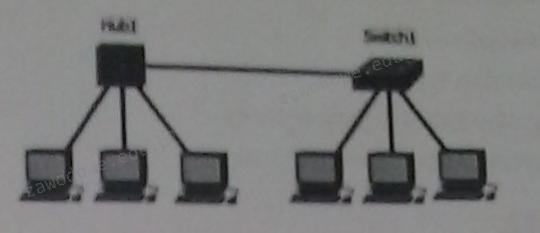
Ile domen kolizyjnych znajduje się w sieci przedstawionej na rysunku?
Ilustracja do pytania
A. 5
B. 6
C. 1
D. 4
Istnieje wiele błędnych przekonań dotyczących liczby domen kolizyjnych w sieciach złożonych z różnych urządzeń sieciowych. Jednym z nich jest założenie że każde urządzenie takie jak komputer czy port w urządzeniu automatycznie tworzy nową domenę kolizyjną co jest nieprawidłowe w kontekście działania huba. Huby działają na poziomie warstwy fizycznej i nie mają zdolności do zarządzania kolizjami w sieci. Wszystkie urządzenia podłączone do huba współdzielą tę samą domenę kolizyjną co oznacza że kolizje mogą występować w dowolnym momencie gdy dwa urządzenia próbują przesyłać dane jednocześnie. Z kolei switche rozdzielają domeny kolizyjne na poziomie warstwy drugiej co oznacza że każde urządzenie podłączone do switcha ma swoją własną domenę kolizyjną. Stąd myślenie że switch nie wpływa na liczbę domen kolizyjnych jest błędne. Nieprawidłowe jest również przypisywanie kolizji jedynie do problemów z przepustowością ponieważ wpływa to także na opóźnienia i niezawodność komunikacji. Właściwe zrozumienie topologii sieci i funkcji urządzeń takich jak huby i switche jest kluczowe dla projektowania efektywnych architektur sieciowych które minimalizują wpływ kolizji i optymalizują wydajność sieci.
Pytanie 2

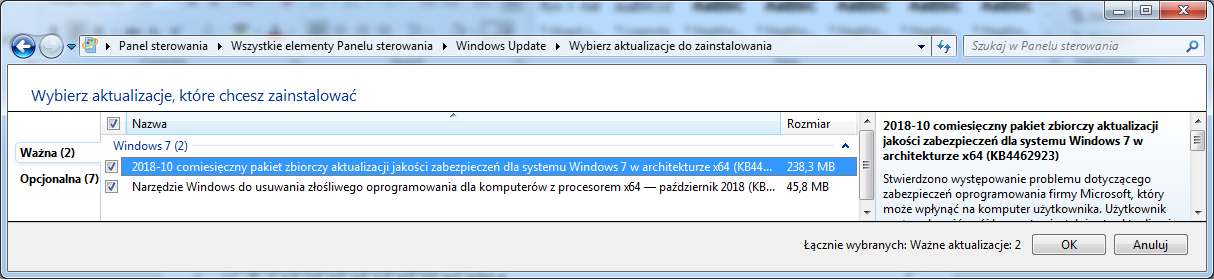
Głównie które aktualizacje zostaną zainstalowane po kliknięciu na przycisk OK prezentowany na zrzucie ekranu?

Ilustracja do pytania
A. Dotyczące sterowników lub nowego oprogramowania.
B. Zwiększające bezpieczeństwo, prywatność i niezawodność systemu.
C. Rozwiązujące problemy niekrytyczne systemu.
D. Związane z podniesieniem komfortu pracy z komputerem.
Wybierając opcję instalacji aktualizacji oznaczonych jako „ważne”, system Windows zadba przede wszystkim o bezpieczeństwo, prywatność i niezawodność działania komputera. To właśnie te aktualizacje – zwłaszcza zbiorcze pakiety jakości zabezpieczeń, jak widoczny na zrzucie KB4462923 – odpowiadają za łatanie luk, które mogą być wykorzystane przez złośliwe oprogramowanie albo atakujących. W praktyce, gdyby użytkownik zignorował takie aktualizacje, system byłby znacznie bardziej podatny na zagrożenia, a dane mogłyby zostać skompromitowane. Z mojego doświadczenia wynika, że aktualizacje bezpieczeństwa są kluczowe nie tylko w środowiskach biznesowych, gdzie ochrona informacji jest priorytetem, ale i w komputerach domowych. Takie działania wynikają ze standardów branżowych, które wręcz nakazują administratorom jak najszybszą instalację poprawek bezpieczeństwa, zgodnie z zasadą „security by default”. Producenci systemów operacyjnych, na przykład Microsoft, regularnie wydają tego typu poprawki, by wyeliminować ryzyka wynikające z nowych zagrożeń. Komfort pracy czy nowe funkcjonalności są ważne, ale zawsze najpierw stawia się na bezpieczeństwo i stabilność. Dlatego właśnie ta odpowiedź jest zgodna z najlepszymi praktykami zarządzania systemami IT, a aktualizacje typu „ważne” są pierwszym krokiem do ochrony całej infrastruktury.

Pytanie 3

Jaką usługę serwerową wykorzystuje się do automatycznej konfiguracji interfejsów sieciowych urządzeń klienckich?

A. SIP (Session Initiation Protocol)
B. RIP (Routing Information Protocol)
C. DHCP (Dynamic Host Configuration Protocol)
D. ICMP (Internet Control Message Protocol)
DHCP (Dynamic Host Configuration Protocol) to protokół, który automatyzuje proces przypisywania adresów IP i innych ustawień sieciowych stacjom klienckim w sieci. Dzięki DHCP, administratorzy sieci mogą zdalnie zarządzać konfiguracją interfejsów sieciowych, co znacznie upraszcza proces wprowadzania nowych urządzeń do sieci oraz minimalizuje ryzyko błędów, jakie mogą wystąpić przy ręcznym przypisywaniu adresów IP. Protokół ten pozwala na dynamiczne przydzielanie adresów IP z puli dostępnych adresów, co jest szczególnie przydatne w środowiskach z wieloma urządzeniami mobilnymi lub w sytuacji, gdy liczba urządzeń w sieci zmienia się często. Przykładem zastosowania DHCP może być biuro, gdzie pracownicy przynoszą swoje laptopy i smartfony, a serwer DHCP automatycznie przydziela im odpowiednie adresy IP oraz inne ustawienia, takie jak brama domyślna czy serwery DNS. Stosowanie DHCP jest zgodne z najlepszymi praktykami zarządzania siecią, co pozwala na efektywne i bezpieczne zarządzanie infrastrukturą sieciową.

Pytanie 4

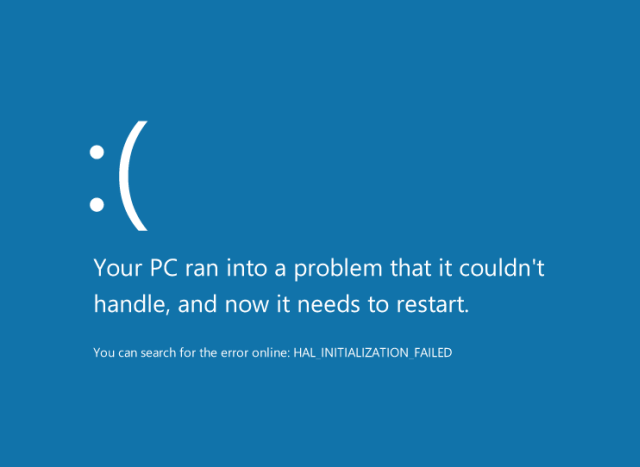
Zamieszczony komunikat tekstowy wyświetlony na ekranie komputera z zainstalowanym systemem Windows wskazuje na

Ilustracja do pytania
A. błędną konfigurację adresu IP karty Wi-Fi.
B. stare lub uszkodzone sterowniki sprzętowe.
C. źle skojarzone aplikacje domyślne.
D. brak włączonej Zapory systemowej.
Analizując podane opcje, łatwo się pomylić, bo każdy z wymienionych problemów rzeczywiście może powodować różne kłopoty z komputerem, ale nie są one powiązane z komunikatem BSOD „HAL INITIALIZATION FAILED”. Skojarzenie tego błędu ze źle skonfigurowanymi aplikacjami domyślnymi jest nieporozumieniem – taka sytuacja może co najwyżej utrudnić otwieranie plików określonego typu, ale nie prowadzi do poważnych awarii systemowych czy restartów komputera. Brak włączonej Zapory systemowej (Windows Firewall) może stanowić zagrożenie bezpieczeństwa i zwiększa podatność na ataki z sieci, jednak nie generuje błędów sprzętowych ani nie wywołuje krytycznych błędów systemowych skutkujących niebieskim ekranem. Z kolei błędna konfiguracja adresu IP karty Wi-Fi doprowadzi raczej do utraty połączenia sieciowego lub problemów z dostępem do internetu, lecz nie wpływa bezpośrednio na pracę jądra systemu czy warstwy sprzętowej. Z mojego doświadczenia wynika, że bardzo często użytkownicy mylą błędy logiczne, konfiguracyjne albo sieciowe ze sprzętowymi – to dość powszechny błąd myślowy. Tymczasem warstwa sprzętowa systemu Windows i jej stabilność zależy głównie od poprawności działania sterowników oraz samego sprzętu, a nie od ustawień aplikacji czy sieci. Warto więc na przyszłość odróżniać problemy użytkowe od tych, które mają swoje źródło głębiej – w komunikacji systemu z urządzeniami. Takie rozróżnienie jest jedną z podstawowych umiejętności każdego technika czy administratora IT.

Pytanie 5

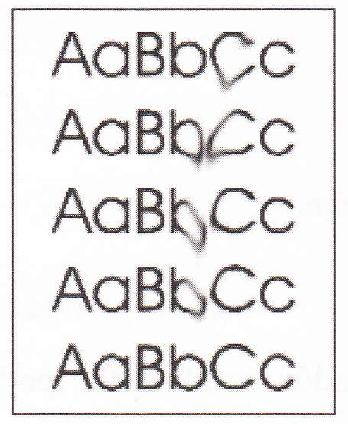
Najczęstszą przyczyną niskiej jakości wydruku z drukarki laserowej, która objawia się widocznym rozmazywaniem tonera, jest

Ilustracja do pytania
A. zanieczyszczenie wnętrza drukarki
B. uszkodzenie rolek
C. zacięcie papieru
D. zbyt niska temperatura utrwalacza
Zbyt niska temperatura utrwalacza w drukarce laserowej może prowadzić do sytuacji gdzie toner nie jest prawidłowo wtopiony w papier co skutkuje rozmazywaniem wydruków. Drukarki laserowe działają poprzez elektrostatyczne nanoszenie tonera na papier który następnie przechodzi przez utrwalacz czyli grzałkę. Utrwalacz musi osiągnąć odpowiednią temperaturę aby toner mógł trwale połączyć się z papierem. Jeśli temperatura jest zbyt niska toner nie utrwala się poprawnie i może być łatwo rozmazany. Standardowe temperatury dla urządzeń biurowych wynoszą zazwyczaj od 180 do 210 stopni Celsjusza. Z tego powodu utrzymanie prawidłowego poziomu ciepła w utrwalaczu jest kluczowe dla jakości wydruku i trwałości dokumentów. Częstym objawem problemów z utrwalaniem jest właśnie rozmazywanie się wydrukowanego tekstu lub grafiki. Regularna konserwacja drukarki oraz monitorowanie jej ustawień może zapobiec takim problemom. Praktyczne podejście do diagnostyki problemów z drukarką może obejmować testowanie i kalibrację elementów grzewczych oraz sprawdzanie jakości komponentów takich jak folie teflonowe w module utrwalacza.

Pytanie 6

Wykonując polecenie ipconfig /flushdns, można przeprowadzić konserwację urządzenia sieciowego, która polega na

A. aktualizacji konfiguracji nazw interfejsów sieciowych
B. zwolnieniu dzierżawy przydzielonej przez DHCP
C. wyczyszczeniu pamięci podręcznej systemu nazw domenowych
D. odnowieniu dzierżawy adresu IP
Polecenie 'ipconfig /flushdns' jest używane do czyszczenia bufora systemu nazw domenowych (DNS) w systemie operacyjnym Windows. DNS pełni kluczową rolę w sieciach komputerowych, umożliwiając przekształcanie nazw domen (np. www.example.com) na odpowiadające im adresy IP. W momencie, gdy system operacyjny odwiedza daną stronę internetową, zapisuje te informacje w buforze DNS, aby przyspieszyć przyszłe połączenia. Czasami jednak bufor ten może zawierać nieaktualne lub niepoprawne wpisy, co może prowadzić do problemów z łącznością, jak np. wyświetlanie błędnych stron. Wykonanie polecenia 'ipconfig /flushdns' pozwala na usunięcie tych wpisów, co zmusza system do ponownego pobrania aktualnych danych DNS, co jest zgodne z najlepszymi praktykami zarządzania siecią. Dzięki temu, użytkownicy mogą uniknąć problemów z dostępem do stron i usług, które mogły ulec zmianie. Przykładem może być sytuacja, w której serwer zmienił adres IP, a użytkownik wciąż próbuje łączyć się z nieaktualnym adresem, co skutkuje brakiem dostępu do usługi. Rekomenduje się regularne użycie tego polecenia w przypadku wystąpienia problemów z dostępem do sieci.

Pytanie 7

Aby aktywować tryb awaryjny w systemach z rodziny Windows, w trakcie uruchamiania komputera trzeba nacisnąć klawisz

A. F7
B. F8
C. F10
D. F1
Wybór klawiszy F1, F7 lub F10 jako opcji do uruchamiania trybu awaryjnego w systemach Windows pokazuje pewne nieporozumienia dotyczące funkcji tych klawiszy. Klawisz F1 zazwyczaj służy do otwierania pomocy systemowej, co jest przydatne, gdy użytkownik potrzebuje wsparcia w obsłudze systemu, ale nie ma związku z uruchamianiem trybu awaryjnego. Z kolei F7 nie jest standardowo przypisany do żadnej funkcji w kontekście rozruchu systemu Windows, co może wynikać z mylnego powiązania go z innymi systemami operacyjnymi lub aplikacjami. Klawisz F10, używany w wielu kontekstach jako przycisk do dostępu do menu BIOS lub innego oprogramowania układowego, nie ma również zastosowania w kontekście trybu awaryjnego. Użytkownicy mogą błędnie założyć, że różne klawisze funkcyjne oferują podobne funkcje w różnych systemach operacyjnych, co prowadzi do nieprawidłowych wniosków. Rzeczywistość jest taka, że każdy klawisz funkcyjny ma ściśle określoną rolę. Warto zawsze zapoznać się z dokumentacją lub podręcznikami użytkownika, aby potwierdzić, które klawisze są odpowiednie w danym kontekście. Błąd w wyborze odpowiedniego klawisza może znacząco wpłynąć na proces rozwiązywania problemów i ograniczyć dostęp do niezbędnych funkcji systemu.

Pytanie 8

Osoba korzystająca z komputera, która testuje łączność sieciową używając polecenia ping, uzyskała wynik przedstawiony na rysunku. Jakie może być źródło braku reakcji serwera przy pierwszej próbie, zakładając, że adres domeny wp.pl to 212.77.100.101?

C:\Users\Komputer 2>ping wp.pl
Żądanie polecenia ping nie może znaleźć hosta wp.pl. Sprawdź nazwę i ponów próbę.
C:\Users\Komputer 2>ping 212.77.100.101

Badanie 212.77.100.101 z 32 bajtami danych:
Odpowiedź z 212.77.100.101: bajtów=32 czas=28ms TTL=248

Statystyka badania ping dla 212.77.100.101:
    Pakiety: Wysłane = 4, Odebrane = 4, Utracone = 0 (0% straty).
Szacunkowy czas błądzenia pakietów w milisekundach:
    Minimum = 28 ms, Maksimum = 28 ms, Czas średni = 28 ms
A. Nieobecność adresów serwera DNS w ustawieniach karty sieciowej
B. Nieprawidłowy adres IP przypisany do karty sieciowej.
C. Brak przypisanego serwerowi DHCP adresu karty sieciowej.
D. Nieustawiony adres domyślnej bramy w konfiguracji karty sieciowej.
Jak widać, brak serwera DNS w ustawieniach karty sieciowej sprawił, że komputer nie mógł pingować domeny. DNS, czyli Domain Name System, to coś w stylu tłumacza dla internetu - zamienia nazwy domen na adresy IP. Jak go nie skonfigurujesz, to komputer nie wie, gdzie ma szukać, co kończy się błędem. W drugim przypadku, gdy podałeś adres IP bezpośrednio, komunikacja poszła gładko, bo ominąłeś ten cały proces rozpoznawania. Prawidłowe ustawienie DNS to klucz do sprawnego korzystania z internetu. Lepiej korzystać z zaufanych serwerów DNS od operatorów albo publicznych, jak Google DNS (8.8.8.8), bo zapewniają one lepszą szybkość i stabilność. Pamiętaj, że dobra konfiguracja DNS to nie tylko kwestia wydajności, ale też bezpieczeństwa sieci, żeby uniknąć opóźnień i problemów z dostępem do stron, co jest całkiem ważne, szczególnie w biznesie.

Pytanie 9

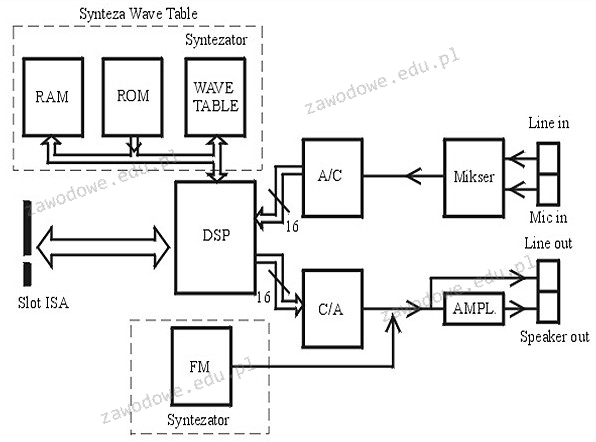
Na ilustracji zaprezentowano schemat działania

Ilustracja do pytania
A. karty graficznej
B. kontrolera USB
C. karty dźwiękowej
D. modemu
Schemat przedstawia strukturę karty dźwiękowej, która jest odpowiedzialna za przetwarzanie sygnałów audio w komputerze. Na schemacie widać kluczowe elementy, takie jak DSP (Digital Signal Processor), który jest sercem karty dźwiękowej i odpowiada za cyfrowe przetwarzanie dźwięku. Elementy takie jak A/C i C/A to konwertery analogowo-cyfrowe i cyfrowo-analogowe, które umożliwiają konwersję sygnałów analogowych na cyfrowe oraz odwrotnie, co jest niezbędne do współpracy z urządzeniami zewnętrznymi jak mikrofony i głośniki. W tabeli fali (Wave Table) znajdują się próbki dźwięku, które pozwalają na generowanie realistycznych brzmień instrumentów muzycznych. System FM służy do syntezy dźwięku poprzez modulację częstotliwości, co było popularne w kartach dźwiękowych poprzednich generacji. Slot ISA wskazuje na sposób podłączenia karty do płyty głównej komputera. Praktyczne zastosowanie kart dźwiękowych obejmuje odtwarzanie muzyki, efekty dźwiękowe w grach oraz profesjonalną obróbkę dźwięku w studiach nagrań. Zgodnie ze standardami branżowymi, nowoczesne karty dźwiękowe oferują wysoką jakość dźwięku i dodatkowe funkcje jak wsparcie dla dźwięku przestrzennego i zaawansowane efekty akustyczne.

Pytanie 10

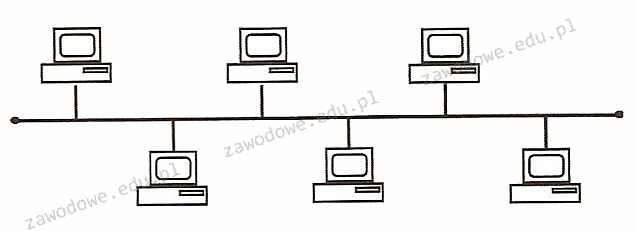
Na ilustracji ukazano sieć o układzie

Ilustracja do pytania
A. siatki
B. drzewa
C. gwiazdy
D. magistrali
Topologia magistrali to jeden z fundamentalnych modeli organizacji sieci komputerowej polegający na podłączeniu wszystkich urządzeń do jednego wspólnego medium transmisyjnego. W praktyce oznacza to, że urządzenia takie jak komputery czy drukarki są podłączone do wspólnej linii kablowej. Taka konfiguracja charakteryzuje się prostotą i niskimi kosztami implementacji ze względu na mniejszą ilość kabli wymaganych do połączenia wszystkich urządzeń. Jednakże, w przypadku awarii kabla lub jednego z urządzeń, cała sieć może przestać działać. Magistrala jest często wykorzystywana w mniejszych sieciach lokalnych czy w środowiskach edukacyjnych, gdzie koszty są kluczowe. W takich przypadkach stosuje się zazwyczaj kable koncentryczne. Zaletą tego rozwiązania jest łatwość rozbudowy sieci poprzez dodanie nowych urządzeń, choć należy pamiętać o ograniczeniach związanych z odległością i liczbą urządzeń. Topologia ta, choć mniej popularna w nowoczesnych sieciach, była kluczowa w rozwoju technologii sieciowych i stanowi podstawę zrozumienia bardziej zaawansowanych konfiguracji jak topologia gwiazdy czy siatki.

Pytanie 11

Sygnatura (ciąg bitów) 55AA (w systemie szesnastkowym) kończy tablicę partycji. Jaka jest odpowiadająca jej wartość w systemie binarnym?

A. 1,0101010010101E+015
B. 101101001011010
C. 101010110101010
D. 1,0100101101001E+015
Patrząc na błędne odpowiedzi, widać, że występują typowe zawirowania przy konwersji z szesnastkowych na binarne. Na przykład liczby 1,0100101101001E+015 oraz 1,0101010010101E+015 mają fragmenty wyglądające jak notacja naukowa, która tu nie pasuje. Ta notacja służy do przedstawiania bardzo dużych lub małych liczb, a nie do cyfr w różnych systemach liczbowych. Te błędne konwersje mogły wynikać z niepewności co do tego, jak szesnastkowe cyfry przechodzą na bity. I jeszcze odpowiedzi jak 101101001011010 czy inne w pytaniu nie trzymają standardów konwersji. Wiadomo, że każda cyfra szesnastkowa to cztery bity w binarnym systemie, co jest kluczowe. Często pomija się poszczególne kroki w konwersji, co kończy się błędami. Przy 55AA każda cyfra musi być przeliczona z dokładnością, żeby wyszła dobra reprezentacja binarna, co wymaga staranności i znajomości reguł konwersji.

Pytanie 12

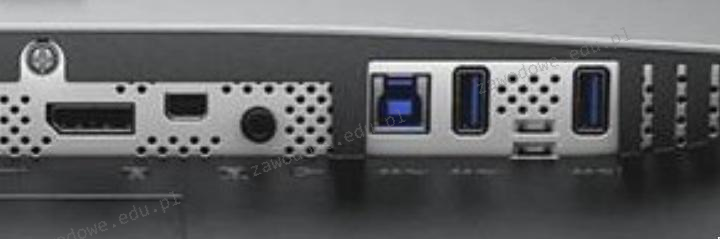
Która karta graficzna nie będzie kompatybilna z monitorem, który posiada złącza pokazane na zdjęciu, przy założeniu, że do podłączenia monitora nie użyjemy adaptera?

Ilustracja do pytania
A. Asus Radeon RX 550 4GB GDDR5 (128 bit), DVI-D, HDMI, DisplayPort
B. Fujitsu NVIDIA Quadro M2000 4GB GDDR5 (128 Bit) 4xDisplayPort
C. HIS R7 240 2GB GDDR3 (128 bit) HDMI, DVI, D-Sub
D. Sapphire Fire Pro W9000 6GB GDDR5 (384 bit) 6x mini DisplayPort
Karta HIS R7 240 posiada wyjścia HDMI DVI i D-Sub. Zdjęcie przedstawia złącza HDMI i DisplayPort. W związku z tym karta HIS R7 240 nie będzie kompatybilna z monitorem z powodu braku złącza DisplayPort. Standard HDMI i D-Sub są powszechnie używane w starszych modelach kart graficznych i monitorów natomiast DisplayPort jest nowszym standardem oferującym wyższą przepustowość i często kompatybilność z rozdzielczościami 4K. W praktyce oznacza to że jeśli monitor posiada wyłącznie złącza przedstawione na zdjęciu użytkownik musi posiadać kartę graficzną z kompatybilnymi portami bez konieczności używania adapterów co mogłoby wpłynąć na jakość obrazu. Konieczność dobrania odpowiedniego sprzętu zależy nie tylko od dostępności portów ale też od wymagań dotyczących rozdzielczości i częstotliwości odświeżania co ma znaczenie w profesjonalnych zastosowaniach graficznych oraz podczas grania w gry komputerowe. Warto zwrócić uwagę na specyfikacje kart podczas zakupu by uniknąć takich niekompatybilności.

Pytanie 13

Źródłem problemu z wydrukiem z przedstawionej na rysunku drukarki laserowej jest

Ilustracja do pytania
A. uszkodzony bęben światłoczuły
B. uszkodzony podajnik papieru
C. zaschnięty tusz
D. brak tonera w kasecie kartridż
Brak tonera w kartridżu nie sprawia, że na wydruku pojawiają się ciemne pasy, tylko raczej prowadzi do tego, że wydruki są blade albo w ogóle się nie pojawiają, bo brakuje środka barwiącego. W drukarkach laserowych toner to proszek, który nakłada się na bęben a potem transferuje na papier. Jak tonera brakuje, to nie ma mowy o defektach w postaci ciemnych pasów, tylko o tym, że druk stopniowo zanika. Uszkodzony podajnik papieru też nie generuje ciemnych pasów, ale może powodować zacięcia papieru czy problemy z wciąganiem arkuszy, co wpływa na położenie wydruku. Zaschnięty tusz to znowu temat dla drukarek atramentowych, bo w laserowych używa się suchego tonera. W przypadku drukarek atramentowych zaschnięty tusz potrafi zatykać dysze, co prowadzi do braku wydruku. W drukarkach laserowych pojęcie tuszu jest po prostu mylące, bo te urządzenia działają w zupełnie inny sposób. Dlatego warto zrozumieć te różnice, żeby móc prawidłowo diagnozować problemy z jakością wydruku oraz odpowiednio zajmować się konserwacją i obsługą tych maszyn.

Pytanie 14

Główny księgowy powinien mieć możliwość przywracania zawartości folderów z kopii zapasowej plików. Do jakiej grupy użytkowników w systemie MS Windows XP powinien zostać przypisany?

A. Operatorzy ustawień sieciowych
B. Użytkownicy zdalnego dostępu
C. Operatorzy kopii zapasowych
D. Użytkownicy z restrykcjami
Operatorzy kopii zapasowych to grupa użytkowników w systemie Windows XP, która ma uprawnienia do wykonywania operacji związanych z tworzeniem i przywracaniem kopii zapasowych. Główny księgowy, jako kluczowy pracownik w każdej organizacji, potrzebuje dostępu do mechanizmów zabezpieczających dane finansowe, co obejmuje możliwość odzyskiwania plików z kopii zapasowej. Przykładowo, w przypadku utraty danych spowodowanej awarią systemu lub błędami ludzkimi, dostęp do kopii zapasowych pozwala na szybkie przywrócenie pracy bez większych strat. Dobre praktyki zarządzania danymi w organizacjach podkreślają rolę regularnych kopii zapasowych oraz odpowiednich uprawnień dla użytkowników, co jest zgodne z zasadą minimalnych uprawnień. Operatorzy kopii zapasowych mogą również przeprowadzać audyty kopii zapasowych, co dodatkowo zwiększa bezpieczeństwo danych.

Pytanie 15

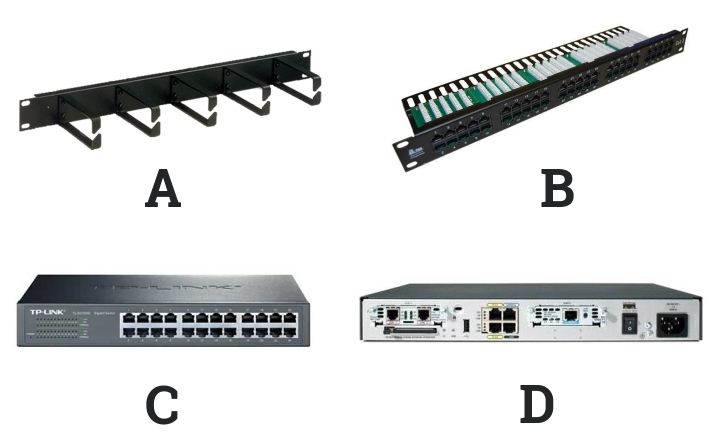
Na którym schemacie znajduje się panel krosowniczy?

Ilustracja do pytania
A. Opcja C
B. Opcja B
C. Opcja D
D. Opcja A
Panel krosowniczy, znany również jako patch panel, to kluczowy element infrastruktury sieciowej stosowany w centrach danych i serwerowniach. Na rysunku B przedstawiona jest urządzenie, które umożliwia organizację kabli sieciowych przez połączenie wielu przewodów w jednym miejscu. Panel ten zawiera rzędy gniazd, do których podłącza się kable, co umożliwia łatwe zarządzanie i rekonfigurację połączeń sieciowych. W praktyce panele krosownicze ułatwiają utrzymanie porządku w okablowaniu oraz szybkie identyfikowanie i rozwiązywanie problemów z połączeniami. Standardy branżowe, takie jak TIA/EIA-568, definiują specyfikacje dla tych urządzeń, zapewniając kompatybilność i efektywność pracy. Panele te są niezwykle ważne w utrzymaniu elastyczności infrastruktury sieciowej i minimalizacji czasu przestoju dzięki możliwości szybkiej rekonfiguracji połączeń. Dobre praktyki obejmują oznaczanie kabli i użycie odpowiednich narzędzi do zaciskania kabli, co zwiększa niezawodność systemu.

Pytanie 16

Administrator sieci komputerowej z adresem 192.168.1.0/24 podzielił ją na 8 równych podsieci. Ile adresów hostów będzie dostępnych w każdej z nich?

A. 32
B. 26
C. 28
D. 30
Odpowiedź 30 jest poprawna, ponieważ przy podziale sieci o adresie 192.168.1.0/24 na 8 równych podsieci, musimy najpierw obliczyć, ile bitów jest potrzebnych do reprezentacji 8 podsieci. Używając wzoru 2^n, gdzie n to liczba bitów, odkrywamy, że 2^3 = 8, co oznacza, że potrzebujemy 3 bitów. Zmieniając maskę sieci, pierwotna maska /24 staje się /27 (24 + 3 = 27). Oznacza to, że w każdej podsieci dostępne będą 32 adresy (2^(32-27)=32), z czego dwa adresy są zarezerwowane: jeden dla adresu sieci, a drugi dla adresu rozgłoszeniowego. Pozostaje zatem 32 - 2 = 30 możliwych adresów hostów w każdej z 8 podsieci. Ta wiedza jest kluczowa w administracji sieci, gdzie efektywne zarządzanie adresacją IP pozwala na lepsze wykorzystanie zasobów sieciowych oraz ich skalowalność.

Pytanie 17

Jakie medium transmisyjne nosi nazwę 100BaseTX i jaka jest maksymalna prędkość danych, która może być w nim osiągnięta?

A. Światłowód wielomodowy o prędkości transmisji do 100 Mb/s
B. Światłowód jednomodowy o prędkości transmisji do 1000 Mb/s
C. Kabel UTP kategorii 5e o prędkości transmisji do 1000 Mb/s
D. Kabel UTP kategorii 5 o prędkości transmisji do 100 Mb/s
Kabel UTP kategorii 5, znany jako 100BaseTX, jest standardem określającym medium transmisyjne dla sieci Ethernet. Jego maksymalna prędkość transmisji sięga 100 Mb/s, co czyni go odpowiednim rozwiązaniem dla większości zastosowań biurowych i domowych. W standardzie tym stosuje się cztery pary skręconych przewodów, co zapewnia stabilność sygnału i minimalizuje zakłócenia elektromagnetyczne. Przykładem wykorzystania tego standardu jest budowanie lokalnych sieci komputerowych (LAN), gdzie 100BaseTX umożliwia efektywną komunikację między komputerami, routerami i innymi urządzeniami. Warto również zauważyć, że kategoria 5 została zastąpiona przez nowsze standardy, takie jak kategoria 5e, jednak 100BaseTX pozostaje w użyciu w wielu starszych instalacjach. Wiedza na temat tego standardu jest kluczowa dla projektantów sieci, którzy muszą rozważyć nie tylko aktualne potrzeby, ale i przyszłe rozszerzenia infrastruktury sieciowej.

Pytanie 18

W systemach Windows profil użytkownika tymczasowego jest

A. ładowany do systemu z serwera, definiuje konkretne ustawienia dla poszczególnych użytkowników oraz całych grup
B. ustawiany przez administratora systemu i przechowywany na serwerze
C. generowany w momencie pierwszego logowania do komputera i przechowywany na lokalnym dysku twardym urządzenia
D. ładowany do systemu w przypadku, gdy wystąpi błąd uniemożliwiający załadowanie profilu mobilnego użytkownika
Wszystkie błędne odpowiedzi opierają się na nieporozumieniach dotyczących funkcji i przeznaczenia profili użytkowników w systemach Windows. Stwierdzenie, że profil tymczasowy użytkownika jest tworzony przez administratora systemu i przechowywany na serwerze, jest mylące, ponieważ profile tymczasowe są generowane automatycznie przez system w momencie, gdy występuje błąd z profilem użytkownika. Profile mobilne, które są przechowywane na serwerze, mają zupełnie inny cel - umożliwiają użytkownikom dostęp do ich danych z różnych urządzeń, a nie są związane z profilami tymczasowymi. Podobnie, przekonanie, że profil tymczasowy jest stworzony podczas pierwszego logowania do komputera, jest błędne; system Windows tworzy standardowy profil użytkownika w momencie pierwszego logowania, a profil tymczasowy pojawia się tylko w przypadku wystąpienia problemów. Wreszcie, twierdzenie, że profil tymczasowy jest wczytywany z serwera i określa konkretne ustawienia dla użytkowników, jest niezgodne z praktykami zarządzania profilami. Profile tymczasowe są lokalne i nie mają dostępu do zdalnych ustawień ani plików. Typowe błędy myślowe, które prowadzą do tych niepoprawnych wniosków, dotyczą braku zrozumienia różnicy między profilami mobilnymi, standardowymi a tymczasowymi oraz ich rolą w kontekście zarządzania użytkownikami w systemach operacyjnych.

Pytanie 19

Napięcie, które jest przekazywane do różnych komponentów komputera w zasilaczu komputerowym według standardu ATX, jest obniżane z poziomu 230V, między innymi do wartości

A. 130V
B. 4V
C. 12V
D. 20V
Napięcie 12V jest jednym z kluczowych napięć dostarczanych przez zasilacze komputerowe w standardzie ATX. Zasilacz redukuje napięcie sieciowe 230V AC do kilku wartości stałych, które są niezbędne do pracy różnych komponentów komputera. Napięcie 12V jest szczególnie istotne, ponieważ zasila podzespoły wymagające większej mocy, takie jak procesory graficzne, dyski twarde oraz wentylatory. Zastosowanie standardowych napięć, takich jak 3.3V, 5V i 12V, jest zgodne z normami ATX, co zapewnia kompatybilność z szeroką gamą sprzętu komputerowego. Przykładowo, wiele kart graficznych wymaga złącza zasilania 12V do prawidłowego działania, co pokazuje, jak ważne jest to napięcie w kontekście nowoczesnych systemów komputerowych. Dodatkowo, 12V jest również używane w systemach chłodzenia oraz w zasilaniu różnorodnych akcesoriów zewnętrznych, co podkreśla jego wszechstronność i znaczenie w architekturze komputerowej.

Pytanie 20

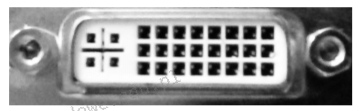
Na ilustracji ukazano port w komputerze, który służy do podłączenia

Ilustracja do pytania
A. plotera tnącego
B. skanera lustrzanego
C. monitora LCD
D. drukarki laserowej
Złącze przedstawione na rysunku to złącze DVI które nie jest odpowiednie do podłączania urządzeń takich jak skanery lustrzane drukarki laserowe czy plotery tnące. Skanery lustrzane zazwyczaj korzystają z interfejsów USB które są powszechnie stosowane do przesyłu danych między komputerem a różnymi urządzeniami peryferyjnymi. Drukarki laserowe również najczęściej wykorzystują złącza USB lub interfejsy sieciowe takie jak Ethernet do komunikacji z komputerem co umożliwia szybki i niezawodny przesył danych potrzebny do drukowania dokumentów o wysokiej jakości. Plotery tnące które są specjalistycznymi urządzeniami używanymi w przemyśle graficznym i produkcji oznakowań również wykorzystują złącza USB lub połączenia sieciowe do komunikacji z komputerem co zapewnia precyzyjne sterowanie i przesył danych dotyczących cięcia. Typowe błędy myślowe prowadzące do niewłaściwego wyboru odpowiedzi mogą wynikać z braku rozpoznania specyficznych złączy do określonych zastosowań oraz niedostatecznej wiedzy o standardach interfejsów w różnych urządzeniach elektronicznych. Zrozumienie jakie złącze jest używane do jakiego celu jest kluczowe w kontekście konfiguracji i instalacji sprzętu komputerowego co ma bezpośrednie przełożenie na efektywność i niezawodność pracy w środowisku zawodowym. Dlatego też ważne jest aby być w stanie szybko i poprawnie zidentyfikować typ złącza oraz jego zastosowanie co jest podstawą skutecznego zarządzania sprzętem IT.

Pytanie 21

Użytkownicy z grupy Pracownicy nie mają możliwości drukowania dokumentów za pomocą serwera wydruku w systemie Windows Server. Posiadają oni jedynie uprawnienia do „Zarządzania dokumentami”. Jakie kroki należy podjąć, aby naprawić ten problem?

A. Grupie Administratorzy należy anulować uprawnienia „Zarządzanie drukarkami”
B. Grupie Pracownicy należy przydzielić uprawnienia „Drukuj”
C. Grupie Pracownicy powinno się usunąć uprawnienia „Zarządzanie dokumentami”
D. Grupie Administratorzy trzeba odebrać uprawnienia „Drukuj”
Aby użytkownicy z grupy Pracownicy mogli drukować dokumenty przy użyciu serwera wydruku w systemie Windows Server, konieczne jest nadanie im odpowiednich uprawnień. Uprawnienia "Drukuj" są kluczowe, ponieważ pozwalają na realizację zadań związanych z drukowaniem, podczas gdy uprawnienia "Zarządzanie dokumentami" pozwalają jedynie na podstawowe operacje takie jak zatrzymywanie, wznawianie i usuwanie zadań drukowania, ale nie umożliwiają samego drukowania. Standardy branżowe wskazują, że zarządzanie uprawnieniami powinno być precyzyjnie dostosowane do ról i obowiązków użytkowników, aby zapewnić zarówno bezpieczeństwo, jak i funkcjonalność. W tym przypadku, po przypisaniu uprawnień "Drukuj", użytkownicy będą mogli korzystać z drukarki w pełni, co jest zgodne z najlepszymi praktykami zarządzania zasobami w sieci. Na przykład w środowisku korporacyjnym, gdzie różne zespoły mają różne potrzeby, precyzyjne zarządzanie uprawnieniami jest kluczowe dla wydajności i bezpieczeństwa operacji.

Pytanie 22

Jakie urządzenie powinno zostać wykorzystane do podłączenia komputerów, aby mogły funkcjonować w odrębnych domenach rozgłoszeniowych?

A. Mostu
B. Rutera
C. Koncentratora
D. Regeneratora
Wybór mostu do podłączenia komputerów w różnych domenach rozgłoszeniowych to trochę nietrafiony pomysł. Most działa na warstwie drugiej i łączy segmenty tej samej sieci, więc nie pomoże Ci w rozdzielaniu ruchu na różne domeny. Wszystkie urządzenia podłączone do mostu będą w tej samej domenie. Koncentrator zresztą też nie jest lepszy, bo on tylko bezmyślnie przekazuje sygnały do wszystkich portów. To może prowadzić do kolizji i chaosu. Regenerator, który wzmacnia sygnał, też nie rozwiązuje sprawy, bo nie rozdziela sieci w taki sposób. Kluczowe jest, aby rozumieć różnice między tymi urządzeniami, bo złe decyzje mogą stworzyć problemy z bezpieczeństwem czy wydajnością. Lepiej wybrać ruter, który poradzi sobie z zarządzaniem na poziomie IP i pozwoli na podział na różne domeny.

Pytanie 23

Jakim złączem zasilany jest wewnętrzny dysk twardy typu IDE?

A. Molex
B. ATX
C. SATA
D. PCIe
Złącza SATA, PCIe i ATX nie są odpowiednie do zasilania wewnętrznego dysku twardego IDE, co może prowadzić do nieporozumień w zakresie zrozumienia architektury komputerowej. Złącze SATA, używane do nowoczesnych dysków twardych i SSD, nie jest kompatybilne z dyskami IDE, ponieważ stosuje inny interfejs do przesyłania danych i zasilania. Złącze SATA ma inny kształt i pinout, co sprawia, że nie można go użyć do zasilania dysku twardego IDE. Również złącze PCIe, które jest używane głównie do zasilania kart graficznych i dodatkowych kart rozszerzeń, nie ma zastosowania w kontekście zasilania dysków twardych. Z kolei złącze ATX jest standardem zasilania dla całych jednostek centralnych, a nie dla pojedynczych urządzeń. Choć zasilacze ATX dostarczają złącza Molex, użycie terminu ATX w kontekście zasilania dysków twardych może prowadzić do zamieszania, ponieważ obejmuje ono znacznie szerszy zakres zasilania różnorodnych komponentów. Często błędne interpretacje wynikają z mylenia różnych standardów zasilania oraz ich zastosowań, co jest kluczowe, aby uniknąć problemów z kompatybilnością w systemach komputerowych.

Pytanie 24

Aby podłączyć kartę sieciową przedstawioną na rysunku do laptopa, urządzenie musi być wyposażone w odpowiednie gniazdo

Ilustracja do pytania
A. PCMCIA
B. Mini DIN
C. BNC
D. Slot 3
PCMCIA to standard interfejsu kart rozszerzeń, który był szeroko stosowany w laptopach i innych urządzeniach przenośnych do późnych lat 2000. Umożliwia on dodawanie różnego rodzaju funkcjonalności, takich jak karty sieciowe, modemy, pamięci masowe czy karty dźwiękowe. PCMCIA, obecnie znane jako PC Card, jest kluczowe dla mobilnych rozwiązań, ponieważ umożliwia łatwą wymianę i instalację urządzeń peryferyjnych bez otwierania obudowy laptopa. Praktycznym zastosowaniem takiej karty sieciowej jest możliwość szybkiego i łatwego uzyskania dostępu do sieci w starszych laptopach, które nie mają wbudowanej karty Wi-Fi. Instalacja karty PCMCIA wymaga jedynie wsunięcia jej do odpowiedniego gniazda, co jest zgodne z ideą plug-and-play. Warto zauważyć, że karty PCMCIA były stopniowo zastępowane przez mniejsze i bardziej wydajne technologie takie jak ExpressCard i zintegrowane moduły sieciowe w nowszych laptopach. Jednak w kontekście starszych urządzeń, znajomość tego standardu jest niezbędna. Warto również zwrócić uwagę na obsługiwane protokoły sieciowe oraz prędkości transferu, co ma kluczowe znaczenie dla wydajności sieciowej.

Pytanie 25

Osoba korzystająca z systemu Linux, chcąc zweryfikować dysk twardy pod kątem obecności uszkodzonych sektorów, ma możliwość skorzystania z programu

A. fsck
B. chkdisk
C. defrag
D. scandisk
Program fsck (file system check) jest narzędziem w systemie Linux, które służy do sprawdzania i naprawy systemów plików. Jego głównym zadaniem jest identyfikowanie i korygowanie błędów w systemie plików, w tym uszkodzonych sektorów dysku twardego. Użytkownik może uruchomić fsck w trybie offline, co oznacza, że przed uruchomieniem sprawdzenia system plików powinien być odmontowany, co pozwala na dokładne skanowanie bez ryzyka utraty danych. Przykładowo, aby sprawdzić partycję /dev/sda1, użytkownik powinien użyć komendy 'fsck /dev/sda1'. W praktyce, regularne używanie fsck jako części rutynowej konserwacji systemu może pomóc utrzymać integralność danych i zapobiec poważniejszym awariom. Warto również zaznaczyć, że fsck jest zgodny z wieloma systemami plików, w tym ext4, co czyni go wszechstronnym narzędziem dla administratorów systemów. Standardy branżowe zalecają regularne sprawdzanie systemów plików, aby zapewnić ich stabilność i wydajność.

Pytanie 26

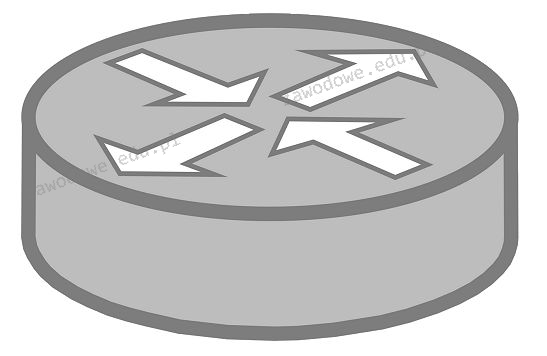
Na ilustracji widoczny jest symbol graficzny

Ilustracja do pytania
A. rutera
B. mostu
C. regeneratora
D. koncentratora
Symbol graficzny przedstawiony na rysunku to ikona rutera. Ruter jest urządzeniem sieciowym, które kieruje ruch danych w sieci komputerowej. Działa na warstwie trzeciej modelu OSI, co oznacza, że obsługuje adresowanie IP i trasowanie pakietów między różnymi sieciami. Ruter analizuje adresy IP w nagłówkach pakietów i używa tablic trasowania do określenia najlepszej ścieżki dla przesyłanego ruchu. Dzięki temu może łączyć różne sieci lokalne (LAN) i rozległe (WAN), umożliwiając efektywną transmisję danych. Praktyczne zastosowania ruterów obejmują zarówno sieci domowe, gdzie zarządzają ruchem między urządzeniami, jak i duże sieci korporacyjne, gdzie zapewniają redundancję i równoważenie obciążenia. Standardowe praktyki obejmują zabezpieczanie ruterów przed nieautoryzowanym dostępem poprzez użycie silnych haseł i szyfrowania. Ruter odgrywa kluczową rolę w zapewnieniu stabilności i bezpieczeństwa sieci, co czyni go integralnym elementem infrastruktury IT w każdej nowoczesnej firmie.

Pytanie 27

Podstawowy protokół stosowany do ustalania ścieżki oraz przesyłania pakietów danych w sieci komputerowej to

A. RIP
B. SSL
C. PPP
D. POP3
Protokół RIP (Routing Information Protocol) jest jednym z najstarszych protokołów routingu i działa na zasadzie protokołu wektora odległości. Umożliwia on routerom wymianę informacji o dostępnych trasach w sieci, co pozwala na optymalne kierowanie pakietów danych. RIP używa metryki, która opiera się na liczbie przeskoków (hop count) do określenia najlepszej trasy, a maksymalna liczba przeskoków wynosi 15, co zapobiega powstawaniu pętli w sieci. Protokół jest używany głównie w mniejszych sieciach, gdzie jego prostota i łatwość konfiguracji stanowią istotne zalety. Przykładem zastosowania RIP mogą być małe biura lub oddziały, które potrzebują efektywnego i łatwego w implementacji rozwiązania do routingu. W praktyce, administratorzy sieci często korzystają z RIP w połączeniu z innymi protokołami, takimi jak OSPF, aby zapewnić większą elastyczność i efektywność w zarządzaniu trasami.

Pytanie 28

Która kopia w procesie archiwizacji plików pozostawia oznaczenie archiwizacji?

A. Całościowa
B. Normalna
C. Przyrostowa
D. Różnicowa
Kopia całościowa to sposób na archiwizację, który zapisuje wszystko w systemie, niezależnie od tego, czy coś było zmieniane od ostatniego backupu. Choć taka metoda wydaje się najbezpieczniejsza, to jednak nie jest ona najlepsza pod względem wykorzystania przestrzeni na dysku i czasu potrzebnego na robić ją. Jak się robi za dużo kopii całościowych, to potem można mieć sporo problemów z zarządzaniem i przechowywaniem tych wszystkich danych. Często ludzie używają terminu kopia normalna zamiennie z kopią całościową, co powoduje zamieszanie. W rzeczywistości kopia normalna to nie jest dobry termin w kontekście archiwizacji, bo nie odnosi się do konkretnej metody, ale bardziej ogólnej koncepcji robienia backupów. Kopia przyrostowa to coś innego, bo zapisuje tylko te pliki, które były zmieniane od ostatniego backupu, co sprawia, że ta metoda wydaje się lepsza od pełnej, ale nie dodaje znaczników archiwizacji dla plików z wcześniejszych backupów. Więc często ludzie myślą, że wszystkie metody działają tak samo, a to nieprawda; każda z nich ma swoje własne zastosowanie i ograniczenia, które trzeba przemyśleć, wybierając, jak zabezpieczyć dane.

Pytanie 29

Jaką rolę pełni serwer plików w sieciach komputerowych LAN?

A. nadzorowanie działania przełączników i ruterów
B. przeprowadzanie obliczeń na lokalnych komputerach
C. zarządzanie danymi na komputerach w obrębie sieci lokalnej
D. współdzielenie tych samych zasobów
Serwer plików to naprawdę ważny element w sieciach LAN. Dzięki niemu możemy wspólnie korzystać z różnych plików i folderów, co ułatwia życie w biurze czy szkole. Wyobraź sobie, że kilka osób musi mieć dostęp do tych samych dokumentów projektowych – ze serwerem plików jest to znacznie prostsze. Działa to na zasadzie centralnego przechowywania danych, więc bez względu na to, z jakiego komputera korzystasz, masz do nich dostęp. W praktyce, często spotkasz się z protokołami jak SMB czy NFS, które pomagają różnym systemom współpracować ze sobą. Pamiętaj też, że warto dbać o regularne kopie zapasowe i kontrolować, kto ma dostęp do jakich plików. Dzięki tym wszystkim rzeczom, serwer plików staje się trochę takim fundamentem efektywnej współpracy w dzisiejszym świecie.

Pytanie 30

Osoba korzystająca z systemu Linux, która chce odnaleźć pliki o konkretnej nazwie przy użyciu polecenia systemowego, może wykorzystać komendę

A. pwd
B. search
C. find
D. pine
Polecenie 'find' jest jednym z najpotężniejszych narzędzi w systemie Linux, które służy do wyszukiwania plików i katalogów na podstawie różnych kryteriów. Umożliwia użytkownikom przeszukiwanie hierarchii katalogów, a także zastosowanie filtrów, takich jak nazwa pliku, typ, rozmiar czy data modyfikacji. Na przykład, aby znaleźć plik o nazwie 'dokument.txt' w bieżącym katalogu i wszystkich podkatalogach, można użyć polecenia 'find . -name "dokument.txt"'. Ponadto, 'find' wspiera różnorodne opcje, które pozwalają na wykonywanie akcji na znalezionych plikach, co zwiększa jego przydatność w zautomatyzowanych skryptach. Użycie tego narzędzia jest zgodne z dobrymi praktykami administracji systemami, gdzie efektywne zarządzanie zasobami i szybkie wyszukiwanie plików są kluczowe dla utrzymania wydajności i porządku w systemie.

Pytanie 31

W systemie Windows przy użyciu polecenia assoc można

A. sprawdzić zawartość dwóch plików
B. zmieniać powiązania z rozszerzeniami plików
C. zobaczyć atrybuty plików
D. zmienić listę kontroli dostępu do plików
Polecenie 'assoc' w systemie Windows służy do zarządzania skojarzeniami rozszerzeń plików z odpowiednimi typami plików. Oznacza to, że za jego pomocą można przypisać konkretne rozszerzenia plików do programów, które mają je otwierać. Na przykład, możemy zmienić skojarzenie dla plików .txt tak, aby były otwierane przez edytor Notepad++ zamiast domyślnego Notatnika. Użycie tego polecenia jest kluczowe w kontekście personalizacji środowiska pracy w systemie Windows, co przyczynia się do zwiększenia efektywności użytkowników. W praktyce, aby zmienić skojarzenie, wystarczy użyć polecenia w wierszu polecenia, na przykład: 'assoc .txt=Notepad++'. Dobre praktyki sugerują, aby przed wprowadzeniem zmian w skojarzeniach plików, zapoznać się z domyślnymi ustawieniami oraz zrozumieć, które programy najlepiej nadają się do otwierania danych typów plików. Warto również korzystać z dokumentacji Microsoftu dotyczącej typów plików i ich skojarzeń, aby mieć pełną kontrolę nad ustawieniami systemu.

Pytanie 32

Określ rezultat wykonania zamieszczonego polecenia

net user Test /expires:12/09/20
A. Ustawiony czas aktywacji konta Test
B. Ustawiona data wygaśnięcia konta Test
C. Sprawdzona data ostatniego logowania do konta Test
D. Wymuszenie zmiany hasła na koncie Test w wskazanym terminie
Polecenie 'net user Test /expires:12/09/20' odnosi się do zarządzania kontami użytkowników w systemach Windows. W tym przypadku kluczowym elementem jest przełącznik '/expires', który określa datę wygaśnięcia konta użytkownika o nazwie 'Test'. Jest to praktyczne narzędzie w administracji systemami, pozwalające na automatyczne dezaktywowanie konta po określonym czasie, co może być przydatne w kontekście kontroli dostępu i bezpieczeństwa. Na przykład, w środowiskach korporacyjnych często stosuje się tymczasowe konta dla zewnętrznych konsultantów czy pracowników sezonowych, które powinny wygasać po zakończeniu ich okresu pracy. Ustalanie daty wygaśnięcia pozwala na uniknięcie sytuacji, w których dostęp do zasobów pozostaje niepotrzebnie otwarty dla osób, które już nie potrzebują dostępu. To także zgodne z najlepszymi praktykami w zakresie zarządzania dostępem i bezpieczeństwa danych, które zalecają minimalizowanie ryzyka poprzez ograniczanie aktywnych kont użytkowników do tych, które są faktycznie potrzebne. Poprawne ustawienie daty wygaśnięcia konta jest kluczowym elementem polityki zarządzania tożsamością i dostępem IAM w wielu organizacjach.

Pytanie 33

Planowana sieć należy do kategorii C. Została ona podzielona na 4 podsieci, z których każda obsługuje 62 urządzenia. Która z poniższych masek będzie odpowiednia do tego zadania?

A. 255.255.255.240
B. 255.255.255.192
C. 255.255.255.224
D. 255.255.255.128
Odpowiedź 255.255.255.192 jest prawidłowa, ponieważ maska ta umożliwia podział sieci klasy C na cztery podsieci, z których każda obsługuje do 62 urządzeń. Maska 255.255.255.192 w notacji CIDR odpowiada /26, co oznacza, że 6 bitów jest używanych do adresowania hostów w podsieci. Przy 6 bitach dostępnych dla hostów, możemy obliczyć liczbę możliwych adresów za pomocą wzoru 2^n - 2, gdzie n to liczba bitów dla hostów. W tym przypadku 2^6 - 2 = 64 - 2 = 62. Dwa adresy są zarezerwowane: jeden dla adresu sieci (wszystkie bity hostów ustawione na 0) i jeden dla adresu rozgłoszeniowego (wszystkie bity hostów ustawione na 1). Dzięki zastosowaniu maski 255.255.255.192, możemy w pełni wykorzystać dostępne adresy IP w każdej podsieci, co jest zgodne z najlepszymi praktykami w projektowaniu sieci opartej na IP, zapewniając efektywne wykorzystanie zasobów IP.

Pytanie 34

Najlepszym narzędziem służącym do podgrzania znajdującego się na karcie graficznej elementu SMD, który ma zostać usunięty, jest

A. tester płyt głównych.
B. stacja lutownicza z modułem Hot Air.
C. lutownica z cyną i kalafonią.
D. klasyczny odsysacz cyny.
Stacja lutownicza z modułem Hot Air to naprawdę podstawowe i najczęściej używane narzędzie w serwisach elektronicznych, szczególnie tam, gdzie mamy do czynienia z elementami SMD na kartach graficznych czy płytach głównych. Gorące powietrze pozwala na bardzo równomierne i kontrolowane podgrzanie lutów pod układem, dzięki czemu możemy go usunąć bez uszkadzania samej płytki PCB ani sąsiednich elementów. Takie rozwiązanie znacznie zmniejsza ryzyko przegrzania czy nawet oderwania ścieżek, co niestety często się zdarza, jeśli ktoś używa klasycznej lutownicy do SMD. Moim zdaniem warto też pamiętać, że większość profesjonalnych serwisów komputerowych stosuje właśnie Hot Air, bo pozwala on nie tylko usuwać, ale także przelutowywać i montować nowe elementy. Dobrą praktyką jest ustawienie odpowiedniej temperatury i przepływu powietrza, bo nie każda płytka i nie każdy element wytrzyma to samo. Jeśli ktoś zajmuje się naprawą sprzętu komputerowego na poważnie, to taka stacja to wręcz podstawowe wyposażenie, bez którego trudno sobie wyobrazić bezpieczne i skuteczne prace z elektroniką SMD. Z mojego doświadczenia – Hot Air to ogromna wygoda i pewność, że robota będzie wykonana zgodnie ze sztuką, a efekt będzie profesjonalny.

Pytanie 35

Narzędziem systemu Linux OpenSUSE dedykowanym między innymi do zarządzania systemem jest

A. Monitor systemu.
B. Menedżer zadań.
C. YaST.
D. System Log.
YaST to chyba jedno z najbardziej rozpoznawalnych i praktycznych narzędzi systemowych w OpenSUSE. To potężny interfejs (działa zarówno graficznie, jak i w trybie tekstowym), który pozwala zarządzać praktycznie wszystkimi istotnymi aspektami systemu operacyjnego. Możesz za jego pomocą konfigurować sieć, zarządzać użytkownikami, partycjami dysków, usługami systemowymi, aktualizacjami, firewallami, a nawet instalować czy usuwać oprogramowanie. Z mojego doświadczenia, YaST przydaje się szczególnie początkującym administratorom, bo pozwala na konfigurację bez żmudnego grzebania w plikach konfiguracyjnych i szukania komend. Co ciekawe, to narzędzie jest praktycznie standardem w dystrybucji OpenSUSE – bardzo rzadko spotykane w innych systemach Linux, więc warto je dobrze poznać, jeśli pracujesz właśnie na tej platformie. Przykład praktyczny: konfiguracja serwera WWW albo ustawienie automatycznych kopii zapasowych przez YaST to kwestia kilku kliknięć, podczas gdy w innych systemach wymagałoby to ręcznej edycji plików. Moim zdaniem narzędzie to świetnie wpisuje się w podejście "user-friendly", ale jednocześnie pozwala zachować pełną kontrolę techniczną nad systemem, co docenią też bardziej zaawansowani użytkownicy. YaST jest też zgodny ze standardami branżowymi dotyczącymi bezpieczeństwa i zarządzania systemem, bo wszystkie zmiany są realizowane z zachowaniem uprawnień administracyjnych i można je łatwo śledzić.

Pytanie 36

Jak wiele adresów IP można wykorzystać do przypisania komputerom w sieci o adresie 192.168.100.0 z maską 255.255.255.0?

A. 256
B. 255
C. 253
D. 254
Adres IP 192.168.100.0 z maską 255.255.255.0 to typowa sieć klasy C. W tej klasie można utworzyć 256 adresów, obejmujących zakres od 192.168.100.0 do 192.168.100.255. Tylko, że w każdej sieci dwa adresy są zarezerwowane: jeden to adres sieci (czyli ten 192.168.100.0), a drugi to adres rozgłoszeniowy, który w tym wypadku to 192.168.100.255. Tak więc, do wykorzystania dla komputerów w tej sieci pozostaje 254 adresy. Wiedza o tym jest super ważna, szczególnie w dużych firmach, gdzie dobrze zorganizowana sieć to podstawa. Jak administratorzy mają do dyspozycji 254 adresy, to łatwiej im zarządzać tymi zasobami i unikać problemów z adresami. Dobrze jest też zapisywać, które adresy są przydzielone, bo to zdecydowanie ułatwia wszelkie naprawy czy zarządzanie.

Pytanie 37

Który zakres adresów pozwala na komunikację multicast w sieciach z użyciem adresacji IPv6?

A. ff00::/8
B. 3ffe::/16
C. ::/96
D. 2002::/24
Odpowiedź ff00::/8 jest poprawna, ponieważ jest to zarezerwowany zakres adresów IPv6 przeznaczony do komunikacji multicast. W architekturze IPv6, adresy multicast są używane do przesyłania pakietów do grupy odbiorców, co jest kluczowe w aplikacjach takich jak transmisje wideo, audio w czasie rzeczywistym oraz różnorodne usługi multimedialne. Umożliwia to efektywne wykorzystanie zasobów sieciowych, ponieważ pakiety są wysyłane raz i mogą być odbierane przez wiele urządzeń jednocześnie, zamiast wysyłać osobne kopie do każdego z nich. Przykładowo, w kontekście protokołów takich jak MLD (Multicast Listener Discovery), urządzenia w sieci mogą dynamicznie dołączać lub opuszczać grupy multicastowe, co zwiększa elastyczność i wydajność komunikacji. Standardy takie jak RFC 4291 dokładnie definiują sposób działania adresacji multicast w IPv6, co czyni ten zakres adresów kluczowym elementem nowoczesnych sieci komputerowych.

Pytanie 38

W systemie Windows Professional aby ustawić czas dostępności dla drukarki, należy skorzystać z zakładki

A. Ustawienia w Preferencjach drukowania
B. Zaawansowane w Właściwościach drukarki
C. Zabezpieczenia w Właściwościach drukarki
D. Konfiguracja w Preferencjach drukowania
Odpowiedzi sugerujące zakładki 'Zabezpieczenia', 'Konfiguracja' lub 'Ustawienia' w Preferencjach drukowania są niepoprawne, ponieważ nie dotyczą one właściwego konfigurowania czasu dostępności drukarki. Zakładka 'Zabezpieczenia' koncentruje się na kontrolowaniu dostępu do drukarki, co zapewnia, że tylko upoważnieni użytkownicy mogą korzystać z urządzenia, ale nie ma ona wpływu na harmonogram dostępności. 'Konfiguracja' i 'Ustawienia' w Preferencjach drukowania obejmują aspekty związane z jakością wydruku, wyborem papieru czy ustawieniami kolorów, co również nie dotyczy regulacji dostępności. Użytkownicy często mylnie kojarzą te zakładki z zarządzaniem drukarką, co prowadzi do błędnych wniosków. W rzeczywistości, aby efektywnie zarządzać drukowaniem w organizacji, należy skupić się na właściwej konfiguracji dostępności, co nie jest możliwe w ramach zaproponowanych odpowiedzi. Kluczowe jest zrozumienie, że zarządzanie drukiem to nie tylko ustawienie parametrów wydruku, ale również zapewnienie, że urządzenia są dostępne w odpowiednich momentach, co jest osiągane poprzez właściwe użycie zakładki 'Zaawansowane'. Dlatego zaleca się dokładne zapoznanie się z każdą z zakładek w Właściwościach drukarki, aby lepiej rozumieć, jakie funkcje są dostępne i jak można je wykorzystać w codziennej pracy.

Pytanie 39

Jakie jest ciało odpowiedzialne za publikację dokumentów RFC (Request For Comments), które określają zasady rozwoju Internetu?

A. ANSI (American National Standards Institute)
B. ISO (International Organization for Standarization)
C. IETF (Internet Engineering Task Force)
D. IEEE (The Institute of Electrical and Electronics Engineers)
Organizacje takie jak ISO, ANSI czy IEEE odgrywają ważną rolę w tworzeniu standardów, ale ich zakres działania różni się od tego, co oferuje IETF w kontekście rozwoju Internetu. ISO (Międzynarodowa Organizacja Normalizacyjna) jest odpowiedzialna za szeroki zakres standardów przemysłowych, obejmujących różne dziedziny, od technologii po zarządzanie jakością. Przykładowo, ISO 9001 koncentruje się na systemach zarządzania jakością, co jest istotne, ale nie odnosi się bezpośrednio do protokołów internetowych. Z drugiej strony, ANSI (Amerykański Narodowy Instytut Standardów) skupia się głównie na standardach krajowych w Stanach Zjednoczonych i nie ma takiego samego międzynarodowego wpływu jak IETF. Ich dokumenty często dotyczą regulacji i standardów w danym kraju, a nie globalnych rozwiązań technologicznych. IEEE (Institute of Electrical and Electronics Engineers) koncentruje się głównie na standardach elektronicznych i elektrycznych, takich jak standardy komunikacji bezprzewodowej (np. 802.11 dla Wi-Fi), ale nie jest bezpośrednio zaangażowane w rozwój protokołów internetowych w takim stopniu jak IETF. Dlatego też, przyznawanie znaczenia tym organizacjom w kontekście rozwoju Internetu może prowadzić do mylnych wniosków, które mogą wpływać na zrozumienie całościowego obrazu standardyzacji w tej dziedzinie.

Pytanie 40

Drukarka do zdjęć ma mocno zabrudzoną obudowę oraz ekran. Aby oczyścić zanieczyszczenia bez ryzyka ich uszkodzenia, należy zastosować

A. mokrą chusteczkę oraz sprężone powietrze z rurką wydłużającą zasięg
B. ściereczkę nasączoną IPA oraz środek smarujący
C. suchą chusteczkę oraz patyczki do czyszczenia
D. wilgotną ściereczkę oraz piankę do czyszczenia plastiku
Użycie suchej chusteczki oraz patyczków do czyszczenia jest nieodpowiednie, ponieważ takie metody mogą prowadzić do zarysowań oraz uszkodzeń delikatnych powierzchni. Suche chusteczki często zawierają włókna, które mogą zarysować ekran lub obudowę, a patyczki mogą nie dotrzeć do trudno dostępnych miejsc, co skutkuje niewłaściwym czyszczeniem. W przypadku mokrej chusteczki oraz sprężonego powietrza z rurką zwiększającą zasięg, istnieje ryzyko, że nadmiar wilgoci z chusteczki może przedostać się do wnętrza urządzenia, co mogłoby prowadzić do uszkodzeń elektronicznych. Dodatkowo sprężone powietrze w nieodpowiednich warunkach może wprawić zanieczyszczenia w ruch, a nie je usunąć, co może jeszcze bardziej zanieczyścić sprzęt. Z kolei ściereczka nasączona IPA (izopropanol) oraz środkiem smarującym są również niewłaściwym wyborem. Izopropanol, choć skuteczny jako środek czyszczący, może zniekształcić niektóre powłoki ochronne na ekranach, a środki smarujące mogą pozostawiać resztki, które są trudne do usunięcia i mogą przyciągać kurz. Kluczowe jest więc korzystanie z dedykowanych produktów czyszczących, które są zgodne z zaleceniami producentów oraz standardami branżowymi, aby zapewnić bezpieczeństwo i skuteczność czyszczenia sprzętu fotograficznego.