Wyniki egzaminu

Informacje o egzaminie:
  • Zawód: Technik informatyk
  • Kwalifikacja: INF.02 - Administracja i eksploatacja systemów komputerowych, urządzeń peryferyjnych i lokalnych sieci komputerowych
  • Data rozpoczęcia: 22 kwietnia 2026 12:37
  • Data zakończenia: 22 kwietnia 2026 12:51

Egzamin zdany!

Wynik: 35/40 punktów (87,5%)

Wymagane minimum: 20 punktów (50%)

Nowe
Analiza przebiegu egzaminu- sprawdź jak rozwiązywałeś pytania
Pochwal się swoim wynikiem!
Szczegółowe wyniki:
Pytanie 1

Aby skonfigurować i dostosować środowisko graficzne GNOME w różnych dystrybucjach Linux, należy użyć programu

A. GNOMON 3D
B. GIGODO Tools
C. GNOME Tweak Tool
D. GNU Compiller Collection
GNOME Tweak Tool to kluczowy program umożliwiający konfigurację oraz personalizację środowiska graficznego GNOME w systemach Linux. Użytkownicy mogą za jego pomocą modyfikować różne aspekty interfejsu, takie jak motywy, ikony, czcionki, oraz ustawienia okien. Przykładowo, można zmienić motyw GTK, co natychmiastowo wpłynie na wygląd całego środowiska graficznego, czyniąc je bardziej estetycznym i dostosowanym do indywidualnych preferencji. Program ten jest zgodny z najlepszymi praktykami w zakresie użyteczności i dostępności, oferując użytkownikom intuicyjny interfejs z prostymi opcjami. Warto również zaznaczyć, że GNOME Tweak Tool jest nieocenionym narzędziem dla programistów i administratorów systemów, którzy chcą dostosować środowisko pracy do specyficznych potrzeb użytkowników lub wdrożyć konkretne standardy w organizacji. Dobrze skonfigurowane środowisko graficzne może zwiększyć produktywność i komfort pracy, co jest kluczowe w profesjonalnych zastosowaniach.
Pytanie 2

Sieć lokalna posiada adres IP 192.168.0.0/25. Który adres IP odpowiada stacji roboczej w tej sieci?

A. 192.168.1.1
B. 192.168.0.192
C. 192.160.1.25
D. 192.168.0.100
Adres IP 192.168.0.100 jest prawidłowym adresem stacji roboczej w sieci lokalnej z adresem 192.168.0.0/25. Podział taki oznacza, że pierwsze 25 bitów adresu jest przeznaczone na identyfikację sieci, co daje nam maskę 255.255.255.128. W takim przypadku dostępne adresy IP dla urządzeń w tej sieci mieszczą się w przedziale od 192.168.0.1 do 192.168.0.126. Adres 192.168.0.100 mieści się w tym przedziale, co oznacza, że jest poprawnym adresem stacji roboczej. Zastosowanie takiej struktury adresowej jest kluczowe w małych i średnich firmach oraz w domowych sieciach lokalnych, gdzie efektywne zarządzanie adresacją IP pozwala na lepsze wykorzystanie zasobów. W praktyce, przydzielanie adresów IP w sieciach lokalnych powinno być zgodne z zasadami DHCP, co znacznie ułatwia administrację i zmniejsza ryzyko konfliktów adresowych.

Pytanie 3

Wynikiem poprawnego pomnożenia dwóch liczb binarnych 111001102 oraz 000111102 jest wartość

A. 6900H
B. 690010
C. 0110 1001 0000 00002
D. 64400O
Wybór innej odpowiedzi niż 690010 może świadczyć o tym, że masz problem z konwersją między systemami czy z samym mnożeniem w systemie binarnym. Odpowiedzi jak 6900H czy 64400O po prostu nie mają sensu. 6900H sugeruje, że coś jest w systemie szesnastkowym, ale to nie pasuje do wyniku mnożenia. Z kolei 64400O to format, którego nie ma w standardowych systemach, więc jest totalnie błędny. No i odpowiedź 0110 1001 0000 00002 jest niepoprawna, bo w binarnym nie ma cyfry '2'. Ludzie często się mylą, mieszając systemy lub zapominając, że w każdym systemie używa się tylko odpowiednich cyfr. Zrozumienie, jak działa liczba binarna i umiejętność zmiany ich na inne systemy, to kluczowe umiejętności w informatyce. To jakby fundament pod algorytmy i rozumienie, jak działają komputery i procesory, które zawsze operują na danych binarnych.

Pytanie 4

Zanim przystąpimy do prac serwisowych dotyczących modyfikacji rejestru systemu Windows, konieczne jest wykonanie

A. oczyszczania dysku
B. czyszczenia rejestru
C. defragmentacji dysku
D. kopii rejestru
Wykonywanie kopii rejestru systemu Windows przed wprowadzeniem jakichkolwiek zmian jest kluczowym krokiem w procesie modyfikacji. Rejestr systemowy przechowuje krytyczne informacje dotyczące konfiguracji systemu operacyjnego oraz zainstalowanych aplikacji. Zmiany w rejestrze mogą prowadzić do poważnych problemów z systemem, w tym do jego niestabilności lub nawet unieruchomienia. Dlatego przed przystąpieniem do jakichkolwiek działań w tym obszarze, zawsze należy utworzyć kopię zapasową rejestru. W przypadku wystąpienia jakichkolwiek problemów po dokonaniu zmian, użytkownik ma możliwość przywrócenia wcześniejszego stanu rejestru, co może uratować system przed koniecznością reinstalacji. Praktycznym przykładem jest użycie narzędzia 'Regedit', gdzie można łatwo eksportować całą zawartość rejestru do pliku .reg, który następnie można zaimportować w razie potrzeby. Ta procedura jest zgodna z najlepszymi praktykami zarządzania systemem i informatyki, podkreślając znaczenie zabezpieczenia danych przed dokonaniem istotnych zmian.

Pytanie 5

Aktywacja opcji OCR w procesie ustawiania skanera umożliwia

A. zmianę głębi ostrości
B. uzyskanie szerszej gamy kolorów
C. przekształcenie zeskanowanego obrazu w edytowalny dokument tekstowy
D. podniesienie jego rozdzielczości optycznej
Włączenie opcji OCR (Optical Character Recognition) podczas konfiguracji skanera umożliwia zamianę zeskanowanego obrazu na edytowalny dokument tekstowy. Technologia OCR wykorzystuje algorytmy rozpoznawania wzorców, aby analizować kontury liter i znaków w zeskanowanym obrazie, a następnie przekształca je w tekst, który można edytować w programach do edycji tekstu. Przykładem zastosowania OCR jest skanowanie dokumentów papierowych, które następnie można przekształcić w pliki PDF z możliwością wyszukiwania lub edytowalnych dokumentów Word. Jest to niezwykle przydatne w biurach oraz w archiwizacji, gdzie wiele dokumentów jest w formie papierowej i potrzebne jest ich digitalizowanie. Standardy branżowe, takie jak ISO 19005-1, określają wymagania dotyczące długoterminowego przechowywania dokumentów elektronicznych, co czyni technologię OCR kluczowym narzędziem umożliwiającym efektywne zarządzanie dokumentacją. Dodatkowo, wykorzystanie OCR może zwiększyć efektywność operacyjną, redukując czas potrzebny na ręczne wprowadzanie danych oraz eliminując błędy związane z tym procesem.

Pytanie 6

W sieciach opartych na standardzie, jaką metodę dostępu do medium wykorzystuje CSMA/CA?

A. IEEE 802.11
B. IEEE 802.1
C. IEEE 802.3
D. IEEE 802.8
CSMA/CA, czyli Carrier Sense Multiple Access with Collision Avoidance, to metoda dostępu do medium używana w sieciach bezprzewodowych, szczególnie w standardzie IEEE 802.11. W przeciwieństwie do przewodowych standardów, takich jak IEEE 802.3, które stosują metodę CSMA/CD (Collision Detection), CSMA/CA zapobiega kolizjom poprzez strategię nasłuchiwania przed nadawaniem. Dzięki temu urządzenia w sieciach Wi-Fi mogą unikać jednoczesnego nadawania sygnałów, co znacząco zwiększa efektywność komunikacji. Praktycznym przykładem zastosowania tej metody jest sieć domowa Wi-Fi, gdzie wiele urządzeń, takich jak smartfony, laptopy czy inteligentne urządzenia, korzysta z tego samego medium do przesyłania danych. Standard IEEE 802.11 definiuje różne aspekty działania sieci bezprzewodowych, w tym mechanizmy związane z zarządzaniem dostępem do medium. W kontekście rosnących wymagań dotyczących wydajności i jakości usług w sieciach bezprzewodowych, zrozumienie działania CSMA/CA jest kluczowe dla projektowania i zarządzania nowoczesnymi infrastrukturami sieciowymi.

Pytanie 7

W jakim systemie operacyjnym występuje mikrojądro?

A. QNX
B. Windows
C. Linux
D. MorphOS
Odpowiedź 'QNX' jest prawidłowa, ponieważ QNX to system operacyjny oparty na mikrojądrze, który został zaprojektowany z myślą o wysokiej wydajności i niezawodności, co czyni go idealnym do zastosowań w czasie rzeczywistym, takich jak systemy automatyki przemysłowej i systemy wbudowane. Mikrojądro QNX odpowiada za podstawowe funkcje, takie jak zarządzanie procesami i komunikację między nimi, a wszystkie inne funkcje systemowe, takie jak obsługa plików czy interfejs użytkownika, są realizowane w przestrzeni użytkownika. Dzięki temu, że mikrojądro minimalizuje ilość kodu działającego w trybie jądra, system jest bardziej odporny na błędy i łatwiejszy w utrzymaniu. Przykłady zastosowania QNX obejmują systemy automotive (np. infotainment w samochodach), medyczne urządzenia monitorujące oraz systemy sterowania w przemyśle. Dobre praktyki związane z projektowaniem systemów operacyjnych w oparciu o mikrojądra obejmują redukcję kodu jądra, co zwiększa stabilność oraz możliwość aktualizacji poszczególnych komponentów bez przerywania działania całego systemu.

Pytanie 8

Oblicz całkowity koszt za realizację poniższych czynności serwisowych, przy założeniu, że stawka za jedną roboczogodzinę wynosi 120,00 zł netto, a podatek VAT wynosi 23%.

LPZrealizowane czynności serwisoweIlość roboczogodzin
1.Diagnozowanie usterki0,2
2.Wymiana zasilacza0,5
3.Przygotowanie drukarki do eksploatacji0,6
4.Konserwacja urządzenia drukującego1,0
5.Sprawdzanie po zakończeniu naprawy0,2
A. 231,00 zł
B. 480,00 zł
C. 369,00 zł
D. 300,00 zł
Aby obliczyć należność brutto za wykonane czynności serwisowe, należy najpierw obliczyć koszt netto za roboczo-godziny i następnie dodać podatek VAT. Koszt jednej roboczogodziny wynosi 120,00 zł netto. Suma roboczogodzin to: 0,2 + 0,5 + 0,6 + 1,0 + 0,2 = 2,5 roboczogodziny. Koszt netto za 2,5 roboczogodziny wynosi: 120,00 zł * 2,5 = 300,00 zł. Następnie należy obliczyć podatek VAT: 300,00 zł * 23% = 69,00 zł. Ostateczna kwota brutto wynosi: 300,00 zł + 69,00 zł = 369,00 zł. Umiejętność obliczania kosztów serwisowych jest kluczowa w zawodach technicznych, gdzie precyzyjne wyceny są niezbędne dla efektywnego zarządzania finansami firmy oraz utrzymania konkurencyjności na rynku. Warto również znać stawki VAT, które mogą różnić się w zależności od kategorii usług. Przygotowanie dokładnych wycen jest często wymagane w ramach dobrych praktyk branżowych, co może przyczynić się do zwiększenia satysfakcji klienta.

Pytanie 9

Aby przekształcić serwer w kontroler domeny w systemach Windows Server, konieczne jest użycie komendy

A. dcgpofix
B. winnt32
C. regsvr32
D. dcpromo
Polecenie 'dcpromo' jest standardowym narzędziem używanym w systemach Windows Server do promocji serwera do roli kontrolera domeny. Umożliwia ono utworzenie nowej domeny lub dołączenie do istniejącej, co jest kluczowe dla zarządzania użytkownikami i zasobami w sieci. W praktyce, uruchamiając 'dcpromo', administratorzy mogą skonfigurować wiele istotnych parametrów, takich jak ustawienia replikacji, wybór typu kontrolera domeny (np. podstawowy lub dodatkowy) oraz integrację z Active Directory. W branży IT, zgodnie z najlepszymi praktykami, promocja serwera do roli kontrolera domeny powinna być przeprowadzana w planowany sposób, z uwzględnieniem odpowiednich kopii zapasowych i audytu, aby zminimalizować ryzyko utraty danych oraz zapewnić bezpieczeństwo infrastruktury. Dcpromo przeprowadza również weryfikację, czy sprzęt i oprogramowanie spełniają minimalne wymagania do pracy z Active Directory, co jest istotnym krokiem w procesie wdrożeniowym.

Pytanie 10

Jak nazywa się pamięć podręczna?

A. Cache
B. EIDE
C. Chipset
D. VLB
Odpowiedź 'Cache' jest poprawna, ponieważ pamięć podręczna (cache) to rodzaj pamięci, który przechowuje często używane dane i instrukcje, aby przyspieszyć dostęp do nich przez procesor. W każdej architekturze komputerowej pamięć podręczna odgrywa kluczową rolę w optymalizacji wydajności systemu. Dzięki temu, że cache działa z dużą szybkością i jest zlokalizowana blisko procesora, znacznie zmniejsza czas potrzebny na dostęp do pamięci RAM. Przykładem zastosowania pamięci podręcznej jest buforowanie danych w nowoczesnych procesorach, które mogą mieć różne poziomy pamięci podręcznej (L1, L2, L3). W praktyce oznacza to, że gdy procesor musi wykonać operację na danych, które już znajdują się w pamięci podręcznej, może to zrobić znacznie szybciej niż w przypadku, gdy musiałby odwołać się do pamięci RAM. Dobre praktyki branżowe zalecają projektowanie systemów z uwzględnieniem pamięci podręcznej, aby zwiększyć efektywność obliczeń i zminimalizować opóźnienia. Warto również zauważyć, że pamięć podręczna jest wykorzystywana nie tylko w komputerach, ale także w urządzeniach mobilnych, serwerach i systemach rozproszonych, co czyni ją uniwersalnym elementem architektury komputerowej.

Pytanie 11

Jakie narzędzie służy do usuwania izolacji z włókna światłowodowego?

A. nóż
B. cleaver
C. stripper
D. zaciskarka
Odpowiedź 'stripper' jest jak najbardziej trafna. To narzędzie zostało stworzone specjalnie do ściągania izolacji z włókien światłowodowych. Ma odpowiednio ustawione ostrza, co pozwala na delikatne usunięcie powłoki ochronnej, a włókno zostaje nieuszkodzone. Z mojego doświadczenia, prawidłowe użycie strippera jest kluczowe, bo to pozwala na zachowanie właściwości optycznych włókna. W branży telekomunikacyjnej, gdzie precyzja ma ogromne znaczenie, stosowanie strippera to standard. Warto też zauważyć, że stripery mogą mieć różne ustawienia dla różnych rodzajów włókien, co daje nam elastyczność w pracy. Dobrze użyty stripper nie tylko zwiększa efektywność, ale i zmniejsza ryzyko błędów, co jest mega ważne przy instalacjach światłowodowych, bo wiadomo, że każda pomyłka może dużo kosztować.

Pytanie 12

Add-Computer -DomainName egzamin.local -Restart
Przedstawione polecenie jest sposobem dodania stacji roboczej do domeny egzamin.local za pomocą

A. powłoki PowerShell
B. powłoki cmd
C. menedżera DNS
D. przystawki gpo.msc
Polecenie Add-Computer -DomainName egzamin.local -Restart jest klasycznym przykładem użycia powłoki PowerShell do administracji systemem Windows w środowisku domenowym. Składnia z czasownikiem Add i rzeczownikiem Computer dokładnie wpisuje się w konwencję cmdletów PowerShell (schemat „Czasownik-Rzeczownik”), której nie znajdziemy w klasycznej powłoce cmd.exe. W cmd używa się zupełnie innych narzędzi, np. netdom, a nie Add-Computer. Dodatkowo przełącznik -DomainName oraz parametr -Restart to typowe parametry cmdletu, a nie opcje polecenia w cmd. W praktyce administratorzy domeny bardzo często używają Add-Computer właśnie w skryptach automatyzujących dołączanie wielu stacji roboczych do domeny, np. w czasie wdrażania nowych komputerów w firmie. Można do tego polecenia dodać kolejne parametry, jak -Credential (podanie konta z uprawnieniami do dodania komputera do domeny) czy -OUPath (od razu umieszczenie konta komputera w konkretnej jednostce organizacyjnej w Active Directory). To pozwala trzymać się dobrych praktyk: porządek w strukturze AD, ograniczenie ręcznej klikaniny i powtarzalne, skryptowalne procesy. Moim zdaniem znajomość takich cmdletów PowerShell jest dzisiaj obowiązkowa dla kogoś, kto chce poważnie podchodzić do administracji Windows. Microsoft od lat promuje PowerShell jako główne narzędzie do zarządzania, a wiele nowych funkcji systemu wręcz nie ma odpowiedników w starych narzędziach graficznych czy w cmd. W porównaniu z przystawką graficzną czy menedżerem DNS, użycie PowerShell jest szybsze, łatwiejsze do zautomatyzowania i zgodne z nowoczesnymi standardami DevOps, gdzie konfigurację infrastruktury zapisuje się jako kod.

Pytanie 13

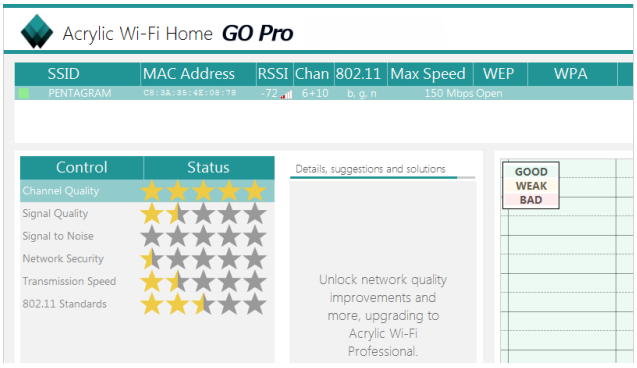
W programie Acrylic Wi-Fi Home przeprowadzono test, którego rezultaty ukazano na zrzucie ekranu. Na ich podstawie można stwierdzić, że sieć bezprzewodowa dostępna w danym momencie

Ilustracja do pytania
A. jest otwarta
B. osiąga maksymalną prędkość transferu 72 Mbps
C. działa na kanałach 10 ÷ 12
D. charakteryzuje się bardzo dobrą jakością sygnału
Odpowiedź że sieć jest nieszyfrowana jest prawidłowa co można wywnioskować z informacji o zabezpieczeniach sieci WEP i WPA. W analizie wykonanej przez program Acrylic Wi-Fi Home brak aktywnych protokołów szyfrowania takich jak WEP WPA czy WPA2 wskazuje że sieć jest otwarta i niezabezpieczona. W praktyce nieszyfrowana sieć Wi-Fi jest narażona na różne zagrożenia bezpieczeństwa takie jak nieautoryzowany dostęp podsłuchiwanie komunikacji czy ataki typu man-in-the-middle. Dla bezpieczeństwa zaleca się stosowanie protokołów szyfrowania WPA3 lub przynajmniej WPA2 które zapewniają znacznie wyższy poziom bezpieczeństwa. Standardy te wykorzystują bardziej zaawansowane metody szyfrowania takie jak AES co zdecydowanie utrudnia złamanie zabezpieczeń. W kontekście dobrych praktyk branżowych operatorzy sieci i użytkownicy powinni zawsze konfigurować sieci Wi-Fi z użyciem odpowiednich zabezpieczeń by chronić dane i zapewnić ich integralność oraz poufność. Przykładem zastosowania tej wiedzy jest konfiguracja domowego routera gdzie użytkownik wybiera odpowiedni typ zabezpieczeń podczas ustawiania sieci.

Pytanie 14

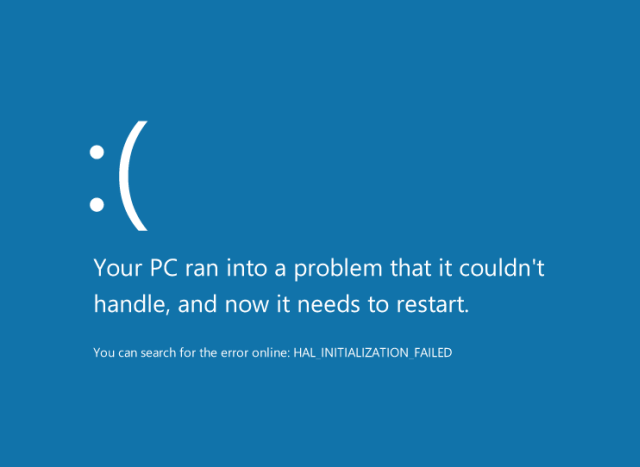
Zamieszczony komunikat tekstowy wyświetlony na ekranie komputera z zainstalowanym systemem Windows wskazuje na

Ilustracja do pytania
A. stare lub uszkodzone sterowniki sprzętowe.
B. brak włączonej Zapory systemowej.
C. błędną konfigurację adresu IP karty Wi-Fi.
D. źle skojarzone aplikacje domyślne.
Komunikat o błędzie "HAL INITIALIZATION FAILED" na niebieskim ekranie, czyli tak zwany Blue Screen of Death (BSOD), jednoznacznie wskazuje na poważny problem ze sprzętem lub jego obsługą przez system, a najczęściej – na nieprawidłowe, stare albo uszkodzone sterowniki sprzętowe. HAL (Hardware Abstraction Layer) to warstwa systemu Windows, która odpowiada za komunikację między systemem operacyjnym a sprzętem komputera. Jeśli jej inicjalizacja się nie powiedzie, zazwyczaj winne są sterowniki, które mogą być niezgodne z aktualną wersją Windows lub są po prostu uszkodzone. Moim zdaniem, to bardzo typowy scenariusz po aktualizacji systemu lub wymianie podzespołów, zwłaszcza kart graficznych czy płyt głównych – wtedy często zapomina się o aktualizacji sterowników. Praktyka pokazuje, że regularne pobieranie i instalowanie najnowszych sterowników bezpośrednio od producenta sprzętu, a nie zdawanie się na te domyślne z Windows Update, znacznie zmniejsza ryzyko takich awarii. Branżowe zalecenia Microsoftu i producentów sprzętu są tutaj jasne: sterowniki muszą być zawsze zgodne z wersją systemu i sprzętem. To nie tylko kwestia stabilności, ale też bezpieczeństwa. Z mojego doświadczenia wynika, że gdy pojawia się taki BSOD z HAL, naprawdę warto od razu sprawdzić, czy nie ma jakichś nowych wersji driverów oraz czy sprzęt nie wykazuje fizycznych oznak uszkodzenia. Tego typu wiedza przydaje się nie tylko w pracy informatyka, ale i każdemu, kto dba o sprawny komputer w domu.

Pytanie 15

Aby w systemie Windows, przy użyciu wiersza poleceń, zmienić partycję FAT na NTFS bez utraty danych, powinno się zastosować polecenie

A. format
B. convert
C. recover
D. change
Polecenie 'convert' jest odpowiednie do zmiany systemu plików z FAT na NTFS bez utraty danych, co czyni je idealnym rozwiązaniem w sytuacjach, gdy potrzebujemy aktualizacji systemu plików w istniejącej partycji. Używając polecenia 'convert', system Windows skanuje partycję i zmienia jej struktury wewnętrzne na takie, które są zgodne z NTFS, a jednocześnie zachowuje wszystkie pliki i foldery znajdujące się na tej partycji. Przykład zastosowania może obejmować sytuację, w której użytkownik chce zyskać dodatkowe funkcje oferowane przez NTFS, takie jak lepsze zarządzanie uprawnieniami, kompresja plików czy możliwość wykorzystania dużych plików powyżej 4 GB. Dobre praktyki w zakresie zarządzania systemami operacyjnymi zalecają użycie tego polecenia z odpowiednimi uprawnieniami administratora, aby uniknąć problemów związanych z autoryzacją. Ponadto, przed dokonaniem jakichkolwiek zmian na partycji, zaleca się wykonanie kopii zapasowej danych, aby zminimalizować ryzyko ich utraty.

Pytanie 16

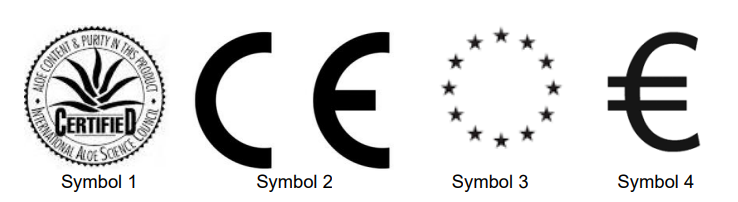
Jakim symbolem powinien być oznaczony sprzęt komputerowy, aby spełniał wymogi prawne konieczne do sprzedaży w Unii Europejskiej?

Ilustracja do pytania
A. Symbolem 4
B. Symbolem 1
C. Symbolem 3
D. Symbolem 2
Symbol CE oznacza zgodność sprzętu z wymaganiami Unii Europejskiej dotyczącymi bezpieczeństwa zdrowia i ochrony środowiska. Oznaczenie to jest wymagane dla produktów takich jak sprzęt elektroniczny aby mogły być sprzedawane na rynku unijnym. CE to skrót od "Conformité Européenne" co oznacza zgodność europejską. Producent umieszczając ten symbol deklaruje że produkt spełnia wszystkie odpowiednie dyrektywy europejskie takie jak dyrektywa niskonapięciowa czy dyrektywa EMC dotycząca kompatybilności elektromagnetycznej. Przed wprowadzeniem produktu na rynek producent musi przeprowadzić ocenę zgodności która może obejmować testy wewnętrzne i dokumentację techniczną. Symbol CE jest powszechnie rozpoznawany i stanowi potwierdzenie że produkt przeszedł proces oceny zgodności. Dla konsumentów to gwarancja że produkt spełnia minimalne wymagania prawne związane z bezpieczeństwem oraz ochroną zdrowia i środowiska. Oznaczenie CE nie jest jednak znakiem jakości lecz jedynie potwierdzeniem zgodności z regulacjami UE co oznacza że każdy produkt oznaczony CE może być legalnie sprzedawany i użytkowany w krajach członkowskich. Przykładami produktów które muszą mieć oznaczenie CE są komputery sprzęt AGD i urządzenia medyczne.

Pytanie 17

Jak określa się technologię stworzoną przez firmę NVIDIA, która pozwala na łączenie kart graficznych?

A. CROSSFIRE
B. ATI
C. SLI
D. RAMDAC
SLI, czyli Scalable Link Interface, to technologia opracowana przez firmę NVIDIA, która umożliwia łączenie dwóch lub więcej kart graficznych w celu zwiększenia wydajności graficznej systemu. Dzięki SLI, użytkownicy mogą uzyskać lepsze rezultaty w grach komputerowych, renderingach 3D oraz aplikacjach wymagających intensywnego przetwarzania grafiki. W praktyce, SLI dzieli obciążenie graficzne między karty, co pozwala na osiągnięcie wyższych liczby klatek na sekundę (FPS) oraz płynniejszej grafiki. Warto jednak pamiętać, że aby technologia SLI działała efektywnie, muszą być spełnione określone warunki, takie jak posiadanie odpowiedniej płyty głównej, zasilacza o odpowiedniej mocy oraz kompatybilnych kart graficznych. Dodatkowo, nie wszystkie gry wspierają SLI, dlatego przed zakupem warto sprawdzić, czy konkretne tytuły będą w stanie wykorzystać tę technologię. W branży gier oraz profesjonalnego renderingu, SLI stało się standardem wśród zaawansowanych użytkowników, którzy szukają maksymalnej wydajności swoich systemów.

Pytanie 18

Jakie narzędzie pozwala na zarządzanie menadżerem rozruchu w systemach Windows od wersji Vista?

A. GRUB
B. BCDEDIT
C. AFFS
D. LILO
BCDEDIT to naprawdę przydatne narzędzie w Windowsie, zwłaszcza od wersji Vista. Dzięki niemu można dość łatwo ogarnąć ustawienia związane z uruchamianiem systemu – to znaczy, że można ustawić, ile czasu system ma czekać na wybór, czy zmienić parametry startowe. To jest mega ważne, gdy działa się z wieloma systemami operacyjnymi. Na przykład, jeżeli chcesz uruchomić system w trybie awaryjnym albo dodać jakieś nowe opcje do rozruchu, BCDEDIT jest złotym środkiem. Z mojego doświadczenia, regularne sprawdzanie i dopasowywanie tych ustawień to klucz do stabilności i wydajności systemu. Dobrze też, że to narzędzie trzyma się zasad Microsoftu, co sprawia, że zarządzanie rozruchem w różnych wersjach Windowsa jest spójne.

Pytanie 19

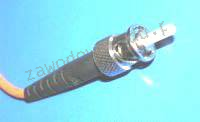
Na zdjęciu widać

Ilustracja do pytania
A. wtyk audio
B. przedłużacz kabla UTP
C. wtyk kabla koncentrycznego
D. wtyk światłowodu
Wtyk światłowodu jest kluczowym elementem nowoczesnych sieci telekomunikacyjnych i informatycznych ze względu na jego zdolność do przesyłania danych na dużą odległość z minimalnymi stratami. Wtyki światłowodowe umożliwiają połączenie światłowodów, które przesyłają dane w postaci impulsów świetlnych, co zapewnia większą przepustowość i szybkość transmisji w porównaniu do tradycyjnych kabli miedzianych. Istnieje kilka typów wtyków światłowodowych najczęściej stosowane to SC ST i LC każdy z nich ma swoje specyficzne zastosowania i właściwości. Przykładowo wtyk SC jest często używany w sieciach Ethernetowych z powodu swojej prostoty i szybkości w montażu. Zastosowanie światłowodów jest szerokie obejmuje nie tylko telekomunikację ale także sieci komputerowe systemy monitoringu i transmisji wideo. Dobór odpowiedniego typu wtyku i światłowodu zależy od wymagań technicznych projektu w tym odległości transmisji i wymaganego pasma. Zrozumienie różnic między tymi typami oraz ich praktyczne zastosowanie to klucz do efektywnego projektowania i zarządzania nowoczesnymi sieciami telekomunikacyjnymi. Warto także znać standardy takie jak ITU-T i ANSI TIA EIA które regulują specyfikacje techniczne światłowodów.

Pytanie 20

Jakie narzędzie służy do delikatnego wygięcia blachy obudowy komputera i przykręcenia śruby montażowej w trudno dostępnych miejscach?

Ilustracja do pytania
A. Rys. A
B. Rys. D
C. Rys. B
D. Rys. C
Szczypce przedstawione na rysunku D są idealnym narzędziem do manipulacji blachą i śrubami w trudno dostępnych miejscach. Ich długi, wąski zakończenie pozwala na precyzyjne działanie, co jest kluczowe w przypadku montażu komponentów komputerowych, gdzie przestrzeń operacyjna jest często ograniczona. Szczypce te są zaprojektowane tak, aby zapewniać pewny chwyt i umożliwiać operacje w wąskich szczelinach, co jest szczególnie przydatne, gdy chcemy lekko odgiąć blachę obudowy, nie ryzykując jej uszkodzenia, oraz gdy musimy zamocować śrubę w miejscu, do którego inne narzędzia nie mają dostępu. W branży IT i serwisowaniu sprzętu komputerowego używanie szczypiec o cienkich końcówkach jest standardem ze względu na ich wszechstronność i precyzję. Ponadto, w kontekście standardów bezpieczeństwa, tego rodzaju narzędzia minimalizują ryzyko uszkodzenia delikatnych komponentów elektronicznych, co czyni je nieocenionymi w codziennej pracy techników i inżynierów sprzętu komputerowego. Dbałość o użycie odpowiednich narzędzi to dobra praktyka w każdej profesji technicznej, zwłaszcza gdy mamy do czynienia z wrażliwym sprzętem komputerowym.

Pytanie 21

Jak można skonfigurować interfejs sieciowy w systemie Linux, modyfikując plik

A. /etc/hosts
B. /etc/host.conf
C. /etc/network/interfaces
D. /etc/resolv.conf
Plik /etc/network/interfaces jest kluczowym elementem konfiguracji interfejsów sieciowych w systemach Linux opartych na Debianie i jego pochodnych, takich jak Ubuntu. Umożliwia on administratorom systemów szczegółowe ustawienie parametrów sieciowych, takich jak adres IP, maska podsieci, brama domyślna oraz inne opcje. Struktura tego pliku jest zrozumiała i oparta na konwencjach, co ułatwia jego edycję. Na przykład, aby przypisać statyczny adres IP do interfejsu eth0, można dodać następujące linie: 'auto eth0' oraz 'iface eth0 inet static', a następnie podać adres IP, maskę i bramę. Warto także wspomnieć, że plik ten jest zgodny z najlepszymi praktykami, które zalecają centralizację konfiguracji sieciowej w jednym miejscu, co ułatwia zarządzanie oraz utrzymanie systemu. Konfiguracja ta jest szczególnie przydatna w środowiskach serwerowych, gdzie stabilność i przewidywalność ustawień sieciowych są kluczowe. Dodatkowo, zrozumienie działania tego pliku może pomóc w rozwiązywaniu problemów z połączeniami sieciowymi w systemie Linux.

Pytanie 22

W systemie Linux komenda cd ~ umożliwia

A. przejście do folderu głównego
B. odnalezienie znaku ~ w zapisanych danych
C. przejście do katalogu domowego użytkownika
D. stworzenie katalogu /~
Polecenie 'cd ~' w systemie Linux jest używane do przejścia do katalogu domowego aktualnie zalogowanego użytkownika. Katalog domowy to miejsce, w którym użytkownicy przechowują swoje pliki i konfiguracje. Symbol '~' jest skrótem, który dla każdego użytkownika odnosi się do ich indywidualnego katalogu domowego, co sprawia, że jest to bardzo praktyczne. Na przykład, jeśli użytkownik o nazwie 'janek' jest zalogowany, polecenie 'cd ~' przeniesie go do '/home/janek'. To polecenie jest szczególnie przydatne w codziennym użytkowaniu systemu, gdyż umożliwia szybki powrót do głównego katalogu roboczego, gdzie użytkownik ma dostęp do swoich plików oraz konfiguracji. Dobrą praktyką jest także korzystanie z tego polecenia w skryptach, co zwiększa ich elastyczność i przenośność, ponieważ niezależnie od tego, w jakim katalogu skrypt zostanie uruchomiony, zawsze będzie mógł odwołać się do katalogu domowego użytkownika. Warto również wiedzieć, że polecenia mogą być łączone z innymi komendami, co umożliwia jeszcze bardziej zaawansowane operacje na plikach i katalogach.

Pytanie 23

Poleceniem systemu Linux służącym do wyświetlenia informacji, zawierających aktualną godzinę, czas działania systemu oraz liczbę zalogowanych użytkowników, jest

A. history
B. echo
C. uptime
D. chmod
Polecenie uptime jest jednym z podstawowych narzędzi do szybkiego uzyskania informacji o stanie systemu Linux bez konieczności przekopywania się przez różne pliki czy logi. Wywołując je w terminalu, otrzymujesz od razu kilka ważnych danych: aktualną godzinę, jak długo system działa nieprzerwanie od ostatniego uruchomienia (czyli tzw. czas uptime), liczbę aktualnie zalogowanych użytkowników oraz średnie obciążenie procesora z ostatnich 1, 5 i 15 minut. To bardzo praktyczne narzędzie, szczególnie podczas administrowania serwerami lub diagnozowania problemów ze stabilnością. Moim zdaniem uptime świetnie sprawdza się też przy monitoringu środowisk produkcyjnych – pozwala szybko zorientować się, czy system nie był przypadkiem restartowany niedawno, co może być ważne np. po aktualizacjach. Przykładowo, gdy ktoś zgłasza, że coś przestało działać, szybki rzut oka na uptime pozwala stwierdzić, czy powodem był restart. Standardy branżowe zalecają korzystanie z prostych, szybkoroszczytowych narzędzi takich właśnie jak uptime podczas podstawowego audytu systemu. Jeśli chcesz zagłębić się bardziej, uptime często jest używany razem z poleceniami takimi jak w, top czy who – razem tworzą bardzo fajny zestaw do pierwszej analizy kondycji systemu. Dość powiedzieć, że nawet automatyczne skrypty monitorujące wykorzystują wyjście uptime do raportowania dostępności i stabilności systemu. Osobiście polecam zapamiętać to polecenie, bo jest naprawdę wygodne i uniwersalne.

Pytanie 24

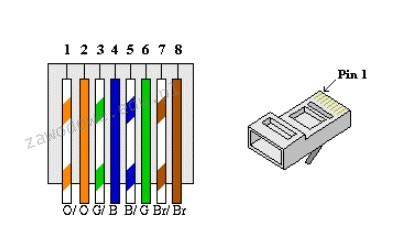
Na rysunku przedstawiono schemat ethernetowego połączenia niekrosowanych, ośmiopinowych złączy 8P8C. Jaką nazwę nosi ten schemat?

Ilustracja do pytania
A. T568B
B. T568A
C. T568C
D. T568D
Schemat T568B to jeden z dwóch głównych standardów okablowania ethernetowego, obok T568A. W T568B kolejność przewodów w złączu 8P8C zaczyna się od pomarańczowej pary, przez co różni się od T568A, który zaczyna się od zielonej. Wybór T568B lub T568A zależy często od lokalnych zwyczajów lub istniejącej infrastruktury sieciowej, choć w Stanach Zjednoczonych T568B jest częściej stosowany. T568B jest szeroko używany w połączeniach niekrosowanych, często wykorzystywanych do podłączania urządzeń sieciowych jak komputery, routery czy switche w sieciach LAN. Dobrze rozpoznawalne kolory przewodów i ich kolejność ułatwiają prawidłowe zaciskanie końcówek, co jest kluczowe dla utrzymania integralności sygnału sygnałowego. Właściwe zaciskanie przy użyciu standardu T568B minimalizuje zakłócenia przesyłu danych, co jest szczególnie ważne w przypadku rosnących wymagań na szybkość przesyłu w nowoczesnych sieciach. Zrozumienie i stosowanie tego standardu jest fundamentalne dla techników sieciowych i wpływa na jakość połączeń oraz ich niezawodność.

Pytanie 25

Podstawowym zadaniem mechanizmu Plug and Play jest

A. automatyczne usuwanie sterowników, które przez dłuższy czas nie były aktywne
B. automatyczne uruchomienie ostatnio używanej gry
C. rozpoznanie nowo podłączonego urządzenia i automatyczne przypisanie mu zasobów
D. automatyczne wykonywanie kopii zapasowych danych na nowym nośniku pamięci
Mechanizm Plug and Play (PnP) jest kluczowym elementem nowoczesnych systemów operacyjnych, który umożliwia automatyczne wykrywanie i konfigurację nowo podłączonych urządzeń. Głównym celem PnP jest uproszczenie procesu instalacji sprzętu, co znacząco poprawia doświadczenia użytkowników. System operacyjny, w momencie podłączenia nowego urządzenia, automatycznie identyfikuje jego typ i przypisuje mu odpowiednie zasoby, takie jak adresy IRQ, DMA oraz porty, co eliminuje potrzebę ręcznej konfiguracji. Przykładem zastosowania PnP są urządzenia USB, które po podłączeniu są natychmiastowe wykrywane przez system, a użytkownik nie musi martwić się o instalację sterowników, ponieważ wiele z nich jest dostarczanych w formie wbudowanej w system operacyjny. W praktyce oznacza to, że użytkownicy mogą swobodnie dodawać i usuwać urządzenia, co zwiększa elastyczność i wydajność pracy. Warto również zauważyć, że PnP jest zgodne z różnymi standardami, takimi jak PCI i USB, które definiują, jak urządzenia powinny komunikować się z systemem operacyjnym.

Pytanie 26

Urządzenie sieciowe działające w drugiej warstwie modelu OSI, które przesyła sygnał do portu połączonego z urządzeniem odbierającym dane na podstawie analizy adresów MAC nadawcy i odbiorcy, to

A. wzmacniak
B. przełącznik
C. modem
D. terminator
Przełącznik, znany również jako switch, jest kluczowym urządzeniem w drugiej warstwie modelu OSI, czyli w warstwie łącza danych. Jego podstawową funkcją jest przesyłanie danych na podstawie adresów MAC, co pozwala na efektywne zarządzanie ruchem w sieci lokalnej. Przełączniki analizują pakiety danych przychodzące do portów, identyfikując adresy MAC nadawcy i odbiorcy. Dzięki temu mogą one inteligentnie kierować dane do odpowiednich urządzeń bez zbędnego rozprzestrzeniania ich do wszystkich podłączonych urządzeń, co zwiększa efektywność i bezpieczeństwo sieci. Przykładem zastosowania przełącznika jest sieć biurowa, gdzie różne komputery, drukarki i inne urządzenia są podłączone do przełącznika, co umożliwia im komunikację i wymianę danych. Standardy takie jak IEEE 802.1D dotyczące protokołów mostków oraz przełączników wskazują na znaczenie tych urządzeń w tworzeniu złożonych i wydajnych architektur sieciowych. Warto również zauważyć, że nowoczesne przełączniki mogą obsługiwać funkcje VLAN, co dodatkowo zwiększa możliwości segmentacji i bezpieczeństwa w sieci.

Pytanie 27

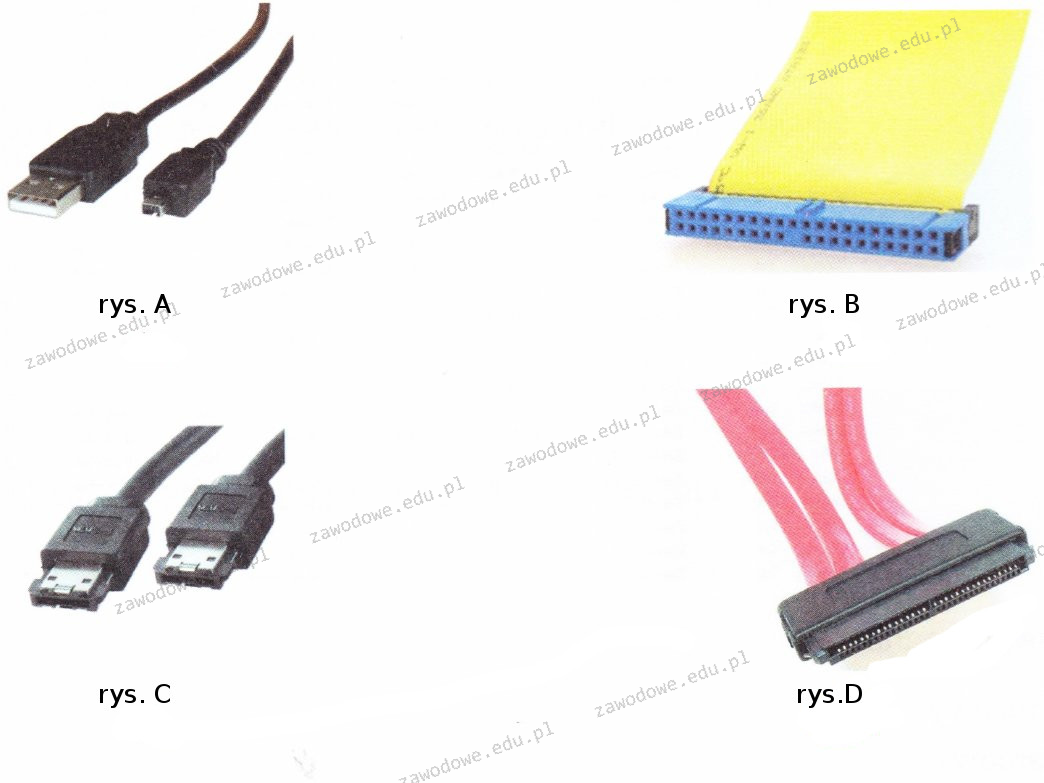
Aby podłączyć dysk z interfejsem SAS, należy użyć kabla przedstawionego na diagramie

Ilustracja do pytania
A. rys. C
B. rys. B
C. rys. A
D. rys. D
Na rysunku A widać kabel USB, który jest używany do podłączania różnych urządzeń, takich jak klawiatury i myszki, oraz niektórych zewnętrznych dysków twardych. Niestety, to nie jest odpowiedni kabel do podłączenia dysków z interfejsem SAS. USB jest uniwersalnym interfejsem, ale jego prędkość jest znacznie mniejsza niż to, co potrzebne w profesjonalnych zastosowaniach, jak SAS. Rysunek B pokazuje kabel IDE, który to już dość stary standard do podłączania starszych dysków twardych. IDE ma dużo wolniejszy transfer danych i nie pasuje do nowoczesnych interfejsów, takich jak SAS. Na rysunku C jest kabel HDMI, który służy do przesyłania sygnału wideo i audio, zupełnie inna bajka w porównaniu do dysków twardych. Użycie takiego kabla w tym kontekście to spory błąd. Często mylimy funkcje różnych kabli, co prowadzi do złych wyborów technologicznych. Zrozumienie tych różnic jest kluczowe, żeby architektura systemu działała efektywnie i zapewniała dobrą wydajność w IT. Ludzie zajmujący się infrastrukturą IT powinni znać te standardy, żeby utrzymać kompatybilność i niezawodność swoich systemów.

Pytanie 28

Po podłączeniu działającej klawiatury do jednego z portów USB nie ma możliwości wybrania awaryjnego trybu uruchamiania systemu Windows. Mimo to klawiatura działa prawidłowo po uruchomieniu systemu w standardowym trybie. Co to sugeruje?

A. uszkodzony kontroler klawiatury
B. wadliwe porty USB
C. uszkodzony zasilacz
D. nieprawidłowe ustawienia BOIS-u
Niepoprawne ustawienia BIOS-u mogą prowadzić do problemów z rozpoznawaniem urządzeń peryferyjnych, takich jak klawiatury, w trakcie uruchamiania systemu. W przypadku awaryjnego trybu uruchamiania, system potrzebuje odpowiednich ustawień, aby poprawnie zainicjować urządzenia. Użytkownicy mogą sprawdzić ustawienia BIOS-u, aby upewnić się, że opcja pozwalająca na użycie USB jest włączona, a także że klawiatura jest poprawnie zidentyfikowana jako urządzenie startowe. Przykładowo, w BIOS-ie można znaleźć opcje takie jak 'USB Legacy Support', które powinny być aktywowane, aby umożliwić działanie klawiatury w trybie awaryjnym. Dobrą praktyką jest również aktualizacja BIOS-u do najnowszej wersji, co często rozwiązuje problemy kompatybilności z nowoczesnymi urządzeniami. Ponadto, warto zrozumieć, że wiele systemów operacyjnych wymaga odpowiednich ustawień w BIOS-ie, aby zainicjować urządzenia USB podczas uruchamiania, co może być kluczowe dla rozwiązywania problemów podczas bootowania.

Pytanie 29

W trakcie instalacji oraz konfiguracji serwera DHCP w systemach z rodziny Windows Server istnieje możliwość dodania zastrzeżeń adresów, które określą

A. konkretne adresy IP przypisywane urządzeniom na podstawie ich adresu MAC
B. adresy początkowy oraz końcowy zakresu serwera DHCP
C. adresy IP, które będą przydzielane w ramach zakresu DHCP dopiero po ich autoryzacji
D. adresy MAC, które nie będą przydzielane w ramach zakresu DHCP
Wybrałeś naprawdę dobrą odpowiedź, mówiąc o przypisywaniu adresów IP na podstawie adresów MAC. To jest jak super ważna rzecz dla administratorów sieci! Jak masz adres MAC danego urządzenia, to serwer DHCP może przypisać mu konkretne IP, co jest mega pomocne w zarządzaniu siecią. Dzięki temu, jak urządzenie się podłącza, od razu dostaje ten ustalony adres, nawet jeśli w ogóle są dostępne inne adresy. To jest ekstra przydatne dla urządzeń, które muszą mieć stały IP, jak serwery, drukarki czy różne gadżety IoT. Poza tym, ma to wpływ na bezpieczeństwo i łatwiejsze zarządzanie, bo zmniejsza szansę na konflikty adresów IP. Ogólnie, jest to zgodne z tym, co się zaleca w branży przy zarządzaniu adresami IP w sieciach komputerowych.

Pytanie 30

Aby komputery mogły udostępniać swoje zasoby w sieci, muszą mieć przypisane różne

A. maski podsieci.
B. adresy IP.
C. grupy robocze.
D. serwery DNS.
Adres IP (Internet Protocol Address) jest unikalnym identyfikatorem przypisywanym każdemu urządzeniu podłączonemu do sieci komputerowej. Aby komputery mogły komunikować się w Internecie, każdy z nich musi mieć przypisany unikalny adres IP. W przeciwnym razie, gdy dwa urządzenia mają ten sam adres IP, dochodzi do konfliktu adresów, co uniemożliwia prawidłowe przesyłanie danych. W praktyce, na przykład w sieciach domowych, router przypisuje adresy IP urządzeniom za pomocą DHCP (Dynamic Host Configuration Protocol), co zapewnia unikalność adresów. Dobre praktyki w zarządzaniu sieciami zalecają użycie rezerwacji DHCP dla urządzeń, które muszą mieć stały adres IP, co zapobiega konfliktom. Zrozumienie roli adresów IP jest kluczowe dla administrowania sieciami i zapewnienia ich prawidłowego działania, co jest istotne szczególnie w kontekście coraz bardziej złożonych systemów informatycznych i Internetu Rzeczy (IoT).

Pytanie 31

W systemie Linux zarządzanie parametrami transmisji w sieciach bezprzewodowych jest możliwe dzięki

A. winipcfg
B. iwconfig
C. ipconfig
D. ifconfig
Odpowiedzi 'ifconfig', 'ipconfig' i 'winipcfg' są nieprawidłowe, ponieważ każda z tych opcji ma inny zakres zastosowania i nie spełnia funkcji zarządzania parametrami transmisji bezprzewodowej w systemie Linux. 'ifconfig' jest narzędziem używanym do konfiguracji interfejsów sieciowych w systemach UNIX i Linux, ale koncentruje się głównie na interfejsach przewodowych oraz ogólnych ustawieniach sieciowych, a nie zarządzaniu specyficznymi parametrami sieci bezprzewodowej. 'ipconfig' jest powiązane z systemem Windows i służy do wyświetlania lub zmiany konfiguracji pamięci IP, co również nie obejmuje funkcji dla połączeń bezprzewodowych w systemie Linux. Z kolei 'winipcfg' to starsze narzędzie, również dedykowane systemowi Windows, które pozwala zobaczyć informacje o konfiguracji IP, ale nie jest używane w kontekście sieci bezprzewodowych w Linuxie. Te błędne odpowiedzi wynikają z nieporozumienia dotyczącego funkcji narzędzi sieciowych oraz z pomylenia systemów operacyjnych. Ważne jest, aby znać różnice pomiędzy tymi narzędziami i ich zastosowaniem w odpowiednich środowiskach, co jest kluczowe dla efektywnego zarządzania sieciami.

Pytanie 32

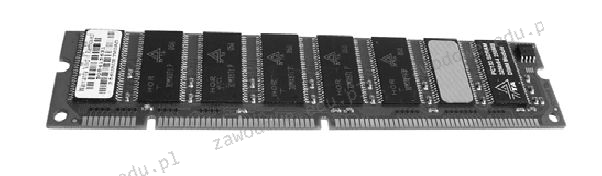
Na ilustracji widoczna jest pamięć operacyjna

Ilustracja do pytania
A. RAMBUS
B. RIMM
C. SDRAM
D. SIMM
SDRAM czyli Synchronous Dynamic Random Access Memory to rodzaj pamięci RAM, która jest zsynchronizowana z zegarem systemowym komputera co pozwala na szybsze wykonywanie operacji w porównaniu do jej poprzedników. Dzięki synchronizacji SDRAM jest w stanie przewidywać następne operacje i przygotowywać się do nich z wyprzedzeniem co znacząco redukuje opóźnienia w dostępie do danych. W praktyce oznacza to, że SDRAM jest bardziej wydajna w aplikacjach wymagających dużej przepustowości danych takich jak gry komputerowe czy obróbka wideo. Ponadto SDRAM jest standardem w nowoczesnych komputerach ze względu na swoją niezawodność i stosunek ceny do wydajności. Pamięć SDRAM występuje w kilku wariantach takich jak DDR DDR2 czy DDR3 które oferują różne poziomy wydajności i zużycia energii dostosowane do specyficznych potrzeb użytkownika. Zrozumienie jak działa SDRAM pozwala lepiej dobierać komponenty komputerowe do konkretnych wymagań co jest kluczowe w planowaniu infrastruktury IT i zapewnieniu jej optymalnej wydajności.

Pytanie 33

Dobrze zaplanowana sieć komputerowa powinna pozwalać na rozbudowę, co oznacza, że musi charakteryzować się

A. nadmiarowością
B. skalowalnością
C. efektywnością
D. redundancją
Skalowalność to kluczowa cecha prawidłowo zaprojektowanej sieci komputerowej, która pozwala na łatwe dostosowywanie jej zasobów do rosnących potrzeb użytkowników i obciążenia systemu. W praktyce oznacza to, że można dodawać nowe urządzenia, takie jak serwery, przełączniki czy routery, bez znaczącego wpływu na wydajność istniejącej infrastruktury. Przykładem skalowalnej sieci może być architektura chmurowa, gdzie zasoby są dynamicznie alokowane w odpowiedzi na zmiany w zapotrzebowaniu. Rozwiązania takie jak wirtualizacja i konteneryzacja, zgodne z najlepszymi praktykami branżowymi, również przyczyniają się do zwiększenia skalowalności sieci. Oprócz tego, projektowanie z myślą o skalowalności pozwala na lepsze zarządzanie kosztami operacyjnymi, ponieważ organizacje mogą inwestować w rozwój infrastruktury w miarę potrzeb, zamiast przeznaczać środki na nadmiarowe zasoby, które mogą nie być wykorzystywane. W związku z tym, skalowalność jest kluczowym aspektem, który powinien być brany pod uwagę już na etapie planowania i projektowania sieci.

Pytanie 34

Jakie polecenie powinien wydać root w systemie Ubuntu Linux, aby przeprowadzić aktualizację wszystkich pakietów (całego systemu) do najnowszej wersji z zainstalowaniem nowego jądra?

A. apt-get install nazwa_pakietu
B. apt-get update
C. apt-get upgrade
D. apt-get dist-upgrade
Stosowanie polecenia 'apt-get update' jest często mylone z procesem aktualizacji systemu. To polecenie jedynie aktualizuje lokalną bazę danych dostępnych pakietów, co oznacza, że system poznaje nowe wersje oprogramowania, jednak nie dokonuje faktycznych aktualizacji. W praktyce, po wykonaniu 'apt-get update', konieczne jest użycie innego polecenia, aby wprowadzić zmiany w systemie, co czyni je niewystarczającym. Wybór 'apt-get upgrade' również jest niewłaściwy, ponieważ nie pozwala na aktualizację zależności pakietów ani instalację nowych paczek, co może prowadzić do sytuacji, w której niektóre pakiety pozostaną nieaktualne, a system nie będzie miał najnowszego jądra. Z kolei 'apt-get install nazwa_pakietu' jest narzędziem do instalacji pojedynczych pakietów, co w kontekście aktualizacji całego systemu jest zupełnie nieadekwatne. Kluczowym błędem jest zrozumienie, że aktualizacja systemu wymaga bardziej kompleksowego podejścia, które uwzględnia zarówno nowe wersje pakietów, jak i ich zależności. Dlatego dla pełnej aktualizacji systemu właściwym wyborem jest 'apt-get dist-upgrade', które zaspokaja te wszystkie potrzeby.

Pytanie 35

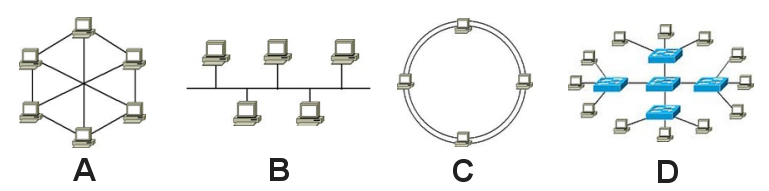
Który z rysunków ilustruje topologię sieci w układzie magistrali?

Ilustracja do pytania
A. D
B. C
C. B
D. A
Topologia magistrali to sposób organizacji sieci komputerowej, w której wszystkie urządzenia są podłączone do jednego wspólnego medium transmisyjnego zwanego magistralą. Każde z urządzeń w sieci może komunikować się z innymi, przesyłając dane przez tę wspólną linię. W przypadku topologii magistrali, jak przedstawiono na rysunku B, wszystkie komputery są połączone jednym przewodem, co jest kluczową cechą tej architektury. Topologia ta była popularna w wczesnych sieciach Ethernet i ze względu na prostotę była stosunkowo tania do wdrożenia. Jednak ma swoje ograniczenia takie jak podatność na awarie jednej linii, co może prowadzić do całkowitego zatrzymania komunikacji. W praktyce, topologia magistrali jest obecnie rzadko stosowana, ale jej zrozumienie jest kluczowe do poznania ewolucji sieci komputerowych oraz jej wpływu na obecne technologie. Praktyczne zastosowanie tej wiedzy znajduje się w zrozumieniu fundamentów działania protokołów sieciowych jak CSMA/CD który był stosowany w takich sieciach.

Pytanie 36

W filmie przedstawiono konfigurację ustawień maszyny wirtualnej. Wykonywana czynność jest związana z

A. ustawieniem rozmiaru pamięci wirtualnej karty graficznej.
B. konfigurowaniem adresu karty sieciowej.
C. wybraniem pliku z obrazem dysku.
D. dodaniem drugiego dysku twardego.
Poprawnie – w tej sytuacji chodzi właśnie o wybranie pliku z obrazem dysku (ISO, VDI, VHD, VMDK itp.), który maszyna wirtualna będzie traktować jak fizyczny nośnik. W typowych programach do wirtualizacji, takich jak VirtualBox, VMware czy Hyper‑V, w ustawieniach maszyny wirtualnej przechodzimy do sekcji dotyczącej pamięci masowej lub napędów optycznych i tam wskazujemy plik obrazu. Ten plik może pełnić rolę wirtualnego dysku twardego (system zainstalowany na stałe) albo wirtualnej płyty instalacyjnej, z której dopiero instalujemy system operacyjny. W praktyce wygląda to tak, że zamiast wkładać płytę DVD do napędu, podłączasz plik ISO z obrazu instalacyjnego Windowsa czy Linuxa i ustawiasz w BIOS/UEFI maszyny wirtualnej bootowanie z tego obrazu. To jest podstawowa i zalecana metoda instalowania systemów w VM – szybka, powtarzalna, zgodna z dobrymi praktykami. Dodatkowo, korzystanie z plików obrazów dysków pozwala łatwo przenosić całe środowiska między komputerami, robić szablony maszyn (tzw. template’y) oraz wykonywać kopie zapasowe przez zwykłe kopiowanie plików. Moim zdaniem to jedna z najważniejszych umiejętności przy pracy z wirtualizacją: umieć dobrać właściwy typ obrazu (instalacyjny, systemowy, LiveCD, recovery), poprawnie go podpiąć do właściwego kontrolera (IDE, SATA, SCSI, NVMe – zależnie od hypervisora) i pamiętać o odpięciu obrazu po zakończonej instalacji, żeby maszyna nie startowała ciągle z „płyty”.

Pytanie 37

Po dokonaniu eksportu klucza HKCU stworzona zostanie kopia rejestru zawierająca dane o konfiguracji

A. procedurach uruchamiających system operacyjny
B. sprzętu komputera dla wszystkich użytkowników systemu
C. wszystkich aktywnie ładowanych profili użytkowników systemu
D. aktualnie zalogowanego użytkownika
Podane odpowiedzi odzwierciedlają powszechne nieporozumienia dotyczące struktury rejestru systemu Windows oraz funkcji poszczególnych kluczy. Odpowiedzi sugerujące, że eksport klucza HKCU dotyczy wszystkich aktywnie ładowanych profili użytkowników, są błędne, ponieważ klucz HKCU jest ograniczony do ustawień aktualnie zalogowanego użytkownika. Rejestr Windows jest podzielony na różne sekcje, a HKCU jest dedykowany tylko jednemu profilowi. Ponadto twierdzenie o przeszukiwaniu sprzętowych ustawień komputera dla wszystkich użytkowników jest mylne, ponieważ te informacje są przechowywane w kluczu HKEY_LOCAL_MACHINE, który dotyczy globalnych ustawień systemu, a nie indywidualnych użytkowników. Procedury uruchamiające system operacyjny również nie są powiązane z HKCU, a ich zarządzanie odbywa się w kluczach takich jak HKEY_LOCAL_MACHINE\SOFTWARE\Microsoft\Windows\CurrentVersion\Run. Typowym błędem myślowym jest łączenie różnych koncepcji związanych z rejestrem, co prowadzi do nieporozumień. Kluczowe jest zrozumienie, że każdy klucz rejestru ma swoje specyficzne przeznaczenie i zasięg, a ich niepoprawne interpretowanie może prowadzić do błędnych wniosków i problemów z konfiguracją systemu. Zrozumienie struktury rejestru oraz ograniczeń poszczególnych kluczy jest niezbędne do efektywnego zarządzania systemem Windows oraz jego administracji.

Pytanie 38

Jakie urządzenie wskazujące działa w reakcji na zmiany pojemności elektrycznej?

A. touchpad
B. wskaźnik optyczny
C. joystick
D. trackpoint
Touchpad to urządzenie wejściowe, które działa na zasadzie zmiany pojemności elektrycznej. W przeciwieństwie do tradycyjnych myszy, które wykorzystują mechaniczne kulki lub sensory optyczne do śledzenia ruchu, touchpady rozpoznają ruch palców użytkownika za pomocą czujników pojemnościowych. Te czujniki rejestrują zmiany w polu elektrycznym, gdy palce zbliżają się do powierzchni touchpada, co pozwala na precyzyjne wykrywanie ruchu i gestów. Dzięki temu touchpad jest szczególnie przydatny w laptopach i urządzeniach przenośnych, gdzie ograniczona przestrzeń nie pozwala na użycie tradycyjnej myszy. Standardowe zastosowania obejmują nawigację w interfejsie użytkownika, przewijanie stron internetowych oraz wykonywanie gestów wielodotyku, takich jak powiększanie lub obracanie obrazów. Dobre praktyki w projektowaniu touchpadów zakładają ergonomiczne rozmieszczenie przycisków oraz intuicyjne gesty, co znacząco poprawia komfort użytkowania i efektywność pracy na urządzeniach mobilnych.

Pytanie 39

Zamontowany w notebooku trackpoint jest urządzeniem wejściowym reagującym na

A. zmiany pojemności elektrycznej.
B. wzrost rezystancji między elektrodami.
C. siłę i kierunek nacisku.
D. odbicia światła w czujniku optycznym.
Trackpoint, często nazywany też czerwoną kropką między klawiszami G, H i B w notebookach, to naprawdę ciekawe urządzenie wskazujące. Działa on na zasadzie wykrywania siły oraz kierunku nacisku, którą użytkownik wywiera za pomocą palca. Im mocniej naciśniesz i w określonym kierunku, tym szybciej poruszy się kursor – to dość sprytne i wygodne rozwiązanie, szczególnie dla osób pracujących dużo na klawiaturze. Takie rozwiązanie pozwala na sterowanie bez odrywania rąk od klawiatury, co w praktyce znacznie zwiększa ergonomię pracy, zwłaszcza w środowiskach biznesowych czy informatycznych. Z ciekawostek: trackpointy są wykorzystywane głównie w laptopach takich jak Lenovo ThinkPad – tam to jest wręcz standard, często doceniany przez programistów i administratorów IT. Inżynierowie przy projektowaniu takich rozwiązań korzystają z czujników tensometrycznych, które precyzyjnie mierzą siłę nacisku. To zupełnie inne podejście niż w przypadku touchpadów, które zazwyczaj bazują na wykrywaniu pojemności elektrycznej, czy myszek optycznych, które analizują odbicia światła. Moim zdaniem, trackpoint jest jednym z lepszych przykładów przemyślanego urządzenia wejściowego, które spełnia swoje zadanie poprzez analizę siły i kierunku nacisku, zgodnie z branżowymi standardami projektowania interfejsów użytkownika.

Pytanie 40

Na który port rutera należy podłączyć kabel od zewnętrznej sieci, aby uzyskać dostęp pośredni do Internetu?

Ilustracja do pytania
A. WAN
B. PWR
C. USB
D. LAN
Port WAN jest przeznaczony do podłączania zewnętrznych sieci do lokalnej sieci, umożliwiając tym samym dostęp do Internetu. WAN to skrót od Wide Area Network, co oznacza sieć rozległą. W typowym routerze domowym lub biurowym port WAN łączy się z modemem dostarczanym przez dostawcę usług internetowych, co pozwala na przesyłanie danych do i od Internetu. Jest to standardowe połączenie w większości urządzeń sieciowych, a jego celem jest odseparowanie sieci lokalnej (LAN) od sieci globalnej. Praktycznym przykładem jest konfiguracja routera w domu, gdzie podłączenie kabla od modemu do portu WAN umożliwia wszystkim urządzeniom w sieci LAN dostęp do Internetu. Zastosowanie portu WAN zgodne jest z dobrymi praktykami sieciowymi, gdzie zabezpieczenia i przepustowość są zarządzane w sposób efektywny. Router konfiguruje wtedy bramę domyślną, która pozwala na prawidłowe kierowanie ruchu sieciowego do odpowiednich miejsc docelowych. W przypadku firm korzystanie z portu WAN zapewnia bezpieczny dostęp do zasobów zewnętrznych, co jest kluczowe dla odpowiedniego zarządzania siecią.