Wyniki egzaminu

Informacje o egzaminie:
  • Zawód: Technik fotografii i multimediów
  • Kwalifikacja: AUD.05 - Realizacja projektów graficznych i multimedialnych
  • Data rozpoczęcia: 21 kwietnia 2026 12:17
  • Data zakończenia: 21 kwietnia 2026 12:47

Egzamin zdany!

Wynik: 35/40 punktów (87,5%)

Wymagane minimum: 20 punktów (50%)

Nowe
Analiza przebiegu egzaminu- sprawdź jak rozwiązywałeś pytania
Pochwal się swoim wynikiem!
Szczegółowe wyniki:
Pytanie 1

Który z poniższych programów można wykorzystać do stworzenia gry planszowej w grafice wektorowej?

A. Adobe Dreamweaver
B. MS Paint
C. Adobe Photoshop
D. Inkscape
Inkscape to oprogramowanie do grafiki wektorowej, które jest doskonałym narzędziem do projektowania elementów takich jak plansze, pionki czy karty do gier planszowych. Jego największym atutem jest możliwość łatwego skalowania obiektów bez utraty jakości, co jest kluczowe w projektowaniu grafiki wektorowej. Inkscape obsługuje standard SVG (Scalable Vector Graphics), co pozwala na tworzenie i edytowanie grafiki, która może być wykorzystana w różnych formatach. Dzięki funkcjom takim jak ścieżki, kształty, tekst oraz możliwość stosowania różnych stylów i efektów, projektanci mogą tworzyć złożone kompozycje, które są zarówno estetyczne, jak i funkcjonalne. Wspiera to również dobrą praktykę w zakresie projektowania, polegającą na tworzeniu zasobów, które można wielokrotnie wykorzystywać oraz łatwo modyfikować. Przykładowo, można stworzyć wizualizację planszy do gry z użyciem łatwych do edytowania kształtów, co pozwala na szybkie wprowadzanie zmian w odpowiedzi na feedback od graczy.

Pytanie 2

Przed rozpoczęciem archiwizacji zasobów należy

A. posortować pliki i zapisać ich kopie w formacie PDF.
B. pogrupować wszystkie elementy na warstwach oraz zamienić tekst i obiekty na krzywe Beziera.
C. posortować pliki tekstowe, graficzne oraz muzyczne umieszczając je w osobnych folderach.
D. pogrupować wszystkie warstwy obrazu cyfrowego a następnie je scalić.
Prawidłowa odpowiedź pokazuje, że rozumiesz podstawowe zasady organizacji danych przed ich archiwizacją. To naprawdę ważne! Segregacja plików tekstowych, graficznych i muzycznych do oddzielnych folderów to jedna z fundamentalnych praktyk w pracy z zasobami cyfrowymi. Dzięki temu archiwizacja staje się dużo bardziej przejrzysta, a późniejsze wyszukiwanie czy odtwarzanie konkretnych treści to kwestia kilku kliknięć, a nie bezładnego przekopywania setek plików. W branży IT, przy każdym poważniejszym backupie czy migracji, stosuje się podobne podejście – osobne katalogowanie plików według typów, często jeszcze z rozbiciem na daty, wersje czy projekty. Tak robią nawet największe instytucje, bo to po prostu działa. Szczerze mówiąc, bez tej segregacji można się pogubić, zwłaszcza przy dużych zbiorach. Moim zdaniem warto przyzwyczaić się do takiego porządkowania od samego początku, bo później, przy pracy zespołowej albo w profesjonalnych archiwach, nikt nie wyobraża sobie innego podejścia. Z praktycznego punktu widzenia: jeśli chcesz zarchiwizować np. projekt multimedialny, oddzielne foldery na teksty, obrazy i dźwięki pozwolą też lepiej zarządzać prawami autorskimi i wersjonowaniem. Tak samo archiwa państwowe czy firmy stosują tę zasadę, bo to zgodne z normami ISO związanymi z zarządzaniem dokumentacją cyfrową (np. ISO 15489). Warto o tym pamiętać, bo raz dobrze poukładane pliki to mniej problemów w przyszłości.

Pytanie 3

W aplikacji PowerPoint nie jest możliwe bezpośrednie dodanie do prezentacji obrazu zapisanego w formacie

A. PNG
B. RAW
C. BMP
D. JPEG
Pomimo że odpowiedzi BMP, JPEG i PNG są popularnymi formatami graficznymi, które można łatwo wstawiać do prezentacji w PowerPoint, istnieje kilka kluczowych różnic, które mogą prowadzić do pomyłek. BMP jest formatem bitmapowym, który przechowuje obrazy w postaci niekompresowanej. Choć można ich używać w PowerPoint, pliki BMP są często większe i mogą obciążać prezentacje, co czyni je mniej praktycznymi. JPEG to format stratny, który kompresuje obraz, co pozwala na znacznie mniejsze rozmiary plików, idealne do zastosowań w sieci i w prezentacjach. Umożliwia on zachowanie jakości obrazu, chociaż może pojawić się utrata detali w przypadku mocnej kompresji. PNG jest formatem bezstratnym, który obsługuje przezroczystość i jest doskonały do tworzenia grafiki, która wymaga zachowania jakości, jak na przykład logo czy ikony. Typowe błędy myślowe prowadzące do wyboru tych odpowiedzi mogą wynikać z niezrozumienia różnic pomiędzy formatami stratnymi i bezstratnymi, a także z przekonania, że wszystkie popularne formaty są obsługiwane przez każde oprogramowanie. Należy pamiętać, że wybór formatu graficznego powinien być przemyślany i dostosowany do specyfiki użycia oraz możliwości oprogramowania. W kontekście prezentacji najważniejsze jest, aby korzystać z formatów, które zapewniają balans pomiędzy jakością a rozmiarem pliku, co pozwala na płynne prezentowanie treści.

Pytanie 4

Które z transformacji umożliwia zachowanie proporcji obrazu?

A. Perspektywa
B. Wypaczenie
C. Skalowanie
D. Pochylenie
Skalowanie jest techniką, która pozwala na zmianę rozmiaru obiektu w przestrzeni, zachowując jego proporcje. Oznacza to, że jeżeli powiększamy lub pomniejszamy obraz, wszystkie jego wymiary zmieniają się w tym samym stosunku, co zapobiega zniekształceniom. Przykładem zastosowania skalowania może być przygotowanie grafik do druku, gdzie istotne jest, aby proporcje obrazu pozostały nienaruszone, aby uniknąć rozmycia lub deformacji. W praktyce w programach graficznych, takich jak Adobe Photoshop czy GIMP, można ustawić opcję 'Zachowaj proporcje' podczas skalowania, co jest zgodne z najlepszymi praktykami w branży. Ponadto, w kontekście stron internetowych, odpowiednie skalowanie obrazów zapewnia ich estetyczny wygląd na różnych urządzeniach, co jest kluczowe w designie responsywnym. Posiadanie umiejętności poprawnego skalowania jest więc istotne dla każdej osoby pracującej w obszarze grafiki komputerowej oraz web designu.

Pytanie 5

Aby móc używać plików .psd do produkcji fotokastu, należy

A. zwektoryzować plik
B. zmienić rozdzielczość pliku
C. zmienić format pliku
D. zrasteryzować plik
Wskazanie 'zmienić format pliku' to dobra odpowiedź, bo pliki .psd, które są głównymi plikami w Photoshopie, trzeba przekonwertować na format, który będzie lepiej działał w programach do tworzenia fotokastów. Najczęściej używane formaty to .jpg, .png albo .gif. Na przykład, jak mamy plik graficzny z warstwami w .psd, to musimy go wyeksportować jako obraz rastrowy, żeby wszystko wyglądało tak jak trzeba w fotokastach. Dobrze jest też pamiętać, żeby plik miał odpowiednią rozdzielczość, bo inaczej obraz może być słabej jakości. W branży graficznej ważne jest, żeby umieć zmieniać formaty plików, żeby działały w różnych programach i były użyteczne. Standardowe formaty jak .jpg czy .png są najczęściej wybierane, bo są bardzo uniwersalne i wszędzie akceptowane.

Pytanie 6

Które z opcji w programie Adobe Photoshop pozwala na dodanie efektu cienia?

A. Warstwa/styl warstwy
B. Warstwa/nowa warstwa wypełnienia
C. Warstwa/obiekty inteligentne
D. Warstwa/nowa warstwa dopasowania
Odpowiedź 'Warstwa/styl warstwy' jest poprawna, ponieważ styl warstwy w programie Adobe Photoshop pozwala na dodawanie różnorodnych efektów do wybranej warstwy, w tym efektu cienia. Efekt cienia jest jednym z najczęściej używanych stylów, który nadaje głębi i przestrzenności obiektom w projekcie. Aby zastosować cień, należy wybrać warstwę, na którą chcemy nałożyć efekt, a następnie w menu 'Warstwa' przejść do opcji 'Styl warstwy' i wybrać 'Cień' lub 'Cień zewnętrzny'. Można dostosować różne parametry, takie jak kąt, rozmycie, odległość oraz przezroczystość, co pozwala na uzyskanie pożądanego rezultatu. Praktyczne zastosowanie efektu cienia sprawia, że obiekty stają się bardziej wyraziste i atrakcyjne wizualnie, co jest istotne w projektowaniu graficznym, reklamie oraz w tworzeniu interfejsów użytkownika. Efekty te powinny być stosowane z umiarem, aby nie przytłoczyć kompozycji, przestrzegając najlepszych praktyk w zakresie projektowania graficznego.

Pytanie 7

Przeznaczony do wyświetlenia na stronie internetowej plakat, zaprojektowany w programie do grafiki wektorowej, należy wyeksportować do formatów

A. PPT, JPEG
B. PNG, JPEG
C. MP3, PDF
D. XLS, CDR
Poprawna odpowiedź to PNG i JPEG, bo właśnie te formaty są standardem przy publikowaniu grafiki na stronach internetowych. Plakat zaprojektowany w programie wektorowym (np. CorelDRAW, Illustrator, Inkscape) najpierw jest tworzony jako wektor, ale przeglądarka internetowa w większości przypadków potrzebuje grafiki rastrowej, czyli zbudowanej z pikseli. PNG i JPEG to typowe formaty rastrowe używane w webie. PNG dobrze sprawdza się przy grafice z płaskimi kolorami, tekstem, ikonami, logotypami, tam gdzie ważna jest ostrość krawędzi i brak strat jakości. Obsługuje też przezroczystość, co jest ogromnym plusem przy elementach interfejsu. JPEG natomiast jest formatem ze stratną kompresją, idealnym do zdjęć, dużych ilustracji, plakatów z gradientami i zdjęciowym tłem, gdzie zależy nam na małym rozmiarze pliku i szybkim ładowaniu strony. Z mojego doświadczenia w projektowaniu do internetu, typowy workflow wygląda tak: projekt w wektorze, potem eksport kilku wersji – np. plakat w JPEG w większej rozdzielczości jako główna grafika i dodatkowo fragmenty w PNG, jeśli coś wymaga ostrej typografii lub przezroczystego tła. Ważne jest też dobranie odpowiedniej rozdzielczości (np. szerokość w pikselach dopasowana do layoutu strony) oraz poziomu kompresji, żeby nie przesadzić ani z wagą pliku, ani z artefaktami. W branży webowej PNG i JPEG to po prostu podstawowy zestaw, a cała reszta – jak SVG, WebP czy AVIF – to rozszerzenie możliwości, ale nadal PNG/JPEG są absolutnym minimum, które musi ogarniać każdy grafik i webdesigner.

Pytanie 8

Który z przedstawionych obrazów posiada najmniejszą rozdzielczość?

Ilustracja do pytania
A. D.
B. A.
C. B.
D. C.
Obraz C został poprawnie zidentyfikowany jako ten o najmniejszej rozdzielczości z przedstawionych opcji. Rozdzielczość obrazu jest kluczowym parametrem w grafice komputerowej, definiującym liczbę pikseli na jednostkę powierzchni. W przypadku obrazu C wyraźnie widoczne piksele oraz rozmycie świadczą o jego niskiej rozdzielczości. W praktyce, rozdzielczość jest istotna w kontekście jakości wyświetlania i druku. Obrazy o wyższej rozdzielczości, takie jak A, B i D, są bardziej szczegółowe, co ma znaczenie w przypadkach takich jak projektowanie graficzne czy fotografia, gdzie detale są kluczowe. W branży zaleca się korzystanie z obrazów o rozdzielczości co najmniej 300 dpi do druku, aby zapewnić wysoką jakość wydruku. Zrozumienie różnicy w rozdzielczości pozwala na lepsze podejmowanie decyzji w zakresie doboru materiałów wizualnych, co jest istotne w profesjonalnych projektach.

Pytanie 9

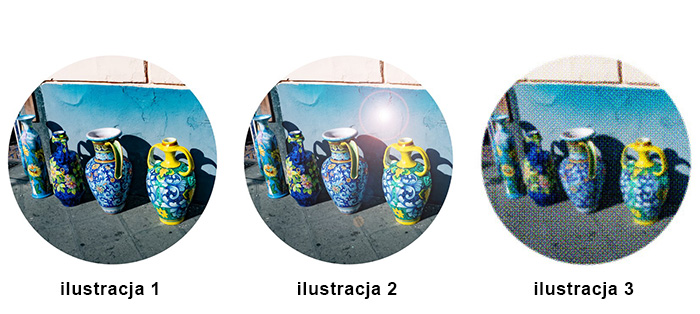
Które efekty cyfrowej obróbki ilustracji 1 są widoczne na ilustracjach 2 i 3?

Ilustracja do pytania
A. Flara obiektywu i rastrowanie półtonów.
B. Dyfuzja i obrysowanie konturów.
C. Dyfuzja i rastrowanie półtonów.
D. Flara obiektywu i solaryzacja.
Prawidłowo zostały rozpoznane dwa różne typy efektów: flara obiektywu na ilustracji 2 oraz rastrowanie półtonów na ilustracji 3. Flara obiektywu (lens flare) to charakterystyczny, mocno prześwietlony „błysk” lub zespół okręgów i refleksów, który pojawia się zwykle w miejscu silnego źródła światła. W programach typu Photoshop, GIMP czy Affinity Photo jest to gotowy filtr, który symuluje zachowanie światła w obiektywie – daje wrażenie, jakby kadr był fotografowany pod słońce lub przy bardzo mocnym reflektorze. Na ilustracji 2 widać właśnie taki sztucznie dodany, okrągły błysk z delikatnymi poświatami, który nie występuje na ilustracji 1. Z mojego doświadczenia ten efekt stosuje się w reklamie, fotografii lifestyle’owej, czasem w plakatach, żeby dodać „klimatu” i mocniejszego światła, ale w branżowych standardach zaleca się używać go oszczędnie, żeby nie wyglądał kiczowato. Drugi efekt, rastrowanie półtonów, dobrze widać na ilustracji 3 – obraz nie jest gładki, tylko zbudowany z regularnych kropek w różnych kolorach i wielkościach. To nawiązanie do klasycznego druku offsetowego i sitodruku, gdzie przejścia tonalne tworzy się właśnie przez siatkę punktów (raster). W cyfrowej obróbce często używa się filtrów typu „Color Halftone” lub „Halftone Pattern”, żeby nadać fotografii wygląd komiksu, starej gazety albo plakatu w stylu pop-art. Dobrą praktyką jest kontrola gęstości rastra (częstotliwości linii, np. lpi) oraz kąta ułożenia punktów, tak żeby nie powstawały niechciane wzory mory. W prepressie raster półtonowy jest podstawą przygotowania zdjęć do druku, natomiast w projektach kreatywnych wykorzystuje się go też świadomie jako efekt stylistyczny, dokładnie tak jak na ilustracji 3.

Pytanie 10

Aby utrzymać porządek na liście warstw w programie Photoshop, trzeba

A. zgrupować warstwy
B. wprowadzić maski do warstw
C. połączyć warstwy
D. obniżyć przejrzystość warstw
Zgrupowanie warstw w programie Photoshop to kluczowy sposób na zachowanie porządku i organizacji w pracy nad projektem graficznym. Gdy pracujemy z dużą liczbą warstw, zgrupowanie ich w foldery pozwala na lepszą kontrolę nad projektem, umożliwiając łatwe włączanie i wyłączanie widoczności grupy warstw, a także na szybsze wybieranie i edytowanie powiązanych elementów. Na przykład, jeśli tworzymy skomplikowany projekt z wieloma elementami graficznymi, możemy zgrupować wszystkie warstwy związane z tłem w jedną grupę, co znacznie ułatwia zarządzanie projektem. Zgrupowane warstwy mogą być również łatwo przenoszone, co zwiększa efektywność pracy. To podejście jest zgodne z najlepszymi praktykami w branży, które zalecają utrzymanie porządku w projektach graficznych, co pozwala na szybszą i bardziej efektywną pracę, a także ułatwia współpracę w zespole. Dodatkowo, zgrupowanie warstw zwiększa czytelność pliku PSD, co jest niezmiernie ważne, gdy projekt jest dzielony z innymi grafikami lub klientami.

Pytanie 11

Metoda segmentacji obrazu w Adobe Photoshopnie jest

A. na linii przycinania
B. tworzona automatycznie
C. oparta na warstwach
D. realizowana narzędziem do cięcia na kawałki
Zarówno odpowiedzi dotyczące przycinania na ścieżkach, opartej na warstwach, jak i generowanej automatycznie mogą prowadzić do nieporozumień, jeśli chodzi o metodologię dzielenia obrazu w Adobe Photoshop. Przycinanie na ścieżkach opiera się na tworzeniu zamkniętych kształtów, które definiują obszary do wycięcia. Użytkownicy często mylą tę technikę z narzędziem cięcie na plasterki, nie zdając sobie sprawy, że przycinanie na ścieżkach jest bardziej złożonym procesem, który pozwala na precyzyjne kształtowanie obszarów obrazu przy użyciu ścieżek wektorowych. Z kolei podejście oparte na warstwach umożliwia pracę z różnymi elementami obrazu jako odrębnymi jednostkami, co również nie jest związane z cięciem na plasterki. Automatyczne generowanie plików, na przykład poprzez eksportowanie warstw do plików PNG lub JPEG, jest procesem, który może wydawać się podobny, ale nie jest bezpośrednio związany z techniką cięcia na plasterki. Typowym błędem myślowym, który prowadzi do takich niepoprawnych wniosków, jest mylenie funkcji narzędzi graficznych z ich zastosowaniami w różnych kontekstach. Kluczowe jest zrozumienie, że każda z tych metod ma swoje specyficzne zastosowania i powinna być wykorzystywana zgodnie z wymaganiami projektu.

Pytanie 12

W jakim formacie powinien być zapisany obraz, aby zapewnić na stronie internetowej gładkie przejścia do przezroczystości (z częściowymi przezroczystościami)?

A. JPEG
B. BMP
C. PNG
D. PDF
Format PNG (Portable Network Graphics) jest idealnym wyborem do zapisu obrazów przedstawiających płynne przejścia do przezroczystości, ponieważ obsługuje kanał alfa, który pozwala na definiowanie przezroczystości dla każdego piksela. Dzięki temu możemy uzyskać efekty takie jak cienie, wygładzone krawędzie i złożone przezroczystości, które są niezwykle przydatne w projektowaniu stron internetowych i grafice. PNG jest również formatem bezstratnym, co oznacza, że nie traci jakości podczas kompresji, co jest kluczowe dla zachowania detali obrazu. Przykłady zastosowania obejmują logo firm, które muszą być wyświetlane na różnych kolorach tła, gdzie przezroczystość w PNG pozwala na eleganckie wpasowanie się w każdą aranżację wizualną. Dodatkowo, format ten jest szeroko wspierany przez wszystkie przeglądarki internetowe oraz narzędzia do edycji grafiki, co czyni go standardem w branży. Warto również wspomnieć, że PNG obsługuje paletę kolorów, co sprawia, że nadaje się do grafiki, która potrzebuje przejrzystości bez utraty jakości, co jest istotne w nowoczesnym web designie.

Pytanie 13

Kreskówka, logo, grafika clipart oraz obrazek o wysokiej rozdzielczości to określenia

A. efektów przejść pomiędzy poszczególnymi slajdami w programie PowerPoint
B. metod trasowania mapy bitowej w programie CorelDRAW
C. filtrów artystycznych programu GIMP
D. efektów dźwiękowych programu Audacity
Odpowiedź dotycząca metod trasowania mapy bitowej w programie CorelDRAW jest poprawna, ponieważ rysunek kreskowy, logo, obrazek clipart oraz obrazek wysokiej jakości to różne formy grafiki wektorowej, które można uzyskać poprzez proces trasowania mapy bitowej. Trasowanie mapy bitowej polega na konwersji obrazów rastrowych (bitmapowych) na grafikę wektorową, co umożliwia uzyskanie bardziej skalowalnych i edytowalnych obrazów. W CorelDRAW, użytkownicy mogą wykorzystać narzędzie do trasowania, aby przekształcić bitmapy w wektory, co jest niezwykle przydatne w projektowaniu logo oraz ilustracji. Dzięki metodzie trasowania, możliwe jest uzyskanie wysokiej jakości grafik, które zachowują ostrość i detale bez względu na ich rozmiar. Praktycznie rzecz biorąc, trasowanie jest stosowane w projektach drukowanych oraz cyfrowych, gdzie wymagana jest elastyczność w edycji i skalowaniu obrazów. Umożliwia to projektantom tworzenie unikalnych logo i ilustracji, które są zgodne z jednolitym stylem wizualnym marki.

Pytanie 14

Które narzędzie programu Adobe Photoshop pozwoli wyretuszować drobne „kropki” z zeskanowanej starej fotografii?

A. Szybkie zaznaczanie.
B. Punktowy pędzel korygujący.
C. Gradient.
D. Kadrowanie.
Punktowy pędzel korygujący w Photoshopie to narzędzie wręcz stworzone do usuwania drobnych niedoskonałości, takich jak kropki, rysy czy nawet małe pyłki na zeskanowanych starych fotografiach. Moim zdaniem to jeden z tych gadżetów, który potrafi uratować skan starego zdjęcia, bo działa szybko, automatycznie analizując otoczenie retuszowanego miejsca i dopasowuje teksturę oraz kolor. W praktyce wystarczy kliknąć lub przeciągnąć po defekcie i Photoshop sam podmienia niechciany fragment na odpowiedni fragment z sąsiedztwa, praktycznie bez śladu. To podejście jest zgodne z branżowymi standardami konserwacji cyfrowej archiwaliów i retuszu portretowego – pozwala zachować naturalność zdjęcia bez sztuczności czy powtarzalnych wzorów. Sam również często korzystam z punktowego pędzla korygującego przy restauracji starych rodzinnych pamiątek – efekty są o niebo lepsze niż przy ręcznym klonowaniu. Warto też wiedzieć, że narzędzie to pozwala pracować na osobnej warstwie, co zwiększa bezpieczeństwo edycji i mieści się w dobrych praktykach pracy nieniszczącej – zawsze można wrócić, poprawić lub cofnąć zmiany. Użycie punktowego pędzla jest dziś wręcz podstawowym etapem profesjonalnej obróbki zeskanowanych zdjęć, niezależnie czy pracujesz dla archiwum, czy po prostu ratujesz rodzinne wspomnienia.

Pytanie 15

W programie Adobe Photoshop do selekcjonowania obszaru o nieregularnym konturze wykorzystuje się narzędzie

A. kadrowanie
B. zaznaczanie eliptyczne
C. lasso
D. zaznaczanie prostokątne
Narzędzie lasso w Adobe Photoshop jest dedykowane do zaznaczania nieregularnych obszarów w obrazie. Umożliwia ono użytkownikowi ręczne rysowanie konturów wokół wybranego obszaru, co jest szczególnie przydatne w sytuacjach, gdzie tradycyjne narzędzia zaznaczania, takie jak prostokątne czy eliptyczne, nie są wystarczające. Dzięki lasso można precyzyjnie wyodrębnić skomplikowane kształty, takie jak zarysy postaci lub obiekty złożone z wielu detali. W praktyce, narzędzie to jest wykorzystywane w retuszu zdjęć, montażu oraz tworzeniu kompozycji graficznych, gdzie zachodzi potrzeba manipulowania wybranymi elementami obrazu. Ponadto, Photoshop oferuje różne warianty narzędzia lasso, w tym lasso poligonowe i lasso magnetyczne, które dostosowują się do konturów obiektów, co zwiększa efektywność pracy. Umiejętność korzystania z narzędzia lasso jest zatem kluczowa dla każdego grafika, który chce osiągnąć wysoki poziom precyzji i jakości w swoich projektach graficznych.

Pytanie 16

Rastrowy obraz cyfrowy jest zbudowany

A. z węzłów
B. z pikseli
C. z krzywych
D. ze ścieżek
Cyfrowy obraz rastrowy składa się z pikseli, które są najmniejszymi jednostkami obrazu. Każdy piksel ma przypisaną wartość koloru, co pozwala na tworzenie złożonych obrazów. W praktyce, obrazy rastrowe są powszechnie używane w fotografii cyfrowej, grafice komputerowej oraz w publikacjach internetowych. Standardy, takie jak JPEG, PNG czy TIFF, definiują sposoby przechowywania i kompresji obrazów rastrowych. Warto zauważyć, że jakość obrazu zależy od liczby pikseli, a im więcej pikseli, tym większa rozdzielczość i jakość końcowego obrazu. Techniki takie jak interpolacja pikseli są stosowane, aby poprawić jakość obrazu przy jego powiększaniu. W praktycznych zastosowaniach, zrozumienie struktury rastrowej jest kluczowe przy edycji zdjęć oraz tworzeniu grafik, które muszą być dostosowane do różnych rozmiarów wyświetlania.

Pytanie 17

Jaki będzie rozmiar pliku BMP o wymiarach 800 x 600 zapisanym w 24-bitowej głębi kolorów?

A. 980 kB
B. 400 kB
C. 1,2 MB
D. 1,4 MB
Odpowiedź 1,4 MB jest poprawna, ponieważ plik BMP o wymiarach 800 x 600 pikseli i 24-bitowej głębi kolorów wymaga obliczenia rozmiaru na podstawie formuły: rozmiar pliku = (szerokość x wysokość x głębia bitowa) / 8 + nagłówki. W tym przypadku obliczamy: 800 x 600 = 480000 pikseli. Każdy piksel w 24-bitowej palecie barw zajmuje 3 bajty (1 bajt na każdy z trzech kolorów: czerwony, zielony i niebieski). Zatem 480000 pikseli x 3 bajty = 1440000 bajtów. Następnie dodajemy nagłówki BMP, które mają ustaloną wielkość wynoszącą 54 bajty, co daje 1440000 + 54 = 1440054 bajtów. W przeliczeniu na megabajty (1 MB = 1048576 bajtów) otrzymujemy 1,37 MB, co zaokrąglamy do 1,4 MB. Pliki BMP są często wykorzystywane w grafice komputerowej, szczególnie w aplikacjach, które wymagają prostego formatu bez kompresji. Wiedza na temat rozmiaru plików graficznych jest istotna przy projektowaniu aplikacji, które muszą zarządzać dużymi zbiorami danych wizualnych, optymalizując pamięć i wydajność.

Pytanie 18

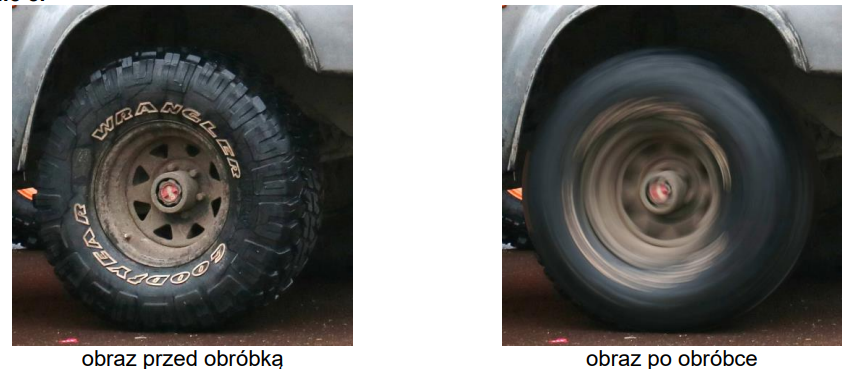
W celu uzyskania w programie Adobe Photoshop przedstawionego na ilustracji efektu ruchu obracającego się koła należy skorzystać z polecenia

Ilustracja do pytania
A. filtr/rozmycie/poruszenie.
B. obraz/dopasowania/tonowanie HDR.
C. obraz/dopasowania/filtr fotograficzny.
D. filtr/rozmycie/rozmycie promieniste.
Wybór filtru 'rozmycie promieniste' w programie Adobe Photoshop jest kluczowy do osiągnięcia efektu ruchu obracającego się koła. Ten filtr umożliwia rozmycie wokół centralnego punktu obrazu, co doskonale imituje wrażenie obrotu. W praktyce, używając tego filtru, można dostosować promień rozmycia oraz kąt, co pozwala na precyzyjne odwzorowanie dynamiki ruchu. W kontekście projektowania graficznego oraz postprodukcji fotografii, umiejętność efektywnego wykorzystania rozmycia promienistego jest niezwykle cenna. Standardowe praktyki polegają na używaniu tego efektu, aby nadać zdjęciom wrażenie ruchu lub pośpiechu, co jest szczególnie przydatne w reklamie czy w obróbce sportowych zdjęć akcji. Dobrym przykładem może być zastosowanie tego efektu w kreowaniu dynamicznych plakatów lub wizualizacji, które mają przyciągać uwagę odbiorcy. Znajomość takich narzędzi pozwala grafikom na tworzenie bardziej angażujących i profesjonalnych projektów.

Pytanie 19

Który z formatów nie pozwala na zapis obrazu cyfrowego z zachowaniem przezroczystości tła?

A. JPEG
B. PNG
C. PSD
D. GIF
Odpowiedź JPEG jest poprawna, ponieważ format ten nie obsługuje przezroczystości tła. JPEG, czyli Joint Photographic Experts Group, jest formatem skompresowanym, który jest szeroko stosowany do przechowywania zdjęć cyfrowych i grafik. Jego główną zaletą jest efektywna kompresja utrzymująca stosunkowo wysoką jakość obrazu przy mniejszych rozmiarach plików. Jednakże, JPEG nie obsługuje kanału alfa, który jest odpowiedzialny za przezroczystość. Dlatego wszystkie obszary tła w pliku JPEG będą miały przypisany kolor, co wyklucza możliwość zachowania jakiejkolwiek przezroczystości. W praktyce oznacza to, że nie można używać formatu JPEG w projektach, które wymagają przezroczystego tła, jak na przykład w tworzeniu grafik na stronach internetowych czy w edycji zdjęć, gdzie konieczne jest umieszczanie logo czy elementów graficznych na różnych kolorach tła.

Pytanie 20

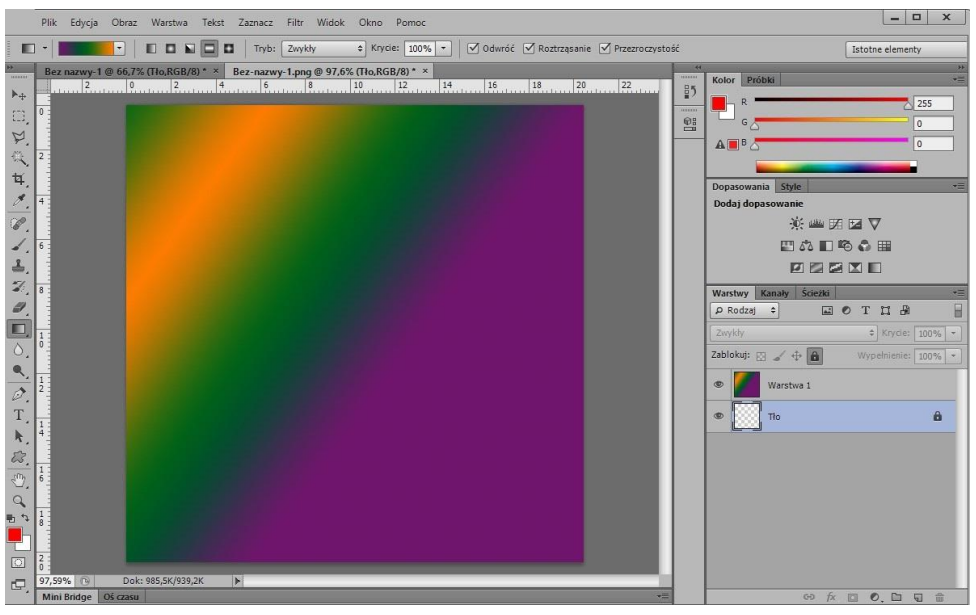
Na ilustracji przedstawiono interface programu

Ilustracja do pytania
A. Adobe Lightroom
B. Adobe Photoshop
C. CorelDRAW
D. Corel Photo Paint
Interfejs przedstawiony na ilustracji wyraźnie identyfikuje się z programem Adobe Photoshop, który jest jednym z najpopularniejszych narzędzi do edycji grafiki rastrowej. Charakterystyczne dla tego programu są m.in. układ narzędzi po lewej stronie, palety z warstwami oraz narzędzia do selekcji i retuszu. W Adobe Photoshop można efektywnie pracować nad obrazami w formatach takich jak JPEG, PNG czy PSD, co czyni go wszechstronny w zastosowaniach zawodowych w grafice komputerowej, fotografii oraz projektowaniu. Przykładowo, profesjonalni fotografowie często korzystają z Photoshop do retuszu zdjęć, poprawy kolorów oraz manipulacji obrazami, co podnosi jakość ich pracy. Program ten obsługuje również zaawansowane techniki, takie jak maskowanie, praca z filtrami oraz efekty 3D. Warto zauważyć, że Adobe Photoshop jest standardem w branży graficznej, co oznacza, że jego znajomość jest często wymagana przez pracodawców. Użytkownicy mogą korzystać z bogatej bazy tutoriali oraz zasobów online, co ułatwia naukę i rozwijanie umiejętności.

Pytanie 21

Narzędzie Adobe Photoshop, które pozwala na eliminację małych niedoskonałości na zdjęciu, to

A. lasso magnetyczne
B. kroplomierz
C. pędzel korygujący
D. różdżka
Pędzel korygujący to narzędzie w Adobe Photoshop, które jest szczególnie efektywne do usuwania drobnych plam i niedoskonałości na zdjęciach. Jego działanie polega na uzupełnieniu obszaru wybranego do malowania na podstawie otaczających pikseli. To mechanizm, który łączy w sobie funkcje pędzla i narzędzia klonowania, umożliwiając precyzyjne dostosowanie koloru oraz tekstury. Przykładowo, gdy chcemy usunąć plamę na skórze modela, używając pędzla korygującego, możemy zdefiniować obszar referencyjny, z którego Photoshop pobierze dane, co pozwoli na naturalne i harmonijne wkomponowanie poprawionego fragmentu w resztę obrazu. Dobry efekt uzyskuje się, gdy narzędzie to jest stosowane w połączeniu z odpowiednim powiększeniem obrazu, co zwiększa precyzję. Dbałość o detale i umiejętność pracy z pędzlem korygującym to standardy branżowe, które przyczyniają się do uzyskania profesjonalnych rezultatów w retuszu fotografii. Warto także zaznaczyć, że pędzel korygujący powinien być używany z umiarem, aby uniknąć przesady w retuszu, co jest kluczowe dla zachowania naturalności wizerunku.

Pytanie 22

W celu wykonania projektu multimedialnego w postaci animowanego billboardu zapisanego w formacie GIF należy użyć programu

A. Inkscape
B. Adobe Reader
C. Adobe Photoshop
D. Audacity
Adobe Photoshop jest jednym z najbardziej wszechstronnych narzędzi graficznych na rynku, szczególnie cenionym w branży za możliwości tworzenia oraz edycji grafiki rastrowej. To właśnie ten program umożliwia nie tylko projektowanie statycznych obrazów, ale również przygotowanie animowanych billboardów w formacie GIF. W praktyce praca nad animacją GIF w Photoshopie polega na wykorzystaniu tzw. osi czasu (Timeline) i warstw, gdzie każda ramka animacji może być osobną warstwą lub zestawem warstw z przypisanym czasem wyświetlania. To bardzo wygodne, bo daje pełną kontrolę nad detalami – od przezroczystości, po efekty przejść czy maskowania. Photoshop umożliwia również optymalizację pliku wynikowego pod kątem webu, co jest mega ważne, bo animowane GIF-y są często wykorzystywane właśnie w reklamie internetowej i muszą dobrze wyglądać przy niewielkim rozmiarze pliku. Z mojego doświadczenia wynika, że żaden darmowy edytor nie daje takiej precyzji i kontroli nad finalnym efektem. Warto dodać, że praca z Photoshopem to po prostu standard w agencjach interaktywnych – praktycznie każda rekrutacja na grafika przewiduje umiejętność tworzenia animacji w tym środowisku. Moim zdaniem, jeśli ktoś poważnie myśli o projektowaniu multimedialnym, nie może pominąć Photoshopa.

Pytanie 23

Aby automatycznie wyizolować obszar obrazu z podobnymi kolorami, który będzie później edytowany, należy zastosować

A. zaznaczanie magnetyczne.
B. różdżkę.
C. zaznaczanie poligonowe.
D. lasso.
Odpowiedź 'różdżki' jest poprawna, ponieważ narzędzie to jest specjalnie zaprojektowane do automatycznego zaznaczania obszarów obrazu na podstawie kolorów. Różdżka, znana także jako 'Magic Wand Tool', działa na zasadzie analizy kolorów pikseli, co pozwala na szybkie wyodrębnienie obszarów o podobnych barwach. Użytkownik może dostosować próg tolerancji, co umożliwia precyzyjne wybranie pożądanych fragmentów. Narzędzie to znajduje zastosowanie w różnych programach graficznych, takich jak Adobe Photoshop czy GIMP, gdzie efektywne zaznaczanie kolorów jest kluczowe w procesie edycji i retuszu zdjęć. Przykładem może być sytuacja, w której użytkownik chce zmienić kolor tła lub usunąć niechciane elementy na zdjęciu - różdżka umożliwia szybkie wybranie tych obszarów, co znacznie przyspiesza cały proces pracy. Dobrą praktyką jest stosowanie różdżki w połączeniu z innymi narzędziami zaznaczania, aby osiągnąć jeszcze bardziej precyzyjne rezultaty.

Pytanie 24

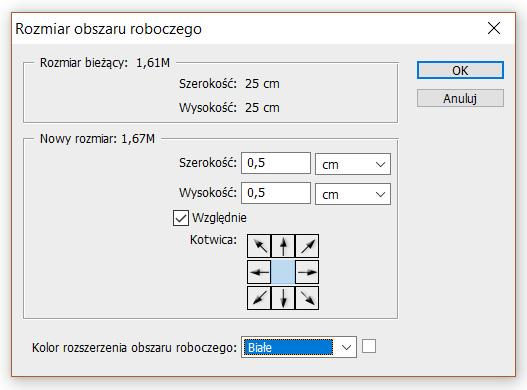
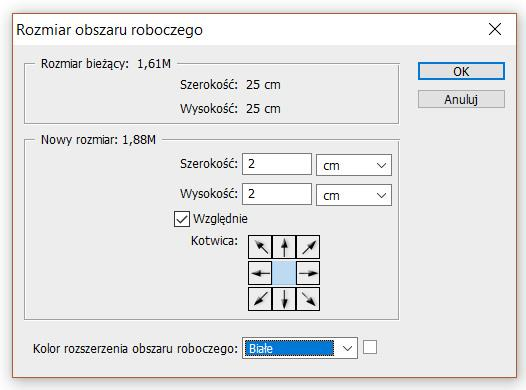
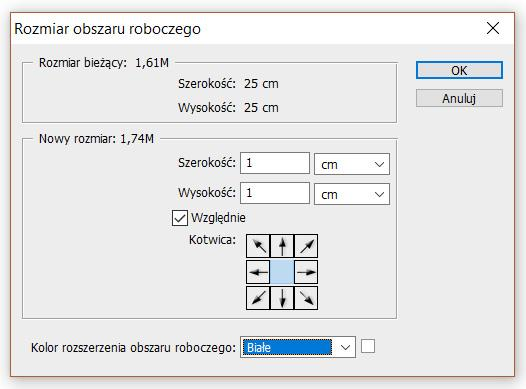
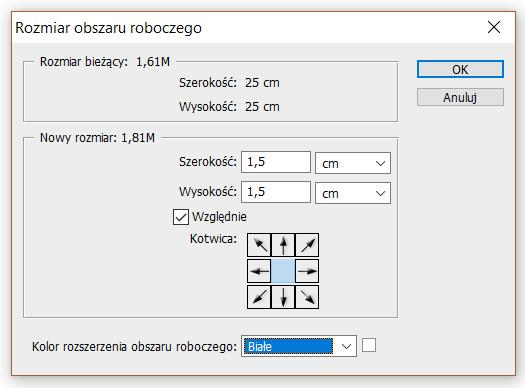
W celu uzyskania wokół istniejącego obrazu jednolitej ramki o szerokości 1 cm należy w programie Adobe Photoshop w oknie dialogowym narzędzia „rozmiar obszaru roboczego” wprowadzić wartości parametrów przedstawione na rysunku

A. Rysunek 1
Ilustracja do odpowiedzi A
B. Rysunek 4
Ilustracja do odpowiedzi B
C. Rysunek 2
Ilustracja do odpowiedzi C
D. Rysunek 3
Ilustracja do odpowiedzi D
Często pojawia się przekonanie, że wystarczy wpisać wartość odpowiadającą szerokości pojedynczej ramki (np. 1 cm albo 0,5 cm) w pole szerokość czy wysokość, żeby uzyskać efekt równomiernego marginesu wokół całego obrazu. To jednak dość mylące. W praktyce, kiedy w Photoshopie korzystamy z opcji „rozmiar obszaru roboczego” i mamy zaznaczoną opcję „Względnie”, to wpisane tam wartości są rozdzielane automatycznie po połowie na każdą stronę obrazu. Tak więc jeśli wpiszemy 1 cm, to program doda po 0,5 cm na każdą krawędź, co skutkuje ramką o połowę węższą niż zamierzaliśmy. Taki błąd wynika głównie z powierzchownej znajomości działania tego narzędzia i z braku uwagi na szczegóły w interfejsie użytkownika. Przykładowo, wpisanie 0,5 cm da jedynie cienką ramkę po 0,25 cm z każdej strony, 1,5 cm – po 0,75 cm. W efekcie, obraz nie będzie otoczony ramką o oczekiwanej szerokości, a końcowy efekt może być niespójny z założeniami projektu czy standardami branżowymi. Profesjonalni graficy zawsze przeliczają, ile jednostek należy dodać łącznie do szerokości i wysokości, by uzyskać konkretny efekt wizualny. Z mojego doświadczenia, wielu uczniów w technikum graficznym właśnie tu się myli, nie analizując jak działa opcja „Względnie” – a to klucz do unikania takich błędów i osiągania powtarzalnych, profesjonalnych rezultatów. Dla efektywnej pracy z marginesami czy ramkami w Photoshopie zawsze warto myśleć dwukrotnie o tym, jak program interpretuje wpisywane liczby.

Pytanie 25

Jakie techniki wykorzystuje się do poprawy układu zdjęcia?

A. maski warstwy
B. skalowanie
C. kadrowanie
D. warstwy korygujące
Kadrowanie to kluczowy element poprawy kompozycji zdjęcia, polegający na selektywnym wycinaniu fragmentów obrazu, aby skupić uwagę na najważniejszych elementach. Dzięki kadrowaniu możemy zmienić perspektywę, usunąć niepożądane elementy z tła lub wzmocnić główny temat fotografii. Przykładowo, w fotografii portretowej kadrowanie może uwypuklić rysy twarzy modela, eliminując zbędne przestrzenie wokół. Standardowe zasady kompozycji, takie jak zasada trzeciego, wskazują, że umieszczając motyw w jednym z punktów przecięcia linii podziału, możemy uzyskać bardziej harmonijny i przyciągający wzrok obraz. Kadrowanie jest też często wykorzystywane w postprodukcji, gdzie narzędzia do edycji pozwalają na precyzyjne dopasowanie kadrów do zamierzonej wizji artystycznej. Umiejętne stosowanie kadrowania jest istotnym elementem pracy każdego fotografa, zarówno amatora, jak i profesjonalisty, i ma ogromny wpływ na odbiór końcowego obrazu.

Pytanie 26

Kolorowi odpowiadającemu zapisowi #000000 jest:

A. czerwony
B. zielony
C. czarny
D. biały
Odpowiedź 'czarny' jest prawidłowa, ponieważ zapis #000000 w systemie kolorów szesnastkowych (hex) odpowiada kolorowi czarnemu. W systemie tym kolory są definiowane przez wartości RGB, gdzie R oznacza czerwoną składową, G zieloną, a B niebieską. W przypadku #000000 każda z tych składowych wynosi 0, co oznacza brak światła i w rezultacie kolor czarny. Przykładowo, w projektowaniu stron internetowych, kolor czarny jest szeroko stosowany w tła, co pozwala na lepsze wyeksponowanie jasnych elementów, takich jak tekst czy grafiki. Zrozumienie systemów kolorów jest kluczowe w grafice komputerowej oraz w tworzeniu interfejsów użytkownika, gdzie odpowiedni dobór kolorów wpływa na estetykę i użyteczność. Inne odcienie czerni, jak np. #1C1C1C, są jedynie bardzo ciemnymi odcieniami szarości i nie powinny być mylone z czernią samą w sobie. Wiedza o tym, jak różne kolory są reprezentowane w systemach cyfrowych, jest niezbędna dla profesjonalistów pracujących w dziedzinach związanych z grafiką i web designem.

Pytanie 27

W modelu koloru RGBA litera A oznacza

A. kanał przezroczystości.
B. składową intensywności.
C. składową jasności.
D. poziom nasycenia koloru.
Odpowiedź wskazująca, że litera 'A' w modelu RGBA oznacza kanał przezroczystości, jest jak najbardziej poprawna. Model RGBA jest rozszerzeniem modelu RGB, który dodaje dodatkowy kanał (Alpha) do reprezentacji kolorów. Składnik ten określa stopień przezroczystości danego piksela. Wartość kanału alpha waha się od 0 (całkowita przezroczystość) do 255 (całkowita nieprzezroczystość w modelu 8-bitowym). Dzięki temu projektanci i programiści mogą tworzyć złożone efekty wizualne, takie jak nakładanie obrazów i tworzenie różnorodnych efektów przejrzystości w grafikach komputerowych oraz w aplikacjach webowych. Przykładem zastosowania może być grafika w formacie PNG, który wspiera przezroczystość, pozwalając na tworzenie elementów UI z zaokrąglonymi rogami lub cieniami. W kontekście dobrych praktyk projektowania interfejsów użytkownika, umiejętne wykorzystanie kanału alpha przyczynia się do estetyki i funkcjonalności aplikacji, umożliwiając twórcom kontrolowanie, jak elementy współgrają ze sobą w złożonych układach wizualnych.

Pytanie 28

Polecenie Filtr/Korekta obiektywu w programie Adobe Photoshop umożliwia

A. usunięcie lub dodanie efektu ziarna.
B. wzmocnienie lub osłabienie parametru balansu bieli.
C. usunięcie lub dodanie efektu winiety.
D. wzmocnienie lub osłabienie parametru ekspozycji.
Photoshop oferuje naprawdę mnóstwo narzędzi do edycji zdjęć, ale trzeba dobrze rozumieć, która funkcja za co odpowiada. Filtr/Korekta obiektywu, jak sama nazwa sugeruje, skupia się na korekcie typowych wad związanych z optyką obiektywu. Jest to zupełnie inne zagadnienie niż usuwanie lub dodawanie ziarna, które raczej pojawia się w filtrach typu „Szum” lub przy symulacji efektów analogowych. Ziarno w cyfrowej fotografii to specjalny efekt, który nie jest bezpośrednio związany z właściwościami optycznymi obiektywu – raczej z czułością matrycy, a w postprodukcji z dedykowanymi filtrami. Ustawienia ekspozycji lub balansu bieli to zupełnie inna para kaloszy – te parametry korygujemy w surowych plikach RAW, a potem w narzędziach takich jak Camera Raw czy Adobe Lightroom. Filtr/Korekta obiektywu nie służy do takich zmian, bo nie wpływa na jasność całego kadru (ekspozycję) ani na temperaturę barwową. W praktyce, mylenie tych funkcji wynika często z pobieżnej znajomości Photoshopa albo z założenia, że „wszystko do poprawy zdjęć jest pod filtrami”. Tak nie jest. Profesjonalista zawsze stara się zrozumieć, gdzie w strukturze programu szukać konkretnych narzędzi i jak je efektywnie wykorzystać. Z mojego doświadczenia wynika, że znajomość różnic między korektą optyczną a stylistycznymi efektami naprawdę przyspiesza i upraszcza workflow. W dobrych praktykach branżowych wyraźnie oddziela się korekcję techniczną (taką właśnie jak winieta, dystorsja czy aberracja) od kreatywnej postprodukcji. Jeśli więc ktoś próbuje zmieniać ekspozycję czy balans bieli przez Filtr/Korekta obiektywu, to trochę szkoda czasu – są do tego lepsze narzędzia, które dają większą kontrolę i precyzję. Ostatecznie, prawidłowe rozróżnienie tych funkcji pozwala na bardziej świadomą i profesjonalną pracę z obrazem.

Pytanie 29

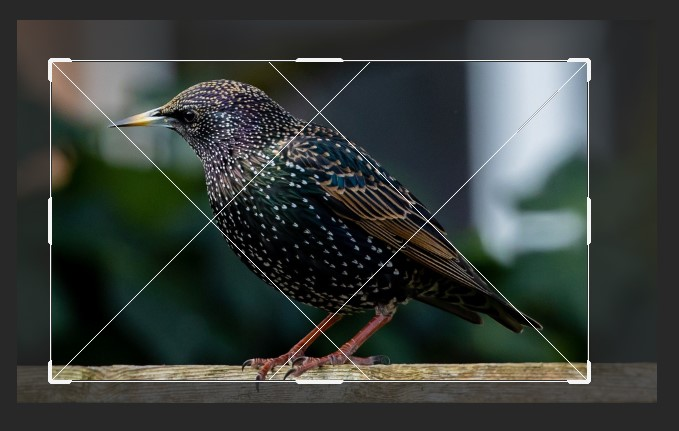
Ilustracja przedstawia kadrowanie bitmapy zgodne z zasadą

Ilustracja do pytania
A. trójpodziału.
B. złotego podziału.
C. podziału diagonalnego.
D. złotej spirali.
Prawidłowo: ilustracja pokazuje klasyczny podział diagonalny. Widać dwie przekątne kadru oraz dodatkowe linie biegnące od narożników do przeciwległych boków. Klucz w tej zasadzie jest taki, że najważniejsze elementy zdjęcia, krawędzie obiektów czy kierunek ruchu układają się wzdłuż tych ukośnych linii. Na grafice dziób i nogi ptaka oraz linia grzbietu bardzo ładnie wpisują się właśnie w te diagonale. Dzięki temu kadr wygląda dynamicznie i „prowadzi oko” widza po obrazie, zamiast zostawiać wszystko w nudnym centrum. W fotografii i obróbce bitmap w programach typu Photoshop, GIMP, Lightroom czy Camera Raw podział diagonalny jest jedną z dostępnych siatek kadrowania – obok trójpodziału, złotego podziału czy spirali Fibonacciego. Moim zdaniem warto się przyzwyczaić do przełączania tych nakładek i świadomego wybierania, która najlepiej pasuje do konkretnego ujęcia. Diagonal dobrze sprawdza się przy zdjęciach z mocnym kierunkiem: ptaki na gałęzi, człowiek idący po skosie ulicy, linie torów kolejowych, krawędzie budynków fotografowanych z perspektywy żabiej czy drogi uciekające w dal. W praktyce zawodowej fotografów i grafików jest to jedna z zalecanych metod kompozycji przy kadrowaniu sportu, reportażu i przyrody, bo podkreśla ruch i napięcie w kadrze. W projektach komercyjnych – ulotkach, banerach, layoutach stron – podobna diagonalna kompozycja często jest stosowana, żeby nadać projektowi więcej energii i wizualnego „kopa”, więc rozumienie tej zasady przydaje się nie tylko przy samym fotografowaniu, ale też przy późniejszym montażu i retuszu bitmap.

Pytanie 30

Które polecenie programu Adobe Photoshop umożliwia wykonanie korekcji obrazu cyfrowego z możliwością edycji osobno najjaśniejszych, pośrednich lub najciemniejszych pikseli?

A. Kolor selektywny.
B. Auto-kontrast.
C. Auto-kolor.
D. Balans kolorów.
Balans kolorów w Photoshopie to narzędzie, które faktycznie daje możliwość edytowania osobno jasnych, średnich i ciemnych tonów obrazu. Chodzi o to, że w oknie dialogowym tego polecenia użytkownik może wybrać, czy modyfikować cienie, tony pośrednie czy światła – to bardzo wygodne i daje dużą kontrolę nad końcowym efektem. Moim zdaniem, szczególnie przy edycji fotografii, gdzie balans kolorystyczny potrafi zupełnie odmienić charakter zdjęcia, ta funkcja jest nieoceniona. Często korzysta się z niej, by poprawić zdjęcia np. z mocnym odcieniem żółci w światłach albo zbyt niebieskimi cieniami. Balans kolorów umożliwia korekcję nawet dość skomplikowanych dominant barwnych i to bez ingerowania w całość obrazu, tylko w wybrane zakresy tonalne. Takie podejście jest zgodne z dobrymi praktykami w postprodukcji cyfrowej – nie psujemy tego, co jest dobre, tylko precyzyjnie korygujemy te fragmenty, które tego wymagają. Dla profesjonalistów to podstawa, ale nawet początkujący mogą szybko zauważyć, ile swobody daje ta metoda. W porównaniu z bardziej automatycznymi funkcjami, Balans kolorów daje też większą przewidywalność i powtarzalność efektów. Szczerze mówiąc, nie wyobrażam sobie profesjonalnej korekty fotografii bez tej funkcji – szczególnie, jak się pracuje z materiałem wymagającym dokładnego dostosowania barw w różnych partiach obrazu.

Pytanie 31

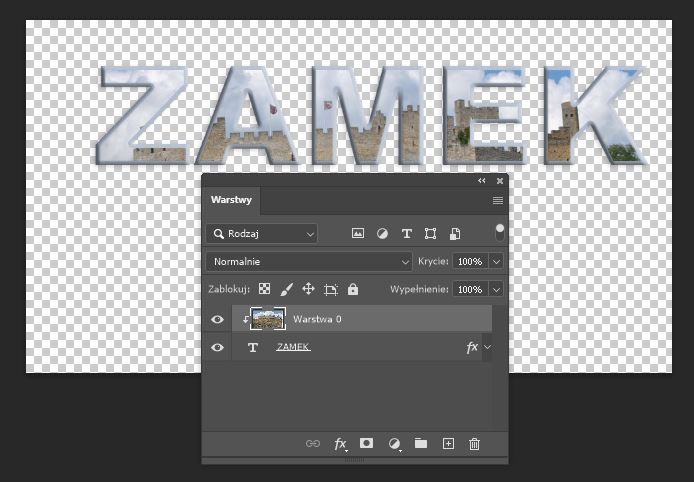
Efekt pokazany na obrazku został osiągnięty dzięki zastosowaniu

Ilustracja do pytania
A. warstwy dopasowania
B. kadrowania
C. maski przycinania
D. maski warstwy
Efekt widoczny na ilustracji uzyskano poprzez zastosowanie maski przycinania. Maska przycinania pozwala na ograniczenie widoczności zawartości jednej warstwy do kształtu warstwy znajdującej się poniżej. W tym przypadku warstwa tekstowa „ZAMEK” działa jako kształt, w którym widoczna jest warstwa z obrazem zamku. To narzędzie jest często używane w projektach graficznych, aby uzyskać efekty kreatywne, takie jak zdjęcia widoczne wewnątrz tekstu.

Pytanie 32

Wskaż formaty grafiki rastrowej.

A. MPEG4, DJVU, NEF, JPEG2000
B. GIF, BMP, PDF, CDR
C. JPEG, PSD, TIFF, PNG
D. AI, SVG, RAW, CR2
Wybór JPEG, PSD, TIFF oraz PNG to bardzo solidna odpowiedź, bo właśnie te formaty uznaje się za najpopularniejsze przykłady grafiki rastrowej. Są one wręcz codziennością w pracy grafika komputerowego czy fotografa. JPEG (czyli JPG) idealnie nadaje się do przechowywania zdjęć, zwłaszcza tam, gdzie liczy się kompromis między jakością a rozmiarem pliku – nie bez powodu sieć jest pełna właśnie tych plików. PNG z kolei to często wybierany format tam, gdzie istotna jest przezroczystość i bezstratna kompresja, na przykład w grafice na strony internetowe lub w ikonach. TIFF to coś, co spotyka się w profesjonalnych studiach fotograficznych – tam, gdzie nikt nie chce tracić nawet odrobiny szczegółów, bo ten format może przechowywać obrazy w bardzo wysokiej jakości i z głęboką paletą barw. No i jeszcze PSD – to już trochę bardziej zaawansowana sprawa, bo chodzi o pliki projektu programu Photoshop, gdzie można zapisać warstwy, teksty i inne elementy pracy. Moim zdaniem warto znać te formaty, bo jeśli ktoś planuje pracować z grafiką, to pewnie prędzej czy później się na nie natknie. Są to standardy branżowe, wspierane przez niemal wszystkie liczące się programy graficzne. Warto też pamiętać, że grafika rastrowa bazuje na siatce pikseli, co odróżnia ją od wektorowej, gdzie podstawą są kształty matematyczne. Swoją drogą, kiedy pracujesz z bitmapami, zawsze miej na względzie rozdzielczość – te formaty nie lubią powiększania, bo wtedy pojawia się tak zwane pikselowanie.

Pytanie 33

W celu wykonania w programie Adobe Photoshop zamieszczonej ilustracji należy na jednym z pierwszych etapów tworzenia pliku skorzystać z polecenia

Ilustracja do pytania
A. nowa warstwa z pliku 3D.
B. nowa pocztówka 3D z warstwy.
C. nowa siatka z warstwy.
D. nowy obraz na płytkach.
Wybór innych opcji, takich jak "nowy obraz na płytkach", "nowa pocztówka 3D z warstwy" oraz "nowa warstwa z pliku 3D", wskazuje na pewne nieporozumienia dotyczące funkcjonalności Adobe Photoshop w kontekście pracy z ilustracjami 3D. "Nowy obraz na płytkach" sugeruje tworzenie układu obrazów, co nie ma zastosowania w procesie modelowania trójwymiarowego. Obraz na płytkach jest bardziej związany z tworzeniem grafik opartych na dwóch wymiarach, co nie jest odpowiednie w przypadku ilustracji 3D. Z kolei "nowa pocztówka 3D z warstwy" może sugerować próbę wykorzystania warstwy jako podstawy dla gotowego obiektu 3D, ale nie dotyczy bezpośrednio procesu tworzenia siatki, co jest kluczowym krokiem w modelowaniu 3D. Ostatnia opcja, "nowa warstwa z pliku 3D", wskazuje na nieprawidłowe zrozumienie procesu, ponieważ nie wystarczy stworzyć nowej warstwy, aby uzyskać odpowiednią siatkę 3D. Kluczowe jest zrozumienie, że do tworzenia obiektów 3D w Photoshopie należy używać konkretnych narzędzi do modelowania, a te polecenia nie spełniają tej funkcji. Często błędy wynikają z mylnego założenia, że każda nowa warstwa automatycznie przekształca projekt w trójwymiarowy, co jest błędne i może prowadzić do frustracji w procesie twórczym.

Pytanie 34

Jakie narzędzia muszą mieć określone źródło klonowania przed ich pierwszym użyciem?

A. Korekta czerwonych oczu oraz łatka.
B. Pędzel korygujący i stempel.
C. Ostrzenie i jasność.
D. Pędzel korygujący punktowy oraz pędzel historii.
Pędzel korygujący i stempel są narzędziami, które wymagają zdefiniowanego źródła klonowania przed ich użyciem, ponieważ oba te narzędzia bazują na technice klonowania pikseli z jednego obszaru obrazu w celu zastosowania ich w innym. Pędzel korygujący używany jest do wygładzania i retuszu niedoskonałości, a stempel do kopiowania fragmentów obrazu. W obydwu przypadkach, przed rozpoczęciem pracy, użytkownik musi określić, z jakiego obszaru obrazu ma być pobierany materiał do klonowania. Przykładowo, przy użyciu pędzla korygującego, użytkownik może poprawić zmarszczki na twarzy, klonując zdrową skórę z pobliskiego miejsca. Takie podejście jest standardem w retuszu zdjęć i jest powszechnie stosowane w branży fotograficznej oraz graficznej. Dobrym nawykiem jest również ciągłe monitorowanie efektywności klonowania i dostosowywanie źródła w miarę potrzeby, co pozwoli na uzyskanie bardziej naturalnych rezultatów. Zdefiniowane źródło klonowania jest kluczowe dla uzyskania spójności i jakości w procesie edycji obrazu.

Pytanie 35

Ilustracja przedstawia obraz

Ilustracja do pytania
A. wektorowy.
B. rastrowy.
C. 3D.
D. kreskowy.
Obraz przedstawiony na ilustracji to typowy przykład obrazu rastrowego. Obrazy rastrowe są zbudowane z siatki pikseli, gdzie każdy piksel ma przypisany kolor. Główne cechy obrazów rastrowych to ich zależność od rozdzielczości – im wyższa rozdzielczość, tym większa ilość pikseli i lepsza jakość wizualna obrazu. W praktyce obrazy rastrowe są najczęściej wykorzystywane w fotografii cyfrowej, grafikach internetowych oraz podczas skanowania dokumentów. W kontekście standardów branżowych, formaty takie jak JPEG, PNG czy BMP są powszechnie akceptowane jako formaty rastrowe. Zastosowanie obrazów rastrowych wiąże się z ich użytecznością w projektowaniu graficznym, gdzie detale obrazu mają kluczowe znaczenie dla jakości wizualnej. Dzięki zrozumieniu, że obrazy rastrowe są zbudowane z pikseli, możemy lepiej dostosować nasze projekty do mediów, w których będą one wyświetlane, co jest istotną umiejętnością w pracy każdego grafika.

Pytanie 36

Który z formatów pozwala na użycie maksymalnie 256 kolorów w obrębie bloku obrazu?

A. EPS
B. JPG
C. GIF
D. CDR
Format GIF (Graphics Interchange Format) obsługuje maksymalnie 256 kolorów na blok obrazu, co czyni go idealnym do zastosowań, gdzie istotna jest niewielka paleta barw, na przykład w prostych grafikach i animacjach internetowych. GIF wykorzystuje kompresję bezstratną, co pozwala na zachowanie jakości obrazu przy minimalnej wielkości pliku. Z tego powodu jest powszechnie stosowany w grafice internetowej, szczególnie dla małych obrazków, ikon i prostych animacji. GIF obsługuje również przezroczystość, co pozwala na umieszczanie obrazów na różnych kolorach tła. Przy zachowaniu ograniczonej palety kolorów, format ten jest również popularny w projektach, gdzie ograniczenia techniczne wymagają efektywnego zarządzania rozmiarem plików. Warto również zauważyć, że GIF stał się bazą dla wielu popularnych memów internetowych, co pokazuje jego szerokie zastosowanie w nowoczesnej kulturze cyfrowej.

Pytanie 37

Który efekt modyfikacji tekstu wykorzystano w prezentowanym przykładzie?

Ilustracja do pytania
A. Cień i nałożenie wzorku.
B. Nałożenie koloru i kontur.
C. Nałożenie gradientu i cienia.
D. Cień wewnętrzny i kontur.
Nałożenie gradientu i cienia w modyfikacji tekstu to technika, która znacząco podnosi estetykę i czytelność projektów graficznych. W przedstawionym przykładzie tekst "PREZENTACJA" został wzbogacony o gradient, co oznacza płynne przejście między różnymi kolorami, co przyciąga wzrok i nadaje tekstowi nowoczesny wygląd. Gradienty są szczególnie użyteczne w tworzeniu głębi i wrażenia trójwymiarowości, co jest zgodne z aktualnymi trendami w designie. Cień natomiast, umieszczony pod tekstem, tworzy efekt unoszenia się tekstu nad tłem, co zwiększa kontrast i czytelność. Tego rodzaju efekty są powszechnie stosowane w projektowaniu logo, plakatów oraz prezentacji multimedialnych, gdzie wyróżnienie kluczowych informacji jest istotne. Zastosowanie gradientów i cieni zgodnie z zasadami kompozycji wizualnej nie tylko poprawia estetykę, ale również wspiera przekaz informacji, co jest kluczowe w efektywnej komunikacji wizualnej.

Pytanie 38

Jakie narzędzie w programie Adobe Photoshop wykorzystuje się do modyfikacji nasycenia kolorów w wybranych fragmentach obrazu?

A. Gąbka
B. Kroplomierz
C. Pióro konturu
D. Różdżka
Gąbka to narzędzie w Adobe Photoshop, które jest specjalnie zaprojektowane do modyfikacji nasycenia kolorów w wybranych obszarach obrazu. Działa na zasadzie zwiększania lub zmniejszania nasycenia kolorów w zależności od ustawień, co pozwala na precyzyjne dostosowanie tonów w konkretnej części obrazu. Używając gąbki, można uzyskać efekt bardziej żywych kolorów w wybranym obszarze, co jest szczególnie przydatne w retuszu zdjęć, malarstwie cyfrowym czy tworzeniu grafik. Na przykład, jeśli chcemy, aby niebo na zdjęciu stało się bardziej intensywnie niebieskie, wystarczy wybrać obszar nieba i zastosować gąbkę ze zwiększonym nasyceniem. Dzięki temu można osiągnąć naturalny efekt, który nie będzie wyglądał na sztucznie zmodyfikowany. Warto również pamiętać, że gąbka oferuje różne tryby działania, takie jak „Dodawanie nasycenia” i „Usuwanie nasycenia”, co daje użytkownikowi jeszcze większą kontrolę nad końcowym efektem obrazu. Korzystanie z tego narzędzia zgodnie z najlepszymi praktykami edycji graficznej zapewnia wysoką jakość i estetykę wynikowego obrazu.

Pytanie 39

Jaka powinna być rozdzielczość obrazu formatu A4, aby był gotowy do druku?

A. 72 dpi
B. 150 dpi
C. 300 dpi
D. 96 dpi
Odpowiedź 300 dpi (punktów na cal) jest prawidłowa, ponieważ taka rozdzielczość zapewnia wysoką jakość druku, co jest kluczowe w przypadku zdjęć format A4. Standardowa rozdzielczość druku dla materiałów wysokiej jakości wynosi właśnie 300 dpi. Przy takiej rozdzielczości zdjęcia zachowują wyraźne detale i ostrość, co jest szczególnie ważne w przypadku druku zdjęć, plakatów czy innych materiałów graficznych. Przykładowo, przygotowując zdjęcie do druku w formacie A4, które ma wymiary 210 mm x 297 mm, przy rozdzielczości 300 dpi uzyskujemy wymiary w pikselach wynoszące 2480 x 3508 px. To pozwala na osiągnięcie najlepszej jakości wizualnej. Warto pamiętać, że niższe rozdzielczości, takie jak 150 dpi, mogą być wystarczające do druku materiałów o niższych wymaganiach jakościowych, ale nie są zalecane dla zdjęć, gdzie detale są kluczowe. Standardy branżowe, takie jak Adobe RGB czy sRGB, również wskazują na preferencję dla wyższych rozdzielczości w kontekście profesjonalnego druku.

Pytanie 40

Narzędzia umożliwiające wykonanie miejscowego retuszu obrazu cyfrowego przeznaczonego do zamieszczenia w prezentacji multimedialnej to

A. Rączka i pędzel historii.
B. Stempel ze wzorkiem i pędzel artystyczny.
C. Łatka i pędzel korygujący.
D. Kroplomierz i pędzel mieszający.
Łatka i pędzel korygujący to zdecydowanie podstawowe narzędzia do miejscowego retuszu w edycji obrazu cyfrowego. Pracując chociażby w Photoshopie czy GIMP-ie, te narzędzia pozwalają usunąć drobne niedoskonałości, takie jak kurz, zarysowania czy pryszcze, bez naruszania reszty zdjęcia. Kluczowe w pracy grafika, zwłaszcza gdy przygotowujesz materiały do prezentacji multimedialnej, jest zachowanie naturalności i jakości obrazu – właśnie te narzędzia to umożliwiają. Działają na zasadzie pobierania próbki z czystego fragmentu i „nadpisywania” defektu, przy czym pędzel korygujący automatycznie dopasowuje teksturę i kolorystykę – co w praktyce jest szybkie i bardzo skuteczne. Przemysł kreatywny od lat stosuje te narzędzia jako złoty standard, bo pozwalają na precyzję oraz zachowanie realizmu. Moim zdaniem, warto jeszcze pamiętać, że im mniejszy defekt, tym mniejszy rozmiar pędzla – to daje największą kontrolę. Swoją drogą, jak się już trochę poćwiczy, to da się usunąć praktycznie wszystko, czego dana prezentacja by nie wymagała. Dobra praktyka to praca na warstwach i zawsze kopia zapasowa oryginału – serio, raz czy dwa mi się zdarzyło coś nadpisać i potem były nerwy. W sumie, nie wyobrażam sobie profesjonalnego przygotowania grafiki na prezentację bez użycia tych właśnie narzędzi.