Wyniki egzaminu

Informacje o egzaminie:
  • Zawód: Technik informatyk
  • Kwalifikacja: INF.02 - Administracja i eksploatacja systemów komputerowych, urządzeń peryferyjnych i lokalnych sieci komputerowych
  • Data rozpoczęcia: 20 kwietnia 2026 13:45
  • Data zakończenia: 20 kwietnia 2026 14:04

Egzamin zdany!

Wynik: 24/40 punktów (60,0%)

Wymagane minimum: 20 punktów (50%)

Nowe
Analiza przebiegu egzaminu- sprawdź jak rozwiązywałeś pytania
Pochwal się swoim wynikiem!
Szczegółowe wyniki:
Pytanie 1

Aby uniknąć utraty danych w aplikacji do ewidencji uczniów, po zakończonej pracy każdego dnia należy wykonać

A. aktualizację systemu operacyjnego
B. bezpieczne zamknięcie systemu operacyjnego
C. kopię zapasową danych programu
D. aktualizację systemu
Wykonywanie kopii zapasowej danych programu jest kluczowym elementem strategii zarządzania danymi w każdej organizacji. Polityka tworzenia kopii zapasowych powinna być zgodna z zasadami dobrego zarządzania danymi, które zalecają regularne archiwizowanie informacji, aby zminimalizować ryzyko utraty cennych danych. Kopie zapasowe powinny być przechowywane w bezpiecznym miejscu, oddzielonym od głównego systemu, co zabezpiecza je przed utratą na skutek awarii sprzętu czy cyberataków. Przykładowo, korzystając z oprogramowania do ewidencji uczniów, warto ustalić harmonogram automatycznego tworzenia kopii zapasowych na koniec każdego dnia, co zapewnia, że wszystkie zmiany wprowadzone w trakcie dnia będą zapisane. Dodatkowo, warto zapoznać się z różnymi metodami tworzenia kopii zapasowych, takimi jak pełne, różnicowe czy przyrostowe, aby dopasować je do potrzeb organizacji. Takie podejście zwiększa bezpieczeństwo danych i zapewnia ich dostępność w razie awarii.
Pytanie 2

Według specyfikacji JEDEC, napięcie zasilania dla modułów pamięci RAM DDR3L wynosi

A. 1,85 V
B. 1,35 V
C. 1,5 V
D. 1,9 V
Odpowiedzi, które wskazują na inne wartości napięcia, jak 1,9 V, 1,85 V czy 1,5 V, są błędne, bo nie mają nic wspólnego z tym, co oferuje DDR3L. Na przykład 1,9 V to standard dla starszych pamięci jak DDR2, a użycie tego w nowszych modułach mogłoby je po prostu zniszczyć przez przegrzanie. Wartość 1,85 V również nie ma miejsca w specyfikacji JEDEC dla DDR3L. Co do 1,5 V, to dotyczy DDR3, który jest po prostu mniej efektywny energetycznie. Często błędy w wyborze napięcia wynikają z niezrozumienia różnic między standardami pamięci, a także tego, jak ważne są wymagania zasilania. Wiedząc o tym, możemy uniknąć problemów z kompatybilnością i wydajnością, dlatego warto znać specyfikacje techniczne przy pracy ze sprzętem komputerowym.

Pytanie 3

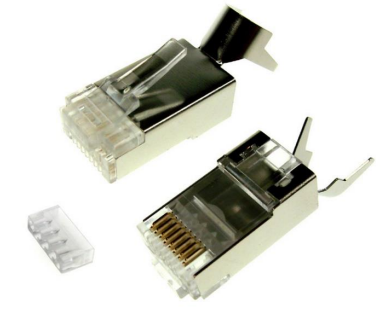
Wtyk przedstawiony na ilustracji powinien być użyty do zakończenia kabli kategorii

Ilustracja do pytania
A. 6
B. 5a
C. 3
D. 5
Ten wtyk, co go widzisz na obrazku, to RJ-45 i stosuje się go do kabli sieciowych kategorii 6, znanych jako Cat 6. To jeden z najpopularniejszych standardów, zwłaszcza w lokalnych sieciach (LAN). Cat 6 daje lepsze osiągi niż starsze kategorie, jak Cat 5 czy 5e. Może przesyłać dane z prędkością do 10 Gbps na odległości do 55 metrów przy częstotliwości 250 MHz. Wtyki RJ-45 kategorii 6 są tak zaprojektowane, żeby zminimalizować zakłócenia i przesłuchy, co jest mega ważne, żeby sygnał był jak najlepszy. W praktyce, korzystając z takich wtyków, stawiasz na stabilne i szybkie połączenia sieciowe, co w dzisiejszych czasach jest koniecznością, zwłaszcza w biurach czy domach. Co istotne, Cat 6 działa też z kablami Cat 5 i 5e, ale żeby wykorzystać pełnię ich możliwości, lepiej trzymać się kabli Cat 6. W pracy, zwłaszcza w centrach danych czy biurach, poprawne zakończenie kabli wtykami to klucz do niezawodnej i wydajnej sieci, co podkreślają różne standardy, na przykład ANSI/TIA-568-C.

Pytanie 4

Posiadacz notebooka pragnie zainstalować w nim dodatkowy dysk twardy. Urządzenie ma jedynie jedną zatokę na HDD. Możliwością rozwiązania tego wyzwania może być użycie dysku z interfejsem

A. USB
B. ATAPI
C. SCSI
D. mSATA
ATAPI to standard interfejsu, który pierwotnie był używany do podłączania napędów CD-ROM i DVD do komputerów, a nie jest to technologia przeznaczona do podłączania dysków twardych. Oferuje on możliwość komunikacji pomiędzy komputerem a napędem optycznym, ale ze względu na swoje ograniczenia nie może być praktycznie zastosowany w kontekście dodatkowego dysku twardego w notebooku. Wybierając ATAPI jako odpowiedź, można popełnić błąd, myląc go z nowoczesnymi interfejsami, które obsługują dyski twarde. SCSI, z drugiej strony, to interfejs, który był szeroko stosowany w serwerach i stacjach roboczych, jednak jest on przestarzały w kontekście laptopów i nie jest kompatybilny z większością nowoczesnych notebooków, które nie są zaprojektowane do obsługi standardowych dysków SCSI. USB, choć powszechnie używane do podłączania zewnętrznych urządzeń, nie jest rozwiązaniem dla wnętrza notebooka do montażu dodatkowego dysku twardego. Porty USB służą do podłączania urządzeń zewnętrznych, a nie do instalacji dysków wewnętrznych. W przypadku notebooków, które mają ograniczoną przestrzeń wewnętrzną, kluczowe jest zrozumienie, że właściwy wybór interfejsu to nie tylko kwestia kompatybilności, ale także wydajności i efektywności, co czyni mSATA najbardziej odpowiednim rozwiązaniem w tej sytuacji.

Pytanie 5

Jakie narzędzie należy zastosować do podłączenia zaszycia kabla w module Keystone?

A. praskę ręczną
B. wkrętak typu Torx
C. narzędzie uderzeniowe
D. bit imbusowy
Podczas rozważania innych narzędzi wymienionych w odpowiedziach, warto zwrócić uwagę na ich specyfikę i zastosowanie. Praska ręczna, choć często używana do zaciskania złączy w różnych zastosowaniach, nie jest odpowiednia do podłączania kabli w modułach Keystone. Użycie praski może prowadzić do niedostatecznego wciśnięcia żył kabla do gniazda, co skutkuje słabym połączeniem i możliwością wystąpienia zakłóceń sygnału. Z kolei bit imbusowy i wkrętak typu Torx są narzędziami, które służą do skręcania lub luzowania śrub, a nie do podłączania kabli. Użycie tych narzędzi w kontekście instalacji Keystone prowadzi do błędnych wniosków, ponieważ nie odpowiadają one funkcji wymaganej do wprowadzenia żył w złącze. Takie myślenie może być wynikiem nieznajomości standardów instalacyjnych, które jasno określają, jakie narzędzia są przeznaczone do konkretnych zadań. Niezrozumienie tej kwestii może prowadzić do frustracji podczas instalacji oraz do problemów z wydajnością systemu, co jest szczególnie istotne w środowiskach, gdzie niezawodność komunikacji ma kluczowe znaczenie dla działalności firmy.

Pytanie 6

Określenie najbardziej efektywnej trasy dla połączenia w sieci to

A. sniffing
B. tracking
C. conntrack
D. routing
Routing, czyli wyznaczanie optymalnej trasy dla połączenia sieciowego, jest kluczowym procesem w zarządzaniu ruchu w sieciach komputerowych. Proces ten polega na określaniu najefektywniejszej drogi, jaką dane powinny przejść od nadawcy do odbiorcy. Przykładem zastosowania routingu jest sieć Internet, gdzie różne protokoły, takie jak OSPF (Open Shortest Path First) czy BGP (Border Gateway Protocol), umożliwiają dynamiczne wyznaczanie tras w zależności od aktualnych warunków sieciowych. Routing nie tylko zwiększa efektywność przesyłania danych, ale także wpływa na niezawodność i wydajność całej infrastruktury sieciowej. Dobrym przykładem praktycznym jest sytuacja, gdy jedna z tras do serwera staje się niedostępna; protokoły routingu automatycznie aktualizują tablice routingu, aby znaleźć alternatywne połączenie. Zrozumienie koncepcji routingu oraz jego implementacji jest niezbędne dla każdego specjalisty w dziedzinie sieci komputerowych, a znajomość standardów branżowych, takich jak IETF, jest kluczowa dla efektywnego projektowania i zarządzania sieciami.

Pytanie 7

Do stworzenia projektu sieci komputerowej dla obiektu szkolnego najlepiej użyć edytora grafiki wektorowej, którym jest oprogramowanie

A. MS Publisher
B. AutoCad
C. Adobe Photoshop
D. MS Excel
AutoCAD jest zaawansowanym narzędziem do projektowania i rysowania, które jest powszechnie wykorzystywane w branży architektonicznej oraz inżynieryjnej. To oprogramowanie pozwala na tworzenie precyzyjnych rysunków technicznych i schematów, co czyni je idealnym narzędziem do projektowania sieci komputerowych w budynkach, takich jak szkoły. Dzięki możliwości pracy w przestrzeni 2D oraz 3D, AutoCAD umożliwia projektantom dokładne odwzorowanie układu pomieszczeń, rozmieszczenia urządzeń sieciowych oraz sprawne planowanie tras kablowych. Dodatkowo, AutoCAD wspiera różne standardy branżowe, co pozwala na efektywną współpracę z innymi systemami i projektami. Przykładowo, w projekcie sieci szkolnej można wykorzystać AutoCAD do wizualizacji lokalizacji punktów dostępu Wi-Fi oraz switchy, co ułatwia późniejsze instalacje oraz konserwację sieci. Warto również zaznaczyć, że umiejętność posługiwania się AutoCAD-em jest często wymagana przez pracodawców w branży inżynieryjnej i budowlanej.

Pytanie 8

Technik serwisowy zrealizował w ramach zlecenia działania wymienione w zestawieniu. Całkowity koszt zlecenia obejmuje cenę usług wymienionych w zestawieniu oraz wynagrodzenie serwisanta, którego stawka godzinowa wynosi 60,00 zł netto. Oblicz całkowity koszt zlecenia brutto. Stawka VAT na usługi wynosi 23%

LPCzynnośćCzas wykonania w minutachCena usługi netto w zł
1.Instalacja i konfiguracja programu3520,00
2.Wymiana płyty głównej8050,00
3.Wymiana karty graficznej3025,00
4.Tworzenie kopii zapasowej
i archiwizacja danych
6545,00
5.Konfiguracja rutera3020,00
A. 492,00 zł
B. 400,00 zł
C. 436,80 zł
D. 455,20 zł
Całkiem dobrze, że wyszukałeś te liczby! Koszt zlecenia brutto to 492,00 zł, ale żeby tam dojść, musisz najpierw zsumować wszystkie usługi i dodatek za pracę serwisanta. W tabeli widzimy, że usługi kosztują razem 160,00 zł, czyli: 20,00 zł + 50,00 zł + 25,00 zł + 45,00 zł + 20,00 zł. Serwisant pracował przez 240 minut, co daje 4 godziny, a przy stawce 60,00 zł za godzinę, koszt pracy wynosi 240,00 zł. Tak więc, całkowity koszt netto to 160,00 zł + 240,00 zł, co daje 400,00 zł. Potem musisz doliczyć 23% VAT, co nam daje 400,00 zł * 1,23 = 492,00 zł. Ta umiejętność jest naprawdę przydatna, zwłaszcza w zarządzaniu kosztami w serwisie i przy wystawianiu faktur klientów. Ogólnie, znajomość rachunkowości jest kluczowa, żeby wszystko grało w firmie. Fajnie jest wiedzieć, jak przedstawiać te koszty klientom, żeby budować zaufanie i pokazać profesjonalizm.

Pytanie 9

Sieć komputerowa, która obejmuje wyłącznie urządzenia jednej organizacji, w której dostępne są usługi realizowane przez serwery w sieci LAN, takie jak strony WWW czy poczta elektroniczna to

A. Intranet
B. Extranet
C. Infranet
D. Internet
Internet to globalna sieć komputerowa, która łączy miliony urządzeń na całym świecie, umożliwiając wymianę informacji między użytkownikami z różnych lokalizacji. W związku z tym nie jest ograniczona do jednej organizacji, co sprawia, że nie może być traktowana jako wewnętrzna sieć. Z tego powodu wiele osób błędnie interpretuje Internet jako intranet, myląc ich funkcje i przeznaczenie. Extranet to z kolei sieć, która pozwala na dostęp do określonych zasobów organizacji wybranym podmiotom zewnętrznym, takim jak partnerzy czy klienci, co również odbiega od definicji intranetu. Infranet jest terminem, który nie jest powszechnie stosowany w kontekście sieci komputerowych, co może prowadzić do wątpliwości co do jego znaczenia. W obliczu tych nieporozumień, kluczowe jest zrozumienie, że intranet jest skoncentrowany na wewnętrznej komunikacji i zarządzaniu danymi w organizacji, podczas gdy Internet i extranet rozszerzają ten zasięg na zewnętrzne źródła. Typowymi błędami myślowymi w tym kontekście są generalizowanie pojęcia sieci komputerowej na podstawie jej globalnych funkcji, co prowadzi do zamieszania w zakresie definicji i zastosowań. Znajomość różnic między tymi typami sieci jest kluczowa w zarządzaniu informacjami oraz w zabezpieczaniu danych w organizacji.

Pytanie 10

Na rysunku ukazano rezultat testu okablowania. Jakie jest znaczenie uzyskanego wyniku pomiaru?

Ilustracja do pytania
A. Błąd zwarcia
B. Błąd rozwarcia
C. Odwrócenie pary
D. Rozdzielenie pary
Błąd rozwarcia odnosi się do sytuacji w której ciągłość przewodnika jest przerwana co skutkuje brakiem przepływu sygnału przez daną parę lub przewód. Przyczyną mogą być uszkodzone wtyczki lub fizyczne uszkodzenia kabla. Odwrócenie pary to problem wynikający z nieprawidłowego przyporządkowania żył w parze co może prowadzić do trudności w transmisji danych zwłaszcza w przypadku kabli Ethernet gdzie pary muszą być odpowiednio dobrane. Rozdzielenie pary to sytuacja w której żyły które powinny tworzyć jedną parę są rozdzielone i przyporządkowane do różnych par co może skutkować znacznym pogorszeniem jakości sygnału i zakłóceniami. Każdy z tych błędów ma inne przyczyny i skutki dlatego istotne jest zrozumienie różnic między nimi. Często błędne zrozumienie sytuacji wynika z braku doświadczenia z narzędziami testującymi oraz nieznajomości standardów okablowania takich jak TIA/EIA-568-B które wyznaczają zasady prawidłowego układania i testowania przewodów. Rozpoznanie konkretnego typu błędu wymaga dokładnej analizy wyników testów i zrozumienia jak poszczególne błędy wpływają na funkcjonowanie sieci. Testery okablowania pokazują różne typy błędów co pozwala technikom na szybką diagnozę i eliminację problemów zapewniając niezawodność i wydajność systemu sieciowego.

Pytanie 11

W sytuacji, gdy nie ma możliwości uruchomienia programu BIOS Setup, jak przywrócić domyślne ustawienia płyty głównej?

A. przełożyć zworkę na płycie głównej
B. naładować baterię na płycie głównej
C. ponownie uruchomić system
D. zaktualizować BIOS Setup
Przełożenie zworki na płycie głównej to właściwa metoda przywracania ustawień domyślnych BIOS-u, zwana również "resetowaniem BIOS-u". Zworki zazwyczaj znajdują się w pobliżu baterii CMOS i są oznaczone jako CLRTC, CLEAR, lub podobnie. Poprzez przestawienie zworki na odpowiednią pozycję przez kilka sekund, można zresetować wszystkie ustawienia BIOS-u do wartości fabrycznych. To szczególnie przydatne, gdy płyta główna nie odpowiada, a użytkownik stracił dostęp do ustawień BIOS. Po przywróceniu ustawień, ważne jest, aby z powrotem ustawić zworkę w pierwotnej pozycji, aby BIOS działał poprawnie. Dotyczy to także sytuacji, gdy na przykład zmieniono ustawienia overclockingu, które mogą uniemożliwić uruchomienie systemu. Resetowanie BIOS-u przez zworkę jest zgodne z najlepszymi praktykami i jest powszechnie stosowane przez techników komputerowych. Warto znać tę metodę, aby móc skutecznie radzić sobie z problemami płyty głównej.

Pytanie 12

Tester strukturalnego okablowania umożliwia weryfikację

A. liczby komputerów w sieci
B. mapy połączeń
C. ilości przełączników w sieci
D. obciążenia ruchu w sieci
Tester okablowania strukturalnego to coś w rodzaju detektywa w sieci. Sprawdza, jak różne elementy, jak kable, gniazda czy przełączniki, są połączone. Dzięki temu można znaleźć błędy, takie jak przerwy czy zbyt duże tłumienie sygnału. Wyobraź sobie, że zakładasz nową sieć. Po zrobieniu wszystkiego, dobrze jest użyć testera, żeby upewnić się, że wszystko działa jak należy i nic się nie rozłącza. W końcu, jeśli coś jest źle podłączone, sieć może kuleć. Sprawdzanie mapy połączeń to podstawa, bo błędy mogą prowadzić do kłopotów z prędkością i dostępnością internetu. Regularne testowanie to też dobry sposób, żeby mieć pewność, że wszystko działa jak trzeba i że gdzieś tam nie ma jakichś żmudnych problemów, które mogłyby namieszać w infrastrukturze informatycznej.

Pytanie 13

Na podstawie filmu wskaż z ilu modułów składa się zainstalowana w komputerze pamięć RAM oraz jaką ma pojemność.

A. 1 modułu 32 GB.
B. 2 modułów, każdy po 16 GB.
C. 2 modułów, każdy po 8 GB.
D. 1 modułu 16 GB.
Poprawnie wskazana została konfiguracja pamięci RAM: w komputerze zamontowane są 2 moduły, każdy o pojemności 16 GB, co razem daje 32 GB RAM. Na filmie zwykle widać dwa fizyczne moduły w slotach DIMM na płycie głównej – to są takie długie wąskie kości, wsuwane w gniazda obok procesora. Liczbę modułów określamy właśnie po liczbie tych fizycznych kości, a pojemność pojedynczego modułu odczytujemy z naklejki na pamięci, z opisu w BIOS/UEFI albo z programów diagnostycznych typu CPU‑Z, HWiNFO czy Speccy. W praktyce stosowanie dwóch modułów po 16 GB jest bardzo sensowne, bo pozwala uruchomić tryb dual channel. Płyta główna wtedy może równolegle obsługiwać oba kanały pamięci, co realnie zwiększa przepustowość RAM i poprawia wydajność w grach, programach graficznych, maszynach wirtualnych czy przy pracy z dużymi plikami. Z mojego doświadczenia lepiej mieć dwie takie same kości niż jedną dużą, bo to jest po prostu zgodne z zaleceniami producentów płyt głównych i praktyką serwisową. Do tego 2×16 GB to obecnie bardzo rozsądna konfiguracja pod Windows 10/11 i typowe zastosowania profesjonalne: obróbka wideo, programowanie, CAD, wirtualizacja. Warto też pamiętać, że moduły powinny mieć te same parametry: częstotliwość (np. 3200 MHz), opóźnienia (CL) oraz najlepiej ten sam model i producenta. Taka konfiguracja minimalizuje ryzyko problemów ze stabilnością i ułatwia poprawne działanie profili XMP/DOCP. W serwisie i przy montażu zawsze zwraca się uwagę, żeby moduły były w odpowiednich slotach (zwykle naprzemiennie, np. A2 i B2), bo to bezpośrednio wpływa na tryb pracy pamięci i osiąganą wydajność.

Pytanie 14

Jakie jest zadanie usługi DNS?

A. weryfikacja poprawności adresów IP
B. weryfikacja poprawności adresów domenowych
C. konwersja nazw domenowych na adresy IP
D. konwersja adresów IP na nazwy domenowe
Wybór odpowiedzi, które sugerują inne funkcje systemu DNS, błędnie odzwierciedla jego rzeczywistą rolę i działanie. Sprawdzanie poprawności adresów IP czy domenowych to zadania, które mogą być realizowane w ramach innych usług, ale nie są bezpośrednio związane z funkcją DNS. System DNS nie zajmuje się weryfikacją adresów IP, lecz ich tłumaczeniem z formy tekstowej na numeryczną, co jest kluczowe dla komunikacji w sieci. Ponadto, translacja adresów IP na nazwy domenowe, choć możliwa, nie jest podstawowym zadaniem usługi DNS; tę funkcję pełnią inne mechanizmy, takie jak odwrotne zapytania DNS (reverse DNS lookup), które są mniej powszechne i nie są stosowane w codziennej praktyce internetowej. Warto zwrócić uwagę, że niepoprawne interpretowanie funkcji DNS może prowadzić do mylnych założeń w projektowaniu systemów sieciowych, co z kolei skutkuje problemami z dostępem do stron internetowych, a także błędami w konfiguracji serwerów. Aby skutecznie zarządzać infrastrukturą internetową, należy zrozumieć, że DNS działa na zasadzie hierarchicznej struktury, gdzie odpowiedzialność za poszczególne domeny jest rozdzielona między różne serwery, co zwiększa wydajność i niezawodność usług. Ignorowanie tych aspektów prowadzi do uproszczenia tematu, co jest niebezpieczne w kontekście zarządzania nowoczesnymi sieciami komputerowymi.

Pytanie 15

Zjawisko przenikania, które ma miejsce w sieciach komputerowych, polega na

A. przenikaniu sygnału pomiędzy sąsiadującymi w kablu parami przewodów
B. niedoskonałości ścieżki, spowodowanej zmianą konfiguracji par przewodów
C. opóźnieniach w propagacji sygnału w trakcie przesyłania
D. utratach sygnału w ścieżce transmisyjnej
Przenikanie sygnału między sąsiadującymi parami przewodów to zjawisko, które występuje w kontekście transmisji danych w sieciach komputerowych, zwłaszcza w kablach ekranowanych i skrętkach. W praktyce, gdy sygnały elektryczne przepływają przez przewody, mogą one wpływać na siebie nawzajem, co prowadzi do niepożądanych zakłóceń. Przykładem mogą być systemy Ethernet, które korzystają z kabli kategorii 5e lub 6, gdzie jakość transmisji jest kluczowa. Standardy takie jak ANSI/TIA-568 i ISO/IEC 11801 określają wymagania dotyczące minimalnych wartości tłumienia i parametrów, które muszą być spełnione, aby zminimalizować efekty przenikania. Właściwe zarządzanie torami transmisyjnymi, takie jak zachowanie odpowiednich odległości między przewodami oraz stosowanie odpowiednich ekranów, umożliwia maksymalne ograniczenie przenikania, co przyczynia się do poprawy jakości sygnału oraz wydajności systemów komunikacyjnych. Zrozumienie zjawiska przenikania jest kluczowe dla projektantów systemów sieciowych, aby zapewnić niezawodność i stabilność połączeń.

Pytanie 16

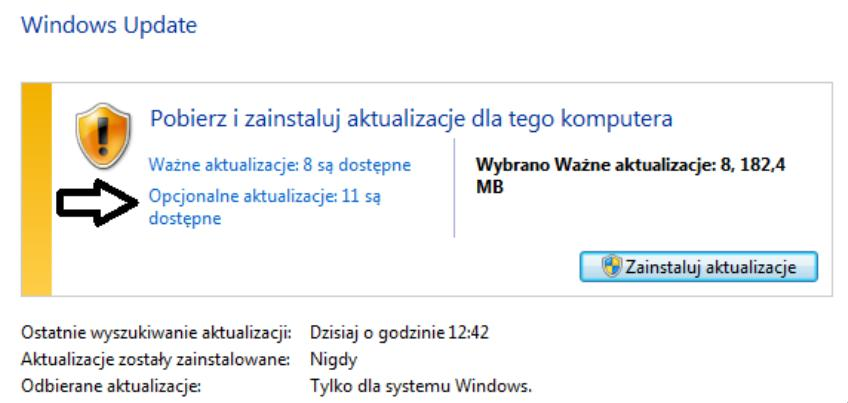
Jeżeli użytkownik zdecyduje się na pozycję wskazaną przez strzałkę, uzyska możliwość zainstalowania aktualizacji?

Ilustracja do pytania
A. związane z lukami w zabezpieczeniach o najwyższym priorytecie
B. odnoszące się do sterowników lub nowego oprogramowania od Microsoft
C. naprawiające krytyczną awarię, która nie dotyczy zabezpieczeń
D. prowadzące do aktualizacji Windows 8.1 do wersji Windows 10
Opcjonalne aktualizacje w systemie Windows dotyczą często sterowników oraz dodatkowego oprogramowania od firmy Microsoft. Wybór tej opcji może pozwalać użytkownikowi na zainstalowanie nowych wersji sterowników, które mogą poprawić kompatybilność sprzętu oraz wydajność systemu. Dodatkowo mogą obejmować nowe funkcje aplikacji Microsoft, które nie są krytyczne, ale mogą być użyteczne dla użytkownika. W praktyce, dbanie o aktualizację sterowników jest jedną z dobrych praktyk branżowych, ponieważ zapewnia, że sprzęt na którym pracujemy działa optymalnie. Sterowniki są kluczowe zwłaszcza w kontekście nowych urządzeń peryferyjnych, takich jak drukarki czy skanery, które mogą wymagać konkretnej wersji oprogramowania do prawidłowego działania. Instalowanie opcjonalnych aktualizacji może także wprowadzać nowe funkcje lub rozszerzenia do istniejącego oprogramowania, zwiększając jego funkcjonalność. Ważne jest, aby użytkownik regularnie sprawdzał dostępność takich aktualizacji, aby mieć pewność, że korzysta z najnowszych dostępnych technologii, co jest zgodne z najlepszymi praktykami zarządzania systemami IT.

Pytanie 17

Która czynność nie służy do personalizacji systemu operacyjnego Windows?

A. Ustawienie opcji wyświetlania pasków menu i pasków narzędziowych.
B. Ustawienie wielkości pliku wymiany.
C. Ustawienie domyślnej przeglądarki internetowej.
D. Ustawienie koloru lub kilku przenikających się kolorów jako tła pulpitu.
Ustawienie wielkości pliku wymiany w systemie Windows to zdecydowanie nie jest proces związany z personalizacją interfejsu lub wyglądu środowiska pracy użytkownika, tylko z konfiguracją parametrów systemowych, mających wpływ na wydajność i zarządzanie pamięcią wirtualną. Plik wymiany, czyli tzw. pagefile.sys, służy przede wszystkim jako rozszerzenie pamięci RAM – gdy systemowi zaczyna brakować fizycznej pamięci, wówczas dane tymczasowo są przenoszone właśnie do tego pliku. Moim zdaniem, większość użytkowników nawet nie rusza tej opcji, bo domyślne ustawienia Windows są wystarczające w typowych zastosowaniach. Standardy branżowe zalecają ostrożność przy ręcznym ustawianiu rozmiaru pliku wymiany – można przez nieuwagę ograniczyć możliwości systemu lub wręcz przeciwnie, niepotrzebnie zajmować miejsce na dysku. Z mojego doświadczenia wynika, że personalizacja to raczej wszystko, co dotyczy wyglądu, wygody obsługi czy indywidualnych preferencji użytkownika, a nie właśnie zarządzania pamięcią czy innymi aspektami technicznymi działania systemu. Tło pulpitu, ustawienia pasków menu czy wybór domyślnej przeglądarki mają bezpośredni wpływ na odbiór środowiska pracy, podczas gdy plik wymiany pozostaje zupełnie niewidoczny dla większości osób. Jeżeli ktoś chce zoptymalizować wydajność komputera, to wtedy może pobawić się tym ustawieniem, ale nie szuka wtedy personalizacji. To dość duża różnica i warto ją rozumieć, bo pomaga to odróżnić obszary związane z wygodą użytkownika od tych stricte technicznych.

Pytanie 18

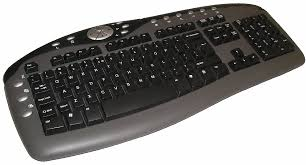
Uszkodzenie czego może być przyczyną awarii klawiatury?

Ilustracja do pytania
A. czujnika elektromagnetycznego
B. matrycy CCD
C. kontrolera DMA
D. przełącznika membranowego
Przełącznik membranowy jest kluczowym elementem w klawiaturach membranowych będących najczęściej spotykanym typem klawiatur. Składa się z trzech warstw gdzie środkowa zawiera ścieżki przewodzące a naciśnięcie klawisza powoduje zwarcie ścieżek i przesłanie sygnału do kontrolera. Takie klawiatury są popularne ze względu na niskie koszty produkcji i cichą pracę ale są bardziej podatne na uszkodzenia mechaniczne. Uszkodzenie przełącznika może wynikać z zużycia materiału pod wpływem częstego użytkowania lub działania czynników zewnętrznych jak kurz czy wilgoć. Regularne czyszczenie i unikanie narażania klawiatury na takie czynniki jest zgodne z dobrymi praktykami konserwacyjnymi i może przedłużyć żywotność urządzenia. W kontekście naprawy często wymaga to demontażu klawiatury i wymiany uszkodzonej membrany co jest operacją wymagającą precyzji i uwagi. Zrozumienie funkcjonowania przełączników membranowych pozwala nie tylko na efektywną diagnozę problemów ale również na wybór odpowiednich rozwiązań sprzętowych w przyszłości.

Pytanie 19

Adres IP jest przypisywany przełącznikowi warstwy drugiej w celu

A. konfiguracji domeny rozgłoszeniowej
B. ograniczenia pasma na portach
C. uzyskania zdalnego dostępu
D. skonfigurowania portu bezpieczeństwa
Przełączniki warstwy drugiej nie mają na celu ograniczania pasma na portach. Ograniczanie pasma, znane jako rate limiting, jest funkcjonalnością bardziej typową dla przełączników warstwy trzeciej lub urządzeń takich jak routery, które operują na poziomie IP. Przełączniki warstwy drugiej operują głównie na adresach MAC i nie podejmują decyzji o kierunkowaniu pakietów na podstawie informacji zawartych w nagłówkach IP. W kontekście zarządzania pasmem, na portach przełącznika można skonfigurować polityki QoS (Quality of Service), które jednak również wymagają wsparcia ze strony warstwy trzeciej. Kolejną błędną koncepcją jest stwierdzenie, że adres IP jest nadawany w celu konfiguracji domeny rozgłoszeniowej. W rzeczywistości konfiguracja domeny rozgłoszeniowej opiera się na protokole IGMP (Internet Group Management Protocol) na poziomie warstwy trzeciej, a nie na przypisaniu adresu IP przełącznika. Adres IP w kontekście przełącznika nie ma również nic wspólnego z konfiguracją portu bezpieczeństwa, który jest zwykle stosowany w przełącznikach, aby kontrolować, jakie urządzenia mogą komunikować się przez dany port. Bezpośrednio związane z tym jest zrozumienie, że porty bezpieczeństwa operują na warstwie drugiej, podczas gdy adres IP i jego konfiguracja są związane z warstwą trzecią, co czyni te odpowiedzi niepoprawnymi w kontekście pytania.

Pytanie 20

Główna rola serwera FTP polega na

A. udostępnianiu plików
B. zarządzaniu kontami e-mail
C. synchronizacji czasu
D. nadzorowaniu sieci
Podstawową funkcją serwera FTP (File Transfer Protocol) jest udostępnianie plików między systemami w sieci. FTP umożliwia użytkownikom przesyłanie, pobieranie oraz zarządzanie plikami na zdalnych serwerach. Protokół ten działa na zasadzie klient-serwer, gdzie klient zainicjowuje połączenie i przesyła zapytania do serwera. Przykładowe zastosowanie FTP to transfer dużych plików, takich jak obrazy, dokumenty czy oprogramowanie, co jest szczególnie przydatne w kontekście firm zajmujących się grafiką komputerową lub programowaniem. Dobre praktyki branżowe zalecają korzystanie z bezpiecznych wersji FTP, takich jak FTPS lub SFTP, które dodają warstwę szyfrowania, chroniąc dane podczas przesyłania. Zrozumienie funkcji FTP i jego zastosowań jest kluczowe dla efektywnego zarządzania danymi w środowisku sieciowym oraz dla zapewnienia ich bezpieczeństwa.

Pytanie 21

Który standard IEEE 802.3 powinien być użyty w sytuacji z zakłóceniami elektromagnetycznymi, jeżeli odległość między punktem dystrybucyjnym a punktem abonenckim wynosi 200 m?

A. 1000BaseTX
B. 10Base2
C. 100BaseFX
D. 100BaseT
Odpowiedź 100BaseFX jest prawidłowa, ponieważ jest to standard Ethernet oparty na włóknach optycznych, który jest odporny na zakłócenia elektromagnetyczne. W środowisku, w którym występują zakłócenia, zastosowanie technologii światłowodowej znacząco poprawia jakość przesyłania sygnałów oraz zwiększa zasięg do 2 km w trybie wielomodowym bez strat jakości. W przypadku odległości 200 m, 100BaseFX z powodzeniem zapewni stabilne i niezawodne połączenie, a także zminimalizuje problemy związane z zakłóceniami, które mogą występować w środowisku przemysłowym lub bliskim źródeł zakłóceń. Ponadto, stosowanie standardów światłowodowych, takich jak 100BaseFX, jest zgodne z najlepszymi praktykami branżowymi, zwłaszcza w kontekście nowoczesnych systemów telekomunikacyjnych, które wymagają wysokiej przepustowości oraz niskiej latencji. Technologia ta znajduje swoje zastosowanie w sieciach rozległych (WAN) oraz w lokalnych sieciach optycznych (LAN), co czyni ją wszechstronnym rozwiązaniem w różnych aplikacjach.

Pytanie 22

Osoba korzystająca z systemu Linux, która chce odnaleźć pliki o konkretnej nazwie przy użyciu polecenia systemowego, może wykorzystać komendę

A. pine
B. search
C. pwd
D. find
Polecenie 'find' jest jednym z najpotężniejszych narzędzi w systemie Linux, które służy do wyszukiwania plików i katalogów na podstawie różnych kryteriów. Umożliwia użytkownikom przeszukiwanie hierarchii katalogów, a także zastosowanie filtrów, takich jak nazwa pliku, typ, rozmiar czy data modyfikacji. Na przykład, aby znaleźć plik o nazwie 'dokument.txt' w bieżącym katalogu i wszystkich podkatalogach, można użyć polecenia 'find . -name "dokument.txt"'. Ponadto, 'find' wspiera różnorodne opcje, które pozwalają na wykonywanie akcji na znalezionych plikach, co zwiększa jego przydatność w zautomatyzowanych skryptach. Użycie tego narzędzia jest zgodne z dobrymi praktykami administracji systemami, gdzie efektywne zarządzanie zasobami i szybkie wyszukiwanie plików są kluczowe dla utrzymania wydajności i porządku w systemie.

Pytanie 23

Aby zwiększyć lub zmniejszyć wielkość ikony na pulpicie, należy obracać kółkiem myszy, trzymając jednocześnie klawisz:

A. CTRL
B. ALT
C. TAB
D. SHIFT
Odpowiedź 'CTRL' jest poprawna, ponieważ przytrzymanie klawisza Ctrl podczas kręcenia kółkiem myszy pozwala na powiększanie lub zmniejszanie ikon na pulpicie w systemie Windows. Ta funkcjonalność jest zgodna z ogólną zasadą, że kombinacja klawisza Ctrl z innymi czynnościami umożliwia manipulację rozmiarem obiektów. Na przykład, wiele aplikacji graficznych czy edytorów tekstowych również wspiera taką interakcję, umożliwiając użytkownikowi precyzyjne dostosowywanie widoku. Dobrą praktyką jest znajomość tej kombinacji klawiszy, szczególnie dla osób pracujących w środowisku biurowym lub dla tych, którzy często korzystają z komputerów. Dodatkowo, kombinacja ta jest używana również w innych kontekstach, takich jak zmiana powiększenia w przeglądarkach internetowych, co czyni ją niezwykle uniwersalną. Warto również zauważyć, że w systemie macOS zamiast klawisza Ctrl często używa się klawisza Command, co podkreśla różnice między systemami operacyjnymi, ale zasada działania pozostaje podobna.

Pytanie 24

Domyślnie dostęp anonimowy do zasobów serwera FTP umożliwia

A. jedynie prawo do odczytu
B. uprawnienia do odczytu oraz zapisu
C. pełne uprawnienia dostępu
D. tylko prawo do zapisu
Odpowiedź 'tylko prawo do odczytu' jest prawidłowa, ponieważ domyślnie w przypadku serwera FTP z włączonym anonimowym dostępem użytkownicy mogą przeglądać zgromadzone pliki, ale nie mają możliwości ich modyfikacji ani usuwania. Odczyt z zasobów serwera jest kluczowym elementem w praktyce zarządzania dostępem, zwłaszcza w kontekście ochrony danych oraz bezpieczeństwa. Dobrą praktyką w administracji serwerami FTP jest umieszczanie publicznie dostępnych plików w dedykowanym katalogu z ograniczonymi prawami dostępu. W ten sposób, organizacje mogą udostępniać materiały, takie jak dokumentacja, aktualizacje czy zasoby do pobrania, bez ryzyka ich nieautoryzowanej edycji. Dodatkowo, w kontekście standardów bezpieczeństwa, takich jak OWASP, kluczowe jest ograniczenie uprawnień użytkowników do niezbędnego minimum, co w przypadku anonimowego dostępu do serwera FTP kończy się na prawie do odczytu, co minimalizuje ryzyko potencjalnych zagrożeń dla integralności danych.

Pytanie 25

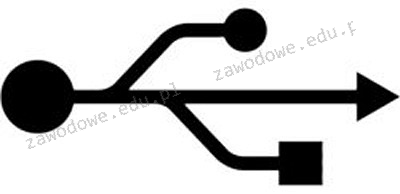
Który z portów znajdujących się na tylnej części komputera jest oznaczony podanym symbolem?

Ilustracja do pytania
A. RJ45
B. COM
C. USB
D. LPT
Symbol przedstawiony na obrazie to standardowe oznaczenie portu USB Universal Serial Bus który jest jednym z najpopularniejszych i najbardziej wszechstronnych interfejsów do komunikacji i połączenia urządzeń peryferyjnych z komputerami Port USB jest używany do podłączania różnorodnych urządzeń takich jak klawiatury myszy drukarki kamery cyfrowe i dyski zewnętrzne Jest to uniwersalny standard który umożliwia łatwe podłączenie i odłączenie urządzeń dzięki możliwości hot-pluggingu co oznacza że urządzenia można podłączać i odłączać bez konieczności wyłączania komputera Porty USB są dostępne w różnych wersjach takich jak USB 2.0 USB 3.0 i USB 3.1 każda z różnymi prędkościami transmisji danych co jest istotne przy przesyłaniu dużych ilości danych na przykład z zewnętrznych dysków twardych lub pamięci flash USB jest również standardem zasilania co pozwala na ładowanie urządzeń mobilnych przez port USB To wszechstronność i łatwość użycia sprawiają że USB jest preferowanym wyborem wśród użytkowników komputerów i urządzeń peryferyjnych

Pytanie 26

Thunderbolt to interfejs:

A. szeregowy, asynchroniczny i bezprzewodowy.
B. równoległy, dwukanałowy, dwukierunkowy i bezprzewodowy.
C. równoległy, asynchroniczny i przewodowy.
D. szeregowy, dwukanałowy, dwukierunkowy i przewodowy.
W praktyce, temat interfejsów komputerowych jest pełen mitów i nieporozumień, zwłaszcza jeśli chodzi o takie technologie jak Thunderbolt. Bardzo łatwo pomylić pojęcia związane z transmisją szeregową i równoległą – kiedyś to miało ogromne znaczenie, dziś prawie wszystko idzie w stronę szeregowych połączeń ze względu na większą efektywność i prostszą integrację w urządzeniach. Thunderbolt od samego początku był projektowany jako interfejs szeregowy, co oznacza, że przesyła dane jednym kanałem, ale z bardzo dużą szybkością. Pojęcie „asynchroniczności” bywa mylone – Thunderbolt używa transmisji synchronicznej, gdzie dane są przesyłane w określonych ramach czasowych, zapewniając przewidywalność transferu. Niektórzy kojarzą Thunderbolt z bezprzewodowością, pewnie przez fakt, że obecnie mnóstwo urządzeń komunikuje się bez kabli, ale Thunderbolt bazuje na fizycznych przewodach, głównie USB-C od wersji 3 wzwyż, aby zagwarantować odpowiednią przepustowość. Jeśli chodzi o liczbę kanałów, Thunderbolt od wersji 3.0 zapewnia dwa kanały transmisji, przy czym każdy z nich obsługuje zarówno wejście, jak i wyjście danych (dwukierunkowość, czyli full duplex). To zupełnie inny poziom niż zwykłe USB czy nawet starsze FireWire. W branży przyjęło się, że łączność przewodowa daje większą niezawodność i niższe opóźnienia, co jest kluczowe np. przy pracy z profesjonalnym sprzętem audio czy montażu wideo. W sumie, typowe błędy to mylenie pojęć transmisji szeregowej z równoległą, nieprawidłowe utożsamianie Thunderbolt z technologiami bezprzewodowymi oraz nieuwzględnianie dwukierunkowości transmisji. Bez zrozumienia tych podstaw trudno dobrze wykorzystać potencjał tej technologii – moim zdaniem warto o tym pamiętać podczas pracy z nowoczesnym sprzętem.

Pytanie 27

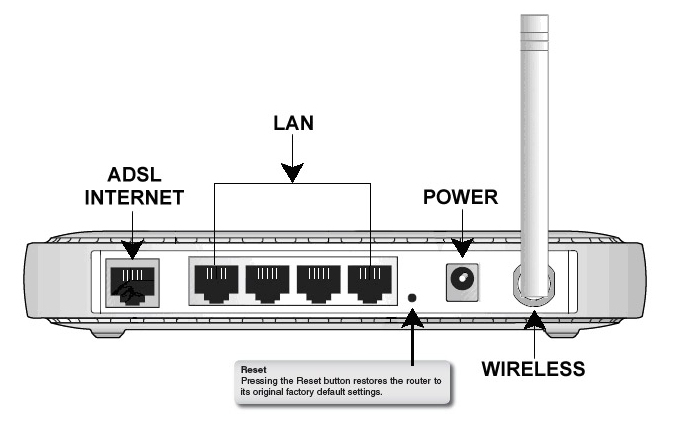
Przycisk znajdujący się na obudowie rutera, którego charakterystyka została podana w ramce, służy do

Ilustracja do pytania
A. aktywacji lub dezaktywacji sieci Wi-Fi
B. przywrócenia domyślnych ustawień rutera
C. włączenia lub wyłączenia urządzenia ruter
D. zresetowania rutera
Przycisk resetowania na obudowie rutera służy do przywracania ustawień fabrycznych urządzenia. Takie działanie jest niezbędne, gdy użytkownik chce usunąć wszystkie wprowadzone zmiany i przywrócić ruter do stanu początkowego stanu sprzed konfiguracji. Praktyczne zastosowanie tego przycisku obejmuje sytuacje, w których konfiguracja sieciowa jest nieprawidłowa lub zapomniane zostało hasło dostępu do panelu administracyjnego użytkownika. Resetowanie rutera jest także użyteczne w przypadku problemów z łącznością, które mogą być wynikiem niepoprawnych ustawień sieciowych. Przywrócenie ustawień fabrycznych nie tylko usuwa wszystkie niestandardowe ustawienia, ale także jest zgodne z dobrą praktyką w zakresie utrzymania bezpieczeństwa sieciowego. Regularne przywracanie ustawień fabrycznych i rekonfiguracja rutera może pomóc w eliminacji błędnych konfiguracji, które mogą wpłynąć na bezpieczeństwo sieci. Ponadto, urządzenia sieciowe jak rutery są kluczowe w architekturze sieci, a ich poprawna konfiguracja i zarządzanie są niezbędne do zapewnienia ich prawidłowego funkcjonowania. Standardy branżowe takie jak IEEE 802.11 wymagają by sieć działała w sposób optymalny, co często oznacza konieczność stosowania standardowych procedur takich jak reset fabryczny aby uniknąć problemów z kompatybilnością.

Pytanie 28

W topologii elementem centralnym jest switch

A. pełnej siatki
B. gwiazdy
C. magistrali
D. pierścienia
W topologii gwiazdy, switch pełni kluczową rolę jako centralny punkt komunikacyjny. Każde urządzenie w sieci jest bezpośrednio podłączone do switcha, co umożliwia efektywną wymianę danych. Ta architektura pozwala na łatwe dodawanie lub usuwanie urządzeń bez wpływu na pozostałe, co jest dużą zaletą w dynamicznych środowiskach biurowych czy w centrach danych. Switch jako element centralny zminimalizuje również kolizje danych, ponieważ każda komunikacja odbywa się przez switch, co pozwala na pełne wykorzystanie pasma. Praktyczne zastosowania obejmują zarówno małe sieci lokalne, jak i większe instalacje, w których wymagana jest wysoka przepustowość oraz stabilność. Używanie switcha zgodnie z praktykami branżowymi, takimi jak standardy IEEE 802.3, zapewnia, że sieć będzie funkcjonować w sposób optymalny, pozwalając na efektywne zarządzanie ruchem sieciowym i zabezpieczenie danych.

Pytanie 29

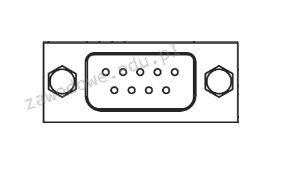
Obrazek ilustruje rodzaj złącza

Ilustracja do pytania
A. LPT
B. COM
C. USB
D. FireWire
Złącza USB są wszechstronnymi portami używanymi do łączenia różnorodnych urządzeń peryferyjnych z komputerami, oferując znacznie wyższe prędkości transmisji danych niż tradycyjne porty szeregowe takie jak COM. USB stało się standardem w komputerach osobistych ze względu na prostotę obsługi i zdolność do zasilania podłączonych urządzeń. Istotnym błędem przy rozpoznawaniu złączy jest mylenie ich wyglądu, ponieważ kształt i liczba pinów złączy USB różnią się znacznie od złączy COM. LPT, znane jako port równoległy, to kolejny starszy standard interfejsu, zwykle używany do podłączania drukarek. Charakteryzuje się większą liczbą pinów oraz szerszym kształtem, co czyni go łatwym do odróżnienia od portu szeregowego. FireWire, znany również jako IEEE 1394, to technologia, która była popularna w branży multimedialnej, zwłaszcza w przypadku kamer cyfrowych i zewnętrznych dysków twardych, oferując wysokie prędkości transmisji danych. Złącze to ma odmienny kształt i jest mniej powszechne w nowszych urządzeniach, ponieważ zostało zastąpione przez USB i Thunderbolt. Kluczowym błędem jest nieznajomość fizycznych i funkcjonalnych różnic między tymi złączami, co prowadzi do błędnej identyfikacji i wyboru nieodpowiednich interfejsów do konkretnych zastosowań. Poprawne rozpoznanie złącza wymaga wiedzy na temat standardów i ich charakterystycznych cech fizycznych oraz funkcjonalnych, co jest podstawą dla każdej osoby pracującej w branży IT i elektronice użytkowej.

Pytanie 30

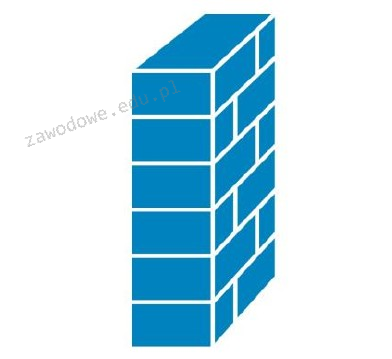
Na ilustracji zaprezentowany jest graficzny symbol

Ilustracja do pytania
A. mostu sieciowego
B. rutera
C. zapory sieciowej
D. przełącznika
Symbol przedstawiony na rysunku reprezentuje zaporę sieciową często nazywaną również firewallem. Zapora sieciowa jest kluczowym elementem infrastruktury bezpieczeństwa IT. Działa jako bariera między zaufanymi segmentami sieci a potencjalnie niebezpiecznymi zewnętrznymi źródłami danych. Firewalle analizują przychodzący i wychodzący ruch sieciowy zgodnie z zdefiniowanymi regułami bezpieczeństwa. Mogą działać na różnych warstwach modelu OSI ale najczęściej funkcjonują na warstwie sieciowej i aplikacyjnej. Przykłady zastosowania zapór obejmują ochronę przed atakami DDoS filtrowanie złośliwego oprogramowania i zapobieganie nieautoryzowanemu dostępowi do sieci firmowej. Standardowe praktyki obejmują konfigurację reguł dostępu logowanie oraz regularne aktualizacje aby chronić przed nowymi zagrożeniami. Dzięki zaawansowanym funkcjom takim jak wykrywanie włamań czy blokowanie adresów IP zapory sieciowe stanowią fundament nowoczesnej architektury bezpieczeństwa IT i są nieodzowne w każdej firmie dbającej o integralność i poufność danych.

Pytanie 31

Jakie narzędzie w systemie Windows pozwala na ocenę wpływu poszczególnych procesów i usług na wydajność procesora oraz na obciążenie pamięci i dysku?

A. cleanmgr
B. dcomcnfg
C. credwiz
D. resmon
Odpowiedzi typu "credwiz", "cleanmgr" czy "dcomcnfg" nie są dobre, bo nie spełniają roli monitorowania wydajności systemu. Na przykład credwiz, czyli Kreator zarządzania poświadczeniami, jest używany do innych celów – zarządza poświadczeniami, a nie wydajnością. Cleanmgr, ten Oczyszczacz dysku, ma za zadanie zwolnić miejsce na dysku przez usuwanie niepotrzebnych plików, a nie monitorowanie procesów. Dcomcnfg to narzędzie do ustawień DCOM i też nie ma nic wspólnego z monitorowaniem. Wybierając te opcje, można się pogubić, bo każde z nich ma zupełnie inną funkcję. Ważne jest, żeby wiedzieć, które narzędzia są do czego, bo jak się ich pomiesza, to można nie tak optymalizować system. Z mojego doświadczenia, lepiej się skupić na narzędziach, które naprawdę służą do monitorowania wydajności, jak Monitor zasobów.

Pytanie 32

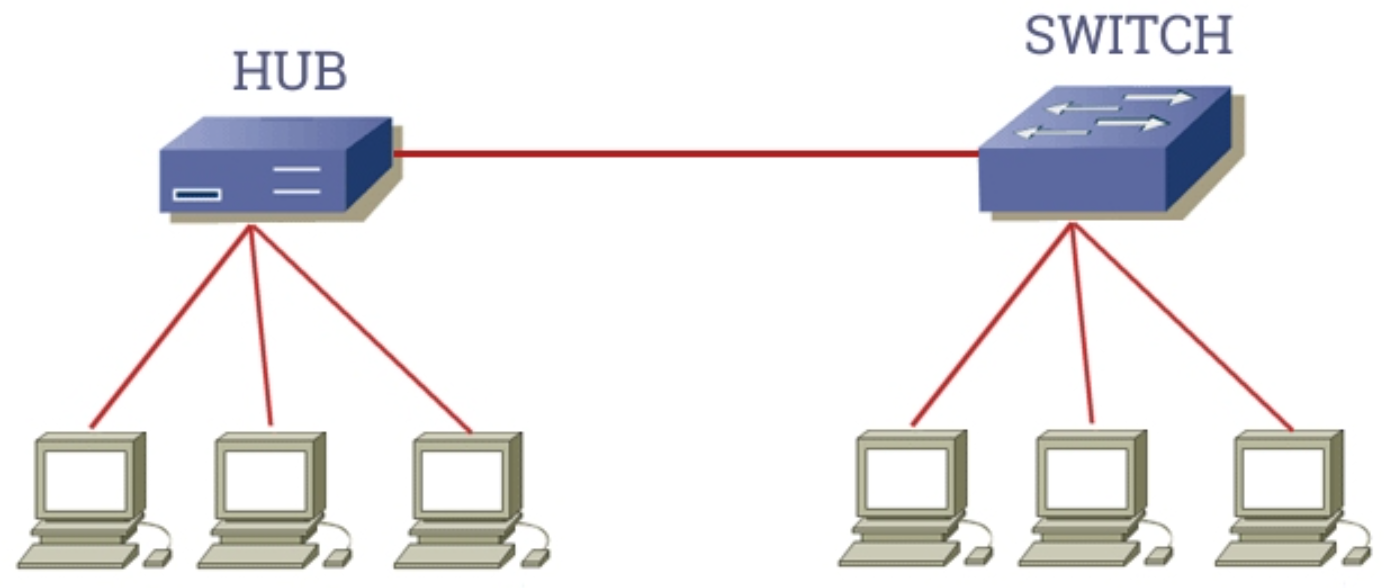
Ile domen kolizyjnych występuje w sieci pokazanej na rysunku?

Ilustracja do pytania
A. 1
B. 6
C. 5
D. 4
Niestety, ta odpowiedź nie jest poprawna. Aby prawidłowo policzyć domeny kolizyjne, trzeba zrozumieć fundamentalną różnicę między hubem a switchem. Hub to urządzenie warstwy pierwszej modelu OSI, które działa jak prosty rozgałęźnik sygnału elektrycznego. Gdy ramka dociera do jednego portu, hub przesyła ją do wszystkich pozostałych portów. Oznacza to, że wszystkie urządzenia podłączone do huba rywalizują o dostęp do tego samego medium transmisyjnego i mogą ze sobą kolidować. Dlatego hub nie dzieli domen kolizyjnych - wszystkie jego porty należą do jednej wspólnej domeny. Switch natomiast pracuje w warstwie drugiej i analizuje adresy MAC. Przesyła ramki tylko do portu, gdzie znajduje się urządzenie docelowe. Dzięki temu każdy port switcha jest odizolowany od pozostałych pod względem kolizji. Każdy port tworzy więc osobną domenę kolizyjną. Przeanalizujmy sieć z rysunku: po lewej stronie widzimy hub z trzema komputerami. Te trzy komputery plus sam hub plus port switcha, do którego hub jest podłączony, tworzą razem jedną domenę kolizyjną. Kolizja, która wystąpi w segmencie huba, nie przedostanie się jednak do innych portów switcha. Po prawej stronie mamy trzy komputery podłączone bezpośrednio do switcha, każdy do osobnego portu. Każdy z nich tworzy własną, niezależną domenę kolizyjną. Sumując: jedna domena po stronie huba plus trzy domeny po stronie switcha daje nam łącznie cztery domeny kolizyjne. Częstym błędem jest liczenie połączenia hub-switch jako dwóch osobnych domen lub traktowanie całej sieci jako jednej domeny. Pamiętaj: to switch jest urządzeniem, które segmentuje domeny kolizyjne, a hub jedynie rozszerza istniejącą domenę.

Pytanie 33

W systemie Windows Professional aby ustawić czas dostępności dla drukarki, należy skorzystać z zakładki

A. Konfiguracja w Preferencjach drukowania
B. Ustawienia w Preferencjach drukowania
C. Zabezpieczenia w Właściwościach drukarki
D. Zaawansowane w Właściwościach drukarki
Odpowiedź 'Zaawansowane we Właściwościach drukarki' jest prawidłowa, ponieważ to właśnie w tej zakładce można skonfigurować zaawansowane opcje dotyczące dostępności drukarki. Umożliwia to określenie harmonogramu, kiedy drukarka jest dostępna dla użytkowników, co jest kluczowe w środowiskach biurowych, gdzie wiele osób korzysta z tej samej drukarki. Na przykład, można ustawić dostępność drukarki tylko w godzinach pracy, co pozwala na oszczędność energii i zmniejsza zużycie materiałów eksploatacyjnych. Praktyka ta wspiera również zarządzanie zasobami w firmie, co jest zgodne z zasadami efektywnego zarządzania IT. Warto także zauważyć, że optymalizacja dostępności drukarki może wpłynąć na wydajność pracy zespołu, eliminując niepotrzebne przestoje spowodowane brakiem dostępu do urządzenia. Dobrą praktyką jest regularne przeglądanie i aktualizowanie tych ustawień, aby dostosować je do zmieniających się potrzeb organizacji.

Pytanie 34

Aby zwiększyć lub zmniejszyć rozmiar ikony na pulpicie, trzeba obracać kółkiem myszy, jednocześnie trzymając klawisz

A. ALT
B. TAB
C. CTRL
D. SHIFT
Użycie klawisza CTRL w połączeniu z kręceniem kółkiem myszy to całkiem standardowy sposób w Windowsie na powiększanie lub zmniejszanie ikon na pulpicie. To fajna funkcjonalność, bo pozwala każdemu łatwo dostosować widok do swoich potrzeb. Na przykład, jeśli chcesz powiększyć ikonę, wystarczy przytrzymać CTRL i kręcić kółkiem myszy w górę. A jeśli kręcisz w dół, to ikona zrobi się mniejsza. To jest zgodne z zasadami użyteczności, czyli z tym, żeby wszystko było intuicyjne i łatwe do ogarnięcia. Co ciekawe, ta metoda nie tylko działa na pulpicie, ale też w wielu aplikacjach, jak edytory tekstu czy przeglądarki, gdzie możesz powiększać lub zmniejszać tekst. Dzięki temu masz większą kontrolę nad tym, co widzisz na ekranie, a to zdecydowanie poprawia komfort korzystania z komputera.

Pytanie 35

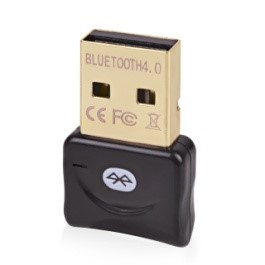
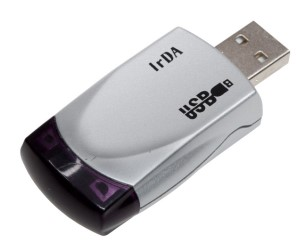
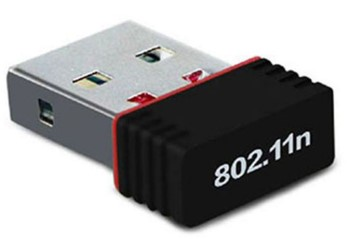
Wskaż urządzenie, które należy wykorzystać do połączenia drukarki wyposażonej w interfejs Wi-Fi z komputerem stacjonarnym bez interfejsu Wi-Fi, ale z interfejsem USB.

A. Urządzenie 4
Ilustracja do odpowiedzi A
B. Urządzenie 2
Ilustracja do odpowiedzi B
C. Urządzenie 1
Ilustracja do odpowiedzi C
D. Urządzenie 3
Ilustracja do odpowiedzi D
Zadanie polegało na dobraniu odpowiedniego urządzenia, które pozwoli na połączenie komputera stacjonarnego bez Wi-Fi z drukarką mającą moduł Wi-Fi, przy założeniu że komputer posiada tylko port USB. Częstym błędem jest wybieranie adapterów, które wyglądają podobnie lub wykorzystują inne popularne technologie łączności bezprzewodowej, ale nie są zgodne ze standardem Wi-Fi. Przykład stanowią adaptery Bluetooth (ostatnie zdjęcie) – owszem, Bluetooth jest powszechny i używany do łączenia różnych urządzeń, takich jak klawiatury, myszy, czy głośniki, ale zupełnie nie nadaje się do obsługi drukarek Wi-Fi, które komunikują się wyłącznie w standardzie 802.11. Równie częstym błędem jest sięganie po adaptery IrDA (drugie zdjęcie) – podczerwień była wykorzystywana w starszych urządzeniach, lecz dziś to zabytek i nie funkcjonuje już praktycznie nigdzie poza bardzo niszowymi zastosowaniami. Osoby mniej obyte z technologiami mogą także wybierać różnego typu przejściówki dedykowane innym ekosystemom (jak te z pierwszego zdjęcia, przeznaczone do urządzeń Apple z portem Lightning), jednak taki adapter w żaden sposób nie doda funkcji Wi-Fi komputerowi PC. Typowym źródłem pomyłek jest nieumiejętność rozróżnienia standardów komunikacji i zamienne stosowanie pojęć Bluetooth oraz Wi-Fi albo zakładanie, że „byle bezprzewodowe” urządzenie wystarczy do połączenia z drukarką sieciową. W codziennej pracy technika IT warto zawsze upewnić się, jaki standard łączności obsługują urządzenia końcowe i dobrać sprzęt zgodnie z ich specyfikacją. To nie tylko ułatwia konfigurację, ale też zapobiega frustracjom i niepotrzebnie straconym godzinom na szukanie przyczyn niedziałającego połączenia.

Pytanie 36

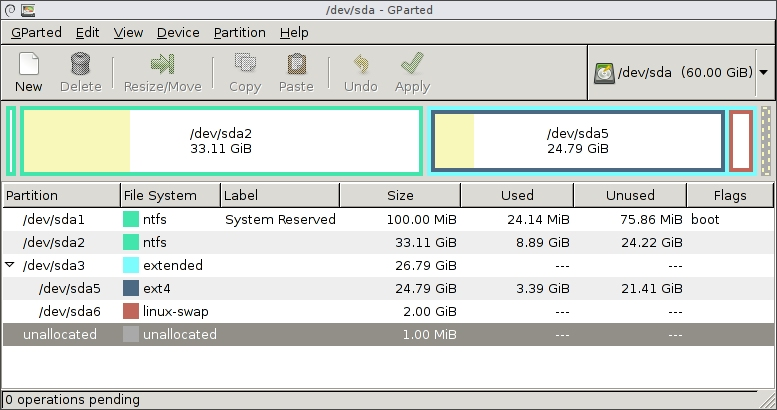
Badanie danych przedstawionych przez program umożliwia dojście do wniosku, że

Ilustracja do pytania
A. zainstalowano trzy dyski twarde oznaczone jako sda1, sda2 oraz sda3
B. partycja rozszerzona ma pojemność 24,79 GiB
C. partycja wymiany ma rozmiar 2 GiB
D. jeden dysk twardy podzielono na 6 partycji podstawowych
Patrząc na różne opcje odpowiedzi, da się zauważyć kilka błędnych przekonań. Po pierwsze, mówienie o trzech dyskach twardych sda1, sda2 i sda3 to spory błąd. Te oznaczenia odnoszą się do partycji na jednym dysku, a nie do trzech osobnych dysków. W systemie Linux, nazwy jak sda1 czy sda2 oznaczają partycje na pierwszym dysku twardym, co łatwo pomylić z fizycznymi dyskami, ale w rzeczywistości to różne partycje na jednym dysku. Drugie błędne założenie to stwierdzenie, że jeden dysk został podzielony na sześć partycji podstawowych. Tutaj standard MBR (Master Boot Record) mówi, że można mieć maksymalnie cztery partycje podstawowe. Z tego, co widzimy, jedna z nich może być rozszerzona, co pozwala na tworzenie partycji logicznych w jej obrębie. A w tym układzie mamy partycję rozszerzoną (sda3), co jest całkiem standardowe, gdy potrzebujemy więcej niż czterech partycji. Ostatnia rzecz, która jest błędna, to wielkość partycji rozszerzonej – ma ona 26.79 GiB, a nie 24.79 GiB jak mówią niektóre opcje. Ważne jest, żeby dobrze rozumieć strukturę partycji, bo to klucz do zarządzania dyskami w systemie.

Pytanie 37

Które dwa urządzenia sieciowe CISCO wyposażone w moduły z portami smart serial można połączyć przy użyciu kabla szeregowego?

A. Ruter - komputer.
B. Przełącznik - przełącznik.
C. Przełącznik - ruter.
D. Ruter - ruter.
W tym zadaniu łatwo wpaść w pułapkę skojarzeń, że skoro mówimy o kablu i porcie, to prawie każde urządzenie da się jakoś podłączyć do komputera albo przełącznika. W sieciach CISCO tak to jednak nie działa. Port smart serial to specjalistyczne złącze stosowane w modułach interfejsów szeregowych routerów, przeznaczone do realizacji połączeń WAN. Nie jest to uniwersalne złącze typu USB czy RJ-45, tylko element stricte sieciowy, związany z konkretnymi standardami transmisji szeregowej (V.35, EIA-530, X.21). Połączenie ruter – komputer kablem szeregowym smart serial nie ma sensu, bo typowy komputer PC nie ma interfejsu smart serial ani karty WAN tego typu. Do podłączenia komputera do rutera używa się standardowo Ethernetu (skrętka z wtykiem RJ-45) lub ewentualnie konsoli szeregowej (RS-232/USB–RJ-45) do zarządzania, ale to zupełnie inna klasa połączeń niż łącza WAN między routerami. Z mojego doświadczenia wielu uczniów myli też pojęcie „kabel szeregowy” z „kablem konsolowym”, a to są dwa różne światy. Przełączniki CISCO z kolei pracują głównie w warstwie 2 modelu OSI i wyposażone są w porty Ethernet (FastEthernet, GigabitEthernet, SFP dla światłowodów). Nie montuje się w nich modułów smart serial, bo ich rolą nie jest zakończanie łączy WAN, tylko przełączanie ramek w sieci lokalnej. Dlatego połączenia przełącznik – ruter czy przełącznik – przełącznik realizuje się zazwyczaj za pomocą Ethernetu, trunków 802.1Q, agregacji łączy itp., a nie za pomocą kabli szeregowych smart serial. Typowym błędem myślowym jest tu wrzucanie wszystkich kabli „do jednego worka” i założenie, że skoro przełącznik i ruter są urządzeniami sieciowymi, to każde specjalistyczne złącze będzie działało między nimi. W praktyce dobrym nawykiem jest zawsze sprawdzanie, do jakiej warstwy OSI należy interfejs, jaki standard fizyczny obsługuje i jakie urządzenia producent przewidział do jego wykorzystania. W przypadku smart serial odpowiedź jest jednoznaczna: służy do łączenia urządzeń klasy router–router w ramach łączy szeregowych WAN lub ich symulacji w laboratorium.

Pytanie 38

Podaj właściwe przyporządkowanie usługi z warstwy aplikacji oraz standardowego numeru portu, na którym ta usługa działa?

A. DNS - 53
B. SMTP - 80
C. DHCP - 161
D. IMAP - 8080
Odpowiedzi wskazujące na inne usługi są nieprawidłowe z kilku powodów. Przykładowo, SMTP, czyli Simple Mail Transfer Protocol, służy do przesyłania wiadomości e-mail i standardowo działa na porcie 25, a nie 80. Port 80 jest zarezerwowany dla HTTP, co oznacza, że jest używany do przesyłania danych stron internetowych. W przypadku DHCP, to Dynamic Host Configuration Protocol, jego standardowy port to 67 dla serwera i 68 dla klienta, a nie 161, który jest zarezerwowany dla SNMP (Simple Network Management Protocol). IMAP, czyli Internet Message Access Protocol, używa portu 143 lub 993 w przypadku zabezpieczonej komunikacji SSL/TLS. Wybierając błędne odpowiedzi, można doświadczyć typowych pułapek myślowych, takich jak mylenie portów przypisanych do różnych protokołów lub nieznajomość standardów RFC, które dokładnie definiują te ustawienia. Zrozumienie, które porty są przypisane do konkretnych protokołów, jest kluczowe dla prawidłowej konfiguracji sieci oraz bezpieczeństwa, a mylenie tych wartości prowadzi do problemów z komunikacją w sieci oraz zwiększa ryzyko wystąpienia luk bezpieczeństwa.

Pytanie 39

Jaką kwotę trzeba będzie przeznaczyć na zakup kabla UTP kat.5e do zbudowania sieci komputerowej składającej się z 6 stanowisk, gdzie średnia odległość każdego stanowiska od przełącznika wynosi 9 m? Należy uwzględnić 1 m zapasu dla każdej linii kablowej, a cena za 1 metr kabla to 1,50 zł?

A. 150,00 zł
B. 120,00 zł
C. 90,00 zł
D. 60,00 zł
Koszt zakupu kabla UTP kat.5e dla sieci złożonej z 6 stanowisk komputerowych, przy średniej odległości każdego stanowiska od przełącznika wynoszącej 9 m oraz uwzględnieniu 1 m zapasu, oblicza się w następujący sposób: dla 6 stanowisk potrzebujemy 6 linii kablowych, z których każda będzie miała długość 10 m (9 m + 1 m zapasu). Łączna długość kabla wynosi więc 60 m (6 x 10 m). Jeśli cena za 1 metr kabla wynosi 1,50 zł, to całkowity koszt zakupu wyniesie 90,00 zł (60 m x 1,50 zł). Użycie kabla kat.5e jest zgodne z aktualnymi standardami sieciowymi, które zalecają stosowanie odpowiednich kategorii kabli w zależności od przewidywanej prędkości transmisji danych. Przykładem może być zastosowanie UTP kat.5e w sieciach LAN, gdzie może wspierać prędkości do 1 Gbps na długości do 100 m, co jest wystarczające dla większości biur czy małych przedsiębiorstw. Warto również pamiętać, aby stosować odpowiednie złącza oraz dbać o jakość instalacji, co ma kluczowe znaczenie dla stabilności i efektywności przesyłu danych.

Pytanie 40

Aby podłączyć 6 komputerów do sieci przy użyciu światłowodu, potrzebny jest kabel z co najmniej taką ilością włókien:

A. 12
B. 6
C. 3
D. 24
Niektóre podejścia do podłączania komputerów do sieci światłowodowej opierają się na błędnym założeniu, że każdy komputer potrzebuje jedynie jednego włókna. Użytkownicy mogą mylnie zakładać, że przy konfiguracji sieci wystarczy pojedyncze włókno dla każdego urządzenia, co prowadzi do nieprawidłowych wniosków. Odpowiedzi takie jak 6 lub 3 włókna bazują na mylnym przekonaniu, że każda maszyna może działać w trybie półduplex, gdzie transmisja i odbiór odbywają się na tym samym włóknie, co w rzeczywistości ogranicza wydajność sieci oraz może prowadzić do kolizji sygnałów. Z kolei wybór 24 włókien również może być uznany za nadmiarowy w wielu przypadkach, co zwiększa koszty bez istotnej potrzeby. W standardowych projektach sieciowych, takich jak lokalne sieci LAN, najlepszą praktyką jest zastosowanie pełnodupleksowych połączeń, co wymaga co najmniej 12 włókien – dwóch na każdy komputer, co poprawia wydajność i zapewnia lepszą jakość sygnału. Zatem kluczowym błędem jest niewłaściwe rozumienie wymaganej liczby włókien w kontekście pełnej funkcjonalności i przyszłych potrzeb rozbudowy.