Wyniki egzaminu

Informacje o egzaminie:
  • Zawód: Technik informatyk
  • Kwalifikacja: INF.02 - Administracja i eksploatacja systemów komputerowych, urządzeń peryferyjnych i lokalnych sieci komputerowych
  • Data rozpoczęcia: 23 kwietnia 2026 12:39
  • Data zakończenia: 23 kwietnia 2026 12:55

Egzamin zdany!

Wynik: 27/40 punktów (67,5%)

Wymagane minimum: 20 punktów (50%)

Nowe
Analiza przebiegu egzaminu- sprawdź jak rozwiązywałeś pytania
Pochwal się swoim wynikiem!
Szczegółowe wyniki:
Pytanie 1

Która z wymienionych właściwości kabla koncentrycznego RG-58 sprawia, że nie jest on obecnie używany do tworzenia lokalnych sieci komputerowych?

A. Brak możliwości nabycia dodatkowych urządzeń sieciowych
B. Maksymalna prędkość przesyłu danych 10 Mb/s
C. Maksymalna odległość między urządzeniami wynosząca 185 m
D. Koszt narzędzi do instalacji i łączenia kabli
Kabel koncentryczny RG-58 charakteryzuje się maksymalną prędkością transmisji danych wynoszącą 10 Mb/s, co jest niewystarczające w kontekście współczesnych potrzeb lokalnych sieci komputerowych. W dzisiejszych czasach, gdzie wymagana jest znacząco wyższa prędkość przesyłu danych, standardowe rozwiązania takie jak Ethernet wymagają przepustowości rzędu 100 Mb/s (Fast Ethernet) lub więcej, co sprawia, że RG-58 nie jest już adekwatnym rozwiązaniem. Przykładem może być sieć Gigabit Ethernet, która wymaga prędkości 1 Gb/s, co jest niemożliwe do osiągnięcia przy użyciu kabli koncentrycznych. Dodatkowo, stosując nowoczesne technologie, takie jak światłowody, można osiągnąć transfery danych na poziomie terabitów na sekundę. W związku z tym, ograniczenie prędkości transmisji w RG-58 jest kluczowym czynnikiem wpływającym na jego wykluczenie z nowoczesnych instalacji sieciowych oraz standardów branżowych, takich jak IEEE 802.3.
Pytanie 2

Protokół kontrolny z rodziny TCP/IP, który odpowiada między innymi za identyfikację usterek w urządzeniach sieciowych, to

A. SMTP
B. FDDI
C. IMAP
D. ICMP
Odpowiedzi takie jak SMTP, IMAP czy FDDI nie są związane z funkcją wykrywania awarii urządzeń sieciowych, co prowadzi do nieporozumień co do ich rzeczywistego zastosowania. SMTP, czyli Simple Mail Transfer Protocol, jest protokołem służącym do przesyłania wiadomości e-mail i nie ma zastosowania w kontekście diagnostyki sieci. Jego główną rolą jest przesyłanie wiadomości między serwerami pocztowymi oraz między klientami a serwerami, co oznacza, że ​​jest to protokół aplikacyjny, a nie kontrolny. IMAP (Internet Message Access Protocol) również jest protokołem aplikacyjnym, który umożliwia dostęp do wiadomości e-mail przechowywanych na serwerze. Jego funkcjonalność koncentruje się na zarządzaniu wiadomościami, a nie na monitorowaniu stanu sieci. FDDI (Fiber Distributed Data Interface) to natomiast standard dla sieci lokalnych opartych na włóknach optycznych, który zajmuje się przesyłem danych, ale nie jest związany z komunikacją kontrolną. Wybór nieodpowiednich protokołów może prowadzić do błędnych wniosków co do ich przeznaczenia oraz funkcji, co jest częstym błędem w rozumieniu architektury sieci. Ważne jest, aby rozróżniać protokoły kontrolne od aplikacyjnych oraz zrozumieć ich specyfikę, aby skutecznie zarządzać sieciami i diagnozować problemy.

Pytanie 3

Jakiego rodzaju interfejsem jest UDMA?

A. interfejsem szeregowym, który umożliwia wymianę danych pomiędzy pamięcią RAM a dyskami twardymi
B. interfejsem szeregowym, używanym do podłączania urządzeń wejściowych
C. interfejsem równoległym, stosowanym między innymi do łączenia kina domowego z komputerem
D. interfejsem równoległym, który został zastąpiony przez interfejs SATA
Interfejs UDMA (Ultra Direct Memory Access) jest równoległym interfejsem, który został zaprojektowany w celu zwiększenia prędkości transferu danych między dyskami twardymi a pamięcią RAM. W porównaniu do wcześniejszych standardów, takich jak PIO (Programmed Input/Output), UDMA umożliwił znaczne przyspieszenie operacji związanych z odczytem i zapisem danych. UDMA obsługuje różne tryby pracy, w tym UDMA/33, UDMA/66, UDMA/100 i UDMA/133, co oznacza, że prędkość transferu danych może wynosić od 33 MB/s do 133 MB/s. Przykładem zastosowania UDMA mogą być starsze komputery stacjonarne oraz laptopy, w których interfejs ten był powszechnie stosowany do podłączania dysków twardych IDE. Choć UDMA został w dużej mierze zastąpiony przez nowsze standardy, takie jak SATA (Serial ATA), jego zrozumienie jest istotne dla osób zajmujących się modernizacją i konserwacją starszego sprzętu komputerowego, ponieważ znajomość różnic między interfejsami może pomóc w wyborze odpowiednich komponentów. W praktyce znajomość UDMA może również ułatwić rozwiązywanie problemów związanych z kompatybilnością urządzeń oraz optymalizacją wydajności systemu.

Pytanie 4

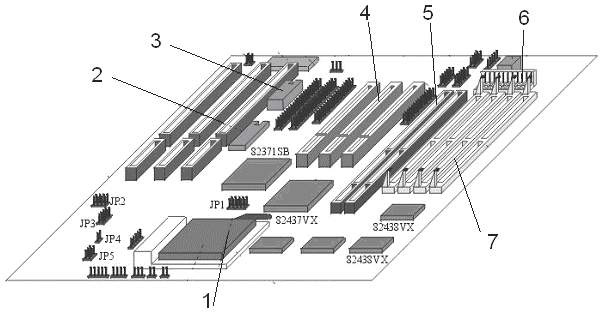
Na schemacie płyty głównej port PCI oznaczony jest numerem

Ilustracja do pytania
A. 4
B. 1
C. 2
D. 3
Złącze PCI, oznaczone jako numer 3 na schemacie, jest elementem płyty głównej wykorzystywanym do podłączania kart rozszerzeń takich jak karty graficzne dźwiękowe czy sieciowe. Standard PCI (Peripheral Component Interconnect) został wprowadzony w latach 90. i stał się popularnym rozwiązaniem w komputerach osobistych. Dzięki swojej uniwersalności i szerokiemu wsparciu dla różnych typów urządzeń, PCI umożliwia łatwe rozszerzenie możliwości komputera. W praktyce, złącze PCI znajduje zastosowanie w wielu konfiguracjach sprzętowych, pozwalając na integrację dodatkowych funkcji i zwiększanie wydajności systemu. Jest zgodne z szeregiem standardów przemysłowych, co zapewnia jego kompatybilność z różnorodnym sprzętem. Ponadto, PCI wspiera techniki takie jak Plug and Play, co upraszcza proces instalacji nowych urządzeń. W kontekście serwisowania i rozbudowy komputera znajomość lokalizacji i zastosowania złącz PCI jest kluczowa dla techników IT. Warto również zwrócić uwagę na to, że choć PCI zostało częściowo zastąpione przez nowsze technologie jak PCI Express nadal jest używane w wielu starszych systemach. Dzięki temu rozumienie jego funkcjonowania jest istotne dla osób zajmujących się utrzymaniem i modernizacją sprzętu komputerowego.

Pytanie 5

Podaj domyślny port używany do przesyłania poleceń w serwerze FTP

A. 25
B. 110
C. 20
D. 21
Port 21 jest domyślnym portem do przekazywania poleceń w protokole FTP (File Transfer Protocol). Protokół ten służy do przesyłania plików między klientem a serwerem w sieci. Protokół FTP działa w modelu klient-serwer, gdzie klient nawiązuje połączenie z serwerem, a port 21 jest używany do inicjowania sesji oraz przesyłania poleceń, takich jak logowanie czy komendy do przesyłania plików. W praktycznych zastosowaniach, gdy użytkownik korzysta z klienta FTP, np. FileZilla lub WinSCP, to właśnie port 21 jest wykorzystywany do połączenia z serwerem FTP. Ponadto, standard RFC 959 precyzuje, że port 21 jest przeznaczony dla komend, podczas gdy port 20 jest używany do transferu danych w trybie aktywnym. Znajomość tych portów i ich funkcji jest kluczowa dla administratorów sieci oraz profesjonalistów zajmujących się bezpieczeństwem, ponieważ niewłaściwe zarządzanie portami może prowadzić do problemów z bezpieczeństwem i nieefektywnością transferu plików.

Pytanie 6

Protokół trasowania wewnętrznego, który wykorzystuje metrykę wektora odległości, to

A. EGP
B. OSPF
C. RIP
D. IS-IS
EGP (Exterior Gateway Protocol) jest protokołem trasowania używanym do wymiany informacji o routingu pomiędzy różnymi systemami autonomicznymi w Internecie, a nie wewnętrznie w sieci. Protokół ten opiera się na innej koncepcji, która nie korzysta z metryki wektora odległości, co czyni go nieodpowiednim w kontekście postawionego pytania. Z kolei IS-IS (Intermediate System to Intermediate System) to protokół trasowania oparty na stanie łącza, który jest stosowany głównie w dużych sieciach. Działa na zasadzie zbierania informacji o stanie łączy w sieci, co różni go od protokołów opartych na wektorze odległości, takich jak RIP. OSPF (Open Shortest Path First) również bazuje na stanie łącza i jest bardzo wydajnym protokołem stosowanym w dużych i kompleksowych infrastrukturach. Obie odpowiedzi, IS-IS i OSPF, są bardziej skomplikowane i zaawansowane technologicznie niż RIP, ale nie są oparte na metryce wektora odległości, co wyklucza je z poprawności. Kluczowym błędem myślowym jest mylenie różnych typów protokołów oraz ich metryk, co często prowadzi do wyboru niewłaściwego rozwiązania dla danej architektury sieciowej.

Pytanie 7

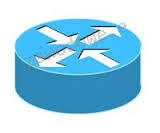
Które z urządzeń sieciowych jest przedstawione na grafice?

Ilustracja do pytania
A. Hub
B. Access Point
C. Switch
D. Router
Symbol graficzny, który widzisz, to router. To bardzo ważne urządzenie w sieciach komputerowych. Router działa jak pośrednik między różnymi częściami sieci i przekazuje dane w taki sposób, żeby było to jak najbardziej efektywne. Korzysta z tablic routingu, które są na bieżąco aktualizowane, więc potrafi kierować pakiety tam, gdzie powinny trafić. Co ciekawe, routery mogą łączyć różne typy sieci, na przykład lokalne sieci LAN z rozległymi WAN, czego inne urządzenia sieciowe nie potrafią. Dzisiaj routery obsługują różne protokoły, jak OSPF, RIPv2 czy BGP, co naprawdę pozwala na lepsze zarządzanie ruchem sieciowym. Mają też różne funkcje zabezpieczeń, na przykład firewalle i VPN, co znacznie poprawia bezpieczeństwo i prywatność użytkowników. W domach często pełnią dodatkowo rolę punktu dostępowego Wi-Fi, co pozwala nam bezprzewodowo połączyć się z siecią. Myślę, że bez routerów dzisiaj nie wyobrazimy sobie nowoczesnych sieci, zarówno w domach, jak i w firmach. Kiedy korzystasz z routerów zgodnie z ich przeznaczeniem, możesz nie tylko lepiej zarządzać ruchem, ale też poprawić bezpieczeństwo oraz stabilność sieci.

Pytanie 8

Jaki system plików powinien być wybrany przy instalacji systemu Linux?

A. FAT
B. ext3
C. NTFS
D. FAT32
Wybór systemu plików ext3 podczas instalacji systemu Linux jest zdecydowanie uzasadniony, ponieważ ext3 to jeden z najpopularniejszych i najstabilniejszych systemów plików, który oferuje wiele zaawansowanych funkcji, takich jak dziennikowanie. Dziennikowanie pozwala na szybkie przywracanie systemu plików do poprawnego stanu po awarii, co zwiększa niezawodność i bezpieczeństwo przechowywanych danych. ext3 jest również w pełni kompatybilny z wcześniejszym systemem ext2, co sprawia, że migracja jest stosunkowo prosta. W praktyce, ext3 jest często stosowany w serwerach oraz stacjach roboczych, które wymagają stabilności i odporności na awarie. Dodatkowo, wspiera on dużą liczbę plików oraz duże rozmiary dysków, co czyni go wszechstronnym rozwiązaniem w różnych zastosowaniach. W kontekście dobrych praktyk, korzystanie z ext3 jest zalecane dla użytkowników Linuxa, którzy potrzebują solidnego i sprawdzonego systemu plików.

Pytanie 9

W systemach Windows XP Pro/ Windows Vista Bizness/Windows 7 Pro/Windows 8 Pro, rozwiązaniem zapewniającym poufność danych dla użytkowników korzystających z jednego komputera, których informacje mogą być wykorzystywane wyłącznie przez nich, jest

A. korzystanie z prywatnych kont z ograniczeniami
B. korzystanie z prywatnych kont z uprawnieniami administratora
C. ręczne przypisywanie plikom atrybutu: zaszyfrowany
D. ręczne przypisywanie plikom atrybutu: ukryty
Wybór opcji związanej z korzystaniem z własnych kont z ograniczeniami, przypisywaniem plikom atrybutu "ukryty" czy "zaszyfrowany", czy też korzystanie z kont z uprawnieniami administratora, nie zapewnia odpowiedniego poziomu poufności danych w kontekście opisanym w pytaniu. Konta z ograniczeniami mogą ograniczać dostęp do niektórych funkcji systemowych, ale nie zabezpieczają danych przed innymi użytkownikami, którzy mogą mieć dostęp do systemu. Przypisanie plikom atrybutu "ukryty" jedynie sprawia, że pliki nie są widoczne w standardowych ustawieniach eksploratora, co nie chroni ich przed dostępem, a jedynie przed przypadkowym usunięciem czy modyfikacją. W kontekście bezpieczeństwa danych, to podejście jest niewystarczające, ponieważ każdy użytkownik z odpowiednią wiedzą może łatwo zmienić ustawienia, aby zobaczyć ukryte pliki. Natomiast przypisanie atrybutu "zaszyfrowany" jest kluczowe, ale może być mylone z innymi atrybutami, które nie oferują rzeczywistej ochrony. Użytkowanie kont z uprawnieniami administratora stwarza dodatkowe ryzyko, ponieważ administratorzy mają pełny dostęp do wszystkich plików, co może prowadzić do niezamierzonych naruszeń prywatności. W praktyce, najlepsze metody zarządzania poufnością danych obejmują stosowanie silnych mechanizmów szyfrowania oraz polityk dotyczących dostępu, co nie jest zapewnione przez te inne metody.

Pytanie 10

W systemie Linux narzędzie, które umożliwia śledzenie trasy pakietów od źródła do celu, pokazując procentowe straty oraz opóźnienia, to

A. ping
B. tracert
C. mtr
D. route
Wybór polecenia ping, mimo że jest to powszechnie używane narzędzie do testowania dostępności hostów w sieci, nie jest odpowiedni dla opisanego pytania. Ping jedynie wysyła pakiety ICMP Echo Request do docelowego hosta i oczekuje na odpowiedź, co pozwala na sprawdzenie, czy dany adres IP jest osiągalny. Nie dostarcza jednak informacji o trasie, jaką pokonują pakiety, ani nie monitoruje strat pakietów w czasie rzeczywistym. Kolejne polecenie, route, jest narzędziem służącym do zarządzania tablicą routingu w systemie operacyjnym. Umożliwia przeglądanie i modyfikację ścieżek routingu, jednak nie jest używane do analizy opóźnień czy strat pakietów. Natomiast tracert (w systemie Windows) jest odpowiednikiem traceroute, ale jest to narzędzie, które działa na innej zasadzie i może nie dostarczać tak szczegółowych danych o czasie odpowiedzi w sposób, w jaki robi to mtr. Typowym błędem w rozumieniu tych narzędzi jest przypuszczenie, że każde z nich pełni tę samą funkcję, podczas gdy każde z nich ma swoje specyficzne zastosowania w diagnostyce i zarządzaniu sieciami. Kluczowe jest zrozumienie, jakie konkretne informacje są potrzebne do analizy problemów z łącznością, aby wybrać odpowiednie narzędzie do rozwiązania danego problemu.

Pytanie 11

Dwie stacje robocze w tej samej sieci nie są w stanie się skomunikować. Która z poniższych okoliczności może być przyczyną opisanego problemu?

A. Inne bramy domyślne stacji roboczych
B. tożsame adresy IP stacji roboczych
C. Tożsame nazwy użytkowników
D. Różne systemy operacyjne stacji roboczych
W kontekście komunikacji w sieci komputerowej, sytuacje takie jak posiadanie takich samych nazw użytkowników nie wpływają na zdolność do komunikacji pomiędzy stacjami roboczymi. Nazwy użytkowników są istotne dla autoryzacji i kontroli dostępu, ale nie odgrywają roli w bezpośredniej komunikacji sieciowej. Z kolei różne bramy domyślne mogą prowadzić do problemów z dostępem do zewnętrznych sieci, ale nie blokują komunikacji wewnętrznej. Brama domyślna służy do kierowania ruchu do sieci, w której znajduje się adres IP, a nie do lokalnej komunikacji pomiędzy hostami w tej samej podsieci. Różne systemy operacyjne również nie są przeszkodą w komunikacji, ponieważ większość nowoczesnych protokołów sieciowych, takich jak TCP/IP, są platformowo niezależne. Typowym błędem myślowym jest założenie, że tylko jednorodność w nazewnictwie lub systemach operacyjnych zapewnia poprawną komunikację. Kluczowe jest zrozumienie, że problem z komunikacją jest najczęściej związany z unikalnością adresów IP, a nie z innymi aspektami, które nie mają bezpośredniego wpływu na warstwę sieciową. Właściwe podejście do zarządzania adresami IP w sieci jest fundamentalne dla sprawnego działania infrastruktury IT.

Pytanie 12

Administrator dostrzegł, że w sieci LAN występuje znaczna ilość kolizji. Jakie urządzenie powinien zainstalować, aby podzielić sieć lokalną na mniejsze domeny kolizji?

A. Router.
B. Przełącznik.
C. Modem.
D. Koncentrator.
Przełącznik jest urządzeniem, które skutecznie dzieli sieć lokalną na mniejsze domeny kolizji, co jest kluczowe w zminimalizowaniu problemów związanych z dużą ilością kolizji w sieci LAN. W przeciwieństwie do koncentratorów, które działają na zasadzie wielodostępu do medium (wszystkie urządzenia dzielą tę samą przestrzeń nadawczą), przełącznik inteligentnie kieruje ruch do odpowiednich portów. Każde urządzenie podłączone do przełącznika ma przypisaną osobną domenę kolizji, co znacząco redukuje liczbę kolizji. Przykładem zastosowania przełącznika może być biuro, gdzie wiele komputerów jest podłączonych do sieci. Dzięki instalacji przełącznika możliwe jest płynne przesyłanie danych między urządzeniami bez zakłóceń, co przyczynia się do zwiększenia wydajności sieci. Warto również zauważyć, że przełączniki mogą działać na różnych warstwach modelu OSI, co pozwala na stosowanie różnych technik optymalizacji, takich jak VLAN, które dodatkowo segregują ruch w sieci. To wszystko sprawia, że przełączniki są nieodzownym elementem nowoczesnych sieci LAN.

Pytanie 13

Która z poniższych informacji odnosi się do profilu tymczasowego użytkownika?

A. Po wylogowaniu użytkownika, modyfikacje dokonane przez niego w ustawieniach pulpitu oraz plikach nie będą zachowane
B. Tworzy się go w trakcie pierwszego logowania do systemu i zapisuje na lokalnym dysku twardym komputera
C. Pozwala na dostęp do ustawień i danych użytkownika z dowolnego komputera w sieci, które są przechowywane na serwerze
D. Jest zakładany przez administratora systemu i magazynowany na serwerze, zmiany mogą w nim wprowadzać jedynie administratorzy
Profil tymczasowy użytkownika pojawia się, gdy logujesz się na komputerze po raz pierwszy, a system nie może znaleźć twojego stałego profilu. To dość ważne, żeby wiedzieć, że wszystko, co robisz, jak zmiany w ustawieniach pulpitu czy instalacja aplikacji, jest przechowywane tylko na krótko. Po wylogowaniu te ustawienia znikną i przy następnym logowaniu nie będziesz miał pojęcia, co zmieniałeś, co może być trochę irytujące, zwłaszcza jak zależy ci na stałych preferencjach. Profil tymczasowy pomaga w zarządzaniu dostępem użytkowników i zasadami bezpieczeństwa, bo dzięki niemu administratorzy mogą ograniczyć to, co użytkownicy mogą zmieniać, a przy okazji nie ma ryzyka, że dysk twardy się zapełni niepotrzebnymi danymi. Warto pamiętać, że zaleca się monitorowanie sytuacji, kiedy użytkownicy korzystają z tych profili, żeby uniknąć frustracji związanej z utratą ważnych ustawień.

Pytanie 14

Trudności w systemie operacyjnym Windows wynikające z konfliktów dotyczących zasobów sprzętowych, takich jak przydział pamięci, przerwań IRQ oraz kanałów DMA, najłatwiej zidentyfikować za pomocą narzędzia

A. chkdsk
B. edytor rejestru
C. menedżer urządzeń
D. przystawka Sprawdź dysk
Inne narzędzia, takie jak edytor rejestru, przystawka Sprawdź dysk czy chkdsk, mają swoje unikalne zastosowania, ale nie są dedykowane do diagnozowania konfliktów zasobów sprzętowych. Edytor rejestru to zaawansowane narzędzie, które umożliwia użytkownikom modyfikację ustawień rejestru systemu Windows. Chociaż edytor rejestru może być używany do naprawy problemów związanych z systemem, to jednak nie dostarcza on informacji o bieżących konfliktach sprzętowych, które są kluczowe dla poprawnego funkcjonowania urządzeń. Przystawka Sprawdź dysk i chkdsk to narzędzia służące do analizy i naprawy błędów dysku twardego. Chociaż mogą one pomóc w utrzymaniu zdrowia systemu plików i danych, nie są one w stanie zidentyfikować problemów z przydziałem pamięci czy przerwań IRQ. Użytkownicy, którzy polegają na tych narzędziach w kontekście wykrywania konfliktów sprzętowych, mogą wpaść w pułapkę błędnego myślenia, sądząc, że naprawa systemu plików rozwiąże problemy z urządzeniami, co rzadko jest prawdą. Każde z tych narzędzi ma swoje specyficzne zadania, jednak do rozwiązywania konfliktów zasobów sprzętowych najlepszym wyborem jest menedżer urządzeń, który dostarcza najbardziej precyzyjnych informacji i rozwiązań w tej dziedzinie.

Pytanie 15

Metoda transmisji żetonu (ang. token) znajduje zastosowanie w topologii

A. magistralowej
B. gwiaździstej
C. pierścieniowej
D. kratowej
Fajnie, że zrozumiałeś technikę przekazywania żetonu, bo to naprawdę ważny element w topologii pierścienia. W tej topologii dane przemieszczają się w pakietach, które krążą po pierścieniu, a każdy węzeł może przechwycić żeton, gdy jest gotowy do nadawania. Żeton to taki specjalny pakiet, dzięki któremu tylko jeden węzeł może przesyłać dane w danym momencie, co zapobiega kolizjom. Przykład z siecią Token Ring z lat 80. i 90. to dobry sposób, żeby to zobrazować. To podejście naprawdę pomaga w zarządzaniu dostępem do medium transmisyjnego, co jest mega ważne w sieciach, gdzie stabilność i przewidywalność to podstawa. Współczesne standardy, jak IEEE 802.5, wciąż opierają się na tej idei, co czyni ją użyteczną w różnych kontekstach, jak sieci lokalne czy systemy komunikacji rozproszonej.

Pytanie 16

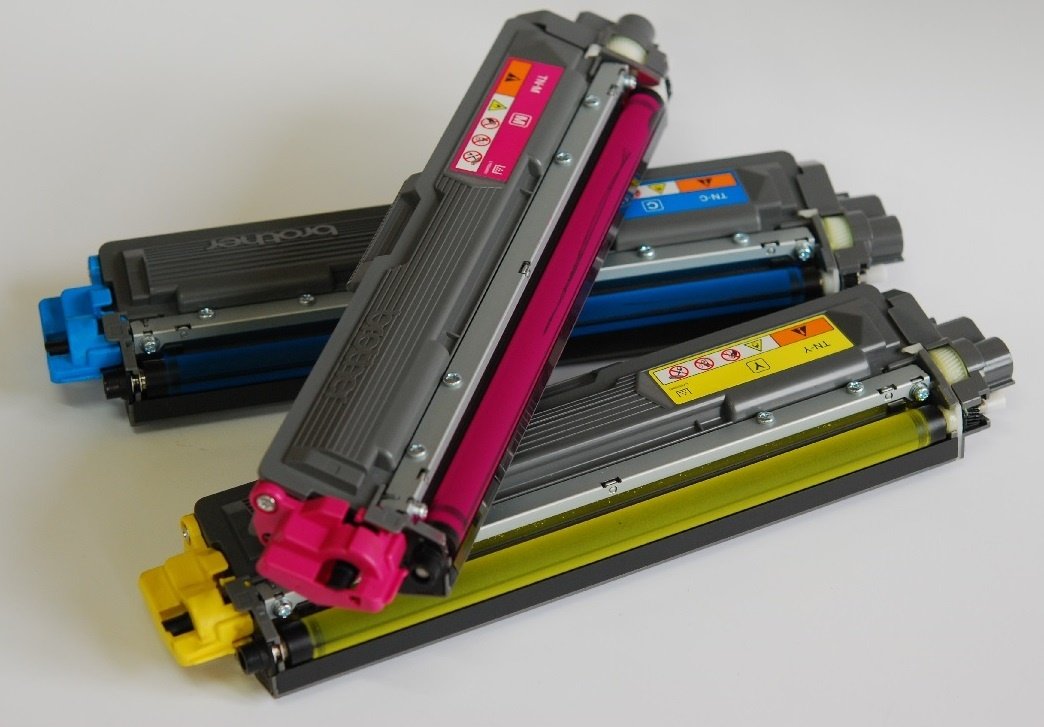
Na ilustracji przedstawiono

Ilustracja do pytania
A. pojemniki z kolorowym tuszem.
B. taśmy barwiące.
C. głowice drukujące.
D. kasety z tonerem.
Na ilustracji faktycznie widać kasety z tonerem do drukarki laserowej. Charakterystyczne są długie, podłużne moduły z oznaczeniami kolorów CMYK (C – cyan, M – magenta, Y – yellow, K – black) oraz mechaniczne elementy zębate z boku, które współpracują z mechanizmem drukarki. W takich kasetach znajduje się proszek tonerowy, czyli bardzo drobno zmielony materiał barwiący na bazie żywic i pigmentów. W procesie drukowania laserowego toner jest nanoszony na bęben światłoczuły, a następnie wprasowywany w papier w zespole utrwalania (fuser) przy wysokiej temperaturze i nacisku. W praktyce serwisowej rozróżnienie kasety z tonerem od np. pojemnika z tuszem jest kluczowe, bo inaczej planuje się konserwację: drukarki laserowe wymagają okresowej wymiany tonera, bębna, czasem pasa transferowego i fusera, natomiast atramentowe – głównie tuszu i ewentualnie głowicy. W dokumentacji producentów (HP, Brother, Canon i inni) zawsze znajdziesz osobne numery katalogowe dla kaset z tonerem oraz zestawów konserwacyjnych. Moim zdaniem warto też kojarzyć, że oryginalne kasety z tonerem zwykle mają chip zliczający wydruki i komunikują się z drukarką, co jest istotne przy diagnozowaniu komunikatów typu „brak tonera” mimo fizycznej obecności kasety. Rozpoznanie tych elementów na zdjęciu pomaga potem w praktyce – przy doborze zamienników, czyszczeniu wnętrza drukarki czy ocenie, czy problem z jakością wydruku wynika z kończącego się tonera czy np. uszkodzonego bębna.

Pytanie 17

Zintegrowana karta sieciowa na płycie głównej uległa awarii. Komputer nie może załadować systemu operacyjnego, ponieważ brakuje zarówno dysku twardego, jak i napędów optycznych, a system operacyjny jest uruchamiany z lokalnej sieci. W celu przywrócenia utraconej funkcjonalności, należy zainstalować w komputerze

A. dysk SSD
B. najprostszą kartę sieciową wspierającą IEEE 802.3
C. napęd DVD-ROM
D. kartę sieciową wspierającą funkcję Preboot Execution Environment
Wybór karty sieciowej wspierającej funkcję Preboot Execution Environment (PXE) jest prawidłowy, ponieważ ta technologia umożliwia uruchomienie systemu operacyjnego z serwera w sieci lokalnej, co jest szczególnie istotne w przypadku braku lokalnych nośników danych, takich jak dysk twardy czy napęd CD-ROM. PXE to standardowy protokół, który pozwala na załadowanie obrazu systemu operacyjnego do pamięci RAM komputera, co jest niezbędne w opisanej sytuacji. W praktyce, aby komputer mógł skorzystać z PXE, karta sieciowa musi mieć odpowiednie wsparcie w firmware oraz odpowiednie ustawienia w BIOS-ie, które umożliwiają bootowanie z sieci. W zastosowaniach korporacyjnych, PXE jest powszechnie używane do masowego wdrażania systemów operacyjnych w środowiskach, gdzie zarządzanie sprzętem jest kluczowe, co stanowi dobrą praktykę w zakresie administracji IT. Dodatkowo, PXE może być używane do zdalnego rozwiązywania problemów oraz aktualizacji, co zwiększa efektywność zarządzania infrastrukturą IT.

Pytanie 18

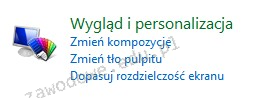
Na ilustracji ukazano narzędzie systemu Windows 7 służące do

Ilustracja do pytania
A. przeprowadzania migracji systemu
B. tworzenia kopii systemu
C. konfiguracji ustawień użytkownika
D. rozwiązywania problemów z systemem
Narzędzie systemu Windows 7 pokazane na obrazku to sekcja Wygląd i personalizacja z Panelu sterowania. Jest to miejsce, gdzie użytkownik może konfigurować różnorodne ustawienia związane z interfejsem graficznym systemu. W ramach konfiguracji ustawień użytkownika można zmieniać kompozycje systemowe, co pozwala na dostosowanie wyglądu okien, kolorów, dźwięków, a nawet kursorów. Zmiana tła pulpitu, która jest częścią tego narzędzia, pozwala na personalizację ekranu głównego, co ma znaczenie szczególnie w środowiskach biurowych, gdzie estetyka i ergonomia pracy są kluczowe. Dopasowanie rozdzielczości ekranu wpływa na jakość wyświetlanego obrazu i może być istotne dla wydajności pracy, szczególnie w aplikacjach wymagających precyzyjnego odwzorowania grafiki. Korzystanie z tych funkcji zgodne jest z dobrymi praktykami administracyjnymi, które zakładają stworzenie użytkownikowi komfortowego środowiska pracy. Zrozumienie i umiejętność obsługi tych ustawień są kluczowe dla osób zajmujących się wsparciem technicznym oraz administracją systemów.

Pytanie 19

Pierwszym krokiem, który należy podjąć, aby chronić ruter przed nieautoryzowanym dostępem do jego panelu administracyjnego, jest

A. włączenie szyfrowania przy użyciu klucza WEP
B. zmiana domyślnej nazwy sieci (SSID) na unikalną
C. zmiana loginu i hasła dla wbudowanego konta administratora
D. aktywacja filtrowania adresów MAC
To, co napisałeś o tych metodach zabezpieczeń, ma sens, ale nie wszystko jest takie proste. Filtrowanie adresów MAC, szyfrowanie WEP i zmiana SSID mogą pomóc, ale nie są wystarczające. Filtrowanie MAC daje możliwość blokowania czy zezwalania na dostęp, ale złodzieje mogą to łatwo obejść. Szyfrowanie WEP, cóż, nie jest już uznawane za bezpieczne – można je złamać w parę minut. Co do SSID, zmiana nazwy na jakąś unikatową może pomóc w ukrywaniu sieci, ale osoby z odpowiednią wiedzą i tak ją znajdą. Więc lepiej traktować te metody jako dodatek, a nie jedyną ochronę. Nie zapominaj, że najważniejsze to zmiana domyślnych loginów i haseł – to podstawowa sprawa.

Pytanie 20

Po wykonaniu instalacji z domyślnymi parametrami system Windows XP NIE OBSŁUGUJE formatu systemu plików

A. FAT16
B. FAT32
C. NTFS
D. EXT
Odpowiedź EXT jest prawidłowa, ponieważ system Windows XP nie obsługuje systemu plików EXT, który jest używany głównie w systemach operacyjnych opartych na jądrze Linux. EXT, a konkretnie EXT2, EXT3 i EXT4, to systemy plików rozwinięte z myślą o wydajności i elastyczności w zarządzaniu danymi w środowisku Unix/Linux. Windows XP natomiast obsługuje FAT16, FAT32 oraz NTFS jako swoje systemy plików. NTFS (New Technology File System) wprowadza wiele zaawansowanych funkcji, takich jak zabezpieczenia na poziomie plików, kompresja oraz możliwość tworzenia dużych wolumenów. W praktyce oznacza to, że użytkownicy Windows XP mogą tworzyć partycje z systemem plików NTFS, co jest zalecane dla nowoczesnych aplikacji i większych dysków twardych. Jeśli jednak zamierzamy korzystać z danych zapisanych w systemie plików EXT, konieczne byłoby skorzystanie z narzędzi do dostępu do systemów plików Linux, takich jak oprogramowanie typu third-party, ponieważ Windows XP nie ma wbudowanej obsługi tych systemów. Zrozumienie różnic między systemami plików i ich zastosowaniem jest kluczowe dla efektywnego zarządzania danymi w różnych środowiskach operacyjnych.

Pytanie 21

Aby przekształcić zeskanowany obraz na tekst, należy użyć oprogramowania, które stosuje techniki

A. OMR
B. DPI
C. DTP
D. OCR
DPI, czyli dots per inch, to miara rozdzielczości obrazu, która wskazuje, ile punktów atramentu lub pikseli mieści się na cal. DPI jest kluczowe w kontekście jakości druku i wyświetlania obrazów, ale nie ma bezpośredniego związku z zamianą zeskanowanego obrazu na tekst. Wysoka rozdzielczość obrazu wpływa na jakość skanowania, lecz sama wartość DPI nie przekształca obrazu w tekst. Z kolei DTP, czyli desktop publishing, to proces tworzenia publikacji za pomocą komputerów, który może obejmować skład tekstu i grafiki, ale także nie jest odpowiedzialny za konwersję obrazów na tekst. DTP skupia się bardziej na estetyce i układzie materiałów drukowanych niż na ich zawartości tekstowej. OMR, czyli Optical Mark Recognition, to technologia służąca do rozpoznawania zaznaczeń, takich jak odpowiedzi na testach wielokrotnego wyboru. Choć OMR jest przydatna w określonych kontekstach, takich jak przetwarzanie formularzy, nie ma zastosowania w rozpoznawaniu tekstu, co czyni ją nieodpowiednią w kontekście tego pytania. Pojęcia te są często mylone, ponieważ wszystkie dotyczą przetwarzania informacji, ale ich zastosowania są różne, co prowadzi do błędnych wniosków i nieporozumień w zrozumieniu funkcji technologii.

Pytanie 22

Podczas normalnego działania systemu operacyjnego w laptopie pojawił się komunikat o konieczności formatowania wewnętrznego dysku twardego. Wskazuje on na

A. niezainicjowany lub nieprzygotowany do pracy nośnik.
B. błędy systemu operacyjnego spowodowane szkodliwym oprogramowaniem.
C. przegrzewanie się procesora.
D. uszkodzoną pamięć RAM.
Pojawienie się komunikatu o konieczności formatowania wewnętrznego dysku twardego może wprowadzać w błąd osoby mniej obeznane z technicznymi aspektami sprzętu komputerowego. Nierzadko pierwsze skojarzenie to poważna awaria sprzętowa, np. uszkodzona pamięć RAM czy przegrzewający się procesor. Fakty są jednak inne – uszkodzenia RAM-u objawiają się zazwyczaj błędami podczas ładowania systemu, zawieszaniem programów lub tzw. blue screenami (BSOD). RAM nie ma bezpośredniego wpływu na rozpoznawanie struktury partycji dysku, więc komunikat o formatowaniu nie będzie z tym związany. Z kolei przegrzewanie procesora prowadzi raczej do nagłych restartów lub spowolnień niż do problemów z wykrywaniem nośnika danych. Takie objawy są raczej typowe dla problemów z układem chłodzenia czy złą wentylacją, a nie dla kwestii logicznej organizacji dysku czy partycji. Jeśli chodzi o błędy spowodowane szkodliwym oprogramowaniem, to owszem, malware może namieszać w systemie plików, ale to bardzo rzadkie przypadki, by powodowało akurat komunikat o konieczności formatowania – częściej obserwuje się utratę dostępu do plików, szyfrowanie danych (ransomware) lub dziwne komunikaty systemowe. W zdecydowanej większości przypadków, gdy pojawia się prośba o formatowanie wewnętrznego dysku, przyczyną jest nieprawidłowa inicjalizacja nośnika lub uszkodzenie tablicy partycji. Warto w takich sytuacjach wykonać diagnostykę narzędziami takimi jak TestDisk, CrystalDiskInfo czy narzędzia producenta dysku, zanim zdecydujemy się na radykalne kroki typu format, bo to może prowadzić do nieodwracalnej utraty danych. Częsty błąd to szybkie podążanie za instrukcją systemu – a tu naprawdę lepiej chwilę się zastanowić i sprawdzić inne możliwości naprawy.

Pytanie 23

Który algorytm służy do weryfikacji, czy ramka Ethernet jest wolna od błędów?

A. CRC (Cyclic Redundancy Check)
B. MAC (Media Access Control)
C. CSMA (Carrier Sense Multiple Access)
D. LLC (Logical Link Control)
Cyclic Redundancy Check (CRC) to technika wykrywania błędów, która jest kluczowym elementem w zapewnieniu integralności danych przesyłanych w sieci. Algorytm CRC generuje skrót na podstawie danych (np. ramki Ethernet) i dołącza go do ramki. Odbiorca może ponownie obliczyć skrót z odebranych danych, porównując go z dołączonym. Jeśli skróty się różnią, oznacza to, że wystąpiły błędy w transmisji. To podejście jest szeroko stosowane w standardach IEEE 802, w tym w Ethernet, gdzie błędy mogą wynikać z zakłóceń elektromagnetycznych lub uszkodzeń fizycznych. CRC ma kilka zalet: jest efektywny obliczeniowo, potrafi wykrywać wiele typów błędów i jest stosunkowo prosty do zaimplementowania. W praktyce, w urządzeniach sieciowych, takich jak przełączniki i routery, CRC jest automatycznie stosowane podczas przesyłania danych, co znacząco zwiększa niezawodność komunikacji w sieciach komputerowych.

Pytanie 24

Urządzenie trwale zainstalowane u abonenta, które zawiera zakończenie poziomego okablowania strukturalnego, to

A. gniazdo energetyczne
B. punkt konsolidacyjny
C. punkt rozdzielczy
D. gniazdo teleinformatyczne
Wybór punktu konsolidacyjnego, gniazda energetycznego czy punktu rozdzielczego jako odpowiedzi na pytanie o zakończenie okablowania strukturalnego poziomego jest nieprawidłowy z kilku powodów. Punkt konsolidacyjny to element, który służy do łączenia różnych połączeń okablowania w jednym miejscu, ale nie jest zakończeniem tego okablowania. Jego rola polega na zapewnieniu elastyczności w zarządzaniu i rozbudowie sieci, co czyni go istotnym, ale nie końcowym elementem w łańcuchu połączeń. Gniazdo energetyczne, z drugiej strony, ma zupełnie inny cel - dostarczanie energii elektrycznej, a nie przesyłanie danych. Łączenie gniazda teleinformatycznego z gniazdem energetycznym jest dość powszechnym błędem myślowym, który wynika z niewłaściwego zrozumienia funkcjonalności tych elementów. Ostatnia odpowiedź, punkt rozdzielczy, również nie odpowiada na pytanie, ponieważ jego główną funkcją jest podział sygnału na różne kierunki, a nie kończenie połączenia okablowego. W rezultacie, nieodpowiednie zrozumienie ról poszczególnych elementów infrastruktury teleinformatycznej może prowadzić do poważnych problemów w projektowaniu oraz eksploatacji sieci, a także wpływać na jej wydajność i niezawodność.

Pytanie 25

Jakim materiałem eksploatacyjnym posługuje się kolorowa drukarka laserowa?

A. podajnik papieru
B. pamięć wydruku
C. przetwornik CMOS
D. kartridż z tonerem
Kartridż z tonerem jest kluczowym materiałem eksploatacyjnym w kolorowych drukarkach laserowych. Toner, który jest w postaci proszku, zawiera specjalnie dobrane pigmenty oraz substancje chemiczne umożliwiające tworzenie wysokiej jakości wydruków kolorowych. Proces druku polega na naładowaniu elektrycznym bębna drukującego, który następnie przyciąga toner w odpowiednich miejscach, tworząc obraz, który jest przenoszony na papier. Korzystanie z kartridży z tonerem zapewnia nie tylko wysoką jakość wydruku, ale również efektywność operacyjną, ponieważ toner zużywa się w zależności od liczby wydrukowanych stron oraz ich skomplikowania. W praktyce, odpowiedni dobór tonerów i kartridży do danej drukarki ma zasadnicze znaczenie dla osiągnięcia optymalnej jakości druku oraz zredukowania problemów z zatykać się drukarki. Warto również dodać, że stosowanie oryginalnych kartridży, zgodnych z zaleceniami producenta, jest zgodne z normami ISO 9001, co gwarantuje ich wysoką jakość i niezawodność.

Pytanie 26

Program firewall nie zapewnia ochrony przed

A. szpiegowaniem oraz kradzieżą poufnych informacji użytkownika
B. atakami generującymi zwiększony ruch w sieci
C. uzyskaniem dostępu do komputera przez hakerów
D. wirusami rozprzestrzeniającymi się za pomocą poczty elektronicznej
Odpowiedź, że firewall nie chroni przed wirusami, które mogą przyjść przez e-mail, jest jak najbardziej na miejscu. Firewalle głównie zajmują się ruchem w sieci – jakby stały na straży, sprawdzając, co wchodzi, a co wychodzi. Ich głównym zadaniem jest blokowanie niechcianych intruzów i filtrowanie danych, co sprawia, że radzą sobie z atakami z sieci. Ale już z załącznikami z e-maili to nie ta bajka. Dlatego warto mieć jeszcze coś, co się zajmie wirusami – programy antywirusowe są do tego stworzone. Używanie ich to dobry pomysł, bo skanują wiadomości i pliki, a także regularne aktualizowanie ich to naprawdę ważna sprawa. I nie zapominaj o filtrach antyspamowych – mogą pomóc w uniknięciu wielu problemów z wirusami w poczcie.

Pytanie 27

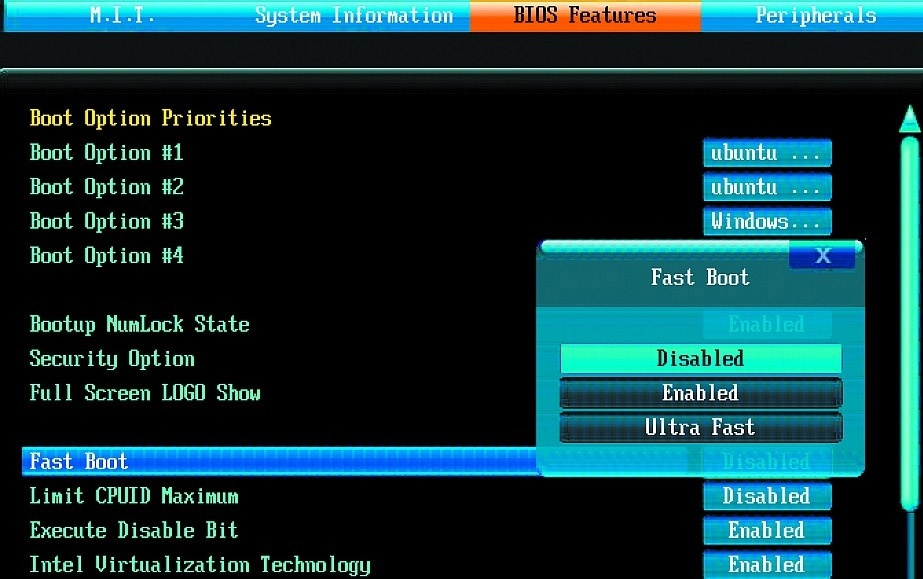
Co spowoduje zmiana opcji Fast Boot na wartość Enabledw konfiguracji BIOS przedstawionej na ilustracji?

Ilustracja do pytania
A. Komputer będzie uruchamiał się z systemu operacyjnego zainstalowanego na nośniku USB 3.0.
B. Uruchamianie systemu operacyjnego na komputerze nastąpi z szybkiego dysku SSD.
C. Komputer będzie uruchamiał się szybciej, ponieważ między innymi pominięte zostaną niektóre testy sprzętu.
D. Przy następnym uruchomieniu komputera nastąpi aktualizacja BIOS.
Opcja Fast Boot w BIOS/UEFI jest właśnie po to, żeby skrócić czas startu komputera. Gdy ustawisz ją na Enabled, firmware pomija lub mocno ogranicza część standardowych procedur inicjalizacji sprzętu wykonywanych w trakcie POST (Power-On Self Test). Typowo są to np. szczegółowe testy pamięci RAM, długie wykrywanie urządzeń na wszystkich portach SATA/USB, czas oczekiwania na wciśnięcie klawisza do wejścia w BIOS itp. Z punktu widzenia użytkownika wygląda to tak, że po włączeniu zasilania komputer prawie od razu przekazuje kontrolę do bootloadera systemu operacyjnego, zamiast „wisieć” na ekranie startowym płyty głównej. Moim zdaniem na współczesnych, sprawnych zestawach to jest bardzo sensowna opcja – szczególnie gdy komputer jest często restartowany, np. w pracowni szkolnej czy w serwisie. Warto jednak pamiętać o pewnym kompromisie: szybszy rozruch oznacza mniej diagnostyki na starcie. Dlatego w sytuacjach, gdy podejrzewasz problemy sprzętowe (np. niestabilny RAM, nowe urządzenia, kłopoty z wykrywaniem dysków), lepiej czasowo wyłączyć Fast Boot, żeby BIOS wykonał pełniejsze testy i wykrywanie. W środowiskach profesjonalnych przyjmuje się praktykę: stacje robocze i komputery użytkowników – Fast Boot zwykle włączony; serwery, sprzęt do testów i diagnostyki – Fast Boot raczej wyłączony, żeby mieć pełny obraz inicjalizacji sprzętu. W konfiguracjach z multibootem lub częstym uruchamianiem z pendrive’ów również czasem wygodniej jest mieć Fast Boot wyłączony, bo niektóre płyty główne w trybie przyspieszonego startu ograniczają skanowanie portów USB lub skracają czas na wybór urządzenia startowego.

Pytanie 28

Co oznacza skrót "DNS" w kontekście sieci komputerowych?

A. Digital Network Stream
B. Data Network Service
C. Dynamic Network Server
D. Domain Name System
Skrót "DNS" oznacza <strong>Domain Name System</strong>, czyli system nazw domenowych. Jest to kluczowy element infrastruktury internetowej, który umożliwia przekształcanie przyjaznych dla człowieka nazw domenowych, takich jak przykład.com, na adresy IP, które są zrozumiałe dla komputerów. Dzięki DNS użytkownicy Internetu mogą łatwo uzyskiwać dostęp do stron internetowych, wpisując prostą nazwę zamiast zapamiętywania skomplikowanych adresów IP. System DNS działa na zasadzie hierarchicznej bazy danych rozproszonej, co oznacza, że dane są przechowywane w różnych lokalizacjach, co zapewnia skalowalność i redundancję. Każde zapytanie DNS jest przetwarzane przez szereg serwerów, począwszy od lokalnego serwera DNS, przez serwery główne, aż po serwery odpowiedzialne za daną domenę. Dzięki temu, DNS jest skalowalnym i niezawodnym rozwiązaniem, które umożliwia płynne działanie Internetu. Zastosowanie DNS obejmuje również funkcje związane z bezpieczeństwem, takie jak DNSSEC, które dodaje warstwę zabezpieczeń poprzez cyfrowe podpisywanie danych DNS, zapobiegając atakom typu man-in-the-middle.

Pytanie 29

Symbol przedstawiony na ilustracji oznacza produkt

Ilustracja do pytania
A. groźny
B. przeznaczony do wielokrotnego użycia
C. przeznaczony do recyklingu
D. łatwo rozkładalny
Symbol przedstawiony na rysunku jest związany z recyklingiem, a nie z niebezpieczeństwem, biodegradowalnością czy ponownym użyciem. Znak ten składa się z trzech strzałek tworzących trójkąt, które symbolizują cykl recyklingowy: zbieranie surowców, przetwarzanie ich w nowe produkty i ponowne użycie. Błędne może być przypisywanie mu znaczenia jako symbolu niebezpieczeństwa, ponieważ powszechnie uznawane znaki ostrzegawcze różnią się zarówno kształtem, jak i kolorem. Znak recyklingu nie wskazuje także na biodegradowalność, gdyż biodegradowalne materiały mogą ulegać rozkładowi w sposób naturalny, co nie zawsze oznacza możliwość ich przetworzenia na nowe produkty. Z kolei symbol przeznaczony do ponownego użycia jest najczęściej stosowany w kontekście pojemników i butelek wielokrotnego użytku i nie jest tożsamy z symbolem recyklingu. Istnieje też możliwość pomyłki wynikająca z ograniczonej znajomości systemów oznaczeń, co jest częstym błędem, szczególnie w kontekście różnorodnych symboli ekologicznych. Dlatego istotne jest zrozumienie i właściwe interpretowanie tych znaków, aby promować odpowiednie praktyki zarządzania odpadami i wspierać zrównoważony rozwój. Edukacja w zakresie rozpoznawania tych symboli ma kluczowe znaczenie dla podnoszenia świadomości ekologicznej i promowania świadomego podejścia do ochrony środowiska.

Pytanie 30

Na stabilność obrazu w monitorach CRT istotny wpływ ma

A. odwzorowanie kolorów
B. czas reakcji
C. częstotliwość odświeżania
D. wieloczęstotliwość
Częstotliwość odświeżania jest kluczowym parametrem wpływającym na stabilność obrazu w monitorach CRT. Oznacza ona, jak często obraz na ekranie jest aktualizowany w ciągu jednej sekundy, wyrażając się w hercach (Hz). Wyższa częstotliwość odświeżania pozwala na wygładzenie ruchu i eliminację zjawiska migotania, co jest szczególnie istotne podczas długotrwałego użytkowania monitora, gdyż zmniejsza zmęczenie oczu. W praktyce, standardowe wartości częstotliwości odświeżania dla monitorów CRT wynoszą 60 Hz, 75 Hz, a nawet 85 Hz, co znacząco poprawia komfort wizualny. Ponadto, stosowanie wyższej częstotliwości odświeżania jest zgodne z normami ergonomii i zaleceniami zdrowotnymi, które sugerują, że minimalna wartość powinna wynosić co najmniej 75 Hz dla efektywnej pracy z komputerem. Zrozumienie tego parametru może być również kluczowe przy wyborze monitora do zastosowań profesjonalnych, takich jak projektowanie graficzne czy gry komputerowe, gdzie jakość obrazu ma fundamentalne znaczenie.

Pytanie 31

Który z wymienionych komponentów jest częścią mechanizmu drukarki igłowej?

A. Soczewka
B. Filtr ozonowy
C. Lustro
D. Traktor
Traktor jest kluczowym elementem mechanizmu drukarki igłowej, odpowiedzialnym za przesuwanie papieru przez urządzenie. W przeciwieństwie do innych typów drukarek, takich jak atramentowe czy laserowe, drukarki igłowe wykorzystują mechanizm, który fizycznie uderza w taśmę barwiącą, a następnie w papier, tworząc wydruk. Traktor, jako część systemu podawania, zapewnia dokładne przesuwanie papieru, co jest istotne dla uzyskania precyzyjnych wydruków, zwłaszcza w przypadku dokumentów, które wymagają dużej dokładności w formacie i wyrównaniu. Przykładem zastosowania drukarek igłowych z traktorem są środowiska, w których wymagana jest produkcja dokumentów takich jak faktury, raporty lub etykiety, gdzie wytrzymałość i niezawodność są istotne. Standardy jakości w branży drukarskiej zazwyczaj podkreślają znaczenie precyzyjnego podawania papieru, co sprawia, że mechanizmy takie jak traktor są niezbędne dla utrzymania wysokiej jakości druku.

Pytanie 32

Do konfiguracji i personalizacji środowiska graficznego GNOME w różnych systemach Linux należy wykorzystać program

A. GNOME Tweak Tool
B. GNU Compiller Collection
C. GNOMON 3D
D. GIGODO Tools
GNOME Tweak Tool to narzędzie, które faktycznie powstało po to, żeby można było łatwo i wygodnie dostosować środowisko graficzne GNOME według własnych potrzeb. Moim zdaniem to jeden z tych programów, które każdy użytkownik GNOME powinien poznać na samym początku przygody z tym środowiskiem. Dzięki niemu można zmienić naprawdę sporo rzeczy – od prostych, jak ustawienia czcionek i ikon, po bardziej zaawansowane, np. wybór rozszerzeń, konfigurację paska tytułowego, czy aktywację eksperymentalnych funkcji. Co ciekawe, GNOME Tweak Tool bywa też nazywany „Tweaks”, bo od wersji GNOME 3.28 tak właśnie nazwano jego pakiet w wielu dystrybucjach. Z mojego doświadczenia wynika, że korzystanie z tego programu jest dużo prostsze niż kombinowanie z plikami konfiguracyjnymi czy narzędziami stricte terminalowymi. To narzędzie nie tylko ułatwia personalizację wyglądu, ale też pozwala na szybkie przywrócenie ustawień, gdyby coś poszło nie tak. Dobrą praktyką jest też połączenie korzystania z Tweaks z rozszerzeniami GNOME, bo wtedy można wycisnąć z tego środowiska naprawdę sporo. GNOME Tweak Tool jest dostępny praktycznie we wszystkich popularnych dystrybucjach, od Ubuntu, przez Fedora, po Arch Linux. Nie wymaga zaawansowanej wiedzy, więc nawet początkujący poradzą sobie z podstawową konfiguracją. W świecie Linuksa to wręcz standard, żeby do najważniejszych środowisk graficznych były dedykowane narzędzia konfiguracyjne, bo ręczna edycja plików jest w dzisiejszych czasach po prostu niepraktyczna. Podsumowując, korzystanie z GNOME Tweak Tool to przykład dobrej praktyki – szybka, bezpieczna i zgodna z zamierzeniami twórców metoda na personalizację środowiska GNOME.

Pytanie 33

Aby zwiększyć lub zmniejszyć rozmiar ikony na pulpicie, należy obracać kółkiem myszy, trzymając jednocześnie wciśnięty klawisz

A. CTRL
B. SHIFT
C. TAB
D. ALT
Przytrzymywanie klawisza CTRL podczas kręcenia kółkiem myszy jest standardowym sposobem na zmianę rozmiaru ikon na pulpicie w systemach operacyjnych Windows. Gdy użytkownik przytrzymuje klawisz CTRL, a następnie używa kółka myszy, zmienia on skalę ikon w systemie, co pozwala na ich powiększenie lub pomniejszenie. Taka funkcjonalność jest szczególnie przydatna, gdy użytkownik chce dostosować wygląd pulpitu do własnych potrzeb lub zwiększyć widoczność ikon, co może być pomocne dla osób z problemami ze wzrokiem. Zmiana rozmiaru ikon jest również zastosowaniem w kontekście organizacji przestrzeni roboczej, co jest zgodne z dobrą praktyką w zakresie ergonomii cyfrowej. Warto dodać, że możliwość ta jest częścią większego zestawu funkcji personalizacji, które można znaleźć w menu kontekstowym pulpitu, ale użycie klawisza CTRL sprawia, że ta operacja staje się bardziej intuicyjna i szybsza.

Pytanie 34

W filmie przedstawiono konfigurację ustawień maszyny wirtualnej. Wykonywana czynność jest związana z

A. ustawieniem rozmiaru pamięci wirtualnej karty graficznej.
B. dodaniem drugiego dysku twardego.
C. wybraniem pliku z obrazem dysku.
D. konfigurowaniem adresu karty sieciowej.
Poprawnie – w tej sytuacji chodzi właśnie o wybranie pliku z obrazem dysku (ISO, VDI, VHD, VMDK itp.), który maszyna wirtualna będzie traktować jak fizyczny nośnik. W typowych programach do wirtualizacji, takich jak VirtualBox, VMware czy Hyper‑V, w ustawieniach maszyny wirtualnej przechodzimy do sekcji dotyczącej pamięci masowej lub napędów optycznych i tam wskazujemy plik obrazu. Ten plik może pełnić rolę wirtualnego dysku twardego (system zainstalowany na stałe) albo wirtualnej płyty instalacyjnej, z której dopiero instalujemy system operacyjny. W praktyce wygląda to tak, że zamiast wkładać płytę DVD do napędu, podłączasz plik ISO z obrazu instalacyjnego Windowsa czy Linuxa i ustawiasz w BIOS/UEFI maszyny wirtualnej bootowanie z tego obrazu. To jest podstawowa i zalecana metoda instalowania systemów w VM – szybka, powtarzalna, zgodna z dobrymi praktykami. Dodatkowo, korzystanie z plików obrazów dysków pozwala łatwo przenosić całe środowiska między komputerami, robić szablony maszyn (tzw. template’y) oraz wykonywać kopie zapasowe przez zwykłe kopiowanie plików. Moim zdaniem to jedna z najważniejszych umiejętności przy pracy z wirtualizacją: umieć dobrać właściwy typ obrazu (instalacyjny, systemowy, LiveCD, recovery), poprawnie go podpiąć do właściwego kontrolera (IDE, SATA, SCSI, NVMe – zależnie od hypervisora) i pamiętać o odpięciu obrazu po zakończonej instalacji, żeby maszyna nie startowała ciągle z „płyty”.

Pytanie 35

Magistrala PCI-Express do przesyłania danych stosuje metodę komunikacyjną

A. asynchroniczną Full duplex
B. asynchroniczną Simplex
C. synchroniczną Half duplex
D. synchroniczną Full duplex
Odpowiedzi, które wskazują na metodę komunikacji synchronicznej lub półdupleksowej, są nieprawidłowe, ponieważ nie oddają rzeczywistej specyfiki magistrali PCI-Express. Synchroniczna komunikacja wymaga, aby zarówno nadajnik, jak i odbiornik były zsynchronizowane co do czasu, co w praktyce może prowadzić do opóźnień w transmisji, szczególnie w środowisku z wieloma urządzeniami. W przypadku magistrali PCIe, asynchroniczny sposób działania pozwala na większą elastyczność i lepsze wykorzystanie dostępnej przepustowości. Dodatkowo, odpowiedzi sugerujące sposób półdupleksowy, który zezwala na komunikację tylko w jednym kierunku w danym czasie, są nieaktualne i niezgodne z architekturą PCIe. Tego typu podejście ograniczałoby wydajność, co byłoby nieadekwatne do współczesnych potrzeb technologicznych. Również koncepcja simplex, która umożliwia przesył danych tylko w jednym kierunku, jest w kontekście PCIe całkowicie nieadekwatna. Współczesne aplikacje wymagają nieprzerwanego przepływu informacji, co czyni asynchroniczną komunikację Full duplex kluczowym elementem w architekturze PCIe. Typowe błędy myślowe związane z wyborem odpowiedzi mogą wynikać z nieuzupełnionej wiedzy na temat różnicy pomiędzy różnymi metodami komunikacji oraz ich wpływu na wydajność systemów komputerowych. Użytkownicy powinni być świadomi, że zrozumienie tych podstawowych pojęć jest niezbędne do skutecznej oceny nowoczesnych technologii oraz ich odpowiednich zastosowań.

Pytanie 36

Rodzaj ataku komputerowego, który polega na pozyskiwaniu wrażliwych informacji osobistych poprzez podszywanie się pod zaufaną osobę lub instytucję, to

A. spam
B. phishing
C. backscatter
D. spoofing
Phishing to technika ataku komputerowego, w której cyberprzestępcy podszywają się pod zaufane instytucje lub osoby, aby wyłudzić poufne informacje, takie jak hasła, numery kart kredytowych czy dane osobowe. Ataki phishingowe często przyjmują formę e-maili lub wiadomości, które wyglądają na autentyczne, zawierają linki prowadzące do fałszywych stron internetowych, które imitują prawdziwe witryny. W praktyce użytkownicy powinni być świadomi, że prawdziwe instytucje nigdy nie proszą o poufne informacje za pośrednictwem e-maila. Aby chronić się przed phishingiem, zaleca się wdrażanie technik, takich jak weryfikacja adresów URL przed kliknięciem, korzystanie z programów antywirusowych oraz edukacja w zakresie rozpoznawania podejrzanych wiadomości. Dobre praktyki branżowe obejmują również wdrażanie polityk bezpieczeństwa, takich jak dwuskładnikowe uwierzytelnianie, które znacznie podnosi poziom bezpieczeństwa danych osobowych.

Pytanie 37

Jakie są przyczyny wyświetlenia na ekranie komputera komunikatu o wykryciu konfliktu adresów IP?

A. Inne urządzenie w sieci posiada ten sam adres IP co komputer
B. Usługa DHCP w sieci lokalnej jest nieaktywna
C. Adres IP komputera znajduje się poza zakresem adresów w sieci lokalnej
D. W konfiguracji protokołu TCP/IP ustawiony jest nieprawidłowy adres bramy domyślnej
Prawidłowa odpowiedź wskazuje, że konflikt adresów IP wynika z nadania temu samemu adresowi IP więcej niż jednemu urządzeniu w sieci lokalnej. Każde urządzenie w sieci musi mieć unikalny adres IP, aby mogło komunikować się z innymi. W sytuacji, gdy dwa urządzenia mają ten sam adres, sieć nie jest w stanie poprawnie zidentyfikować, do którego z nich wysłać dane, co prowadzi do konfliktu. Aby rozwiązać ten problem, można zastosować dynamiczne przydzielanie adresów IP przez serwer DHCP, który automatycznie nadzoruje unikalność adresów w sieci. Dobrą praktyką jest również regularne monitorowanie i aktualizacja konfiguracji sieci, aby zapobiegać błądzeniu w przydzielaniu adresów. W przypadku sprzętu działającego w sieci lokalnej, użytkownicy powinni upewnić się, że przydzielone adresy IP nie kolidują z adresami przypisanymi przez DHCP, a także mogą używać narzędzi do skanowania sieci, aby zweryfikować przydzielone adresy IP.

Pytanie 38

W celu doboru właściwej aktualizacji oprogramowania dla punktu dostępowego można skorzystać z identyfikacji

A. MAC
B. PIN
C. FCC-ID
D. IP
W przypadku doboru właściwej aktualizacji oprogramowania dla punktu dostępowego kluczowe jest zrozumienie, czym faktycznie są różne identyfikatory urządzenia i do czego służą. Wiele osób intuicyjnie sięga po adres MAC, bo jest unikalny i kojarzy się ze sprzętem sieciowym. MAC jest jednak identyfikatorem warstwy 2 modelu OSI, przypisanym do interfejsu sieciowego, a nie do konkretnej wersji sprzętowej w sensie konstrukcji radiowej. Na jego podstawie można filtrować dostęp w sieci, prowadzić ewidencję urządzeń, konfigurować rezerwacje DHCP, ale nie dobierać firmware. Adres MAC nie mówi producentowi, jaki dokładnie chipset radiowy, pasma, moc nadawania czy wariant konstrukcyjny znajduje się w środku, więc używanie go jako wyznacznika właściwej paczki aktualizacyjnej jest po prostu mylące. Podobnie PIN bywa kojarzony z urządzeniami sieciowymi, szczególnie w kontekście WPS. To jednak tylko kod uwierzytelniający do konfiguracji sieci bezprzewodowej, a nie stały identyfikator konstrukcyjny sprzętu. PIN może być nawet zmienny albo generowany, nie jest powiązany z konkretną wersją hardware’u, więc nie ma żadnej wartości przy doborze pliku firmware. To raczej element konfiguracji bezpieczeństwa niż oznaczenie techniczne urządzenia. Adres IP z kolei dotyczy wyłącznie warstwy 3, czyli logicznej adresacji w sieci. IP można zmieniać dowolnie, zależy od planu adresacji, serwera DHCP, konfiguracji administratora. Dwa różne punkty dostępowe, nawet różnych producentów, mogą chwilowo mieć ten sam adres IP w dwóch odseparowanych sieciach, co dobrze pokazuje, że IP w ogóle nie jest powiązany z fizyczną tożsamością sprzętu. Z mojego doświadczenia typowy błąd polega na mieszaniu identyfikatorów sieciowych (MAC, IP, PIN) z identyfikatorami sprzętowymi i regulacyjnymi. Przy firmware liczy się to, co opisuje konkretny model i wersję urządzenia zgodnie z dokumentacją i wymaganiami regulatorów, a nie to, co służy do routingu, autoryzacji czy logowania do panelu WWW. Dlatego opieranie wyboru aktualizacji na MAC, PIN czy IP jest merytorycznie błędne i w skrajnych przypadkach może prowadzić do wgrania niewłaściwego oprogramowania, co jest sprzeczne z dobrą praktyką administracji sieciowej.

Pytanie 39

Jakie urządzenie wskazujące działa w reakcji na zmiany pojemności elektrycznej?

A. trackpoint
B. joystick
C. wskaźnik optyczny
D. touchpad
Touchpad to urządzenie wejściowe, które działa na zasadzie zmiany pojemności elektrycznej. W przeciwieństwie do tradycyjnych myszy, które wykorzystują mechaniczne kulki lub sensory optyczne do śledzenia ruchu, touchpady rozpoznają ruch palców użytkownika za pomocą czujników pojemnościowych. Te czujniki rejestrują zmiany w polu elektrycznym, gdy palce zbliżają się do powierzchni touchpada, co pozwala na precyzyjne wykrywanie ruchu i gestów. Dzięki temu touchpad jest szczególnie przydatny w laptopach i urządzeniach przenośnych, gdzie ograniczona przestrzeń nie pozwala na użycie tradycyjnej myszy. Standardowe zastosowania obejmują nawigację w interfejsie użytkownika, przewijanie stron internetowych oraz wykonywanie gestów wielodotyku, takich jak powiększanie lub obracanie obrazów. Dobre praktyki w projektowaniu touchpadów zakładają ergonomiczne rozmieszczenie przycisków oraz intuicyjne gesty, co znacząco poprawia komfort użytkowania i efektywność pracy na urządzeniach mobilnych.

Pytanie 40

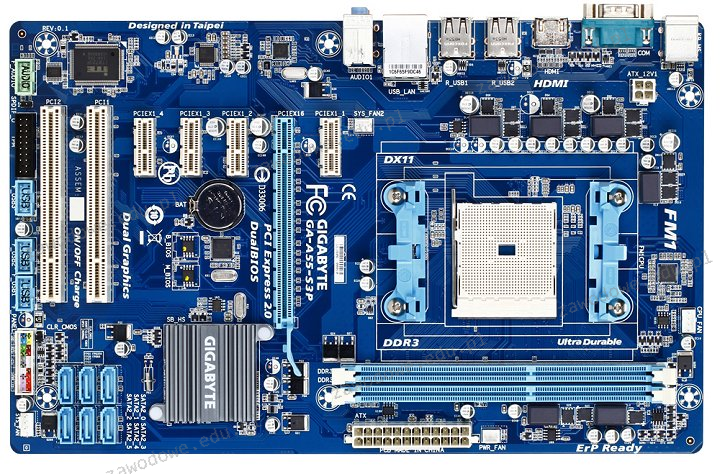
Jakim interfejsem można przesyłać dane między płyta główną, przedstawioną na ilustracji, a urządzeniem zewnętrznym, nie zasilając jednocześnie tego urządzenia przez ten interfejs?

Ilustracja do pytania
A. PCIe
B. USB
C. SATA
D. PCI
SATA jest interfejsem używanym głównie do podłączania urządzeń pamięci masowej takich jak dyski twarde i SSD do płyty głównej komputera. Jest to standard szeroko stosowany w komputerach osobistych oraz serwerach, który oferuje szybki transfer danych. SATA nie zapewnia zasilania urządzeń zewnętrznych przez sam interfejs co odróżnia go od na przykład USB które może zasilać podłączone urządzenia. Dzięki temu SATA jest idealny do instalacji wewnętrznych gdzie zasilanie dostarczane jest osobno poprzez złącza zasilające pochodzące z zasilacza komputerowego. Pozwala to na lepsze zarządzanie energią w systemie oraz uniknięcie przeciążeń które mogłyby wystąpić w przypadku przesyłania zarówno danych jak i zasilania przez jeden interfejs. SATA oferuje również funkcję hot swap w przypadku niektórych konfiguracji co umożliwia wymianę dysków bez wyłączania systemu co jest szczególnie przydatne w środowiskach serwerowych i NAS. Wybór SATA jako interfejsu do przesyłania danych bez zasilania jest zgodny z dobrymi praktykami branżowymi i gwarantuje stabilność oraz niezawodność systemu.