Wyniki egzaminu

Informacje o egzaminie:
  • Zawód: Technik informatyk
  • Kwalifikacja: INF.02 - Administracja i eksploatacja systemów komputerowych, urządzeń peryferyjnych i lokalnych sieci komputerowych
  • Data rozpoczęcia: 8 czerwca 2026 18:24
  • Data zakończenia: 8 czerwca 2026 19:24

Egzamin zdany!

Wynik: 25/40 punktów (62,5%)

Wymagane minimum: 20 punktów (50%)

Nowe
Analiza przebiegu egzaminu- sprawdź jak rozwiązywałeś pytania
Pochwal się swoim wynikiem!
Szczegółowe wyniki:
Pytanie 1

Materiałem eksploatacyjnym, stosowanym w rzutniku multimedialnym, jest

A. bęben światłoczuły.
B. lampa projekcyjna.
C. filament.
D. fuser.
Lampa projekcyjna to absolutnie kluczowy element każdego rzutnika multimedialnego, jak zresztą sama nazwa sugeruje. To właśnie ona odpowiada za generowanie intensywnego światła, które – po przejściu przez układy optyczne – ostatecznie tworzy wyraźny, jasny obraz na ekranie. W praktyce to jeden z tych podzespołów, które zużywają się najszybciej i najczęściej wymagają wymiany podczas eksploatacji sprzętu. Dobre praktyki branżowe zalecają regularne monitorowanie stanu lampy, bo wraz z upływem godzin jej świecenia maleje jasność, a kolory robią się coraz mniej naturalne. Warto wiedzieć, że w rzutnikach stosuje się różne typy lamp: halogenowe, UHP (Ultra High Performance), czasem LED-y, ale klasyczne lampy projekcyjne są nadal najpopularniejsze w zastosowaniach profesjonalnych. Spotkałem się z wieloma sytuacjami, gdzie użytkownicy próbowali ignorować zalecenia producentów, a kończyło się to nagłym gaśnięciem sprzętu tuż przed ważną prezentacją. Moim zdaniem, umiejętność samodzielnej wymiany lampy oraz znajomość typowych objawów jej zużycia to praktyczna wiedza, która potrafi uratować niejedne zajęcia czy spotkanie biznesowe. Warto, żeby każdy technik znał ten temat w praktyce, bo to codzienność w serwisie AV.
Pytanie 2

Wskaź, które zdanie dotyczące zapory sieciowej jest nieprawdziwe?

A. Jest częścią oprogramowania wielu routerów
B. Stanowi składnik systemu operacyjnego Windows
C. Jest narzędziem ochronnym sieci przed atakami
D. Jest zainstalowana na każdym przełączniku
Stwierdzenie, że zapora sieciowa jest zainstalowana na każdym przełączniku, jest fałszywe, ponieważ nie wszystkie przełączniki posiadają funkcjonalność zapory. Zaporą sieciową nazywamy system zabezpieczeń, który kontroluje ruch sieciowy na podstawie ustalonych reguł. W przypadku większości przełączników, ich podstawową rolą jest przekazywanie pakietów danych w sieci lokalnej, a nie filtrowanie ruchu. Zabezpieczenie sieciowe często jest realizowane na poziomie routerów lub dedykowanych urządzeń zaporowych. Praktyczne zastosowanie zapór sieciowych obejmuje ochronę przed atakami z zewnątrz, co jest kluczowe w kontekście bezpieczeństwa informacji oraz zgodności z regulacjami takimi jak RODO czy PCI DSS. Dlatego zrozumienie, gdzie i jak umieszczać zapory, jest kluczowe dla budowy bezpiecznej infrastruktury IT.

Pytanie 3

Jakie informacje można uzyskać dzięki programowi Wireshark?

A. Usterki w okablowaniu
B. Ruch pakietów sieciowych
C. Krótkie spięcia w przewodach
D. Połączenia par żył przewodów
Wireshark to potężne narzędzie do analizy ruchu sieciowego, które umożliwia użytkownikom obserwację i analizę pakietów danych przesyłanych przez sieć. Poprawna odpowiedź odnosi się do zdolności Wiresharka do przechwytywania i prezentowania w czasie rzeczywistym ruchu pakietów, co jest kluczowe dla diagnozowania problemów z siecią, monitorowania wydajności oraz analizy bezpieczeństwa. Dzięki Wireshark użytkownicy mogą zrozumieć, jakie dane są przesyłane, kto je wysyła i odbiera, oraz jakie protokoły są używane. Na przykład, administratorzy sieci mogą używać Wiresharka do analizy ruchu HTTP, aby zidentyfikować nieautoryzowane połączenia lub zrozumieć, jak aplikacje korzystają z zasobów sieciowych. W kontekście dobrych praktyk, analiza pakietów powinna być przeprowadzana z poszanowaniem prywatności użytkowników oraz zgodnie z lokalnymi przepisami i regulacjami dotyczącymi ochrony danych. Wireshark jest również używany w edukacji do nauki o protokołach sieciowych, co przyczynia się do lepszego zrozumienia architektury sieciowej.

Pytanie 4

Urządzenie sieciowe, które umożliwia połączenie pięciu komputerów w tej samej sieci, eliminując kolizje pakietów, to

A. most.
B. ruter.
C. koncentrator.
D. przełącznik.
Przełącznik, znany również jako switch, jest urządzeniem sieciowym, które efektywnie zarządza ruchem danych w sieci lokalnej (LAN). Jego główną funkcją jest przekazywanie pakietów danych między komputerami w sposób, który minimalizuje kolizje. Działa na warstwie drugiej modelu OSI (łącza danych), co pozwala mu na analizowanie adresów MAC w nagłówkach ramki. Dzięki temu przełącznik może stworzyć tablicę adresów, co umożliwia mu wysyłanie danych tylko do określonego odbiorcy, a nie do wszystkich urządzeń w sieci, jak to ma miejsce w przypadku koncentratora. Przykładowo, w małej firmie z pięcioma komputerami, użycie przełącznika pozwoli na płynne przesyłanie plików i komunikację bez zbędnych opóźnień. Warto również zaznaczyć, że przełączniki wspierają takie technologie jak VLAN, co umożliwia segmentację sieci oraz poprawia bezpieczeństwo i wydajność. Zastosowanie przełączników jest zgodne z najlepszymi praktykami w projektowaniu sieci, gdzie priorytetem jest wydajność oraz minimalizacja kolizji danych.

Pytanie 5

Diagnostykę systemu Linux można przeprowadzić używając polecenia

Architecture:        x86_64
CPU op-mode(s):      32-bit, 64-bit
Byte Order:          Little Endian
CPU(s):              8
On-line CPU(s) list: 0-7
Thread(s) per core:  2
Core(s) per socket:  4
Socket(s):           1
NUMA node(s):        1
Vendor ID:           GenuineIntel
CPU family:          6
Model:               42
Stepping:            7
CPU MHz:             1600.000
BogoMIPS:            6784.46
Virtualization:      VT-x
L1d cache:           32K
L1i cache:           32K
L2 cache:            256K
L3 cache:            8192K
NUMA node0 CPU(s):   0-7
A. whoami
B. pwd
C. cat
D. lscpu
Polecenie lscpu w systemie Linux służy do wyświetlania informacji o architekturze CPU oraz konfiguracji procesora. Jest to narzędzie, które dostarcza szczegółowych danych o liczbie rdzeni ilości procesorów wirtualnych technologii wspieranej przez procesorach czy też o specyficznych cechach takich jak BogoMIPS czy liczba wątków na rdzeń. Wartości te są nieocenione przy diagnozowaniu i optymalizacji działania systemu operacyjnego oraz planowaniu zasobów dla aplikacji wymagających intensywnych obliczeń. Polecenie to jest szczególnie przydatne dla administratorów systemów oraz inżynierów DevOps, którzy muszą dostosowywać parametry działania aplikacji do dostępnej infrastruktury sprzętowej. Zgodnie z dobrymi praktykami analizy systemowej regularne monitorowanie i rejestrowanie tych parametrów pozwala na lepsze zrozumienie działania systemu oraz efektywne zarządzanie zasobami IT. Dodatkowo dzięki temu narzędziu można także zweryfikować poprawność konfiguracji sprzętowej po wdrożeniu nowych rozwiązań technologicznych co jest kluczowe dla zapewnienia wysokiej dostępności i wydajności usług IT.

Pytanie 6

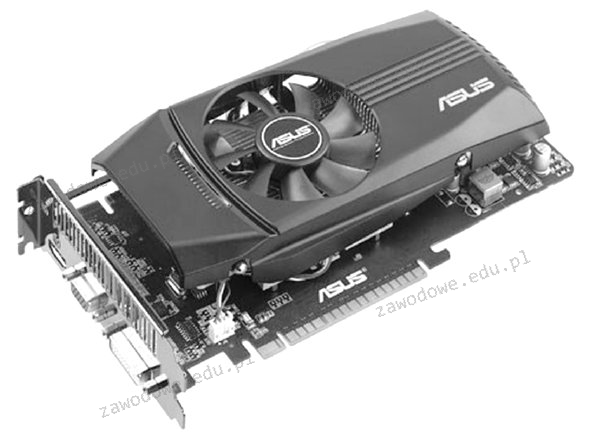
Jakiego rodzaju złącze powinna mieć płyta główna, aby użytkownik był w stanie zainstalować kartę graficzną przedstawioną na rysunku?

Ilustracja do pytania
A. PCIe x16
B. PCIe x1
C. PCI
D. AGP
AGP (Accelerated Graphics Port) był poprzednim standardem złącz stosowanym do podłączania kart graficznych, który obecnie jest już przestarzały i nie stosuje się go w nowoczesnych płytach głównych. AGP oferował niższą przepustowość w porównaniu do PCIe, co ograniczało możliwości obsługi nowoczesnych gier i aplikacji graficznych. Z kolei PCI (Peripheral Component Interconnect) jest również starszym standardem, który nie jest wystarczająco szybki dla współczesnych kart graficznych, ponieważ oferuje znacznie niższą przepustowość danych. PCI był stosowany do różnych kart rozszerzeń, ale jego możliwości są ograniczone w porównaniu do PCIe. PCIe x1, choć jest wariantem interfejsu PCIe, oferuje tylko jedną linię danych, co oznacza, że nie jest wystarczający do obsługi kart graficznych, które wymagają większej przepustowości i wielu linii danych do przesyłania informacji. Typowym błędem jest zakładanie, że każda karta graficzna może działać na dowolnym złączu PCIe, jednak w rzeczywistości karty graficzne potrzebują większej liczby linii PCIe, zazwyczaj dostępnych w złączu PCIe x16. Prawidłowe zrozumienie różnic między tymi standardami jest kluczowe dla poprawnego doboru komponentów komputerowych i zapewnienia maksymalnej wydajności systemu. Wybór złącza niewłaściwego dla danej karty może prowadzić do jej niewłaściwej pracy lub wręcz do niemożności jej zainstalowania, co może wpłynąć na stabilność i funkcjonalność całego systemu komputerowego.

Pytanie 7

Jakie zastosowanie ma oprogramowanie Microsoft Hyper-V?

A. znajdowania zasobów w sieci
B. łączenia się z innym hostem zdalnie
C. wirtualizacji rzeczywistych komputerów
D. rozpoznawania komputera w sieci
Microsoft Hyper-V to naprawdę fajna platforma do wirtualizacji. Dzięki niej można na jednym fizycznym komputerze uruchomić kilka systemów operacyjnych, co jest super przydatne. To pozwala na lepsze wykorzystanie zasobów sprzętowych, co przekłada się na mniejsze koszty i większą elastyczność w IT. Na przykład, deweloperzy mogą stworzyć środowisko testowe, gdzie bawią się różnymi systemami i aplikacjami, nie martwiąc się o dodatkowy sprzęt. Hyper-V wspiera standardy jak Open Virtualization Format (OVF), co ułatwia przenoszenie wirtualnych maszyn między różnymi platformami. Co więcej, Hyper-V ma też świetne funkcje, jak live migration, co oznacza, że można przenieść maszyny wirtualne między serwerami bez żadnych przestojów. To jest naprawdę ważne w miejscach, gdzie liczy się ciągłość działania. Moim zdaniem, Hyper-V wprowadza wiele dobrego w zarządzaniu infrastrukturą, ułatwiając m.in. konsolidację serwerów, co z kolei pozwala na mniejsze zużycie energii.

Pytanie 8

Oprogramowanie komputerowe, które jest dostępne bezpłatnie i bez ograniczeń czasowych, jest dystrybuowane na podstawie licencji typu

A. shareware
B. donationware
C. public domain
D. trial
Odpowiedź "public domain" jest prawidłowa, ponieważ odnosi się do oprogramowania, które jest dostępne dla każdego bez jakichkolwiek ograniczeń czasowych czy finansowych. Oprogramowanie w domenie publicznej jest uwolnione od wszelkich praw autorskich, co oznacza, że użytkownicy mogą je dowolnie modyfikować, kopiować i rozpowszechniać. Przykłady takiego oprogramowania to różne biblioteki kodów źródłowych, które są wykorzystywane w projektach open-source, jak np. zbiory przydatnych narzędzi programistycznych. W praktyce oznacza to, że programiści mogą korzystać z tych zasobów bez konieczności uzyskiwania zezwolenia, co sprzyja innowacyjności i współpracy w społeczności deweloperów. Standardy i dobre praktyki branżowe wskazują na znaczenie udostępniania oprogramowania w domenie publicznej jako sposobu na wspieranie edukacji oraz rozwoju technologii. Korzystanie z takich zasobów przyczynia się do szybszego rozwoju nowych aplikacji i narzędzi, a także umożliwia naukę poprzez praktyczne zastosowanie kodu źródłowego.

Pytanie 9

Jakie polecenie trzeba wydać w systemie Windows 7, aby uruchomić program Zapora systemu Windows z zabezpieczeniami zaawansowanymi bezpośrednio z wiersza poleceń?

A. perfmon.msc
B. serwices.msc
C. wf.msc
D. compmgmt.msc
Odpowiedź "wf.msc" jest poprawna, ponieważ uruchamia program Zapora systemu Windows z zabezpieczeniami zaawansowanymi, który pozwala na zarządzanie ustawieniami zapory sieciowej w systemie Windows 7. Używając polecenia wf.msc w wierszu poleceń, użytkownik uzyskuje dostęp do graficznego interfejsu, który umożliwia konfigurowanie reguł zapory, monitorowanie połączeń oraz definiowanie wyjątków dla aplikacji i portów. Dzięki temu można skutecznie zabezpieczać komputer przed nieautoryzowanym dostępem z sieci. W praktyce, administratorzy systemów korzystają z tego narzędzia do dostosowywania polityk bezpieczeństwa zgodnych z najlepszymi praktykami, takimi jak ograniczenie dostępu do krytycznych zasobów czy ochrona przed złośliwym oprogramowaniem. Dodatkowo, wf.msc pozwala na integrację z innymi narzędziami zarządzania, co ułatwia kompleksowe zarządzanie bezpieczeństwem sieci w organizacji.

Pytanie 10

W systemie Linux polecenie chmod 321 start spowoduje nadanie następujących uprawnień plikowi start:

A. zapis, odczyt i wykonanie dla użytkownika root, odczyt i wykonanie dla użytkownika standardowego, odczyt dla pozostałych.
B. czytanie, zapis i wykonanie dla właściciela pliku, zapis i wykonanie dla grupy i czytanie dla pozostałych.
C. wykonanie i zapis dla właściciela pliku, zapis dla grupy, wykonanie dla pozostałych.
D. pełna kontrola dla użytkownika root, zapis i odczyt dla użytkownika standardowego, odczyt dla pozostałych.
Uprawnienia pliku w systemie Linux są często mylone przez początkujących, zwłaszcza przy korzystaniu z notacji oktalnej w poleceniu chmod. Częstym błędem jest utożsamianie wysokich wartości (np. 7) z pełną kontrolą, a niższych wyłącznie z odczytem czy zapisem, bez zrozumienia, że każda cyfra to suma bitów odpowiadających uprawnieniom: odczyt (4), zapis (2) i wykonanie (1). Przykładowo, 3 to zapis i wykonanie, ale bez odczytu, co jest dość nietypowe i nieintuicyjne. Wielu osobom wydaje się, że root zawsze ma pełną kontrolę, ale chmod 321 nie nadaje żadnych specjalnych uprawnień roota – root i tak może wszystko, niezależnie od chmod. Innym typowym błędem jest przekonanie, że środkowa cyfra (grupa) odnosi się do użytkowników standardowych – tymczasem to konkretna grupa pliku. Pojawia się też zamieszanie wokół tego, że wykonanie (execute) często oznacza pełny dostęp – w praktyce pozwala tylko uruchamiać plik jako program lub wejść do katalogu. Zestaw 321 nie daje nigdzie pełnej kombinacji odczytu, zapisu i wykonania ani nie przypisuje żadnej grupie odczytu, co łatwo przeoczyć. Warto pamiętać, że najczęściej spotykane uprawnienia to 644 (czyli odczyt/zapis dla właściciela, odczyt dla grupy i innych) albo 755, ale w poleceniu z pytania każda grupa dostaje bardzo ograniczone i specyficzne prawa, często niepasujące do codziennego użycia. To pokazuje, jak ważne jest rozumienie mechanizmu kodowania uprawnień i sprawdzanie, komu faktycznie przydzielamy jakie prawa, zamiast polegać na domysłach czy utartych schematach. W praktyce, jeśli nie rozumie się do końca notacji oktalnej, łatwo niechcący zostawić plik praktycznie bezużyteczny albo zbyt szeroko dostępny.

Pytanie 11

Przy pomocy testów statycznych okablowania można zidentyfikować

A. zjawisko tłumienia
B. różnicę opóźnień
C. straty odbiciowe
D. przerwy w obwodzie
Testy statyczne okablowania są kluczowym narzędziem w diagnostyce sieci telekomunikacyjnych, szczególnie w identyfikacji przerw w obwodzie. Przerwa w obwodzie oznacza, że sygnał nie może przejść przez dany segment kabla, co może prowadzić do całkowitej utraty komunikacji. W praktyce, testy takie jak pomiar rezystancji lub użycie reflektometru czasowego (OTDR) pozwalają na szybką identyfikację lokalizacji przerwy, co jest niezbędne dla utrzymania niezawodności sieci. Przykładem zastosowania może być sytuacja, w której po burzy sieci przestają działać, a za pomocą testów statycznych technicy mogą szybko określić, gdzie doszło do uszkodzenia. Standardy branżowe, takie jak ANSI/TIA-568, zalecają regularne testy okablowania, aby zapewnić jego wysoką jakość i bezpieczeństwo działania. Dodatkowo, testy te pomagają w utrzymaniu zgodności z normami, co jest istotne podczas audytów lub certyfikacji.

Pytanie 12

Zatrzymując pracę na komputerze, możemy szybko wznowić działania po wybraniu w systemie Windows opcji

A. uruchomienia ponownego
B. stanu wstrzymania
C. wylogowania
D. zamknięcia systemu
Opcja 'stanu wstrzymania' w systemie Windows to funkcja, która pozwala na szybkie wstrzymanie pracy komputera, co umożliwia użytkownikowi powrót do tej samej sesji pracy w bardzo krótkim czasie. Gdy komputer jest w stanie wstrzymania, zawartość pamięci RAM jest zachowywana, co oznacza, że wszystkie otwarte aplikacje i dokumenty pozostają w takim samym stanie, w jakim były przed wstrzymaniem. Przykładem zastosowania może być sytuacja, gdy użytkownik chce na chwilę odejść od komputera, na przykład na przerwę, i chce szybko wznowić pracę bez potrzeby ponownego uruchamiania programów. Stan wstrzymania jest zgodny z najlepszymi praktykami zarządzania energią, ponieważ komputer zużywa znacznie mniej energii w tym trybie, co jest korzystne zarówno dla środowiska, jak i dla użytkowników, którzy korzystają z laptopów. Warto również zaznaczyć, że funkcja ta może być używana w połączeniu z innymi ustawieniami oszczędzania energii, co pozwala na optymalne zarządzanie zasobami systemowymi.

Pytanie 13

Zgodnie z normą PN-EN 50174, poziome okablowanie w systemie strukturalnym to segment okablowania pomiędzy

A. punktem rozdziału a gniazdem użytkownika.
B. serwerem a infrastrukturą sieci.
C. gniazdkiem użytkownika a urządzeniem końcowym.
D. punktami rozdzielczymi w głównych pionach budynku.
Wybór odpowiedzi, która wskazuje na inne połączenia w systemie okablowania strukturalnego, może prowadzić do poważnych nieporozumień w zakresie projektowania infrastruktury telekomunikacyjnej. Na przykład, odpowiedź sugerująca, że okablowanie poziome obejmuje połączenie między serwerem a szkieletem sieci, jest niepoprawna, ponieważ te elementy są częścią okablowania pionowego, którego celem jest łączenie różnych poziomów w budynku. Również stwierdzenie, że okablowanie to łączy gniazdko użytkownika z terminalem końcowym, jest mylące, ponieważ terminal końcowy jest zazwyczaj urządzeniem, które korzysta z gniazdka, a nie częścią okablowania. Kolejna nieścisłość występuje w odpowiedzi mówiącej o połączeniach w głównych pionach budynku. Piony są zarezerwowane dla okablowania pionowego, które zapewnia komunikację między różnymi piętrami budynku. W efekcie, niezrozumienie podziału na okablowanie poziome i pionowe oraz ich funkcji prowadzi do błędnych koncepcji związanych z projektowaniem infrastruktury. Kluczowe jest, aby pamiętać, że każda część systemu okablowania pełni określoną rolę, a ich właściwe zrozumienie jest niezbędne dla efektywnego działania całej sieci.

Pytanie 14

Który standard z rodziny IEEE 802 odnosi się do sieci bezprzewodowych, zwanych Wireless LAN?

A. IEEE 802.15
B. IEEE 802.11
C. IEEE 802.5
D. IEEE 802.3
Pozostałe standardy z grupy IEEE 802, takie jak 802.5, 802.15 i 802.3, dotyczą różnych typów sieci i technologii komunikacyjnych, które nie są związane z bezprzewodowymi sieciami lokalnymi. IEEE 802.5 definiuje standard dla sieci Token Ring, technologii, która jest całkowicie inna od popularnych rozwiązań bezprzewodowych. Token Ring opiera się na architekturze, w której dane są przesyłane w zorganizowany sposób, co różni się od elastyczności, jaką oferują sieci bezprzewodowe. IEEE 802.15 z kolei odnosi się do sieci osobistych (WPAN), koncentrując się na komunikacji na krótkich odległościach, co w praktyce ogranicza jego zastosowanie do scenariuszy takich jak Bluetooth, a nie szerokopasmowe połączenia w ramach sieci lokalnych. Natomiast IEEE 802.3, znany jako standard Ethernet, definiuje zasady dla przewodowych sieci lokalnych, które z kolei różnią się fundamentalnie od bezprzewodowych systemów komunikacyjnych. Wyciąganie błędnych wniosków z tych standardów może prowadzić do nieporozumień w projektowaniu i wdrażaniu sieci, co przejawia się w trudności w uzyskaniu odpowiedniej wydajności oraz w problemach z niezawodnością. Kluczowe jest zrozumienie, że wybór odpowiedniego standardu sieciowego ma ogromne znaczenie dla efektywności oraz bezpieczeństwa komunikacji, dlatego istotne jest stosowanie właściwych rozwiązań w określonych kontekstach.

Pytanie 15

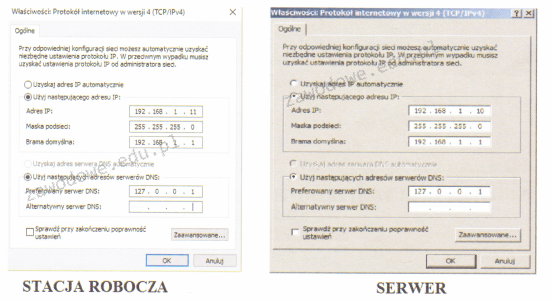
Na rysunku widać ustawienia protokołu TCP/IP serwera oraz komputera roboczego. Na serwerze działa rola serwera DNS. Wykonanie polecenia ping www.cke.edu.pl na serwerze zwraca wynik pozytywny, natomiast na stacji roboczej wynik jest negatywny. Co należy zmienić, aby usługa DNS na stacji pracowała poprawnie?

Ilustracja do pytania
A. serwera DNS na stacji roboczej na 192.168.1.11
B. serwera DNS na stacji roboczej na 192.168.1.10
C. bramy na stacji roboczej na 192.168.1.10
D. bramy na serwerze na 192.168.1.11
W analizowanym przypadku kluczowym elementem jest prawidłowe skonfigurowanie usługi DNS. Adres bramy domyślnej nie ma bezpośredniego wpływu na działanie usługi DNS, ponieważ odpowiada za przekazywanie ruchu sieciowego z lokalnej sieci do innych sieci, w tym Internetu. Niewłaściwe skonfigurowanie bramy na serwerze czy stacji roboczej mogłoby prowadzić do problemów z dostępnością zasobów poza lokalną siecią, jednakże nie wpłynęłoby to na wewnętrzne rozwiązywanie nazw DNS, co jest sednem problemu przedstawionego w pytaniu. Ponadto, adres 127.0.0.1 jest adresem lokalnym, używanym przez serwer DNS do obsługi własnych zapytań, co oznacza, że nie może być używany przez inne urządzenia w sieci. Dlatego też, ustawienie go jako adresu DNS na stacji roboczej jest nieprawidłowe. Typowym błędem jest niezrozumienie, że każda stacja robocza w lokalnej sieci powinna być skonfigurowana tak, aby korzystać z adresu serwera DNS, który faktycznie obsługuje zapytania, dlatego wskazanie na wewnętrzny adres serwera jest kluczowe. Adres 192.168.1.10 jest właściwym adresem IP serwera w sieci lokalnej, który powinien być użyty jako serwer DNS na stacji roboczej, aby zapewnić prawidłowe działanie usługi DNS, co zgodne jest z dobrymi praktykami sieciowymi i zapewnia poprawne działanie całej infrastruktury sieciowej.

Pytanie 16

Na podstawie filmu wskaż z ilu modułów składa się zainstalowana w komputerze pamięć RAM oraz jaką ma pojemność.

A. 1 modułu 32 GB.
B. 2 modułów, każdy po 16 GB.
C. 1 modułu 16 GB.
D. 2 modułów, każdy po 8 GB.
Poprawnie wskazana została konfiguracja pamięci RAM: w komputerze zamontowane są 2 moduły, każdy o pojemności 16 GB, co razem daje 32 GB RAM. Na filmie zwykle widać dwa fizyczne moduły w slotach DIMM na płycie głównej – to są takie długie wąskie kości, wsuwane w gniazda obok procesora. Liczbę modułów określamy właśnie po liczbie tych fizycznych kości, a pojemność pojedynczego modułu odczytujemy z naklejki na pamięci, z opisu w BIOS/UEFI albo z programów diagnostycznych typu CPU‑Z, HWiNFO czy Speccy. W praktyce stosowanie dwóch modułów po 16 GB jest bardzo sensowne, bo pozwala uruchomić tryb dual channel. Płyta główna wtedy może równolegle obsługiwać oba kanały pamięci, co realnie zwiększa przepustowość RAM i poprawia wydajność w grach, programach graficznych, maszynach wirtualnych czy przy pracy z dużymi plikami. Z mojego doświadczenia lepiej mieć dwie takie same kości niż jedną dużą, bo to jest po prostu zgodne z zaleceniami producentów płyt głównych i praktyką serwisową. Do tego 2×16 GB to obecnie bardzo rozsądna konfiguracja pod Windows 10/11 i typowe zastosowania profesjonalne: obróbka wideo, programowanie, CAD, wirtualizacja. Warto też pamiętać, że moduły powinny mieć te same parametry: częstotliwość (np. 3200 MHz), opóźnienia (CL) oraz najlepiej ten sam model i producenta. Taka konfiguracja minimalizuje ryzyko problemów ze stabilnością i ułatwia poprawne działanie profili XMP/DOCP. W serwisie i przy montażu zawsze zwraca się uwagę, żeby moduły były w odpowiednich slotach (zwykle naprzemiennie, np. A2 i B2), bo to bezpośrednio wpływa na tryb pracy pamięci i osiąganą wydajność.

Pytanie 17

Przy użyciu urządzenia przedstawionego na ilustracji można sprawdzić działanie

Ilustracja do pytania
A. dysku twardego
B. płyty głównej
C. procesora
D. zasilacza
Urządzenie przedstawione na rysunku to tester zasilacza komputerowego który jest narzędziem do sprawdzania wydajności i funkcjonalności zasilaczy ATX. Zasilacze są kluczowym komponentem komputera ponieważ dostarczają stabilne napięcia do innych komponentów. Tester zasilacza pozwala na szybkie i efektywne zdiagnozowanie problemów związanych ze zbyt niskim lub zbyt wysokim napięciem co może wpływać na pracę całego systemu. W praktyce tester podłącza się do wtyczek wychodzących z zasilacza i urządzenie to mierzy napięcia na najważniejszych liniach zasilających tj. +3.3V +5V i +12V. Normy ATX definiują akceptowalny zakres napięć i tester wskazuje czy są one zgodne z normami. Poprawne działanie zasilacza jest kluczowe dla stabilności pracy całego komputera a wykrycie odchyleń może zapobiec uszkodzeniu innych komponentów takich jak płyta główna lub procesor. Regularne testowanie zasilacza jest dobrą praktyką w środowisku IT szczególnie w przypadku serwerów czy komputerów o krytycznym znaczeniu dla biznesu gdzie stabilność i niezawodność są priorytetem. Tester zasilacza jest więc nieocenionym narzędziem w rękach techników komputerowych umożliwiając szybką i precyzyjną diagnostykę.

Pytanie 18

Jakim materiałem eksploatacyjnym posługuje się kolorowa drukarka laserowa?

A. podajnik papieru
B. kartridż z tonerem
C. przetwornik CMOS
D. pamięć wydruku
Pojęcia prezentowane w niepoprawnych odpowiedziach nie odnoszą się do materiałów eksploatacyjnych używanych w kolorowych drukarkach laserowych. Przetwornik CMOS to element stosowany w aparatach cyfrowych i kamerach, który zamienia światło na sygnał elektroniczny. Nie ma on zastosowania w drukarkach, gdzie kluczowym zadaniem jest przetwarzanie danych na fizyczny wydruk. Podajnik papieru natomiast, choć jest ważnym komponentem drukarki, odpowiada tylko za dostarczanie papieru do mechanizmu drukującego, a nie za sam proces drukowania. Jego funkcja ogranicza się do obszaru mechaniki i logistyki papieru, a nie do generowania obrazu. Pamięć wydruku, z drugiej strony, jest odpowiedzialna za przechowywanie danych przed ich wydrukowaniem, ale nie jest materiałem eksploatacyjnym. Często mylone jest z rolą kartridży z tonerem, co prowadzi do błędnych wniosków. Kluczowym błędem jest zrozumienie różnicy pomiędzy komponentami wewnętrznymi drukarki a materiałami eksploatacyjnymi, które mają bezpośredni wpływ na jakość i efektywność druku. Warto przy tym podkreślić, że stosowanie niewłaściwych komponentów może prowadzić do uszkodzenia urządzenia oraz obniżenia jakości wydruków.

Pytanie 19

Narzędziem do monitorowania wydajności i niezawodności w systemach Windows 7, Windows Server 2008 R2 oraz Windows Vista jest

A. tsmmc.msc
B. devmgmt.msc
C. perfmon.msc
D. dfrg.msc
perfmon.msc to naprawdę jedno z podstawowych narzędzi, które przydaje się każdemu administratorowi systemów Windows, szczególnie jeśli chodzi o monitorowanie wydajności i niezawodności. Narzędzie to jest znane też jako Monitor wydajności (Performance Monitor), i pozwala na szczegółową analizę, które procesy, usługi czy podzespoły sprzętowe obciążają system. Możesz z jego pomocą tworzyć własne zestawy liczników, śledzić zużycie procesora, pamięci RAM, czy nawet obserwować czas odpowiedzi dysków. To świetne rozwiązanie przy rozwiązywaniu problemów wydajnościowych, kiedy coś nagle zaczyna spowalniać komputer lub serwer, a trzeba szybko ustalić przyczynę. Co ciekawe, perfmon pozwala także na zapisywanie danych w czasie – można potem wrócić do historii i przeanalizować, co się działo, kiedy użytkownicy zgłaszali kłopoty. Z mojego doświadczenia, korzystanie z perfmon.msc to jedna z podstaw zarządzania infrastrukturą Windows – jest to też zgodne z zaleceniami Microsoftu dotyczącymi diagnostyki i tuningowania wydajności serwerów. Zdecydowanie polecam opanować to narzędzie, bo dzięki niemu można uniknąć wielu niepotrzebnych restartów czy szukania problemów po omacku.

Pytanie 20

Do eliminowania plików lub folderów w systemie Linux używa się polecenia

A. ls
B. rm
C. cat
D. tar
Polecenie 'rm' w systemie Linux służy do usuwania plików oraz katalogów. Jest to jedno z podstawowych narzędzi w zarządzaniu systemem plików i jego użycie jest niezbędne w codziennej pracy administratorów i użytkowników. Przy pomocy 'rm' można usunąć pojedyncze pliki, na przykład polecenie 'rm plik.txt' usunie plik o nazwie 'plik.txt'. Można również użyć opcji '-r', aby usunąć katalogi i ich zawartość rekurencyjnie, na przykład 'rm -r katalog' usunie katalog oraz wszystkie pliki i podkatalogi w nim zawarte. Istotne jest, aby korzystać z tego polecenia z ostrożnością, gdyż działania są nieodwracalne. Dobrym nawykiem jest stosowanie opcji '-i', która powoduje, że system pyta o potwierdzenie przed każdym usunięciem, co zmniejsza ryzyko przypadkowego skasowania ważnych danych. W praktyce, zarządzanie plikami i katalogami w systemie Linux wymaga znajomości takich poleceń jak 'rm', aby skutecznie utrzymywać porządek w systemie.

Pytanie 21

Uszkodzenie mechaniczne dysku twardego w komputerze stacjonarnym może być spowodowane

A. przechodzeniem w stan uśpienia systemu po zakończeniu pracy zamiast wyłączenia
B. dopuszczeniem do przegrzania dysku
C. nieprzeprowadzaniem operacji czyszczenia dysku
D. niewykonywaniem defragmentacji dysku
Przegrzanie dysku twardego to naprawdę poważna sprawa, bo może doprowadzić do jego uszkodzenia. Dyski, zwłaszcza te większe i szybsze, potrafią nagrzewać się podczas pracy, no i jeśli temperatura staje się za wysoka, to mogą się zaczynać problemy. Może się to skończyć nawet uszkodzeniem talerzy lub głowic, co oznacza, że stracisz dostęp do swoich danych. To raczej nie jest coś, czego byśmy chcieli, prawda? Dlatego warto zainwestować w dobre chłodzenie, jak wentylatory czy systemy cieczy, żeby trzymać dysk w odpowiedniej temperaturze. A jeśli będziesz regularnie sprawdzać temperaturę dysku, to szybciej zauważysz, że coś się dzieje i będzie łatwiej to naprawić. To naprawdę dobra praktyka, żeby dbać o swoją infrastrukturę IT.

Pytanie 22

Przerzutnik bistabilny pozwala na przechowywanie bitu danych w pamięci

A. SRAM
B. DDR SDRAM
C. DRAM
D. SDRAM
DRAM, SDRAM oraz DDR SDRAM to różne formy pamięci dynamicznej, które nie wykorzystują przerzutników bistabilnych do przechowywania danych. DRAM przechowuje informacje w kondensatorach, które muszą być regularnie odświeżane, aby utrzymać zawartość. To fundamentalnie różni się od SRAM, gdzie dane są przechowywane w stabilnych stanach przerzutników, co pozwala na szybszy dostęp do przechowywanych informacji. SDRAM, czyli synchroniczna pamięć DRAM, synchronizuje operacje z zegarem systemowym, co poprawia wydajność w porównaniu do tradycyjnego DRAM, jednak nadal wymaga odświeżania. DDR SDRAM, czyli podwójnie szybka SDRAM, zwiększa przepustowość pamięci poprzez przesyłanie danych w obu cyklach zegara, ale również nie jest w stanie utrzymać bitów informacji bez ciągłego odświeżania. W związku z tym, każda z tych pamięci ma swoje ograniczenia, które uniemożliwiają jej wykorzystanie jako trwałej pamięci do przechowywania informacji w sposób jaki robi to SRAM. Wiele osób myli różne typy pamięci ze względu na ich nazwę, nie zdając sobie sprawy z ich zasadniczych różnic w sposobie działania i zastosowania. Kluczowe jest zrozumienie, że podczas gdy SRAM jest idealny do zastosowań wymagających niskiego opóźnienia, DRAM i jego pochodne są bardziej odpowiednie do zastosowań, gdzie większa pojemność pamięci jest ważniejsza niż szybkość dostępu.

Pytanie 23

Plik ma rozmiar 2 KiB. Jest to

A. 2000 bitów
B. 16384 bity
C. 16000 bitów
D. 2048 bitów
Poprawna odpowiedź to 16 384 bity, ponieważ 1 kibibajt (KiB) to 1024 bajty, a każdy bajt składa się z 8 bitów. Dlatego, aby przeliczyć kilobajty na bity, należy wykonać następujące obliczenia: 2 KiB × 1024 bajty/KiB × 8 bitów/bajt = 16 384 bity.
W kontekście przechowywania danych i zarządzania pamięcią takie przeliczenia są kluczowe dla programistów i specjalistów IT, gdyż wpływają na wydajność systemów komputerowych oraz efektywność przesyłania danych. Zrozumienie tych jednostek ma znaczenie także w standardach (np. SI, ANSI), które definiują sposoby zapisu i interpretacji wielkości danych. W praktyce znajomość zależności między bajtami a bitami jest niezbędna zarówno przy projektowaniu baz danych, jak i w komunikacji sieciowej, gdzie transfery mierzy się zwykle w bitach na sekundę (bps).

Pytanie 24

Laptopy zazwyczaj są wyposażone w bezprzewodowe sieci LAN. Ograniczenia ich stosowania dotyczą emisji fal radiowych, które mogą zakłócać działanie innych, istotnych dla bezpieczeństwa, urządzeń?

A. w samolocie
B. w pociągu
C. w biurze
D. w mieszkaniu
Odpowiedź "w samolocie" jest prawidłowa, ponieważ na pokładach samolotów obowiązują ścisłe przepisy dotyczące korzystania z urządzeń emitujących fale radiowe, w tym komputerów przenośnych. Wysoka częstotliwość fal radiowych może zakłócać działanie systemów nawigacyjnych i komunikacyjnych statku powietrznego. Przykładem mogą być przepisy Międzynarodowej Organizacji Lotnictwa Cywilnego (ICAO), które regulują używanie urządzeń elektronicznych w trakcie lotu. W wielu liniach lotniczych istnieją jasne wytyczne dotyczące korzystania z Wi-Fi oraz innych form komunikacji bezprzewodowej, które są dostępne jedynie w określonych fazach lotu, takich jak po osiągnięciu wysokości przelotowej. To podejście zapewnia bezpieczeństwo zarówno pasażerów, jak i załogi, podkreślając znaczenie przestrzegania regulacji dotyczących emisji fal radiowych w kontekście bezpieczeństwa lotów.

Pytanie 25

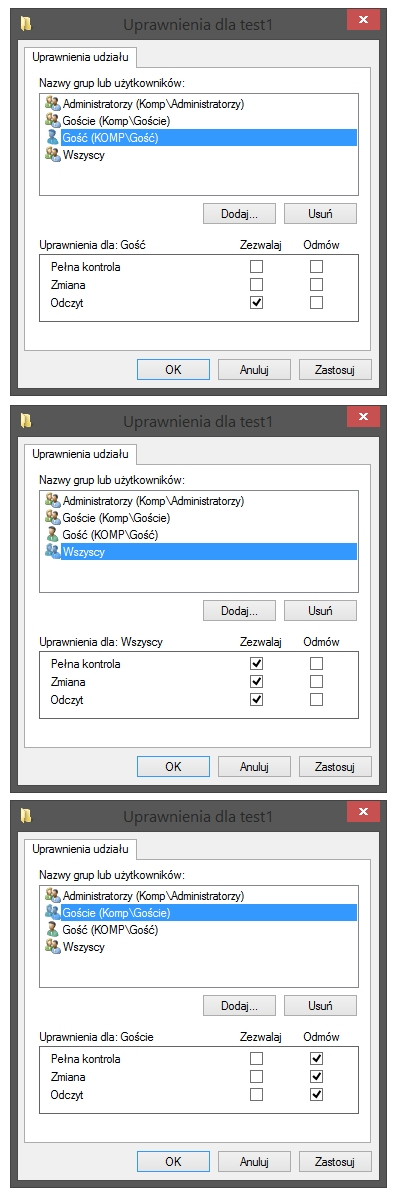
Użytkownik o nazwie Gość jest częścią grupy Goście, która z kolei należy do grupy Wszyscy. Jakie uprawnienia do folderu test1 ma użytkownik Gość?

Ilustracja do pytania
A. użytkownik Gość dysponuje pełnymi uprawnieniami do folderu test1
B. użytkownik Gość nie ma uprawnień do folderu test1
C. użytkownik Gość ma uprawnienia jedynie do zapisu w folderze test1
D. użytkownik Gość ma uprawnienia tylko do odczytu folderu test1
Przekonanie że użytkownik Gość posiada jakiekolwiek uprawnienia do folderu test1 wynika z niepełnego zrozumienia struktury nadawania uprawnień w systemach operacyjnych takich jak Windows. System ten zarządza uprawnieniami poprzez mechanizm grup użytkowników gdzie każdemu użytkownikowi można przypisać różne poziomy dostępu do zasobów. Często błędnie zakłada się że przynależność do grupy takiej jak Wszyscy automatycznie przyznaje pewne uprawnienia jednak w praktyce konkretne ustawienia uprawnień mogą to modyfikować. W przypadku gdy w ustawieniach uprawnień folderu zaznaczono opcje odmowy dla użytkownika Gość jak pokazano na obrazku oznacza to że wszelkie formy dostępu są wyraźnie ograniczone. Systemy takie jak Windows interpretują ustawienie odmowy jako nadrzędne wobec innych ustawień co oznacza że użytkownikowi Gość żadne uprawnienia nie są przyznane nawet jeśli należą do grup z domyślnymi uprawnieniami jak Wszyscy. Popularnym błędem jest przekonanie że brak specyficznego odznaczenia opcji uprawnień oznacza dostęp co jest niezgodne z zasadami administracji sieciowej. Kluczowe jest zrozumienie że rzeczywiste uprawnienia użytkownika są sumą przypisanych uprawnień z uwzględnieniem nadrzędności ustawień odmowy co w praktyce oznacza że każde ustawienie odmowy przyćmiewa inne możliwe przyznane prawa. Takie podejście zapewnia spójność i bezpieczeństwo zasobów w środowiskach złożonych gdzie różne grupy i użytkownicy mogą mieć różne poziomy dostępu do tych samych zasobów a domyślne przypisanie odmowy zapewnia dodatkowy poziom ochrony przed nieautoryzowanym dostępem. W przypadku zarządzania zasobami krytycznymi zawsze należy rozważać priorytetyzację bezpieczeństwa nad wygodą ustawień domyślnych.

Pytanie 26

Jaki adres IP należy do urządzenia funkcjonującego w sieci 10.0.0.0/17?

A. 10.0.127.128
B. 10.0.128.254
C. 10.0.128.127
D. 10.0.254.128
Inne odpowiedzi nie są poprawne ze względu na błędną interpretację maski podsieci. Adres 10.0.128.127 znajduje się poza zakresem 10.0.0.0/17, ponieważ jego pierwsze 17 bitów (10.0.128) wskazuje na inną podsieć. W rzeczywistości, 10.0.128.0 to początek nowej podsieci, co sprawia, że ten adres nie może być przypisany w sieci 10.0.0.0/17. Z kolei adres 10.0.128.254 również leży w tej samej, nieprawidłowej podsieci co 10.0.128.127, więc również jest niewłaściwy. Natomiast 10.0.254.128 to adres, który znajduje się znacznie powyżej zakresu 10.0.0.0/17. Często popełnianym błędem jest mylenie zakresów adresowych przy użyciu maski CIDR. Kluczowe jest, aby zrozumieć, że maska /17 oznacza, że pierwsze 17 bitów definiuje część sieci, a kolejne 15 bitów służy do adresacji urządzeń. Skutkuje to tym, że adresy IP muszą być w zakresie od 10.0.0.0 do 10.0.127.255, co wyklucza wszystkie inne wymienione adresy. Dlatego ważne jest, aby dokładnie sprawdzić, do jakiej podsieci należy dany adres IP, aby uniknąć błędów w konfiguracji sieci oraz zapewnić prawidłowe działanie urządzeń w danym zakresie.

Pytanie 27

Jaka liczba hostów może być zaadresowana w podsieci z adresem 192.168.10.0/25?

A. 64
B. 126
C. 62
D. 128
Prawidłowe zrozumienie adresacji IP wymaga rozważenia, jak w rzeczywistości działają maski podsieci. Osoby, które wskazały 64 jako odpowiedź, mogą myśleć, że maska /25 oznacza po prostu podział na 64 adresy. Jednak jest to mylne, ponieważ w rzeczywistości 64 to liczba adresów, która obejmuje zarówno adres sieci, jak i adres rozgłoszeniowy, co oznacza, że nie są to adresy, które mogą być przypisane do urządzeń. Z kolei odpowiedź 128 sugeruje, że wszystkie adresy w podsieci mogą być przypisane do hostów, co również jest nieprawidłowe, gdyż pomija się dwa zarezerwowane adresy. Odpowiedź 62 wynika z błędnego obliczenia ilości dostępnych adresów — możliwe, że ktoś zrealizował odjęcie dodatkowego adresu, co nie jest potrzebne w przypadku standardowego obliczenia. Zrozumienie, że każdy system adresacji IP ma zarezerwowane adresy, jest kluczowe dla prawidłowej konfiguracji i działania sieci komputerowej. Dobre praktyki w zakresie projektowania sieci powinny opierać się na dokładnych obliczeniach oraz znajomości zasad, jakie rządzą przydzielaniem adresów IP, aby unikać typowych pułapek i utrudnień w zarządzaniu siecią.

Pytanie 28

Podaj polecenie w systemie Windows Server, które umożliwia usunięcie jednostki organizacyjnej z katalogu.

A. dsrm
B. adprep
C. dsadd
D. redircmp
Polecenie 'dsrm' (Directory Service Remove) to narzędzie w systemie Windows Server służące do usuwania obiektów z katalogu Active Directory, w tym jednostek organizacyjnych (OU). Użycie tego polecenia jest zgodne z najlepszymi praktykami zarządzania Active Directory, ponieważ pozwala na efektywne i bezpieczne eliminowanie niepotrzebnych obiektów. Aby usunąć jednostkę organizacyjną, administrator może użyć polecenia w konsoli PowerShell, na przykład: 'dsrm "OU=exampleOU,DC=domain,DC=com"'. Warto również zauważyć, że przed wykonaniem operacji usunięcia zaleca się przeprowadzenie analizy obiektów zależnych, aby uniknąć usunięcia istotnych zasobów, co może negatywnie wpłynąć na struktury zarządzające. W praktyce, 'dsrm' jest często stosowane w skryptach automatyzujących zarządzanie Active Directory, co podkreśla jego znaczenie w codziennych operacjach administracyjnych.

Pytanie 29

Członkostwo komputera w danej sieci wirtualnej nie może być ustalane na podstawie

A. nazwa komputera w sieci lokalnej
B. adresu MAC karty sieciowej danego komputera
C. numeru portu w przełączniku
D. znacznika ramki Ethernet 802.1Q
Numer portu przełącznika jest kluczowym elementem w procesie przypisywania urządzeń do sieci wirtualnych. Każdy port przełącznika może być skonfigurowany tak, aby należał do określonego VLAN-u, co oznacza, że ruch z urządzenia podłączonego do tego portu będzie traktowany w kontekście danej sieci wirtualnej. W przypadku, gdy port jest przypisany do VLAN-u, wszystkie urządzenia podłączone do tego portu automatycznie dzielą zasoby sieciowe. Ponadto, znacznik ramki Ethernet 802.1Q jest standardem branżowym, który pozwala na obsługę wielu VLAN-ów na jednym fizycznym połączeniu. Dzięki temu, gdy ramka przechodzi przez przełącznik, znacznik 802.1Q umożliwia rozpoznanie, do którego VLAN-u powinna trafić, co pozwala na efektywną segregację ruchu i zwiększa bezpieczeństwo oraz wydajność sieci. Z kolei adres MAC karty sieciowej komputera identyfikuje urządzenie w warstwie łącza danych i jest używany przez przełączniki do kierowania ruchu w sieci. Różne adresy MAC są przypisywane do różnych interfejsów sieciowych, co również ma znaczenie w kontekście przynależności do VLAN-ów. Dlatego koncepcje bazujące na nazwie komputera w sieci lokalnej, które nie mają wpływu na techniczne aspekty przypisania do sieci wirtualnej, prowadzą do nieporozumień i błędów w rozumieniu funkcjonowania sieci komputerowych. W praktyce, zrozumienie, jak VLAN-y i porty przełączników współdziałają, jest kluczowe dla skutecznego projektowania i zarządzania nowoczesnymi sieciami.

Pytanie 30

Który podzespół nie jest kompatybilny z płytą główną MSI A320M Pro-VD-S socket AM4, 1 x PCI-Ex16, 2 x PCI-Ex1, 4 x SATA III, 2 x DDR4- max 32 GB, 1 x D-SUB, 1x DVI-D, ATX?

A. Pamięć RAM Crucial 8GB DDR4 2400MHz Ballistix Sport LT CL16
B. Dysk twardy 500GB M.2 SSD S700 3D NAND
C. Karta graficzna Radeon RX 570 PCI-Ex16 4GB 256-bit 1310MHz HDMI, DVI, DP
D. Procesor AMD Ryzen 5 1600, 3.2GHz, s-AM4, 16MB
Wybór dysku twardego 500GB M.2 SSD S700 3D NAND jako niekompatybilnego z płytą główną MSI A320M Pro-VD-S jest jak najbardziej trafny. Wynika to z podstawowej cechy tej płyty – ona po prostu nie ma złącza M.2, które jest wymagane do podłączenia tego typu nośnika SSD. W praktyce, nawet jeśli ten dysk wyglądałby na pierwszy rzut oka jak dobry wybór, nie da się go fizycznie zamontować w tej konstrukcji. To częsty błąd, zwłaszcza przy zakupach podzespołów – ludzie kierują się wydajnością czy pojemnością, ale nie sprawdzają zgodności mechanicznej i elektrycznej. W tej płycie głównej możemy wykorzystać wyłącznie dyski ze złączem SATA III. Moim zdaniem, zawsze warto przed zakupem nowego sprzętu rzucić okiem nie tylko na specyfikację, ale i na fotki płyty – wtedy od razu widać, czego realnie się spodziewać. Branżowym standardem jest, by sprawdzać nie tylko standard interfejsu (np. SATA vs M.2), ale i fizyczne możliwości podłączenia. Często też starsze płyty główne nie obsługują nowoczesnych dysków M.2 NVMe lub SATA M.2, bo po prostu nie mają odpowiedniego slotu – dokładnie jak w tym przypadku. Praktycznie, zawsze warto mieć w głowie, że wybierając podzespoły do komputera liczy się nie tylko wydajność, ale też zwykła kompatybilność sprzętowa. Dobrą praktyką jest korzystanie z oficjalnych list kompatybilności producenta lub konfiguratorów sprzętu. Takie podejście oszczędza niepotrzebnych wydatków i rozczarowań.

Pytanie 31

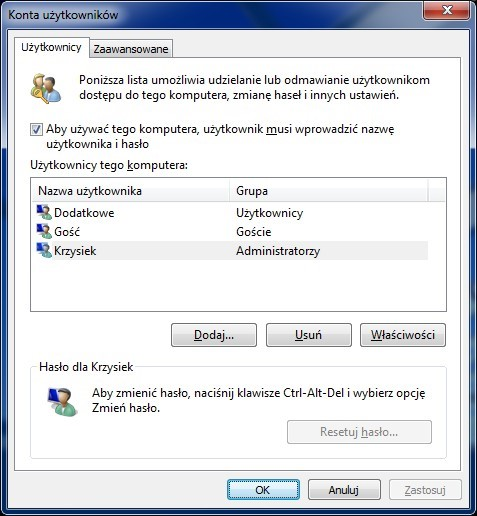
Aby uruchomić przedstawione narzędzie systemu Windows, należy użyć polecenia

Ilustracja do pytania
A. net users
B. control userpasswords2
C. net localgroup
D. show userpasswords
Wiele osób myli polecenia zarządzania użytkownikami w Windowsie, bo rzeczywiście nazewnictwo bywa mylące, a interfejsy są rozrzucone między różne narzędzia. Komenda „show userpasswords” nie istnieje w systemie Windows – to pewnie efekt skojarzenia z poleceniami stylizowanymi na język angielski, ale Windows ma swój własny zestaw komend, które bywają nieintuicyjne. Polecenia „net localgroup” oraz „net users” należą do narzędzi linii poleceń, które faktycznie służą do zarządzania użytkownikami i grupami, ale robią to w trybie tekstowym i nie uruchamiają okna jak pokazane na obrazku. Dokładniej, „net localgroup” pozwala wyświetlić lub modyfikować członków lokalnych grup, natomiast „net users” pozwala zarządzać listą użytkowników, ale wszystko odbywa się z poziomu wiersza poleceń, a nie graficznego interfejsu. Wielu początkujących administratorów wpada w pułapkę zakładając, że każde narzędzie do zarządzania użytkownikami uruchamia się podobną komendą, a tymczasem „control userpasswords2” to specjalny skrót otwierający właśnie to konkretne, zaawansowane okno, które jest dostępne od czasów Windows XP i często polecane w literaturze branżowej. Najczęstszy błąd to utożsamianie narzędzi tekstowych z graficznymi oraz używanie nieistniejących komend z nadzieją, że „może coś się otworzy”. W codziennej pracy warto rozróżniać, kiedy potrzebujesz konsoli, a kiedy GUI – i które polecenia naprawdę działają. To podstawa dobrej praktyki administracyjnej. Dobrze też zawsze sprawdzić w dokumentacji Microsoftu, które narzędzie służy do czego, żeby potem nie tracić czasu na szukanie odpowiedniego okna w systemie.

Pytanie 32

Zgodnie z wytycznymi dotyczącymi karty graficznej, jej możliwości pracy z systemem AGP 2X/4X pozwalają na

A. działanie z maksymalną częstotliwością taktowania 55 MHz
B. transfer danych z maksymalną prędkością 256 MB/s
C. działanie z maksymalną częstotliwością taktowania 44 MHz
D. transfer danych z maksymalną prędkością 1066 MB/s
Odpowiedzi, które mówią o częstotliwościach jak 55 MHz czy 44 MHz, mogą być trochę mylące. To dlatego, że częstotliwość to nie wszystko, co powinno się brać pod uwagę przy AGP. Te wartości dotyczą podstawowego taktowania magistrali, ale nie pokazują pełnych możliwości. AGP, w przeciwieństwie do PCI, ma inną metodę przesyłania danych, która daje mu wyższą przepustowość przez szerszą magistralę i różne tryby pracy. Odpowiedzi, które mówią o 256 MB/s, też są nietrafione, bo to mogą być wartości dla starszych standardów, jak PCI, które oferują znacznie słabsze prędkości. W rzeczywistości, AGP 4X ma o wiele lepsze transfery, co jest kluczowe, gdy pracujemy z dużymi danymi. Dlatego ważne jest, żeby dobrze zrozumieć te parametry, bo błędne ich ocenienie może prowadzić do złego wyboru sprzętu, a to przecież wpływa na wydajność całego komputera. Częstotliwość i przepustowość są istotne, i warto wiedzieć, jak je oceniać, żeby mądrze dobierać komponenty.

Pytanie 33

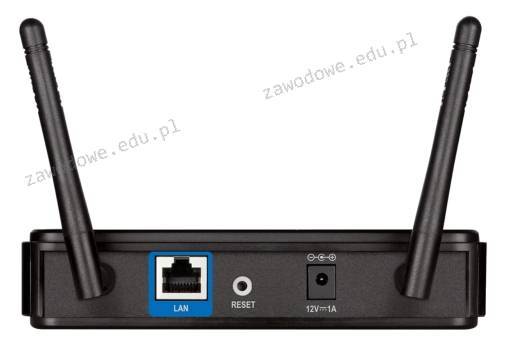
Jakie urządzenie jest pokazane na ilustracji?

Ilustracja do pytania
A. Ruter
B. Modem
C. Przełącznik
D. Punkt dostępu
Modem to urządzenie konwertujące sygnały cyfrowe z komputera na analogowe sygnały telefoniczne i odwrotnie, co pozwala na komunikację przez linie telefoniczne. Nie jest to punkt dostępu, ponieważ modem nie rozszerza sieci bezprzewodowej. Modemy są często mylone z routerami, które zarządzają przepływem danych w sieci. Przełącznik, z kolei, działa jako centralny punkt komunikacji w sieci lokalnej, kierując dane do odpowiednich urządzeń. Przełączniki operują w warstwie drugiej modelu OSI, czyli na poziomie łącza danych, i nie oferują funkcji bezprzewodowych. W przeciwieństwie do punktu dostępu przełącznik nie ma możliwości rozszerzania zasięgu sieci bezprzewodowej. Router to urządzenie, które kieruje pakiety danych między różnymi sieciami i może mieć funkcje bezprzewodowe, ale samo przez się nie jest punktem dostępu chyba że działa w trybie AP. Wszystkie te urządzenia mają różne zastosowania i funkcje w sieciach komputerowych, a ich błędne zrozumienie może prowadzić do nieoptymalnego wykorzystania zasobów sieciowych. Dlatego kluczowe jest rozumienie różnic między nimi i ich specyficznych ról w infrastrukturze sieciowej, co pozwala na projektowanie i zarządzanie bardziej efektywnymi i wydajnymi systemami komunikacyjnymi w różnych środowiskach.

Pytanie 34

Obudowa oraz wyświetlacz drukarki fotograficznej są bardzo zabrudzone. W celu ich oczyszczenia, należy zastosować

A. ściereczkę nasączoną IPA oraz smar
B. suchą chusteczkę oraz patyczki do czyszczenia
C. mokrą chusteczkę oraz sprężone powietrze z rurką przedłużającą zasięg
D. wilgotną ściereczkę oraz pianki do czyszczenia plastiku
Wilgotna ściereczka oraz pianka do czyszczenia plastiku to najlepszy sposób na usunięcie zabrudzeń z obudowy i wyświetlacza drukarki fotograficznej, ponieważ te materiały są odpowiednio delikatne i skuteczne. Pianka do czyszczenia plastiku została zaprojektowana w taki sposób, aby nie tylko usuwać brud, ale również nie uszkadzać powierzchni plastikowych ani szklanych, co jest kluczowe w przypadku sprzętu elektronicznego. Wilgotna ściereczka, zwłaszcza wykonana z mikrofibry, skutecznie zbiera kurz i zanieczyszczenia, a zarazem nie pozostawia smug. Warto również zwrócić uwagę na standardy czyszczenia sprzętu elektronicznego, które zalecają unikanie substancji chemicznych, mogących uszkodzić powłokę wyświetlacza. Użycie odpowiednich produktów do czyszczenia nie tylko przedłuża żywotność sprzętu, ale także zapewnia jego prawidłowe funkcjonowanie. Przykładem może być regularne czyszczenie drukarki fotograficznej, co zapobiega osadzaniu się kurzu, a w efekcie poprawia jakość wydruków. Dobre praktyki zalecają także unikanie stosowania materiałów, które mogą zarysować powierzchnię, takich jak szorstkie ściereczki czy gąbki.

Pytanie 35

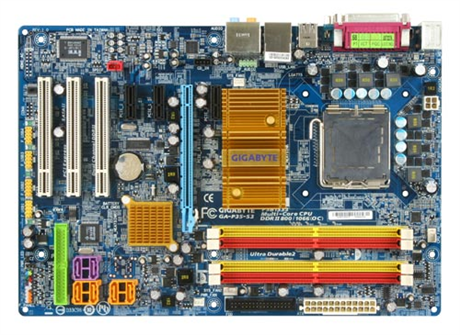
Do pokazanej na ilustracji płyty głównej nie da się podłączyć urządzenia korzystającego z interfejsu

Ilustracja do pytania
A. IDE
B. AGP
C. PCI
D. SATA
Złącze AGP, czyli Accelerated Graphics Port, to standard interfejsu opracowany głównie dla kart graficznych. Było popularne w komputerach osobistych w latach 90. i na początku XXI wieku. AGP oferowało dedykowane pasmo dla grafiki, co poprawiało wydajność w porównaniu do ówczesnych technologii. Wraz z rozwojem nowych standardów, takich jak PCI Express, AGP stało się przestarzałe i zniknęło z nowoczesnych płyt głównych. Współczesne płyty główne, takie jak ta przedstawiona na rysunku, używają PCI Express, który jest bardziej uniwersalny i wydajny. PCI Express potrafi obsługiwać różnorodne urządzenia, zapewniając wysoką przepustowość. W praktyce oznacza to, że współczesne karty graficzne, dyski SSD i inne komponenty są podłączane przez PCI Express. Jeśli planujesz modernizację systemu, złącze PCI Express oferuje lepszą elastyczność i kompatybilność z nowymi technologiami. Podsumowując, brak złącza AGP na nowoczesnej płycie wynika z przestarzałości tego standardu, co jest zgodne z obecnymi trendami w branży komputerowej.

Pytanie 36

Jakie zakresy zostaną przydzielone przez administratora do adresów prywatnych w klasie C, przy użyciu maski 24 bitowej dla komputerów w lokalnej sieci?

A. 172.168.0.1 - 172.168.255.254
B. 192.168.0.1 - 192.168.10.254
C. 172.16.0.1 - 172.16.255.254
D. 192.168.0.1 - 192.168.0.254
Adresy prywatne w klasie C są zdefiniowane w standardzie RFC 1918, który określa zakresy adresów dostępnych do użycia w sieciach lokalnych, niezależnych od publicznego routingu w Internecie. Zakres 192.168.0.0/24, z maską 255.255.255.0, umożliwia przypisanie adresów od 192.168.0.1 do 192.168.0.254 dla urządzeń w lokalnej sieci. Użycie adresów prywatnych to standardowa praktyka w zarządzaniu sieciami, ponieważ pozwala na redukcję kosztów związanych z zakupem adresów publicznych, a także zwiększa bezpieczeństwo sieci lokalnej, ograniczając dostęp do niej z zewnątrz. Przykład zastosowania to konfiguracja domowego routera, który często przypisuje adresy z tej puli do różnych urządzeń, takich jak komputery, drukarki czy smartfony, co umożliwia utworzenie lokalnej sieci bez potrzeby pozyskiwania publicznych adresów IP. Dodatkowo, stosowanie NAT (Network Address Translation) pozwala na maskowanie wewnętrznych adresów prywatnych w stosunku do zewnętrznych, co dalej wzmacnia bezpieczeństwo. Takie podejście jest zgodne z zaleceniami wielu organizacji zajmujących się bezpieczeństwem sieciowym.

Pytanie 37

Które z poniższych poleceń systemu Windows generuje wynik przedstawiony na rysunku?

Aktywne połączenia

  Protokół  Adres lokalny          Obcy adres                 Stan
  TCP       192.168.1.20:49490     fra16s14-in-f3:https       USTANOWIONO
  TCP       192.168.1.20:49519     fra16s08-in-f14:https      USTANOWIONO
  TCP       192.168.1.20:49588     fra16s08-in-f14:https      USTANOWIONO
  TCP       192.168.1.20:49599     fra15s12-in-f42:https      CZAS_OCZEKIWANIA
  TCP       192.168.1.20:49689     fra07s28-in-f3:https       CZAS_OCZEKIWANIA
  TCP       192.168.1.20:49732     fra15s12-in-f46:https      USTANOWIONO
  TCP       192.168.1.20:49733     fra15s16-in-f14:https      USTANOWIONO
  TCP       192.168.1.20:49743     fra16s07-in-f14:https      USTANOWIONO
  TCP       192.168.1.20:49752     fra16s07-in-f14:https      USTANOWIONO
  TCP       192.168.1.20:49753     fra16s08-in-f14:http       USTANOWIONO
  TCP       192.168.1.20:49755     public102925:http          USTANOWIONO
  TCP       192.168.1.20:49756     fra16s13-in-f1:https       USTANOWIONO
  TCP       192.168.1.20:49759     194.54.27.117:https        USTANOWIONO
  TCP       192.168.1.20:49760     194.54.27.117:https        USTANOWIONO
  TCP       192.168.1.20:49761     194.54.27.117:https        USTANOWIONO
  TCP       192.168.1.20:49762     194.54.27.117:https        USTANOWIONO
  TCP       192.168.1.20:49763     fra16s06-in-f138:https     USTANOWIONO
  TCP       192.168.1.20:49764     fra15s16-in-f3:https       USTANOWIONO
PS C:\Users\Administrator.SERVER.001> _
A. msconfig
B. ipconfig
C. tracert
D. netstat
Polecenie netstat w systemie Windows pozwala na wyświetlenie aktywnych połączeń sieciowych które są obecnie otwarte na komputerze. Umożliwia ono monitorowanie i diagnozowanie sieci poprzez pokazywanie aktualnego stanu połączeń TCP i UDP. Na załączonym obrazie widzimy wynik działania polecenia netstat które przedstawia listę aktualnych połączeń TCP z informacjami o lokalnym i zdalnym adresie oraz porcie jak również stanie połączenia. Takie dane są niezwykle użyteczne dla administratorów sieci i specjalistów IT gdyż pozwalają na śledzenie ruchu sieciowego oraz identyfikację potencjalnych problemów lub nieautoryzowanego dostępu. Dzięki netstat można również monitorować jakie aplikacje korzystają z konkretnych portów systemowych co jest kluczowe dla utrzymania bezpieczeństwa systemu. Netstat jest powszechnie stosowany w praktyce w celu diagnozowania problemów z siecią a także aby sprawdzić czy nie występują nieautoryzowane połączenia co jest standardem w dobrych praktykach zarządzania sieciami komputerowymi.

Pytanie 38

Jakie narzędzie w systemie Windows umożliwia kontrolę prób logowania do systemu?

A. programów
B. zabezpieczeń
C. systemu
D. instalacji
Dziennik zabezpieczeń w systemie Windows to kluczowe narzędzie odpowiedzialne za monitorowanie i rejestrowanie prób logowania oraz innych istotnych zdarzeń związanych z bezpieczeństwem. Odpowiedź "zabezpieczeń" (#3) jest prawidłowa, ponieważ dziennik ten zbiera informacje o wszystkich próbach logowania, zarówno udanych, jak i nieudanych, co jest niezbędne dla administratorów systemów w celu analizy potencjalnych incydentów bezpieczeństwa. Użycie dziennika zabezpieczeń pozwala na śledzenie aktywności użytkowników oraz identyfikację nieautoryzowanych prób dostępu. Przykładowo, administrator może wykorzystać informacje z dziennika zabezpieczeń do audytu działań użytkowników oraz do przeprowadzania analiz ryzyka, co jest zgodne z najlepszymi praktykami w zakresie zarządzania bezpieczeństwem informacji (np. ISO 27001). Dziennik ten jest również użyteczny w kontekście spełniania wymogów regulacyjnych, takich jak RODO, gdzie monitorowanie dostępu do danych osobowych jest kluczowym elementem zgodności. Regularna analiza dziennika zabezpieczeń jest istotna dla utrzymania wysokiego poziomu bezpieczeństwa w organizacji.

Pytanie 39

Aby chronić systemy sieciowe przed atakami z zewnątrz, należy zastosować

A. zapory sieciowej
B. menedżera połączeń
C. serwera DHCP
D. protokołu SSH
Zapora sieciowa, znana również jako firewall, jest kluczowym elementem zabezpieczającym systemy sieciowe przed nieautoryzowanym dostępem i atakami z zewnątrz. Działa ona na granicy pomiędzy zaufaną siecią a siecią zewnętrzną, kontrolując ruch przychodzący i wychodzący na podstawie ustalonych reguł bezpieczeństwa. Przykładowo, organizacje mogą skonfigurować zapory sieciowe tak, aby zezwalały na określone rodzaje ruchu (np. protokoły HTTP/HTTPS) oraz blokowały inne (np. porty wykorzystywane przez złośliwe oprogramowanie). Ponadto, zapory mogą być używane do segmentacji sieci, co zwiększa bezpieczeństwo poprzez ograniczenie dostępu do krytycznych zasobów. Dobre praktyki wskazują również na regularne aktualizowanie reguł oraz monitorowanie logów zapory, aby szybko reagować na potencjalne zagrożenia. Korzystanie z zapór, zarówno sprzętowych, jak i programowych, jest zalecane w standardach takich jak ISO/IEC 27001 czy NIST Cybersecurity Framework, co podkreśla ich znaczenie w ochronie danych i zasobów informacyjnych.

Pytanie 40

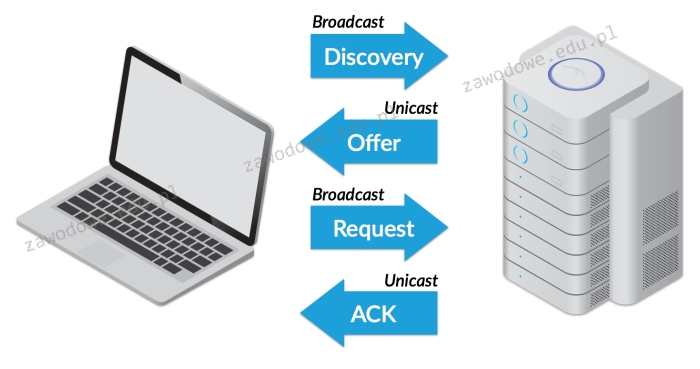
Którego protokołu działanie zostało zaprezentowane na diagramie?

Ilustracja do pytania
A. Security Shell (SSH)
B. Dynamic Host Configuration Protocol (DHCP)
C. Domain Name System(DNS)
D. Telnet

Brak odpowiedzi na to pytanie.

Wyjaśnienie poprawnej odpowiedzi:
Dynamic Host Configuration Protocol DHCP jest protokołem sieciowym używanym do automatycznego przydzielania adresów IP i innych informacji konfiguracyjnych klientom w sieci. Działa w modelu klient-serwer co oznacza że urządzenie klienckie wysyła żądanie o adres IP do serwera DHCP a ten odpowiada oferując dostępne parametry sieciowe. Proces składa się z czterech głównych etapów: Discovery Offer Request i Acknowledgment. Discovery polega na wysłaniu przez klienta wiadomości rozgłoszeniowej aby zlokalizować serwery DHCP. Serwer odpowiada wiadomością Offer zawierającą proponowany adres IP. Klient następnie wysyła Request akceptując ofertę a serwer kończy proces wiadomością ACK potwierdzając dzierżawę adresu. DHCP jest powszechnie stosowany w sieciach korporacyjnych i domowych upraszczając zarządzanie adresacją IP oraz minimalizując błędy konfiguracyjne. Standardy związane z DHCP są opisane w dokumentach RFC takich jak RFC 2131 i RFC 2132. Korzystanie z DHCP zautomatyzowało proces zarządzania siecią oszczędzając czas administratorów i redukując ryzyko konfliktów adresów IP co jest szczególnie użyteczne w dużych i dynamicznych środowiskach sieciowych.