Wyniki egzaminu

Informacje o egzaminie:
  • Zawód: Technik fotografii i multimediów
  • Kwalifikacja: AUD.05 - Realizacja projektów graficznych i multimedialnych
  • Data rozpoczęcia: 9 czerwca 2026 02:20
  • Data zakończenia: 9 czerwca 2026 02:32

Egzamin zdany!

Wynik: 28/40 punktów (70,0%)

Wymagane minimum: 20 punktów (50%)

Nowe
Analiza przebiegu egzaminu- sprawdź jak rozwiązywałeś pytania
Pochwal się swoim wynikiem!
Szczegółowe wyniki:
Pytanie 1

W celu wykonania projektu multimedialnego w postaci animowanego billboardu zapisanego w formacie GIF należy użyć programu

A. Adobe Reader
B. Audacity
C. Adobe Photoshop
D. Inkscape
Adobe Photoshop jest jednym z najbardziej wszechstronnych narzędzi graficznych na rynku, szczególnie cenionym w branży za możliwości tworzenia oraz edycji grafiki rastrowej. To właśnie ten program umożliwia nie tylko projektowanie statycznych obrazów, ale również przygotowanie animowanych billboardów w formacie GIF. W praktyce praca nad animacją GIF w Photoshopie polega na wykorzystaniu tzw. osi czasu (Timeline) i warstw, gdzie każda ramka animacji może być osobną warstwą lub zestawem warstw z przypisanym czasem wyświetlania. To bardzo wygodne, bo daje pełną kontrolę nad detalami – od przezroczystości, po efekty przejść czy maskowania. Photoshop umożliwia również optymalizację pliku wynikowego pod kątem webu, co jest mega ważne, bo animowane GIF-y są często wykorzystywane właśnie w reklamie internetowej i muszą dobrze wyglądać przy niewielkim rozmiarze pliku. Z mojego doświadczenia wynika, że żaden darmowy edytor nie daje takiej precyzji i kontroli nad finalnym efektem. Warto dodać, że praca z Photoshopem to po prostu standard w agencjach interaktywnych – praktycznie każda rekrutacja na grafika przewiduje umiejętność tworzenia animacji w tym środowisku. Moim zdaniem, jeśli ktoś poważnie myśli o projektowaniu multimedialnym, nie może pominąć Photoshopa.

Pytanie 2

Jakie materiały barwne są generowane w wyniku chemicznego procesu C-41?

A. materiały barwne pozytywowe
B. diapozytywy
C. slajdy
D. materiały barwne negatywowe
Materiały barwne wywoływane w procesie chemicznym C-41 to materiały negatywowe, co oznacza, że w wyniku ich obróbki uzyskuje się negatywowe obrazy. Proces C-41 jest standardowym sposobem wywoływania kolorowego filmu negatywowego, który jest szeroko stosowany w fotografii amatorskiej i profesjonalnej. W odróżnieniu od pozytywów, negatywy mają odwrotne kolory, co oznacza, że jasne obszary w rzeczywistości stają się ciemne, a ciemne obszary stają się jasne. W praktyce oznacza to, że negatywy są używane jako surowe materiały do produkcji odbitek i innych form reprodukcji. Warto zwrócić uwagę, że proces C-41 jest dostosowany do materiałów, które są dostępne na rynku, co czyni go jedną z najpopularniejszych metod wywoływania filmów, a jego standardy są powszechnie akceptowane w branży fotograficznej. Używanie materiałów barwnych negatywowych w praktyce może prowadzić do różnorodnych efektów artystycznych, ponieważ umożliwia manipulację kolorami podczas odbitki, co jest istotne w pracy każdego fotografa.

Pytanie 3

Określ minimalną pojemność nośnika pamięci wymaganą do zapisania 200 fotografii o wielkości 5 000 kB oraz 100 zdjęć o rozmiarze 5 MB?

A. 1,0 GB
B. 1,5 GB
C. 0,5 GB
D. 2,0 GB
Jak spojrzymy na błędne odpowiedzi, można zauważyć kilka typowych pomyłek w myśleniu. Na przykład, wybranie pojemności 1,0 GB jest za małe, bo przecież potrzeba 1,5 GB. Może to sugerować, że nie do końca zrozumiano, jak przeliczać jednostki pamięci albo źle oszacowano, ile danych się przechowuje. Z kolei wybór 2,0 GB wydaje się na pierwszy rzut oka dobry, ale w rzeczywistości to zbyt dużo, co może być drogie, zwłaszcza jeśli chodzi o budżet na sprzęt IT. Wiadomo, że przy takich kalkulacjach ważne jest dokładne przeliczanie jednostek, a nie tylko liczenie ogólnej liczby danych. A jeśli ktoś wybrał 0,5 GB, to ewidentnie pokazuje, że nie ma pojęcia o podstawowych rzeczach związanych z pamięcią komputerową. Zawsze warto brać pod uwagę nie tylko to, co teraz potrzebujemy, ale też co może się wydarzyć w przyszłości, na przykład planując rozbudowę zbioru danych. To jest takie praktyczne podejście do zarządzania informacją.

Pytanie 4

Przygotowując prezentację multimedialną, powinno się stosować zasadę:

A. zastosuj różne czcionki oraz kolory
B. wprowadź wiele animacji i intensywne tło
C. zachowaj równowagę i dbaj o harmonię
D. umieść grafiki na każdym slajdzie
Równowaga i harmonia w prezentacji multimedialnej to naprawdę kluczowe rzeczy, które mogą zadecydować o tym, jak odbiorcy odbiorą Twoją pracę. Dobrze jest, jak każdy slajd jest zaprojektowany tak, żeby nie rozpraszać uwagi, ale zarazem dostarczał ważne informacje. Na przykład, jeśli kolory, czcionki i układ graficzny są ze sobą spójne, to cała prezentacja wydaje się bardziej estetyczna i profesjonalna. Fajnie jest, gdy paleta kolorów pasuje do marki, bo wtedy wszystko wygląda jak jedna całość. Warto też pamiętać o przestrzeni między elementami – to coś, co pomaga w czytelności tekstu i lepszym przyswajaniu informacji. Projektanci zazwyczaj korzystają z zasad teorii koloru i zasady Z, by prowadzić wzrok odbiorców po slajdach. A prostota w przekazie to na pewno klucz do lepszego zrozumienia treści przez słuchaczy.

Pytanie 5

Który z wymienionych typów plików audio najlepiej nadaje się do publikacji w sieci?

A. WAV
B. WMA
C. MP3
D. MP4
MP3 to jeden z tych formatów audio, które praktycznie każdy zna. Jest super popularny, zwłaszcza w sieci. Jego największa zaleta? Dzięki kompresji dźwięku pliki są mniejsze, co sprawia, że łatwo je przesyłać i szybko ładują się na stronach. Z algorytmem stratnej kompresji MP3 da się osiągnąć niezłą jakość dźwięku, mimo że pliki są znacznie mniejsze niż te bezstratne, jak WAV. Z własnego doświadczenia mogę powiedzieć, że sporo platform muzycznych, takich jak Spotify czy Apple Music, używa MP3, żeby dać nam dostęp do ogromnej bazy utworów. Co ważne, MP3 działa na praktycznie wszystkich urządzeniach, co czyni go naprawdę uniwersalnym wyborem dla twórców treści. Warto pamiętać, że przy publikacjach internetowych liczy się nie tylko wybór formatu, ale też jakość dźwięku i czas ładowania – to wszystko wpływa na doświadczenie użytkowników.

Pytanie 6

Na prawidłowe wyświetlanie polskich znaków na stronie WWW wpływa

A. plik konfiguracyjny serwera
B. odpowiednie kodowanie w pliku HTML
C. domyślny styl używanej przeglądarki internetowej
D. ustawienie języka polskiego jako języka domyślnego w przeglądarce internetowej
Kodowanie w HTML to naprawdę ważna sprawa, jeśli chodzi o to, jak polskie znaki będą się wyświetlać na stronie. Najlepszym wyborem jest UTF-8, bo obsługuje wszystkie znaki europejskie, w tym te nasze diakrytyczne. Żeby przeglądarka wiedziała, jak ma rozumieć tekst, trzeba dodać w nagłówku HTML coś takiego jak <meta charset='UTF-8'>. Wiedza ta jest przydatna zarówno przy tworzeniu nowych stron, jak i przy poprawkach w już istniejących, żeby wszystko dobrze się wyświetlało. Pamiętaj, że stosowanie dobrego kodowania to też przestrzeganie standardów, które poprawiają SEO i sprawiają, że strony lepiej są indeksowane przez wyszukiwarki. Moim zdaniem, naprawdę warto poświęcić czas na nauczenie się tych zasad, bo to klucz do stworzenia przyjaznych i dostępnych stron dla wszystkich użytkowników.

Pytanie 7

Aby uzyskać z cyfrowego aparatu fotograficznego plik, który pozwoli na osiągnięcie obrazu o najwyższej rozpiętości tonalnej, należy ustawić format zapisu

A. BMP
B. TIFF
C. JPEG
D. RAW
Format RAW jest preferowanym wyborem dla fotografów, którzy pragną maksymalnej kontroli nad jakością obrazu, szczególnie w kontekście rozpiętości tonalnej. Pliki RAW zawierają nieprzetworzone dane z matrycy aparatu, co pozwala na zachowanie pełnej informacji o kolorach i jasności. Dzięki temu, podczas późniejszej edycji, możliwe jest znaczne dostosowanie ekspozycji, kontrastu oraz tonacji, co jest kluczowe w procesie postprodukcji. Na przykład, w przypadku zdjęć wykonanych w trudnych warunkach oświetleniowych, plik RAW umożliwia wydobycie szczegółów zarówno w jasnych, jak i ciemnych partiach obrazu. W profesjonalnych standardach fotograficznych, takich jak Adobe RGB czy ProPhoto RGB, format RAW jest uważany za najlepszą praktykę, ponieważ pozwala na zachowanie szerszej gamy kolorów. Warto również pamiętać, że pliki RAW zajmują więcej miejsca na nośniku, ale korzyści w jakości obrazu oraz elastyczności edycyjnej są nieocenione dla profesjonalnych zastosowań.

Pytanie 8

W multimedialnej prezentacji przeznaczonej dla dzieci dominującą formą komunikacji jest

A. animacja
B. grafika
C. dźwięk
D. tekst
Wybór animacji, tekstu czy dźwięku jako głównych form przekazu w prezentacji skierowanej do dzieci często prowadzi do mylnych wniosków na temat efektywności komunikacji. Animacje, mimo że bywają atrakcyjne, mogą rozpraszać uwagę zamiast wspierać proces uczenia się. W przypadku dzieci z krótszym czasem koncentracji, zbyt szybkie lub skomplikowane animacje mogą powodować frustrację oraz utrudniać przyswajanie informacji. Tekst jako dominująca forma przekazu jest nieefektywny, ponieważ dzieci w młodszym wieku mogą mieć trudności z czytaniem i rozumieniem długich treści. Ponadto, zbyt duża ilość tekstu może przytłoczyć odbiorcę, co zniechęca do dalszego zapoznawania się z materiałem. Dźwięk, choć może być pomocny w budowaniu atmosfery lub angażowania emocji, nie jest wystarczający jako samodzielny nośnik informacji. Dzieci często reagują lepiej na bodźce wizualne niż słuchowe, dlatego poleganie wyłącznie na dźwięku może prowadzić do niedostatecznego zrozumienia treści. W związku z tym, kluczowym błędem jest niewłaściwe postrzeganie roli różnych form przekazu w kontekście wieku odbiorców oraz ich zdolności poznawczych, co w praktyce skutkuje mniej efektywnym nauczaniem i komunikacją.

Pytanie 9

Która z podanych zasad nie odnosi się do tworzenia witryn internetowych?

A. Wykorzystywanie krótkich fragmentów tekstu.
B. Tworzenie atrakcyjnych grafik.
C. Zachowanie spójności stylistycznej.
D. Użycie co najmniej trzech par kolorów dopełniających.
Wprowadzanie co najmniej trzech par barw wzajemnie dopełniających nie jest zasadą powszechnie stosowaną w projektowaniu stron internetowych. W rzeczywistości, skuteczne projektowanie wizualne polega na umiejętnym dobieraniu kolorów, które nie tylko są estetyczne, ale także wspierają czytelność i funkcjonalność strony. Wiele z najlepszych praktyk w zakresie projektowania kolorów sugeruje ograniczenie palety kolorów do dwóch lub trzech głównych barw, co pozwala na zachowanie spójności wizualnej i unikanie przeładowania informacyjnego. Przykładowo, stosując jedną dominującą barwę, kolor akcentu oraz neutralne tło, projektant może stworzyć harmonijną kompozycję. Ponadto, zasady dotyczące dostępności, takie jak zapewnienie odpowiedniego kontrastu między tekstem a tłem, są kluczowe, by strona była użyteczna dla wszystkich użytkowników. Zatem, wykorzystanie zbyt wielu par barw wzajemnie dopełniających może prowadzić do dezorientacji i zmniejszenia funkcjonalności strony, zamiast ją poprawić.

Pytanie 10

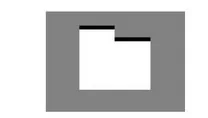
Do utworzenia w programie Adobe Photoshop nowej grupy warstw służy przycisk oznaczony ikoną

A. A.
Ilustracja do odpowiedzi A
B. C.
Ilustracja do odpowiedzi B
C. B.
Ilustracja do odpowiedzi C
D. D.
Ilustracja do odpowiedzi D
Wybór którejkolwiek z pozostałych opcji oparty jest na nieporozumieniu związanym z funkcjonalnością interfejsu programu Adobe Photoshop. Ikony, które nie są związane z folderem, nie służą do tworzenia grup warstw, co może prowadzić do frustracji użytkowników, którzy próbują zrozumieć zasady organizacji warstw. Użytkownicy często mylą ikonę folderu z innymi symbolami w programie, co może skutkować nieefektywnym zarządzaniem projektem. Zamiast tego, mogą próbować stosować inne metody organizacji, takie jak ręczne przeciąganie warstw, co nie tylko zwiększa czas pracy, ale także może prowadzić do chaotycznej struktury projektu. Warto zwrócić uwagę, że niektóre ikony, chociaż wyglądają na zbliżone, odnoszą się do zupełnie innych funkcji, takich jak tworzenie nowej warstwy, co jest mylące. Fundamentalnym błędem jest również pomijanie znaczenia dobrego zarządzania warstwami. Grupy warstw nie tylko ułatwiają organizację, ale także poprawiają wydajność pracy, pozwalając na zastosowanie zbiorczych efektów na wielu warstwach jednocześnie. Warto zatem poświęcić czas na naukę i zrozumienie interfejsu programów graficznych, aby uniknąć niepotrzebnych frustracji i zwiększyć efektywność pracy.

Pytanie 11

Która ilustracja wykonana w programie PowerPoint przedstawia kształt z dodanymi efektami cienia zewnętrznego, skosu oraz obrotu 3D?

Ilustracja do pytania
A. IV.
B. I.
C. II.
D. III.
Ilustracja IV. w programie PowerPoint jest prawidłowym wyborem, ponieważ w sposób najbardziej wyraźny przedstawia zastosowanie efektów cienia zewnętrznego, skosu oraz obrotu 3D. Cień zewnętrzny, który w tym przypadku działa jako podkreślenie obiektu, dodaje głębi i sprawia, że kształt wydaje się bardziej trójwymiarowy. Użycie skosu wzmacnia wrażenie przestrzenności, a obroty 3D pozwalają na uzyskanie efektu, który przyciąga uwagę odbiorcy. W praktyce, takie efekty są często stosowane w prezentacjach, aby wyróżnić kluczowe informacje i nadać im wizualną atrakcyjność. Zastosowanie efektów 3D w PowerPoint jest zgodne z aktualnymi standardami projektowania wizualnego, które podkreślają znaczenie atrakcyjnej i dynamicznej prezentacji treści. W przypadku ilustracji IV. wszystkie te elementy są doskonale zharmonizowane, co czyni ją najlepszym wyborem w tej kategorii.

Pytanie 12

W którym formacie należy zapisać wielostronicową publikację interaktywną przeznaczoną do zamieszczenia w internecie?

A. JPEG
B. CDR
C. EPUB
D. PSD
W tym pytaniu łatwo się złapać na myśleniu kategoriami „znanych rozszerzeń” zamiast funkcji, jaką ma pełnić publikacja. Wielu uczniów automatycznie kojarzy PSD z projektami graficznymi, CDR z grafiką wektorową, a JPEG z internetem, bo „przecież wszystko w sieci jest w JPG”. I tu zaczyna się problem, bo to są formaty robocze albo stricte graficzne, a nie formaty publikacji wielostronicowych i interaktywnych. PSD to natywny format Adobe Photoshop. Świetny do przechowywania warstw, masek, efektów, tekstów edytowalnych, ale kompletnie nie jest przeznaczony jako finalny format publikacji dla użytkownika. Przeglądarka internetowa nie otworzy PSD, czytniki e-booków też nie. To jest plik produkcyjny, wewnętrzny, do dalszego przetwarzania, a nie do publikowania interaktywnej książki czy katalogu. Podobnie CDR to format programu CorelDRAW. Idealny do przechowywania wektorów, layoutów, logotypów, ale zamknięty w ekosystemie Corela. Przeciętny użytkownik internetu nie ma jak tego otworzyć, przeglądarki nie wspierają tego formatu, platformy e-booków również. Traktowanie CDR jako formatu publikacji końcowej to typowy błąd: mylenie pliku źródłowego z plikiem dystrybucyjnym. JPEG wydaje się bardziej kuszący, bo faktycznie jest powszechnie używany w sieci. Jednak JPEG służy do kompresji pojedynczych obrazów rastrowych. Można oczywiście zapisać każdą stronę publikacji jako osobny obraz JPG, ale wtedy tracimy całą logikę dokumentu: brak prawdziwego tekstu (jest tylko obraz), brak możliwości powiększania bez utraty jakości, brak elastycznego dopasowania do ekranu, brak semantycznej struktury (nagłówki, spisy treści, zakładki). Interaktywność praktycznie znika, a dostępność dla osób korzystających z czytników ekranowych jest fatalna. Taki sposób publikacji jest sprzeczny z dobrymi praktykami projektowania treści cyfrowych. Natomiast EPUB został stworzony właśnie z myślą o wielostronicowych, responsywnych i często interaktywnych publikacjach. Obsługuje tekst jako tekst, pozwala na skalowanie czcionki, dodawanie odsyłaczy, multimediów, a do tego jest standardem uznawanym przez branżę wydawniczą i platformy dystrybucji. Dlatego z technicznego punktu widzenia tylko ten format spełnia wszystkie założenia z treści pytania: wielostronicowość, interaktywność i przeznaczenie do publikacji w internecie.

Pytanie 13

Przygotowując multimedialną prezentację na potrzeby mediów cyfrowych, warto pamiętać o

A. dodaniu efektów specjalnych
B. wyborze prostej czcionki, bez ozdobnych elementów
C. użyciu wielu kolorów
D. umieszczeniu dużej ilości tekstu
Wybór prostej czcionki, pozbawionej ozdobników, jest kluczowy dla zachowania czytelności treści w prezentacjach multimedialnych. Prosta czcionka, taka jak Arial czy Helvetica, jest łatwiejsza do odczytania, co jest niezwykle istotne, zwłaszcza w warunkach prezentacji, gdzie audytorium może nie mieć możliwości zbliżenia się do ekranu. Badania wykazują, że czcionki bezszeryfowe są bardziej czytelne na ekranach elektronicznych, co czyni je preferowanym wyborem w kontekście mediów cyfrowych. Oprócz tego, stosowanie prostych czcionek ułatwia skupienie uwagi widza na treści merytorycznej, a nie na ozdobnych elementach. W praktyce, projektując prezentację, warto upewnić się, że rozmiar czcionki jest wystarczający (minimum 24 punkty), aby tekst był widoczny z daleka. Ponadto, należy brać pod uwagę kontrast kolorystyczny między tłem a tekstem, aby zapewnić maksymalną czytelność. Dobre praktyki wskazują również na unikanie zbyt dużej ilości tekstu na slajdach, co również poprawia odbiór informacji.

Pytanie 14

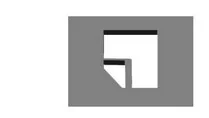
Rysunek przedstawia okno programu umożliwiającego edycję

Ilustracja do pytania
A. obrazów rastrowych.
B. plików dźwiękowych.
C. obiektów wektorowych.
D. materiału filmowego.
Wybór odpowiedzi dotyczącej plików dźwiękowych, materiału filmowego lub obiektów wektorowych pokazuje istotne nieporozumienia dotyczące podstawowych różnic między różnymi typami mediów cyfrowych. Pliki dźwiękowe, takie jak MP3 czy WAV, są zbiorem danych audio i wymagają zupełnie innych narzędzi do edycji, które koncentrują się na manipulacji częstotliwościami, efektami audio i miksowaniem, co jest niezgodne z funkcjami widocznymi na rysunku. Z kolei materiały filmowe, takie jak formaty MP4 czy AVI, obejmują obrazy w ruchu oraz dźwięk, co z kolei wiąże się z edytorami wideo, które obsługują klatki i ścieżki dźwiękowe, a nie narzędzia do edycji obrazów rastrowych. Obiekty wektorowe, reprezentowane za pomocą matematycznych równań, są edytowane w programach takich jak Adobe Illustrator, które oferują różnorodne narzędzia do pracy z kształtami i krzywymi. W przeciwieństwie do grafik rastrowych, wektory są skalowalne bez utraty jakości, co czyni je bardziej odpowiednimi dla projektów wymagających wysokiej rozdzielczości w różnych formatach. Kluczowe jest zrozumienie, że każdy z tych typów mediów ma swoje specyficzne narzędzia i techniki edycji, które są dostosowane do ich unikalnych właściwości, a stosowanie niewłaściwych podejść prowadzi do nieefektywnej pracy oraz rozczarowujących wyników.

Pytanie 15

W programach do edycji grafiki rastrowej nie występują

A. mieszanie kanałów
B. kanał lewy i prawy
C. filtry fotograficzne
D. filtry artystyczne
Odpowiedź "kanał lewy i prawy" jest poprawna, ponieważ w kontekście oprogramowania do obróbki grafiki rastrowej nie używa się pojęcia kanałów lewego i prawego. W grafice rastrowej zazwyczaj operujemy na kanałach kolorów, takich jak czerwony, zielony i niebieski (RGB) lub na skali szarości, a także ewentualnie na kanale alfa, który odpowiada za przezroczystość. Filtry artystyczne, filtry fotograficzne oraz mieszanie kanałów to powszechnie stosowane techniki w obróbce grafiki, które pozwalają na manipulację obrazem. Na przykład, filtry artystyczne mogą być używane do nadawania zdjęciom efektu obrazu malarskiego, podczas gdy filtry fotograficzne, takie jak rozmycie gaussowskie, mogą pomóc w wygładzaniu obrazu. Mieszanie kanałów to technika, w której różne kanały kolorów są łączone, aby uzyskać pożądany efekt wizualny. Te metody są fundamentalnymi narzędziami w pracy grafików i fotografów, umożliwiając im tworzenie bardziej wyrafinowanych i estetycznych obrazów.

Pytanie 16

Które polecenie programu Adobe Photoshop umożliwia wykonanie korekcji obrazu cyfrowego z możliwością edycji osobno najjaśniejszych, pośrednich lub najciemniejszych pikseli?

A. Balans kolorów.
B. Kolor selektywny.
C. Auto-kontrast.
D. Auto-kolor.
Często przy korekcji barwnej obrazu w Photoshopie można natknąć się na różne narzędzia, które na pierwszy rzut oka wydają się podobne, ale w praktyce różnią się zakresem działania i poziomem kontroli. Auto-kolor i Auto-kontrast to funkcje automatyczne, które w większości przypadków podejmują decyzje za użytkownika. Auto-kolor próbuje wyrównać balans bieli na zdjęciu, analizując ogólne odcienie, ale nie oferuje możliwości samodzielnego wyboru, czy korekta ma dotyczyć tylko cieni, świateł, czy może tonów pośrednich. Podobnie Auto-kontrast – on zwiększa rozpiętość tonalną, ale robi to globalnie, nie dzieląc obrazu na partie tonalne. W obu przypadkach użytkownik nie ma wpływu na to, w jakim zakresie obrazu dokonuje się zmiana, co często prowadzi do mniej precyzyjnych efektów, zwłaszcza w trudniejszych przypadkach. Z kolei Kolor selektywny to już bardziej zaawansowana funkcja, ale ona działa zupełnie inaczej – pozwala modyfikować ilość konkretnych barw (np. cyjan, magenta, żółty, czarny) w wybranych kolorach (np. czerwieniach, zieleniach), a nie w zakresie jasności czy ciemności. To narzędzie świetnie sprawdza się na przykład przy retuszu zdjęć reklamowych, gdzie trzeba uzyskać konkretne odcienie np. czerwieni na produktach, ale nie daje możliwości regulowania oddzielnie świateł, cieni i półtonów. Moim zdaniem, często spotykanym błędem jest mylenie selektywności barw z selektywnością tonalną – to dwie różne rzeczy. Jeśli chodzi o standardy pracy z kolorem w branży fotograficznej czy graficznej, precyzyjna kontrola nad poszczególnymi zakresami tonalnymi (światła, cienie, półtony) jest kluczowa, zwłaszcza przy zaawansowanej obróbce cyfrowej. Dlatego właśnie Balans kolorów jest tutaj jedynym narzędziem umożliwiającym taką selektywną korektę w prosty i przewidywalny sposób.

Pytanie 17

Podział obrazu z myślą o publikacji na stronach www blokuje

A. przy użyciu ustawień optymalizacji
B. optymalizację tylko jednej części grafiki
C. przypisanie różnych łączy URL
D. możliwość zastosowania nawigacji witryny
Podział obrazu na różne segmenty w kontekście publikacji na stronach internetowych rzeczywiście uniemożliwia przypisanie różnych łączy URL do poszczególnych części obrazu. W praktyce oznacza to, że gdy obraz jest rozdzielany na mniejsze fragmenty, nie można bezpośrednio linkować każdego z tych fragmentów do odrębnych stron lub zasobów. W branży webowej standardem jest, aby obrazy były osadzone w sposób, który pozwala na efektywną nawigację i przypisanie unikalnych adresów URL. Na przykład, jeśli mamy obraz przedstawiający różne produkty, lepiej jest użyć jednego, spójnego obrazu z linkiem do strony produktu niż dzielić go na segmenty, które mogą być trudniejsze do zarządzania. W ten sposób zachowujemy również lepszą optymalizację SEO, ponieważ pozwalamy wyszukiwarkom na jednoznaczne zrozumienie, do jakiego zasobu odnosi się dany link. Dlatego pamiętajmy, że przy projektowaniu stron internetowych kluczowe jest zachowanie integralności linków i ich przypisanie do odpowiednich zasobów.

Pytanie 18

W programie Adobe Photoshop można wykonać zaznaczenie w kształcie tekstu korzystając z narzędzia

A. maska tekstu.
B. tekst poziomy.
C. tekst.
D. tekst pionowy.
Odpowiedź „maska tekstu” jest najbardziej trafna, bo właśnie to narzędzie w Photoshopie umożliwia stworzenie zaznaczenia na bazie kształtu liter. Działa to w ten sposób, że zamiast tworzyć standardową warstwę tekstową, program generuje od razu selekcję o konturze wpisanego tekstu. Potem możesz tę selekcję wykorzystać do dalszych operacji – na przykład wycięcia fragmentu obrazu, utworzenia maski warstwy lub nałożenia efektów tylko na tekstowe zaznaczenie. Takie podejście jest szczególnie przydatne w projektach graficznych, gdzie tekst ma być potraktowany bardziej jak element graficzny niż typowa czcionka – np. do tworzenia napisów z teksturami, wypełnionych zdjęciem lub gradientem. Z mojego doświadczenia, wielu projektantów korzysta z tego narzędzia przy pracach w branży reklamowej albo w przypadku bardziej kreatywnych kompozycji. Warto wiedzieć, że maska tekstu nie generuje obiektu tekstowego, więc później nie można już edytować liter jak zwykłego tekstu. To narzędzie jest bardzo elastyczne, bo pozwala na szybkie uzyskanie nietypowych efektów bez potrzeby ręcznego trasowania kształtu liter. Standardy branżowe przewidują właśnie takie rozwiązania, jeśli zależy nam na efektywnym zarządzaniu selekcjami i kreatywnym podejściu do typografii.

Pytanie 19

Termotransfer można wykorzystać w celu wykonania nadruku na

A. ulotce.
B. klawiaturze komputerowej.
C. okładce papierowej.
D. filiżance.
Termotransfer bywa mylony z klasycznym drukiem na papierze, ale to w gruncie rzeczy zupełnie inna technologia i inne zastosowania. W ulotkach czy okładkach papierowych dominuje offset, druk cyfrowy tonerowy lub atramentowy, ewentualnie sitodruk przy większych nakładach i prostych projektach. Tam farba lub toner jest nanoszona bezpośrednio na papier i nie ma potrzeby używania dodatkowego nośnika transferowego oraz prasowania w wysokiej temperaturze. Oczywiście istnieją specjalne papiery transferowe, ale one służą do przenoszenia nadruku z papieru na inne podłoże, a nie do produkcji standardowych ulotek. Dlatego traktowanie termotransferu jako typowej metody druku materiałów reklamowych na papierze jest po prostu błędnym skojarzeniem.
Podobnie w przypadku okładek papierowych – zwłaszcza tych do książek, katalogów czy zeszytów – wykorzystuje się techniki takie jak offset, druk cyfrowy, lakierowanie UV, foliowanie na gorąco (folia błysk, mat, soft touch) czy hot-stamping. Tutaj pojawia się czasem zamieszanie, bo foliowanie na gorąco i hot-stamping też używają temperatury i nacisku, ale to nie jest termotransfer w rozumieniu nadruku z papieru transferowego na przedmiot. To są procesy uszlachetniania powierzchni, z własną technologią, materiałami i maszynami. Mylenie tych pojęć to dość typowy błąd: wszystko, co „gorące”, wrzuca się do jednego worka.
Jeśli chodzi o klawiaturę komputerową, nadruki na klawiszach najczęściej wykonuje się metodą sitodruku, tampondruku albo grawerowania laserowego z podświetleniem. Stosuje się też technikę double-shot (dwukomponentowe formowanie klawiszy z dwóch kolorów plastiku), gdzie litera nie jest nadrukiem, tylko osobnym tworzywem. Termotransfer jest tu mało praktyczny, bo powierzchnia jest nierówna, małe elementy są ruchome, a klawisze intensywnie się zużywają pod palcami. Z mojego doświadczenia projektowego wynika, że takie zastosowanie byłoby po prostu zbyt mało trwałe i mało ergonomiczne.
Typowy błąd myślowy polega na tym, że skoro w nazwie jest „termo”, to można tę technikę zastosować do wszystkiego, co da się nagrzać. W rzeczywistości termotransfer jest optymalny głównie dla gadżetów reklamowych z odpowiednią powłoką (ceramika, tekstylia, niektóre tworzywa sztuczne), a nie dla zwykłego papieru czy skomplikowanych elementów jak klawiatura. Dlatego w tym pytaniu jedynie filiżanka pasuje do realnych, praktycznych zastosowań termotransferu.

Pytanie 20

Jakie komercyjne oprogramowanie pozwala na pracę z warstwami, korzystanie z filtrów cyfrowych, łączenie plików w technologii HDR, a także wczytywanie i definiowanie działań?

A. Windows Movie Maker
B. CorelDRAW
C. Adobe Photoshop
D. Adobe InDesign
Adobe Photoshop to wiodące oprogramowanie w dziedzinie edycji grafiki rastrowej, które oferuje zaawansowane możliwości pracy na warstwach. Umożliwia użytkownikom zarządzanie wieloma elementami obrazu w oddzielnych warstwach, co pozwala na precyzyjne edytowanie i manipulowanie każdą z nich bez wpływu na pozostałe. Ponadto, Photoshop oferuje szereg cyfrowych filtrów, które mogą być stosowane do poprawy jakości obrazu, dodawania efektów specjalnych czy dostosowywania kolorystyki. W kontekście techniki HDR (High Dynamic Range), program umożliwia łączenie kilku zdjęć o różnych ekspozycjach, co pozwala na uzyskanie obrazu o znacznie szerszym zakresie tonalnym, co jest niezwykle przydatne w fotografii krajobrazowej oraz architektonicznej. Użytkownicy mogą także wczytywać i definiować różne operacje, co automatyzuje procesy edycyjne i zwiększa efektywność pracy. Tego rodzaju funkcjonalności czynią Adobe Photoshop niezastąpionym narzędziem w profesjonalnej edycji zdjęć oraz grafiki.

Pytanie 21

Która warstwa jest automatycznie zablokowana po otwarciu pliku w programie Adobe Photoshop?

A. warstwa korygująca
B. warstwa tła
C. nowa warstwa
D. warstwa dopasowania
Warstwa tła w programie Adobe Photoshop to domyślna warstwa, która jest automatycznie tworzona podczas otwierania nowego obrazu. Jest ona zablokowana, co oznacza, że nie można jej swobodnie edytować bez uprzedniego odblokowania. Blokada ta ma na celu ochronę oryginalnego obrazu, aby zapobiec przypadkowemu usunięciu lub modyfikacji jego zawartości. Użytkownicy mogą jednak łatwo odblokować tę warstwę, klikając na ikonę kłódki w panelu warstw. Praktyczne zastosowanie tej funkcjonalności w codziennej pracy z grafiką polega na tym, że pozwala to na bezpieczne edytowanie i nakładanie efektów na inne warstwy, nie zmieniając oryginalnego obrazu. Dobrą praktyką jest zawsze tworzenie kopii warstwy tła, a następnie pracowanie na tej kopii, aby mieć możliwość powrotu do pierwotnej wersji obrazu. Zrozumienie działania warstwy tła jest kluczowe dla efektywnego korzystania z narzędzi edycyjnych Photoshopa oraz dla organizacji kompleksowych projektów graficznych.

Pytanie 22

Obiektów wektorowych nie wytwarza się w obrębie

A. grafiki rastrowej
B. grafiki 2D
C. grafiki obiektowej
D. grafiki 3D
Grafika rastrowa to taki obrazek, który powstaje na podstawie pikseli, co sprawia, że nie da się w tym przypadku tworzyć obiektów wektorowych. Te drugie są definiowane przez matematyczne formuły, co pozwala na ich skalowanie bez utraty jakości. Moim zdaniem, super przykładami grafiki wektorowej są logotypy i różne ilustracje, zwłaszcza te do druku, gdzie ważne jest, by wszystko wyglądało ostro, niezależnie od rozmiaru. Projektanci najczęściej używają programów jak Adobe Illustrator czy CorelDRAW do tworzenia tych wektorów. Z kolei grafika rastrowa, jak zdjęcia, jest ograniczona jakością rozdzielczości, więc nie można jej dowolnie powiększać bez efektu rozmazania. Dlatego warto znać różnice między tymi dwoma rodzajami, żeby lepiej wykorzystać je w swoich projektach artystycznych czy komercyjnych.

Pytanie 23

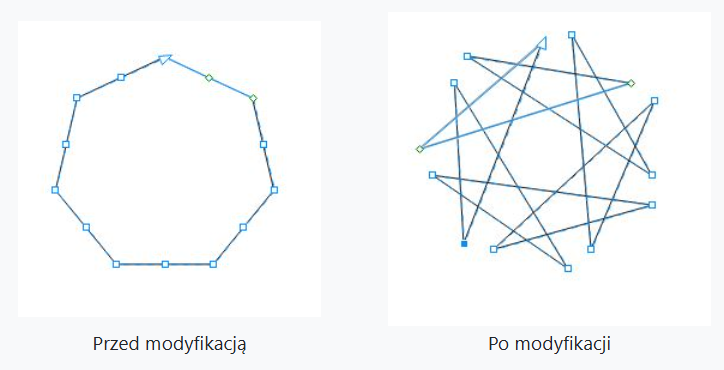
Które narzędzie programu Corel Draw umożliwia modyfikację wielokąta przedstawionego na ilustracji?

Ilustracja do pytania
A. Kształt.
B. Smużenie.
C. Głębia.
D. Metamorfoza.
W CorelDRAW modyfikacja wielokątów pokazana na ilustracji polega na bezpośredniej edycji węzłów oraz segmentów, a nie na nakładaniu efektów specjalnych. To ważne rozróżnienie, bo wiele osób myli narzędzia do edycji kształtu obiektu z narzędziami efektowymi. Narzędzie Głębia służy do tworzenia iluzji przestrzenności, czyli dodaje do obiektu efekt 3D, wrażenie głębi, perspektywy, czasem coś w rodzaju wyciągniętego pudełka. Wpływa głównie na wrażenie trójwymiaru, nie na faktyczny przebieg konturu czy położenie węzłów. Na rysunku „po modyfikacji” kontur wielokąta jest realnie poprzestawiany – wierzchołki są przesunięte, linie się przecinają – a nie tylko optycznie podniesione czy pochylone, więc Głębia kompletnie nie pasuje do tej operacji. Smużenie to z kolei typowe narzędzie efektowe, które deformuje obiekt w sposób ciągły, rozmazuje lub „rozciąga” jego krawędzie, trochę jak pociągnięcie palcem po mokrej farbie. Używa się go raczej do kreatywnych zniekształceń, ilustracji, efektów artystycznych, a nie do precyzyjnej, węzłowej korekty wielokąta. W standardowej, technicznej pracy z grafiką wektorową takie narzędzie jest dodatkiem, a nie podstawą edycji. Metamorfoza natomiast (blend) tworzy przejście pomiędzy dwoma obiektami – generuje serię pośrednich kształtów, często używaną do animacyjnego efektu lub płynnych przejść w grafice ilustracyjnej. Ona nie służy do tego, żeby jeden konkretny wielokąt tak jak na obrazku rozciągnąć w wielu kierunkach poprzez przesuwanie pojedynczych węzłów. Typowy błąd myślowy przy tym pytaniu polega na skupieniu się na wizualnym wrażeniu „skomplikowanego efektu” i automatycznym szukaniu narzędzia efektowego, zamiast pomyśleć o podstawowej zasadzie pracy w grafice wektorowej: kształt obiektu zmienia się poprzez edycję jego węzłów i segmentów, czyli właśnie narzędziem Kształt. W projektowaniu wektorowym dobra praktyka jest taka, żeby najpierw sięgać po narzędzia do precyzyjnej edycji geometrii, a dopiero później, na końcu, dokładać efekty typu głębia, smużenie czy metamorfoza, jeśli są naprawdę potrzebne.

Pytanie 24

Który odcień koloru odpowiada zapisowi #00FF00?

A. Czarny.
B. Czerwony.
C. Biały.
D. Zielony.
Zapis #00FF00 jest klasycznym przykładem tego, jak często mylimy podstawy notacji kolorów w systemie RGB, zwłaszcza jeśli ktoś dopiero zaczyna przygodę z projektowaniem graficznym czy programowaniem front-endu. Najczęściej spotykanym błędem jest utożsamianie dużych wartości z kolorem białym lub myślenie, że samo FF coś automatycznie rozjaśnia. W systemie szesnastkowym RGB każda para cyfr odpowiada kolejno czerwieni, zieleni i niebieskiemu. Jeśli wszystkie trzy mają wartość 00, czyli #000000, uzyskujemy czarny. Kombinacja #FFFFFF – gdzie wszystkie trzy wartości są maksymalne – to biały. Często myli się również kolejność liter, bo można by pomyśleć, że FF na początku daje czerwony, ale tu akurat FF jest na miejscu zielonym. W przypadku #00FF00 cała energia idzie w zielony, pozostałe składowe są wyzerowane do 0. Z mojego doświadczenia wynika, że problematyczne jest także rozpoznawanie, który kanał RGB odpowiada za dany kolor – niektórzy mylą na przykład zielony z niebieskim, bo oba są na końcu kodu. Warto zapamiętać, że porządek jest zawsze taki sam: R (czerwony), G (zielony), B (niebieski). Tego typu pomyłki są powszechne, szczególnie gdy ktoś nie miał jeszcze za dużo do czynienia z hexami, CSS czy Photoshopem. Dobrą praktyką jest sprawdzanie kodu na palecie kolorów lub korzystanie z narzędzi, które pokazują podgląd koloru na żywo – oszczędza to sporo nieporozumień, a na dłuższą metę ułatwia pracę przy projektach graficznych czy webowych. Warto też pamiętać, że błędna interpretacja może prowadzić do zupełnie niezamierzonej stylistyki strony albo nieczytelnych elementów interfejsu.

Pytanie 25

Jaki obiektyw powinno się wybrać do sfotografowania przedmiotu o kilku centymetrach w skali 1:1?

A. Obiektyw rybie oko
B. Teleobiektyw
C. Obiektyw shift
D. Makro
Obiektyw makro to naprawdę świetne narzędzie, jeśli chcesz uchwycić wszystkie te malutkie detale w 1:1. Dzięki jego specyficznej budowie możesz robić zdjęcia z bliska, co jest kluczowe, gdy chcesz pokazać coś, co normalnie byłoby niewidoczne. Weźmy przykładowo zdjęcia przyrody czy produktów – z obiektywem makro możesz uchwycić teksturę liści czy szczegóły na skrzydłach owadów, a nawet drobne elementy biżuterii. Ciekawa sprawa, bo używanie makro pozwala na uzyskanie płytkiej głębi ostrości, co świetnie odseparowuje obiekt od tła, akcentując jego szczegóły. Warto zwrócić uwagę na to, że obiektywy oznaczone jako „1:1” lub „true macro” są standardem w fotografii, bo oznacza to, że oddają rzeczywiste rozmiary fotografowanych przedmiotów. Przy wyborze obiektywu makro warto też pomyśleć o jakości optycznej, bo to zapewnia lepsze odwzorowanie kolorów i detali, a to przecież kluczowe w tej dziedzinie.

Pytanie 26

Jakie programy pozwalają na tworzenie i edytowanie grafiki rastrowej?

A. Windows Movie Maker, Pinnacle Studio, Adobe Acrobat
B. Adobe Photoshop, Adobe Lightroom, GIMP
C. WinRAR, Audacity, Paint
D. Corel Painter, CorelDRAW, Inkscape
Odpowiedź 'Adobe Photoshop, Adobe Lightroom, GIMP' jest prawidłowa, ponieważ wszystkie te programy są dedykowane do tworzenia i edytowania grafiki rastrowej. Adobe Photoshop to jeden z najpopularniejszych programów graficznych, szeroko stosowany w branży kreatywnej do edycji zdjęć, grafiki cyfrowej i projektowania. Umożliwia zaawansowane manipulacje obrazami, korzystając z warstw, filtrów i narzędzi selekcji. Adobe Lightroom koncentruje się na obróbce zdjęć i zarządzaniu dużymi kolekcjami obrazów, umożliwiając m.in. korekcję kolorów i tonacji. GIMP, z kolei, jest otwartym oprogramowaniem, które oferuje funkcjonalności porównywalne do Photoshopa, a jego elastyczność i rozszerzalność przyciągają wielu użytkowników. Używając tych programów, profesjonaliści i amatorzy mogą realizować różnorodne projekty graficzne, od prostych retuszów, po skomplikowane kompozycje graficzne, co podkreśla ich znaczenie w standardach branżowych dotyczących obróbki obrazów.

Pytanie 27

Najlepszym sposobem na korektę zdjęcia, które jest prześwietlone lub niedoświetlone, jest skorzystanie z programu Adobe Photoshop oraz użycie poleceń

A. balans kolorów oraz barwa/nasycenie
B. ekspozycja oraz jasność/kontrast
C. próg oraz filtry fotograficzne
D. zaznaczenie eliptyczne oraz style warstwy
Odpowiedź 'ekspozycja oraz jasność/kontrast' jest poprawna, ponieważ te dwa narzędzia w Adobe Photoshop są kluczowe w procesie korekcji zdjęć, które są prześwietlone lub niedoświetlone. Polecenie 'ekspozycja' pozwala na dostosowanie ogólnej jasności obrazu, co jest istotne, gdy zdjęcie było zrobione w zbyt jasnych warunkach, co prowadzi do utraty szczegółów w jasnych obszarach. Dodatkowo, użycie narzędzia 'jasność/kontrast' umożliwia dalsze precyzyjne dostosowanie tonalności zdjęcia, co pozwala na poprawę detali zarówno w ciemnych, jak i jasnych partiach obrazu. Na przykład, w przypadku zdjęcia krajobrazu, które zostało zrobione w słoneczny dzień, stosując te narzędzia, możemy przywrócić detale w chmurach oraz w cieniach drzew, co znacząco poprawia całkowity wygląd zdjęcia. W kontekście standardów branżowych, stosowanie tych narzędzi wpisuje się w praktyki poprawy jakości obrazu, co jest kluczowe w fotografii komercyjnej oraz artystycznej.

Pytanie 28

Jakiego skrótu należy użyć, aby wybrać wszystkie obiekty na danym slajdzie?

A. CTRL + A
B. CTRL + C
C. CTRL + V
D. CTRL + Z
Skrót CTRL + A to taki standardowy myk, który można znaleźć w wielu programach, w tym tych do robienia prezentacji. Dzięki niemu można szybko zaznaczyć wszystkie obiekty na slajdzie, co jest naprawdę przydatne, kiedy trzeba ogarnąć tekst, obrazki czy wykresy. Na przykład, jeżeli chcesz zmienić kolor czcionki albo wywalić wszystkie elementy, CTRL + A pozwoli ci na szybkie zaznaczenie wszystkiego, co znacznie przyspiesza robotę. W branży, umiejętność posługiwania się skrótami klawiszowymi jest mega ważna, bo to ułatwia pracę i pozwala na lepsze zarządzanie różnymi zadaniami. Ci, którzy znają te skróty, są w stanie robić rzeczy szybciej, co ma spore znaczenie w pracy zawodowej.

Pytanie 29

Do automatycznego katalogowania i zarządzania plikami graficznymi z pakietu Adobe przeznaczony jest program

A. InDesign.
B. Acrobat.
C. Fireworks.
D. Bridge.
Poprawnie – Adobe Bridge to właśnie program przeznaczony do automatycznego katalogowania i zarządzania plikami graficznymi (i nie tylko) z pakietu Adobe. Bridge działa jak centralny menedżer zasobów: pozwala przeglądać zdjęcia, pliki PSD, AI, INDD, PDF, a nawet pliki wideo, bez konieczności ich otwierania w poszczególnych aplikacjach. Program korzysta z miniaturek, podglądu i metadanych, dzięki czemu można szybko ocenić zawartość pliku i wybrać właściwy materiał do projektu.
W praktyce wygląda to tak, że fotograf albo grafik importuje serię zdjęć, nadaje im słowa kluczowe, oceny gwiazdkowe, etykiety kolorystyczne i zapisuje metadane w standardzie IPTC/XMP. Później, gdy po kilku miesiącach trzeba wrócić do konkretnej sesji, wystarczy wyszukać po słowie kluczowym, dacie, typie pliku albo ocenie. Moim zdaniem to jest absolutna podstawa profesjonalnego workflow, bo bez porządnego zarządzania plikami robi się po prostu chaos na dysku.
Bridge dobrze współpracuje z Photoshopem, Illustratorem, InDesignem i innymi programami Adobe – można z poziomu Bridge’a otwierać pliki w odpowiedniej aplikacji, tworzyć kolekcje, wykonywać wsadowe operacje (np. hurtową zmianę nazw, zapis do innego formatu, eksport pod web), a także zarządzać profilami kolorów. W branżowych dobrych praktykach podkreśla się, że rozdzielenie funkcji edycji (Photoshop, Illustrator) od funkcji zarządzania zasobami (Bridge) zwiększa wydajność pracy studia i zmniejsza ryzyko pogubienia plików. Dodatkowo Bridge obsługuje podgląd plików RAW, co jest bardzo przydatne w fotografii cyfrowej, oraz integruje się z Adobe Camera Raw, co jeszcze bardziej przyspiesza selekcję i wstępną obróbkę materiału.

Pytanie 30

Jakie parametry mają kluczowe znaczenie przy przygotowywaniu cyfrowego obrazu do publikacji w sieci?

A. Jakość grafiki, głębia kolorów oraz liczba warstw
B. Paleta kolorów oraz typy użytych masek
C. Format pliku oraz użyte filtry fotograficzne
D. Rozdzielczość, tryb barw oraz wielkość obrazu
Wybór rozdzielczości, trybu koloru oraz rozmiaru obrazu jest kluczowy dla uzyskania optymalnej jakości wizualnej w publikacjach internetowych. Rozdzielczość obrazu definiuje liczbę pikseli, co bezpośrednio wpływa na szczegółowość wyświetlanego obrazu. Zazwyczaj dla obrazów internetowych zaleca się rozdzielczość od 72 do 150 dpi, co wystarcza do wyświetlania na ekranach, przy jednoczesnym zmniejszeniu rozmiaru pliku. Tryb koloru, na przykład RGB (Red, Green, Blue), jest najczęściej używany w kontekście prezentacji na stronach internetowych, ponieważ odpowiada sposobowi, w jaki kolory są wyświetlane na monitorach. Z kolei rozmiar obrazu, mierzony w pikselach, powinien być dostosowany do wymagań konkretnej platformy czy urządzenia, aby zapewnić szybkie ładowanie strony. Przykładowo, obrazy o dużych rozmiarach mogą spowolnić ładowanie strony, co negatywnie wpływa na doświadczenia użytkowników i SEO. Optymalizacja tych parametrów zgodnie z najlepszymi praktykami branżowymi przyczynia się do zachowania jakości obrazu przy jednoczesnym minimalizowaniu czasów ładowania.

Pytanie 31

Proces archiwizacji projektów multimedialnych dotyczy

A. organizowania projektów tylko z ostatnich dwóch miesięcy
B. podziału plików według formatu zapisu oraz usuwania oryginałów cyfrowych
C. maksymalnego kompresowania plików graficznych
D. organizowania materiałów oraz wykonywania kopii zapasowych
Archiwizacja projektów multimedialnych obejmuje szereg kluczowych działań, w tym katalogowanie materiałów oraz tworzenie kopii zapasowych, co jest niezbędne do zapewnienia trwałości i dostępności zasobów w dłuższym okresie. Katalogowanie materiałów umożliwia skuteczne zarządzanie oraz szybkie odnajdywanie poszczególnych projektów w przyszłości. Dobrze zorganizowany system katalogowania powinien opierać się na standardach metadanych, takich jak Dublin Core, co pozwala na jednoznaczne i spójne opisywanie zawartości. Tworzenie kopii zapasowych jest kluczowym elementem strategii ochrony danych, a stosowanie reguły 3-2-1 (trzy kopie danych, dwa nośniki, jedna kopia offline) jest powszechnie zalecaną praktyką w branży. Przykładem może być wykorzystanie chmury do przechowywania kopii zapasowych, co zabezpiecza dane przed utratą w wyniku awarii sprzętu. W kontekście archiwizacji, ważne jest także regularne testowanie procedur odzyskiwania danych, aby upewnić się, że w razie potrzeby proces ten będzie przebiegał płynnie i skutecznie, minimalizując ryzyko utraty cennych informacji.

Pytanie 32

Jaki obiektyw generuje obrazy z zastosowaniem perspektywy sferycznej?

A. Teleobiektyw.
B. Reprodukcyjny.
C. Makro.
D. Rybie oko.
Obiektyw rybie oko jest zaprojektowany w taki sposób, aby tworzyć obrazy z efektem perspektywy sferycznej, co oznacza, że może uchwycić znacznie szerszy kąt widzenia, nawet do 180 stopni lub więcej. Dzięki konstrukcji optycznej składającej się z soczewek mających dużą krzywiznę, obiektywy te deformują obraz, co skutkuje charakterystycznym ‘rybim okiem’ efektem. W praktyce, obiektywy rybie oko są często wykorzystywane w fotografii krajobrazowej, architektonicznej oraz w celach artystycznych, gdzie pożądane jest uzyskanie dramatycznych i nietypowych perspektyw. Ponadto, w filmowaniu oraz w fotografii 360 stopni, obiektywy te pozwalają na uchwycenie całej sceny w sposób, który nie jest możliwy do osiągnięcia przy użyciu standardowych obiektywów. Użycie takiego obiektywu wymaga jednak zrozumienia jego właściwości, aby móc efektywnie manipulować perspektywą i kompozycją kadru, co jest zgodne z najlepszymi praktykami w fotografii i filmowaniu.

Pytanie 33

Który efekt cyfrowej obróbki obrazu jest wynikiem kadrowania?

A. Ostrość przedmiotów pierwszego planu.
B. Fotomontaż złożony z kilku obrazów.
C. Rozmycie gaussowskie wyselekcjonowanych elementów.
D. Kompozycja obrazu zgodna ze złotym podziałem.
Prawidłowo – efekt kadrowania w cyfrowej obróbce obrazu dotyczy właśnie kompozycji, czyli tego, jak rozkładamy najważniejsze elementy kadru w przestrzeni zdjęcia. Kadrowanie to nic innego jak przycięcie obrazu (crop), zmiania proporcji, usunięcie zbędnych fragmentów tła i lekkie „przestawienie” akcentów wizualnych. Dzięki temu możemy dopasować ujęcie do klasycznych zasad kompozycji, takich jak złoty podział czy reguła trzecich. W praktyce wygląda to tak: mamy zdjęcie zrobione trochę „na szybko”, główny obiekt jest niemal na środku, w tle sporo bałaganu. W programie typu Photoshop, GIMP czy nawet w edytorze w telefonie wybierasz narzędzie Crop/Kadrowanie, ustawiasz siatkę pomocniczą (najczęściej właśnie reguła trzecich lub złoty podział) i tak przycinasz obraz, żeby najważniejszy element wylądował w jednym z mocnych punktów kadru. To jest dokładnie przykład: kompozycja obrazu zgodna ze złotym podziałem jako efekt kadrowania. Z mojego doświadczenia to jedna z najprostszych, a jednocześnie najskuteczniejszych metod poprawy jakości wizualnej zdjęcia bez stosowania jakichś magicznych filtrów. W branży graficznej i fotograficznej uważa się, że dobre kadrowanie jest podstawą – zanim zacznie się bawić w zaawansowany retusz, warto ogarnąć kadr. Dlatego w workflow profesjonalistów bardzo często pierwszym krokiem w postprodukcji jest właśnie sprawdzenie kompozycji i ewentualne przycięcie do odpowiednich proporcji (np. 16:9, 4:3, 1:1) i zgodnie z zasadami kompozycji. Warto też pamiętać, że kadrowanie pozwala skupić uwagę widza na tym, co naprawdę ważne, i ograniczyć „szum wizualny”, a to w praktyce przekłada się na czytelność przekazu – czy to w fotografii, czy w grafice reklamowej.

Pytanie 34

Wykonanie prezentacji multimedialnej należy rozpocząć od

A. wstawienia opisu slajdów.
B. podglądu prezentacji.
C. wyboru gotowego motywu lub własnego stylu graficznego prezentacji.
D. utworzenia slajdu końcowego z podsumowaniem informacji zawartych w prezentacji.
Wybór gotowego motywu lub stworzenie własnego stylu graficznego na początku pracy nad prezentacją multimedialną to według mnie absolutna podstawa. To nie jest tylko kwestia estetyki – odpowiednio dobrany motyw graficzny zapewnia spójność wizualną całej prezentacji, co znacząco wpływa na jej odbiór przez widzów. Profesjonaliści w branży IT, ale też osoby pracujące na co dzień z PowerPointem, Google Slides czy Keynote, zawsze zaczynają od ustalenia ram graficznych i kolorystyki, zanim cokolwiek innego pojawi się na slajdach. Możesz sobie wyobrazić, że najpierw zaczynasz wpisywać treść, a potem próbujesz wszystko dostosować do jakiegoś motywu – gwarantuję, że to kosztuje mnóstwo czasu i nerwów. Standardy branżowe właściwie narzucają tę kolejność, bo pozwala to nie tylko zachować estetykę, ale też zapewnić czytelność, logiczny układ informacji i atrakcyjność prezentacji w oczach odbiorcy. Wybierając od początku gotowy motyw, masz też pewność, że czcionki, rozmiary tekstu, kolory i nawet układ elementów będą do siebie pasować. W praktyce bardzo często wykorzystuje się gotowe szablony korporacyjne – np. w firmach IT czy marketingu – żeby nie tracić czasu na formatowanie każdego slajdu oddzielnie. Dobrze dobrany motyw daje też taki profesjonalny sznyt, nawet jeśli ktoś nie ma zdolności graficznych. W mojej opinii to jedna z tych rzeczy, które wydają się błahe, a mają ogromny wpływ na końcowy efekt.

Pytanie 35

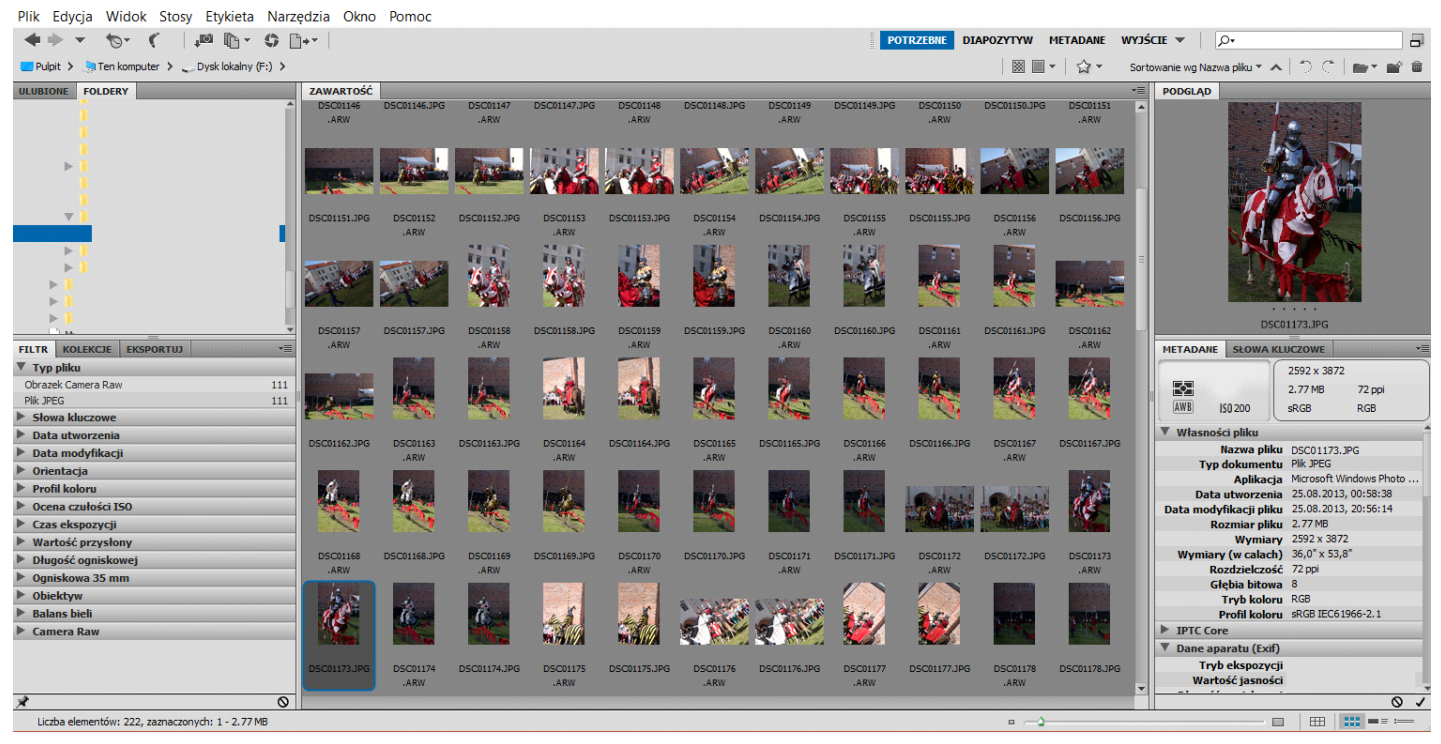
Na ilustracji przedstawiono interfejs użytkownika programu do

Ilustracja do pytania
A. katalogowania obrazów rastrowych.
B. tworzenia prezentacji.
C. tworzenia animacji.
D. katalogowania obiektów wektorowych.
Na ilustracji widoczny jest interfejs użytkownika dedykowanego programu do katalogowania obrazów rastrowych, co można zauważyć dzięki obecności miniatur zdjęć oraz opcji związanych z zarządzaniem metadanymi. Programy tego typu są powszechnie wykorzystywane w branży fotograficznej oraz w pracy z grafiką, gdzie kluczowe jest efektywne przechowywanie i organizowanie dużych zbiorów obrazów. Dobre praktyki w katalogowaniu obrazów rastrowych obejmują użycie systemów tagów, co pozwala na łatwiejsze przeszukiwanie i filtrowanie zbiorów. Dodatkowo, organizacja plików w odpowiednich folderach oraz stosowanie jednolitych nomenklatur przy nazwach plików to kolejne istotne aspekty, które pomagają w zarządzaniu zasobami wizualnymi. Programy do katalogowania obrazów rastrowych najczęściej oferują również funkcje eksportu i importu, co ułatwia współpracę pomiędzy różnymi aplikacjami graficznymi.

Pytanie 36

Wraz ze wzrostem stopnia kompresji digitalizowanego materiału dźwiękowego

A. zmniejsza się ilość kanałów.
B. zwiększa się ilość kanałów.
C. polepsza się jakość dźwięku.
D. pogarsza się jakość dźwięku.
Wraz ze wzrostem stopnia kompresji digitalizowanego materiału dźwiękowego naprawdę pogarsza się jego jakość. Kompresja, szczególnie ta stratna jak mp3, aac czy ogg, polega na usuwaniu części informacji z sygnału dźwiękowego, które według algorytmów są mniej istotne dla ludzkiego ucha. Moim zdaniem, to trochę jak ściskanie zdjęcia do bardzo małego rozmiaru – w pewnym momencie zaczynają ginąć detale, pojawiają się artefakty, a dźwięk traci swoją naturalność. W branży multimedialnej przyjęło się, że im wyższy bitrate (czyli mniej kompresji), tym lepiej brzmi muzyka czy dialogi. Firmy fonograficzne i producenci sprzętu często podkreślają, żeby do archiwizacji i profesjonalnej obróbki używać formatów bezstratnych, takich jak WAV czy FLAC, gdzie praktycznie nie ma mowy o pogorszeniu jakości. Ale z kolei na potrzeby streamingu lub przesyłania plików przez internet, kompresja jest nieunikniona – tylko tutaj warto zachować umiar, bo zbyt silna kompresja powoduje, że muzyka staje się płaska, mogą znikać ciche dźwięki albo pewne instrumenty. W radiu internetowym od razu słychać różnicę między plikiem mp3 o 64 kbps a takim 320 kbps. Moim zdaniem, w praktyce trzeba zawsze balansować pomiędzy rozmiarem pliku a jakością – to jedna z podstawowych rzeczy, które trzeba zrozumieć pracując z dźwiękiem.

Pytanie 37

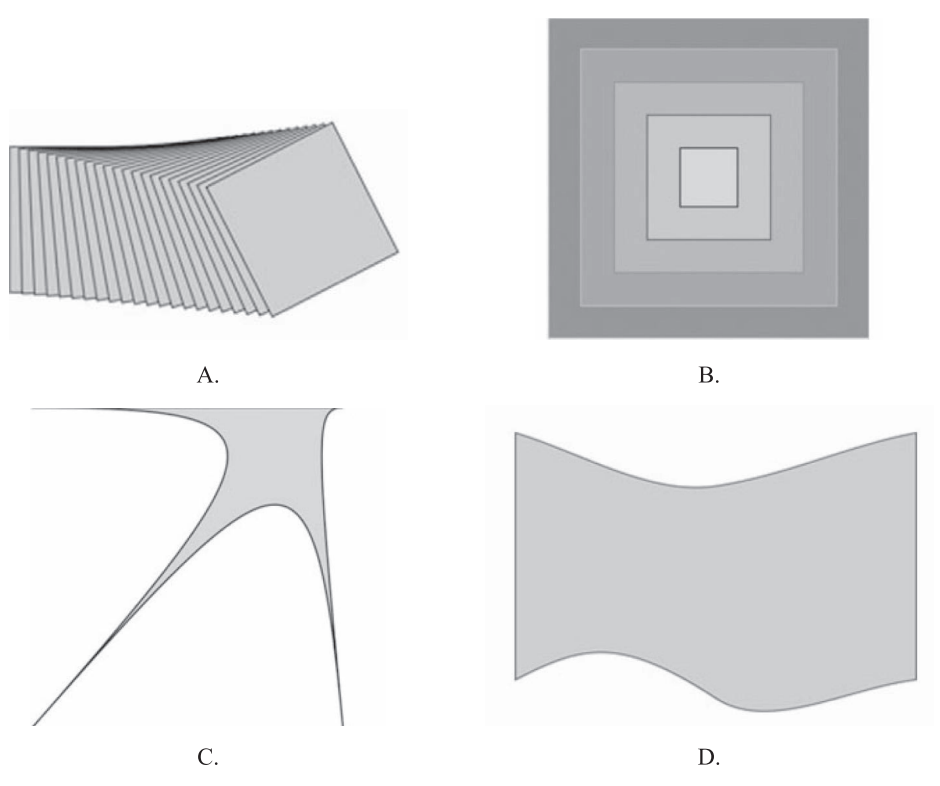
Na którym rysunku zastosowano metamorfozę?

Ilustracja do pytania
A. D.
B. B.
C. A.
D. C.
Wybór odpowiedzi, która nie dotyczy metamorfozy, sugeruje, że nie do końca zrozumiałeś, o co chodzi w transformacji form. Odpowiedzi B, C i D pokazują raczej statyczne obiekty, które nie zmieniają kształtu. Możesz myśleć, że różnorodność form wystarcza, ale metamorfoza to coś więcej – to zmiana i rozwój w czasie. W sztuce i projektowaniu ważne jest, by wiedzieć, że metamorfoza to nie tylko różne kształty, ale też ich ewolucja. Często projektanci mogą nie zauważać, że statyczne obiekty to nie to samo co metamorfoza. Warto w sztuce i projektowaniu dostrzegać nie tylko samą formę, ale przede wszystkim proces zmiany, bo to klucz do wielu nowoczesnych trendów w designie. Zrozumienie tego może mocno poprawić twoje decyzje projektowe i uczynić je bardziej innowacyjnymi.

Pytanie 38

Digitalizacja dźwięku to proces, który polega na

A. przekształceniu dźwięku analogowego na cyfrowy
B. wytwarzaniu dźwięku analogowego
C. przekształceniu dźwięku cyfrowego na analogowy
D. wytwarzaniu dźwięku cyfrowego
Digitalizacja dźwięku to proces, który polega na zamianie dźwięku analogowego na cyfrowy, co umożliwia jego przechowywanie, przetwarzanie i transmisję w formacie cyfrowym. W praktyce, proces ten obejmuje próbkowanie sygnału analogowego, co oznacza rejestrowanie wartości amplitudy dźwięku w regularnych odstępach czasu, oraz kwantyzację, czyli przypisanie każdemu z tych próbek wartości numerycznych. Przykładem zastosowania digitalizacji dźwięku jest nagrywanie muzyki w studiu, gdzie instrumenty są rejestrowane w formie cyfrowej, co pozwala na edycję, miksowanie i efektywne zarządzanie dźwiękiem. Standardy takie jak PCM (Pulse Code Modulation) są powszechnie stosowane w przemyśle muzycznym, filmowym oraz w telekomunikacji. Dzięki cyfryzacji dźwięku możliwe jest również stosowanie kompresji, co pozwala na zmniejszenie rozmiaru plików audio przy minimalnej utracie jakości, co jest istotne w kontekście przesyłania dźwięku przez Internet. Digitalizacja otworzyła nowe możliwości w tworzeniu i dystrybucji dźwięku, co jest kluczowe w dzisiejszym świecie multimediów.

Pytanie 39

W aplikacji PowerPoint nie jest możliwe bezpośrednie dodanie do prezentacji obrazu zapisanego w formacie

A. PNG
B. BMP
C. RAW
D. JPEG
Pomimo że odpowiedzi BMP, JPEG i PNG są popularnymi formatami graficznymi, które można łatwo wstawiać do prezentacji w PowerPoint, istnieje kilka kluczowych różnic, które mogą prowadzić do pomyłek. BMP jest formatem bitmapowym, który przechowuje obrazy w postaci niekompresowanej. Choć można ich używać w PowerPoint, pliki BMP są często większe i mogą obciążać prezentacje, co czyni je mniej praktycznymi. JPEG to format stratny, który kompresuje obraz, co pozwala na znacznie mniejsze rozmiary plików, idealne do zastosowań w sieci i w prezentacjach. Umożliwia on zachowanie jakości obrazu, chociaż może pojawić się utrata detali w przypadku mocnej kompresji. PNG jest formatem bezstratnym, który obsługuje przezroczystość i jest doskonały do tworzenia grafiki, która wymaga zachowania jakości, jak na przykład logo czy ikony. Typowe błędy myślowe prowadzące do wyboru tych odpowiedzi mogą wynikać z niezrozumienia różnic pomiędzy formatami stratnymi i bezstratnymi, a także z przekonania, że wszystkie popularne formaty są obsługiwane przez każde oprogramowanie. Należy pamiętać, że wybór formatu graficznego powinien być przemyślany i dostosowany do specyfiki użycia oraz możliwości oprogramowania. W kontekście prezentacji najważniejsze jest, aby korzystać z formatów, które zapewniają balans pomiędzy jakością a rozmiarem pliku, co pozwala na płynne prezentowanie treści.

Pytanie 40

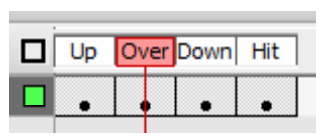
Pokazane na rysunku klatki kluczowe pozwalają zaprojektować

Ilustracja do pytania
A. animację klasyczną.
B. fotokast.
C. klip filmowy.
D. przyciski.
Wybór innych odpowiedzi, takich jak fotokast, animacja klasyczna czy klip filmowy, wskazuje na pewne nieporozumienia dotyczące zastosowań klatek kluczowych. Fotokast to forma prezentacji multimedialnej, która łączy zdjęcia z narracją, jednak nie odnosi się bezpośrednio do interakcji użytkownika. Nie zawiera dynamicznych stanów, które są kluczowe w projektowaniu interfejsów. Animacja klasyczna polega na tworzeniu ruchu poprzez sekwencję obrazów, ale nie jest optymalna w kontekście projektowania elementów interaktywnych, takich jak przyciski, które wymagają precyzyjnego odwzorowania stanów. Klip filmowy to z kolei zarejestrowany materiał wideo, który nie angażuje użytkownika w interaktywne działania, a więc nie wykorzystuje klatek kluczowych w sposób, który byłby zgodny z ich właściwym przeznaczeniem. Osoby, które wybierają te odpowiedzi, często mylą pojęcia związane z różnymi formami mediów interaktywnych, co prowadzi do błędnych koncepcji projektowych. Prawidłowe rozumienie klatek kluczowych jako narzędzia do projektowania elementów interaktywnych jest kluczowe dla efektywnego tworzenia użytecznych i funkcjonalnych interfejsów.