Wyniki egzaminu

Informacje o egzaminie:
  • Zawód: Technik fotografii i multimediów
  • Kwalifikacja: AUD.05 - Realizacja projektów graficznych i multimedialnych
  • Data rozpoczęcia: 12 czerwca 2026 15:49
  • Data zakończenia: 12 czerwca 2026 16:01

Egzamin niezdany

Wynik: 14/40 punktów (35,0%)

Wymagane minimum: 20 punktów (50%)

Nowe
Analiza przebiegu egzaminu- sprawdź jak rozwiązywałeś pytania
Udostępnij swój wynik
Szczegółowe wyniki:
Pytanie 1

Efekt zaprezentowany na fotografii został osiągnięty dzięki

Ilustracja do pytania
A. wydzieleniu tła poprzez wyostrzenie.
B. wyostrzeniu wyłącznie obiektów o nieregularnych kształtach.
C. wydzieleniu pierwszego planu oraz uzyskaniu rozmytego tła.
D. rozmyciu obrazu w obszarach o dużym kontraście.
Odpowiedź dotycząca wyodrębnienia pierwszego planu i uzyskania rozmytego tła jest prawidłowa, ponieważ opisuje technikę, która pozwala na skoncentrowanie uwagi widza na głównym obiekcie zdjęcia, tworząc efekt głębi. W praktyce, techniki takie jak otwarta przysłona (niska wartość f), która prowadzi do płytkiej głębi ostrości, są powszechnie stosowane w fotografii portretowej i produktowej. Użycie takiej techniki umożliwia uzyskanie ostrości na głównym obiekcie, podczas gdy tło staje się miękkie i mniej wyraźne. Dzięki temu widz łatwiej skupia się na kluczowych elementach kompozycji. Warto podkreślić, że efekty te są zgodne z zasadami kompozycji wizualnej, które wskazują na znaczenie kontrastu i dynamiki w obrazie. W profesjonalnej fotografii stosowanie tej metody pozwala na tworzenie atrakcyjnych wizualnie i emocjonalnych narracji, co jest istotne w kontekście marketingu wizualnego i sztuki fotograficznej.

Pytanie 2

Jakie sformułowanie najlepiej opisuje grafikę wektorową?

A. Podczas skalowania grafiki następuje zwiększenie intensywności kolorów
B. Podczas powiększania obrazów nie ma degradacji jakości
C. Podczas powiększania obrazów występuje degradacja jakości
D. Podczas skalowania grafiki następuje zmniejszenie intensywności kolorów
Poprawna odpowiedź wskazuje na kluczową cechę grafiki wektorowej, która odróżnia ją od grafiki rastrowej. Grafika wektorowa jest oparta na matematycznych równaniach, co pozwala na skalowanie obrazów do dowolnych rozmiarów bez utraty jakości. Przykładem zastosowania grafiki wektorowej jest tworzenie logotypów, które muszą być wyraźne i czytelne w różnych rozmiarach – od wizytówek po bilboardy. Dzięki temu, projektując logo w programie wektorowym, można je zmieniać w dowolny sposób, nie martwiąc się o pikselizację. Standardy takie jak SVG (Scalable Vector Graphics) oraz EPS (Encapsulated PostScript) są często stosowane w branży, co potwierdza popularność i przydatność grafiki wektorowej w profesjonalnych projektach graficznych. Dodatkowo, grafika wektorowa jest bardziej elastyczna w edytowaniu, co umożliwia łatwe wprowadzanie zmian w projektach bez wpływu na jakość końcowego produktu.

Pytanie 3

W multimediach zdecydowano się na zastosowanie barw komplementarnych, czyli

A. niebieski i czerwony
B. czerwony i zielony
C. czerwony i żółty
D. żółty i niebieski
Wybór kolorów w kontekście ich dopełniania jest kluczowy dla uzyskania harmonijnych i estetycznych kompozycji. Jednak często zdarza się mylenie pojęcia kolorów dopełniających z innymi kombinacjami barwnymi. Przykłady takie jak żółty i niebieski, czerwony i żółty, czy niebieski i czerwony nie są odpowiednimi zestawieniami kolorów dopełniających. Żółty i niebieski to kolory, które razem tworzą przyjemny, ale nie kontrastują ze sobą w sposób typowy dla kolorów komplementarnych. Czerwony i żółty, choć mogą być używane razem w projektach, nie generują silnego efektu, jaki daje zestawienie czerwonego z zielonym. Niebieski i czerwony również nie są kolorami dopełniającymi; zamiast tego są to kolory, które choć różne, mogą współgać w pewnych kontekstach, ale nie wzmacniają się nawzajem w taki sposób, jak to ma miejsce w przypadku par kolorów dopełniających. Typowym błędem myślowym w tej kwestii jest brak zrozumienia, dlaczego kolory na kole kolorów są klasyfikowane jako dopełniające - kluczowe jest ich miejsce na kole, a nie tylko ogólne wrażenie wizualne. Dlatego, aby skutecznie stosować zasady kolorów dopełniających, ważne jest zrozumienie teorii kolorów oraz ich praktycznych zastosowań w projektach graficznych i wizualnych.

Pytanie 4

Wskaż poprawny sposób zapisu akapitów tekstu w języku HTML.
</p>Drugi akapit.</p/>

A. </p>Pierwszy akapit.</p/>
B. <p>Pierwszy akapit.<p/> <p>Drugi akapit.<p/>
C. <p>Pierwszy akapit.</p> <p>Drugi akapit.</p>
D. <p>Pierwszy akapit.<p> <p>Drugi akapit.<p>
Poprawny zapis dotyczący akapitów w HTML wykorzystuje znacznik <p> do otwierania i zamykania akapitów. W pierwszej odpowiedzi, <p>Pierwszy akapit.</p> <p>Drugi akapit.</p>, mamy do czynienia z poprawnie zagnieżdżonymi znacznikami, co zapewnia prawidłową strukturę dokumentu HTML. Znacznik <p> jest używany do definiowania akapitów tekstu, a każda para znaczników <p></p> reprezentuje oddzielny akapit. Taki zapis jest zgodny z zaleceniami W3C, co jest kluczowe dla utrzymania standardów webowych. Zastosowanie nagłówków i akapitów jest istotne nie tylko ze względu na estetykę, ale przede wszystkim z uwagi na dostępność treści, SEO oraz czytelność. Przykładem może być strona internetowa, na której odpowiednie zastosowanie znaczników <p> poprawia doświadczenia użytkownika, ułatwiając skanowanie treści i ich przyswajanie. Praktycznym podejściem jest również unikanie zagnieżdżania znaczników <p> w innych znacznikach blokowych, gdyż może to prowadzić do nieprzewidywalnych wyników renderowania w różnych przeglądarkach.

Pytanie 5

Narzędzie Adobe Photoshop, które pozwala na eliminację małych niedoskonałości na zdjęciu, to

A. różdżka
B. kroplomierz
C. lasso magnetyczne
D. pędzel korygujący
Różdżka, kroplomierz i lasso magnetyczne to narzędzia, które w kontekście retuszu zdjęć pełnią inne funkcje i nie są odpowiednie do usuwania drobnych plam na zdjęciach. Różdżka, znana również jako różdżka zaznaczenia, jest narzędziem, które służy do szybkiego zaznaczania obszarów o podobnym kolorze. Chociaż może być przydatna w selekcji obszarów obrazu, nie ma zdolności do wypełniania lub korekcji tekstur, co jest kluczowe przy usuwaniu plam. Użytkownicy mogą popełniać błąd, sądząc, że różdżka pozwoli im na szybkie poprawienie niedoskonałości, jednak jej działanie ogranicza się tylko do zaznaczania. Kroplomierz to narzędzie, które służy do pobierania kolorów z obrazu, co może być przydatne przy dopasowywaniu kolorów, ale nie ma zastosowania w kontekście usuwania plam. Użytkownicy mogą mylić kroplomierz z narzędziami korygującymi, myśląc, że pobrany kolor można wykorzystać do naprawy obrazu, co jest nieprawidłowe. Lasso magnetyczne, z kolei, to narzędzie do zaznaczania, które automatycznie przyciąga się do krawędzi obiektów, co również nie sprawdzi się w przypadku usuwania plam. Przy użyciu lasso można jedynie wyizolować fragmenty obrazu, ale nie można ich efektywnie poprawić. Zrozumienie funkcji tych narzędzi jest kluczowe dla uzyskania prawidłowych wyników w obróbce graficznej, a ich niewłaściwe zastosowanie prowadzi do nieefektywnego retuszu i potencjalnych błędów w finalnym obrazie.

Pytanie 6

Do bezprzewodowego przesyłania materiału wideo z telefonu na komputer nie używa się

A. Wi-Fi Direct
B. sieci WiFi
C. sieci Ethernet
D. Bluetooth
Wiele osób myśli, że każda nowoczesna technologia przesyłu danych, która kojarzy się z siecią komputerową, umożliwia bezprzewodowe przesyłanie obrazu lub dźwięku — a to nie do końca tak działa. Zacznijmy od WiFi — to podstawowy standard bezprzewodowej komunikacji lokalnej, używany praktycznie we wszystkich smartfonach i komputerach do tego typu zadań. Dzięki WiFi można łatwo i szybko przesłać film, prezentację albo nawet strumieniować ekran telefonu na komputer. Przechodząc dalej, Bluetooth również pozwala na przesyłanie multimediów, choć głównie krótkich plików lub dźwięku. Bluetooth ma ograniczoną przepustowość w porównaniu do WiFi, ale w praktyce spotyka się aplikacje umożliwiające przesyłanie obrazu, chociaż nie jest to najbardziej komfortowe rozwiązanie przy większych plikach wideo. Kolejny standard – Wi-Fi Direct – to taka trochę ciekawostka: umożliwia bezpośrednie połączenie dwóch urządzeń bez udziału routera, co w praktyce bardzo ułatwia szybkie przesyłanie dużych plików lub streamowanie obrazu z telefonu na komputer. Moim zdaniem, typowym błędem jest wrzucanie Ethernetu do jednego worka z pozostałymi technologiami bezprzewodowymi. Ethernet, zgodnie z definicją, oznacza połączenie przewodowe, więc nie nadaje się do bezprzewodowego przesyłania danych między urządzeniami mobilnymi a komputerami. Branżowe dobre praktyki zalecają korzystanie z rozwiązań zaprojektowanych z myślą o bezprzewodowej transmisji – dlatego wybierając WiFi, Bluetooth lub Wi-Fi Direct, korzystamy z technologii faktycznie do tego stworzonych. Warto też pamiętać, że nawet jeśli telefon i komputer są podłączone do tej samej sieci lokalnej przez różne medium (np. komputer po kablu, telefon po WiFi), to i tak przesyłanie jest po stronie telefonu rozwiązane bezprzewodowo. Całe zamieszanie wynika często z mylenia pojęć „sieć” i „technologia przesyłu”. Lepiej rozumieć, jakie medium i protokoły rzeczywiście odpowiadają za bezprzewodową komunikację.

Pytanie 7

Digitalizacja dźwięku to proces

A. generowania cyfrowego
B. generowania analogowego
C. przekształcania analogowego na cyfrowy
D. przekształcania cyfrowego na analogowy
Zrozumienie procesu digitalizacji dźwięku jest kluczowe, aby uniknąć powszechnych nieporozumień. Tworzenie cyfrowego nie odnosi się do digitalizacji, lecz do samego faktu przetwarzania, które może być związane z tworzeniem nowych treści w formacie cyfrowym, ale nie z konwersją dźwięku. Tworzenie analogowego w kontekście dźwięku nie ma sensu, ponieważ odnosi się do tradycyjnych metod nagrywania, które są niezwiązane z digitalizacją. Odpowiedź dotycząca zamiany cyfrowego na analogowy jest także błędna, gdyż odnosi się do procesu dekodowania, a nie digitalizacji. Tego typu proces powinien być stosowany w kontekście reprodukcji dźwięku z nośnika cyfrowego na urządzenia analogowe, takie jak głośniki lub wzmacniacze. Błąd w zrozumieniu różnicy między analogowym a cyfrowym sygnałem często prowadzi do mylnych konkluzji, w których digitalizacja traktowana jest jako pojęcie obejmujące wszystkie procesy związane z dźwiękiem, co jest nieprawidłowe. Kluczowe jest zrozumienie, że digitalizacja odnosi się jedynie do konwersji sygnału analogowego na cyfrowy, co ma fundamentalne znaczenie w praktykach inżynieryjnych oraz w standardach produkcji audio. Właściwe podejście do digitalizacji ma istotny wpływ na jakość dźwięku, efektywność przetwarzania oraz przyszłe możliwości obróbki i dystrybucji dźwięku.

Pytanie 8

Jakie aplikacje oferują funkcję dopasowania tekstu do ścieżki?

A. Inkscape, PowerPoint, Adobe Acrobat
B. Audacity, Adobe Dreamweaver, Corel PHOTO-PAINT
C. Windows Movie Maker, Adobe Flash, Adobe Lightroom
D. Adobe Photoshop, CorelDRAW, Adobe Illustrator
Wybór aplikacji, które nie obsługują funkcji dopasowania tekstu do ścieżki, może wynikać z mylnego przekonania, że tekst i grafika są w tych programach traktowane podobnie do narzędzi edycyjnych. Na przykład, Windows Movie Maker jest narzędziem do edycji wideo, a jego funkcje koncentrują się na montażu filmów, a nie na zaawansowanej edycji grafiki czy tekstu. Adobe Flash, choć oferuje ciekawe technologie animacyjne, nie jest przeznaczone do pracy z tekstem w kontekście jego dopasowania do kształtów, co ogranicza możliwości kreatywne w zakresie grafiki wektorowej. Z kolei Adobe Lightroom to aplikacja stworzona do edycji zdjęć i zarządzania nimi, nie posiadając funkcji niezbędnych do zaawansowanego przetwarzania tekstu. Inkscape i PowerPoint również nie są odpowiednie do tego typu zadań; Inkscape, mimo że obsługuje grafikę wektorową, nie ma tak rozbudowanej funkcjonalności dopasowania tekstu jak wspomniane wcześniej programy. PowerPoint, z kolei, jest narzędziem do tworzenia prezentacji, które ogranicza możliwości edycji i nie oferuje zaawansowanego dopasowania tekstu do ścieżki. W rezultacie, wybór niewłaściwych aplikacji może wynikać z nieporozumienia, jakie funkcje i możliwości oferują poszczególne programy graficzne, co prowadzi do braku zrozumienia ich zastosowania w kontekście zaawansowanej pracy z tekstem.

Pytanie 9

Jakie oprogramowanie pozwala na stworzenie prezentacji z wykorzystaniem nielinearnej nawigacji oraz układu myśli?

A. Adobe Photoshop
B. Prezi Desktop
C. Prezi Viewer
D. Adobe InDesign
Wybór niewłaściwego oprogramowania wynika z nieporozumienia dotyczącego funkcji poszczególnych narzędzi. Adobe Photoshop to program graficzny przeznaczony do edycji zdjęć i tworzenia grafik rastrowych, a nie do tworzenia prezentacji. Jego funkcjonalności koncentrują się na obróbce obrazów, co sprawia, że nie oferuje on opcji nawigacji nielinearnych czy układu mapy myśli. Podobnie, Adobe InDesign jest narzędziem do składu publikacji, które skupia się na tworzeniu układów graficznych dla drukowanych materiałów oraz e-booków. Choć może wspierać tworzenie dokumentów z elementami wizualnymi, nie jest przystosowane do interaktywnych prezentacji. Prezi Viewer to aplikacja do przeglądania prezentacji stworzonych w Prezi, ale nie umożliwia ich tworzenia ani edytowania. Użytkownicy mogą mylnie sądzić, że wszystkie te programy są odpowiednie do prezentacji, jednak kluczowym błędem jest nieznajomość ich specyfiki. Wybór odpowiedniego narzędzia do konkretnego celu jest fundamentem efektywnej komunikacji, a nieprawidłowe zrozumienie różnic między tymi programami prowadzi do nieoptymalnych rezultatów. Dobrą praktyką jest dokładne zapoznanie się z funkcjonalnościami narzędzi przed ich zastosowaniem, co pozwala na maksymalne wykorzystanie ich możliwości w odpowiednich kontekstach.

Pytanie 10

Jaki format stanowi grafikę wektorową?

A. SWF
B. XCF
C. PNG
D. GIF
SWF, czyli Shockwave Flash, to format plików wykorzystywany do tworzenia animacji wektorowych oraz interaktywnych treści multimedialnych. Jako format grafiki wektorowej, SWF bazuje na matematycznych równaniach dla kształtów, co pozwala na skalowanie bez utraty jakości. W praktyce oznacza to, że niezależnie od rozmiaru, grafika zachowa ostrość i szczegółowość. SWF był powszechnie stosowany w tworzeniu animacji na stronach internetowych, gier oraz aplikacji mobilnych do momentu, kiedy HTML5 i CSS3 zaczęły dominować na rynku. SWF umożliwia również osadzanie dźwięku i interakcji, co czyni go wszechstronnym narzędziem w projektowaniu. Mimo że obecnie jego użycie maleje, ze względu na zakończenie wsparcia przez Adobe, zrozumienie tego formatu jest kluczowe dla osób zajmujących się historią technologii internetowych oraz projektowaniem animacji. Dobrym przykładem zastosowania SWF mogą być edukacyjne animacje interaktywne, które służą do nauki poprzez zabawę.

Pytanie 11

Wskaż prawidłową kolejność czynności wykonywanych podczas aktualizacji aplikacji Wordpress.

A. Wykonanie kopii zapasowej, testowanie sklonowanej strony, aktualizowanie elementów strony.
B. Instalowanie wtyczek, weryfikowanie znaczników HTML, pozycjonowanie strony.
C. Testowanie sklonowanej strony, weryfikowanie reguł CSS, projektowanie elementów graficznych.
D. Formatowanie tekstów, drukowanie projektu strony, oznaczenie licencji grafik.
Wiele osób traktuje aktualizację WordPressa jak kliknięcie jednego przycisku „Aktualizuj teraz”, a to w praktyce jest proces, który powinien być uporządkowany i świadomie zaplanowany. Błędne odpowiedzi w pytaniu mieszają różne czynności z zupełnie innych etapów pracy nad stroną i przez to sugerują niebezpieczne nawyki.

Pojawia się na przykład pomysł, żeby w kontekście aktualizacji zajmować się formatowaniem tekstów, drukowaniem projektu strony czy oznaczaniem licencji grafik. To są oczywiście ważne rzeczy, ale one należą do etapu projektowego, tworzenia contentu i przygotowania materiałów graficznych, a nie do procedury aktualizacyjnej. Licencje grafik warto ustalić przed publikacją, a nie w momencie, gdy aktualizujemy silnik CMS. Drukowanie projektu strony w ogóle nie ma technicznego powiązania z procesem update’u WordPressa.

Inna błędna koncepcja to łączenie instalowania wtyczek, weryfikowania znaczników HTML i pozycjonowania strony w jeden ciąg działań aktualizacyjnych. Instalacja nowych wtyczek powinna być osobnym, dobrze przemyślanym procesem, poprzedzonym sprawdzeniem opinii, kompatybilności, częstotliwości aktualizacji i bezpieczeństwa. Walidacja HTML ma sens, ale bardziej w kontekście optymalizacji front-endu, a nie jako krok „po aktualizacji” z definicji. Z kolei pozycjonowanie (SEO) to proces długofalowy: analiza słów kluczowych, struktury treści, linkowania wewnętrznego, szybkości strony. Tego nie robi się jako element checklisty „aktualizuj WordPressa”.

Zdarza się też mylenie testowania sklonowanej strony z projektowaniem nowych elementów graficznych albo ręcznym weryfikowaniem reguł CSS. Oczywiście przy dużej aktualizacji motywu może się okazać, że trzeba poprawić style CSS czy grafiki, ale to jest reakcja na konkretny problem, a nie obowiązkowy krok w schemacie. Kluczowe jest, żeby testowanie odbywało się na kopii (staging), a nie na stronie produkcyjnej, bo wtedy każda pomyłka od razu uderza w użytkowników i klientów.

Typowy błąd myślowy polega tu na wrzuceniu do jednego worka wszystkich czynności „okołostronowych”: SEO, grafika, licencje, HTML, CSS i założeniu, że aktualizacja to dobry moment, żeby zrobić wszystko naraz. W praktyce profesjonalne podejście jest znacznie prostsze i bardziej techniczne: najpierw zabezpieczenie danych poprzez kopię zapasową, potem test aktualizacji na klonie, a dopiero na końcu świadome wdrożenie zmian na produkcji. Reszta rzeczy – projekt, treści, pozycjonowanie, grafika – ma swoje własne procesy i harmonogramy, które nie powinny być sztucznie mieszane z krytycznym procesem aktualizacji systemu zarządzania treścią.

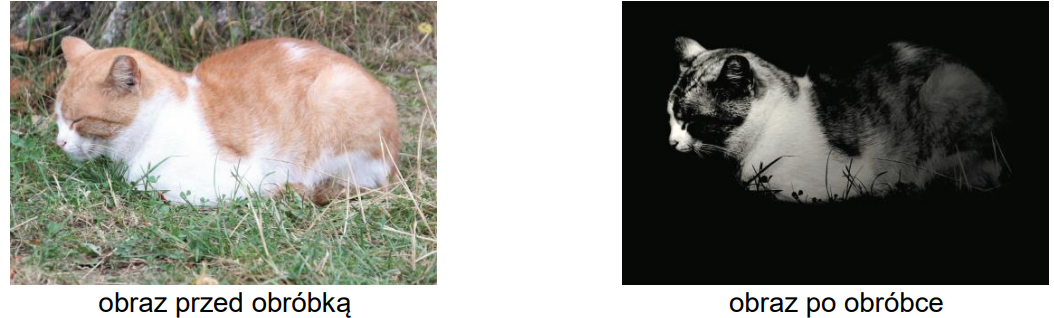
Pytanie 12

Wykonując w programie Adobe Photoshop stylizację zdjęcia w technice niskiego klucza należy w ostatnim etapie edycji pliku zastosować polecenie

Ilustracja do pytania
A. filtr/renderowanie/flara obiektywu.
B. obraz/dopasowanie/filtr fotograficzny.
C. obraz/dopasowanie/cienie/podświetlenia.
D. filtr/renderowanie/efekty świetlne.
Wybór innych poleceń w kontekście stylizacji zdjęcia w technice niskiego klucza w Adobe Photoshop prowadzi do nieodpowiednich rezultatów. Na przykład, polecenie 'obraz/dopasowanie/cienie/podświetlenia' koncentruje się na ogólnym dostosowywaniu jasności oraz kontrastu w obrazie, jednak nie daje możliwości precyzyjnej manipulacji światłem, co jest kluczowe w technice niskiego klucza. To podejście może prowadzić do efektu, który nie oddaje zamierzonego nastroju, ponieważ nie uwzględnia subtelnych detali, które nadają głębię i charakter. Kolejne polecenie, 'obraz/dopasowanie/filtr fotograficzny', wykorzystuje filtry, które zmieniają kolory, ale nie wpływają na dynamikę i intensywność światła w taki sposób, jak efekty świetlne. Użytkownicy często błędnie zakładają, że każdy filtr może być zastosowany zamiennie, co prowadzi do utraty specyfiki techniki niskiego klucza. Z kolei 'filtr/renderowanie/flara obiektywu' jest używany do symulacji efektów związanych z obiektywem, jednak nie jest odpowiedni do uzyskania pożądanego nastroju, jakim jest dramatyzm ciemnych tonów. Skupienie się jedynie na jasnych czy rozmytych efektach świetlnych może zniweczyć starania w kierunku uzyskania pożądanej estetyki. W kontekście profesjonalnej edycji zdjęć, kluczowe jest zrozumienie, że odpowiednie narzędzia muszą być dostosowane do zamierzonych efektów, a ich niewłaściwe zastosowanie prowadzi do frustracji i niezadowolenia z końcowego rezultatu.

Pytanie 13

Prawo cytatu pozwala bez zgody twórcy na

A. wykorzystanie fragmentu nierozpowszechnionego utworu.
B. publikowanie całości nierozpowszechnionego utworu.
C. zmodyfikowanie rozpowszechnionego utworu.
D. wykorzystanie fragmentu rozpowszechnionego utworu.
Prawidłowo wskazana odpowiedź odwołuje się do istoty tzw. prawa cytatu w polskim prawie autorskim. Zgodnie z ustawą o prawie autorskim i prawach pokrewnych możesz bez zgody twórcy wykorzystać fragment rozpowszechnionego utworu, ale tylko w ściśle określonych sytuacjach i pod pewnymi warunkami. Kluczowe są tu trzy rzeczy: utwór musi być już rozpowszechniony (czyli legalnie udostępniony publicznie), używasz jedynie fragmentu lub drobnego utworu w całości oraz robisz to w określonym celu – np. wyjaśniania, analizy krytycznej, nauczania, prawa gatunku twórczości (np. mem, recenzja, kolaż), itp. W praktyce oznacza to, że możesz np. w prezentacji multimedialnej do szkoły wstawić fragment kadru z filmu albo mały wycinek zdjęcia, o ile służy to omówieniu tego dzieła, analizie kadru, pokazaniu techniki fotograficznej itd. Podobnie w projekcie strony internetowej możesz zacytować krótki fragment tekstu z artykułu, jeśli go komentujesz i wyraźnie zaznaczasz, skąd pochodzi. Z mojego doświadczenia w branży multimediów najważniejsza dobra praktyka jest taka: cytat ma być dodatkiem, ilustracją do Twojej własnej treści, a nie „główną atrakcją” projektu. Zawsze podawaj autora i źródło, nie wyrywaj cytatu z kontekstu w sposób wprowadzający w błąd i nie nadużywaj długości fragmentu. Prawo cytatu nie jest furtką do darmowego kopiowania wszystkiego, co jest w internecie, tylko narzędziem do uczciwego korzystania z cudzej twórczości w celu analizy, krytyki, edukacji czy twórczej transformacji. W zawodzie grafika, fotografa czy twórcy multimediów znajomość tych zasad to absolutny standard profesjonalnego działania i coś, na co naprawdę patrzą świadomi klienci.

Pytanie 14

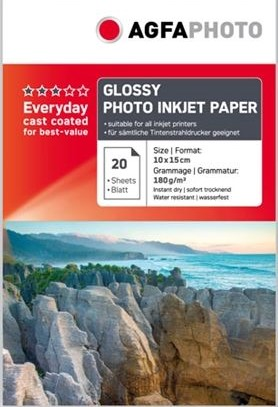
Oznaczenie umieszczone na opakowaniu papieru fotograficznego informuje, że jest on przeznaczony do

Ilustracja do pytania
A. druku laserowego zdjęć w formacie 25 x 15 cm.
B. wykonania laserowej kopii zdjęć w formacie 30 x 15 cm.
C. druku atramentowego zdjęć w formacie 10 x 15 cm.
D. wykonania atramentowej kopii w formacie 20 x 15 cm.
Poprawnie wybrałeś papier przeznaczony do druku atramentowego zdjęć w formacie 10 × 15 cm, bo dokładnie to wynika z oznaczeń na opakowaniu. Na etykiecie widać wyraźnie napis „PHOTO INKJET PAPER”, co w branży jednoznacznie oznacza papier dla drukarek atramentowych (inkjet). Gdyby był to papier do urządzeń laserowych, pojawiłby się opis typu „laser” albo „for laser printers / copiers”. Producenci trzymają się tego dość konsekwentnie, bo mieszanie tych zastosowań kończy się reklamacjami i uszkodzeniami sprzętu.
Dodatkowo podany jest format „Size / Format: 10×15 cm”. To klasyczny format odbitek fotograficznych, odpowiednik dawnego „10×15” z minilabów, bardzo popularny przy domowym drukowaniu zdjęć z wakacji czy rodzinnych uroczystości. W praktyce wygląda to tak, że wkładasz ten papier do zwykłej drukarki atramentowej (zgodnej z zaleceniami producenta), wybierasz w sterowniku typ nośnika „photo paper glossy” i format 10×15, a urządzenie automatycznie dobiera odpowiednią ilość atramentu i marginesy.
Warto zwrócić uwagę na inne oznaczenia: „Glossy” mówi o błyszczącej powierzchni, co daje wysoką głębię kolorów i kontrast, ale jest bardziej podatne na odblaski. Gramatura 180 g/m² sugeruje papier średniej grubości – wystarczająco sztywny, żeby wyglądał jak prawdziwa odbitka, a jednocześnie jeszcze wygodny do codziennego użytku. Informacje „instant dry” i „water resistant” oznaczają, że specjalna powłoka szybko wchłania atrament i po wydruku nie ma smug, a kolory są bardziej odporne na przypadkowe zachlapania. Z mojego doświadczenia w pracy z fotografią cyfrową to są kluczowe parametry przy wyborze papieru do domowego drukowania zdjęć: rodzaj drukarki (inkjet), powierzchnia (mat/błysk) i dokładny format, żeby nie tracić czasu na przycinanie wydruków.

Pytanie 15

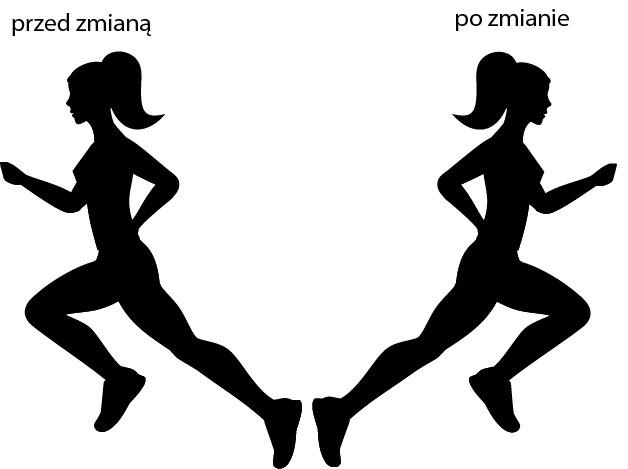
Jakie narzędzie w programie wektorowym powinno być wykorzystane, aby przeprowadzić widoczną na zdjęciu modyfikację obiektu?

Ilustracja do pytania
A. Obracanie
B. Wypaczanie
C. Odbijanie
D. Skalowanie
Odpowiedź jest jak najbardziej trafiona, bo zastosowanie narzędzia Odbijanie (ang. Flip lub Reflect) to dokładnie to, czego wymagała widoczna modyfikacja. W programach do grafiki wektorowej, takich jak Adobe Illustrator, CorelDRAW czy Affinity Designer, odbijanie pozwala na uzyskanie lustrzanego odbicia obiektu względem wybranej osi – poziomej lub pionowej. To jedno z podstawowych narzędzi, które, moim zdaniem, warto mieć opanowane niemal automatycznie, bo często się przydaje w pracy nad logotypami, ikonami czy ilustracjami technicznymi. Przykład z obrazka jest bardzo typowy – postać obraca się w przeciwną stronę, ale zachowuje wszystkie proporcje i szczegóły. Odbijanie jest lepszym rozwiązaniem niż ręczne rysowanie drugiej wersji – szybciej, precyzyjniej, bez ryzyka błędów w proporcjach. Warto pamiętać, że ta metoda jest też standardem, jeśli chodzi o przygotowywanie szablonów czy wzorów powtarzalnych, np. w grafice użytkowej. Dla mnie, w codziennej pracy, odbijanie sprawdza się nawet przy projektowaniu grafik na koszulki czy materiały promocyjne, gdzie symetria i odbicia lustrzane nadają projektom zupełnie inny charakter. Szczerze, każdy grafik powinien sprawnie korzystać z tego narzędzia, bo to zdecydowanie podstawa warsztatu.

Pytanie 16

Która kategoria oprogramowania pozwala na wektoryzację mapy bitowej?

A. Paint, Inkscape, Audacity
B. Adobe Flash, Adobe Illustrator, Adobe Lightroom
C. Inkscape, CorelDRAW, Adobe Illustrator
D. GIMP, Adobe Photoshop, Adobe InDesign
Odpowiedź 'Inkscape, CorelDRAW, Adobe Illustrator' jest prawidłowa, ponieważ wszystkie te programy są wyspecjalizowane w wektoryzacji grafiki. Wektoryzacja mapy bitowej polega na przekształceniu obrazu rastrowego (bitowego) w obraz wektorowy, co pozwala na zachowanie jakości przy skalowaniu. Wektoryzacja jest przydatna w wielu zastosowaniach, takich jak projektowanie logo, ilustracji oraz w druku. Programy takie jak Inkscape oferują narzędzia do automatycznej wektoryzacji, co umożliwia szybkie przekształcenie skanów rysunków w edytowalne obiekty wektorowe. CorelDRAW z kolei, dzięki swojej funkcjonalności, pozwala na precyzyjne dostosowanie utworzonych wektorów, co jest istotne przy tworzeniu materiałów marketingowych. Adobe Illustrator jest standardem w branży graficznej, umożliwiającym tworzenie skomplikowanych ilustracji wektorowych oraz ich edycję. Wektoryzacja jest zgodna z najlepszymi praktykami projektowymi, które podkreślają znaczenie elastyczności formatu wektorowego w różnorodnych zastosowaniach.

Pytanie 17

Która warstwa jest automatycznie zablokowana po otwarciu pliku w programie Adobe Photoshop?

A. warstwa korygująca
B. warstwa tła
C. warstwa dopasowania
D. nowa warstwa
Warstwa tła w programie Adobe Photoshop to domyślna warstwa, która jest automatycznie tworzona podczas otwierania nowego obrazu. Jest ona zablokowana, co oznacza, że nie można jej swobodnie edytować bez uprzedniego odblokowania. Blokada ta ma na celu ochronę oryginalnego obrazu, aby zapobiec przypadkowemu usunięciu lub modyfikacji jego zawartości. Użytkownicy mogą jednak łatwo odblokować tę warstwę, klikając na ikonę kłódki w panelu warstw. Praktyczne zastosowanie tej funkcjonalności w codziennej pracy z grafiką polega na tym, że pozwala to na bezpieczne edytowanie i nakładanie efektów na inne warstwy, nie zmieniając oryginalnego obrazu. Dobrą praktyką jest zawsze tworzenie kopii warstwy tła, a następnie pracowanie na tej kopii, aby mieć możliwość powrotu do pierwotnej wersji obrazu. Zrozumienie działania warstwy tła jest kluczowe dla efektywnego korzystania z narzędzi edycyjnych Photoshopa oraz dla organizacji kompleksowych projektów graficznych.

Pytanie 18

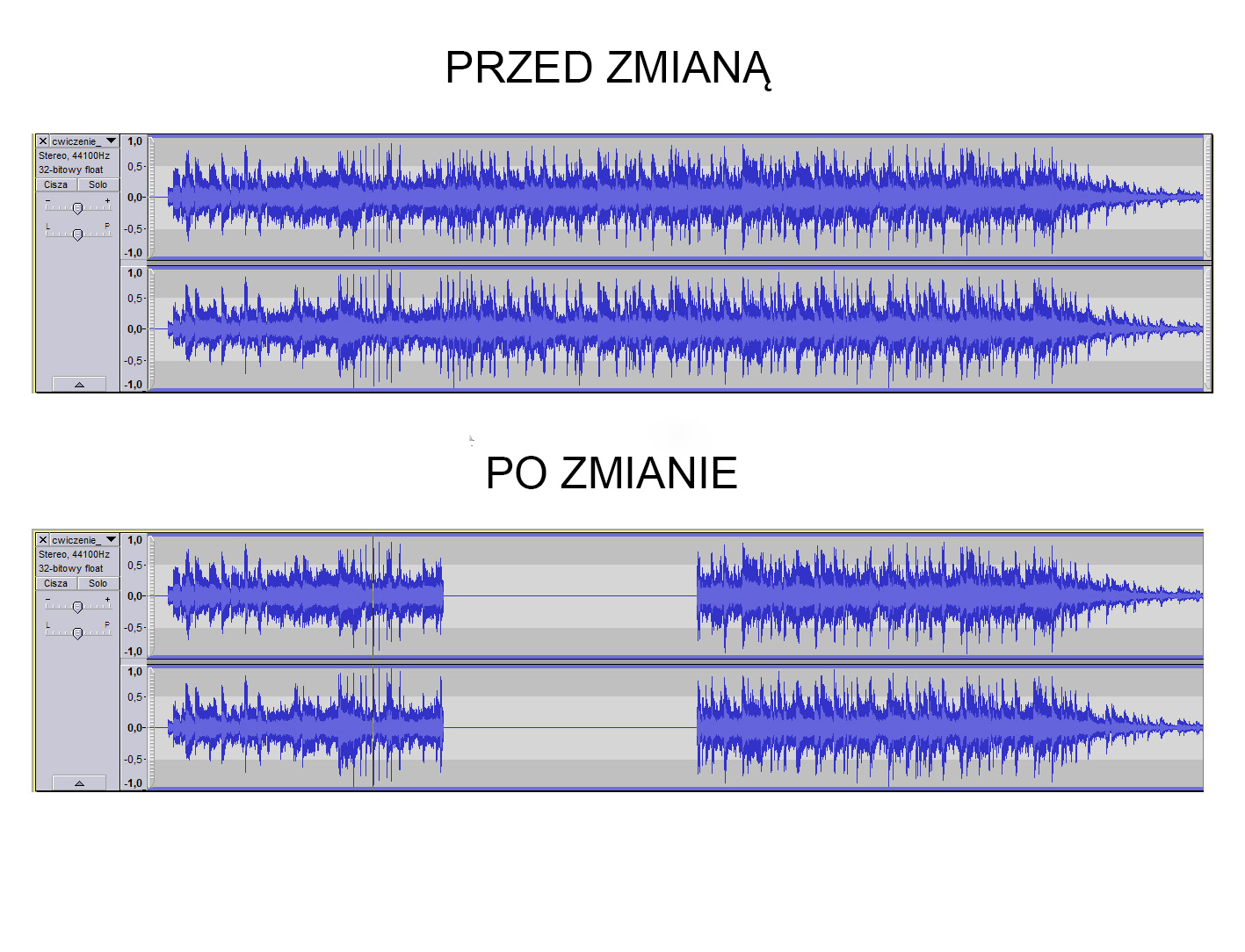
Na podstawie ilustracji określ efekt zastosowany w pliku dźwiękowym?

Ilustracja do pytania
A. Ściszenie.
B. Całkowite wyciszenie.
C. Zgłośnienie.
D. Zmiana tempa.
Prawidłowo rozpoznano efekt: na ilustracji widać całkowite wyciszenie fragmentu nagrania. Świadczy o tym to, że w środkowej części przebiegu po zmianie pojawia się zupełnie płaski odcinek fali, bez jakichkolwiek wychyleń w górę lub w dół. W edycji audio taki odcinek oznacza poziom amplitudy dokładnie 0, czyli brak sygnału dźwiękowego – nie ma ani szumu tła, ani muzyki, ani głosu. To nie jest zwykłe ściszenie czy zgłośnienie, bo wtedy kształt fali zostaje, tylko zmienia się jej wysokość. Przy wyciszeniu całkowitym kształt fali w danym fragmencie po prostu znika. W praktyce taki efekt stosuje się bardzo często: np. żeby wyciąć przekleństwo w nagraniu lektorskim, usunąć kaszlnięcie, stuknięcie w mikrofon, trzask przy podłączaniu kabla, albo zrobić tzw. „twardą pauzę” między scenami w filmie czy prezentacji multimedialnej. W większości programów do montażu dźwięku (Audacity, Adobe Audition, Reaper i inne) realizuje się to przez zaznaczenie fragmentu i użycie funkcji Silence / Wycisz. Z mojego doświadczenia lepiej jest jednak, kiedy się da, korzystać z krótkich przejść typu fade in/fade out na krawędziach takiego wyciszenia, żeby uniknąć klikania na granicy sygnału i ciszy. Standardową dobrą praktyką w produkcji audio jest też to, żeby nie nadużywać totalnej ciszy w środku utworu muzycznego – bo brzmi to nienaturalnie – ale w montażu lektora czy podcastów jest to jak najbardziej normalne narzędzie pracy.

Pytanie 19

Jaki format zapisu prezentacji w programie PowerPoint powinieneś wybrać, aby plik z prezentacją otworzył się w trybie pełnoekranowego pokazu slajdów?

A. PPT lub PPTX
B. POT lub POTM
C. PPA lub PPAM
D. PPS lub PPSX
Formaty PPS i PPSX to specjalne typy plików prezentacji w programie Microsoft PowerPoint, które są zaprojektowane do natychmiastowego uruchamiania pokazu slajdów po otwarciu. Gdy użytkownik otworzy plik w formacie PPS, program PowerPoint automatycznie wchodzi w tryb pełnoekranowego pokazu slajdów, co jest szczególnie przydatne podczas prezentacji lub wystąpień publicznych. Format PPSX, z kolei, to jego nowsza wersja, korzystająca z formatu Open XML, który zapewnia lepszą kompresję i większą kompatybilność z nowoczesnymi systemami operacyjnymi. Używanie tych formatów pozwala uniknąć konieczności ręcznego przełączania się do trybu pokazu slajdów, co może być stresujące, zwłaszcza w sytuacjach, gdzie czas jest kluczowy. W praktyce, przed rozpoczęciem prezentacji warto upewnić się, że plik jest zapisany w formacie PPS lub PPSX, co zapewni płynny przebieg wystąpienia. Jest to standardowa praktyka w branży, która ułatwia życie nie tylko prezenterom, ale również organizatorom wydarzeń.

Pytanie 20

Aby zapisać treści tekstowo-graficzne w plikach, które mają być prezentowane, przenoszone, zapisywane i drukowane na różnych platformach oraz komputerach, jaki format należy zastosować?

A. EPS
B. PDF
C. PGF
D. XML
PDF (Portable Document Format) to uniwersalny format plików, który został opracowany przez firmę Adobe, aby umożliwić łatwe udostępnianie dokumentów niezależnie od systemu operacyjnego, oprogramowania czy urządzenia. PDF zachowuje układ, czcionki, obrazy oraz inne elementy wizualne w dokładny sposób, co czyni go idealnym rozwiązaniem do publikacji treści tekstowo-graficznych. Przykładowo, raporty, broszury, dokumenty prawnicze oraz formularze często są zapisywane w formacie PDF, ponieważ można je łatwo przeglądać i drukować na różnych platformach. Dodatkowo, PDF obsługuje różne funkcje, takie jak zakładki, hiperłącza i możliwość zabezpieczenia hasłem, co zwiększa jego użyteczność w kontekście profesjonalnym. W branży wydawniczej oraz edukacyjnej format PDF stał się standardem, zapewniającym kompatybilność i jakość wizualną. Przy tworzeniu treści, które mają być przetwarzane przez różne urządzenia, PDF jest najczęściej wybieranym formatem, a jego wszechstronność i niezawodność czynią go najlepszym rozwiązaniem w tym kontekście.

Pytanie 21

Zastosowanie techniki OCR podczas skanowania obrazów graficzno-tekstowych umożliwia wyodrębnienie tekstu z obrazu i konwersję w celu dalszej edycji do programu

A. Microsoft Word
B. Audacity
C. Microsoft Outlook
D. Adobe Animate
Zastosowanie techniki OCR w praktyce ma bardzo konkretny cel – chodzi o wyodrębnienie tekstu z obrazu i dalszą wygodną obróbkę tego tekstu. Często jednak można się pomylić i wybrać programy, które są znane z pracy z multimediami lub ogólnie z tworzeniem treści, ale nie służą do edycji tekstu z wykorzystaniem technologii OCR. Audacity to typowy program do edycji dźwięku, świetny do montażu nagrań, usuwania szumów czy miksowania, ale nie ma narzędzi do pracy z tekstem, ani tym bardziej do obsługi OCR. Adobe Animate to z kolei narzędzie przeznaczone do tworzenia animacji 2D i interaktywnych treści multimedialnych, gdzie tekst jest jednym z elementów projektowych, ale tam nie chodzi o edytowanie długich dokumentów tekstowych po konwersji z obrazu – to po prostu nie ten typ zastosowań. Microsoft Outlook to znany klient poczty, świetny do zarządzania korespondencją, kalendarzami i kontaktami, ale nie do przetwarzania tekstu z obrazów – tam nawet nie ma funkcji edycji dłuższych dokumentów tekstowych. Moim zdaniem często wybieranie tych programów wynika z mylnego skojarzenia: skoro programy są popularne i używane w pracy biurowej albo kreatywnej, to zdawałoby się, że muszą obsługiwać takie rzeczy jak OCR. Niestety, tylko programy stworzone do edycji tekstu, jak właśnie Microsoft Word, w pełni wykorzystują potencjał OCR, oferując możliwość bezpośredniej edycji, formatowania i zapisu rozpoznanego tekstu. Warto pamiętać o tej różnicy, bo wybór właściwego narzędzia znacząco wpływa na efektywność pracy i unikanie niepotrzebnych frustracji przy próbie otwarcia pliku w nieodpowiednim programie.

Pytanie 22

Którego narzędzia programu CorelDRAW należy użyć, aby otrzymać przedstawioną na rysunku transformację tekstu?

Ilustracja do pytania
A. Maska tekstu.
B. Obwiednia.
C. Obrys.
D. Inicjał wpuszczany.
Odpowiedź "Obwiednia" jest prawidłowa, ponieważ w programie CorelDRAW narzędzie to umożliwia zaawansowaną deformację tekstu, by dopasować go do konkretnego kształtu lub konturu. Użycie obwiedni jest szczególnie przydatne w projektach graficznych, gdzie tekst musi harmonizować z innymi elementami wizualnymi, tworząc spójny i estetyczny efekt. Przykładowo, podczas tworzenia logo lub etykiet, często zachodzi potrzeba, aby tekst przyjął formę krzywej, co można osiągnąć właśnie za pomocą obwiedni. Warto zaznaczyć, że w profesjonalnych projektach graficznych, takich jak plakaty czy ulotki, umiejętność korzystania z narzędzia obwiedni może znacznie zwiększyć atrakcyjność wizualną projektu, co jest zgodne z najlepszymi praktykami branżowymi dotyczącymi projektowania graficznego. Ponadto, obwiednia pozwala na zachowanie wysokiej jakości tekstu, co jest istotne w kontekście druku. Zastosowanie tego narzędzia w odpowiedni sposób może wyróżnić Twoje projekty na tle konkurencji, co jest kluczowe w branży kreatywnej.

Pytanie 23

Która forma publikacji fotografii cyfrowych łączy obrazy z dźwiękiem i narracją?

A. E-katalog.
B. E-book.
C. Fotokast.
D. Fotoksiążka.
W tym pytaniu kluczowe jest zrozumienie, czym różni się zwykła prezentacja plików graficznych od formy multimedialnej, gdzie obraz współpracuje z dźwiękiem i narracją. Sporo osób automatycznie kojarzy wszystkie cyfrowe publikacje z e-bookami, bo to popularny format. E-book rzeczywiście może zawierać zdjęcia, ale jego podstawą jest tekst, a nie sekwencja fotografii zsynchronizowana z nagraniem audio. Standardowe formaty e-booków, jak EPUB czy MOBI, teoretycznie pozwalają na multimedia, ale w praktyce większość czytników obsługuje głównie statyczne treści. Traktowanie e-booka jako multimedialnej opowieści zdjęciowo-dźwiękowej to raczej myślenie życzeniowe niż realny standard branżowy. Podobny problem jest z e-katalogiem. To najczęściej publikacja o charakterze informacyjno-handlowym: produkty, zdjęcia, opisy, ceny, czasem linki. Może być w PDF, może być w formie strony www, ale jego funkcją jest prezentacja oferty, a nie budowanie narracji audio do sekwencji fotografii. Katalogi bywają interaktywne, mają klikalne elementy, lecz nadal pozostają głównie dokumentem wizualno-tekstowym, bez ciągłej ścieżki dźwiękowej i lektora prowadzącego odbiorcę przez historię. Fotoksiążka z kolei to po prostu album fotograficzny – cyfrowo projektowany, ale finalnie najczęściej drukowany. Jest świetna do prezentacji zdjęć z sesji, ślubu, reportażu, jednak kontakt z nią jest całkowicie „analogowy”: przewracanie stron, oglądanie kadrów, czytanie krótkich podpisów. Nie ma tam zintegrowanego dźwięku, narracji audio ani montażu czasowego. Błąd myślowy polega na wrzucaniu do jednego worka wszystkich form publikacji zdjęć cyfrowych tylko dlatego, że są „cyfrowe” lub „nowoczesne”. Tymczasem fotokast jest specyficzną formą multimedialną, gdzie nacisk kładzie się na połączenie obrazu, dźwięku i opowieści w jeden spójny materiał, eksportowany zwykle jako plik wideo. To właśnie ten multimedialny, udźwiękowiony charakter odróżnia go od e-booka, e-katalogu czy fotoksiążki, które pozostają w dużej mierze statycznymi nośnikami treści wizualno-tekstowej.

Pytanie 24

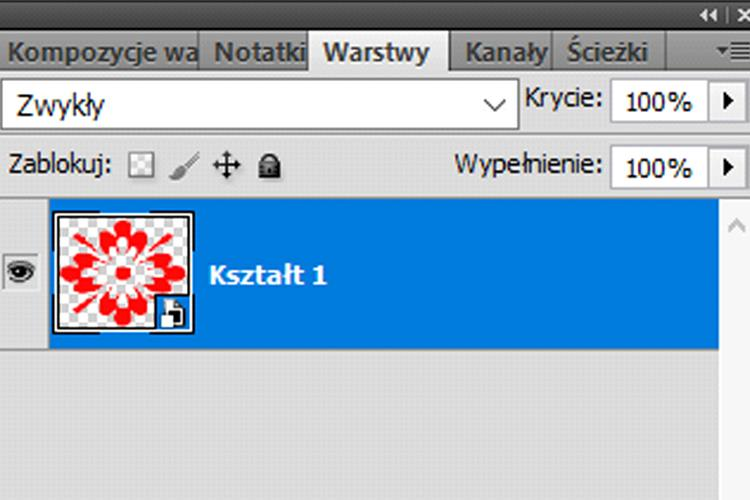
Na rysunku przedstawiono panel programu Adobe Photoshop zawierający warstwę

Ilustracja do pytania
A. z obiektem inteligentnym.
B. dopasowania.
C. z maską przycinającą.
D. korygującą.
Na tym etapie pracy z Photoshopem łatwo pomylić różne rodzaje warstw, bo ikonki są czasem do siebie podobne, a większość funkcji brzmi bardzo technicznie. Warstwa korygująca (adjustment layer) zwykle ma własną specyficzną ikonę, a jej zadaniem jest nakładanie nieniszczących korekt na inne warstwy, np. jasność, kontrast, barwę czy nasycenie. Jeśli widzisz ikonkę przypominającą pół na pół czarno-białe koło lub inne graficzne symbole, to wtedy mówimy o warstwie dopasowania, a nie o obiekcie inteligentnym. Maski przycinające z kolei najczęściej są reprezentowane przez specjalny indykator w postaci strzałki przy warstwie i używane są do ograniczania widoczności jednej warstwy na podstawie zawartości drugiej — to zupełnie inna funkcja niż tu widoczna. Częstym błędem jest też mylenie obiektów inteligentnych z warstwami wektorowymi, bo obie te opcje zapewniają pewien poziom nieniszczącej edycji. Jednak tylko obiekt inteligentny umożliwia swobodne skalowanie i stosowanie filtrów bez utraty jakości czy możliwości szybkiego otwarcia zawartości w innym oknie programu. Wynika to z faktu, że obiekty inteligentne przechowują własne źródło danych, a nie tylko efekt działania narzędzi Photoshopa. W branżowej praktyce korzystanie z warstw korygujących, masek i obiektów inteligentnych bywa ze sobą powiązane, ale każdy rodzaj służy do czegoś zupełnie innego. Dobrze jest na bieżąco analizować, jaka ikonka pojawia się przy nazwie warstwy — to najlepsza podpowiedź, z czym masz do czynienia. Moim zdaniem właśnie ta różnica w ikonach jest jednym z kluczowych elementów, które ułatwiają szybkie poruszanie się po złożonych projektach w Photoshopie.

Pytanie 25

Przed rozpoczęciem archiwizacji zasobów należy

A. pogrupować wszystkie elementy na warstwach oraz zamienić tekst i obiekty na krzywe Beziera.
B. posortować pliki tekstowe, graficzne oraz muzyczne umieszczając je w osobnych folderach.
C. pogrupować wszystkie warstwy obrazu cyfrowego a następnie je scalić.
D. posortować pliki i zapisać ich kopie w formacie PDF.
Wiele osób, zaczynając archiwizację, skupia się na konwersji plików do PDF, scalaniu warstw lub konwertowaniu tekstów i obiektów na krzywe. Moim zdaniem to częsty błąd wynikający z mylenia archiwizacji z przygotowywaniem plików do druku czy publikacji, gdzie faktycznie czasem scalanie warstw lub zapis jako PDF ma sens. Jednakże archiwizacja to zupełnie inny proces – jej głównym celem jest zachowanie oryginalnej struktury i czytelności danych na dłuższy czas, a nie ujednolicanie formatu. Jeśli wszystkie warstwy w obrazie cyfrowym zostaną scalone przed archiwizacją, tracimy możliwość późniejszej edycji, co w profesjonalnych archiwach jest poważnym błędem. Z kolei zamiana tekstów na krzywe sprawdza się tylko w przypadku plików do druku, ale w archiwach traci się możliwość wyszukiwania czy kopiowania treści, czyli to, co w archiwizacji jest kluczowe. Z mojego doświadczenia wynika też, że zapisywanie wszystkiego jako PDF przed archiwizacją bywa złudnie wygodne, ale to prowadzi do utraty oryginalnych właściwości plików, zwłaszcza w przypadku plików muzycznych czy graficznych. Dobre praktyki branżowe mówią jasno: najpierw należy logicznie posortować pliki według typów i przechowywać je oddzielnie, zachowując oryginalny format, a dopiero później przemyśleć ewentualne konwersje czy kompresję. To zapewnia zarówno bezpieczeństwo, jak i łatwość późniejszego odzyskania lub edycji danych. Zamiast więc skupiać się na zmianach w plikach, kluczowe jest dobre zorganizowanie folderów i zachowanie oryginalnej struktury danych – to naprawdę oszczędza czas i nerwy w przyszłości.

Pytanie 26

Które z transformacji umożliwia zachowanie proporcji obrazu?

A. Pochylenie
B. Wypaczenie
C. Skalowanie
D. Perspektywa
Skalowanie jest techniką, która pozwala na zmianę rozmiaru obiektu w przestrzeni, zachowując jego proporcje. Oznacza to, że jeżeli powiększamy lub pomniejszamy obraz, wszystkie jego wymiary zmieniają się w tym samym stosunku, co zapobiega zniekształceniom. Przykładem zastosowania skalowania może być przygotowanie grafik do druku, gdzie istotne jest, aby proporcje obrazu pozostały nienaruszone, aby uniknąć rozmycia lub deformacji. W praktyce w programach graficznych, takich jak Adobe Photoshop czy GIMP, można ustawić opcję 'Zachowaj proporcje' podczas skalowania, co jest zgodne z najlepszymi praktykami w branży. Ponadto, w kontekście stron internetowych, odpowiednie skalowanie obrazów zapewnia ich estetyczny wygląd na różnych urządzeniach, co jest kluczowe w designie responsywnym. Posiadanie umiejętności poprawnego skalowania jest więc istotne dla każdej osoby pracującej w obszarze grafiki komputerowej oraz web designu.

Pytanie 27

Jakiego obiektywu należy użyć, aby skorygować perspektywę wysokiego budynku podczas rejestracji obrazu?

A. Tilt-shift
B. Obiektyw makro
C. Obiektyw z filtrem ir
D. Obiektyw z konwerterem IR
Makro obiektywy są zaprojektowane do fotografii z bliskiej odległości, co czyni je niewłaściwym wyborem w kontekście korekty perspektywy wysokiego budynku. Choć teoria dotycząca głębi ostrości w makrofotografii może być interesująca, w praktyce nie rozwiązuje ona problemów związanych z zbieżnością linii w architekturze. Z kolei zastosowanie filtrów IR nie ma żadnego wpływu na perspektywę obrazu, a ich głównym zadaniem jest poprawa kontrastu i redukcja odbić w fotografii, co nie jest istotne w kontekście odwzorowania wysokości budynków. Filtry te są używane głównie w fotografii krajobrazowej, aby uzyskać specyficzne efekty wizualne, ale nie pomagają w korekcie perspektywy. Podobnie, konwertery IR, które są wykorzystywane w fotografii do zmiany pasma świetlnego, nie mają zastosowania w kontekście architektury, gdyż ich funkcjonalność skupia się na przetwarzaniu obrazu, a nie na korygowaniu perspektywy. Wybór niewłaściwego obiektywu lub narzędzia może prowadzić do wyraźnych błędów w kompozycji zdjęcia, co jest często wynikiem braku zrozumienia specyfiki obiektów optycznych oraz ich zastosowania w różnych dziedzinach fotografii.

Pytanie 28

Format zapisu GIF umożliwia

A. zapis warstw dopasowania oraz warstw przycinających.
B. publikację animacji w internecie.
C. zapis masek warstw oraz edytowalnej wersji ścieżek.
D. edycję obiektów wektorowych.
W branży graficznej łatwo pomylić formaty plików, bo każdy z nich ma swoją specyfikę i ograniczenia. GIF to format bitmapowy, który w żaden sposób nie obsługuje edycji obiektów wektorowych, więc nie nadaje się do projektów, gdzie chcielibyśmy skalować grafikę bez utraty jakości – od tego są formaty typu SVG czy AI (Adobe Illustrator). Kolejna sprawa to maski warstw i edytowalne ścieżki – GIF niestety nie przechowuje tak zaawansowanych informacji o obrazie jak formaty natywne programów graficznych, na przykład PSD (Photoshop Document) czy nawet TIFF. Próba zapisania w GIF-ie warstw dopasowania czy warstw przycinających również kończy się niepowodzeniem, bo ten format po prostu ich nie obsługuje – wszystko zostaje spłaszczone do jednej płaskiej bitmapy. W praktyce GIF jest wybierany wtedy, gdy najważniejsze są niewielkie rozmiary plików, szybkie ładowanie i wszechstronna kompatybilność, a nie zaawansowana edycja czy wysoka jakość obrazu. Typowym błędem jest założenie, że skoro GIF obsługuje animacje, to musi być równie elastyczny co formaty używane w profesjonalnej edycji grafiki – niestety, tak nie jest. GIF to proste rozwiązanie do prostych zastosowań, a nie narzędzie do pracy z warstwami czy wektorami. Z mojego doświadczenia wynika, że dobranie odpowiedniego formatu do zadania to klucz do sukcesu w pracy grafika – GIF warto stosować tam, gdzie jego ograniczenia nie przeszkadzają, szczególnie jeśli mówimy o animacjach w sieci, a nie o skomplikowanych projektach graficznych wymagających pełnej edytowalności i jakości.

Pytanie 29

Jakie formaty zapisu odnoszą się wyłącznie do materiałów wideo?

A. OGG, SVF, CDR
B. MPEG, JPEG, INDD
C. MP3, WMV, AI
D. AVI, MPEG, WMV
Wybór odpowiedzi, która zawiera formaty MP3, OGG, SVF, CDR, JPEG i INDD, jest błędny, ponieważ te formaty nie są powiązane wyłącznie z materiałami wideo. MP3 to standardowy format kompresji dźwięku, który jest powszechnie używany do przechowywania muzyki i dźwięków, nie ma zastosowania w kontekście wideo. OGG to format kontenerowy, który może zawierać różne strumienie, w tym dźwięk i wideo, ale nie jest dedykowany wyłącznie dla wideo. SVF i CDR są formatami, które odnoszą się do plików graficznych i dokumentów, co również nie dotyczy wideo. Z kolei JPEG jest formatem obrazu, a INDD to format dokumentu używanego w programie Adobe InDesign. Pojęcie formatów multimedialnych powinno być oparte na ich właściwych zastosowaniach – w kontekście wideo kluczowe jest rozróżnienie między formatami przeznaczonymi do przetwarzania obrazu i dźwięku. Typowym błędem myślowym jest mylenie formatów kontenerowych z formatami konkretnego typu medialnego, co prowadzi do zamieszania i nieporozumień w zakresie ich zastosowania i funkcjonalności.

Pytanie 30

Przeznaczony do wyświetlenia na stronie internetowej plakat, zaprojektowany w programie do grafiki wektorowej, należy wyeksportować do formatów

A. PPT, JPEG
B. MP3, PDF
C. XLS, CDR
D. PNG, JPEG
W tym pytaniu łatwo się pomylić, bo miesza się różne typy plików: dźwiękowe, biurowe, wektorowe i rastrowe. Klucz jest taki: mówimy o plakacie przygotowanym w grafice wektorowej, który ma być wyświetlany na stronie internetowej. Strona www oczekuje zwykle plików graficznych w formie rastrowej, czyli typowo PNG lub JPEG, ewentualnie SVG, WebP, ale na pewno nie formatów audio czy dokumentów biurowych. MP3 z pierwszej odpowiedzi to format dźwięku, używany do muzyki, podcastów, efektów audio. Nie ma nic wspólnego z wyświetlaniem obrazu. PDF co prawda może przechowywać grafikę wektorową i plakaty często eksportuje się do PDF, ale głównie do druku, do wysyłki do drukarni albo jako dokument do pobrania, a nie jako główny format grafiki osadzonej na stronie. Oczywiście da się wstawić PDF na stronę, ale nie jest to standardowa metoda prezentacji plakatu jako elementu layoutu. PPT to plik prezentacji PowerPoint, zupełnie poza tematem webowej grafiki – to narzędzie do slajdów, nie do grafiki na stronę. XLS to arkusz kalkulacyjny, używany do tabel, zestawień, obliczeń, a nie do obrazów. CDR z kolei jest natywnym formatem CorelDRAW, świetnym do przechowywania projektu wektorowego, ale kompletnie nieprzystosowanym do bezpośredniego wyświetlania w przeglądarce. Typowy błąd myślowy polega na tym, że ktoś kojarzy format z programem („robię w Corelu, więc wyślę CDR” albo „chcę coś ładnego, to dam PDF”) i zapomina, że przeglądarka musi ten plik umieć odczytać jak obraz. W praktyce, w webdesignie liczą się formaty rastrowe i zoptymalizowane pod internet: PNG, JPEG, coraz częściej WebP. Format projektu (CDR, AI) czy format prezentacji (PPT) zostaje w pracy wewnętrznej, natomiast na stronę zawsze eksportujemy do odpowiedniego formatu graficznego, żeby zapewnić kompatybilność, szybkość ładowania i poprawne wyświetlanie na wszystkich urządzeniach.

Pytanie 31

Efekt specjalny pokazany na zamieszczonym zrzucie ekranowym został uzyskany przez zastosowanie

Ilustracja do pytania
A. stylu warstwy.
B. maski warstwy.
C. warstwy korekcyjnej.
D. trybu mieszania warstw.
Kiedy rozważamy inne podejścia do osiągnięcia efektu specjalnego, które nie uwzględniają trybów mieszania, napotykamy na nieporozumienia, które mogą prowadzić do błędnych wniosków. Warstwy korekcyjne, na przykład, są narzędziem do wprowadzania ogólnych zmian w kolorze i tonacji obrazu, ale nie oferują one tej samej elastyczności, co tryby mieszania. Użytkownicy mogą pomylić te pojęcia, sądząc, że stosowanie warstw korekcyjnych może zreplikować efekty uzyskiwane przez mieszanie warstw. Maski warstwy, choć niezwykle przydatne w selektywnym edytowaniu, również nie generują efektów kolorystycznych, które są wynikiem mieszania, lecz raczej pozwalają na ukrywanie lub ujawnianie części warstwy. Styl warstwy, z drugiej strony, wprowadza efekty takie jak cień, blask czy gradient, ale nie zmienia sposobu, w jaki warstwy ze sobą współpracują. Przyczyny tych błędów myślowych często opierają się na niepełnym zrozumieniu interakcji między warstwami w programach graficznych. Kluczowe jest, aby uzmysłowić sobie, że tryby mieszania są unikalnym sposobem na uzyskanie złożonych efektów wizualnych, a ignorowanie ich w procesie edycji graficznej może znacząco ograniczyć kreatywność i możliwości artystyczne projektanta.

Pytanie 32

Program Adobe Lightroom pozwala na

A. tworzenie oraz edytowanie grafiki wektorowej.
B. definiowanie i modyfikowanie grafiki rastrowej.
C. tworzenie obrazu wektorowego.
D. wektoryzowanie cyfrowego obrazu.
Wybrana przez Ciebie odpowiedź o trasowaniu obrazu wektorowego to trochę nieporozumienie, jeśli chodzi o możliwości Adobe Lightroom. Trasowanie, czyli przerabianie bitmap na grafikę wektorową, to coś, czego Lightroom nie obsługuje. Do takich zadań lepiej użyć programów takich jak Adobe Illustrator, które są stworzone do pracy z grafiką wektorową. Podobnie jak wektoryzacja obrazu cyfrowego – to też nie jest w zasięgu Lightrooma, który zajmuje się głównie zdjęciami rastrowymi, a nie manipulacją wektorami. Odpowiedź dotycząca tworzenia i edytowania grafiki wektorowej także jest niepoprawna, bo Lightroom nie ma narzędzi do pracy z grafiką wektorową, jak ścieżki czy punkty kontrolne, które znajdziesz w programach wektorowych. Ważne jest, aby wybierać odpowiednie narzędzia do konkretnego zadania. Lightroom jest super do edycji zdjęć cyfrowych, bo ma narzędzia i workflow zaprojektowane specjalnie dla fotografów, a do grafiki wektorowej używa się innych narzędzi i podejść. Nieprawidłowe zrozumienie tych różnic może prowadzić do nieefektywnej pracy i frustrujących doświadczeń w procesie twórczym.

Pytanie 33

Pełne nasycenie trzech podstawowych kolorów w systemie RGB (255, 255, 255) prowadzi do uzyskania koloru

A. biały
B. czarny
C. niebieski
D. czerwony
Kolory czarny, czerwony i niebieski w modelu RGB mają różne reprezentacje i wartości, które mogą prowadzić do nieporozumień dotyczących podstawowych zasad kolorów. Czarny, na przykład, jest uzyskiwany, gdy wartości dla wszystkich trzech barw podstawowych są ustawione na 0 (0, 0, 0), co oznacza brak światła. To jest kluczowe w zrozumieniu, że czarny nie jest wynikiem pełnego nasycenia kolorów, ale przeciwnie - efektem ich całkowitej nieobecności. Czerwony (255, 0, 0) oraz niebieski (0, 0, 255) to przykłady kolorów, które są tworzone przez maksymalne nasycenie jednej składowej oraz wyłączenie pozostałych. Często mylnie przyjmuje się, że intensywne kolory są synonimem pełnego nasycenia wszystkich trzech barw, jednak takie podejście ignoruje fakt, że RGB to model addytywny. Takie błędne zrozumienie może prowadzić do niepoprawnych aplikacji w projektowaniu, gdzie zamiast białego tła wybiera się inne kolory, co obniża czytelność i estetykę wizualną. W praktyce projektowania graficznego oraz programowania istotne jest zrozumienie tych zasad, aby unikać problemów z kontrastem i widocznością na ekranach różnego typu.

Pytanie 34

Elementy wyrazu, takie jak słowa kluczowe, nagłówki oraz wskazówki używane w projektach multimedialnych mają na celu

A. ukazanie struktury treści oraz organizacji komunikatu
B. zademonstrowanie możliwych interakcji
C. przemieszczanie się po strukturze projektu
D. wyróżnienie kluczowych informacji
Wybór odpowiedzi, które wskazują na nawigację po strukturze projektu, pokazanie struktury treści lub możliwych interakcji, obrazuje typowe nieporozumienia dotyczące roli środków wyrazu w projektach multimedialnych. Nawigacja po strukturze projektu jest ważnym, ale odrębnym aspektem, który dotyczy sposobu poruszania się użytkownika w obrębie treści, a niekoniecznie akcentowania najważniejszych informacji. Elementy nawigacyjne, takie jak menu czy przyciski, są projektowane w celu ułatwienia użytkownikom dostępu do różnych sekcji projektu. Podobnie, pokazanie struktury treści i organizacji komunikatu ma na celu przedstawienie całokształtu informacji, co jest innym działaniem niż wyróżnianie kluczowych punktów. Ta odpowiedź nie uwzględnia faktu, że kluczowe informacje powinny być łatwo zauważalne, co pozytywnie wpływa na efektywność komunikacji. Typowe błędy myślowe, takie jak pomylenie akcentowania z nawigacją, mogą prowadzić do nieefektywnych projektów, w których ważne informacje giną w gąszczu treści lub są trudne do odnalezienia. Właściwe zrozumienie roli akcentowania informacji w projektach multimedialnych jest niezbędne do tworzenia przekonujących i angażujących materiałów, które w pełni wykorzystują potencjał komunikacji wizualnej.

Pytanie 35

Który z histogramów (Adobe Photoshop) przedstawia pełny tryb kolorowy?

Ilustracja do pytania
A. D.
B. C.
C. B.
D. A.
Histograms in options A, B, and C only display the distribution of tones for individual color channels, which is a common misconception when interpreting histogram data. The critical misunderstanding here is that a complete color mode, such as RGB, requires the simultaneous analysis of all three primary colors together, rather than isolating them. For instance, a histogram that only shows the red channel (as seen in option A) fails to provide a comprehensive view of the color dynamics present in the image. This can lead to poor color grading decisions as one might overlook the influence of green and blue tones on the overall image quality. Moreover, using individual channel histograms can be misleading, as it suggests that adjustments made to one color will not affect others, which is often not the case in RGB color space. Such misconceptions can result in images that lack vibrancy or have unwanted color casts. In professional graphic design and photography, it is essential to interpret histograms holistically to achieve accurate color representation. Understanding this principle is crucial in order to maintain color fidelity and achieve desired visual effects. Therefore, it is vital to ensure that your approach includes the analysis of all channels simultaneously to harness the full potential of the RGB color model.

Pytanie 36

Kolorowi odpowiadającemu zapisowi #000000 jest:

A. czarny
B. biały
C. zielony
D. czerwony
Odpowiedzi 'czerwony', 'biały' i 'zielony' są błędne, ponieważ każdy z tych kolorów ma swoje unikalne reprezentacje w systemie szesnastkowym, które różnią się od #000000. Odpowiedź 'czerwony' odnosi się do koloru, którego zapis to #FF0000. W tym przypadku składowa czerwona ma maksymalną wartość (FF), podczas gdy zielona i niebieska są równe zeru, co skutkuje intensywnym czerwonym kolorem. Odpowiedź 'biały' to #FFFFFF, w którym wszystkie składowe RGB mają maksymalne wartości, co generuje pełne światło i widoczną biel. Odpowiedź 'zielony' jest reprezentowana przez #00FF00, gdzie zielona składowa ma maksymalną wartość, podczas gdy czerwona i niebieska są zerowe. Typowe błędy w zrozumieniu kolorów w systemie szesnastkowym często wynikają z mylenia wartości składowych z ich wizualnym efektem. W przypadku #000000, wiedza o tym, że każda składowa jest zerowa, wskazuje na brak światła i prowadzi do koloru czarnego. Użyteczność i estetyka w projektowaniu graficznym wymagają zrozumienia, jak te kolory oddziałują na siebie oraz na percepcję użytkowników. Wybór niewłaściwej reprezentacji kolorów może prowadzić do nieefektywnej komunikacji wizualnej oraz nieczytelności. Dlatego zrozumienie tych podstaw jest kluczowe dla każdego specjalisty zajmującego się grafiką i projektowaniem.

Pytanie 37

Który z poniższych programów jest używany do montażu wideo?

A. Adobe InDesign
B. Adobe Premiere Pro
C. Adobe Illustrator
D. Adobe Lightroom
Adobe InDesign to oprogramowanie przeznaczone głównie do składu i projektowania materiałów drukowanych, takich jak plakaty, ulotki, czasopisma i książki. Nie posiada funkcjonalności do montażu wideo, co czyni go nieodpowiednim narzędziem do tego zadania. Jego główną siłą jest możliwość tworzenia układów tekstu i grafiki w publikacjach drukowanych, co jest zupełnie innym zastosowaniem niż edycja wideo. Adobe Illustrator to zaawansowane narzędzie do tworzenia grafiki wektorowej, idealne do projektowania logo, ikon, ilustracji oraz innych elementów graficznych. Podobnie jak InDesign, nie jest przeznaczony do pracy z materiałem wideo, lecz do tworzenia grafik, które mogą być używane jako elementy w projektach multimedialnych. Adobe Lightroom z kolei to oprogramowanie do edycji i zarządzania zdjęciami cyfrowymi. Jest szczególnie popularne wśród fotografów ze względu na swoje zaawansowane funkcje obróbki zdjęć i organizacji biblioteki zdjęć. Podobnie jak poprzednie programy, nie oferuje narzędzi do montażu wideo. Wybór któregokolwiek z tych programów do montażu wideo byłby błędnym podejściem ze względu na ich specjalizacje w innych dziedzinach projektowania graficznego i multimedialnego.

Pytanie 38

Który format pliku jest najbardziej odpowiedni do przechowywania grafiki rastrowej z przezroczystością?

A. JPEG
B. BMP
C. PNG
D. GIF
JPEG, choć powszechnie używany do przechowywania zdjęć i grafik o dużej liczbie kolorów, nie obsługuje przezroczystości. Jest to format stratny, co oznacza, że podczas kompresji traci się część danych, co może prowadzić do pogorszenia jakości obrazu. JPEG został zaprojektowany z myślą o fotografii, gdzie przezroczystość nie jest wymagana, dlatego nie jest odpowiedni do zastosowań, w których chcemy uzyskać efekt przezroczystości. BMP, z drugiej strony, to format bezstratny, ale z reguły nie obsługuje przezroczystości w sposób natywny. Chociaż można znaleźć rozszerzenia BMP, które obsługują przezroczystość, nie jest to standardowa funkcjonalność tego formatu. BMP jest również mniej efektywny pod względem rozmiaru pliku w porównaniu do PNG, co czyni go mniej praktycznym wyborem w projektach internetowych i multimedialnych. GIF to format, który obsługuje podstawową przezroczystość, ale tylko na poziomie jednego koloru, co oznacza, że nie można uzyskać efektów półprzezroczystości jak w PNG. GIF jest bardziej odpowiedni do prostych grafik, takich jak animacje o ograniczonej palecie kolorów. Choć może być używany w niektórych kontekstach, jego ograniczenia w zakresie przezroczystości i kolorów czynią go mniej wszechstronnym w porównaniu do PNG. Wybierając format pliku do przechowywania grafiki rastrowej z przezroczystością, warto kierować się standardami branżowymi oraz potrzebami konkretnego projektu, co w większości przypadków wskazuje na PNG jako najlepszy wybór.

Pytanie 39

Im wyższa prędkość bitowa dźwięku, tym

A. gorsza jakość dźwięku i większy rozmiar pliku
B. lepsza jakość dźwięku i większy rozmiar pliku
C. gorsza jakość dźwięku i mniejszy rozmiar pliku
D. lepsza jakość dźwięku i mniejszy rozmiar pliku
Wybór niepoprawnych odpowiedzi jest wynikiem nieporozumień dotyczących związku między prędkością bitową a jakością dźwięku oraz związanymi z tym konsekwencjami dla rozmiaru pliku. Nieprawidłowe koncepcje często zakładają, że wyższa prędkość bitowa może prowadzić do słabszej jakości dźwięku, co jest fundamentalnie błędne. Prędkość bitowa jest kluczowym czynnikiem wpływającym na jakość audio, a zasada jest taka, że im więcej danych audio jest przechowywanych na sekundę, tym więcej informacji dźwiękowych jest dostępnych, co z kolei przekłada się na lepszą jakość. W przypadku plików z niską prędkością bitową, jakość dźwięku jest często degradująca, co prowadzi do zniekształceń i utraty detali. Ponadto, nieporozumienia dotyczące rozmiaru pliku mogą wynikać z braku zrozumienia, że większa prędkość bitowa generuje większe pliki, a nie mniejsze. Wysoka prędkość bitowa oznacza, że więcej danych jest zapisywanych, co skutkuje większym rozmiarem plików audio. W praktyce, użytkownicy często mylą pojęcia związane z kompresją i jakością, co prowadzi do błędnych wniosków. Przykładowo, w kontekście plików skompresowanych, takich jak MP3, można uzyskać różne rozmiary przy różnych prędkościach bitowych, ale to nie zmienia faktu, że wyższe bitrate z reguły skutkuje lepszą jakością dźwięku.

Pytanie 40

Aby umieścić grafikę z logo firmy, przedstawiającą rysunek w kolorach czerwonym i czarnym na białym tle, na stronie internetowej o kremowym tle, należy przeskalować logo, a następnie

A. ustawić przezroczystość na biały kolor tła i zapisać plik grafiki w formacie GIF89a lub PNG
B. wystarczy zapisać plik grafiki w formacie GIF89a lub PNG
C. ustawić przezroczystość na biały kolor tła i zapisać plik grafiki w formacie JPG lub TIFF
D. ustawić kanał alfa na kolory czerwony bądź czarny i zapisać plik w formacie PNG
Przyjęcie podejścia polegającego na ustawieniu kanału alfa na kolory czerwony lub czarny i zapisaniu pliku w formacie PNG nie jest optymalne. Kanał alfa jest techniką, która wprowadza przezroczystość, jednak nie zmienia koloru tła, co może prowadzić do nieczytelnych efektów wizualnych, zwłaszcza na różnych kolorach tła. Większość przeglądarek internetowych nie interpretuje kolorów tła w taki sposób, aby zastąpić przezroczystość w obszarach, które nie są w pełni przezroczyste, co może skutkować nieestetycznymi zniekształceniami. Zapisanie pliku grafiki w formacie JPG lub TIFF z ustawieniem przezroczystości na biały kolor tła również jest problematyczne, ponieważ format JPG nie obsługuje przezroczystości, co sprawi, że białe tło logo będzie zawsze widoczne, co psuje wizualizację w kontekście kremowego tła. Z kolei format TIFF jest używany głównie w druku, a nie w aplikacjach internetowych, co czyni go nieodpowiednim wyborem. Słabe zrozumienie funkcji różnych formatów graficznych oraz ich zastosowania w kontekście stron internetowych prowadzi do błędnych decyzji projektowych. Kluczowe jest, aby projektanci rozumieli, że wybór formatu i ustawień związanych z przezroczystością może znacząco wpłynąć na końcowy efekt wizualny oraz użyteczność witryny.