Wyniki egzaminu

Informacje o egzaminie:
  • Zawód: Technik informatyk
  • Kwalifikacja: INF.02 - Administracja i eksploatacja systemów komputerowych, urządzeń peryferyjnych i lokalnych sieci komputerowych
  • Data rozpoczęcia: 26 kwietnia 2026 11:58
  • Data zakończenia: 26 kwietnia 2026 12:20

Egzamin zdany!

Wynik: 25/40 punktów (62,5%)

Wymagane minimum: 20 punktów (50%)

Nowe
Analiza przebiegu egzaminu- sprawdź jak rozwiązywałeś pytania
Pochwal się swoim wynikiem!
Szczegółowe wyniki:
Pytanie 1

Instalacja systemów Linux oraz Windows 7 przebiegła bez żadnych problemów. Systemy zainstalowały się poprawnie z domyślnymi ustawieniami. Na tym samym komputerze, przy tej samej konfiguracji, podczas instalacji systemu Windows XP pojawił się komunikat o braku dysków twardych, co może sugerować

A. błędnie skonfigurowane bootowanie napędów
B. uszkodzenie logiczne dysku twardego
C. nieprawidłowe ułożenie zworek w dysku twardym
D. brak sterowników
Brak sterowników jest najprawdopodobniejszą przyczyną wyświetlenia komunikatu o braku dysków twardych podczas instalacji systemu Windows XP na tym samym komputerze, na którym Windows 7 i Linux zainstalowały się bez problemów. Windows XP, jako starszy system operacyjny, może nie posiadać wbudowanej obsługi nowoczesnych kontrolerów dysków, które były używane w komputerze. W praktyce oznacza to, że jeśli płyta główna wykorzystuje kontroler dysków SATA, Windows XP może wymagać zewnętrznych sterowników, które muszą być dostarczone w trakcie instalacji, najczęściej z wykorzystaniem dyskietki lub innego nośnika. Aby temu zapobiec, przed instalacją należy upewnić się, że wszystkie niezbędne sterowniki są dostępne. W branży IT standardem jest regularne pobieranie najnowszych sterowników i dokumentacji technicznej płyty głównej, aby uniknąć problemów z kompatybilnością. Przykładem dobrych praktyk jest tworzenie bootowalnych nośników instalacyjnych, które zawierają wszystkie wymagane sterowniki dla systemu operacyjnego, co zmniejsza ryzyko wystąpienia podobnych problemów.
Pytanie 2

Papier termotransferowy to materiał eksploatacyjny stosowany w drukarkach

A. rozetkowych.
B. atramentowych.
C. igłowych.
D. 3D.
Pojęcie papieru termotransferowego bywa mylone z różnymi innymi materiałami eksploatacyjnymi używanymi w drukarkach, ale warto uporządkować sobie te technologie. Drukarki rozetkowe to raczej pojęcie historyczne i nie są wykorzystywane w kontekście współczesnych technik transferu termicznego. Często spotyka się też zamieszanie z drukarkami igłowymi, które wykorzystują taśmy barwiące, ale same nie korzystają z papieru termotransferowego – ich głównym polem zastosowań są wydruki tekstowe, paragony, czy faktury, gdzie ważna jest szybkość i niskie koszty, ale nie jakość przenoszenia obrazu czy grafiki. Druk 3D natomiast to zupełnie inna technologia – tam zamiast papieru mamy filamenty plastikowe (PLA, ABS, PETG itd.), które pod wpływem temperatury są warstwa po warstwie nakładane do uzyskania bryły, więc pojęcie papieru – a już zwłaszcza termotransferowego – nie ma zastosowania. Typowym błędem jest utożsamianie termotransferu z każdym drukiem, który używa ciepła, ale w praktyce tylko wybrane technologie rzeczywiście potrzebują specjalnego papieru do przenoszenia wydruku na inną powierzchnię. W branży komputerowej i poligraficznej jasno rozróżnia się materiały eksploatacyjne: igłówki mają rolki papieru lub składanki, druk 3D filamenty, a transfer papierowy stosuje się tylko tam, gdzie liczy się dokładność odwzorowania grafiki na tekstyliach czy gadżetach, najczęściej poprzez druk atramentowy – a nie w innych, wskazanych tu technologiach. Z mojego doświadczenia wynika, że nieznajomość różnic prowadzi do niepotrzebnych kosztów i frustracji, bo użycie niewłaściwego papieru kończy się słabym efektem albo wręcz uszkodzeniem sprzętu.

Pytanie 3

W systemie Windows do przeprowadzania aktualizacji oraz przywracania sterowników sprzętowych należy wykorzystać narzędzie

A. fsmgmt.msc
B. wmimgmt.msc
C. certmgr.msc
D. devmgmt.msc
Devmgmt.msc to narzędzie, które otwiera Menedżera urządzeń w systemie Windows. Jest to kluczowa przystawka do zarządzania sprzętem zainstalowanym w komputerze, umożliwiająca użytkownikom instalację, aktualizację, a także przywracanie sterowników urządzeń. W praktyce, Menedżer urządzeń pozwala na identyfikację problemów ze sprzętem, takich jak nieprawidłowo działające urządzenia czy brakujące sterowniki. Na przykład, jeśli zainstalujesz nową drukarkę, ale nie działa ona poprawnie, możesz użyć devmgmt.msc do zaktualizowania sterownika lub przywrócenia go do wcześniejszej wersji. Dobrą praktyką jest regularne sprawdzanie stanu urządzeń oraz aktualizowanie sterowników, aby zapewnić optymalną wydajność sprzętu. W kontekście standardów branżowych, zarządzanie sterownikami z wykorzystaniem Menedżera urządzeń jest zgodne z zaleceniami dotyczącymi utrzymania systemu operacyjnego, co wpływa na stabilność i bezpieczeństwo całego środowiska komputerowego.

Pytanie 4

Aby prawidłowo uzupełnić składnię przedstawionego polecenia, które udostępnia folder 'Dane' pod nazwą 'test', w miejsce kropek należy wpisać odpowiednie słowo:

net ... test=C:\Dane
A. share
B. link
C. apply
D. display
Odpowiedzi 'use', 'view' oraz 'connect' wskazują na nieporozumienie dotyczące kontekstu użycia polecenia udostępniania folderów w systemie. 'Use' sugeruje, że chodzi o korzystanie z folderu, co jest mylące w kontekście udostępniania, ponieważ nie dostarcza informacji o tym, jak folder powinien być udostępniony innym użytkownikom. 'View' koncentruje się na przeglądaniu danych, co również nie odnosi się bezpośrednio do procesu udostępniania zasobów w sieci. Z kolei 'connect' sugeruje nawiązywanie połączenia z zasobem, ale nie odnosi się do samego procesu udostępniania folderu. Każda z tych odpowiedzi nie odpowiada na pytanie o składnię polecenia udostępniania. Kluczowym błędem myślowym jest skupienie się na funkcji dostępu do folderów zamiast na ich udostępnianiu. W kontekście zarządzania zasobami w sieci, ważne jest zrozumienie różnicy między dostępem a udostępnieniem, co jest kluczowe dla efektywnego zarządzania i zabezpieczania informacji w organizacjach.

Pytanie 5

Jak nazywa się pamięć podręczną procesora?

A. ROM
B. NVRAM
C. EPROM
D. CACHE
Poprawna odpowiedź to CACHE, bo właśnie tak nazywa się pamięć podręczna procesora. Pamięć cache to bardzo szybka pamięć półprzewodnikowa, zbudowana zazwyczaj z komórek SRAM, umieszczona bezpośrednio w procesorze lub bardzo blisko niego. Jej głównym zadaniem jest przechowywanie najczęściej używanych danych i instrukcji, żeby procesor nie musiał za każdym razem odwoływać się do dużo wolniejszej pamięci RAM. W praktyce różnica w czasie dostępu między rejestrem CPU, cache, RAM a dyskiem jest ogromna, dlatego wszystkie współczesne procesory x86, ARM i inne mają wielopoziomową pamięć cache: L1, L2, a często także L3. L1 jest najszybsza i najmniejsza, L2 i L3 są trochę wolniejsze, ale pojemniejsze. Z mojego doświadczenia, przy analizie wydajności aplikacji systemowych i gier, bardzo często widać, że to właśnie efektywne wykorzystanie cache decyduje o realnej szybkości, a nie sama częstotliwość taktowania. Dobre praktyki programistyczne, takie jak lokalność odwołań do pamięci (sekwencyjny dostęp do danych, trzymanie struktur danych „obok siebie”), są projektowane właśnie pod działanie cache. W technice komputerowej przyjmuje się model pamięci hierarchicznej, gdzie cache jest kluczowym elementem między rejestrami procesora a pamięcią operacyjną RAM. W diagnostyce sprzętu i przy doborze procesora do konkretnego zastosowania (np. serwery, stacje robocze, komputery do gier) zwraca się uwagę nie tylko na liczbę rdzeni, ale też na wielkość i organizację pamięci cache. W skrócie: cache to taki „sprytny bufor” blisko CPU, który minimalizuje opóźnienia i pozwala maksymalnie wykorzystać możliwości procesora.

Pytanie 6

Wskaż nośnik, który w sieciach komputerowych umożliwia najszybszą wymianę danych?

A. Mikrofale
B. Czteroparowy kabel kat. 5
C. Fale radiowe
D. Kabel światłowodowy
Kabel światłowodowy to naprawdę najszybsze medium, jakie możemy mieć w sieciach komputerowych. Prędkości, które osiąga, potrafią sięgać nawet wielu terabitów na sekundę, więc jak ktoś potrzebuje dużej przepustowości, to jest to strzał w dziesiątkę. Co ciekawe, dzięki temu, że przesyła dane światłem, sygnał nie łapie zakłóceń elektromagnetycznych. Oznacza to, że można przesyłać informacje na naprawdę długie odległości bez straty jakości. Widziałem, że takie kable są super popularne w telekomunikacji, w centrach danych i między budynkami na kampusach. Są też standardy jak ITU-T G.652 dla włókien jednomodowych i G.655 dla włókien wielomodowych, które zapewniają, że połączenia są naprawdę dobre i niezawodne. Dlatego instalacje światłowodowe robią się coraz bardziej powszechne w nowoczesnych sieciach, co wynika z rosnących potrzeb na transfer danych.

Pytanie 7

Podczas konserwacji i czyszczenia drukarki laserowej, która jest odłączona od zasilania, pracownik serwisu komputerowego może zastosować jako środek ochrony indywidualnej

A. komputerowy odkurzacz ręczny
B. ściereczkę do usuwania zanieczyszczeń
C. rękawiczki ochronne
D. element kotwiczący
Rękawiczki ochronne są kluczowym elementem środków ochrony indywidualnej podczas pracy z urządzeniami elektronicznymi, takimi jak drukarki laserowe. Ich stosowanie nie tylko zapewnia ochronę przed kontaktem z zabrudzeniami, takimi jak pył tonera, ale również minimalizuje ryzyko uszkodzeń delikatnych komponentów sprzętu. Podczas konserwacji, serwisant powinien nosić rękawiczki, aby uniknąć zanieczyszczeń, które mogą wpływać na jakość druku oraz funkcjonalność urządzenia. Oprócz tego, rękawiczki chronią skórę przed potencjalnymi substancjami chemicznymi, które mogą być obecne w materiałach eksploatacyjnych lub czyszczących. Przykłady dobrych praktyk w tej dziedzinie to korzystanie z rękawiczek lateksowych lub nitrylowych, które są odporne na substancje chemiczne oraz oferują dobrą chwytność, co jest istotne podczas manipulacji drobnymi częściami. Pamiętaj, że każdy serwisant powinien przestrzegać procedur BHP oraz standardów ISO dotyczących bezpieczeństwa w miejscu pracy, co obejmuje odpowiednie stosowanie środków ochrony osobistej.

Pytanie 8

Jakie urządzenie w sieci lokalnej NIE ROZDZIELA obszaru sieci komputerowej na domeny kolizyjne?

A. Most
B. Koncentrator
C. Przełącznik
D. Router
Router, most i przełącznik to urządzenia, które mają na celu efektywniejsze zarządzanie ruchem w sieci lokalnej. Router działa na warstwie trzeciej modelu OSI, co pozwala mu na trasowanie pakietów między różnymi sieciami i segmentami. W przeciwieństwie do koncentratora, router nie tylko przekazuje dane, ale również dokonuje analizy adresów IP, co skutkuje podziałem sieci na różne domeny kolizyjne. Mosty, działające na warstwie drugiej, również segmentują ruch, filtrując dane w oparciu o adresy MAC, co zmniejsza liczbę kolizji w sieci. Z kolei przełączniki, mające również warstwę drugą, operują na zasadzie przekazywania danych tylko do określonego portu, co znacznie minimalizuje ryzyko kolizji. Wiele osób może mylić te urządzenia z koncentratorami, myśląc, że wszystkie działają w ten sam sposób. Kluczowym błędem jest przekonanie, że każde urządzenie w sieci lokalnej funkcjonuje na tym samym poziomie i nie wprowadza różnic w zarządzaniu ruchem. Zrozumienie różnic pomiędzy tymi urządzeniami jest istotne, aby projektować i zarządzać efektywnymi sieciami komputerowymi, zgodnie z najlepszymi praktykami branżowymi.

Pytanie 9

Do weryfikacji integralności systemu plików w środowisku Linux trzeba zastosować polecenie

A. fstab
B. fsck
C. mkfs
D. man
Odpowiedzi 'fstab', 'man' oraz 'mkfs' odnoszą się do różnych elementów zarządzania systemem plików w Linuxie, jednak żaden z tych terminów nie jest właściwy w kontekście sprawdzania integralności systemu plików. 'fstab' (File System Table) to plik konfiguracyjny, który zawiera informacje o systemach plików, które mają być montowane podczas uruchamiania systemu. Jest to istotne narzędzie, ale nie ma bezpośredniego związku z kontrolą integralności. 'man' to polecenie służące do przeglądania dokumentacji systemowej i instrukcji obsługi, co może być przydatne do zrozumienia funkcji narzędzi, ale nie służy do sprawdzania systemu plików. Z kolei 'mkfs' (Make File System) to polecenie używane do formatowania partycji i tworzenia nowych systemów plików, co jest procesem przydatnym, ale również nie ma związku z kontrolą integralności już istniejących systemów plików. Typowym błędem myślowym jest pomylenie narzędzi do zarządzania systemem plików z narzędziami do ich naprawy. Kluczowym zadaniem 'fsck' jest analiza i naprawa uszkodzeń, co jest niezbędne w celu zapewnienia stabilności i bezpieczeństwa danych. Dlatego, zrozumienie różnicy między tymi komendami jest kluczowe dla skutecznego zarządzania systemem operacyjnym.

Pytanie 10

Wykonując w konsoli systemu Windows Server komendę convert, co można zrealizować?

A. naprawę logicznej struktury dysku
B. defragmentację dysku
C. naprawę systemu plików
D. zmianę systemu plików
Polecenie 'convert' w systemie Windows Server służy do zmiany systemu plików z FAT32 na NTFS. NTFS, czyli New Technology File System, jest bardziej zaawansowanym systemem plików niż FAT32, oferującym funkcje takie jak wsparcie dla większych dysków, lepsze zarządzanie uprawnieniami oraz możliwość wykorzystania kompresji plików. Przykładem zastosowania tego polecenia może być sytuacja, w której użytkownik chce zainstalować nowe oprogramowanie wymagające NTFS lub chce skorzystać z funkcji, takich jak szyfrowanie EFS (Encrypted File System). Aby przeprowadzić tę konwersję, wystarczy w wierszu poleceń wpisać 'convert D: /FS:NTFS', gdzie D: to litera napędu, który chcemy przekonwertować. Dobrą praktyką jest wykonanie kopii zapasowej danych przed dokonaniem takiej zmiany, aby zminimalizować ryzyko utraty informacji. Warto również zauważyć, że konwersja na NTFS jest procesem bezpiecznym i nie powoduje utraty danych, co czyni go preferowanym rozwiązaniem dla wielu administratorów systemów.

Pytanie 11

W dokumentacji technicznej wydajność głośnika połączonego z komputerem wyraża się w jednostce:

A. dB
B. J
C. W
D. kHz
Podane odpowiedzi, czyli W (wat), J (dżul) i kHz (kiloherc), w ogóle nie nadają się do pomiaru efektywności głośników. Wat to miara mocy elektrycznej, ona mówi, ile energii głośnik zużywa, ale nie mówi nic o tym, jak głośno gra. Dżul to jednostka energii, też nie wspomoże nas w ocenie głośności, więc odpada. Kiloherc z kolei mierzy częstotliwość dźwięku, więc też się nie nadaje do oceniania efektywności głośnika. Te odpowiedzi pokazują typowe błędy w rozumieniu pomiarów akustycznych. Często ludzie mylą moc z efektywnością, myśląc, że więcej mocy to więcej głośności, a w rzeczywistości, to zależy od efektywności głośnika, która jest wyrażana w dB. Ważne jest, żeby znać te różnice, szczególnie gdy się pracuje w audio, bo to pozwala lepiej ocenić sprzęt, a nie tylko patrzeć na jego moc nominalną.

Pytanie 12

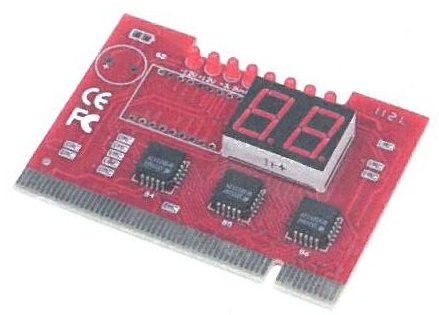
Na ilustracji zaprezentowano

Ilustracja do pytania
A. sondę logiczną
B. impulsator
C. czujnik temperatury
D. tester płyt głównych
Impulsator, znany również jako enkoder, jest urządzeniem służącym do konwersji ruchu mechanicznego na sygnały elektryczne, zazwyczaj wykorzystywanym w automatyce przemysłowej do monitorowania i kontroli pozycji oraz prędkości obrotowej maszyn. Sonda logiczna to narzędzie używane do testowania i diagnozowania obwodów cyfrowych poprzez wskazywanie stanów logicznych (wysoki, niski lub przejście) na wyjściach układów logicznych. Jest nieodzowna w procesie analizowania sekwencji logicznych oraz weryfikacji poprawności działania układów cyfrowych. Czujnik temperatury to urządzenie służące do pomiaru temperatury, szeroko stosowane w różnych aplikacjach od przemysłowych po domowe. Może korzystać z różnych technologii pomiarowych, takich jak termopary, termistory czy czujniki półprzewodnikowe, aby dostarczać precyzyjnych odczytów temperatury. Podczas gdy każdy z tych komponentów odgrywa istotną rolę w swoich odpowiednich dziedzinach, żaden z nich nie jest związany z diagnozowaniem problemów na poziomie płyty głównej komputera, co jest zadaniem testera płyt głównych. Błędnym podejściem jest zakładanie, że powyższe urządzenia mogą pełnić funkcję testera płyt głównych, ponieważ każda z tych technologii służy zupełnie innym celom i wymaga innego zakresu wiedzy do ich efektywnego zastosowania. Kluczowe jest rozróżnienie między narzędziami diagnostycznymi a innymi urządzeniami pomiarowymi czy kontrolnymi oraz zrozumienie, że testery płyt głównych są specjalistycznym rozwiązaniem dedykowanym wyłącznie do analizy problemów sprzętowych na poziomie BIOS i POST w komputerach PC.

Pytanie 13

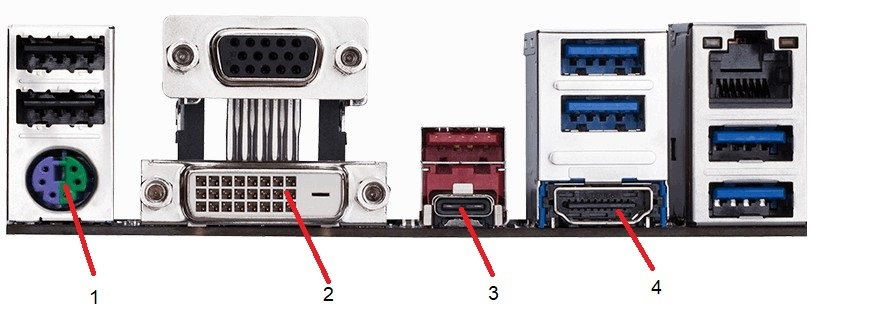
Urządzenie peryferyjne z interfejsem Mini-DIN podłącza się do gniazda oznaczonego na ilustracji

Ilustracja do pytania
A. numerem 3.
B. numerem 4.
C. numerem 1.
D. numerem 2.
Poprawnie wskazane zostało gniazdo oznaczone numerem 1. Jest to klasyczne złącze Mini-DIN typu PS/2, stosowane do podłączania klawiatury i myszy w komputerach stacjonarnych. Charakterystyczna jest okrągła obudowa oraz 6 styków w środku (w nowszych płytach często występuje wersja combo – jedno złącze dla klawiatury i myszy, z dwukolorową wkładką: fiolet dla klawiatury, zielony dla myszy). Mini‑DIN to rodzina złączy, ale w informatyce, gdy mówimy o interfejsie Mini‑DIN w kontekście płyt głównych, praktycznie zawsze chodzi o PS/2. Z mojego doświadczenia wielu uczniów myli je z innymi okrągłymi złączami, ale na tylnym panelu PC jest to w zasadzie jedyne takie gniazdo. Na ilustracji pozostałe porty mają zupełnie inne standardy: numer 2 to złącze DVI (cyfrowo‑analogowe do monitora), numer 3 to nowoczesne USB typu C lub podobne kompaktowe złącze, a numer 4 to DisplayPort. Są to interfejsy głównie do transmisji obrazu lub danych, a nie typowe Mini‑DIN. W praktyce interfejs PS/2 (Mini‑DIN) nadal spotyka się w serwerach i płytach głównych dla zastosowań profesjonalnych, bo pozwala na obsługę klawiatury na bardzo wczesnym etapie startu systemu i nie jest zależny od sterowników USB. Dobrą praktyką w serwisie jest umiejętność szybkiego rozpoznawania tych portów „na oko”, bo przy diagnozowaniu sprzętu często trzeba podłączyć starą klawiaturę PS/2, gdy USB nie działa albo BIOS jest kapryśny. Warto też pamiętać, że Mini‑DIN PS/2 nie jest hot‑plug – podłączanie i odłączanie przy włączonym komputerze może, przynajmniej teoretycznie, uszkodzić kontroler, dlatego według dobrych praktyk robi się to przy wyłączonym zasilaniu.

Pytanie 14

Zgodnie z normą PN-EN 50174, okablowanie poziome w systemie okablowania strukturalnego to segment okablowania pomiędzy

A. serwerem a szkieletem sieci
B. gniazdkiem użytkownika a terminalem końcowym
C. punktami rozdzielczymi w głównych pionach budynku
D. punktem rozdzielczym a gniazdem użytkownika
Zgodnie z normą PN-EN 50174, okablowanie poziome w systemie okablowania strukturalnego odnosi się do połączeń pomiędzy punktem rozdzielczym a gniazdem użytkownika. Jest to kluczowa część infrastruktury sieciowej, ponieważ to właśnie przez tę część okablowania sygnał trafia do końcowych urządzeń użytkowników, takich jak komputery, telefony czy inne urządzenia sieciowe. W praktyce oznacza to, że projektując system okablowania, inżynierowie muszą dokładnie zaplanować trasę kabli oraz ich rodzaj, aby zapewnić optymalne parametry transmisji danych, minimalizując jednocześnie zakłócenia. Okablowanie poziome powinno spełniać określone normy dotyczące długości kabli, ich jakości oraz ochrony przed zakłóceniami elektromagnetycznymi. Warto również pamiętać o standardach instalacji, takich jak ISO/IEC 11801, które korespondują z PN-EN 50174, co pozwala na uzyskanie wysokiej jakości i niezawodności systemów sieciowych.

Pytanie 15

Program fsck jest stosowany w systemie Linux do

A. obserwacji parametrów działania i wydajności komponentów komputera
B. identyfikacji struktury sieci oraz diagnozowania przepustowości sieci lokalnej
C. przeprowadzenia oceny kondycji systemu plików oraz wykrycia uszkodzonych sektorów
D. realizacji testów wydajnościowych serwera WWW poprzez wysłanie dużej ilości żądań
Odpowiedź wskazująca na użycie programu fsck do oceny stanu systemu plików i wykrywania uszkodzonych sektorów jest prawidłowa, ponieważ fsck (File System Consistency Check) jest narzędziem dedykowanym do analizy i naprawy systemów plików w systemie Linux. Jego głównym celem jest zapewnienie integralności danych przechowywanych na dyskach. Przykładowo, podczas nieprawidłowego zamknięcia systemu lub awarii zasilania, struktura systemu plików może ulec uszkodzeniu. W takich przypadkach uruchomienie fsck pozwala na skanowanie i naprawę uszkodzonych sektorów oraz nieprawidłowych danych. Narzędzie to jest często stosowane w procesie konserwacji serwerów oraz stacji roboczych, zwłaszcza w środowiskach, w których bezpieczeństwo i dostępność danych są kluczowe. Regularne korzystanie z fsck, zgodnie z najlepszymi praktykami, może pomóc w uniknięciu poważniejszych problemów z systemem plików oraz w zapewnieniu ciągłości działania, co jest szczególnie istotne w kontekście zarządzania infrastrukturą IT.

Pytanie 16

Jakiego typu macierz RAID nie zapewnia odporności na awarie żadnego z dysków tworzących jej strukturę?

A. RAID 2
B. RAID 0
C. RAID 6
D. RAID 4
RAID 0 to macierz dyskowa, która wykorzystuje technikę striping, co oznacza, że dane są dzielone na fragmenty i rozdzielane pomiędzy dwa lub więcej dysków. Główną zaletą takiego podejścia jest znaczne zwiększenie prędkości odczytu i zapisu danych, ponieważ operacje mogą być prowadzone równolegle na wszystkich dyskach. Jednakże, RAID 0 nie oferuje żadnej redundancji, co oznacza, że w przypadku awarii jednego z dysków, wszystkie dane przechowywane w macierzy zostaną utracone. Dlatego RAID 0 jest najczęściej stosowany w środowiskach, gdzie priorytetem jest wydajność, na przykład w edytorach wideo, grach komputerowych lub serwerach plików, gdzie szybkość dostępu do danych jest kluczowa, a bezpieczeństwo danych nie jest krytyczne. Przy implementacji RAID 0 należy uwzględnić regularne tworzenie kopii zapasowych oraz inne środki ochrony danych, aby zminimalizować ryzyko utraty informacji.

Pytanie 17

Które stwierdzenie odnoszące się do ruterów jest prawdziwe?

A. Podejmują decyzje o przesyłaniu danych na podstawie adresów IP
B. Podejmują decyzje o przesyłaniu danych na podstawie adresów MAC
C. Działają w warstwie łącza danych
D. Działają w warstwie transportowej
Odpowiedź dotycząca podejmowania decyzji przesyłania danych na podstawie adresów IP jest prawidłowa, ponieważ rutery operują na warstwie trzeciej modelu OSI, która jest odpowiedzialna za routing i przesyłanie pakietów w oparciu o adresy IP. Rutery analizują nagłówki pakietów, aby określić najlepszą trasę do docelowego adresu IP, co jest kluczowe dla efektywnego przesyłania danych w Internecie. W praktyce, na przykład, gdy użytkownik wysyła zapytanie HTTP do serwera, ruter decyduje, w którą stronę kierować pakiety, aby dotarły one do właściwego miejsca. Dobrą praktyką w zarządzaniu ruchem sieciowym jest stosowanie protokołów takich jak BGP (Border Gateway Protocol), które umożliwiają rutery wymianę informacji o trasach i optymalizację ścieżek transmisji. Dodatkowo, znając adresy IP, rutery mogą implementować polityki bezpieczeństwa oraz kontrolować dostęp, co jest istotne w kontekście zarządzania sieciami oraz zapewnienia ich integralności. W związku z tym, zrozumienie roli adresów IP w kontekście działania ruterów jest kluczowe dla każdego specjalisty zajmującego się sieciami komputerowymi.

Pytanie 18

Aby uruchomić przedstawione narzędzie w systemie Windows, jakie polecenie należy zastosować?

Ilustracja do pytania
A. taskmgr
B. secpol
C. resmon
D. dcomcnfg
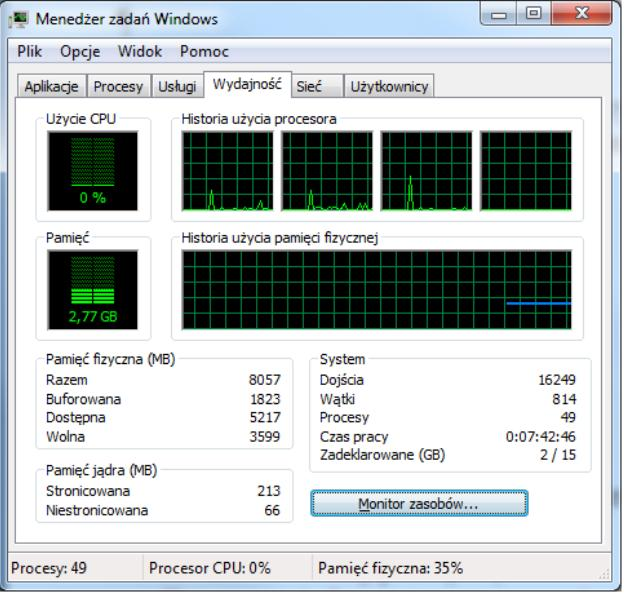
Dobra robota, odpowiedź na taskmgr jest właściwa! To polecenie włącza Menedżera zadań w Windowsie, co jest narzędziem mega przydatnym do śledzenia i zarządzania aplikacjami oraz procesami. Dzięki niemu możemy zamykać programy, które „zawieszają się” czy analizować użycie zasobów, jak CPU, pamięć czy dysk. Bardzo fajnie jest mieć kontrolę nad tym, co się dzieje w tle, szczególnie gdy komputer zaczyna działać wolno. Można w ten sposób zakończyć działanie procesów, które mogą namieszać w stabilności systemu. Regularne sprawdzanie obciążenia systemu to świetny pomysł, bo pozwala na utrzymanie płynności pracy. Zrozumienie działania Menedżera zadań i umiejętność jego używania to naprawdę ważna umiejętność w IT.

Pytanie 19

Na podstawie filmu wskaż z ilu modułów składa się zainstalowana w komputerze pamięć RAM oraz jaką ma pojemność.

A. 2 modułów, każdy po 16 GB.
B. 2 modułów, każdy po 8 GB.
C. 1 modułu 32 GB.
D. 1 modułu 16 GB.
Poprawnie wskazana została konfiguracja pamięci RAM: w komputerze zamontowane są 2 moduły, każdy o pojemności 16 GB, co razem daje 32 GB RAM. Na filmie zwykle widać dwa fizyczne moduły w slotach DIMM na płycie głównej – to są takie długie wąskie kości, wsuwane w gniazda obok procesora. Liczbę modułów określamy właśnie po liczbie tych fizycznych kości, a pojemność pojedynczego modułu odczytujemy z naklejki na pamięci, z opisu w BIOS/UEFI albo z programów diagnostycznych typu CPU‑Z, HWiNFO czy Speccy. W praktyce stosowanie dwóch modułów po 16 GB jest bardzo sensowne, bo pozwala uruchomić tryb dual channel. Płyta główna wtedy może równolegle obsługiwać oba kanały pamięci, co realnie zwiększa przepustowość RAM i poprawia wydajność w grach, programach graficznych, maszynach wirtualnych czy przy pracy z dużymi plikami. Z mojego doświadczenia lepiej mieć dwie takie same kości niż jedną dużą, bo to jest po prostu zgodne z zaleceniami producentów płyt głównych i praktyką serwisową. Do tego 2×16 GB to obecnie bardzo rozsądna konfiguracja pod Windows 10/11 i typowe zastosowania profesjonalne: obróbka wideo, programowanie, CAD, wirtualizacja. Warto też pamiętać, że moduły powinny mieć te same parametry: częstotliwość (np. 3200 MHz), opóźnienia (CL) oraz najlepiej ten sam model i producenta. Taka konfiguracja minimalizuje ryzyko problemów ze stabilnością i ułatwia poprawne działanie profili XMP/DOCP. W serwisie i przy montażu zawsze zwraca się uwagę, żeby moduły były w odpowiednich slotach (zwykle naprzemiennie, np. A2 i B2), bo to bezpośrednio wpływa na tryb pracy pamięci i osiąganą wydajność.

Pytanie 20

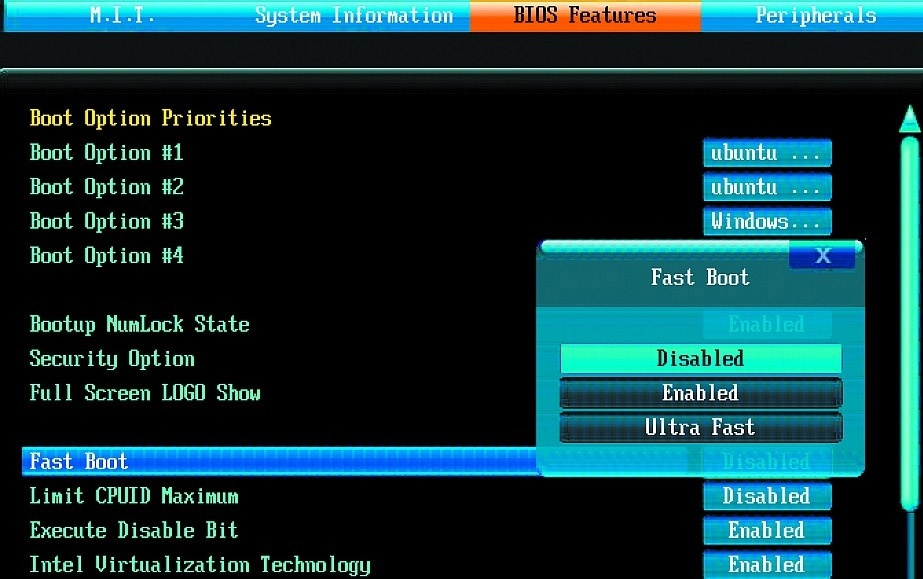
Co spowoduje zmiana opcji Fast Boot na wartość Enabledw konfiguracji BIOS przedstawionej na ilustracji?

Ilustracja do pytania
A. Komputer będzie uruchamiał się z systemu operacyjnego zainstalowanego na nośniku USB 3.0.
B. Uruchamianie systemu operacyjnego na komputerze nastąpi z szybkiego dysku SSD.
C. Przy następnym uruchomieniu komputera nastąpi aktualizacja BIOS.
D. Komputer będzie uruchamiał się szybciej, ponieważ między innymi pominięte zostaną niektóre testy sprzętu.
Opcja Fast Boot w BIOS/UEFI jest właśnie po to, żeby skrócić czas startu komputera. Gdy ustawisz ją na Enabled, firmware pomija lub mocno ogranicza część standardowych procedur inicjalizacji sprzętu wykonywanych w trakcie POST (Power-On Self Test). Typowo są to np. szczegółowe testy pamięci RAM, długie wykrywanie urządzeń na wszystkich portach SATA/USB, czas oczekiwania na wciśnięcie klawisza do wejścia w BIOS itp. Z punktu widzenia użytkownika wygląda to tak, że po włączeniu zasilania komputer prawie od razu przekazuje kontrolę do bootloadera systemu operacyjnego, zamiast „wisieć” na ekranie startowym płyty głównej. Moim zdaniem na współczesnych, sprawnych zestawach to jest bardzo sensowna opcja – szczególnie gdy komputer jest często restartowany, np. w pracowni szkolnej czy w serwisie. Warto jednak pamiętać o pewnym kompromisie: szybszy rozruch oznacza mniej diagnostyki na starcie. Dlatego w sytuacjach, gdy podejrzewasz problemy sprzętowe (np. niestabilny RAM, nowe urządzenia, kłopoty z wykrywaniem dysków), lepiej czasowo wyłączyć Fast Boot, żeby BIOS wykonał pełniejsze testy i wykrywanie. W środowiskach profesjonalnych przyjmuje się praktykę: stacje robocze i komputery użytkowników – Fast Boot zwykle włączony; serwery, sprzęt do testów i diagnostyki – Fast Boot raczej wyłączony, żeby mieć pełny obraz inicjalizacji sprzętu. W konfiguracjach z multibootem lub częstym uruchamianiem z pendrive’ów również czasem wygodniej jest mieć Fast Boot wyłączony, bo niektóre płyty główne w trybie przyspieszonego startu ograniczają skanowanie portów USB lub skracają czas na wybór urządzenia startowego.

Pytanie 21

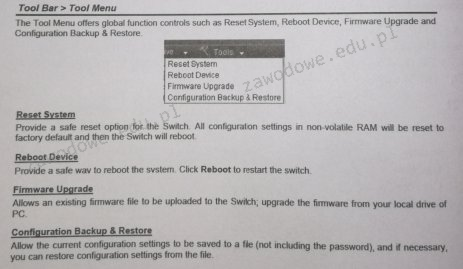
Którą opcję w menu przełącznika należy wybrać, aby przywrócić ustawienia do wartości fabrycznych?

Ilustracja do pytania
A. Save Configuration
B. Reset System
C. Reboot Device
D. Firmware Upgrade
Opcja Reset System jest prawidłowym wyborem, gdyż odpowiada za przywrócenie urządzenia do ustawień fabrycznych. Przywracanie ustawień fabrycznych polega na zresetowaniu wszystkich skonfigurowanych parametrów do wartości, które były pierwotnie ustawione przez producenta. Proces ten jest niezbędny, gdy występują problemy z działaniem urządzenia lub gdy chcemy przygotować sprzęt do nowej konfiguracji. Przykład praktycznego zastosowania to usunięcie błędów konfiguracyjnych lub zabezpieczenie danych osobowych przed sprzedażą urządzenia. W kontekście dobrych praktyk branżowych, regularne przywracanie ustawień fabrycznych pomaga utrzymać optymalną wydajność i bezpieczeństwo urządzeń sieciowych, minimalizując ryzyko wystąpienia niepożądanych zachowań wynikających z błędnych konfiguracji. Odpowiednie procedury resetowania powinny być opisane w dokumentacji technicznej urządzenia i stanowią ważny element zarządzania cyklem życia sprzętu IT.

Pytanie 22

Aby osiągnąć przepustowość wynoszącą 4 GB/s w obie strony, konieczne jest zainstalowanie w komputerze karty graficznej korzystającej z interfejsu

A. PCI-Express x 1 wersja 3.0
B. PCI-Express x 8 wersja 1.0
C. PCI-Express x 16 wersja 1.0
D. PCI-Express x 4 wersja 2.0
PCI-Express (Peripheral Component Interconnect Express) to nowoczesny standard interfejsu służącego do podłączania kart rozszerzeń do płyty głównej. Aby uzyskać przepustowość 4 GB/s w każdą stronę, konieczne jest wykorzystanie interfejsu PCI-Express w wersji 1.0 z 16 liniami (x16). W standardzie PCI-Express 1.0 każda linia oferuje teoretyczną przepustowość na poziomie 250 MB/s. Zatem przy 16 liniach, całkowita przepustowość wynosi 4 GB/s (16 x 250 MB/s). Tego typu interfejs jest często wykorzystywany w kartach graficznych, które wymagają dużej przepustowości do efektywnego przesyłania danych między procesorem a pamięcią grafiki. Przykładowe zastosowanie obejmuje profesjonalne aplikacje do renderowania 3D czy gry komputerowe, które wymagają intensywnego przetwarzania grafiki. Standard PCI-Express 3.0 oraz nowsze generacje oferują nawet wyższą przepustowość, co czyni je bardziej odpowiednimi dla najnowszych technologii, jednak w kontekście pytania, PCI-Express x16 wersja 1.0 jest wystarczającym rozwiązaniem do osiągnięcia wymaganej wydajności.

Pytanie 23

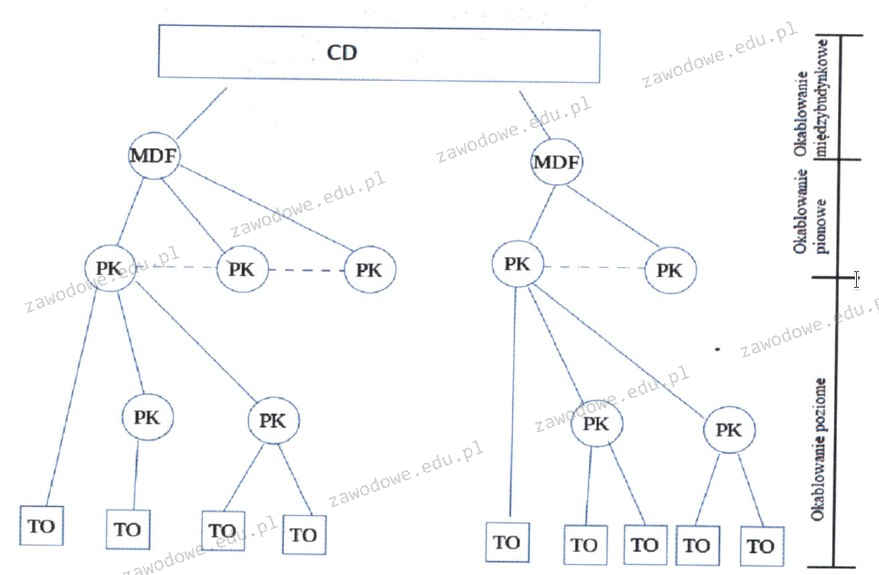
Na zaprezentowanym schemacie logicznym sieci przedstawiono

Ilustracja do pytania
A. 4 kondygnacyjne punkty sieciowe
B. 9 gniazd telekomunikacyjnych
C. 2 kampusowe punkty dystrybucji
D. 7 budynkowych punktów dystrybucji
Odpowiedź jest prawidłowa ponieważ na schemacie logicznym sieci przedstawiono dokładnie 9 gniazd telekomunikacyjnych oznaczonych jako TO czyli Telecommunications Outlet. Gniazda te stanowią końcowy punkt dostępu do sieci dla użytkowników i urządzeń. W praktyce są to fizyczne połączenia takie jak złącza RJ-45 które umożliwiają podłączenie urządzeń sieciowych do sieci LAN. Umiejętne rozmieszczenie gniazd telekomunikacyjnych jest kluczowe w projektowaniu sieci zapewniając optymalny dostęp i minimalizując ryzyko przeciążenia sieci. Standardy takie jak ISO/IEC 11801 wskazują na właściwe rozmieszczenie i ilość gniazd w zależności od przeznaczenia pomieszczeń i ich wielkości co wpływa na efektywność i skalowalność infrastruktury sieciowej. Znajomość liczby i rozmieszczenia gniazd jest istotna dla techników odpowiedzialnych za utrzymanie i rozwój sieci ponieważ umożliwia to prawidłowe planowanie okablowania i rozmieszczenia urządzeń sieciowych.

Pytanie 24

Aby przywrócić dane, które zostały usunięte za pomocą kombinacji klawiszy Shift + Delete, co należy zrobić?

A. odzyskać je z folderu plików tymczasowych
B. skorzystać z oprogramowania do odzyskiwania danych
C. odzyskać je z systemowego kosza
D. użyć kombinacji klawiszy Shift+Insert
Odzyskiwanie danych usuniętych za pomocą Shift + Delete nie jest możliwe poprzez standardowe metody, takie jak przywracanie z kosza systemowego. Kosz stanowi tymczasowe miejsce przechowywania usuniętych plików, jednak w przypadku użycia kombinacji klawiszy Shift + Delete pliki te omijają kosz i są usuwane bezpośrednio z systemu. Ponadto, usunięcie danych nie oznacza, że są one trwale zniszczone; zamiast tego, system operacyjny oznacza miejsce na dysku jako dostępne do nadpisania. Metoda odzyskiwania danych z katalogu plików tymczasowych również jest niewłaściwa, ponieważ dane usunięte przez Shift + Delete nie trafiają do katalogu tymczasowego. Użycie kombinacji klawiszy Shift + Insert w kontekście odzyskiwania danych jest zupełnie mylącym podejściem, bowiem ta kombinacja jest stosowana do wklejania danych, a nie ich odzyskiwania. Często pojawiającym się błędem myślowym jest przekonanie, że usunięte pliki można łatwo przywrócić za pomocą prostych działań, co prowadzi do nieprzygotowania na sytuacje utraty danych. Właściwym podejściem jest stosowanie oprogramowania do odzyskiwania danych, które stosuje zaawansowane algorytmy do skanowania nośników w celu odkrycia i przywrócenia utraconych plików, a także wdrożenie regularnych kopii zapasowych, aby zminimalizować ryzyko ich utraty.

Pytanie 25

Który z materiałów eksploatacyjnych nie jest stosowany w ploterach?

A. Atrament
B. Filament
C. Tusz
D. Pisak
Wybierając tusz, pisak czy atrament, można łatwo pomylić ich zastosowanie, zwłaszcza w kontekście urządzeń, w których są one wykorzystywane. Tusz oraz atrament są materiałami eksploatacyjnymi stosowanymi w ploterach atramentowych, które są powszechnie używane do drukowania dokumentów i grafik. W przypadku tych ploterów, tusze mają różne formuły, takie jak tusze pigmentowe i barwnikowe, co wpływa na jakość i trwałość wydruków. Tusze pigmentowe charakteryzują się wyższą odpornością na blaknięcie, co czyni je idealnymi do zewnętrznych zastosowań, podczas gdy tusze barwnikowe zwykle oferują lepszą reprodukcję kolorów na papierze. Pisaki, chociaż mniej powszechne, mogą być również wykorzystywane w ploterach tnących do rysowania i oznaczania. Warto dodać, że ich mechanizm działania jest oparty na innej technologii niż w przypadku standardowych ploterów atramentowych, co może prowadzić do nieporozumień. Kluczowym błędem w analizowaniu tych materiałów jest założenie, że wszystkie mogą być stosowane w tym samym kontekście, co jest dalekie od rzeczywistości. Dlatego ważne jest, aby znać specyfikę każdego urządzenia i odpowiednio dobierać materiały eksploatacyjne do jego funkcji.

Pytanie 26

Jakie cechy posiadają procesory CISC?

A. ograniczoną wymianę danych między pamięcią a procesorem
B. wielką liczbę instrukcji
C. prostą oraz szybką jednostkę zarządzającą
D. małą liczbę metod adresowania
Jednostki sterujące w procesorach CISC nie są proste ani szybkie, ponieważ ich architektura wymaga obsługi złożonych rozkazów, co prowadzi do większego skomplikowania jednostek sterujących i dłuższego czasu wykonania instrukcji. Takie złożoności mogą wprowadzać opóźnienia, co jest sprzeczne z ideą szybkiego przetwarzania. W kontekście rozkazów, procesory CISC nie cechują się niewielką ich liczbą, ale wręcz przeciwnie: charakteryzują się dużą ich ilością, co sprawia, że programiści mają do dyspozycji wiele narzędzi do realizacji złożonych zadań. Ścisły związek pomiędzy pamięcią a procesorem w architekturze CISC jest również kluczowy – nie można mówić o ograniczonej komunikacji, gdyż złożony zestaw instrukcji wymaga rozbudowanej interakcji z pamięcią. Typowym błędem myślowym jest przyjęcie, że kompleksowość architektury oznacza prostotę i szybkość; w rzeczywistości złożoność architektury wpływa na wydajność i szybkość działania jednostek obliczeniowych. Wiedza na temat różnic między CISC a RISC (Reduced Instruction Set Computing) jest istotna dla zrozumienia, jak różne podejścia do projektowania procesorów wpływają na wydajność i złożoność kodu aplikacji.

Pytanie 27

Do konwersji kodu źródłowego na program wykonywalny używany jest

A. kompilator
B. debuger
C. emulator
D. interpreter
Wybór interpreterów, emulatorów czy debugerów jako narzędzi do zamiany kodu źródłowego na program wykonywalny jest mylny i oparty na nieporozumieniu dotyczącym ich funkcji. Interpreter to narzędzie, które wykonuje kod źródłowy linia po linii, co oznacza, że nie generuje samodzielnych plików wykonywalnych. Umożliwia to szybką kontrolę i testowanie kodu, jednak nie zapewnia wydajności, jaką oferuje kompilacja. Emulator z kolei jest symulatorem innego systemu, który uruchamia programy tak, jakby były na oryginalnym sprzęcie. To narzędzie jest używane głównie w kontekście testowania i uruchamiania aplikacji na różnych platformach, ale również nie przekształca kodu źródłowego w pliki wykonywalne. Debuger to narzędzie do analizy i naprawy kodu, które pomaga programistom identyfikować i naprawiać błędy w kodzie źródłowym. Choć jest niezwykle ważnym elementem procesu programowania, jego funkcja nie obejmuje kompilacji kodu, a jedynie wspiera programistów w poprawie istniejącego kodu. Wybór tych narzędzi zamiast kompilatora może prowadzić do nieefektywności w procesie programowania oraz utrudniać tworzenie wydajnych aplikacji. Ważne jest, aby programiści rozumieli różnice między tymi narzędziami i wybierali odpowiednie rozwiązania w zależności od swoich potrzeb i celów związanych z rozwojem oprogramowania.

Pytanie 28

Jakim protokołem łączności, który gwarantuje pewne dostarczenie informacji, jest protokół

A. IPX
B. UDP
C. ARP
D. TCP
Protokół TCP (Transmission Control Protocol) jest kluczowym protokołem w modelu OSI, który zapewnia niezawodne dostarczenie danych w sieciach komputerowych. Jego główną cechą jest to, że stosuje mechanizmy kontroli błędów oraz potwierdzania odbioru danych. TCP dzieli dane na pakiety, które są numerowane, co umożliwia ich prawidłowe odtworzenie w odpowiedniej kolejności na odbiorcy. W przypadku, gdy pakiety nie dotrą lub dotrą uszkodzone, protokół TCP podejmuje działania naprawcze, takie jak retransmisja brakujących pakietów. Przykładem zastosowania TCP jest przesyłanie stron internetowych, podczas gdy protokoły takie jak HTTP czy HTTPS, które działają na bazie TCP, zapewniają, że dane są dostarczane poprawnie i w odpowiedniej kolejności. Standardy branżowe, takie jak RFC 793, definiują funkcjonalność i działanie TCP, co sprawia, że jest on uznawany za jeden z najważniejszych protokołów w komunikacji internetowej, szczególnie tam, gdzie niezawodność przesyłania informacji jest kluczowa.

Pytanie 29

Jakie materiały eksploatacyjne wykorzystuje się w drukarce laserowej?

A. kaseta z tonerem
B. taśma barwiąca
C. pojemnik z tuszem
D. laser
Odpowiedzi takie jak taśma barwiąca, laser czy pojemnik z tuszem nie są odpowiednie dla drukarek laserowych, ponieważ każdy z tych elementów odnosi się do innych technologii druku. Taśma barwiąca jest używana w drukarkach igłowych oraz matrycowych, gdzie proces drukowania polega na uderzaniu igły w taśmę, która następnie przenosi atrament na papier. W przypadku drukarek laserowych taki mechanizm nie istnieje. Laser, mimo że jest kluczowym elementem w technologii druku laserowego, nie jest materiałem eksploatacyjnym, lecz częścią procesu tworzenia obrazu na bębnie. Z kolei pojemnik z tuszem odnosi się do drukarek atramentowych, a nie laserowych. Tusz jest płynny i działa na innej zasadzie, co sprawia, że jest nieodpowiedni dla technologii laserowej. Często zdarza się, że użytkownicy mylą te różne systemy i ich komponenty, co prowadzi do błędnych wniosków. Ważne jest, aby zrozumieć, jak każdy rodzaj drukarki działa, aby właściwie dobierać materiały eksploatacyjne, co przekłada się na efektywność druku oraz długość życia urządzenia.

Pytanie 30

Postcardware to typ

A. wirusa komputerowego
B. usługi poczty elektronicznej
C. licencji oprogramowania
D. karty sieciowej
Postcardware to specyficzny rodzaj licencji oprogramowania, który wprowadza unikalny model dystrybucji. W przeciwieństwie do tradycyjnych licencji, które często wymagają zakupu, postcardware umożliwia użytkownikom korzystanie z oprogramowania za darmo, pod warunkiem, że w zamian wyślą autorowi pocztówkę lub inny rodzaj wiadomości. Taki model promuje interakcję między twórcami a użytkownikami, a także zwiększa świadomość na temat oprogramowania. Przykłady zastosowania postcardware można znaleźć w przypadku projektów open source, gdzie autorzy zachęcają do kontaktu z nimi w celu wyrażenia uznania za ich pracę. Dzięki temu, postcardware przyczynia się do budowania społeczności wokół oprogramowania oraz wzmacnia więź między twórcą a użytkownikiem. Jest to również forma marketingu, która podkreśla wartość osobistego kontaktu, co może prowadzić do większej lojalności użytkowników. Taki model dystrybucji jest zgodny z duchem współpracy i otwartości, które są fundamentem wielu inicjatyw technologicznych i wspiera rozwój innowacyjnych rozwiązań.

Pytanie 31

Thunderbolt to interfejs

A. szeregowy, dwukanałowy, dwukierunkowy, przewodowy.
B. szeregowy, asynchroniczny, bezprzewodowy.
C. równoległy, asynchroniczny, przewodowy.
D. równoległy, dwukanałowy, dwukierunkowy, bezprzewodowy.
Thunderbolt to naprawdę ciekawe rozwiązanie, które łączy w sobie kilka bardzo nowoczesnych technologii transmisji danych. Właśnie dlatego odpowiedź szeregowy, dwukanałowy, dwukierunkowy, przewodowy jest tutaj prawidłowa. Thunderbolt bazuje na transmisji szeregowej, co pozwala osiągać ogromne prędkości – w nowszych wersjach nawet do 40 Gb/s! Szeregowość jest tu kluczowa, bo właśnie dlatego kabel Thunderbolt może być taki cienki i elastyczny, a mimo to przesyłać tak dużo informacji. Dwukanałowość – to w praktyce znaczy, że przez jeden kabel idą dwa niezależne strumienie danych, co umożliwia np. jednoczesne przesyłanie obrazu i danych albo obsługę kilku urządzeń naraz. Dwukierunkowość (czyli full-duplex) zapewnia, że dane mogą płynąć w obie strony jednocześnie, więc np. możesz jednocześnie korzystać z szybkiego dysku zewnętrznego i przesyłać obraz na monitor. No i przewodowość – tu nie ma miejsca na pomyłkę, Thunderbolt używa specjalnych kabli, a nie komunikacji bezprzewodowej. Moim zdaniem Thunderbolt to taki trochę szwajcarski scyzoryk jeśli chodzi o połączenia komputerowe – podpięcie monitora 4K, dysku SSD i ładowanie laptopa przez jeden kabel to już codzienność w wielu firmach i na uczelniach. Standard ten jest zgodny z dobrymi praktykami branżowymi – stawia na uniwersalność, wysoką przepustowość i niezawodność fizycznych połączeń. Warto też wiedzieć, że w nowszych wersjach Thunderbolt wykorzystuje się złącze USB-C, co jeszcze bardziej zwiększa kompatybilność. W praktyce, jeśli ktoś pracuje z dużą ilością danych, montuje wideo czy korzysta z profesjonalnych stanowisk graficznych, to Thunderbolt jest wręcz nieoceniony. Sam miałem okazję podpiąć kilka monitorów i dysków do MacBooka – wszystko śmigało na jednej wtyczce. To właśnie pokazuje siłę nowoczesnych, przewodowych interfejsów szeregowych, takich jak Thunderbolt.

Pytanie 32

Drukarka została zainstalowana w systemie Windows. Aby ustawić między innymi domyślną orientację wydruku, liczbę stron na arkusz oraz kolorystykę, podczas jej konfiguracji należy skorzystać z opcji

A. preferencji drukowania
B. prawa drukowania
C. zabezpieczenia drukarki
D. udostępniania drukarki
Preferencje drukowania to istotna opcja w systemach operacyjnych rodziny Windows, która pozwala na dostosowanie ustawień dotyczących procesu wydruku. W ramach tej opcji można skonfigurować takie parametry jak domyślna orientacja wydruku (pionowa lub pozioma), liczba stron na arkusz, format papieru, a także tryb kolorów (kolorowy lub czarno-biały). Na przykład, jeśli często drukujesz dokumenty w formacie PDF, możesz ustawić orientację na poziomą, co ułatwi czytelność zawartości. Dodatkowo, ludzie często wykorzystują możliwość drukowania kilku stron na jednym arkuszu, co jest przydatne w przypadku oszczędności papieru i kosztów druku. Dobrą praktyką jest także dostosowanie kolorów w zależności od rodzaju dokumentów – do dokumentów roboczych lepiej sprawdza się wydruk czarno-biały, natomiast do projektów graficznych warto korzystać z trybu kolorowego. Zrozumienie i umiejętne korzystanie z preferencji drukowania może znacząco poprawić efektywność i jakość wydruku, co jest zgodne z zaleceniami dobrych praktyk w zarządzaniu dokumentami.

Pytanie 33

Do wymiany uszkodzonych kondensatorów w karcie graficznej potrzebne jest

A. klej cyjanoakrylowy
B. lutownica z cyną i kalafonią
C. wkrętak krzyżowy oraz opaska zaciskowa
D. żywica epoksydowa
Wymiana uszkodzonych kondensatorów na karcie graficznej wymaga precyzyjnych narzędzi, a lutownica z cyną i kalafonią jest kluczowym elementem tego procesu. Lutownica dostarcza odpowiednią temperaturę, co jest niezbędne do stopienia cyny, która łączy kondensator z płytą główną karty graficznej. Kalafonia pełni rolę topnika, ułatwiając równomierne pokrycie miedzi lutowiem oraz poprawiając przyczepność, co jest istotne dla długotrwałej niezawodności połączenia. Używając lutownicy, ważne jest, aby pracować w dobrze wentylowanym pomieszczeniu i stosować techniki, które minimalizują ryzyko uszkodzenia innych komponentów, np. poprzez stosowanie podstawki do lutowania, która izoluje ciepło. Obecne standardy w naprawie elektroniki, takie jak IPC-A-610, zalecają również przeprowadzenie testów połączeń po zakończeniu lutowania, aby upewnić się, że nie występują zimne luty lub przerwy w połączeniach. Takie podejście zapewnia nie tylko poprawne działanie karty graficznej, ale również wydłuża jej żywotność.

Pytanie 34

W systemie Windows, zainstalowanym w wersji obsługującej przydziały dyskowe, użytkownik o nazwie Gość

A. nie może być wyłącznie członkiem grupy globalnej
B. może być członkiem grup lokalnych oraz grup globalnych
C. nie może być członkiem żadnej grupy
D. nie może być tylko w grupie o nazwie Goście
Wszystkie błędne koncepcje zawarte w niepoprawnych odpowiedziach dotyczą zrozumienia zasad członkostwa w grupach użytkowników w systemie Windows. Twierdzenie, że użytkownik Gość nie może należeć do żadnej grupy, jest nieprawdziwe, ponieważ nawet użytkownicy o ograniczonych uprawnieniach mogą być przypisani do grup w celu zarządzania ich dostępem do zasobów. Kwestia grup globalnych i lokalnych, z którą wiąże się wiele mitów, wiąże się z rolą, jaką pełnią w systemach operacyjnych. Użytkownicy mogą być członkami grup lokalnych, co pozwala na przydzielenie im specyficznych uprawnień w danym systemie. Natomiast grupy globalne służą do zarządzania dostępem w ramach całej domeny, co oznacza, że nawet Gość może być członkiem takich grup, przy czym ich funkcjonalność jest ograniczona do przydzielania dostępu do zasobów w innych systemach w ramach tej samej domeny. W kontekście standardów, takie zrozumienie jest kluczowe w administracji i zarządzaniu IT, gdzie zasady dotyczące grupowania użytkowników są definiowane przez potrzeby bezpieczeństwa oraz ułatwienie zarządzania dostępem do systemów. Ignorowanie możliwości członkostwa Gościa w grupach lokalnych i globalnych prowadzi do nieefektywnego zarządzania użytkownikami oraz potencjalnych luk w zabezpieczeniach.

Pytanie 35

Sprzęt sieciowy umożliwiający połączenie pięciu komputerów w tej samej sieci, minimalizując ryzyko kolizji pakietów, to

A. ruter.
B. koncentrator.
C. most.
D. przełącznik.
Przełącznik, nazywany również switch, jest kluczowym urządzeniem w nowoczesnych sieciach komputerowych. Działa na poziomie drugiego (łącza danych) i trzeciego (sieci) modelu OSI, co pozwala mu skutecznie zarządzać przesyłem danych pomiędzy różnymi urządzeniami w tej samej sieci lokalnej. Przełącznik analizuje adresy MAC (Media Access Control) urządzeń podłączonych do portów, co umożliwia mu wysyłanie pakietów danych tylko do konkretnego urządzenia, a nie do wszystkich, jak ma to miejsce w przypadku koncentratora. Dzięki temu minimalizuje ryzyko kolizji pakietów, co przekłada się na wyższą wydajność całej sieci. W praktyce, przełączniki są powszechnie stosowane w biurach, szkołach oraz centrach danych, gdzie istnieje potrzeba efektywnego zarządzania dużymi ilościami ruchu sieciowego. Istnieją również zaawansowane przełączniki zarządzane, które pozwalają na konfigurację i monitorowanie ruchu sieciowego, co jest zgodne z najlepszymi praktykami zarządzania sieciami. W kontekście rozwoju technologii, przełączniki Ethernet stały się podstawowym elementem infrastruktury sieciowej, wspierając standardy takie jak IEEE 802.3.

Pytanie 36

Jaki adres IP w formacie dziesiętnym odpowiada adresowi IP 10101010.00001111.10100000.11111100 zapisanym w formacie binarnym?

A. 171.15.159.252
B. 170.14.160.252
C. 171.14.159.252
D. 170.15.160.252
Adres IP zapisany w systemie binarnym 10101010.00001111.10100000.11111100 można przekształcić na system dziesiętny poprzez konwersję każdej z czterech oktetów. W pierwszym oktetach mamy 10101010, co odpowiada 128 + 32 + 8 + 2 = 170. Drugi oktet, 00001111, to 0 + 0 + 0 + 8 + 4 + 2 + 1 = 15. Trzeci oktet, 10100000, daje 128 + 0 + 0 + 0 = 160. Ostatni oktet, 11111100, to 128 + 64 + 32 + 16 + 8 + 4 = 252. Zatem pełny adres IP w systemie dziesiętnym to 170.15.160.252. Adresy IP są kluczowe w komunikacji sieciowej, a ich poprawna konwersja jest niezbędna w zarządzaniu sieciami. W praktyce, w sytuacjach takich jak konfiguracja routerów czy firewalli, znajomość konwersji adresów IP pozwala na skuteczniejsze zarządzanie, lepsze zabezpieczenie sieci oraz efektywniejsze planowanie zasobów.

Pytanie 37

Protokół pakietów użytkownika, który zapewnia dostarczanie datagramów w trybie bezpołączeniowym, to

A. UDP
B. TCP
C. ARP
D. IP
Wybór IP, ARP lub TCP jako protokołów dostarczania datagramów w kontekście bezpołączeniowego przesyłania danych może prowadzić do nieporozumień dotyczących ich rzeczywistej funkcji i charakterystyki. Protokół IP (Internet Protocol) odpowiada za adresację oraz routing pakietów w sieci, ale nie jest protokołem transportowym, co oznacza, że nie zapewnia transportu danych pomiędzy aplikacjami. IP jest odpowiedzialne za dostarczenie pakietów do odpowiedniego adresu, ale nie gwarantuje, że pakiety dotrą w odpowiedniej kolejności, ani że nie zostaną utracone. ARP (Address Resolution Protocol) służy do mapowania adresów IP na adresy MAC i jest wykorzystywane na poziomie warstwy łącza danych, a nie transportu. Z kolei TCP (Transmission Control Protocol) to protokół transportowy, który zapewnia połączenie między aplikacjami, a także gwarantuje dostarczenie danych, ich poprawność oraz kolejność. TCP jest zatem protokołem połączeniowym, co stoi w sprzeczności z zasadą bezpołączeniowego dostarczania datagramów. Typowym błędem myślowym jest mylenie protokołów transportowych z protokołami sieciowymi oraz założenie, że wszystkie protokoły transportowe muszą gwarantować dostarczenie danych. W praktyce, wybór odpowiedniego protokołu jest kluczowy dla optymalizacji działania aplikacji i zrozumienie tych różnic jest fundamentem dla każdego specjalisty IT.

Pytanie 38

Wprowadzając w wierszu poleceń systemu Windows Server komendę convert, można wykonać

A. defragmentację dysku
B. reparację systemu plików
C. zmianę systemu plików
D. naprawę logicznej struktury dysku
Polecenie 'convert' w systemie Windows Server ma na celu zmianę systemu plików partycji. Umożliwia ono przekształcenie partycji formatowanej w systemie plików FAT32 na NTFS bez utraty danych. Przykładowo, gdy użytkownik ma pewne ograniczenia związane z pojemnością lub bezpieczeństwem danych w systemie FAT32, przekształcenie na NTFS pozwala na korzystanie z większych plików oraz zastosowanie bardziej zaawansowanych funkcji, takich jak szyfrowanie i uprawnienia dostępu. W kontekście administracji serwerami, znajomość polecenia 'convert' oraz jego zastosowania jest kluczowa, zwłaszcza w scenariuszach, gdzie dochodzi do migracji danych czy zmiany wymagań dotyczących przechowywania. Warto zaznaczyć, że przed przystąpieniem do użycia tego polecenia, zaleca się wykonanie kopii zapasowej danych, co jest zgodne z najlepszymi praktykami w zarządzaniu danymi.

Pytanie 39

W nagłówku ramki standardu IEEE 802.3, który należy do warstwy łącza danych, znajduje się

A. parametr TTL
B. adres IPv4
C. numer portu
D. adres MAC
W kontekście standardu IEEE 802.3, zrozumienie roli adresu MAC jest istotne, aby uniknąć powszechnych nieporozumień związanych z innymi elementami związanymi z sieciami komputerowymi. Adres IP, na przykład, jest używany na wyższej warstwie modelu OSI, czyli w warstwie sieciowej, a nie w warstwie łącza danych. Adres IP służy do lokalizowania urządzeń w szerszej sieci, takiej jak Internet, gdzie adresy MAC nie mają zastosowania poza lokalnym segmentem. Parametr TTL (Time To Live) odnosi się do liczby routerów, przez które pakiet może przejść, zanim zostanie odrzucony, co dotyczy głównie ruchu na warstwie sieciowej. Numer portu z kolei jest używany do identyfikacji konkretnych aplikacji lub usług w ramach protokołów transportowych, takich jak TCP czy UDP. Te elementy, choć istotne w kontekście komunikacji sieciowej, nie mają miejsca w nagłówku ramki IEEE 802.3. Typowym błędem myślowym jest mylenie różnych warstw modelu OSI oraz ich funkcji. Ważne jest, aby zapamiętać, że każda warstwa ma swoje unikalne zadania i używa specyficznych identyfikatorów, co pozwala na efektywne zarządzanie i routing danych w sieciach komputerowych.

Pytanie 40

Jakie urządzenie łączy sieć lokalną z siecią rozległą?

A. Router.
B. Koncentrator.
C. Przełącznik.
D. Most.
Mosty, przełączniki i koncentratory to urządzenia, które pełnią różne funkcje w sieciach, jednak nie są odpowiednie do łączenia sieci lokalnej z siecią rozległą. Mosty działają na poziomie warstwy drugiej modelu OSI i służą do łączenia dwóch segmentów tej samej sieci lokalnej, co pozwala na zwiększenie jej zasięgu, ale nie mają zdolności do komunikacji z sieciami rozległymi. Przełączniki, również operujące na warstwie drugiej, umożliwiają komunikację pomiędzy urządzeniami w sieci lokalnej poprzez przekazywanie ramki do odpowiedniego portu, co usprawnia przesyłanie danych wewnątrz LAN, ale nie potrafią kierować ruchu do sieci WAN. Z kolei koncentratory, które są urządzeniami warstwy pierwszej, działają na zasadzie rozgłaszania sygnału do wszystkich podłączonych urządzeń w sieci, co jest mało efektywne i niekonkurencyjne w nowoczesnych sieciach, ponieważ nie mają zdolności do inteligentnego zarządzania ruchem. Typowe błędy myślowe mogą wynikać z mylenia funkcji tych urządzeń oraz ich zastosowań. Użytkownicy mogą sądzić, że każde z wymienionych urządzeń może pełnić funkcję routera, co nie jest prawdą, ponieważ tylko routery są zaprojektowane z myślą o komunikacji z różnymi sieciami, zarządzaniu trasowaniem oraz optymalizacji przepływu danych pomiędzy sieciami lokalnymi a rozległymi.