Wyniki egzaminu

Informacje o egzaminie:
  • Zawód: Technik informatyk
  • Kwalifikacja: INF.02 - Administracja i eksploatacja systemów komputerowych, urządzeń peryferyjnych i lokalnych sieci komputerowych
  • Data rozpoczęcia: 7 maja 2026 23:12
  • Data zakończenia: 7 maja 2026 23:22

Egzamin zdany!

Wynik: 33/40 punktów (82,5%)

Wymagane minimum: 20 punktów (50%)

Nowe
Analiza przebiegu egzaminu- sprawdź jak rozwiązywałeś pytania
Pochwal się swoim wynikiem!
Szczegółowe wyniki:
Pytanie 1

Główną metodą ochrony sieci komputerowej przed zewnętrznymi atakami jest wykorzystanie

A. zapory sieciowej
B. blokady portu 80
C. programu antywirusowego
D. serwera Proxy
Zapora sieciowa, znana również jako firewall, to kluczowy element zabezpieczeń sieciowych, który monitoruje i kontroluje ruch sieciowy w oparciu o określone zasady bezpieczeństwa. Jej głównym zadaniem jest blokowanie nieautoryzowanego dostępu do sieci oraz ochrona przed atakami z zewnątrz. W praktyce zapory sieciowe mogą być zarówno sprzętowe, jak i programowe, co pozwala na ich elastyczne zastosowanie w różnych środowiskach. Przykładem zastosowania zapory sieciowej może być konfiguracja reguł, które pozwalają na dostęp do zasobów jedynie z zaufanych adresów IP, a blokują wszystkie inne połączenia. Ponadto, zapory sieciowe mogą być zintegrowane z systemami wykrywania włamań (IDS) oraz rozwiązaniami typu Unified Threat Management (UTM), co dodatkowo zwiększa poziom ochrony. Stosowanie zapory sieciowej jest zgodne z najlepszymi praktykami branżowymi, takimi jak model bezpieczeństwa wielowarstwowego, w którym różne technologie ochrony współpracują w celu zwiększenia ogólnego bezpieczeństwa sieci. Standardy takie jak ISO/IEC 27001 podkreślają znaczenie skutecznego zarządzania ryzykiem związanym z bezpieczeństwem informacji, co obejmuje również wdrażanie efektywnych zapór sieciowych.
Pytanie 2

W filmie przedstawiono konfigurację ustawień maszyny wirtualnej. Wykonywana czynność jest związana z

A. konfigurowaniem adresu karty sieciowej.
B. dodaniem drugiego dysku twardego.
C. ustawieniem rozmiaru pamięci wirtualnej karty graficznej.
D. wybraniem pliku z obrazem dysku.
Poprawnie – w tej sytuacji chodzi właśnie o wybranie pliku z obrazem dysku (ISO, VDI, VHD, VMDK itp.), który maszyna wirtualna będzie traktować jak fizyczny nośnik. W typowych programach do wirtualizacji, takich jak VirtualBox, VMware czy Hyper‑V, w ustawieniach maszyny wirtualnej przechodzimy do sekcji dotyczącej pamięci masowej lub napędów optycznych i tam wskazujemy plik obrazu. Ten plik może pełnić rolę wirtualnego dysku twardego (system zainstalowany na stałe) albo wirtualnej płyty instalacyjnej, z której dopiero instalujemy system operacyjny. W praktyce wygląda to tak, że zamiast wkładać płytę DVD do napędu, podłączasz plik ISO z obrazu instalacyjnego Windowsa czy Linuxa i ustawiasz w BIOS/UEFI maszyny wirtualnej bootowanie z tego obrazu. To jest podstawowa i zalecana metoda instalowania systemów w VM – szybka, powtarzalna, zgodna z dobrymi praktykami. Dodatkowo, korzystanie z plików obrazów dysków pozwala łatwo przenosić całe środowiska między komputerami, robić szablony maszyn (tzw. template’y) oraz wykonywać kopie zapasowe przez zwykłe kopiowanie plików. Moim zdaniem to jedna z najważniejszych umiejętności przy pracy z wirtualizacją: umieć dobrać właściwy typ obrazu (instalacyjny, systemowy, LiveCD, recovery), poprawnie go podpiąć do właściwego kontrolera (IDE, SATA, SCSI, NVMe – zależnie od hypervisora) i pamiętać o odpięciu obrazu po zakończonej instalacji, żeby maszyna nie startowała ciągle z „płyty”.

Pytanie 3

Które z poniższych poleceń systemu Windows generuje wynik przedstawiony na rysunku?

Aktywne połączenia

  Protokół  Adres lokalny          Obcy adres                 Stan
  TCP       192.168.1.20:49490     fra16s14-in-f3:https       USTANOWIONO
  TCP       192.168.1.20:49519     fra16s08-in-f14:https      USTANOWIONO
  TCP       192.168.1.20:49588     fra16s08-in-f14:https      USTANOWIONO
  TCP       192.168.1.20:49599     fra15s12-in-f42:https      CZAS_OCZEKIWANIA
  TCP       192.168.1.20:49689     fra07s28-in-f3:https       CZAS_OCZEKIWANIA
  TCP       192.168.1.20:49732     fra15s12-in-f46:https      USTANOWIONO
  TCP       192.168.1.20:49733     fra15s16-in-f14:https      USTANOWIONO
  TCP       192.168.1.20:49743     fra16s07-in-f14:https      USTANOWIONO
  TCP       192.168.1.20:49752     fra16s07-in-f14:https      USTANOWIONO
  TCP       192.168.1.20:49753     fra16s08-in-f14:http       USTANOWIONO
  TCP       192.168.1.20:49755     public102925:http          USTANOWIONO
  TCP       192.168.1.20:49756     fra16s13-in-f1:https       USTANOWIONO
  TCP       192.168.1.20:49759     194.54.27.117:https        USTANOWIONO
  TCP       192.168.1.20:49760     194.54.27.117:https        USTANOWIONO
  TCP       192.168.1.20:49761     194.54.27.117:https        USTANOWIONO
  TCP       192.168.1.20:49762     194.54.27.117:https        USTANOWIONO
  TCP       192.168.1.20:49763     fra16s06-in-f138:https     USTANOWIONO
  TCP       192.168.1.20:49764     fra15s16-in-f3:https       USTANOWIONO
PS C:\Users\Administrator.SERVER.001> _
A. ipconfig
B. msconfig
C. tracert
D. netstat
Polecenie netstat w systemie Windows pozwala na wyświetlenie aktywnych połączeń sieciowych które są obecnie otwarte na komputerze. Umożliwia ono monitorowanie i diagnozowanie sieci poprzez pokazywanie aktualnego stanu połączeń TCP i UDP. Na załączonym obrazie widzimy wynik działania polecenia netstat które przedstawia listę aktualnych połączeń TCP z informacjami o lokalnym i zdalnym adresie oraz porcie jak również stanie połączenia. Takie dane są niezwykle użyteczne dla administratorów sieci i specjalistów IT gdyż pozwalają na śledzenie ruchu sieciowego oraz identyfikację potencjalnych problemów lub nieautoryzowanego dostępu. Dzięki netstat można również monitorować jakie aplikacje korzystają z konkretnych portów systemowych co jest kluczowe dla utrzymania bezpieczeństwa systemu. Netstat jest powszechnie stosowany w praktyce w celu diagnozowania problemów z siecią a także aby sprawdzić czy nie występują nieautoryzowane połączenia co jest standardem w dobrych praktykach zarządzania sieciami komputerowymi.

Pytanie 4

Jaki będzie wynik operacji odejmowania dwóch liczb szesnastkowych: 60Aₕ – 3BFₕ?

A. 2AEₕ
B. 349ₕ
C. 24Bₕ
D. 39Aₕ
Wynik odejmowania dwóch liczb szesnastkowych: 60A₁₆ – 3BF₁₆ faktycznie daje 24B₁₆ i to jest poprawna odpowiedź. Często spotyka się takie operacje przy pracy z adresami pamięci albo rejestrami mikrokontrolerów. Odejmowanie w systemie szesnastkowym działa na podobnej zasadzie jak w dziesiętnym, tylko podstawą jest tutaj 16 zamiast 10. Ja zawsze polecam najpierw zamienić liczby na dziesiętne, żeby sprawdzić czy rachunek się zgadza, a potem wrócić do szesnastkowego – to bardzo ułatwia weryfikację wyniku. 60A₁₆ to 1546₁₀, 3BF₁₆ to 959₁₀, po odjęciu mamy 587₁₀, co daje właśnie 24B₁₆ po zamianie z powrotem. Branża IT czy elektronika często wymaga sprawnego liczenia w różnych systemach, bo np. podczas debugowania kodu czy przy analizie zrzutów pamięci można spotkać się tylko z szesnastkami. Warto wiedzieć, że standard HEX jest też używany w sieciach komputerowych, np. przy adresach MAC. Moim zdaniem opanowanie takich prostych operacji to must-have dla każdego, kto myśli o poważnej pracy z elektroniką albo programowaniem niskopoziomowym. Z doświadczenia wiem, że taka umiejętność mocno przyspiesza zrozumienie różnych narzędzi używanych w praktyce technicznej.

Pytanie 5

Po dokonaniu eksportu klucza HKCU powstanie kopia rejestru zawierająca dane dotyczące ustawień

A. procedur startujących system operacyjny
B. wszystkich aktywnie załadowanych profili użytkowników systemu
C. aktualnie zalogowanego użytkownika
D. sprzętu komputera dla wszystkich użytkowników systemu
Odpowiedź wskazująca na aktualnie zalogowanego użytkownika jest prawidłowa, ponieważ klucz HKCU (HKEY_CURRENT_USER) w rejestrze Windows zawiera informacje specyficzne dla bieżącego profilu użytkownika. Wszelkie ustawienia, takie jak preferencje aplikacji, ustawienia personalizacji oraz inne konfiguracje, są przechowywane w tym kluczu. Eksportując klucz HKCU, użytkownik tworzy kopię tych danych, co pozwala na ich łatwe przywrócenie po reinstalacji systemu, migracji do innego komputera lub dokonaniu zmian w konfiguracji. Przykładem zastosowania może być przeniesienie ulubionych ustawień przeglądarki internetowej lub preferencji edytora tekstu na nowy komputer. Stosowanie eksportu rejestru zgodnie z dobrymi praktykami branżowymi, takimi jak tworzenie kopii zapasowych przed wprowadzeniem istotnych zmian, jest kluczowe dla uniknięcia utraty danych i minimalizowania ryzyka błędów systemowych. Ponadto, zrozumienie struktury rejestru Windows oraz jego logiki pozwala na lepsze zarządzanie konfiguracją systemu i aplikacji.

Pytanie 6

Aby uzyskać optymalną wydajność, karta sieciowa w komputerze stosuje transmisję szeregową.

A. synchroniczną Simplex
B. asynchroniczną Full duplex
C. synchroniczną Half duplex
D. asynchroniczną Simplex
Odpowiedź 'asynchroniczna Full duplex' jest prawidłowa, ponieważ oznacza, że karta sieciowa może jednocześnie wysyłać i odbierać dane, co jest kluczowe dla uzyskania maksymalnej wydajności w komunikacji sieciowej. Asynchroniczne pełne dupleksy są powszechnie stosowane w nowoczesnych sieciach komputerowych, ponieważ umożliwiają bardziej efektywne wykorzystanie dostępnej przepustowości. W praktyce oznacza to, że podczas przesyłania danych można równocześnie odbierać nowe informacje, co znacząco przyspiesza komunikację. Na przykład, wiele nowoczesnych kart sieciowych Ethernet obsługuje tryb Full duplex, co pozwala na jednoczesne przesyłanie i odbieranie ramek danych bez kolizji, co jest zgodne z normami IEEE 802.3. Dodatkowo, asynchroniczny transfer danych jest elastyczny, co sprawia, że nadaje się do różnorodnych zastosowań, od prostych lokalnych sieci po złożone struktury w chmurze. Wdrożenie tej technologii przyczynia się do poprawy wydajności sieci, co z kolei wpływa na lepszą jakość usług oraz doświadczenie użytkowników.

Pytanie 7

Której komendy wiersza poleceń z opcji zaawansowanych naprawy systemu Windows należy użyć, aby naprawić uszkodzony MBR dysku?

A. bootrec /fixmbr
B. convert mbr
C. repair mbr
D. rebuild /mbr
Komenda bootrec /fixmbr jest dokładnie tym narzędziem, które w środowisku naprawy systemu Windows służy do naprawy uszkodzonego MBR, czyli głównego rekordu rozruchowego dysku. To polecenie jest częścią zaawansowanych opcji odzyskiwania systemu i działa tylko wtedy, gdy uruchomisz wiersz poleceń z poziomu środowiska naprawczego Windows (np. z nośnika instalacyjnego lub partycji recovery). W praktyce, jeśli na przykład komputer przestał się uruchamiać po nieudanej instalacji Linuxa lub wirus nadpisał MBR, właśnie bootrec /fixmbr potrafi błyskawicznie przywrócić oryginalny sektor rozruchowy Windows bez zmiany danych użytkownika czy partycji. Co ciekawe, narzędzie to jest zgodne z zaleceniami Microsoftu dotyczącymi naprawy MBR w systemach Windows Vista, 7, 8, 10 i 11 i jest alternatywą dla starego polecenia fixmbr używanego w czasach Windows XP. Z mojego doświadczenia wynika, że bootrec /fixmbr jest pierwszym krokiem w każdej sytuacji, gdy pojawią się komunikaty typu „Operating System not found” lub „Missing operating system”, bo naprawia podstawową strukturę rozruchową bez naruszania partycji. Warto też pamiętać o innych przełącznikach bootrec, jak /fixboot czy /rebuildbcd, ale to właśnie /fixmbr odpowiada za sam MBR, więc wybór jest tu raczej jednoznaczny.

Pytanie 8

W systemie Linux plik posiada uprawnienia ustawione na 541. Właściciel ma możliwość pliku

A. odczytu, zapisu oraz wykonania.
B. odczytu i wykonania.
C. jedynie wykonania.
D. modyfikacji.
Odpowiedź, że właściciel może odczytać i wykonać plik, jest właściwa. Uprawnienia pliku w systemie Linux są reprezentowane w postaci liczby trójcy, gdzie każda cyfra odpowiada uprawnieniom dla właściciela, grupy i innych użytkowników. W tym przypadku liczba 541 oznacza, że właściciel ma uprawnienia do odczytu (4) i wykonania (1), ale nie ma uprawnień do zapisu (0). Uprawnienia do odczytu umożliwiają właścicielowi przeglądanie zawartości pliku, a uprawnienia do wykonania pozwalają na uruchomienie pliku, jeśli jest to skrypt lub program. W praktyce, dostęp do plików wymaga zrozumienia, jakie operacje można na nich przeprowadzać: odczyt to kluczowy aspekt, gdyż wiele aplikacji wymaga dostępu do danych, a wykonanie jest istotne w kontekście skryptów automatyzacyjnych. Przykładowo, skrypt bash może być uruchamiany przez właściciela, ale nie będzie mógł go edytować, co jest zgodne z założeniami bezpieczeństwa systemów wieloużytkowych. Dobrą praktyką jest zawsze sprawdzenie uprawnień przed próbą dostępu do pliku, co można osiągnąć za pomocą polecenia 'ls -l'.

Pytanie 9

Do podłączenia projektora multimedialnego do komputera, nie można użyć złącza

A. SATA
B. HDMI
C. USB
D. D-SUB
Wybrałeś SATA, czyli złącze, którego faktycznie nie używa się do podłączania projektora multimedialnego do komputera. SATA to interfejs, który służy w komputerach głównie do podłączania dysków twardych, SSD czy napędów optycznych, a nie urządzeń typu projektor czy monitor. Z mojego doświadczenia wynika, że nawet osoby dobrze obeznane w sprzęcie czasem mylą funkcje poszczególnych portów – łatwo zapomnieć, że SATA nie przesyła obrazu ani dźwięku, tylko dane w postaci plików z lub na dysk. Standardy takie jak HDMI, D-SUB (VGA) czy czasem USB są wykorzystywane właśnie do transmisji sygnału wideo (i niekiedy audio), co pozwala na komfortowe wyświetlanie obrazu z komputera na dużym ekranie projektora. W praktyce coraz częściej do projektorów używa się HDMI, bo to wygodne, zapewnia wysoką jakość obrazu i obsługuje dźwięk. D-SUB to już trochę przeszłość, ale nadal bywa spotykany w starszym sprzęcie – w sumie z ciekawości warto kiedyś wypróbować, jak oba standardy się różnią wizualnie. USB bywa używany do prezentacji multimedialnych bezpośrednio z pendrive’a czy do funkcji smart, ale to już inna bajka. SATA natomiast, mówiąc wprost, nie jest i nie był przewidziany do transmisji sygnału wideo do projektora – nie spotkałem się z żadnym projektorem wyposażonym w port SATA. Dobrym nawykiem jest przy podłączaniu urządzeń zawsze zerkać, do czego konkretnie służy dany port – sporo można uniknąć nieporozumień.

Pytanie 10

Do realizacji alternatywy logicznej z negacją należy użyć funktora

A. EX-OR
B. OR
C. NOR
D. NAND
NOR to naprawdę ciekawy funktor logiczny i nie jest przypadkiem, że właśnie jego używa się do realizacji alternatywy logicznej z negacją. NOR to po prostu połączenie bramki OR z negacją na wyjściu – innymi słowy, najpierw sprawdza czy na wejściu jest chociaż jedna jedynka, a potem odwraca wynik. W praktyce NOR daje stan wysoki (1) wyłącznie wtedy, gdy oba wejścia są w stanie niskim (0), czyli żadne z warunków nie jest spełnione. To bardzo przydatne, zwłaszcza w układach cyfrowych, gdzie często trzeba zbudować logikę zaprzeczającą lub zrealizować odwrócenie złożonych warunków. Co ciekawe, NOR – podobnie jak NAND – jest funktorem zupełnym, czyli można na jego bazie zbudować dowolną inną bramkę logiczną. W mikrokontrolerach i układach scalonych często spotyka się właśnie takie rozwiązania, bo dzięki temu uproszcza się produkcję i minimalizuje koszty. Osobiście używałem NOR-ów w projektach prostych alarmów oraz sterowników automatyki, gdzie potrzebowałem szybko „wykluczyć” kilka stanów jednocześnie. Branżowe standardy, np. TTL i CMOS, mają gotowe układy z bramkami NOR, co ułatwia implementację. Moim zdaniem warto poćwiczyć projektowanie na tych funktorach, bo pozwala to zrozumieć fundamenty projektowania logiki cyfrowej.

Pytanie 11

Standardowo, w systemie Linux, twardy dysk w standardzie SATA jest oznaczany jako

A. fda
B. sda
C. ida
D. ide
Odpowiedź 'sda' jest poprawna, ponieważ w systemie Linux, twarde dyski SATA są domyślnie oznaczane jako 'sdX', gdzie 'X' to litera zaczynająca się od 'a' dla pierwszego dysku, 'b' dla drugiego itd. Oznaczenie to jest zgodne z zasadami Linuxa, które używają prefiksu 'sd' dla dysków SCSI oraz ich odpowiedników, takich jak SATA. Przykładem praktycznego zastosowania jest sytuacja, gdy administrator systemu przeszukuje urządzenia blokowe w systemie za pomocą komendy 'lsblk', aby uzyskać informacje o podłączonych dyskach. Zrozumienie tej konwencji jest kluczowe dla zarządzania dyskami, partycjami i systemami plików w Linuxie, co ma istotne znaczenie w kontekście administracji serwerami i komputerami stacjonarnymi. Ponadto, zapoznanie się z dokumentacją systemową, taką jak 'man' dla komend związanych z zarządzaniem dyskami, może pomóc w głębszym zrozumieniu tych oznaczeń.

Pytanie 12

GRUB, LILO, NTLDR to

A. oprogramowanie dla dysku twardego
B. programy rozruchowe
C. odmiany głównego interfejsu sieciowego
D. programy do aktualizacji BIOS-u
GRUB, LILO i NTLDR to programy rozruchowe, które pełnią kluczową rolę w procesie uruchamiania systemu operacyjnego. GRUB (Grand Unified Bootloader) jest powszechnie używany w systemach Linux i pozwala na wybór spośród wielu zainstalowanych systemów operacyjnych. Jego elastyczność i możliwość konfiguracji sprawiają, że jest preferowany w środowiskach wielosystemowych. LILO (Linux Loader) był jednym z pierwszych bootloaderów dla Linuxa, jednak ze względu na swoje ograniczenia, takie jak brak interfejsu graficznego i trudności z konfiguracją, został w dużej mierze zastąpiony przez GRUB. NTLDR (NT Loader) to program rozruchowy używany w systemach operacyjnych Windows NT, który umożliwia załadowanie odpowiedniego systemu operacyjnego z partycji. Dobrą praktyką w administracji systemami jest stosowanie programów rozruchowych, które pozwalają na łatwe zarządzanie różnymi wersjami systemów operacyjnych i zapewniają wsparcie dla różnych formatów systemów plików. Zrozumienie funkcji tych programów jest istotne dla efektywnego zarządzania przestrzenią dyskową oraz procesem uruchamiania systemu.

Pytanie 13

Jak nazywa się serwer Windows, na którym zainstalowano usługę Active Directory?

A. serwerem WWW
B. serwerem DHCP
C. kontrolerem domeny
D. serwerem plików
Kontroler domeny to serwer, na którym zainstalowana jest usługa Active Directory, będąca kluczowym elementem w zarządzaniu zasobami sieciowymi w środowisku Windows. Jego głównym zadaniem jest przechowywanie informacji o użytkownikach, komputerach oraz innych zasobach w sieci, a także zarządzanie dostępem do tych zasobów. Kontroler domeny odpowiada za weryfikację tożsamości użytkowników oraz autoryzację ich dostępu do usług i zasobów, co jest kluczowe w zapewnieniu bezpieczeństwa w organizacji. W praktyce, kontroler domeny umożliwia centralne zarządzanie politykami bezpieczeństwa, co pozwala na łatwiejsze wdrażanie zmian oraz monitorowanie dostępu. Dodatkowo, dzięki replikacji, wiele kontrolerów domeny może współpracować, co zwiększa niezawodność i odporność na awarie. W kontekście standardów branżowych, organizacje często wdrażają rozwiązania oparte na Active Directory, aby zapewnić zgodność z wymogami bezpieczeństwa i zarządzania informacjami, co podkreśla jego znaczenie w nowoczesnym zarządzaniu IT.

Pytanie 14

Który z wymienionych formatów płyt głównych charakteryzuje się najmniejszymi wymiarami?

A. Micro BTX
B. Mini ITX
C. Flex ATX
D. Mini ATX
Mini ITX to format płyty głównej zaprojektowany z myślą o minimalizacji rozmiarów, co czyni go jednym z najmniejszych standardów dostępnych na rynku. Jego wymiary wynoszą 170 x 170 mm, co pozwala na budowę kompaktowych komputerów, idealnych do zastosowań takich jak HTPC (Home Theater PC), komputery do gier w małych obudowach oraz urządzenia IoT. W standardzie Mini ITX liczba złącz oraz komponentów jest ograniczona, co wymusza na projektantach stosowanie innowacyjnych rozwiązań w zakresie chłodzenia oraz zarządzania energią. Ze względu na swoje rozmiary, płyty w tym formacie często są wykorzystywane w systemach wymagających niskiego poboru mocy, co jest istotne w kontekście ekologii i oszczędności energetycznej. Warto również zauważyć, że Mini ITX jest kompatybilny z wieloma komponentami, co pozwala na elastyczność w budowie systemu. Obecnie, wiele producentów oferuje obudowy skonstruowane specjalnie z myślą o płytach Mini ITX, co przyczynia się do ich rosnącej popularności wśród entuzjastów komputerowych.

Pytanie 15

Jak można zaktualizować wprowadzone zmiany w konfiguracji systemu operacyjnego Windows, korzystając z edytora zasad grup?

A. restore
B. gpupdate
C. dompol
D. services
Polecenie 'gpupdate' jest właściwym narzędziem do aktualizacji zasad grup w systemie Windows. Gdy dokonujesz zmian w edytorze zasad grup, te zmiany nie są od razu stosowane w systemie. Aby wymusić aktualizację, użycie polecenia 'gpupdate' w wierszu poleceń sprawi, że system przetworzy nowe zasady i zastosuje je do bieżącej sesji. Na przykład, jeśli administrator zmienił politykę dotycząca haseł użytkowników, jak długo powinny być przechowywane lub jakie mają spełniać kryteria, użycie 'gpupdate' natychmiast wprowadzi te zmiany w życie. Dobrą praktyką jest również użycie parametru '/force', który wymusza ponowne zastosowanie wszystkich zasad, nawet tych, które się nie zmieniły. Warto również zwrócić uwagę, że 'gpupdate' działa zarówno dla polityk lokalnych, jak i tych skonfigurowanych na serwerze Active Directory, co czyni go niezwykle uniwersalnym narzędziem do zarządzania ustawieniami systemu operacyjnego.

Pytanie 16

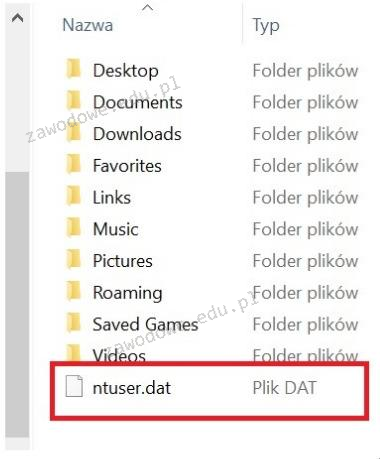
Aby zmienić profil na obowiązkowy, trzeba zmodyfikować rozszerzenie pliku ntuser.dat na

Ilustracja do pytania
A. ntuser.sys
B. $ntuser.exe
C. $ntuser.bat
D. ntuser.man
Rozszerzenie pliku ntuser.sys nie jest związane z procesem tworzenia profili obowiązkowych. Rozszerzenie to nawiązuje do systemowych plików i sterowników w systemie Windows, ale nie ma związku z plikami profilów użytkownika. Próba zmiany rozszerzenia na ntuser.sys nie przyniesie zamierzonego efektu, ponieważ system nie rozpozna pliku jako profilu obowiązkowego. Z kolei $ntuser.bat to plik wsadowy, który mógłby zawierać skrypty do automatyzacji zadań, ale nie jest powiązany z konfiguracją profili użytkownika. Użytkownicy mogą mylnie przypuszczać, że zmiana rozszerzenia na .bat wykona pewne skrypty przy logowaniu, co nie jest intencją przy tworzeniu profili obowiązkowych. Rozszerzenie $ntuser.exe sugeruje plik wykonywalny, który jest uruchamiany jako program. Jednakże, pliki profilów użytkownika nie działają jako programy, a więc zmiana na .exe jest błędna i nie wpływa na sposób, w jaki system Windows zarządza profilami. W przypadku profili obowiązkowych, poprawne zrozumienie, że rozszerzenie .man jest kluczowe dla ich implementacji, zapobiega nieprawidłowym próbom modyfikacji, które mogą skutkować nieoczekiwanym zachowaniem systemu.

Pytanie 17

Podczas analizy ruchu sieciowego przy użyciu sniffera zauważono, że urządzenia przesyłają dane na portach 20 oraz 21. Przyjmując standardową konfigurację, oznacza to, że analizowanym protokołem jest protokół

A. SSH
B. FTP
C. DHCP
D. SMTP
Odpowiedź FTP (File Transfer Protocol) jest prawidłowa, ponieważ porty 20 i 21 są standardowymi portami wykorzystywanymi przez ten protokół. Port 21 jest używany do zarządzania połączeniem, nawiązywania sesji oraz przesyłania poleceń, natomiast port 20 służy do rzeczywistego przesyłania danych w trybie aktywnym. FTP jest powszechnie stosowany w celu przesyłania plików pomiędzy komputerami w sieci, co czyni go kluczowym narzędziem w zarządzaniu danymi w środowiskach serwerowych i klienckich. Przykłady zastosowania FTP obejmują transfer plików na serwery WWW, synchronizację zawartości z lokalnych maszyn oraz przesyłanie dużych zbiorów danych. W kontekście standardów branżowych, FTP jest jedną z najstarszych i najbardziej fundamentujących technologii wymiany plików, a jego implementacje często są zgodne z RFC 959, co zapewnia interoperacyjność pomiędzy różnymi systemami operacyjnymi i urządzeniami. Wiedza o FTP oraz jego działaniu jest istotna dla specjalistów zajmujących się zarządzaniem sieciami oraz bezpieczeństwem IT, ponieważ nieodpowiednia konfiguracja FTP może prowadzić do poważnych luk w zabezpieczeniach.

Pytanie 18

Podczas pracy wskaźnik przewodowej myszy optycznej nie reaguje na przesuwanie urządzenia po padzie, dopiero po odpowiednim ułożeniu myszy kursor zaczyna zmieniać położenie. Objawy te wskazują na uszkodzenie

A. ślizgaczy.
B. baterii.
C. przycisków.
D. kabla.
Dość łatwo pomylić objawy uszkodzonego kabla z innymi możliwymi problemami, ale warto przyjrzeć się każdej z alternatyw. Bateria, mimo że często pada w myszach bezprzewodowych, tutaj nie ma znaczenia, bo urządzenie jest przewodowe, więc zasila się przez kabel. To dość częsty błąd w rozumowaniu – niektórzy automatycznie kojarzą brak reakcji z „rozładowaniem”, ale przewodowa mysz nie ma baterii w ogóle. Ślizgacze, czyli te plastikowe czy teflonowe elementy pod spodem myszy, odpowiadają za płynny ruch po powierzchni. Kiedy się zużyją, rzeczywiście mysz może się gorzej przesuwać po podkładce, ale nawet najbardziej zjechane ślizgacze nie wpływają bezpośrednio na przerwę w transmisji sygnału do komputera – kursor co najwyżej przeskakuje czy się ścina z powodu zabrudzonego sensora, a nie z powodu mechanicznego ustawienia myszy względem kabla. Przycisków natomiast dotyczy zupełnie inny rodzaj usterek – jeśli nie działają, nie ma kliknięć albo są „zawieszki” podczas podwójnego kliknięcia, ale nie wpływają one na ruch kursora. Wielu początkujących użytkowników szuka problemu w widocznych, dotykanych elementach urządzenia, a tymczasem problemy z kablem są bardziej podstępne. Uszkodzenia wewnątrz przewodu mogą powodować przerywanie zasilania lub sygnału, przez co mysz będzie wykrywana i znikała z systemu albo działała tylko w określonych pozycjach, gdy przewody się stykają. Moim zdaniem najczęstszy błąd to pominięcie tej podstawowej diagnostyki i nieprzemyślane zamienianie myszy bez sprawdzenia kabla lub portu USB. To taka techniczna klasyka – zanim wymienisz sprzęt, sprawdź najprostsze rzeczy.

Pytanie 19

Który z trybów nie jest oferowany przez narzędzie lupa w systemie Windows?

A. Lupy
B. Pełnoekranowy
C. Zadokowany
D. Płynny
Tryb 'Płynny' nie jest dostępny w narzędziu lupa w systemie Windows, co oznacza, że użytkownicy mogą korzystać z trybów 'Pełnoekranowy', 'Zadokowany' oraz 'Lupy', ale nie z 'Płynnego'. Tryb 'Pełnoekranowy' umożliwia powiększenie całego ekranu, co jest przydatne dla osób z ograniczonym wzrokiem, umożliwiając im łatwiejsze dostrzeganie treści bez konieczności przewijania. Tryb 'Zadokowany' pozwala na przymocowanie okna powiększonego widoku do jednej części ekranu, co ułatwia wielozadaniowość oraz pozwala na jednoczesne korzystanie z innych aplikacji. Dobrą praktyką jest dostosowanie narzędzia do indywidualnych potrzeb użytkownika, co zwiększa komfort i efektywność pracy. Zrozumienie funkcjonalności narzędzia lupa jest kluczowe dla poprawy dostępu do treści na ekranie, zwłaszcza w kontekście dostępności cyfrowej i standardów takich jak WCAG (Web Content Accessibility Guidelines).

Pytanie 20

Poleceniem systemu Linux służącym do wyświetlenia informacji, zawierających aktualną godzinę, czas działania systemu oraz liczbę zalogowanych użytkowników, jest

A. chmod
B. uptime
C. history
D. echo
Polecenie 'uptime' w systemie Linux to jedno z tych narzędzi, które wydają się banalne, ale w praktyce są niesamowicie przydatne w codziennej administracji systemami. Polecenie to wyświetla w jednej linii takie informacje jak aktualny czas, czas działania systemu (czyli tzw. uptime), liczbę aktualnie zalogowanych użytkowników oraz średnie obciążenie systemu w trzech ujęciach czasowych (1, 5 i 15 minut). To szczególnie wartościowe, kiedy trzeba szybko sprawdzić czy serwer niedawno był restartowany, ilu użytkowników korzysta z systemu albo czy komputer nie jest przeciążony. Z mojego doświadczenia, 'uptime' jest jednym z pierwszych poleceń, po które sięgam przy rutynowych kontrolach systemu – nie tylko na produkcji, ale też na własnych maszynach czy w środowiskach testowych. Warto zauważyć, że dobre praktyki administracji systemami UNIX i Linux zalecają bieżące monitorowanie czasu działania i obciążenia, aby wychwytywać potencjalne problemy zanim staną się krytyczne. Często nawet w skryptach monitorujących czy automatycznych raportach wykorzystuje się wyniki 'uptime', żeby mieć szybki podgląd kondycji systemu. Polecenie jest częścią podstawowego pakietu narzędzi systemowych, więc nie trzeba niczego dodatkowo instalować. Podsumowując – 'uptime' to taki mały, ale bardzo uniwersalny pomocnik administratora i moim zdaniem dobrze go znać nawet, jeśli na co dzień nie pracuje się z serwerami.

Pytanie 21

Wskaż urządzenie wyjścia.

A. Czytnik linii papilarnych.
B. Skaner.
C. Kamera internetowa.
D. Ploter.
W informatyce i technice komputerowej bardzo ważne jest rozróżnienie, czy dane urządzenie służy do wprowadzania danych do komputera, czy do ich wyprowadzania na zewnątrz. Właśnie na tym opiera się klasyczny podział na urządzenia wejścia (input), wyjścia (output) oraz wejścia-wyjścia (I/O). Czytnik linii papilarnych jest typowym urządzeniem wejściowym. Jego zadaniem jest pobranie cech biometrycznych użytkownika, przetworzenie ich na postać cyfrową i przekazanie do systemu operacyjnego lub aplikacji. To komputer „odbiera” dane z czytnika i na ich podstawie coś decyduje, np. o logowaniu. Urządzenie nie prezentuje użytkownikowi treści, tylko odczytuje dane z otoczenia, więc nie spełnia definicji urządzenia wyjścia. Podobnie kamera internetowa – jej rolą jest przechwytywanie obrazu z rzeczywistości i przesyłanie strumienia wideo do komputera. To również jest klasyczne urządzenie wejściowe. Kamera nie wyświetla wyników pracy komputera, tylko dostarcza materiał wejściowy, który może być dalej kodowany, transmitowany lub zapisywany. Skaner działa na bardzo zbliżonej zasadzie, tylko zamiast ruchomego obrazu pobiera dane z dokumentów, zdjęć, rysunków. Z mojego doświadczenia wielu uczniów myli skaner z urządzeniem wyjściowym, bo „coś drukuje” w zestawie z urządzeniem wielofunkcyjnym. Tymczasem w takim kombajnie drukarka jest wyjściem, a skaner wejściem. W tym pytaniu łatwo popełnić błąd, jeśli patrzy się na urządzenia bardziej „wizualnie” niż funkcjonalnie. Czytnik linii papilarnych, kamera i skaner coś od nas pobierają, czyli wprowadzają informacje do komputera. Ploter natomiast, podobnie jak drukarka, tylko odwzorowuje to, co zostało przygotowane w systemie, na papierze lub innym nośniku. Dlatego wszystkie trzy odpowiedzi wskazujące na urządzenia przechwytujące dane są merytorycznie niepoprawne w kontekście pytania o urządzenie wyjścia.

Pytanie 22

Gdy wykonanie polecenia ping 127.0.0.1 nie przynosi żadnej odpowiedzi, to

A. serwer DHCP w sieci nie funkcjonuje
B. karta sieciowa urządzenia, z którego wysłano ping, nie działa, co oznacza błąd w konfiguracji stosu TCP/IP
C. komputer o adresie 127.0.0.1 z lokalnej sieci jest obecnie wyłączony
D. system DNS w sieci jest niedostępny lub podano błędny adres
Odpowiedź wskazująca na problem z kartą sieciową jest właściwa, ponieważ adres 127.0.0.1 jest adresem loopback, który odnosi się do samego komputera. Jeśli polecenie ping na ten adres nie zwraca odpowiedzi, może to świadczyć o awarii karty sieciowej lub nieprawidłowej konfiguracji stosu TCP/IP. W takim przypadku, komputer nie jest w stanie komunikować się sam ze sobą, co może być wynikiem uszkodzenia sprzętowego, np. uszkodzenia kabla, portu, lub błędów w oprogramowaniu, takich jak niewłaściwie zainstalowane sterowniki karty sieciowej. Aby rozwiązać ten problem, warto zacząć od sprawdzenia konfiguracji sieci w systemie operacyjnym oraz zainstalowanych sterowników. Często pomocne jest także skorzystanie z narzędzi diagnostycznych, jak 'ipconfig' w systemach Windows, aby zweryfikować poprawność ustawień IP. Dobre praktyki w zarządzaniu siecią zalecają regularne aktualizowanie sterowników oraz monitorowanie stanu sprzętu, co może znacząco wpłynąć na stabilność i wydajność połączenia sieciowego.

Pytanie 23

Do weryfikacji funkcjonowania serwera DNS na systemach Windows Server można zastosować narzędzie nslookup. Jeżeli w poleceniu jako argument zostanie podana nazwa komputera, np. nslookup host.domena.com, to system sprawdzi

A. strefy przeszukiwania wstecz.
B. aliasu zdefiniowanego dla rekordu adresu domeny.
C. strefy przeszukiwania do przodu.
D. obie strefy przeszukiwania, najpierw wstecz, a potem do przodu.
Odpowiedź wskazująca na strefę przeszukiwania do przodu jest prawidłowa, ponieważ polecenie nslookup, używane w systemach Windows Server, domyślnie wykonuje zapytanie DNS w celu uzyskania adresu IP na podstawie podanej nazwy hosta. Strefa przeszukiwania do przodu to mechanizm, w którym serwer DNS przekształca nazwy domen na odpowiadające im adresy IP. Przykładowo, jeśli wprowadzisz polecenie nslookup host.domena.com, serwer DNS przeszuka swoją bazę danych rekordów, aby znaleźć odpowiadający adres IP dla tej nazwy. W praktyce, narzędzie to jest nieocenione dla administratorów IT w diagnozowaniu problemów z rozwiązywaniem nazw, umożliwiając weryfikację, czy odpowiednie rekordy DNS są dostępne i poprawne. Zgodnie z najlepszymi praktykami, regularne testowanie i monitorowanie DNS przy użyciu takich narzędzi, jak nslookup, jest kluczowe dla zapewnienia niezawodności i dostępności usług sieciowych.

Pytanie 24

W oznaczeniu procesora INTEL CORE i7-4790 liczba 4 wskazuje na

A. liczbę rdzeni procesora
B. generację procesora
C. specyficzną linię produkcji podzespołu
D. wskaźnik wydajności Intela
Odpowiedzi, które sugerują, że cyfra 4 odnosi się do liczby rdzeni procesora, wskaźnika wydajności Intela lub specyficznej linii produkcji podzespołu, są błędne i opierają się na nieporozumieniach dotyczących oznaczeń procesorów. Liczba rdzeni procesora nie jest bezpośrednio wskazywana w oznaczeniu i7-4790, gdyż ten procesor ma cztery rdzenie, ale to nie jest informacja zawarta w samej nazwie. Takie podejście prowadzi do nieporozumienia, ponieważ wiele osób może mylić liczby w oznaczeniach z fizycznymi specyfikacjami sprzętowymi, co jest uproszczeniem złożonego systemu klasyfikacji procesorów. Wskaźnik wydajności Intela, choć istotny, jest skomplikowanym zagadnieniem, które nie jest bezpośrednio reprezentowane w nazwie modelu procesora, a zamiast tego wymaga analizy benchmarków i testów wydajnościowych. Co więcej, procesory nie są klasyfikowane według specyficznych linii produkcji w takim sensie, że każdy model pochodzi z tej samej linii, co może prowadzić do mylnych wniosków. Właściwe zrozumienie oznaczeń procesorów jest niezbędne dla efektywnego wyboru sprzętu, a jakiekolwiek uproszczenia mogą prowadzić do nieodpowiednich decyzji zakupowych i niewłaściwego doboru komponentów, co w konsekwencji wpływa na wydajność całego systemu komputerowego.

Pytanie 25

Aby zapobiegać i eliminować szkodliwe oprogramowanie, takie jak exploity, robaki oraz trojany, konieczne jest zainstalowanie oprogramowania

A. antyspyware.
B. antyspam.
C. antymalware.
D. adblok.
Odpowiedź 'antymalware' jest naprawdę trafna. To oprogramowanie ma za zadanie wykrywać, blokować i usuwać różne rodzaje szkodliwego oprogramowania, takie jak exploity, robaki czy trojany. Działa na zasadzie skanowania systemów w poszukiwaniu znanych zagrożeń i wykorzystuje różne techniki, żeby znaleźć nowe, które jeszcze nikomu się nie trafiły. Myślę, że dobrym przykładem użycia antymalware jest regularne przeszukiwanie komputera, żeby upewnić się, że jest on bezpieczny. Ważne jest, żeby każda firma miała coś takiego zainstalowanego i aktualizowanego, bo to pomaga chronić dane przed najnowszymi zagrożeniami. Oprócz samego antymalware, warto też mieć dodatkowe zabezpieczenia, takie jak zapory ogniowe czy systemy wykrywania intruzów, co jeszcze bardziej zwiększa naszą ochranę przed atakami.

Pytanie 26

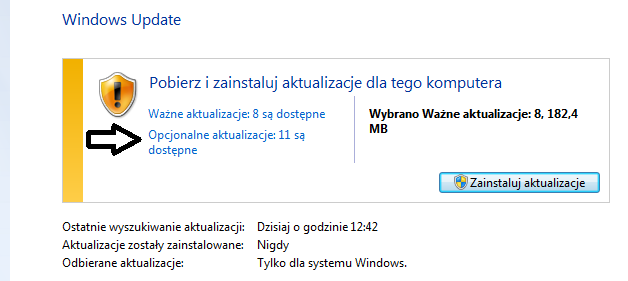
Jeśli użytkownik wybierze pozycję wskazaną strzałką, będzie mógł zainstalować aktualizacje

Ilustracja do pytania
A. powodujące uaktualnienie Windows 8.1 do systemu Windows 10.
B. dotyczące sterowników lub nowego oprogramowania firmy Microsoft.
C. usuwające usterkę krytyczną, niezwiązaną z zabezpieczeniami.
D. dotyczące luk w zabezpieczeniach o priorytecie krytycznym.
To jest właśnie dobre podejście do tematu aktualizacji w Windows Update. Opcjonalne aktualizacje, do których prowadzi wskazana strzałka, to najczęściej sterowniki lub dodatkowe oprogramowanie udostępnione przez Microsoft lub producentów sprzętu. Często zdarza się, że wśród tych aktualizacji pojawiają się na przykład nowe wersje sterowników do karty graficznej, drukarki albo jakieś poprawki dla funkcji systemowych, które nie są niezbędne do bezpieczeństwa ani stabilności systemu. Instalowanie takich aktualizacji bywa przydatne, zwłaszcza gdy mamy problemy z kompatybilnością sprzętu po podłączeniu nowego urządzenia czy potrzebujemy obsługi najnowszych funkcji. Z mojego doświadczenia – czasem lepiej sprawdzić, co w tych opcjonalnych się kryje, bo można trafić na coś, co na danym sprzęcie rzeczywiście poprawi komfort pracy. W środowisku IT, zgodnie z dobrymi praktykami, zaleca się regularne sprawdzanie i instalowanie aktualizacji opcjonalnych, jeśli wiemy, że mogą rozwiązać konkretne problemy lub poprawić wydajność komputera. To świetny nawyk, bo niektóre nowości pojawiają się właśnie tam, zanim zostaną oznaczone jako „ważne”. Dobrze wiedzieć, że aktualizacje opcjonalne nie dotyczą krytycznych luk ani nie prowadzą do zmiany wersji systemu operacyjnego – one mają bardziej charakter rozszerzający albo usprawniający.

Pytanie 27

Usługa odpowiedzialna za konwersję nazw domen na adresy sieciowe to

A. DHCP
B. SMTP
C. DNS
D. SNMP
Odpowiedź, że DNS (System Nazw Domenowych) jest poprawna. To dzięki tej usłudze możemy zamieniać nazwy domen na adresy IP, co jest kluczowe do komunikacji w Internecie. DNS działa jak rozproszony system baz danych, który gromadzi informacje o nazwach domen i odpowiada na pytania, jakie adresy IP są im przypisane. Przykładowo, kiedy wpisujesz w przeglądarkę adres, taki jak www.example.com, komputer wysyła pytanie do serwera DNS i ten odsyła odpowiedni adres IP, co pozwala na połączenie z serwerem. W zarządzaniu DNS warto pamiętać o dobrych praktykach, jak używanie rekordów CNAME do aliasowania nazw czy rekordów MX do obsługi poczty. O bezpieczeństwo także powinno się zadbać, używając DNSSEC, które chroni przed atakami. Warto też wiedzieć, że rozwój Internetu i wprowadzenie IPv6 wymusiło pewne zmiany w DNS, co pozwoliło lepiej radzić sobie z coraz większą liczbą urządzeń w sieci.

Pytanie 28

Jakie urządzenie powinno być wykorzystane do pomiaru struktury połączeń w sieci lokalnej?

A. Reflektometr OTDR
B. Analizator protokołów
C. Monitor sieciowy
D. Analizator sieci LAN
Analizator sieci LAN to takie urządzenie, które pomaga monitorować i naprawiać sieci lokalne. Najważniejsze jest to, że potrafi analizować ruch w sieci. Dzięki temu można znaleźć różne problemy z połączeniami, co jest mega przydatne. Na przykład, jak masz wolne połączenie, to ten analizator pokaże, które urządzenie może szaleć z ruchem albo gdzie są opóźnienia. Jak się regularnie korzysta z takiego narzędzia, to można lepiej zarządzać siecią i zapewnić jej solidność i sprawność. Dodatkowo, przy projektowaniu okablowania, stosowanie analizatora sieci LAN może pomóc w ulepszaniu struktury sieci, zgodnie z normami, które mówią, jak powinno wyglądać okablowanie i komunikacja.

Pytanie 29

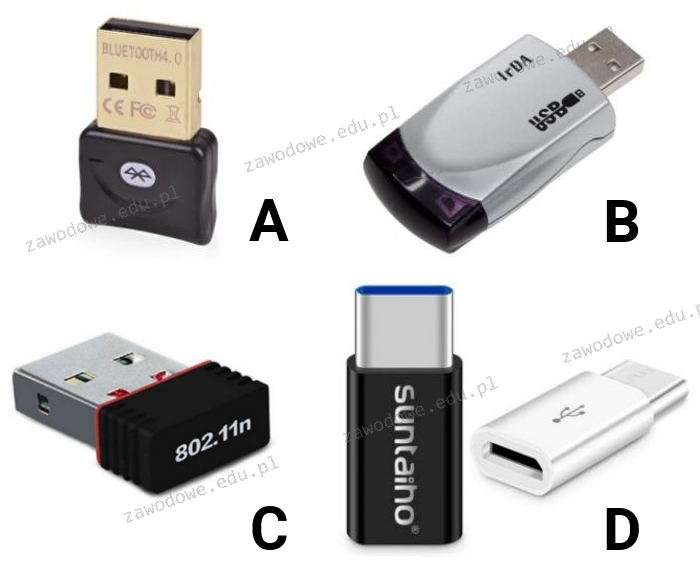
Jakie urządzenie powinno być użyte do podłączenia urządzenia peryferyjnego, które posiada bezprzewodowy interfejs do komunikacji wykorzystujący fale świetlne w podczerwieni, z laptopem, który nie jest w niego wyposażony, ale dysponuje interfejsem USB?

Ilustracja do pytania
A. D
B. B
C. C
D. A
W odpowiedzi B masz rację, bo to co widać na obrazku to adapter IrDA na USB. IrDA to taki standard komunikacji, który działa na podczerwień i pozwala na przesyłanie danych na małe odległości. Używa się go głównie do łączenia z urządzeniami peryferyjnymi, na przykład z pilotami czy starszymi telefonami komórkowymi. Dzięki adapterowi IrDA na USB można podłączyć te urządzenia do laptopa, który nie ma wbudowanego interfejsu IrDA, ale ma porty USB. To naprawdę praktyczne, zwłaszcza kiedy potrzebujemy połączyć się z jakimś starszym sprzętem, który działa na podczerwień. W branży IT to też pasuje do standardów dotyczących kompatybilności i elastyczności. Te adaptery działają tak, że zmieniają sygnały podczerwieni na sygnały USB, co sprawia, że można je używać na nowoczesnych systemach operacyjnych, a to jest zgodne z zasadami plug and play. Dzięki temu nie potrzeba instalować dodatkowego oprogramowania, co jest super wygodne i zgodne z najlepszymi praktykami w użytkowaniu sprzętu komputera.

Pytanie 30

W dokumentacji przedstawiono typ systemu plików

„Zaawansowany system plików zapewniający wydajność, bezpieczeństwo, niezawodność i zaawansowane funkcje niespotykane w żadnej wersji systemu FAT. Na przykład dzięki standardowemu rejestrowaniu transakcji i technikom odzyskiwania danych system gwarantuje spójność woluminów. W przypadku awarii system wykorzystuje plik dziennika i informacje kontrolne do przywrócenia spójności systemu plików."
A. EXT4
B. FAT
C. NTFS
D. FAT32
Systemy plików takie jak FAT FAT32 i EXT4 mają swoje zastosowania ale różnią się znacząco od NTFS pod względem funkcjonalności i możliwości. FAT i FAT32 są starszymi technologiami które były powszechnie używane w przeszłości. Charakteryzują się prostotą i szeroką kompatybilnością z różnymi systemami operacyjnymi jednak brakuje im wielu zaawansowanych funkcji obecnych w NTFS. Na przykład FAT32 nie obsługuje uprawnień dostępu do plików ani rejestrowania transakcji co czyni go mniej bezpiecznym w przypadku awarii systemu. EXT4 z kolei jest nowoczesnym systemem plików używanym głównie w systemach Linux. Oferuje on wiele zaawansowanych funkcji takich jak duża skalowalność i wydajność jednak w środowiskach opartych na Windows nie jest natywnym wyborem. EXT4 podobnie jak NTFS obsługuje dziennikowanie co poprawia spójność danych po awarii ale różni się strukturą i sposobem zarządzania metadanymi. Decyzja o wyborze systemu plików powinna być oparta na specyficznych potrzebach i środowisku w jakim będzie używany. NTFS ze względu na swoje zaawansowane funkcje jest standardowym wyborem dla systemów Windows zapewniając wysoką ochronę danych i efektywność zarządzania czym się wyróżnia na tle innych wymienionych opcji. Zrozumienie tych różnic jest kluczowe dla prawidłowego zastosowania technologii w praktycznych scenariuszach IT

Pytanie 31

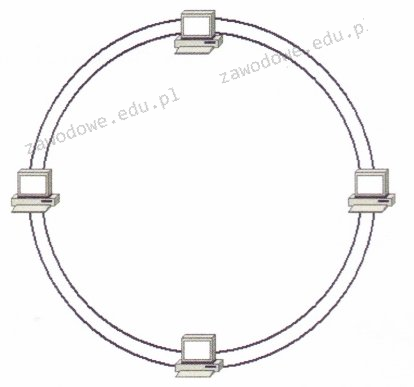
Jaką topologię fizyczną sieci komputerowej przedstawia rysunek?

Ilustracja do pytania
A. Gwiazdy rozszerzonej
B. Siatki
C. Podwójnego pierścienia
D. Magistrali
Topologia podwójnego pierścienia jest zaawansowaną formą sieci pierścieniowej w której dwa pierścienie pozwalają na redundancję i większą niezawodność przesyłania danych. W tej topologii każde urządzenie jest połączone z dwoma sąsiadującymi, co zapewnia alternatywną ścieżkę w przypadku awarii jednego z połączeń. Stosowana jest w środowiskach krytycznych gdzie nieprzerwana komunikacja ma kluczowe znaczenie na przykład w systemach komunikacyjnych miast lub dużych przedsiębiorstwach. Jest to zgodne ze standardami takimi jak SONET i FDDI które zapewniają wysoką przepustowość i bezpieczeństwo danych. W praktyce topologia ta minimalizuje ryzyko przestojów i utraty danych dzięki czemu jest idealnym rozwiązaniem dla infrastruktury IT gdzie niezawodność jest priorytetem. Dzięki podwójnej ścieżce możliwe jest szybkie przełączenie w razie awarii co czyni ją efektywną opcją dla rozległych sieci korporacyjnych i przemysłowych.

Pytanie 32

Jaki protokół posługuje się portami 20 oraz 21?

A. DHCP
B. WWW
C. Telnet
D. FTP
Protokół FTP (File Transfer Protocol) to standardowy protokół używany do przesyłania plików między komputerami w sieci. Wykorzystuje on porty 20 i 21 do komunikacji. Port 21 służy do ustanawiania połączenia oraz zarządzania sesją FTP, natomiast port 20 jest używany do przesyłania danych. Dzięki temu podziałowi, możliwe jest zarządzanie połączeniem i transferem w sposób zorganizowany. FTP jest powszechnie stosowany w różnych aplikacjach, takich jak przesyłanie plików na serwer internetowy, synchronizacja danych czy tworzenie kopii zapasowych. W kontekście standardów, FTP jest zgodny z dokumentami RFC 959, które definiują jego działanie i zasady. W praktyce, wiele firm i organizacji korzysta z FTP do zarządzania swoimi zasobami, ponieważ umożliwia on łatwe i efektywne przesyłanie dużych plików, co jest istotne w środowiskach biurowych oraz w projektach wymagających dużych transferów danych.

Pytanie 33

Emisja przez BIOS firmy AMI jednego długiego oraz dwóch krótkich sygnałów dźwiękowych oznacza

A. błąd karty graficznej
B. uszkodzenie zegara systemowego
C. błąd parzystości pamięci
D. uszkodzenie pamięci
Kiedy usłyszysz długi ton, a potem dwa krótkie, to znaczy, że coś jest nie tak z kartą graficzną według standardów BIOS AMI. Jak komputer się uruchamia, BIOS sprawdza, czy wszystko działa jak należy, to się nazywa POST (Power-On Self-Test). Jeżeli nie jest wszystko w porządku z kartą graficzną, BIOS daje taki dźwięk, żebyś szybko zorientował się, co może być problemem. Może to oznaczać, że karta nie jest dobrze włożona, jest uszkodzona, albo coś jest nie tak z połączeniem z płytą główną. Warto wtedy sprawdzić, czy karta graficzna dobrze siedzi w slocie PCIe, albo czy zasilanie jest w porządku. Wiedza o takich sygnałach dźwiękowych jest naprawdę przydatna dla każdego, kto zajmuje się komputerami. Moim zdaniem, to naprawdę oszczędza czas i pieniądze na naprawach, gdy wiemy, co te dźwięki oznaczają. To coś, co każdy technik komputerowy powinien ogarnąć.

Pytanie 34

Aby telefon VoIP działał poprawnie, należy skonfigurować adres

A. IP
B. centrali ISDN
C. rozgłoszeniowy.
D. MAR/MAV
Rozważając inne dostępne odpowiedzi, można zauważyć, że rozgłoszeniowy adres nie jest kluczowy dla działania telefonu VoIP. Chociaż rozgłoszenia mogą być użyteczne w niektórych typach komunikacji sieciowej, VoIP bazuje na indywidualnym adresowaniu pakietów danych, co oznacza, że przesyłane informacje są kierowane bezpośrednio do konkretnego urządzenia, a nie są rozgłaszane do wszystkich urządzeń w sieci. Centrala ISDN (Integrated Services Digital Network) jest rozwiązaniem przestarzałym dla nowoczesnych systemów telekomunikacyjnych, które nie wykorzystują technologii internetowej, co czyni ją niewłaściwym wyborem dla VoIP, który opiera się na technologii IP. MAR (Media Access Register) i MAV (Media Access Voice) to terminy, które nie są powszechnie stosowane w kontekście VoIP i nie mają wpływu na jego działanie. W rzeczywistości, błędne zrozumienie technologii VoIP może prowadzić do mylnych wniosków o konieczności używania rozwiązań, które nie są zgodne z aktualnymi standardami branżowymi. Kluczowe jest zrozumienie, że współczesne systemy telefoniczne oparte na technologii VoIP w pełni wykorzystują infrastrukturę internetową, co wymaga prawidłowego skonfigurowania adresów IP, aby zapewnić optymalną jakość i niezawodność połączeń.

Pytanie 35

Jaką minimalną ilość pamięci RAM powinien mieć komputer, aby zainstalować 32-bitowy system operacyjny Windows 7 i móc efektywnie korzystać z trybu graficznego?

A. 512MB
B. 256MB
C. 1GB
D. 2GB
Wybór niewłaściwej odpowiedzi może wynikać z niepełnego zrozumienia wymagań dotyczących pamięci RAM dla systemów operacyjnych. Odpowiedzi takie jak 256MB lub 512MB są zdecydowanie zbyt niskie dla współczesnych systemów, w tym Windows 7. Te wartości mogą być wystarczające dla bardzo podstawowych operacji w dawnych systemach operacyjnych, jednak Windows 7 wymaga znacznie więcej zasobów, aby móc efektywnie obsługiwać interfejs graficzny oraz podstawowe funkcje wielozadaniowości. Ponadto, użytkownicy mogą mylnie sądzić, że niższa pamięć RAM wystarczy do uruchamiania prostych aplikacji, co jest błędnym podejściem, ponieważ współczesne oprogramowanie, nawet te z podstawowymi funkcjami, potrafi zająć znaczną ilość pamięci. Przykładowo, nawet przeglądarki internetowe mogą wykorzystywać znaczne ilości pamięci RAM, a brak wystarczającej ilości pamięci prowadzi do spowolnienia działania systemu i aplikacji. Dlatego kluczowe jest, aby przy wyborze odpowiedniego sprzętu kierować się nie tylko minimalnymi wymaganiami, ale również tendencjami w rozwoju oprogramowania oraz standardami branżowymi, które wymagają coraz większej wydajności sprzętowej.

Pytanie 36

Aby w systemie Windows Professional ustawić czas pracy drukarki oraz uprawnienia drukowania, należy skonfigurować

A. kolejkę wydruku.
B. preferencje drukowania.
C. właściwości drukarki.
D. udostępnianie wydruku.
Aby ustawić czas pracy drukarki oraz uprawnienia drukowania w systemie Windows Professional, trzeba wejść w właściwości drukarki. To właśnie tutaj administratorzy mają dostęp do szczegółowej konfiguracji, o której często zapominają początkujący użytkownicy – serio, różnica między preferencjami a właściwościami czasem bywa nieoczywista. W oknie właściwości drukarki można ustalić, w jakich godzinach drukarka ma być dostępna dla użytkowników sieci (czyli np. wyłączyć wydruki w nocy lub w weekendy), a także precyzyjnie przypisać prawa do drukowania, zarządzania dokumentami czy nawet pełnej administracji kolejką. Takie podejście jest zgodne ze standardami zarządzania zasobami sieciowymi w środowiskach profesjonalnych, gdzie bezpieczeństwo i wydajność mają znaczenie. Z mojego doświadczenia wynika, że świadome ustawienie tych parametrów często pozwala uniknąć problemów z nieautoryzowanym drukowaniem czy też niepotrzebnym obciążeniem drukarki poza godzinami pracy firmy. Właściwości drukarki umożliwiają również dostęp do logów oraz narzędzi diagnostycznych. Ważne jest, żeby odróżniać te ustawienia od preferencji drukowania, bo te drugie dotyczą tylko wyglądu wydruków, a nie zarządzania dostępem czy harmonogramem. Co ciekawe, niektóre firmy mają nawet polityki narzucające określone godziny pracy drukarek, a dobre praktyki IT przewidują takie konfiguracje jako element podniesienia bezpieczeństwa i kontroli kosztów eksploatacji sprzętu.

Pytanie 37

Która z licencji na oprogramowanie wiąże je trwale z zakupionym komputerem i nie pozwala na przenoszenie praw użytkowania programu na inny komputer?

A. ADWARE
B. OEM
C. BOX
D. SINGLE
Licencja OEM (Original Equipment Manufacturer) to taki rodzaj licencji, która jest nierozerwalnie związana z konkretnym sprzętem, zazwyczaj komputerem, na którym została pierwotnie zainstalowana. W mojej opinii to dosyć popularne rozwiązanie spotykane np. przy zakupie nowych laptopów z już zainstalowanym systemem Windows – często na obudowie znajduje się specjalna naklejka z kluczem produktu. Producent sprzętu „dołącza” wówczas taki system operacyjny w pakiecie, ale użytkownik nie ma prawa przeniesienia tej licencji na inny komputer, nawet jeśli stary sprzęt przestanie działać albo zostanie zniszczony. To spore ograniczenie, z którym warto się liczyć podczas planowania dłuższego użytkowania czy modernizacji sprzętu. Takie podejście jest zgodne z polityką Microsoftu i wielu innych producentów oprogramowania – chodzi im o ochronę licencji przed nieautoryzowanym kopiowaniem oraz zapewnienie, że oprogramowanie nie będzie przenoszone dowolnie pomiędzy różnymi urządzeniami. Praktycznie mówiąc: jeśli ktoś zainstaluje system na komputerze z licencją OEM, po wymianie płyty głównej licencja może zostać unieważniona, bo uznaje się, że sprzęt jest już „nowy”. Dla użytkowników domowych to często wystarczające rozwiązanie, bo cena systemu jest wtedy niższa niż w wersji BOX. Warto pamiętać, że np. firmy często wybierają raczej licencje BOX lub multilicencyjne, właśnie po to, żeby mieć swobodę w przenoszeniu oprogramowania między komputerami. Moim zdaniem ten detal w praktyce jest bardzo ważny, bo pozwala uniknąć nieprzyjemnych niespodzianek przy serwisowaniu sprzętu czy wymianach podzespołów.

Pytanie 38

Którą czynność należy wykonać podczas konfiguracji rutera, aby ukryta sieć bezprzewodowa była widoczna dla wszystkich użytkowników znajdujących się w jej zasięgu?

A. Włączyć opcję rozgłaszania sieci.
B. Zmienić numer kanału.
C. Zmienić nazwę sieci.
D. Ustawić szerokość kanału.
Poprawna odpowiedź dotyczy włączenia opcji rozgłaszania sieci (broadcast SSID) w konfiguracji rutera. To właśnie ta funkcja decyduje, czy nazwa sieci Wi‑Fi (SSID) będzie widoczna na liście dostępnych sieci na laptopach, smartfonach czy innych urządzeniach. Jeśli SSID jest ukryty, sieć formalnie istnieje i działa, ale nie pojawia się w typowym skanowaniu, więc użytkownik musi ręcznie wpisać jej nazwę oraz hasło. Włączenie rozgłaszania powoduje, że ruter zaczyna wysyłać w ramkach beacon informacje o nazwie sieci, kanale, typie szyfrowania itp., zgodnie ze standardem IEEE 802.11. Moim zdaniem w praktyce, w większości domowych i małych firmowych sieci, lepiej jest mieć SSID jawny, a skupić się na mocnym szyfrowaniu (WPA2‑PSK lub WPA3‑Personal) oraz sensownym haśle. Ukrywanie SSID nie jest realnym zabezpieczeniem, bo i tak da się je bardzo łatwo podejrzeć przy użyciu prostych narzędzi do analizy ruchu Wi‑Fi. Dobra praktyka branżowa mówi jasno: bezpieczeństwo opieramy na silnym uwierzytelnianiu i szyfrowaniu, a nie na „maskowaniu” nazwy sieci. W konfiguracji rutera opcja ta bywa opisana jako „Broadcast SSID”, „Rozgłaszanie nazwy sieci”, „Ukryj SSID” (z możliwością odznaczenia). Żeby sieć była widoczna dla wszystkich w zasięgu, trzeba wyłączyć ukrywanie (czyli włączyć rozgłaszanie). Przykładowo: w typowym routerze domowym logujesz się do panelu WWW, przechodzisz do ustawień Wi‑Fi, zaznaczasz opcję „Włącz rozgłaszanie SSID” i zapisujesz zmiany. Od tego momentu każdy użytkownik w zasięgu zobaczy nazwę sieci na liście i będzie mógł się do niej podłączyć, oczywiście pod warunkiem, że zna hasło. To jest standardowe i poprawne podejście rekomendowane przez producentów sprzętu sieciowego i zgodne z typową konfiguracją w środowiskach firmowych, gdzie ważna jest zarówno wygoda użytkownika, jak i poprawne działanie mechanizmów roamingu i zarządzania siecią.

Pytanie 39

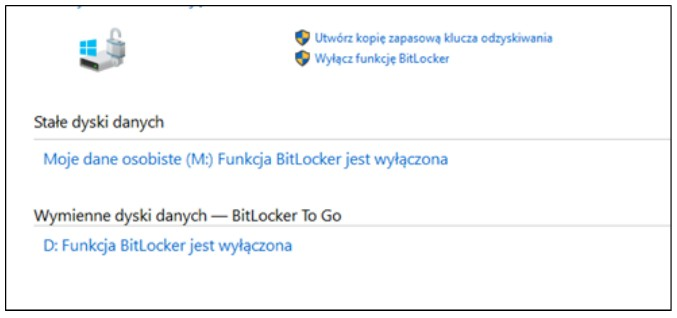
Narzędzie wbudowane w systemy Windows w edycji Enterprise lub Ultimate ma na celu

Ilustracja do pytania
A. kryptograficzną ochronę danych na dyskach
B. tworzenie kopii dysku
C. konsolidację danych na dyskach
D. kompresję dysku
Funkcja BitLocker jest narzędziem wbudowanym w systemy Windows w wersjach Enterprise i Ultimate, które służy do kryptograficznej ochrony danych na dyskach twardych. Stosuje ona zaawansowane algorytmy szyfrowania, aby zabezpieczyć dane przed nieautoryzowanym dostępem. Szyfrowanie całych woluminów dyskowych uniemożliwia dostęp do danych bez odpowiedniego klucza szyfrującego, co jest szczególnie istotne w kontekście ochrony danych osobowych i poufnych informacji biznesowych. Praktyczne zastosowanie BitLockera obejmuje ochronę danych na laptopach i innych urządzeniach przenośnych, które są narażone na kradzież. Dzięki funkcji BitLocker To Go możliwe jest również szyfrowanie dysków wymiennych, takich jak pendrive'y, co zwiększa bezpieczeństwo podczas przenoszenia danych między różnymi urządzeniami. BitLocker jest zgodny z wieloma standardami bezpieczeństwa, co czyni go narzędziem rekomendowanym w wielu organizacjach, które dążą do spełnienia wymogów prawnych dotyczących ochrony danych.

Pytanie 40

Jaką kwotę trzeba będzie zapłacić za wymianę karty graficznej w komputerze, jeśli koszt karty wynosi 250 zł, czas wymiany to 80 minut, a cena za każdą rozpoczętą roboczogodzinę to 50 zł?

A. 400 zł
B. 250 zł
C. 350 zł
D. 300 zł
Odpowiedź 350 zł jest poprawna, ponieważ obejmuje zarówno koszt samej karty graficznej, jak i opłatę za robociznę. Karta graficzna kosztuje 250 zł. Wymiana karty zajmuje 80 minut, co w przeliczeniu na roboczogodziny wynosi 1,33 godziny (80 minut / 60 minut). Koszt robocizny wynosi 50 zł za każdą rozpoczętą roboczogodzinę, co oznacza, że za 1,33 godziny pracy serwisu zapłacimy 100 zł (50 zł x 2, ponieważ za 80 minut liczy się pełna godzina plus rozpoczęta druga godzina). Sumując koszt karty i robocizny, otrzymujemy 250 zł + 100 zł = 350 zł. To podejście do wyceny usług serwisowych jest zgodne z powszechnymi praktykami w branży, które zalecają uwzględnienie zarówno kosztów materiałów, jak i kosztów pracy przy kalkulacji całkowitych wydatków na serwis. Przykładem zastosowania tej wiedzy może być sytuacja, gdy przedsiębiorstwo planuje budżet na serwis komputerowy, gdzie precyzyjne oszacowanie kosztów jest kluczowe dla efektywnego zarządzania finansami.