Wyniki egzaminu

Informacje o egzaminie:
  • Zawód: Technik informatyk
  • Kwalifikacja: INF.02 - Administracja i eksploatacja systemów komputerowych, urządzeń peryferyjnych i lokalnych sieci komputerowych
  • Data rozpoczęcia: 11 czerwca 2026 12:06
  • Data zakończenia: 11 czerwca 2026 12:07

Egzamin niezdany

Wynik: 8/40 punktów (20,0%)

Wymagane minimum: 20 punktów (50%)

Nowe
Analiza przebiegu egzaminu- sprawdź jak rozwiązywałeś pytania
Udostępnij swój wynik
Szczegółowe wyniki:
Pytanie 1

Która z licencji ma charakter grupowy i pozwala instytucjom komercyjnym oraz organizacjom edukacyjnym, państwowym i charytatywnym na zakup większej ilości oprogramowania firmy Microsoft na korzystnych zasadach?

A. APSL
B. MPL
C. OEM
D. MOLP
MPL (Mozilla Public License) to licencja open source, która koncentruje się na udostępnianiu kodu źródłowego. Choć promuje współpracę i rozwój wspólnotowy, nie jest przeznaczona dla instytucji, które potrzebują elastyczności licencyjnej dla komercyjnych zastosowań. APSL (Apple Public Source License) również dotyczy oprogramowania open source i jest skierowana głównie do projektów Apple. Oferuje ona zasady korzystania z kodu źródłowego, ale nie zapewnia korzystnych warunków zakupu dla instytucji komercyjnych. Z kolei licencja OEM (Original Equipment Manufacturer) jest przeznaczona dla producentów sprzętu, którzy dostarczają oprogramowanie razem z urządzeniami. Tego typu licencje często wiążą się z ograniczeniami dotyczącymi przenoszenia oprogramowania oraz brakiem możliwości zakupu w dużych ilościach na preferencyjnych warunkach. W kontekście licencjonowania oprogramowania Microsoft, te opcje nie spełniają wymagań instytucji szukających korzystnych warunków zakupu dla grupy użytkowników. Często mylone są przeznaczenie i schematy licencjonowania, co prowadzi do błędnych założeń o możliwościach, jakie oferują poszczególne licencje.

Pytanie 2

Jakie składniki systemu komputerowego wymagają utylizacji w wyspecjalizowanych zakładach przetwarzania z powodu obecności niebezpiecznych substancji lub pierwiastków chemicznych?

A. Tonery
B. Przewody
C. Obudowy komputerów
D. Radiatory
Obudowy komputerów, przewody i radiatory nie są odpadami, które wymagają specjalistycznej utylizacji ze względu na zawartość niebezpiecznych substancji. Obudowy komputerowe zazwyczaj wykonane są z plastiku i metalu, które można poddać recyklingowi w standardowych procesach przetwarzania materiałów. Przewody, z kolei, często składają się z miedzi i innych metali, które również są cennymi surowcami do odzysku. Radiatory, które zazwyczaj są wykonane z aluminium lub miedzi, są recyklingowane w podobny sposób. Typowe błędne założenie, które może prowadzić do pomylenia tych elementów z odpadami niebezpiecznymi, wynika z niepełnej wiedzy na temat zawartości materiałów w tych komponentach i ich wpływie na środowisko. Użytkownicy komputerów powinni być świadomi, że niektóre materiały, takie jak tonery, mają wyraźne regulacje dotyczące ich utylizacji, podczas gdy inne, jak wymienione elementy, mogą być przetwarzane w bardziej standardowy sposób. Właściwe postrzeganie i klasyfikacja odpadów elektronicznych są kluczowe dla efektywnego recyklingu i ochrony środowiska.

Pytanie 3

Jak najlepiej chronić zgromadzone dane przed ich odczytem w przypadku kradzieży komputera?

A. wdrożyć szyfrowanie partycji
B. chronić konta silnym hasłem
C. przygotować punkt przywracania systemu
D. ustawić atrybut ukryty dla wszystkich ważnych plików
Zabezpieczenie konta hasłem, choć kluczowe dla podstawowej ochrony dostępu, nie chroni danych w przypadku kradzieży fizycznej urządzenia. Hasło może być łatwo złamane lub skradzione, zwłaszcza jeśli nie stosuje się dodatkowych metod autoryzacji, takich jak uwierzytelnianie dwuskładnikowe. Ukrywanie plików poprzez atrybut 'ukryty' również nie zapewnia realnej ochrony, gdyż osoby z odpowiednią wiedzą mogą łatwo je wyświetlić. Tworzenie punktu przywracania systemu to działanie, które ma na celu przywrócenie systemu operacyjnego do wcześniejszego stanu, a nie ochronę danych przed dostępem. Tego rodzaju podejście jest mylące, ponieważ może dawać poczucie bezpieczeństwa, jednak nie chroni przed złośliwym dostępem czy kradzieżą danych. Kluczowym błędem jest założenie, że zabezpieczenia na poziomie użytkownika są wystarczające, podczas gdy profesjonalne szyfrowanie danych oferuje znacznie wyższy poziom ochrony, umożliwiając zabezpieczenie informacji przed nieautoryzowanym dostępem w przypadku zagubienia lub kradzieży sprzętu.

Pytanie 4

Najefektywniejszym zabezpieczeniem danych firmy, której siedziby znajdują się w różnych, odległych od siebie lokalizacjach, jest zastosowanie

A. backupu w chmurze firmowej.
B. kopii analogowych.
C. kopii przyrostowych.
D. kompresji strategicznych danych.
Wiele osób przy wyborze sposobu zabezpieczenia danych myśli o znanych i utartych metodach, takich jak np. wykonywanie kopii analogowych albo stosowanie kopii przyrostowych. W praktyce jednak takie podejścia mają sporo ograniczeń, szczególnie gdy firma działa w wielu oddalonych od siebie lokalizacjach. Kopie analogowe, czyli np. papierowe wydruki czy zapisy na nośnikach fizycznych typu płyty CD, są po prostu niepraktyczne w dzisiejszych realiach – trudno je szybko przywracać, łatwo zniszczyć, a jeśli jedna siedziba spłonie lub zostanie zalana, cała kopia może przepaść. Kopie przyrostowe są przydatne w codziennej pracy, bo oszczędzają miejsce i czas, ale same w sobie nie rozwiązują problemu bezpieczeństwa geograficznego – jeśli trzymamy je tylko lokalnie, to w przypadku awarii w danej lokalizacji nadal jesteśmy narażeni na utratę danych. Kompresja strategicznych danych to bardziej metoda optymalizacji miejsca niż faktyczne zabezpieczenie – skompresowane dane nadal mogą zostać utracone, jeśli nie mamy ich odpowiednich kopii zapasowych w bezpiecznych miejscach. Wydaje mi się, że często zapomina się o tym, że kluczowym elementem skutecznego backupu jest przechowywanie go poza siedzibą firmy – tak, żeby żaden lokalny incydent nie pozbawił nas wszystkich informacji. Branżowe standardy, takie jak wspomniana zasada 3-2-1, podkreślają, że jedna kopia powinna być w innej fizycznej lokalizacji, najlepiej w chmurze, gdzie można ją łatwo odtworzyć w razie czego. Właśnie dlatego backup w chmurze firmowej to dziś praktycznie oczywistość, jeśli chodzi o bezpieczeństwo danych rozproszonych organizacji.

Pytanie 5

Dane z twardego dysku HDD, którego sterownik silnika SM jest uszkodzony, można odzyskać

A. za pomocą polecenia fixmbr
B. poprzez wymianę silnika SM
C. przy użyciu programu do odzyskiwania danych, na przykład TestDisk
D. dzięki wymianie płytki z elektroniką dysku na inną z tego samego modelu
Odzyskiwanie danych z dysku twardego HDD z uszkodzonym sterownikiem silnika SM wymaga zastosowania metod, które uwzględniają specyfikę uszkodzeń. Wymiana silnika SM, mimo że wydaje się logiczna, w praktyce jest bardzo trudna i często niemożliwa bez specjalistycznego sprzętu. Silnik SM jest zsynchronizowany z firmwarem dysku i wymiana go na inny, nawet tego samego modelu, może prowadzić do dalszych uszkodzeń lub całkowitej utraty danych. Podobnie, użycie polecenia fixmbr jest nieodpowiednie w tym kontekście, gdyż to narzędzie jest przeznaczone do naprawy struktur partycji w systemie Windows, a nie do odzyskiwania danych na poziomie fizycznym dysku. Posiadając uszkodzenie na poziomie elektroniki, nawet przy użyciu tego polecenia użytkownik nie jest w stanie odczytać danych, które są niedostępne z powodu problemów sprzętowych. Z kolei zewnętrzne programy do odzyskiwania danych, takie jak TestDisk, są skuteczne jedynie wtedy, gdy struktura plików lub partycji jest uszkodzona, a nie w przypadku uszkodzeń hardware'owych. Często prowadzi to do mylnego przekonania, że oprogramowanie może zdziałać cuda w przypadkach, gdzie wymagana jest interwencja serwisowa. Właściwe zrozumienie, kiedy należy stosować konkretne metody odzyskiwania danych, jest kluczowe w pracy z uszkodzonymi dyskami twardymi.

Pytanie 6

Po włączeniu komputera wyświetlił się komunikat: "non-system disk or disk error. Replace and strike any key when ready". Jakie mogą być przyczyny?

A. dyskietka umieszczona w napędzie
B. uszkodzony kontroler DMA
C. brak pliku ntldr
D. skasowany BIOS komputera
Analizując pozostałe propozycje odpowiedzi, warto zauważyć, że brak pliku ntldr nie jest przyczyną wskazanego komunikatu. Plik ntldr jest kluczowy dla rozruchu systemu Windows, ale jego brak skutkowałby innym komunikatem, związanym z brakiem systemu operacyjnego. Uszkodzony kontroler DMA również nie jest bezpośrednio związany z pojawieniem się tego błędu. Uszkodzenia kontrolera DMA mogą prowadzić do problemów z transferem danych, ale nie wpływają na uruchamianie systemu operacyjnego w sposób, który skutkowałby komunikatem o błędzie dotyczącym 'non-system disk'. Skasowanie BIOS-u jest niezwykle rzadkim przypadkiem i również nie jest przyczyną tego konkretnego komunikatu. BIOS odpowiada za podstawowe funkcje uruchamiania komputera, ale w przypadku jego usunięcia komputer nie uruchomiłby się wcale, a użytkownik otrzymałby zupełnie inny komunikat o błędzie. Te błędne odpowiedzi ilustrują typowe nieporozumienia dotyczące funkcji poszczególnych komponentów komputerowych oraz ich wpływu na proces uruchamiania. Kluczowe jest zrozumienie, że wiele z tych problemów można rozwiązać poprzez proste sprawdzenie konfiguracji sprzętowej i dostosowanie ustawień BIOS/UEFI, co jest najlepszą praktyką w zarządzaniu komputerem.

Pytanie 7

Aplikacją systemu Windows, która umożliwia analizę wpływu różnych procesów i usług na wydajność CPU oraz oceny stopnia obciążenia pamięci i dysku, jest

A. cleanmgr
B. credwiz
C. resmon
D. dcomcnfg
Jeśli wybrałeś coś innego niż 'resmon', to może być trochę mylące. Na przykład 'credwiz' to narzędzie do zarządzania poświadczeniami, a nie do monitorowania wydajności. Można się w tym pogubić i pomyśleć, że jego funkcje są podobne do innych narzędzi. 'Cleanmgr', czyli Oczyszczanie dysku, pomaga zwolnić miejsce na dysku, ale nie pokaże ci, jak wykorzystuje się pamięć czy procesor. Ludzie czasami myślą, że sprzątanie na dysku od razu poprawia wydajność, a to nie zawsze tak działa. A 'dcomcnfg'? To narzędzie do zarządzania DCOM i też nie nadaje się do monitorowania obciążenia systemu. Fajnie jest zrozumieć, że każde z tych narzędzi ma inny cel. Wiedza o różnicach pomoże lepiej zarządzać systemem i zwiększyć jego wydajność.

Pytanie 8

Wynikiem przeprowadzenia polecenia arp -a 192.168.1.1 w systemie MS Windows jest pokazanie

A. sprawdzenia połączenia z komputerem o wskazanym IP
B. listy bieżących połączeń sieciowych
C. ustawień protokołu TCP/IP interfejsu sieciowego
D. adresu MAC urządzenia o określonym IP
Wybór odpowiedzi, które nie odnoszą się do adresu fizycznego urządzenia, wskazuje na nieporozumienie dotyczące funkcji i działania protokołu ARP. Ustawienia TCP/IP interfejsu sieciowego to zestaw konfiguracyjnych parametrów, takich jak adres IP, maska podsieci i brama domyślna, które definiują, jak urządzenie łączy się z siecią. To nie jest to, co zwraca polecenie arp -a, ponieważ to polecenie nie modyfikuje ani nie wyświetla tych ustawień. Z drugiej strony, lista aktywnych połączeń sieciowych zazwyczaj pochodzi z innych poleceń, takich jak netstat, które pokazują aktualnie otwarte połączenia i porty. Natomiast kontrola połączenia z komputerem o podanym IP to bardziej funkcjonalność polecenia ping, które sprawdza dostępność danego hosta w sieci. ARP działa na poziomie łącza danych w modelu OSI, co oznacza, że jego głównym celem jest rozwiązywanie adresów, a nie monitorowanie połączeń czy wyświetlanie ustawień. Typowym błędem jest mylenie różnych instrukcji sieciowych i ich funkcji, co może prowadzić do błędnych wniosków o tym, co dana komenda rzeczywiście wykonuje. Zrozumienie różnic między tymi narzędziami jest kluczowe dla efektywnego zarządzania siecią.

Pytanie 9

Wykonanie polecenia net use Z:192.168.20.2data /delete spowoduje?

A. podłączenie katalogu data do dysku Z:
B. rozłączenie zasobów komputera 192.168.20.2 od dysku Z:
C. podłączenie zasobów komputera 192.168.20.2 do dysku Z:
D. rozłączenie katalogu data z dyskiem Z:
Niepoprawne koncepcje w odpowiedziach wskazują na niepełne zrozumienie działania komendy 'net use' oraz ogólnych zasad zarządzania zasobami sieciowymi. Przyłączenie zasobów hosta 192.168.20.2 do dysku Z: miałoby miejsce przy użyciu polecenia 'net use Z: \\192.168.20.2\data', jednak nie odnosiłoby się to do jego odłączenia. Odłączenie zasobów, jak sugeruje polecenie z '/delete', oznacza, że zasób, który wcześniej był przypisany do dysku Z:, zostaje usunięty z jego pamięci. Wiele osób myli pojęcia przyłączenia i odłączenia, co prowadzi do błędnych interpretacji działań systemowych. Ważne jest zrozumienie, że /delete w tym kontekście podkreśla eliminację dostępu do konkretnego katalogu, a nie jego przyłączenie. Ponadto, błędne odpowiedzi dotyczące przyłączenia katalogu 'data' do dysku Z: również wykazują nieprawidłowe rozumienie polecenia, które, jak wspomniano wcześniej, jest używane do odłączania, a nie przyłączania. W praktyce, prawidłowe stosowanie komendy 'net use' jest kluczowe dla wydajnego zarządzania zasobami sieciowymi oraz dla zapewnienia, że dostęp do danych jest kontrolowany i bezpieczny.

Pytanie 10

Jaki protokół aplikacyjny w modelu TCP/IP pozwala klientowi na nawiązanie bezpiecznego połączenia z firmowym serwerem przez Internet, aby zyskać dostęp do zasobów przedsiębiorstwa?

A. VLAN
B. NAT
C. VPN
D. FYP
VPN, czyli Virtual Private Network, to protokół warstwy aplikacji, który umożliwia bezpieczne połączenie zdalnych klientów z zasobami firmowymi przez Internet. Działa poprzez stworzenie prywatnego tunelu, który szyfruje wszystkie dane przesyłane między klientem a serwerem, co jest kluczowe w kontekście ochrony informacji przed nieautoryzowanym dostępem. VPN często wykorzystuje protokoły takie jak IPsec oraz SSL/TLS, co zwiększa bezpieczeństwo połączenia. Przykład zastosowania to sytuacja, gdy pracownicy firmy łączą się z siecią biurową zdalnie, np. z domu lub podczas podróży. Dzięki VPN mogą bezpiecznie uzyskiwać dostęp do zasobów firmowych, takich jak pliki, aplikacje czy systemy. Stosowanie VPN jest zgodne z dobrą praktyką w zakresie bezpieczeństwa IT i ochrony danych, ponieważ nie tylko zabezpiecza komunikację, ale również pozwala na ukrycie adresu IP użytkownika, co dodatkowo zwiększa prywatność.

Pytanie 11

Do weryfikacji integralności systemu plików w środowisku Linux trzeba zastosować polecenie

A. fstab
B. fsck
C. mkfs
D. man
Odpowiedzi 'fstab', 'man' oraz 'mkfs' odnoszą się do różnych elementów zarządzania systemem plików w Linuxie, jednak żaden z tych terminów nie jest właściwy w kontekście sprawdzania integralności systemu plików. 'fstab' (File System Table) to plik konfiguracyjny, który zawiera informacje o systemach plików, które mają być montowane podczas uruchamiania systemu. Jest to istotne narzędzie, ale nie ma bezpośredniego związku z kontrolą integralności. 'man' to polecenie służące do przeglądania dokumentacji systemowej i instrukcji obsługi, co może być przydatne do zrozumienia funkcji narzędzi, ale nie służy do sprawdzania systemu plików. Z kolei 'mkfs' (Make File System) to polecenie używane do formatowania partycji i tworzenia nowych systemów plików, co jest procesem przydatnym, ale również nie ma związku z kontrolą integralności już istniejących systemów plików. Typowym błędem myślowym jest pomylenie narzędzi do zarządzania systemem plików z narzędziami do ich naprawy. Kluczowym zadaniem 'fsck' jest analiza i naprawa uszkodzeń, co jest niezbędne w celu zapewnienia stabilności i bezpieczeństwa danych. Dlatego, zrozumienie różnicy między tymi komendami jest kluczowe dla skutecznego zarządzania systemem operacyjnym.

Pytanie 12

Domyślnie w programie Eksplorator Windows przy użyciu klawisza F5 uruchamiana jest funkcja

A. kopiowania
B. otwierania okna wyszukiwania
C. odświeżania zawartości aktualnego okna
D. rozpoczynania drukowania zrzutu ekranowego
Klawisz F5 w programie Eksplorator Windows jest standardowo używany do odświeżania zawartości bieżącego okna. Funkcja ta jest niezwykle istotna w kontekście zarządzania plikami i folderami, gdyż umożliwia aktualizację widoku, co jest niezbędne w przypadku wprowadzania zmian w systemie plików. Na przykład, gdy dodasz lub usuniesz pliki z wybranego folderu, naciśnięcie F5 pozwala na natychmiastowe zaktualizowanie wyświetlanej listy, co zwiększa efektywność pracy. Warto również zauważyć, że odświeżanie jest praktyką zalecaną w standardach użytkowania systemów operacyjnych, aby zapewnić, że użytkownik zawsze dysponuje aktualnymi danymi. Ponadto, w kontekście programowania, wiele aplikacji przyjmuje podobne skróty klawiszowe dla odświeżania widoku, co świadczy o ujednoliceniu dobrych praktyk w interfejsach użytkownika.

Pytanie 13

Zadania systemu operacyjnego nie obejmują

A. organizacji i przydziału czasu procesora dla różnych zadań
B. zapewnienia mechanizmów synchronizacji zadań oraz komunikacji pomiędzy nimi
C. zarządzania oraz przydziału pamięci operacyjnej dla aktywnych zadań
D. generowania źródeł aplikacji systemowych
System operacyjny nie zajmuje się tworzeniem źródeł aplikacji systemowych, ponieważ jego główną rolą jest zarządzanie zasobami sprzętowymi oraz zapewnienie odpowiednich mechanizmów dla aplikacji. Przykładowo, przydzielanie pamięci operacyjnej lub planowanie czasu procesora to kluczowe funkcje, które umożliwiają efektywne działanie wielu aplikacji jednocześnie. W praktyce oznacza to, że system operacyjny, jak Windows czy Linux, obsługuje różne procesy poprzez zarządzanie ich priorytetami oraz synchronizację, co wpływa na wydajność systemu. Właściwe zarządzanie zasobami jest zgodne z najlepszymi praktykami branżowymi, takimi jak stosowanie algorytmów planowania (np. Round Robin, FIFO) oraz mechanizmów synchronizacji (np. semafory, monitory). Dzięki tym funkcjom, programiści mogą skupić się na tworzeniu aplikacji, a system operacyjny dba o ich poprawne działanie w środowisku multi-tasking.

Pytanie 14

Który z protokołów przesyła datagramy użytkownika BEZ GWARANCJI ich dostarczenia?

A. UDP
B. HTTP
C. ICMP
D. TCP
Wybór ICMP (Internet Control Message Protocol), HTTP (Hypertext Transfer Protocol) czy TCP (Transmission Control Protocol) jako protokołów, które nie gwarantują dostarczenia datagramów, jest nieprawidłowy z kilku powodów. ICMP, mimo że często używany do przesyłania komunikatów o błędach i diagnostyki, nie jest protokołem stosowanym do przesyłania danych aplikacji. Jego rola polega na informowaniu o problemach, a nie na dostarczaniu danych użytkownika. HTTP działa na bazie TCP, co oznacza, że wszelkie dane przesyłane przez HTTP są zapewniane przez warstwę transportową, która gwarantuje dostarczenie pakietów. Oznacza to, że HTTP nie może być odpowiedzią, gdyż opiera się na protokole, który zapewnia niezawodność przesyłania. TCP, z kolei, jest protokołem połączeniowym, który zapewnia, że wszystkie pakiety są dostarczane w odpowiedniej kolejności oraz bez błędów. Mechanizmy takie jak retransmisje i numerowanie sekwencyjne są kluczowe dla jego działania, co oznacza, że TCP z definicji nie może być odpowiedzią na postawione pytanie. Wiele osób myli te protokoły, nie rozumiejąc różnic między ich zastosowaniami i mechanizmami działania. Właściwa znajomość tych protokołów jest niezbędna do efektywnego projektowania systemów komunikacji, które mogą w różny sposób podchodzić do kwestii niezawodności.

Pytanie 15

Wykonanie polecenia ipconfig /renew w trakcie ustawiania interfejsów sieciowych doprowadzi do

A. odnowienia wszystkich dzierżaw adresów IP z DHCP
B. pokazania identyfikatora klasy DHCP dla adapterów sieciowych
C. usunięcia zawartości bufora programu DNS
D. zwolnienia wszystkich dzierżaw adresów IP z DHCP
W przypadku niepoprawnych odpowiedzi warto zwrócić uwagę na szereg błędnych założeń. Wyświetlenie identyfikatora klasy DHCP dla kart sieciowych to proces, który nie jest bezpośrednio związany z odnawianiem dzierżaw adresów IP, lecz z identyfikacją, jaką klasa adresów jest używana przez klienta. Może to wprowadzać w błąd, ponieważ identyfikator klasy służy głównie do segmentacji klientów w sieci, a nie do zarządzania dzierżawami. Kolejny błąd dotyczy wyczyszczenia bufora programu rozpoznającego DNS; to również nie ma nic wspólnego z odnawianiem adresów IP, a raczej dotyczy zarządzania informacjami o nazwach domen. W rzeczywistości do wyczyszczenia bufora DNS używa się polecenia 'ipconfig /flushdns', które ma inny cel w zarządzaniu połączeniami sieciowymi. Wyjątkowe zamieszanie może również powodować odpowiedź wskazująca na zwolnienie wszystkich dzierżaw adresów IP z DHCP, co jest zadaniem przypisanym do polecenia 'ipconfig /release'. To polecenie zwalnia aktualnie przydzielony adres IP, ale nie ma zastosowania w kontekście odnowienia dzierżaw, które jest celem pytania. Ignorowanie podstawowych różnic między tymi poleceniami oraz ich odpowiednimi zastosowaniami prowadzi do nieporozumień, które mogą negatywnie wpłynąć na efektywność zarządzania siecią. Kluczowe jest, aby przy nauce administracji sieciowej zrozumieć rolę każdego z poleceń oraz ich kontekst użycia, co stanowi fundament dobrych praktyk w tej dziedzinie.

Pytanie 16

W systemie operacyjnym Linux proces archiwizacji danych wykonuje się za pomocą polecenia

A. cmd
B. rpm
C. tar
D. chmod
Odpowiedzi 'cmd', 'chmod' oraz 'rpm' nie odnoszą się do funkcji archiwizacji danych w systemie Linux i mogą prowadzić do nieporozumień, jeśli nie zostaną odpowiednio wyjaśnione. 'cmd' to ogólny termin, który odnosi się do linii poleceń w systemie Windows, a nie do żadnego narzędzia w systemach Unix/Linux. Nie ma więc zastosowania w kontekście archiwizacji w systemie Linux. 'chmod', z drugiej strony, to polecenie służące do zmiany uprawnień dostępu do plików i katalogów, co jest kluczowe dla bezpieczeństwa systemu, ale nie ma nic wspólnego z archiwizacją danych. Użytkownicy mogą mylnie sądzić, że zmiana uprawnień jest wystarczająca do zarządzania plikami, podczas gdy archiwizacja wymaga zupełnie innych narzędzi i podejść. 'rpm' jest systemem zarządzania pakietami stosowanym w niektórych dystrybucjach Linuxa, umożliwiającym instalację, usuwanie i zarządzanie oprogramowaniem, ale nie jest narzędziem do archiwizacji danych. Często spotykanym błędem w analizie poleceń jest mylenie ich funkcji w systemie operacyjnym, co prowadzi do konkluzji, że narzędzia do zarządzania pakietami mogą zastąpić narzędzia do archiwizacji. Właściwe zrozumienie różnic między tymi narzędziami jest kluczowe dla efektywnego zarządzania systemem Linux.

Pytanie 17

Polecenie df w systemie Linux umożliwia

A. zarządzanie paczkami instalacyjnymi
B. sprawdzenie spójności systemu plików
C. określenie dostępnej przestrzeni na dysku
D. wyświetlenie procesów o największym obciążeniu procesora
Analizując błędne odpowiedzi, warto zauważyć, że polecenie df nie jest związane z zarządzaniem pakietami instalacyjnymi, co jest typową funkcjonalnością narzędzi takich jak apt czy yum. Te narzędzia mają na celu instalację, aktualizację i usuwanie oprogramowania w systemie, podczas gdy df koncentruje się na monitorowaniu przestrzeni dyskowej. Ponadto, chociaż sprawdzenie integralności systemu plików jest kluczowym zadaniem w zarządzaniu systemem, to nie jest to funkcja oferowana przez df; do tego celu służą narzędzia takie jak fsck, które są specjalnie zaprojektowane do analizy i naprawy systemów plików. Kolejna nieprawidłowa koncepcja dotyczy wyświetlania procesów obciążających procesor. Funkcjonalność ta jest zarezerwowana dla narzędzi takich jak top czy htop, które oferują dynamiczny wgląd w działające procesy oraz ich zasoby. Wydaje się, że niektórzy użytkownicy mogą mylić poziom obciążenia systemu z dostępnością przestrzeni na dysku, co prowadzi do pomyłek w ocenie przydatności narzędzi. W końcu, polecenie df koncentruje się wyłącznie na przestrzeni dyskowej, co czyni je niezastąpionym narzędziem do bieżącego monitorowania zasobów systemowych, ale nie ma zastosowania w kontekście zarządzania pakietami czy monitorowania procesów.

Pytanie 18

Aby przetestować w systemie Windows poprawność działania nowo zainstalowanej drukarki, należy

A. uruchomić program diagnostyczny dxdiag.
B. uruchomić program gpupdate /force w Wierszu poleceń.
C. wydrukować stronę testową za pomocą zakładki <i>Ogólne</i> w oknie <i>Właściwości drukarki</i>.
D. sprawdzić stan urządzenia w Menadżerze urządzeń.
Wiele osób sądzi, że ogólne narzędzia diagnostyczne lub polecenia systemowe wystarczą do sprawdzenia działania drukarki, ale to pułapka myślowa dość częsta wśród początkujących. Na przykład, uruchamianie programu diagnostycznego dxdiag może się wydawać uniwersalnie przydatne, jednak to narzędzie służy wyłącznie do diagnozy podzespołów multimedialnych, głównie karty graficznej, dźwiękowej czy systemu DirectX – drukarki nie są przez niego w ogóle obsługiwane ani wykrywane. Z kolei przeglądanie stanu urządzenia w Menadżerze urządzeń faktycznie pozwala zobaczyć, czy drukarka została poprawnie wykryta przez system i czy nie ma konfliktów sterowników, ale nie daje żadnej gwarancji, że drukarka rzeczywiście komunikuje się z systemem na poziomie aplikacji, a już tym bardziej nie sprawdzi, czy fizyczne drukowanie działa bez zarzutu. Sam fakt obecności drukarki na liście nie oznacza, że można drukować – czasem wpis jest obecny, a wydruku nie da się wykonać z powodu niedziałających usług lub złych sterowników. Komenda gpupdate /force w Wierszu poleceń to z kolei narzędzie do odświeżania zasad grupy (Group Policy), co jest istotne w środowiskach domenowych, ale nie sprawdzi w praktyce działania drukarki, ani jej nie testuje – po prostu aktualizuje polityki bezpieczeństwa czy ustawienia sieciowe. Typowym błędem jest myślenie, że „wszystko, co związane z aktualizacją lub diagnostyką systemu”, sprawdzi też drukarkę. Praktyka i zalecenia producentów sprzętu oraz Microsoftu są tu jednoznaczne: test strony testowej z poziomu Właściwości drukarki jest jedynym bezpośrednim testem funkcjonalnym. Pozostałe metody mają co najwyżej charakter pomocniczy i diagnostyczny w przypadku problemów, ale nie zastąpią fizycznego sprawdzenia wydruku.

Pytanie 19

Po włączeniu komputera wyświetlił się komunikat "Non-system disk or disk error. Replace and strike any key when ready". Może to być spowodowane

A. uszkodzonym kontrolerem DMA
B. skasowaniem BIOS-u komputera
C. dyskietką umieszczoną w napędzie
D. brakiem pliku NTLDR
Zrozumienie problemu z komunikatem "Non-system disk or disk error" wymaga znajomości podstawowych zasad działania komputerów osobistych i ich BIOS-u. Sugerowanie, że przyczyną problemu może być brak pliku NTLDR, jest błędne, ponieważ ten plik jest kluczowy dla rozruchu systemu Windows, a komunikat wskazuje na problem z bootowaniem z nośnika, a nie na brak pliku w zainstalowanym systemie. Twierdzenie, że uszkodzony kontroler DMA mógłby być odpowiedzialny za ten błąd, również jest mylące. Kontroler DMA odpowiada za przesyłanie danych między pamięcią a urządzeniami peryferyjnymi, a jego uszkodzenie raczej skutkowałoby problemami z wydajnością lub dostępem do danych, a nie bezpośrednio z komunikatem o braku systemu. Skasowany BIOS komputera to kolejna koncepcja, która nie znajduje zastosowania w tej sytuacji. BIOS, będący podstawowym oprogramowaniem uruchamiającym, nie może być "skasowany" w tradycyjnym sensie; może być jedynie zaktualizowany, a jego usunięcie uniemożliwiłoby jakiekolwiek bootowanie systemu. Często w takich sytuacjach występuje brak zrozumienia, że komunikaty o błędach mogą odnosić się do problemów z rozruchem i należy je interpretować w kontekście obecności nośników w napędzie oraz ich zawartości. Warto więc zwracać uwagę na to, co znajduje się w napędach przed uruchomieniem komputera.

Pytanie 20

Jakie rozszerzenia mają pliki instalacyjne systemu operacyjnego Linux?

A. tgz, dmg
B. rpm, deb
C. ini, dll
D. zip, exe
Wybór innych opcji jako odpowiedzi na to pytanie może prowadzić do zrozumienia błędnych koncepcji dotyczących zarządzania oprogramowaniem w systemach Linux. Rozszerzenia ini i dll są typowe dla systemu Windows, gdzie pliki ini są używane do przechowywania konfiguracji aplikacji, a pliki dll (dynamic link library) zawierają funkcje, które mogą być współdzielone przez różne aplikacje. Ich obecność w kontekście Linuxa jest myląca, ponieważ nie są one stosowane do instalacji oprogramowania w tym systemie. Odpowiedzi zip i exe także wprowadzają w błąd; format zip to kompresja plików, a exe to format pliku wykonywalnego w Windows, który nie jest kompatybilny z systemami Linux. Odpowiedź tgz, dmg również nie jest właściwa; tgz to skompresowany archiwum (tar.gz) używane w Linuxie, ale nie jest to pakiet instalacyjny, a dmg to format obrazu dysku specyficzny dla macOS. Rozumienie tych różnic jest kluczowe, gdyż nieprawidłowe podejście do instalacji oprogramowania może prowadzić do problemów z kompatybilnością i bezpieczeństwem systemu. W praktyce, administratorzy systemów muszą być świadomi tych formatów, aby efektywnie zarządzać oprogramowaniem i unikać typowych pułapek związanych z nieodpowiednim doborem narzędzi.

Pytanie 21

Jakie polecenie trzeba wydać w systemie Windows, aby zweryfikować tabelę mapowania adresów IP na adresy MAC wykorzystywane przez protokół ARP?

A. arp -a
B. route print
C. ipconfig
D. netstat -r
Polecenie 'arp -a' jest używane w systemie Windows do wyświetlania zawartości tablicy ARP (Address Resolution Protocol), która przechowuje mapowanie adresów IP na odpowiadające im adresy MAC (Media Access Control). ARP jest kluczowym protokołem sieciowym, który umożliwia komunikację w sieci lokalnej, ponieważ pozwala urządzeniom na odnajdywanie fizycznych adresów sprzętowych na podstawie ich adresów IP. Znając adres fizyczny, dane mogą być prawidłowo przesyłane do docelowego urządzenia. Przykładem zastosowania może być sytuacja, gdy administrator sieci chce zdiagnozować problemy z połączeniem sieciowym; używając 'arp -a', może szybko sprawdzić, czy odpowiednie adresy MAC odpowiadają podanym adresom IP oraz czy nie występują nieprawidłowości w komunikacji. Dobrą praktyką jest regularne przeglądanie tablicy ARP, szczególnie w dużych sieciach, aby zapobiec ewentualnym atakom, takim jak ARP spoofing, które mogą prowadzić do przechwytywania danych. Warto również zauważyć, że ARP jest częścią standardowego zestawu narzędzi administracyjnych używanych w zarządzaniu sieciami.

Pytanie 22

W filmie przedstawiono konfigurację ustawień maszyny wirtualnej. Wykonywana czynność jest związana z

A. ustawieniem rozmiaru pamięci wirtualnej karty graficznej.
B. konfigurowaniem adresu karty sieciowej.
C. dodaniem drugiego dysku twardego.
D. wybraniem pliku z obrazem dysku.
W konfiguracji maszyny wirtualnej bardzo łatwo pomylić różne opcje, bo wszystko jest w jednym oknie i wygląda na pierwszy rzut oka dość podobnie. Ustawienia pamięci wideo, dodawanie dysków, obrazy ISO, karty sieciowe – to wszystko siedzi zwykle w kilku zakładkach i początkujący użytkownicy mieszają te pojęcia. Ustawienie rozmiaru pamięci wirtualnej karty graficznej dotyczy tylko tego, ile pamięci RAM zostanie przydzielone emulatorowi GPU. Ta opcja znajduje się zazwyczaj w sekcji „Display” lub „Ekran” i pozwala poprawić płynność pracy środowiska graficznego, ale nie ma nic wspólnego z wybieraniem pliku obrazu dysku czy instalacją systemu operacyjnego. To jest po prostu parametr wydajnościowy. Z kolei dodanie drugiego dysku twardego polega na utworzeniu nowego wirtualnego dysku (np. nowy plik VDI, VHDX) lub podpięciu już istniejącego i przypisaniu go do kontrolera dyskowego w maszynie. Ta operacja rozszerza przestrzeń magazynową VM, ale nie wskazuje konkretnego obrazu instalacyjnego – zwykle nowy dysk jest pusty i dopiero system w maszynie musi go sformatować. Kolejne częste nieporozumienie dotyczy sieci: konfigurowanie adresu karty sieciowej w maszynie wirtualnej to zupełnie inna para kaloszy. W ustawieniach hypervisora wybieramy tryb pracy interfejsu (NAT, bridge, host‑only, internal network itd.), a adres IP najczęściej i tak ustawia się już wewnątrz systemu operacyjnego, tak samo jak na zwykłym komputerze. To nie ma żadnego związku z plikami obrazów dysków – sieć służy do komunikacji, a nie do uruchamiania czy montowania nośników. Typowy błąd myślowy polega na tym, że użytkownik widząc „dysk”, „pamięć” albo „kontroler”, zakłada, że każda z tych opcji musi dotyczyć tego samego obszaru konfiguracji. W rzeczywistości standardowe podejście w wirtualizacji jest takie, że wybór pliku obrazu dysku odbywa się w sekcji pamięci masowej: tam dodaje się wirtualny napęd (HDD lub CD/DVD) i dopiero przy nim wskazuje konkretny plik obrazu. Oddzielenie tych funkcji – grafiki, dysków, sieci – jest kluczowe, żeby świadomie konfigurować maszyny i unikać później dziwnych problemów z uruchamianiem systemu czy brakiem instalatora.

Pytanie 23

Określ prawidłową sekwencję działań, które należy wykonać, aby nowy laptop był gotowy do użycia?

A. Włączenie laptopa, montaż baterii, instalacja systemu operacyjnego, podłączenie zewnętrznego zasilania sieciowego, wyłączenie laptopa po instalacji systemu operacyjnego
B. Podłączenie zewnętrznego zasilania sieciowego, włączenie laptopa, instalacja systemu operacyjnego, montaż baterii, wyłączenie laptopa po instalacji systemu operacyjnego
C. Podłączenie zewnętrznego zasilania sieciowego, włączenie laptopa, montaż baterii, instalacja systemu operacyjnego, wyłączenie laptopa po instalacji systemu operacyjnego
D. Montaż baterii, podłączenie zewnętrznego zasilania sieciowego, włączenie laptopa, instalacja systemu operacyjnego, wyłączenie laptopa po instalacji systemu operacyjnego
Właściwa kolejność operacji przy uruchamianiu nowego laptopa zaczyna się od montażu baterii, co jest kluczowe, ponieważ bateria zapewnia mobilność urządzenia oraz pozwala na jego działanie bez zewnętrznego zasilania. Następnie podłączenie zewnętrznego zasilania sieciowego jest istotne, ponieważ zapewnia odpowiednią moc podczas pierwszego uruchomienia laptopa, co może być pomocne w przypadku, gdy bateria nie jest w pełni naładowana. Kolejnym krokiem jest włączenie laptopa, co umożliwia rozpoczęcie procesu konfiguracji systemu operacyjnego. Instalacja systemu operacyjnego jest kluczowym etapem, ponieważ to właśnie od niego zależy, jakie oprogramowanie i funkcje będą dostępne dla użytkownika. Po zakończeniu instalacji ważne jest, aby wyłączyć laptopa, co kończy proces przygotowania urządzenia do pracy. Taka sekwencja stanowi dobry przykład przestrzegania standardów i najlepszych praktyk w branży IT, które podkreślają znaczenie odpowiedniego przygotowania sprzętu przed jego użyciem, co przekłada się na dłuższą żywotność urządzenia oraz optymalną wydajność.

Pytanie 24

W systemie Linux komenda ifconfig odnosi się do

A. określenia karty sieciowej
B. narzędzia do weryfikacji znanych adresów MAC/IP
C. użycia protokołów TCP/IP do oceny stanu zdalnego hosta
D. narzędzia, które umożliwia wyświetlenie informacji o interfejsach sieciowych
Odpowiedź wskazująca, że ifconfig to narzędzie umożliwiające wyświetlenie stanu interfejsów sieciowych jest jak najbardziej prawidłowa. W systemie Linux, ifconfig jest używane do konfigurowania, kontrolowania oraz wyświetlania informacji o interfejsach sieciowych. Dzięki temu narzędziu administratorzy mogą uzyskać szczegółowe dane dotyczące adresów IP, maski podsieci, a także statusu interfejsów (np. czy są one aktywne). Przykładowe użycie to polecenie 'ifconfig eth0', które wyświetli informacje o interfejsie o nazwie eth0. Dodatkowo, ifconfig może być używane do przypisywania adresów IP oraz aktywacji lub dezaktywacji interfejsów. Narzędzie to jest zgodne z najlepszymi praktykami zarządzania siecią i jest standardowym elementem wielu skryptów administracyjnych, co czyni je niezbędnym w codziennej pracy specjalistów IT. Warto również zaznaczyć, że ifconfig jest często zastępowane przez nowsze narzędzia, takie jak 'ip' z pakietu iproute2, które oferują bardziej rozbudowane możliwości konfiguracyjne i diagnostyczne.

Pytanie 25

Czym jest MFT w systemie plików NTFS?

A. tablica partycji dysku twardego
B. główny rekord bootowania dysku
C. główny plik indeksowy partycji
D. plik zawierający dane o poszczególnych plikach i folderach na danym woluminie
Wybór odpowiedzi, która wskazuje na główny rekord rozruchowy dysku, nie jest właściwy, ponieważ główny rekord rozruchowy to segment danych, który zawiera instrukcje dotyczące uruchamiania systemu operacyjnego. Zawiera on informacje pozwalające na załadowanie systemu operacyjnego z nośnika bootowalnego, a nie szczegóły dotyczące plików i folderów. Z kolei tablica partycji na dysku twardym to struktura, która definiuje, jak dysk jest podzielony na partycje, co również nie odpowiada funkcji MFT. Tablica ta zawiera informacje o lokalizacji partycji na dysku, ale nie ma bezpośredniego związku z zarządzaniem plikami. W odniesieniu do głównego pliku indeksowego partycji, stwierdzenie to jest mylące – chociaż MFT pełni funkcję indeksu dla plików, nie może być utożsamiane z jednym plikiem indeksowym. MFT jest znacznie bardziej złożonym i wszechstronnym mechanizmem, który obejmuje wiele rekordów, z których każdy reprezentuje pojedynczy plik lub folder. Typowe błędy w myśleniu, które mogą prowadzić do wyboru tych odpowiedzi, obejmują nieprawidłowe zrozumienie ról i struktur systemu plików, co podkreśla znaczenie gruntownej wiedzy o architekturze systemów plików oraz ich funkcjonowania. Aby dobrze zrozumieć NTFS, warto zapoznać się z jego dokumentacją oraz standardami branżowymi, które opisują jego działanie i zastosowanie w praktyce.

Pytanie 26

Aby w edytorze Regedit przywrócić stan rejestru systemowego za pomocą wcześniej utworzonej kopii zapasowej, należy użyć funkcji

A. Kopiuj nazwę klucza.
B. Importuj.
C. Eksportuj.
D. Załaduj gałąź rejestru.
Wiele osób podczas pracy z edytorem rejestru Regedit błędnie interpretuje funkcje dostępne w menu kontekstowym, co prowadzi do nieporozumień dotyczących tworzenia i przywracania kopii zapasowych. „Eksportuj” służy wyłącznie do zapisywania wybranych gałęzi lub całego rejestru do pliku – to po prostu tworzenie kopii, a nie jej przywracanie. Często myli się tę opcję z importem, być może dlatego, że oba procesy są powiązane, jednak działają w przeciwnych kierunkach. Z mojego doświadczenia wynika, że użycie „Eksportuj” po wystąpieniu problemu nie rozwiąże sytuacji – zapisuje bowiem już zmieniony, potencjalnie uszkodzony rejestr. Kolejna opcja, „Kopiuj nazwę klucza”, to prosta funkcja pomagająca przy pracy z rejestrem, zwłaszcza gdy trzeba szybko przekleić ścieżkę do jakiegoś klucza, np. do dokumentacji czy w skryptach, ale nie ma ona żadnego związku z przywracaniem ustawień systemu. To raczej narzędzie pomocnicze, które ułatwia codzienną nawigację, a nie wpływa w żaden sposób na stan rejestru. Funkcja „Załaduj gałąź rejestru” również bywa źle rozumiana; umożliwia ona tymczasowe podłączenie pliku rejestru (najczęściej z innego systemu lub kopii zapasowej), ale tylko w ramach bieżącej sesji i wyłącznie pod określonym kluczem. Używa się jej głównie podczas naprawy profili użytkowników lub zaawansowanej diagnostyki, a nie do pełnego przywracania kopii zapasowej całego rejestru. Spotykam się czasem z przekonaniem, że ta opcja przywróci wszystko jak leci, jednak w praktyce wymaga sporej wiedzy, by prawidłowo „załadować” i potem „wyładować” gałąź, a i tak nie nadpisuje ona istniejących wpisów tak kompleksowo jak import. Właściwe podejście to korzystanie z „Importuj” – jest to najprostsze i najpewniejsze rozwiązanie, zgodne z zaleceniami Microsoftu i dobrymi praktykami administratorów. Mylenie tych funkcji to typowy błąd początkujących, wynikający często z intuicyjnego skojarzenia nazw – warto więc dobrze zrozumieć różnice, by nie narazić systemu na niepotrzebne komplikacje.

Pytanie 27

Zidentyfikuj powód pojawienia się komunikatu, który został pokazany na ilustracji

Ilustracja do pytania
A. Wyłączona zapora sieciowa
B. Problem z weryfikacją certyfikatu bezpieczeństwa
C. Brak zainstalowanego oprogramowania antywirusowego
D. Niewłaściwy program do przeglądania
Komunikat o problemach z weryfikacją certyfikatu bezpieczeństwa jest typowym ostrzeżeniem wyświetlanym przez przeglądarki internetowe w przypadku, gdy certyfikat SSL/TLS nie jest prawidłowy lub nie można go zweryfikować. Certyfikaty SSL/TLS służą do szyfrowania danych przesyłanych między użytkownikiem a serwerem oraz do potwierdzenia tożsamości serwera. Problemy z certyfikatem mogą wynikać z jego wygaśnięcia, niepoprawnego wystawienia przez urząd certyfikacji (CA) lub braku zaufania do CA. W praktyce użytkownik powinien sprawdzić szczegóły certyfikatu klikając na ikonę kłódki obok adresu URL aby ustalić przyczynę problemu. Standardy branżowe, takie jak TLS 1.3 oraz rekomendacje organizacji takich jak IETF, kładą duży nacisk na korzystanie z aktualnych i zaufanych certyfikatów. Ważne jest również, aby administratorzy regularnie monitorowali stan certyfikatów i odnawiali je przed wygaśnięciem. W kontekście bezpieczeństwa danych ignorowanie takich ostrzeżeń może prowadzić do ataków typu Man-in-the-Middle, gdzie atakujący przechwytuje i potencjalnie modyfikuje dane przesyłane między użytkownikiem a serwerem. W związku z tym prawidłowe zarządzanie certyfikatami jest kluczowym elementem ochrony danych w sieci.

Pytanie 28

Jakie polecenie w systemach z rodziny Windows Server umożliwia administratorowi przekierowanie komputerów do określonej jednostki organizacyjnej w ramach usług katalogowych?

A. dsrm
B. redirusr
C. dcdiag
D. redircmp
Odpowiedzi 'dsrm', 'dcdiag' oraz 'redirusr' nie są właściwe w kontekście pytania o przekierowywanie komputerów do jednostek organizacyjnych w systemach Windows Server. Narzędzie 'dsrm' jest używane do usuwania obiektów w Active Directory, co nie ma związku z przekierowywaniem komputerów. Choć usuwanie obiektów może wydawać się istotne w zarządzaniu Active Directory, nie spełnia wymagań dotyczących automatyzacji procesu przydzielania komputerów do odpowiednich OU. Z kolei 'dcdiag' jest narzędziem diagnostycznym, które ocenia stan kontrolera domeny, identyfikując problemy z replikacją i innymi funkcjami AD, ale nie ma zastosowania w kontekście przekierowywania komputerów. 'Redirusr' służy do przekierowywania nowych użytkowników do określonej OU, co jest innym kontekstem niż zarządzanie komputerami. Typowym błędem jest mylenie funkcji narzędzi, które mają różne zastosowania w administracji Active Directory. Właściwe zrozumienie tych narzędzi jest kluczowe dla efektywnego zarządzania infrastrukturą IT, a podjęcie niewłaściwych działań może prowadzić do chaosu w organizacji oraz trudności w utrzymaniu bezpieczeństwa i porządku w środowisku sieciowym. Zastosowanie odpowiednich narzędzi zgodnie z ich przeznaczeniem oraz znajomość ich funkcji jest istotnym aspektem dobrej praktyki w administrowaniu systemami Windows Server.

Pytanie 29

Typ systemu plików, który nie obsługuje tworzenia wewnętrznego rejestru zmian, zwanego księgowaniem, to

A. ext4
B. NTFS
C. ext3
D. FAT32
Wybór NTFS, ext3 lub ext4 jako odpowiedzi na pytanie o system plików, który nie obsługuje księgowania, jest nieprawidłowy, ponieważ wszystkie te systemy implementują funkcję dziennikowania. NTFS, będący nowoczesnym systemem plików dla systemów Windows, wykorzystuje zaawansowane mechanizmy dziennikowania, które nie tylko rejestrują operacje na plikach, ale także zapewniają lepszą wydajność i bezpieczeństwo. Z kolei ext3 i ext4, popularne w systemach Linux, również obsługują księgowanie, co pozwala na szybsze odzyskiwanie systemu po awarii. Użytkownicy często myślą, że systemy plików o bardziej zaawansowanych możliwościach są jedynie skomplikowane, podczas gdy w rzeczywistości dostarczają one istotnych korzyści w kontekście zarządzania danymi. Wybór systemu plików powinien być uzależniony od specyficznych wymagań aplikacji i środowiska, w którym będzie używany. FAT32, mimo braku dziennika, znajduje zastosowanie w prostszych zadaniach, natomiast NTFS i ext3/ext4 są zalecane w sytuacjach wymagających bardziej zaawansowanej ochrony danych oraz wydajności operacji na plikach. Ignorowanie tej zasady może prowadzić do nieodwracalnej utraty danych lub problemów z wydajnością systemu.

Pytanie 30

echo off
echo ola.txt >> ala.txt
pause
Jakie będą skutki wykonania podanego skryptu?
A. zawartość pliku ola.txt zostanie przeniesiona do pliku ala.txt
B. zawartość pliku ala.txt zostanie przeniesiona do pliku ola.txt
C. zostanie dodany tekst ala.txt do pliku ola.txt
D. zostanie dopisany tekst ola.txt do pliku ala.txt
Niepoprawne odpowiedzi sugerują błędne zrozumienie działania polecenia "echo" oraz operatorów do zapisu w plikach. Przykładowo, pierwsza z niepoprawnych odpowiedzi twierdzi, że zawartość pliku "ola.txt" zostanie skopiowana do "ala.txt", co sugeruje, że program wykonuje operację kopiowania. W rzeczywistości, polecenie "echo" nie kopiuje zawartości pliku, lecz po prostu zapisuje wskazany tekst w pliku docelowym. Kolejna odpowiedź błędnie stwierdza, że zawartość "ala.txt" zostanie skopiowana do "ola.txt", co jest niemożliwe, ponieważ skrypt nie wykonuje żadnej operacji na "ola.txt", poza tym że wypisuje do innego pliku. Ostatnia fałszywa koncepcja, która mówi o wpisywaniu tekstu "ala.txt" do "ola.txt", całkowicie myli kierunki operacji zapisu, ponieważ żadne z wykonanych poleceń nie sugeruje, aby tekst z jednego pliku był przenoszony do drugiego. Istnieje wiele typowych błędów myślowych, które mogą prowadzić do takich niepoprawnych odpowiedzi, w tym brak zrozumienia różnicy między operacjami zapisu a kopiowania oraz nieprawidłowe wyobrażenie o funkcjonowaniu polecenia "echo". Aby zrozumieć ten temat, warto zgłębić dokumentację systemu operacyjnego oraz sposób, w jaki różne polecenia manipulują danymi w plikach.

Pytanie 31

Jakim protokołem łączności, który gwarantuje pewne dostarczenie informacji, jest protokół

A. ARP
B. TCP
C. IPX
D. UDP
Wybór odpowiedzi, które nie są protokołem TCP jako protokołu zapewniającego niezawodne dostarczenie danych, wskazuje na nieporozumienia dotyczące podstawowych funkcji różnych protokołów sieciowych. Protokół ARP (Address Resolution Protocol) jest wykorzystywany do mapowania adresów IP na adresy MAC w sieciach lokalnych, ale nie ma on żadnych mechanizmów zapewniających niezawodność w komunikacji. Drugim z wymienionych protokołów jest IPX (Internetwork Packet Exchange), który był popularny w sieciach Novell, ale również nie dostarcza gwarancji niezawodności w przesyłaniu danych. Protokół UDP (User Datagram Protocol) z kolei, chociaż może być używany do szybkiej transmisji danych, nie gwarantuje dostarczenia pakietów ani kolejności ich odbioru. Jest to protokół bezpołączeniowy, co oznacza, że nie nawiązuje stałego połączenia pomiędzy nadawcą a odbiorcą, dając tym samym większą szybkość, ale kosztem niezawodności. Zrozumienie, jakie funkcje pełnią różne protokoły oraz ich odpowiednich zastosowań jest kluczowe w projektowaniu efektywnych systemów komunikacyjnych, a wiele błędów w wyborze odpowiednich protokołów pochodzi z mylnego założenia, że każdy protokół może spełniać wszystkie wymagania sieciowe, co nie jest zgodne z rzeczywistością.

Pytanie 32

Aby dezaktywować transmitowanie nazwy sieci Wi-Fi, należy w punkcie dostępowym wyłączyć opcję

A. UPnP AV
B. Filter IDENT
C. SSID
D. Wide Channel
Wybór odpowiedzi innych niż SSID opiera się na nieprawidłowym zrozumieniu funkcji i terminologii związanej z zarządzaniem sieciami bezprzewodowymi. Wide Channel dotyczy szerokości kanału używanego w transmisji Wi-Fi, co wpływa na prędkość i jakość połączenia, ale nie ma związku z rozgłaszaniem SSID. Użycie szerszego kanału może zwiększyć przepustowość, ale nie wpłynie na widoczność samej nazwy sieci. Z kolei Filter IDENT, który jest funkcją stosowaną w kontekście filtrowania ruchu sieciowego, również nie ma związku z wyłączaniem rozgłaszania SSID. UPnP AV to protokół do udostępniania multimediów w sieciach lokalnych, nie ma żadnego wpływu na widoczność sieci bezprzewodowej. Mylenie funkcji związanych z konfigurowaniem sieci i ich wpływu na bezpieczeństwo prowadzi do nieprawidłowych wniosków dotyczących zarządzania dostępem do sieci. W konsekwencji, niezrozumienie funkcji SSID oraz jej roli w kontekście bezpieczeństwa sieci bezprzewodowych może prowadzić do zastosowania niewłaściwych środków ochrony, co stwarza ryzyko dla integralności i poufności danych.

Pytanie 33

Aby poprawić bezpieczeństwo zasobów sieciowych, administrator sieci komputerowej w firmie został zobowiązany do podziału istniejącej lokalnej sieci komputerowej na 16 podsieci. Pierwotna sieć miała adres IP 192.168.20.0 z maską 255.255.255.0. Jaką maskę sieci powinien zastosować administrator?

A. 255.255.255.240
B. 255.255.255.248
C. 255.255.255.224
D. 255.255.255.192
Wybór nieprawidłowych masek, takich jak 255.255.255.192, 255.255.255.224 czy 255.255.255.248, wynika z braku zrozumienia zasad podziału sieci i koncepcji maski podsieci. Maska 255.255.255.192 (CIDR /26) dzieli oryginalną sieć na 4 podsieci, co nie spełnia wymogu stworzenia 16 podsieci, a to prowadzi do nieefektywności w wykorzystaniu adresów IP. Z kolei maska 255.255.255.224 (CIDR /27) tworzy 8 podsieci, co również jest niewystarczające. Maska 255.255.255.248 (CIDR /29) generuje 32 podsieci, ale każda z nich ma jedynie 6 dostępnych adresów dla hostów, co może być zbyt ograniczające dla większości zastosowań. Typowe błędy związane z wyborem maski wynikają z niepełnego zrozumienia, jak bity w masce wpływają na liczbę dostępnych podsieci i hostów. Kluczowe w tym kontekście jest właściwe obliczenie liczby potrzebnych podsieci oraz hostów, aby wybrać odpowiednią maskę sieci. Zrozumienie tych zasad jest fundamentalne dla efektywnej administracji i projektowania sieci, co jest zgodne z zasadami inżynierii sieci oraz standardami branżowymi.

Pytanie 34

Najskuteczniejszym sposobem na wykonanie codziennego archiwizowania pojedynczego pliku o wielkości 4,8 GB, na jednym komputerze bez dostępu do Internetu jest

A. zapisanie na płycie DVD-5 w formacie ISO
B. korzystanie z pamięci USB z systemem plików FAT32
C. korzystanie z pamięci USB z systemem plików NTFS
D. skompresowanie i zapisanie w lokalizacji sieciowej
Wybór opcji polegającej na spakowaniu i przechowywaniu pliku w lokalizacji sieciowej jest nieodpowiedni z uwagi na brak dostępu do sieci w przedstawionym scenariuszu. Nawet gdyby lokalizacja sieciowa była dostępna, archiwizacja w ten sposób nie rozwiązuje problemu przechowywania dużych plików, a także wiąże się z potencjalnym ryzykiem utraty danych w przypadku awarii sieci lub serwera. Nagranie pliku na płytę DVD-5 w standardzie ISO, mimo że dla wielu użytkowników może wydawać się praktycznym rozwiązaniem, jest niewłaściwą opcją, ponieważ standard DVD-5 obsługuje maksymalny rozmiar pliku wynoszący 4,7 GB. W związku z tym plik 4,8 GB nie zmieści się na takiej płycie, co prowadziłoby do problemów z archiwizacją. Z kolei użycie pamięci USB z systemem plików FAT32 również jest niewłaściwe, ponieważ ten system plików ma ograniczenie dotyczące maksymalnego rozmiaru pojedynczego pliku wynoszącego 4 GB. W przypadku pliku o rozmiarze 4,8 GB użytkownik napotkałby trudności przy próbie zapisu, co może prowadzić do frustracji i strat czasowych. Wybór odpowiedniego systemu plików i nośnika jest kluczowy dla efektywnego zarządzania danymi, a każdy z przedstawionych błędnych rozwiązań nie tylko nie rozwiązuje problemu archiwizacji, ale również naraża użytkownika na ryzyko utraty danych lub problemów technicznych.

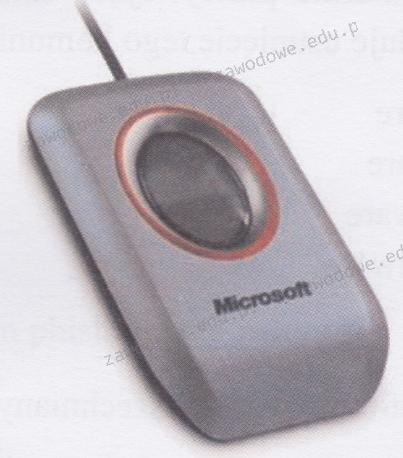
Pytanie 35

Urządzeniem peryferyjnym pokazanym na ilustracji jest skaner biometryczny, który wykorzystuje do identyfikacji

Ilustracja do pytania
A. brzmienie głosu
B. linie papilarne
C. rysunek twarzy
D. kształt dłoni
Skanery biometryczne oparte na liniach papilarnych są jednymi z najczęściej stosowanych urządzeń do autoryzacji użytkowników. Wykorzystują unikalne wzory linii papilarnych, które są niepowtarzalne dla każdej osoby. Proces autoryzacji polega na skanowaniu odcisku palca, a następnie porównaniu uzyskanego obrazu z zapisanym wzorcem w bazie danych. Ich popularność wynika z wysokiego poziomu bezpieczeństwa oraz łatwości użycia. W wielu firmach i instytucjach stosuje się te urządzenia do zabezpieczania dostępu do pomieszczeń lub systemów komputerowych. Skanery linii papilarnych są również powszechnie używane w smartfonach, co pokazuje ich skuteczność i wygodę w codziennym użytkowaniu. W standardach biometrycznych, takich jak ISO/IEC 19794, określa się wymagania dotyczące rejestrowania, przechowywania i przesyłania danych biometrycznych. Warto podkreślić, że skuteczność tych urządzeń zależy od jakości skanowanego obrazu oraz odporności na próby oszustw. Dlatego nowoczesne systemy często korzystają z dodatkowych technik, takich jak analiza żył czy temperatura odcisku palca, aby zwiększyć poziom bezpieczeństwa.

Pytanie 36

Wykonanie komendy perfmon w konsoli systemu Windows spowoduje

A. aktywację szyfrowania zawartości aktualnego folderu
B. przeprowadzenie aktualizacji systemu operacyjnego z wykorzystaniem Windows Update
C. utworzenie kopii zapasowej systemu
D. otwarcie narzędzia Monitor wydajności
Nieprawidłowe odpowiedzi, takie jak włączenie szyfrowania zawartości folderu, aktualizacja systemu operacyjnego czy wykonanie kopii zapasowej, wskazują na brak zrozumienia funkcji i zastosowania komendy 'perfmon'. Szyfrowanie folderów w systemie Windows obsługiwane jest przez mechanizmy systemowe, a nie przez narzędzie Monitor wydajności. Użytkownicy mogą włączyć szyfrowanie, ale polecenie 'perfmon' nie ma z tym związku. Ponadto aktualizacja systemu za pomocą Windows Update to proces, który jest wykonywany niezależnie od narzędzi monitorujących wydajność. Windows Update zarządza aktualizacjami systemu operacyjnego, co jest zupełnie inną funkcjonalnością. Wykonanie kopii zapasowej systemu z kolei wiąże się z używaniem specjalistycznych narzędzi do tworzenia kopii zapasowych, które są zaprojektowane do ochrony danych, a nie do monitorowania wydajności. Wybierając te odpowiedzi, można mylnie sądzić, że wszystkie te procesy są ze sobą powiązane, co prowadzi do zamieszania w zakresie funkcjonalności i zastosowań poszczególnych narzędzi w systemie Windows. Zrozumienie różnic między tymi funkcjonalnościami jest kluczowe dla prawidłowego zarządzania systemem oraz efektywnego wykorzystania dostępnych narzędzi.

Pytanie 37

/dev/sda: Czas odczytu z pamięci podręcznej: 18100 MB w 2.00 sekundy = 9056.95 MB/sek. Przedstawiony wynik wykonania polecenia systemu Linux jest używany do diagnostyki

A. układu graficznego
B. pamięci operacyjnej
C. karty sieciowej
D. dysku twardego
Analizując inne opcje odpowiedzi, można zauważyć, że każda z nich odnosi się do różnych komponentów sprzętowych, które nie mają związku z przedstawionym wynikiem diagnostycznym. Karta graficzna jest odpowiedzialna za rendering grafiki i nie jest bezpośrednio związana z operacjami odczytu danych z dysku twardego. Jej wydajność mierzy się zazwyczaj w klatkach na sekundę (FPS) w kontekście gier lub w operacjach związanych z przetwarzaniem obrazu. Z kolei karta sieciowa zajmuje się transmisją danych w sieci komputerowej, co również nie ma związku z wydajnością odczytu danych z dysku. W kontekście tego pytania, karta sieciowa mierzy wydajność w Mbps lub Gbps, co również nie odnosi się do przedstawionego wyniku. Pamięć RAM z kolei odpowiada za przechowywanie danych operacyjnych dla procesora, a nie za odczyt danych z dysku. Jej działanie można diagnozować przy pomocy innych narzędzi i metryk, takich jak czas dostępu, przepustowość lub wykorzystanie pamięci, ale nie jest to związane z operacjami odczytu z dysku twardego. Typowym błędem myślowym jest mylenie funkcji tych komponentów oraz ich wpływu na wydajność całego systemu. Zrozumienie, że każdy z tych elementów ma swoją specyfikę i odpowiada za różne aspekty działania komputera, jest kluczowe dla analizy wyników diagnostycznych.

Pytanie 38

Przyczyną niekontrolowanego wypełnienia przestrzeni na dysku może być

A. wirus komputerowy
B. niewłaściwie skonfigurowana pamięć wirtualna
C. częste defragmentowanie
D. zbyt małe jednostki alokacji plików
Częsta defragmentacja nie jest przyczyną niekontrolowanego zapełnienia dysku, lecz praktyką, która ma na celu poprawę wydajności systemu operacyjnego. Defragmentacja polega na reorganizacji danych na dysku twardym, aby pliki były uporządkowane i łatwiejsze do odczytu przez system. Właściwie przeprowadzona defragmentacja może poprawić czas dostępu do plików, ale nie wpływa na ilość wolnego miejsca na dysku. Zbyt małe jednostki alokacji plików mogą powodować nieefektywne wykorzystanie przestrzeni dyskowej, jednak same w sobie nie prowadzą do zapełnienia dysku; mogą jedynie skutkować fragmentacją danych. Wreszcie, źle skonfigurowana pamięć wirtualna może skutkować różnymi problemami z wydajnością systemu, ale nie prowadzi bezpośrednio do zajmowania miejsca na dysku w sposób niekontrolowany. Typowym błędem myślowym jest łączenie różnych problemów związanych z zarządzaniem danymi, co może prowadzić do błędnych interpretacji przyczyn zapełnienia dysku. Aby skutecznie zarządzać przestrzenią dyskową, użytkownicy powinni zwracać uwagę na przyczyny, które rzeczywiście mają wpływ na ilość dostępnego miejsca, takie jak wirusy, nieużywane pliki czy pełne foldery. Wiedza o tym, jak różne aspekty systemu operacyjnego wpływają na zarządzanie danymi, jest kluczowa dla utrzymania stabilności i wydajności komputera.

Pytanie 39

Aby zwiększyć bezpieczeństwo prywatnych danych podczas przeglądania stron WWW, zaleca się dezaktywację w ustawieniach przeglądarki

A. powiadamiania o nieaktualnych certyfikatach
B. funkcji zapamiętywania haseł
C. monitów o uruchamianiu skryptów
D. blokowania okienek typu popup
Wyłączenie monitów dotyczących uruchamiania skryptów w przeglądarkach internetowych może wydawać się korzystne z perspektywy uproszczenia przeglądania stron. Niemniej jednak, takie podejście może prowadzić do istotnych zagrożeń dla bezpieczeństwa. Skrypty, zarówno te stworzone z zamiarem poprawy funkcjonalności strony, jak i złośliwe, mogą znacząco wpływać na doświadczenie użytkownika. Wyłączając monity, użytkownik może przypadkowo uruchomić szkodliwy kod, co może prowadzić do kradzieży danych lub infekcji złośliwym oprogramowaniem. Ponadto, powiadomienia o wygasłych certyfikatach są kluczowe dla zachowania bezpieczeństwa podczas przeglądania stron zabezpieczonych certyfikatami SSL. Ignorowanie tych powiadomień może prowadzić do nieświadomego przeglądania niebezpiecznych lub podrabianych stron, co zwiększa ryzyko utraty danych. Blokada wyskakujących okienek również jest istotna, ponieważ wiele złośliwych stron wykorzystuje takie okna do wyłudzania informacji lub zainfekowania urządzenia. Często użytkownicy nie zdają sobie sprawy, że takie okna mogą być nośnikiem niebezpiecznych treści. Warto zatem zrozumieć, że każde z tych ustawień ma swoje znaczenie i powinno być używane zgodnie z najlepszymi praktykami bezpieczeństwa, aby zminimalizować ryzyko i chronić swoje dane osobowe.

Pytanie 40

Liczba 22 umieszczona w adresie http://www.adres_serwera.pl:22 wskazuje na numer

A. sekwencyjny pakietu przesyłającego dane
B. aplikacji, do której wysyłane jest zapytanie
C. portu, innego niż standardowy numer dla danej usługi
D. PID procesu działającego na serwerze
No, wybór odpowiedzi dotyczącej aplikacji, sekwencyjnego pakietu czy PID procesu to małe nieporozumienie, jeśli chodzi o porty w komunikacji sieciowej. Porty nie są bezpośrednio powiązane z aplikacjami jako takimi, bardziej to punkty końcowe, które pozwalają aplikacjom na komunikację przez sieć. Na przykładowo, masz aplikację działającą na serwerze, ale żeby się połączyć, musi ona używać konkretnego portu. A sekwencyjne pakiety danych to też inna sprawa, związane z transportem informacji, a nie z numerami portów. Każdy pakiet przesyłany w sieci korzysta z adresów IP i numerów portów, ale to właśnie porty decydują, dokąd ten ruch ma trafić. A co do PID procesu, to jest zupełnie błędne, bo PID to identyfikator procesu w systemie, a nie pokazuje, jak usługi są dostępne dla klientów w sieci. Naprawdę warto zrozumieć, jak działają porty i ich użycie w architekturze sieciowej, bo to klucz do sprawnego zarządzania i zabezpieczania komunikacji. Jak się tego nie ogarnie, to można narobić sobie poważnych problemów z bezpieczeństwem i wydajnością.