Wyniki egzaminu

Informacje o egzaminie:
  • Zawód: Technik informatyk
  • Kwalifikacja: INF.02 - Administracja i eksploatacja systemów komputerowych, urządzeń peryferyjnych i lokalnych sieci komputerowych
  • Data rozpoczęcia: 22 kwietnia 2026 13:36
  • Data zakończenia: 22 kwietnia 2026 13:41

Egzamin zdany!

Wynik: 29/40 punktów (72,5%)

Wymagane minimum: 20 punktów (50%)

Nowe
Analiza przebiegu egzaminu- sprawdź jak rozwiązywałeś pytania
Pochwal się swoim wynikiem!
Szczegółowe wyniki:
Pytanie 1

Usługa RRAS serwera Windows 2019 jest przeznaczona do

A. tworzenia restrykcji logowania użytkowników.
B. szyfrowania plików na serwerze.
C. połączenia użytkowników zdalnych za pomocą VPN.
D. automatycznego wykonywania kopii plików i jej transferu pomiędzy serwerem a klientem.
Poprawnie – usługa RRAS (Routing and Remote Access Service) w Windows Server 2019 służy przede wszystkim do zapewniania zdalnego dostępu, w tym połączeń VPN dla użytkowników i całych oddziałów firmy. W praktyce oznacza to, że serwer z włączonym i poprawnie skonfigurowanym RRAS może pełnić rolę serwera VPN, przez który pracownicy łączą się z siecią firmową z domu, z delegacji czy z innej lokalizacji, jakby fizycznie byli w biurze. Moim zdaniem to jedna z kluczowych usług w małych i średnich firmach, gdzie nie zawsze stosuje się dedykowane urządzenia VPN klasy enterprise. RRAS obsługuje różne protokoły tunelowania, m.in. SSTP, L2TP/IPsec, IKEv2 czy nawet starszy PPTP (choć ten ostatni nie jest już zalecany ze względów bezpieczeństwa). Dobra praktyka jest taka, żeby zawsze łączyć VPN z silnym uwierzytelnianiem (np. certyfikaty, MFA) i stosować protokoły zgodne z aktualnymi rekomendacjami bezpieczeństwa Microsoftu i branży. Poza samym VPN, RRAS potrafi też realizować routing między podsieciami, NAT, a nawet prosty firewall oparty o reguły routingu – ale w kontekście tego pytania najważniejsza jest właśnie funkcja zdalnego dostępu. W typowym scenariuszu konfiguruje się serwer Windows 2019 w roli „Remote Access”, wybiera opcję „VPN”, integruje z Active Directory i NPS (RADIUS) i dopiero wtedy klienci Windows, Linux czy nawet urządzenia mobilne mogą zestawiać bezpieczne tunele do sieci firmowej. To jest zgodne z dobrymi praktykami: centralizacja zdalnego dostępu, kontrola uprawnień użytkowników i logowanie połączeń w jednym miejscu.
Pytanie 2

Uruchomienie systemu Windows jest niemożliwe z powodu awarii oprogramowania. W celu przeprowadzenia jak najmniej inwazyjnej diagnostyki i usunięcia tej usterki, zaleca się

A. wykonanie reinstalacji systemu Windows
B. przeprowadzenie diagnostyki komponentów
C. przeprowadzenie wymiany komponentów
D. uruchomienie komputera w trybie awaryjnym
Uruchomienie komputera w trybie awaryjnym jest jedną z najskuteczniejszych metod diagnozowania problemów z systemem operacyjnym Windows, zwłaszcza w sytuacjach, gdy system nie uruchamia się poprawnie z powodu usterki programowej. Tryb awaryjny włącza system Windows w minimalnej konfiguracji, co oznacza, że załadowane są jedynie podstawowe sterowniki i usługi. Dzięki temu można zidentyfikować, czy problem wynika z konfliktów z oprogramowaniem lub niewłaściwych ustawień. Przykładowo, jeśli nowo zainstalowane oprogramowanie lub aktualizacja systemu spowodowały awarię, uruchomienie w trybie awaryjnym umożliwi odinstalowanie takich komponentów bez ryzyka uszkodzenia systemu. Dodatkowo, w tym trybie można wykonać skanowanie systemu w poszukiwaniu wirusów lub złośliwego oprogramowania, które mogłyby być przyczyną problemów. Warto również pamiętać, że standardy diagnostyki informatycznej sugerują stosowanie trybu awaryjnego jako pierwszego kroku w przypadku awarii, co czyni go istotnym narzędziem w arsenale każdego technika komputerowego.

Pytanie 3

Jaki typ plików powinien być stworzony w systemie operacyjnym, aby zautomatyzować najczęściej wykonywane zadania, takie jak kopiowanie, utworzenie pliku lub folderu?

A. Plik konfiguracyjny
B. Plik inicjujący
C. Plik wsadowy
D. Plik systemowy
Pliki wsadowe, czyli takie skrypty, to super narzędzie do ogarniania różnych rzeczy w systemie. Dzięki nim można ustawić sekwencje poleceń, które będą działały same, co bardzo przyspiesza robotę i zmniejsza ryzyko, że coś spaprasz. Na przykład, można użyć ich do automatycznego robienia kopii zapasowych plików. Skrypt potrafi w jednym kroku przenieść dane z jednego folderu do drugiego, co naprawdę oszczędza czas i eliminuje nudne ręczne zarządzanie danymi. W branży sporo osób korzysta z plików wsadowych w Windows (np. .bat) czy w Unix/Linux (skrypty shell), bo to naprawdę efektywne do zarządzania różnymi zadaniami. A jakby co, to te skrypty można łatwo przerabiać i dostosowywać, więc świetnie sprawdzają się w różnych warunkach.

Pytanie 4

Aby możliwe było przekierowanie drukowanego dokumentu na dysk twardy, należy w opcjach konfiguracyjnych drukarki wybrać drukowanie do portu

A. LPT
B. FILE
C. COM
D. USB001
Opcja FILE w ustawieniach drukarki to taka trochę ukryta perełka, o której wiele osób nawet nie wie. W praktyce, gdy wybierzesz port FILE, system operacyjny (najczęściej Windows) nie wysyła danych bezpośrednio do fizycznej drukarki, ale tworzy plik na dysku – najczęściej z rozszerzeniem .prn albo .pdf, zależnie od sterownika. To świetne rozwiązanie, gdy chcesz zachować dane wydruku na później, przesłać je do innej osoby, wydrukować później na zupełnie innym komputerze lub nawet skonwertować do innego formatu. Z mojego doświadczenia, FILE bywa wykorzystywany przez techników IT, którzy muszą analizować błędy wydruku albo testować ustawienia bez straty papieru. W praktyce, standard branżowy sugeruje korzystanie z FILE przy wszelkich testach wydajnościowych czy w środowiskach serwerowych, gdzie nie zawsze masz podpiętą fizyczną drukarkę. Moim zdaniem, zawsze warto wiedzieć, gdzie szukać tej opcji, bo może naprawdę ułatwić życie. Dodam jeszcze, że operacje na portach takich jak FILE są zgodne z polityką bezpieczeństwa danych, bo nie każdy dokument powinien się od razu znaleźć na papierze. Można go najpierw przechować, zarchiwizować lub przesłać dalej – dokładnie tak, jak wymagają tego dobre praktyki biurowe czy nawet normy ISO dotyczące zarządzania dokumentacją. To jest właśnie ten techniczny detal, który odróżnia przeciętnego użytkownika od kogoś ogarniętego w IT.

Pytanie 5

W systemie działającym w trybie wielozadaniowości z wywłaszczeniem program, który zatrzymał się

A. nie jest w stanie zawiesić systemu operacyjnego
B. zablokuje działanie wszystkich pozostałych programów
C. nie umożliwi usunięcia się z pamięci operacyjnej
D. może spowodować zawieszenie całego systemu operacyjnego
W trybie wielozadaniowości z wywłaszczeniem, system operacyjny zarządza czasem CPU w sposób, który pozwala na uruchamianie wielu programów jednocześnie. W tym modelu, jeśli jeden program (proces) zostanie zawieszony, system ma zdolność do przerwania jego działania, aby umożliwić działanie innym procesom. Oznacza to, że zawieszenie jednego programu nie wpływa na stabilność całego systemu operacyjnego, który może kontynuować pracę z innymi aktywnymi programami. Przykładem zastosowania tego modelu jest działanie systemu Windows, w którym użytkownik może korzystać z wielu aplikacji, a nawet jeśli jedna z nich ulegnie awarii, inne programy pozostaną aktywne. Jest to istotna cecha nowoczesnych systemów operacyjnych, która zwiększa ich niezawodność i użyteczność. Standardy zarządzania wielozadaniowością w systemach operacyjnych, takie jak te opracowane przez IEEE, również podkreślają znaczenie wywłaszczenia w zapewnieniu ciągłości działania systemu.

Pytanie 6

Proces zapisywania kluczy rejestru do pliku określamy jako

A. eksportowaniem rejestru
B. modyfikacją rejestru
C. edycją rejestru
D. kopiowaniem rejestru
Eksportowanie rejestru to proces, w którym klucze rejestru systemu Windows są zapisywane do pliku. Taki plik może być później wykorzystany do przywracania ustawień lub przenoszenia ich między różnymi systemami operacyjnymi. Eksportowanie rejestru odbywa się najczęściej za pomocą narzędzia Regedit, gdzie użytkownik ma możliwość zaznaczenia konkretnego klucza i wyboru opcji eksportu. Praktyczne zastosowania eksportowania rejestru obejmują przenoszenie konfiguracji programów, kopie zapasowe ustawień systemowych oraz ułatwienie migracji do nowego komputera. W kontekście dobrych praktyk, regularne eksportowanie kluczy rejestru przed wprowadzeniem zmian pozwala na szybkie przywrócenie poprzednich ustawień w przypadku wystąpienia problemów. Warto również podkreślić, że pliki rejestru mają rozszerzenie .reg, co pozwala na ich łatwe rozpoznanie i edytowanie w razie potrzeby. Zrozumienie procesu eksportowania rejestru jest kluczowe dla administratorów systemów, którzy muszą zarządzać konfiguracjami oraz zapewnić bezpieczeństwo i stabilność systemu.

Pytanie 7

Jakie polecenie w systemie Linux pozwala na wyświetlenie oraz edytowanie tablicy trasowania pakietów sieciowych?

A. route
B. ifconfig
C. nslookup
D. netstat
Polecenie 'route' jest kluczowym narzędziem w systemie Linux, które pozwala na wyświetlanie i modyfikowanie tablicy trasowania pakietów sieciowych. Ta tablica jest niezbędna dla systemu operacyjnego, aby wiedział, jak kierować ruch sieciowy do odpowiednich adresów IP. Używając 'route', administratorzy mogą dodawać, usuwać lub modyfikować trasy, co jest szczególnie przydatne w sytuacjach, gdy konfiguracja sieci jest dynamiczna lub wymaga optymalizacji. Na przykład, aby dodać nową trasę do sieci 192.168.1.0 przez bramę 192.168.0.1, używamy polecenia 'route add -net 192.168.1.0 netmask 255.255.255.0 gw 192.168.0.1'. Ta elastyczność i kontrola są zgodne z najlepszymi praktykami w zarządzaniu siecią, co czyni 'route' niezastąpionym narzędziem dla każdego specjalisty od sieci. Warto również pamiętać, że w nowszych dystrybucjach Linuxa polecenie 'ip route' staje się preferowanym sposobem zarządzania trasami, ponieważ dostarcza bardziej rozbudowanych opcji i lepsze wsparcie dla nowoczesnych funkcji sieciowych.

Pytanie 8

Jaką partycją w systemie Linux jest magazyn tymczasowych danych, gdy pamięć RAM jest niedostępna?

A. swap
B. tmp
C. sys
D. var
Odpowiedź 'swap' jest poprawna, ponieważ partycja swap w systemie Linux pełni rolę rozszerzenia pamięci RAM. Gdy system operacyjny nie ma wystarczającej ilości pamięci RAM do przechowywania danych, przenosi nieużywane lub mniej krytyczne dane do przestrzeni swap na dysku twardym. To pozwala na bardziej efektywne zarządzanie pamięcią, zapewniając, że aplikacje mogą nadal działać płynnie, nawet w przypadku dużego obciążenia. Przykładem zastosowania partycji swap może być sytuacja, gdy uruchamiamy aplikacje wymagające dużej ilości pamięci, takie jak obróbka grafiki czy operacje na dużych zestawach danych. W takich przypadkach swap może zapobiec awariom systemu z powodu braku pamięci. Dobrą praktyką jest konfigurowanie partycji swap w odpowiedniej wielkości, zależnie od ilości zainstalowanej pamięci RAM i specyfikacji użytkowania systemu. Rekomendowanymi standardami są ustalenia, że swap powinien wynosić od 1 do 2 razy więcej niż pamięć RAM, zwłaszcza w zastosowaniach serwerowych. Warto również pamiętać, że swap jest znacznie wolniejsza od pamięci RAM, dlatego należy starać się utrzymywać ilość danych w swapie na jak najniższym poziomie, wykorzystując odpowiednie techniki optymalizacji pamięci.

Pytanie 9

Aby zapewnić możliwość odzyskania ważnych danych, należy regularnie

A. tworzyć kopie danych.
B. nie wykonywać defragmentacji dysku.
C. sprawdzać integralność danych na dysku.
D. używać programu antywirusowego.
Tworzenie kopii zapasowych to absolutny fundament bezpieczeństwa danych, bez względu na to, czy pracujesz w dużej firmie, czy na domowym komputerze. Regularne wykonywanie backupów pozwala odzyskać ważne pliki w sytuacjach awaryjnych, na przykład gdy dysk ulegnie fizycznemu uszkodzeniu, nastąpi atak ransomware albo ktoś przypadkowo usunie plik. W branży IT jednym z najpopularniejszych standardów jest reguła 3-2-1: trzy kopie danych, na dwóch różnych nośnikach, z czego jedna powinna być przechowywana poza siedzibą (offsite). Moim zdaniem to najprostsza i najpewniejsza droga, żeby uniknąć stresu i nieprzyjemnych niespodzianek. Nawet najlepszy antywirus czy najbardziej zaawansowana technologia nie uchronią przed błędami ludzkimi czy katastrofami sprzętowymi – wtedy backup ratuje sytuację. W praktyce niektórzy używają dysków zewnętrznych, chmury (np. Google Drive, OneDrive), czy nawet serwerów NAS jako miejsca do przechowywania kopii. Ważne tylko, żeby nie odkładać tego na później, bo awarie się zdarzają wtedy, kiedy najmniej się tego spodziewamy. Warto też testować odtwarzanie z backupu, bo sama kopia to nie wszystko – trzeba mieć pewność, że da się z niej skorzystać. Bezpieczne dane to takie, które są zarchiwizowane i gotowe do przywrócenia.

Pytanie 10

W trakcie instalacji systemu Windows Serwer 2022 istnieje możliwość instalacji w trybie Core. Oznacza to, że system zostanie zainstalowany

A. w trybie Nano Serwer.
B. tylko w trybie tekstowym.
C. w trybie tekstowym i graficznym.
D. tylko w trybie graficznym.
Poprawnie – instalacja Windows Server 2022 w trybie Core oznacza, że system działa bez klasycznego graficznego interfejsu użytkownika (GUI), czyli w praktyce „tylko w trybie tekstowym”. Chodzi o to, że po uruchomieniu serwera masz do dyspozycji głównie wiersz poleceń, PowerShell oraz narzędzia zdalne, a nie pełny pulpit z Eksploratorem Windows, menu Start itd. To jest świadoma koncepcja Microsoftu: Server Core ma być lekką, bezpieczniejszą i mniej awaryjną wersją systemu serwerowego. Z technicznego punktu widzenia tryb Core ogranicza liczbę zainstalowanych komponentów systemu, bibliotek i usług powiązanych z GUI. Mniej elementów = mniejsza powierzchnia ataku, mniej aktualizacji, mniej restartów i zwykle lepsza wydajność. W praktyce w środowiskach produkcyjnych bardzo często zaleca się instalację serwerów roli, takich jak kontroler domeny, serwer DHCP, DNS czy serwer plików, właśnie w trybie Core. Zarządza się nimi zdalnie np. przez Windows Admin Center, MMC z innej maszyny, Remote Server Administration Tools (RSAT) czy bezpośrednio przez PowerShell Remoting. Moim zdaniem warto się przyzwyczaić do tego, że w świecie serwerów interfejs graficzny to bardziej wygodny dodatek niż konieczność. Administratorzy w dużych firmach standardowo wdrażają serwery Core jako dobrą praktykę, zgodnie z zaleceniami Microsoftu i ogólną zasadą minimalizacji komponentów. W testach egzaminacyjnych często pojawia się to rozróżnienie: „Server Core” = środowisko tekstowe + zarządzanie zdalne, „Server with Desktop Experience” = pełny GUI. Znajomość tej różnicy jest kluczowa przy planowaniu instalacji i automatyzacji konfiguracji serwerów w sieci.

Pytanie 11

W systemie Linux, aby wyświetlić informację o nazwie bieżącego katalogu roboczego, należy zastosować polecenie

A. echo
B. finger
C. cat
D. pwd
Polecenie "pwd" to skrót od angielskiego "print working directory" i właśnie ono służy do wyświetlania pełnej ścieżki katalogu, w którym aktualnie się znajdujesz w systemie Linux. To jedno z tych narzędzi, bez których trudno sobie wyobrazić pracę na terminalu. Z mojego doświadczenia, kiedy pracuje się z wieloma katalogami, zwłaszcza w bardziej złożonych projektach, szybkie sprawdzenie, gdzie się jest, jest wręcz niezbędne – wpisujesz "pwd" i od razu wiesz, na czym stoisz. Warto pamiętać, że to polecenie działa niezależnie od powłoki czy systemu, jeśli tylko mamy do czynienia z systemem zgodnym z POSIX, czyli praktycznie każdym Linuksem czy Uniksem. Dobrym nawykiem, szczególnie na początku pracy z konsolą, jest regularne używanie "pwd", zanim zaczniesz manipulować plikami czy zmieniać katalogi – wtedy ryzyko pomyłki jest naprawdę minimalne. Polecenie nie posiada żadnych skomplikowanych opcji – najczęściej używa się go po prostu samo, ale można też dodać parametr "-P" (pokazuje rzeczywistą, fizyczną ścieżkę, rozwiązując dowiązania symboliczne) lub "-L" (ścieżka logiczna, jak widzi ją powłoka). Takie detale przydają się szczególnie w środowiskach produkcyjnych, gdzie struktura katalogów może być bardziej rozbudowana. Reasumując, "pwd" to podstawowe narzędzie administratora i programisty; bez niego łatwo się pogubić, a w branży ceni się precyzję i świadomość, w jakim kontekście aktualnie pracujesz.

Pytanie 12

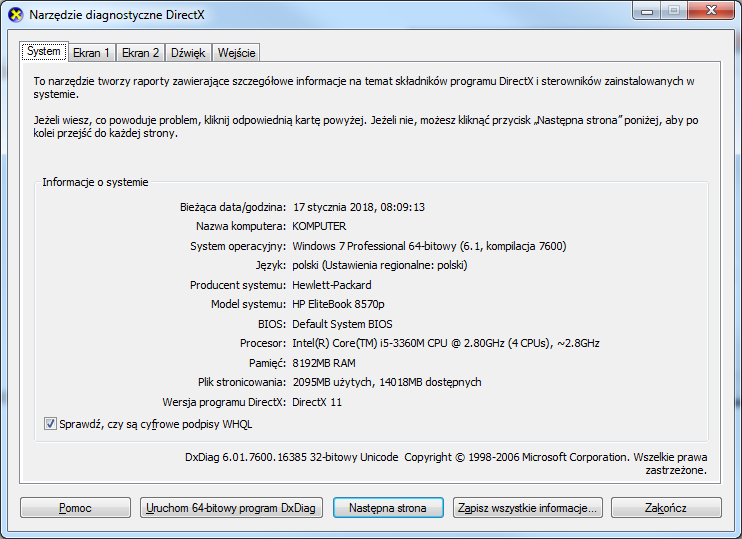
Aby uruchomić przedstawione narzędzie systemu Windows, należy użyć polecenia

Ilustracja do pytania
A. msconfig
B. nmon
C. taskmgr
D. dxdiag
Polecenie dxdiag uruchamia w systemie Windows narzędzie diagnostyczne DirectX, które według mnie należy do najważniejszych narzędzi systemowych, jeśli chodzi o sprawdzanie komponentów multimedialnych i graficznych. Dzięki dxdiag można bardzo szybko uzyskać szczegółowe dane na temat wersji DirectX, zainstalowanych sterowników audio i wideo, a także stanu sprzętu. W praktyce jest to nieocenione narzędzie podczas rozwiązywania problemów z grami, aplikacjami graficznymi czy nawet przy zwyczajnym sprawdzaniu zgodności sprzętu z nowym oprogramowaniem. Moim zdaniem każdy technik czy informatyk pracujący z Windows powinien znać dxdiag na pamięć, bo pozwala on w kilka sekund zidentyfikować problemy ze sterownikami lub nieprawidłową konfiguracją systemu. W branży IT to wręcz standard i podstawa pracy w dziale wsparcia technicznego; praktycznie każda poważniejsza diagnostyka sprzętu graficznego zaczyna się właśnie od uruchomienia dxdiag. Szczerze, narzędzie jest dużo bardziej przyjazne niż niektóre zamienniki, bo za jednym razem podaje zestaw kluczowych informacji w czytelnej formie. Dobra praktyka to wygenerować raport z dxdiag przed aktualizacją sterowników – można wtedy szybko porównać zmiany. Trochę szkoda, że tak wielu użytkowników go nie zna, bo czasem rozwiązałoby to mnóstwo problemów bez szukania ich po omacku.

Pytanie 13

Która z usług umożliwia centralne zarządzanie identyfikacjami, uprawnieniami oraz zasobami w sieci?

A. AD (Active Directory)
B. NFS (Network File System)
C. WDS (Windows Deployment Services)
D. DHCP (Dynamic Host Configuration Protocol)
AD (Active Directory) to usługa stworzona przez firmę Microsoft, która umożliwia scentralizowane zarządzanie tożsamościami, uprawnieniami oraz obiektami w sieci. Dzięki Active Directory administratorzy mogą zarządzać użytkownikami, grupami oraz komputerami w organizacji z jednego miejsca. Jest to kluczowy element w strukturze sieciowej, pozwalający na bezpieczeństwo i kontrolę dostępu do zasobów. Przykładowo, dzięki AD można łatwo przyznawać lub odbierać uprawnienia do konkretnych zasobów sieciowych, takich jak foldery współdzielone czy drukarki. Dodatkowo, Active Directory wspiera standardy takie jak LDAP (Lightweight Directory Access Protocol), co umożliwia integrację z innymi systemami i usługami. Jest to również rozwiązanie zgodne z najlepszymi praktykami branżowymi w zakresie wydajnego zarządzania tożsamościami w złożonych środowiskach IT, co czyni go niezbędnym w każdej większej organizacji.

Pytanie 14

Do konwersji kodu źródłowego na program wykonywalny używany jest

A. debuger
B. kompilator
C. emulator
D. interpreter
Kompilator to narzędzie, które przekształca kod źródłowy, napisany w języku wysokiego poziomu, na kod maszynowy, który jest zrozumiały dla procesora. Proces ten jest kluczowy w programowaniu, ponieważ pozwala na uruchomienie aplikacji na sprzęcie komputerowym. Kompilatory analizują i optymalizują kod, co sprawia, że programy działają szybciej i bardziej efektywnie. Przykłady popularnych kompilatorów to GCC (GNU Compiler Collection) dla języka C/C++ oraz javac dla języka Java. Kompilacja przynosi korzyści takie jak sprawdzanie błędów na etapie kompilacji, co pozwala na wczesne wykrywanie problemów. Standardy takie jak ISO C++ oraz Java Language Specification definiują, jak powinny wyglądać języki oraz jak działa kompilacja, co zapewnia spójność i interoperacyjność w ekosystemie programistycznym. Kompilatory także często tworzą pliki wykonywalne, które są łatwe w dystrybucji i uruchamianiu na różnych systemach operacyjnych, co jest istotne w kontekście rozwijania oprogramowania.

Pytanie 15

Do czego służy oprogramowanie Microsoft Hyper-V?

A. identyfikacji komputerów w sieci
B. lokalizacji zasobów w sieci
C. zdalnego łączenia z innymi hostami
D. wirtualizacji komputerów fizycznych
Oprogramowanie Microsoft Hyper-V służy przede wszystkim do wirtualizacji fizycznych komputerów, co oznacza, że umożliwia uruchamianie wielu wirtualnych maszyn na jednym fizycznym serwerze. Dzięki Hyper-V można tworzyć, zarządzać i izolować różne środowiska wirtualne, co znacznie zwiększa efektywność wykorzystania zasobów sprzętowych. Przykładem zastosowania Hyper-V może być firma, która potrzebuje testować różne aplikacje na różnych systemach operacyjnych. Dzięki wirtualizacji, można zainstalować wiele systemów operacyjnych na jednej maszynie fizycznej, co zmniejsza koszty zakupu sprzętu oraz uproszcza zarządzanie infrastrukturą IT. Ponadto, Hyper-V wspiera standardy takie jak Virtual Machine Monitoring (VMM) oraz oferuje funkcje, takie jak żywe migracje maszyn wirtualnych, co pozwala na przenoszenie maszyn bez przerywania ich pracy. To oprogramowanie jest zgodne z najlepszymi praktykami branżowymi, takimi jak wykorzystanie wirtualizacji do zwiększenia elastyczności i dostępności zasobów IT.

Pytanie 16

Którego z poniższych zadań nie wykonują serwery plików?

A. Odczyt i zapis danych na dyskach twardych
B. Udostępnianie plików w sieci
C. Wymiana danych pomiędzy użytkownikami sieci
D. Zarządzanie bazami danych
Serwery plików to specjalistyczne systemy informatyczne, których głównym celem jest przechowywanie, zarządzanie i udostępnianie plików w sieci. Odpowiedź, że nie realizują one zadań związanych z zarządzaniem bazami danych, jest poprawna, ponieważ funkcja ta wymaga innej architektury, jak w przypadku serwerów baz danych, które są zoptymalizowane do przetwarzania i zarządzania danymi w sposób wydajny oraz umożliwiają prowadzenie skomplikowanych zapytań. Przykładem serwera plików jest Samba, który umożliwia wymianę plików w systemach Windows, a także NFS (Network File System) stosowany w środowiskach Unix/Linux. Standardy takie jak SMB/CIFS dla Samsy czy NFSv4 definiują, jak pliki mogą być udostępniane i zarządzane w sieci, co jest kluczowe w wielu organizacjach. W praktyce, serwery plików są nieocenione w kontekście minimalizacji redundancji danych oraz usprawnienia współpracy między różnymi użytkownikami i systemami operacyjnymi.

Pytanie 17

Kiedy w komórce arkusza MS Excel zamiast liczb wyświetlają się znaki ########, to przede wszystkim należy zweryfikować, czy

A. liczba nie mieści się w komórce i nie można jej poprawnie zobrazować
B. wprowadzona formuła zawiera błąd
C. wystąpił błąd podczas obliczeń
D. zostały wprowadzone znaki tekstowe zamiast liczb
Znaki ######## w komórce arkusza kalkulacyjnego MS Excel najczęściej wskazują, że wartość liczbową, która powinna być wyświetlona, jest zbyt szeroka, aby zmieścić się w dostępnej przestrzeni. Aby rozwiązać ten problem, należy zmienić szerokość kolumny, w której znajduje się ta liczba. Można to zrobić, przeciągając krawędź nagłówka kolumny lub klikając dwukrotnie krawędź kolumny, co automatycznie dopasuje szerokość do największej wartości w danej kolumnie. Warto również zwrócić uwagę, że w przypadku formatowania wartości liczbowych jako walut, może być konieczne dostosowanie szerokości kolumny, aby poprawnie wyświetlić znak waluty oraz liczby. Dobrą praktyką jest zawsze sprawdzanie, czy kolumna ma odpowiednią szerokość dla danych, które mają być w niej wyświetlane, co pomoże uniknąć nieporozumień i ułatwi analizę danych. Dodatkowo, warto zapoznać się z różnymi formatami wyświetlania danych, co może pomóc w precyzyjnym przedstawieniu wartości w arkuszu kalkulacyjnym.

Pytanie 18

Technologia opisana w systemach należących do rodziny Windows to

Jest to technologia obsługująca automatyczną konfigurację komputera PC i wszystkich zainstalowanych w nim urządzeń. Umożliwia ona rozpoczęcie korzystania z nowego urządzenia (na przykład karty dźwiękowej lub modemu) natychmiast po jego zainstalowaniu bez konieczności przeprowadzania ręcznej jego konfiguracji. Technologia ta jest implementowana w warstwach sprzętowej i systemu operacyjnego, a także przy użyciu sterowników urządzeń i BIOS-u.
A. Hardware Abstraction Layer
B. File Allocation Table
C. Wywołanie systemowe
D. Plug and Play
Plug and Play to naprawdę fajna technologia! Umożliwia ona szybkie i łatwe podłączanie nowych urządzeń do komputera z systemem Windows. Dzięki niej nie musisz się martwić o ręczne instalowanie sterowników, bo system sam od razu rozpozna nowe sprzęty, jak drukarki czy karty dźwiękowe. To według mnie spory plus, bo oszczędza czas i unika różnych błędów przy konfiguracji. Plug and Play działa w Windows od wersji 95, więc jest już dobrze znana i wspiera sporo różnych urządzeń. Kiedy na przykład podłączysz nową drukarkę, Windows sam zainstaluje potrzebne sterowniki, więc możesz od razu zacząć ją używać. Dzisiaj, kiedy mamy tyle różnych urządzeń, ta technologia jest naprawdę przydatna i daje dużą elastyczność, bo użytkownicy często montują i demontują różny sprzęt.

Pytanie 19

Jakie polecenie w systemie Linux umożliwia wyświetlenie zawartości katalogu?

A. pwd
B. rpm
C. ls
D. cd
Polecenie 'ls' w systemie Linux jest podstawowym narzędziem służącym do wyświetlania zawartości katalogu. Jego nazwa pochodzi od angielskiego słowa 'list', co dokładnie odzwierciedla funkcję, jaką pełni. Używając tego polecenia, użytkownik może szybko zobaczyć pliki i podkatalogi znajdujące się w bieżącym katalogu. Przykładowe zastosowania obejmują użycie 'ls -l', co daje szczegółowy widok na pliki, w tym ich uprawnienia, właścicieli i rozmiary. Użycie 'ls -a' pozwala na zobaczenie również plików ukrytych, które zaczynają się od kropki. Często korzysta się również z opcji sortowania, na przykład 'ls -t', które sortuje pliki według daty modyfikacji. Stosowanie tego polecenia jest zgodne z dobrymi praktykami systemu Unix/Linux, gdzie dostęp do informacji o systemie jest kluczowy dla efektywnego zarządzania danymi i administracji serwerami. Warto dodać, że 'ls' jest niezwykle efektywne, ponieważ działa nie tylko na lokalnych systemach plików, ale również na zdalnych systemach plików zamontowanych w systemie, co czyni je uniwersalnym narzędziem dla administratorów i programistów.

Pytanie 20

Skrypt o nazwie wykonaj w systemie Linux zawiera: echo -n "To jest pewien parametr " echo $? Wykonanie poleceń znajdujących się w pliku spowoduje wyświetlenie podanego tekstu oraz

A. listy wszystkich parametrów
B. numeru procesu, który był ostatnio uruchomiony w tle
C. numeru procesu aktualnie działającej powłoki
D. stanu ostatniego wykonanego polecenia
Odpowiedź 'stanu ostatnio wykonanego polecenia' jest poprawna, ponieważ polecenie '$?' w systemie Linux zwraca status zakończenia ostatniego polecenia. Wartość ta jest kluczowa w skryptach oraz w codziennej pracy w powłoce, ponieważ pozwala na kontrolowanie i reagowanie na wyniki wcześniejszych operacji. Na przykład, jeśli poprzednie polecenie zakończyło się sukcesem, '$?' zwróci wartość 0, co oznacza, że skrypt może kontynuować dalsze operacje. Natomiast jeśli wystąpił błąd, zwróci inną wartość (np. 1 lub wyższą), co może być podstawą do podjęcia odpowiednich działań, takich jak logowanie błędów lub wykonanie alternatywnych kroków. Tego rodzaju kontrola przepływu jest standardową praktyką w programowaniu skryptów bash, umożliwiającą tworzenie bardziej elastycznych i odpornych na błędy aplikacji. Dobrą praktyką jest zawsze sprawdzenie stanu zakończenia polecenia przed kontynuowaniem dalszych operacji, co pozwala na lepsze zarządzanie potencjalnymi problemami w skryptach.

Pytanie 21

Jak wygląda konwencja zapisu ścieżki do udziału w sieci, zgodna z UNC (Universal Naming Convention)?

A. \nazwa_zasobu\nazwa_komputera
B. //nazwa_komputera/nazwa_zasobu
C. \nazwa_komputera\nazwa_zasobu
D. //nazwa_zasobu/nazwa_komputera
Odpowiedź \nazwa_komputera\nazwa_zasobu jest na pewno właściwa. Zgodnie z konwencją UNC, ścieżka do udziału w sieci zaczyna się od dwóch ukośników wstecznych. Potem podajemy nazwę komputera lub serwera, a na końcu nazwę zasobu. To jest standard w Windows. Przykład? Chcesz otworzyć folder 'Dokumenty' na komputerze 'Serwer1', to ścieżka będzie wyglądać tak: \Serwer1\Dokumenty. Korzystanie z tej konwencji to świetny sposób na bezpieczne i sprawne dzielenie się plikami w sieci lokalnej. Co więcej, jest to zgodne z protokołem SMB, który jest mega ważny dla komunikacji między urządzeniami. Dobrze jest też wiedzieć, że admini sieci mogą łatwiej zarządzać zasobami, stosując te zasady.

Pytanie 22

Jakie polecenie w systemie Linux jest używane do planowania zadań?

A. cron
B. taskschd
C. top
D. shred
Polecenie 'cron' w systemie Linux jest narzędziem służącym do harmonogramowania zadań, co oznacza, że umożliwia automatyczne uruchamianie skryptów lub programów w określonych interwałach czasowych. Jest to niezwykle przydatne w administracji systemami, gdzie rutynowe zadania, takie jak tworzenie kopii zapasowych, aktualizacje oprogramowania czy monitorowanie systemu, muszą być wykonywane regularnie. 'Cron' opiera się na plikach konfiguracyjnych, które określają, kiedy i co ma być wykonywane. Użytkownicy mogą dodawać swoje zadania do pliku crontab, który jest specyficzny dla danego użytkownika. Przykład użycia to dodanie zadania, które co godzinę wykonuje skrypt bash: '0 * * * * /path/to/script.sh'. W ten sposób administratorzy mogą zaoszczędzić czas i zminimalizować ryzyko błędów ludzkich poprzez automatyzację powtarzalnych zadań. Dobrą praktyką jest także używanie 'cron' w połączeniu z logowaniem, aby mieć pełen obraz na temat wykonań zadań oraz ich potencjalnych problemów.

Pytanie 23

Liczby 1001 i 100 w wierszu pliku /etc/passwd reprezentują

A. liczbę dni od ostatniej zmiany hasła i liczbę dni do wygaśnięcia hasła
B. liczbę pomyślnych oraz niepomyślnych prób logowania
C. numer koloru tekstu oraz numer koloru tła w terminalu
D. identyfikator użytkownika i grupy w systemie
Liczby 1001 i 100 w wierszu pliku /etc/passwd rzeczywiście oznaczają identyfikator użytkownika (UID) oraz identyfikator grupy (GID) w systemie operacyjnym Linux. UID to unikalny numer przypisany do każdego użytkownika, który pozwala systemowi na identyfikację użytkownika i zarządzanie jego uprawnieniami. GID natomiast jest identyfikatorem grupy, do której należy użytkownik. Przykładowo, jeśli użytkownik Jan Kowalski ma UID równy 1001, oznacza to, że jest to jeden z pierwszych użytkowników utworzonych w systemie, ponieważ systemowy UID dla pierwszego użytkownika to zazwyczaj 1000. Ponadto, GID określa grupę, której prawa dostępu są dziedziczone przez użytkownika. Stosowanie unikalnych identyfikatorów jest dobrą praktyką w zarządzaniu systemami operacyjnymi, gdyż zapewnia to bezpieczeństwo oraz właściwe przypisanie uprawnień, co jest kluczowe w środowiskach wieloużytkownikowych. Warto również zauważyć, że plik /etc/passwd jest standardowym plikiem konfiguracyjnym w systemach Unix/Linux, który zawiera informacje o użytkownikach systemowych.

Pytanie 24

W systemie Windows informacje o aktualnym użytkowniku komputera są przechowywane w gałęzi rejestru o skróconej nazwie:

A. HKLM
B. HKCC
C. HKCU
D. HKCR
Odpowiedź HKCU, czyli HKEY_CURRENT_USER, odnosi się do gałęzi rejestru w systemie Windows, która przechowuje ustawienia i konfiguracje związane z aktualnie zalogowanym użytkownikiem. Ta gałąź rejestru zawiera informacje na temat preferencji, takich jak ustawienia pulpitu, konfiguracje aplikacji oraz inne personalizacje dla danego użytkownika. Przykładem praktycznego zastosowania wiedzy o HKCU może być modyfikacja ustawień systemu Windows, aby zmienić domyślny folder dla pobieranych plików, co można zrobić poprzez edytowanie odpowiednich wpisów w tej gałęzi rejestru. W kontekście dobrych praktyk administracyjnych ważne jest, aby zarządzać zmianami w rejestrze ostrożnie, wykonując kopie zapasowe przed wprowadzeniem jakichkolwiek modyfikacji, aby zapobiec ewentualnym problemom. Wiedza na temat rejestru systemowego i jego gałęzi, takich jak HKCU, jest kluczowa dla administratorów systemów operacyjnych oraz programistów, którzy tworzą aplikacje wymagające interakcji z systemem Windows.

Pytanie 25

Jak brzmi nazwa profilu użytkownika w systemie Windows, który jest zakładany podczas pierwszego logowania do komputera i zapisany na lokalnym dysku twardym, a wszelkie jego modyfikacje odnoszą się wyłącznie do maszyny, na której zostały przeprowadzone?

A. Tymczasowy
B. Mobilny
C. Obowiązkowy
D. Lokalny
Profil lokalny to typ konta użytkownika w systemie Windows, który jest tworzony podczas pierwszego logowania na danym komputerze. Główna cecha profilu lokalnego polega na tym, że jest on przechowywany na lokalnym dysku twardym, co oznacza, że wszelkie zmiany, takie jak zapisane ustawienia, aplikacje czy pliki, dotyczą tylko tego jednego komputera. Przykładem zastosowania profilu lokalnego jest sytuacja, gdy użytkownik instaluje określone oprogramowanie lub dokonuje personalizacji interfejsu użytkownika; zmiany te nie będą przenoszone na inne komputery, na których użytkownik loguje się przy użyciu tego samego konta. W praktyce, lokalne profile są często wykorzystywane w środowiskach domowych oraz małych biurach, gdzie użytkownicy nie potrzebują synchronizacji swoich danych między różnymi urządzeniami. Dobrą praktyką jest, aby administratorzy systemów regularnie tworzyli kopie zapasowe lokalnych danych użytkowników, aby zapobiec ich utracie w przypadku awarii sprzętu. Ponadto, lokalne profile mogą być w łatwy sposób zarządzane przez system Windows, co ułatwia ich konfigurację i utrzymanie.

Pytanie 26

Do dynamicznej obsługi sprzętu w Linuxie jest stosowany system

A. uname
B. udev
C. ulink
D. uptime
To pytanie często bywa mylące, bo pozostałe odpowiedzi pojawiają się dość regularnie podczas pracy z Linuksem i mogą się komuś wydawać związane ze sprzętem. Jednak tylko jedna z nich faktycznie odpowiada za dynamiczne zarządzanie urządzeniami. Weźmy na przykład „ulink” – brzmi trochę znajomo i kojarzy się z czymś od „linkowania”, ale w rzeczywistości w Linuksie nie istnieje taki system czy narzędzie do obsługi sprzętu, to po prostu nieformalna zbitka słowna. Z kolei „uname” to bardzo przydatne narzędzie, ale ono służy wyłącznie do wyświetlania informacji o systemie, takich jak wersja jądra czy architektura sprzętu. Nie ma żadnego wpływu na dynamiczne obsługiwanie urządzeń, to raczej coś do diagnostyki niż zarządzania. Natomiast „uptime” to prosty programik, który pokazuje, jak długo system działa bez przerwy – ani słowem nie dotyka tematu sprzętu, a już na pewno nie zarządza urządzeniami. W mojej opinii często spotykam się z myleniem tych nazw, zwłaszcza przez osoby, które dopiero zaczynają przygodę z Linuksem i kojarzą „u*” z czymś ważnym. Jednak w praktyce tylko „udev” zapewnia dynamiczne wykrywanie, tworzenie plików urządzeń i obsługę automatycznych akcji po podłączeniu lub odłączeniu sprzętu. To właśnie on jest zgodny ze standardami nowoczesnych dystrybucji Linuksa i jest centralnym elementem koncepcji plug-and-play na tym systemie operacyjnym. Warto więc dobrze rozróżniać te narzędzia oraz wiedzieć, za co które z nich odpowiada – to znacznie upraszcza codzienną administrację i rozwiązywanie problemów sprzętowych.

Pytanie 27

Która usługa pozwala na zdalne zainstalowanie systemu operacyjnego?

A. IIS
B. IRC
C. DNS
D. WDS
Zrozumienie tematów związanych z instalacją systemów operacyjnych jest kluczowe dla efektywnego zarządzania infrastrukturą IT. Odpowiedzi, które wskazują na inne usługi, jak IRC, DNS i IIS, mogą wynikać z mylnych przekonań co do ich funkcji. IRC, czyli Internet Relay Chat, to protokół komunikacyjny, który służy do prowadzenia rozmów w czasie rzeczywistym, a nie do instalacji systemów operacyjnych. Jego zastosowanie w kontekście instalacji systemów operacyjnych jest błędne, ponieważ nie zapewnia on żadnych mechanizmów do zarządzania obrazami systemów. DNS, czyli Domain Name System, odpowiada za tłumaczenie nazw domen na adresy IP, co czyni go kluczowym dla funkcjonowania sieci, ale nie ma on związku z procesem instalacji systemów operacyjnych. Użytkownicy mogą mylić DNS z WDS, ponieważ obie usługi są istotne w kontekście sieci, jednak ich zastosowania są całkowicie różne. IIS, czyli Internet Information Services, to serwer aplikacji stworzony przez Microsoft, który obsługuje aplikacje webowe, a nie procesy instalacji systemów operacyjnych. Choć IIS może być użyty do hostowania stron internetowych i aplikacji, nie ma funkcji, które pozwalałyby na zdalne instalowanie systemów operacyjnych. Stosowanie tych narzędzi w niewłaściwy sposób może prowadzić do nieefektywności w zarządzaniu infrastrukturą IT i opóźnień w implementacji nowych systemów. Właściwe zrozumienie funkcji i zastosowań różnych usług sieciowych jest kluczowe dla ich prawidłowego wykorzystania w praktyce.

Pytanie 28

W filmie przedstawiono konfigurację ustawień maszyny wirtualnej. Wykonywana czynność jest związana z

A. ustawieniem rozmiaru pamięci wirtualnej karty graficznej.
B. konfigurowaniem adresu karty sieciowej.
C. wybraniem pliku z obrazem dysku.
D. dodaniem drugiego dysku twardego.
Poprawnie – w tej sytuacji chodzi właśnie o wybranie pliku z obrazem dysku (ISO, VDI, VHD, VMDK itp.), który maszyna wirtualna będzie traktować jak fizyczny nośnik. W typowych programach do wirtualizacji, takich jak VirtualBox, VMware czy Hyper‑V, w ustawieniach maszyny wirtualnej przechodzimy do sekcji dotyczącej pamięci masowej lub napędów optycznych i tam wskazujemy plik obrazu. Ten plik może pełnić rolę wirtualnego dysku twardego (system zainstalowany na stałe) albo wirtualnej płyty instalacyjnej, z której dopiero instalujemy system operacyjny. W praktyce wygląda to tak, że zamiast wkładać płytę DVD do napędu, podłączasz plik ISO z obrazu instalacyjnego Windowsa czy Linuxa i ustawiasz w BIOS/UEFI maszyny wirtualnej bootowanie z tego obrazu. To jest podstawowa i zalecana metoda instalowania systemów w VM – szybka, powtarzalna, zgodna z dobrymi praktykami. Dodatkowo, korzystanie z plików obrazów dysków pozwala łatwo przenosić całe środowiska między komputerami, robić szablony maszyn (tzw. template’y) oraz wykonywać kopie zapasowe przez zwykłe kopiowanie plików. Moim zdaniem to jedna z najważniejszych umiejętności przy pracy z wirtualizacją: umieć dobrać właściwy typ obrazu (instalacyjny, systemowy, LiveCD, recovery), poprawnie go podpiąć do właściwego kontrolera (IDE, SATA, SCSI, NVMe – zależnie od hypervisora) i pamiętać o odpięciu obrazu po zakończonej instalacji, żeby maszyna nie startowała ciągle z „płyty”.

Pytanie 29

Jakie polecenie w systemie Windows należy wpisać w miejsce kropek, aby uzyskać dane przedstawione na załączonym obrazku?

C:\Windows\system32> ...................
Nazwa użytkownika                  Gość
Pełna nazwa
Komentarz                          Wbudowane konto do dostępu do komputera/domeny
Komentarz użytkownika
Kod kraju                          000 (Domyślne ustawienia systemu)
Konto jest aktywne                 Nie
Wygasanie konta                    Nigdy

Hasło ostatnio ustawiano           2019-11-23 10:55:12
Ważność hasła wygasa               Nigdy
Hasło może być zmieniane           2019-12-02 10:55:12
Wymagane jest hasło                Nie
Użytkownik może zmieniać hasło     Nie

Dozwolone stacje robocze           Wszystkie
Skrypt logowania
Profil użytkownika
Katalog macierzysty
Ostatnie logowanie                 Nigdy

Dozwolone godziny logowania        Wszystkie

Członkostwa grup lokalnych         *Goście
Członkostwa grup globalnych        *None
Polecenie zostało wykonane pomyślnie.

C:\Windows\system32>
A. net user Gość
B. net accounts Gość
C. net statistics Gość
D. net config Gość
Polecenie net config Gość nie jest poprawnym wyborem ponieważ net config jest używane głównie do konfiguracji ustawień sieciowych takich jak serwery czy drukarki sieciowe a nie do zarządzania kontami użytkowników. Częstym błędem jest mylenie poleceń związanych z siecią z tymi które dotyczą użytkowników zwłaszcza w środowisku Windows gdzie zakres poleceń jest szeroki. Net statistics Gość również nie jest prawidłowym wyborem ponieważ to polecenie służy do wyświetlania statystyk związanych z działaniem usług sieciowych na komputerze takich jak czas działania czy ilość przetworzonych danych. W kontekście zarządzania użytkownikami nie daje ono żadnych użytecznych informacji. Polecenie net accounts Gość natomiast dotyczy ustawień haseł i zasad logowania dla wszystkich kont w systemie ale nie pozwala na uzyskanie szczegółowych informacji o konkretnym użytkowniku. Typowym błędem jest zakładanie że narzędzie to wyświetli szczegółowe dane dotyczące użytkownika co jest nieprawidłowe. Wiedza o tym jakie polecenia służą do zarządzania użytkownikami a jakie do konfiguracji systemowych jest kluczowa w pracy każdego specjalisty IT. Poprawne rozróżnianie tych komend pozwala nie tylko na skuteczniejsze zarządzanie systemami ale również na szybkie rozwiązywanie problemów związanych z administracją kont.

Pytanie 30

W systemie Linux do bieżącego monitorowania aktywnych procesów wykorzystuje się polecenie

A. sysinfo
B. sed
C. proc
D. ps
'ps' to jedno z tych podstawowych narzędzi, które warto znać, gdy pracujesz w Linuxie. Dzięki niemu możesz na bieżąco śledzić, co się dzieje z procesami na twoim systemie. To naprawdę przydatne, szczególnie, gdy próbujesz ogarnąć, które aplikacje zajmują najwięcej zasobów, jak CPU czy pamięć. Możesz na przykład użyć opcji 'ps aux', żeby zobaczyć wszystkie uruchomione procesy, niezależnie od tego, kto je uruchomił. To daje ci pełen widok na sytuację. Używanie 'ps' to chyba jeden z najlepszych sposobów na ogarnięcie, co się dzieje w systemie, a jak do tego dodasz 'grep', to już w ogóle masz super narzędzie do filtrowania wyników. Naprawdę warto się tym pobawić i nauczyć, bo na pewno przyda się w codziennej pracy z systemem.

Pytanie 31

W bezprzewodowej sieci firmowej aktywowano usługę, która zajmuje się tłumaczeniem nazw mnemonicznych. Co to za usługa?

A. DHCP
B. RADIUS
C. DNS
D. RDS
Wybór odpowiedzi RADIUS, DHCP i RDS jest wynikiem nieporozumienia dotyczącego funkcji poszczególnych protokołów i usług sieciowych. RADIUS (Remote Authentication Dial-In User Service) to protokół, który zajmuje się autoryzacją i uwierzytelnianiem użytkowników w sieciach, szczególnie w kontekście dostępu do usług zdalnych. Zastosowanie RADIUS obejmuje zarządzanie dostępem użytkowników do sieci, ale nie ma on funkcji tłumaczenia nazw mnemonicznych, co jest kluczowe w zadanym pytaniu. DHCP (Dynamic Host Configuration Protocol) służy do automatycznego przydzielania adresów IP oraz innych informacji konfiguracyjnych klientom w sieci, ale również nie zajmuje się tłumaczeniem nazw. Jest to usługa, która operuje na poziomie konfiguracji, a nie na poziomie rozwiązywania nazw. RDS (Remote Desktop Services) to technologia umożliwiająca zdalny dostęp do pulpitu, i podobnie jak w poprzednich przypadkach, nie jest odpowiedzialna za tłumaczenie nazw. Typowym błędem w podejściu do tego pytania jest skupienie się na funkcjonalności sieciowej, która dotyczy autoryzacji lub przydzielania adresów, zamiast zrozumienia, że usługa tłumaczenia nazw jest specyficzną funkcją przypisaną do DNS. W efekcie, odpowiedzi te nie odpowiadają na pytanie o funkcję tłumaczenia nazw mnemonicznych w sieci, co jest kluczowe dla pełnego zrozumienia roli, jaką DNS odgrywa w komunikacji sieciowej.

Pytanie 32

Jaki typ grupy jest automatycznie przypisany dla nowo tworzonej grupy w kontrolerze domeny systemu Windows Server?

A. Uniwersalny
B. Lokalny w domenie
C. Globalny
D. Dystrybucyjny
Wybór innego zakresu grupy może wydawać się logiczny, jednak przyjrzyjmy się bliżej każdej z opcji. Grupy dystrybucyjne są używane głównie do celów e-mailowych i nie mają możliwości przypisywania uprawnień do zasobów, co czyni je niewłaściwym wyborem w kontekście zarządzania dostępem w systemie Windows. Z kolei grupy lokalne w domenie są ograniczone do jednej konkretnej domeny, co oznacza, że ich zastosowanie jest bardzo wąskie i nie umożliwia efektywnego zarządzania użytkownikami w rozproszonej infrastrukturze. Ich użycie może prowadzić do rozproszenia uprawnień w różnych domenach, co jest sprzeczne z najlepszymi praktykami zarządzania. Ostatecznie grupa uniwersalna, choć ma szerszy zasięg niż lokalna, jest bardziej skomplikowana w administracji i nie jest domyślnym wyborem dla nowo tworzonych grup. W praktyce, podejmowanie decyzji o wyborze zakresu grupy powinno opierać się na rozważeniu wymagań dotyczących dostępności i zarządzania, a wybór grupy globalnej stanowi najefektywniejsze rozwiązanie w standardowych scenariuszach użytkowania.

Pytanie 33

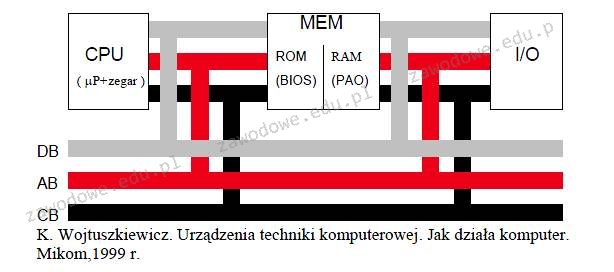
Który z komponentów komputera, gdy zasilanie jest wyłączone, zachowuje program inicjujący uruchamianie systemu operacyjnego?

Ilustracja do pytania
A. RAM
B. ROM
C. I/O
D. CPU
CPU czyli Central Processing Unit to jednostka odpowiedzialna za wykonywanie instrukcji i obliczeń w komputerze jednak sam w sobie nie przechowuje programów a jedynie interpretuje i wykonuje instrukcje dostarczane z innych zasobów pamięci. Z tego powodu nie może przechowywać programu rozpoczynającego ładowanie systemu operacyjnego. RAM czyli Random Access Memory to pamięć operacyjna która traci swoje dane po wyłączeniu zasilania. Używana jest do tymczasowego przechowywania danych i programów które są obecnie używane przez komputer co czyni ją niestabilną i nieodpowiednią do przechowywania programu rozruchowego. Kolejnym błędem jest uznanie I/O czyli Input/Output za miejsce przechowywania danych oprogramowania rozruchowego. I/O są odpowiedzialne za komunikację komputera z urządzeniami zewnętrznymi takimi jak klawiatury myszy czy drukarki i nie pełnią roli w procesie przechowywania danych systemowych. To nieporozumienie wynika często z mylnego rozumienia roli poszczególnych komponentów w komputerze gdzie zakłada się że każdy element może pełnić dowolną funkcję co nie jest zgodne z rzeczywistością. Rozumienie różnic w funkcjonalnościach tych części jest kluczowe dla projektowania i konserwacji systemów komputerowych zgodnie z najlepszymi praktykami w branży IT. Ważne jest aby dobrze rozpoznać zadania każdej z tych jednostek co wpływa na optymalizację pracy całego systemu komputerowego oraz jego efektywność i niezawodność w codziennym użytkowaniu.

Pytanie 34

Podaj domyślny port używany do przesyłania poleceń w serwerze FTP

A. 110
B. 20
C. 25
D. 21
Porty 20, 25 i 110 to często mylone numery portów w kontekście różnych usług sieciowych, co może prowadzić do nieporozumień dotyczących protokołu FTP. Port 20 jest używany do aktywnego transferu danych w protokole FTP, który jest odrębny od portu 21, gdzie przesyłane są polecenia. Niekiedy użytkownicy mylą go z portem 21, co może prowadzić do nieprawidłowych konfiguracji serwera FTP. Port 25 to standardowy port dla protokołu SMTP (Simple Mail Transfer Protocol), który służy do wysyłania e-maili, a nie do transferu plików. Natomiast port 110 jest używany przez protokół POP3 (Post Office Protocol version 3) do odbierania e-maili. Wiedza o tym, jakie porty są przypisane do konkretnych usług, jest niezbędna, aby unikać błędów konfiguracyjnych, które mogą powodować zakłócenia w działaniu aplikacji. Często pojawia się mylne przekonanie, że wszystkie porty mogą być używane zamiennie, co jest nieprawdziwe. Każdy port ma przypisaną określoną funkcję, i jego niewłaściwe użycie może prowadzić do nieefektywności oraz problemów z bezpieczeństwem sieci. Dlatego istotne jest, aby rozumieć rolę i funkcję każdego z portów w kontekście protokołów, co pozwala na lepsze zarządzanie infrastrukturą sieciową.

Pytanie 35

Przedstawiona na diagramie strategia zapisu kopii zapasowych na nośnikach nosi nazwę

Day12345678910111213141516
Media SetAAAAAAAA
BBBB
CCC
E
A. dziadek-ojciec-syn.
B. round-robin.
C. wieża Hanoi.
D. uproszczony GFS.
Schemat przedstawiony na diagramie może na pierwszy rzut oka kojarzyć się z innymi popularnymi strategiami backupowania, jednak każda z błędnych nazw ma zupełnie inną filozofię rotacji nośników. Round-robin to najprostszy cykl, gdzie kopie zapasowe wykonuje się po kolei na wszystkich nośnikach i gdy dojdzie się do końca listy, zaczyna się od początku – nie daje to jednak dobrej ochrony w dłuższej perspektywie, bo bardzo szybko „nadpisuje się” wszystkie starsze kopie; niestety brakuje tu tej charakterystycznej hierarchii czy opóźnienia w rotacji, które daje wieża Hanoi. Uproszczony GFS (czyli Grandfather-Father-Son) polega na cyklicznym tworzeniu kopii codziennych, tygodniowych i miesięcznych, ale ich liczba i odstępy są stałe, przez co nie wprowadza się tutaj tego nieregularnego, wykładniczego wydłużania odstępów – a to cecha kluczowa dla omawianej strategii. Schemat dziadek-ojciec-syn to w zasadzie forma GFS, gdzie są trzy poziomy rotacji kopii, ale – z mojego doświadczenia – nawet w uproszczonych wersjach nie da się uzyskać takiego efektu „rozciągnięcia w czasie” dla pojedynczych nośników jak przy wieży Hanoi. Częstym błędem jest utożsamianie każdej rotacji backupów z round-robinem albo wrzucanie wszystkiego do worka „GFS”, jednak każda metoda ma konkretne cechy techniczne i inne cele biznesowe. Wieża Hanoi jest wyjątkowa, bo pozwala osiągnąć długą retencję przy minimalnej liczbie nośników, co jest nieosiągalne dla prostych rotacji czy standardowego dziadek-ojciec-syn. Kluczowe jest tu zrozumienie, jak rozkładają się punkty przywracania w czasie i że nie wszystkie strategie mają ten sam poziom ochrony danych przy awariach lub długotrwałych problemach – stąd dobra znajomość wieży Hanoi to spore wsparcie dla każdego, kto projektuje systemy backupu.

Pytanie 36

Aby móc zakładać konta użytkowników, komputerów oraz innych obiektów i centralnie gromadzić o nich informacje, należy zainstalować rolę na serwerze Windows

A. usługi certyfikatów Active Directory
B. usługi Domain Name System w usłudze Active Directory
C. usługi domenowe Active Directory
D. Active Directory Federation Service
Usługi domenowe Active Directory (AD DS) są kluczowym elementem infrastruktury serwerowej w systemach Windows. Umożliwiają one centralne zarządzanie obiektami, takimi jak konta użytkowników i komputery, a także zapewniają mechanizmy autoryzacji i uwierzytelniania. Dzięki AD DS administratorzy mogą tworzyć i zarządzać użytkownikami oraz grupami, co jest niezbędne do zapewnienia bezpieczeństwa i organizacji w sieci. Na przykład, w firmach korzystających z Active Directory, administratorzy mogą przypisywać różne poziomy dostępu do zasobów w zależności od ról użytkowników, co ułatwia zarządzanie uprawnieniami. Z perspektywy dobrych praktyk, stosowanie AD DS jest zgodne z zasadą minimalnych uprawnień, co zwiększa bezpieczeństwo całej infrastruktury. Ponadto, AD DS wspiera replikację danych między kontrolerami domeny, co zapewnia dostępność i odporność na awarie w przypadku problemów z serwerem. Ostatecznie, rola ta jest fundamentem dla tworzenia i zarządzania złożonymi środowiskami IT, co czyni ją niezbędną w większości organizacji.

Pytanie 37

W systemie Windows do instalacji aktualizacji oraz przywracania sterowników urządzeń należy użyć przystawki

A. certmgr.msc
B. devmgmt.msc
C. fsmgmt.msc
D. wmimgmt.msc
W systemie Windows jest cała masa przystawek, które służą do zarządzania różnymi elementami systemu, ale tylko nieliczne mają cokolwiek wspólnego z obsługą sterowników czy instalacją aktualizacji dla urządzeń. Częstym błędem jest myślenie, że certmgr.msc, czyli Menedżer certyfikatów, ma coś wspólnego z obsługą sprzętu czy sterowników, podczas gdy w rzeczywistości jego głównym zadaniem jest zarządzanie certyfikatami cyfrowymi na komputerze. To raczej temat związany z bezpieczeństwem, podpisami cyfrowymi czy autoryzacją niż ze sprzętem. Z kolei fsmgmt.msc to narzędzie do zarządzania udziałami sieciowymi i otwartymi sesjami na danym komputerze – czyli obsługuje udziały, foldery udostępnione i sesje plikowe, a nie urządzenia fizyczne czy ich sterowniki. Tak samo wmimgmt.msc, czyli Windows Management Instrumentation (WMI) Control, służy raczej do zarządzania usługą WMI, monitorowania i kontroli zdalnej, ale nie pozwala na aktualizację lub przywracanie sterowników urządzeń. Moim zdaniem często myli się te przystawki, bo wszystkie mają podobne nazwy kończące się na .msc, a każda dotyczy nieco innego obszaru systemu. Dobra praktyka to nauczyć się ich pełnego rozwinięcia i przeznaczenia, żeby później nie szukać niepotrzebnie rozwiązania tam, gdzie go nie będzie. Jeżeli zależy nam na efektywnym zarządzaniu sprzętem, to tylko devmgmt.msc daje pełną kontrolę nad sterownikami i urządzeniami fizycznymi. Pozostałe przystawki mogą być przydatne w innych scenariuszach, ale nie rozwiążą problemów ze sterownikami czy aktualizacjami sprzętu. W codziennej pracy technika naprawdę warto odróżniać narzędzia do zarządzania certyfikatami, udziałami czy usługami od tych stricte sprzętowych.

Pytanie 38

Aby zatrzymać wykonywanie programu zapisanego w pliku wsadowym Windows do momentu naciśnięcia dowolnego klawisza, należy zastosować komendę

A. echo off
B. echo on
C. pause
D. stop
Komenda 'pause' w plikach wsadowych systemu Windows służy do wstrzymywania działania programu do momentu naciśnięcia dowolnego klawisza przez użytkownika. Kiedy zostanie wydana ta komenda, na ekranie pojawi się komunikat 'Press any key to continue...', co wskazuje użytkownikowi, aby interweniował. Jest to szczególnie przydatne w sytuacjach, gdy program wykonuje długotrwałe operacje, a użytkownik chce upewnić się, że wszystkie informacje na ekranie zostały zrozumiane, zanim przejdzie do następnego kroku. W praktyce, 'pause' można używać na końcu skryptów, aby dać użytkownikowi czas na zapoznanie się z wynikami operacji. Zastosowanie tej komendy sprzyja lepszemu zarządzaniu interakcją z użytkownikiem i zwiększa użyteczność skryptów, co jest zgodne z dobrymi praktykami w programowaniu wsadowym. Warto także zauważyć, że stosowanie 'pause' w skryptach automatyzacyjnych pozwala na lepsze debugowanie i śledzenie działania kodu, co jest kluczowe w procesie tworzenia efektywnych rozwiązań. Dodatkowo, istnieją inne komendy, które mogą wspierać interakcję z użytkownikiem, takie jak 'input', jednak 'pause' pozostaje najprostszym i najczęściej stosowanym rozwiązaniem.

Pytanie 39

W systemie Windows powiązanie rozszerzeń plików z odpowiednimi programami realizuje się za pomocą polecenia

A. path
B. label
C. bcdedit
D. assoc
Przypisanie rozszerzeń plików do aplikacji w systemie Windows nie jest realizowane przez polecenia takie jak 'path', 'bcdedit' czy 'label'. Każde z tych poleceń ma inne, specyficzne zastosowanie, co może prowadzić do nieporozumień. Polecenie 'path' służy do wyświetlania lub ustawiania ścieżek wyszukiwania dla plików wykonywalnych. Umożliwia to systemowi operacyjnemu odnajdywanie programów w różnych lokalizacjach, ale nie wpływa na to, jak pliki są otwierane na podstawie ich rozszerzeń. 'bcdedit' z kolei jest stosowane do modyfikowania danych dotyczących rozruchu systemu i konfiguracji, co jest zupełnie innym kontekstem technicznym i nie ma nic wspólnego z otwieraniem plików. Natomiast 'label' jest używane do zmiany etykiety wolumenu dysku, co dotyczy zarządzania danymi na nośnikach pamięci, ale nie przypisuje aplikacji do rozszerzeń plików. Zrozumienie tych różnic jest kluczowe, ponieważ wykorzystanie niewłaściwych poleceń prowadzi do nieefektywnego zarządzania systemem i potencjalnych problemów z dostępem do plików. Dlatego ważne jest, aby dokładnie zapoznawać się z dokumentacją i praktykami zarządzania systemem, by skutecznie wykorzystać możliwości, jakie oferuje Windows.

Pytanie 40

W którym trybie działania procesora Intel x86 uruchamiane były aplikacje 16-bitowe?

A. W trybie wirtualnym
B. W trybie chronionym
C. W trybie rzeczywistym
D. W trybie chronionym, rzeczywistym i wirtualnym
Wybór trybu chronionego, trybu wirtualnego lub kombinacji tych dwóch nie jest odpowiedni dla uruchamiania programów 16-bitowych w architekturze x86. W trybie chronionym, który został wprowadzony z procesorami Intel 80286, system operacyjny zyskuje możliwość zarządzania pamięcią w sposób bardziej złożony i bezpieczny. Pozwala on na obsługę współczesnych, wielozadaniowych systemów operacyjnych, ale nie jest zgodny z 16-bitowymi aplikacjami, które wymagają bezpośredniego dostępu do pamięci. Ten tryb obsługuje aplikacje 32-bitowe i wyżej, co czyni go nieodpowiednim dla starszych programów. Tryb wirtualny, z drugiej strony, jest funkcjonalnością, która umożliwia uruchamianie różnych instancji systemu operacyjnego i aplikacji równolegle w izolowanych środowiskach, ale także nie jest zgodny z 16-bitowymi aplikacjami. Często błędy myślowe w tym zakresie pochodzą z mylnego przekonania, że nowsze tryby są wstecznie kompatybilne. W rzeczywistości, programy 16-bitowe mogą działać tylko w trybie rzeczywistym, co jest ważne z perspektywy architektury procesora i kompatybilności aplikacji. Dlatego kluczowe jest zrozumienie różnic między tymi trybami, aby właściwie zarządzać aplikacjami w systemach operacyjnych opartych na architekturze x86.