Wyniki egzaminu

Informacje o egzaminie:
  • Zawód: Technik informatyk
  • Kwalifikacja: INF.02 - Administracja i eksploatacja systemów komputerowych, urządzeń peryferyjnych i lokalnych sieci komputerowych
  • Data rozpoczęcia: 30 kwietnia 2026 15:00
  • Data zakończenia: 30 kwietnia 2026 15:15

Egzamin zdany!

Wynik: 21/40 punktów (52,5%)

Wymagane minimum: 20 punktów (50%)

Nowe
Analiza przebiegu egzaminu- sprawdź jak rozwiązywałeś pytania
Pochwal się swoim wynikiem!
Szczegółowe wyniki:
Pytanie 1

W lokalnej sieci uruchomiono serwer odpowiedzialny za przydzielanie dynamicznych adresów IP. Jaką usługę należy aktywować na tym serwerze?

A. DCHP
B. DNS
C. ISA
D. DHCP
Odpowiedź o DHCP jest jak najbardziej na miejscu. DHCP, czyli Dynamic Host Configuration Protocol, to całkiem sprytny wynalazek, bo automatycznie przypisuje adresy IP w sieciach. Dzięki temu, każde urządzenie w lokalnej sieci dostaje swój adres i inne potrzebne info, jak maska podsieci czy serwery DNS. W praktyce, w biurach czy w domach, gdzie mamy sporo sprzętu podłączonego do netu, DHCP naprawdę ułatwia życie. Nie musimy biegać i ręcznie ustawiać adresy na każdym z urządzeń. To super rozwiązanie, które można znaleźć w różnych standardach, jak na przykład RFC 2131 i RFC 2132. Działa to na routerach, serwerach czy nawet w chmurze, co jeszcze bardziej upraszcza zarządzanie siecią. Z tego, co widziałem, to w wielu miejscach jest to teraz standard.

Pytanie 2

W filmie przedstawiono konfigurację ustawień maszyny wirtualnej. Wykonywana czynność jest związana z

A. konfigurowaniem adresu karty sieciowej.
B. ustawieniem rozmiaru pamięci wirtualnej karty graficznej.
C. wybraniem pliku z obrazem dysku.
D. dodaniem drugiego dysku twardego.
Poprawnie – w tej sytuacji chodzi właśnie o wybranie pliku z obrazem dysku (ISO, VDI, VHD, VMDK itp.), który maszyna wirtualna będzie traktować jak fizyczny nośnik. W typowych programach do wirtualizacji, takich jak VirtualBox, VMware czy Hyper‑V, w ustawieniach maszyny wirtualnej przechodzimy do sekcji dotyczącej pamięci masowej lub napędów optycznych i tam wskazujemy plik obrazu. Ten plik może pełnić rolę wirtualnego dysku twardego (system zainstalowany na stałe) albo wirtualnej płyty instalacyjnej, z której dopiero instalujemy system operacyjny. W praktyce wygląda to tak, że zamiast wkładać płytę DVD do napędu, podłączasz plik ISO z obrazu instalacyjnego Windowsa czy Linuxa i ustawiasz w BIOS/UEFI maszyny wirtualnej bootowanie z tego obrazu. To jest podstawowa i zalecana metoda instalowania systemów w VM – szybka, powtarzalna, zgodna z dobrymi praktykami. Dodatkowo, korzystanie z plików obrazów dysków pozwala łatwo przenosić całe środowiska między komputerami, robić szablony maszyn (tzw. template’y) oraz wykonywać kopie zapasowe przez zwykłe kopiowanie plików. Moim zdaniem to jedna z najważniejszych umiejętności przy pracy z wirtualizacją: umieć dobrać właściwy typ obrazu (instalacyjny, systemowy, LiveCD, recovery), poprawnie go podpiąć do właściwego kontrolera (IDE, SATA, SCSI, NVMe – zależnie od hypervisora) i pamiętać o odpięciu obrazu po zakończonej instalacji, żeby maszyna nie startowała ciągle z „płyty”.

Pytanie 3

Jakie jest rozgłoszeniowe IP dla urządzenia o adresie 171.25.172.29 z maską 255.255.0.0?

A. 171.25.172.255
B. 171.25.255.255
C. 171.25.255.0
D. 172.25.0.0
Adres rozgłoszeniowy (broadcast address) dla danego hosta można obliczyć, znając jego adres IP oraz maskę sieci. W tym przypadku, adres IP to 171.25.172.29, a maska sieci to 255.255.0.0, co oznacza, że 16 bitów jest przeznaczonych na identyfikację sieci, a 16 bitów na identyfikację hostów. Aby znaleźć adres rozgłoszeniowy, należy wziąć adres IP i ustalić jego część sieciową oraz część hosta. Część sieciowa adresu 171.25.172.29, przy masce 255.255.0.0, to 171.25.0.0. Pozostałe 16 bitów (część hosta) są ustawiane na 1, co prowadzi do adresu 171.25.255.255. Adres ten jest używany do wysyłania pakietów do wszystkich hostów w tej sieci. W praktyce, adresy rozgłoszeniowe są kluczowe w konfiguracji sieci, ponieważ umożliwiają jednoczesne przesyłanie danych do wielu urządzeń, na przykład w sytuacjach, gdy serwer chce rozesłać aktualizacje w ramach lokalnej sieci.

Pytanie 4

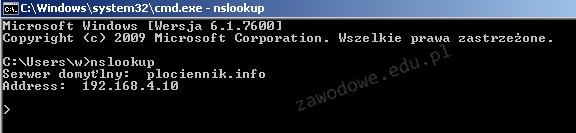
W terminalu systemu operacyjnego wydano komendę nslookup. Jakie dane zostały uzyskane?

Ilustracja do pytania
A. Adres serwera DHCP
B. Adres serwera DNS
C. Domyślną bramę sieciową
D. Numer IP hosta
Polecenie nslookup jest narzędziem używanym w systemach operacyjnych do uzyskiwania informacji o serwerach DNS które są kluczowe dla procesu rozwiązywania nazw domenowych na adresy IP. Kiedy użytkownik wydaje polecenie nslookup w wierszu poleceń systemu operacyjnego narzędzie to łączy się z domyślnym serwerem DNS skonfigurowanym w systemie. Użytkownik dzięki temu otrzymuje informację o tym jaki serwer DNS jest wykorzystywany do przetwarzania zapytań DNS w sieci lokalnej. W praktyce wiedza o adresie serwera DNS jest użyteczna przy rozwiązywaniu problemów z połączeniem internetowym takich jak brak możliwości uzyskania dostępu do określonych stron internetowych czy opóźnienia w ładowaniu stron. Wiele firm stosuje własne serwery DNS aby poprawić bezpieczeństwo i wydajność operacji sieciowych. Zrozumienie i właściwe konfigurowanie serwerów DNS zgodnie z dobrymi praktykami takimi jak stosowanie bezpiecznych i szybkich serwerów zapasowych jest kluczowe dla zapewnienia stabilności i bezpieczeństwa infrastruktury IT. Dlatego posługiwanie się narzędziem nslookup i jego wynikami jest istotną umiejętnością w zarządzaniu sieciami komputerowymi.

Pytanie 5

Jakie polecenie w systemie Windows pozwala na wyświetlenie tabeli routingu hosta?

A. ipconfig /release
B. netstat -r
C. netstat -n
D. ipconfig /renew
Użycie polecenia 'netstat -n' nie jest odpowiednie do wyświetlania tabeli routingu, ponieważ jego głównym zadaniem jest pokazanie aktywnych połączeń sieciowych w formie numerycznej, co oznacza, że adresy IP oraz numery portów są przedstawiane w formie liczbowej, a nie w nazwach hostów. Chociaż to narzędzie może być przydatne do monitorowania aktywności sieciowej, nie dostarcza informacji o trasach danych. Kolejną nieodpowiednią odpowiedzią są polecenia 'ipconfig /renew' oraz 'ipconfig /release', które służą do zarządzania adresami IP przydzielanymi przez serwer DHCP. 'ipconfig /release' zwalnia aktualny adres IP, a 'ipconfig /renew' żąda nowego adresu. Te polecenia są istotne w kontekście konfiguracji adresacji IP, ale nie mają związku z wyświetlaniem informacji o trasach routingu. Typowym błędem jest mylenie funkcji tych narzędzi z monitorowaniem stanu routingu. Właściwe podejście do analizy problemów sieciowych wymaga znajomości konkretnych poleceń i ich zastosowań, co pozwala na efektywniejsze diagnozowanie i rozwiązywanie problemów w sieciach komputerowych.

Pytanie 6

Jakie urządzenie sieciowe umożliwia połączenie sieci LAN z WAN?

A. Router
B. Hub
C. Repeater
D. Switch
Hub, switch i repeater to nie te urządzenia, które mogą łączyć sieci LAN z WAN. Hub to dość prosty sprzęt, który wysyła sygnały do wszystkich podłączonych urządzeń, ale nie wie, dokąd je wysłać, więc nie może łączyć różnych typów sieci. Switch jest trochę sprytniejszy, działa na wyższej warstwie, ale też nie potrafi łączyć z WAN. Repeater to urządzenie, które wzmacnia sygnał, żeby sieć działała dalej, ale znowu – nie jest w stanie kierować danymi ani łączyć różnych sieci. Często się myśli, że każde urządzenie to router, ale tak nie jest. Każde z nich ma swoje konkretne miejsce i zastosowanie, które nie obejmuje łączenia różnych sieci. Dlatego warto zrozumieć, że router to kluczowy element w tej układance.

Pytanie 7

Jakie polecenie w systemie Windows należy wpisać w miejsce kropek, aby uzyskać dane przedstawione na załączonym obrazku?

C:\Windows\system32> ...................
Nazwa użytkownika                  Gość
Pełna nazwa
Komentarz                          Wbudowane konto do dostępu do komputera/domeny
Komentarz użytkownika
Kod kraju                          000 (Domyślne ustawienia systemu)
Konto jest aktywne                 Nie
Wygasanie konta                    Nigdy

Hasło ostatnio ustawiano           2019-11-23 10:55:12
Ważność hasła wygasa               Nigdy
Hasło może być zmieniane           2019-12-02 10:55:12
Wymagane jest hasło                Nie
Użytkownik może zmieniać hasło     Nie

Dozwolone stacje robocze           Wszystkie
Skrypt logowania
Profil użytkownika
Katalog macierzysty
Ostatnie logowanie                 Nigdy

Dozwolone godziny logowania        Wszystkie

Członkostwa grup lokalnych         *Goście
Członkostwa grup globalnych        *None
Polecenie zostało wykonane pomyślnie.

C:\Windows\system32>
A. net statistics Gość
B. net accounts Gość
C. net config Gość
D. net user Gość
Polecenie net user Gość w systemie Windows służy do wyświetlania informacji o koncie użytkownika Gość. To polecenie należy do narzędzi wiersza polecenia pozwalających na zarządzanie użytkownikami i grupami. Dzięki niemu administratorzy mogą uzyskać szczegółowe informacje o konfiguracji konta takie jak pełna nazwa wpis komentarza czy kiedy hasło było ostatnio ustawiane. Znajomość tego polecenia jest kluczowa zwłaszcza w kontekście administracji systemami Windows gdzie zarządzanie kontami użytkowników jest codzienną praktyką. Net user umożliwia również edytowanie ustawień konta takich jak zmiana hasła lub daty wygaśnięcia co jest istotne dla utrzymania bezpieczeństwa systemu. Praktycznym zastosowaniem może być szybkie sprawdzenie czy konto nie posiada nieprawidłowych ustawień które mogłyby wpłynąć na bezpieczeństwo. Dobre praktyki w IT sugerują regularne audyty kont użytkowników co można osiągnąć właśnie poprzez użycie polecenia net user. Jest to narzędzie niezastąpione w pracy administratora systemów operacyjnych pozwalające na szybką analizę i zarządzanie kontami użytkowników.

Pytanie 8

Przedstawiony listing zawiera polecenia umożliwiające:

Switch>enable
Switch#configure terminal
Switch(config)#interface range fastEthernet 0/1-10
Switch(config-if-range)#switchport access vlan 10
Switch(config-if-range)#exit
A. utworzenie wirtualnej sieci lokalnej o nazwie VLAN 10 w przełączniku
B. przypisanie nazwy FastEthernet dla pierwszych dziesięciu portów przełącznika
C. wyłączenie portów 0 i 1 przełącznika z sieci VLAN
D. zmianę parametrów prędkości dla portu 0/1 na FastEthernet
Listing przedstawia konfigurację portów na przełączniku warstwy drugiej, gdzie przy pomocy polecenia 'interface range fastEthernet 0/1-10' przechodzimy do konfiguracji zakresu portów od 0/1 do 0/10. Następnie polecenie 'switchport access vlan 10' przypisuje te porty do VLAN-u o numerze 10. Warto pamiętać, że VLAN (Virtual Local Area Network) to logicznie wydzielona podsieć w ramach jednej fizycznej infrastruktury sieciowej, pozwalająca na separację ruchu pomiędzy różnymi grupami użytkowników, co poprawia bezpieczeństwo i zarządzanie ruchem w sieci. Przypisanie portów do VLAN to czynność bardzo często spotykana w praktyce, szczególnie w większych firmach czy szkołach, gdzie różne działy czy klasy muszą być odseparowane. Zauważyłem, że w branży sieciowej takie rozwiązania są już właściwie standardem, a inżynierowie sieciowi bardzo często korzystają z polecenia 'interface range', żeby nie konfigurować każdego portu po kolei, co jest nie tylko wygodne, ale i mniej podatne na literówki. Dobrą praktyką jest po każdej takiej zmianie sprawdzić, czy porty faktycznie znalazły się w odpowiednim VLAN-ie, na przykład komendą 'show vlan brief'. Często spotykam się z tym, że osoby początkujące mylą przypisanie portów do VLAN-a z tworzeniem samego VLAN-u – tutaj VLAN 10 powinien być już uprzednio utworzony, a powyższa konfiguracja jedynie przypisuje do niego porty. Takie podejście podnosi nie tylko bezpieczeństwo, ale również porządkuje całą infrastrukturę.

Pytanie 9

Symbol przedstawiony na ilustracji wskazuje na produkt

Ilustracja do pytania
A. przeznaczony do ponownego użycia
B. biodegradowalny
C. nadający się do powtórnego przetworzenia
D. niebezpieczny
Symbol, który widzisz na obrazku, to taki uniwersalny znak recyklingu, znany praktycznie wszędzie, jako znak produktów, które można przetworzyć ponownie. Składa się z trzech strzałek, które układają się w trójkąt, co nawiązuje do tego, że proces przetwarzania materiałów nigdy się nie kończy. Recykling to ważny sposób na odzyskiwanie surowców z odpadów, dzięki czemu można je znów wykorzystać do produkcji nowych rzeczy. Moim zdaniem, to kluczowy element w ochronie środowiska, bo pozwala zmniejszyć zużycie surowców naturalnych i zmniejsza ilość odpadów, które trafiają na wysypiska. Do często recyklingowanych materiałów zaliczają się papier, plastik, szkło i metale. Co ciekawe, są też różne międzynarodowe standardy, jak ISO 14001, które pomagają firmom w działaniu na rzecz środowiska. Dobrze jest projektować produkty z myślą o ich późniejszym recyklingu, wpisując się w ideę gospodarki o obiegu zamkniętym. Znajomość tego symbolu jest ważna nie tylko dla ekologów, ale też dla nas, konsumentów, bo dzięki naszym wyborom możemy wspierać zrównoważony rozwój.

Pytanie 10

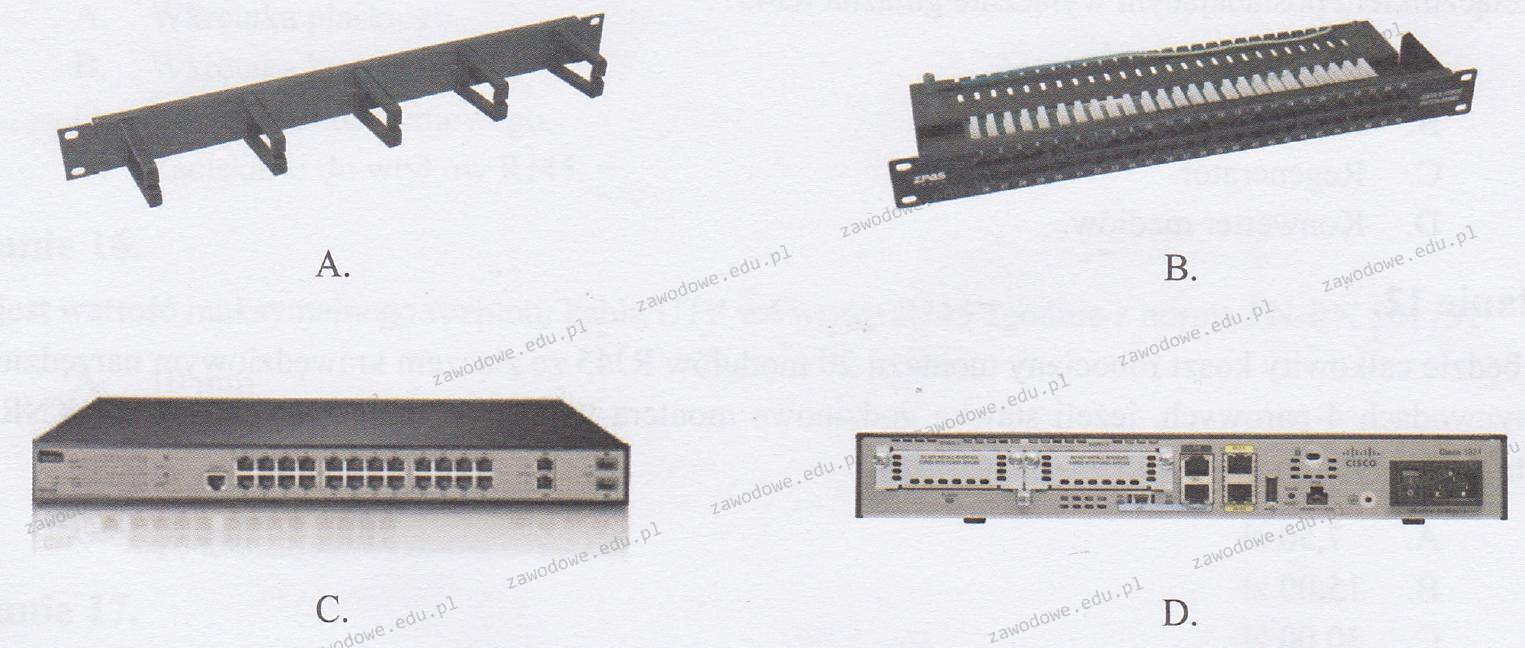
Na którym obrazku przedstawiono panel krosowniczy?

Ilustracja do pytania
A. rys. C
B. rys. D
C. rys. A
D. rys. B
Panel krosowniczy widoczny na rysunku B to kluczowy element infrastruktury sieciowej stosowany w centrach danych oraz serwerowniach. Jego główną funkcją jest organizowanie i zarządzanie połączeniami kablowymi. Umożliwia szybkie i łatwe przepinanie kabli bez konieczności zmiany fizycznych połączeń w urządzeniach aktywnych. Dzięki temu optymalizuje zarządzanie siecią i przyspiesza proces rozwiązywania problemów. Panele krosownicze są zgodne z wieloma standardami, takimi jak TIA/EIA-568, co zapewnia ich kompatybilność z różnymi systemami i urządzeniami sieciowymi. W praktyce ich zastosowanie pozwala na efektywne rozszerzanie sieci, redukcję zakłóceń oraz minimalizację błędów połączeń. Stosowanie paneli krosowniczych jest jedną z dobrych praktyk w projektowaniu infrastruktury IT, co wpływa na zwiększenie niezawodności i wydajności systemów. Panel ten ułatwia również przyszłą modernizację infrastruktury i jest nieodzowny w skalowalnych rozwiązaniach sieciowych.

Pytanie 11

Komunikat "BIOS checksum error" pojawiający się w trakcie startu komputera zazwyczaj wskazuje na

A. uszkodzoną lub wyczerpaną baterię na płycie głównej
B. brak urządzenia z systemem operacyjnym
C. błąd pamięci RAM
D. wadliwy wentylator CPU
Błąd "BIOS checksum error" może być mylący, bo niekoniecznie oznacza problemy z pamięcią RAM, jak niektórzy mogą sądzić. Generalnie, kłopoty z RAM-em objawiają się w inny sposób, na przykład przez niestabilność systemu, a nie przez ten konkretny komunikat. Natomiast jeśli wentylator procesora jest popsuty, to zazwyczaj skutkuje to przegrzewaniem się CPU i wyłączaniem się komputera, a nie błędem sumy kontrolnej BIOS. Jak brakuje nośnika z systemem operacyjnym, to dostajemy zupełnie inne błędy, raczej związane z brakiem systemu. Problemy z BIOS-em są bardziej związane z CMOS i jego funkcjonowaniem, a nie z innymi częściami sprzętowymi jak RAM czy wentylatory. Słabo jest też łączyć różne problemy sprzętowe, nie znając ich przyczyn, bo to prowadzi do pomyłek w diagnozowaniu. Rozumienie, że BIOS odpowiada za kluczowe ustawienia sprzętowe i że błąd sumy kontrolnej często pokazuje na problemy z zapamiętywaniem tych ustawień, może pomóc szybciej rozwiązać problemy z systemem.

Pytanie 12

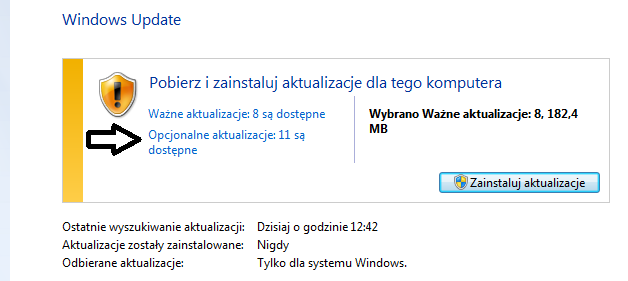
Jeśli użytkownik wybierze pozycję wskazaną strzałką, będzie mógł zainstalować aktualizacje

Ilustracja do pytania
A. dotyczące sterowników lub nowego oprogramowania firmy Microsoft.
B. usuwające usterkę krytyczną, niezwiązaną z zabezpieczeniami.
C. dotyczące luk w zabezpieczeniach o priorytecie krytycznym.
D. powodujące uaktualnienie Windows 8.1 do systemu Windows 10.
To jest właśnie dobre podejście do tematu aktualizacji w Windows Update. Opcjonalne aktualizacje, do których prowadzi wskazana strzałka, to najczęściej sterowniki lub dodatkowe oprogramowanie udostępnione przez Microsoft lub producentów sprzętu. Często zdarza się, że wśród tych aktualizacji pojawiają się na przykład nowe wersje sterowników do karty graficznej, drukarki albo jakieś poprawki dla funkcji systemowych, które nie są niezbędne do bezpieczeństwa ani stabilności systemu. Instalowanie takich aktualizacji bywa przydatne, zwłaszcza gdy mamy problemy z kompatybilnością sprzętu po podłączeniu nowego urządzenia czy potrzebujemy obsługi najnowszych funkcji. Z mojego doświadczenia – czasem lepiej sprawdzić, co w tych opcjonalnych się kryje, bo można trafić na coś, co na danym sprzęcie rzeczywiście poprawi komfort pracy. W środowisku IT, zgodnie z dobrymi praktykami, zaleca się regularne sprawdzanie i instalowanie aktualizacji opcjonalnych, jeśli wiemy, że mogą rozwiązać konkretne problemy lub poprawić wydajność komputera. To świetny nawyk, bo niektóre nowości pojawiają się właśnie tam, zanim zostaną oznaczone jako „ważne”. Dobrze wiedzieć, że aktualizacje opcjonalne nie dotyczą krytycznych luk ani nie prowadzą do zmiany wersji systemu operacyjnego – one mają bardziej charakter rozszerzający albo usprawniający.

Pytanie 13

Który standard IEEE 802.3 powinien być użyty w sytuacji z zakłóceniami elektromagnetycznymi, jeżeli odległość między punktem dystrybucyjnym a punktem abonenckim wynosi 200 m?

A. 100BaseT
B. 1000BaseTX
C. 100BaseFX
D. 10Base2
Wybór nieodpowiednich standardów Ethernet może prowadzić do problemów z jakością połączenia, zwłaszcza w środowiskach z zakłóceniami elektromagnetycznymi. Standard 1000BaseTX, który wykorzystuje miedź, ma zasięg do 100 m i jest bardziej podatny na zakłócenia, co czyni go nieodpowiednim w przypadku 200 m. Ponadto, 100BaseT również operuje na miedzi i ma podobne ograniczenia, co sprawia, że nie zapewni stabilnego połączenia w trudnych warunkach. Z kolei 10Base2, będący standardem z lat 90., oparty na współdzielonej sieci miedzianej, charakteryzuje się niską przepustowością (10 Mbps) i też nie jest odporny na zakłócenia, co czyni go przestarzałym i nieefektywnym w nowoczesnych aplikacjach. Wybierając niewłaściwy standard, można napotkać problemy z prędkością transferu danych oraz stabilnością połączenia, a także zwiększone ryzyko utraty pakietów. W praktyce, aby zapewnić niezawodne połączenie w warunkach narażonych na zakłócenia, należy skupić się na technologiach, które wykorzystują włókna optyczne, co przewiduje najlepsze praktyki w projektowaniu nowoczesnych sieci.

Pytanie 14

Jakie urządzenie powinno być użyte do połączenia komputerów w układzie gwiazdowym?

A. Bridge
B. Switch
C. Repeater
D. Transceiver
Switch, czyli przełącznik, jest kluczowym urządzeniem w topologii gwiazdy, ponieważ umożliwia efektywne i wydajne zarządzanie komunikacją między komputerami w sieci lokalnej (LAN). W topologii gwiazdy wszystkie urządzenia są podłączone do centralnego węzła, którym jest właśnie switch. Dzięki temu, gdy jeden komputer wysyła dane, switch kieruje te dane bezpośrednio do odpowiedniego odbiorcy, minimalizując zatory i zwiększając prędkość transferu. Przykładem zastosowania może być biuro, w którym każdy komputer pracownika jest podłączony do switcha, co umożliwia wydajną komunikację i dobrą organizację pracy w sieci. Dodatkowo, urządzenia te obsługują standardy takie jak IEEE 802.3, co zapewnia zgodność i interoperacyjność w różnych środowiskach sieciowych. Ponadto, wiele nowoczesnych switchów oferuje możliwości zarządzania, takie jak VLAN, co pozwala na segregację ruchu i zwiększenie bezpieczeństwa w sieci, zgodnie z najlepszymi praktykami branżowymi.

Pytanie 15

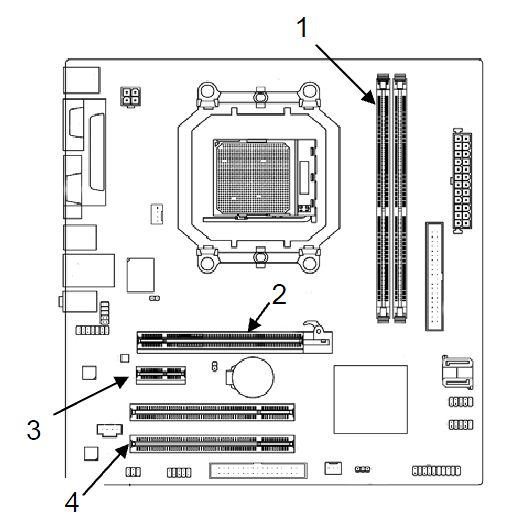
Na schemacie płyty głównej, gdzie można zamontować moduły pamięci RAM, gniazdo oznaczone cyfrą to

Ilustracja do pytania
A. 1
B. 2
C. 4
D. 3
Gniazdo oznaczone cyfrą 1 na schemacie to miejsce przeznaczone do instalacji modułów pamięci RAM. Moduły RAM są kluczowe dla działania komputera, ponieważ umożliwiają przechowywanie i szybki dostęp do danych programów i systemu operacyjnego podczas ich pracy. Na płytach głównych gniazda RAM są zazwyczaj zlokalizowane w pobliżu procesora, co minimalizuje opóźnienia związane z przesyłaniem danych. Standardowym typem pamięci RAM dla komputerów osobistych jest DDR (Double Data Rate), a najnowsze wersje, takie jak DDR4 lub DDR5, oferują znacznie wyższą przepustowość i niższe zapotrzebowanie na energię niż starsze wersje. Instalując pamięć RAM, należy upewnić się, że moduły są poprawnie osadzone w gniazdach i że są kompatybilne z płytą główną oraz procesorem. Dobra praktyka to montowanie modułów w parach, co umożliwia korzystanie z trybu dual-channel, zwiększającego wydajność przez równoczesne korzystanie z dwóch szyn danych. Przy planowaniu rozbudowy pamięci RAM warto także zwrócić uwagę na maksymalną obsługiwaną pojemność RAM przez płytę główną oraz jej częstotliwość pracy, aby zapewnić optymalną wydajność.

Pytanie 16

Podaj nazwę funkcji przełącznika, która pozwala na przypisanie wyższego priorytetu dla przesyłania VoIP?

A. STP
B. VNC
C. QoS
D. SNMP
Wybór odpowiedzi, które nie są związane z mechanizmem priorytetyzacji ruchu VoIP, wskazuje na niewłaściwe zrozumienie roli i funkcji poszczególnych technologii w kontekście zarządzania ruchem sieciowym. SNMP (Simple Network Management Protocol) jest protokołem używanym do monitorowania i zarządzania urządzeniami w sieci, ale nie ma bezpośredniego wpływu na priorytetyzację ruchu. Pomimo że SNMP pozwala na zbieranie informacji o stanie sieci i urządzeń, nie ma zdolności do przydzielania różnym typom ruchu różnych poziomów jakości. Z kolei VNC (Virtual Network Computing) to protokół służący do zdalnego dostępu do komputerów. Nie ma on nic wspólnego z zarządzaniem jakością usług czy priorytetyzacją ruchu sieciowego. Użycie VNC do transmisji VoIP nie tylko nie wpłynie na jakość połączenia, ale może wręcz wprowadzać dodatkowe opóźnienia i utrudnienia w komunikacji. STP (Spanning Tree Protocol) jest z kolei protokołem używanym do zapobiegania pętli w sieciach Ethernet, co również nie ma związku z priorytetyzacją ruchu. Kluczowym błędem myślowym jest zakładanie, że różne protokoły i usługi pełnią tę samą rolę w kontekście zarządzania ruchem sieciowym. Zrozumienie ról poszczególnych technologii oraz ich zastosowania w kontekście jakości usług jest niezbędne do prawidłowego konfigurowania sieci i zapewnienia odpowiednich parametrów działania dla aplikacji wrażliwych na opóźnienia, takich jak VoIP.

Pytanie 17

Pamięć Intel® Smart Cache, która jest wbudowana w procesory o wielu rdzeniach, takie jak Intel® Core TM Duo, to pamięć

A. Cache L2 lub Cache L3, dzielona równo między rdzeniami
B. Cache L1 dzielona równo między rdzeniami
C. Cache L2 lub Cache L3, współdzielona przez wszystkie rdzenie
D. Cache L1 współdzielona przez wszystkie rdzenie
Wybór opcji dotyczącej Cache L1, zarówno w kontekście podziału, jak i współdzielenia, jest merytorycznie błędny, ponieważ architektura pamięci podręcznej w procesorach Intel® nie przewiduje współdzielenia Cache L1 pomiędzy rdzeniami. Cache L1 jest z reguły dedykowana dla każdego rdzenia z osobna, co oznacza, że każdy rdzeń ma swoją niezależną pamięć L1, co skutkuje wyższymi prędkościami dostępu, ale ogranicza możliwości dzielenia zasobów. Opcje dotyczące Cache L2 jako podzielonej równo pomiędzy rdzenie również są mylące, ponieważ w modernych procesorach, zwłaszcza tych z architekturą Intel®, najczęściej Cache L2 jest również dedykowana dla poszczególnych rdzeni. Tylko Cache L3 jest typowo współdzielona pomiędzy wszystkie rdzenie, co zapewnia efektywne wykorzystanie przestrzeni pamięci i zmniejsza opóźnienia. W praktyce, niezrozumienie tego podziału często prowadzi do błędnych wniosków dotyczących wydajności w zastosowaniach wielordzeniowych, co może wpływać na wybór sprzętu i optymalizację oprogramowania. Właściwa znajomość struktury pamięci cache oraz jej wpływu na wydajność systemu jest kluczowa w projektowaniu i ocenie systemów komputerowych.

Pytanie 18

Minimalną wartość długości hasła użytkownika w systemie Windows można ustawić poprzez komendę

A. net user
B. net config
C. net computer
D. net accounts
Inne wymienione polecenia, takie jak 'net user', 'net config' i 'net computer', nie są przeznaczone do ustawiania polityki haseł w systemie Windows. Polecenie 'net user' służy do zarządzania kontami użytkowników, w tym do dodawania, usuwania czy zmiany informacji o użytkownikach, ale nie umożliwia bezpośredniego ustawienia minimalnej długości hasła. Chociaż może być użyte w kontekście zarządzania użytkownikami, jego funkcjonalność w zakresie zabezpieczeń haseł jest ograniczona. 'Net config' to polecenie służące do konfiguracji różnych usług sieciowych, a nie do zarządzania polityką haseł. W przypadku 'net computer', jego zastosowanie dotyczy zarządzania kontami komputerów w sieci, co również nie ma związku z politykami haseł. Użytkownicy mogą mylnie sądzić, że wszystkie polecenia związane z 'net' mają podobne zastosowania, jednak każde z nich ma specyficzne funkcje i ograniczenia. Zrozumienie tych różnic jest kluczowe w celu prawidłowego zarządzania systemem i jego bezpieczeństwem.

Pytanie 19

W architekturze sieci lokalnych opartej na modelu klient - serwer

A. każdy z komputerów zarówno dzieli się pewnymi zasobami, jak i korzysta z zasobów pozostałych komputerów.
B. wszyscy klienci mają możliwość dostępu do zasobów innych komputerów.
C. wydzielone komputery pełnią funkcję serwerów, które udostępniają zasoby, podczas gdy inne komputery z tych zasobów korzystają.
D. żaden z komputerów nie odgrywa dominującej roli wobec innych.
Architektura sieci lokalnych typu klient-serwer opiera się na podziale ról pomiędzy komputerami w sieci. W tej konfiguracji wyodrębnia się komputery pełniące funkcję serwerów, które udostępniają zasoby, takie jak pliki, aplikacje czy drukarki, oraz komputery klienckie, które z tych zasobów korzystają. Serwery są zazwyczaj skonfigurowane w taki sposób, aby były w stanie obsługiwać jednocześnie wiele połączeń od różnych klientów, co zwiększa wydajność i efektywność zarządzania zasobami. Przykładami zastosowania tej architektury są serwery plików w biurach, które umożliwiają pracownikom dostęp do wspólnych dokumentów, oraz serwery baz danych, które zarządzają danymi wykorzystywanymi przez aplikacje klienckie. Warto również zaznaczyć, że ta struktura sieciowa jest zgodna z najlepszymi praktykami branżowymi dotyczącymi zarządzania sieciami, co przyczynia się do ich stabilności i bezpieczeństwa.

Pytanie 20

W tablecie graficznym bez wyświetlacza pióro nie ustala położenia kursora ekranowego, można jedynie korzystać z jego końcówki do przesuwania kursora ekranowego oraz klikania. Wskaż możliwą przyczynę nieprawidłowej pracy urządzenia.

A. Zainstalowany niepoprawny sterownik urządzenia.
B. Uszkodzone przyciski znajdujące się na panelu monitora.
C. Zwiększono wartość parametru regulującego nacisk końcówki.
D. Uszkodzona bateria zainstalowana w tablecie.
Instalacja nieprawidłowego sterownika tabletu graficznego bardzo często prowadzi właśnie do takich objawów, jakie opisano w tym pytaniu. Pióro może wtedy działać częściowo: końcówka pozwala przesuwać kursor i klikać, ale pozycjonowanie kursora względem powierzchni tabletu (czyli mapowanie współrzędnych tabletu na ekran) jest zaburzone lub w ogóle nie funkcjonuje. To jest dość typowa sytuacja, gdy system operacyjny próbuje obsłużyć pióro jako zwykłą mysz zamiast wyspecjalizowanego urządzenia wejściowego. Osobiście miałem sytuacje, gdy po aktualizacji systemu Windows domyślnie podmienił sterownik Wacom na ogólny sterownik HID i wtedy wszystko działało trochę „na pół gwizdka”. Najbezpieczniej jest zawsze korzystać z najnowszych wersji sterowników dostarczanych przez producenta tabletu i regularnie je aktualizować, bo często poprawiają one nie tylko funkcjonalność, ale też zgodność z popularnymi programami graficznymi typu Photoshop czy Krita. Branżowe dobre praktyki wskazują, by po zmianie systemu lub dużej aktualizacji odinstalować stare sterowniki i zainstalować świeżą wersję – to eliminuje konflikt sterowników oraz różne dziwne „glitche” z obsługą tabletu. Trochę osób zapomina też, że niektóre tablety graficzne wymagają dedykowanego panelu konfiguracyjnego – bez niego nie działają niestandardowe funkcje pióra, a niektóre przyciski mogą w ogóle nie odpowiadać. Samo zainstalowanie tabletu na domyślnym sterowniku systemowym praktycznie zawsze skutkuje ograniczoną funkcjonalnością.

Pytanie 21

Która edycja systemu operacyjnego Windows Server 2008 charakteryzuje się najuboższym interfejsem graficznym?

A. Enterprise
B. Standard Edition
C. Datacenter
D. Server Core
Wybór edycji Standard Edition, Enterprise czy Datacenter wskazuje na nieporozumienie dotyczące podstawowych różnic między tymi wersjami a Server Core. Standard Edition jest pełnoprawną wersją systemu, która zawiera zintegrowany interfejs graficzny, a jego celem jest oferowanie pełnej funkcjonalności dla użytkowników i administratorów. Wersja Enterprise, podobnie jak Datacenter, oferuje dodatkowe funkcje skalowalności oraz wsparcie dla większej liczby procesorów i pamięci. Te wersje są zaprojektowane do obsługi aplikacji wymagających intensywnego wykorzystania zasobów i złożonych środowisk, przez co skutkują większym obciążeniem systemu oraz szerszym interfejsem graficznym. Błędne podejście do wyboru wersji systemu może wynikać z mylnego założenia, że graficzny interfejs użytkownika jest konieczny do efektywnego zarządzania serwerem, co jest nieaktualne w kontekście nowoczesnych praktyk administracyjnych, które coraz częściej wprowadzają automatyzację i zarządzanie zdalne. Ignorowanie korzyści płynących z zastosowania minimalnego interfejsu, jakim jest Server Core, prowadzi do nieefektywności i zwiększenia ryzyka wystąpienia problemów z bezpieczeństwem oraz wydajnością w złożonych środowiskach IT.

Pytanie 22

Początkowe znaki heksadecymalne adresu IPv6 przeznaczonego do link-local to

A. 3000
B. FF30
C. 2000
D. FE80
Adresy IPv6 typu link-local to coś, co musisz znać, jeśli chcesz ogarnąć temat lokalnych sieci. Służą one do komunikacji w obrębie tej samej sieci i są naprawdę kluczowe dla działania protokołu IPv6. Zaczynają się od prefiksu FE80::/10, co oznacza, że pierwsze dziesięć bitów to 1111 1110 10, a reszta dotyczy konkretnego interfejsu na urządzeniu. W praktyce, każdy interfejs, który obsługuje IPv6, dostaje swój unikalny adres link-local. Dzięki temu, urządzenia mogą się ze sobą dogadywać, nie potrzebując routera. Wiele technologii, jak autokonfiguracja adresów IPv6 (SLAAC) czy protokół Neighbor Discovery Protocol (NDP), korzysta z tych adresów, żeby wykrywać sąsiednie hosty i rozwiązywać adresy. Zrozumienie link-local jest naprawdę ważne, zwłaszcza teraz, kiedy IPv6 zaczyna być coraz bardziej powszechne w sieciach.

Pytanie 23

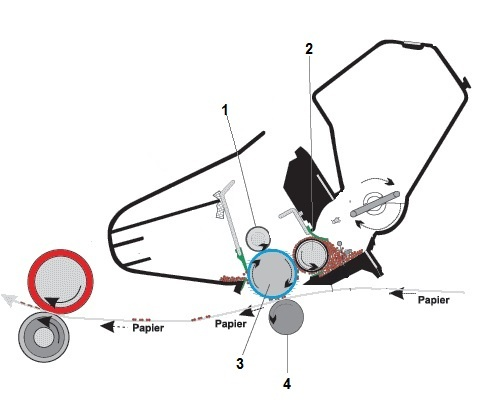
Na przedstawionym schemacie drukarki laserowej wałek światłoczuły oznaczono numerem

Ilustracja do pytania
A. 2
B. 4
C. 3
D. 1
Prawidłowo wskazany element z numerem 3 to wałek światłoczuły, nazywany też bębnem światłoczułym lub OPC drum (Organic Photo Conductor). To absolutnie kluczowy podzespół drukarki laserowej, bo właśnie na jego powierzchni powstaje utajony obraz strony, który później zostaje przeniesiony na papier. Bęben jest pokryty warstwą materiału światłoczułego, który pod wpływem naświetlania wiązką lasera zmienia swoje własności elektryczne. Najpierw wałek jest równomiernie naładowany elektrostatycznie, potem laser „rysuje” na nim obraz – miejsca naświetlone tracą ładunek, a nienaświetlone go zachowują. Dzięki temu proszek tonera przykleja się tylko tam, gdzie ma być wydruk. W praktyce, gdy serwisujesz drukarki, warto zawsze kojarzyć, że bęben światłoczuły jest zwykle większym, cylindrycznym elementem, często w kolorze zielonym lub niebieskim, i jest bardzo wrażliwy na światło oraz zarysowania. Z mojego doświadczenia, typowym błędem jest dotykanie jego powierzchni palcami albo wystawianie na silne światło – skraca to drastycznie jego żywotność i powoduje pasy, plamy czy tło na wydruku. W wielu urządzeniach bęben jest zintegrowany z kartridżem z tonerem, ale w sprzęcie biurowym wyższego segmentu często jest osobnym modułem, który wymienia się niezależnie. Branżowe dobre praktyki mówią jasno: bębna nie czyścimy agresywnie, nie pocieramy go szmatą, używamy wyłącznie dedykowanych środków i zawsze chronimy przed światłem dziennym. Na egzaminach i w pracy w serwisie dobrze jest też kojarzyć, że wszystkie procesy: ładowanie, naświetlanie, wywoływanie obrazu, transfer tonera – dzieją się właśnie na powierzchni wałka światłoczułego. To taki „serce układu obrazowania” w drukarce laserowej.

Pytanie 24

Jaki protokół stosują komputery, aby informować rutera o przynależności do konkretnej grupy multicastowej?

A. RIP
B. OSPF
C. UDP
D. IGMP
IGMP, czyli Internet Group Management Protocol, to protokół, który odgrywa kluczową rolę w zarządzaniu grupami rozgłoszeniowymi w sieciach IP. Umożliwia on hostom informowanie routerów o swoim członkostwie w danej grupie multicastowej. W praktyce, IGMP pozwala na efektywne zarządzanie ruchem multicastowym, co jest niezwykle istotne w aplikacjach wymagających przesyłania danych do wielu odbiorców jednocześnie, takich jak transmisje wideo na żywo czy wideokonferencje. IGMP działa na trzech poziomach: IGMPv1, IGMPv2 oraz IGMPv3, z których każdy wprowadza nowe funkcjonalności, takie jak bardziej precyzyjne filtrowanie grup multicastowych. Stosowanie IGMP zgodnie z dobrymi praktykami sieciowymi pozwala na optymalizację wykorzystania pasma i redukcję obciążenia sieci. Właściwe działanie IGMP jest kluczowe dla każdej organizacji, która korzysta z technologii multicast, aby zapewnić sprawne i niezawodne przesyłanie danych.

Pytanie 25

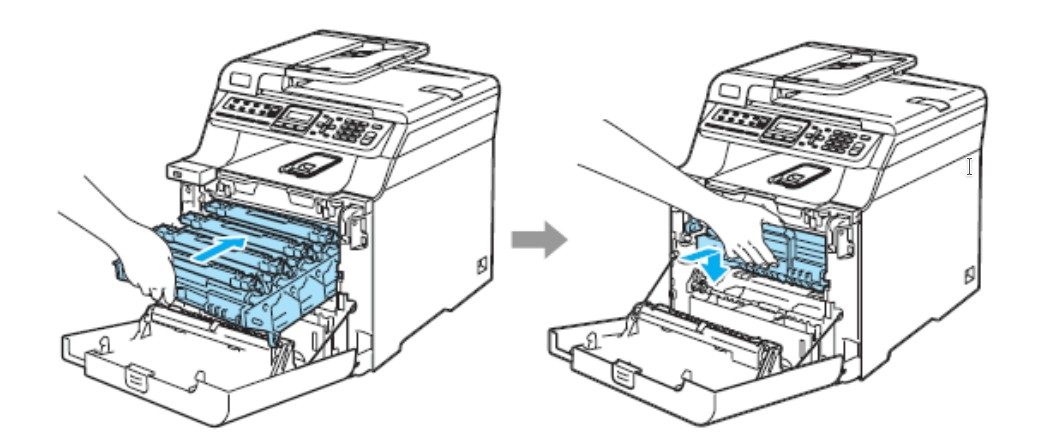
Czynność przedstawiona na ilustracjach dotyczy mocowania

Ilustracja do pytania
A. głowicy w drukarce rozetkowej
B. taśmy barwiącej w drukarce igłowej
C. kartridża w drukarce atramentowej
D. bębna zintegrowanego z tonerem w drukarce laserowej
Odpowiedzi dotyczące taśmy barwiącej w drukarce igłowej, kartridża w drukarce atramentowej oraz głowicy w drukarce rozetkowej nie odnoszą się do przedstawionej czynności. Drukarki igłowe wykorzystują taśmy barwiące, które są fizycznie uderzane przez igły tworząc wydruk poprzez kontakt z papierem. Technologia ta jest już przestarzała i rzadko stosowana, głównie w drukarkach paragonowych. Drukarki atramentowe, z kolei, korzystają z kartridży wypełnionych ciekłym atramentem, który rozprowadzany jest na papierze w postaci mikroskopijnych kropli. Proces ten różni się diametralnie od drukowania laserowego, które opiera się na elektrostatycznym przenoszeniu cząstek tonera. Głowice w drukarkach rozetkowych, choć mogą brzmieć podobnie do głowic igłowych, dotyczą specyficznej technologii druku, która nie jest związana z laserowym czy atramentowym drukowaniem. Wybór błędnych odpowiedzi często wynika z braku zrozumienia różnic technologicznych między różnymi typami drukarek oraz ich komponentów. Zrozumienie specyfiki każdej z tych technologii jest kluczowe dla prawidłowego rozpoznawania komponentów i ich funkcji w kontekście obsługi i konserwacji urządzeń biurowych. Właściwe rozróżnienie tych technologii pozwala na efektywne rozwiązanie problemów związanych z drukowaniem i dobór odpowiednich części zamiennych lub materiałów eksploatacyjnych. Poprawna identyfikacja tych elementów jest kluczowa dla efektywnego zarządzania sprzętem drukującym w środowisku biurowym.

Pytanie 26

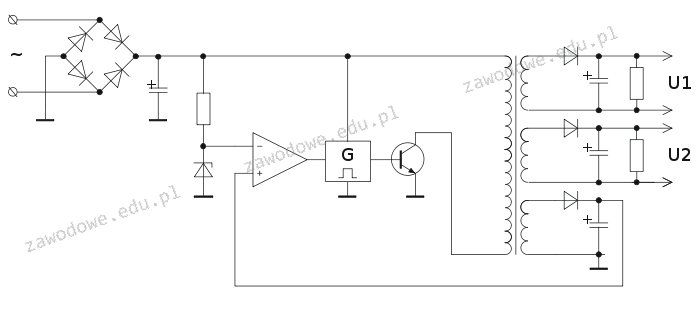
Na rysunku ukazano diagram

Ilustracja do pytania
A. zasilacza impulsowego
B. karty graficznej
C. przełącznika kopułkowego
D. przetwornika DAC
Schematy elektroniczne mogą być mylące, zwłaszcza gdy brak jest doświadczenia w ich interpretacji. Zasilacz impulsowy, jak przedstawiony na rysunku, różni się znacząco od innych urządzeń takich jak karta graficzna, przetwornik DAC czy przełącznik kopułkowy. Karta graficzna składa się z elementów takich jak procesor graficzny (GPU), pamięć RAM i układy zasilania, ale nie zawiera typowych elementów zasilacza impulsowego, jak mostek prostowniczy czy tranzystor kluczujący. Przetwornik DAC (Digital-to-Analog Converter) to urządzenie zamieniające sygnał cyfrowy na analogowy, używane w systemach audio i wideo, które nie wymaga kondensatorów filtrujących i diod prostowniczych charakterystycznych dla zasilaczy. Przełącznik kopułkowy, stosowany w klawiaturach, to mechaniczny element składający się z kopułki przewodzącej, który nie ma związku z przetwarzaniem sygnałów elektrycznych jak zasilacz impulsowy. Typowym błędem jest mylenie komponentów, co podkreśla znaczenie zrozumienia funkcji każdego elementu w schemacie. Kluczowe jest skupienie się na sygnaturze działania zasilacza, takiej jak przetwornica DC-DC, aby poprawnie identyfikować urządzenia na podstawie ich schematów i zastosowań.

Pytanie 27

Zestaw narzędzi do instalacji okablowania miedzianego typu "skrętka" w sieci komputerowej powinien obejmować:

A. komplet wkrętaków, narzędzie uderzeniowe, tester okablowania, lutownicę
B. ściągacz izolacji, zaciskarkę złączy modularnych, nóż monterski, miernik uniwersalny
C. narzędzie uderzeniowe, nóż monterski, spawarkę światłowodową, tester okablowania
D. zaciskarkę złączy modularnych, ściągacz izolacji, narzędzie uderzeniowe, tester okablowania
Zestaw narzędzi do montażu okablowania miedzianego typu "skrętka" w sieci lokalnej powinien obowiązkowo zawierać zaciskarkę złączy modularnych, ściągacz izolacji, narzędzie uderzeniowe oraz tester okablowania. Zaciskarka służy do precyzyjnego zakładania złączy RJ-45 na końcach przewodów, co jest kluczowe dla prawidłowego działania sieci. Użycie ściągacza izolacji pozwala na bezpieczne usunięcie izolacji z przewodów bez ich uszkodzenia, co jest niezbędne przed ich zaciśnięciem. Narzędzie uderzeniowe jest używane do zakończenia przewodów w panelach krosowych lub gniazdkach, co jest częścią standardowego procesu instalacji. Tester okablowania umożliwia sprawdzenie poprawności połączeń, co zapewnia, że sieć działa zgodnie z wymaganiami technicznymi. Stosowanie tych narzędzi jest zgodne z najlepszymi praktykami branżowymi, co podkreśla ich znaczenie w każdym projekcie związanym z montażem sieci lokalnych. Na przykład, w przypadku sieci biurowej, prawidłowe zakończenie przewodów może zapobiec problemom z transmisją danych i zakłóceniami sygnału.

Pytanie 28

W systemie Windows harmonogram zadań umożliwia przydzielenie

A. maksymalnie czterech terminów realizacji dla wskazanego programu
B. maksymalnie pięciu terminów realizacji dla wskazanego programu
C. maksymalnie trzech terminów realizacji dla wskazanego programu
D. więcej niż pięciu terminów realizacji dla wskazanego programu
Problemy z przypisaniem terminów wykonania w systemie Windows mogą wynikać z błędnych założeń dotyczących ograniczeń tego narzędzia. Niektóre odpowiedzi sugerują ograniczenie liczby terminów do trzech, czterech lub pięciu, co jest niezgodne z rzeczywistością oferowaną przez Harmonogram zadań. Takie podejście może prowadzić do mylnego przekonania, że zarządzanie zadaniami w systemie Windows jest bardziej ograniczone niż w rzeczywistości. W praktyce, użytkownicy powinni być świadomi, że mogą ustawiać wiele zadań z różnymi warunkami, co pozwala na bardziej elastyczne planowanie zadań, odpowiadające na złożone potrzeby administracyjne. Kolejnym błędem jest mylenie liczby terminów z ich funkcjonalnością; użytkownicy mogą zatem zakładać, że ograniczona liczba terminów oznacza lepszą kontrolę, podczas gdy w rzeczywistości większa liczba terminów umożliwia stworzenie bardziej złożonego harmonogramu, co jest korzystne w wielu scenariuszach, takich jak zarządzanie aktualizacjami, backupami czy innymi cyklicznymi zadaniami. Warto zatem zwrócić uwagę na pełną funkcjonalność narzędzia i nie ograniczać się do myślenia o prostych liczbowych ograniczeniach, co może prowadzić do niewłaściwego wykorzystywania możliwości systemu.

Pytanie 29

Urządzenie komputerowe, które powinno być koniecznie podłączone do zasilania za pomocą UPS, to

A. ploter
B. serwer sieciowy
C. drukarka atramentowa
D. dysk zewnętrzny
Ploter, drukarka atramentowa oraz dysk zewnętrzny to urządzenia, które z reguły nie wymagają takiej samej niezawodności i dostępności jak serwer sieciowy. Plotery, używane głównie w grafice i projektowaniu, zazwyczaj nie są krytyczne dla codziennej operacyjności firmy i ich przerwy w pracy mogą być tolerowane. Użytkownicy mogą w takich przypadkach po prostu poczekać na wznowienie pracy urządzenia lub ewentualnie skorzystać z alternatywnych metod wydruku. Podobnie, drukarki atramentowe, które często służą do niewielkich zadań biurowych, nie mają tak wysokich wymagań w zakresie zasilania nieprzerwanego. To samo dotyczy dysków zewnętrznych, które są używane głównie jako nośniki danych. Choć zasilanie jest ważne, wykorzystanie UPS nie jest tak krytyczne, ponieważ dane mogą być tymczasowo przechowywane na lokalnym urządzeniu, a ich ewentualna utrata nie ma na ogół tak poważnych konsekwencji jak w przypadku serwera. Często błędne jest myślenie, że wszystkie urządzenia komputerowe wymagają takiego samego poziomu ochrony przed przerwami w zasilaniu, co może prowadzić do niepotrzebnych wydatków na infrastrukturę, która nie jest niezbędna w danym środowisku pracy. Należy pamiętać, aby podejść do kwestii zasilania i ochrony danych w sposób zrównoważony, biorąc pod uwagę specyfikę i krytyczność używanych urządzeń.

Pytanie 30

Jaki jest powód sytuacji widocznej na przedstawionym zrzucie ekranu, mając na uwadze adres IP serwera, na którym umieszczona jest domena www.wp.pl, wynoszący 212.77.98.9?

C:\>ping 212.77.98.9

Pinging 212.77.98.9 with 32 bytes of data:
Reply from 212.77.98.9: bytes=32 time=29ms TTL=60
Reply from 212.77.98.9: bytes=32 time=30ms TTL=60
Reply from 212.77.98.9: bytes=32 time=29ms TTL=60

Ping statistics for 212.77.98.9:
    Packets: Sent = 4, Received = 4, Lost = 0 (0% loss),
Approximate round trip times in milli-seconds:
    Minimum = 29ms, Maximum = 30ms, Average = 29ms

C:\>ping www.wp.pl
Ping request could not find host www.wp.pl. Please check the name and try again.
A. Stacja robocza i domena www.wp.pl znajdują się w różnych sieciach
B. W sieci nie istnieje serwer o IP 212.77.98.9
C. Domena www.wp.pl jest niedostępna w Internecie
D. Błędny adres serwera DNS lub brak dostępu do serwera DNS
Błędny adres serwera DNS lub brak połączenia z serwerem DNS to częsta przyczyna problemów z dostępem do zasobów internetowych. DNS, czyli Domain Name System, pełni kluczową rolę w zamianie nazw domenowych na adresy IP, które są zrozumiałe dla urządzeń sieciowych. W przedstawionym przypadku, mimo że serwer odpowiada na ping pod adresem IP 212.77.98.9, próba pingowania domeny www.wp.pl kończy się niepowodzeniem, co sugeruje problem z tłumaczeniem nazwy na adres IP. Może to wynikać z nieprawidłowej konfiguracji adresu serwera DNS w ustawieniach sieciowych użytkownika lub z chwilowej awarii serwera DNS. Aby rozwiązać ten problem, należy sprawdzić, czy adres DNS w ustawieniach sieciowych jest poprawny i zgodny z zaleceniami dostawcy usług internetowych. Dobrą praktyką jest korzystanie z zewnętrznych, niezawodnych serwerów DNS, takich jak Google DNS (8.8.8.8) czy Cloudflare DNS (1.1.1.1), które są znane z wysokiej dostępności i szybkości. Problemy z DNS są powszechne, dlatego warto znać narzędzia takie jak nslookup lub dig, które pomagają w diagnostyce i rozwiązaniu takich problemów.

Pytanie 31

Osoba korzystająca z komputera publikuje w sieci Internet pliki, które posiada. Prawa autorskie zostaną złamane, gdy udostępni

A. zrobione przez siebie fotografie obiektów wojskowych
B. otrzymany dokument oficjalny
C. swoje autorskie filmy z protestów ulicznych
D. obraz płyty systemu operacyjnego Windows 7 Home
Udostępnienie otrzymanego dokumentu urzędowego, własnych autorskich filmów czy zdjęć obiektów wojskowych nie zawsze narusza prawa autorskie, ponieważ różnią się one w kontekście własności intelektualnej. Dokumenty urzędowe często są uznawane za materiały publiczne, co oznacza, że mogą być udostępniane bez naruszania praw autorskich, o ile użytkownik nie narusza przepisów związanych z prywatnością czy innymi regulacjami prawnymi. Posiadanie praw do własnych filmów czy zdjęć, które zostały stworzone przez użytkownika, daje mu prawo do ich udostępniania. Kluczowym błędem myślowym jest założenie, że wszystkie materiały, które nie są oryginalnie stworzone przez użytkownika, są automatycznie chronione prawem. To prowadzi do nieporozumienia związanych z zasadami stosowania praw autorskich i licencjonowania. Użytkownicy powinni być świadomi specyfiki ochrony prawnej, która różni się w zależności od rodzaju materiału. Warto zainwestować czas w naukę o prawach autorskich, aby unikać potencjalnych problemów prawnych związanych z niewłaściwym udostępnianiem treści. Edukacja w tym zakresie jest kluczowa dla każdego użytkownika internetu.

Pytanie 32

Który model pamięci RAM, można umieścić na płycie, której fragment specyfikacji przedstawiono na ilustracji?

Pamięć
Obsługiwana pamięćDDR4
Rodzaj obsługiwanej pamięciDIMM (do PC)
Typ obsługiwanej pamięciDDR4-2133 (PC4-17000)
DDR4-2400 (PC4-19200)
DDR4-2666 (PC4-21300)
DDR4-2800 (PC4-22400)
DDR4-3200 (PC4-25600)
Typ obsługiwanej pamięci OCDDR4-3466 (PC4-27700)
DDR4-3600 (PC4-28800)
DDR4-3866 (PC4-30900)
DDR4-4000 (PC4-32000)
DDR4-4133 (PC4-33000)
DDR4-4400 (PC4-35200)
DDR4-4600 (PC4-36800)
Dwukanałowa obsługa pamięcitak
Ilość gniazd pamięci4 szt.
Maks. pojemność pamięci128 GB
A. 1x16GB 1600MHz DDR3 CL11 SODIMM
B. 2x16GB 3200MHz DDR4 CL16 SODIMM
C. 2x16GB 3200MHz DDR4 CL16 DIMM
D. 1x16GB 5200MHz DDR5 CL40 DIMM
Wybrany moduł 2x16GB 3200MHz DDR4 CL16 DIMM idealnie pasuje do specyfikacji płyty głównej pokazanej w tabeli. Po pierwsze zgadza się generacja pamięci – płyta obsługuje tylko DDR4, a nie DDR3 ani DDR5. To jest kluczowe, bo moduły różnych generacji mają inne napięcia, inną liczbę wycięć w złączu i po prostu fizycznie nie wejdą do gniazda albo nie wystartują poprawnie. Po drugie, rodzaj modułu: w specyfikacji jest wyraźnie napisane DIMM (do PC), czyli pełnowymiarowe kości do komputerów stacjonarnych. Twój wybór to właśnie DIMM, a nie SODIMM, które stosuje się w laptopach i mini komputerach. Trzecia rzecz to taktowanie. Płyta obsługuje m.in. DDR4-3200 (PC4-25600) jako standardowy typ pamięci, więc moduły 3200 MHz będą działały w pełni zgodnie ze specyfikacją, bez kombinowania z overclockingiem. Co więcej, dwa moduły po 16 GB dobrze wykorzystują dwukanałową (dual channel) obsługę pamięci – płyta ma 4 sloty i tryb dual channel, więc para identycznych kości pracuje szybciej niż jedna o tej samej pojemności. To jest realna różnica np. w grach, programach graficznych czy maszynach wirtualnych. Opóźnienie CL16 przy DDR4-3200 to też całkiem sensowny, typowy parametr – nie jest to żadne ekstremalne OC, a stabilne, dobrze wspierane przez większość płyt i kontrolerów pamięci w procesorach. Z mojego doświadczenia w składaniu komputerów do pracy i grania, konfiguracja 2x16 GB DDR4-3200 CL16 to taki bardzo rozsądny złoty środek: duża pojemność, dobra przepustowość, przy zachowaniu kompatybilności i stabilności. Dodatkowo płyta obsługuje maksymalnie 128 GB, więc 32 GB w tej konfiguracji jest daleko od limitu i daje spory zapas na przyszłość. To wszystko razem oznacza, że ta odpowiedź nie tylko jest formalnie zgodna ze specyfikacją, ale też praktycznie optymalna dla typowego PC.

Pytanie 33

Jaki jest poprawny adres podsieci po odjęciu 4 bitów od części hosta w adresie klasowym 192.168.1.0?

A. 192.168.1.80/27
B. 192.168.1.88/27
C. 192.168.1.44/28
D. 192.168.1.48/28
Wybór adresów 192.168.1.80/27, 192.168.1.88/27 oraz 192.168.1.44/28 wynika z nieprawidłowego zrozumienia zasad maskowania adresów IP oraz obliczania podsieci. Adres 192.168.1.80/27 jest nieprawidłowy, ponieważ maska /27 (255.255.255.224) wskazuje, że pierwsze 27 bitów jest używane do identyfikacji sieci, co prowadzi do adresu sieci 192.168.1.64 i rozgłoszeniowego 192.168.1.95, a więc adres 192.168.1.80 jest poza tą podsiecią. Analogicznie, adres 192.168.1.88/27 również nie jest prawidłowy z tych samych powodów, ponieważ również leży poza przypisaną przestrzenią adresową dla maski /27. Jeśli chodzi o adres 192.168.1.44/28, maska /28 oznacza, że mamy 16 adresów, co jest zgodne, ale adres sieci wynosi 192.168.1.32, a adres rozgłoszeniowy to 192.168.1.47, przez co 192.168.1.44 jest wciąż wykorzystywany jako adres hosta, co jest wadą w tym kontekście. Kluczowym błędem w tych odpowiedziach jest zrozumienie, że przy pożyczaniu 4 bitów z części hosta, zmieniając maskę na /28, musimy zwrócić uwagę na zakresy adresów, które są możliwe do przypisania w danej podsieci. Prawidłowe podejście do adresacji IP polega na zrozumieniu relacji między maską podsieci a rzeczywistymi adresami, co jest fundamentalne dla zarządzania sieciami.

Pytanie 34

Plik tekstowy wykonaj.txt w systemie Linux zawiera: echo -n "To jest tylko " echo "jedna linijka tekstu" Aby móc wykonać polecenia znajdujące się w pliku, należy

A. skompilować plik przy użyciu odpowiedniego kompilatora
B. zmienić nazwę pliku na wykonaj.bat
C. dodać uprawnienie +x
D. zmienić nazwę pliku na wykonaj.exe
Słuchaj, zmiana nazwy pliku na .bat czy .exe nie jest najlepszym pomysłem, bo to pokazuje, że nie do końca rozumiesz różnice między systemami operacyjnymi i ich formatami plików. W Linuxie pliki .bat, to skrypty powłoki dla Windowsa, więc w Linuxie raczej nie zadziałają. A pliki .exe? To już w ogóle to typowe pliki wykonywalne w Windowsie, uruchomienie ich w Linuxie to już inna bajka i zazwyczaj wymaga dodatkowych programów, wiesz, jak Wine, ale to nie jest standard. Samo zmienienie rozszerzenia pliku nic nie da; system operacyjny i tak musi mieć odpowiednie uprawnienia do wykonania pliku i jego format musi być zgodny z wymaganiami. Żeby wszystko zrozumieć, trzeba ogarnąć różnice między systemami, bo inaczej można narobić sobie kłopotów przy pracy z różnymi plikami. A tak w ogóle, przed uruchomieniem jakiegokolwiek skryptu w danym systemie, zawsze lepiej upewnić się, że wszystko jest dobrze skonfigurowane i ma odpowiednie uprawnienia do wykonania.

Pytanie 35

Z jakim protokołem związane są terminy 'sequence number' oraz 'acknowledgment number'?

Sequence number: 117752    (relative sequence number)
Acknowledgment number: 33678    (relative ack number)
Header Length: 20 bytes
Flags: 0x010 (ACK)
Window size value: 258
A. HTTP (Hypertext Transfer Protocol)
B. IP (Internet Protocol)
C. UDP (User Datagram Protocol)
D. TCP (Transmission Control Protocol)
Protokół TCP (Transmission Control Protocol) jest jednym z fundamentów komunikacji w sieciach komputerowych i służy do zapewniania niezawodnego przesyłu danych. Kluczowymi elementami tego protokołu są numery sekwencyjne (sequence numbers) i numery potwierdzeń (acknowledgment numbers). Numer sekwencyjny pozwala na numerowanie bajtów przesyłanych danych co umożliwia odbiorcy uporządkowanie ich w prawidłowej kolejności a także identyfikację brakujących segmentów. Protokół TCP dzięki temu mechanizmowi zapewnia tzw. transmisję ze zorientowaniem na połączenie co oznacza iż nadawca i odbiorca ustanawiają sesję komunikacyjną przed rozpoczęciem wymiany danych. Numer potwierdzenia jest używany przez odbiorcę do informowania nadawcy które bajty zostały poprawnie odebrane i które należy ponownie wysłać w przypadku ich utraty. Dzięki tym mechanizmom TCP zapewnia niezawodność i kontrolę przepływu danych co jest kluczowe w aplikacjach takich jak przeglądanie stron WWW czy przesyłanie plików gdzie utrata danych mogłaby prowadzić do niepoprawnego działania aplikacji.

Pytanie 36

Aby zablokować hasło dla użytkownika egzamin w systemie Linux, jakie polecenie należy zastosować?

A. userdel –r egzamin
B. usermod –L egzamin
C. useradd –d egzamin
D. passwd –p egzamin
Odpowiedzi wskazujące na inne polecenia są niepoprawne z różnych powodów. Użycie 'passwd –p egzamin' wprowadza w błąd, ponieważ opcja '–p' zmienia hasło użytkownika na podane w formacie zaszyfrowanym, co nie blokuje konta, a jedynie ustawia nowe hasło, co może prowadzić do niezamierzonych konsekwencji, jeśli nowe hasło jest puste lub niewłaściwe. 'userdel –r egzamin' z kolei usuwa konto użytkownika i jego domowy katalog, co jest nieodwracalne i w większości przypadków niepożądane w sytuacji, gdy chcemy tylko zablokować dostęp. Podejście to ignoruje fakt, że często zablokowanie konta jest lepszym rozwiązaniem niż jego usunięcie. Zastosowanie 'useradd –d egzamin' jest również błędne, ponieważ 'useradd' jest poleceniem do tworzenia nowych kont użytkowników, a opcja '-d' wskazuje na katalog domowy, co w kontekście blokowania konta użytkownika jest zupełnie nieadekwatne. Typowe błędy myślowe, które prowadzą do takich niepoprawnych odpowiedzi, to mylenie funkcji różnych poleceń w systemie Linux oraz brak zrozumienia, czego faktycznie potrzebujemy w danej sytuacji administracyjnej. Ostatecznie kluczowe jest, aby zrozumieć różnice między usuwaniem a blokowaniem konta oraz zasady bezpieczeństwa związane z zarządzaniem użytkownikami w systemach operacyjnych.

Pytanie 37

Wtyczka zasilająca SATA ma uszkodzony żółty przewód. Jakie to niesie za sobą konsekwencje dla napięcia na złączu?

A. 12 V
B. 5 V
C. 3,3 V
D. 8,5 V
Wybór napięcia 5 V, 3.3 V lub 8.5 V jako odpowiedzi wskazuje na niepełne zrozumienie standardowych wartości napięć wykorzystywanych w złączach zasilania SATA. Przewód czerwony odpowiada za napięcie 5 V, które jest używane głównie do zasilania logiki i niektórych komponentów o niskim poborze mocy. Napięcie 3.3 V, reprezentowane przez pomarańczowy przewód, jest również kluczowe dla niektórych nowoczesnych rozwiązań, takich jak pamięć RAM. Jednak, co istotne, żaden z tych przewodów nie odnosi się do 12 V, które jest kluczowe dla dysków twardych i innych urządzeń wymagających wyższego napięcia. Napięcie 8.5 V nie jest standardowym napięciem w zasilaniu komputerowym; może być wynikiem pomyłki, ponieważ w praktyce nie występuje w złączach zasilających. Typowe błędy myślowe w tej kwestii obejmują mylenie funkcji i wartości napięć w złączach oraz niewłaściwe przypisanie ich do poszczególnych przewodów. Wiedza na temat organizacji i funkcji zasilania w komputerze jest niezbędna dla prawidłowej konserwacji oraz diagnostyki, a także dla unikania potencjalnych uszkodzeń sprzętu.")

Pytanie 38

Według normy PN-EN 50174 maksymalna długość trasy kabla poziomego kategorii 6 pomiędzy punktem abonenckim a punktem rozdzielczym w panelu krosowym wynosi

A. 150 m
B. 110 m
C. 100 m
D. 90 m
Maksymalne długości kabli poziomych mają kluczowe znaczenie dla zapewnienia jakości transmisji danych w sieciach LAN. Odpowiedzi 150 m, 110 m i 100 m są niepoprawne, ponieważ nie uwzględniają specyfikacji podanych w normie PN-EN 50174. Wybór dłuższych długości może wydawać się logiczny z perspektywy rozszerzalności infrastruktury, jednak w praktyce prowadzi do znaczących problemów z jakością sygnału. Długości przekraczające 90 m mogą skutkować zwiększoną attenuacją sygnału, co prowadzi do zakłóceń, opóźnień w transmisji oraz spadków wydajności całej sieci. Zbyt długi kabel może także stwarzać trudności w konfiguracji oraz zarządzaniu siecią, co w efekcie zwiększa koszty operacyjne. Warto zrozumieć, że standardy takie jak PN-EN 50174 są wynikiem wieloletnich badań i doświadczeń branżowych, które mają na celu minimalizację problemów związanych z instalacjami kablowymi. Dlatego też, aby uniknąć typowych pomyłek, należy stosować się do wskazanych wytycznych, a także dbać o jakość materiałów i wykonania instalacji, co bezpośrednio przekłada się na niezawodność i efektywność systemów komunikacyjnych.

Pytanie 39

Złącze SC stanowi standard w cablach

A. Światłowodowych
B. Elektrycznych
C. Koncentrycznych
D. Miedzianych
Wybór odpowiedzi dotyczącej kabli miedzianych, koncentrycznych lub elektrycznych, jest błędny, ponieważ złącze SC jest ściśle związane z technologią światłowodową. Kable miedziane, stosowane głównie w tradycyjnych instalacjach elektrycznych oraz sieciach komputerowych (np. UTP), wykorzystują inne typy złącz, takie jak RJ45. Koncentryczne kable, używane w telewizji kablowej i niektórych sieciach komputerowych, również wymagają złączy specyficznych dla tej technologii, jak złącza typu F. Kable elektryczne, z kolei, również operują na zupełnie innych zasadach i wymagają złączy przystosowanych do przesyłania prądu. Typowym błędem myślowym jest mylenie złączy stosowanych w różnych technologiach kablowych, co może prowadzić do nieefektywnej instalacji i problemów z jakością sygnału. Kluczowym elementem jest znajomość specyfiki każdej z technologii oraz zastosowanych standardów, co pozwala na prawidłowy dobór komponentów do konkretnej aplikacji. Niezrozumienie różnicy między tymi rodzajami złącz i kabli może prowadzić do nieprawidłowych instalacji, co w praktyce skutkuje stratami czasowymi i finansowymi w procesie budowy i eksploatacji sieci.

Pytanie 40

Aby powiększyć lub zmniejszyć rozmiar ikony na pulpicie, trzeba obracać rolką myszki, trzymając jednocześnie klawisz

A. CTRL
B. ALT
C. TAB
D. SHIFT
Odpowiedź 'CTRL' jest poprawna, ponieważ przy użyciu klawisza CTRL w połączeniu z rolką myszki można efektywnie zmieniać rozmiar ikon na pulpicie systemu operacyjnego Windows. Działa to w sposób bardzo intuicyjny: przytrzymując klawisz CTRL i jednocześnie przewijając rolkę myszki w górę, ikony stają się większe, natomiast przewijanie w dół powoduje ich zmniejszenie. Ta funkcjonalność jest szczególnie przydatna dla użytkowników, którzy preferują dostosowanie wyglądu pulpitu do własnych potrzeb, co może poprawić zarówno estetykę, jak i użyteczność interfejsu. Warto również zauważyć, że ta technika jest zgodna z ogólnymi zasadami dostosowywania interfejsów użytkownika, które zakładają, że użytkownicy powinni mieć możliwość wpływania na prezentację i organizację danych w sposób, który im odpowiada. W praktyce, jeśli na przykład masz wiele ikon na pulpicie i chcesz, aby były bardziej czytelne, użycie tej kombinacji klawiszy sprawi, że szybko dostosujesz ich rozmiar, co może znacząco ułatwić codzienną pracę na komputerze.