Wyniki egzaminu

Informacje o egzaminie:
  • Zawód: Technik informatyk
  • Kwalifikacja: INF.02 - Administracja i eksploatacja systemów komputerowych, urządzeń peryferyjnych i lokalnych sieci komputerowych
  • Data rozpoczęcia: 30 kwietnia 2026 14:18
  • Data zakończenia: 30 kwietnia 2026 14:35

Egzamin zdany!

Wynik: 25/40 punktów (62,5%)

Wymagane minimum: 20 punktów (50%)

Nowe
Analiza przebiegu egzaminu- sprawdź jak rozwiązywałeś pytania
Pochwal się swoim wynikiem!
Szczegółowe wyniki:
Pytanie 1

Na podstawie filmu wskaż z ilu modułów składa się zainstalowana w komputerze pamięć RAM oraz jaką ma pojemność.

A. 2 modułów, każdy po 8 GB.
B. 2 modułów, każdy po 16 GB.
C. 1 modułu 32 GB.
D. 1 modułu 16 GB.
Poprawnie wskazana została konfiguracja pamięci RAM: w komputerze zamontowane są 2 moduły, każdy o pojemności 16 GB, co razem daje 32 GB RAM. Na filmie zwykle widać dwa fizyczne moduły w slotach DIMM na płycie głównej – to są takie długie wąskie kości, wsuwane w gniazda obok procesora. Liczbę modułów określamy właśnie po liczbie tych fizycznych kości, a pojemność pojedynczego modułu odczytujemy z naklejki na pamięci, z opisu w BIOS/UEFI albo z programów diagnostycznych typu CPU‑Z, HWiNFO czy Speccy. W praktyce stosowanie dwóch modułów po 16 GB jest bardzo sensowne, bo pozwala uruchomić tryb dual channel. Płyta główna wtedy może równolegle obsługiwać oba kanały pamięci, co realnie zwiększa przepustowość RAM i poprawia wydajność w grach, programach graficznych, maszynach wirtualnych czy przy pracy z dużymi plikami. Z mojego doświadczenia lepiej mieć dwie takie same kości niż jedną dużą, bo to jest po prostu zgodne z zaleceniami producentów płyt głównych i praktyką serwisową. Do tego 2×16 GB to obecnie bardzo rozsądna konfiguracja pod Windows 10/11 i typowe zastosowania profesjonalne: obróbka wideo, programowanie, CAD, wirtualizacja. Warto też pamiętać, że moduły powinny mieć te same parametry: częstotliwość (np. 3200 MHz), opóźnienia (CL) oraz najlepiej ten sam model i producenta. Taka konfiguracja minimalizuje ryzyko problemów ze stabilnością i ułatwia poprawne działanie profili XMP/DOCP. W serwisie i przy montażu zawsze zwraca się uwagę, żeby moduły były w odpowiednich slotach (zwykle naprzemiennie, np. A2 i B2), bo to bezpośrednio wpływa na tryb pracy pamięci i osiąganą wydajność.
Pytanie 2

Jakie urządzenie służy do połączenia 6 komputerów w ramach sieci lokalnej?

A. serwer.
B. most.
C. przełącznik.
D. transceiver.
Przełącznik, znany również jako switch, to urządzenie sieciowe, które odgrywa kluczową rolę w tworzeniu lokalnych sieci komputerowych (LAN). Jego główną funkcją jest przekazywanie danych między różnymi urządzeniami podłączonymi do tej samej sieci. Przełączniki działają na warstwie drugiej modelu OSI (warstwa łącza danych), co oznacza, że używają adresów MAC do przesyłania ramek danych. Dzięki temu mogą one efektywnie kierować ruch sieciowy, minimalizując kolizje i optymalizując przepustowość. W praktyce, w sieci lokalnej można podłączyć wiele urządzeń, takich jak komputery, drukarki czy serwery. Zastosowanie przełączników umożliwia stworzenie bardziej zorganizowanej i wydajnej infrastruktury, co jest niezbędne w biurach czy w środowiskach akademickich. Warto dodać, że nowoczesne przełączniki oferują dodatkowe funkcje, takie jak VLAN (Virtual Local Area Network), co pozwala na segmentację ruchu sieciowego oraz zwiększenie bezpieczeństwa i wydajności. W kontekście standardów, przełączniki Ethernet są powszechnie używane i zgodne z normami IEEE 802.3, co zapewnia ich szeroką interoperacyjność w różnych środowiskach sieciowych.

Pytanie 3

Aby procesor działał poprawnie, konieczne jest podłączenie złącza zasilania 4-stykowego lub 8-stykowego o napięciu

A. 24 V
B. 7 V
C. 3,3 V
D. 12 V
Zasilanie komponentów komputerowych jest kluczowym elementem zapewniającym stabilność i wydajność całego systemu. Stosowanie napięć niezgodnych z wymaganiami sprzętowymi może prowadzić do poważnych problemów, takich jak niestabilne działanie, uszkodzenie komponentów, a nawet całkowita awaria systemu. Napięcie 3,3 V jest typowe dla niektórych elementów elektronicznych, takich jak pamięci RAM czy układy logiczne, ale nie jest wystarczające dla procesorów. Z kolei napięcie 24 V używane jest w niektórych zastosowaniach przemysłowych, ale nie w standardowych komputerach osobistych. Tego rodzaju napięcia mogą prowadzić do uszkodzenia sprzętu, ponieważ procesory projektowane są do pracy z 12 V, co jest zgodne z obowiązującymi standardami ATX. Zastosowanie 7 V również nie jest odpowiednie, ponieważ nie dostarcza wystarczającej mocy dla zaawansowanych procesorów i może prowadzić do ich nieprawidłowego działania. Wybór niewłaściwego napięcia wynika często z braku zrozumienia specyfikacji technicznych komponentów oraz ich wymagań energetycznych. Warto zatem zawsze odwoływać się do dokumentacji technicznej i standardów branżowych, aby zapewnić stabilność i bezpieczeństwo systemu komputerowego.

Pytanie 4

Jakie polecenie w systemie operacyjnym Linux umożliwia sprawdzenie bieżącej konfiguracji interfejsu sieciowego na komputerze?

A. ipconfig
B. tracert
C. ping
D. ifconfig
Polecenie 'ifconfig' jest kluczowym narzędziem w systemie Linux, które pozwala na wyświetlenie aktualnej konfiguracji interfejsów sieciowych. Umożliwia ono administratorom i użytkownikom systemów operacyjnych monitorowanie i zarządzanie ustawieniami sieciowymi, takimi jak adresy IP, maski podsieci, adresy MAC oraz statystyki przesyłu danych. Przykładowo, wpisanie komendy 'ifconfig' w terminalu wyświetli listę wszystkich dostępnych interfejsów sieciowych oraz ich aktualne parametry, co jest nieocenione w diagnostyce problemów z połączeniem. Dodatkowo, 'ifconfig' może być używane do konfigurowania interfejsów, na przykład do przypisywania nowych adresów IP, co jest częstą praktyką w zarządzaniu serwerami i urządzeniami sieciowymi. Warto zaznaczyć, że w nowszych dystrybucjach Linuxa zaleca się korzystanie z narzędzia 'ip', które oferuje szersze możliwości zarządzania siecią, zwiększając elastyczność i efektywność konfiguracji.

Pytanie 5

Gdy komputer się uruchamia, na ekranie wyświetla się komunikat "CMOS checksum error press F1 to continue press DEL to setup". Naciśnięcie klawisza DEL spowoduje

A. wyczyszczenie zawartości pamięci CMOS.
B. przejście do ustawień systemu Windows.
C. usunięcie pliku konfiguracyjnego.
D. wejście do BIOS-u komputera.
Wciśnięcie klawisza DEL podczas pojawienia się komunikatu 'CMOS checksum error' pozwala na wejście do BIOS-u (Basic Input/Output System) komputera. BIOS jest oprogramowaniem niskiego poziomu, które zarządza sprzętem komputera i umożliwia konfigurację podstawowych ustawień systemowych. Gdy występuje błąd związany z checksumą CMOS, oznacza to, że dane przechowywane w pamięci CMOS są uszkodzone lub niepoprawne. Wchodząc do BIOS-u, użytkownik ma możliwość zresetowania ustawień lub dokonania niezbędnych zmian, co może być kluczowe dla prawidłowego funkcjonowania systemu. Przykładem może być konieczność ustawienia daty i godziny, które mogły zostać zresetowane. Rekomendacje branżowe sugerują, aby regularnie sprawdzać ustawienia BIOS-u, zwłaszcza po wystąpieniu błędów, aby zapewnić stabilność i bezpieczeństwo systemu operacyjnego.

Pytanie 6

Które dwa urządzenia sieciowe CISCO wyposażone w moduły z portami smart serial można połączyć przy użyciu kabla szeregowego?

A. Ruter - ruter.
B. Przełącznik - ruter.
C. Ruter - komputer.
D. Przełącznik - przełącznik.
W tym zadaniu łatwo wpaść w pułapkę skojarzeń, że skoro mówimy o kablu i porcie, to prawie każde urządzenie da się jakoś podłączyć do komputera albo przełącznika. W sieciach CISCO tak to jednak nie działa. Port smart serial to specjalistyczne złącze stosowane w modułach interfejsów szeregowych routerów, przeznaczone do realizacji połączeń WAN. Nie jest to uniwersalne złącze typu USB czy RJ-45, tylko element stricte sieciowy, związany z konkretnymi standardami transmisji szeregowej (V.35, EIA-530, X.21). Połączenie ruter – komputer kablem szeregowym smart serial nie ma sensu, bo typowy komputer PC nie ma interfejsu smart serial ani karty WAN tego typu. Do podłączenia komputera do rutera używa się standardowo Ethernetu (skrętka z wtykiem RJ-45) lub ewentualnie konsoli szeregowej (RS-232/USB–RJ-45) do zarządzania, ale to zupełnie inna klasa połączeń niż łącza WAN między routerami. Z mojego doświadczenia wielu uczniów myli też pojęcie „kabel szeregowy” z „kablem konsolowym”, a to są dwa różne światy. Przełączniki CISCO z kolei pracują głównie w warstwie 2 modelu OSI i wyposażone są w porty Ethernet (FastEthernet, GigabitEthernet, SFP dla światłowodów). Nie montuje się w nich modułów smart serial, bo ich rolą nie jest zakończanie łączy WAN, tylko przełączanie ramek w sieci lokalnej. Dlatego połączenia przełącznik – ruter czy przełącznik – przełącznik realizuje się zazwyczaj za pomocą Ethernetu, trunków 802.1Q, agregacji łączy itp., a nie za pomocą kabli szeregowych smart serial. Typowym błędem myślowym jest tu wrzucanie wszystkich kabli „do jednego worka” i założenie, że skoro przełącznik i ruter są urządzeniami sieciowymi, to każde specjalistyczne złącze będzie działało między nimi. W praktyce dobrym nawykiem jest zawsze sprawdzanie, do jakiej warstwy OSI należy interfejs, jaki standard fizyczny obsługuje i jakie urządzenia producent przewidział do jego wykorzystania. W przypadku smart serial odpowiedź jest jednoznaczna: służy do łączenia urządzeń klasy router–router w ramach łączy szeregowych WAN lub ich symulacji w laboratorium.

Pytanie 7

Technologia, która umożliwia szerokopasmowy dostęp do Internetu z różnymi prędkościami pobierania i wysyłania danych, to

A. MSK
B. QAM
C. ISDN
D. ADSL
ADSL (Asymmetric Digital Subscriber Line) to technologia szerokopasmowego dostępu do Internetu, która umożliwia asymetryczne przesyłanie danych. Oznacza to, że prędkość pobierania danych (downstream) jest znacznie wyższa niż prędkość wysyłania danych (upstream). To sprawia, że ADSL jest szczególnie korzystne dla użytkowników, którzy głównie pobierają treści z Internetu, takich jak filmy, obrazy czy pliki. Technologia ta wykorzystuje istniejące linie telefoniczne miedziane, co pozwala na szybki i ekonomiczny dostęp do Internetu w wielu lokalizacjach. ADSL osiąga prędkości pobierania do 24 Mbps, podczas gdy prędkości wysyłania mogą wynosić do 1 Mbps. Dzięki temu użytkownicy mogą jednocześnie korzystać z usług głosowych i Internetu bez zakłóceń. W praktyce ADSL jest szeroko stosowany w gospodarstwach domowych oraz małych biurach, a jego popularność wynika z efektywnego wykorzystania infrastruktury telekomunikacyjnej i relatywnie niskich kosztów instalacji.

Pytanie 8

Wydanie komendy chmod 400 nazwa_pliku w systemie Linux spowoduje, że właściciel pliku

A. nie będzie mógł uzyskać do niego dostępu
B. będzie miał możliwość jego uruchomienia
C. będzie miał możliwość jego odczytu
D. będzie miał możliwość usunięcia go
Odpowiedzi sugerujące, że właściciel pliku będzie mógł go uruchomić, usunąć lub nie będzie miał do niego dostępu, wynikają z nieporozumienia dotyczącego systemu uprawnień w systemie Linux. Właściciel pliku posiada prawo do odczytu, co oznacza, że może zapoznać się z jego zawartością, ale nie może go uruchomić ani modyfikować. W przypadku uruchamiania pliku, konieczne jest posiadanie uprawnienia do wykonania (execute), które w przypadku chmod 400 nie jest przyznane. W kontekście usuwania pliku, uprawnienie do tego nie jest bezpośrednio związane z uprawnieniami odczytu czy zapisu pliku. Użytkownik może usunąć plik, jeśli ma odpowiednie uprawnienia do katalogu, w którym ten plik się znajduje. Z kolei odpowiedź sugerująca, że właściciel nie ma dostępu do pliku, kompletnie pomija fakt, że w przypadku uprawnień 400, właściciel ma możliwość odczytu, co oznacza, że dostęp teoretycznie istnieje, choć w ograniczonym zakresie. Te błędne koncepcje często wynikają z niepełnego zrozumienia modelu uprawnień w systemie Linux, w którym kluczowe jest rozróżnienie między różnymi typami uprawnień - odczytu, zapisu i wykonania - oraz ich wpływu na interakcję z plikami.

Pytanie 9

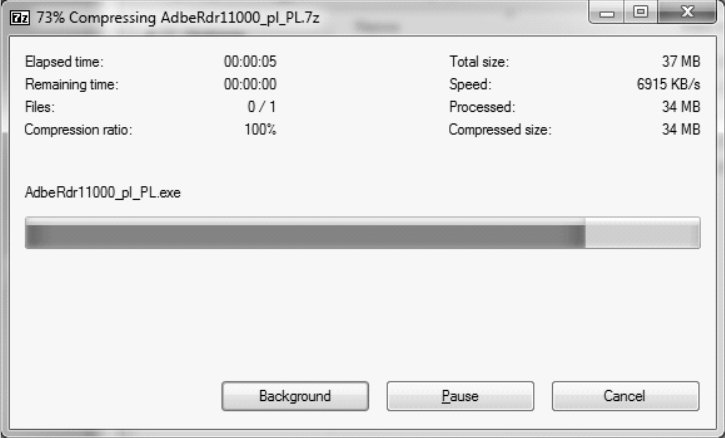
Na dołączonym obrazku ukazano proces

Ilustracja do pytania
A. kompilacji danych
B. kompresji danych
C. kasowania danych
D. fuzji danych
Kompresja danych to proces polegający na zmniejszaniu objętości danych poprzez zastosowanie algorytmów, które eliminują zbędne informacje lub optymalizują ich strukturę. Na załączonym obrazku widzimy interfejs programu 7-Zip, który jest jednym z popularniejszych narzędzi służących do kompresji plików. Proces ten ma na celu zwiększenie efektywności przechowywania i przesyłania danych, co jest szczególnie istotne w przypadku dużych plików lub ograniczonej przestrzeni dyskowej. Kompresja może być stratna lub bezstratna; w przypadku zastosowań, gdzie istotne jest zachowanie integralności danych, najczęściej wybiera się metody bezstratne. W kontekście standardów branżowych, formaty takie jak ZIP, RAR czy 7Z są powszechnie stosowane i wspierane przez większość systemów operacyjnych. Praktyczne zastosowania kompresji danych obejmują archiwizację, redukcję kosztów transferu danych oraz szybsze ładowanie stron internetowych. Kluczowym aspektem jest również znajomość różnicy między metodami kompresji i umiejętność wyboru odpowiedniej w zależności od potrzeb i ograniczeń technologicznych. Dobre praktyki w tej dziedzinie obejmują regularne aktualizowanie narzędzi kompresji oraz świadomość potencjalnych zagrożeń związanych z dekompresją podejrzanych lub nieznanych plików. Kompresja danych odgrywa istotną rolę w informatyce i telekomunikacji, będąc nieodłącznym elementem optymalizacji przepływu informacji.

Pytanie 10

Wykonanie polecenia ipconfig /renew w trakcie ustawiania interfejsów sieciowych doprowadzi do

A. usunięcia zawartości bufora programu DNS
B. odnowienia wszystkich dzierżaw adresów IP z DHCP
C. zwolnienia wszystkich dzierżaw adresów IP z DHCP
D. pokazania identyfikatora klasy DHCP dla adapterów sieciowych
Polecenie 'ipconfig /renew' jest używane do odnowienia dzierżaw adresów IP przydzielonych przez serwer DHCP (Dynamic Host Configuration Protocol). Gdy komputer lub urządzenie sieciowe łączy się z siecią, serwer DHCP może przydzielić mu tymczasowy adres IP na określony czas, zwany dzierżawą. Użycie 'ipconfig /renew' informuje klienta DHCP, aby ponownie skontaktował się z serwerem i zaktualizował swoje ustawienia sieciowe, co pozwala przydzielić nowy adres IP lub odnowić istniejący, zapewniając ciągłość połączenia. Jest to szczególnie przydatne w sytuacjach, gdy adres IP wygasa lub gdy zmienia się konfiguracja sieci, na przykład przy przenoszeniu urządzenia do innej podsieci. W praktyce, administratorzy sieci często stosują to polecenie, aby szybko rozwiązać problemy z połączeniem sieciowym, a także w sytuacjach, gdy urządzenia muszą uzyskać nową konfigurację IP po dokonaniu zmian w infrastrukturze sieciowej. Warto również dodać, że polecenie to powinno być stosowane zgodnie z najlepszymi praktykami zarządzania siecią, aby minimalizować zakłócenia i zapewnić stabilność połączeń.

Pytanie 11

Jakie urządzenie w warstwie łącza danych modelu OSI analizuje adresy MAC zawarte w ramkach Ethernet i na tej podstawie decyduje o przesyłaniu sygnału między segmentami sieci lub jego blokowaniu?

A. Wzmacniak.
B. Punkt dostępowy.
C. Koncentrator.
D. Most.
Wzmacniak, koncentrator oraz punkt dostępowy to urządzenia, które pełnią różne funkcje w strukturze sieci, ale nie są odpowiednie do analizy adresów MAC i podejmowania decyzji na ich podstawie. Wzmacniak, na przykład, jest używany do zwiększania sygnału w sieci, co jest przydatne w przypadku dużych odległości, ale nie ma zdolności do filtrowania ruchu na podstawie adresów MAC. Z tego powodu w sieciach, w których stosuje się wzmacniaki, może dochodzić do kolizji, ponieważ wszystkie dane są przesyłane do wszystkich portów, niezależnie od docelowego adresu. Koncentrator działa na podobnej zasadzie, przekazując sygnał do wszystkich podłączonych urządzeń, co także prowadzi do nieefektywnego zarządzania ruchem. Z kolei punkt dostępowy to urządzenie, które umożliwia bezprzewodowy dostęp do sieci, ale nie analizuje ramki Ethernet pod kątem adresów MAC, ponieważ działa na warstwie dostępu do sieci. Często użytkownicy mylą te urządzenia, co może prowadzić do niepoprawnych wniosków o ich funkcjonalności. Ważne jest zrozumienie, że choć wszystkie te urządzenia odgrywają kluczową rolę w kształtowaniu infrastruktury sieciowej, to tylko mosty mają zdolność do inteligentnego kierowania ruchem na podstawie analizy adresów MAC, co jest podstawą nowoczesnych praktyk w zarządzaniu siecią.

Pytanie 12

Jakim materiałem eksploatacyjnym jest ploter solwentowy?

A. ostrze tnące
B. farba na bazie rozpuszczalników
C. komplet metalowych rylców
D. atrament na bazie żelu
Farba na bazie rozpuszczalników jest kluczowym materiałem eksploatacyjnym w ploterach solwentowych, ponieważ pozwala na uzyskanie wysokiej jakości druku na różnorodnych powierzchniach, takich jak folia, banery czy materiały tekstylne. Solwentowe farby mają zdolność do penetracji porów w materiałach, co zapewnia doskonałą przyczepność i trwałość nadruku. W praktyce, ploter solwentowy wykorzystuje te farby do produkcji reklam, oznakowań oraz materiałów graficznych, które muszą być odporne na czynniki atmosferyczne. W branży reklamowej i graficznej farby solwentowe są preferowane za ich wydajność oraz żywotność kolorów. Standardy jakości, takie jak ISO 9001, podkreślają znaczenie stosowania odpowiednich materiałów eksploatacyjnych, co przekłada się na efektywność produkcji oraz satysfakcję klientów.

Pytanie 13

Licencja grupowa na oprogramowanie Microsoft należy do typu

A. OEM
B. EULA
C. GNU
D. MOLP
Odpowiedzi GNU, OEM i EULA dotyczą różnych modeli licencjonowania, ale niestety nie pasują do tego, jak działa grupowa licencja oprogramowania Microsoft. GNU, czyli GNU General Public License, to typ licencji otwartego oprogramowania, w której użytkownicy mogą swobodnie korzystać z oprogramowania, kopiować je, modyfikować i dystrybuować. Wiąże się to z ruchem open-source, przez co nie jest to zgodne z zamkniętymi modelami licencjonowania komercyjnego, jakie ma Microsoft. Jak wybierzesz GNU, to nie dostajesz praw komercyjnych do oprogramowania, co różni je od MOLP. Z kolei OEM, czyli Original Equipment Manufacturer, to taka licencja związana z konkretnym sprzętem; zazwyczaj sprzedawana jest razem z komputerem i nie można jej przenieść na inne urządzenie. Takie licencje OEM są mniej elastyczne niż MOLP. A EULA (End User License Agreement) to umowa między tobą a dostawcą oprogramowania, która określa, jak możesz korzystać z produktu, ale to w sumie nie jest model licencji grupowej, a tylko formalna umowa. Użytkownicy czasem się gubią w tych terminach, bo każda z nich odnosi się do praw używania, ale mają różne zastosowania i ograniczenia, więc można się łatwo pomylić przy wyborze odpowiedniego modelu licencjonowania.

Pytanie 14

Aby zmienić port drukarki zainstalowanej w systemie Windows, która funkcja powinna zostać użyta?

A. Menedżer zadań
B. Ostatnia znana dobra konfiguracja
C. Preferencje drukowania
D. Właściwości drukarki
Jak widzisz, odpowiedź "Właściwości drukarki" to strzał w dziesiątkę! W tym miejscu można zmieniać ustawienia drukarki, łącznie z portem, który służy do komunikacji. W systemie Windows zmiana portu jest dość prosta. Trzeba po prostu otworzyć Panel sterowania, iść do "Urządzenia i drukarki", kliknąć prawym przyciskiem myszy na drukarkę i wybrać "Właściwości drukarki". Potem w zakładce "Porty" zobaczysz wszystkie dostępne porty i możesz zmienić ten, na którym masz drukarkę. Na przykład, jeśli drukarka działa teraz na USB, a chcesz, żeby działała na sieci, to zrobisz to bez problemu. W biurach to dosyć istotne, bo jak jest dużo urządzeń w sieci, to dobrze skonfigurowane porty pomagają w utrzymaniu sprawnej komunikacji, no i ogólnej wydajności. Warto też zapisywać, jakie zmiany się robi, żeby potem łatwiej było rozwiązywać problemy, które mogą się pojawić.

Pytanie 15

Które polecenie systemu Linux wyświetla czas pracy systemu oraz jego średnie obciążenie?

A. lastreboot
B. uptime
C. dmidecode
D. uname –a
Polecenie uptime w systemach Linux to taki mały klasyk, którego pewnie każdy administrator używał setki razy. Wyświetla ono w jednym wierszu kilka przydatnych informacji: przede wszystkim czas działania systemu od ostatniego uruchomienia (czyli tzw. uptime), liczbę zalogowanych użytkowników oraz średnie obciążenie CPU z ostatnich 1, 5 i 15 minut. Te średnie obciążenia (load average) są bardzo istotne przy diagnozowaniu wydajności maszyny – pozwalają szybko ocenić, czy system radzi sobie z aktualnym ruchem czy może już się "dusi". Osobiście często sprawdzam uptime na serwerach produkcyjnych, żeby ocenić, czy nie dochodzi do przeciążeń albo nieplanowanych restartów. W praktyce polecenie wygląda tak: wpisujesz po prostu uptime w terminalu i dostajesz odpowiedź w stylu "12:05:36 up 21 days, 3 users, load average: 0.28, 0.37, 0.41". Taki szybki rzut oka i już wiesz co się dzieje z serwerem. To narzędzie jest zgodne ze standardami POSIX, a load average jest obecny w większości dystrybucji Linuksa, więc naprawdę warto znać to polecenie na pamięć. Dla początkujących to świetny start w monitorowaniu systemu, a dla doświadczonych – narzędzie pierwszej potrzeby. Fajnie jest też pamiętać, że uptime można łączyć z innymi poleceniami w skryptach monitorujących, co pozwala automatycznie wykrywać i raportować nadmierne obciążenie systemu.

Pytanie 16

Jakie urządzenie sieciowe umożliwia połączenie sieci LAN z WAN?

A. Router
B. Repeater
C. Hub
D. Switch
Router to takie ważne urządzenie w sieciach. Jego główną rolą jest łączenie różnych sieci, znaczy to, że podłącza na przykład naszą domową sieć lokalną do internetu. Jak to działa? Router patrzy na adresy IP w pakietach danych i decyduje, gdzie je wysłać. Przykładowo, kiedy korzystasz z laptopa lub telefonu, router łączy to wszystko z siecią globalną, co pozwala ci na dostęp do różnych stron czy zasobów online. Oprócz tego, router może też działać jak zapora (firewall), co jest super ważne dla bezpieczeństwa. A jeśli chodzi o NAT, to dzięki temu wiele urządzeń w twoim domu może korzystać z jednego adresu IP. No i pamiętaj, żeby regularnie aktualizować oprogramowanie routera. To pomaga, żeby wszystko działało sprawnie i bezpiecznie.

Pytanie 17

Do sprawdzenia, czy zainstalowana karta graficzna komputera przegrzewa się, użytkownik może wykorzystać program

A. CPU-Z
B. CHKDSK
C. Everest
D. HD Tune
Dość często spotykam się z przekonaniem, że praktycznie każdy program diagnostyczny da się wykorzystać do sprawdzania temperatury karty graficznej, ale to niestety nie do końca prawda. CPU-Z, choć bardzo popularny wśród osób sprawdzających informacje o procesorze czy pamięci RAM, nie umożliwia monitorowania temperatury GPU – skupia się tylko na procesorze i nie pokazuje nawet czujników płyty głównej. HD Tune z kolei to narzędzie typowo do testowania i monitorowania dysków twardych, zarówno pod kątem ich wydajności, jak i parametrów S.M.A.R.T. Nie ma tu w ogóle opcji monitorowania czegokolwiek poza dyskami – czasem zdarza się, że ktoś myli te funkcje, bo program pokazuje temperaturę, ale właśnie tylko dysku. CHKDSK jest zupełnie czymś innym – to narzędzie systemowe do sprawdzania i naprawy błędów na dysku twardym, uruchamiane najczęściej z wiersza poleceń Windows. W ogóle nie monitoruje żadnych parametrów sprzętowych na żywo i nie ma żadnych funkcji diagnostyki temperatur. Takie pomyłki wynikają pewnie z tego, że każdy z tych programów kojarzy się z „diagnostyką” sprzętu, ale w rzeczywistości mają one bardzo różne zastosowania. Typowym błędem jest po prostu utożsamianie diagnostyki ogólnej z możliwością sprawdzenia temperatur – a to jednak wymaga konkretnej funkcjonalności i obsługi odpowiednich czujników, co oferują właśnie takie narzędzia jak Everest (AIDA64), HWMonitor czy MSI Afterburner. Moim zdaniem warto zapamiętać, żeby zawsze dobierać narzędzie do danego celu, bo wtedy diagnoza jest po prostu skuteczniejsza i bardziej profesjonalna, a przy okazji nie ryzykujemy, że coś umknie naszej uwadze.

Pytanie 18

Thunderbolt to interfejs

A. szeregowy, dwukanałowy, dwukierunkowy, przewodowy.
B. równoległy, asynchroniczny, przewodowy.
C. równoległy, dwukanałowy, dwukierunkowy, bezprzewodowy.
D. szeregowy, asynchroniczny, bezprzewodowy.
Thunderbolt bywa czasem mylony z innymi interfejsami komputerowymi, głównie przez skojarzenia z „nowoczesnością” lub fakt, że niektóre technologie coraz częściej rezygnują z przewodów. Jednak spojrzenie na jego architekturę pokazuje, skąd biorą się te nieporozumienia. Zacznijmy od określenia go jako interfejsu równoległego — to jednak mijanie się z prawdą, bo równoległe interfejsy (np. klasyczne porty LPT czy starsze typy SCSI) wykorzystują wiele linii sygnałowych do przesyłania danych, przez co są większe, bardziej podatne na zakłócenia i nie sprawdzają się przy długich przewodach. Thunderbolt, podobnie jak USB czy PCI Express, korzysta z transmisji szeregowej – pojedyncze kanały umożliwiają transfer danych z dużo większą prędkością i stabilnością, zwłaszcza na większe odległości. Pojawia się też wątpliwość co do asynchroniczności – Thunderbolt jest de facto interfejsem opartym na transferach synchronicznych z bardzo precyzyjnym taktowaniem, bo chodzi tu o wysoką jakość i niezawodność przesyłu danych multimedialnych. Jeśli chodzi o bezprzewodowość — to dopiero poważne nieporozumienie, bo cała idea Thunderbolta opiera się na niezwykle wydajnym, fizycznym kablu, który zapewnia stabilność i bezpieczeństwo transmisji, jakiej nie dają fale radiowe, szczególnie przy dużych przepływnościach. Pojęcie dwukanałowości czy dwukierunkowości bywa też mylone – nie każdy protokół, który jest dwukanałowy, jest automatycznie Thunderboltem. W praktyce dla Thunderbolta istotne jest, że po jednym kablu można przesłać różne typy sygnałów (np. obraz i dane), a to czyni go elastycznym w branży IT. Typowe błędy wynikają tu z analogii do Wi-Fi, Bluetooth czy dawnych portów równoległych — a to zupełnie inne technologie. Thunderbolt to przewodowy, szeregowy standard, często z wykorzystaniem złącza USB-C, i nie należy go utożsamiać z żadną formą bezprzewodowych czy równoległych interfejsów. Takie uproszczenia potrafią utrudnić zrozumienie, jak naprawdę działa profesjonalny sprzęt komputerowy. Według mnie warto dokładnie przeanalizować nie tylko nazwy standardów, ale także ich techniczne założenia – to bardzo pomaga w praktyce, zwłaszcza przy pracy z nowoczesnym sprzętem.

Pytanie 19

Najlepszą metodą ochrony danych przedsiębiorstwa, którego biura znajdują się w różnych, odległych miejscach, jest wdrożenie

A. kompresji strategicznych danych
B. backupu w chmurze firmowej
C. kopii przyrostowych
D. kopii analogowych
Backup w chmurze firmowej stanowi najefektywniejsze zabezpieczenie danych dla firm z wieloma lokalizacjami, ponieważ umożliwia centralne zarządzanie danymi w sposób, który jest jednocześnie bezpieczny i dostępny. Wykorzystując chmurę, firmy mogą automatycznie synchronizować i archiwizować dane w czasie rzeczywistym, co minimalizuje ryzyko ich utraty. Przykładowo, w przypadku awarii lokalnego serwera, dane przechowywane w chmurze są nadal dostępne, co pozwala na szybkie przywrócenie operacyjności firmy. Standardy takie jak ISO/IEC 27001 w zakresie zarządzania bezpieczeństwem informacji podkreślają znaczenie regularnych kopii zapasowych oraz ich przechowywania w zewnętrznych, bezpiecznych lokalizacjach, co czyni backup w chmurze najlepszym rozwiązaniem z punktu widzenia zgodności z regulacjami branżowymi. Dodatkowo, chmura oferuje elastyczność w skalowaniu zasobów, co pozwala firmom na dostosowywanie swoich potrzeb w miarę ich rozwoju, a także na lepsze zarządzanie kosztami związanymi z infrastrukturą IT. W praktyce, wiele organizacji korzysta z rozwiązań takich jak Microsoft Azure, Amazon AWS czy Google Cloud, które zapewniają zaawansowane funkcje bezpieczeństwa oraz dostępności danych.

Pytanie 20

Co oznacza standard 100Base-T?

A. standard sieci Ethernet o prędkości 1GB/s
B. standard sieci Ethernet o prędkości 100Mb/s
C. standard sieci Ethernet o prędkości 1000MB/s
D. standard sieci Ethernet o prędkości 1000Mb/s
Standard 100Base-T, nazywany również Fast Ethernet, odnosi się do technologii sieci Ethernet, która umożliwia przesyłanie danych z prędkością 100 megabitów na sekundę (Mb/s). To istotny krok w rozwoju sieci komputerowych, gdyż pozwala na znacznie szybszą transmisję niż wcześniejsze standardy, takie jak 10Base-T, które oferowały jedynie 10 Mb/s. 100Base-T został szeroko wdrożony w latach 90-tych XX wieku i do dziś pozostaje popularnym rozwiązaniem w wielu lokalnych sieciach komputerowych. Przykładem zastosowania tego standardu może być biuro, gdzie komputery są połączone w sieci lokalnej, a dzięki 100Base-T możliwe jest szybkie przesyłanie dużych plików między urządzeniami oraz zapewnienie płynnej pracy aplikacji działających w sieci. Warto również zauważyć, że standard ten jest zgodny z zasadami IEEE 802.3, co zapewnia interoperacyjność między różnymi producentami sprzętu sieciowego, zgodność z dobrą praktyką inżynieryjną oraz możliwość łatwej rozbudowy i modernizacji sieci.

Pytanie 21

Zanim przystąpimy do prac serwisowych dotyczących modyfikacji rejestru systemu Windows, konieczne jest wykonanie

A. oczyszczania dysku
B. kopii rejestru
C. czyszczenia rejestru
D. defragmentacji dysku
Wykonywanie kopii rejestru systemu Windows przed wprowadzeniem jakichkolwiek zmian jest kluczowym krokiem w procesie modyfikacji. Rejestr systemowy przechowuje krytyczne informacje dotyczące konfiguracji systemu operacyjnego oraz zainstalowanych aplikacji. Zmiany w rejestrze mogą prowadzić do poważnych problemów z systemem, w tym do jego niestabilności lub nawet unieruchomienia. Dlatego przed przystąpieniem do jakichkolwiek działań w tym obszarze, zawsze należy utworzyć kopię zapasową rejestru. W przypadku wystąpienia jakichkolwiek problemów po dokonaniu zmian, użytkownik ma możliwość przywrócenia wcześniejszego stanu rejestru, co może uratować system przed koniecznością reinstalacji. Praktycznym przykładem jest użycie narzędzia 'Regedit', gdzie można łatwo eksportować całą zawartość rejestru do pliku .reg, który następnie można zaimportować w razie potrzeby. Ta procedura jest zgodna z najlepszymi praktykami zarządzania systemem i informatyki, podkreślając znaczenie zabezpieczenia danych przed dokonaniem istotnych zmian.

Pytanie 22

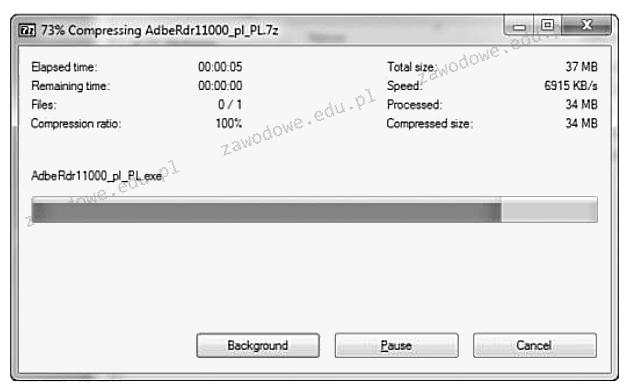
Na dołączonym obrazku pokazano działanie

Ilustracja do pytania
A. kodu źródłowego
B. połączenia danych
C. kompresji danych
D. usuwania danych
Kompresja danych to proces redukcji rozmiaru plików poprzez usuwanie redundancji w danych. Jest to kluczowy etap w zarządzaniu wielkimi zbiorami danych oraz w transmisji danych przez sieci, szczególnie gdy przepustowość jest ograniczona. Najczęściej stosowane algorytmy kompresji to ZIP RAR i 7z, które różnią się efektywnością i czasem kompresji. Kompresja jest szeroko stosowana w różnych dziedzinach techniki i informatyki, m.in. przy przesyłaniu plików w Internecie, gdzie ograniczenie wielkości plików przyspiesza ich przepływ. Proces ten jest również istotny w przechowywaniu danych, ponieważ zredukowane pliki zajmują mniej miejsca na dyskach twardych, co przyczynia się do oszczędności przestrzeni dyskowej oraz kosztów związanych z utrzymaniem infrastruktury IT. Przy kompresji plików istotne jest zachowanie integralności danych, co zapewniają nowoczesne algorytmy kompresji bezstratnej, które umożliwiają odtworzenie oryginalnych danych bez żadnych strat. Kompresja ma również zastosowanie w multimediach, gdzie algorytmy stratne są używane do zmniejszenia rozmiarów plików wideo i audio poprzez usuwanie mniej istotnych danych, co jest mniej zauważalne dla ludzkiego oka i ucha.

Pytanie 23

Jakie protokoły są właściwe dla warstwy internetowej w modelu TCP/IP?

A. HTTP, FTP
B. IP, ICMP
C. TCP, UDP
D. DHCP, DNS
Odpowiedź IP i ICMP jest poprawna, ponieważ obydwa protokoły należą do warstwy internetowej modelu TCP/IP. Protokół IP (Internet Protocol) jest kluczowy w routing i przesyłaniu danych w sieci, odpowiedzialny za adresowanie i fragmentację pakietów. ICMP (Internet Control Message Protocol) z kolei służy do przesyłania komunikatów kontrolnych i błędów, co jest niezbędne do diagnostyki i zarządzania siecią. Przykładem zastosowania IP jest przesyłanie danych między różnymi sieciami w Internecie, natomiast ICMP jest często używany w narzędziach diagnostycznych, takich jak ping, do sprawdzania dostępności hostów. W kontekście standardów branżowych, zarówno IP, jak i ICMP są zdefiniowane w dokumentach RFC, co zapewnia ich powszechne zrozumienie i implementację w różnych systemach sieciowych.

Pytanie 24

Aby zabezpieczyć komputery w lokalnej sieci przed nieautoryzowanym dostępem oraz atakami typu DoS, konieczne jest zainstalowanie i skonfigurowanie

A. bloku okienek pop-up
B. programu antywirusowego
C. zapory ogniowej
D. filtru antyspamowego
Zainstalowanie i skonfigurowanie zapory ogniowej jest kluczowym krokiem w zabezpieczaniu komputerów w sieci lokalnej przed nieautoryzowanym dostępem oraz atakami typu DoS (Denial of Service). Zasada działania zapory ogniowej polega na monitorowaniu i kontrolowaniu ruchu sieciowego, który wchodzi i wychodzi z sieci. Dzięki regułom skonfigurowanym w zaporze, można zablokować podejrzany ruch oraz pozwalać tylko na ten, który jest autoryzowany. Przykładowo, zapora może blokować nieznane adresy IP, które próbują uzyskać dostęp do lokalnych zasobów, co znacząco podnosi poziom bezpieczeństwa. W praktyce, organizacje korzystają z zapór zarówno sprzętowych, jak i programowych, aby stworzyć wielowarstwową architekturę zabezpieczeń. Dobrą praktyką jest również regularne aktualizowanie reguł zapory oraz audytowanie logów w celu wykrywania potencjalnych zagrożeń. Normy takie jak ISO/IEC 27001 zalecają wykorzystanie zapór ogniowych jako elementu ochrony informacji, co podkreśla ich znaczenie w kontekście globalnych standardów bezpieczeństwa.

Pytanie 25

Drukarka fotograficzna ma bardzo brudną obudowę oraz wyświetlacz. Aby usunąć zabrudzenia bez ich uszkodzenia, należy użyć

A. wilgotnej ściereczki oraz pianki do czyszczenia plastiku.
B. suchej chusteczki oraz patyczków do czyszczenia.
C. ściereczki nasączonej IPA oraz środka smarującego.
D. mokrej chusteczki oraz sprężonego powietrza z rurką zwiększającą zasięg.
Do czyszczenia obudowy drukarki fotograficznej oraz wyświetlacza najlepiej sprawdza się wilgotna ściereczka i specjalna pianka do czyszczenia plastiku. Takie połączenie gwarantuje skuteczne usunięcie nawet uporczywych zabrudzeń, nie narażając przy tym powierzchni na zarysowania czy uszkodzenia. Obudowy drukarek często wykonane są z tworzyw sztucznych, które potrafią reagować niekorzystnie na agresywne środki lub nadmiar wilgoci. Pianka do czyszczenia plastiku jest neutralna chemicznie dla elektroniki i nie powoduje matowienia powierzchni, a przy tym świetnie radzi sobie z tłustymi plamami i kurzem. Z mojego doświadczenia, takie środki są powszechnie stosowane w serwisach sprzętu IT – nikt nie bawi się tam w suche patyczki czy przypadkowe chusteczki, bo łatwo narobić szkód. Sztuką jest też niezbyt mocno nawilżyć ściereczkę, żeby ciecz nie dostała się do środka urządzenia, zwłaszcza w okolice ekranu czy przycisków. Moim zdaniem warto pamiętać, że regularne czyszczenie sprzętu takimi metodami wydłuża jego żywotność i poprawia komfort pracy. Branżowe normy serwisowe mówią wyraźnie – nie stosuj silnych detergentów, a już na pewno unikaj cieknących szmatek. Dobra pianka to podstawa, szczególnie przy sprzęcie fotograficznym, gdzie estetyka i funkcjonalność idą w parze.

Pytanie 26

Aby zainstalować usługę Active Directory w systemie Windows Server, konieczne jest uprzednie zainstalowanie oraz skonfigurowanie serwera

A. DHCP
B. DNS
C. WWW
D. FTP
W kontekście instalacji Active Directory, zrozumienie roli różnych usług jest kluczowe, aby uniknąć nieporozumień. FTP (File Transfer Protocol) jest protokołem służącym do przesyłania plików w sieci, ale nie ma on bezpośredniego związku z funkcjonowaniem Active Directory. Choć przesyłanie danych jest istotne w zarządzaniu serwerami, to protokół FTP nie wspiera funkcji zarządzania użytkownikami, grupami ani zasobami w obrębie domeny, które są fundamentalne dla Active Directory. WWW (World Wide Web) również nie jest wymagany do instalacji AD, chociaż może być przydatny w kontekście aplikacji internetowych działających w sieci, które nie mają wpływu na infrastrukturę AD. DHCP (Dynamic Host Configuration Protocol) jest usługa, która automatycznie przydziela adresy IP urządzeniom w sieci, co ma znaczenie w kontekście zarządzania adresami sieciowymi, jednak sam w sobie nie jest odpowiedzialny za funkcjonowanie usługi Active Directory. Zrozumienie, że DNS jest kluczowy dla AD, a inne usługi, takie jak FTP, WWW czy DHCP, chociaż ważne w różnych kontekstach, nie są bezpośrednio związane z instalacją i konfiguracją AD, może pomóc uniknąć typowych błędów myślowych. Właściwe podejście do konfiguracji infrastruktury serwerowej, zgodne z najlepszymi praktykami branżowymi, koncentruje się na uwzględnieniu wszystkich niezbędnych komponentów, aby zapewnić prawidłowe działanie systemu. Dobre zrozumienie interakcji pomiędzy tymi usługami jest niezbędne dla specjalistów IT, którzy muszą zapewniać stabilność i bezpieczeństwo systemów w organizacjach.

Pytanie 27

W jakim systemie operacyjnym występuje mikrojądro?

A. Windows
B. Linux
C. QNX
D. MorphOS
Odpowiedź 'QNX' jest prawidłowa, ponieważ QNX to system operacyjny oparty na mikrojądrze, który został zaprojektowany z myślą o wysokiej wydajności i niezawodności, co czyni go idealnym do zastosowań w czasie rzeczywistym, takich jak systemy automatyki przemysłowej i systemy wbudowane. Mikrojądro QNX odpowiada za podstawowe funkcje, takie jak zarządzanie procesami i komunikację między nimi, a wszystkie inne funkcje systemowe, takie jak obsługa plików czy interfejs użytkownika, są realizowane w przestrzeni użytkownika. Dzięki temu, że mikrojądro minimalizuje ilość kodu działającego w trybie jądra, system jest bardziej odporny na błędy i łatwiejszy w utrzymaniu. Przykłady zastosowania QNX obejmują systemy automotive (np. infotainment w samochodach), medyczne urządzenia monitorujące oraz systemy sterowania w przemyśle. Dobre praktyki związane z projektowaniem systemów operacyjnych w oparciu o mikrojądra obejmują redukcję kodu jądra, co zwiększa stabilność oraz możliwość aktualizacji poszczególnych komponentów bez przerywania działania całego systemu.

Pytanie 28

Wykonanie polecenia attrib +h +s +r przykład.txt w terminalu systemu Windows spowoduje

A. przypisanie do pliku przykład.txt atrybutów: ukryty, systemowy, tylko do odczytu
B. ochronę pliku przykład.txt hasłem hsr
C. przypisanie do pliku przykład.txt atrybutów: ukryty, skompresowany, tylko do odczytu
D. zapisanie tekstu hsr w pliku przykład.txt
Polecenie attrib +h +s +r w systemie Windows służy do nadawania atrybutów plików. W przypadku pliku przykład.txt, użycie tego polecenia nadje mu atrybuty: ukryty (h), systemowy (s) oraz tylko do odczytu (r). Atrybut 'ukryty' sprawia, że plik nie będzie widoczny w standardowych widokach eksploratora, co jest przydatne w zarządzaniu danymi, które nie powinny być modyfikowane przez użytkowników. Atrybut 'systemowy' oznacza, że plik jest istotny dla działania systemu operacyjnego, co również może zniechęcić do przypadkowych zmian. Natomiast atrybut 'tylko do odczytu' chroni zawartość pliku przed przypadkowym usunięciem lub modyfikacją. Praktyczne zastosowanie tych atrybutów można zauważyć w sytuacjach, gdy chcemy zabezpieczyć pliki konfiguracyjne lub systemowe, aby użytkownicy nie ingerowali w ich zawartość. Dobrą praktyką jest zawsze stosowanie odpowiednich atrybutów, aby chronić istotne dane w systemie oraz zapewnić ich prawidłowe działanie.

Pytanie 29

Typowym objawem wskazującym na zbliżającą się awarię dysku twardego jest pojawienie się

A. komunikatu <i>Diskette drive A error</i>.
B. komunikatu <i>CMOS checksum error</i>.
C. trzech krótkich sygnałów dźwiękowych.
D. błędów zapisu i odczytu dysku.
W tym pytaniu dość łatwo się pomylić, bo niektóre z wymienionych komunikatów i sygnałów można spotkać podczas różnych problemów ze sprzętem. Jednak warto dokładnie wiedzieć, co oznacza każdy z nich. Komunikat „Diskette drive A error” w praktyce dotyczy napędu dyskietek, który dziś jest raczej rzadkością, ale dawniej często pojawiał się przy problemach z podłączeniem lub uszkodzeniem napędu typu FDD. To nie ma związku z twardym dyskiem. Z kolei „CMOS checksum error” informuje o błędach w pamięci CMOS – czyli tej, która przechowuje ustawienia BIOS/UEFI, takie jak data czy sekwencja bootowania. Pojawienie się takiego komunikatu najczęściej oznacza rozładowaną baterię na płycie głównej lub problem z samą pamięcią, a nie z dyskiem twardym. Trzy krótkie sygnały dźwiękowe podczas uruchamiania komputera są zaś kodem POST i zwykle wskazują na awarię pamięci RAM, ewentualnie problem z kartą graficzną, a nie dyskiem. Często ludzie mylą się tutaj, bo każda awaria sprzętu bywa sygnalizowana jakimś komunikatem lub dźwiękiem, ale charakterystyka tych komunikatów jest bardzo ściśle powiązana z konkretnymi podzespołami. Praktyka pokazuje, że typowy użytkownik, który widzi taki komunikat lub słyszy sygnały, często myśli o najgorszym, a tymczasem problem może być zupełnie gdzie indziej. W branży IT uważa się, że tylko powtarzające się błędy zapisu/odczytu bezpośrednio świadczą o zbliżającej się awarii dysku twardego. Pozostałe odpowiedzi wynikają z błędnego skojarzenia objawów z innymi podzespołami. Dlatego tak ważne jest, by nauczyć się rozpoznawać specyficzne symptomy dla każdego typu sprzętu, zamiast polegać na ogólnych komunikatach czy dźwiękach – to kluczowa kompetencja dla każdego, kto poważnie myśli o pracy z komputerami.

Pytanie 30

W ustawieniach haseł w systemie Windows Server została dezaktywowana możliwość wymogu dotyczącego złożoności hasła. Z jakiej minimalnej liczby znaków powinno składać się hasło użytkownika?

A. 12 znaków
B. 10 znaków
C. 5 znaków
D. 6 znaków
Wybór zbyt krótkiego hasła, takiego jak 5 lub 6 znaków, może prowadzić do licznych zagrożeń bezpieczeństwa. Hasła o długości 5 znaków są niewystarczające w kontekście dzisiejszych standardów ochrony danych, ponieważ są stosunkowo łatwe do złamania przy użyciu technik ataków takich jak brute force. Przy obecnym poziomie mocy obliczeniowej, hasło składające się z 5 znaków, nawet przy użyciu kombinacji liter, cyfr i znaków specjalnych, może być odgadnięte w krótkim czasie. Z drugiej strony, proponowanie haseł o długości 10 lub 12 znaków, choć teoretycznie bardziej bezpiecznych, nie uwzględnia kontekstu, w którym złożoność haseł jest wyłączona. W praktyce, hasło może być łatwiejsze do zapamiętania, ale jego długość i złożoność mają kluczowe znaczenie dla bezpieczeństwa. Często spotykaną pomyłką jest założenie, że wystarczy jedynie zwiększyć liczbę znaków, by podnieść poziom bezpieczeństwa hasła, co jest zwodnicze, jeżeli nie towarzyszy temu odpowiednia złożoność. Dlatego ważne jest, aby nie tylko zwracać uwagę na długość, ale również na różnorodność używanych znaków, co znacznie zwiększa trudność w łamaniu haseł. Warto również pamiętać o najlepszych praktykach w zakresie zarządzania hasłami, takich jak ich regularna zmiana oraz unikanie używania tych samych haseł w różnych systemach.

Pytanie 31

Monitor CRT jest podłączany do karty graficznej przy użyciu złącza

A. PCMCIA
B. BNC
C. D-SUB
D. D-USB
Odpowiedź D-SUB jest prawidłowa, ponieważ to właśnie to złącze było standardowym interfejsem do łączenia monitorów CRT z kartami graficznymi. D-SUB, często nazywane VGA (Video Graphics Array), było powszechnie stosowane w komputerach osobistych i innych urządzeniach elektronicznych od lat 80-tych. Złącze to składa się z 15 pinów i pozwala na przesyłanie zarówno sygnałów wideo analogowych, jak i sygnałów synchronizacyjnych. W praktyce, złącze D-SUB umożliwia łatwe podłączenie monitora do karty graficznej, a jego konstrukcja zapewnia stabilne połączenie. Ponadto, złącza D-SUB są kompatybilne z wieloma różnymi rozdzielczościami, co sprawia, że są uniwersalne. W kontekście dobrych praktyk branżowych, użycie złączy D-SUB w monitorach CRT było zgodne z ówczesnymi standardami, co ułatwiało wymianę sprzętu oraz integrację z innymi urządzeniami. Warto również zaznaczyć, że rozwój technologii wideo doprowadził do stworzenia nowszych standardów, jednak D-SUB pozostaje istotnym elementem historii złączy wideo.

Pytanie 32

Na nowym urządzeniu komputerowym program antywirusowy powinien zostać zainstalowany

A. zaraz po zainstalowaniu systemu operacyjnego
B. po zainstalowaniu aplikacji pobranych z Internetu
C. w trakcie instalacji systemu operacyjnego
D. przed instalacją systemu operacyjnego
Zainstalowanie programu antywirusowego zaraz po zainstalowaniu systemu operacyjnego jest kluczowym krokiem w procesie zabezpieczania nowego komputera. Program antywirusowy pełni fundamentalną rolę w ochronie przed złośliwym oprogramowaniem, wirusami oraz innymi zagrożeniami, które mogą pojawić się w trakcie korzystania z Internetu. Przykładowo, popularne programy antywirusowe, takie jak Norton, Kaspersky czy Bitdefender, oferują zaawansowane funkcje skanowania w czasie rzeczywistym oraz ochrony przed phishingiem. W momencie, gdy system operacyjny jest zainstalowany, komputer jest już gotowy do połączenia z siecią, co naraża go na potencjalne ataki. Dlatego zgodnie z najlepszymi praktykami w zakresie bezpieczeństwa IT, zaleca się natychmiastowe zainstalowanie i zaktualizowanie oprogramowania antywirusowego, aby zapewnić maksymalną ochronę. Dodatkowo, podczas instalacji warto skonfigurować zaporę sieciową, co stanowi kolejny krok w tworzeniu bezpiecznego środowiska pracy.

Pytanie 33

Funkcja systemu operacyjnego, która umożliwia jednoczesne uruchamianie wielu aplikacji w trybie podziału czasu, z tym że realizacja tego podziału odbywa się przez same aplikacje, nosi nazwę

A. wielodostępowości
B. wielozadaniowości z wywłaszczeniem
C. wielozadaniowości kooperatywnej
D. wieloprogramowości
Wielozadaniowość kooperatywna to technika, która pozwala aplikacjom współdzielić czas procesora, przy czym odpowiedzialność za przełączanie kontekstu pomiędzy zadaniami spoczywa na samych aplikacjach. Oznacza to, że aplikacje muszą dobrowolnie oddać kontrolę nad procesorem, co pozwala innym aplikacjom na wykonanie swoich zadań. Systemy operacyjne, takie jak Windows w starszych wersjach, stosowały ten model, gdzie aplikacje były odpowiedzialne za zarządzanie własnym czasem pracy. Przykładem zastosowania wielozadaniowości kooperatywnej może być sytuacja, w której program edytorski i odtwarzacz multimedialny współdzielą zasoby, a edytor musi zakończyć swoje operacje, aby umożliwić odtwarzaczowi dostęp do procesora. Warto zauważyć, że w praktyce ten model może prowadzić do problemów, gdy jedna aplikacja nie oddaje kontroli, co może zamrozić system. Dlatego w nowoczesnych systemach operacyjnych, takich jak Linux czy Windows 10, częściej stosuje się podejście z wywłaszczeniem, które jest bardziej efektywne w zarządzaniu zasobami systemowymi.

Pytanie 34

Użytkownik systemu Windows napotyka komunikaty o zbyt małej ilości pamięci wirtualnej. W jaki sposób można rozwiązać ten problem?

A. zwiększenie rozmiaru pliku virtualfile.sys
B. dołożenie dodatkowej pamięci cache procesora
C. zwiększenie pamięci RAM
D. dołożenie dodatkowego dysku
Zwiększenie pamięci RAM jest kluczowym rozwiązaniem dla problemów związanych z zbyt małą pamięcią wirtualną, ponieważ pamięć RAM jest wykorzystywana przez system operacyjny do przechowywania danych i programów, które są aktualnie w użyciu. Im więcej pamięci RAM jest dostępne, tym więcej aplikacji można uruchomić jednocześnie bez występowania problemów z wydajnością. W praktyce, zwiększenie pamięci RAM pozwala na bardziej efektywne przetwarzanie danych i redukuje potrzebę korzystania z pamięci wirtualnej, co z kolei może zmniejszyć obciążenie dysku twardego i poprawić ogólną responsywność systemu. Warto również zaznaczyć, że nowoczesne komputery często wymagają minimum 8 GB pamięci RAM do komfortowego użytkowania, zwłaszcza przy pracy z aplikacjami wymagającymi dużej mocy obliczeniowej, takimi jak edytory wideo, oprogramowanie do projektowania graficznego czy gry komputerowe. Zgodnie z dobrymi praktykami, zaleca się, aby użytkownicy regularnie monitorowali zużycie pamięci RAM, aby dostosować konfigurację sprzętową do swoich potrzeb. W sytuacjach, gdy pamięć RAM jest niewystarczająca, najlepszym i najbardziej efektywnym rozwiązaniem jest jej rozbudowa.

Pytanie 35

Która z ról w systemie Windows Server umożliwia m.in. zdalną, bezpieczną i uproszczoną instalację systemów operacyjnych Windows na komputerach w sieci?

A. Serwer aplikacji
B. Usługa wdrażania systemu Windows
C. Usługa aktywacji zbiorczej
D. Hyper-V
Usługa wdrażania systemu Windows (Windows Deployment Services, WDS) jest kluczową rolą w systemie Windows Server, która umożliwia zdalną instalację systemów operacyjnych Windows na komputerach w sieci. Ta usługa pozwala na tworzenie i zarządzanie obrazami systemów operacyjnych, co znacznie upraszcza proces wdrażania, zwłaszcza w dużych środowiskach korporacyjnych. Przykładem zastosowania WDS jest możliwość instalacji systemu Windows na wielu komputerach jednocześnie, co jest niezwykle przydatne w scenariuszach, gdy firmy muszą szybko i efektywnie rozbudować swoje zasoby IT. WDS obsługuje także różne metody rozruchu, takie jak PXE (Preboot Execution Environment), co umożliwia uruchomienie instalacji bezpośrednio z serwera, a także wsparcie dla obrazów opartych na technologii .wim. Wdrażanie systemu operacyjnego przy pomocy WDS jest zgodne z najlepszymi praktykami w zakresie zarządzania infrastrukturą IT, co pozwala na utrzymanie jednolitości i bezpieczeństwa oraz szybkie reagowanie na zmiany technologiczne.

Pytanie 36

Ramka z informacjami przesyłanymi z komputera PC1 do serwera www znajduje się pomiędzy routerem R1 a routerem R2 w punkcie A). Jakie adresy są w niej zawarte?

Ilustracja do pytania
A. Źródłowy adres IP komputera PC1, docelowy adres IP serwera, adres źródłowy MAC routera R1, adres docelowy MAC routera R1
B. Źródłowy adres IP routera R1, docelowy adres IP routera R2, adres źródłowy MAC komputera PC1, adres docelowy MAC serwera
C. Źródłowy adres IP komputera PC1, docelowy adres IP routera R2, adres źródłowy MAC komputera PC1, adres docelowy MAC serwera
D. Źródłowy adres IP komputera PC1, docelowy adres IP serwera, adres źródłowy MAC komputera PC1, adres docelowy MAC serwera
Pierwszy błąd logiczny polega na niewłaściwej interpretacji adresów IP i MAC w kontekście trasowania danych pomiędzy ruterami. Adres IP komputera PC1 i serwera WWW pozostają niezmienione podczas całej podróży pakietu, niezależnie od liczby ruterów, które napotkają po drodze. Wprowadzenie zmienności w odniesieniu do adresów IP rutera R1 i R2, jak w niektórych błędnych odpowiedziach, jest nieporozumieniem, ponieważ adresy IP w nagłówku IP pakietu nie zmieniają się. Kluczowe jest zrozumienie, że rolą rutera jest przetwarzanie i przesyłanie danych na podstawie adresów IP, ale na poziomie warstwy łącza danych adresy MAC są aktualizowane w każdej sieci lokalnej. Dlatego źródłowy i docelowy adres MAC mogą zmieniać się przy każdym przeskoku, w przeciwieństwie do adresów IP. Również błędne jest założenie, że adres MAC komputera PC1 lub serwera WWW mógłby pojawić się bezpośrednio w tej ramce, ponieważ adresy MAC są związane z najbliższym urządzeniem przeskokowym. Te nieporozumienia mogą być wynikiem pomylenia pojęć dotyczących modelu OSI i konkretnych funkcji ruterów oraz switchów. Zrozumienie tego procesu jest kluczowe dla prawidłowego projektowania i zarządzania sieciami komputerowymi, a unikanie takich błędów zapewnia skuteczną i bezpieczną komunikację sieciową.

Pytanie 37

Jakie rozszerzenia mają pliki instalacyjne systemu operacyjnego Linux?

A. zip, exe
B. tgz, dmg
C. ini, dll
D. rpm, deb
Wybór innych opcji jako odpowiedzi na to pytanie może prowadzić do zrozumienia błędnych koncepcji dotyczących zarządzania oprogramowaniem w systemach Linux. Rozszerzenia ini i dll są typowe dla systemu Windows, gdzie pliki ini są używane do przechowywania konfiguracji aplikacji, a pliki dll (dynamic link library) zawierają funkcje, które mogą być współdzielone przez różne aplikacje. Ich obecność w kontekście Linuxa jest myląca, ponieważ nie są one stosowane do instalacji oprogramowania w tym systemie. Odpowiedzi zip i exe także wprowadzają w błąd; format zip to kompresja plików, a exe to format pliku wykonywalnego w Windows, który nie jest kompatybilny z systemami Linux. Odpowiedź tgz, dmg również nie jest właściwa; tgz to skompresowany archiwum (tar.gz) używane w Linuxie, ale nie jest to pakiet instalacyjny, a dmg to format obrazu dysku specyficzny dla macOS. Rozumienie tych różnic jest kluczowe, gdyż nieprawidłowe podejście do instalacji oprogramowania może prowadzić do problemów z kompatybilnością i bezpieczeństwem systemu. W praktyce, administratorzy systemów muszą być świadomi tych formatów, aby efektywnie zarządzać oprogramowaniem i unikać typowych pułapek związanych z nieodpowiednim doborem narzędzi.

Pytanie 38

Jaki rodzaj dysków jest podłączany do złącza IDE na płycie głównej komputera?

A. ATA
B. SCSI
C. SSD
D. FLASH
Wybrane odpowiedzi, takie jak SSD, SCSI i FLASH, nie są zgodne z wymaganiami związanymi z gniazdem IDE. SSD (Solid State Drive) to nowoczesny typ pamięci masowej, który używa technologii flash, a jego interfejsy komunikacyjne, takie jak SATA lub NVMe, różnią się od tradycyjnego interfejsu IDE. SSD nie jest bezpośrednio podłączany do gniazda IDE, co sprawia, że ta odpowiedź jest niepoprawna. SCSI (Small Computer System Interface) to kolejne złącze, które różni się od IDE i jest często stosowane w serwerach oraz stacjach roboczych do podłączania dysków twardych oraz innych urządzeń. SCSI wymaga specjalnych kontrolerów oraz kabli, co czyni je bardziej skomplikowanym w użyciu w porównaniu do prostoty interfejsu ATA. Z kolei technologia FLASH odnosi się do rodzaju pamięci, a nie do interfejsu dyskowego. Choć pamięci flash mogą być używane w różnych zastosowaniach, ich połączenie z gniazdem IDE nie jest standardowe ani praktyczne. Typowe błędy myślowe prowadzące do takich wniosków często wynikają z nieporozumień dotyczących różnicy między typem pamięci a interfejsem komunikacyjnym. Wiedza o tych różnicach jest ważna dla skutecznego wyboru odpowiednich komponentów w budowie komputerów oraz w rozwiązywaniu problemów z kompatybilnością sprzętową.

Pytanie 39

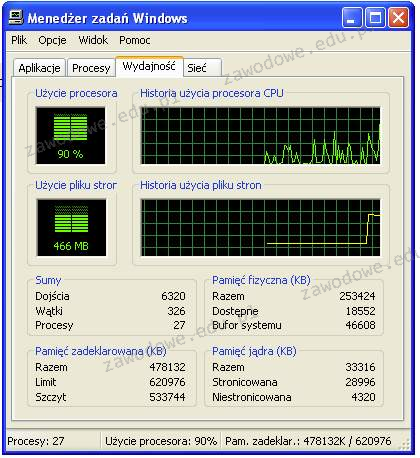
Przyglądając się przedstawionemu obrazkowi, można dostrzec, że deklarowany limit pamięci wynosi 620976 KB. Zauważamy również, że zainstalowana pamięć fizyczna w badanym systemie jest mniejsza niż pamięć zadeklarowana. Który typ pamięci wpływa na podniesienie limitu pamięci zadeklarowanej powyżej rozmiaru zainstalowanej pamięci fizycznej?

Ilustracja do pytania
A. Pamięć jądra
B. Pamięć RAM
C. Pamięć cache procesora
D. Pamięć pliku stron
Pamięć RAM jest podstawowym rodzajem pamięci, w której przechowywane są dane i programy będące aktualnie w użyciu. Choć jest szybka, jej rozmiar jest ograniczony do fizycznie zainstalowanej ilości, co może prowadzić do problemów, gdy wymagania systemowe przewyższają dostępne zasoby pamięci. Pamięć jądra odnosi się do tej części pamięci operacyjnej, która jest wykorzystywana przez system operacyjny do zarządzania sprzętem i wykonywania podstawowych funkcji systemowych. Choć jest kluczowa dla działania systemu, jej rozmiar i zarządzanie nie wpływają bezpośrednio na zwiększenie limitu pamięci zadeklarowanej. Pamięć cache procesora jest szybkim rodzajem pamięci umieszczonym blisko procesora, co pozwala na szybki dostęp do często używanych danych. Nie wpływa jednak na całkowity limit pamięci zadeklarowanej w systemie. Błędne przypisanie roli którejkolwiek z tych pamięci do zwiększenia dostępnej pamięci wynika z nieporozumienia co do ich funkcji. Pamięć pliku stron jest w rzeczywistości jedynym mechanizmem, który pozwala na rozszerzenie pamięci operacyjnej poza fizyczne ograniczenia, dzięki wykorzystaniu przestrzeni dyskowej jako rozszerzenia pamięci RAM. Zrozumienie różnic i specyfiki każdej z tych pamięci pozwala na efektywne zarządzanie zasobami systemowymi i unikanie typowych błędów w rozumieniu architektury komputerowej. Doświadczenie wskazuje, że znajomość podstaw działania pamięci wirtualnej jest niezbędna dla każdego specjalisty IT, szczególnie przy optymalizacji systemów o ograniczonych zasobach sprzętowych.

Pytanie 40

Na dysku należy umieścić 100 tysięcy oddzielnych plików, z których każdy ma rozmiar 2570 bajtów. W takim przypadku, zapisane pliki będą zajmować najmniej miejsca na dysku z jednostką alokacji wynoszącą

A. 4096 bajtów
B. 3072 bajty
C. 2048 bajtów
D. 8192 bajty
Wybór jednostki alokacji ma kluczowe znaczenie dla efektywności przechowywania danych. W przypadku jednostek alokacji wynoszących 8192 bajty, 4096 bajtów oraz 2048 bajtów pojawiają się poważne problemy związane z marnotrawstwem przestrzeni dyskowej. Zastosowanie 8192 bajtów oznacza, że każdy plik o rozmiarze 2570 bajtów zajmie pełne 8192 bajty, co prowadzi do ogromnego marnotrawstwa, ponieważ dla każdego pliku pozostaje aż 5622 bajty niewykorzystanego miejsca. Taka duża jednostka alokacji jest niepraktyczna, zwłaszcza gdy mamy do czynienia z dużą liczbą małych plików. Z kolei jednostka o wielkości 4096 bajtów również nie rozwiązuje problemu, ponieważ każdy plik nadal zajmie 4096 bajtów, co zwiększa marnotrawstwo, zostawiając 1526 bajtów niewykorzystanych. Zastosowanie jednostki 2048 bajtów, chociaż może wydawać się korzystne z perspektywy redukcji marnotrawstwa, w rzeczywistości prowadzi do problemu, gdzie na każdym pliku pozostanie 522 bajty nieprzydzielonej przestrzeni. W praktyce, w środowiskach, gdzie zarządza się dużą ilością małych plików, jak na przykład w systemach plików dla aplikacji webowych lub w bazach danych, wykorzystanie większej jednostki alokacji niż 3072 bajty staje się nieopłacalne. Kluczowym błędem jest pomijanie wpływu jednostki alokacji na całkowitą efektywność przechowywania, co może prowadzić do znacznych kosztów związanych z infrastrukturą dyskową oraz spadku wydajności operacyjnej.