Wyniki egzaminu

Informacje o egzaminie:
  • Zawód: Technik informatyk
  • Kwalifikacja: INF.02 - Administracja i eksploatacja systemów komputerowych, urządzeń peryferyjnych i lokalnych sieci komputerowych
  • Data rozpoczęcia: 10 kwietnia 2026 12:27
  • Data zakończenia: 10 kwietnia 2026 12:42

Egzamin zdany!

Wynik: 30/40 punktów (75,0%)

Wymagane minimum: 20 punktów (50%)

Nowe
Analiza przebiegu egzaminu— sprawdź jak rozwiązywałeś pytania
Pochwal się swoim wynikiem!
Szczegółowe wyniki:
Pytanie 1

Aby sprawdzić dysk twardy w systemie Linux na obecność uszkodzonych sektorów, użytkownik może zastosować program

A. defrag
B. scandisk
C. fsck
D. chkdisk
Program fsck, czyli "file system consistency check", jest narzędziem używanym w systemach Unix i Linux do sprawdzania integralności systemu plików oraz naprawy ewentualnych błędów. Główną funkcjonalnością fsck jest analiza dysku twardego w celu zidentyfikowania uszkodzonych sektorów, błędów w strukturze danych oraz problemów z metadanymi. Przykładem jego zastosowania może być uruchomienie polecenia 'fsck /dev/sda1', które sprawdzi system plików znajdujący się na partycji sda1. Warto pamiętać, że korzystanie z fsck w trakcie działania systemu lub z zamontowanymi systemami plików może prowadzić do dodatkowych problemów, dlatego zaleca się uruchamianie go w trybie ratunkowym lub po odmontowaniu partycji. Stosując fsck, użytkownicy mogą zapewnić stabilność i bezpieczeństwo danych na dysku twardym, co jest zgodne z najlepszymi praktykami zarządzania systemami IT.
Pytanie 2

Norma TIA/EIA-568-B.2 definiuje parametry specyfikacji transmisyjnej

A. kabli UTP
B. fal radiowych
C. kabli koncentrycznych
D. światłowodów
Zarówno kable koncentryczne, jak i światłowody oraz fale radiowe nie są objęte normą TIA/EIA-568-B.2, co wskazuje na fundamentalne nieporozumienia w kontekście standardów transmisyjnych. Kable koncentryczne, choć użyteczne w niektórych aplikacjach, takich jak telewizja kablowa czy niektóre rodzaje sieci komputerowych, są regulowane przez inne standardy, które koncentrują się na ich specyficznych właściwościach i zastosowaniach. Światłowody, z kolei, wymagają zupełnie innych norm (np. TIA/EIA-568-C), które dotyczą ich różnorodnych parametrów optycznych, takich jak tłumienie i przepustowość. Fale radiowe, wykorzystywane w technologii bezprzewodowej, również nie mają zastosowania w kontekście opisanym przez TIA/EIA-568-B.2, ponieważ dotyczą one zupełnie innych metod transmisji danych, które nie są oparte na przewodach, a na sygnałach elektromagnetycznych. Typowe błędy myślowe w tym przypadku mogą obejmować mylenie różnych technologii transmisji i standardów, co prowadzi do niewłaściwego doboru rozwiązań w projektach sieciowych. Zrozumienie, że różne rodzaje transmisji wymagają różnych standardów, jest kluczowe dla inżynierów i techników zajmujących się budową i utrzymaniem systemów komunikacyjnych.

Pytanie 3

Protokół kontrolny z rodziny TCP/IP, który odpowiada między innymi za identyfikację usterek w urządzeniach sieciowych, to

A. IMAP
B. ICMP
C. SMTP
D. FDDI
ICMP, czyli Internet Control Message Protocol, jest kluczowym protokołem w rodzinie TCP/IP, którego główną rolą jest przesyłanie komunikatów kontrolnych i diagnostycznych w sieciach komputerowych. Protokół ten jest szeroko stosowany do wykrywania awarii urządzeń sieciowych oraz monitorowania stanu połączeń. Dzięki komunikatom ICMP, takim jak Echo Request i Echo Reply, które są używane w poleceniu 'ping', administratorzy sieci mogą sprawdzać dostępność hostów w sieci oraz mierzyć opóźnienia. ICMP jest również używany do informowania o błędach w transmisji danych, co pozwala na szybsze wykrywanie i eliminowanie problemów. Przykładowo, jeśli pakiet danych nie może dotrzeć do celu z powodu awarii, ICMP może przesłać komunikat o błędzie, informując nadawcę o problemie. W praktyce stosowanie ICMP jest niezbędne dla efektywnego zarządzania siecią i zapewnienia jej niezawodności, zgodnie z najlepszymi praktykami w zakresie zarządzania infrastrukturą IT.

Pytanie 4

IMAP jest protokołem do

A. nadzoru nad urządzeniami sieciowymi
B. odbierania wiadomości e-mail
C. synchronizacji czasu z serwerami
D. wysyłania wiadomości e-mail
IMAP, czyli Internet Message Access Protocol, to naprawdę fajny sposób na odbieranie maili. Dzięki niemu możemy zarządzać wiadomościami bez potrzeby ściągania ich na komputer. To super, bo wszystko się synchronizuje: jak usuniesz coś na telefonie, to zniknie też na laptopie. Możesz sprawdzać pocztę z różnych urządzeń, a i tak będziesz mieć porządek. Słyszałem, że to bardzo ułatwia życie, zwłaszcza jak korzystasz z komputera, smartfona i tabletu. No i to, że IMAP obsługuje foldery, to mega plus! Można sobie poukładać wiadomości tak, jak się chce. Widziałem, że sporo firm korzysta z IMAP w swoich rozwiązaniach e-mailowych, bo to naprawdę zwiększa efektywność w zarządzaniu komunikacją.

Pytanie 5

Program o nazwie dd, którego przykład zastosowania przedstawiono w systemie Linux, umożliwia

A. stworzenie obrazu nośnika danych
B. utworzenie symbolicznego dowiązania do pliku Linux.iso
C. zmianę systemu plików z ext3 na ext4
D. ustawianie interfejsu karty sieciowej
Twoja odpowiedź na temat użycia polecenia dd w systemach Unix/Linux jest jak najbardziej na miejscu. Wiesz, że to narzędzie służy do kopiowania i konwertowania danych? W tym przykładzie, 'if=/dev/sdb' to wskazanie na źródło, czyli jakiś nośnik, jak dysk USB, a 'of=/home/uzytkownik/Linux.iso' to miejsce, gdzie zapiszesz ten obraz. Używając dd, tworzysz bitowy obraz całego nośnika, co jest super przydatne w różnych sytuacjach, jak tworzenie kopii zapasowych czy klonowanie dysków. Z doświadczenia wiem, że administratorzy chętnie korzystają z tego polecenia, żeby migracja danych była prostsza, a testowanie wydajności systemów łatwiejsze. Fajnie jest też używać opcji, takich jak 'bs', żeby zwiększyć szybkość operacji. Dlatego dd to naprawdę istotne narzędzie w rękach admina systemów Linux, które pozwala na sprawne zarządzanie danymi na poziomie sprzętowym.

Pytanie 6

Martwy piksel, będący defektem monitorów LCD, to punkt, który trwa niezmiennie w kolorze

A. fioletowym
B. żółtym
C. czarnym
D. szarym
Martwy piksel to problem, który dotyczy wyświetlaczy LCD i oznacza punkt na ekranie, który nie reaguje na sygnały z karty graficznej. W przypadku martwego piksela, najczęściej pozostaje on w jednym, niezmiennym kolorze, a najczęściej jest to kolor czarny. Oznacza to, że piksel nie emituje światła, co sprawia, że jest widoczny jako ciemny punkt na tle jaśniejszego obrazu. Martwe piksele mogą występować z różnych przyczyn, w tym uszkodzeń mechanicznych, błędów w produkcji lub problemów z oprogramowaniem. W branży standardem jest, że producenci monitorów klasyfikują martwe piksele jako defekty, jeżeli ich liczba przekracza określony próg, który zazwyczaj wynosi kilka pikseli na milion. Użytkownicy mogą spotkać się z tym problemem podczas codziennego użytku, np. w grach komputerowych czy podczas pracy z grafiką, gdzie jakość obrazu ma kluczowe znaczenie. Dobrą praktyką jest regularne sprawdzanie monitorów pod kątem martwych pikseli, aby zminimalizować wpływ takich defektów na doświadczenia użytkowników.

Pytanie 7

Aby sprawdzić minimalny czas ważności hasła w systemie Windows, stosuje się polecenie

A. net accounts
B. net user
C. net time
D. net group
Polecenia 'net user', 'net time' oraz 'net group' nie są odpowiednie do sprawdzania minimalnego okresu ważności hasła w systemie Windows. 'Net user' umożliwia zarządzanie kontami użytkowników, jednak nie zawiera opcji bezpośredniego sprawdzania ani ustawiania minimalnego okresu ważności haseł. Z kolei 'net time' używane jest do synchronizacji czasu z innymi komputerami w sieci, co nie ma związku z polityką haseł. Natomiast 'net group' służy do zarządzania grupami użytkowników w systemie, co również nie dotyczy ustawień haseł. Typowym błędem myślowym jest zakładanie, że każde polecenie związane z 'net' dotyczy haseł, podczas gdy każde z tych poleceń ma swoje specyficzne zastosowania. W kontekście najlepszych praktyk w zakresie bezpieczeństwa, kluczowe jest stosowanie odpowiednich narzędzi do odpowiednich zadań, aby skutecznie zarządzać bezpieczeństwem systemu. Zrozumienie funkcji każdego z poleceń pozwala uniknąć nieefektywnych praktyk oraz nieporozumień, które mogą prowadzić do poważnych luk w zabezpieczeniach.

Pytanie 8

Która usługa pozwala na zdalne zainstalowanie systemu operacyjnego?

A. IIS
B. WDS
C. IRC
D. DNS
WDS, czyli Windows Deployment Services, to usługa firmy Microsoft, która umożliwia zdalną instalację systemów operacyjnych Windows na komputerach klienckich w sieci. WDS jest szczególnie przydatny w środowiskach, gdzie konieczne jest szybkie i efektywne wdrożenie systemów operacyjnych na wielu maszynach jednocześnie. Dzięki WDS, administratorzy mogą zarządzać obrazami systemów operacyjnych, tworzyć niestandardowe obrazy oraz przeprowadzać instalacje w trybie zdalnym bez potrzeby fizycznego dostępu do urządzeń. Przykłady zastosowania obejmują firmy, które regularnie aktualizują swoje stacje robocze lub instytucje edukacyjne, które potrzebują zainstalować systemy na wielu komputerach w pracowniach komputerowych. WDS wspiera standardy takie jak PXE (Preboot Execution Environment), co pozwala na uruchamianie komputerów klienckich z sieci i pobieranie obrazu systemu operacyjnego bezpośrednio z serwera.

Pytanie 9

Narzędziem służącym do tworzenia logicznych podziałów na dysku twardym w systemie GNU/Linux jest

A. fdisk
B. truncate
C. format
D. convert
Odpowiedź 'fdisk' jest prawidłowa, ponieważ jest to narzędzie w systemie GNU/Linux używane do partycjonowania dysków twardych. Umożliwia ono tworzenie, usuwanie oraz modyfikację partycji na dysku, co jest kluczowe w zarządzaniu przestrzenią dyskową. Fdisk operuje na poziomie systemu plików, co pozwala użytkownikowi na dokładne dostosowanie struktury dysku do jego potrzeb. Przykładem zastosowania fdisk może być sytuacja, gdy administrator systemu chce podzielić nowo podłączony dysk twardy na kilka partycji, aby utworzyć osobne obszary dla różnych systemów operacyjnych lub danych. W praktyce korzystanie z fdisk wymaga pewnej ostrożności, ponieważ błędne operacje mogą prowadzić do utraty danych. Dlatego ważne jest, aby przed przystąpieniem do pracy z tym narzędziem zrobić kopię zapasową danych. Narzędzie to jest zgodne z wieloma standardami branżowymi i jest szeroko stosowane w administracji systemami Linux, co czyni je niezbędnym dla każdego, kto zarządza infrastrukturą IT.

Pytanie 10

Który z pakietów powinien być zainstalowany na serwerze Linux, aby komputery z systemem Windows mogły udostępniać pliki oraz drukarki z tego serwera?

A. Vsftpd
B. Samba
C. Proftpd
D. Wine
Wybór Wine, Vsftpd lub Proftpd jako odpowiedzi na pytanie o pakiet umożliwiający współdzielenie plików i drukarek z Windows jest nieprawidłowy, ponieważ każdy z tych programów ma zupełnie inne zastosowanie. Wine jest emulatorem, który pozwala na uruchamianie aplikacji Windows na systemach Unixowych, ale nie oferuje funkcji współdzielenia plików ani drukarek. Natomiast Vsftpd to serwer FTP, który umożliwia transfer plików przez protokół FTP, co jest przydatne do przesyłania plików, ale nie wspiera protokołów SMB/CIFS, które są wymagane do współdzielenia zasobów między Linux a Windows. Proftpd również jest serwerem FTP, z podobnymi ograniczeniami. Typowym błędem myślowym w tym przypadku jest mylenie różnych protokołów i technologii, a także niezdawanie sobie sprawy z tego, że do efektywnej współpracy między różnymi systemami operacyjnymi konieczne jest użycie odpowiednich narzędzi. Właściwe zrozumienie roli każdego z tych pakietów jest kluczowe dla prawidłowego zarządzania infrastrukturą IT. W środowisku wieloplatformowym, takim jak firmy z komputerami zarówno z systemem Windows, jak i Linux, użycie Samba jest nie tylko zalecane, ale wręcz standardowe. Niezrozumienie tego kontekstu prowadzi do nieefektywności i problemów z dostępem do zasobów w sieci.

Pytanie 11

Ile maksymalnie podstawowych partycji możemy stworzyć na dysku twardym używając MBR?

A. 8
B. 26
C. 24
D. 4
W przypadku partycji podstawowych na dysku twardym wykorzystującym schemat partycjonowania MBR (Master Boot Record), maksymalna liczba, jaką możemy utworzyć, wynosi cztery. MBR jest standardowym schematem partycjonowania, który jest używany od dziesięcioleci i jest powszechnie stosowany w starszych systemach operacyjnych. W MBR każda partycja podstawowa zajmuje określoną przestrzeń na dysku i jest bezpośrednio adresowalna przez system operacyjny. W praktyce, aby utworzyć więcej niż cztery partycje, można zastosować dodatkową partycję rozszerzoną, która może zawierać wiele partycji logicznych. To podejście pozwala na elastyczność w zarządzaniu danymi, zwłaszcza w systemach, w których różne aplikacje wymagają odrębnych przestrzeni do przechowywania. Jest to zgodne z dobrymi praktykami, które zalecają wykorzystanie partycji logicznych do organizacji danych w sposób przejrzysty i uporządkowany. Ponadto, warto zaznaczyć, że MBR obsługuje dyski o pojemności do 2 TB i nie jest w stanie wykorzystać dużych pojemności nowszych dysków, co jest ograniczeniem, które z kolei prowadzi do rozważenia zastosowania GPT (GUID Partition Table) w nowoczesnych systemach.

Pytanie 12

W przypadku, gdy w tej samej przestrzeni będą funkcjonować jednocześnie dwie sieci WLAN zgodne ze standardem 802.11g, w celu zminimalizowania ryzyka wzajemnych zakłóceń, powinny one otrzymać kanały o numerach różniących się o

A. 2
B. 3
C. 4
D. 5
Przydzielenie kanałów różniących się o 2, 3 lub 4 nie jest właściwym podejściem do eliminacji zakłóceń w przypadku równocześnie działających sieci WLAN standardu 802.11g. Zakłócenia w sieciach bezprzewodowych wynikają z interferencji, które mogą mieć miejsce, gdy sieci korzystają z zbyt bliskich kanałów. Przydzielając kanały różniące się o 2, na przykład kanał 1 i 3, nie zyskujemy wystarczającej separacji, co prowadzi do nakładania się sygnałów i wzajemnych zakłóceń. Podobnie, różnice o 3 lub 4 kanały, na przykład kanał 1 i 4, również nie są wystarczające, aby zapewnić stabilną i wyraźną komunikację. Tego typu podejście może prowadzić do spadku wydajności sieci, zwiększonego opóźnienia w transferze danych oraz wyższej liczby błędów w transmisji. Często administratorzy sieci popełniają błąd, zakładając, że im większa liczba kanałów przypisanych do dwoma sieciom, tym lepsza ich wydajność. W rzeczywistości, aby zminimalizować interferencje, konieczne jest skupienie się na odpowiednich, dobrze zdefiniowanych kanałach, które są od siebie wystarczająco oddalone. Standardy WLAN, takie jak 802.11g, zalecają użycie kanałów 1, 6 i 11 w celu zminimalizowania zakłóceń, a zatem przydzielanie kanałów różniących się o mniej niż 5 nie jest zgodne z najlepszymi praktykami w zakresie projektowania i zarządzania sieciami bezprzewodowymi.

Pytanie 13

Do konfiguracji i personalizacji środowiska graficznego GNOME w różnych systemach Linux należy wykorzystać program

A. GNU Compiller Collection
B. GIGODO Tools
C. GNOMON 3D
D. GNOME Tweak Tool
GNOME Tweak Tool to narzędzie, które faktycznie powstało po to, żeby można było łatwo i wygodnie dostosować środowisko graficzne GNOME według własnych potrzeb. Moim zdaniem to jeden z tych programów, które każdy użytkownik GNOME powinien poznać na samym początku przygody z tym środowiskiem. Dzięki niemu można zmienić naprawdę sporo rzeczy – od prostych, jak ustawienia czcionek i ikon, po bardziej zaawansowane, np. wybór rozszerzeń, konfigurację paska tytułowego, czy aktywację eksperymentalnych funkcji. Co ciekawe, GNOME Tweak Tool bywa też nazywany „Tweaks”, bo od wersji GNOME 3.28 tak właśnie nazwano jego pakiet w wielu dystrybucjach. Z mojego doświadczenia wynika, że korzystanie z tego programu jest dużo prostsze niż kombinowanie z plikami konfiguracyjnymi czy narzędziami stricte terminalowymi. To narzędzie nie tylko ułatwia personalizację wyglądu, ale też pozwala na szybkie przywrócenie ustawień, gdyby coś poszło nie tak. Dobrą praktyką jest też połączenie korzystania z Tweaks z rozszerzeniami GNOME, bo wtedy można wycisnąć z tego środowiska naprawdę sporo. GNOME Tweak Tool jest dostępny praktycznie we wszystkich popularnych dystrybucjach, od Ubuntu, przez Fedora, po Arch Linux. Nie wymaga zaawansowanej wiedzy, więc nawet początkujący poradzą sobie z podstawową konfiguracją. W świecie Linuksa to wręcz standard, żeby do najważniejszych środowisk graficznych były dedykowane narzędzia konfiguracyjne, bo ręczna edycja plików jest w dzisiejszych czasach po prostu niepraktyczna. Podsumowując, korzystanie z GNOME Tweak Tool to przykład dobrej praktyki – szybka, bezpieczna i zgodna z zamierzeniami twórców metoda na personalizację środowiska GNOME.

Pytanie 14

Prawo majątkowe twórcy dotyczące oprogramowania komputerowego

A. nie jest prawem, które można zbyć
B. można je przekazać innej osobie
C. nie jest ograniczone czasowo
D. obowiązuje przez 25 lat od daty pierwszej publikacji
Autorskie prawo majątkowe do programu komputerowego jest często mylone z innymi rodzajami praw, co prowadzi do nieporozumień. Przede wszystkim, nie jest prawdą, że autorskie prawo majątkowe nie jest zbywalne. Wręcz przeciwnie, prawa te można przenosić na inne osoby lub podmioty, co jest kluczowe w kontekście komercyjnego wykorzystania oprogramowania. Ponadto, twierdzenie, że autorskie prawo majątkowe nie jest ograniczone w czasie, jest również nieprawidłowe. Prawo to wygasa po 70 latach od śmierci twórcy, co oznacza, że po tym czasie program może być swobodnie wykorzystywany przez innych bez konieczności uzyskiwania zgody. Wreszcie, czas trwania praw autorskich, który wskazano jako 25 lat, jest również błędny. W rzeczywistości prawa autorskie do programu komputerowego trwają znacznie dłużej. Dlatego w kontekście prawa autorskiego ważne jest, aby znać nie tylko ogólne zasady, ale także konkretne regulacje dotyczące czasu trwania praw oraz ich możliwości przenoszenia. Zrozumienie tych zagadnień jest kluczowe dla każdego twórcy oprogramowania, który pragnie skutecznie zarządzać swoimi prawami i zabezpieczyć swoje interesy w branży technologicznej.

Pytanie 15

Które stwierdzenie opisuje profil tymczasowy użytkownika?

A. Umożliwia używanie dowolnego komputera w sieci z ustawieniami i danymi użytkownika przechowywanymi na serwerze
B. Po wylogowaniu się użytkownika, zmiany dokonane przez niego w ustawieniach pulpitu oraz w plikach nie będą zachowane
C. Jest generowany przy pierwszym logowaniu do komputera i przechowywany na lokalnym dysku twardym
D. Jest tworzony przez administratora systemu i zapisywany na serwerze, tylko administrator systemu ma prawo wprowadzać w nim zmiany
Profil tymczasowy użytkownika jest szczególnym przypadkiem, który ma na celu zapewnienie elastyczności i bezpieczeństwa w korzystaniu z komputerów, zwłaszcza w środowiskach wspólnych, takich jak szkolne labolatoria czy biura. Główna cecha tego typu profilu polega na tym, że wszystkie zmiany wprowadzone przez użytkownika podczas sesji są przechowywane tylko tymczasowo. Oznacza to, że po wylogowaniu się z systemu, wszystkie personalizacje, takie jak zmiany ustawień pulpitu, instalacja aplikacji czy modyfikacja plików, nie zostaną zapisane. Dzięki temu, nowi użytkownicy mogą korzystać z systemu bez obaw o modyfikację ustawień dotyczących innych użytkowników. W praktyce, takie podejście jest szczególnie przydatne w instytucjach, gdzie komputery są używane przez wielu użytkowników i gdzie konieczne jest zachowanie spójności systemu oraz bezpieczeństwa danych. Przykładowo, w szkołach, uczniowie mogą korzystać z tych samych komputerów bez ryzyka, że ich działania wpłyną na konfigurację dla innych uczniów. To zapewnia zarówno ochronę prywatności, jak i integralność systemu operacyjnego. W kontekście stosowania dobrych praktyk IT, profile tymczasowe są zgodne z zasadą najmniejszych uprawnień, co zwiększa bezpieczeństwo systemu.

Pytanie 16

Jaki system plików powinien być wybrany przy instalacji systemu Linux?

A. FAT
B. FAT32
C. NTFS
D. ext3
Wybór systemu plików podczas instalacji systemu Linux jest kluczowy dla wydajności oraz bezpieczeństwa danych. FAT (File Allocation Table) oraz FAT32, mimo że są powszechnie stosowane na urządzeniach przenośnych i w systemach Windows, nie są odpowiednie do użytku jako główne systemy plików dla Linuxa. FAT nie obsługuje dużych plików oraz nie zapewnia zaawansowanych funkcji, takich jak dziennikowanie, co czyni go mało odpornym na uszkodzenia. FAT32, chociaż lepszy od FAT, wciąż ogranicza maksymalny rozmiar pliku do 4 GB, co w dzisiejszych czasach jest niewystarczające dla wielu aplikacji. NTFS (New Technology File System) to system plików stworzony przez Microsoft, który oferuje zaawansowane funkcje, ale jego pełna obsługa w Linuxie może napotykać trudności, takie jak problemy z kompatybilnością oraz ograniczone wsparcie dla niektórych funkcji, co może prowadzić do problemów w przypadku dual bootu. W związku z tym, wybierając system plików dla Linuxa, należy unikać tych opcji, które nie zostały zaprojektowane z myślą o tym systemie operacyjnym. ext3, jako system plików dedykowany dla Linuxa, zapewnia odpowiednie wsparcie i funkcjonalności, które są kluczowe w kontekście stabilności oraz bezpieczeństwa danych.

Pytanie 17

W sieciach bezprzewodowych Ad-Hoc (Independent Basic Service Set) wykorzystywana jest fizyczna struktura

A. pierścienia
B. magistrali
C. siatki
D. gwiazdy
W sieciach bezprzewodowych Ad-Hoc, które operują na zasadzie Independent Basic Service Set (IBSS), fizyczna topologia ma formę siatki. Tego rodzaju sieci charakteryzują się tym, że urządzenia komunikują się bezpośrednio między sobą bez potrzeby centralnego punktu dostępowego. W praktyce oznacza to, że każde urządzenie (np. laptop, smartfon) może nawiązać połączenie z innymi, tworząc elastyczną i dynamiczną sieć. To rozwiązanie jest szczególnie przydatne w scenariuszach, gdzie infrastruktura jest ograniczona lub nie ma dostępu do tradycyjnych punktów dostępowych, takich jak w czasie wydarzeń plenerowych czy w sytuacjach kryzysowych. Z punktu widzenia standardów, takie sieci są zgodne z normami IEEE 802.11, które definiują specyfikacje dla komunikacji bezprzewodowej. Dzięki temu użytkownicy mogą cieszyć się większą swobodą i mobilnością, co jest kluczowe w wielu nowoczesnych zastosowaniach.

Pytanie 18

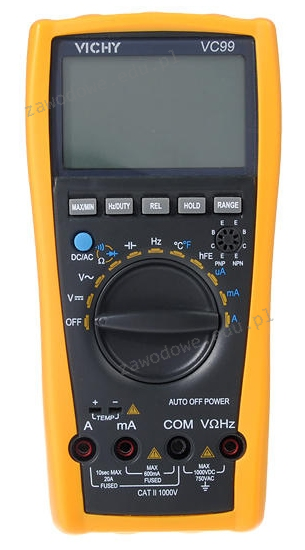
Korzystając z podanego urządzenia, możliwe jest przeprowadzenie analizy działania

Ilustracja do pytania
A. modułu DAC karty graficznej
B. zasilacza ATX
C. pamięci RAM
D. interfejsu SATA
Multimetr, jak ten przedstawiony na zdjęciu, jest kluczowym narzędziem w diagnostyce zasilaczy ATX. Zasilacz ATX przekształca napięcie zmienne z gniazdka sieciowego na różne napięcia stałe potrzebne do działania komponentów komputera takich jak 3.3V, 5V i 12V. Multimetr umożliwia pomiar tych napięć bezpośrednio na złączach zasilania, co pozwala na szybkie sprawdzenie poprawności ich wartości. Standardową praktyką jest sprawdzenie napięć wyjściowych na pinie molex czy ATX 24-pin, co pozwala na weryfikację poprawności relacji napięć z normami ATX. Użycie multimetru w diagnostyce zasilacza ATX obejmuje także sprawdzenie ciągłości obwodów oraz testowanie bezpieczników. Profesjonalne podejście do diagnostyki wymaga także pomiaru prądu upływu i sprawdzenia stabilności napięcia pod obciążeniem, co zapewnia, że zasilacz spełnia wymogi efektywności energetycznej i niezawodności. Multimetr cyfrowy zapewnia dokładność i precyzję niezbędną w takich pomiarach, co jest kluczowe w diagnostyce sprzętowej. Dlatego posługiwanie się multimetrem jest niezbędną umiejętnością każdego technika IT.

Pytanie 19

Na podstawie filmu wskaż z ilu modułów składa się zainstalowana w komputerze pamięć RAM oraz jaką ma pojemność.

A. 1 modułu 16 GB.
B. 1 modułu 32 GB.
C. 2 modułów, każdy po 16 GB.
D. 2 modułów, każdy po 8 GB.
Poprawnie wskazana została konfiguracja pamięci RAM: w komputerze zamontowane są 2 moduły, każdy o pojemności 16 GB, co razem daje 32 GB RAM. Na filmie zwykle widać dwa fizyczne moduły w slotach DIMM na płycie głównej – to są takie długie wąskie kości, wsuwane w gniazda obok procesora. Liczbę modułów określamy właśnie po liczbie tych fizycznych kości, a pojemność pojedynczego modułu odczytujemy z naklejki na pamięci, z opisu w BIOS/UEFI albo z programów diagnostycznych typu CPU‑Z, HWiNFO czy Speccy. W praktyce stosowanie dwóch modułów po 16 GB jest bardzo sensowne, bo pozwala uruchomić tryb dual channel. Płyta główna wtedy może równolegle obsługiwać oba kanały pamięci, co realnie zwiększa przepustowość RAM i poprawia wydajność w grach, programach graficznych, maszynach wirtualnych czy przy pracy z dużymi plikami. Z mojego doświadczenia lepiej mieć dwie takie same kości niż jedną dużą, bo to jest po prostu zgodne z zaleceniami producentów płyt głównych i praktyką serwisową. Do tego 2×16 GB to obecnie bardzo rozsądna konfiguracja pod Windows 10/11 i typowe zastosowania profesjonalne: obróbka wideo, programowanie, CAD, wirtualizacja. Warto też pamiętać, że moduły powinny mieć te same parametry: częstotliwość (np. 3200 MHz), opóźnienia (CL) oraz najlepiej ten sam model i producenta. Taka konfiguracja minimalizuje ryzyko problemów ze stabilnością i ułatwia poprawne działanie profili XMP/DOCP. W serwisie i przy montażu zawsze zwraca się uwagę, żeby moduły były w odpowiednich slotach (zwykle naprzemiennie, np. A2 i B2), bo to bezpośrednio wpływa na tryb pracy pamięci i osiąganą wydajność.

Pytanie 20

Aby zwiększyć lub zmniejszyć wielkość ikony na pulpicie, należy obracać kółkiem myszy, trzymając jednocześnie klawisz:

A. ALT
B. SHIFT
C. CTRL
D. TAB
Odpowiedź 'CTRL' jest poprawna, ponieważ przytrzymanie klawisza Ctrl podczas kręcenia kółkiem myszy pozwala na powiększanie lub zmniejszanie ikon na pulpicie w systemie Windows. Ta funkcjonalność jest zgodna z ogólną zasadą, że kombinacja klawisza Ctrl z innymi czynnościami umożliwia manipulację rozmiarem obiektów. Na przykład, wiele aplikacji graficznych czy edytorów tekstowych również wspiera taką interakcję, umożliwiając użytkownikowi precyzyjne dostosowywanie widoku. Dobrą praktyką jest znajomość tej kombinacji klawiszy, szczególnie dla osób pracujących w środowisku biurowym lub dla tych, którzy często korzystają z komputerów. Dodatkowo, kombinacja ta jest używana również w innych kontekstach, takich jak zmiana powiększenia w przeglądarkach internetowych, co czyni ją niezwykle uniwersalną. Warto również zauważyć, że w systemie macOS zamiast klawisza Ctrl często używa się klawisza Command, co podkreśla różnice między systemami operacyjnymi, ale zasada działania pozostaje podobna.

Pytanie 21

Aby połączyć dwa przełączniki oddalone o 200 m i osiągnąć minimalną przepustowość 200 Mbit/s, jakie rozwiązanie należy zastosować?

A. skrętkę UTP
B. światłowód
C. skrętkę STP
D. kabel koncentryczny 50 Ω
Światłowód to świetny wybór, gdy chcemy połączyć dwa przełączniki na dystansie 200 m, zwłaszcza, że potrzebujemy minimalnej przepustowości 200 Mbit/s. W porównaniu do skrętki UTP czy STP, które mają ograniczenia do 100 m i są bardziej podatne na zakłócenia, światłowody pozwalają na przesył danych na znacznie większe odległości bez żadnych strat jakości sygnału. Co więcej, światłowody oferują dużo wyższą przepustowość, co jest mega ważne w miejscach z dużym ruchem, jak serwery czy biura z wieloma osobami. W praktyce coraz częściej widzimy, że technologie światłowodowe stają się standardem w sieciach LAN, szczególnie w aplikacjach, które potrzebują wysokiej wydajności i niezawodności, na przykład przy transmisji wideo czy w chmurze. Z tego co wiem, światłowody zgodne z normami IEEE 802.3 wspierają różne standardy, jak 100BASE-FX czy 1000BASE-LX, co daje dużą elastyczność w rozwoju sieci.

Pytanie 22

Do właściwego funkcjonowania procesora konieczne jest podłączenie złącza zasilania 4-stykowego lub 8-stykowego o napięciu

A. 3,3 V
B. 7 V
C. 24 V
D. 12 V
Prawidłowa odpowiedź to 12 V, ponieważ procesory, zwłaszcza te używane w komputerach stacjonarnych i serwerach, wymagają stabilnego zasilania o tym napięciu do prawidłowego działania. Złącza zasilania 4-stykowe i 8-stykowe, znane jako ATX, są standardem w branży komputerowej, co zapewnia optymalne zasilanie dla nowoczesnych procesorów. Napięcie 12 V jest kluczowe do zasilania nie tylko samego procesora, ale również innych komponentów, takich jak karty graficzne i płyty główne. W praktyce, złącza te są używane w większości zasilaczy komputerowych, które są zgodne z normą ATX. Użycie 12 V jest zgodne z wytycznymi producentów i zapewnia odpowiednie warunki pracy dla procesorów, co minimalizuje ryzyko uszkodzenia i zapewnia wydajność. Dodatkowo, zasilacze komputerowe często posiadają funkcje zabezpieczeń, które chronią przed przepięciami, co jest niezwykle istotne w kontekście stabilności systemu. Odpowiednie zasilanie wpływa również na efektywność energetyczną całego systemu.

Pytanie 23

Które urządzenie należy zainstalować, w celu zwiększenia obszaru zasięgu sieci bezprzewodowej?

A. Przełącznik.
B. Punkt dostępowy.
C. Koncentrator.
D. Konwerter światłowodowy.
Prawidłowo – żeby zwiększyć obszar zasięgu sieci bezprzewodowej, instalujemy punkt dostępowy (access point, AP). Punkt dostępowy jest urządzeniem warstwy 2/3, które tworzy komórkę sieci Wi‑Fi i pozwala urządzeniom bezprzewodowym (laptopy, smartfony, drukarki Wi‑Fi) łączyć się z siecią przewodową Ethernet. W praktyce wygląda to tak, że do istniejącego switcha lub routera dopinamy dodatkowy AP skrętką, konfigurujemy ten sam SSID, zabezpieczenia (np. WPA2‑PSK lub WPA3‑Personal), kanał radiowy i w ten sposób rozszerzamy zasięg tej samej sieci logicznej. Moim zdaniem kluczowe jest zrozumienie różnicy między wzmacnianiem sygnału a rozszerzaniem zasięgu zgodnie z dobrą praktyką. Profesjonalne sieci firmowe opierają się właśnie na wielu punktach dostępowych, rozmieszczonych zgodnie z projektem radiowym (site survey), tak żeby zapewnić pokrycie sygnałem i roaming między AP. Standardy IEEE 802.11 (a/b/g/n/ac/ax) definiują sposób komunikacji między klientem Wi‑Fi a punktem dostępowym, więc to AP jest tym centralnym elementem „chmury Wi‑Fi”. W realnych wdrożeniach, np. w biurze wielopiętrowym, zamiast jednego mocnego routera Wi‑Fi instaluje się kilka lub kilkanaście punktów dostępowych, podłączonych do sieci szkieletowej (przełączników). Dzięki temu użytkownik może przechodzić z laptopem po budynku, a urządzenie automatycznie przełącza się między AP, nie tracąc połączenia. To jest właśnie dobra praktyka wynikająca z projektowania sieci zgodnie z zasadami dla WLAN. W domu podobnie: jeśli router Wi‑Fi nie „dociąga” do ostatniego pokoju, dokładamy dodatkowy access point lub system typu mesh – ale podstawowa idea jest ta sama: kolejne punkty dostępowe rozszerzają zasięg. Dodatkowo warto pamiętać o poprawnej konfiguracji mocy nadawczej, wyborze mniej zatłoczonych kanałów (szczególnie w paśmie 2,4 GHz) oraz stosowaniu aktualnych standardów bezpieczeństwa. Samo dołożenie switcha lub innego urządzenia przewodowego nie zapewni zasięgu radiowego – właśnie dlatego rola AP jest tu tak kluczowa.

Pytanie 24

Jakie polecenie jest używane do ustawienia konfiguracji interfejsu sieciowego w systemie Linux?

A. ifconfig
B. ipconfig
C. networking
D. interfaces
Polecenie 'ifconfig' jest jednym z podstawowych narzędzi używanych do konfiguracji interfejsów sieciowych w systemach operacyjnych Linux. Umożliwia ono użytkownikom wyświetlanie i modyfikowanie parametrów interfejsów sieciowych, takich jak adresy IP, maska sieciowa, stan interfejsu i inne istotne informacje. Przykładowe zastosowanie polecenia to 'ifconfig eth0 up', co aktywuje interfejs o nazwie 'eth0'. Dodatkowo, 'ifconfig' pozwala na przypisanie adresu IP do interfejsu, co jest kluczowe w kontekście komunikacji w sieci. Warto również zauważyć, że mimo że 'ifconfig' jest szeroko stosowane, w nowszych wersjach systemów Linux zaleca się używanie polecenia 'ip', które jest bardziej uniwersalne i oferuje szerszy zakres funkcji. Zrozumienie działania 'ifconfig' jest fundamentalne dla każdego administratora systemu oraz dla pracy z sieciami w środowisku Linux, co podkreśla jego znaczenie w dobrych praktykach branżowych.

Pytanie 25

Czym są programy GRUB, LILO, NTLDR?

A. firmware dla dysku twardego
B. wersje głównego interfejsu sieciowego
C. aplikacje do modernizacji BIOS-u
D. programy rozruchowe
Programy GRUB, LILO i NTLDR są definiowane jako programy rozruchowe, które odgrywają kluczową rolę w procesie uruchamiania systemu operacyjnego. GRUB (Grand Unified Bootloader) jest powszechnie stosowany w systemach Linux, umożliwiając użytkownikowi wybór między różnymi systemami operacyjnymi oraz konfigurację opcji bootowania. LILO (Linux Loader) to starszy program rozruchowy, który również obsługuje systemy Linux, ale z ograniczonymi możliwościami w porównaniu do GRUB. NTLDR (NT Loader) jest specyficzny dla systemów Windows, zarządzając rozruchem systemów opartych na NT, takich jak Windows 7 czy Windows Server. Programy te działają na poziomie sprzętowym, inicjalizując procesy potrzebne do załadowania systemu operacyjnego w pamięci. Zrozumienie ich funkcji jest kluczowe dla administratorów systemów, którzy muszą zarządzać rozruchem oraz obiegiem danych w środowiskach wielosystemowych, a także dla specjalistów zajmujących się bezpieczeństwem, którzy muszą znać potencjalne zagrożenia związane z rozruchem, takie jak bootkit. Dobre praktyki w tej dziedzinie obejmują regularne aktualizacje programów rozruchowych oraz właściwe zabezpieczenie dostępu do BIOS-u i ustawień rozruchowych.

Pytanie 26

W systemie Windows 7, aby skopiować katalog c:\est wraz ze wszystkimi podkatalogami na zewnętrzny dysk, należy zastosować polecenie

A. copy f:\est c:\est /E
B. xcopy c:\est f:\est /E
C. xcopy f:\est c:\est /E
D. copy c:\est f:\est /E
Polecenie 'xcopy c:\est f:\est /E' jest poprawne, ponieważ umożliwia skopiowanie całego katalogu 'est' z dysku C na dysk przenośny, który jest oznaczony jako dysk F, wraz z wszystkimi jego podkatalogami i plikami. Opcja /E jest kluczowa, ponieważ informuje system, aby kopiował również puste katalogi, co jest przydatne w przypadku zachowania struktury folderów. W praktyce użycie 'xcopy' w systemie Windows jest standardem dla bardziej złożonych operacji kopiowania w porównaniu do polecenia 'copy', które jest przeznaczone głównie do kopiowania pojedynczych plików. Warto zwrócić uwagę, że 'xcopy' oferuje szereg dodatkowych opcji, takich jak /Y do automatycznego potwierdzania zastępowania istniejących plików, co może znacząco przyspieszyć proces dla bardziej zaawansowanych użytkowników. W kontekście administracji systemami i zarządzania danymi, znajomość 'xcopy' i jego parametrów jest niezwykle przydatna, szczególnie podczas migracji danych lub tworzenia kopii zapasowych. Używając tego polecenia, możemy efektywnie zarządzać danymi i minimalizować ryzyko utraty informacji.

Pytanie 27

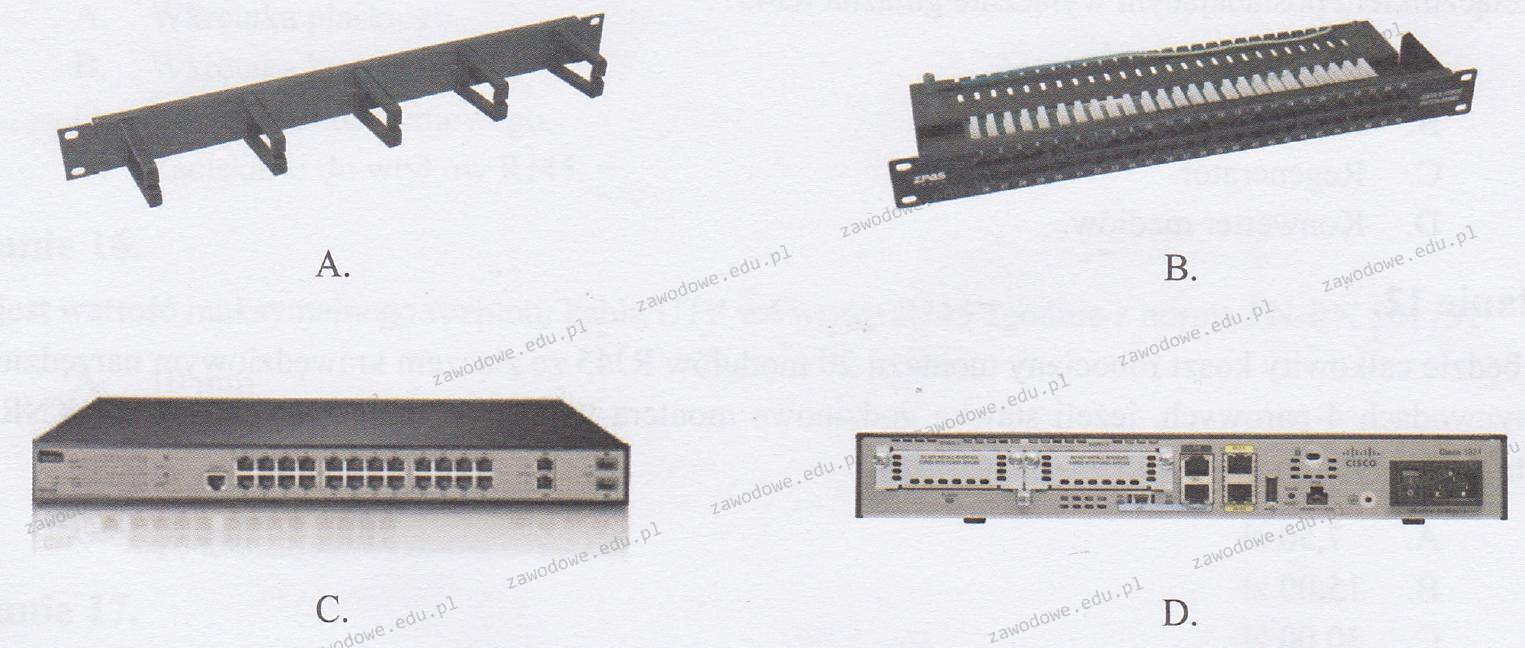
Na którym obrazku przedstawiono panel krosowniczy?

Ilustracja do pytania
A. rys. A
B. rys. D
C. rys. C
D. rys. B
Rysunek A przedstawia organizator kabli, który służy do porządkowania przewodów i utrzymywania porządku w szafach serwerowych. Choć jest istotny dla estetyki i porządku, nie pełni funkcji panelu krosowniczego, czyli nie zarządza połączeniami sieciowymi. Rysunek C ukazuje przełącznik sieciowy, który jest aktywnym elementem sieciowym używanym do przełączania sygnałów między różnymi urządzeniami w sieci. Jego funkcja różni się znacząco od panelu krosowniczego, gdyż przełącznik aktywnie zarządza ruchem sieciowym, podczas gdy panel krosowniczy jedynie organizuje połączenia fizyczne. Rysunek D prezentuje router, kluczowy dla kierowania ruchem w sieci i zapewniania łączności pomiędzy różnymi sieciami. Routery mają zaawansowane funkcje związane z analizą i zarządzaniem pakietami danych, co nie jest celem panelu krosowniczego. Wybór niewłaściwego elementu jako panelu krosowniczego może wynikać z braku zrozumienia ich specyficznych ról w infrastrukturze sieciowej. Panel krosowniczy jest urządzeniem pasywnym i służy przede wszystkim do uporządkowania i łatwej rekonfiguracji połączeń kablowych, podczas gdy pozostałe urządzenia pełnią funkcje związane z aktywnym zarządzaniem siecią i przesyłem danych. Zrozumienie tych różnic jest kluczowe w projektowaniu oraz utrzymaniu nowoczesnych, wydajnych systemów IT.

Pytanie 28

Jaką liczbę punktów abonenckich (2 x RJ45) zgodnie z wytycznymi normy PN-EN 50167 powinno się zainstalować w biurze o powierzchni 49 m2?

A. 9
B. 5
C. 1
D. 4
Zgodnie z normą PN-EN 50167, która reguluje układanie instalacji teleinformatycznych, na każdych 10 m² powierzchni biurowej należy przewidzieć jeden punkt abonencki z dwoma gniazdami RJ45. W przypadku pomieszczenia biurowego o powierzchni 49 m², odpowiednia liczba punktów abonenckich wynosi 5. Ta liczba jest wynikiem zaokrąglenia w górę, co jest zgodne z podejściem do zapewnienia wystarczającej ilości przyłączy dla użytkowników, aby umożliwić im efektywne korzystanie z sieci. Praktyczne aspekty tego rozwiązania obejmują możliwość podłączenia różnych urządzeń, takich jak komputery, drukarki czy telefony VoIP, co staje się niezbędne w coraz bardziej zintegrowanym środowisku biurowym. Warto również zauważyć, że odpowiednia liczba punktów abonenckich zwiększa elastyczność aranżacji przestrzeni biurowej oraz wspiera rozwój technologii, takich jak IoT (Internet rzeczy), co czyni biura bardziej przyszłościowymi.

Pytanie 29

Czym jest mapowanie dysków?

A. przyznawaniem praw do folderu użytkownikom w sieci WAN
B. określaniem użytkowników oraz grup użytkowników
C. przypisaniem etykiety dysku do określonego katalogu w sieci
D. ustawienie interfejsów sieciowych
Mapowanie dysków to proces, który polega na przypisaniu oznaczenia literowego do określonego katalogu sieciowego, co umożliwia łatwiejszy dostęp do zasobów przechowywanych na innych komputerach w sieci. Dzięki mapowaniu dysków użytkownicy mogą korzystać z tych zasobów tak, jakby były one lokalne, co znacznie upraszcza pracę w środowisku sieciowym. Na przykład, w środowisku firmowym, administratorzy sieci mogą zmapować zdalny folder serwera plików do litery dysku, co pozwala pracownikom na bezproblemowe otwieranie i edytowanie dokumentów. Zgodnie z najlepszymi praktykami branżowymi, mapowanie dysków powinno być realizowane przy użyciu odpowiednich protokołów, takich jak SMB (Server Message Block), co zapewnia bezpieczeństwo i integralność danych podczas przesyłania. Dodatkowo, administracja powinna regularnie monitorować dostęp do zmapowanych dysków, aby zabezpieczyć dostęp tylko dla uprawnionych użytkowników, co zwiększa bezpieczeństwo danych w organizacji.

Pytanie 30

Komputer wyposażony w BIOS firmy Award wygenerował komunikat o treści Primary/Secondary master/slave hard disk fail. Komunikat ten może oznaczać konieczność wymiany

A. karty graficznej.
B. pamięci operacyjnej.
C. dysku twardego.
D. klawiatury.
Komunikat generowany przez BIOS Award o treści „Primary/Secondary master/slave hard disk fail” bezpośrednio wskazuje na problem z dyskiem twardym podłączonym do płyty głównej – dokładniej chodzi tu o urządzenie wykrywane jako główny lub pomocniczy napęd na konkretnej taśmie IDE lub SATA. Takie ostrzeżenie BIOS-u zwykle oznacza, że dysk twardy nie odpowiada na sygnały inicjalizacyjne podczas POST, czyli procedury testowania sprzętu przy starcie komputera. Z mojego doświadczenia wynika, że najczęściej przyczyną bywa fizyczna awaria dysku, jego zużycie, a czasem uszkodzenie elektroniki. Dobrą praktyką w takiej sytuacji jest najpierw sprawdzenie okablowania, zasilania oraz podłączenia dysku, ale jeśli to nie pomaga, wymiana dysku twardego jest sensownym i często nieuniknionym krokiem. Standardy branżowe – zwłaszcza te dotyczące diagnostyki sprzętowej – jasno mówią, że komunikaty BIOS-u są pierwszą, najbardziej wiarygodną informacją na temat awarii urządzeń bazowych. Warto dodać, że podobne komunikaty mogą się pojawić również w przypadku uszkodzenia kontrolera na płycie głównej, ale statystycznie winny jest sam dysk. W praktyce serwisowej zawsze trzeba też pamiętać o backupie danych, bo awarie dysków rzadko pojawiają się bez ostrzeżenia. Moim zdaniem umiejętność interpretacji takich komunikatów to podstawa pracy technika informatyk – pozwala od razu zawęzić pole poszukiwań i nie tracić czasu na sprawdzanie sprzętu niezwiązanego z problemem.

Pytanie 31

Która z usług umożliwia centralne zarządzanie identyfikacjami, uprawnieniami oraz zasobami w sieci?

A. DHCP (Dynamic Host Configuration Protocol)
B. NFS (Network File System)
C. WDS (Windows Deployment Services)
D. AD (Active Directory)
AD (Active Directory) to usługa stworzona przez firmę Microsoft, która umożliwia scentralizowane zarządzanie tożsamościami, uprawnieniami oraz obiektami w sieci. Dzięki Active Directory administratorzy mogą zarządzać użytkownikami, grupami oraz komputerami w organizacji z jednego miejsca. Jest to kluczowy element w strukturze sieciowej, pozwalający na bezpieczeństwo i kontrolę dostępu do zasobów. Przykładowo, dzięki AD można łatwo przyznawać lub odbierać uprawnienia do konkretnych zasobów sieciowych, takich jak foldery współdzielone czy drukarki. Dodatkowo, Active Directory wspiera standardy takie jak LDAP (Lightweight Directory Access Protocol), co umożliwia integrację z innymi systemami i usługami. Jest to również rozwiązanie zgodne z najlepszymi praktykami branżowymi w zakresie wydajnego zarządzania tożsamościami w złożonych środowiskach IT, co czyni go niezbędnym w każdej większej organizacji.

Pytanie 32

Aby przetestować funkcjonowanie serwera DNS w systemach Windows Server, można skorzystać z narzędzia nslookup. Jeśli w poleceniu podamy nazwę komputera, np. nslookup host.domena.com, to dojdzie do weryfikacji

A. obu stref przeszukiwania, najpierw wstecz, a później do przodu
B. strefy przeszukiwania wstecz
C. strefy przeszukiwania do przodu
D. aliasu przypisanego do rekordu adresu domeny
Nieprawidłowe odpowiedzi wskazują na szereg nieporozumień dotyczących działania systemu DNS. Idea przeszukiwania wstecz polega na konwersji adresu IP na nazwę hosta, co jest zupełnie innym procesem niż przeszukiwanie do przodu. Użytkownicy mogą mylnie twierdzić, że podczas korzystania z nslookup można uzyskać informacje o aliasach, co jest możliwe, ale wymaga dodatkowych kroków i odpowiednich rekordów CNAME w konfiguracji DNS. Warto również podkreślić, że przeszukiwanie strefy wstecz nie ma zastosowania w przypadku standardowego polecenia nslookup bez odpowiednich parametrów. Często pojawia się błąd polegający na myśleniu, że narzędzie to automatycznie przeszukuje wszystkie dostępne strefy, co nie jest prawdą. Należy pamiętać, że każda strefa DNS jest zdefiniowana niezależnie, a nslookup działa na podstawie konkretnych zapytań skierowanych do właściwego serwera, co podkreśla znaczenie precyzyjnego formułowania zapytań. Istotne jest również zrozumienie, że w praktyce konfiguracja i zarządzanie strefami DNS powinny być zgodne z zasadami organizacyjnymi i wymaganiami sieciowymi, co podkreśla znaczenie odpowiedniego zarządzania i monitorowania DNS w kontekście bezpieczeństwa i dostępności usług.

Pytanie 33

Przydzielanie przestrzeni dyskowej w systemach z rodziny Windows

A. pozwalają na określenie maksymalnej pojemności dyskowej dla kont użytkowników.
B. przydzielają etykietę (np. C) dla konkretnej partycji.
C. przydzielają partycje na dyskach.
D. oferują podstawowe funkcje diagnostyczne, defragmentację oraz checkdisk.
Przydziały dyskowe w systemach rodziny Windows są kluczowym elementem zarządzania pamięcią masową, pozwalając na definiowanie maksymalnej przestrzeni dyskowej dla kont użytkowników. Dzięki tej funkcji, administratorzy systemu mogą kontrolować, ile miejsca na dysku jest przydzielane poszczególnym użytkownikom, co jest szczególnie ważne w środowiskach wieloosobowych i serwerowych. Przykładowo, w organizacjach, gdzie wiele osób korzysta z tych samych zasobów, przydział dyskowy pomaga uniknąć sytuacji przepełnienia dysku przez jednego użytkownika, co mogłoby prowadzić do utraty danych lub spowolnienia systemu. Rekomendowane praktyki zarządzania przestrzenią dyskową obejmują monitorowanie użycia przestrzeni oraz regularne aktualizowanie ograniczeń w miarę potrzeb. Warto także zauważyć, że dobra polityka przydziałów dyskowych wspiera nie tylko organizację miejsca na dysku, ale również bezpieczeństwo danych poprzez ograniczanie możliwości przechowywania nieautoryzowanych plików.

Pytanie 34

Aby sprawdzić dostępną przestrzeń na dysku twardym w systemie Linux, można wykorzystać polecenie

A. cd
B. tr
C. ln
D. df
Polecenie 'df' (disk free) jest standardowym narzędziem w systemach Linux, które umożliwia użytkownikom sprawdzenie ilości wolnego miejsca na dyskach twardych oraz wszelkich podłączonych urządzeniach pamięci masowej. Działa ono poprzez zbieranie i prezentowanie danych z pliku systemowego /proc/mounts, co pozwala na uzyskanie informacji o dostępnej przestrzeni dyskowej, użytej przestrzeni, a także o systemach plików. Przykładowe użycie polecenia to 'df -h', gdzie '-h' oznacza wyświetlanie rozmiarów w formacie czytelnym dla człowieka (np. w MB lub GB), co ułatwia interpretację wyników. Dobrą praktyką jest regularne monitorowanie przestrzeni dyskowej, aby unikać problemów z brakiem miejsca, co mogłoby prowadzić do błędów w działaniu aplikacji. W kontekście zarządzania systemami, umiejętność korzystania z 'df' jest kluczowa dla administratorów systemów oraz użytkowników, którzy chcą mieć kontrolę nad zasobami swojego systemu.

Pytanie 35

Serwer WWW o otwartym kodzie źródłowym, który działa na różnych systemach operacyjnych, to

A. Lynx
B. WINS
C. Apache
D. IIS
IIS, czyli Internet Information Services, to serwer WWW opracowany przez Microsoft, który jest głównie przeznaczony do działania na systemach Windows. Chociaż jest to wydajny serwer, nie jest to rozwiązanie otwartoźródłowe ani wieloplatformowe, co ogranicza jego zastosowanie w porównaniu do Apache. WINS, z kolei, to usługa związana z rozwiązywaniem nazw w sieciach Microsoft, a nie serwer WWW, co sprawia, że odpowiedź ta jest całkowicie nieadekwatna do pytania. Lynx to tekstowa przeglądarka internetowa, która nie pełni roli serwera WWW, a jej zastosowanie jest ograniczone do wyświetlania stron w trybie tekstowym. Często zdarza się, że mylimy różne typy oprogramowania, co prowadzi do błędnych wyborów. Kluczowe jest zrozumienie różnic między serwerami a klientami, oraz ich odpowiednimi rolami w architekturze sieciowej. Wybierając odpowiednie oprogramowanie, warto skoncentrować się na funkcjonalności oraz wsparciu dla potrzeb danego projektu, co w przypadku Apache zapewnia ogromna społeczność deweloperów oraz bogata dokumentacja.

Pytanie 36

Aby aktywować funkcję S.M.A.R.T. dysku twardego, która odpowiada za monitorowanie i wczesne ostrzeganie przed awariami, należy skorzystać z

A. rejestru systemowego
B. opcji polecenia chkdsk
C. ustawień panelu sterowania
D. BIOS-u płyty głównej
Odpowiedzi wskazujące na rejestr systemu, panel sterowania oraz opcję polecenia chkdsk są błędne w kontekście aktywacji funkcji S.M.A.R.T. Rejestr systemu nie jest odpowiednim miejscem do zarządzania sprzętem na poziomie BIOS, ponieważ dotyczy on konfiguracji i ustawień systemu operacyjnego, a nie sprzętu. Panel sterowania, mimo że umożliwia zarządzanie niektórymi funkcjami systemowymi, nie ma opcji aktywacji S.M.A.R.T., co jest kluczową funkcjonalnością związaną z hardwarem. Opcja chkdsk służy do sprawdzania i naprawy błędów systemu plików na dyskach, ale nie ma możliwości włączenia funkcji monitorowania dysku twardego, jaką oferuje S.M.A.R.T. Główne błędne przekonanie może wynikać z mylnego założenia, że wszystkie ustawienia związane z urządzeniami pamięci mogą być konfigurowane w systemie operacyjnym, podczas gdy wiele krytycznych funkcji wymaga dostępu do BIOS-u. Zrozumienie tej różnicy jest kluczowe dla efektywnego zarządzania systemem komputerowym oraz dla zapewnienia jego stabilności i bezpieczeństwa, co podkreśla znaczenie znajomości BIOS jako miejsca zarządzania sprzętem.

Pytanie 37

Aby w systemie Windows, przy użyciu wiersza poleceń, zmienić partycję FAT na NTFS bez utraty danych, powinno się zastosować polecenie

A. format
B. convert
C. change
D. recover
Polecenie 'convert' jest odpowiednie do zmiany systemu plików z FAT na NTFS bez utraty danych, co czyni je idealnym rozwiązaniem w sytuacjach, gdy potrzebujemy aktualizacji systemu plików w istniejącej partycji. Używając polecenia 'convert', system Windows skanuje partycję i zmienia jej struktury wewnętrzne na takie, które są zgodne z NTFS, a jednocześnie zachowuje wszystkie pliki i foldery znajdujące się na tej partycji. Przykład zastosowania może obejmować sytuację, w której użytkownik chce zyskać dodatkowe funkcje oferowane przez NTFS, takie jak lepsze zarządzanie uprawnieniami, kompresja plików czy możliwość wykorzystania dużych plików powyżej 4 GB. Dobre praktyki w zakresie zarządzania systemami operacyjnymi zalecają użycie tego polecenia z odpowiednimi uprawnieniami administratora, aby uniknąć problemów związanych z autoryzacją. Ponadto, przed dokonaniem jakichkolwiek zmian na partycji, zaleca się wykonanie kopii zapasowej danych, aby zminimalizować ryzyko ich utraty.

Pytanie 38

Klient przyniósł do serwisu uszkodzony sprzęt komputerowy. W trakcie procedury odbioru sprzętu, przed rozpoczęciem jego naprawy, serwisant powinien

A. przeprowadzić ogólną inspekcję sprzętu oraz zrealizować wywiad z klientem
B. sporządzić rachunek za naprawę w dwóch kopiach
C. zrealizować testy powykonawcze sprzętu
D. przygotować rewers serwisowy i opieczętowany przedłożyć do podpisania
Wykonanie przeglądu ogólnego sprzętu oraz przeprowadzenie wywiadu z klientem to kluczowy krok w procesie przyjęcia sprzętu do serwisu. Przegląd ogólny pozwala na szybkie zidentyfikowanie widocznych uszkodzeń oraz problemów, które mogą nie być od razu oczywiste. Na przykład, serwisant może zauważyć uszkodzenie wtyczek, pęknięcia w obudowie czy inne anomalie, które mogą wpływać na działanie urządzenia. Przeprowadzenie wywiadu z klientem jest równie istotne, ponieważ pozwala na zebranie informacji o objawach problemu, historii użytkowania sprzętu oraz ewentualnych wcześniejszych naprawach. Dobrą praktyką jest zadawanie pytań otwartych, które skłonią klienta do szczegółowego opisania problemu. Obie te czynności są zgodne z zasadami dobrego zarządzania serwisem i zwiększają efektywność procesu naprawy, co w efekcie prowadzi do wyższej satysfakcji klienta oraz lepszej jakości usług serwisowych.

Pytanie 39

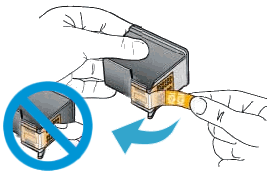
Przedstawiona czynność jest związana z eksploatacją drukarki

Ilustracja do pytania
A. termotransferowej.
B. sublimacyjnej.
C. termicznej.
D. atramentowej.
Dokładnie tak, czynność przedstawiona na obrazku to usuwanie żółtej taśmy zabezpieczającej ze styków elektrycznych nowego wkładu atramentowego do drukarki. To typowa procedura przy eksploatacji drukarek atramentowych – zarówno domowych, jak i biurowych. Wkłady te są fabrycznie zabezpieczane, żeby atrament nie wysechł ani nie wylał się w transporcie, a styki elektryczne nie zostały zabrudzone czy uszkodzone. Przed montażem trzeba usunąć taśmę ochronną bardzo delikatnie, najlepiej nie dotykać samych styków – w przeciwnym razie mogą pojawić się różne błędy lub drukarka nie rozpozna wkładu. Moim zdaniem to jedna z najczęściej wykonywanych czynności przy obsłudze drukarek tego typu i zawsze warto pamiętać, żeby nie instalować wkładu bez zdjęcia zabezpieczenia. Co ciekawe, niektóre modele drukarek blokują rozpoczęcie drukowania, jeśli wykryją obecność folii. Z mojego doświadczenia to podstawowa, ale bardzo ważna czynność serwisowa w cyklu życia drukarek atramentowych – wpisuje się to w ogólne zasady eksploatacji oraz konserwacji sprzętu biurowego według standardów producentów takich jak HP, Canon czy Epson.

Pytanie 40

Jaki rezultat uzyskamy po wykonaniu odejmowania dwóch liczb heksadecymalnych 60A (h) - 3BF (h)?

A. 39A (h)
B. 2AE (h)
C. 24B (h)
D. 349 (h)
Wynik operacji odejmowania dwóch liczb heksadecymalnych, jak w przypadku 60A (h) - 3BF (h), to 24B (h). Aby to zrozumieć, najpierw przekształćmy obie liczby do postaci dziesiętnej. Liczba 60A (h) w systemie dziesiętnym wynosi 6*16^2 + 0*16^1 + 10*16^0 = 1530. Liczba 3BF (h) to 3*16^2 + 11*16^1 + 15*16^0 = 959. Odejmując te wartości, otrzymujemy 1530 - 959 = 571, co w systemie heksadecymalnym przekłada się na 24B (h). Takie operacje są powszechnie stosowane w programowaniu niskopoziomowym, w celu manipulacji danymi w pamięci, przykładowo w kontekście systemów embedded czy w programowaniu mikrokontrolerów. Znajomość i umiejętność operowania na systemach liczbowych, takich jak heksadecymalny, jest kluczowa dla inżynierów oprogramowania i elektroniki, ponieważ wiele protokołów komunikacyjnych i formatów danych wykorzystuje ten system do reprezentacji wartości liczbowych. W praktyce, przekształcanie pomiędzy różnymi systemami liczbowymi oraz umiejętność wykonywania operacji arytmetycznych jest niezbędna w codziennej pracy inżyniera.