Wyniki egzaminu

Informacje o egzaminie:
  • Zawód: Technik informatyk
  • Kwalifikacja: INF.02 - Administracja i eksploatacja systemów komputerowych, urządzeń peryferyjnych i lokalnych sieci komputerowych
  • Data rozpoczęcia: 8 czerwca 2026 11:28
  • Data zakończenia: 8 czerwca 2026 11:30

Egzamin niezdany

Wynik: 6/40 punktów (15,0%)

Wymagane minimum: 20 punktów (50%)

Nowe
Analiza przebiegu egzaminu- sprawdź jak rozwiązywałeś pytania
Udostępnij swój wynik
Szczegółowe wyniki:
Pytanie 1

Aby przyznać użytkownikowi w systemie Windows możliwość zmiany czasu systemowego, należy skorzystać z narzędzia

A. certmgr.msc
B. services.msc
C. secpol.msc
D. eventvwr.msc
Odpowiedzi zawierające 'services.msc', 'eventvwr.msc' oraz 'certmgr.msc' są błędne, ponieważ każde z tych narzędzi ma inne, specyficzne funkcje, które nie są związane z przydzielaniem uprawnień do zmiany czasu systemowego. 'Services.msc' to narzędzie do zarządzania usługami systemowymi, które pozwala na uruchamianie, zatrzymywanie i konfigurowanie usług działających w systemie Windows. Niewłaściwe zrozumienie tej przystawki może prowadzić do mylenia jej funkcji z politykami bezpieczeństwa, co jest kluczowym aspektem administracji systemem. 'Eventvwr.msc' to dziennik zdarzeń, który służy do monitorowania i przeglądania zdarzeń systemowych, aplikacyjnych i zabezpieczeń. Choć jest to potężne narzędzie do analizy problemów i audytów, nie umożliwia przydzielania żadnych uprawnień. Z kolei 'certmgr.msc' jest odpowiedzialne za zarządzanie certyfikatami w systemie, co jest istotne w kontekście zabezpieczeń, ale nie ma nic wspólnego z czasem systemowym. Typowym błędem myślowym w tym przypadku jest mylenie różnych narzędzi administracyjnych i ich funkcji, co może prowadzić do nieefektywnego zarządzania systemem oraz naruszeń bezpieczeństwa. Zrozumienie roli każdego z narzędzi jest kluczowe dla skutecznego zarządzania i zabezpieczania systemu operacyjnego.
Pytanie 2

Jaki protokół mailowy pozwala między innymi na przechowywanie odbieranych wiadomości e-mail na serwerze, zarządzanie wieloma katalogami, usuwanie wiadomości oraz przenoszenie ich pomiędzy katalogami?

A. Internet Message Access Protocol (IMAP)
B. Post Office Protocol (POP)
C. Simple Mail Transfer Protocol (SMTP)
D. Multipurpose Internet Mail Extensions (MIME)
Post Office Protocol (POP) to protokół używany do pobierania wiadomości e-mail z serwera na lokalne urządzenie, lecz nie oferuje zaawansowanych funkcji zarządzania wiadomościami, takich jak organizowanie ich w foldery czy synchronizacja zmian. Główną różnicą w porównaniu do IMAP jest to, że POP zazwyczaj pobiera wiadomości i usuwa je z serwera, co ogranicza elastyczność użytkownika, zwłaszcza gdy chce on uzyskać dostęp do swoich e-maili z różnych urządzeń. Multipurpose Internet Mail Extensions (MIME) z kolei to standard, który rozszerza możliwości przesyłania wiadomości e-mail, pozwalając na dodawanie załączników i formatowanie tekstu, ale nie jest protokołem do zarządzania wiadomościami. Zastosowanie SMTP, który jest protokołem wykorzystywanym do wysyłania wiadomości, również nie odpowiada na potrzeby użytkowników dotyczące odbierania i organizacji e-maili. Wybór niewłaściwego protokołu może prowadzić do frustracji użytkowników, którzy oczekują pełnej kontroli nad swoimi wiadomościami e-mail, a błędne zrozumienie funkcji każdego z protokołów może skutkować nieefektywnym korzystaniem z systemów pocztowych. Zrozumienie różnic pomiędzy tymi protokołami jest kluczowe dla skutecznego zarządzania komunikacją oraz bezpieczeństwa danych w środowisku cyfrowym.

Pytanie 3

Unity Tweak Tool oraz narzędzia dostrajania to elementy systemu Linux, które mają na celu

A. obsługę kont użytkowników
B. ustawienie zapory sieciowej
C. przydzielanie uprawnień do zasobów systemowych
D. personalizację systemu
Zarządzanie uprawnieniami do zasobów systemowych wymaga zaawansowanej wiedzy o zarządzaniu systemem operacyjnym, a narzędzia takie jak narzędzia dostrajania i Unity Tweak Tool nie są przeznaczone do tego celu. W systemach Linux, uprawnienia są przydzielane przez mechanizmy takie jak chmod, chown czy grupy użytkowników, które są kluczowe w zapewnieniu bezpieczeństwa i kontroli dostępu do plików i procesów. Użytkownicy często mylą te narzędzia z systemem uprawnień, ponieważ są przyzwyczajeni do bardziej wizualnych interfejsów graficznych, które mogą dawać złudzenie, że personalizacja obejmuje również zarządzanie uprawnieniami. Ponadto, odpowiedzi dotyczące zarządzania kontami użytkowników oraz konfiguracji zapory systemowej są również błędne. Zarządzanie kontami użytkowników w systemie Linux odbywa się za pomocą komend takich jak useradd, usermod czy passwd, które są odrębne od procesu personalizacji interfejsu graficznego. Konfiguracja zapory systemowej, z drugiej strony, wymaga użycia narzędzi takich jak iptables czy firewalld, które koncentrują się na zabezpieczeniach sieciowych, a nie na dostosowywaniu interfejsu użytkownika. W rezultacie, mylenie funkcji narzędzi dostrajania z tymi zadaniami prowadzi do nieporozumień i błędnych wniosków dotyczących ich rzeczywistej roli w systemie operacyjnym.

Pytanie 4

Jaka jest maska podsieci dla adresu IP 217.152.128.100/25?

A. 255.255.255.224
B. 255.255.255.128
C. 255.255.255.192
D. 255.255.255.0
Wybrane odpowiedzi, takie jak 255.255.255.0, 255.255.255.192 oraz 255.255.255.224, nie są poprawne, ponieważ nie odpowiadają masce podsieci dla adresu IP 217.152.128.100 z zapisem CIDR /25. Maska 255.255.255.0, czyli /24, oznacza, że 24 bity są przeznaczone dla adresu sieci, co pozwala na 256 adresów w tej podsieci, obejmujących zakres od 217.152.128.0 do 217.152.128.255. Ta maska byłaby stosowna, gdybyśmy chcieli mieć większą podsieć, ale w przypadku /25 mamy do czynienia tylko z 128 adresami. Z kolei 255.255.255.192, czyli /26, dzieli podsieć na mniejsze segmenty, co zmniejsza liczbę dostępnych adresów do 64, co również nie odpowiada pierwotnemu założeniu. Wreszcie, maska 255.255.255.224, czyli /27, jeszcze bardziej ogranicza liczbę adresów do 32, co sprawia, że jest to zbyt mała podsieć dla danego adresu IP. Analizując te błędne wybory, można zauważyć powszechne nieporozumienia dotyczące obliczeń liczby adresów w podsieciach oraz nieprawidłowe zastosowanie zapisów CIDR. Ważne jest, aby dokładnie rozumieć, jak maski podsieci wpływają na strukturę adresów IP, co jest kluczowym aspektem projektowania sieci.

Pytanie 5

Aby w systemie Windows Professional ustawić czas pracy drukarki oraz uprawnienia drukowania, należy skonfigurować

A. właściwości drukarki.
B. kolejkę wydruku.
C. udostępnianie wydruku.
D. preferencje drukowania.
W temacie zarządzania drukarkami na Windows Professional bardzo łatwo się pomylić, bo system oferuje kilka miejsc, gdzie można coś ustawić, ale nie wszystkie opcje dotyczą faktycznego zarządzania dostępem czy harmonogramem pracy urządzenia. Kolejka wydruku to faktycznie ważny element, ale odpowiada głównie za przechowywanie i obsługę zadań drukowania – nie da się tam ustawić ani uprawnień, ani godzin pracy drukarki. To raczej miejsce, gdzie można podejrzeć, jakie dokumenty czekają na wydruk, ewentualnie anulować zadanie czy przesunąć je w kolejce. Preferencje drukowania to kolejny często mylony element: w tej zakładce ustawia się domyślny format wydruku, rodzaj papieru, rozdzielczość, czyli rzeczy związane z wyglądem i jakością druku, a nie z zarządzaniem dostępem lub harmonogramem. Udostępnianie wydruku natomiast odpowiada tylko za to, czy dana drukarka jest widoczna w sieci i czy mogą z niej korzystać inni użytkownicy – nie ma tam opcji dotyczących czasu pracy czy precyzyjnych uprawnień dostępu. Typowy błąd to przekonanie, że udostępnienie drukarki w sieci automatycznie oznacza pełną kontrolę nad tym, co i kiedy można na niej drukować – w rzeczywistości to dużo bardziej ograniczone ustawienie. Z mojego punktu widzenia, największą pułapką jest mylenie tych opcji właśnie przez brak praktyki lub pobieżne przeglądanie ustawień. W praktyce profesjonalnej zarządzanie dostępem i harmonogramem zawsze wykonuje się we właściwościach drukarki, bo to jedyne miejsce, gdzie zrealizowano te funkcje zgodnie z dobrymi praktykami systemów Windows. Jeśli ktoś chce dobrze zabezpieczyć drukarkę i zoptymalizować jej wykorzystanie, koniecznie powinien skupić się na tym oknie, a nie na pozostałych ustawieniach, które mają zupełnie inne zastosowanie.

Pytanie 6

Do jakiej grupy w systemie Windows Server 2008 powinien być przypisany użytkownik odpowiedzialny jedynie za archiwizację danych zgromadzonych na dysku serwera?

A. Użytkownicy pulpitu zdalnego
B. Użytkownicy zaawansowani
C. Użytkownicy domeny
D. Operatorzy kopii zapasowych
Przypisanie kogoś do grupy Użytkownicy domeny nie daje mu nic specjalnego, jeśli chodzi o archiwizację danych. Owszem, mają oni podstawowy dostęp do sieci w obrębie domeny, ale nie mogą tworzyć ani przywracać kopii zapasowych. Grupa Użytkownicy zaawansowani też nie daje konkretnych umiejętności związanych z archiwizowaniem danych. Ich uprawnienia są bardziej o zaawansowanej konfiguracji systemu, ale omijają kluczowe operacje związane z kopiowaniem danych. Użytkownicy pulpitu zdalnego mogą się logować do serwera zdalnie, co może być przydatne, ale również nie dają im dostępu do zarządzania kopiami zapasowymi. Często ludzie myślą, że jeśli mają dostęp do systemu, to automatycznie mają uprawnienia do ważnych zadań administracyjnych, co może prowadzić do luk w zabezpieczeniach oraz problemów z utratą danych w razie awarii. Dlatego to jest kluczowe, żeby osoby odpowiedzialne za archiwizację danych miały odpowiednie uprawnienia i podkreśla to znaczenie poprawnego przypisania ról w Windows Server.

Pytanie 7

Prawo majątkowe twórcy dotyczące oprogramowania komputerowego

A. obowiązuje przez 25 lat od daty pierwszej publikacji
B. nie jest ograniczone czasowo
C. nie jest prawem, które można zbyć
D. można je przekazać innej osobie
Autorskie prawo majątkowe do programu komputerowego jest często mylone z innymi rodzajami praw, co prowadzi do nieporozumień. Przede wszystkim, nie jest prawdą, że autorskie prawo majątkowe nie jest zbywalne. Wręcz przeciwnie, prawa te można przenosić na inne osoby lub podmioty, co jest kluczowe w kontekście komercyjnego wykorzystania oprogramowania. Ponadto, twierdzenie, że autorskie prawo majątkowe nie jest ograniczone w czasie, jest również nieprawidłowe. Prawo to wygasa po 70 latach od śmierci twórcy, co oznacza, że po tym czasie program może być swobodnie wykorzystywany przez innych bez konieczności uzyskiwania zgody. Wreszcie, czas trwania praw autorskich, który wskazano jako 25 lat, jest również błędny. W rzeczywistości prawa autorskie do programu komputerowego trwają znacznie dłużej. Dlatego w kontekście prawa autorskiego ważne jest, aby znać nie tylko ogólne zasady, ale także konkretne regulacje dotyczące czasu trwania praw oraz ich możliwości przenoszenia. Zrozumienie tych zagadnień jest kluczowe dla każdego twórcy oprogramowania, który pragnie skutecznie zarządzać swoimi prawami i zabezpieczyć swoje interesy w branży technologicznej.

Pytanie 8

Osoba korzystająca z komputera publikuje w sieci Internet pliki, które posiada. Prawa autorskie zostaną złamane, gdy udostępni

A. otrzymany dokument oficjalny
B. zrobione przez siebie fotografie obiektów wojskowych
C. obraz płyty systemu operacyjnego Windows 7 Home
D. swoje autorskie filmy z protestów ulicznych
Udostępnienie otrzymanego dokumentu urzędowego, własnych autorskich filmów czy zdjęć obiektów wojskowych nie zawsze narusza prawa autorskie, ponieważ różnią się one w kontekście własności intelektualnej. Dokumenty urzędowe często są uznawane za materiały publiczne, co oznacza, że mogą być udostępniane bez naruszania praw autorskich, o ile użytkownik nie narusza przepisów związanych z prywatnością czy innymi regulacjami prawnymi. Posiadanie praw do własnych filmów czy zdjęć, które zostały stworzone przez użytkownika, daje mu prawo do ich udostępniania. Kluczowym błędem myślowym jest założenie, że wszystkie materiały, które nie są oryginalnie stworzone przez użytkownika, są automatycznie chronione prawem. To prowadzi do nieporozumienia związanych z zasadami stosowania praw autorskich i licencjonowania. Użytkownicy powinni być świadomi specyfiki ochrony prawnej, która różni się w zależności od rodzaju materiału. Warto zainwestować czas w naukę o prawach autorskich, aby unikać potencjalnych problemów prawnych związanych z niewłaściwym udostępnianiem treści. Edukacja w tym zakresie jest kluczowa dla każdego użytkownika internetu.

Pytanie 9

Aby mieć możliwość tworzenia kont użytkowników, komputerów oraz innych obiektów, a także centralnego przechowywania informacji o nich, konieczne jest zainstalowanie na serwerze Windows roli

A. usługi domenowe Active Directory
B. usługi certyfikatów Active Directory
C. usługi Domain Name System w usłudze Active Directory
D. Active Directory Federation Service
Usługi certyfikatów Active Directory (AD CS) to rozwiązanie, które umożliwia wydawanie i zarządzanie certyfikatami cyfrowymi w firmie. Choć są one istotne dla bezpieczeństwa, nie są odpowiednie do centralnego zarządzania kontami użytkowników i obiektami. Certyfikaty są używane przede wszystkim do autoryzacji i szyfrowania komunikacji, a nie do zarządzania tożsamościami. Active Directory Federation Services (AD FS) z kolei, to usługa, która umożliwia jednolity dostęp do aplikacji w różnych środowiskach, ale nie zajmuje się tworzeniem kont użytkowników ani ich centralnym zarządzaniem. AD FS jest bardziej skoncentrowane na federacji tożsamości i umożliwia autoryzację, ale nie funkcjonuje jako domyślny system zarządzania użytkownikami w sieci. Z kolei usługi Domain Name System w usłudze Active Directory (AD DNS) są istotne dla rozwiązywania nazw oraz lokalizacji zasobów w sieci, lecz również nie dostarczają modułu do tworzenia kont użytkowników. Często błędem jest mylenie funkcji tych usług; administratorzy mogą nie dostrzegać, że odpowiednie zarządzanie kontami użytkowników wymaga specyficznych funkcji dostępnych tylko w AD DS. Ważne jest, aby zrozumieć, że różne usługi Active Directory pełnią różne role, a ich zastosowanie powinno być zgodne z wymaganiami infrastruktury IT i odpowiednimi standardami branżowymi.

Pytanie 10

Ile maksymalnie hostów można przydzielić w sieci o masce 255.255.255.192?

A. 30
B. 14
C. 62
D. 127
Pojęcia związane z adresacją IP i maskami sieciowymi mogą być mylone, co prowadzi do błędnych odpowiedzi. Na przykład, liczba 14 może wynikać z niepoprawnego obliczenia, które sugeruje, że 4 bity są wykorzystywane dla hostów (2^4 - 2 = 14), zamiast 6. Takie podejście nie uwzględnia faktu, że w rzeczywistości maska 255.255.255.192 oznacza, że 6 bitów jest przeznaczonych na hosty. Kolejny typowy błąd myślowy polega na pomyleniu liczby adresów z liczbą hostów. Odpowiedzi takie jak 30 lub 127 mogą wynikać z nieprawidłowych interpretacji czy pomyłek w obliczeniach. Na przykład, 30 mogłoby być wynikiem obliczenia 2^5 - 2, co jest błędne, ponieważ 5 bitów nie odpowiada maski /26. Natomiast 127 to liczba, która nie może być uzyskana w tej masce, ponieważ sugeruje większą ilość przeznaczonych bitów dla hostów. Rozumienie, jak działają maski sieciowe, jest kluczowe dla projektowania efektywnych i skalowalnych sieci. Niezrozumienie tej zasady może prowadzić do poważnych problemów w administracji siecią, w tym do niewłaściwego przydzielania adresów IP, co może ograniczyć zdolność do rozbudowy sieci w przyszłości.

Pytanie 11

Aby zrealizować iloczyn logiczny z uwzględnieniem negacji, jaki funktor powinno się zastosować?

A. NOT
B. AND
C. EX-OR
D. NAND
Wybór odpowiedzi 'NOT' to nietrafiony strzał. Operator NOT działa na pojedynczym wejściu i zmienia jego stan – na przykład '1' zamienia na '0', ale to nie jest to, co jest potrzebne w tej sytuacji. Odpowiedź 'AND' też nie pasuje, bo działa inaczej – daje prawdę tylko wtedy, kiedy wszystkie wejścia są prawdziwe. W tej sytuacji to całkiem inne podejście, bo mowa o negacji. Z kolei odpowiedź 'EX-OR' (exclusive OR) też nie ma sensu, ponieważ daje prawdę tylko wtedy, gdy dokładnie jedno z wejść jest prawdziwe. Często jest tak, że mylimy różne operatory logiczne, traktując je jakby były wymienne, co nie jest prawdą. Ważne jest, żeby zrozumieć różne operacje logiczne i ich zastosowania, bo to jest kluczowe przy projektowaniu systemów cyfrowych i programowaniu. Do ogarnięcia logiki w praktyce inżynieryjnej trzeba wiedzieć, które funkcje i operatory są dostępne oraz jak je wykorzystać w różnych sytuacjach.

Pytanie 12

Aktywacja opcji OCR podczas ustawiania skanera umożliwia

A. wykorzystanie szerszej palety kolorów
B. podwyższenie jego rozdzielczości optycznej
C. zmianę głębi ostrości
D. przekształcenie zeskanowanego obrazu w edytowalny dokument tekstowy
Włączenie opcji OCR, czyli rozpoznawania tekstu na obrazach, podczas ustawiania skanera to świetna rzecz. Dzięki tej technologii zeskanowane dokumenty można łatwo edytować w programach, takich jak Word czy Google Docs. Wyobraź sobie, że skanujesz książkę i później możesz edytować tekst, a nie tylko go przeglądać. To się przydaje, szczególnie w biurach, gdzie często trzeba szybko przetwarzać dokumenty. Oczywiście, są też standardy jak ISO 19005, które mówią, jak najlepiej przechowywać i przetwarzać takie dokumenty. To pokazuje, jak bardzo ta technologia jest ważna w dzisiejszym zarządzaniu informacją.

Pytanie 13

Jakiego rodzaju plik należy stworzyć w systemie operacyjnym, aby zautomatyzować rutynowe działania, takie jak kopiowanie lub tworzenie plików oraz folderów?

A. Konfiguracyjny
B. Systemowy
C. Początkowy
D. Wsadowy
Inicjujący plik nie jest odpowiedni do automatyzacji czynności, ponieważ służy on zazwyczaj do uruchamiania programów lub skryptów w odpowiedzi na określone zdarzenia, a nie do wykonywania serii zadań. Może to prowadzić do pomyłek, gdyż jego zastosowanie nie obejmuje powtarzalnych operacji, które są kluczowe w automatyzacji. Z kolei pliki systemowe, choć mogą pełnić istotną rolę w konfiguracji i działaniu systemu operacyjnego, nie są dedykowane do automatyzacji codziennych zadań użytkownika. Systemowe pliki są bardziej związane z wewnętrznymi operacjami systemu, a ich modyfikacje mogą prowadzić do destabilizacji środowiska operacyjnego. Pliki konfiguracyjne natomiast zawierają ustawienia i preferencje programów, ale również nie są odpowiednie do automatyzacji działań, gdyż ich głównym celem jest definiowanie konfiguracji, a nie wykonywanie aktywnych operacji. Typowe błędy myślowe obejmują mylenie różnych typów plików i ich zastosowań, co może skutkować nieefektywnym zarządzaniem zadaniami oraz niepotrzebnym zwiększaniem złożoności procesów. W każdym przypadku, kluczowe jest zrozumienie różnicy między typami plików i ich przeznaczeniem, aby skutecznie wykorzystać je w codziennej pracy.

Pytanie 14

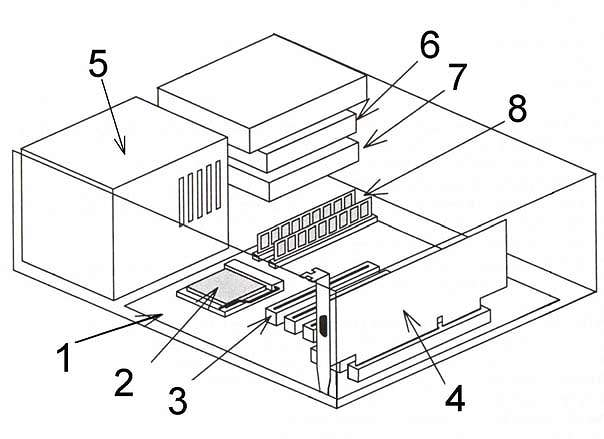
Na ilustracji procesor jest oznaczony liczbą

Ilustracja do pytania
A. 5
B. 8
C. 2
D. 3
Błędne identyfikowanie komponentów komputera może wynikać z nieznajomości ich fizycznej lokalizacji i roli w systemie. Zasilacz, oznaczony numerem 5, dostarcza energię elektryczną do wszystkich elementów komputera, przekształcając prąd zmienny z gniazdka na prąd stały o różnych napięciach. Zasilacz nie bierze bezpośredniego udziału w przetwarzaniu danych, ale jego prawidłowe działanie jest kluczowe dla stabilności systemu. Karta rozszerzeń, wskazana numerem 4, może pełnić wiele funkcji, takich jak grafika, dźwięk, czy sieć, rozbudowując możliwości komputera poprzez interfejsy takie jak PCI Express. Jednak sama karta nie przetwarza instrukcji programowych – to zadanie należy do CPU. Układ chłodzenia, widoczny jako numer 6 i 7, jest niezbędny do odprowadzania ciepła generowanego przez procesor, co przeciwdziała przegrzewaniu i wydłuża żywotność komponentów. Błędne przypisanie tych elementów do funkcji procesora może prowadzić do nieefektywnego rozwiązywania problemów technicznych oraz niewłaściwej konserwacji sprzętu. Kluczowe jest zatem zrozumienie ich operacyjnych ról oraz zasad działania, co pozwala na optymalizację całego systemu komputerowego w kontekście jego funkcjonalności i wydajności.

Pytanie 15

GRUB, LILO, NTLDR to

A. oprogramowanie dla dysku twardego
B. odmiany głównego interfejsu sieciowego
C. programy do aktualizacji BIOS-u
D. programy rozruchowe
GRUB, LILO i NTLDR to programy rozruchowe, które pełnią kluczową rolę w procesie uruchamiania systemu operacyjnego. GRUB (Grand Unified Bootloader) jest powszechnie używany w systemach Linux i pozwala na wybór spośród wielu zainstalowanych systemów operacyjnych. Jego elastyczność i możliwość konfiguracji sprawiają, że jest preferowany w środowiskach wielosystemowych. LILO (Linux Loader) był jednym z pierwszych bootloaderów dla Linuxa, jednak ze względu na swoje ograniczenia, takie jak brak interfejsu graficznego i trudności z konfiguracją, został w dużej mierze zastąpiony przez GRUB. NTLDR (NT Loader) to program rozruchowy używany w systemach operacyjnych Windows NT, który umożliwia załadowanie odpowiedniego systemu operacyjnego z partycji. Dobrą praktyką w administracji systemami jest stosowanie programów rozruchowych, które pozwalają na łatwe zarządzanie różnymi wersjami systemów operacyjnych i zapewniają wsparcie dla różnych formatów systemów plików. Zrozumienie funkcji tych programów jest istotne dla efektywnego zarządzania przestrzenią dyskową oraz procesem uruchamiania systemu.

Pytanie 16

Jaka liczba hostów może być zaadresowana w podsieci z adresem 192.168.10.0/25?

A. 128
B. 62
C. 64
D. 126
Prawidłowe zrozumienie adresacji IP wymaga rozważenia, jak w rzeczywistości działają maski podsieci. Osoby, które wskazały 64 jako odpowiedź, mogą myśleć, że maska /25 oznacza po prostu podział na 64 adresy. Jednak jest to mylne, ponieważ w rzeczywistości 64 to liczba adresów, która obejmuje zarówno adres sieci, jak i adres rozgłoszeniowy, co oznacza, że nie są to adresy, które mogą być przypisane do urządzeń. Z kolei odpowiedź 128 sugeruje, że wszystkie adresy w podsieci mogą być przypisane do hostów, co również jest nieprawidłowe, gdyż pomija się dwa zarezerwowane adresy. Odpowiedź 62 wynika z błędnego obliczenia ilości dostępnych adresów — możliwe, że ktoś zrealizował odjęcie dodatkowego adresu, co nie jest potrzebne w przypadku standardowego obliczenia. Zrozumienie, że każdy system adresacji IP ma zarezerwowane adresy, jest kluczowe dla prawidłowej konfiguracji i działania sieci komputerowej. Dobre praktyki w zakresie projektowania sieci powinny opierać się na dokładnych obliczeniach oraz znajomości zasad, jakie rządzą przydzielaniem adresów IP, aby unikać typowych pułapek i utrudnień w zarządzaniu siecią.

Pytanie 17

Jak skonfigurować dziennik w systemie Windows Server, aby rejestrować zarówno udane, jak i nieudane próby logowania użytkowników oraz działania na zasobach dyskowych?

A. systemu.
B. ustawień.
C. aplikacji i usług.
D. zabezpieczeń.
Odpowiedzi "systemu", "ustawień" oraz "aplikacji i usług" są nieprawidłowe, ponieważ nie odpowiadają wymaganiom dotyczącym rejestrowania prób logowania i operacji na zasobach dyskowych. Dziennik systemu rejestruje zdarzenia związane z samym systemem operacyjnym, takie jak błędy systemowe czy problemy z urządzeniami, ale nie zawiera szczegółowych informacji dotyczących zabezpieczeń lub aktywności użytkowników. Dziennik ustawień natomiast nie istnieje jako osobna kategoria w Windows Server i nie jest używany do monitorowania zdarzeń związanych z bezpieczeństwem. Dziennik aplikacji i usług rejestruje zdarzenia specyficzne dla aplikacji i usług, które mogą być pomocne, ale nie dostarcza informacji na temat prób logowania, które są kluczowe dla bezpieczeństwa systemu. Typowym błędem myślowym jest mylenie różnych typów dzienników i ich funkcji, co prowadzi do niepoprawnych wniosków o odpowiednich narzędziach do monitorowania bezpieczeństwa. W kontekście bezpieczeństwa informacji, kluczowe jest zrozumienie, które logi są odpowiednie do analizy zdarzeń związanych z dostępem i jak wykorzystać te informacje do ochrony zasobów organizacji.

Pytanie 18

Do utworzenia skompresowanego archiwum danych w systemie Linux można użyć polecenia

A. tar -zcvf
B. tar -jxvf
C. tar -xvf
D. tar -tvf
Wielu użytkowników tar myśli, że każda kombinacja opcji pozwoli osiągnąć upragniony efekt, czyli utworzenie skompresowanego archiwum. Jednak różnice są znaczące. Wariant z -jxvf wykorzystuje kompresję bzip2 (opcja -j), która jest nieco wydajniejsza kompresyjnie od gzipa, ale działa wolniej. W praktyce jednak, gdy oczekuje się domyślnej, szybkiej kompresji i szerokiej kompatybilności, branża poleca raczej gzip (-z), bo pliki .tar.gz są rozpoznawane w każdej dystrybucji Linuksa, a nawet na systemach Windows przez narzędzia takie jak 7-Zip. Bzip2 jest dobry przy archiwizacji większych danych, gdzie liczy się nieco lepszy stopień kompresji, ale na co dzień -z jest pewniejszy. Jeśli ktoś wybrał -tvf, to warto wiedzieć, że ta opcja wcale nie tworzy archiwum, tylko je przegląda (listuje zawartość). To często używany skrót do szybkiego podejrzenia, co siedzi w archiwum, ale nie do kompresowania. Z kolei -xvf wykorzystuje się do rozpakowywania archiwum – to bardzo częsty błąd początkujących: próbują użyć tej opcji do tworzenia archiwum, a dostają komunikat o błędzie lub efekt odwrotny do zamierzonego. Faktycznie, tar jest trochę specyficzny, bo te flagi są krótkie i łatwo je pomylić. W mojej opinii najwięcej problemów bierze się stąd, że ludzie zapamiętują tylko sekwencję liter, a nie faktyczne znaczenie opcji. Zawsze warto sięgać do man tar, żeby upewnić się, która opcja co robi. W środowisku zawodowym, niepoprawny wybór opcji może skutkować błędną automatyzacją backupów czy nawet utratą danych, więc dobrze kształtować nawyk świadomego korzystania z tych poleceń. Tar to potężne narzędzie, ale trzeba wiedzieć dokładnie, co się robi, bo potem konsekwencje mogą być bolesne.

Pytanie 19

Jeśli rozdzielczość myszy wynosi 200dpi, a monitor ma rozdzielczość Full HD, to aby przesunąć kursor wzdłuż ekranu, należy przesuń mysz o

A. 1080px
B. około 35 cm
C. 480i
D. około 25cm
Odpowiedzi, które wskazują na 480i, 1080px czy około 35 cm, wynikają z nieporozumień co do rozdzielczości i jednostek miary. 480i to standard wideo, ale to zupełnie nie odnosi się do przesuwania myszy na ekranie. Jeśli mówimy o przesunięciu kursora, te jednostki nie mają sensu, bo nie mówią o fizycznej odległości, którą musi pokonać myszka. A 1080px to tylko liczba pikseli w pionie, co też nie pomoże w obliczeniach, gdy chodzi o przesunięcie kursora w poziomie. Dlatego takie podejście może prowadzić do pomyłek. No i ta odpowiedź o 35 cm też nie trzyma się kupy, bo przy rozdzielczości 200dpi to powinno być znacznie mniej. Lepiej zrozumieć te podstawy, bo to naprawdę ważne, jak pracujemy z technologią graficzną i urządzeniami wskazującymi.

Pytanie 20

W systemie Linux, jak można znaleźć wszystkie pliki z rozszerzeniem txt, które znajdują się w katalogu /home/user i rozpoczynają się na literę a, b lub c?

A. ls /home/user/[!abc]*.txt
B. ls /home/user/abc*.txt
C. ls /home/user/a?b?c?.txt
D. ls /home/user/[a-c]*.txt
Odpowiedź 'ls /home/user/[a-c]*.txt' jest poprawna, ponieważ wykorzystuje wyrażenie regularne do określenia, że chcemy wyszukiwać pliki w katalogu /home/user, które zaczynają się na literę a, b lub c i mają rozszerzenie .txt. W systemach Unix/Linux, użycie nawiasów kwadratowych pozwala na definiowanie zbioru znaków, co w tym przypadku oznacza, że interesują nas pliki, których nazwy rozpoczynają się od wskazanych liter. Użycie znaku '*' na końcu oznacza, że wszystkie znaki po literze a, b lub c są akceptowane, co pozwala na wyszukiwanie dowolnych plików. Jest to przykład dobrych praktyk w posługiwaniu się powłoką Linux, gdzie umiejętność efektywnego wyszukiwania plików i folderów jest kluczowa dla zarządzania systemem. Przykładowe zastosowanie tego polecenia w codziennej pracy może obejmować wyszukiwanie dokumentów tekstowych, skryptów czy plików konfiguracyjnych, co znacznie przyspiesza proces organizacji i przetwarzania danych w systemie. Dodatkowo, znajomość wyrażeń regularnych jest niezbędna do automatyzacji zadań i pisania skryptów powłoki.

Pytanie 21

Aby zredukować kluczowe zagrożenia związane z bezpieczeństwem podczas pracy na komputerze podłączonym do sieci Internet, należy przede wszystkim

A. sprawdzić temperaturę komponentów, podłączyć komputer do zasilacza UPS oraz unikać odwiedzania podejrzanych stron internetowych
B. zainstalować oprogramowanie antywirusowe, zaktualizować bazy wirusów, aktywować zaporę sieciową oraz przeprowadzić aktualizację systemu
C. odsunąć komputer od źródła ciepła, nie przygniatać przewodów zasilających zarówno komputera, jak i urządzeń peryferyjnych
D. wyczyścić wnętrze jednostki centralnej, unikać jedzenia i picia przy komputerze oraz nie udostępniać swojego hasła innym osobom
Wynikający z odpowiedzi, odsunienie komputera od źródła ciepła, czy dbanie o przewody zasilające, są ważnymi aspektami fizycznego bezpieczeństwa komputerów, ale nie chronią one przed zagrożeniami w sieci. W dzisiejszych czasach, kiedy większość ataków na systemy komputerowe odbywa się poprzez Internet, priorytetem powinno być zabezpieczenie oprogramowania. Podobnie, chociaż czyszczenie wnętrza jednostki centralnej oraz unikanie jedzenia przy komputerze są dobrymi praktykami, nie mają one wpływu na ochronę przed złośliwym oprogramowaniem. Używanie zasilaczy UPS jest przydatne w kontekście ochrony sprzętu przed skutkami przerw w zasilaniu, ale nie zabezpiecza przed cyberatakami. Skupienie się na fizycznej ochronie komputera, zaniedbując bezpieczeństwo oprogramowania, jest powszechnym błędem myślowym, który może prowadzić do poważnych konsekwencji. Ostatecznie, najważniejsze jest, aby użytkownicy zdawali sobie sprawę, że zagrożenia w sieci mają znacznie większy wpływ na funkcjonowanie systemów niż czynniki zewnętrzne. Właściwe podejście do bezpieczeństwa wymaga wielowarstwowej strategii, w której priorytetowo traktuje się aktualizacje oprogramowania i odpowiednią konfigurację zapór sieciowych.

Pytanie 22

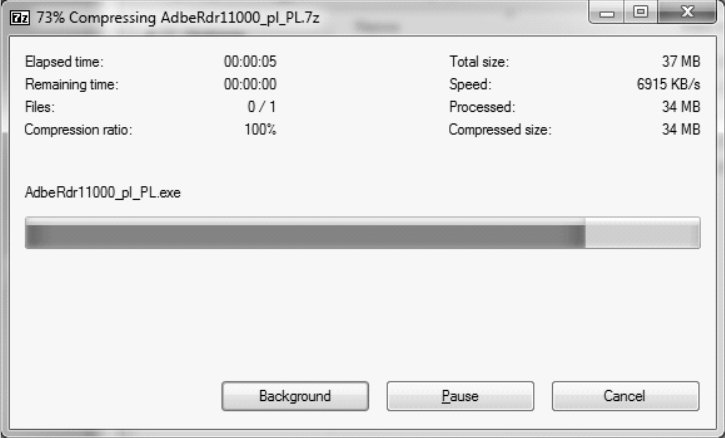
Na dołączonym obrazku ukazano proces

Ilustracja do pytania
A. kompresji danych
B. kompilacji danych
C. kasowania danych
D. fuzji danych
Kompresja danych to proces polegający na zmniejszaniu objętości danych poprzez zastosowanie algorytmów, które eliminują zbędne informacje lub optymalizują ich strukturę. Na załączonym obrazku widzimy interfejs programu 7-Zip, który jest jednym z popularniejszych narzędzi służących do kompresji plików. Proces ten ma na celu zwiększenie efektywności przechowywania i przesyłania danych, co jest szczególnie istotne w przypadku dużych plików lub ograniczonej przestrzeni dyskowej. Kompresja może być stratna lub bezstratna; w przypadku zastosowań, gdzie istotne jest zachowanie integralności danych, najczęściej wybiera się metody bezstratne. W kontekście standardów branżowych, formaty takie jak ZIP, RAR czy 7Z są powszechnie stosowane i wspierane przez większość systemów operacyjnych. Praktyczne zastosowania kompresji danych obejmują archiwizację, redukcję kosztów transferu danych oraz szybsze ładowanie stron internetowych. Kluczowym aspektem jest również znajomość różnicy między metodami kompresji i umiejętność wyboru odpowiedniej w zależności od potrzeb i ograniczeń technologicznych. Dobre praktyki w tej dziedzinie obejmują regularne aktualizowanie narzędzi kompresji oraz świadomość potencjalnych zagrożeń związanych z dekompresją podejrzanych lub nieznanych plików. Kompresja danych odgrywa istotną rolę w informatyce i telekomunikacji, będąc nieodłącznym elementem optymalizacji przepływu informacji.

Pytanie 23

Jakie zastosowanie ma polecenie md w systemie Windows?

A. tworzenie katalogu
B. przejście do katalogu nadrzędnego
C. zmiana nazwy pliku
D. tworzenie pliku
Wybór odpowiedzi, że polecenie 'md' służy do tworzenia pliku, jest niepoprawny, ponieważ 'md' nie ma takiej funkcjonalności. W systemie operacyjnym Windows do tworzenia plików wykorzystuje się inne polecenia, takie jak 'echo' czy 'copy', które są przeznaczone do generowania lub kopii plików z istniejących danych. Użytkownicy mogą mylnie interpretować działanie 'md', myśląc, że jest to środowisko do pracy z plikami, podczas gdy jego głównym celem jest zarządzanie strukturą katalogów. Zmiana nazwy pliku również nie jest możliwa za pomocą 'md'; do tego celu używa się polecenia 'ren' (rename). Przechodzenie do katalogu nadrzędnego realizowane jest przy pomocy polecenia 'cd ..', co może prowadzić do zamieszania, jeśli ktoś nie zna dedykowanych komend. Takie pomyłki często wynikają z braku zrozumienia architektury systemu plików oraz różnic pomiędzy operacjami na plikach a operacjami na katalogach. Warto zaznaczyć, że porządne zarządzanie plikami i katalogami jest kluczowe dla efektywności pracy w środowisku komputerowym, dlatego dobrze jest znać podstawowe polecenia i ich zastosowania.

Pytanie 24

W systemie binarnym liczba 51(10) przyjmuje formę

A. 110111
B. 101001
C. 110011
D. 101011
Wybór innych odpowiedzi wynika z błędnych założeń dotyczących konwersji liczb pomiędzy systemami liczbowymi. Odpowiedzi takie jak 101011, 101001 oraz 110111 nie odzwierciedlają poprawnego przekształcenia liczby 51 na system binarny. Często popełnianym błędem jest nieprawidłowe obliczanie reszt z dzielenia lub błędna kolejność zapisywania ich. Na przykład, odpowiedź 101011 sugeruje, że liczba 51 miałaby inną wartość dziesiętną, co jest nieścisłe, ponieważ 101011 w systemie binarnym to 43. Tak samo, 101001 odpowiada 41, a 110111 to 55. Użytkownicy mogą również mylić się, zakładając, że wystarczy konwersja częściowa lub wybór losowej kombinacji bitów, co prowadzi do błędów w obliczeniach. Kluczowe jest zrozumienie zasady działania poszczególnych pozycji bitowych w systemie binarnym, gdzie każda cyfra reprezentuje moc liczby 2, co wymaga staranności przy każdej konwersji. Dlatego zaleca się praktykę poprzez ćwiczenia z różnymi liczbami, aby lepiej zrozumieć proces konwersji oraz uniknąć najczęstszych pułapek.

Pytanie 25

W systemie Linux, aby przejść do głównego katalogu w strukturze drzewiastej, używa się komendy

A. cd /
B. cd ..
C. cd/
D. cd\
Odpowiedzi, które nie prowadzą do przejścia do korzenia drzewa katalogów, mogą wydawać się logiczne, ale nie odpowiadają rzeczywistości działania systemu Linux. 'cd/' bez spacji może wydawać się poprawne, jednak pomija standardy dotyczące formatowania poleceń, co może prowadzić do nieporozumień. W systemie Linux ważne jest, aby polecenia były poprawnie sformatowane, aby mogły być zrozumiane przez powłokę. Jest to przykład typowego błędu, gdzie użytkownicy zapominają o konieczności użycia spacji po 'cd' przed znakiem '/', co obniża czytelność i może prowadzić do niezamierzonych błędów. Z kolei 'cd\' jest poleceniem, które nie jest rozpoznawane w systemach Linux, ponieważ backslash (\) jest używany jako separator ścieżek w systemach Windows, a nie w Unix-like. Stąd, jego użycie w Linuxie prowadzi do niepoprawnego działania, co jest częstym błędem w myśleniu, gdy użytkownicy przenoszą nawyki z jednego systemu na drugi. Wreszcie, 'cd ..' przenosi nas do katalogu nadrzędnego, a nie do korzenia, co może prowadzić do frustracji, gdy użytkownicy próbują uzyskać dostęp do najwyższego poziomu hierarchii plików. Kluczowym aspektem nawigacji w systemie Linux jest zrozumienie, jak działa hierarchia plików i jakie polecenia są odpowiednie do wykonania określonych zadań, co jest podstawą efektywnego zarządzania systemem.

Pytanie 26

Który interfejs pozwala na korzystanie ze sterowników oraz oprogramowania systemu operacyjnego, umożliwiając m.in. przesył danych pomiędzy pamięcią systemową a dyskiem SATA?

A. UHCI
B. AHCI
C. EHCI
D. OHCI
Wybór niepoprawnych odpowiedzi może wynikać z nieporozumienia dotyczącego funkcji różnych interfejsów. EHCI (Enhanced Host Controller Interface) oraz OHCI (Open Host Controller Interface) są interfejsami, które głównie obsługują połączenia USB, a nie interakcje z dyskami SATA. EHCI jest używany do obsługi USB 2.0 i zwiększa prędkości transferu danych w porównaniu do starszych standardów, ale nie oferuje funkcji związanych z zarządzaniem pamięcią masową w kontekście dysków SATA. Z kolei OHCI jest przeznaczony dla USB 1.1 i również nie ma zastosowania w kontekście dysków SATA. UHCI (Universal Host Controller Interface) jest kolejnym interfejsem USB, który koncentruje się na prostocie architektury, ale podobnie jak EHCI i OHCI, nie ma zastosowania w zarządzaniu dyskami SATA. Użytkownicy mylą te interfejsy z AHCI, ponieważ wszystkie one pełnią funkcję kontrolowania przepływu danych, jednak ich zastosowanie i architektura są zupełnie inne. W przypadku interfejsu SATA, AHCI jest jedynym odpowiednim rozwiązaniem, które umożliwia efektywne zarządzanie i optymalizację operacji na dyskach twardych. Stąd wynika, że wybór EHCI, OHCI lub UHCI jest błędny, ponieważ te standardy nie są przeznaczone do obsługi pamięci masowej, co prowadzi do nieporozumień. Ważne jest, aby zrozumieć różnice między tymi interfejsami i ich zastosowania w kontekście architektury komputerowej.

Pytanie 27

Termin gorącego podłączenia (hot-plug) wskazuje, że podłączane urządzenie działa

A. kontrolowane przez temperaturę
B. poprawnie od razu po podłączeniu, bez potrzeby wyłączania czy restartowania systemu
C. sprawne po zainstalowaniu odpowiednich sterowników
D. zgodne z komputerem
Gorące podłączenie (hot-plug) to technika, która pozwala na podłączanie i odłączanie urządzeń z systemem komputerowym bez potrzeby jego wyłączania. Oznacza to, że po podłączeniu urządzenie jest natychmiast dostępne do użycia, co znacząco poprawia efektywność pracy, zwłaszcza w środowiskach wymagających ciągłej dostępności. Przykłady zastosowania to dyski zewnętrzne USB, karty graficzne w systemach serwerowych oraz niektóre urządzenia peryferyjne, jak drukarki czy skanery. W przypadku systemów operacyjnych, takich jak Windows czy Linux, gorące podłączenie jest standardem, który wspiera użytkowników w elastycznym zarządzaniu sprzętem. Dobre praktyki związane z gorącym podłączaniem obejmują jednak upewnienie się, że urządzenia są zgodne z odpowiednimi standardami, takimi jak USB lub PCIe, które są projektowane z myślą o tej funkcji, zapewniając tym samym stabilność i bezpieczeństwo operacji.

Pytanie 28

Do konfiguracji i personalizacji środowiska graficznego GNOME w różnych systemach Linux należy wykorzystać program

A. GNU Compiller Collection
B. GNOMON 3D
C. GNOME Tweak Tool
D. GIGODO Tools
W pytaniu pojawiły się różne odpowiedzi, które mogą wydawać się podobne nazwą do narzędzi służących do konfiguracji środowiska GNOME, ale w rzeczywistości tylko jedna z nich odpowiada praktycznym zastosowaniom w tym zakresie. Bardzo często osoby zaczynające przygodę z Linuksem mylą narzędzia programistyczne lub ogólnie brzmiące aplikacje z faktycznymi programami do konfiguracji środowiska graficznego. Przykładowo, GNU Compiler Collection (GCC) to raczej zestaw kompilatorów do różnych języków programowania, takich jak C, C++ czy Fortran, absolutnie nie ma nic wspólnego z dostosowywaniem wyglądu lub ustawień GNOME. W praktyce, GCC jest wykorzystywany głównie przez programistów i osoby kompilujące oprogramowanie ze źródeł, a nie do zmiany ikon, motywów czy czcionek. Z kolei GIGODO Tools brzmi jak jakaś egzotyczna aplikacja, ale tak naprawdę nie istnieje żaden standardowy program o tej nazwie związany z Linuksem lub GNOME. Możliwe, że to po prostu przypadkowa nazwa albo literówka. Równie myląca jest odpowiedź GNOMON 3D, która z kolei kojarzy się bardziej z oprogramowaniem do wizualizacji, analiz czasowych lub nawet narzędziami do grafiki 3D, ale nie jest powiązana z zarządzaniem środowiskiem graficznym GNOME. Tego typu wybory wynikają często z przyzwyczajeń do szukania narzędzi o nazwach zbliżonych do GNOME, co nie zawsze prowadzi do właściwych rezultatów. Dobrymi praktykami w pracy z Linuksem jest weryfikacja dokładnego przeznaczenia narzędzi, korzystając z dokumentacji lub repozytoriów dystrybucji. Do personalizacji i konfiguracji środowisk graficznych powstały specjalne programy, które jasno opisują swoje funkcje i są szeroko stosowane w branży – stąd wybór dedykowanego narzędzia, takiego jak GNOME Tweak Tool, jest zdecydowanie lepszy niż eksperymentowanie z aplikacjami o wątpliwej funkcjonalności. Warto też pamiętać, że korzystanie z nieprzeznaczonych do tego narzędzi może prowadzić do problemów z konfiguracją lub całkowicie niepotrzebnych komplikacji, dlatego zawsze najlepiej sięgnąć po sprawdzone rozwiązania polecane przez społeczność.

Pytanie 29

Shareware to typ licencji, która polega na

A. nieodpłatnym rozpowszechnianiu programu na czas próbny przed zakupem
B. użytkowaniu programu przez ustalony czas, po którym program przestaje działać
C. nieodpłatnym dystrybucji aplikacji bez ujawniania kodu źródłowego
D. korzystaniu z programu bez żadnych opłat i ograniczeń
Wiele osób myli pojęcie shareware z innymi modelami licencjonowania, co prowadzi do nieporozumień. Przykładowo, stwierdzenie, że shareware to korzystanie z programu przez określony czas, po którym program przestaje działać, jest mylące. Ten opis bardziej pasuje do modeli trial, gdzie użytkownik korzysta z pełnej funkcjonalności, ale z ograniczonym czasem. Z kolei twierdzenie, że shareware pozwala na używanie programu bezpłatnie i bez żadnych ograniczeń, jest nieprecyzyjne, ponieważ shareware oferuje jedynie ograniczoną wersję programu z zamiarem skłonienia użytkowników do zakupu. Opis jako bezpłatne rozprowadzanie aplikacji bez ujawniania kodu źródłowego również jest błędny, ponieważ shareware niekoniecznie dotyczy publikacji kodu źródłowego, a raczej możliwości przetestowania oprogramowania przed zakupem. Typowe błędy myślowe, które prowadzą do takich wniosków, to nieporozumienia dotyczące różnic między modelami licencyjnymi, a także mylenie koncepcji freeware z shareware. Freeware odnosi się do oprogramowania, które jest całkowicie darmowe, bez ograniczeń czasowych, podczas gdy shareware zawsze nastawia się na możliwość zakupu, co jest kluczowe w jego definicji. W związku z tym, zrozumienie tych różnic jest istotne dla właściwego korzystania z oprogramowania i przestrzegania zasad licencjonowania.

Pytanie 30

W systemie Linux można uzyskać kopię danych przy użyciu komendy

A. restore
B. dd
C. split
D. tac
Zarówno 'tac', 'split', jak i 'restore' nie są odpowiednimi poleceniami do kopiowania danych w kontekście systemu Linux, ponieważ pełnią one zupełnie inne funkcje. 'Tac' jest narzędziem do wyświetlania plików tekstowych w odwrotnej kolejności, co oznacza, że może być użyteczne w kontekście analizy danych lub przetwarzania tekstu, ale nie ma zastosowania w kopiowaniu czy tworzeniu obrazów danych. 'Split' z kolei jest przydatne do dzielenia dużych plików na mniejsze części, co może być użyteczne w przypadku przesyłania lub archiwizacji danych, lecz nie wykonuje kopii zapasowej w sensie blokowym, jak 'dd'. 'Restore' to polecenie, które zazwyczaj odnosi się do przywracania danych z kopii zapasowej, a nie do ich kopiowania. Często użytkownicy mylą te narzędzia, ponieważ wszystkie są częścią ekosystemu Linux, ale mają różne zastosowania. Zrozumienie, kiedy i jak stosować konkretne polecenia, jest kluczowe dla efektywnego zarządzania danymi i unikania błędów, które mogą prowadzić do utraty informacji. W praktyce, znajomość właściwych narzędzi oraz ich zastosowania w różnych scenariuszach jest niezbędna dla administratorów systemów oraz użytkowników zaawansowanych.

Pytanie 31

Pliki specjalne urządzeń, tworzone podczas instalacji sterowników w systemie Linux, są zapisywane w katalogu

A. ./dev
B. ./proc
C. ./var
D. ./sbin
Wybierając katalog /var, można się łatwo pomylić, bo rzeczywiście znajduje się tam dużo danych tworzonych dynamicznie przez system – logi, bazy danych czy różne pliki tymczasowe, ale nie mają one nic wspólnego z reprezentacją urządzeń podłączonych do systemu. Katalog /sbin natomiast kojarzy się głównie z narzędziami administracyjnymi, takimi jak polecenia do obsługi systemu plików czy zarządzania procesami, ale zdecydowanie nie jest miejscem przechowywania plików urządzeń. Myślę, że niektórzy mogą to pomylić, bo niektóre narzędzia ze /sbin służą do pracy bezpośrednio z urządzeniami, więc wydawałoby się logiczne, że pliki te mogą być tam. Jeśli chodzi o /proc, to jest to całkiem odrębna koncepcja – jest to system plików wirtualnych pokazujący „na żywo” bieżące informacje o systemie, procesach, sprzęcie i konfiguracji jądra. Nie przechowuje się tam plików reprezentujących urządzenia, tylko statusy systemu, jak np. /proc/cpuinfo czy /proc/meminfo. Typowym błędem jest przekonanie, że wszystko, co dotyczy sprzętu, powinno być w /proc, bo rzeczywiście można tam podejrzeć informacje o urządzeniach, ale nie ma tam plików umożliwiających bezpośredni dostęp do tych urządzeń. Często myli się też katalog /dev z innymi lokalizacjami systemu plików, bo nie każdy wie, że Linux traktuje urządzenia jako pliki. To właśnie ta filozofia „wszystko jest plikiem” odróżnia Linuksa od innych systemów. Przypisanie plików urządzeń do innego katalogu może wynikać z braku doświadczenia z architekturą systemu plików Linuksa lub z przyzwyczajeń wyniesionych z innych środowisk. Warto więc pamiętać – tylko /dev służy do przechowywania specjalnych plików urządzeń i to jest klucz do sprawnego zarządzania sprzętem pod Linuksem.

Pytanie 32

Jakie polecenie w systemie operacyjnym Linux umożliwia sprawdzenie bieżącej konfiguracji interfejsu sieciowego na komputerze?

A. ping
B. tracert
C. ifconfig
D. ipconfig
Wybór odpowiedzi dotyczących polecenia 'ping' jest zrozumiały, jednak to narzędzie ma na celu testowanie łączności z określonym adresem IP lub nazwą hosta, a nie dostarczanie szczegółowych informacji o konfiguracji interfejsu sieciowego. 'Ping' wysyła pakiety ICMP Echo Request i oczekuje na odpowiedź, co pozwala na sprawdzenie, czy dany host jest dostępny w sieci, ale nie oferuje informacji na temat jego konfiguracji. Z kolei 'tracert', znany w systemach Unix jako 'traceroute', służy do śledzenia trasy pakietów w sieci. Pomaga w identyfikacji opóźnień i punktów przesiadkowych między źródłem a celem, ale ponownie, nie dostarcza danych o lokalnych interfejsach. W odpowiedzi 'ipconfig', która jest znana użytkownikom systemów Windows, również nie ma zastosowania w kontekście Linuxa. To polecenie umożliwia wyświetlanie informacji o konfiguracji sieci w systemie Windows, w tym adresów IP i informacji o interfejsach, jednak w systemach Linux używa się 'ifconfig' lub 'ip'. Przy wyborze odpowiedzi, ważne jest zrozumienie kontekstu systemu operacyjnego, w którym pracujemy, oraz celów poszczególnych poleceń. Wiele osób myli te komendy ze względu na podobieństwo ich funkcji, ale każde z nich ma swoje unikalne zastosowanie i zastosowanie w różnych scenariuszach sieciowych. Zrozumienie różnic pomiędzy nimi jest kluczowe dla efektywnego zarządzania siecią.

Pytanie 33

Jak nazywa się licencja oprogramowania pozwalająca na bezpłatne dystrybucję aplikacji?

A. OEM
B. freware
C. MOLP
D. shareware
Odpowiedzi 'OEM', 'MOLP' i 'shareware' są błędne, ponieważ nie odnoszą się do kategorii oprogramowania, które można rozpowszechniać za darmo. Licencje OEM (Original Equipment Manufacturer) są związane z oprogramowaniem preinstalowanym na komputerach przez producentów sprzętu. Tego typu licencje są ograniczone do konkretnego sprzętu i zazwyczaj nie pozwalają na przeniesienie oprogramowania na inne urządzenia. Z kolei licencje MOLP (Microsoft Open License Program) są przeznaczone dla organizacji, które chcą kupić licencje na oprogramowanie Microsoft w większych ilościach, co wiąże się z kosztami i nie jest związane z darmowym rozpowszechnianiem. Shareware to inna forma licencji, w której użytkownik ma możliwość przetestowania oprogramowania przez ograniczony czas, po czym musi uiścić opłatę, aby kontynuować korzystanie z pełnej wersji. To podejście często wprowadza użytkowników w błąd, sugerując, że oprogramowanie jest bezpłatne, podczas gdy w rzeczywistości ma swoje koszty, co stanowi punkt zwrotny w zasadzie korzystania z oprogramowania. Prawidłowe zrozumienie różnic między tymi typami licencji jest kluczowe dla wyboru odpowiedniego oprogramowania w kontekście legalności i dostępności, co ma istotne znaczenie dla użytkowników i firm w dzisiejszym cyfrowym świecie.

Pytanie 34

Zarządzaniem czasem procesora dla różnych zadań zajmuje się

A. system operacyjny.
B. pamięć RAM.
C. cache procesora.
D. chipset.
Przydzielanie czasu procesora nie jest zadaniem chipsetu, pamięci RAM ani cache procesora. Chipset, będący złożonym układem scalonym, pełni rolę pośrednika między procesorem a innymi komponentami systemu, ale nie zajmuje się bezpośrednim zarządzaniem czasem procesora. Pamięć RAM, z kolei, służy jako miejsce przechowywania danych i programów, które są aktualnie używane przez procesor, a nie jako mechanizm zarządzający ich przydziałem. Cache procesora, będący szybkim rodzajem pamięci, ma na celu zwiększenie wydajności poprzez przechowywanie najczęściej używanych danych, jednak nie jest odpowiedzialny za alokację czasu procesora. Powoduje to częste nieporozumienia związane z rolą tych komponentów, co może prowadzić do błędnych wniosków o ich funkcjonalności. Zrozumienie, że to system operacyjny zarządza przydzielaniem czasu procesora, jest kluczowe dla prawidłowego pojęcia architektury komputerowej. Często mylone jest również pojęcie wielozadaniowości, co prowadzi do niezrozumienia, jak system operacyjny organizuje procesy i zasoby. Przykładowo, użytkownicy mogą błędnie sądzić, że to sprzęt odpowiada za efektywność działania aplikacji, podczas gdy w rzeczywistości kluczowym elementem jest oprogramowanie, które zarządza tymi zasobami.

Pytanie 35

Przerzutnik bistabilny pozwala na przechowywanie bitu danych w pamięci

A. SRAM
B. DDR SDRAM
C. DRAM
D. SDRAM
DRAM, SDRAM oraz DDR SDRAM to różne formy pamięci dynamicznej, które nie wykorzystują przerzutników bistabilnych do przechowywania danych. DRAM przechowuje informacje w kondensatorach, które muszą być regularnie odświeżane, aby utrzymać zawartość. To fundamentalnie różni się od SRAM, gdzie dane są przechowywane w stabilnych stanach przerzutników, co pozwala na szybszy dostęp do przechowywanych informacji. SDRAM, czyli synchroniczna pamięć DRAM, synchronizuje operacje z zegarem systemowym, co poprawia wydajność w porównaniu do tradycyjnego DRAM, jednak nadal wymaga odświeżania. DDR SDRAM, czyli podwójnie szybka SDRAM, zwiększa przepustowość pamięci poprzez przesyłanie danych w obu cyklach zegara, ale również nie jest w stanie utrzymać bitów informacji bez ciągłego odświeżania. W związku z tym, każda z tych pamięci ma swoje ograniczenia, które uniemożliwiają jej wykorzystanie jako trwałej pamięci do przechowywania informacji w sposób jaki robi to SRAM. Wiele osób myli różne typy pamięci ze względu na ich nazwę, nie zdając sobie sprawy z ich zasadniczych różnic w sposobie działania i zastosowania. Kluczowe jest zrozumienie, że podczas gdy SRAM jest idealny do zastosowań wymagających niskiego opóźnienia, DRAM i jego pochodne są bardziej odpowiednie do zastosowań, gdzie większa pojemność pamięci jest ważniejsza niż szybkość dostępu.

Pytanie 36

W filmie przedstawiono konfigurację ustawień maszyny wirtualnej. Wykonywana czynność jest związana z

A. dodaniem drugiego dysku twardego.
B. wybraniem pliku z obrazem dysku.
C. ustawieniem rozmiaru pamięci wirtualnej karty graficznej.
D. konfigurowaniem adresu karty sieciowej.
Poprawnie – w tej sytuacji chodzi właśnie o wybranie pliku z obrazem dysku (ISO, VDI, VHD, VMDK itp.), który maszyna wirtualna będzie traktować jak fizyczny nośnik. W typowych programach do wirtualizacji, takich jak VirtualBox, VMware czy Hyper‑V, w ustawieniach maszyny wirtualnej przechodzimy do sekcji dotyczącej pamięci masowej lub napędów optycznych i tam wskazujemy plik obrazu. Ten plik może pełnić rolę wirtualnego dysku twardego (system zainstalowany na stałe) albo wirtualnej płyty instalacyjnej, z której dopiero instalujemy system operacyjny. W praktyce wygląda to tak, że zamiast wkładać płytę DVD do napędu, podłączasz plik ISO z obrazu instalacyjnego Windowsa czy Linuxa i ustawiasz w BIOS/UEFI maszyny wirtualnej bootowanie z tego obrazu. To jest podstawowa i zalecana metoda instalowania systemów w VM – szybka, powtarzalna, zgodna z dobrymi praktykami. Dodatkowo, korzystanie z plików obrazów dysków pozwala łatwo przenosić całe środowiska między komputerami, robić szablony maszyn (tzw. template’y) oraz wykonywać kopie zapasowe przez zwykłe kopiowanie plików. Moim zdaniem to jedna z najważniejszych umiejętności przy pracy z wirtualizacją: umieć dobrać właściwy typ obrazu (instalacyjny, systemowy, LiveCD, recovery), poprawnie go podpiąć do właściwego kontrolera (IDE, SATA, SCSI, NVMe – zależnie od hypervisora) i pamiętać o odpięciu obrazu po zakończonej instalacji, żeby maszyna nie startowała ciągle z „płyty”.

Pytanie 37

W systemie Linux komenda tty pozwala na

A. pokazanie nazwy terminala
B. uruchomienie programu, który wyświetla zawartość pamięci operacyjnej
C. zmianę aktualnego katalogu na katalog domowy użytkownika
D. wysłanie sygnału do zakończenia procesu
Wybór innych odpowiedzi na to pytanie prowadzi do nieporozumień dotyczących podstawowych funkcji i działania systemu Linux. Twierdzenie, że polecenie 'tty' wysyła sygnał zakończenia procesu, jest mylące, ponieważ sygnały zakończenia procesów są obsługiwane przez różne inne polecenia, takie jak 'kill', które są używane do zatrzymywania działających aplikacji. Ponadto, zmiana bieżącego katalogu na katalog domowy użytkownika nie ma związku z poleceniem 'tty' i tym samym jest nieprawidłowa, gdyż do tego celu używa się polecenia 'cd' bez dodatkowych argumentów lub z użyciem argumentu '~'. Kolejnym błędnym stwierdzeniem jest to, że 'tty' uruchamia program listujący zawartość pamięci operacyjnej. Takie operacje mogą być przeprowadzane za pomocą poleceń takich jak 'ps' czy 'top', które dostarczają informacji o aktywnych procesach oraz ich zasobach, jednak 'tty' nie pełni tej funkcji. Te pomyłki wskazują na niedostateczne zrozumienie podstawowych poleceń systemowych oraz ich zastosowań w codziennej pracy w środowisku Linux. Warto zatem zagłębić się w dokumentację systemu i praktyczne zastosowania tych poleceń, aby zyskać pełniejszy obraz ich możliwości oraz znaczenia w administracji systemowej.

Pytanie 38

Jakie polecenie w systemie Linux umożliwia wyświetlenie zawartości katalogu?

A. cd
B. pwd
C. ls
D. rpm
W przypadku pozostałych poleceń, każde z nich ma zupełnie inną funkcję od polecenia 'ls', co prowadzi do nieporozumień w kontekście zarządzania plikami w systemie Linux. Polecenie 'cd' służy do zmiany katalogu roboczego, pozwalając użytkownikowi na nawigację po strukturze folderów. Jego funkcjonalność ogranicza się jedynie do przechodzenia do określonego miejsca w systemie plików, co może być mylnie interpretowane jako możliwość ich przeglądania. Z kolei 'rpm' to narzędzie do zarządzania pakietami w systemie Red Hat i jego pochodnych, które służy do instalacji, usuwania oraz aktualizacji oprogramowania, a nie do wyświetlania zawartości katalogów. Ostatnie polecenie, 'pwd', wyświetla ścieżkę do bieżącego katalogu, co również jest całkowicie różne od funkcji przeglądania zawartości. Typowym błędem myślowym jest mylenie funkcji nawigacyjnych i administracyjnych z funkcjami przeglądania zawartości, co może prowadzić do nieefektywnego zarządzania systemem. Kluczowe jest zrozumienie, że każde z tych poleceń pełni specyficzną rolę w ekosystemie Linux, a ich skuteczne wykorzystanie wymaga znajomości ich podstawowych funkcji i zastosowań.

Pytanie 39

W systemie Linux plik posiada uprawnienia ustawione na 765. Grupa przypisana do tego pliku ma możliwość

A. odczytu i zapisu
B. odczytu, zapisu oraz wykonania
C. tylko odczytu
D. odczytu i wykonania
Odpowiedzi, które sugerują, że grupa może odczytać plik, wykonać go lub tylko odczytać, są błędne z kilku powodów. Zrozumienie systemu uprawnień w Linuxie jest kluczowe dla zarządzania bezpieczeństwem i dostępem do danych. System uprawnień oparty jest na liczbach od 0 do 7, gdzie każda cyfra przedstawia zestaw uprawnień dla danej grupy użytkowników. Na przykład, liczba 6 oznacza, że użytkownik z danej grupy ma uprawnienia do odczytu i zapisu, ale nie do wykonywania. W praktyce oznacza to, że grupowy użytkownik może edytować plik, a nie uruchamiać go jako programu. Często pojawia się mylne przekonanie, że przypisanie uprawnień wykonania do grupy użytkowników jest standardową praktyką, co może prowadzić do naruszeń bezpieczeństwa danych. Kolejnym typowym błędem jest zakładanie, że pliki, które mają ustawione uprawnienia 7xx, umożliwiają wykonanie ich przez wszystkich użytkowników. W rzeczywistości, w omawianym przypadku, tylko właściciel ma prawo wykonać plik. Zrozumienie tych podstawowych zasad pozwala na efektywniejsze zarządzanie uprawnieniami i zwiększa bezpieczeństwo użytkowników oraz ich danych w systemie. Praktyczne zastosowanie tej wiedzy przyczynia się do lepszego zabezpieczenia systemów przed nieautoryzowanym dostępem.

Pytanie 40

Jaka jest maksymalna liczba hostów, które można przypisać w sieci o adresie IP klasy B?

A. 65534
B. 1022
C. 254
D. 16777214
Odpowiedzi takie jak 254, 16777214 czy 1022 są wynikiem nieporozumień dotyczących sposobu obliczania liczby dostępnych adresów IP w sieciach klasy B. Wartość 254 może pochodzić z klasy C, gdzie dostępne są 2^8 - 2 adresy dla hostów, co daje 256 - 2 = 254. Odpowiedź 1022 może być mylnie interpretowana jako liczba hostów w sieci klasy B, ale zapominając o tym, że w rzeczywistości na 16 bitach dla hostów w sieci klasy B mamy 65534 adresy. Z kolei 16777214 to całkowita liczba adresów IP dostępnych w całym protokole IPv4 po odjęciu zarezerwowanych adresów, co nie ma zastosowania w kontekście pojedynczej sieci klasy B. Aby zrozumieć, dlaczego te odpowiedzi są błędne, ważne jest, aby wziąć pod uwagę podstawowe zasady adresacji IP oraz strukturę klas adresowych. Każda klasa ma swoje unikalne cechy, a błędne rozumienie tych zasad prowadzi do mylnych wniosków. Aby efektywnie zarządzać adresacją IP, istotne jest, aby zrozumieć podział adresów na klasy oraz ich właściwości, co jest fundamentem dla projektowania sieci komputerowych.