Wyniki egzaminu

Informacje o egzaminie:
  • Zawód: Technik informatyk
  • Kwalifikacja: INF.02 - Administracja i eksploatacja systemów komputerowych, urządzeń peryferyjnych i lokalnych sieci komputerowych
  • Data rozpoczęcia: 22 kwietnia 2026 20:31
  • Data zakończenia: 22 kwietnia 2026 20:43

Egzamin zdany!

Wynik: 26/40 punktów (65,0%)

Wymagane minimum: 20 punktów (50%)

Nowe
Analiza przebiegu egzaminu- sprawdź jak rozwiązywałeś pytania
Pochwal się swoim wynikiem!
Szczegółowe wyniki:
Pytanie 1

Podstawowym celem użycia przełącznika /renew w poleceniu ipconfig w systemie Windows jest

A. odnowienie dynamicznego adresu IP poprzez interakcję z serwerem DHCP
B. pokazywanie informacji o adresie MAC karty sieciowej
C. pokazywanie danych dotyczących adresu IP
D. wystąpienie o odpowiedź z określonego adresu IP w celu diagnozy połączenia sieciowego
Komenda 'ipconfig /renew' w systemie Windows ma za zadanie odnowienie dynamicznego adresu IP przez komunikację z serwerem DHCP (Dynamic Host Configuration Protocol). Kiedy komputer łączy się z siecią, często korzysta z DHCP, aby automatycznie uzyskać adres IP oraz inne istotne informacje konfiguracyjne, takie jak maska podsieci czy brama domyślna. Kiedy wygasa dzierżawa adresu IP, system operacyjny może skorzystać z komendy /renew, aby nawiązać ponowną komunikację z serwerem DHCP w celu uzyskania nowego adresu. To szczególnie przydatne w dynamicznych sieciach, gdzie adresy IP mogą się zmieniać, co zapewnia elastyczność i efektywne zarządzanie zasobami sieciowymi. Dobre praktyki w zarządzaniu siecią zalecają regularne odnawianie adresów IP, aby uniknąć konfliktów adresowych oraz zapewnić stabilność i ciągłość usługi. Przykładowo, w przypadku mobilnych urządzeń lub laptopów, które często zmieniają sieci, korzystanie z tej komendy może pomóc w szybkim uzyskaniu dostępu do Internetu.


Pytanie 2

Na ilustracji przedstawiono fragment karty graficznej ze złączem

Ilustracja do pytania
A. PCI-Express
B. AGP
C. ISA
D. PCI
Standard PCI (Peripheral Component Interconnect) to interfejs, który był szeroko stosowany przed wprowadzeniem AGP i PCI-Express. PCI obsługuje różne urządzenia, ale jego architektura nie jest zoptymalizowana specjalnie pod kątem grafiki 3D. Użycie PCI dla kart graficznych ogranicza przepustowość, przez co nie spełnia wymagań nowoczesnych aplikacji graficznych. ISA (Industry Standard Architecture) to jeszcze starszy standard o bardzo ograniczonej przepustowości, który nie jest odpowiedni dla współczesnych kart graficznych i został całkowicie zastąpiony przez nowsze rozwiązania. PCI-Express, będący następcą AGP, zapewnia znacznie większą przepustowość i elastyczność dzięki architekturze wieloliniowej; jednak w kontekście tego pytania nie jest właściwą odpowiedzią. PCI-Express jest obecnie standardem dla kart graficznych, oferującym zalety takie jak skalowalność przepustowości i większa efektywność energetyczna. Zrozumienie różnic między tymi standardami jest kluczowe dla inżynierów i techników IT, którzy muszą podejmować świadome decyzje dotyczące konserwacji lub modernizacji sprzętu komputerowego. Częstym błędem przy identyfikacji jest niedocenianie wpływu specjalizacji złącza na wydajność grafiki, co może prowadzić do nieoptymalnych decyzji zakupowych lub projektowych w zakresie sprzętu komputerowego.

Pytanie 3

Jak nazywa się jednostka danych PDU w warstwie sieciowej modelu ISO/OSI?

A. ramka
B. segment
C. bit
D. pakiet
Chociaż segment, bit i ramka są terminami używanymi w kontekście przesyłania danych, to nie odnoszą się one do warstwy sieciowej modelu ISO/OSI, co czyni je niepoprawnymi odpowiedziami. Segment odnosi się do warstwy transportowej modelu, gdzie dane są dzielone na mniejsze kawałki, aby zapewnić ich niezawodną transmisję. Protokół TCP (Transmission Control Protocol) operuje na poziomie segmentów, dodając nagłówki zarządzające kontrolą błędów i porządkiem przesyłania. Bit to najmniejsza jednostka informacji w systemie komputerowym, ale nie jest specyficzny dla żadnej warstwy modelu ISO/OSI i nie może być traktowany jako jednostka PDU. Ramka natomiast jest jednostką danych w warstwie łącza danych, gdzie dane są opakowane w ramki zawierające adresy MAC oraz inne informacje potrzebne do przesyłu w sieci lokalnej. Niezrozumienie, które jednostki danych są przypisane do odpowiednich warstw modelu OSI, może prowadzić do błędnego pojmowania struktury komunikacji sieciowej. Ważne jest, aby zrozumieć, że każda z warstw modelu OSI pełni określoną funkcję, i błędne przypisanie terminów do niewłaściwych warstw może skutkować nieefektywnym projektowaniem sieci oraz problemami w diagnostyce i zarządzaniu komunikacją. Dlatego kluczowe jest przyswojenie sobie tych podstawowych koncepcji, aby lepiej zrozumieć, jak działa cały system komunikacji w sieciach komputerowych.

Pytanie 4

Gdy użytkownik wpisuje w przeglądarkę internetową adres www.egzamin.pl, nie ma możliwości otwarcia strony WWW, natomiast wprowadzenie adresu 211.0.12.41 umożliwia dostęp do niej. Problem ten spowodowany jest brakiem skonfigurowanego serwera

A. DHCP
B. WWW
C. DNS
D. SQL
Odpowiedź "DNS" jest poprawna, ponieważ DNS, czyli Domain Name System, jest kluczowym elementem infrastruktury internetowej, który odpowiada za tłumaczenie nazw domenowych na adresy IP. W przypadku, gdy użytkownik wpisuje adres www.egzamin.pl, przeglądarka wysyła zapytanie do serwera DNS, który powinien zwrócić odpowiedni adres IP. Jeśli ten proces zawiedzie, użytkownik nie uzyska dostępu do strony. Taki problem może wystąpić w wyniku braku odpowiedniej konfiguracji serwera DNS, co może być spowodowane niepoprawnym wpisem w strefie DNS lub brakiem wpisu dla danej domeny. Aby poprawnie skonfigurować DNS, należy upewnić się, że rekordy A (adresowe) są prawidłowo ustawione i wskazują na właściwy adres IP serwera. Dobrą praktyką jest także regularne monitorowanie i aktualizacja stref DNS w miarę zachodzących zmian oraz stosowanie narzędzi do diagnostyki, takich jak nslookup czy dig, aby zweryfikować, czy domena prawidłowo wskazuje na pożądany adres IP.

Pytanie 5

Podaj maksymalną liczbę hostów, które można przypisać w każdej z 8 równych podsieci, utworzonych z sieci o adresie 10.10.10.0/24.

A. 14
B. 30
C. 62
D. 16
Wybór 14, 16 lub 62 jako maksymalnej liczby adresów hostów w każdej z podsieci jest wynikiem nieprawidłowego rozumienia zasad związanych z adresowaniem IP i podsieciowaniem. W kontekście sieci 10.10.10.0/24, pełna sieć zawiera 256 adresów IP, z czego niektóre są zarezerwowane. W przypadku podziału na 8 podsieci, każda podsieć musi mieć wystarczającą ilość adresów do obsługi hostów. Odpowiedzi 14 i 16 źle odzwierciedlają obliczenia związane z liczbą dostępnych adresów. Gdybyśmy uznali, że w każdej podsieci powinno być 16 adresów hostów, zapomnielibyśmy o obowiązkowych adresach rezerwowych, co ograniczałoby liczbę urządzeń w sieci. Odpowiedź 62 sugeruje, że w każdej podsieci mogłoby być więcej adresów, niż rzeczywiście jest dostępnych, co jest sprzeczne z zasadami podsieciowania. Kluczowym błędem jest nie uwzględnienie dwóch zarezerwowanych adresów w każdej podsieci, co prowadzi do zawyżenia liczby dostępnych hostów. W praktyce, każda podsieć powinna efektywnie wykorzystywać dostępne adresy, co jest kluczowe w zarządzaniu dużymi sieciami. Zasady projektowania sieci i uzasadnione podejście do adresacji są fundamentalnymi elementami dla każdej organizacji, aby uniknąć problemów związanych z ograniczeniami adresowymi w przyszłości.

Pytanie 6

Jak nazywa się topologia fizyczna sieci, która wykorzystuje fale radiowe jako medium transmisyjne?

A. CSMA/CD
B. magistrali
C. ad-hoc
D. pierścienia
Topologia ad-hoc to rodzaj topologii sieci, w której urządzenia komunikują się ze sobą bez potrzeby centralnego punktu dostępowego. W tej topologii medium transmisyjne to fale radiowe, co oznacza, że urządzenia mogą łączyć się w sposób dynamiczny i elastyczny, idealny dla sytuacji, gdzie tradycyjne połączenia przewodowe są niewykonalne lub niepraktyczne. Typowym przykładem zastosowania topologii ad-hoc jest tworzenie sieci w sytuacjach awaryjnych, podczas wydarzeń masowych lub w obszarach, gdzie infrastruktura nie jest rozwinięta. Standardy takie jak IEEE 802.11 (Wi-Fi) oraz IEEE 802.15.4 (Zigbee) umożliwiają implementację takich sieci, co czyni je popularnym wyborem w aplikacjach IoT oraz w mobilnych sieciach tymczasowych. Dzięki takiej architekturze, urządzenia mogą szybko nawiązywać połączenia, co zwiększa ich dostępność i elastyczność w komunikacji.

Pytanie 7

Według normy PN-EN 50174 maksymalna całkowita długość kabla połączeniowego między punktem abonenckim a komputerem oraz kabla krosowniczego A+C) wynosi

Ilustracja do pytania
A. 10 m
B. 3 m
C. 6 m
D. 5 m
Zgodnie z normą PN-EN 50174 dopuszczalna łączna długość kabla połączeniowego pomiędzy punktem abonenckim a komputerem oraz kabla krosowniczego wynosi 10 m. Wynika to z optymalizacji parametrów transmisyjnych sieci, takich jak tłumienie i opóźnienie sygnału. Dłuższe kable mogą prowadzić do pogorszenia jakości sygnału, co wpływa na szybkość i stabilność połączenia. W praktyce oznacza to, że projektując sieci komputerowe, należy starannie planować układ okablowania, aby zmieścić się w tych ograniczeniach. Dzięki temu sieć działa zgodnie z oczekiwaniami i normami branżowymi. Standard PN-EN 50174 jest często stosowany w projektach infrastruktury IT, wspierając inżynierów w tworzeniu niezawodnych i wydajnych systemów. Utrzymanie tych długości kabli zapewnia zgodność z wymaganiami technicznymi i wpływa na poprawę ogólnej wydajności sieci. W związku z tym przestrzeganie tych norm jest nie tylko zalecane, ale wręcz konieczne dla zapewnienia sprawnego funkcjonowania infrastruktury sieciowej.

Pytanie 8

Kto jest odpowiedzialny za alokację czasu procesora dla konkretnych zadań?

A. System operacyjny
B. Cache procesora
C. Pamięć RAM
D. Chipset
Cache procesora, pamięć RAM oraz chipset pełnią różne funkcje w architekturze systemu komputerowego, ale żaden z tych elementów nie odpowiada za przydzielanie czasu procesora do zadań. Cache procesora to ulokowana blisko rdzenia pamięci, która przechowuje najczęściej używane dane i instrukcje, co przyspiesza procesy obliczeniowe, ale nie angażuje się w zarządzanie czasem procesora. Pamięć RAM natomiast jest używana do przechowywania danych i programów w trakcie ich wykonywania, a jej rola w obiegu danych jest kluczowa dla wydajności systemu, ale sama z siebie nie decyduje o tym, które zadanie powinno korzystać z CPU w danym momencie. Chipset jest zbiorem układów scalonych, które zarządzają komunikacją pomiędzy różnymi komponentami komputera, ale również nie ma on wpływu na przydzielanie czasu procesora. Często mylone z funkcjami systemu operacyjnego, te komponenty mogą prowadzić do nieporozumień w zrozumieniu ich ról. Typowym błędem myślowym jest utożsamianie fizycznych komponentów sprzętowych z ich funkcjami zarządzania, co prowadzi do mylnych wniosków na temat tego, jak działa system komputerowy. Właściwe zrozumienie roli każdego z tych elementów jest kluczowe dla efektywnego korzystania z technologii komputerowej.

Pytanie 9

Jakie polecenie powinno zostać użyte, aby wyświetlić listę pokazanych plików?

A. dir *a*.jpg
B. grep *a* *.jpg
C. find *.jpg | *a*
D. ls -l *a* *.jpg
Wybrane odpowiedzi są błędne z różnych powodów, które warto szczegółowo omówić. Przykładowo, polecenie 'dir *a*.jpg' jest niepoprawne, ponieważ 'dir' jest poleceniem typowym dla systemów Windows i nie działa w środowisku Unix/Linux. Użytkownicy powinni znać różnice między systemami operacyjnymi, aby efektywnie korzystać z odpowiednich komend. Kolejna odpowiedź, 'grep *a* *.jpg', używa narzędzia 'grep' do przeszukiwania plików, co jest nieadekwatne w kontekście uzyskiwania wykazu plików. 'grep' służy do wyszukiwania wzorców w plikach tekstowych, a nie do ich listowania. Użycie tego narzędzia w tym przypadku prowadzi do nieporozumienia, ponieważ użytkownicy mogą myśleć, że 'grep' wyświetli pliki zawierające litery 'a', a w rzeczywistości nie są one wymieniane, co wprowadza w błąd. Ostatnie polecenie 'find *.jpg | *a*' jest również niewłaściwe, ponieważ składnia jest błędna; 'find' służy do wyszukiwania plików, ale nie jest odpowiednio używane w tym kontekście. Użytkownicy często mylą semantykę poleceń, co prowadzi do nieefektywnego korzystania z terminala. Dlatego ważne jest zrozumienie specyfikacji i funkcji poszczególnych poleceń w systemie, aby uniknąć takich błędów i zwiększyć swoją efektywność w pracy z systemem.

Pytanie 10

Który aplet w panelu sterowania systemu Windows 7 pozwala na ograniczenie czasu, jaki użytkownik spędza przed komputerem?

A. Centrum akcji
B. Windows Defender
C. Konta użytkowników
D. Kontrola rodzicielska
Centrum akcji to aplet służący do zarządzania powiadomieniami i alertami w systemie Windows, a nie do ograniczania czasu pracy użytkownika. Jego głównym celem jest informowanie o stanie zabezpieczeń, aktualizacjach systemu oraz innych istotnych kwestiach, co czyni go narzędziem pomocnym w monitorowaniu kondycji systemu, ale nie w zarządzaniu czasem użytkowania. Windows Defender, z kolei, to wbudowane oprogramowanie zabezpieczające, które chroni system przed złośliwym oprogramowaniem i innymi zagrożeniami. Jego funkcjonalność koncentruje się na bezpieczeństwie, a nie na kontroli dostępu do komputera. Konta użytkowników umożliwiają zarządzanie różnymi profilami dostępu do systemu, ale same w sobie nie oferują narzędzi do ograniczania czasu pracy na komputerze. Często mylone jest również pojęcie kontroli użytkowników z kontrolą rodzicielską, co prowadzi do błędnych wniosków. Aby skutecznie zarządzać czasem spędzanym przed komputerem przez dzieci, należy korzystać z rozwiązań dedykowanych, takich jak Kontrola rodzicielska, która jest stworzona z myślą o rodzicach i ich dzieciach, a nie ogólne mechanizmy dostępne w systemie operacyjnym.

Pytanie 11

Która z poniższych liczb w systemie dziesiętnym poprawnie przedstawia liczbę 101111112?

A. 191(10)
B. 193(10)
C. 381(10)
D. 382(10)
Odpowiedź 19110 jest prawidłową reprezentacją liczby 101111112 w systemie dziesiętnym, gdyż liczba ta została zapisana w systemie binarnym. Aby przeliczyć liczbę z systemu binarnego na dziesiętny, należy zsumować wartości poszczególnych cyfr, mnożąc każdą cyfrę przez odpowiednią potęgę liczby 2. W przypadku 101111112, cyfra 1 na miejscu 0 (2^0) ma wartość 1, cyfra 1 na miejscu 1 (2^1) ma wartość 2, cyfra 1 na miejscu 2 (2^2) ma wartość 4, cyfra 1 na miejscu 3 (2^3) ma wartość 8, cyfra 1 na miejscu 4 (2^4) ma wartość 16, cyfra 0 na miejscu 5 (2^5) ma wartość 0, cyfra 1 na miejscu 6 (2^6) ma wartość 64 i cyfra 1 na miejscu 7 (2^7) ma wartość 128. Po zsumowaniu tych wartości 128 + 64 + 16 + 8 + 4 + 2 + 1 otrzymujemy 19110. Praktyczne zastosowanie tej wiedzy ma miejsce w programowaniu, gdzie często musimy konwertować dane z jednego systemu liczbowego na inny, co jest kluczowe w wielu algorytmach i strukturach danych.

Pytanie 12

W systemie Windows przypadkowo usunięto konto użytkownika, ale katalog domowy pozostał. Czy możliwe jest odzyskanie niezaszyfrowanych danych z katalogu domowego tego użytkownika?

A. tak, za pomocą konta o uprawnieniach administratorskich
B. nie, dane są definitywnie utracone wraz z kontem
C. tak, ale jedynie przy pomocy programu typu recovery
D. nie, ponieważ systemowe zabezpieczenia uniemożliwiają dostęp do danych
Wiele osób myśli, że jeśli konto użytkownika jest usunięte, to dane też znikają na zawsze, a to nie do końca prawda. System Windows wcale nie blokuje dostępu do katalogów domowych – one mogą spoko sobie istnieć, jeśli nie zostały usunięte fizycznie. Dlatego stwierdzenie, że zabezpieczenia systemu uniemożliwiają odzyskanie danych, to nieporozumienie. Często myśli się, że jedynie programy do odzyskiwania danych mogą w tym pomóc, a w rzeczywistości, jeśli katalog domowy nadal istnieje, administrator może uzyskać do niego dostęp bez żadnego dodatkowego oprogramowania. Ludzie często sądzą, że wszystkie dane znikają z kontem, co jest błędne, bo sama utrata konta nie prowadzi do automatycznego skasowania danych. Ważne jest, aby wiedzieć, że konto użytkownika to tylko taki wskaźnik do zasobów, a same zasoby mogą być wciąż dostępne. Dlatego administratorzy powinni znać architekturę systemu i zasady zarządzania użytkownikami, żeby móc efektywnie zarządzać danymi.

Pytanie 13

W przypadku dłuższego nieużytkowania drukarki atramentowej, pojemniki z tuszem powinny

A. zostać wyjęte z drukarki i przechowane w szafie, bez dodatkowych zabezpieczeń
B. zostać umieszczone w specjalnych pudełkach, które zapobiegną zasychaniu dysz
C. pozostać w drukarce, którą należy zabezpieczyć folią
D. pozostać w drukarce, bez podejmowania dodatkowych działań
Zabezpieczenie pojemników z tuszem w specjalnych pudełkach uniemożliwiających zasychanie dysz jest najlepszym rozwiązaniem podczas dłuższych przestojów drukarki atramentowej. Takie pudełka są zaprojektowane w sposób, który minimalizuje kontakt tuszu z powietrzem, co znacząco obniża ryzyko wysychania dysz. W przypadku drukarek atramentowych, zatkane dysze to częsty problem, który prowadzi do niedokładnego drukowania, a w najgorszym wypadku do konieczności wymiany całego pojemnika z tuszem. Warto również zwrócić uwagę na regularne konserwowanie drukarki, w tym jej czyszczenie i używanie programów do automatycznego czyszczenia dysz, co zwiększa ich żywotność. Zastosowanie odpowiednich pudełek do przechowywania tuszy to jeden z elementów dobrej praktyki, który może znacząco wpłynąć na jakość druku oraz wydajność urządzenia.

Pytanie 14

Jakie jest tempo transferu danych dla napędu DVD przy prędkości x48?

A. 32400 KiB/s
B. 54000 KiB/s
C. 64800 KiB/s
D. 10800 KiB/s
Transfer danych napędu DVD przy prędkości x48 wynosi 64800 KiB/s. To dość sporo! Tak naprawdę, prędkość przesyłu danych dla DVD jest ustalona w jednostkach, gdzie 1x to jakieś 1350 KiB/s. Więc jak sobie to przeliczymy: 48 x 1350 KiB/s równa się właśnie 64800 KiB/s. Super to wiedzieć, bo zrozumienie prędkości transferu jest mega ważne, zwłaszcza przy pracy z multimediami czy dużymi plikami. To wpływa na to, jak szybko coś się ładuje, jak dobra jest jakość odtwarzania i czy możemy np. przesyłać dane na raz. W praktyce, wyższe prędkości są kluczowe, gdy zajmujemy się edytowaniem wideo albo archiwizowaniem danych, bo czas się liczy. Dobrze jest też monitorować rzeczywiste prędkości transferu za pomocą specjalnych narzędzi — to pomaga w optymalizacji działania sprzętu i programów.

Pytanie 15

Wskaż urządzenie wyjścia.

A. Kamera internetowa.
B. Czytnik linii papilarnych.
C. Ploter.
D. Skaner.
Ploter jest klasycznym przykładem urządzenia wyjścia, bo jego głównym zadaniem jest fizyczne odwzorowanie danych z komputera w postaci rysunku, schematu, projektu technicznego czy mapy. Komputer wysyła do plotera dane sterujące (wektory, współrzędne, polecenia ruchu głowic), a ploter tylko je „wykonuje”, nie wprowadza nic z powrotem do systemu. To dokładnie wpisuje się w definicję urządzenia wyjściowego: przyjmuje informacje z komputera i prezentuje je użytkownikowi w formie zrozumiałej i przydatnej, najczęściej graficznej lub tekstowej. W praktyce plotery są używane w biurach projektowych, architektonicznych, geodezyjnych, wszędzie tam, gdzie trzeba wydrukować duże formaty – np. projekty CAD, plany budynków, rysunki techniczne. Moim zdaniem fajne w ploterach jest to, że dobrze pokazują różnicę między drukarką a ploterem: drukarka zwykle pracuje rastrowo (piksele), a ploter historycznie opierał się na grafice wektorowej i bardzo precyzyjnym pozycjonowaniu głowicy lub pisaka. Z punktu widzenia podstaw informatyki i sprzętu komputerowego ploter zaliczamy do urządzeń peryferyjnych wyjściowych, podobnie jak monitor, drukarka czy projektor. Dobre praktyki w pracy z takimi urządzeniami to m.in. instalacja właściwych sterowników, korzystanie z odpowiednich formatów plików (np. PDF, HPGL, DWG eksportowany do formatu zgodnego z ploterem) oraz dbanie o kalibrację urządzenia, żeby wydruki były wierne projektowi. W standardowej klasyfikacji I/O (input/output) ploter nie realizuje funkcji wejścia, tylko jednostronną komunikację od komputera do użytkownika, więc jak najbardziej jest poprawną odpowiedzią jako urządzenie wyjścia.

Pytanie 16

Który system plików powinien być wybrany podczas instalacji Linuxa, aby umożliwić ustalanie uprawnień dla plików i katalogów?

A. FAT32
B. ISO9660
C. NTFS
D. EXT2
Wybór NTFS, FAT32 lub ISO9660 jako systemu plików do instalacji Linuxa w kontekście definiowania uprawnień do plików prowadzi do nieporozumień dotyczących ich podstawowych cech. NTFS, będący systemem plików używanym głównie w systemach Windows, oferuje pewne możliwości zarządzania uprawnieniami, jednak jego pełna funkcjonalność jest ograniczona w kontekście Linuxa. Oprogramowanie Linuxowe może interagować z NTFS poprzez specjalne sterowniki, ale pełne wsparcie dla uprawnień nie jest realizowane w sposób efektywny. FAT32 jest systemem plików przeznaczonym dla starszych systemów operacyjnych, który nie obsługuje rozbudowanych atrybutów uprawnień. W praktyce umożliwia on jedynie podstawowe operacje, co czyni go niewłaściwym wyborem dla nowoczesnych aplikacji wymagających ścisłej kontroli dostępu. ISO9660, używany głównie do zapisu obrazów płyt CD i DVD, nie jest systemem plików przeznaczonym do codziennego użytku na dyskach twardych, a jego struktura nie wspiera dynamiki zarządzania uprawnieniami w systemie plików. Użytkownicy często popełniają błąd, zakładając, że każdy system plików oferuje podobne możliwości, co prowadzi do wyboru niewłaściwego narzędzia do konkretnych zadań. Właściwe zrozumienie różnic między systemami plików jest kluczowe dla efektywnego zarządzania danymi i bezpieczeństwem w środowisku Linux.

Pytanie 17

Aplikacją systemu Windows, która umożliwia analizę wpływu różnych procesów i usług na wydajność CPU oraz oceny stopnia obciążenia pamięci i dysku, jest

A. credwiz
B. cleanmgr
C. resmon
D. dcomcnfg
Odpowiedź 'resmon' to strzał w dziesiątkę! To narzędzie Monitor zasobów w Windows jest naprawdę przydatne. Dzięki niemu możesz dokładnie sprawdzić, jak różne aplikacje wpływają na wydajność twojego komputera. Na przykład, gdy zauważysz, że system zaczyna wolniej działać, wystarczy otworzyć Monitor zasobów. To pozwoli ci zobaczyć, które programy zużywają najwięcej mocy procesora czy pamięci. Możesz wtedy podjąć decyzję, czy jakieś aplikacje zamknąć lub zoptymalizować ich działanie. Regularne korzystanie z tego narzędzia to dobra praktyka, żeby utrzymać komputer w dobrej formie. No i dodatkowo, wizualizacja zasobów w czasie rzeczywistym może być pomocna, gdy próbujesz znaleźć przyczynę problemu lub planować, co będziesz potrzebować w przyszłości.

Pytanie 18

Główną czynnością serwisową w drukarce igłowej jest zmiana pojemnika

A. z tonerem
B. z fluidem
C. z atramentem
D. z taśmą
Wybór odpowiedzi związanych z atramentem, tonerem czy fluidem jest błędny, ponieważ nie odpowiadają one podstawowemu mechanizmowi pracy drukarek igłowych. Drukarki atramentowe używają wkładów z atramentem, które nanoszą kolor za pomocą mikroskopijnych dysz. W przypadku tonerów, są one stosowane w drukarkach laserowych, gdzie obraz jest tworzony na zasadzie elektrostatycznej. Wykorzystywanie fluidów jest bardziej typowe w kontekście niektórych urządzeń do druku sublimacyjnego czy specjalistycznych procesów druku, które są całkowicie różne od technologii igłowej. Typowym błędem myślowym jest mylenie technologii drukowania z różnymi rodzajami drukarek. Każda technologia ma swoje charakterystyczne cechy i zastosowania, a zrozumienie ich różnic jest kluczowe dla prawidłowego doboru sprzętu do zadania. W praktyce, dla osób pracujących z drukarkami, ważne jest, aby znały one rodzaj posiadanego sprzętu i odpowiednie materiały eksploatacyjne, co pozwala uniknąć nieporozumień i zapewnić efektywność pracy. Dlatego fundamentalne jest prawidłowe rozumienie, że igły w drukarkach igłowych nie współpracują z atramentem ani tonerami, lecz z taśmami barwiącymi.

Pytanie 19

Celem złocenia styków złącz HDMI jest

A. zwiększenie przepustowości powyżej wartości ustalonych w standardach
B. zapewnienie przesyłu obrazu w rozdzielczości 4K
C. ulepszenie przewodności oraz trwałości złącza
D. stworzenie produktu o ekskluzywnym charakterze, aby osiągnąć wyższe zyski ze sprzedaży
Złocenie styków w złączach HDMI to bardzo praktyczne rozwiązanie, które faktycznie wpływa na przewodność oraz trwałość samego połączenia. Złoto jest metalem odpornym na korozję i utlenianie, dlatego doskonale sprawdza się tam, gdzie bardzo ważny jest niezawodny kontakt elektryczny przez długi czas. Moim zdaniem, jeśli spotykasz się z połączeniami używanymi często, np. w sprzęcie domowym czy profesjonalnym, to różnica między złączem pozłacanym a zwykłym potrafi być naprawdę odczuwalna po kilku latach użytkowania. W branżowych normach, np. w specyfikacji HDMI Association, nie ma wymogu, by styki były złocone, ale jest to jedna z dobrych praktyk eliminujących problem z pogarszającym się połączeniem na skutek śniedzi czy wilgoci. Pozłacane styki pomagają też przy bardzo częstym podłączaniu i odłączaniu kabla – nie wycierają się tak łatwo jak inne powłoki. W praktyce nie poprawiają one jakości obrazu czy dźwięku w taki sposób jak niektórzy sprzedawcy próbują przekonywać, ale zapewniają stabilność sygnału i dłuższą żywotność samego złącza. To zdecydowanie sensowny wybór tam, gdzie liczy się niezawodność i brak konieczności ciągłego czyszczenia styków. Z mojego doświadczenia wynika, że najczęściej na złocenie decydują się producenci sprzętu z wyższej półki, chociaż dla domowego użytkownika wystarczy nawet zwykły kabel, ale wtedy trzeba pamiętać o okresowej konserwacji.

Pytanie 20

Komunikat tekstowy KB/Interface error, wyświetlony na ekranie komputera z BIOS POST firmy AMI, informuje o błędzie

A. rozdzielczości karty graficznej.
B. sterownika klawiatury.
C. pamięci GRAM.
D. baterii CMOS.
Komunikat KB/Interface error na ekranie BIOS POST firmy AMI oznacza problem z interfejsem klawiatury, czyli tak naprawdę coś nie gra na linii komunikacji płyty głównej z klawiaturą. KB to skrót od 'keyboard', a BIOS już podczas testu POST sprawdza, czy klawiatura odpowiada poprawnie. Z mojego doświadczenia, ten błąd pojawia się najczęściej, gdy klawiatura jest źle podłączona, kabel jest uszkodzony albo port PS/2 (czasem USB) nie działa jak trzeba – naprawdę warto wtedy spróbować innego portu albo sprawdzić klawiaturę na innym komputerze. W przypadku starszych płyt głównych, sterownik klawiatury jest zintegrowany z kontrolerem płyty, więc awaria tej części sprzętu również wygeneruje taki komunikat. Fachowo rzecz biorąc, BIOS bazuje na podstawowym sterowniku sprzętowym PS/2, który musi być sprawny, żeby klawiatura zadziałała na tym etapie. Często naprawa ogranicza się do wymiany klawiatury albo oczyszczenia styków, chociaż znam przypadki, gdzie winny był nawet uszkodzony BIOS. W serwisie, jeśli KB/Interface error utrzymuje się mimo sprawdzonego osprzętu, zwykle bierze się wtedy pod lupę płytę główną. Dobrym zwyczajem w informatyce jest zawsze zaczynać diagnostykę od rzeczy najprostszych – czyli właśnie peryferiów – zanim zaczniemy szukać problemów po stronie sprzętu czy firmware. Takie komunikaty BIOS-owe to w sumie klasyka diagnostyki, warto je znać i rozumieć nawet przy pracy z nowszymi systemami, gdzie podobne zasady nadal obowiązują.

Pytanie 21

Proporcja ładunku zgromadzonego na przewodniku do potencjału tego przewodnika definiuje jego

A. moc
B. pojemność elektryczną
C. rezystancję
D. indukcyjność
Moc, rezystancja oraz indukcyjność to wielkości, które mają różne definicje i zastosowania w elektromagnetyzmie, ale nie są one związane ze stosunkiem ładunku zgromadzonego na przewodniku do jego potencjału. Moc elektryczna odnosi się do szybkości, z jaką energia jest konsumowana lub przekazywana w obwodzie elektrycznym i mierzy się ją w watach (W). W kontekście obwodów, moc nie ma bezpośredniego związku z ładunkiem i potencjałem, lecz z napięciem i natężeniem prądu. Rezystancja, mierząca opór elektryczny, również nie odnosi się do pojemności elektrycznej. Jest to wielkość, która opisuje, jak bardzo dany materiał utrudnia przepływ prądu i jest wyrażana w omach (Ω). Wyższa rezystancja oznacza mniejszy przepływ prądu dla danej wartości napięcia. Inaczej wygląda to w przypadku indukcyjności, która dotyczy zdolności elementu do generowania siły elektromotorycznej w odpowiedzi na zmieniające się prądy w swoim otoczeniu. Indukcyjność, wyrażana w henrach (H), ma znaczenie głównie w obwodach zmiennoprądowych i nie ma zastosowania w kontekście pojemności elektrycznej. Kluczowym błędem myślowym jest mylenie tych różnych pojęć, co często prowadzi do nieporozumień w elektrotechnice oraz w analizie obwodów. Zrozumienie różnic między tymi parametrami jest fundamentalne dla efektywnego projektowania i diagnostyki systemów elektrycznych.

Pytanie 22

Jakie znaczenie mają zwory na dyskach z interfejsem IDE?

A. napięcie zasilające silnik
B. tryb działania dysku
C. typ interfejsu dysku
D. tempo obrotowe dysku
Ustawienie zworek na dyskach z interfejsem IDE (Integrated Drive Electronics) jest kluczowym aspektem, który determinuję tryb pracy dysku. Zwory, które są małymi zworkami na płycie PCB dysku, pozwalają na konfigurację dysku jako master, slave lub cable select. Każdy z tych trybów ma swoje specyficzne przeznaczenie w architekturze IDE. Umożliwiają one komputerowi zidentyfikowanie, który dysk jest głównym nośnikiem danych, a który jest pomocniczym. W praktyce, odpowiednie ustawienie zworek gwarantuje prawidłową komunikację między dyskiem a kontrolerem IDE, co jest niezwykle istotne, aby uniknąć konfliktów w systemie. W kontekście standardów branżowych, właściwa konfiguracja zworek jest zgodna z dokumentacją producentów dysków i systemów, co podkreśla konieczność ich przestrzegania w procesie instalacji. Na przykład, w przypadku podłączenia dwóch dysków twardych do jednego złącza IDE, nieprawidłowe ustawienie zworek może uniemożliwić systemowi operacyjnemu ich rozpoznanie, co może prowadzić do utraty danych lub problemów z uruchomieniem systemu.

Pytanie 23

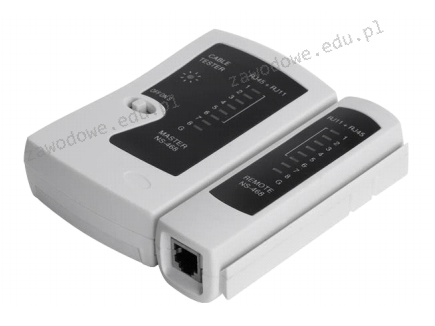
Narzędzie pokazane na ilustracji jest używane do weryfikacji

Ilustracja do pytania
A. zasilacza
B. karty sieciowej
C. okablowania LAN
D. płyty głównej
Pokazane na rysunku urządzenie to tester okablowania LAN, które jest kluczowym narzędziem w pracy techników sieciowych. Tester ten, często wyposażony w dwie jednostki – główną i zdalną, pozwala na sprawdzenie integralności przewodów sieciowych takich jak kable Ethernet. Działa na zasadzie wysyłania sygnału elektrycznego przez poszczególne przewody w kablu i weryfikacji ich poprawnego ułożenia oraz ciągłości. Dzięki temu można zdiagnozować potencjalne przerwy lub błędne połączenia w przewodach. Stosowanie testerów okablowania LAN jest zgodne ze standardami branżowymi, takimi jak TIA/EIA-568, które określają zasady projektowania i instalacji sieci strukturalnych. W środowisku biznesowym regularne testowanie okablowania sieciowego zapewnia stabilne i wydajne działanie sieci komputerowych, co jest niezbędne dla utrzymania ciągłości operacyjnej. Dodatkowo, tester można wykorzystać do sprawdzania zgodności z określonymi standardami, co jest kluczowe przy zakładaniu nowych instalacji lub modernizacji istniejącej infrastruktury. Regularna kontrola i certyfikacja okablowania przy użyciu takich urządzeń minimalizuje ryzyko awarii i problemów z przepustowością sieci.

Pytanie 24

Do realizacji iloczynu logicznego z negacją należy użyć funktora

A. EX-OR
B. NOT
C. NAND
D. AND
Dobrze to ująłeś — funktor NAND rzeczywiście pozwala zrealizować iloczyn logiczny wraz z negacją w jednym układzie, co jest wręcz podstawą w projektowaniu cyfrowym. Moim zdaniem bramka NAND to taki trochę „kombajn” w logice cyfrowej, bo można na niej zbudować praktycznie dowolną inną funkcję logiczną, jeśli się trochę pokombinuje. Standardy przemysłowe, jak TTL czy CMOS, opierają całą masę struktur właśnie na bramkach NAND i NOR, bo są one proste do realizacji fizycznej i bardzo uniwersalne. W praktyce wiele podzespołów, np. rejestry, sumatory, a nawet przerzutniki, projektuje się, korzystając z układów tylko z bramek NAND, żeby uprościć produkcję i oszczędzić miejsce na płytce. Co ciekawe, wystarczy odpowiednio połączyć kilka NAND-ów i można uzyskać zarówno NOT, jak i AND, OR czy NOR — takie układy nazywamy uniwersalnymi. Z mojego doświadczenia wynika też, że osoby, które sprawnie używają NAND-a, szybciej ogarniają złożone schematy logiczne i łatwiej im optymalizować układy pod względem liczby elementów. W świecie elektroniki cyfrowej to naprawdę praktyka warta zapamiętania, bo przekłada się na niższe koszty, mniejsze zużycie energii i prostszy serwis. Tak w skrócie — wybór NAND-a jako realizatora iloczynu logicznego z negacją to nie tylko formalna poprawność, ale i praktyczny standard.

Pytanie 25

Jakiego typu kopię zapasową należy wykonać, aby zarchiwizować wszystkie informacje, niezależnie od daty ich ostatniej archiwizacji?

A. Porównującą
B. Pełną
C. Przyrostową
D. Różnicową
Pełna kopia bezpieczeństwa to najskuteczniejsza metoda archiwizacji danych, ponieważ umożliwia zarchiwizowanie wszystkich plików i folderów w danym momencie. Bez względu na to, kiedy ostatnio wykonano archiwizację, pełna kopia bezpieczeństwa zapewnia, że wszystkie dane są aktualne i dostępne. W praktyce, podczas tworzenia pełnej kopii, wszystkie pliki są kopiowane do zewnętrznego nośnika lub chmury, co minimalizuje ryzyko utraty danych. Standardy branżowe, takie jak ISO 27001, podkreślają znaczenie regularnych pełnych kopii zapasowych w zarządzaniu bezpieczeństwem informacji. Przykładem zastosowania pełnej kopii bezpieczeństwa może być sytuacja, w której organizacja planuje migrację danych do nowego systemu lub infrastruktury, a pełna kopia zapewnia zabezpieczenie przed utratą danych podczas tego procesu. Ponadto, pełne kopie zapasowe są idealne w sytuacjach awaryjnych, gdy konieczne jest przywrócenie wszystkich danych do stanu sprzed awarii lub incydentu. W związku z tym, wdrażanie polityki regularnych pełnych kopii zapasowych powinno być kluczowym elementem strategii zarządzania danymi w każdej organizacji.

Pytanie 26

Jakie polecenie w systemie Linux umożliwia wyświetlenie listy zawartości katalogu?

A. rpm
B. cd
C. ls
D. pwd
Polecenie 'ls' jest fundamentalnym narzędziem w systemach Linux i Unix, służącym do wyświetlania zawartości katalogów. Umożliwia użytkownikom szybkie sprawdzenie, jakie pliki i podkatalogi znajdują się w danym katalogu. Domyślnie, polecenie to wyświetla jedynie nazwy plików, ale można je rozszerzyć o różne opcje, takie jak '-l', co zapewnia bardziej szczegółowy widok z dodatkowymi informacjami, takimi jak uprawnienia, właściciel, grupa, rozmiar plików oraz daty modyfikacji. Użycie 'ls -a' pozwala ponadto na wyświetlenie ukrytych plików, które zaczynają się od kropki. Dobre praktyki w administrowaniu systemem Linux obejmują znajomość i stosowanie polecenia 'ls' w codziennej pracy, co umożliwia skuteczne zarządzanie plikami i katalogami. Przykładowe zastosowanie to: 'ls -lh' w celu uzyskania czytelnych rozmiarów plików oraz 'ls -R' do rekurencyjnego przeszukiwania podkatalogów.

Pytanie 27

Zarządzanie partycjami w systemach operacyjnych Windows

A. przydzielają etykietę (np. C) dla konkretnej partycji
B. przydzielają partycje na nośnikach
C. umożliwiają określenie maksymalnej wielkości przestrzeni dyskowej dla kont użytkowników
D. oferują podstawowe funkcje diagnostyczne, defragmentację oraz checkdisk
Analizując pozostałe odpowiedzi, można zauważyć, że niektóre z nich wprowadzają w błąd, dotyczące funkcji przydziałów dyskowych. Na przykład, stwierdzenie, że przydziały dyskowe przydzielają etykietę dla danej partycji, jest nieścisłe. Etykieta partycji to nazwa nadawana dyskom i partycjom w celu identyfikacji, ale nie jest to funkcja przydziałów dyskowych. Przydziały są bardziej związane z kontrolą zasobów niż z etykietowaniem. Inna koncepcja dotycząca przydzielania partycji na dyskach jest również myląca. Przydziały dyskowe nie są odpowiedzialne za tworzenie czy zarządzanie partycjami, co jest zadaniem administratora systemu operacyjnego oraz narzędzi do partycjonowania dysków. Funkcjonalności takie jak diagnostyka, defragmentacja i checkdisk dotyczą utrzymania i konserwacji systemu plików, ale nie są związane bezpośrednio z przydziałami dyskowymi. Wprowadzanie w błąd i mylenie tych pojęć może prowadzić do nieefektywnego zarządzania zasobami dyskowymi, co w dłuższym okresie może wpływać na wydajność systemu i zadowolenie użytkowników. Dlatego zrozumienie różnicy między tymi konceptami jest kluczowe dla prawidłowego zarządzania systemami Windows.

Pytanie 28

Aby serwer mógł przesyłać dane w zakresach częstotliwości 2,4 GHz oraz 5 GHz, konieczne jest zainstalowanie w nim karty sieciowej działającej w standardzie

A. 802.11b
B. 802.11a
C. 802.11n
D. 802.11g
Standard 802.11n, znany również jako Wi-Fi 4, to jedna z najpopularniejszych technologii bezprzewodowych, która obsługuje zarówno pasmo 2,4 GHz, jak i 5 GHz. Dzięki temu, urządzenia pracujące w tym standardzie mogą korzystać z większej liczby kanałów i zyskać lepszą wydajność oraz stabilność połączenia. W praktyce oznacza to, że użytkownicy mogą jednocześnie przesyłać dane na różnych częstotliwościach, co jest szczególnie przydatne w środowiskach z dużą liczbą urządzeń. Standard 802.11n wprowadza także technologię MIMO (Multiple Input Multiple Output), która pozwala na równoczesne przesyłanie danych z użyciem wielu anten, co znacznie zwiększa wydajność sieci. Dzięki temu, wiele nowoczesnych routerów i punktów dostępowych oferuje wsparcie dla tego standardu, co pozwala na lepsze wykorzystanie dostępnego pasma, a tym samym na zapewnienie szybszej i bardziej niezawodnej komunikacji bezprzewodowej.

Pytanie 29

W systemie Windows do przeprowadzania aktualizacji oraz przywracania sterowników sprzętowych należy wykorzystać narzędzie

A. devmgmt.msc
B. certmgr.msc
C. fsmgmt.msc
D. wmimgmt.msc
Devmgmt.msc to narzędzie, które otwiera Menedżera urządzeń w systemie Windows. Jest to kluczowa przystawka do zarządzania sprzętem zainstalowanym w komputerze, umożliwiająca użytkownikom instalację, aktualizację, a także przywracanie sterowników urządzeń. W praktyce, Menedżer urządzeń pozwala na identyfikację problemów ze sprzętem, takich jak nieprawidłowo działające urządzenia czy brakujące sterowniki. Na przykład, jeśli zainstalujesz nową drukarkę, ale nie działa ona poprawnie, możesz użyć devmgmt.msc do zaktualizowania sterownika lub przywrócenia go do wcześniejszej wersji. Dobrą praktyką jest regularne sprawdzanie stanu urządzeń oraz aktualizowanie sterowników, aby zapewnić optymalną wydajność sprzętu. W kontekście standardów branżowych, zarządzanie sterownikami z wykorzystaniem Menedżera urządzeń jest zgodne z zaleceniami dotyczącymi utrzymania systemu operacyjnego, co wpływa na stabilność i bezpieczeństwo całego środowiska komputerowego.

Pytanie 30

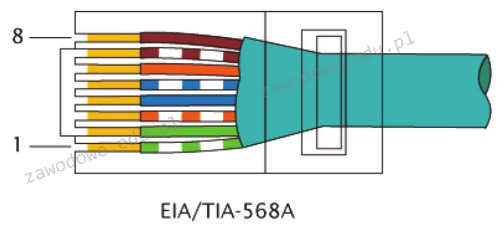
W standardzie Ethernet 100BaseTX do przesyłania danych używane są żyły kabla UTP podłączone do pinów

Ilustracja do pytania
A. 1, 2, 3, 4
B. 1, 2, 5, 6
C. 4, 5, 6, 7
D. 1, 2, 3, 6
W sieci Ethernet 100BaseTX wykorzystywane są cztery piny w złączu RJ-45 do przesyłania i odbierania danych. Wśród dostępnych odpowiedzi niektóre zawierają błędne kombinacje pinów. Na przykład piny 4, 5, 6 i 7 nie są używane w standardzie Ethernet 100BaseTX do transmisji danych, co może wynikać z mylnego zrozumienia, że wszystkie piny w kablu są aktywne lub że inne standardy mogą używać innych konfiguracji pinów. Piny 1, 2, 5 i 6 również nie są poprawną konfiguracją, ponieważ mimo iż zawierają dwa właściwe piny (1 i 2), to piny 5 i 6 są błędnie zgrupowane. Tego typu błędy są często wynikiem nieznajomości specyfikacji technicznych i standardów sieciowych, takich jak EIA/TIA-568A i 568B, które precyzyjnie określają, które pary przewodów mają być używane do transmisji danych. Ważne jest, aby zawsze odnosić się do oficjalnej dokumentacji, która wskazuje właściwe parowanie przewodów, aby zapewnić prawidłowe działanie sieci i uniknąć zakłóceń sygnału czy problemów z łącznością, które mogą wynikać z nieprawidłowego okablowania. Prawidłowa konfiguracja wpływa na jakość i stabilność połączeń, dlatego też każdy technik sieciowy powinien być świadomy tych standardów i ich praktycznego zastosowania w codziennej pracy z sieciami komputerowymi.

Pytanie 31

Jakie narzędzie w systemie Windows umożliwia kontrolę prób logowania do systemu?

A. instalacji
B. systemu
C. zabezpieczeń
D. programów
Dziennik zabezpieczeń w systemie Windows to kluczowe narzędzie odpowiedzialne za monitorowanie i rejestrowanie prób logowania oraz innych istotnych zdarzeń związanych z bezpieczeństwem. Odpowiedź "zabezpieczeń" (#3) jest prawidłowa, ponieważ dziennik ten zbiera informacje o wszystkich próbach logowania, zarówno udanych, jak i nieudanych, co jest niezbędne dla administratorów systemów w celu analizy potencjalnych incydentów bezpieczeństwa. Użycie dziennika zabezpieczeń pozwala na śledzenie aktywności użytkowników oraz identyfikację nieautoryzowanych prób dostępu. Przykładowo, administrator może wykorzystać informacje z dziennika zabezpieczeń do audytu działań użytkowników oraz do przeprowadzania analiz ryzyka, co jest zgodne z najlepszymi praktykami w zakresie zarządzania bezpieczeństwem informacji (np. ISO 27001). Dziennik ten jest również użyteczny w kontekście spełniania wymogów regulacyjnych, takich jak RODO, gdzie monitorowanie dostępu do danych osobowych jest kluczowym elementem zgodności. Regularna analiza dziennika zabezpieczeń jest istotna dla utrzymania wysokiego poziomu bezpieczeństwa w organizacji.

Pytanie 32

Składnikiem systemu Windows 10, który zapewnia ochronę użytkownikom przed zagrożeniami ze strony złośliwego oprogramowania, jest program

A. Microsoft Hyper-V
B. Microsoft Security Essentials
C. Windows PowerShell
D. Windows Defender
Windows Defender to taki wbudowany program antywirusowy w Windows 10. Jego główną rolą jest ochrona w czasie rzeczywistym, co oznacza, że ciągle sprawdza system i pliki, żeby wykrywać jakieś zagrożenia jak wirusy czy trojany. Używa fajnych technologii, takich jak analiza heurystyczna i chmura, żeby szybko rozpoznać nowe zagrożenia. Na przykład, Windows Defender automatycznie skanuje system, gdy uruchamiamy komputer, a także regularnie aktualizuje definicje wirusów, co zapewnia stałą ochronę. Można też dostosować ustawienia skanowania, żeby przeprowadzać pełne skanowania wybranych folderów czy dysków. To całkiem w porządku, bo pomaga w bezpieczeństwie, a takie aktywne rozwiązania to najlepsza obrona przed zagrożeniami. Dodatkowo, Windows Defender współpracuje z innymi funkcjami w systemie, jak kontrola aplikacji czy zapora sieciowa, tworząc spójną ochronę.

Pytanie 33

Aby skonfigurować wolumin RAID 5 w serwerze, wymagane jest co najmniej

A. 4 dyski
B. 5 dysków
C. 2 dyski
D. 3 dyski
Aby utworzyć wolumin RAID 5, potrzebujemy minimum trzech dysków. RAID 5 wykorzystuje mechanizm podziału danych i parzystości, co pozwala na osiągnięcie zarówno wysokiej wydajności, jak i odporności na awarie. W tym układzie dane są dzielone na bloki i rozproszone między dyskami, a dodatkowo na jednym dysku zapisywana jest informacja o parzystości. Dzięki temu, w przypadku awarii jednego z dysków, dane mogą być odtworzone przy użyciu pozostałych dysków oraz informacji parzystości. W praktyce, RAID 5 jest szeroko stosowany w systemach serwerowych oraz aplikacjach, które wymagają wysokiej dostępności danych, takich jak bazy danych czy systemy plików. Zastosowanie RAID 5 jest zgodne z najlepszymi praktykami w zakresie zarządzania danymi, gdyż zapewnia równowagę między wydajnością a bezpieczeństwem danych. Dodatkowo, w przypadku RAID 5, dostępna przestrzeń do przechowywania danych wynosi n-1, gdzie n to liczba dysków, co czyni go efektywnym rozwiązaniem dla wielu środowisk IT.

Pytanie 34

Aby w systemie Windows ustawić właściwości wszystkich zainstalowanych urządzeń lub wyświetlić ich listę, należy użyć narzędzia

A. dnsmgmt.msc
B. dhcpmgmt.msc
C. devmgmt.msc
D. diskmgmt.msc
devmgmt.msc to zdecydowanie jedno z najważniejszych narzędzi w codziennej pracy z systemem Windows, zwłaszcza jeśli chodzi o zarządzanie sprzętem i sterownikami. Dzięki temu narzędziu możesz w jednym miejscu zobaczyć pełną listę wszystkich urządzeń zainstalowanych w komputerze – zarówno tych fizycznych, jak i wirtualnych. Co ważne, Device Manager umożliwia nie tylko przeglądanie, ale też szczegółowe konfigurowanie właściwości każdego elementu, np. aktualizowanie sterowników, wyłączanie lub deinstalowanie urządzeń, czy rozwiązywanie konfliktów sprzętowych. Moim zdaniem świetnie sprawdza się to nie tylko w przypadku klasycznych komputerów stacjonarnych, ale też laptopów, gdzie czasem sterowniki potrafią spłatać figla. Warto wiedzieć, że od czasów Windows XP aż po najnowsze wersje systemu, devmgmt.msc to standardowy i niezawodny sposób na szybki dostęp do menedżera urządzeń – można go uruchomić zarówno przez okno „Uruchom”, jak i przez konsolę MMC. Używanie menedżera urządzeń to podstawa dobrej diagnostyki i administracji, szczególnie według dobrych praktyk branżowych – oszczędza mnóstwo czasu w porównaniu do szukania problemów na oślep. To narzędzie bywa też niezastąpione podczas instalacji nowych komponentów lub przy rozwiązywaniu problemów po aktualizacjach systemu. Szczerze, trudno mi sobie wyobrazić efektywną opiekę nad komputerami bez regularnego używania devmgmt.msc.

Pytanie 35

Jakie cyfry należy wprowadzić na klawiaturze telefonu podłączonego do bramki VoIP po wcześniejszym wpisaniu *** aby ustalić adres bramy domyślnej sieci?

Aby wejść w tryb konfiguracji należy wprowadzić *** po podniesieniu słuchawki.
Tabela przedstawia wszystkie parametry oraz ich opis
ParametrInformacjaOpcje
Menu główne po wprowadzeniu ***Wejście w tryb programowania- następna opcja
+ powrót do menu głównego
Należy wybrać parametr 01-05, 07, 12-17, 47 lub 99
01„DHCP" lub „statyczny IP"Używając cyfry „9" przełączanie pomiędzy : statycznym i dynamicznym adresem.
02Statyczny adres IPZostanie wyemitowany komunikat z adresem IP
Należy wprowadzić nowy adres 12 cyfrowy za pomocą klawiatury numerycznej.
03Maska podsieci + adresTak samo jak w przypadku 02
04Brama domyślna + adresTak samo jak w przypadku 02
05Adres serwera DNSTak samo jak w przypadku 02
A. 04
B. 02
C. 03
D. 01
Poprawna odpowiedź to 04 z powodu specyficznego parametru konfiguracyjnego w systemie VoIP. Brama domyślna jest kluczowym elementem w sieciach IP, umożliwiającym przekazywanie pakietów do innych sieci. Aby skonfigurować bramkę VoIP, konieczne jest przejście do odpowiedniego menu konfiguracyjnego poprzez wprowadzenie serii kodów na klawiaturze telefonu. W tym przypadku, po wpisaniu ***, wprowadzenie numeru 04 pozwala na dostęp do konfiguracji bramy domyślnej. Praktyczne zastosowanie tej wiedzy obejmuje możliwość efektywnego zarządzania ruchem w sieci, a także zapewnienie, że urządzenia w sieci mogą komunikować się z innymi sieciami, co jest niezbędne w przypadku połączeń VoIP. Znajomość konfiguracji bramy jest podstawowym elementem zarządzania siecią i wpływa na wydajność oraz bezpieczeństwo transmisji danych. W branży IT standardy konfiguracyjne są kluczowe, ponieważ zapewniają zgodność i interoperacyjność różnych urządzeń i systemów, a także umożliwiają elastyczne dostosowywanie się do zmian infrastruktury sieciowej.

Pytanie 36

Aby skutecznie zabezpieczyć system operacyjny przed atakami złośliwego oprogramowania, po zainstalowaniu programu antywirusowego konieczne jest

A. niedostarczanie swojego hasła dostępowego oraz wykonywanie defragmentacji dysków twardych
B. wykupienie licencji na oprogramowanie antywirusowe i korzystanie z programu chkdsk
C. aktualizowanie oprogramowania i baz wirusów oraz regularne skanowanie systemu
D. zainstalowanie dodatkowego programu antywirusowego dla zwiększenia bezpieczeństwa
Zainstalowanie drugiego programu antywirusowego w celu zwiększenia bezpieczeństwa może wydawać się logicznym krokiem, jednak w praktyce prowadzi to do konfliktów między programami, co może obniżyć skuteczność ochrony. Oba programy mogą próbować jednocześnie skanować te same pliki, co może prowadzić do fałszywych alarmów, zawieszenia systemu lub nawet nieoczekiwanych awarii. Dlatego standardy branżowe zalecają używanie jednego, ale dobrze skonfigurowanego oprogramowania antywirusowego. Wykupienie licencji na oprogramowanie antywirusowe jest istotne, jednak sama licencja nie zapewnia ochrony. Kluczowe jest również regularne aktualizowanie bazy wirusów i samego programu, co nie jest automatycznie realizowane przez zakup licencji. Z kolei wykonywanie defragmentacji dysków twardych, mimo że poprawia wydajność systemu, nie ma związku z zabezpieczaniem przed złośliwym oprogramowaniem. Ważne jest, aby zrozumieć, że zabezpieczenie systemu operacyjnego wymaga szerszego podejścia, które obejmuje nie tylko oprogramowanie, ale także świadomość użytkowników o zagrożeniach, które mogą wyniknąć z niewłaściwego użycia haseł czy nieostrożności w korzystaniu z internetu. Właściwe podejście do bezpieczeństwa powinno opierać się na ciągłym monitorowaniu, edukacji oraz regularnych aktualizacjach, a nie na podejściu wielowarstwowym z niekompatybilnym oprogramowaniem.

Pytanie 37

W jednostce ALU w akumulatorze zapisano liczbę dziesiętną 500. Jaką ona ma binarną postać?

A. 111011000
B. 111111101
C. 111110100
D. 110110000
Reprezentacja binarna liczby 500 to 111110100. Aby uzyskać tę wartość, należy przekształcić liczbę dziesiętną na system binarny, który jest podstawowym systemem liczbowym wykorzystywany w komputerach. Proces konwersji polega na podzieleniu liczby przez 2 i zapisywaniu reszt z kolejnych dzielen. W przypadku liczby 500 dzielimy ją przez 2, co daje 250 z resztą 0, następnie 250 dzielimy przez 2, co daje 125 z resztą 0, kontynuując ten proces aż do momentu, gdy otrzymamy 1. Reszty zapiszemy w odwrotnej kolejności: 1, 111110100. W praktyce, zrozumienie konwersji między systemami liczbowymi jest kluczowe w programowaniu niskopoziomowym, operacjach na danych oraz w pracy z mikrokontrolerami. Znalezienie tej umiejętności w kontekście standardów branżowych, takich jak IEEE 754 dla reprezentacji liczb zmiennoprzecinkowych, ilustruje znaczenie prawidłowego przekształcania danych w kontekście architektury komputerów.

Pytanie 38

Jakie polecenie oprócz ls może być użyte przez użytkownika systemu Linux do wyświetlenia zawartości katalogu, w tym plików i podkatalogów?

A. tree
B. dir
C. man
D. pwd
Wybór innej odpowiedzi, która nie zawiera polecenia 'dir', może prowadzić do pewnych nieporozumień dotyczących tego, co można robić w systemie Linux. Na przykład, polecenie 'tree' pokazuje strukturę katalogów jakby w formie drzewa, ale nie pokazuje tylko zawartości katalogu, a organizację folderów, co sprawia, że nie jest najlepszym zamiennikiem dla 'ls' czy 'dir'. Może to być mylące dla niektórych ludzi, bo mogą pomylić 'tree' z prostym narzędziem do przeglądania plików. Z kolei 'man' to coś, co służy do pokazywania dokumentacji dla innych poleceń, więc nie ma sensu go używać do wyświetlania zawartości katalogów. Mówiąc o 'pwd', to też jest polecenie, które pokazuje pełną ścieżkę bieżącego katalogu roboczego, ale to również nie ma nic wspólnego z pytaniem. Ważne jest, by zrozumieć, że każde z tych poleceń ma swoje unikalne zastosowanie, a ich znajomość jest kluczowa, żeby efektywnie pracować w Linuxie.

Pytanie 39

W filmie przedstawiono konfigurację ustawień maszyny wirtualnej. Wykonywana czynność jest związana z

A. konfigurowaniem adresu karty sieciowej.
B. dodaniem drugiego dysku twardego.
C. wybraniem pliku z obrazem dysku.
D. ustawieniem rozmiaru pamięci wirtualnej karty graficznej.
Poprawnie – w tej sytuacji chodzi właśnie o wybranie pliku z obrazem dysku (ISO, VDI, VHD, VMDK itp.), który maszyna wirtualna będzie traktować jak fizyczny nośnik. W typowych programach do wirtualizacji, takich jak VirtualBox, VMware czy Hyper‑V, w ustawieniach maszyny wirtualnej przechodzimy do sekcji dotyczącej pamięci masowej lub napędów optycznych i tam wskazujemy plik obrazu. Ten plik może pełnić rolę wirtualnego dysku twardego (system zainstalowany na stałe) albo wirtualnej płyty instalacyjnej, z której dopiero instalujemy system operacyjny. W praktyce wygląda to tak, że zamiast wkładać płytę DVD do napędu, podłączasz plik ISO z obrazu instalacyjnego Windowsa czy Linuxa i ustawiasz w BIOS/UEFI maszyny wirtualnej bootowanie z tego obrazu. To jest podstawowa i zalecana metoda instalowania systemów w VM – szybka, powtarzalna, zgodna z dobrymi praktykami. Dodatkowo, korzystanie z plików obrazów dysków pozwala łatwo przenosić całe środowiska między komputerami, robić szablony maszyn (tzw. template’y) oraz wykonywać kopie zapasowe przez zwykłe kopiowanie plików. Moim zdaniem to jedna z najważniejszych umiejętności przy pracy z wirtualizacją: umieć dobrać właściwy typ obrazu (instalacyjny, systemowy, LiveCD, recovery), poprawnie go podpiąć do właściwego kontrolera (IDE, SATA, SCSI, NVMe – zależnie od hypervisora) i pamiętać o odpięciu obrazu po zakończonej instalacji, żeby maszyna nie startowała ciągle z „płyty”.

Pytanie 40

Jakie narzędzie w systemie Windows pozwala na ocenę wpływu poszczególnych procesów i usług na wydajność procesora oraz na obciążenie pamięci i dysku?

A. credwiz
B. dcomcnfg
C. resmon
D. cleanmgr
No to widzisz, odpowiedź "resmon" jest trafiona. To narzędzie w Windows, które nazywa się Monitor zasobów, pozwala na śledzenie tego, co się dzieje z procesami i usługami w systemie. Dzięki niemu można zobaczyć, jak różne aplikacje wpływają na wydajność komputera, czyli ile używają procesora, pamięci czy dysku. Jak masz wrażenie, że komputer działa wolniej, to uruchamiając Monitor zasobów, można łatwo sprawdzić, które procesy obciążają system najbardziej. To narzędzie jest mega pomocne, zwłaszcza dla tych, którzy znają się na komputerach i chcą, żeby wszystko działało sprawnie. Korzystanie z niego to naprawdę dobry sposób, żeby znaleźć ewentualne problemy w wydajności systemu. Jak dla mnie, warto się z nim zaprzyjaźnić, jeśli chcesz wiedzieć, co się dzieje z Twoim komputerem.