Wyniki egzaminu

Informacje o egzaminie:
  • Zawód: Technik informatyk
  • Kwalifikacja: INF.02 - Administracja i eksploatacja systemów komputerowych, urządzeń peryferyjnych i lokalnych sieci komputerowych
  • Data rozpoczęcia: 10 kwietnia 2026 11:35
  • Data zakończenia: 10 kwietnia 2026 11:39

Egzamin niezdany

Wynik: 10/40 punktów (25,0%)

Wymagane minimum: 20 punktów (50%)

Nowe
Analiza przebiegu egzaminu— sprawdź jak rozwiązywałeś pytania
Udostępnij swój wynik
Szczegółowe wyniki:
Pytanie 1

Aby ustalić fizyczny adres karty sieciowej, w terminalu systemu Microsoft Windows należy wpisać komendę

A. ifconfig -a
B. show mac
C. get mac
D. ipconfig /all
Odpowiedzi, które nie są poprawne, wskazują na pewne nieporozumienia dotyczące poleceń używanych w systemie Windows do zarządzania konfiguracją sieci. Polecenie 'get mac' nie jest rozpoznawane w systemie Windows; jest to komenda, która może być używana w innych systemach operacyjnych, takich jak Linux, ale nie w Windows. Z kolei 'ifconfig -a' jest również komendą z systemów uniksowych, która nie działa w Windows. To polecenie wyświetla informacje o interfejsach sieciowych, ale jego użycie w Windows wymagałoby instalacji dodatkowych narzędzi, takich jak Cygwin. Odpowiedź 'show mac' również nie jest poprawna, ponieważ 'show' jest komendą typową dla systemów Cisco, a nie dla Windows. W związku z tym, każdy, kto używa tych poleceń w kontekście Windows, może napotkać trudności. Typowe błędy myślowe prowadzące do takich wyborów mogą wynikać z braku zrozumienia, że różne systemy operacyjne mają swoje specyficzne polecenia i, co gorsza, mylenie ich z komendami z innych systemów. Kluczowe jest, aby znać odpowiednie narzędzia i polecenia przypisane do konkretnego środowiska operacyjnego, co jest podstawą skutecznego zarządzania siecią i rozwiązywania problemów.

Pytanie 2

Jaką normę stosuje się w przypadku okablowania strukturalnego w sieciach komputerowych?

A. PN-EN 12464-1:2004
B. TIA/EIA-568-B
C. PN-EN ISO 9001:2009
D. ISO/IEC 8859-2
Wybór jakiejkolwiek innej normy z przedstawionych opcji, w tym PN-EN 12464-1:2004, PN-EN ISO 9001:2009 oraz ISO/IEC 8859-2, nie jest właściwy w kontekście okablowania strukturalnego w sieciach komputerowych. Norma PN-EN 12464-1:2004 dotyczy oświetlenia miejsc pracy i nie ma związku z instalacjami sieciowymi. Z kolei PN-EN ISO 9001:2009 to standard zarządzania jakością, który skupia się na procesach organizacyjnych, a nie na specyfikacji technicznych dla systemów okablowania. Norma ISO/IEC 8859-2 jest zbiorem standardów kodowania znaków, a zatem nie odnosi się do aspektów fizycznych czy technicznych okablowania. Wybierając błędne odpowiedzi, można wpaść w pułapkę myślową, polegającą na myleniu różnych kategorii norm. Kluczowe jest zrozumienie, że normy branżowe są bardzo specyficzne i każda z nich ma swoje unikalne przeznaczenie. W przypadku okablowania, TIA/EIA-568-B dostarcza precyzyjnych wytycznych, które są istotne dla zapewnienia wysokiej jakości i wydajności systemów komunikacyjnych. Dlatego tak ważne jest, by przy wyborze normy kierować się jej odpowiedniością do rozważanego zastosowania.

Pytanie 3

Podczas uruchamiania komputera wyświetla się komunikat CMOS checksum error press F1 to continue, press Del to setup) naciśnięcie klawisza Del skutkuje

A. wejściem do BIOSu komputera
B. przejściem do konfiguracji systemu Windows
C. usunięciem pliku setup
D. skasowaniem zawartości pamięci CMOS
Wybór opcji usunięcia pliku setup jest oparty na błędnym założeniu, że w BIOS-ie mogą znajdować się pliki, które można usunąć. Rzeczywistość jest taka, że BIOS nie przechowuje plików w tradycyjnym sensie, a jego interfejs służy do konfigurowania ustawień sprzętowych, a nie do operacji na plikach. Ponadto, sugerowanie, że wciśnięcie klawisza Del spowoduje skasowanie zawartości pamięci CMOS, ukazuje nieporozumienie dotyczące roli tego przycisku. W rzeczywistości, aby skasować zawartość pamięci CMOS, często konieczne jest fizyczne zresetowanie zworki na płycie głównej, a nie jedynie wciśnięcie klawisza. Koncepcja przechodzenia do konfiguracji systemu Windows jest również mylna, ponieważ BIOS działa na niższym poziomie niż sam system operacyjny. W praktyce, BIOS musi być skonfigurowany przed załadowaniem Windows, co oznacza, że wszystkie operacje związane z systemem operacyjnym odbywają się po zakończeniu sekwencji uruchamiania BIOS-u. Zrozumienie tych różnic jest kluczowe dla efektywnego zarządzania komputerem i rozwiązywania problemów sprzętowych.

Pytanie 4

Ikona z wykrzyknikiem, którą widać na ilustracji, pojawiająca się przy nazwie urządzenia w Menedżerze urządzeń, wskazuje, że to urządzenie

Ilustracja do pytania
A. nie funkcjonuje prawidłowo
B. zostało dezaktywowane
C. sterowniki zainstalowane na nim są w nowszej wersji
D. funkcjonuje poprawnie
Ikona z wykrzyknikiem w Menedżerze urządzeń nie oznacza że urządzenie działa poprawnie. W rzeczywistości wskazuje na problem z jego działaniem. Sądząc że urządzenie działa poprawnie można przeoczyć potrzebę podjęcia działań naprawczych co może prowadzić do dalszych problemów z systemem. Wykrzyknik nie wskazuje także że urządzenie zostało wyłączone. Wyłączone urządzenie w Menedżerze zazwyczaj przedstawiane jest z ikoną strzałki skierowanej w dół. To nieporozumienie może wynikać z błędnego utożsamiania ikon z rzeczywistym stanem operacyjnym urządzenia. Co więcej mylne jest twierdzenie że ikona sugeruje posiadanie nowszej wersji sterowników. Taka sytuacja zwykle nie jest sygnalizowana żadnym wyróżnieniem w Menedżerze urządzeń. U podstaw tych błędnych przekonań leży brak wiedzy o tym jak system operacyjny sygnalizuje różne stany sprzętu. Dlatego tak ważne jest zrozumienie komunikatów i ikon systemowych by skutecznie diagnozować i rozwiązywać problemy sprzętowe. Dzięki temu można uniknąć niepotrzebnych komplikacji i utrzymać optymalną wydajność komputera.

Pytanie 5

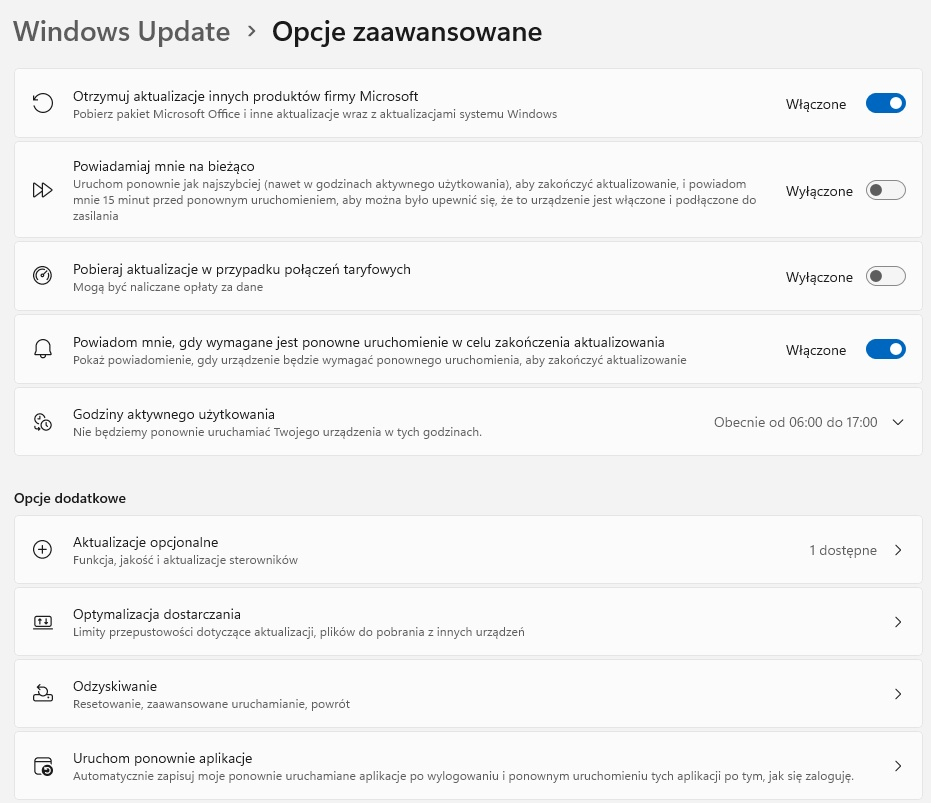
Biorąc pod uwagę konfigurację wykonywaną na ilustracji, administrator po zainstalowaniu systemu operacyjnego uznał za istotne, aby

Ilustracja do pytania
A. aktualizacje będą pobierane w przypadku połączeń taryfowych.
B. były instalowane aktualizacje pozostałych produktów Microsoft.
C. aktualizacje były instalowane tylko w godzinach od 6.00 do 17.00.
D. system nie powiadamiał o konieczności ponownego uruchomienia.
Patrząc na ten ekran konfiguracji Windows Update łatwo wyciągnąć pochopne wnioski, jeśli nie kojarzy się dokładnie, co oznacza każda opcja. Wiele osób skupia się na komunikatach o restartach albo na godzinach aktywności i myśli, że to jest „ten najważniejszy” parametr, którym interesuje się administrator po świeżej instalacji systemu. Tymczasem w pokazanej konfiguracji widać, że powiadamianie o konieczności ponownego uruchomienia jest włączone, a nie wyłączone. Administrator nie chciał ukrywać komunikatów o restartach – to byłoby wręcz sprzeczne z dobrymi praktykami, bo brak jasnej informacji o wymaganym restarcie powoduje, że aktualizacje bezpieczeństwa potrafią wisieć tygodniami w stanie „oczekuje na ponowne uruchomienie”. Podobnie opcja pobierania aktualizacji przy połączeniach taryfowych jest tutaj wyłączona. To też jest logiczne: przy łączach z limitem danych lub rozliczanych za transfer dopuszczanie automatycznych aktualizacji może generować niepotrzebne koszty. Administrator raczej będzie to świadomie blokował, a nie wymuszał, chyba że jest w bardzo specyficznym środowisku. Częstym błędem myślowym jest założenie, że im więcej „włączone”, tym lepiej – a w przypadku połączeń taryfowych jest dokładnie odwrotnie. Kolejna pułapka to godziny aktywnego użytkowania. Na zrzucie ekranu widać zakres 06:00–17:00, ale ta funkcja dotyczy tylko tego, kiedy system nie powinien się samoczynnie restartować, a nie kiedy ma instalować aktualizacje. Zaznaczenie odpowiedzi o instalacji tylko w tych godzinach wynika zwykle z pomieszania pojęć – godziny aktywne służą ochronie użytkownika przed niespodziewanym restartem w czasie pracy, a nie ograniczaniu okna aktualizacji. Kluczowym elementem, który faktycznie został świadomie ustawiony na „Włączone”, jest opcja aktualizacji innych produktów firmy Microsoft. To ona świadczy o intencji administratora: zintegrować utrzymanie aktualności całego oprogramowania Microsoft z jednym mechanizmem Windows Update. Pozostałe ustawienia są tu raczej pomocnicze – służą kontroli wygody i kosztów, a nie decydują o tym, co dokładnie ma być aktualizowane.

Pytanie 6

W jakim modelu płyty głównej można zainstalować procesor o wymienionych specyfikacjach?

Intel Core i7-4790 3,6 GHz 8MB cache s. 1150 Box
A. Asrock 970 Extreme3 R2.0 s.AM3+
B. MSI 970A-G43 PLUS AMD970A s.AM3
C. Gigabyte GA-Z170X-Gaming 3-EU DDR4 s.1151
D. Asus SABERTOOTH Z97 MARK 1/USB 3.1 LGA 1150 ATX
Wybór nieodpowiedniej płyty głównej dla danego procesora może wynikać z niezrozumienia kluczowych zasad kompatybilności sprzętu komputerowego. MSI 970A-G43 PLUS oraz Asrock 970 Extreme3 R2.0 są wyposażone w gniazda AM3 i AM3+ przeznaczone do procesorów AMD a nie Intel. Wybór takiej płyty dla procesora Intel Core i7-4790 poskutkowałby fizyczną niemożliwością montażu z powodu niekompatybilnych gniazd. Z kolei płyta Gigabyte GA-Z170X-Gaming 3-EU używa gniazda LGA 1151 które choć zbliżone do LGA 1150 nie jest bezpośrednio kompatybilne z procesorem i7-4790 przeznaczonym dla LGA 1150. Takie niezgodności wynikają często z niedopatrzenia specyfikacji technicznych i braku zrozumienia różnic między generacjami procesorów i odpowiadającymi im chipsetami. Płyty z chipsetem Z97 są zoptymalizowane do pracy z procesorami Intel czwartej generacji takich jak i7-4790 podczas gdy Z170 jest przeznaczony dla procesorów nowszych generacji wymagających LGA 1151. Takie zrozumienie przyczynia się do podejmowania świadomych decyzji zakupowych i uniknięcia kosztownych błędów sprzętowych.

Pytanie 7

Równoległy interfejs, w którym magistrala składa się z 8 linii danych, 4 linii sterujących oraz 5 linii statusowych, nie zawiera linii zasilających i umożliwia transmisję na odległość do 5 metrów, pod warunkiem, że przewody sygnałowe są skręcane z przewodami masy; w przeciwnym razie limit wynosi 2 metry, nazywa się

A. LPT
B. USB
C. EISA
D. AGP
Odpowiedzi USB, EISA i AGP są po prostu błędne z kilku powodów. USB to interfejs szeregowy, więc działa inaczej niż równoległy, przesyłając dane jedną linią, co wpływa na wydajność przy większych odległościach. Choć USB oferuje świetne prędkości transmisji i różne standardy zasilania, nie spełnia wymagań opisanych w pytaniu. EISA to z kolei architektura, która łączy różne części komputera, ale nie jest interfejsem równoległym i nie ma podanych parametrów linii. EISA jest bardziej powiązana z wewnętrznymi magistralami, a nie z zewnętrznymi połączeniami, jak LPT. AGP to port, który ma trochę inny cel - służy do podłączania kart graficznych i też nie pasuje do specyfikacji. AGP robi swoje, przyspieszając transfer danych do karty graficznej, ale nie ma nic wspólnego z komunikacją równoległą ani tymi liniami sygnałowymi. Warto wiedzieć, że wiele osób myli te standardy, co może prowadzić do niejasności w zrozumieniu ich zastosowań. Dlatego dobrze jest zrozumieć różnice między tymi interfejsami, żeby móc je dobrze wykorzystywać w projektach i rozwiązywać problemy z komunikacją między urządzeniami.

Pytanie 8

Aby osiągnąć przepustowość wynoszącą 4 GB/s w obie strony, konieczne jest zainstalowanie w komputerze karty graficznej korzystającej z interfejsu

A. PCI-Express x 16 wersja 1.0
B. PCI-Express x 4 wersja 2.0
C. PCI-Express x 1 wersja 3.0
D. PCI-Express x 8 wersja 1.0
Wybór nieprawidłowego interfejsu PCI-Express wynika z nieporozumienia dotyczącego przepustowości oraz możliwości poszczególnych wersji. Na przykład, PCI-Express x1 wersja 3.0 oferuje 1 GB/s przepustowości w jedną stronę, co oznacza, że w obie strony nie osiągnie wymaganej wartości 4 GB/s. W przypadku PCI-Express x8 wersja 1.0, przepustowość wynosi tylko 2 GB/s w jedną stronę, a zatem również nie spełnia wymagania 4 GB/s. Jeszcze bardziej nieodpowiednia jest opcja PCI-Express x4 wersja 2.0, która dostarcza zaledwie 2 GB/s w obie strony, co całkowicie odbiega od wymagań. Te błędne odpowiedzi mogą wynikać z niepełnego zrozumienia, jak różne linie PCI-Express wpływają na całkowitą przepustowość. Kluczowe jest zrozumienie, że przepustowość jest iloczynem liczby linii i przepustowości na linię, co w kontekście wysokowydajnych zadań, takich jak obróbka grafiki czy przetwarzanie danych, jest krytyczne. Dlatego ważne jest, aby dokładnie analizować specyfikacje techniczne oraz być świadomym, które interfejsy są odpowiednie do danego zastosowania, aby uniknąć zawirowań w wydajności systemu.

Pytanie 9

Jakie funkcje pełni protokół ARP (Address Resolution Protocol)?

A. Przekazuje informacje zwrotne o awariach w sieci
B. Koordynuje grupy multikastowe w sieciach działających na protokole IP
C. Nadzoruje ruch pakietów w ramach systemów autonomicznych
D. Określa adres MAC na podstawie adresu IP
W kontekście sieci komputerowych, ważne jest zrozumienie, że protokół ARP ma ściśle określoną funkcję, której nie należy mylić z innymi protokołami czy zadaniami w sieciach. Twierdzenie, że ARP przesyła informacje zwrotne o problemach z siecią, jest nieprawidłowe, ponieważ ARP nie jest zaprojektowany do diagnostyki, lecz do rozwiązywania adresów. W przypadku problemów sieciowych stosuje się inne narzędzia i protokoły, takie jak ICMP, które umożliwiają monitorowanie stanu połączeń oraz zgłaszanie błędów. Kontrolowanie przepływu pakietów wewnątrz systemów autonomicznych również nie należy do zadań ARP; tym zajmują się protokoły routingu, takie jak BGP czy OSPF, które optymalizują ścieżki przesyłu danych w szerszych sieciach. Co więcej, zarządzanie grupami multikastowymi w sieciach opartych na protokole IP jest funkcją protokołu IGMP (Internet Group Management Protocol), który umożliwia urządzeniom dołączanie i opuszczanie grup multikastowych, co jest zupełnie innym zadaniem niż ustalanie adresów MAC. Takie błędne rozumienie funkcji protokołu ARP może prowadzić do poważnych pomyłek w projektowaniu i zarządzaniu sieciami, co w efekcie może prowadzić do nieefektywności oraz trudności w rozwiązywaniu problemów.

Pytanie 10

Na ilustracji przedstawiono część procesu komunikacji z serwerem, która została przechwycona przez aplikację Wireshark. Jaki to serwer?

Discover - Transaction ID 0x6a16b7a5
Offer    - Transaction ID 0x6a16b7a5
Request  - Transaction ID 0x6a16b7a5
ACK      - Transaction ID 0x6a16b7a5
A. DNS
B. WWW
C. FTP
D. DHCP
DHCP czyli Dynamic Host Configuration Protocol to protokół sieciowy używany do automatycznego przypisywania adresów IP urządzeniom w sieci. Proces komunikacji DHCP można podzielić na cztery główne etapy: Discover Offer Request i ACK. Etap Discover polega na wysłaniu przez klienta DHCP zapytania do sieci w celu odnalezienia dostępnych serwerów DHCP. Na ten sygnał odpowiada serwer DHCP wysyłając pakiet Offer zawierający proponowany adres IP. Gdy klient zaakceptuje ofertę wysyła do serwera prośbę DHCP Request potwierdzając tym samym wybór adresu IP. Ostatecznie serwer DHCP wysyła potwierdzenie ACK zatwierdzając przypisanie adresu IP dla klienta. Praktyczne zastosowanie DHCP jest powszechne w sieciach domowych oraz korporacyjnych co pozwala na efektywne zarządzanie adresacją IP bez potrzeby ręcznego konfigurowania każdego urządzenia. DHCP jest zdefiniowany w standardzie RFC 2131 i jest uważany za niezawodną metodę automatyzacji procesu przypisywania adresów IP co zmniejsza ryzyko błędów związanych z ręczną konfiguracją adresów w dużych sieciach.

Pytanie 11

Informacja tekstowa KB/Interface error, widoczna na wyświetlaczu komputera podczas BIOS POST od firmy AMI, wskazuje na problem

A. pamięci GRAM
B. baterii CMOS
C. rozdzielczości karty graficznej
D. sterownika klawiatury
Komunikat tekstowy KB/Interface error, który pojawia się podczas testu samo-testowego BIOS (POST) u producenta AMI, wskazuje na problem związany ze sterownikiem klawiatury. W momencie uruchamiania komputera, BIOS przeprowadza szereg testów mających na celu wykrycie podzespołów oraz ich poprawnej funkcjonalności. Jeżeli klawiatura zostanie wykryta jako nieprawidłowo działająca lub nie zostanie w ogóle zidentyfikowana, BIOS generuje ten komunikat. W praktyce, może to oznaczać, że klawiatura jest źle podłączona, uszkodzona lub wymaga wymiany. Warto również zwrócić uwagę, że w przypadku używania klawiatury USB, może być potrzebne sprawdzenie portu, do którego jest podłączona, lub przetestowanie z inną klawiaturą, aby wykluczyć uszkodzenie sprzętowe. Zastosowanie się do procedur diagnostycznych, jak odłączanie i ponowne podłączanie klawiatury oraz sprawdzanie jej na innym urządzeniu, jest zgodne z dobrymi praktykami w zakresie rozwiązywania problemów związanych z komputerami.

Pytanie 12

Jakim elementem sieci SIP jest telefon IP?

A. Serwerem Proxy SIP
B. Terminalem końcowym
C. Serwerem przekierowań
D. Serwerem rejestracji SIP
Wybór serwera rejestracji SIP, serwera przekierowań lub serwera proxy SIP jako odpowiedzi na pytanie o to, czym jest telefon IP, jest niepoprawny z kilku powodów. Serwer rejestracji SIP jest odpowiedzialny za zarządzanie informacjami o dostępności terminali końcowych w sieci. Jego funkcja polega na rejestrowaniu i aktualizowaniu lokalizacji urządzeń, co pozwala na ich identyfikację oraz kierowanie połączeń do właściwego terminalu. Serwer przekierowań, z kolei, działa jako pośrednik w procesie zestawiania połączeń, ale nie pełni funkcji końcowego punktu komunikacji. W przypadku serwera proxy SIP, jego rola polega na przekazywaniu komunikatów SIP między różnymi urządzeniami, a nie na bezpośrednim interfejsie użytkownika. Te elementy są integralnymi składnikami architektury SIP, ale nie stanowią samodzielnych terminali końcowych. Typowym błędem myślowym jest utożsamianie funkcji pośredniczących z rolą urządzeń końcowych, co prowadzi do nieporozumień. Terminal końcowy to zawsze urządzenie, które bezpośrednio uczestniczy w komunikacji, a telefony IP dokładnie spełniają tę definicję, umożliwiając użytkownikowi interakcję w czasie rzeczywistym.

Pytanie 13

Program "VirtualPC", dostępny do pobrania z witryny Microsoft, jest przeznaczony do korzystania:

A. z darmowej pomocy technicznej TechNet.Soft firmy Virtual Soft
B. z wirtualnych systemów operacyjnych na lokalnym dysku
C. z bezpłatnego konta o pojemności 100 MB w hostingu Microsoft
D. z osobistego konta o pojemności 1 GB w serwerze wirtualnym Microsoft
Program VirtualPC to oprogramowanie wirtualizacyjne, które pozwala na uruchamianie wielu systemów operacyjnych na jednym fizycznym komputerze, wykorzystując lokalny dysk twardy jako bazę. Jest to narzędzie przydatne dla deweloperów, testerów oprogramowania oraz administratorów systemów, którzy muszą pracować w różnych środowiskach. Dzięki VirtualPC można tworzyć wirtualne maszyny, co umożliwia testowanie aplikacji w różnych systemach operacyjnych, takich jak Windows, Linux, czy inne. To podejście jest zgodne z najlepszymi praktykami w branży IT, które zakładają minimalizację ryzyka przez izolację testów od głównego środowiska operacyjnego. Przy użyciu VirtualPC można także eksperymentować z konfiguracjami systemów bez obawy o destabilizację głównego systemu, co jest szczególnie istotne w kontekście ochrony danych i bezpieczeństwa. Ponadto, można w łatwy sposób przenosić wirtualne maszyny między różnymi komputerami, co zwiększa elastyczność i wygodę pracy.

Pytanie 14

Oznaczenie CE świadczy o tym, że

A. wyrób jest zgodny z normami ISO
B. wyrób spełnia wymagania dotyczące bezpieczeństwa użytkowania, ochrony zdrowia oraz ochrony środowiska
C. producent ocenił produkt pod kątem wydajności i ergonomii
D. wyrób został wyprodukowany na terenie Unii Europejskiej
Często tam, gdzie wybiera się błędne odpowiedzi, pojawia się zamieszanie związane z tym, co tak naprawdę znaczy oznaczenie CE. Odpowiedzi mówiące, że produkt musi być zgodny z normami ISO albo że musi być wyprodukowany w UE, są w błędzie. CE nie ma nic wspólnego z normami ISO, które są dobrowolne, a nie obowiązkowe. To znaczy, że coś może być zgodne z ISO, ale nie spełniać wymogów CE. A także warto wiedzieć, że produkt może mieć oznaczenie CE nawet jeśli powstał poza Unią Europejską, byleby spełniał unijne wymagania. Wartościowym tematem do zrozumienia jest to, że oznaczenie CE angażuje się przede wszystkim w bezpieczeństwo i zdrowie, a nie w wydajność czy ergonomię, co to się ocenia na podstawie innych norm. Często te błędne myśli wynikają z nieznajomości różnicy między normami bezpieczeństwa a innymi rzeczami jak wydajność czy komfort. Fajnie by było bardziej zgłębić temat tych dyrektyw unijnych oraz związanych z nimi norm, żeby w pełni ogarnąć, co tak naprawdę oznacza oznakowanie CE i dlaczego jest tak ważne dla naszego bezpieczeństwa.

Pytanie 15

Które środowisko graficzne przeznaczone dla systemu Linux charakteryzuje się najmniejszymi wymaganiami parametrów pamięci RAM?

A. AERO
B. GNOME
C. XFCE
D. UNITY
Wybór środowiska graficznego dla systemu Linux to temat, który często budzi emocje, zwłaszcza gdy komuś zależy na wydajności. Czasami można wpaść w pułapkę wyboru środowisk, które wyglądają efektownie lub są popularne, ale mają zupełnie inne priorytety niż oszczędność zasobów. Przykładowo, GNOME uchodzi za jedno z najcięższych środowisk – oferuje masę nowoczesnych funkcji, animacji i interfejsów, ale przez to ma wysokie wymagania sprzętowe, szczególnie jeśli chodzi o pamięć RAM. Niektórzy myślą, że nowoczesność równa się lekkość, ale to raczej odwrotnie. Podobnie UNITY, które przez lata było domyślnym środowiskiem w Ubuntu – również stawia na rozbudowaną funkcjonalność i integracje, co niestety odbija się na wydajności na słabszych komputerach. Z kolei AERO nie jest nawet środowiskiem dla Linuxa – to interfejs znany z Windowsa Vista i 7, więc jego wybór wynika chyba z zamieszania nazewnictwa. W branży IT przyjęło się, że dobór środowiska powinien być zgodny z przeznaczeniem sprzętu – jeśli ktoś chce uruchomić Linuxa na starszym komputerze, nie warto sięgać po środowiska, które wymagają sporo RAM-u na sam start. Typowym błędem jest też ocenianie środowiska po wyglądzie zamiast po realnym zużyciu zasobów. Dobre praktyki mówią jasno: jeśli wydajność jest priorytetem, lepiej postawić na coś minimalistycznego, jak XFCE lub podobne lekkie środowiska, bo to przekłada się na płynniejszą pracę i mniejsze ryzyko „zamulenia” systemu.

Pytanie 16

Aby uzyskać na ekranie monitora odświeżanie obrazu 85 razy w ciągu sekundy, trzeba częstotliwość jego odświeżania ustawić na

A. 8,5 Hz
B. 0,085 kHz
C. 850 Hz
D. 85 kHz
Prawidłowo – żeby monitor odświeżał obraz 85 razy na sekundę, częstotliwość odświeżania powinna wynosić 85 Hz, a to dokładnie 0,085 kHz (bo 1 kHz to 1000 Hz). To są podstawy elektroniki i technologii wyświetlaczy, które przydają się podczas konfiguracji sprzętu komputerowego, zwłaszcza jeżeli ktoś pracuje w grafice, gra na komputerze albo po prostu chce mieć płynny obraz bez migotania. W praktyce, im wyższa częstotliwość odświeżania monitora, tym bardziej komfortowa praca dla oczu, szczególnie przy dynamicznych scenach w grach lub filmach. Często spotyka się monitory 60 Hz, 75 Hz, ale 85 Hz to już dość przyjemny standard w niektórych środowiskach pracy. Branżowe normy – np. standard VESA – też jasno określają, że częstotliwość odświeżania podaje się właśnie w Hz albo w kHz, gdy wartości są wysokie, żeby uniknąć długich liczb. Z mojego doświadczenia czasem ludzie zamieniają jednostki i stąd pojawiają się nieporozumienia. Tak czy inaczej, dla 85 odświeżeń na sekundę, 0,085 kHz jest poprawną i najczytelniejszą odpowiedzią. Warto to zapamiętać, bo przeliczanie Hz na kHz i odwrotnie to dosłownie codzienność w każdej pracy związanej z elektroniką czy IT. Zresztą, nawet nie mając specjalistycznego sprzętu, przy zakupie monitora dobrze rozumieć te wartości i umieć je przeliczać. Najlepiej po prostu pamiętać, że kHz to 1000 Hz – i już się nie pomylisz.

Pytanie 17

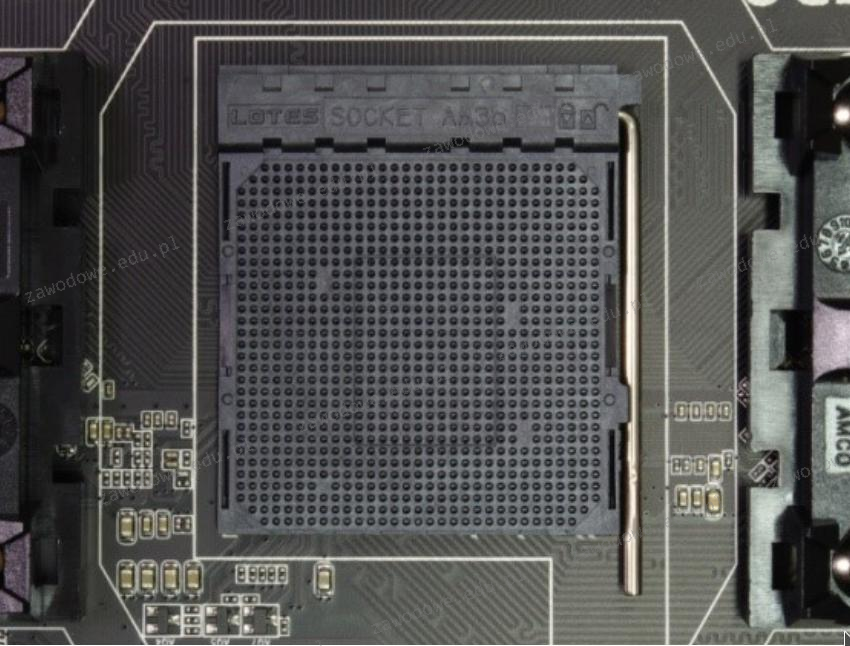
Na płycie głównej z gniazdem pokazanym na fotografii możliwe jest zainstalowanie procesora

Ilustracja do pytania
A. AMD Sempron 2800+, 1600 MHz, s-754
B. AMD FX-6300, s-AM3+, 3.5GHz, 14MB
C. Intel i9-7940X, s-2066 3.10GHz 19.25MB
D. Intel Xeon E3-1240V5, 3.9GHz, s-1151
Gniazdo AM3+ na płycie głównej jest zgodne z procesorami AMD, takimi jak AMD FX-6300. Gniazdo AM3+ jest ulepszoną wersją gniazda AM3, oferującą lepsze wsparcie dla procesorów z większą liczbą rdzeni i wyższymi częstotliwościami taktowania. Procesory FX są znane ze swojej wielowątkowości, co czyni je atrakcyjnymi dla użytkowników, którzy korzystają z aplikacji wymagających dużej mocy obliczeniowej, takich jak renderowanie grafiki 3D czy edycja wideo. Instalacja zgodnego procesora w odpowiednim gnieździe jest kluczowa dla stabilności i wydajności systemu. Wybierając odpowiedni procesor, użytkownik może skorzystać z możliwości overclockingu, co jest popularne w przypadku serii FX. Zastosowanie procesora w odpowiednim gnieździe zgodnym z jego specyfikacją techniczną zapewnia optymalne działanie systemu oraz długowieczność komponentów, co jest zgodne z dobrymi praktykami branżowymi. Zapewnia to także łatwiejsze aktualizacje i modernizacje, co jest istotnym aspektem planowania zasobów IT.

Pytanie 18

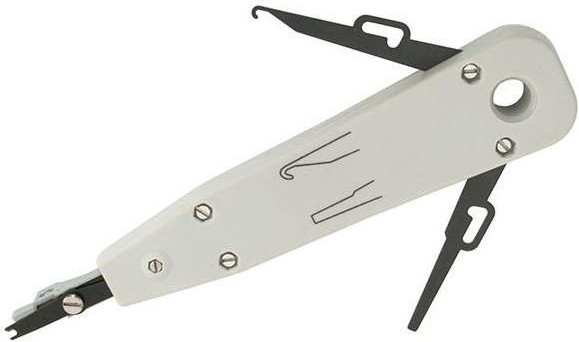
Urządzenie przedstawione na obrazie jest przeznaczone do

Ilustracja do pytania
A. zaciskania wtyków RJ45
B. ściągania izolacji
C. montażu modułu Krone w gniazdach
D. wykonania zakończeń kablowych w złączach LSA
Narzędzie przedstawione na zdjęciu to punch down tool, które jest używane do wykonywania zakończeń kablowych w złączach LSA, a nie do innych zadań wymienionych w pozostałych odpowiedziach. Narzędzia do zaciskania wtyków RJ45 charakteryzują się inną konstrukcją i są wykorzystywane do tworzenia końcówek kabli sieciowych kategorii 5e, 6 i wyższych, gdzie wtyki RJ45 są zaciskane na przewodach przy pomocy specjalnych szczęk. Ściąganie izolacji wymaga zupełnie innego narzędzia, które jest wyposażone w ostrza do precyzyjnego usuwania powłoki izolacyjnej z przewodów, nie naruszając ich struktury. Montaż modułu Krone w gniazdach również wymaga specjalistycznego narzędzia, które jest dopasowane do specyficznych wymagań tego typu złączy, jednakże punch down tool jest bardziej uniwersalnym rozwiązaniem w zastosowaniach telekomunikacyjnych. Częstym błędem jest mylenie różnych rodzajów narzędzi sieciowych ze względu na ich podobieństwo i złożoność funkcji. Kluczowe jest zrozumienie specyficznych zastosowań każdego narzędzia i przeszkolenie w zakresie ich prawidłowego użycia, co z kolei umożliwia zachowanie standardów jakości sieci i eliminację problemów związanych z połączeniami elektrycznymi. Dobre praktyki branżowe wymagają, aby instalatorzy dokładnie wiedzieli, które narzędzie odpowiada za jakie zadanie, co minimalizuje ryzyko uszkodzeń i zapewnia spójność instalacji sieciowych.

Pytanie 19

Jaki protokół umożliwia terminalowe połączenie zdalne z urządzeniami, zapewniając przy tym transfer danych w sposób zaszyfrowany?

A. SSH (Secure Shell)
B. Telnet
C. SSL (Secure Socket Layer)
D. Remote
Wybór SSL (Secure Socket Layer) jako odpowiedzi na pytanie o protokół do terminalowego łączenia się zdalnie jest błędny, ponieważ SSL jest protokołem zaprojektowanym głównie do zabezpieczania komunikacji w Internecie, szczególnie dla transmisji danych między przeglądarkami a serwerami. SSL nie jest stosowany do zdalnego logowania się ani do zarządzania systemami, co czyni go nieodpowiednim wyborem w kontekście tej kwestii. SSL zapewnia szyfrowanie, lecz w kontekście zdalnych połączeń terminalowych protokół SSH zapewnia znacznie lepszą funkcjonalność. Protokół Telnet, chociaż działał w przeszłości jako standard do zdalnego dostępu, nie oferuje żadnego szyfrowania, co sprawia, że jest niebezpieczny w nowoczesnym środowisku IT. Dlatego też wiele organizacji zastąpiło Telnet nowszymi, bezpieczniejszymi protokołami, jak SSH. Wybór odpowiedniego protokołu do zdalnego logowania jest kluczowy dla bezpieczeństwa infrastruktury IT, a ignorowanie różnic między tymi protokołami może prowadzić do poważnych luk w zabezpieczeniach, w tym do narażenia na ataki cybernetyczne. Używanie nieodpowiednich protokołów może skutkować nieautoryzowanym dostępem do systemów oraz utratą poufnych danych. W związku z tym, kluczowe jest, aby stosować aktualne standardy branżowe oraz protokoły, które zapewniają wysoki poziom bezpieczeństwa, a SSH jest najlepszym wyborem w tej dziedzinie.

Pytanie 20

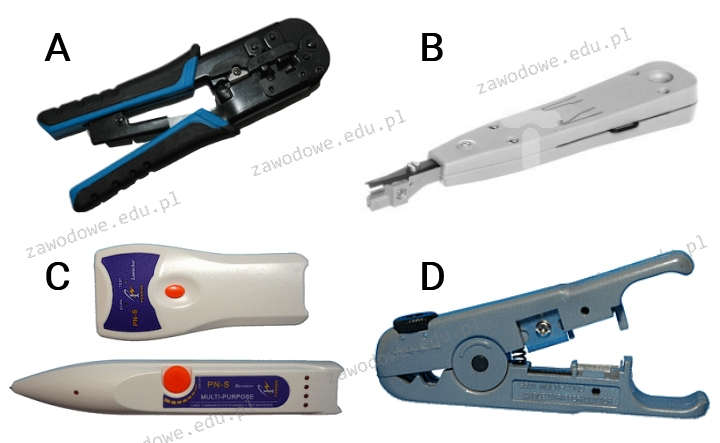
Jakie urządzenie jest używane do mocowania pojedynczych żył kabla miedzianego w złączach?

Ilustracja do pytania
A. zaciskarka RJ45
B. nóż KRONE
C. obcinacz izolacji
D. szukacz kabli
Zaciskarka RJ45 służy do zarabiania wtyków RJ45, typowo stosowanych w instalacjach sieciowych Ethernet. Proces ten polega na zaciskaniu końcówek przewodów na stykach wtyku, co nie znajduje zastosowania przy mocowaniu pojedynczych żył w złączach typu IDC. Szukacz kabli jest narzędziem diagnostycznym, którego główną funkcją jest identyfikacja i śledzenie przebiegu kabli w ścianach lub innych trudno dostępnych miejscach, co nie ma związku z fizycznym mocowaniem przewodów. Obcinacz izolacji z kolei, jak sama nazwa wskazuje, wykorzystywany jest do usuwania zewnętrznej powłoki izolacyjnej z kabli, nie zaś do ich mocowania w złączach. Błędne postrzeganie funkcji tych narzędzi często wynika z niedostatecznego zrozumienia ich specjalistycznych zastosowań oraz różnych etapów pracy z instalacjami kablowymi. Kluczowe jest rozpoznanie narzędzi właściwych dla danego zadania w telekomunikacji oraz ich prawidłowe użycie, co bezpośrednio wpływa na jakość i trwałość instalacji. Prawidłowe przypisanie narzędzi do ich funkcji operacyjnych jest niezbędne dla efektywnej pracy technicznej w każdej instalacji sieciowej.

Pytanie 21

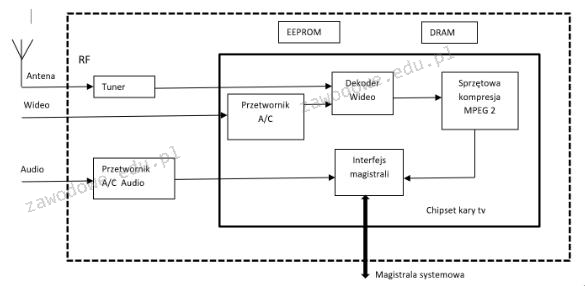
Na ilustracji przedstawiono diagram blokowy karty

Ilustracja do pytania
A. dźwiękowej
B. sieciowej
C. graficznej
D. telewizyjnej
Analizując inne możliwości, karta sieciowa jest urządzeniem służącym do połączenia komputera z siecią komputerową. Typowym elementem jej schematu byłyby porty Ethernet, chipsety przetwarzające pakiety danych i interfejsy sieciowe, co nie jest widoczne na przedstawionym schemacie. Karta graficzna natomiast odpowiada za renderowanie grafiki na ekranie monitora, przetwarzanie sygnałów wideo i ich wyświetlanie. W jej przypadku schemat zawierałby procesor graficzny (GPU), pamięć VRAM i różne wyjścia wideo, co również nie znajduje się na tym schemacie. Karta dźwiękowa odpowiada za przetwarzanie sygnałów audio, ich generowanie i odtwarzanie, więc na jej schemacie można by oczekiwać przetworników cyfrowo-analogowych (DAC), wzmacniaczy audio, oraz złącz wejściowych i wyjściowych audio, co także nie pasuje do przedstawionego rysunku. W każdym przypadku brak typowych komponentów charakterystycznych dla tych kart prowadzi do błędnych wniosków, że schemat mógłby je przedstawiać. Typowym błędem jest niewłaściwa identyfikacja elementów na schemacie i przypisywanie im funkcji, które nie są zgodne z ich rzeczywistym zastosowaniem co prowadzi do niepoprawnych wniosków o charakterze karty. Zrozumienie specyfiki i funkcji każdej z kart oraz umiejętność czytania schematów blokowych jest kluczowa w prawidłowej analizie i identyfikacji sprzętu komputerowego. To wiedza, która poza kontekstem egzaminacyjnym jest przydatna w praktyce zawodowej, szczególnie w serwisie oraz projektowaniu systemów komputerowych.

Pytanie 22

Ile adresów urządzeń w sieci jest dostępnych dzięki zastosowaniu klasy adresowej C w systemach opartych na protokołach TCP/IP?

A. 256
B. 254
C. 100
D. 200
Klasa adresowa C w sieciach opartych na protokole TCP/IP jest jedną z klas adresowych, której głównym celem jest umożliwienie przypisania adresów dla stosunkowo niewielkich sieci. Adresy w klasie C mają format 24-bitowy dla części sieciowej i 8-bitowy dla części hosta, co oznacza, że adresy te zaczynają się od 192.0.0.0 do 223.255.255.255. W teorii, przy użyciu 8-bitowego segmentu dla hostów, teoretycznie moglibyśmy uzyskać 256 adresów. Jednak dwa z tych adresów są zarezerwowane: jeden dla adresu sieci (np. 192.168.1.0) i jeden dla adresu rozgłoszeniowego (np. 192.168.1.255). Dlatego rzeczywista liczba dostępnych adresów urządzeń w klasie C wynosi 254, co jest wystarczające dla małych sieci, takich jak biura czy oddziały firm. Umożliwia to przypisanie unikalnych adresów do urządzeń, zapewniając jednocześnie możliwość efektywnego zarządzania i organizacji sieci w zgodzie z najlepszymi praktykami administracyjnymi.

Pytanie 23

Jaki akronim odnosi się do przepustowości sieci oraz usług, które mają między innymi na celu nadawanie priorytetów przesyłanym pakietom?

A. PoE
B. ARP
C. STP
D. QoS
Wybór innego akronimu zamiast QoS sugeruje pewne nieporozumienia dotyczące funkcji i zastosowań różnych technologii sieciowych. STP, czyli Spanning Tree Protocol, jest protokołem stosowanym do zapobiegania zapętlaniu się danych w sieciach Ethernet, a jego głównym celem jest utrzymanie stabilności struktury sieci, a nie zarządzanie przepustowością lub jakością usług. ARP, czyli Address Resolution Protocol, jest używany do mapowania adresów IP na adresy MAC, co jest podstawowym działaniem w procesie komunikacji w sieci, ale również nie ma związku z priorytetyzowaniem pakietów. PoE, czyli Power over Ethernet, pozwala na zasilanie urządzeń sieciowych przez kabel Ethernet, co jest przydatne, ale nie dotyczy bezpośrednio zarządzania przepustowością czy jakością przesyłanych danych. Wybierając błędne odpowiedzi, można popełnić błąd myślowy związany z myleniem funkcji poszczególnych technologii w sieciach. Kluczowe jest zrozumienie, że QoS jest niezbędne w środowiskach, gdzie różne typy ruchu mają różne wymagania dotyczące jakości, a inne akronimy nie są w stanie spełnić tej roli. Zrozumienie roli QoS w kontekście zarządzania ruchem jest fundamentalne dla projektowania i utrzymania wydajnych sieci.

Pytanie 24

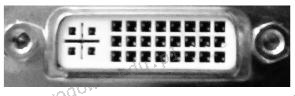
Na ilustracji pokazano interfejs w komputerze dedykowany do podłączenia

Ilustracja do pytania
A. drukarki laserowej
B. monitora LCD
C. plotera tnącego
D. skanera lustrzanego
Złącza w komputerach pełnią różne funkcje i są projektowane z myślą o konkretnych zastosowaniach. Ploter tnący, drukarka laserowa oraz skaner lustrzany wymagają specjalistycznych interfejsów do komunikacji z komputerem. Ploter tnący często korzysta z interfejsów takich jak USB lub Ethernet, które umożliwiają przesyłanie danych sterujących potrzebnych do precyzyjnego cięcia materiałów. Drukarki laserowe zazwyczaj wykorzystują złącza USB, Ethernet lub czasami Wi-Fi do przesyłania dokumentów do druku, co jest zgodne z protokołami drukowania sieciowego. Skanery lustrzane, które działają na zasadzie odbijania światła od dokumentu w celu digitalizacji obrazu, najczęściej łączą się z komputerami za pomocą USB, co umożliwia szybkie przesyłanie dużych plików graficznych. Błędne identyfikowanie złącza DVI jako odpowiedniego dla tych urządzeń wynika z nieporozumienia na temat ich funkcji i specyfikacji technicznych. Każde z tych urządzeń wymaga interfejsu spełniającego określone wymagania dotyczące transmisji danych i kompatybilności sprzętowej, co jest kluczowe dla ich prawidłowego działania. Dlatego zrozumienie specyfikacji i zastosowań różnych złącz jest istotne przy konfigurowaniu systemów komputerowych i ich peryferiów. Warto również pamiętać, że wybór odpowiedniego interfejsu wpływa na efektywność i jakość pracy tych urządzeń.

Pytanie 25

Jakie polecenie systemu Windows przedstawione jest na ilustracji?

    Adres fizyczny           Nazwa transportu
===========================================================
    00-23-AE-09-47-CF        Nośnik rozłączony
    00-23-4D-CB-B4-BB        Brak
    00-23-4D-CB-B4-BB        Nośnik rozłączony
A. route
B. netsatat
C. net view
D. getmac
Polecenie netstat w systemie Windows służy do wyświetlania aktywnych połączeń sieciowych, tablic routingu oraz statystyk protokołów. Narzędzie to jest niezwykle użyteczne w analizie bieżących połączeń TCP/IP oraz diagnozowaniu problemów z siecią, takich jak nieautoryzowane połączenia czy problemy z konfiguracją sieci. Jednakże nie dostarcza ono informacji o adresach fizycznych MAC, które są kluczowe w identyfikacji urządzeń w sieci lokalnej. Polecenie route pozwala na wyświetlanie i modyfikację tablicy routingu, co jest istotne w zarządzaniu ruchem sieciowym i kierowaniem pakietów do odpowiednich interfejsów sieciowych. Mimo że jest to ważne narzędzie w kontekście zarządzania siecią, nie dostarcza ono informacji o nazwach transportu ani adresach fizycznych, co odróżnia je od funkcji polecenia getmac. Natomiast polecenie net view umożliwia wyświetlanie komputerów i urządzeń w danej grupie roboczej lub domenie, co jest użyteczne przy zarządzaniu zasobami sieciowymi i identyfikacji udostępnianych zasobów. Jednak jego zastosowanie jest zupełnie odmienne od analizy interfejsów sieciowych poprzez ich adresy fizyczne. Typowym błędnym podejściem jest mylenie funkcji tych narzędzi ze względu na kontekst sieciowy, w jakim operują. Każde z tych poleceń pełni specyficzną rolę w zarządzaniu i diagnostyce sieci, a zrozumienie ich różnic funkcjonalnych jest kluczowe dla efektywnego rozwiązywania problemów w środowisku IT.

Pytanie 26

Aby zwiększyć wydajność komputera, można zainstalować procesor obsługujący technologię Hyper-Threading, która pozwala na

A. podniesienie częstotliwości pracy zegara
B. wykonywanie przez jeden rdzeń procesora dwóch niezależnych zadań równocześnie
C. automatyczne dostosowanie częstotliwości rdzeni procesora w zależności od jego obciążenia
D. przesył danych pomiędzy procesorem a dyskiem twardym z szybkością działania procesora
Wiele z niepoprawnych odpowiedzi może wprowadzać w błąd, gdyż opierają się na nieporozumieniach dotyczących podstawowych funkcji procesorów. Na przykład, wymiana danych pomiędzy procesorem a dyskiem twardym z prędkością pracy procesora nie jest bezpośrednio związana z Hyper-Threading. Ta koncepcja odnosi się bardziej do interfejsów komunikacyjnych, takich jak SATA czy NVMe, które mają za zadanie maksymalizować przepustowość danych, a nie do wielowątkowości w procesorze. Z kolei zwiększenie szybkości pracy zegara odnosi się do taktowania procesora, które jest inną cechą wydajności. Zmiana częstotliwości pracy nie jest tożsama z obsługą wielu wątków; w rzeczywistości, podwyższanie taktowania może prowadzić do zwiększonego zużycia energii i generacji ciepła, co wymaga zaawansowanych systemów chłodzenia. Automatyczna regulacja częstotliwości rdzeni procesora, często nazywana technologią Turbo Boost, również nie ma związku z Hyper-Threading. Ta technologia pozwala na dynamiczne zwiększenie wydajności jednego lub więcej rdzeni w odpowiedzi na zapotrzebowanie, ale nie pozwala na równoległe przetwarzanie zadań na jednym rdzeniu. Zrozumienie tych różnic jest kluczowe dla efektywnego zarządzania zasobami komputerowymi oraz dla podejmowania świadomych decyzji przy wyborze komponentów komputerowych.

Pytanie 27

Jaką postać ma liczba szesnastkowa: FFFF w systemie binarnym?

A. 1111 1111 1111 1111
B. 0000 0000 0000 0000
C. 0010 0000 0000 0111
D. 1111 0000 0000 0111
Odpowiedzi, które nie są prawidłowe, wskazują na pewne nieporozumienia dotyczące konwersji między systemami liczbowymi. Na przykład, odpowiedź 0010 0000 0000 0111 sugeruje, że wartość szesnastkowa FFFF została źle przetłumaczona na binarną, gdyż w rzeczywistości reprezentuje zupełnie inną wartość dziesiętną (8199). W szczególności może to wynikać z błędnego przeliczenia wartości szesnastkowych na binarne, gdzie zamiast poprawnych czterech bitów dla każdej cyfry, mogło być użyte niewłaściwe zestawienie bitów. W przypadku 1111 0000 0000 0111 również nie zachowano poprawności konwersji, co mogło być spowodowane mylnym dodawaniem lub modyfikowaniem bitów. Innym powszechnym błędem jest pomieszanie wartości dziesiętnych z binarnymi, co prowadzi do nieprawidłowych wyników. W praktyce, przekształcenie systemów liczbowych wymaga precyzyjnych obliczeń oraz znajomości powiązań między systemami, aby uniknąć podobnych pomyłek. Z tego powodu istotne jest, aby osoby pracujące z systemami komputerowymi były dobrze zaznajomione z konwersją i mogły stosować odpowiednie techniki oraz narzędzia do poprawnego przeliczania wartości w różnych systemach liczbowych.

Pytanie 28

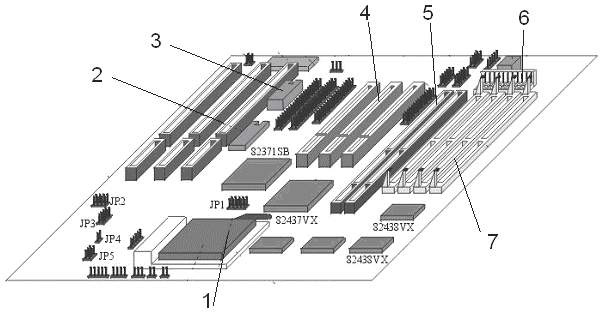
Na schemacie płyty głównej port PCI oznaczony jest numerem

Ilustracja do pytania
A. 2
B. 4
C. 3
D. 1
W przypadku rozpoznawania złącz na płycie głównej kluczowe jest zrozumienie różnic pomiędzy poszczególnymi standardami złączy oraz ich fizycznymi cechami. Złącze PCI, używane tradycyjnie do podłączania kart rozszerzeń, charakteryzuje się specyficzną długością i ilością pinów, które odróżniają je od innych typów złączy takich jak AGP czy PCI Express. Częstym błędem jest mylenie złącza PCI z nowszymi standardami ze względu na podobny wygląd, jednak PCI Express, mimo że częściowo bazuje na koncepcji PCI, posiada różnice w architekturze i funkcjonalności. Ponadto, AGP, które było popularnym złączem dla kart graficznych, ma inną konstrukcję i pozycję na płycie głównej, co może prowadzić do błędnych wniosków, jeśli nie jesteśmy z nimi dobrze zaznajomieni. Myślenie, że każde wolne złącze na płycie może być złączem PCI, wynika z niewystarczającej wiedzy o różnicach w pinach, długości i szerokości złączy. W kontekście serwisowania komputerów ważne jest, by technicy byli świadomi tych różnic, co pozwala uniknąć błędów przy instalacji sprzętu. Dodatkowo, zrozumienie standardów przemysłowych i ich ewolucji może pomóc w lepszym zarządzaniu sprzętem komputerowym, umożliwiając skuteczne diagnozowanie problemów i planowanie modernizacji. Dlatego rozpoznawanie i poprawna identyfikacja złącz na płytach głównych jest kluczowa w pracy z komputerami.

Pytanie 29

Jakie zastosowanie ma oprogramowanie Microsoft Hyper-V?

A. rozpoznawania komputera w sieci
B. łączenia się z innym hostem zdalnie
C. wirtualizacji rzeczywistych komputerów
D. znajdowania zasobów w sieci
Twoja odpowiedź na temat funkcji Hyper-V pokazuje pewne nieporozumienie. Wybierając opcje związane z identyfikacją komputera w sieci czy lokalizacją zasobów, pomyliłeś rzeczy. Hyper-V nie działa jako narzędzie do zarządzania adresami IP ani nazwami komputerów. To nie jest jego zadanie. Takie rzeczy robią protokoły jak DHCP czy DNS, a one nie mają nic wspólnego z wirtualizacją. Jeśli chodzi o lokalizację zasobów, to wykorzystuje się do tego inne mechanizmy, jak SMB czy NFS. Co do zdalnego połączenia z innym hostem, to choć maszyny wirtualne z Hyper-V mogą się łączyć, to sam Hyper-V tym się nie zajmuje. Zdalne połączenia realizowane są przez protokoły jak RDP czy SSH. Te niejasności mogą wynikać z mylenia roli wirtualizacji z innymi aspektami sieci. Chodzi o to, że Hyper-V służy do tworzenia i zarządzania maszynami wirtualnymi, a nie do zarządzania siecią. Dlatego ważne jest, żeby dobrze zrozumieć, jak to wszystko działa, żeby wykorzystać jego pełny potencjał w firmach.

Pytanie 30

Jak można skonfigurować interfejs sieciowy w systemie Linux, modyfikując plik

A. /etc/host.conf
B. /etc/network/interfaces
C. /etc/resolv.conf
D. /etc/hosts
Wskazanie innych plików konfiguracyjnych, takich jak /etc/hosts, /etc/host.conf czy /etc/resolv.conf, może doprowadzić do poważnych nieporozumień dotyczących roli, jaką pełnią te pliki w systemie Linux. Plik /etc/hosts jest używany do lokalnej mapy nazw hostów na adresy IP, co pozwala na rozwiązywanie nazw w sieci lokalnej, ale nie definiuje interfejsów sieciowych ani ich parametrów. Z kolei /etc/host.conf zawiera ustawienia dotyczące rozwiązywania nazw, ale również nie ma nic wspólnego z konfiguracją interfejsów. Plik /etc/resolv.conf służy do definiowania serwerów DNS, które są wykorzystywane do rozwiązywania nazw domen, a nie do ustawiania parametrów sieciowych interfejsów. Typowym błędem jest mylenie tych plików ze względu na ich związki z konfiguracją sieci, co prowadzi do fałszywego przekonania, że pełnią one podobną rolę jak /etc/network/interfaces. W rzeczywistości każdy z tych plików ma swoją specyfikę i funkcję w ekosystemie systemu operacyjnego, a nieprawidłowe postrzeganie ich znaczenia może skutkować brakiem komunikacji sieciowej lub niewłaściwym działaniem usług sieciowych. Dlatego tak istotne jest, aby użytkownicy systemu Linux znali różnice pomiędzy tymi plikami i ich specyfiką, aby skutecznie zarządzać konfiguracją sieciową.

Pytanie 31

Jakie narzędzie pozwala na zarządzanie menadżerem rozruchu w systemach Windows od wersji Vista?

A. GRUB
B. AFFS
C. LILO
D. BCDEDIT
Inne narzędzia, jak GRUB, LILO czy AFFS, działają w innych systemach operacyjnych, więc nie nadają się do Windows. GRUB to popularny bootloader w Linuxie, który radzi sobie z wieloma systemami. Ale w Windowsie? Bez szans. Podobnie LILO, który jest już trochę stary i też działa tylko w Linuxie. A AFFS to system plików dla Amigi, więc w świecie Windowsa to w ogóle nie ma sensu. Często ludzie mylą te narzędzia i zakładają, że każde z nich można używać zamiennie, co zazwyczaj kończy się problemami. Dlatego ważne, żeby wiedzieć, co do czego służy, bo każda z tych aplikacji miała swoje wymagania i działają w konkretnych systemach.

Pytanie 32

Port AGP służy do łączenia

A. szybkich pamięci masowych
B. modemu
C. urządzeń peryferyjnych
D. kart graficznych
Złącze AGP (Accelerated Graphics Port) zostało zaprojektowane z myślą o zwiększeniu wydajności przesyłania danych między płytą główną a kartą graficzną. Jest to złącze dedykowane do podłączania kart graficznych, co pozwala na szybszy transfer danych, w porównaniu do standardowych gniazd PCI. Dzięki AGP, karty graficzne mogą korzystać z bezpośredniego dostępu do pamięci RAM, co znacząco poprawia wydajność w aplikacjach wymagających intensywnej obróbki graficznej, takich jak gry komputerowe czy profesjonalne oprogramowanie do edycji wideo. W praktyce AGP wprowadziło nową architekturę, która zmniejsza opóźnienia i zwiększa przepustowość, co czyni je odpowiednim rozwiązaniem dla wymagających użytkowników. Warto również zauważyć, że standard AGP był stosowany w czasach, gdy karty graficzne zaczęły wymagać znacznie większych zasobów niż oferowały wcześniejsze złącza, co pozwoliło na rozwój technologii graficznych, które znamy dzisiaj.

Pytanie 33

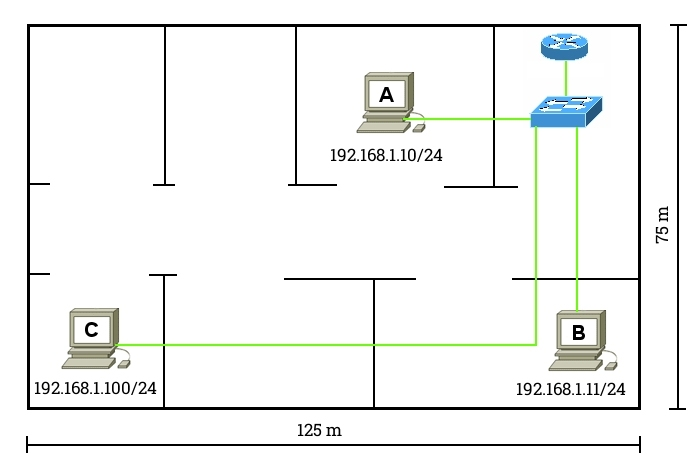
Na schemacie pokazano sieć LAN wykorzystującą okablowanie kategorii 6. Stacja robocza C nie może nawiązać połączenia z siecią. Jaki problem warstwy fizycznej może być przyczyną braku komunikacji?

Ilustracja do pytania
A. Niewłaściwy typ switcha
B. Zła długość kabla
C. Nieodpowiedni przewód
D. Błędny adres IP
Problemy z siecią często wynikają z nieprawidłowej konfiguracji lub zastosowania elementów sieciowych. Zły typ przełącznika to generalnie problem warstwy drugiej modelu OSI, podczas gdy pytanie dotyczy problemów warstwy fizycznej. Przełącznik musi oczywiście obsługiwać odpowiednią przepustowość i standardy sieciowe, ale jego typ nie wpływa bezpośrednio na fizyczną możliwość komunikacji. Nieodpowiedni kabel, na przykład użycie kabla kategorii niższej niż 5e dla gigabitowego Ethernetu, mógłby być problemem, ale w opisie użyto kabla kat. 6, który obsługuje transmisje do 10 Gbps na krótszych dystansach. Problem nieodpowiedniego kabla odnosi się raczej do niewłaściwego wyboru rodzaju kabla, a nie długości. Nieprawidłowy adres IP to kwestia konfiguracji warstwy trzeciej i nie wpływa na fizyczną zdolność przesyłania sygnału, choć uniemożliwia odpowiednią komunikację na poziomie sieciowym. Błędy w adresacji IP najczęściej prowadzą do sytuacji, w której urządzenia nie mogą się komunikować mimo poprawnej fizycznej instalacji sieci. Takie problemy są zazwyczaj rozwiązywane poprzez sprawdzenie ustawień adresacji i maski podsieci. Każda z tych odpowiedzi ignoruje fizyczne aspekty działania sieci, które są kluczowe w tym pytaniu i podkreślają znaczenie odpowiedniego planowania infrastruktury sieciowej.

Pytanie 34

Członkostwo komputera w danej sieci wirtualnej nie może być ustalane na podstawie

A. adresu MAC karty sieciowej danego komputera
B. numeru portu w przełączniku
C. nazwa komputera w sieci lokalnej
D. znacznika ramki Ethernet 802.1Q
Numer portu przełącznika jest kluczowym elementem w procesie przypisywania urządzeń do sieci wirtualnych. Każdy port przełącznika może być skonfigurowany tak, aby należał do określonego VLAN-u, co oznacza, że ruch z urządzenia podłączonego do tego portu będzie traktowany w kontekście danej sieci wirtualnej. W przypadku, gdy port jest przypisany do VLAN-u, wszystkie urządzenia podłączone do tego portu automatycznie dzielą zasoby sieciowe. Ponadto, znacznik ramki Ethernet 802.1Q jest standardem branżowym, który pozwala na obsługę wielu VLAN-ów na jednym fizycznym połączeniu. Dzięki temu, gdy ramka przechodzi przez przełącznik, znacznik 802.1Q umożliwia rozpoznanie, do którego VLAN-u powinna trafić, co pozwala na efektywną segregację ruchu i zwiększa bezpieczeństwo oraz wydajność sieci. Z kolei adres MAC karty sieciowej komputera identyfikuje urządzenie w warstwie łącza danych i jest używany przez przełączniki do kierowania ruchu w sieci. Różne adresy MAC są przypisywane do różnych interfejsów sieciowych, co również ma znaczenie w kontekście przynależności do VLAN-ów. Dlatego koncepcje bazujące na nazwie komputera w sieci lokalnej, które nie mają wpływu na techniczne aspekty przypisania do sieci wirtualnej, prowadzą do nieporozumień i błędów w rozumieniu funkcjonowania sieci komputerowych. W praktyce, zrozumienie, jak VLAN-y i porty przełączników współdziałają, jest kluczowe dla skutecznego projektowania i zarządzania nowoczesnymi sieciami.

Pytanie 35

Router Wi-Fi działający w technologii 802.11n umożliwia osiągnięcie maksymalnej prędkości przesyłu danych

A. 11 Mb/s
B. 1000 Mb/s
C. 54 Mb/s
D. 600 Mb/s
Odpowiedzi 11 Mb/s, 54 Mb/s oraz 1000 Mb/s są nieprawidłowe w kontekście maksymalnej prędkości transmisji dostępnej dla standardu 802.11n. Standard 802.11b, który działa na prędkości 11 Mb/s, był jednym z pierwszych standardów Wi-Fi, a jego ograniczenia w zakresie prędkości są znane i zrozumiałe w kontekście starszych technologii. Z kolei standard 802.11g, który osiąga maksymalnie 54 Mb/s, zapewnia lepszą wydajność od 802.11b, ale nadal nie dorównuje możliwościom 802.11n. Zrozumienie tych wartości jest kluczowe, aby uniknąć mylnych wniosków o wydajności sieci. Ponadto, odpowiedź wskazująca na 1000 Mb/s jest myląca, ponieważ odnosi się do standardów, które nie są jeszcze powszechnie implementowane w użytkowanych routerach. W rzeczywistości maksymalna prędkość 1000 Mb/s odnosi się do standardu 802.11ac, który wprowadza jeszcze bardziej zaawansowane technologie, takie jak MU-MIMO oraz lepsze wykorzystanie pasma 5 GHz. Typowym błędem jest postrzeganie routerów Wi-Fi jako jedynie komponentów sprzętowych, bez zrozumienia ich pełnych możliwości oraz ograniczeń wynikających z zastosowanych technologii. Użytkownicy powinni być świadomi, że różne standardy mają różne zastosowania i mogą wpływać na to, jak wpływają na codzienne korzystanie z internetu. Dobrze jest również regularnie monitorować wydajność swojego routera oraz dostosowywać jego ustawienia, aby zapewnić optymalną prędkość i niezawodność połączenia.

Pytanie 36

Klawiatura w układzie QWERTY, która pozwala na wpisywanie znaków typowych dla języka polskiego, jest znana jako klawiatura

A. diakrytyczna
B. polska
C. maszynistki
D. programisty
Odpowiedź 'programisty' jest poprawna, ponieważ klawiatura QWERTY, która umożliwia wprowadzanie polskich znaków diakrytycznych, określana jest jako klawiatura programisty. W praktyce oznacza to, że ta odmiana klawiatury została zaprojektowana z myślą o ułatwieniu pisania kodu oraz wprowadzaniu tekstu w języku polskim, co jest kluczowe dla programistów pracujących w środowiskach, gdzie użycie znaków takich jak ą, ć, ę, ł, ń, ó, ś, ź, ż jest niezbędne. Aby skorzystać z tej klawiatury, użytkownicy mogą na przykład łatwo wprowadzać polskie znaki bez konieczności korzystania z dodatkowych skrótów czy aplikacji. To znacznie przyspiesza pracę oraz minimalizuje ryzyko błędów typograficznych, co jest szczególnie istotne w branży IT, gdzie precyzja i efektywność są kluczowe. Klawiatura ta jest zgodna z normami i standardami ergonomii, co sprawia, że jest wygodna w użyciu przez dłuższy czas.

Pytanie 37

W schemacie logicznym struktury okablowania, zgodnie z polską terminologią zawartą w normie PN-EN 50174, cechą kondygnacyjnego punktu dystrybucyjnego jest to, że

A. łączy okablowanie pionowe i międzylokalowe.
B. obejmuje zasięgiem cały obiekt.
C. łączy okablowanie obiektu i centralny punkt dystrybucji.
D. obejmuje zasięgiem całe piętro obiektu.
Kondygnacyjny punkt dystrybucyjny to naprawdę ważny element w systemie okablowania strukturalnego. Mówiąc prosto, to coś, co obsługuje całe piętro w budynku. Jego główna funkcja to rozdzielanie sygnałów i zasilania na danym poziomie, co pomaga nam zarządzać urządzeniami podłączonymi do sieci. W biurowcach, na każdym piętrze znajdziesz różne urządzenia, jak komputery czy drukarki, a te punkty dystrybucyjne sprawiają, że można je łatwo podłączyć do głównego systemu. Dzięki temu mamy lepszą organizację i więcej miejsca w pomieszczeniach technicznych. Dobrze jest też od czasu do czasu zrobić audyt całej infrastruktury, żeby upewnić się, że wszystko działa jak należy i żeby dostosować system do zmieniających się potrzeb użytkowników. Jak dobrze zaplanujemy te punkty, to nasza sieć będzie wydajniejsza i bardziej elastyczna, co jest super ważne w takich dynamicznych warunkach pracy.

Pytanie 38

Aby zmagazynować 10 GB danych na pojedynczej płycie DVD, jaki typ nośnika powinien być wykorzystany?

A. DVD-9
B. DVD-10
C. DVD-18
D. DVD-5
Wybór nośnika DVD-5, DVD-9 lub DVD-10 do zapisania 10 GB danych jest błędny, ponieważ każdy z tych formatów ma ograniczoną pojemność. DVD-5, na przykład, pomieści jedynie 4,7 GB danych, co znacznie odbiega od wymaganej ilości. Z kolei DVD-9 może przechować do 8,5 GB, co wciąż nie wystarcza na zapisanie 10 GB. DVD-10, będąc podwójną jednostronną płytą, również ma ograniczenie do około 9,4 GB, co czyni go niewystarczającym do zapisania większej ilości danych. Przy wyborze nośnika istotne jest zrozumienie technologii magazynowania i zastosowań, jakie się z nimi wiążą. Często popełnianym błędem jest zakładanie, że inne standardy DVD mogą pomieścić większe ilości danych tylko poprzez wykorzystanie dodatkowych warstw lub stron. W rzeczywistości, tylko nośniki takie jak DVD-18, które wykorzystują obie strony oraz podwójne warstwy, są w stanie skutecznie zaspokoić większe potrzeby magazynowe. Znajomość różnic pomiędzy tymi typami nośników pozwala uniknąć frustracji związanej z niewystarczającą przestrzenią na zapis danych. W związku z tym, wybór odpowiedniego nośnika powinien opierać się na analizie konkretnych wymagań dotyczących przechowywanych materiałów.

Pytanie 39

W filmie przedstawiono konfigurację ustawień maszyny wirtualnej. Wykonywana czynność jest związana z

A. wybraniem pliku z obrazem dysku.
B. dodaniem drugiego dysku twardego.
C. konfigurowaniem adresu karty sieciowej.
D. ustawieniem rozmiaru pamięci wirtualnej karty graficznej.
W konfiguracji maszyny wirtualnej bardzo łatwo pomylić różne opcje, bo wszystko jest w jednym oknie i wygląda na pierwszy rzut oka dość podobnie. Ustawienia pamięci wideo, dodawanie dysków, obrazy ISO, karty sieciowe – to wszystko siedzi zwykle w kilku zakładkach i początkujący użytkownicy mieszają te pojęcia. Ustawienie rozmiaru pamięci wirtualnej karty graficznej dotyczy tylko tego, ile pamięci RAM zostanie przydzielone emulatorowi GPU. Ta opcja znajduje się zazwyczaj w sekcji „Display” lub „Ekran” i pozwala poprawić płynność pracy środowiska graficznego, ale nie ma nic wspólnego z wybieraniem pliku obrazu dysku czy instalacją systemu operacyjnego. To jest po prostu parametr wydajnościowy. Z kolei dodanie drugiego dysku twardego polega na utworzeniu nowego wirtualnego dysku (np. nowy plik VDI, VHDX) lub podpięciu już istniejącego i przypisaniu go do kontrolera dyskowego w maszynie. Ta operacja rozszerza przestrzeń magazynową VM, ale nie wskazuje konkretnego obrazu instalacyjnego – zwykle nowy dysk jest pusty i dopiero system w maszynie musi go sformatować. Kolejne częste nieporozumienie dotyczy sieci: konfigurowanie adresu karty sieciowej w maszynie wirtualnej to zupełnie inna para kaloszy. W ustawieniach hypervisora wybieramy tryb pracy interfejsu (NAT, bridge, host‑only, internal network itd.), a adres IP najczęściej i tak ustawia się już wewnątrz systemu operacyjnego, tak samo jak na zwykłym komputerze. To nie ma żadnego związku z plikami obrazów dysków – sieć służy do komunikacji, a nie do uruchamiania czy montowania nośników. Typowy błąd myślowy polega na tym, że użytkownik widząc „dysk”, „pamięć” albo „kontroler”, zakłada, że każda z tych opcji musi dotyczyć tego samego obszaru konfiguracji. W rzeczywistości standardowe podejście w wirtualizacji jest takie, że wybór pliku obrazu dysku odbywa się w sekcji pamięci masowej: tam dodaje się wirtualny napęd (HDD lub CD/DVD) i dopiero przy nim wskazuje konkretny plik obrazu. Oddzielenie tych funkcji – grafiki, dysków, sieci – jest kluczowe, żeby świadomie konfigurować maszyny i unikać później dziwnych problemów z uruchamianiem systemu czy brakiem instalatora.

Pytanie 40

Dysk zewnętrzny 3,5" o pojemności 5 TB, służący do przechowywania lub tworzenia kopii zapasowych, posiada obudowę z czterema interfejsami komunikacyjnymi do wyboru. Który z tych interfejsów należy wykorzystać do połączenia z komputerem, aby uzyskać największą prędkość transmisji?

A. USB 3.1 gen 2
B. FireWire800
C. eSATA 6G
D. WiFi 802.11n
Wybór USB 3.1 gen 2 to zdecydowany strzał w dziesiątkę, jeśli chodzi o szybkość przesyłania danych do i z zewnętrznego dysku. Ten standard, znany również jako USB 3.1 SuperSpeed+, umożliwia transfer nawet do 10 Gb/s, czyli około 1250 MB/s w teorii. Oczywiście, w praktyce zawsze pojawią się jakieś ograniczenia sprzętowe, ale nawet wtedy USB 3.1 gen 2 zostawia konkurencję daleko w tyle. Bardzo często producenci nowoczesnych płyt głównych oraz laptopów stawiają właśnie na ten interfejs, bo jest uniwersalny, wygodny i kompatybilny wstecz. W środowiskach biurowych czy przy komputerach domowych, gdzie przenosi się duże ilości danych – na przykład przy backupie zdjęć czy filmów w wysokiej rozdzielczości – USB 3.1 gen 2 pozwala skrócić czas kopiowania o połowę, a czasem nawet więcej, w porównaniu do starszych standardów. Moim zdaniem dużą zaletą jest też to, że przewody do USB 3.1 są bardzo łatwo dostępne i nie trzeba się martwić o jakieś specjalistyczne adaptery. Dodatkowo, porty USB są praktycznie wszędzie, a takie dyski można podłączyć bezpośrednio do większości nowych komputerów i stacji dokujących. W branży IT mówi się, że jeśli zależy ci na szybkości i wygodzie – USB 3.1 gen 2 to obecnie jeden z najlepszych wyborów do zastosowań konsumenckich oraz półprofesjonalnych.