Wyniki egzaminu

Informacje o egzaminie:
  • Zawód: Technik informatyk
  • Kwalifikacja: INF.02 - Administracja i eksploatacja systemów komputerowych, urządzeń peryferyjnych i lokalnych sieci komputerowych
  • Data rozpoczęcia: 4 lutego 2026 21:22
  • Data zakończenia: 4 lutego 2026 21:47

Egzamin zdany!

Wynik: 32/40 punktów (80,0%)

Wymagane minimum: 20 punktów (50%)

Pochwal się swoim wynikiem!
Szczegółowe wyniki:
Pytanie 1

Które wbudowane narzędzie systemu Windows pozwala rozwiązywać problemy z błędnymi sektorami i integralnością plików?

A. chkdsk
B. diskpart
C. oczyszczanie dysku.
D. optymalizowanie dysków.
Prawidłowo wskazałeś narzędzie chkdsk, które w systemie Windows jest klasycznym, wbudowanym mechanizmem do sprawdzania spójności systemu plików oraz wykrywania uszkodzonych sektorów na dysku. To polecenie analizuje strukturę logiczną woluminu (NTFS, dawniej też FAT32), czyli katalogi, wpisy MFT, alokację klastrów, a także może próbować oznaczać fizycznie uszkodzone sektory jako „bad sectors”, żeby system ich później nie używał. W praktyce, gdy użytkownik ma problem typu: „dysk dziwnie mieli”, „pliki znikają lub są uszkodzone”, „system zgłasza błędy odczytu/zapisu”, to jednym z pierwszych kroków diagnostycznych według dobrych praktyk administracji Windows jest właśnie uruchomienie chkdsk z odpowiednimi przełącznikami, np. chkdsk C: /f /r. Parametr /f naprawia błędy systemu plików, a /r dodatkowo wyszukuje uszkodzone sektory i próbuje odzyskać możliwe do odczytania dane. Moim zdaniem warto pamiętać, że chkdsk działa na poziomie logicznej struktury dysku, więc uzupełnia narzędzia firmware’owe producenta dysku i S.M.A.R.T., a nie je zastępuje. W środowiskach produkcyjnych i serwerowych wykorzystuje się go ostrożnie, najlepiej po wykonaniu kopii zapasowej, bo każda operacja naprawcza na systemie plików wiąże się z ryzykiem utraty części danych. Dobrą praktyką jest też uruchamianie chkdsk nie „na żywym” systemie, tylko podczas restartu, żeby wolumin nie był aktywnie używany. W administracji Windows przyjęło się, że przy podejrzeniu problemów z integralnością danych, spójnością katalogów lub po nieprawidłowym wyłączeniu zasilania, chkdsk jest jednym z podstawowych i najprostszych narzędzi pierwszej linii diagnostyki. To takie trochę „must know” dla każdego technika systemowego.
Pytanie 2

Jaki sterownik drukarki jest uniwersalny dla różnych urządzeń oraz systemów operacyjnych i stanowi standard w branży poligraficznej?

A. PCL6
B. PostScript
C. PCL5
D. Graphics Device Interface
PostScript to język opisu strony stworzony przez firmę Adobe, który jest niezależny od konkretnego urządzenia oraz systemu operacyjnego. Działa na zasadzie opisu graficznego, co pozwala na precyzyjne odwzorowanie dokumentów na różnych typach drukarek. Dzięki swojej niezależności, PostScript stał się standardem w branży poligraficznej, szczególnie w przypadku drukarek laserowych oraz urządzeń wysokiej jakości. Przykładem zastosowania PostScript jest przygotowywanie profesjonalnych dokumentów, jak broszury czy magazyny, które wymagają dokładnego odwzorowania kolorów i rozmiarów. Standardowe praktyki w poligrafii wykorzystują PostScript do tworzenia plików PDF, co zapewnia kompatybilność na różnych platformach i urządzeniach. Współczesne oprogramowanie do edycji grafiki, takie jak Adobe Illustrator czy InDesign, często wykorzystuje PostScript jako podstawowy format wyjściowy, co podkreśla jego znaczenie w branży.

Pytanie 3

Wartość koloru RGB(255, 170, 129) odpowiada zapisie

A. #18FAAF
B. #AA18FF
C. #FFAA81
D. #81AAFF
Zapis koloru RGB(255, 170, 129) jest konwertowany na format heksadecymalny poprzez przekształcenie wartości RGB do postaci heksadecymalnej. Z wartości 255 otrzymujemy 'FF', z 170 - 'AA', a z 129 - '81'. Tak więc, łącząc te wartości, otrzymujemy kod #FFAA81. Użycie notacji heksadecymalnej jest standardem w projektowaniu stron internetowych oraz w grafice komputerowej, co pozwala na łatwe i przejrzyste definiowanie kolorów. W praktyce, znajomość takiej konwersji jest niezwykle przydatna dla programistów front-end oraz grafików, którzy często muszą dostosowywać kolory w swoich projektach. Na przykład, przy tworzeniu stylów CSS, kod heksadecymalny może być użyty w definicjach kolorów tła, tekstu, obramowania itp., co daje dużą swobodę w kreacji wizualnej.

Pytanie 4

Która przystawka MMC systemu Windows umożliwia przegląd systemowego Dziennika zdarzeń?

A. devmgmt.msc
B. fsmgmt.msc
C. eventvwr.msc
D. certtmpl.msc
eventvwr.msc to chyba jedna z ważniejszych przystawek MMC, jeśli chodzi o codzienną administrację systemem Windows. To właśnie ona umożliwia przeglądanie systemowego Dziennika zdarzeń, czyli miejsca, gdzie zbierane są wszystkie najważniejsze informacje o pracy systemu operacyjnego, aplikacji i różnych usług. Dzięki eventvwr.msc można szybko wyłapać błędy, ostrzeżenia czy informacje, które mogą być kluczowe przy rozwiązywaniu problemów. Z mojego doświadczenia, praktycznie każdy administrator – czy to w małej firmie, czy w dużej korporacji – zagląda do podglądu zdarzeń, gdy pojawia się jakaś awaria, nieoczekiwany restart czy inne dziwne zachowanie systemu. Co ciekawe, Event Viewer pozwala także filtrować i eksportować zdarzenia, co przydaje się przy analizie bezpieczeństwa lub audytach. Standardy branżowe wymieniają regularne monitorowanie dziennika jako jedną z podstawowych praktyk bezpieczeństwa i utrzymania ciągłości działania systemu. Warto też wiedzieć, że przez eventvwr.msc można przejrzeć logi z komputerów zdalnych, co ułatwia centralne zarządzanie większą liczbą maszyn. Niektórzy lekceważą ten panel, ale moim zdaniem to błąd – dobrze prowadzony Dziennik zdarzeń to klucz do stabilnego i bezpiecznego środowiska IT. No i jeszcze jedno: wiele narzędzi do SIEM czy audytu też integruje się właśnie z tymi logami, bo są one standardem w ekosystemie Windows.

Pytanie 5

Poprawę jakości skanowania można osiągnąć poprzez zmianę

A. rozmiaru skanowanego dokumentu
B. wielkości wydruku
C. formatu pliku źródłowego
D. rozdzielczości
Poprawa jakości skanowania poprzez zwiększenie rozdzielczości jest kluczowym aspektem, który wpływa na szczegółowość obrazu. Rozdzielczość skanera, mierzona w dpi (dots per inch), określa, ile punktów obrazu jest rejestrowanych na cal. Wyższa rozdzielczość pozwala na uchwycenie większej ilości detali, co jest szczególnie istotne przy skanowaniu dokumentów tekstowych, grafik czy zdjęć. Na przykład, dla dokumentów tekstowych zaleca się ustawienie rozdzielczości na co najmniej 300 dpi, aby zapewnić czytelność i dokładność. Dla zdjęć lub materiałów graficznych warto rozważyć jeszcze wyższą rozdzielczość, na przykład 600 dpi lub więcej. Dobrą praktyką jest również przemyślenie wyboru rozdzielczości w kontekście przechowywania i edytowania obrazów; wyższa rozdzielczość generuje większe pliki, co może być problematyczne przy dużych ilościach danych. Standardy branżowe, takie jak ISO 12647, podkreślają znaczenie jakości obrazu w procesach druku i reprodukcji, co czyni umiejętność dostosowywania rozdzielczości niezbędną w pracy z dokumentami cyfrowymi.

Pytanie 6

W jednostce ALU w akumulatorze zapisano liczbę dziesiętną 500. Jaką ona ma binarną postać?

A. 111011000
B. 110110000
C. 111110100
D. 111111101
Reprezentacja binarna liczby 500 to 111110100. Aby uzyskać tę wartość, należy przekształcić liczbę dziesiętną na system binarny, który jest podstawowym systemem liczbowym wykorzystywany w komputerach. Proces konwersji polega na podzieleniu liczby przez 2 i zapisywaniu reszt z kolejnych dzielen. W przypadku liczby 500 dzielimy ją przez 2, co daje 250 z resztą 0, następnie 250 dzielimy przez 2, co daje 125 z resztą 0, kontynuując ten proces aż do momentu, gdy otrzymamy 1. Reszty zapiszemy w odwrotnej kolejności: 1, 111110100. W praktyce, zrozumienie konwersji między systemami liczbowymi jest kluczowe w programowaniu niskopoziomowym, operacjach na danych oraz w pracy z mikrokontrolerami. Znalezienie tej umiejętności w kontekście standardów branżowych, takich jak IEEE 754 dla reprezentacji liczb zmiennoprzecinkowych, ilustruje znaczenie prawidłowego przekształcania danych w kontekście architektury komputerów.

Pytanie 7

W trakcie konserwacji oraz czyszczenia drukarki laserowej, która jest odłączona od zasilania, pracownik serwisu komputerowego może zastosować jako środek ochrony osobistej

A. ściereczkę do usuwania zabrudzeń
B. rękawice ochronne
C. element mocujący
D. przenośny odkurzacz komputerowy
Rękawice ochronne są niezbędnym środkiem ochrony indywidualnej w pracy z urządzeniami elektronicznymi, takimi jak drukarki laserowe. Podczas konserwacji i czyszczenia możemy napotkać na różne substancje, takie jak toner, który jest proszkiem chemicznym. Kontakt z tonerem może prowadzić do podrażnień skóry, dlatego noszenie rękawic ochronnych stanowi kluczowy element ochrony. W branży zaleca się użycie rękawic wykonanych z materiałów odpornych na chemikalia, które skutecznie izolują skórę od potencjalnych niebezpieczeństw. Przykładowo, rękawice nitrylowe są powszechnie stosowane w takich sytuacjach, ponieważ oferują dobrą odporność na wiele substancji chemicznych. Pracownicy serwisowi powinni także pamiętać o regularnej wymianie rękawic, aby zapewnić ich skuteczność. Stosowanie rękawic ochronnych jest zgodne z zasadami BHP, które nakładają obowiązek minimalizacji ryzyka w miejscu pracy. Ponadto, użycie rękawic poprawia komfort pracy, eliminując nieprzyjemne doznania związane z bezpośrednim kontaktem z brudem czy kurzem, co jest szczególnie istotne przy dłuższej pracy z urządzeniami. Ich zastosowanie jest zatem zgodne z zasadami dobrych praktyk w branży serwisowej.

Pytanie 8

Aby chronić urządzenia w sieci LAN przed przepięciami oraz różnicami potencjałów, które mogą się pojawić w trakcie burzy lub innych wyładowań atmosferycznych, należy zastosować

A. ruter
B. sprzętową zaporę sieciową
C. przełącznik
D. urządzenie typu NetProtector
Urządzenia typu NetProtector są specjalistycznymi elementami ochrony sieci, które zabezpieczają przed przepięciami oraz różnicami potencjałów, jakie mogą wystąpić w wyniku wyładowań atmosferycznych, takich jak burze. W sytuacjach, gdy sieć LAN jest narażona na działanie takich czynników, zastosowanie NetProtectora może zminimalizować ryzyko uszkodzenia sprzętu sieciowego, jak routery, przełączniki, czy komputery. Działają one na zasadzie odprowadzania nadmiaru energii do ziemi, co jest zgodne z najlepszymi praktykami w zakresie zabezpieczeń sieci. Warto pamiętać, że ochrona przed przepięciami jest nie tylko zalecana, ale i często wymagana przez standardy branżowe, takie jak IEEE 1100, które definiują zasady stosowania systemów ochrony przed przepięciami (Surge Protective Devices - SPD). Przykładem ich zastosowania mogą być serwerownie, które ze względu na wysoką wartość sprzętu oraz ich kluczowe znaczenie dla działalności firm, powinny być szczególnie chronione. Dlatego NetProtector stanowi niezbędny element każdej dobrze zabezpieczonej infrastruktury sieciowej.

Pytanie 9

Który adres IP jest przypisany do klasy A?

A. 119.0.0.1
B. 169.255.2.1
C. 192.0.2.1
D. 134.16.0.1
Adres IP 119.0.0.1 należy do klasy A, co wynika z definicji klas adresowych w protokole IP. Klasa A obejmuje adresy od 1.0.0.0 do 126.255.255.255, a pierwszy oktet musi mieścić się w przedziale od 1 do 126. W przypadku adresu 119.0.0.1 pierwszy oktet to 119, co potwierdza jego przynależność do klasy A. Adresy klasy A są przeznaczone dla dużych organizacji, które potrzebują wielu adresów IP w jednej sieci. Klasa ta pozwala na przydzielenie ogromnej liczby adresów – ponad 16 milionów (2^24) dla każdej sieci, co jest korzystne dla dużych instytucji, takich jak korporacje czy uniwersytety. Ponadto w kontekście routingu, adresy klasy A są używane dla dużych sieci, co ułatwia zarządzanie i organizację struktury adresowej. W praktycznych zastosowaniach, w przypadku organizacji wymagających dużych zasobów adresowych, klasy A są często wykorzystywane do rozbudowy infrastruktury sieciowej, co jest zgodne z dobrymi praktykami w zakresie planowania adresacji IP.

Pytanie 10

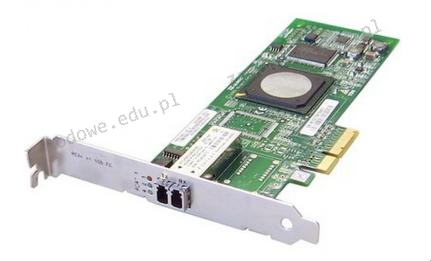
Na ilustracji ukazana jest karta

Ilustracja do pytania
A. kontrolera RAID
B. sieciowa Token Ring
C. sieciowa Fibre Channel
D. kontrolera SCSI
Karta sieciowa Fibre Channel jest kluczowym elementem w infrastrukturach sieciowych wymagających szybkiego transferu danych, szczególnie w centrach danych i środowiskach SAN (Storage Area Network). Technologia Fibre Channel pozwala na przesyłanie danych z prędkością sięgającą nawet 128 Gb/s, co czyni ją idealnym rozwiązaniem dla aplikacji wymagających dużej przepustowości, takich jak bazy danych czy wirtualizacja. Karty tego typu wykorzystują światłowody, co zapewnia nie tylko wysoką szybkość transmisji, ale także znaczną odległość między komponentami sieciowymi bez utraty jakości sygnału. Ponadto Fibre Channel jest znany z niskiej latencji i wysokiej niezawodności, co jest niezwykle istotne w przypadku krytycznych operacji biznesowych. Implementacja tej technologii wymaga specjalistycznej wiedzy, a jej prawidłowe zastosowanie jest zgodne z najlepszymi praktykami branżowymi, obejmującymi redundancję komponentów oraz właściwe zarządzanie zasobami sieciowymi.

Pytanie 11

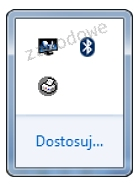
Aby przygotować ikony zaprezentowane na załączonym obrazku do wyświetlania na Pasku zadań w systemie Windows, należy skonfigurować

Ilustracja do pytania
A. obszar powiadomień
B. obszar Action Center
C. funkcję Snap i Peek
D. funkcję Pokaż pulpit
Pokaż pulpit jest funkcją umożliwiającą szybkie zminimalizowanie wszystkich otwartych okien w celu dostępu do pulpitu. Nie jest związana z konfiguracją paska zadań lub obszaru powiadomień. Funkcja Snap i Peek to narzędzia służące do zarządzania oknami aplikacji w systemie Windows, które pozwalają na szybkie rozmieszczanie i podgląd uruchomionych programów. Nie dotyczą one konfiguracji ikon w obszarze powiadomień. Action Center, obecnie znane jako Centrum akcji, to sekcja systemu Windows odpowiedzialna za wyświetlanie powiadomień systemowych oraz szybki dostęp do ustawień, takich jak Wi-Fi, Bluetooth czy tryb samolotowy. Choć jest związane z powiadomieniami, nie jest to miejsce, w którym bezpośrednio konfiguruje się ikony widoczne na pasku zadań. Błędne zrozumienie funkcji tych elementów może wynikać z mylnego kojarzenia nazw lub niedostatecznej znajomości struktury interfejsu użytkownika w systemie Windows. Dlatego tak ważne jest zrozumienie roli każdego z elementów interfejsu użytkownika oraz ich zastosowań w codziennej pracy z komputerem.

Pytanie 12

Ile maksymalnie hostów można przydzielić w sieci o masce 255.255.255.192?

A. 127
B. 14
C. 62
D. 30
Pojęcia związane z adresacją IP i maskami sieciowymi mogą być mylone, co prowadzi do błędnych odpowiedzi. Na przykład, liczba 14 może wynikać z niepoprawnego obliczenia, które sugeruje, że 4 bity są wykorzystywane dla hostów (2^4 - 2 = 14), zamiast 6. Takie podejście nie uwzględnia faktu, że w rzeczywistości maska 255.255.255.192 oznacza, że 6 bitów jest przeznaczonych na hosty. Kolejny typowy błąd myślowy polega na pomyleniu liczby adresów z liczbą hostów. Odpowiedzi takie jak 30 lub 127 mogą wynikać z nieprawidłowych interpretacji czy pomyłek w obliczeniach. Na przykład, 30 mogłoby być wynikiem obliczenia 2^5 - 2, co jest błędne, ponieważ 5 bitów nie odpowiada maski /26. Natomiast 127 to liczba, która nie może być uzyskana w tej masce, ponieważ sugeruje większą ilość przeznaczonych bitów dla hostów. Rozumienie, jak działają maski sieciowe, jest kluczowe dla projektowania efektywnych i skalowalnych sieci. Niezrozumienie tej zasady może prowadzić do poważnych problemów w administracji siecią, w tym do niewłaściwego przydzielania adresów IP, co może ograniczyć zdolność do rozbudowy sieci w przyszłości.

Pytanie 13

Wartość liczby ABBA zapisana w systemie heksadecymalnym odpowiada w systemie binarnym liczbie

A. 1011 1010 1010 1011
B. 0101 1011 1011 0101
C. 1010 1011 1011 1010
D. 1010 1111 1111 1010
Liczba ABBA w systemie heksadecymalnym składa się z czterech cyfr: A, B, B, A. Każda z tych cyfr odpowiada czterem bitom w systemie binarnym. Cyfra A w heksadecymalnym odpowiada wartości 10 w systemie dziesiętnym, co w postaci dwójkowej zapisuje się jako 1010. Cyfra B odpowiada wartości 11 w systemie dziesiętnym, co w postaci dwójkowej to 1011. Kiedy umieścimy te wartości w kolejności odpowiadającej liczbie ABBA, otrzymujemy 1010 (A) 1011 (B) 1011 (B) 1010 (A). W rezultacie mamy pełną liczbę binarną: 1010 1011 1011 1010. Zrozumienie konwersji między systemami liczbowymi jest kluczowe w informatyce, szczególnie w programowaniu i inżynierii oprogramowania, gdzie często musimy przekształcać dane między różnymi reprezentacjami. Dobra praktyka w tej dziedzinie obejmuje również zrozumienie, jak te konwersje wpływają na wydajność i użycie pamięci w aplikacjach, co jest istotne w kontekście optymalizacji kodu i działania algorytmów.

Pytanie 14

Drukarka ma przypisany stały adres IP 172.16.0.101 oraz maskę 255.255.255.0. Jaki adres IP powinien być ustawiony dla komputera, aby nawiązać komunikację z drukarką w lokalnej sieci?

A. 255.255.255.1
B. 172.16.0.100
C. 173.16.0.101
D. 172.16.1.101
Przypisanie adresów IP spoza zakresu podsieci, w której znajduje się drukarka, prowadzi do niemożności komunikacji z tym urządzeniem. Adres 172.16.1.101 znajduje się w innej podsieci, ponieważ jego pierwszy trzy oktety różnią się od adresu drukarki. W przypadku takiej konfiguracji, urządzenia nie będą w stanie wymieniać danych, ponieważ będą działały w różnych segmentach sieci, co uniemożliwia ich bezpośrednią komunikację. Z kolei adres 173.16.0.101 jest całkowicie z innej klasy adresów, należy do klasy B, a zatem nie jest kompatybilny z adresem drukarki w klasie C. To prowadzi do tego, że nie będzie możliwe nawiązanie połączenia, ponieważ urządzenia z różnych klas adresowych nie mogą się ze sobą komunikować bez odpowiedniej konfiguracji routera. Adres 255.255.255.1 nie jest również poprawnym adresem IP dla urządzeń końcowych; jest to adres rozgłoszeniowy, który jest używany w kontekście wysyłania danych do wszystkich urządzeń w sieci, a nie do konkretnego urządzenia. Zrozumienie struktury adresacji IP oraz zasad komunikacji w sieciach lokalnych jest kluczowe, aby uniknąć takich pomyłek oraz zapewnić, że wszystkie urządzenia mogą skutecznie się komunikować.

Pytanie 15

W systemach Windows istnieje możliwość przypisania użytkownika do dowolnej grupy za pomocą panelu

A. services
B. certsrv
C. lusrmgr
D. fsmgmt
Odpowiedź "lusrmgr" jest poprawna, ponieważ jest to przystawka systemowa w systemach Windows, która umożliwia zarządzanie lokalnymi użytkownikami i grupami. Dzięki lusrmgr administratorzy mogą dodawać, edytować oraz przypisywać użytkowników do różnych grup, co jest kluczowym aspektem zarządzania dostępem w systemach operacyjnych. Przykładowo, przypisując użytkowników do grupy 'Administratorzy', przyznajemy im pełne uprawnienia do zarządzania systemem, co może być istotne w kontekście zapewnienia odpowiednich ról użytkowników w organizacji. W praktyce, korzystanie z lusrmgr pozwala na skuteczne zarządzanie politykami bezpieczeństwa i uprawnieniami, co jest zgodne z najlepszymi praktykami w zakresie administracji systemami IT, gdzie kontrola dostępu jest niezbędna dla ochrony danych i zasobów. Ponadto, narzędzie to wspiera implementację zasady minimalnych uprawnień, co jest kluczowe w kontekście bezpieczeństwa informacyjnego.

Pytanie 16

Jakie narzędzie w systemie Windows pozwala na ocenę wpływu poszczególnych procesów i usług na wydajność procesora oraz na obciążenie pamięci i dysku?

A. dcomcnfg
B. cleanmgr
C. resmon
D. credwiz
Odpowiedzi typu "credwiz", "cleanmgr" czy "dcomcnfg" nie są dobre, bo nie spełniają roli monitorowania wydajności systemu. Na przykład credwiz, czyli Kreator zarządzania poświadczeniami, jest używany do innych celów – zarządza poświadczeniami, a nie wydajnością. Cleanmgr, ten Oczyszczacz dysku, ma za zadanie zwolnić miejsce na dysku przez usuwanie niepotrzebnych plików, a nie monitorowanie procesów. Dcomcnfg to narzędzie do ustawień DCOM i też nie ma nic wspólnego z monitorowaniem. Wybierając te opcje, można się pogubić, bo każde z nich ma zupełnie inną funkcję. Ważne jest, żeby wiedzieć, które narzędzia są do czego, bo jak się ich pomiesza, to można nie tak optymalizować system. Z mojego doświadczenia, lepiej się skupić na narzędziach, które naprawdę służą do monitorowania wydajności, jak Monitor zasobów.

Pytanie 17

W technologii Ethernet, protokół CSMA/CD do dostępu do medium działa na zasadzie

A. minimalizowania kolizji
B. przesyłania tokena
C. wykrywania kolizji
D. priorytetów w żądaniach
Protokół CSMA/CD (Carrier Sense Multiple Access with Collision Detection) jest kluczowym elementem technologii Ethernet, odpowiedzialnym za efektywne zarządzanie dostępem do wspólnego medium transmisyjnego. Główną funkcją CSMA/CD jest wykrywanie kolizji, które następuje, gdy dwa lub więcej urządzeń jednocześnie próbują przesłać dane. Po wykryciu kolizji, urządzenia natychmiast przerywają przesyłanie danych i stosują metodę zasady backoff, polegającą na losowym opóźnieniu przed ponowną próbą wysyłania. Dzięki temu, sieć Ethernet potrafi efektywnie zarządzać obciążeniem i minimalizować straty danych. Protokół ten jest standardem w lokalnych sieciach komputerowych, co pozwala na bezproblemową komunikację między różnymi urządzeniami. Typowe zastosowanie CSMA/CD można zaobserwować w tradycyjnych sieciach Ethernetowych, gdzie wiele komputerów dzieli to samo medium, co wymaga precyzyjnego zarządzania dostępem do niego. Na przykład, w biurze, gdzie wiele komputerów korzysta z jednego kabla Ethernet, CSMA/CD zapewnia, że dane są przesyłane w sposób uporządkowany i zminimalizowane są kolizje, co pozytywnie wpływa na wydajność sieci.

Pytanie 18

Który adres IP jest zaliczany do klasy B?

A. 96.15.2.4
B. 134.192.16.1
C. 100.10.10.2
D. 198.15.10.112
Adres IP 134.192.16.1 należy do klasy B, co jest wyznaczane przez pierwszą oktetową wartość tego adresu. Klasa B obejmuje adresy IP od 128.0.0.0 do 191.255.255.255. W tym przypadku, pierwszy oktet wynosi 134, co mieści się w tym zakresie. Klasa B jest często wykorzystywana w dużych organizacjach, które potrzebują znacznej liczby adresów IP, ponieważ pozwala na przypisanie od 16,382 do 65,534 adresów hostów w danej sieci. Przykładowo, w przypadku dużych instytucji edukacyjnych lub korporacji, klasa B może być użyta do podziału różnych działów na mniejsze podsieci, co ułatwia zarządzanie i zwiększa bezpieczeństwo. Oprócz tego, standardy dotyczące adresacji IP, takie jak RFC 791, definiują zasady dotyczące klasyfikacji adresów IP w kontekście routingu i zarządzania sieciami, co jest kluczowe dla projektowania infrastruktury sieciowej.

Pytanie 19

Jednym z zaleceń w zakresie ochrony przed wirusami jest przeprowadzanie skanowania całego systemu. W związku z tym należy skanować komputer

A. regularnie, na przykład co siedem dni
B. jedynie w sytuacji, gdy w systemie nie działa monitor antywirusowy
C. tylko po zaktualizowaniu baz danych oprogramowania antywirusowego
D. wyłącznie w przypadkach, gdy istnieje podejrzenie infekcji wirusem
Skanowanie całego komputera systematycznie, na przykład raz w tygodniu, jest kluczowym zaleceniem w zakresie ochrony antywirusowej i zabezpieczania systemu przed zagrożeniami. Regularne skanowanie pozwala na wczesne wykrywanie i eliminowanie potencjalnych wirusów oraz innych szkodliwych programów, zanim zdążą one wyrządzić poważne szkody. Przykładowo, wiele złośliwych oprogramowań potrafi się ukrywać w systemie przez dłuższy czas, a ich działanie może być wykryte dopiero po pewnym czasie. Dlatego skanowanie w regularnych odstępach czasu, zgodnie z dobrymi praktykami branżowymi, takimi jak zalecenia NIST (National Institute of Standards and Technology) dotyczące zarządzania ryzykiem, zapewnia, że system jest stale monitorowany i zabezpieczony. Dodatkowo warto zaznaczyć, że niektóre programy antywirusowe oferują funkcje automatycznego skanowania, które można skonfigurować do działania w wybranych porach, co ułatwia przestrzeganie tego zalecenia.

Pytanie 20

Oprogramowanie, które jest dodatkiem do systemu Windows i ma na celu ochronę przed oprogramowaniem szpiegującym oraz innymi niechcianymi elementami, to

A. Windows Home Server
B. Windows Azure
C. Windows Defender
D. Windows Embedded
Windows Defender jest wbudowanym programem zabezpieczającym w systemie Windows, który odgrywa kluczową rolę w ochronie komputerów przed oprogramowaniem szpiegującym oraz innymi zagrożeniami, takimi jak wirusy czy trojany. Jego zadaniem jest monitorowanie systemu w czasie rzeczywistym oraz skanowanie plików i aplikacji w poszukiwaniu potencjalnych zagrożeń. Windows Defender stosuje zaawansowane mechanizmy heurystyczne, co oznacza, że może identyfikować nowe, wcześniej nieznane zagrożenia poprzez analizę ich zachowania. Przykładowo, jeśli program próbuje uzyskać dostęp do poufnych danych bez odpowiednich uprawnień, Defender może zablokować jego działanie. Warto również wspomnieć, że Windows Defender regularnie aktualizuje swoją bazę sygnatur, co pozwala na skuteczną obronę przed najnowszymi zagrożeniami. Standardy branżowe, takie jak NIST SP 800-53, zalecają stosowanie rozwiązań zabezpieczających, które zapewniają ciągłą ochronę i aktualizację, co dokładnie spełnia Windows Defender, czyniąc go odpowiednim narzędziem do zabezpieczenia systemów operacyjnych Windows.

Pytanie 21

Fragment pliku httpd.conf serwera Apache przedstawia się jak na diagramie. W celu zweryfikowania prawidłowego funkcjonowania strony WWW na serwerze, należy wprowadzić w przeglądarkę

Listen 8012
Server Name localhost:8012
A. http://localhost:8012
B. http://localhost:apache
C. http://localhost:8080
D. http://localhost
Odpowiedź http://localhost:8012 jest poprawna, ponieważ w pliku konfiguracyjnym httpd.conf serwera Apache podano dyrektywę Listen 8012. Oznacza to, że serwer Apache nasłuchuje na porcie 8012. W praktyce oznacza to, że aby uzyskać dostęp do usług oferowanych przez serwer Apache na lokalnej maszynie, należy skorzystać z adresu URL, który specyfikuje ten port. Standardowo serwery HTTP działają na porcie 80, jednak w przypadku, gdy korzystamy z niestandardowego portu jak 8012, musimy go jawnie podać w adresie URL. Praktyczne zastosowanie tego typu konfiguracji jest powszechne w środowiskach deweloperskich, gdzie często konfiguruje się wiele instancji serwera do różnych zastosowań, używając różnych portów. Pamiętaj, aby upewnić się, że port nie jest blokowany przez zapory sieciowe, co mogłoby uniemożliwić dostęp do serwera. Konfiguracja serwera na nietypowych portach może również służyć celom bezpieczeństwa, utrudniając potencjalnym atakom automatyczne ich wykrycie. Zawsze warto zapewnić, że dokumentacja projektu jest aktualizowana i zawiera informacje o wykorzystywanych portach.

Pytanie 22

Jakiego typu tablicę partycji trzeba wybrać, aby stworzyć partycję o pojemności 3TB na dysku twardym?

A. MBR
B. LBA
C. DRM
D. GPT
Wybór tablicy partycji GPT (GUID Partition Table) jest prawidłowy, ponieważ pozwala na utworzenie partycji większych niż 2 TB, co jest ograniczeniem starszego standardu MBR (Master Boot Record). GPT jest nowoczesnym standardem, który nie tylko obsługuje dyski o pojemności przekraczającej 2 TB, ale także umożliwia tworzenie znacznie większej liczby partycji. Standard GPT pozwala na utworzenie do 128 partycji na jednym dysku w systemie Windows, co znacznie zwiększa elastyczność zarządzania danymi. Przykładowo, korzystając z GPT można podzielić dysk o pojemności 3 TB na kilka partycji, co ułatwia organizację danych oraz ich bezpieczeństwo. Dodatkowo, GPT jest bardziej odporny na uszkodzenia, ponieważ przechowuje kopie tablicy partycji w różnych miejscach na dysku, co zwiększa jego niezawodność oraz ułatwia odzyskiwanie danych w przypadku awarii. W przypadku systemów operacyjnych takich jak Windows 10 i nowsze, a także różne dystrybucje Linuksa, korzystanie z GPT jest zalecane, szczególnie przy nowoczesnych dyskach twardych i SSD.

Pytanie 23

Jakie polecenie jest używane do ustawienia konfiguracji interfejsu sieciowego w systemie Linux?

A. ipconfig
B. ifconfig
C. networking
D. interfaces
Polecenie 'ifconfig' jest jednym z podstawowych narzędzi używanych do konfiguracji interfejsów sieciowych w systemach operacyjnych Linux. Umożliwia ono użytkownikom wyświetlanie i modyfikowanie parametrów interfejsów sieciowych, takich jak adresy IP, maska sieciowa, stan interfejsu i inne istotne informacje. Przykładowe zastosowanie polecenia to 'ifconfig eth0 up', co aktywuje interfejs o nazwie 'eth0'. Dodatkowo, 'ifconfig' pozwala na przypisanie adresu IP do interfejsu, co jest kluczowe w kontekście komunikacji w sieci. Warto również zauważyć, że mimo że 'ifconfig' jest szeroko stosowane, w nowszych wersjach systemów Linux zaleca się używanie polecenia 'ip', które jest bardziej uniwersalne i oferuje szerszy zakres funkcji. Zrozumienie działania 'ifconfig' jest fundamentalne dla każdego administratora systemu oraz dla pracy z sieciami w środowisku Linux, co podkreśla jego znaczenie w dobrych praktykach branżowych.

Pytanie 24

Wtyczka zasilająca SATA ma uszkodzony żółty przewód. Jakie to niesie za sobą konsekwencje dla napięcia na złączu?

A. 3,3 V
B. 8,5 V
C. 12 V
D. 5 V
Wybór napięcia 5 V, 3.3 V lub 8.5 V jako odpowiedzi wskazuje na niepełne zrozumienie standardowych wartości napięć wykorzystywanych w złączach zasilania SATA. Przewód czerwony odpowiada za napięcie 5 V, które jest używane głównie do zasilania logiki i niektórych komponentów o niskim poborze mocy. Napięcie 3.3 V, reprezentowane przez pomarańczowy przewód, jest również kluczowe dla niektórych nowoczesnych rozwiązań, takich jak pamięć RAM. Jednak, co istotne, żaden z tych przewodów nie odnosi się do 12 V, które jest kluczowe dla dysków twardych i innych urządzeń wymagających wyższego napięcia. Napięcie 8.5 V nie jest standardowym napięciem w zasilaniu komputerowym; może być wynikiem pomyłki, ponieważ w praktyce nie występuje w złączach zasilających. Typowe błędy myślowe w tej kwestii obejmują mylenie funkcji i wartości napięć w złączach oraz niewłaściwe przypisanie ich do poszczególnych przewodów. Wiedza na temat organizacji i funkcji zasilania w komputerze jest niezbędna dla prawidłowej konserwacji oraz diagnostyki, a także dla unikania potencjalnych uszkodzeń sprzętu.")

Pytanie 25

W systemach operacyjnych Windows konto z najwyższymi uprawnieniami domyślnymi przynależy do grupy

A. użytkownicy zaawansowani
B. gości
C. administratorzy
D. operatorzy kopii zapasowych
Odpowiedź "administratorzy" jest prawidłowa, ponieważ konta użytkowników w systemie operacyjnym Windows, które należą do grupy administratorów, posiadają najwyższe uprawnienia w zakresie zarządzania systemem. Administratorzy mogą instalować oprogramowanie, zmieniać konfigurację systemu, zarządzać innymi kontami użytkowników oraz uzyskiwać dostęp do wszystkich plików i zasobów na urządzeniu. Przykładowo, gdy administrator musi zainstalować nową aplikację, ma pełne uprawnienia do modyfikacji rejestru systemowego oraz dostępu do folderów systemowych, co jest kluczowe dla prawidłowego działania oprogramowania. W praktyce, w organizacjach, konta administratorów są często monitorowane i ograniczane do minimum, aby zminimalizować ryzyko nadużyć i ataków złośliwego oprogramowania. Dobre praktyki w zarządzaniu kontami użytkowników oraz przydzielaniu ról wskazują, że dostęp do konta administratora powinien być przyznawany wyłącznie potrzebującym go pracownikom, a także wdrażane mechanizmy audytowe w celu zabezpieczenia systemu przed nieautoryzowanym dostępem i działaniami. W kontekście bezpieczeństwa, standardy takie jak ISO/IEC 27001 mogą być stosowane do definiowania i utrzymywania polityk kontrolnych dla kont administratorów.

Pytanie 26

Jakiego typu dane są przesyłane przez interfejs komputera osobistego, jak pokazano na ilustracji?

Bit
startu
Bit
danych
Bit
danych
Bit
stopu
Bit
startu
Bit
danych
Bit
startu
Bit
danych
Bit
danych
Bit
stopu
Bit
startu
Bit
danych
Bit
stopu
A. Równoległy asynchroniczny
B. Równoległy synchroniczny
C. Szeregowy asynchroniczny
D. Szeregowy synchroniczny
Interfejs szeregowy asynchroniczny przesyła dane bit po bicie w sekwencji zawierającej bity startu bity danych i bity stopu Jest to jeden z najczęściej używanych protokołów transmisji danych w komputerach osobistych szczególnie w starszych systemach komunikacyjnych takich jak RS-232 Dzięki swojej prostocie i niewielkim wymaganiom sprzętowym jest powszechnie stosowany w komunikacji między mikroprocesorami i urządzeniami peryferyjnymi W szeregowej transmisji asynchronicznej dane są przesyłane bez synchronizacji zegara co oznacza że urządzenia nie muszą mieć wspólnego sygnału zegara Zamiast tego używane są bity startu i stopu które określają początek i koniec każdego znaku co pozwala odbiorcy na dokładne odczytanie danych nawet jeśli występują niewielkie różnice w tempie przesyłania danych Praktycznym przykładem zastosowania transmisji szeregowej asynchronicznej jest połączenie komputera z modemem lub innym urządzeniem sieciowym za pomocą portu COM Transmisja szeregowa asynchroniczna jest również stosowana w komunikacji urządzeń takich jak GPS czy niektóre urządzenia medyczne ponieważ jest niezawodna i łatwa do implementacji Odwołując się do standardów należy zauważyć że asynchroniczna transmisja szeregowa zgodna z RS-232 pozwala na przesyłanie danych z prędkościami do 115200 bps co czyni ją wystarczającą do wielu zastosowań branżowych

Pytanie 27

Brak informacji o parzystości liczby lub o znaku wyniku operacji w ALU może sugerować problemy z funkcjonowaniem

A. tablicy rozkazów
B. rejestru flagowego
C. wskaźnika stosu
D. pamięci cache
Rejestr flagowy jest kluczowym elementem w architekturze ALU (Arithmetic Logic Unit), który przechowuje informacje o wynikach operacji arytmetycznych i logicznych. Flagi w rejestrze mogą wskazywać na różne stany, takie jak parzystość, zerowy wynik, przeniesienie, czy znak wyniku. Brak informacji o parzystości liczby lub o znaku wyniku może sugerować, że rejestr flagowy nie działa poprawnie, co może prowadzić do błędnych wyników obliczeń. Przykładowo, w systemach komputerowych, które wymagają precyzyjnego przetwarzania danych, takich jak obliczenia naukowe czy systemy finansowe, poprawne działanie rejestru flagowego jest niezbędne. Standardy projektowania mikroprocesorów, takie jak ISA (Instruction Set Architecture), podkreślają znaczenie flag w zapewnieniu integralności obliczeń. W praktyce programiści muszą być świadomi stanu flag przy pisaniu programów w niskopoziomowych językach programowania, ponieważ błędne interpretacje wyników mogą prowadzić do trudnych do zidentyfikowania błędów.

Pytanie 28

W nowoczesnych panelach dotykowych prawidłowe działanie wyświetlacza zapewnia mechanizm rozpoznający zmianę

A. położenia ręki dotykającej ekranu z zastosowaniem kamery
B. oporu pomiędzy przezroczystymi diodami wtopionymi w ekran
C. pola elektromagnetycznego
D. pola elektrostatycznego
W nowoczesnych ekranach dotykowych, takich jak te stosowane w smartfonach i tabletach, mechanizm wykrywający dotyk opiera się na zmianach pola elektrostatycznego. Ekrany te zazwyczaj wykorzystują technologię pojemnościową, która polega na mierzeniu zmian w ładunku elektrycznym. Kiedy palec zbliża się do ekranu, zmienia się lokalne pole elektrostatyczne, co jest detektowane przez matrycę czujników umieszczoną na powierzchni ekranu. Dzięki tej technologii, ekrany dotykowe są bardzo czułe i pozwalają na precyzyjne sterowanie przy użyciu zaledwie lekkiego dotknięcia. Przykłady zastosowania tego mechanizmu można znaleźć nie tylko w urządzeniach mobilnych, ale także w kioskach informacyjnych, tabletach do rysowania oraz panelach sterujących w różnych urządzeniach elektronicznych. Zastosowanie technologii pojemnościowej zgodne jest z najlepszymi praktykami w branży, co zapewnia wysoką jakość i trwałość ekranów dotykowych.

Pytanie 29

Która usługa opracowana przez Microsoft, pozwala na konwersję nazw komputerów na adresy URL?

A. ARP
B. IMAP
C. DHCP
D. WINS
ARP (Address Resolution Protocol) to protokół, który odpowiada za mapowanie adresów IPv4 na adresy MAC w lokalnej sieci. Jego funkcja koncentruje się na komunikacji na poziomie warstwy 2 modelu OSI, co oznacza, że nie jest on odpowiedzialny za tłumaczenie nazw komputerów na adresy IP. Natomiast DHCP (Dynamic Host Configuration Protocol) zajmuje się dynamicznym przydzielaniem adresów IP urządzeniom w sieci, ale również nie tłumaczy nazw komputerów. IMAP (Internet Message Access Protocol) jest protokołem, który służy do dostępu do wiadomości e-mail na serwerze i nie ma żadnego związku z systemem tłumaczenia nazw komputerów. Te odpowiedzi mogą prowadzić do mylnych wniosków, ponieważ często myli się różne warstwy funkcjonalności protokołów sieciowych. Kluczowym błędem jest zrozumienie, że różne protokoły pełnią różne role w architekturze sieci. Właściwe zrozumienie tych ról jest niezbędne do efektywnego projektowania i zarządzania sieciami komputerowymi. W praktyce, brak wiedzy na temat roli WINS i jego stosowania w połączeniu z innymi protokołami może prowadzić do problemów z dostępnością zasobów w sieci, co jest szczególnie istotne w dużych organizacjach. Zrozumienie różnic między tymi protokołami jest kluczowe dla skutecznego rozwiązywania problemów i utrzymania sprawności sieci.

Pytanie 30

Aby obserwować przesył danych w sieci komputerowej, należy wykorzystać program typu

A. sniffer
B. firmware
C. kompilator
D. debugger
Sniffer, znany również jako analizator protokołów, to narzędzie używane do monitorowania i analizowania ruchu sieciowego. Jego podstawowym zadaniem jest przechwytywanie pakietów danych przesyłanych przez sieć, co umożliwia administratorom i specjalistom ds. bezpieczeństwa zrozumienie, co dzieje się w sieci w czasie rzeczywistym. Przykładowe zastosowanie snifferów obejmuje diagnozowanie problemów z połączeniem, analizę wydajności sieci oraz identyfikację potencjalnych zagrożeń bezpieczeństwa. W praktyce sniffery są używane do monitorowania ruchu HTTP, FTP, a także do analizy ruchu VoIP. Standardy takie jak Wireshark, który jest jednym z najpopularniejszych snifferów, są zgodne z najlepszymi praktykami branżowymi, umożliwiając głęboką analizę protokołów i efektywne wykrywanie anomalii w ruchu sieciowym.

Pytanie 31

Adres IP lokalnej podsieci komputerowej to 172.16.10.0/24. Komputer1 posiada adres IP 172.16.0.10, komputer2 - 172.16.10.100, a komputer3 - 172.16.255.20. Który z wymienionych komputerów należy do tej podsieci?

A. Wszystkie trzy wymienione komputery
B. Jedynie komputer2 z adresem IP 172.16.10.100
C. Jedynie komputer3 z adresem IP 172.16.255.20
D. Jedynie komputer1 z adresem IP 172.16.0.10
Adres IP 172.16.10.0/24 oznacza, że mamy do czynienia z podsiecią o masce 255.255.255.0, co daje możliwość przydzielenia adresów IP od 172.16.10.1 do 172.16.10.254. Komputer2, posiadający adres IP 172.16.10.100, znajduje się w tym zakresie, co oznacza, że należy do lokalnej podsieci. W praktyce, takie przydzielanie adresów IP jest standardową praktyką w zarządzaniu sieciami, gdzie różne podsieci są tworzone w celu segmentacji ruchu i zarządzania. Użycie adresów IP w zakresie prywatnym (172.16.0.0/12) jest zgodne z zaleceniami standardu RFC 1918, który definiuje adresy, które mogą być używane w sieciach wewnętrznych. Przykładowo, w zastosowaniach domowych lub biurowych, zarządzanie podsieciami pozwala na efektywne wykorzystanie dostępnych zasobów sieciowych oraz zwiększa bezpieczeństwo poprzez izolowanie różnych segmentów sieci. W przypadku komputerów1 i 3, ich adresy IP (172.16.0.10 i 172.16.255.20) nie mieszczą się w zakresie podsieci 172.16.10.0/24, co wyklucza je z tej konkretnej lokalnej podsieci.

Pytanie 32

W systemie Windows do przeprowadzania aktualizacji oraz przywracania sterowników sprzętowych należy wykorzystać narzędzie

A. devmgmt.msc
B. certmgr.msc
C. wmimgmt.msc
D. fsmgmt.msc
Devmgmt.msc to narzędzie, które otwiera Menedżera urządzeń w systemie Windows. Jest to kluczowa przystawka do zarządzania sprzętem zainstalowanym w komputerze, umożliwiająca użytkownikom instalację, aktualizację, a także przywracanie sterowników urządzeń. W praktyce, Menedżer urządzeń pozwala na identyfikację problemów ze sprzętem, takich jak nieprawidłowo działające urządzenia czy brakujące sterowniki. Na przykład, jeśli zainstalujesz nową drukarkę, ale nie działa ona poprawnie, możesz użyć devmgmt.msc do zaktualizowania sterownika lub przywrócenia go do wcześniejszej wersji. Dobrą praktyką jest regularne sprawdzanie stanu urządzeń oraz aktualizowanie sterowników, aby zapewnić optymalną wydajność sprzętu. W kontekście standardów branżowych, zarządzanie sterownikami z wykorzystaniem Menedżera urządzeń jest zgodne z zaleceniami dotyczącymi utrzymania systemu operacyjnego, co wpływa na stabilność i bezpieczeństwo całego środowiska komputerowego.

Pytanie 33

Jeden długi oraz dwa krótkie sygnały dźwiękowe BIOS POST od firm AMI i AWARD wskazują na wystąpienie błędu

A. karty graficznej
B. zegara systemowego
C. mikroprocesora
D. karty sieciowej
Długie i krótkie sygnały dźwiękowe z BIOS-u, to coś, z czym powinien zapoznać się każdy, kto majstruje przy komputerach. Dzięki nim, użytkownicy i technicy mogą szybko zorientować się, co jest nie tak z systemem. Na przykład, w BIOS-ach AMI i AWARD, jeden długi dźwięk i dwa krótkie oznaczają, że coś jest nie tak z kartą graficzną. To wszystko jest opisane w dokumentacji technicznej, więc warto to znać. Kiedy usłyszysz te sygnały przy włączaniu komputera, powinieneś od razu zajrzeć do karty graficznej. Sprawdź, czy dobrze siedzi w slocie i czy nie ma widocznych uszkodzeń. Czasem trzeba będzie ją wymienić, zwłaszcza jeśli uruchomienie systemu w trybie awaryjnym też nie działa. Wiedza o tym, co oznaczają różne kody dźwiękowe, to kluczowa sprawa dla każdego, kto zajmuje się naprawą komputerów, a także dla tych, którzy wolą samodzielnie rozwiązywać problemu ze sprzętem.

Pytanie 34

Wykonanie polecenia tar –xf dane.tar w systemie Linux spowoduje

A. skopiowanie pliku dane.tar do folderu /home
B. wyodrębnienie danych z archiwum o nazwie dane.tar
C. pokazanie informacji o zawartości pliku dane.tar
D. utworzenie archiwum dane.tar zawierającego kopię folderu /home
A więc polecenie tar –xf dane.tar w Linuxie jest czymś, co bardzo często się przydaje. Opcja -x oznacza, że chcemy coś wyciągnąć z archiwum, a -f to tak, jakbyś mówił systemowi, z jakiego pliku chcesz to robić. Fajnie to działa, zwłaszcza jak mamy do czynienia z kopiami zapasowymi czy różnymi paczkami oprogramowania. Na przykład, jeżeli ściągasz archiwum tar z plikami konfiguracyjnymi dla jakiejś aplikacji, to to polecenie pozwoli Ci szybko wrzucić te pliki tam, gdzie są potrzebne. Dobrą praktyką jest dodanie opcji -v, żeby widzieć, co się dzieje podczas rozpakowywania, bo czasami mogą być problemy, a tak to łatwiej je zauważyć. Wiedza, jak działa tar, jest ważna dla każdego, kto pracuje z Unixem czy Linuksem, bo wtedy możemy naprawdę sprawnie zarządzać swoimi danymi.

Pytanie 35

PCI\VEN_10EC&DEV_8168&SUBSYS_05FB1028&REV_12
Przedstawiony zapis jest

A. nazwą pliku sterownika dla urządzenia.
B. kluczem aktywującym płatny sterownik do urządzenia.
C. identyfikatorem i numerem wersji sterownika dla urządzenia.
D. identyfikatorem sprzętowym urządzenia zawierającym id producenta i urządzenia.
Zapis w stylu PCI\VEN_10EC&DEV_8168&SUBSYS_05FB1028&REV_12 na pierwszy rzut oka może wyglądać jak jakiś dziwny klucz albo nazwa pliku, ale w rzeczywistości to zupełnie inna kategoria informacji. To nie jest nazwa pliku sterownika, bo pliki sterowników w Windows mają zwykle rozszerzenia .sys, .inf, .cat i nazywają się raczej np. rt640x64.sys, netrtx64.inf itp. Ten ciąg nie pojawia się jako fizyczny plik na dysku, tylko jako opis urządzenia przechowywany w rejestrze i prezentowany przez Menedżera urządzeń. Mylenie tego z nazwą pliku wynika często z tego, że użytkownik widzi ten identyfikator obok informacji o sterowniku i zakłada, że to jest to samo, a to są dwie różne warstwy: opis sprzętu i plik obsługujący ten sprzęt. Nie jest to też żaden klucz aktywacyjny płatnego sterownika. Sterowniki urządzeń w praktyce są prawie zawsze darmowe i powiązane z licencją systemu lub urządzenia, a nie z indywidualnym kluczem w takiej formie. Klucze licencyjne mają inny format, zwykle podział na grupy znaków, często litery i cyfry, i są obsługiwane przez mechanizmy licencjonowania oprogramowania, a nie przez menedżera urządzeń. Tutaj mamy typowy, techniczny identyfikator według standardu PCI, gdzie VEN oznacza producenta, DEV model układu, SUBSYS konfigurację producenta sprzętu, a REV rewizję. Wreszcie, ten zapis nie jest identyfikatorem sterownika ani numerem jego wersji. Wersje sterowników opisuje się w polach typu „Wersja pliku”, „Data sterownika”, wpisach w INF, a także w podpisach cyfrowych. Identyfikator PCI opisuje wyłącznie sprzęt od strony magistrali, nie oprogramowanie, które go obsługuje. Typowym błędem myślowym jest wrzucanie do jednego worka: sprzęt, sterownik i licencję. Tymczasem w dobrych praktykach serwisowych rozdziela się te pojęcia: najpierw identyfikujemy urządzenie po Hardware ID, potem wyszukujemy odpowiedni sterownik, a dopiero na końcu ewentualnie zastanawiamy się nad licencjami systemu lub aplikacji. Zrozumienie, że ten ciąg to właśnie identyfikator sprzętowy, bardzo ułatwia diagnozowanie problemów z nieznanymi urządzeniami i ręczne dobieranie właściwych sterowników.

Pytanie 36

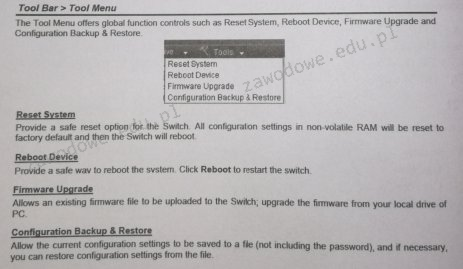
Którą opcję w menu przełącznika należy wybrać, aby przywrócić ustawienia do wartości fabrycznych?

Ilustracja do pytania
A. Save Configuration
B. Reset System
C. Firmware Upgrade
D. Reboot Device
Opcja Reset System jest prawidłowym wyborem, gdyż odpowiada za przywrócenie urządzenia do ustawień fabrycznych. Przywracanie ustawień fabrycznych polega na zresetowaniu wszystkich skonfigurowanych parametrów do wartości, które były pierwotnie ustawione przez producenta. Proces ten jest niezbędny, gdy występują problemy z działaniem urządzenia lub gdy chcemy przygotować sprzęt do nowej konfiguracji. Przykład praktycznego zastosowania to usunięcie błędów konfiguracyjnych lub zabezpieczenie danych osobowych przed sprzedażą urządzenia. W kontekście dobrych praktyk branżowych, regularne przywracanie ustawień fabrycznych pomaga utrzymać optymalną wydajność i bezpieczeństwo urządzeń sieciowych, minimalizując ryzyko wystąpienia niepożądanych zachowań wynikających z błędnych konfiguracji. Odpowiednie procedury resetowania powinny być opisane w dokumentacji technicznej urządzenia i stanowią ważny element zarządzania cyklem życia sprzętu IT.

Pytanie 37

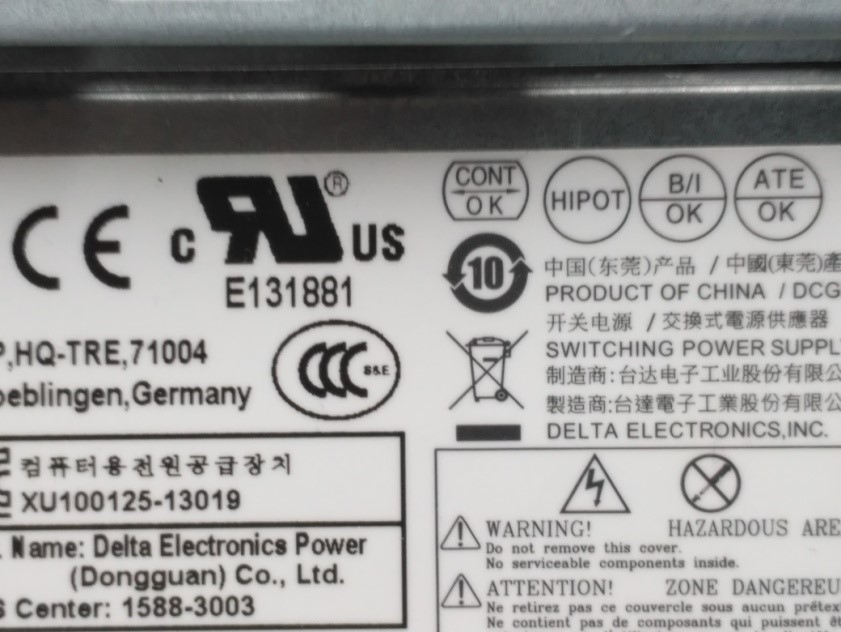
Symbole i oznaczenia znajdujące się na zamieszczonej tabliczce znamionowej podzespołu informują między innymi o tym, że produkt jest

Ilustracja do pytania
A. przyjazny dla środowiska na etapie produkcji, użytkowania i utylizacji.
B. wykonany z aluminium i w pełni nadaje się do recyklingu.
C. niebezpieczny i może emitować nadmierny hałas podczas pracy zestawu komputerowego.
D. szkodliwy dla środowiska i nie może być wyrzucany wraz z innymi odpadami.
Odpowiedź jest prawidłowa, bo na tabliczce znamionowej wyraźnie widać symbol przekreślonego kosza na śmieci. To jest jedno z najważniejszych oznaczeń, jakie można spotkać na sprzęcie elektronicznym czy elektrycznym. Symbol ten, zgodnie z dyrektywą WEEE (Waste Electrical and Electronic Equipment Directive), oznacza, że produktu nie wolno wyrzucać razem z innymi odpadami komunalnymi. Wynika to z faktu, że urządzenie może zawierać substancje szkodliwe dla środowiska, takie jak metale ciężkie (np. ołów, rtęć, kadm) czy komponenty trudne do rozkładu. W praktyce oznacza to, że taki sprzęt należy oddać do specjalnego punktu zbiórki elektroodpadów. Moim zdaniem, to mega ważna wiedza, bo nie chodzi tylko o przestrzeganie prawa, ale o odpowiedzialność ekologiczną. W branży IT i elektroniki to już właściwie standard – firmy często nawet pomagają klientom w utylizacji starego sprzętu, bo to też wpływa na ich wizerunek. Co ciekawe, niektóre podzespoły po recyklingu mogą być ponownie wykorzystane, ale tylko wtedy, gdy trafią do właściwych punktów zbiórki. Jeśli ktoś się tym interesuje, warto poczytać więcej o oznaczeniach WEEE i RoHS, które określają też, jakich substancji nie można używać w produkcji takiego sprzętu. W skrócie – nie wyrzucaj sprzętu elektronicznego do zwykłego kosza, bo to szkodzi środowisku i grozi karą.

Pytanie 38

Do monitorowania aktywnych połączeń sieciowych w systemie Windows służy polecenie

A. telnet
B. net view
C. netsh
D. netstat
Polecenie netstat to dosyć klasyczne narzędzie w systemie Windows, które pozwala szczegółowo podejrzeć wszystkie aktualne połączenia sieciowe na komputerze. Co ważne, nie tylko wyświetla listę otwartych portów i aktywnych sesji TCP/UDP, ale także pokazuje, do jakich adresów IP oraz portów jesteśmy aktualnie podłączeni. To ogromna pomoc, gdy próbujemy zdiagnozować, co „gada” z naszym komputerem albo sprawdzić, czy nie mamy jakichś podejrzanych połączeń. Moim zdaniem netstat jest jednym z pierwszych narzędzi, po które sięga się podczas troubleshooting’u sieciowego – chociażby gdy chcemy zobaczyć, które procesy nasłuchują na danym porcie (przydatna opcja z przełącznikiem -b lub -o). Warto znać różne przełączniki, bo np. netstat -an daje czytelny wykaz adresów i portów, a netstat -b pokaże, jaki program stoi za połączeniem. Według najlepszych praktyk, regularna analiza wyników netstata pozwala szybciej wykrywać potencjalnie niebezpieczne lub niepożądane połączenia – to podstawowa czynność w bezpieczeństwie systemów. Swoją drogą, nawet doświadczeni administratorzy korzystają z netstata, bo jest szybki, nie wymaga instalacji i daje natychmiastowy podgląd tego, co się dzieje w sieci na danym hoście.

Pytanie 39

Na podstawie filmu wskaż z ilu modułów składa się zainstalowana w komputerze pamięć RAM oraz jaką ma pojemność.

A. 2 modułów, każdy po 8 GB.
B. 2 modułów, każdy po 16 GB.
C. 1 modułu 16 GB.
D. 1 modułu 32 GB.
Poprawnie wskazana została konfiguracja pamięci RAM: w komputerze zamontowane są 2 moduły, każdy o pojemności 16 GB, co razem daje 32 GB RAM. Na filmie zwykle widać dwa fizyczne moduły w slotach DIMM na płycie głównej – to są takie długie wąskie kości, wsuwane w gniazda obok procesora. Liczbę modułów określamy właśnie po liczbie tych fizycznych kości, a pojemność pojedynczego modułu odczytujemy z naklejki na pamięci, z opisu w BIOS/UEFI albo z programów diagnostycznych typu CPU‑Z, HWiNFO czy Speccy. W praktyce stosowanie dwóch modułów po 16 GB jest bardzo sensowne, bo pozwala uruchomić tryb dual channel. Płyta główna wtedy może równolegle obsługiwać oba kanały pamięci, co realnie zwiększa przepustowość RAM i poprawia wydajność w grach, programach graficznych, maszynach wirtualnych czy przy pracy z dużymi plikami. Z mojego doświadczenia lepiej mieć dwie takie same kości niż jedną dużą, bo to jest po prostu zgodne z zaleceniami producentów płyt głównych i praktyką serwisową. Do tego 2×16 GB to obecnie bardzo rozsądna konfiguracja pod Windows 10/11 i typowe zastosowania profesjonalne: obróbka wideo, programowanie, CAD, wirtualizacja. Warto też pamiętać, że moduły powinny mieć te same parametry: częstotliwość (np. 3200 MHz), opóźnienia (CL) oraz najlepiej ten sam model i producenta. Taka konfiguracja minimalizuje ryzyko problemów ze stabilnością i ułatwia poprawne działanie profili XMP/DOCP. W serwisie i przy montażu zawsze zwraca się uwagę, żeby moduły były w odpowiednich slotach (zwykle naprzemiennie, np. A2 i B2), bo to bezpośrednio wpływa na tryb pracy pamięci i osiąganą wydajność.

Pytanie 40

Programem w systemie Linux, który umożliwia nadzorowanie systemu za pomocą zcentralizowanego mechanizmu, jest narzędzie

A. bcdedilt
B. syslog
C. fsck
D. tar
Wybór innych opcji, takich jak 'bcdedilt', 'fsck' czy 'tar', wskazuje na nieporozumienia dotyczące funkcji tych narzędzi w systemie Linux. 'bcdedilt' jest narzędziem, które w rzeczywistości nie istnieje w standardowym zestawie narzędzi systemowych, co może sugerować pomyłkę lub konfuzję z innym poleceniem. Z kolei 'fsck' to narzędzie służące do sprawdzania i naprawy systemu plików, a jego główną rolą jest zapewnienie integralności danych. Nie jest ono związane z monitorowaniem systemu, a jego użycie koncentruje się na diagnostyce i naprawie problemów związanych z dyskami. 'tar' natomiast jest narzędziem do archiwizacji danych, pozwalającym na tworzenie skompresowanych kopii zapasowych plików i katalogów, a jego funkcjonalność nie obejmuje gromadzenia logów ani ich analizy. Te pomyłki mogą wynikać z niepełnego zrozumienia ról poszczególnych narzędzi czy ich funkcji w ekosystemie Linux. Kluczowe jest, aby przy wyborze narzędzi do monitorowania systemu opierać się na ich przeznaczeniu i funkcjonalności, co pozwoli na efektywne zarządzanie i utrzymanie systemów operacyjnych w organizacji. Zrozumienie podstawowych narzędzi i ich zastosowań jest niezbędne do skutecznego utrzymania infrastruktury IT.