Odtwarzaj przebieg egzaminu krok po kroku i ucz się na własnych błędach. Widzisz dokładnie, w jakiej kolejności rozwiązywałeś pytania, ile czasu spędziłeś nad każdym z nich i kiedy zmieniałeś odpowiedzi.
Co znajdziesz na stronie przebiegu:
Suwak czasu
Przesuwaj i przeglądaj pytania w kolejności, w jakiej je rozwiązywałeś
Tryb nauki
Włącz, aby zobaczyć poprawne odpowiedzi i wyjaśnienia do pytań
Analiza czasu
Sprawdź, ile czasu spędziłeś nad każdym pytaniem i gdzie traciłeś czas
Monitoring focusu
Widzisz momenty, gdy opuściłeś zakładkę - tak jak widzi to nauczyciel
Aby zarejestrować plik dźwiękowy w formie cyfrowej, należy wybrać odpowiedni program
A. iTunes
B. Bridge
C. Audacity
D. CDBurner
Audacity to popularny, darmowy program do edycji i nagrywania dźwięku, który idealnie nadaje się do zarejestrowania cyfrowego pliku dźwiękowego. Oferuje funkcje wielościeżkowe, co umożliwia nagrywanie wielu źródeł dźwięku jednocześnie oraz edytowanie istniejących nagrań. W Audacity można łatwo dodawać efekty dźwiękowe, takie jak pogłos czy kompresja, co pozwala na profesjonalną obróbkę materiału audio. Program wspiera import i eksport w wielu formatach, w tym WAV, MP3 i OGG, co czyni go wszechstronnym narzędziem do pracy z dźwiękiem. W praktyce, Audacity jest często wykorzystywane przez podcasterów, muzyków i twórców wideo do nagrywania i edytowania ścieżek dźwiękowych, co czyni go standardem w branży produkcji audio. Jego otwarty kod źródłowy oraz społeczność użytkowników gwarantują ciągły rozwój oraz dostęp do wielu wtyczek rozszerzających możliwości programu, co dodatkowo podkreśla jego zalety w porównaniu do innych aplikacji. W kontekście cyfrowego nagrywania dźwięku, Audacity jest niekwestionowanym liderem, który odpowiada na potrzeby zarówno amatorów, jak i profesjonalistów.
Pytanie 2
Skanery bębnowe i płaskie zamieniają
A. obrazy cyfrowe w sygnały elektryczne
B. materiały analogowe na obrazy cyfrowe
C. obrazy analogowe na obiekty wektorowe
D. obrazy cyfrowe w dane analogowe
Skanery płaskie i bębnowe są urządzeniami, które przetwarzają materiały analogowe, takie jak zdjęcia, dokumenty czy negatywy, na obrazy cyfrowe. Proces ten polega na skanowaniu materiału źródłowego, które następnie jest konwertowane na format cyfrowy, co umożliwia dalsze przetwarzanie i edycję za pomocą oprogramowania graficznego. Przykładem praktycznego zastosowania jest archiwizacja starodruków, gdzie skanowanie pozwala zachować ich stan bez ryzyka uszkodzenia oryginału. Skanery bębnowe, ze względu na swoją wysoką rozdzielczość, są często wykorzystywane w profesjonalnych studiach graficznych, gdzie precyzja obrazu ma kluczowe znaczenie. W kontekście standardów branżowych, skanowanie materiałów analogowych na obrazy cyfrowe powinno odbywać się zgodnie z zaleceniami takich organizacji jak ISO, aby zapewnić jakość oraz trwałość skanowanych danych. Dobre praktyki obejmują również stosowanie odpowiednich ustawień skanera, takich jak rozdzielczość, głębia kolorów oraz format zapisu, co wpływa na ostateczną jakość cyfrowego obrazu.
Pytanie 3
Jaki będzie rozmiar pliku BMP o wymiarach 800 x 600 zapisanym w 24-bitowej głębi kolorów?
A. 400 kB
B. 1,4 MB
C. 1,2 MB
D. 980 kB
Odpowiedź 1,4 MB jest poprawna, ponieważ plik BMP o wymiarach 800 x 600 pikseli i 24-bitowej głębi kolorów wymaga obliczenia rozmiaru na podstawie formuły: rozmiar pliku = (szerokość x wysokość x głębia bitowa) / 8 + nagłówki. W tym przypadku obliczamy: 800 x 600 = 480000 pikseli. Każdy piksel w 24-bitowej palecie barw zajmuje 3 bajty (1 bajt na każdy z trzech kolorów: czerwony, zielony i niebieski). Zatem 480000 pikseli x 3 bajty = 1440000 bajtów. Następnie dodajemy nagłówki BMP, które mają ustaloną wielkość wynoszącą 54 bajty, co daje 1440000 + 54 = 1440054 bajtów. W przeliczeniu na megabajty (1 MB = 1048576 bajtów) otrzymujemy 1,37 MB, co zaokrąglamy do 1,4 MB. Pliki BMP są często wykorzystywane w grafice komputerowej, szczególnie w aplikacjach, które wymagają prostego formatu bez kompresji. Wiedza na temat rozmiaru plików graficznych jest istotna przy projektowaniu aplikacji, które muszą zarządzać dużymi zbiorami danych wizualnych, optymalizując pamięć i wydajność.
Pytanie 4
W programach do edycji grafiki rastrowej nie występują
A. filtry artystyczne
B. filtry fotograficzne
C. mieszanie kanałów
D. kanał lewy i prawy
Wybór odpowiedzi wskazujących na filtry artystyczne, filtry fotograficzne i mieszanie kanałów może wynikać z mylnego przekonania, że wszystkie te elementy są równie podstawowe w kontekście obróbki grafiki rastrowej. Filtry artystyczne to narzędzia, które modyfikują obrazy w celu uzyskania specyficznych efektów wizualnych, takich jak stylizacja obrazu na podobieństwo malarstwa. W praktyce, wykorzystanie filtrów artystycznych może znacząco wzbogacić estetykę zdjęć, co jest szczególnie przydatne w projektach reklamowych czy artystycznych. Filtry fotograficzne natomiast są używane do poprawy jakości zdjęć poprzez korekcję kolorów, kontrastu lub jasności. Mieszanie kanałów jest techniką, która pozwala na zaawansowaną manipulację kolorami, co umożliwia uzyskanie ciekawych efektów wizualnych, takich jak zmiana tonacji czy nasycenia kolorów. Zrozumienie, jak działają te techniki, jest kluczowe w pracy z obrazami, a ich zastosowanie w praktyce jest niezwykle szerokie. Niestety, błędne utożsamienie kanałów lewego i prawego z obróbką grafiki rastrowej może prowadzić do nieporozumień w zakresie podstawowych terminów branżowych i ich funkcji. Warto zwrócić uwagę na to, że w kontekście grafiki cyfrowej głównym kanalem kolorów są kanały RGB, a wszelkie inne pojęcia powinny być dokładnie zdefiniowane w ramach danego systemu kolorów.
Pytanie 5
W multimedialnej prezentacji przeznaczonej dla dzieci dominującą formą komunikacji jest
A. animacja
B. tekst
C. dźwięk
D. grafika
Wybór animacji, tekstu czy dźwięku jako głównych form przekazu w prezentacji skierowanej do dzieci często prowadzi do mylnych wniosków na temat efektywności komunikacji. Animacje, mimo że bywają atrakcyjne, mogą rozpraszać uwagę zamiast wspierać proces uczenia się. W przypadku dzieci z krótszym czasem koncentracji, zbyt szybkie lub skomplikowane animacje mogą powodować frustrację oraz utrudniać przyswajanie informacji. Tekst jako dominująca forma przekazu jest nieefektywny, ponieważ dzieci w młodszym wieku mogą mieć trudności z czytaniem i rozumieniem długich treści. Ponadto, zbyt duża ilość tekstu może przytłoczyć odbiorcę, co zniechęca do dalszego zapoznawania się z materiałem. Dźwięk, choć może być pomocny w budowaniu atmosfery lub angażowania emocji, nie jest wystarczający jako samodzielny nośnik informacji. Dzieci często reagują lepiej na bodźce wizualne niż słuchowe, dlatego poleganie wyłącznie na dźwięku może prowadzić do niedostatecznego zrozumienia treści. W związku z tym, kluczowym błędem jest niewłaściwe postrzeganie roli różnych form przekazu w kontekście wieku odbiorców oraz ich zdolności poznawczych, co w praktyce skutkuje mniej efektywnym nauczaniem i komunikacją.
Pytanie 6
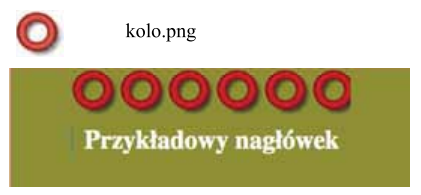
Wskaż deklaracje kodu CSS, które wyświetlą obraz "kolo.png" w sposób przedstawiony na rysunku
A. background-image: url(kolo.png); background-repeat : repeat;
B. background-image: kolo.png; background-repeat : repeat-x;
C. background-image: src="kolo.png" alt="nagłówek" height="50" width="50" repeat;
D. background-image: url(kolo.png); background-repeat : repeat-x;
Wybór niewłaściwej odpowiedzi często wynika z nieporozumienia dotyczącego właściwego użycia deklaracji CSS. Wiele osób myśli, że wystarczą proste właściwości, aby wyświetlić obraz, nie zdając sobie sprawy, że bardziej złożone podejścia mogą być potrzebne w zależności od kontekstu. Na przykład, zignorowanie właściwości takich jak 'background-size' czy 'display' prowadzi do tego, że obraz nie będzie wyświetlany zgodnie z oczekiwaniami. Użytkownicy mogą błędnie zakładać, że obraz ustawi się automatycznie w kontenerze bez dodatkowych wskazówek dotyczących jego rozmiaru i sposobu wyświetlania. Kolejnym powszechnym błędem jest pomijanie znaczenia właściwości takich jak 'margin' czy 'padding', które odgrywają kluczową rolę w układzie elementów na stronie. Dobrą praktyką jest testowanie różnych kombinacji i obserwowanie efektów, aby zrozumieć, które właściwości CSS są odpowiednie w danej sytuacji. Ważne jest również, aby mieć na uwadze kwestie związane z wydajnością ładowania obrazów, zwłaszcza w kontekście stron responsywnych. Właściwe zastosowanie obrazów i ich stylizacji jest kluczowe dla uzyskania wysokiej jakości wizualnej oraz użyteczności strony internetowej.
Pytanie 7
Aby poprawić osłabioną dominującą barwę cyfrowego obrazu, należy odpowiednio ustawić
A. jasności
B. ekspozycji
C. balans bieli
D. rozdzielczości
Jaskrawość to parametryczny aspekt obrazu, który odnosi się do intensywności kolorów, ale nie ma bezpośredniego wpływu na balans kolorów czy osłabienie barwy dominującej. Zwiększenie jaskrawości może sprawić, że kolory będą bardziej intensywne, ale nie rozwiązuje problemu nieodpowiedniego odwzorowania barw wynikającego z niewłaściwego ustawienia balansu bieli. Z kolei rozdzielczość obrazu odnosi się do liczby pikseli w obrazie i nie ma związku z jego kolorystyką. Wyższa rozdzielczość może poprawić szczegółowość, ale nie wpłynie na barwy. Ekspozycja odnosi się do ilości światła, które trafia na matrycę aparatu, co również nie ma bezpośredniego związku z barwą dominującą obrazu. Zrozumienie tych parametrów jest kluczowe dla właściwego przetwarzania obrazu. Wiele osób mylnie uważa, że zwiększenie jaskrawości lub zmiana ekspozycji może rozwiązać problemy z kolorem, przecząc tym samym zasadom optyki i techniki fotograficznej. W fotografii kluczowe jest, aby najpierw ustawić balans bieli, a następnie dostosować inne parametry, co jest zgodne z najlepszymi praktykami branżowymi.
Pytanie 8
Które określenie jest charakterystyczne dla grafiki wektorowej?
A. Przy powiększaniu obrazów występuje utrata jakości.
B. Przy skalowaniu grafiki zmniejsza się nasycenie barw.
C. Przy powiększaniu obrazów nie występuje utrata jakości.
D. Przy skalowaniu grafiki zwiększa się nasycenie barw.
W temacie grafiki komputerowej dość często pojawia się zamieszanie wokół pojęć skalowania i jakości obrazu. Wielu osobom intuicyjnie wydaje się, że nasycenie barw może zależeć od powiększania czy zmniejszania grafiki, jednak to nie ma związku z wektorami. Nasycenie barw w grafice komputerowej zwykle pozostaje stałe podczas skalowania, bo odpowiadają za nie konkretne wartości kolorów, a nie rozmiar rysunku – to raczej cecha programu lub ustawień eksportu. Często też można natknąć się na przekonanie, że przy powiększaniu grafiki traci się jakość. Tak rzeczywiście bywa w przypadku obrazów rastrowych (np. jpg, png), gdzie powiększenie skutkuje rozmyciem lub pojawieniem się pikseli. Natomiast grafika wektorowa, oparta na matematycznych opisach kształtów, nie traci jakości przy żadnym powiększeniu – kształty są za każdym razem rysowane od nowa przez komputer na podstawie wzorów. To jest jej największa zaleta, wykorzystywana na co dzień w DTP, projektowaniu logo, drukach wielkoformatowych czy nawet w animacjach. Mylenie mechanizmów rastrowych i wektorowych prowadzi do błędnych założeń, jakoby powiększanie miało wpływać na kolory czy jakość w ten sam sposób. Warto zapamiętać, że jedynie grafika rastrowa podatna jest na degradację jakości przy zmianie rozmiaru, natomiast wektorowa zawsze pozostaje ostra i czytelna – to standardowa wiedza w branży graficznej i podstawa dobrych praktyk projektowych.
Pytanie 9
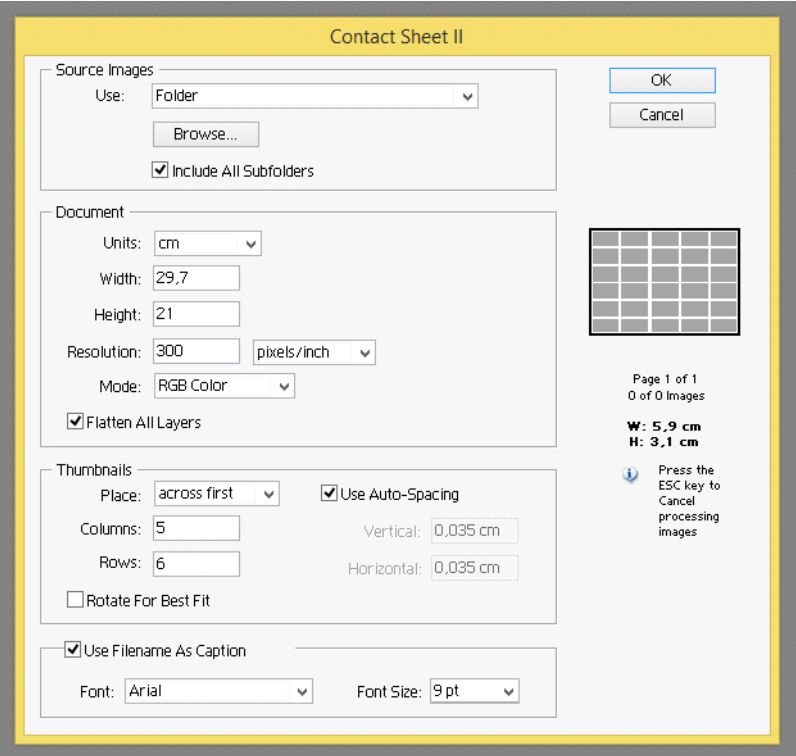
Na ilustracji przedstawiono ustawienie Contact Sheet II, narzędzia programu Adobe Photoshop, które umożliwi skatalogowanie obrazów cyfrowych w formie
A. pokazu slajdów.
B. dropletu.
C. wsadu.
D. stykówki.
Odpowiedź "stykówki" jest prawidłowa, ponieważ funkcja Contact Sheet II w Adobe Photoshop pozwala na tworzenie kompozycji miniatur zdjęć, co jest kluczowe w organizacji i przeglądaniu dużych zbiorów obrazów cyfrowych. Stykówka umożliwia wizualizację wielu zdjęć w jednym widoku, co ułatwia wybór i porównywanie obrazów, zwłaszcza w kontekście obróbki graficznej lub archiwizacji. Użytkownicy mogą dostosować liczbę kolumn i wierszy, co jest zgodne z dobrymi praktykami w zarządzaniu fotomateriałami. W praktyce, stykówki są niezwykle przydatne w takich sytuacjach jak przygotowania do wystaw, prezentacji portfela czy selekcji zdjęć do publikacji. Narzędzie to jest zgodne z zasadami efektywnej pracy w designie, gdzie ważne jest szybkie i intuicyjne przeglądanie wizualnych materiałów, co przyczynia się do zwiększenia wydajności i organizacji pracy.
Pytanie 10
Wyświetlenie tekstu na wszystkich komputerach, niezależnie od zainstalowanych fontów, jest możliwe dzięki uruchomieniu w programie graficznym polecenia
A. Debuguj
B. Automatyzuj
C. Przekształć w krzywe
D. Przekształć kontur w obiekt
Odpowiedź "Przekształć w krzywe" jest na pewno dobra, bo ta funkcja w programach graficznych, takich jak Adobe Illustrator czy CorelDRAW, pozwala zamienić tekst na obiekty wektorowe. Dzięki temu, niezależnie od tego, jakie czcionki są zainstalowane na komputerze, na którym otworzysz plik, tekst będzie wyglądał tak, jak zaplanował to projektant. Jak zamienisz tekst w krzywe, to nie musisz się martwić, że coś się zepsuje, gdy czcionka nie jest dostępna na danym urządzeniu. To jest bardzo ważne, szczególnie przy przygotowywaniu plików do druku, bo wtedy masz pewność, że wszystkie elementy graficzne będą odwzorowane poprawnie, a jakość druku się nie pogorszy. Właściwie to przekształcanie tekstu w krzywe to standardowa rzecz przed eksportem plików do pdf-a. Dzięki temu masz pewność, że wszystko będzie działać na różnych systemach operacyjnych. To jest właściwa praktyka, żeby zabezpieczyć swoje projekty przed nieoczekiwanymi problemami z czcionkami.
Pytanie 11
W celu opublikowania rastrowego obrazu cyfrowego w internecie należy nadać mu parametry:
A. tryb barwny RGB, rozdzielczość 72 ppi, jak najmniejszy rozmiar pliku.
B. tryb barwny CMYK, rozdzielczość 96 ppi, jak największy rozmiar pliku.
C. tryb barwny CMYK, rozdzielczość 96 ppi, jak najmniejszy rozmiar pliku.
D. tryb barwny RGB, rozdzielczość 72 ppi, jak największy rozmiar pliku.
Obraz cyfrowy przygotowywany do publikacji w internecie powinien mieć tryb barwny RGB, rozdzielczość 72 ppi oraz możliwie jak najmniejszy rozmiar pliku – to takie żelazne zasady, którymi kieruje się każdy grafik czy webmaster. RGB to standardowy model kolorów dla ekranów komputerów, telefonów, tabletów – praktycznie wszystkich urządzeń wyświetlających grafikę online. CMYK jest wykorzystywany w druku, a nie w internecie. Rozdzielczość 72 ppi (czyli pikseli na cal) przyjęła się historycznie jako wystarczająca, bo starsze monitory tyle właśnie wyświetlały – dziś ekrany potrafią więcej, ale wciąż 72 ppi to minimum, które pozwala uzyskać poprawną ostrość i niepotrzebnie nie powiększa pliku. Kluczowy jest także jak najmniejszy rozmiar pliku – im mniejszy plik, tym szybciej ładuje się strona, co jest mega istotne dla komfortu użytkowników i pozycjonowania w Google. Moim zdaniem, zawsze warto korzystać z formatów JPG (dla zdjęć) lub PNG (dla grafik z przezroczystościami), a przed wrzuceniem na stronę dobrze jest skompresować plik, np. w TinyPNG czy Squoosh. To wszystko razem sprawia, że obrazek jest lekki, wygląda dobrze na większości urządzeń i nie zamula strony. W branży webowej lepiej unikać CMYK oraz zbędnie dużych plików – niepotrzebnie tylko obciążają serwer i użytkownika.
Pytanie 12
Wskaż znacznik umożliwiający pozycjonowanie względem siebie bloków zawartości w obrębie strony www.
A. <br>
B. <img>
C. <div>
D. <b>
Wiele osób myli zastosowanie podstawowych znaczników HTML, co jest całkiem zrozumiałe na początku nauki front-endu. <b> jest używany wyłącznie do pogrubiania tekstu, nie tworzy żadnych bloków ani nie wpływa na organizację układu strony – to znacznik wewnętrzny (inline), więc nawet nie przerwie linii. <br> natomiast to bardzo prosty element służący tylko do łamania linii, zupełnie nie daje możliwości pozycjonowania czy grupowania jakichkolwiek bloków treści – jego użycie do budowy układu byłoby wręcz błędem i niezgodne z dobrymi praktykami. <img> wprowadza grafikę na stronę, ale sam z siebie jest elementem liniowym i nie nadaje się do zarządzania blokami zawartości. Spotykam się czasem z błędnym podejściem, że można układać stronę na <br> czy <img>, ale to prowadzi do nieczytelnego, trudnego do edycji kodu. Współczesne standardy zdecydowanie zalecają wykorzystywanie znaczników blokowych oraz CSS do stylowania i pozycjonowania, zamiast przełamywania linii czy wciskania grafik dla uzyskania efektów wizualnych. To, co naprawdę pozwala sensownie zarządzać układem, to korzystanie ze znaczników blokowych (np. <div>, <section>, <header>), a potem nakładanie na nie reguł CSS – czy to flexbox, grid czy pozycjonowanie absolutne. Z mojego doświadczenia wynika, że próby „oszukania” przeglądarki za pomocą <br> albo nadmiernego stosowania <img> do budowy layoutu szybko kończą się frustracją, chaosem w kodzie i problemami z responsywnością. Warto od początku wyrabiać sobie dobre nawyki i rozumieć, do czego realnie służy każdy znacznik HTML.
Pytanie 13
Jakie urządzenie wspiera kamerę cyfrową podczas profesjonalnego nagrywania dźwięków natury do filmu?
A. Bezprzewodowy transmitter wideo
B. Rejestrator dźwięku
C. Monitor dźwiękowy
D. Konwerter HDMI-USB
Monitor audio, konwerter HDMI-USB oraz transmiter wideo bezprzewodowy to urządzenia, które nie są bezpośrednio zaangażowane w proces rejestracji dźwięku, co czyni je niewłaściwym wyborem dla profesjonalnego nagrywania odgłosów natury. Monitor audio jest używany do kontrolowania jakości dźwięku podczas nagrywania, ale nie rejestruje on dźwięku samodzielnie. Z kolei konwerter HDMI-USB jest narzędziem służącym do przesyłania sygnału wideo z kamer do komputerów lub innych urządzeń, co jest bardziej związane z obrazem niż dźwiękiem. Transmiter wideo bezprzewodowy umożliwia przesyłanie sygnału wideo bez przewodów, co ma znaczenie w kontekście mobilności kamery, jednak nie wpływa na jakość nagrania dźwięku. Rozumienie roli tych urządzeń jest kluczowe, ponieważ posługiwanie się nimi jako zamiennikiem dla rejestratorów dźwięku może prowadzić do niedoskonałych rezultatów w produkcji filmowej. Kluczowe jest, aby operatorzy filmowi byli świadomi różnicy między narzędziami i ich zastosowaniami, aby uniknąć sytuacji, w której dźwięk rejestrowany jest w sposób nieodpowiedni lub w ogóle nie jest rejestrowany. W kontekście profesjonalnego nagrywania, błędne postrzeganie roli tych urządzeń może prowadzić do znaczącego pogorszenia jakości końcowego produktu.
Pytanie 14
Technologia umożliwiająca regulację ostrości bez fizycznej zmiany długości obiektywu oznaczana jest symbolem
A. CF
B. FF
C. IF
D. AF
Odpowiedź oznaczona symbolem AF (Auto Focus) jest poprawna, ponieważ odnosi się do technologii automatycznego ustawiania ostrości w obiektywach. Technologia AF pozwala na precyzyjne ustawianie ostrości na obiektach bez potrzeby ręcznej interwencji. Obiektywy z systemem AF wykorzystują różne metody, takie jak detekcja kontrastu oraz detekcja fazy, co sprawia, że są niezwykle efektywne w różnych warunkach oświetleniowych. Przykładem zastosowania AF jest fotografowanie dynamicznych scen, takich jak sport czy przyrody, gdzie szybka i dokładna zmiana ostrości jest kluczowa. Nowoczesne aparaty, w tym lustrzanki oraz bezlusterkowce, są wyposażone w zaawansowane systemy AF, które umożliwiają śledzenie ruchomych obiektów, co zwiększa szanse na uzyskanie doskonałych zdjęć. Ważne jest, aby użytkownicy byli świadomi, że technologie AF mogą różnić się między producentami i modelami, dlatego warto zapoznać się z specyfikacją danego obiektywu oraz aparatu, aby w pełni wykorzystać ich możliwości związane z automatycznym ustawianiem ostrości.
Pytanie 15
Która aplikacja umożliwia montaż i obróbkę filmów?
A. Adobe Premiere
B. Adobe Acrobat
C. CameraRAW
D. Audacity
Adobe Premiere to zdecydowanie jeden z najbardziej rozpoznawalnych standardów w branży, jeśli chodzi o montaż i obróbkę filmów. Program ten jest wykorzystywany zarówno w profesjonalnej postprodukcji filmowej, telewizyjnej, jak i przez twórców internetowych czy pasjonatów wideomontażu. Pozwala na nieliniową edycję, co oznacza, że możesz swobodnie pracować na wielu ścieżkach wideo i audio jednocześnie, bez konieczności trzymania się kolejności nagrywania. Moim zdaniem, jego największą siłą są zaawansowane narzędzia do korekcji kolorów, obsługa efektów specjalnych i płynna integracja z innymi aplikacjami Adobe, jak After Effects czy Audition. To bardzo wygodne przy złożonych projektach. W praktyce, jeśli chcesz przyciąć klip, dodać przejścia, napisy czy zsynchronizować ścieżki dźwiękowe, Adobe Premiere daje ogromną elastyczność. Fajne jest też to, że program obsługuje praktycznie każdy format pliku filmowego, co rzadko bywa tak oczywiste w tańszym oprogramowaniu. Warto pamiętać, że korzystanie z tego typu narzędzi jest obecnie uznawane za dobrą praktykę w branży, bo pozwala zaoszczędzić mnóstwo czasu i daje naprawdę profesjonalne efekty. No i w sumie, jeśli ktoś myśli o pracy w produkcji wideo, to Premiere to prawie obowiązek.
Pytanie 16
Jakie oprogramowanie służy do nagrywania oraz analizy dźwięku?
A. Audacity
B. AutoCAD
C. GIMP
D. 3DMax
Audacity jest popularnym programem do rejestracji oraz analizy nagranego dźwięku, który jest dostępny na wiele systemów operacyjnych, w tym Windows, macOS i Linux. Program ten oferuje szereg funkcji, które wspierają zarówno amatorów, jak i profesjonalnych użytkowników w obróbce dźwięku. Przykłady zastosowania Audacity obejmują nagrywanie dźwięku z mikrofonu, edycję ścieżek audio, dodawanie efektów dźwiękowych oraz eksportowanie nagrań w różnych formatach, takich jak WAV czy MP3. Audacity umożliwia również analizę spektralną dźwięku, co jest istotne przy ocenie jakości nagrania oraz identyfikacji różnych komponentów akustycznych. Ponadto, korzystając z Audacity, użytkownicy mogą wykorzystać standardowe praktyki branżowe, takie jak normalizacja poziomów głośności, co zapewnia lepszą jakość końcowego nagrania. Program wspiera również rozszerzenia, co pozwala na dostosowanie go do indywidualnych potrzeb użytkownika, czyniąc go wszechstronnym narzędziem w produkcji audio.
Pytanie 17
Animacja to seria obrazów o charakterystyce
A. zmiennej
B. odejmowanej
C. niezmiennej
D. dołączanej
Animacja to sekwencja obrazów o zmiennej zawartości, co oznacza, że każde kolejne ujęcie w animacji może różnić się od poprzedniego. W praktyce oznacza to, że animatorzy mogą wprowadzać różnorodne elementy, takie jak ruch postaci, zmiany tła czy efekty specjalne. Przykładem może być klasyczna animacja 2D, gdzie każda klatka jest rysowana ręcznie, a różnice między klatkami tworzą iluzję ruchu. Standardy branżowe, takie jak 12 klatek na sekundę dla animacji poklatkowej, potwierdzają, że zmienność w treści jest kluczowa dla płynności animacji. Ponadto, w nowoczesnej animacji komputerowej, technologie takie jak Adobe After Effects czy Blender umożliwiają tworzenie złożonych animacji, w których zmieniające się elementy wizualne są zarządzane za pomocą programowania i efektów. W związku z tym, zmienna zawartość jest podstawowym aspektem, który pozwala na wyrażenie kreatywności i dynamiki w animacji.
Pytanie 18
Efekt zaprezentowany na fotografii został osiągnięty dzięki
A. wydzieleniu tła poprzez wyostrzenie.
B. wyostrzeniu wyłącznie obiektów o nieregularnych kształtach.
C. wydzieleniu pierwszego planu oraz uzyskaniu rozmytego tła.
D. rozmyciu obrazu w obszarach o dużym kontraście.
Odpowiedź dotycząca wyodrębnienia pierwszego planu i uzyskania rozmytego tła jest prawidłowa, ponieważ opisuje technikę, która pozwala na skoncentrowanie uwagi widza na głównym obiekcie zdjęcia, tworząc efekt głębi. W praktyce, techniki takie jak otwarta przysłona (niska wartość f), która prowadzi do płytkiej głębi ostrości, są powszechnie stosowane w fotografii portretowej i produktowej. Użycie takiej techniki umożliwia uzyskanie ostrości na głównym obiekcie, podczas gdy tło staje się miękkie i mniej wyraźne. Dzięki temu widz łatwiej skupia się na kluczowych elementach kompozycji. Warto podkreślić, że efekty te są zgodne z zasadami kompozycji wizualnej, które wskazują na znaczenie kontrastu i dynamiki w obrazie. W profesjonalnej fotografii stosowanie tej metody pozwala na tworzenie atrakcyjnych wizualnie i emocjonalnych narracji, co jest istotne w kontekście marketingu wizualnego i sztuki fotograficznej.
Pytanie 19
Która aplikacja umożliwia montaż i obróbkę filmów?
A. Adobe Premiere
B. CameraRAW
C. Adobe Acrobat
D. Audacity
Adobe Premiere to obecnie jeden z najważniejszych programów do montażu i obróbki filmów, szeroko wykorzystywany zarówno w profesjonalnych studiach postprodukcyjnych, jak i przez pasjonatów czy twórców internetowych. Jego największą zaletą jest bardzo rozbudowany zestaw narzędzi: od cięcia, przez dodawanie przejść, efektów specjalnych, korekcję kolorów, aż po zaawansowaną pracę z dźwiękiem. Co ważne, Premiere pozwala pracować na materiałach w wysokiej rozdzielczości, np. 4K czy nawet 8K, i bez problemu obsługuje różne formaty plików. Moim zdaniem na tym polega jego siła – łączy prostotę interfejsu z ogromem możliwości, a jednocześnie daje pełną swobodę konfiguracji narzędzi pod konkretne potrzeby. W branży filmowej bardzo ceni się możliwość współpracy z innymi aplikacjami Adobe, jak After Effects czy Audition, co przyspiesza i ułatwia cały workflow postprodukcyjny. Z własnego doświadczenia wiem, że nawet osoby uczące się od podstaw szybko doceniają funkcje takie jak automatyczna synchronizacja dźwięku, warstwowe montowanie czy zaawansowane kluczowanie kolorystyczne. Tak naprawdę, jeśli ktoś poważnie myśli o pracy z filmem, to Premiere jest niemal branżowym standardem – w wielu firmach wręcz wymagają znajomości tego oprogramowania. Dobra praktyka to też korzystanie z gotowych presetów i szablonów, które można znaleźć online i zaoszczędzić kupę czasu przy montażu. No i nie bez znaczenia jest też społeczność użytkowników – w internecie można znaleźć mnóstwo poradników, które jeszcze bardziej ułatwiają start.
Pytanie 20
Standard cyfrowego zapisu dźwięku na płycie kompaktowej wykorzystuje kodowanie o częstotliwości próbkowania i rozdzielczości równych odpowiednio
A. 64,1 kHZ / 18 bitów na próbkę.
B. 88,1 kHZ / 32 bitów na próbkę.
C. 44,1 kHZ / 16 bitów na próbkę.
D. 22,1 kHZ / 8 bitów na próbkę.
Bardzo trafnie rozpoznana charakterystyka standardu zapisu dźwięku na płycie CD-Audio. Ustalono ją w latach 80. po długich analizach nad jakością i kompatybilnością techniczną. Częstotliwość próbkowania 44,1 kHz oznacza, że każda sekunda dźwięku jest dzielona na 44100 próbek – to wystarcza, żeby zgodnie z twierdzeniem Nyquista wiernie odtworzyć sygnał audio o najwyższej częstotliwości 20 kHz, czyli poza próg słyszalności człowieka. Rozdzielczość 16 bitów na próbkę daje 65536 możliwych poziomów amplitudy dla jednej próbki – dzięki temu nagrania są czyste, pozbawione szumu oraz zachowują dynamikę muzyki. W praktyce, taki format przez dekady był nie tylko podstawowym standardem dla muzyki rozprowadzanej na płytach kompaktowych, ale stał się też referencją przy masteringu audio czy archiwizacji nagrań w studiach. Osobiście uważam, że choć dziś mamy wyższe rozdzielczości w formatach hi-res, 44,1 kHz/16 bitów nadal daje bardzo dobrą jakość – trudno odróżnić takie nagranie od oryginału z taśmy dla przeciętnego słuchacza. W urządzeniach domowych, w kinach czy nawet w profesjonalnych zastosowaniach to wciąż rozpoznawalny i uniwersalny standard. Warto też wiedzieć, że większość plików .wav czy .flac w „CD quality” bazuje właśnie na tych parametrach. Ten wybór był kompromisem między jakością a dostępną pojemnością nośnika – 700 MB na standardowej płycie wystarcza na ok. 74–80 minut muzyki stereo. Dziś te liczby mogą wydawać się niskie, ale pod względem praktycznym i jakościowym to był strzał w dziesiątkę moim zdaniem.
Pytanie 21
Które urządzenia pozwala na pozyskanie materiałów cyfrowych w formacie wideo?
A. Aparat bezlusterkowy.
B. Kolorymetr.
C. Tablet graficzny.
D. Skaner optyczny.
Aparat bezlusterkowy to obecnie jedno z najbardziej uniwersalnych urządzeń do pozyskiwania materiałów cyfrowych w formacie wideo. W przeciwieństwie do tradycyjnych lustrzanek, aparaty bezlusterkowe są lżejsze, bardziej kompaktowe, a jednocześnie oferują bardzo wysoką jakość obrazu. Praktycznie każdy model z ostatnich lat umożliwia nagrywanie wideo w rozdzielczości Full HD lub nawet 4K, często z dodatkowymi opcjami, jak slow motion czy manualne ustawienia parametrów ekspozycji. W branży kreatywnej i medialnej aparaty bezlusterkowe wypierają kamery konsumenckie właśnie ze względu na lepszą jakość obrazu i możliwości wymiany obiektywów – to daje ogromną swobodę w doborze kadru, głębi ostrości i efektów wizualnych. Z mojego doświadczenia, coraz więcej twórców na YouTube czy operatorów w reklamie korzysta z bezlusterkowców zamiast kamer wideo, bo po prostu mają dużo większą kontrolę nad materiałem i jakością. Co ciekawe, takie aparaty bardzo dobrze radzą sobie w różnych warunkach oświetleniowych, a niektóre modele pozwalają nawet na podłączenie zewnętrznych mikrofonów czy rejestratorów dźwięku, co jest standardem w profesjonalnych produkcjach. No i jeszcze jedna sprawa – pliki wideo z bezlusterkowca mają formaty zgodne z większością programów do montażu, co naprawdę usprawnia późniejszą obróbkę materiału. W praktyce, jeśli ktoś poważnie myśli o nagrywaniu filmów, zdecydowanie warto zainwestować w bezlusterkowca.
Pytanie 22
Aby móc używać plików typu NEF, CRW, CR2, ARW w projekcie strony internetowej, należy
A. zmienić rozszerzenie pliku i zastosować tryb koloru CMYK
B. zapisać pliki w odpowiednim formacie, zmniejszyć ich rozmiar oraz zastosować tryb koloru RGB
C. zapisać pliki w odpowiednim formacie, zmniejszyć ich rozmiar oraz zastosować tryb koloru CMYK
D. zwiększyć ich rozmiar oraz zastosować tryb koloru RGB
Zarówno zmiana rozszerzenia pliku, jak i zastosowanie trybu koloru CMYK są niewłaściwymi krokami w kontekście przygotowywania zdjęć do prezentacji w Internecie. Zmiana rozszerzenia pliku z formatu RAW na inny, bez odpowiedniej konwersji, może prowadzić do utraty danych lub niepoprawnego wyświetlania obrazu. Rozszerzenia plików są ściśle związane z formatem danych zawartych w pliku, a zmiana ich bez konwersji do odpowiedniego formatu nie zapewni oczekiwanej jakości. Tryb koloru CMYK, który jest standardem w druku, nie jest odpowiedni do użytku w Internecie, gdzie dominującym modelem kolorów jest RGB. Użycie CMYK na stronie internetowej może skutkować niewłaściwym odwzorowaniem kolorów na wyświetlaczach, co prowadzi do niezgodności kolorystycznych i frustracji użytkowników. Ponadto, nie ma potrzeby zwiększania rozmiaru pliku, co również jest wadliwe, ponieważ większe pliki nie tylko spowalniają ładowanie strony, ale także mogą powodować problemy z przepustowością łącza. W praktyce, aby optymalizować obrazy do użytku w Internecie, należy skupić się na konwersji i optymalizacji, a nie na zmianie rozszerzeń czy wprowadzaniu nieodpowiednich modeli kolorów.
Pytanie 23
W języku HTML znacznik zawiera
A. nazwę dokumentu.
B. blok informacji widocznych dopiero w momencie rozwinięcia go przez użytkownika.
C. treść dokumentu.
D. opisy i słowa kluczowe, które są wykorzystywane przez serwisy wyszukujące.
Często można spotkać się z przekonaniem, że znacznik <meta> służy do przechowywania treści czy tytułu dokumentu, albo nawet do prezentowania jakichś ukrytych bloków informacji, które użytkownik może rozwinąć. To są jednak błędne założenia wynikające przeważnie z mylenia ról poszczególnych znaczników HTML. Treść dokumentu zawsze umieszcza się wewnątrz znacznika <body>, a nie <meta>. <meta> nigdy nie służy do wyświetlania treści czy jakiejkolwiek zawartości, którą zobaczy użytkownik na stronie. Jeśli chodzi o nazwę dokumentu – za to odpowiada znacznik <title>, który umieszczamy w sekcji <head>; to właśnie on pojawia się na karcie przeglądarki czy w zakładkach. Pomysł z blokiem informacji, który się rozwija dopiero po jakiejś interakcji, raczej przypomina użycie <details>, <summary> lub nawet jakichś rozwiązań opartych na JavaScripcie czy CSS, ale nigdy <meta>. <meta> jest przeznaczony wyłącznie do przekazywania dodatkowych, niewidocznych informacji o stronie – takich jak opisy, słowa kluczowe, informacje o autorze, kodowaniu znaków czy nawet różne specjalne instrukcje dla robotów indeksujących. Bardzo łatwo pomylić <meta> z innymi znacznikami z sekcji <head>, bo wszystkie one w naturalny sposób są niewidoczne dla zwykłego użytkownika, ale ich zastosowanie jest ściśle określone w standardach W3C. Moim zdaniem najczęstszym powodem takich pomyłek jest pobieżne zapoznanie się z dokumentacją lub skupianie się wyłącznie na widocznej części strony. Dobre opanowanie roli <meta> to podstawa przy projektowaniu każdej profesjonalnej strony www, bo bez tego łatwo można stworzyć stronę, której nie znajdą wyszukiwarki, albo która będzie źle wyświetlana przez różne przeglądarki.
Pytanie 24
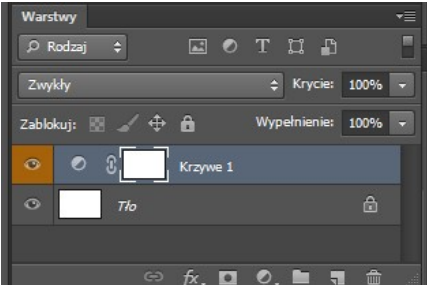
Ilustracja przedstawia panel programu Adobe Photoshop zawierający warstwę tła oraz
A. maskę przycinającą z dołączoną maską warstwy.
B. warstwę dopasowania z dołączoną maską warstwy.
C. obiekt inteligentny z dołączoną maską wektorową.
D. obiekt wektorowy z utworzoną maską przycinającą.
Nieprawidłowe odpowiedzi często wynikają z mylenia różnych typów obiektów w Adobe Photoshop. Na przykład, obiekt wektorowy z utworzoną maską przycinającą odnosi się do grafiki wektorowej, której zastosowanie różni się od warstw dopasowania. Maski przycinające nie są używane do modyfikacji kolorystyki, lecz do ograniczania widoczności obiektów do obszaru wyznaczonego przez inną warstwę. Z kolei obiekt inteligentny z dołączoną maską wektorową to technika, która pozwala na edycję obrazów bez utraty jakości, ale nie ma ona zastosowania w kontekście edycji kolorów, co czyni tę odpowiedź nieadekwatną. Maski warstw są szczególnie ważne, ponieważ umożliwiają elastyczne zarządzanie widocznością oraz różnymi efektami na obrazach. Użytkownicy często popełniają błąd, myśląc, że każda maska warstwy jest identyczna z maską przycinającą, co prowadzi do nieporozumień w pracy z warstwami. Kluczowe jest zrozumienie, że maska warstwy działa na poziomie tonów i kolorów, podczas gdy inne opcje, takie jak warstwy dopasowania, oferują bardziej złożoną manipulację obrazami. W praktyce, niewłaściwe zrozumienie ról maski warstwy oraz obiektów inteligentnych może prowadzić do trudności w osiągnięciu pożądanego efektu w edycji zdjęć.
Pytanie 25
Projekty, które mają być drukowane w drukarni, powinny być opracowane z zastosowaniem przestrzeni kolorów
A. sRGB
B. CMY
C. RGB
D. CMYK
Odpowiedź CMYK jest prawidłowa, ponieważ przestrzeń barw CMYK (Cyan, Magenta, Yellow, Key/Black) jest standardem wykorzystywanym w procesie druku kolorowego. W odróżnieniu od RGB, które jest przestrzenią addytywną stosowaną w wyświetlaczach elektronicznych, CMYK działa w oparciu o model subtraktywny, w którym kolory uzyskuje się przez odejmowanie światła od białego podłoża (zwykle papieru). Przykładowo, w przypadku drukowania broszur czy plakatów, projektanci muszą przygotować materiały w przestrzeni CMYK, aby zapewnić, że kolory będą wiernie odwzorowane w finalnym produkcie. Dobrą praktyką jest także wykonanie próby druku w CMYK, aby sprawdzić, jak kolory będą wyglądały po wydruku, co może różnić się od wizji na ekranie. Warto również zaznaczyć, że niektóre programy graficzne, takie jak Adobe Photoshop czy Illustrator, umożliwiają konwersję projektów RGB do CMYK, co jest kluczowe w przypadku projektów przeznaczonych do druku.
Pytanie 26
Czym nie jest określony parametr definiujący cechy warstwy?
A. krycie
B. rozdzielczość
C. tryb mieszania
D. wypełnienie
Kiedy wybierasz wypełnienie, krycie i tryb mieszania, to łatwo się pogubić w tym wszystkim, bo definicje tych pojęć mogą być czasami mylące. Wypełnienie to coś, co pokazuje, co to za warstwa - czy jest jednolita, z gradientem czy teksturą. Jak źle dobierzesz wypełnienie, to może popsulić estetykę. Krycie to też kluczowa rzecz, bo decyduje o tym, jak warstwa wygląda w stosunku do innych - za niskie krycie sprawia, że będzie niewidoczna, a za wysokie zdominuje inne elementy. Jeśli chodzi o tryb mieszania, to naprawdę ważny aspekt, który pozwala na różne efekty wizualne, ale jak go źle użyjesz, to może wyjść coś dziwnego. Rozdzielczość jest ważna, ale w tym kontekście nie ma wpływu na interakcję warstw, więc to nie jest kluczowe.
Pytanie 27
Atrybut odpowiada za
A. rozmiar czcionki.
B. styl kroju pisma.
C. odmianę kroju pisma.
D. grubość czcionki.
Wiele osób myli pojęcia związane z typografią cyfrową, bo faktycznie brzmią one podobnie, a w praktyce oznaczają różne rzeczy. Kiedy mamy do czynienia z atrybutem <font-size>, nie dotyczy on stylu kroju pisma, grubości ani odmiany, tylko wyłącznie wielkości liter. Styl kroju pisma kontroluje się poprzez font-style (np. normal, italic, oblique), natomiast grubość czcionki to już zupełnie inny atrybut – font-weight, który pozwala ustawić np. bold czy light. Odmiana kroju, czyli tzw. font-variant, odpowiada za takie efekty jak kapitaliki (small-caps) i inne wariacje w obrębie tej samej rodziny fontów. To całkiem często spotykany błąd, że ktoś patrząc na nazwę „font-size” myśli od razu o kompletnym wyglądzie tekstu, podczas gdy chodzi tylko o rozmiar, czyli określenie, jak duże będą znaki wyświetlane na ekranie lub wydruku. W praktyce, pomieszanie tych pojęć prowadzi do frustracji, bo można próbować zmieniać np. grubość tekstu przez font-size i nic się nie dzieje – wtedy warto wrócić do podstaw CSS i sprawdzić, jakie właściwości odpowiadają za które aspekty typografii. Moim zdaniem bardzo ważne jest, żeby od początku mieć rozdzielone w głowie te funkcje, tym bardziej że w profesjonalnych projektach często miksuje się kilka atrybutów naraz: font-size dla wielkości, font-weight dla grubości, font-style dla kursywy, a jeszcze inne dla wariantów czy rodzin krojów. Ogólnie mówiąc, każde z tych ustawień służy czemu innemu i choć razem tworzą końcowy efekt, trzeba je stosować zgodnie z ich przeznaczeniem, żeby osiągnąć zamierzony rezultat wizualny. Warto też wiedzieć, że światowa specyfikacja CSS jasno rozróżnia te właściwości, więc przy pracy z kodem trzymanie się tej nomenklatury daje porządek i przewidywalność efektów.
Pytanie 28
Jaki skrót odnosi się do ujednoliconego formatu adresowania wszystkich zasobów w sieci (informacji, danych, usług)?
A. IMAP
B. IP
C. URL
D. FTP
URL, czyli Uniform Resource Locator, to standardowy format adresowania zasobów internetowych, który pozwala na jednoznaczne identyfikowanie lokalizacji danych, informacji oraz usług w sieci. Każdy URL składa się z kilku kluczowych elementów, takich jak schemat (np. http, https), domena (np. www.example.com), oraz opcjonalne ścieżki i parametry, które wskazują konkretny zasób. Przykładem zastosowania URL jest wykorzystanie go w przeglądarkach internetowych, gdzie użytkownik wpisuje adres strony, co skutkuje nawiązaniem połączenia z serwerem i wyświetleniem żądanej zawartości. URL jest fundamentalnym elementem technologii WWW i jest zgodny z definicjami zawartymi w standardach IETF, takich jak RFC 3986. Jako kluczowy element sieci, URL jest również szeroko stosowany w API, gdzie umożliwia dostęp do zasobów serwerów, co czyni go niezbędnym narzędziem w programowaniu i integracji systemów.
Pytanie 29
Aby uwiecznić obraz wymagający wyjątkowo dużych powiększeń, szczególnie z negatywów małoobrazkowych, trzeba użyć filmu o czułości DIN
A. 27÷22
B. 20÷28
C. 20÷18
D. 15÷10
Wybrane odpowiedzi, takie jak 20÷28, 27÷22 czy 20÷18, wskazują na nieporozumienia dotyczące czułości błon fotograficznych. Czułość DIN 20 odpowiada wartości ISO 200, co może być niewłaściwe w kontekście dużych powiększeń z negatywów małoobrazkowych, gdzie lepsze rezultaty oferuje niższa czułość. Wysoka czułość błony, jak 20 DIN, wiąże się z większą ilością szumów cyfrowych oraz mniejszą jakością detali, które mogą być kluczowe przy powiększaniu zdjęć. Przy fotografii wymagającej precyzji, odpowiednia czułość jest niezwykle istotna, ponieważ wyższe wartości czułości mogą prowadzić do utraty detali, co w efekcie negatywnie wpłynie na jakość finalnego obrazu. Zrozumienie, że przy dużych powiększeniach kluczowe jest zachowanie jak najwięcej detali, eliminuje możliwość dostosowania tego rodzaju czułości do potrzeb fotografii makro. Ponadto, odpowiedzi te mogą wskazywać na błędne myślenie o konieczności zwiększania czułości w sytuacjach, gdzie kluczowa jest jakość, a nie ilość światła. Użytkownicy często mylą potrzebę większej czułości z lepszą jakością, co może prowadzić do licznych problemów w obróbce i finalizacji zdjęć. Dlatego, aby uzyskać pożądane rezultaty, należy mieć świadomość standardów, które obowiązują w branży fotograficznej oraz dobrych praktyk związanych z doborem odpowiedniej błony w zależności od zamierzonych efektów.
Pytanie 30
Jaką funkcję pełni system optycznej stabilizacji obrazu?
A. Powiększa głębię ostrości
B. Redukuje szumy w obrazie
C. Ogranicza wpływ drgań aparatu podczas fotografowania z ręki
D. Zwiększa ostrość zdjęć obiektów w szybkim ruchu
System optycznej stabilizacji obrazu (OIS) ma kluczowe znaczenie w fotografii i filmowaniu, szczególnie w warunkach, gdzie użycie statywu jest niemożliwe. OIS działa poprzez kompensację drobnych ruchów aparatu, które mogą prowadzić do rozmycia obrazu, zwłaszcza przy dłuższych czasach naświetlania czy przy korzystaniu z teleobiektywów. Przykładem zastosowania OIS jest fotografowanie z ręki w słabym oświetleniu, gdzie stabilizacja pozwala na uzyskanie wyraźnych zdjęć bez ryzyka poruszenia. OIS jest powszechnie stosowany w nowoczesnych aparatach fotograficznych, smartfonach oraz kamerach wideo. W branży fotograficznej standardem jest, aby nowoczesne obiektywy i aparaty oferowały stabilizację obrazu, co przyczynia się do polepszenia jakości zdjęć. Przykłady renomowanych producentów, którzy implementują OIS to Canon, Nikon oraz Sony, co potwierdza jego istotność w nowoczesnej technologii fotograficznej.
Pytanie 31
Który z poniższych paneli nie jest obecny w programie do edycji grafiki rastrowej?
A. Próbki
B. Ścieżki
C. Kanały
D. Mikser
Wybór odpowiedzi, która wskazuje na Ścieżki, Kanały lub Próbki, może wynikać z pewnych nieporozumień dotyczących funkcji i zastosowania tych paneli w grafice rastrowej. Ścieżki są używane do tworzenia wektorowych kształtów w programach graficznych, co może być mylące, ponieważ użytkownicy mogą myśleć, że są one istotną częścią obróbki rastrowej. Kanały to zaawansowane narzędzie do zarządzania kolorami, które poszczególne programy wykorzystują do separacji kolorów w obrazie i manipulacji ich intensywnością. Próbki, z kolei, pozwalają na zarządzanie kolorami, jakie są używane w danym projekcie, co jest fundamentalne w kontekście zapewnienia spójności kolorystycznej. Każdy z tych paneli pełni kluczową rolę w procesie edycji graficznej, a ich zrozumienie jest niezbędne dla efektywnego tworzenia i modyfikacji obrazów. Powszechnym błędem, który może prowadzić do wyboru niepoprawnej odpowiedzi, jest mylenie terminologii związanej z różnymi rodzajami obróbki multimedialnej. Ważne jest, aby podczas nauki o grafice rastrowej skupić się na specyficznych narzędziach i ich funkcjach, aby lepiej orientować się w dostępnych opcjach pracy z obrazem.
Pytanie 32
Tworzenie animacji w programie Adobe Photoshop realizowane jest poprzez
A. panel Nawigator
B. polecenie Stykówka
C. skrypt Procesor obrazów
D. panel Oś czasu
Panel Oś czasu w programie Adobe Photoshop służy do projektowania przebiegu animacji poprzez umożliwienie użytkownikowi zarządzania kluczowymi klatkami oraz czasem ich trwania. W przeciwieństwie do innych narzędzi, takich jak Nawigator czy procesory obrazów, Oś czasu jest dedykowana do animacji, co czyni ją kluczowym elementem w tworzeniu ruchomych obrazów. Umożliwia użytkownikom dodawanie i edytowanie warstw w określonych punktach czasu, co pozwala na precyzyjne kontrolowanie każdego aspektu animacji. Dobrą praktyką jest korzystanie z funkcji wygładzania przejść pomiędzy klatkami, co nadaje animacji bardziej płynny i profesjonalny wygląd. Można również wyeksportować animację do formatu GIF lub jako film, co daje szerokie możliwości prezentacji. Zrozumienie działania panelu Oś czasu i umiejętność jego wykorzystania są kluczowe dla każdego, kto planuje tworzyć efektywne wizualizacje i animacje w Photoshopie.
Pytanie 33
Jeśli na stronie internetowej, gdzie umieszczone są prezentacje multimedialne, widnieje zapis Wszelkie prawa zastrzeżone, to co to oznacza?
A. prezentacje są chronione hasłem
B. informacje umieszczone na stronie mogą być wykorzystywane bez zgody twórcy
C. informacje zawarte na stronie nie mogą być wykorzystywane bez zgody twórcy
D. prezentacje mogą być udostępnione jedynie po zarejestrowaniu się
Twierdzenie, że prezentacje mogą być udostępnione tylko po rejestracji, jest mylnym przekonaniem opartym na błędnym rozumieniu przepisów dotyczących praw autorskich. Oznaczenie <i>Wszelkie prawa zastrzeżone</i> nie odnosi się bezpośrednio do procedur rejestracyjnych, ale do ochrony praw twórcy. Rejestracja dostępu do treści nie jest wymagana w przypadku, gdy właściciel praw zastrzega sobie prawa, a taka rejestracja mogłaby być jedynie dodatkowym elementem kontroli dostępu. Twierdzenie, że prezentacje zostały zabezpieczone hasłem, również jest niepoprawne. Zabezpieczenie hasłem dotyczy technicznych metod ochrony dostępu do treści, ale nie ma związku z prawami autorskimi, które są regulowane przez przepisy prawa cywilnego. Wreszcie, błędne jest również stwierdzenie, że informacje umieszczone na stronie mogą być wykorzystane bez zgody autora. Prawo autorskie jasno określa, że wszelkie materiały chronione muszą być wykorzystywane zgodnie z wolą twórcy. Ignorowanie tego przepisu prowadzi do naruszeń, które mogą skutkować konsekwencjami prawnymi. Włamanie do systemu lub podszywanie się pod właściciela utworów w celu ich nieautoryzowanego wykorzystania także są naruszeniami prawa. Kluczowe jest zrozumienie, że każde wykorzystanie treści zamieszczonych w sieci powinno być poprzedzone sprawdzeniem praw autorskich, aby nie narazić się na odpowiedzialność prawną.
Pytanie 34
Programem do archiwizacji plików jest
A. 3ds Max
B. 7-ZIP
C. WaveShop
D. Canva
Poprawnie wskazany został program 7-ZIP, który jest typowym narzędziem do archiwizacji i kompresji plików. 7-ZIP obsługuje wiele formatów archiwów, m.in. ZIP, RAR (rozpakowywanie), TAR, GZIP oraz swój własny format 7z, który słynie z bardzo wysokiego stopnia kompresji. W praktyce oznacza to, że możemy spakować duże zbiory plików – np. projekt graficzny z wieloma warstwami, fontami, plikami źródłowymi – do jednego archiwum, które zajmuje mniej miejsca na dysku i łatwiej je przesłać przez sieć. W środowisku technicznym stosowanie archiwów jest standardem: wysyłając projekt do drukarni, na serwer FTP czy klientowi, często pakuje się całość do jednego pliku .zip lub .7z, żeby nic się nie zgubiło i żeby transfer był szybszy. Moim zdaniem 7-ZIP jest jednym z wygodniejszych narzędzi, bo jest darmowy, ma otwarty kod źródłowy (open source) i integruje się z powłoką systemu (menu kontekstowe w Windows). Dobre praktyki mówią, żeby przed archiwizacją uporządkować strukturę katalogów projektu, a potem tworzyć archiwum z sensowną nazwą, np. „nazwa_projektu_data.7z”. W pracy z multimediami i grafiką stosuje się też często hasłowanie archiwów, żeby zabezpieczyć pliki przed nieautoryzowanym dostępem – 7-ZIP umożliwia szyfrowanie zawartości archiwum algorytmem AES-256, co jest uznawane za bezpieczny standard. Warto też pamiętać, że archiwizacja to co innego niż zwykłe kopiowanie: tu mamy zarówno kompresję (zmniejszenie rozmiaru), jak i łączenie wielu plików w jeden logiczny pakiet, co bardzo ułatwia zarządzanie projektami w pracy grafika czy twórcy multimediów.
Pytanie 35
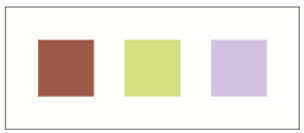
Wskaż ilustrację przedstawiającą wyłącznie barwy z tonacji ciepłej.
A. Ilustracja 3
B. Ilustracja 2
C. Ilustracja 1
D. Ilustracja 4
Barwy ciepłe to takie kolory, które kojarzą się z ogniem, słońcem, piaskiem, czy nawet jesiennymi liśćmi – czyli cała gama odcieni czerwieni, pomarańczu, żółci, czasem nawet jasnych brązów. W branży graficznej i projektowaniu wnętrz uznaje się, że barwy ciepłe są energetyzujące, przyciągają uwagę, mogą ocieplać wizualnie przestrzeń albo nadawać kompozycji dynamiki. Na Ilustracji 2 masz zestawienie barw: pomarańczowy, czerwony i żółty. To typowy zestaw ciepłych kolorów, zgodnie z klasycznym podziałem koła barw. W praktyce, jeśli chcesz stworzyć przyjazną, zachęcającą atmosferę – np. w reklamie, gastronomii czy edukacji wczesnoszkolnej, barwy ciepłe będą idealnym wyborem. Moim zdaniem warto pamiętać, że takie barwy świetnie nadają się też do podkreślenia ważnych akcentów na stronie internetowej czy plakacie. Standardy projektowania (np. Adobe czy Pantone) też wyróżniają wyraźnie barwy ciepłe i zimne, więc warto umieć je rozpoznać, bo to podstawa w pracy z kolorem.
Pytanie 36
W prezentacji slajdów uzyskuje się efekt przechodzenia jednego obrazu w drugi poprzez zastosowanie
A. przezroczystości
B. nakładania
C. wtapiania
D. kadrowania
Fajnie, że wybrałeś nakładanie jako technikę do przenikania zdjęć w pokazie slajdów. To naprawdę dobry wybór! Nakładanie polega na tym, że jeden obrazek jest nałożony na drugi, przez co powstaje taki ciekawy, dynamiczny efekt. Jak jeden obrazek płynnie przechodzi w drugi, to widzowie mają wrażenie, że te zdjęcia są ze sobą związane. W sumie, to sprawia, że prezentacja wygląda znacznie lepiej. Samo nakładanie jest często używane w filmach i różnych produkcjach multimedialnych, bo pozwala na zintegrowanie różnych elementów wizualnych w naprawdę płynny sposób. Warto też pamiętać, że standardy branżowe, jak te od Adobe, mówią o tym, jak dobrze ustawić przezroczystość, co daje nam możliwość dokładnego kontrolowania intensywności efektów. Tak więc, to nie tylko ładnie wygląda, ale też jest technicznie przemyślane, bo daje pełną kontrolę nad tym, jak zdjęcia na siebie wpływają.
Pytanie 37
Aby przeprowadzić korekcję tonacji cyfrowego obrazu w programie do edycji grafiki rastrowej, jakie polecenia należy wykorzystać?
A. poziomy i ekspozycja
B. gradientowa mapa i kolor wybiórczy
C. mieszanie kanałów i zamień kolor
D. próg i odwróć
Wybrałeś opcję 'poziomy i ekspozycja', co jest super decyzją w kontekście korekty tonalnej obrazu. Narzędzie poziomów pozwala na naprawdę dokładne dopasowanie jasności. Możesz manipulować punktami czerni, bieli i szarości, co w efekcie zwiększa kontrast i poprawia jakość tonalną. Z drugiej strony, narzędzie ekspozycji pomaga w uregulowaniu jasności całego obrazu. To przydaje się, gdy mamy do czynienia z obrazem, który jest albo za ciemny, albo za jasny. W praktyce te narzędzia robią dużą różnicę, szczególnie przy edytowaniu zdjęć, gdzie dobrze wykonana korekta tonalna może znacznie poprawić ich wygląd. W branży graficznej dobrze jest stosować obie te metody, żeby uzyskać lepszą dynamikę i głębię obrazu, a to jest kluczowe, by nasze prace wyglądały na profesjonalne.
Pytanie 38
W kontekście animacji komputerowej, zgrupowanie kilku elementów na jednej warstwie spowoduje
A. minimalizowanie widocznych krawędzi wypełnienia
B. przekształcenie kształtów w symbol graficzny
C. że będą poruszały się jakby były ze sobą połączone
D. zmianę obiektów w symbole
Odpowiedź, że elementy umieszczone na jednej warstwie będą poruszały się tak, jakby były sklejone, jest poprawna, ponieważ w animacji komputerowej warstwy działają jak grupy obiektów. Gdy kilka elementów znajduje się na tej samej warstwie, ich ruch jest synchronizowany, co pozwala na uzyskanie efektu spójnej animacji. Przykładem może być animacja postaci, gdzie wszystkie elementy, takie jak ręce, nogi i głowa, są umieszczone na tej samej warstwie, co pozwala na ich jednoczesne poruszanie. Dobrą praktyką jest grupowanie ze sobą obiektów powiązanych, aby ułatwić ich animację i uniknąć niepotrzebnych komplikacji. Warto również pamiętać, że w programach do animacji, takich jak Adobe After Effects czy Blender, wykorzystanie warstw może znacząco przyspieszyć proces tworzenia skomplikowanych animacji, co jest istotne w profesjonalnej produkcji. Ponadto, zrozumienie zasady działania warstw jest kluczowe dla efektywnego zarządzania złożonymi projektami animacyjnymi.
Pytanie 39
Który z programów wchodzących w skład pakietu Adobe pozwala na automatyczne katalogowanie, efektywne przeglądanie oraz zarządzanie zdjęciami?
A. Media Encoder
B. Flash
C. Bridge
D. Dreamweaver
Adobe Bridge to wszechstronny program do zarządzania multimediami, który jest częścią pakietu Adobe Creative Cloud. Jego główną funkcją jest automatyczne katalogowanie oraz efektywne przeglądanie plików zdjęciowych, co jest niezwykle ważne w pracy fotografa lub projektanta graficznego. Dzięki integracji z innymi aplikacjami Adobe, takimi jak Photoshop czy Illustrator, Bridge umożliwia łatwe przenoszenie plików między aplikacjami oraz zastosowanie jednolitych metadanych do różnych projektów. Użytkownik może tworzyć kolekcje, które pozwalają na szybki dostęp do najczęściej używanych zdjęć, a także korzystać z opcji oznaczania i klasyfikowania plików, co znacznie upraszcza proces organizacji pracy. Zastosowanie Bridge zgodnie z najlepszymi praktykami branżowymi, takimi jak zastosowanie słów kluczowych czy tworzenie folderów tematycznych, przyczynia się do podniesienia efektywności pracy i ułatwia późniejsze wyszukiwanie oraz archiwizowanie materiałów.
Pytanie 40
Wskaż prawidłowy zapis dotyczący tworzenia akapitu tekstu w języku HTML.
A. <p>Pierwszy akapit .<p> <p>Drugi akapit.<p>
B. <p>Pierwszy akapit. <p>Drugi akapit.</p></p>
C. </p>Pierwszy akapit.</p> </p>Drugi akapit.</p>
D. <p>Pierwszy akapit.</p> <p>Drugi akapit.</p>
Tworzenie akapitu w HTML to nie jest tylko kwestia wrzucenia tekstu między jakieś tam tagi, ale chodzi o jasne określenie początku i końca każdego akapitu. Niestety, wiele osób na początku popełnia błędy, myśląc, że wystarczy sam tag <p>, albo, co gorsza, tag zamykający </p> na początku tekstu. Takie podejścia wynikają chyba po trochę z przyzwyczajeń z edytorów tekstu, gdzie entery czy spacje robią za oddzielenie akapitów. W HTML to tak nie działa. Gdy użyje się samego <p> bez zamknięcia, przeglądarki czasem próbują sobie poradzić, ale efekt jest nieprzewidywalny – w jednej przeglądarce zobaczysz dwa akapity, w innej wszystko się zleje w jeden. Jeszcze gorzej, gdy ktoś stosuje zagnieżdżone <p> albo przypadkowo dodaje tag zamykający przed tekstem – HTML tego w ogóle nie akceptuje poprawnie i może całkowicie rozjechać strukturę strony. W sumie, takie błędy to też duży problem dla dostępności: czytniki ekranu mogą źle odczytać tekst, a Google może nie zauważyć poprawnie podzielonych treści – więc to wpływa na pozycjonowanie. Dobrą praktyką jest zawsze używać kompletnego otwarcia i zamknięcia tagu akapitu dla każdego fragmentu tekstu, który chcesz oddzielić, no i nie kombinować z dziwnymi wersjami zapisu, których nie przewiduje standard. W pracy webdevelopera to wręcz codzienność – można się zdziwić, jak bardzo drobny błąd w strukturze HTML potrafi namieszać w wyglądzie i funkcjonalności strony. Najlepiej od razu wyrabiać sobie nawyk pisania pełnych, poprawnych znaczników.
Strona wykorzystuje pliki cookies do poprawy doświadczenia użytkownika oraz analizy ruchu. Szczegóły
Polityka plików cookies
Czym są pliki cookies?
Cookies to małe pliki tekstowe, które są zapisywane na urządzeniu użytkownika podczas przeglądania stron internetowych. Służą one do zapamiętywania preferencji, śledzenia zachowań użytkowników oraz poprawy funkcjonalności serwisu.
Jakie cookies wykorzystujemy?
Niezbędne cookies - konieczne do prawidłowego działania strony
Funkcjonalne cookies - umożliwiające zapamiętanie wybranych ustawień (np. wybrany motyw)
Analityczne cookies - pozwalające zbierać informacje o sposobie korzystania ze strony
Jak długo przechowujemy cookies?
Pliki cookies wykorzystywane w naszym serwisie mogą być sesyjne (usuwane po zamknięciu przeglądarki) lub stałe (pozostają na urządzeniu przez określony czas).
Jak zarządzać cookies?
Możesz zarządzać ustawieniami plików cookies w swojej przeglądarce internetowej. Większość przeglądarek domyślnie dopuszcza przechowywanie plików cookies, ale możliwe jest również całkowite zablokowanie tych plików lub usunięcie wybranych z nich.