Wyniki egzaminu

Informacje o egzaminie:
  • Zawód: Technik informatyk
  • Kwalifikacja: INF.02 - Administracja i eksploatacja systemów komputerowych, urządzeń peryferyjnych i lokalnych sieci komputerowych
  • Data rozpoczęcia: 8 czerwca 2026 12:58
  • Data zakończenia: 8 czerwca 2026 13:00

Egzamin niezdany

Wynik: 8/40 punktów (20,0%)

Wymagane minimum: 20 punktów (50%)

Nowe
Analiza przebiegu egzaminu- sprawdź jak rozwiązywałeś pytania
Udostępnij swój wynik
Szczegółowe wyniki:
Pytanie 1

W jakiej warstwie modelu ISO/OSI wykorzystywane są adresy logiczne?

A. Warstwie transportowej
B. Warstwie fizycznej
C. Warstwie łącza danych
D. Warstwie sieciowej
Odpowiedź 'Sieciowa' jest zdecydowanie trafna. W modelu ISO/OSI warstwa sieciowa ma za zadanie trasować i przesyłać pakiety między różnymi sieciami. Używamy tu adresów IP, żeby móc rozpoznać urządzenia w sieci i sprawnie się komunikować. Kiedy komputer chce wysłać dane do innego urządzenia, to właśnie adres IP wskazuje, gdzie te dane mają trafić. Protokół IP działa na tej warstwie, co jest super ważne, bo dzięki temu dane mogą być efektywnie kierowane między różnymi sieciami. Fajnie też pomyśleć o używaniu zarówno adresów IP wersji 4, jak i 6, bo to zapewnia lepszą kompatybilność w różnych środowiskach sieciowych. No i nie zapominajmy, że warstwa sieciowa współpracuje z transportową, co w praktyce oznacza, że odpowiednio zarządza sesjami komunikacyjnymi, dbając o to, żeby dane były przesyłane rzetelnie i w dobrym porządku.
Pytanie 2

W systemie Windows za pomocą komendy assoc można

A. wyświetlić właściwości plików
B. dostosować listę kontroli dostępu do plików
C. sprawdzić zawartość dwóch plików
D. zmienić powiązania dla rozszerzeń plików
Wszystkie pozostałe odpowiedzi są błędne, ponieważ wykazują fundamentalne nieporozumienia dotyczące funkcji polecenia 'assoc'. Rozpocznijmy od pierwszej niepoprawnej koncepcji, która sugeruje, że 'assoc' służy do wyświetlania atrybutów plików. W rzeczywistości, aby uzyskać informacje o atrybutach plików, użytkownicy powinni korzystać z polecenia 'attrib', które pozwala na wyświetlanie i edycję atrybutów takich jak ukryty, tylko do odczytu czy systemowy. Kolejna propozycja, mówiąca o porównywaniu zawartości dwóch plików, jest zupełnie nieadekwatna, gdyż do tego celu stosuje się polecenie 'fc' (file compare), które jest zaprojektowane specjalnie do analizy różnic między plikami. Z kolei twierdzenie, że 'assoc' pozwala na modyfikację listy kontroli dostępu do plików, również jest błędne; za to odpowiadają narzędzia takie jak 'icacls' lub 'cacls', które zajmują się uprawnieniami dostępu do plików. W konsekwencji, mylenie tych narzędzi prowadzi do błędnych wniosków i może skutkować nieefektywnym zarządzaniem plikami w systemie operacyjnym, co jest sprzeczne z dobrymi praktykami w zakresie administrowania systemem.

Pytanie 3

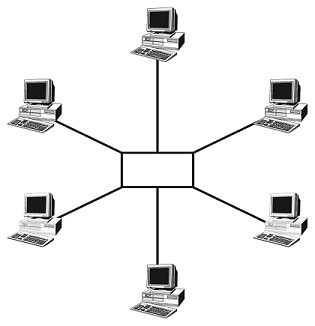
Schemat ilustruje fizyczną strukturę

Ilustracja do pytania
A. Drzewa
B. Szyny
C. Magistrali
D. Gwiazdy
Topologia drzewa jest bardziej skomplikowaną strukturą hierarchiczną, gdzie urządzenia są zorganizowane w formie drzewa, z jednym lub kilkoma poziomami podpołączeń. Jest często stosowana w dużych sieciach, gdzie potrzebna jest struktura hierarchiczna umożliwiająca segmentację i zarządzanie ruchem. Natomiast topologia magistrali, znana jako bus, polega na tym, że wszystkie urządzenia są podłączone do jednego, wspólnego kabla sieciowego. Użycie topologii magistrali może prowadzić do problemów z wydajnością i kolizjami pakietów, ponieważ wszystkie urządzenia dzielą ten sam kanał komunikacyjny. Jest ona obecnie rzadko stosowana ze względu na trudności w zarządzaniu i ograniczone możliwości rozbudowy. Z kolei termin szyna często używany jest zamiennie z magistralą, co prowadzi do nieporozumień, ponieważ nie precyzuje konkretnej architektury sieciowej. Wybór niewłaściwej topologii wynika z braku zrozumienia jej ograniczeń i praktycznych zastosowań. Decyzja o implementacji topologii powinna być oparta na takich czynnikach jak skala sieci, wymogi dotyczące wydajności oraz planowana rozbudowa. Ważne jest również uwzględnienie kosztów okablowania i sprzętu, które mogą znacząco wpłynąć na całkowity koszt wdrożenia i utrzymania sieci. Zrozumienie tych aspektów pozwala uniknąć potencjalnych problemów i zwiększa efektywność projektowania sieci.

Pytanie 4

Do weryfikacji integralności systemu plików w środowisku Linux trzeba zastosować polecenie

A. mkfs
B. fsck
C. man
D. fstab
Odpowiedzi 'fstab', 'man' oraz 'mkfs' odnoszą się do różnych elementów zarządzania systemem plików w Linuxie, jednak żaden z tych terminów nie jest właściwy w kontekście sprawdzania integralności systemu plików. 'fstab' (File System Table) to plik konfiguracyjny, który zawiera informacje o systemach plików, które mają być montowane podczas uruchamiania systemu. Jest to istotne narzędzie, ale nie ma bezpośredniego związku z kontrolą integralności. 'man' to polecenie służące do przeglądania dokumentacji systemowej i instrukcji obsługi, co może być przydatne do zrozumienia funkcji narzędzi, ale nie służy do sprawdzania systemu plików. Z kolei 'mkfs' (Make File System) to polecenie używane do formatowania partycji i tworzenia nowych systemów plików, co jest procesem przydatnym, ale również nie ma związku z kontrolą integralności już istniejących systemów plików. Typowym błędem myślowym jest pomylenie narzędzi do zarządzania systemem plików z narzędziami do ich naprawy. Kluczowym zadaniem 'fsck' jest analiza i naprawa uszkodzeń, co jest niezbędne w celu zapewnienia stabilności i bezpieczeństwa danych. Dlatego, zrozumienie różnicy między tymi komendami jest kluczowe dla skutecznego zarządzania systemem operacyjnym.

Pytanie 5

Nośniki danych, które są odporne na zakłócenia elektromagnetyczne oraz atmosferyczne, to

A. światłowód
B. skrętka typu UTP
C. gruby kabel koncentryczny
D. cienki kabel koncentryczny
Kable miedziane, takie jak skrętka typu UTP oraz kable koncentryczne, mają swoje zastosowania w transmisji danych, lecz są bardziej podatne na zakłócenia elektromagnetyczne. Skrętka UTP, mimo że oferuje pewną ochronę przed zakłóceniami dzięki skręceniu par przewodów, nie jest w pełni odporna na wpływy elektromagnetyczne, a jej wydajność może być znacznie obniżona w zanieczyszczonych elektromagnetycznie środowiskach. Kable koncentryczne, zarówno grube, jak i cienkie, również nie są idealne w tym kontekście, ponieważ ich konstrukcja sprawia, że są wrażliwe na zakłócenia, szczególnie w przypadku długich odległości transmisji. Używanie takich kabli w sytuacjach, gdzie wymagana jest wysoka jakość sygnału i odporność na różnego rodzaju zakłócenia, może prowadzić do problemów z jakością połączenia, co w rezultacie wpływa na wydajność całego systemu. Ponadto, błędne myślenie o skrętce UTP jako o alternatywie dla światłowodów w kontekście wysokiej odporności na zakłócenia może prowadzić do nieefektywnych projektów sieciowych, które nie spełnią wymagań współczesnych aplikacji telekomunikacyjnych.

Pytanie 6

Aby odzyskać dane z dysku, który został sformatowany, warto użyć programu typu

A. p2p
B. IRC
C. sniffer
D. recovery
Odpowiedzi "IRC", "p2p" i "sniffer" nie są właściwe w kontekście odzyskiwania danych z sformatowanego dysku, ponieważ każda z tych koncepcji dotyczy zupełnie innych zadań i technologii. IRC (Internet Relay Chat) to protokół komunikacyjny służący do wymiany wiadomości w czasie rzeczywistym, a jego zastosowanie nie ma nic wspólnego z odzyskiwaniem danych. Użytkownicy mogą błędnie myśleć, że IRC mógłby być użyty do przesyłania danych, jednak w rzeczywistości jego funkcjonalność ogranicza się do komunikacji, a nie do manipulacji danymi na dyskach. P2P (peer-to-peer) to model sieciowy, w którym użytkownicy mogą wymieniać pliki bezpośrednio między sobą, co również nie ma zastosowania w procesie odzyskiwania danych z dysku. Użytkownicy mogą założyć, że P2P może być używane do odzyskiwania danych, ale jest to mylne, ponieważ P2P nie oferuje funkcji skanowania ani przywracania danych. Sniffer to narzędzie do monitorowania i przechwytywania pakietów danych w sieci, co również nie ma związku z odzyskiwaniem danych z nośników pamięci. Użytkownicy mogą błędnie sądzić, że takie narzędzie mogłoby pomóc w analizie danych, jednak sniffer nie ma zdolności do interakcji z systemem plików ani przywracania usuniętych informacji. W związku z tym, wybór odpowiednich narzędzi i technik do odzyskiwania danych jest kluczowy dla skuteczności całego procesu.

Pytanie 7

Do konserwacji elementów optycznych w komputerach zaleca się zastosowanie

A. żywicy
B. oleju wazelinowego
C. smaru
D. izopropanolu
Użycie smaru do czyszczenia układów optycznych jest całkowicie niewłaściwe, ponieważ smar ma na celu redukcję tarcia w mechanizmach, a nie czyszczenie powierzchni optycznych. Wprowadzenie smaru w obszar, gdzie znajdują się soczewki, może prowadzić do nieodwracalnych uszkodzeń, takich jak zmatowienie czy trwałe plamy, które obniżą jakość obrazu. Żywica, jako substancja, charakteryzuje się lepką konsystencją i również nie nadaje się do czyszczenia układów optycznych, ponieważ może pozostawić trudne do usunięcia resztki, które z czasem mogą przyciągać kurz i zanieczyszczenia, co pogorszy widoczność. Olej wazelinowy, podobnie jak smar, jest substancją tłuszczową, która nie tylko nie czyści, ale wręcz może powodować powstawanie zabrudzeń na soczewkach. Warto pamiętać, że czyszczenie układów optycznych wymaga precyzyjnego podejścia oraz stosowania dedykowanych środków, które nie wpłyną negatywnie na ich funkcjonowanie. W związku z tym, używanie niewłaściwych substancji czyszczących jest powszechnym błędem, który wynika z braku wiedzy o odpowiednich produktach i ich właściwościach. Zrozumienie, że czyszczenie układów optycznych wymaga specjalistycznych rozwiązań, jest kluczowe dla zachowania sprzętu komputerowego w dobrym stanie i osiągnięcia optymalnej jakości obrazu.

Pytanie 8

W systemie Windows, aby udostępnić folder jako ukryty, należy na końcu nazwy udostępniania umieścić znak

A. #
B. $
C. ~
D. @
Poprawnie – w systemie Windows, żeby udostępniany folder był „ukryty” w sieci, na końcu nazwy udziału dodaje się znak dolara, czyli „$”. Taki udział nazywa się udziałem ukrytym (hidden share). Mechanizm działa tak, że komputer nadal udostępnia ten folder po SMB, ale nie jest on widoczny na liście udziałów sieciowych przy zwykłym przeglądaniu zasobów (np. w Eksploratorze Windows po wejściu w \nazwa_komputera). Żeby się do niego dostać, trzeba znać jego dokładną nazwę i wpisać ją ręcznie, np.: \\SERWER\DANE$ albo \\192.168.0.10\BACKUP$. To jest typowa praktyka administratorów Windows – używają tego m.in. do udziałów administracyjnych, takich jak C$, D$, ADMIN$, które system tworzy automatycznie. Dzięki temu zasoby są trochę „schowane” przed zwykłym użytkownikiem, ale pamiętaj, że to nie jest żadna ochrona bezpieczeństwa, tylko ukrycie przed przypadkowym podejrzeniem. Prawdziwe zabezpieczenie realizują uprawnienia NTFS i lista ACL udziału. W pracy z serwerami plików warto łączyć udziały ukryte z dobrze ustawionymi prawami dostępu, sensowną strukturą katalogów i logowaniem dostępu. Moim zdaniem jest to wygodne narzędzie porządkowe: pozwala oddzielić udziały „dla wszystkich” od tych technicznych, administracyjnych czy roboczych, które nie powinny się rzucać w oczy użytkownikom końcowym, ale nadal muszą być dostępne dla administratorów czy usług systemowych.

Pytanie 9

Na podstawie filmu wskaż z ilu modułów składa się zainstalowana w komputerze pamięć RAM oraz jaką ma pojemność.

A. 2 modułów, każdy po 16 GB.
B. 2 modułów, każdy po 8 GB.
C. 1 modułu 16 GB.
D. 1 modułu 32 GB.
W tym zadaniu kluczowe są dwie rzeczy: liczba fizycznych modułów pamięci RAM oraz pojemność pojedynczej kości. Na filmie można zwykle wyraźnie zobaczyć, ile modułów jest wpiętych w sloty DIMM na płycie głównej. Każdy taki moduł to oddzielna kość RAM, więc jeśli widzimy dwie identyczne kości obok siebie, oznacza to dwa moduły. Typowym błędem jest patrzenie tylko na łączną pojemność podawaną przez system, np. „32 GB”, i automatyczne założenie, że jest to jeden moduł 32 GB. W praktyce w komputerach stacjonarnych i w większości laptopów bardzo często stosuje się konfiguracje wielomodułowe, właśnie po to, żeby wykorzystać tryb dual channel lub nawet quad channel. To jest jedna z podstawowych dobrych praktyk przy montażu pamięci – zamiast jednej dużej kości, używa się dwóch mniejszych o tej samej pojemności, częstotliwości i opóźnieniach. Dzięki temu kontroler pamięci w procesorze może pracować na dwóch kanałach, co znacząco zwiększa przepustowość i zmniejsza wąskie gardła przy pracy procesora. Odpowiedzi zakładające pojedynczy moduł 16 GB lub 32 GB ignorują ten aspekt i nie zgadzają się z tym, co widać fizycznie na płycie głównej. Kolejna typowa pułapka polega na myleniu pojemności całkowitej z pojemnością modułu. Jeśli system raportuje 32 GB RAM, to może to być 1×32 GB, 2×16 GB, a nawet 4×8 GB – sam wynik z systemu nie wystarcza, trzeba jeszcze zweryfikować liczbę zainstalowanych kości. Właśnie dlatego w zadaniu pojawia się odniesienie do filmu: chodzi o wizualne rozpoznanie liczby modułów. Dobrą praktyką w serwisie i diagnostyce jest zawsze sprawdzenie zarówno parametrów logicznych (w BIOS/UEFI, w systemie, w narzędziach diagnostycznych), jak i fizycznej konfiguracji na płycie. Pomija się też czasem fakt, że producenci płyt głównych w dokumentacji wprost rekomendują konfiguracje 2×8 GB, 2×16 GB zamiast pojedynczej kości, z uwagi na wydajność i stabilność. Błędne odpowiedzi wynikają więc zwykle z szybkiego zgadywania pojemności, bez przeanalizowania, jak pamięć jest faktycznie zamontowana i jak działają kanały pamięci w nowoczesnych platformach.

Pytanie 10

Które stwierdzenie opisuje profil tymczasowy użytkownika?

A. Jest generowany przy pierwszym logowaniu do komputera i przechowywany na lokalnym dysku twardym
B. Umożliwia używanie dowolnego komputera w sieci z ustawieniami i danymi użytkownika przechowywanymi na serwerze
C. Po wylogowaniu się użytkownika, zmiany dokonane przez niego w ustawieniach pulpitu oraz w plikach nie będą zachowane
D. Jest tworzony przez administratora systemu i zapisywany na serwerze, tylko administrator systemu ma prawo wprowadzać w nim zmiany
Profil tymczasowy użytkownika jest szczególnym przypadkiem, który ma na celu zapewnienie elastyczności i bezpieczeństwa w korzystaniu z komputerów, zwłaszcza w środowiskach wspólnych, takich jak szkolne labolatoria czy biura. Główna cecha tego typu profilu polega na tym, że wszystkie zmiany wprowadzone przez użytkownika podczas sesji są przechowywane tylko tymczasowo. Oznacza to, że po wylogowaniu się z systemu, wszystkie personalizacje, takie jak zmiany ustawień pulpitu, instalacja aplikacji czy modyfikacja plików, nie zostaną zapisane. Dzięki temu, nowi użytkownicy mogą korzystać z systemu bez obaw o modyfikację ustawień dotyczących innych użytkowników. W praktyce, takie podejście jest szczególnie przydatne w instytucjach, gdzie komputery są używane przez wielu użytkowników i gdzie konieczne jest zachowanie spójności systemu oraz bezpieczeństwa danych. Przykładowo, w szkołach, uczniowie mogą korzystać z tych samych komputerów bez ryzyka, że ich działania wpłyną na konfigurację dla innych uczniów. To zapewnia zarówno ochronę prywatności, jak i integralność systemu operacyjnego. W kontekście stosowania dobrych praktyk IT, profile tymczasowe są zgodne z zasadą najmniejszych uprawnień, co zwiększa bezpieczeństwo systemu.

Pytanie 11

Podstawowym zadaniem mechanizmu Plug and Play jest

A. automatyczne uruchomienie ostatnio używanej gry
B. automatyczne wykonywanie kopii zapasowych danych na nowym nośniku pamięci
C. automatyczne usuwanie sterowników, które przez dłuższy czas nie były aktywne
D. rozpoznanie nowo podłączonego urządzenia i automatyczne przypisanie mu zasobów
Wybór niewłaściwej odpowiedzi może wynikać z nieporozumienia dotyczącego roli mechanizmu Plug and Play w zarządzaniu sprzętem komputerowym. Wiele osób może myśleć, że PnP dotyczy automatyzacji czynności związanych z oprogramowaniem, takich jak uruchamianie gier czy tworzenie kopii zapasowych. Jednak PnP koncentruje się na sprzęcie, a nie na aplikacjach czy danych użytkownika. Automatyczne uruchamianie ostatnio otwartej gry nie ma żadnego związku z funkcjonowaniem PnP; to zadanie związane jest z funkcjami systemu operacyjnego, które pamięta ostatnie aktywności użytkownika. Z kolei automatyczne tworzenie kopii danych na nośniku pamięci również nie jest elementem PnP, ponieważ nie dotyczy procesu wykrywania sprzętu, lecz raczej operacji na danych, które są zarządzane przez oprogramowanie do backupów. Ostatnia z propozycji, dotycząca automatycznego odinstalowywania sterowników, które nie były używane przez dłuższy czas, jest całkowicie myląca, ponieważ PnP nie zajmuje się zarządzaniem sterownikami, ale ich przypisywaniem do odpowiednich urządzeń w momencie ich podłączenia. Kluczowe jest zrozumienie, że PnP ma na celu uproszczenie procesu integracji sprzętu w systemie, a nie działanie na poziomie aplikacji czy zarządzania pamięcią, co może prowadzić do mylnych interpretacji jego funkcji.

Pytanie 12

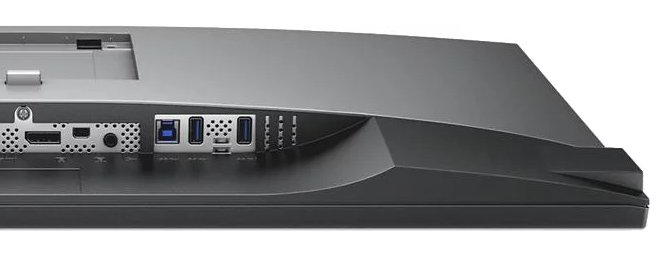
Która z kart graficznych nie będzie kompatybilna z monitorem, posiadającym złącza pokazane na ilustracji (zakładając, że nie można użyć adaptera do jego podłączenia)?

Ilustracja do pytania
A. Fujitsu NVIDIA Quadro M2000 4GB GDDR5 (128 Bit) 4xDisplayPort
B. Asus Radeon RX 550 4GB GDDR5 (128 bit), DVI-D, HDMI, DisplayPort
C. Sapphire Fire Pro W9000 6GB GDDR5 (384 bit) 6x mini DisplayPort
D. HIS R7 240 2GB GDDR3 (128 bit) HDMI, DVI, D-Sub
Zauważyłem, że odpowiedź jest niepoprawna. Złe pasowanie wyjść kart graficznych do złączy w monitorze to problem. Karta Sapphire Fire Pro W9000 ma wyjścia mini DisplayPort, które są w porządku, ale w tym przypadku nie możesz użyć adaptera. Fujitsu NVIDIA Quadro M2000 ma DisplayPort, co zasadniczo powinno działać z odpowiednim monitorem, ale w tym pytaniu nie można go użyć. Asus Radeon RX 550 też ma wyjścia, które powinny działać z większością monitorów, ale trzeba uważać na konkretne złącza. Myślenie, że każda karta z wieloma złączami pasuje do każdego monitora, to pułapka. Ważne jest, żeby zawsze zwracać uwagę na to, jakie złącza ma monitor i karta, żeby wszystko działało bez problemu. Adaptery nie zawsze są najlepszym rozwiązaniem, bo mogą pogorszyć jakość obrazu.

Pytanie 13

Do wyświetlenia daty w systemie Linux można wykorzystać polecenie

A. cal
B. irc
C. joe
D. awk
Na pierwszy rzut oka może się wydawać, że do wyświetlenia daty w systemie Linux można użyć różnych narzędzi, bo przecież powłoka daje nam sporo możliwości. Jednak kiedy przyjrzymy się każdej z wymienionych opcji, łatwo zauważyć, że tylko jedno narzędzie jest rzeczywiście związane z prezentacją kalendarza w terminalu. Zacznijmy od polecenia „awk” — to bardzo potężny język do przetwarzania tekstu i analizy danych, szczególnie w połączeniu z potokami czy plikami logów. Jednak nie jest przeznaczony do wyświetlania daty ani kalendarza, chyba że ktoś napisze własny skrypt, który przetworzy dane wejściowe na taki rezultat. To jednak wykracza poza typowe zastosowanie „awk”. Następnie mamy „irc” — to w zasadzie nazwa protokołu komunikacji internetowej lub klienta tego protokołu, zupełnie niezwiązanego z zarządzaniem czasem czy datami w systemie operacyjnym. Częstym błędem jest myślenie, że każda komenda o dziwnej nazwie musi coś ciekawego robić w systemie, ale tu akurat to typowa pułapka. Z kolei „joe” to edytor tekstu, coś na kształt połączenia starego „Wordstara” z nowoczesnym edytorem terminalowym, i też nie ma nic wspólnego z wyświetlaniem daty czy kalendarza. Moim zdaniem często wybierane są takie opcje, bo kojarzą się z funkcjonalnościami, które mogą być przydatne, ale to raczej efekt przypadkowych skojarzeń. W praktyce, jeśli chcemy zobaczyć kalendarz lub sprawdzić rozkład dni w danym miesiącu lub roku, korzystamy właśnie z polecenia „cal”. Inne narzędzia, jak „date”, służą do wyświetlania aktualnej daty i czasu, ale nie kalendarza. Dlatego warto dokładnie znać przeznaczenie każdego narzędzia i trzymać się dobrych praktyk, czyli używać narzędzi zgodnie z ich przeznaczeniem. To oszczędza czas i nerwy w codziennej pracy — zwłaszcza kiedy szybko potrzebujemy sprawdzić, jak wypadają konkretne dni tygodnia czy daty w danym roku.

Pytanie 14

Aby uzyskać optymalną wydajność, karta sieciowa w komputerze stosuje transmisję szeregową.

A. asynchroniczną Full duplex
B. synchroniczną Half duplex
C. synchroniczną Simplex
D. asynchroniczną Simplex
Odpowiedzi asynchroniczna Simplex, synchroniczna Simplex oraz synchroniczna Half duplex są nieprawidłowe z kilku powodów. Simplex to tryb transmisji jednokierunkowej, co oznacza, że dane mogą być przesyłane tylko w jednym kierunku. W kontekście nowoczesnych aplikacji sieciowych, gdzie obie strony muszą mieć możliwość wymiany informacji w czasie rzeczywistym, Simplex jest niewystarczający. W przypadku trybu Half duplex, chociaż pozwala na przesyłanie danych w obie strony, może to prowadzić do kolizji, co obniża efektywność komunikacji. W takiej konfiguracji, gdy jedna strona wysyła dane, druga musi czekać na zakończenie transmisji, co może prowadzić do opóźnień, szczególnie w sieciach o dużym natężeniu ruchu. Synchronizacja w transmisji, która jest sugerowana w odpowiedziach synchronicznych, wymaga stałego zegara, co nie jest zawsze praktyczne w dynamicznych środowiskach sieciowych, gdzie urządzenia mogą pracować z różnymi prędkościami. W praktyce, wykorzystanie asynchronicznego Full duplex stało się standardem w sieciach LAN i WAN, co podkreśla jego zalety w kontekście zwiększonej wydajności, elastyczności oraz minimalizacji opóźnień w komunikacji. Zrozumienie różnic między tymi trybami jest kluczowe dla projektowania efektywnych i nowoczesnych rozwiązań sieciowych.

Pytanie 15

Numer przerwania przypisany do karty sieciowej został zapisany w systemie binarnym jako 10101. Ile to wynosi w systemie dziesiętnym?

A. 15
B. 20
C. 41
D. 21
Odpowiedzi sugerujące liczby 41, 15 i 20 są wynikiem niepoprawnych obliczeń lub błędnej interpretacji wartości binarnych. Liczba 41 w systemie dziesiętnym odpowiada binarnej reprezentacji 101001, co oznacza, że nie można jej uzyskać z liczby 10101. Podobnie, 15 odpowiada binarnej liczbie 1111, a 20 to 10100. W przypadku liczby 10101, część osób może popełniać błąd w obliczeniach, nieprawidłowo sumując wartości potęg liczby 2. Warto również pamiętać, że każda cyfra binarna ma swoją wagę, co oznacza, że pomyłki mogą wynikać z braku uwagi przy dodawaniu wartości potęg lub z niezrozumienia samej koncepcji systemu binarnego. Typowe błędy myślowe obejmują zbyt szybkie podejście do obliczeń bez ich dokładnej analizy. Zrozumienie, jak działają systemy liczbowo-binarne, jest kluczowe w kontekście technologii, ponieważ wiele urządzeń w dzisiejszych czasach opiera swoją funkcjonalność na binarnych procesach obliczeniowych. Znajomość tych zasad jest fundamentalna w pracy z komputerami i w programowaniu, a błędne przeliczenia mogą prowadzić do poważnych problemów w oprogramowaniu i konfiguracji systemów komputerowych.

Pytanie 16

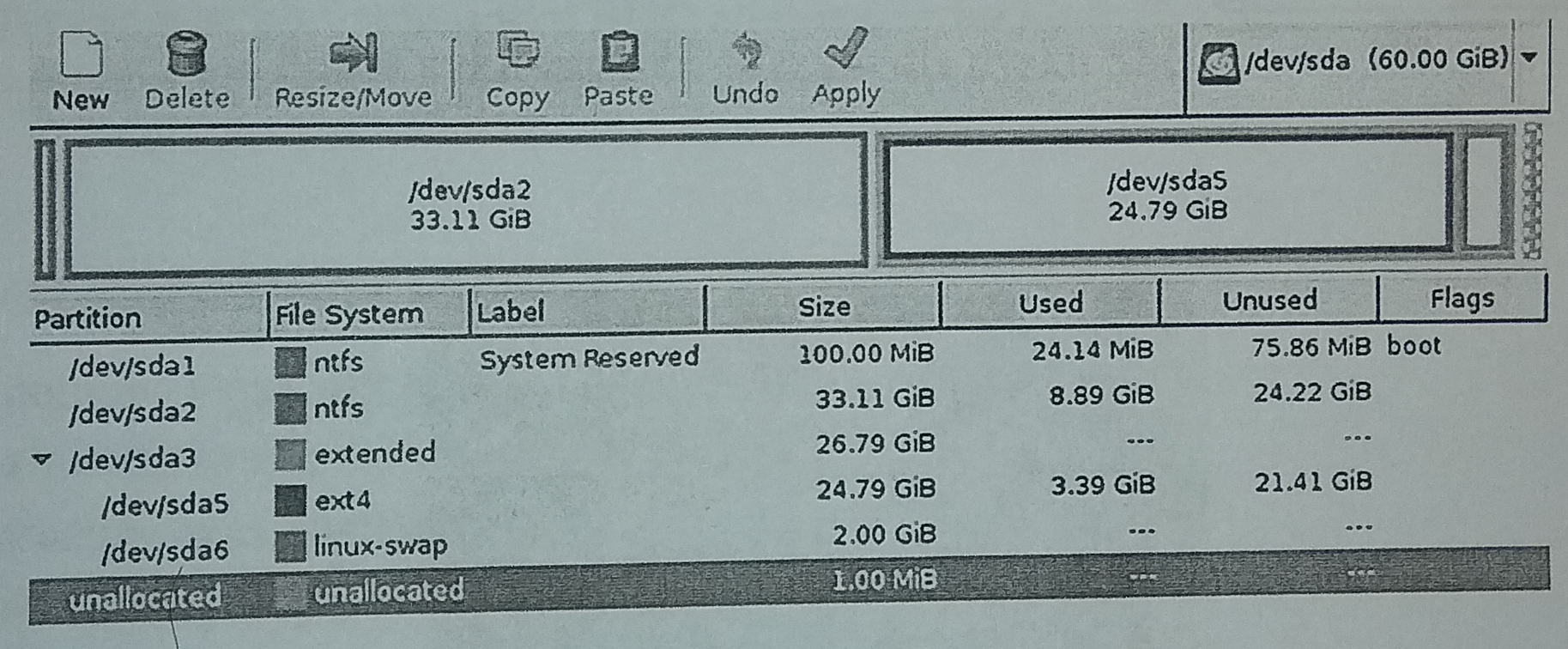
Analiza danych wyświetlonych przez program umożliwia stwierdzenie, że

Ilustracja do pytania
A. jeden dysk twardy został podzielony na sześć partycji podstawowych
B. partycja rozszerzona zajmuje 24,79 GiB
C. partycja wymiany ma pojemność 2 GiB
D. zamontowano trzy dyski twarde oznaczone jako sda1, sda2 oraz sda3
Analiza niepoprawnych opcji wymaga zrozumienia struktury partycji i ich funkcji. Pierwsza opcja sugeruje że jeden dysk twardy został podzielony na sześć partycji podstawowych co jest błędne w kontekście standardów MBR Master Boot Record gdzie maksymalna liczba partycji podstawowych wynosi cztery. Zrzut ekranu ukazuje jedną partycję rozszerzoną która umożliwia tworzenie dodatkowych partycji logicznych jak sda5 i sda6. Druga odpowiedź jest również niepoprawna ponieważ sda1 sda2 i sda3 nie są oddzielnymi dyskami a jedynie partycjami na tym samym dysku sda. Nazewnictwo oparte na literach i cyfrach odnosi się do struktury partycji na pojedynczym dysku twardym co jest standardową konwencją w systemach Linux. Trzecia opcja błędnie identyfikuje wielkość partycji rozszerzonej. Zrzut ekranu pokazuje że partycja rozszerzona sda3 ma wielkość 26.79 GiB a nie 24.79 GiB co jest zauważalne w danych. Te nieporozumienia mogą wynikać z błędnej interpretacji danych wyświetlanych w narzędziach do zarządzania dyskami co jest częstym błędem wśród mniej doświadczonych użytkowników systemów.

Pytanie 17

Czym jest klaster komputerowy?

A. komputer z systemem macierzy dyskowej
B. komputer z wieloma rdzeniami procesora
C. komputer rezerwowy, na którym regularnie tworzy się kopię systemu głównego
D. zespół komputerów działających równocześnie, tak jakby stanowiły jeden komputer
Klaster komputerowy to grupa komputerów, które współpracują ze sobą w celu realizacji zadań, jakby były jednym, potężnym systemem. Taka konfiguracja pozwala na równoległe przetwarzanie danych, co znacząco zwiększa wydajność i niezawodność systemu. Przykłady zastosowania klastrów obejmują obliczenia naukowe, analizy danych big data oraz usługi w chmurze, gdzie wiele maszyn wspólnie wykonuje zadania, dzieląc obciążenie i zwiększając dostępność. W praktyce klastry mogą być implementowane w różnych architekturach, na przykład klaster obliczeniowy, klaster serwerów czy klaster do przechowywania danych. Standardy takie jak OpenStack dla chmur obliczeniowych czy Apache Hadoop dla przetwarzania danych również korzystają z koncepcji klastrów. Kluczowe korzyści to poprawa wydajności, elastyczność oraz wysoka dostępność, co czyni klastry istotnym elementem nowoczesnych rozwiązań IT.

Pytanie 18

Ile jest klawiszy funkcyjnych na klawiaturze w układzie QWERTY?

A. 8
B. 12
C. 14
D. 10
Pojęcie liczby klawiszy funkcyjnych na klawiaturze QWERTY może wydawać się proste, ale wiele osób może mieć trudności z jego zrozumieniem, co skutkuje błędnymi odpowiedziami. Na przykład, liczba 10 może wydawać się logiczna, ponieważ klawisze F1 do F10 przypominają liczbę dziesięciu podstawowych funkcji. Jednak rzeczywistość jest inna, ponieważ standardowa klawiatura zawiera nie tylko te klawisze, ale również F11 i F12, co zwiększa całkowitą liczbę do 12. Odpowiedzi wskazujące na 14 klawiszy mogą wynikać z pomylenia klawiszy funkcyjnych z innymi klawiszami dodatkowym, które nie są standardowo uznawane za funkcyjne, jak na przykład klawisze multimedialne. Warto zauważyć, że klawisze funkcyjne są kluczowe w wielu aplikacjach, ponieważ pozwalają na szybki dostęp do często używanych funkcji, a także na zwiększenie wydajności pracy. Osoby, które mylą liczbę klawiszy funkcyjnych, mogą nie doceniać ich znaczenia w codziennym użytkowaniu komputerów. Prawidłowe zrozumienie układu klawiatury oraz funkcji przypisanych do poszczególnych klawiszy jest istotne dla efektywnego korzystania z narzędzi informatycznych. Dlatego zaleca się zapoznanie z dokumentacją oraz praktyczne ćwiczenia w celu lepszego opanowania tej tematyki.

Pytanie 19

Po dokonaniu eksportu klucza HKCU powstanie kopia rejestru zawierająca dane dotyczące ustawień

A. procedur startujących system operacyjny
B. wszystkich aktywnie załadowanych profili użytkowników systemu
C. sprzętu komputera dla wszystkich użytkowników systemu
D. aktualnie zalogowanego użytkownika
Wybór odpowiedzi dotyczącej procedur uruchamiających system operacyjny, sprzętowej konfiguracji komputera lub profili użytkowników nie jest właściwy, ponieważ każdy z tych obszarów ma swoje unikalne klucze w rejestrze systemu Windows. Klucz HKLM (HKEY_LOCAL_MACHINE) przechowuje informacje dotyczące sprzętu oraz konfiguracji systemu operacyjnego dla wszystkich użytkowników, a nie tylko jednego. To może prowadzić do nieporozumień, ponieważ zakłada się, że eksportując HKCU, uzyskuje się dostęp do globalnych ustawień systemowych, co jest mylne. Sprzętowe informacje komputera są integralną częścią kluczy HKLM, które obejmują takie dane jak sterowniki, ustawienia BIOS oraz inne parametry sprzętowe wspólne dla wszystkich użytkowników. Kolejny błąd myślowy pojawia się przy pomyśle, że eksportuje się informacje o wszystkich aktywnie ładowanych profilach użytkowników. W rzeczywistości każdy profil użytkownika ma oddzielny klucz HKU (HKEY_USERS), a eksport HKCU dotyczy tylko profilu aktualnie zalogowanego użytkownika. Błędy te mogą prowadzić do poważnych pomyłek w zarządzaniu systemem, zwłaszcza w kontekście kopiowania i przywracania ustawień, co może skutkować utratą danych lub nieprawidłowym działaniem aplikacji. Zrozumienie struktury rejestru jest kluczowe dla efektywnego zarządzania systemem operacyjnym, a nieuwzględnienie tego aspektu może prowadzić do trudności w diagnostyce i rozwiązywaniu problemów.

Pytanie 20

Aby zamontować katalog udostępniony w sieci komputerowej w systemie Linux, należy wykorzystać komendę

A. view
B. connect
C. join
D. mount
Wybór odpowiedzi, która nie odnosi się do polecenia 'mount', wskazuje na brak zrozumienia podstawowych mechanizmów zarządzania systemami plików w systemie Linux. Odpowiedzi, takie jak 'join', 'view', czy 'connect', sugerują różne operacje, które jednak nie mają bezpośredniego związku z montowaniem katalogów w sieci. Polecenie 'join' jest używane w kontekście łączenia plików tekstowych na podstawie wspólnych kluczy, co nie jest w żadnym wypadku związane z operacjami na systemach plików. Z kolei 'view' najczęściej odnosi się do wyświetlania danych, a nie do ich montowania, co jest kluczowe w kontekście dostępu do zdalnych zasobów. 'Connect' z kolei może być używane w kontekście nawiązywania połączenia z serwerami lub bazami danych, ale nie ma zastosowania w montowaniu systemów plików. Stąd wynikają typowe nieporozumienia, które mogą prowadzić do błędnych wyborów w kontekście zarządzania danymi w systemach Linux. Aby skutecznie zmapować katalogi sieciowe, użytkownicy muszą zrozumieć różnice pomiędzy operacjami na plikach a zarządzaniem systemami plików, a także znać odpowiednie narzędzia, takie jak 'mount', które są fundamentalne dla prawidłowego funkcjonowania systemu operacyjnego.

Pytanie 21

Jakie znaczenie ma skrót MBR w kontekście technologii komputerowej?

A. Bloki pamięci w górnej części komputera IBM/PC
B. Główny rekord rozruchowy SO
C. Fizyczny identyfikator karty sieciowej
D. Usługę związaną z interpretacją nazw domen
Odpowiedzi sugerujące bloki pamięci górnej komputera IBM/PC, usługi związane z tłumaczeniem nazw domeny, czy fizyczny adres karty sieciowej, wskazują na błędne zrozumienie terminologii związanej z architekturą komputerową i zasadami działania systemów operacyjnych. Bloki pamięci górnej nie mają związku z MBR, gdyż dotyczą one pamięci RAM i jej organizacji, a nie mechanizmu rozruchu. Usługi tłumaczenia nazw domeny odnoszą się do protokołu DNS, który zarządza adresami IP, a więc jest całkowicie niezwiązany z procesem rozruchu komputera. Z kolei fizyczny adres karty sieciowej, znany jako adres MAC, dotyczy komunikacji sieciowej i nie ma nic wspólnego z procesem uruchamiania systemu operacyjnego. Te nieprawidłowe odpowiedzi wynikają często z mylenia różnych terminów technicznych oraz ich zastosowań. Zrozumienie różnicy między tymi pojęciami jest kluczowe dla prawidłowego funkcjonowania w dziedzinie IT, gdzie precyzyjność w używaniu terminologii jest niezbędna. Różne aspekty architektury komputerowej i sieci muszą być rozróżniane i nie mogą być mylone, aby uniknąć poważnych błędów w diagnostyce i konfiguracji systemów komputerowych. Ponadto, znajomość standardów takich jak MBR lub UEFI jest fundamentalna dla każdego, kto chce zrozumieć, jak działa system operacyjny i jak można skutecznie zarządzać rozruchem systemów komputerowych.

Pytanie 22

Na wydrukach uzyskanych z drukarki laserowej można zauważyć pasma wzdłużne oraz powtarzające się defekty. Jedną z możliwych przyczyn niskiej jakości druku jest wada

A. głowicy drukującej
B. bębna światłoczułego
C. układu zliczającego
D. taśmy barwiącej
Taśmy barwiące są używane w drukarkach igłowych i termicznych, ale w laserowych to mamy toner, a nie taśmy. Jak ktoś mówi, że taśma barwiąca jest przyczyną złej jakości wydruku, to jest błąd. Układ zliczający monitoruje liczbę wydrukowanych stron, ale nie ma bezpośredniego wpływu na samą jakość druku. Jak ten układ się zepsuje, to mogą być problemy z liczeniem tonera lub bębna, ale samo w sobie nie wpływa na artefakty na wydrukach. A jeszcze głowica drukująca to temat z drukarek atramentowych, więc wskazywanie jej jako problemu w laserowych to też pomyłka. Wygląda na to, że zrozumienie różnych technologii druku może być trudne, co prowadzi do dziwnych wniosków. Dlatego warto znać te różnice, żeby lepiej ogarnąć, co może być przyczyną problemów z wydrukami.

Pytanie 23

Do czynności konserwacyjnych związanych z użytkowaniem skanera płaskiego należy

A. czyszczenie dysz wkładu kartridża
B. uruchomienie automatycznego pobierania rekomendowanych sterowników do urządzenia
C. podłączenie sprzętu do listwy z zabezpieczeniem przed przepięciami
D. systematyczne czyszczenie szyby skanera oraz płyty dociskowej
Regularne czyszczenie szyby skanera oraz płyty dociskowej jest kluczowym elementem konserwacji skanera płaskiego. Z czasem na szybie mogą gromadzić się zanieczyszczenia, kurz czy odciski palców, co negatywnie wpływa na jakość skanowanych dokumentów. Czysta szyba pozwala na uzyskanie wyraźnych i dokładnych skanów, co jest szczególnie ważne w przypadku skanowania dokumentów zawierających drobne detale. Dodatkowo, płyta dociskowa, która ma za zadanie utrzymać dokument w odpowiedniej pozycji podczas skanowania, również powinna być regularnie czyszczona. Zastosowanie odpowiednich środków czyszczących i delikatnych narzędzi pomoże uniknąć zarysowań i innych uszkodzeń. Zgodnie z zaleceniami producentów skanerów, czyszczenie powinno być przeprowadzane co najmniej raz w miesiącu, a w przypadku intensywnej eksploatacji nawet częściej. Takie praktyki nie tylko przedłużają żywotność urządzenia, ale również znacząco podnoszą jakość pracy biurowej.

Pytanie 24

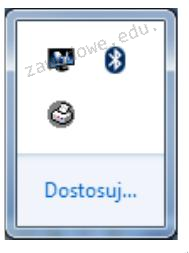
Aby na Pasku zadań pojawiły się ikony z załączonego obrazu, trzeba w systemie Windows ustawić

Ilustracja do pytania
A. funkcję Pokaż pulpit
B. obszar Action Center
C. obszar powiadomień
D. funkcję Snap i Peek
Funkcja Snap i Peek są bardziej związane z zarządzaniem oknami i widocznością pulpitu w systemie Windows. Snap pozwala na szybkie rozmieszczanie okien na ekranie poprzez przeciąganie ich do krawędzi, co zwiększa produktywność poprzez lepszą organizację przestrzeni roboczej. Z kolei Peek umożliwia szybkie podejrzenie pulpitu poprzez ukrycie wszystkich otwartych okien. Mimo że są to przydatne funkcje, nie mają bezpośredniego wpływu na konfigurację ikon w obszarze powiadomień. Pokaż pulpit to funkcja, która minimalizuje wszystkie otwarte okna, umożliwiając szybki wgląd w elementy na pulpicie, ale nie ma związku z ikonami na pasku zadań. Action Center, obecnie znane jako Centrum akcji, jest miejscem, gdzie użytkownik otrzymuje powiadomienia systemowe i z aplikacji oraz dostęp do szybkich ustawień, jednak nie jest miejscem konfiguracji ikon obszaru powiadomień. Typowe błędy myślowe w tym kontekście mogą wynikać z braku znajomości poszczególnych funkcji i ich roli w systemie, co prowadzi do nieprawidłowego przypisywania ich do zarządzania ikonami na pasku zadań. Właściwa wiedza na temat funkcji systemu operacyjnego jest kluczowa dla efektywnego zarządzania środowiskiem pracy i poprawnego rozumienia interfejsu użytkownika w kontekście zadań administracyjnych.

Pytanie 25

Aby wymienić uszkodzony moduł pamięci RAM, najpierw trzeba

A. zdemontować uszkodzony moduł pamięci
B. wyłączyć monitor ekranowy
C. otworzyć obudowę komputera
D. odłączyć zasilanie komputera
Wymiana modułu pamięci RAM wymaga przestrzegania określonych procedur, jednak wybór odpowiednich działań w pierwszej kolejności jest kluczowy dla zapewnienia bezpieczeństwa i skuteczności. Zdemontowanie uszkodzonego modułu pamięci przed odłączeniem zasilania jest poważnym błędem. Takie działanie naraża zarówno sprzęt, jak i użytkownika na ryzyko uszkodzenia komponentów oraz porażenia prądem. W praktyce, gdyby zasilanie było podłączone, podjęcie prób demontażu mogłoby prowadzić do zwarcia, co skutkowałoby trwałym uszkodzeniem nie tylko uszkodzonej pamięci, ale także innych elementów na płycie głównej. Konsekwencją nieprzemyślanego podejścia jest również możliwość uszkodzenia danych przechowywanych w pamięci operacyjnej. Otwarcie obudowy komputera bez wcześniejszego odłączenia zasilania również nie jest zalecane. Choć może się wydawać, że jest to proste, nieumiejętne otwarcie obudowy w trakcie działania komputera stwarza ryzyko styku z niebezpiecznymi elementami. Wyłączenie monitora ekranowego nie ma wpływu na bezpieczeństwo operacji wymiany RAM, ponieważ monitor nie wpływa na działanie wewnętrznych komponentów komputera. W związku z tym, kluczowe jest, aby zawsze stosować się do podstawowych zasad bezpieczeństwa, zaczynając od odłączenia zasilania przed przystąpieniem do jakiejkolwiek pracy z wnętrzem komputera.

Pytanie 26

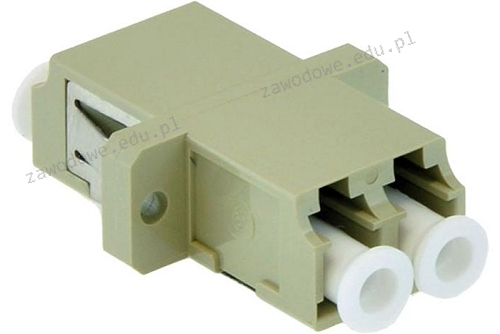
Z jakim medium transmisyjnym związany jest adapter przedstawiony na rysunku?

Ilustracja do pytania
A. Z kablem UTP
B. Z kablem koncentrycznym
C. Z kablem FTP
D. Ze światłowodem
Wybór przewodu FTP lub UTP jako medium transmisyjnego dla przedstawionego adaptera wynika z błędnego zrozumienia rodzaju złączy. Złącza te mają zastosowanie w kablach miedzianych stosowanych w sieciach Ethernet. Kable FTP (Foiled Twisted Pair) i UTP (Unshielded Twisted Pair) korzystają z technologii transmisji miedzianej, co oznacza, że przesyłają sygnały elektryczne. Są powszechnie stosowane w lokalnych sieciach komputerowych, ale nie pasują do adapterów światłowodowych, które operują na zasadzie przesyłu światła zamiast prądu. Przewód koncentryczny to kolejny rodzaj medium używanego w transmisji sygnałów radiowych i telewizji kablowej, który wykorzystuje centralny przewodnik otoczony ekranem. Choć jest odporny na zakłócenia elektromagnetyczne, to nie odpowiada wymaganiom przesyłu optycznego, jakie spełnia światłowód. Typowy błąd polega na myleniu medium transmisyjnego odpowiedniego dla danych technologii z typem złącza używanego w sieciach światłowodowych. Rozróżnienie między różnymi typami złączy i medium transmisyjnego jest kluczowe w budowie i utrzymaniu nowoczesnych sieci komunikacyjnych zgodnie z obowiązującymi standardami i normami technicznymi. Dobrze zaprojektowana sieć wymaga odpowiedniego dopasowania medium do złączy, co zapewnia odpowiednią jakość i efektywność transmisji danych.

Pytanie 27

Aby stworzyć las w strukturze katalogów AD DS (Active Directory Domain Services), konieczne jest utworzenie przynajmniej

A. jednego drzewa domeny
B. czterech drzew domeny
C. dwóch drzew domeny
D. trzech drzew domeny
Zrozumienie struktury Active Directory jest kluczowe dla efektywnego zarządzania zasobami w organizacji. Twierdzenie, że do utworzenia lasu potrzebne są dwa, trzy lub cztery drzewa domeny wynika z mylnego postrzegania relacji między lasem a drzewem. Las w AD DS to zbiór jednego lub więcej drzew, z których każde może mieć własne domeny. Jednak nie oznacza to, że do założenia lasu konieczne jest posiadanie wielu drzew. Takie podejście jest nie tylko nieefektywne, ale także wprowadza zbędną komplikację w zarządzaniu. W praktyce, posiadanie wielu drzew domeny powinno być rozważane głównie w przypadku bardzo dużych organizacji, które posiadają złożone struktury operacyjne i wymagają większej separacji zasobów. Błąd w rozumieniu tej kwestii może prowadzić do nieefektywnego projektowania struktury AD oraz zarządzania nią, co w konsekwencji skutkuje problemami z dostępem do zasobów czy trudnościami w administracji. Właściwe podejście wymaga analizy potrzeb organizacji i dostosowania do nich struktury AD, co powinno uwzględniać zasady dotyczące centralizacji i decentralizacji w zarządzaniu sieciami. Wniosek, że więcej drzew jest lepszym rozwiązaniem, może prowadzić do niepotrzebnych kosztów oraz komplikacji operacyjnych w codziennej pracy administratorów systemów.

Pytanie 28

Jaką maksymalną wartość rozplotu kabla UTP można uzyskać we wtyku RJ45 według normy PN-EN 50173?

A. 10 mm
B. 13 mm
C. 20 mm
D. 15 mm
Niepoprawne odpowiedzi dotyczące wartości maksymalnego rozplotu kabla UTP wskazują na zrozumienie jedynie aspektów fizycznych połączeń, ale ignorują kluczowe zasady dotyczące parametrów transmisyjnych oraz standardów dotyczących instalacji. Wartości takie jak 10 mm, 15 mm czy 20 mm nie są zgodne z normą PN-EN 50173, co może prowadzić do wielu problemów w kontekście wydajności sieci. Rozplot o długości 10 mm jest nieodpowiedni, ponieważ nie pozwala na odpowiednie zarządzanie skręceniem par przewodów, co jest kluczowe dla redukcji interferencji. Z kolei zbyt duży rozplot, jak 15 mm lub 20 mm, może prowadzić do istotnych strat sygnału, a także zwiększać podatność na zakłócenia zewnętrzne, co jest szczególnie problematyczne w gęsto zabudowanych środowiskach biurowych, gdzie różnorodne urządzenia elektroniczne mogą wpływać na jakość sygnału. Zrozumienie tego, jak zarządzać rozplotem kabli, jest kluczowe dla techników zajmujących się instalacją i utrzymaniem sieci, ponieważ pozwala na uniknięcie typowych pułapek, które mogą prowadzić do problemów z transmisją danych i ogólną wydajnością sieci.

Pytanie 29

Aby stworzyć kontroler domeny w środowisku systemów Windows Server na lokalnym serwerze, konieczne jest zainstalowanie roli

A. usługi certyfikatów w usłudze Active Directory
B. usługi zarządzania prawami dostępu w usłudze Active Directory
C. usługi LDS w usłudze Active Directory
D. usługi domenowej w usłudze Active Directory
Zainstalowanie usług LDS (Lightweight Directory Services) w Active Directory nie jest wystarczające do stworzenia kontrolera domeny. Usługi te są zaprojektowane do działania jako zamiennik dla tradycyjnej bazy danych LDAP, ale nie obejmują funkcjonalności kontrolera domeny, która jest niezbędna dla centralnego zarządzania użytkownikami i komputerami w domenie. Podobnie, usługi certyfikatów w Active Directory są skoncentrowane na zarządzaniu i wydawaniu certyfikatów cyfrowych, co jest szczególnie ważne w kontekście zabezpieczeń i szyfrowania, ale nie mają bezpośredniego wpływu na funkcjonalność kontrolera domeny. Użytkownicy często mylą te usługi z kontrolerem domeny, co jest wynikiem niepełnego zrozumienia struktury Active Directory. Tego rodzaju pomyłki mogą prowadzić do problemów w konfiguracji i zarządzaniu siecią, w tym trudności z dostępem do zasobów oraz obniżonego poziomu bezpieczeństwa. Ważne jest, aby przy wyborze odpowiednich ról i usług w systemach Windows Server kierować się ich głównymi funkcjami i zastosowaniami, co pozwala na prawidłowe zbudowanie infrastruktury IT zgodnie z najlepszymi praktykami i standardami branżowymi.

Pytanie 30

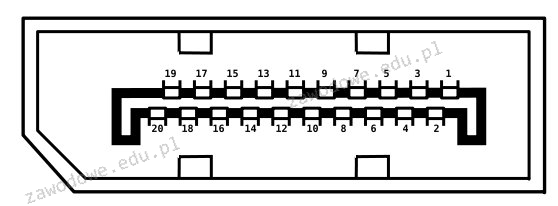
Na ilustracji pokazano złącze:

Ilustracja do pytania
A. SATA
B. DVI
C. HDMI
D. DisplayPort
Złącze SATA, choć powszechnie znane, jest używane wyłącznie do podłączania urządzeń magazynujących danych, takich jak dyski twarde i SSD, a nie do przesyłania sygnałów wideo. Jego konstrukcja i przeznaczenie różnią się diametralnie od interfejsów wideo. DVI, jako starszy standard, był szeroko stosowany w monitorach i kartach graficznych, ale jego ograniczenia w przesyłaniu sygnałów audio i niższa rozdzielczość w porównaniu z nowszymi standardami sprawiają, że jest rzadziej używany w nowoczesnych systemach. Z kolei HDMI jest wszechstronnym interfejsem stosowanym w szerokiej gamie urządzeń od telewizorów po konsole do gier. Jego popularność wynika z możliwości przesyłania zarówno obrazu, jak i dźwięku w jednym kablu, ale nie ma funkcji takich jak MST dostępne w DisplayPort. DisplayPort, jako odpowiedź na potrzeby profesjonalistów, oferuje większą elastyczność, wyższą przepustowość oraz dodatkowe funkcje takie jak Adaptive Sync, które są kluczowe dla wyświetlaczy o wysokiej rozdzielczości. Błędne utożsamianie DisplayPort z innymi standardami wynika często z niedostatecznej znajomości ich specyfikacji technicznych i zastosowań. Zrozumienie różnic między tymi interfejsami jest kluczowe dla prawidłowego projektowania systemów komputerowych i audiowizualnych, co pozwala na optymalne wykorzystanie dostępnych technologii.

Pytanie 31

Komenda systemowa ipconfig pozwala na konfigurację

A. interfejsów sieciowych
B. rejestru systemu
C. atrybutów uprawnień dostępu
D. mapowania dysków sieciowych
Wybór odpowiedzi związanych z mapowaniem dysków sieciowych, atrybutami uprawnień dostępu oraz rejestrem systemu wskazuje na pewne nieporozumienia dotyczące funkcji polecenia ipconfig. Mapowanie dysków sieciowych jest procesem, który pozwala użytkownikom na przypisanie litery dysku do folderu udostępnionego w sieci, co jest realizowane przy użyciu innych poleceń, takich jak 'net use', a nie ipconfig. Atrybuty uprawnień dostępu są związane z systemem plików i zarządzaniem kontami użytkowników, co również leży poza zakresem działania ipconfig. Rejestr systemu jest natomiast bazą danych, w której Windows przechowuje ustawienia i opcje konfiguracyjne, a jego modyfikacja nie ma związku z sieciowymi aspektami konfiguracyjnymi dostępnymi przez ipconfig. Te nieporozumienia mogą wynikać z braku jasności co do zakresu działania poszczególnych narzędzi systemowych oraz ich zastosowań. Użytkownicy powinni zdawać sobie sprawę, że każde polecenie w systemie operacyjnym ma swoje specyficzne funkcje i zastosowania, a w przypadku zarządzania połączeniami sieciowymi, ipconfig jest jedynym właściwym wyborem.

Pytanie 32

Urządzeniem peryferyjnym wykorzystywanym w fabrykach odzieżowych do wycinania elementów ubrań jest ploter

A. atramentowy.
B. tnący.
C. solwentowy.
D. kreślący.
W branży tekstylnej spotyka się różne urządzenia peryferyjne, ale niestety ani ploter atramentowy, ani solwentowy, ani nawet klasyczny ploter kreślący nie nadają się do bezpośredniego wycinania materiału na produkcji odzieżowej. Ploter atramentowy to sprzęt wykorzystywany głównie do wydruku grafik, plakatów czy wzorów na papierze – jego głównym zadaniem jest nanoszenie koloru, a nie cięcie. W szwalniach może się co najwyżej przydać do drukowania szablonów, które później ręcznie wykrawa się z tkaniny, co jednak nie jest już standardem w nowoczesnej produkcji. Ploter solwentowy również służy do druku, jednak używa specjalnych tuszy odpornych na warunki zewnętrzne, dlatego częściej znajdziemy go w reklamie niż w tekstyliach. Niektórzy myślą, że ploter kreślący jest alternatywą, bo rzeczywiście może wykreślać kontury na papierze lub folii, ale nie tnie materiału, a jedynie rysuje linie, które później wymagają ręcznego wycięcia – to rozwiązanie z poprzedniej epoki i dziś rzadko stosowane w przemyśle odzieżowym. Takie pomyłki często wynikają z mylenia funkcji: co innego nanoszenie wzorów, a co innego fizyczne rozcinanie tkanin. W praktyce fabryki odzieżowe stawiają na automatyzację i precyzję, a tu bez konkurencji są właśnie plotery tnące z ostrzem, które radzą sobie z nawet bardzo złożonymi kształtami. Ręczne lub półautomatyczne rozwiązania są po prostu za powolne, nieprecyzyjne i generują sporo strat materiałowych, co jest nie do zaakceptowania przy dużych seriach produkcyjnych. Plotery tnące to dziś branżowy standard i podstawa wydajnej produkcji.

Pytanie 33

Sprzęt, który pozwala na komunikację pomiędzy hostami w tej samej sieci a hostami w różnych sieciach, to

A. hub
B. router
C. switch
D. firewall
Wybór innych urządzeń, takich jak firewall, switch czy hub, do łączenia hostów w różnych sieciach, opiera się na nieporozumieniach dotyczących ich rzeczywistych funkcji. Firewall, na przykład, jest rozwiązaniem zabezpieczającym, które kontroluje ruch sieciowy, ale nie ma zdolności do trasowania danych pomiędzy różnymi sieciami. Jego główną rolą jest ochrona sieci przed nieautoryzowanym dostępem oraz monitorowanie i analizowanie ruchu, co wyraźnie różni się od funkcji routera. Switch to urządzenie, które działa na warstwie drugiej modelu OSI, łącząc urządzenia w ramach tej samej sieci lokalnej, co oznacza, że nie jest w stanie efektywnie komunikować się z sieciami zewnętrznymi. Switch przekazuje dane na podstawie adresów MAC, a nie IP, co ogranicza jego zastosowanie do nawiązywania połączeń wewnętrznych i nie obejmuje zarządzania ruchem między różnymi sieciami. Hub, z kolei, to proste urządzenie, które działa jako punkt centralny w sieci lokalnej, jednak nie ma zdolności inteligentnego przesyłania danych. Hub propaguje wszystkie przychodzące dane do wszystkich portów, co nieefektywnie zarządza pasmem i nie zapewnia żadnych mechanizmów bezpieczeństwa. Stąd, aby uniknąć mylnych wniosków, istotne jest zrozumienie specyfiki funkcji każdego z tych urządzeń oraz ich ograniczeń w kontekście łączenia różnych sieci.

Pytanie 34

W systemie Windows Server, możliwość udostępnienia folderu jako zasobu sieciowego, który jest widoczny na stacji roboczej jako dysk oznaczony literą, można uzyskać poprzez realizację czynności

A. mapowania
B. zerowania
C. oczywiście
D. defragmentacji
Mapowanie folderu jako zasobu sieciowego w systemie Windows Server polega na przypisaniu litery dysku do określonego folderu udostępnionego w sieci. Dzięki tej operacji użytkownicy na stacjach roboczych mogą łatwo uzyskiwać dostęp do zasobów, traktując je jak lokalne dyski. Proces ten jest standardową praktyką w zarządzaniu siecią, która zwiększa wygodę oraz efektywność pracy. Na przykład, jeśli administrator sieci udostępni folder \\serwer\udział jako dysk Z:, użytkownicy mogą w prosty sposób otworzyć Eksplorator plików, a następnie wybrać dysk Z: bez potrzeby znajomości pełnej ścieżki folderu. Mapowanie pozwala również na zastosowanie różnych uprawnień dostępu, co jest kluczowe dla bezpieczeństwa danych. Warto również wspomnieć, że mapowanie dysków można zautomatyzować przy użyciu skryptów logowania, co ułatwia zarządzanie zasobami w dużych środowiskach. Zgodnie z najlepszymi praktykami w zarządzaniu infrastrukturą IT, mapowanie dysków to skuteczna metoda organizacji i dostępu do zasobów sieciowych."

Pytanie 35

Narzędziem systemu Windows, służącym do sprawdzenia wpływu poszczególnych procesów i usług na wydajność procesora oraz tego, w jakim stopniu generują one obciążenie pamięci czy dysku, jest

A. resmon
B. dcomcnfg
C. cleanmgr
D. credwiz
Wybierając inne narzędzia niż resmon, łatwo wpaść w pułapkę myślenia, że wszystkie wbudowane aplikacje Windowsa są uniwersalne do zarządzania wydajnością. Na przykład credwiz to narzędzie do zarządzania kopiami zapasowymi poświadczeń użytkownika – zupełnie nie dotyczy ono monitorowania procesów czy pamięci. To typowy przykład mylenia narzędzi konfiguracyjnych z diagnostycznymi. Cleanmgr, czyli Oczyszczanie dysku, skupia się tylko na usuwaniu zbędnych plików i na pewno nie pokazuje, które aplikacje czy procesy aktualnie obciążają komputer. Co ciekawe, cleanmgr czasami poprawia wydajność, ale zupełnie pośrednio – przez zwolnienie miejsca na dysku, nie przez bezpośredni monitoring zasobów. Dcomcnfg to z kolei panel do zarządzania konfiguracją DCOM i usługami komponentów – to już bardzo specjalistyczne narzędzie, służy głównie administratorom do ustawiania uprawnień i zabezpieczeń aplikacji rozproszonych, a nie do analizy wydajności systemu. Z mojego doświadczenia wynika, że sporo osób po prostu nie zna resmona, bo jest mniej znany niż Menedżer zadań albo myli jego funkcje z innymi narzędziami administracyjnymi. W branży IT przyjęło się, że do monitorowania wydajności procesora, RAM-u czy dysku stosuje się wyłącznie narzędzia specjalistyczne, które pokazują dane w czasie rzeczywistym i potrafią rozbić zużycie zasobów na poszczególne procesy, a do tej kategorii należy właśnie resmon. Wybór innych aplikacji wynika często z powierzchownej znajomości systemu lub skupienia się na zadaniach pobocznych, takich jak konfiguracja poświadczeń czy czyszczenie plików tymczasowych, które nie mają wpływu na szczegółową analizę zużycia zasobów przez procesy. Dlatego przy problemach z wydajnością zdecydowanie polecam zawsze zaczynać od resmona – to narzędzie, które pozwala najszybciej zdiagnozować prawdziwe źródło problemu.

Pytanie 36

Urządzeniem wykorzystywanym do formowania kształtów oraz grawerowania m.in. w materiałach drewnianych, szklanych i metalowych jest ploter

A. bębnowy
B. laserowy
C. solwentowy
D. tnący
Odpowiedzi związane z ploterami solwentowymi, tnącymi i bębnowymi są nieprawidłowe, ponieważ dotyczą zupełnie innych technologii i zastosowań. Plotery solwentowe są wykorzystywane głównie w druku wielkoformatowym, gdzie stosuje się atramenty na bazie rozpuszczalników, aby uzyskać wysokiej jakości wydruki na różnych podłożach, takich jak banery czy folie. Ich głównym celem jest reprodukcja obrazu, a nie precyzyjne wycinanie czy grawerowanie kształtów. Natomiast plotery tnące specjalizują się w wycinaniu z materiałów, takich jak folia samoprzylepna czy papier, jednak nie wykorzystują technologii laserowej, co ogranicza ich możliwości w zakresie grawerowania. Z kolei plotery bębnowe, które najczęściej są stosowane w zastosowaniach takich jak skanowanie i kopiowanie, nie są projektowane do wycinania czy grawerowania, przez co są nieodpowiednie do zadań wymagających dużej precyzji i detaliczności, jakie oferują plotery laserowe. Typowe błędy myślowe prowadzące do takich niepoprawnych wniosków to mylenie funkcji urządzeń oraz niewłaściwe przypisanie ich zastosowań w kontekście wycinania i grawerowania, co może prowadzić do nieefektywnego wykorzystania technologii oraz błędnych decyzji w procesie produkcji.

Pytanie 37

Która z poniższych informacji odnosi się do profilu tymczasowego użytkownika?

A. Jest zakładany przez administratora systemu i magazynowany na serwerze, zmiany mogą w nim wprowadzać jedynie administratorzy
B. Tworzy się go w trakcie pierwszego logowania do systemu i zapisuje na lokalnym dysku twardym komputera
C. Pozwala na dostęp do ustawień i danych użytkownika z dowolnego komputera w sieci, które są przechowywane na serwerze
D. Po wylogowaniu użytkownika, modyfikacje dokonane przez niego w ustawieniach pulpitu oraz plikach nie będą zachowane
Zrozumienie, jak działają profile użytkowników, to klucz do dobrego zarządzania systemami operacyjnymi. Odpowiedzi, które mówią, że profil tymczasowy tworzy się przy pierwszym logowaniu i jest przechowywany na lokalnym dysku, są błędne. To pomylenie z profilem lokalnym, który jest trwalszy i pozwala zapisać zmiany po wylogowaniu. Profil tymczasowy nie ma takiej trwałości. Mówiąc o korzystaniu z ustawień na różnych komputerach w sieci, mamy na myśli profil roamingowy, który jest na serwerze i synchronizuje się z różnymi urządzeniami. Tworzenie profilu przez admina i trzymanie go na serwerze dotyczy stałego profilu, który jest pod kontrolą polityk organizacji. Każda z tych rzeczy jest inna i ma swoje konkretne zastosowania. Często mylimy profil tymczasowy z innymi typami profili, co może prowadzić do wielu kłopotów przy zarządzaniu ustawieniami użytkowników i nieporozumień związanych z bezpieczeństwem. Te różnice są naprawdę ważne, szczególnie dla administratorów, którzy muszą podejmować przemyślane decyzje dotyczące zarządzania dostępem i konfiguracji profili.

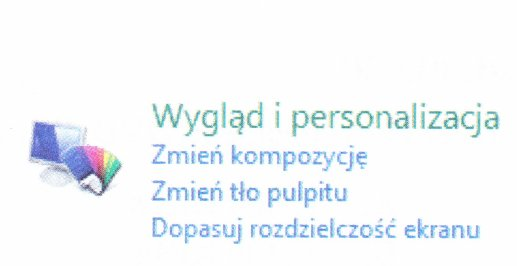
Pytanie 38

Na ilustracji ukazano narzędzie systemowe w Windows 7, które jest używane do

Ilustracja do pytania
A. tworzenia kopii zapasowych systemu
B. naprawiania problemów z systemem
C. przeprowadzania migracji systemu
D. konfiguracji preferencji użytkownika
Tworzenie kopii w Windows 7 to robota dla narzędzia Kopia zapasowa i przywracanie, a nie sekcji Wygląd i personalizacja. Kopia zapasowa to działa jak zabezpieczenie naszych danych i ustawień, co jest mega ważne, jak coś pójdzie nie tak. Migracja systemu to przenoszenie danych z jednego systemu do drugiego, na przykład, kiedy zmieniamy system. Windows Easy Transfer byłaby do tego lepsza, bo nie ma nic wspólnego z wyglądem. Rozwiązywanie problemów z systemem to już inna bajka, robimy to przez Centrum akcji albo narzędzia do diagnostyki. Sekcja Wygląd i personalizacja zajmuje się tylko tym, jak coś wygląda, a nie jak naprawić błędy. Dobrze jest wiedzieć, że te narzędzia mają różne funkcje i nie powinno się ich mylić.

Pytanie 39

Jakie miejsce nie jest zalecane do przechowywania kopii zapasowej danych z dysku twardego komputera?

A. Pamięć USB
B. Płyta CD/DVD
C. Dysk zewnętrzny
D. Inna partycja dysku tego komputera
Przechowywanie kopii bezpieczeństwa danych na innej partycji dysku tego samego komputera jest niezalecane z powodu ryzyka jednoczesnej utraty danych. W przypadku awarii systemu operacyjnego, usunięcia plików lub ataku złośliwego oprogramowania, dane na obu partycjach mogą być zagrożone. Dlatego najlepszym praktycznym podejściem do tworzenia kopii bezpieczeństwa jest używanie fizycznych nośników zewnętrznych, takich jak dyski zewnętrzne, pamięci USB czy płyty CD/DVD, które są oddzielne od głównego systemu. Zgodnie z zasadą 3-2-1, zaleca się posiadanie trzech kopii danych, na dwóch różnych nośnikach, z jedną kopią przechowywaną w lokalizacji zewnętrznej. Takie podejście znacząco zwiększa bezpieczeństwo danych i minimalizuje ryzyko ich utraty w wyniku awarii sprzętu lub cyberataków. Dobre praktyki obejmują również regularne aktualizowanie kopii zapasowych oraz ich szyfrowanie w celu ochrony przed nieautoryzowanym dostępem.

Pytanie 40

Jaka jest maksymalna prędkość przesyłania danych w sieci lokalnej, w której wykorzystano przewód UTP kat.5e do budowy infrastruktury kablowej?

A. 1 Gb/s
B. 10 Gb/s
C. 100 Mb/s
D. 10 Mb/s
Przewód UTP kat. 5e, zgodnie z normą TIA/EIA-568-B, pozwala na transmisję danych z maksymalną prędkością 1 Gb/s na odległość do 100 metrów. To oznacza, że w sieciach lokalnych, które wykorzystują ten typ okablowania, możliwe jest osiągnięcie wydajności, która spełnia wymagania dla wielu aplikacji, w tym przesyłania danych w środowiskach biurowych i dla użytkowników końcowych. Przewody te wspierają standardy Ethernet, w tym 1000BASE-T, co czyni je odpowiednim rozwiązaniem dla nowoczesnych sieci, w których prędkość i niezawodność są kluczowe. Stosowanie UTP kat. 5e staje się standardem w instalacjach, gdzie zasięg i koszty są istotnymi czynnikami. Warto również zauważyć, że przewód kat. 5e jest w stanie obsłużyć nie tylko dane, ale również sygnały telefoniczne oraz inne formy komunikacji, co czyni go uniwersalnym w zastosowaniach sieciowych.