Wyniki egzaminu

Informacje o egzaminie:
  • Zawód: Technik informatyk
  • Kwalifikacja: INF.02 - Administracja i eksploatacja systemów komputerowych, urządzeń peryferyjnych i lokalnych sieci komputerowych
  • Data rozpoczęcia: 8 czerwca 2026 14:24
  • Data zakończenia: 8 czerwca 2026 14:56

Egzamin zdany!

Wynik: 30/40 punktów (75,0%)

Wymagane minimum: 20 punktów (50%)

Nowe
Analiza przebiegu egzaminu- sprawdź jak rozwiązywałeś pytania
Pochwal się swoim wynikiem!
Szczegółowe wyniki:
Pytanie 1

Który z rodzajów rekordów DNS w systemach Windows Server określa alias (inną nazwę) dla rekordu A związanej z kanoniczną (rzeczywistą) nazwą hosta?

A. CNAME
B. PTR
C. NS
D. AAAA
Rekordy NS (Name Server) są odpowiedzialne za wskazywanie serwerów DNS, które są autorytatywne dla danej strefy DNS. Nie mają one jednak roli w definiowaniu aliasów dla innych rekordów, co czyni je nieodpowiednim wyborem w kontekście pytania. W praktyce, rekordy NS są przede wszystkim używane do zarządzania hierarchią serwerów DNS i kierowania zapytań do odpowiednich serwerów, co jest kluczowe w architekturze DNS, ale nie ma związku z aliasami dla rekordów A. Z kolei rekord PTR (Pointer Record) stosowany jest do odwrotnej analizy DNS, co oznacza, że umożliwia mapowanie adresów IP na nazwy domenowe. To zjawisko jest wykorzystywane głównie w kontekście zabezpieczeń i logowania, ale nie ma zastosowania w definiowaniu aliasów. Rekordy AAAA są analogiczne do rekordów A, ale ich głównym zadaniem jest wspieranie adresów IPv6. Choć mają one kluczowe znaczenie w kontekście nowoczesnych aplikacji internetowych, nie pełnią one funkcji aliasów dla innych rekordów. Typowe błędy myślowe, które mogą prowadzić do wyboru tych nieodpowiednich typów rekordów, to mylenie ich funkcji oraz nieznajomość specyfiki działania DNS. Prawidłowe zrozumienie ról poszczególnych rekordów DNS jest kluczowe dla efektywnego zarządzania infrastrukturą sieciową.

Pytanie 2

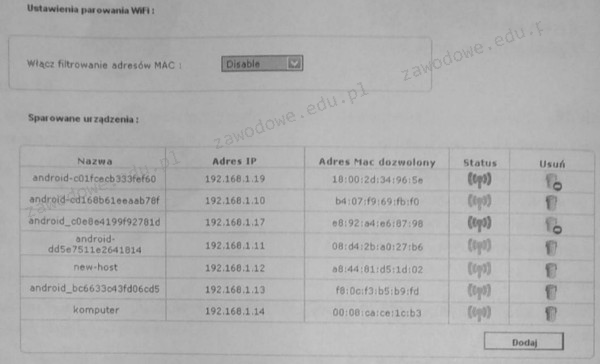
Schemat ilustruje ustawienia urządzenia WiFi. Wskaż, które z poniższych stwierdzeń na temat tej konfiguracji jest prawdziwe?

Ilustracja do pytania
A. Filtrowanie adresów MAC jest wyłączone
B. Dostęp do sieci bezprzewodowej jest ograniczony tylko do siedmiu urządzeń
C. Urządzenia w sieci posiadają adresy klasy A
D. Obecnie w sieci WiFi działa 7 urządzeń
Filtrowanie adresów MAC w sieciach WiFi jest techniką zabezpieczającą polegającą na ograniczaniu dostępu do sieci tylko dla urządzeń o określonych adresach MAC. W przypadku przedstawionej konfiguracji opcja filtrowania adresów MAC jest ustawiona na 'Disable', co oznacza, że filtrowanie adresów MAC jest wyłączone. Oznacza to, że wszystkie urządzenia mogą łączyć się z siecią, niezależnie od ich adresu MAC. W praktyce, wyłączenie filtrowania adresów MAC może być użyteczne w środowiskach, gdzie konieczne jest zapewnienie szerokiego dostępu do sieci bez konieczności ręcznego dodawania adresów MAC urządzeń do listy dozwolonych. Jednakże, z perspektywy bezpieczeństwa, wyłączenie filtrowania MAC może zwiększać ryzyko nieautoryzowanego dostępu do sieci, dlatego w środowiskach o wysokim stopniu bezpieczeństwa zaleca się jego włączenie i regularną aktualizację listy dozwolonych adresów. Dobre praktyki branżowe wskazują na konieczność stosowania dodatkowych mechanizmów zabezpieczeń, takich jak WPA2 lub WPA3, aby zapewnić odpowiedni poziom ochrony sieci bezprzewodowej.

Pytanie 3

Urządzenie komputerowe, które powinno być koniecznie podłączone do zasilania za pomocą UPS, to

A. serwer sieciowy
B. drukarka atramentowa
C. ploter
D. dysk zewnętrzny
Serwer sieciowy jest kluczowym elementem infrastruktury IT, odpowiedzialnym za przechowywanie i udostępnianie zasobów oraz usług w sieci. Z racji na swoją rolę, serwery muszą być nieprzerwanie dostępne, a ich nagłe wyłączenie z powodu przerwy w dostawie energii może prowadzić do poważnych problemów, takich jak utrata danych, przerwanie usług czy obniżenie wydajności całego systemu. Zastosowanie zasilacza awaryjnego (UPS) zapewnia dodatkowy czas na bezpieczne wyłączenie serwera oraz ochronę przed uszkodzeniami spowodowanymi przepięciami. W praktyce, standardy branżowe, takie jak Uptime Institute, zalecają stosowanie UPS dla serwerów, aby zwiększyć ich niezawodność i dostępność. Dodatkowo, odpowiednia konfiguracja UPS z monitoringiem stanu akumulatorów może zapobiegać sytuacjom awaryjnym i wspierać zarządzanie ryzykiem w infrastrukturze IT, co jest kluczowe dla organizacji operujących w oparciu o technologie informacyjne.

Pytanie 4

Funkcja systemu operacyjnego, która umożliwia jednoczesne uruchamianie wielu aplikacji w trybie podziału czasu, z tym że realizacja tego podziału odbywa się przez same aplikacje, nosi nazwę

A. wielodostępowości
B. wieloprogramowości
C. wielozadaniowości kooperatywnej
D. wielozadaniowości z wywłaszczeniem
Wielozadaniowość z wywłaszczeniem, choć brzmi podobnie, różni się fundamentalnie od kooperatywnej. W tym modelu system operacyjny samodzielnie przejmuje kontrolę nad procesorem, gdy jedna z aplikacji nie jest w stanie oddać czasu CPU, co skutkuje lepszym zarządzaniem zasobami. Wywłaszczenie pozwala na bardziej efektywne korzystanie z wielozadaniowości, eliminując ryzyko zamrożenia systemu przez nieodpowiadające programy. Przykładowo, w systemie Windows, jeżeli aplikacja nie reaguje, system operacyjny może przydzielić czas procesora innym aktywnym programom, co zapewnia płynność działania. Wielodostępność to koncepcja, która odnosi się do umożliwienia wielu użytkownikom korzystania z systemu jednocześnie, co nie jest bezpośrednio związane z zarządzaniem czasem procesora przez aplikacje. Również wieloprogramowość to termin, który odnosi się do możliwości uruchamiania wielu programów w systemie, ale nie definiuje konkretnego sposobu, w jaki te programy dzielą czas procesora. Typowym błędem jest mylenie tych terminów z koncepcją wielozadaniowości, co prowadzi do nieporozumień w kontekście projektowania i implementacji systemów operacyjnych. Aby zrozumieć różnice, kluczowe jest spojrzenie na sposób, w jaki aplikacje i system operacyjny współpracują w zakresie zarządzania czasem procesora i zasobami systemowymi.

Pytanie 5

W systemie SI jednostką do mierzenia napięcia jest

A. amper
B. wolt
C. wat
D. herc
Wolt (V) jest jednostką miary napięcia w układzie SI, która mierzy różnicę potencjałów elektrycznych między dwoma punktami. Został zdefiniowany na podstawie pracy wykonywanej przez jednostkę ładunku elektrycznego, gdy przechodzi przez element obwodu. Na przykład, gdy napięcie wynosi 5 woltów, oznacza to, że pomiędzy dwoma punktami jest ustalona różnica potencjału, która pozwala na przepływ prądu. W praktyce, wolt jest kluczowym parametrem w elektrotechnice i elektronice, wpływając na projektowanie urządzeń elektrycznych, takich jak zasilacze, akumulatory, a także w systemach telekomunikacyjnych. Dobrą praktyką jest mierzenie napięcia w obwodach za pomocą multimetru, co pozwala na monitorowanie i diagnostykę układów elektronicznych. Przykłady zastosowania napięcia to różne urządzenia domowe, takie jak żarówki, które działają na napięciu 230 V, czy systemy fotowoltaiczne, w których napięcie generowane przez ogniwa słoneczne ma kluczowe znaczenie dla efektywności zbierania energii.

Pytanie 6

Jakiego typu wkrętak należy użyć do wypięcia dysku twardego mocowanego w laptopie za pomocą podanych śrub?

Ilustracja do pytania
A. torx
B. philips
C. spanner
D. imbus
Wkrętak typu philips, znany również jako krzyżakowy, jest najczęściej używanym narzędziem do montażu i demontażu śrub z nacięciem krzyżowym. Ten typ wkrętaka został zaprojektowany w latach 30. XX wieku przez Henry'ego F. Phillipsa, aby zapewnić lepsze dopasowanie do śrub, co zmniejsza ryzyko ich uszkodzenia oraz umożliwia zastosowanie większego momentu obrotowego. Śruby z nacięciem krzyżowym są powszechnie stosowane w konstrukcjach elektronicznych i komputerowych, w tym w laptopach i innych urządzeniach przenośnych, ze względu na swoje właściwości umożliwiające szybki montaż i demontaż. Standardy branżowe, takie jak DIN 7985, opisują specyfikacje śrub z nacięciem krzyżowym, co potwierdza ich szerokie zastosowanie. W praktyce, użycie wkrętaka philips minimalizuje ryzyko ześlizgiwania się z łba śruby, co często zdarza się przy użyciu nieodpowiednich narzędzi. Wiedza o właściwym doborze narzędzi jest kluczowa dla techników zajmujących się serwisowaniem sprzętu elektronicznego, gdyż wpływa na efektywność pracy i stan techniczny demontowanych elementów. Ważnym aspektem jest również odpowiedni dobór wkrętaka do rozmiaru krzyżaka, aby uniknąć uszkodzenia śruby i narzędzia podczas pracy.

Pytanie 7

Jakim symbolem jest oznaczona skrętka bez ekranowania?

A. S/FTP
B. U/UTP
C. U/FTP
D. F/UTP
Symbol U/UTP oznacza skrętki nieekranowane, które są szeroko stosowane w sieciach komputerowych, szczególnie w aplikacjach Ethernet. U/UTP to standard, który nie zawiera żadnego dodatkowego ekranowania poszczególnych par przewodów. Skrętki nieekranowane charakteryzują się niższym kosztem w porównaniu do ekranowanych odpowiedników, co czyni je popularnym wyborem w środowiskach, gdzie nie występują duże zakłócenia elektromagnetyczne. Przykładem zastosowania U/UTP są sieci lokalne (LAN), w których przewody te skutecznie przesyłają dane na krótsze odległości bez wpływu na jakość sygnału. Warto zaznaczyć, że dla optymalizacji sygnału w bardziej wymagających warunkach, takich jak bliskość urządzeń elektronicznych generujących zakłócenia, preferowane mogą być skrętki ekranowane, takie jak S/FTP. Jednak w standardowych instalacjach, U/UTP spełnia wymagania transmisji danych zgodnie z normami IEEE 802.3.

Pytanie 8

Impulsator pozwala na diagnozowanie uszkodzonych układów logicznych komputera między innymi poprzez

A. analizę stanów logicznych obwodów cyfrowych
B. sprawdzenie stanu wyjściowego układu
C. wprowadzenie na wejście układu stanu wysokiego
D. kalibrację mierzonych parametrów elektrycznych
Impulsator jest narzędziem, które umożliwia testowanie uszkodzonych układów logicznych poprzez podawanie na wejście układu stanów logicznych, w tym stanu wysokiego. Podanie stanu wysokiego na wejście układu logicznego pozwala na sprawdzenie, czy dany układ reaguje w oczekiwany sposób. W praktyce, stosując impulsator, możemy symulować różne warunki operacyjne i obserwować odpowiedzi układu. Przykładem może być testowanie bramek logicznych, takich jak AND czy OR, gdzie podanie stanu wysokiego na odpowiednie wejścia powinno skutkować określonymi stanami na wyjściu. Dobrą praktyką w diagnostyce układów cyfrowych jest stosowanie impulsatorów w połączeniu z oscyloskopem, co pozwala na wizualizację reakcji układu na zmianę sygnałów wejściowych. Dodatkowo, impulsatory są często wykorzystywane w laboratoriach do edukacji praktycznej, umożliwiając studentom zrozumienie działania układów logicznych i ich aplikacji w zaawansowanych systemach komputerowych.

Pytanie 9

Które z poniższych kont nie jest wbudowane w system Windows XP?

A. Administrator
B. Admin
C. Asystent
D. Użytkownik
Odpowiedź 'Admin' jest poprawna, ponieważ to konto nie jest wbudowane w system Windows XP. W systemie operacyjnym Windows XP istnieją konta takie jak 'Gość', 'Administrator' oraz 'Pomocnik', które mają określone funkcje i uprawnienia. Konto 'Administrator' jest domyślnym kontem z pełnymi uprawnieniami, umożliwiającym zarządzanie systemem i innymi kontami. Konto 'Gość' jest ograniczone i pozwala na korzystanie z systemu z minimalnymi uprawnieniami, co jest przydatne w sytuacjach, gdy osoby trzecie muszą uzyskać dostęp do komputera bez pełnej kontroli. Konto 'Pomocnik' jest również kontem wbudowanym, stworzonym w celu wsparcia użytkowników w rozwiązywaniu problemów. W przeciwieństwie do nich, 'Admin' jest terminem ogólnym, który nie odnosi się do konkretnego konta w systemie Windows XP, co czyni tę odpowiedź poprawną. W praktyce, zarządzanie kontami użytkowników i ich uprawnieniami jest kluczowe dla zapewnienia bezpieczeństwa systemu, a także dla efektywnego wykorzystania zasobów komputerowych. Warto zaznaczyć, że przestrzeganie dobrych praktyk w zarządzaniu kontami użytkowników jest istotne w kontekście bezpieczeństwa i ochrony danych w systemie operacyjnym.

Pytanie 10

Aby uzyskać na ekranie monitora odświeżanie obrazu 85 razy w ciągu sekundy, trzeba częstotliwość jego odświeżania ustawić na

A. 8,5 Hz
B. 850 Hz
C. 85 kHz
D. 0,085 kHz
Prawidłowo – żeby monitor odświeżał obraz 85 razy na sekundę, częstotliwość odświeżania powinna wynosić 85 Hz, a to dokładnie 0,085 kHz (bo 1 kHz to 1000 Hz). To są podstawy elektroniki i technologii wyświetlaczy, które przydają się podczas konfiguracji sprzętu komputerowego, zwłaszcza jeżeli ktoś pracuje w grafice, gra na komputerze albo po prostu chce mieć płynny obraz bez migotania. W praktyce, im wyższa częstotliwość odświeżania monitora, tym bardziej komfortowa praca dla oczu, szczególnie przy dynamicznych scenach w grach lub filmach. Często spotyka się monitory 60 Hz, 75 Hz, ale 85 Hz to już dość przyjemny standard w niektórych środowiskach pracy. Branżowe normy – np. standard VESA – też jasno określają, że częstotliwość odświeżania podaje się właśnie w Hz albo w kHz, gdy wartości są wysokie, żeby uniknąć długich liczb. Z mojego doświadczenia czasem ludzie zamieniają jednostki i stąd pojawiają się nieporozumienia. Tak czy inaczej, dla 85 odświeżeń na sekundę, 0,085 kHz jest poprawną i najczytelniejszą odpowiedzią. Warto to zapamiętać, bo przeliczanie Hz na kHz i odwrotnie to dosłownie codzienność w każdej pracy związanej z elektroniką czy IT. Zresztą, nawet nie mając specjalistycznego sprzętu, przy zakupie monitora dobrze rozumieć te wartości i umieć je przeliczać. Najlepiej po prostu pamiętać, że kHz to 1000 Hz – i już się nie pomylisz.

Pytanie 11

Aby w systemie Windows ustawić właściwości wszystkich zainstalowanych urządzeń lub wyświetlić ich listę, należy użyć narzędzia

A. dhcpmgmt.msc
B. dnsmgmt.msc
C. diskmgmt.msc
D. devmgmt.msc
devmgmt.msc to w praktyce narzędzie, bez którego się nie obejdziesz podczas pracy z systemem Windows, zwłaszcza jeśli masz cokolwiek wspólnego z administracją lub serwisowaniem komputerów. Ten snap-in pozwala na wyświetlanie oraz zarządzanie wszystkimi urządzeniami zainstalowanymi w systemie – mowa tu o kartach sieciowych, procesorach, dyskach, kartach graficznych, ale także różnych interfejsach wejścia/wyjścia, czyli wszystkim, co siedzi w środku lub jest podłączone na zewnątrz komputera. Z mojego doświadczenia często korzysta się z devmgmt.msc, gdy trzeba zaktualizować sterowniki, wyłączyć lub odinstalować urządzenie, czy po prostu sprawdzić, dlaczego coś nie działa po podłączeniu np. nowej myszki czy drukarki. Standardy branżowe, jak chociażby zalecenia Microsoftu w dokumentacji technicznej, wręcz wskazują na Menedżer Urządzeń (którego uruchamia właśnie devmgmt.msc) jako najwygodniejsze narzędzie do podstawowej diagnostyki sprzętu. Co istotne, uruchomienie tego narzędzia przez wpisanie devmgmt.msc (np. w oknie Uruchom – Win+R) to szybka ścieżka, niezależnie od wersji Windowsa, bo ten snap-in jest obecny od lat. Moim zdaniem każdy szanujący się technik powinien znać tę komendę na pamięć, bo pozwala zaoszczędzić naprawdę sporo czasu. Warto też pamiętać, że nie znajdziesz tu konfiguracji sieci, dysków czy usług domenowych – to narzędzie stricte do sprzętu, i właśnie o to chodziło w pytaniu.

Pytanie 12

Cena wydruku jednej strony tekstu wynosi 95 gr, a koszt wykonania jednej płyty CD to 1,54 zł. Jakie wydatki poniesie firma, tworząc płytę z prezentacjami oraz poradnik liczący 120 stron?

A. 154,95 zł
B. 115,54 zł
C. 145,54 zł
D. 120,95 zł
Koszt przygotowania płyty CD oraz wydrukowania poradnika można łatwo obliczyć. Koszt przygotowania jednej płyty to 1,54 zł. Wydruk 120 stron przy kosztach 95 gr za stronę to 120 * 0,95 zł, co daje 114 zł. Sumując te dwie wartości, otrzymujemy 1,54 zł + 114 zł = 115,54 zł. Taki sposób kalkulacji kosztów jest typowy w branży wydawniczej i audiowizualnej, gdzie dokładne określenie wydatków jest kluczowe dla planowania budżetu. Przykładowo, firmy zajmujące się produkcją materiałów edukacyjnych muszą brać pod uwagę koszty druku oraz dystrybucji, co pozwala na lepsze zarządzanie zasobami i optymalizację kosztów. Warto również zauważyć, że umiejętność precyzyjnego obliczania kosztów jest niezbędna w każdym projekcie, aby uniknąć nieprzewidzianych wydatków i zwiększyć efektywność operacyjną.

Pytanie 13

Wskaż nieprawidłowy sposób podziału dysków MBR na partycje?

A. 2 partycje podstawowe oraz 1 rozszerzona
B. 1 partycja podstawowa oraz 2 rozszerzone
C. 3 partycje podstawowe oraz 1 rozszerzona
D. 1 partycja podstawowa oraz 1 rozszerzona
Odpowiedź wskazująca na utworzenie 1 partycji podstawowej i 2 rozszerzonych jest poprawna w kontekście standardowego podziału dysków MBR (Master Boot Record). W schemacie partycjonowania MBR można mieć maksymalnie cztery partycje podstawowe lub trzy partycje podstawowe i jedną rozszerzoną. Partycja rozszerzona z kolei może zawierać wiele partycji logicznych. Przykład zastosowania to sytuacja, w której użytkownik potrzebuje kilku systemów operacyjnych na jednym dysku – mógłby utworzyć jedną partycję podstawową dla głównego systemu, a następnie partycję rozszerzoną, w której umieści różne systemy operacyjne jako partycje logiczne. Takie podejście jest zgodne z najlepszymi praktykami w zakresie zarządzania przestrzenią dyskową, co pozwala na elastyczne zarządzanie danymi oraz systemami operacyjnymi na jednym nośniku. Ważne jest, aby znać te zasady, aby skutecznie planować podział dysków, zwłaszcza w środowiskach serwerowych czy przy budowie własnych stacji roboczych.

Pytanie 14

Jaki procesor powinien być zastosowany przy składaniu komputera osobistego z płytą główną Asus M5A78L-M/USB3 AMD760G socket AM3+?

A. AMD A8-7600 S.FM2 BOX
B. AMD APU A4 6320 3800MHz FM2
C. AMD APU A8 7650K 3300MHz FM2+ BOX
D. AMD FX 8300 3300MHz AM3+ Oem
Poprawna odpowiedź to AMD FX 8300 3300MHz AM3+ Oem, ponieważ jest to procesor kompatybilny z gniazdem AM3+, które znajduje się na płycie głównej Asus M5A78L-M/USB3. Gniazdo AM3+ obsługuje szereg procesorów z rodziny AMD FX, które oferują wyższą wydajność w porównaniu do procesorów z gniazda FM2. Wybór FX 8300 pozwala na lepsze zarządzanie wieloma wątkami dzięki architekturze, która obsługuje do ośmiu rdzeni, co jest szczególnie cenne w zastosowaniach wymagających dużej mocy obliczeniowej, takich jak gry czy edycja wideo. Dodatkowo, procesor ten wspiera technologię Turbo Core, co umożliwia dynamiczne zwiększenie częstotliwości taktowania, co przekłada się na lepszą wydajność w zastosowaniach jednowątkowych. W praktyce oznacza to, że użytkownicy mogą oczekiwać płynniejszej pracy systemu oraz lepszej odpowiedzi w zadaniach, które są intensywne obliczeniowo. Zastosowanie procesora zgodnego z gniazdem AM3+ jest zgodne z najlepszymi praktykami budowy komputera, gdzie kluczowym aspektem jest dobór komponentów zapewniających ich współpracę.

Pytanie 15

Jaką funkcjonalność oferuje program tar?

A. pokazywanie listy aktualnych procesów
B. ustawianie karty sieciowej
C. archiwizowanie plików
D. administrowanie pakietami
Program tar (tape archive) jest narzędziem, które umożliwia archiwizowanie plików, co oznacza, że potrafi łączyć wiele plików w jeden plik archiwum, często stosowany w celu łatwiejszego zarządzania danymi oraz ich przenoszenia. Jest to niezwykle przydatne w systemach Unix i Linux, gdzie użytkownicy często muszą wykonywać kopie zapasowe, przesyłać pliki przez sieć lub przechowywać dane w sposób zorganizowany. Narzędzie tar obsługuje różne formaty kompresji, co pozwala na zmniejszenie rozmiaru archiwum, a także na ich szybsze przesyłanie i przechowywanie. W praktyce, archiwizacja za pomocą tar jest standardową procedurą, stosowaną w wielu firmach do zabezpieczania danych krytycznych. Na przykład, archiwizacja kodu źródłowego projektu przed jego wdrożeniem pozwala na łatwe przywrócenie wcześniejszej wersji w razie potrzeby. Dodatkowo, tar wspiera operacje takie jak rozpakowywanie archiwów, co czyni go wszechstronnym narzędziem do zarządzania plikami. W branży IT, zarządzanie danymi i archiwizacja stanowią kluczowy element strategii w zakresie bezpieczeństwa danych oraz ciągłości biznesowej.

Pytanie 16

Która z poniższych topologii sieciowych charakteryzuje się centralnym węzłem, do którego podłączone są wszystkie inne urządzenia?

A. Pierścień
B. Gwiazda
C. Siatka
D. Drzewo
Topologia gwiazdy to jedna z najczęściej stosowanych struktur w sieciach komputerowych. W tej topologii wszystkie urządzenia są podłączone do jednego centralnego węzła, którym może być na przykład switch lub hub. Dzięki temu każde urządzenie komunikuje się bezpośrednio z centralnym punktem, co upraszcza zarządzanie siecią i diagnozowanie problemów. Główną zaletą takiej topologii jest to, że awaria jednego z urządzeń nie wpływa na działanie pozostałych, a uszkodzenie jednego kabla nie powoduje odłączania całej sieci. Jest to również elastyczne rozwiązanie, które pozwala na łatwe dodawanie nowych urządzeń bez zakłócania pracy sieci. Dodatkowo, centralizacja zarządzania przepływem danych umożliwia efektywne monitorowanie ruchu sieciowego i implementację polityk bezpieczeństwa. Praktyczne zastosowanie topologii gwiazdy można znaleźć w wielu nowoczesnych biurach i domach, gdzie centralny router lub switch łączy wszystkie urządzenia sieciowe, zapewniając im dostęp do internetu i umożliwiając łatwą komunikację między nimi. To wszystko razem sprawia, że topologia gwiazdy jest bardzo popularna i powszechnie stosowana w praktyce.

Pytanie 17

Jak określa się w systemie Windows profil użytkownika, który jest tworzony przy pierwszym logowaniu do komputera i zapisywany na lokalnym dysku twardym, a wszelkie jego modyfikacje dotyczą tylko tego konkretnego komputera?

A. Obowiązkowy
B. Lokalny
C. Czasowy
D. Przenośny
Odpowiedź "Lokalny" jest poprawna, ponieważ w systemie Windows profil lokalny użytkownika jest tworzony podczas pierwszego logowania do komputera. Profil ten przechowuje wszystkie ustawienia, pliki i konfiguracje specyficzne dla danego użytkownika, a jego zmiany są ograniczone do komputera, na którym został utworzony. Oznacza to, że jeśli użytkownik zaloguje się na innym komputerze, nie będą miały zastosowania żadne z jego lokalnych ustawień. Przykładem zastosowania profilu lokalnego jest sytuacja, w której użytkownik instaluje oprogramowanie lub ustawia preferencje systemowe – wszystkie te zmiany są przechowywane w folderze profilu lokalnego na dysku twardym. To podejście jest zgodne z dobrymi praktykami zabezpieczeń, ponieważ ogranicza dostęp do danych użytkownika na poziomie lokalnym, co może być istotne w środowiskach wieloużytkownikowych. Dodatkowo, lokalne profile użytkowników są często wykorzystywane w organizacjach, gdzie każdy pracownik ma swoje indywidualne ustawienia, co pozwala na większą elastyczność w zarządzaniu stacjami roboczymi.

Pytanie 18

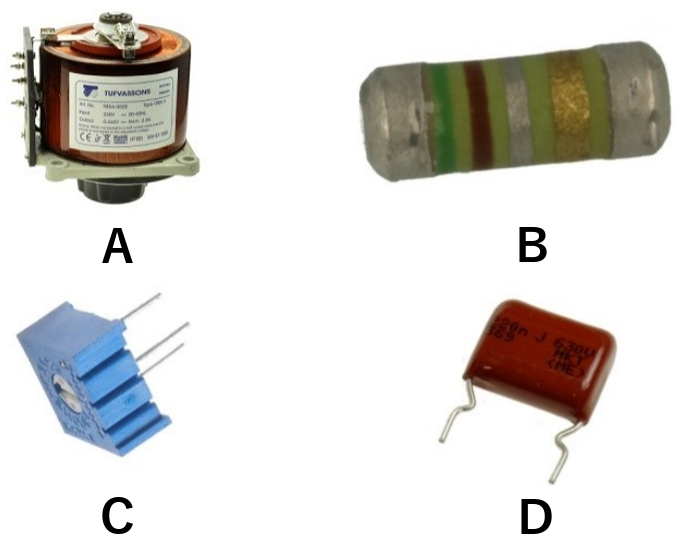
Wskaż ilustrację przedstawiającą kondensator stały?

Ilustracja do pytania
A. D
B. A
C. B
D. C
Aby zrozumieć, dlaczego pozostałe odpowiedzi są niepoprawne, należy najpierw rozpoznać przedstawione komponenty elektroniczne. Element oznaczony literą A to transformator, kluczowy komponent w elektryce, ale jego funkcją jest zmiana poziomów napięcia w obwodach AC, a nie magazynowanie energii jak kondensator. Transformator działa poprzez indukcję elektromagnetyczną, co jest zupełnie innym procesem niż te zachodzące w kondensatorach. Z kolei element B to rezystor, którego podstawową funkcją jest ograniczanie przepływu prądu oraz dzielenie napięcia w obwodach. Rezystory pracują na zasadzie oporu elektrycznego i nie posiadają zdolności magazynowania energii. Ponadto, ich konstrukcja i zastosowanie są diametralnie różne od kondensatorów, które przechowują ładunek elektryczny. Element C natomiast to mostek prostowniczy, który konwertuje prąd zmienny na prąd stały. Mostki prostownicze są szeroko stosowane w zasilaczach, ale nie pełnią żadnej roli związanej z magazynowaniem energii jak kondensatory. Typowym błędem przy rozpoznawaniu komponentów jest pomylenie ich funkcjonalności oraz zastosowania w obwodach elektronicznych. Zrozumienie różnic w działaniu i konstrukcji tych elementów jest kluczowe do prawidłowego ich identyfikowania i zastosowania w odpowiednich aplikacjach. Każdy z tych komponentów ma unikalne cechy i przeznaczenie, które są zgodne z określonymi standardami przemysłowymi, co pozwala na ich efektywne wykorzystanie w projektowaniu urządzeń elektronicznych.

Pytanie 19

Jakie polecenie używa się do tworzenia kopii danych na pamięci USB w systemie Linux?

A. rm
B. cp
C. su
D. mv
Polecenie 'cp' (copy) jest standardowym narzędziem w systemach Linux, służącym do kopiowania plików i katalogów. Umożliwia ono przenoszenie danych z jednego miejsca do drugiego, co czyni je idealnym wyborem do tworzenia kopii zapasowych na zewnętrznych nośnikach, takich jak dysk USB. Aby skopiować plik na dysk USB, wystarczy użyć składni: 'cp /ścieżka/do/plik /media/usb/'. Ważne jest, aby przed wykonaniem polecenia upewnić się, że dysk USB jest zamontowany, co można zweryfikować za pomocą komendy 'lsblk'. Dodatkowo, 'cp' oferuje różne opcje, takie jak '-r' do rekursywnego kopiowania katalogów, czy '-i' do interaktywnego potwierdzania nadpisywania istniejących plików. Warto również pamiętać o dobrych praktykach, takich jak sprawdzanie integralności skopiowanych danych za pomocą polecenia 'md5sum', aby mieć pewność, że kopie są zgodne z oryginałem. W związku z tym, 'cp' jest niezastąpionym narzędziem w codziennym zarządzaniu danymi w systemie Linux.

Pytanie 20

Wskaż sygnał, który wskazuje na uszkodzenie karty graficznej w komputerze z BIOS POST od firmy AWARD?

A. 1 długi, 9 krótkich
B. 1 długi, 2 krótkie
C. 1 długi, 1 krótki
D. 1 długi, 5 krótkich
Odpowiedź "1 długi, 2 krótkie" jest prawidłowa, ponieważ w systemach z BIOS-em POST firmy AWARD, taki sygnał oznacza błąd związany z kartą graficzną. Sygnały dźwiękowe (beeper codes) są istotnym elementem diagnostyki komputerowej, pozwalającym na szybkie zidentyfikowanie problemów sprzętowych bez potrzeby użycia dodatkowego sprzętu czy oprogramowania. W przypadku problemów z kartą graficzną, BIOS POST generuje dźwięk, który sygnalizuje odpowiedni błąd, co jest szczególnie przydatne w sytuacjach, gdy komputer nie uruchamia się poprawnie. W praktyce, znajomość sygnałów dźwiękowych BIOS-u może znacznie przyspieszyć proces diagnostyki i naprawy komputera. Użytkownicy powinni być świadomi, że różne wersje BIOS-ów mogą mieć różne schematy sygnałów, dlatego ważne jest, aby zapoznać się z dokumentacją producenta sprzętu. Systemy takie jak UEFI również mogą mieć różne podejścia do diagnostyki błędów, dlatego warto znać różnice i dostosować metody rozwiązywania problemów do konkretnego przypadku.

Pytanie 21

W filmie przedstawiono konfigurację ustawień maszyny wirtualnej. Wykonywana czynność jest związana z

A. konfigurowaniem adresu karty sieciowej.
B. wybraniem pliku z obrazem dysku.
C. dodaniem drugiego dysku twardego.
D. ustawieniem rozmiaru pamięci wirtualnej karty graficznej.
Poprawnie – w tej sytuacji chodzi właśnie o wybranie pliku z obrazem dysku (ISO, VDI, VHD, VMDK itp.), który maszyna wirtualna będzie traktować jak fizyczny nośnik. W typowych programach do wirtualizacji, takich jak VirtualBox, VMware czy Hyper‑V, w ustawieniach maszyny wirtualnej przechodzimy do sekcji dotyczącej pamięci masowej lub napędów optycznych i tam wskazujemy plik obrazu. Ten plik może pełnić rolę wirtualnego dysku twardego (system zainstalowany na stałe) albo wirtualnej płyty instalacyjnej, z której dopiero instalujemy system operacyjny. W praktyce wygląda to tak, że zamiast wkładać płytę DVD do napędu, podłączasz plik ISO z obrazu instalacyjnego Windowsa czy Linuxa i ustawiasz w BIOS/UEFI maszyny wirtualnej bootowanie z tego obrazu. To jest podstawowa i zalecana metoda instalowania systemów w VM – szybka, powtarzalna, zgodna z dobrymi praktykami. Dodatkowo, korzystanie z plików obrazów dysków pozwala łatwo przenosić całe środowiska między komputerami, robić szablony maszyn (tzw. template’y) oraz wykonywać kopie zapasowe przez zwykłe kopiowanie plików. Moim zdaniem to jedna z najważniejszych umiejętności przy pracy z wirtualizacją: umieć dobrać właściwy typ obrazu (instalacyjny, systemowy, LiveCD, recovery), poprawnie go podpiąć do właściwego kontrolera (IDE, SATA, SCSI, NVMe – zależnie od hypervisora) i pamiętać o odpięciu obrazu po zakończonej instalacji, żeby maszyna nie startowała ciągle z „płyty”.

Pytanie 22

Jakie typy połączeń z Internetem mogą być współdzielone w sieci lokalnej?

A. Wszystkie rodzaje połączeń
B. Wszystkie połączenia oprócz analogowych modemów
C. Połączenie o prędkości przesyłu co najmniej 56 kb/s
D. Tylko tzw. szybkie połączenia, czyli te powyżej 64 kb/s
Odpowiedzi dotyczące ograniczeń związanych z szybkością transmisji połączeń internetowych są nieprecyzyjne i zbyt wąskie w kontekście technicznym. Po pierwsze, wiele osób myśli, że tylko połączenia o określonej minimalnej prędkości, na przykład 56 kb/s czy 64 kb/s, są wystarczające do udostępnienia w sieci lokalnej. W rzeczywistości, to nie prędkość sama w sobie decyduje o możliwości udostępniania, lecz możliwości technologiczne sprzętu oraz odpowiednia konfiguracja sieci. Niektóre starsze połączenia, takie jak modem analogowy, mogą być trudne do udostępnienia, ale nie dlatego, że nie mają minimalnej prędkości, lecz ze względu na ograniczenia technologiczne, takie jak niska wydajność czy brak wsparcia dla współczesnych protokołów. Ponadto, powyższe stwierdzenia ignorują fakt, że także połączenia o niskiej prędkości mogą działać w sieci lokalnej, zwłaszcza w przypadku mniej wymagających zastosowań, takich jak przesyłanie niewielkich plików czy korzystanie z aplikacji tekstowych. Kluczowe jest, aby zrozumieć, że technologia sieciowa jest złożona i elastyczna, a wiele połączeń, które mogłyby być uważane za przestarzałe lub niewystarczające, wciąż ma swoje zastosowanie w odpowiednich warunkach. W związku z tym, stosowanie zbyt rygorystycznych kryteriów przy ocenie połączeń internetowych może prowadzić do nieprawidłowych wniosków i ograniczać potencjał wykorzystania dostępnych technologii.

Pytanie 23

Która z usług odnosi się do centralnego zarządzania tożsamościami, uprawnieniami oraz obiektami w sieci?

A. NAS (Network File System)
B. WDS (Windows Deployment Services)
C. DHCP (Dynamic Host Configuration Protocol)
D. AD (Active Directory)
NAS (Network File System) to technologia zajmująca się przechowywaniem i udostępnianiem danych w sieci. Jej głównym celem jest umożliwienie użytkownikom dostępu do plików i zasobów z różnych urządzeń, co jest diametralnie różne od scentralizowanego zarządzania tożsamościami i uprawnieniami, jak to ma miejsce w Active Directory. W przypadku WDS (Windows Deployment Services), jest to usługa przeznaczona do zarządzania wdrażaniem systemów operacyjnych w sieciach. Choć pozwala na automatyzację procesu instalacji OS, nie oferuje funkcji zarządzania tożsamościami ani uprawnieniami. Z kolei DHCP (Dynamic Host Configuration Protocol) to protokół odpowiedzialny za dynamiczne przypisywanie adresów IP i innych ustawień sieciowych urządzeniom w sieci. Żaden z tych systemów nie zapewnia scentralizowanego zarządzania obiektami, jak AD, co często prowadzi do mylnego postrzegania ich roli w infrastrukturze IT. Użytkownicy mogą błędnie sądzić, że usługi te są ze sobą powiązane, co prowadzi do nieporozumień, gdyż każda z nich pełni odmienną funkcję w ekosystemie sieciowym. Przy wyborze narzędzi do zarządzania tożsamościami kluczowe jest rozumienie ich specyficznych zastosowań oraz funkcji, co pozwala na lepsze dostosowanie rozwiązań do potrzeb organizacji.

Pytanie 24

W systemie Windows, gdzie można ustalić wymagania dotyczące złożoności hasła?

A. BIOS-ie
B. autostarcie
C. zasadach zabezpieczeń lokalnych
D. panelu sterowania
Odpowiedź 'zasady zabezpieczeń lokalnych' jest prawidłowa, ponieważ to w tym miejscu w systemie Windows można określić wymagania dotyczące złożoności haseł. Ustawienia te pozwalają na definiowanie polityki dotyczącej haseł, co jest kluczowe dla zapewnienia bezpieczeństwa systemu. Użytkownicy mogą ustawić takie wymagania, jak minimalna długość hasła, konieczność użycia znaków specjalnych, cyfr oraz wielkich liter. Przykładowo, w środowiskach korporacyjnych, gdzie bezpieczeństwo informacji jest priorytetem, organizacje mogą wdrożyć polityki wymuszające skomplikowane hasła, aby zmniejszyć ryzyko nieautoryzowanego dostępu. Takie praktyki są zgodne z najlepszymi standardami, jak NIST SP 800-63, które zalecają stosowanie złożonych haseł w celu ochrony danych. Dobrze skonfigurowane zasady zabezpieczeń lokalnych są fundamentem solidnej architektury bezpieczeństwa w każdej organizacji.

Pytanie 25

Które z urządzeń nie powinno być serwisowane podczas korzystania z urządzeń antystatycznych?

A. Dysk twardy.
B. Modem.
C. Zasilacz.
D. Pamięć.
Odpowiedź wskazująca na zasilacz jako urządzenie, które nie powinno być naprawiane podczas używania urządzeń antystatycznych, jest prawidłowa. Zasilacz komputerowy ma bezpośredni kontakt z siecią elektryczną, co stwarza ryzyko porażenia prądem, a także uszkodzenia podzespołów. W przypadku pracy z zasilaczem, ważne jest, aby zawsze odłączyć go od źródła zasilania przed przystąpieniem do jakiejkolwiek naprawy. Zastosowanie urządzeń antystatycznych, takich jak opaski czy maty antystatyczne, ma na celu zabezpieczenie komponentów przed wyładowaniami elektrostatycznymi, które mogą być szkodliwe dla wrażliwych podzespołów, takich jak pamięci RAM czy procesory. Jednak zasilacz, z uwagi na jego konstrukcję i funkcję, wymaga innego podejścia, które nie powinno zachodzić w czasie, gdy zasilanie jest aktywne. Ponadto, według standardów bezpieczeństwa, takich jak IEC 60950, kluczowe jest unikanie manipulacji przy urządzeniach wymagających zasilania, co podkreśla znaczenie odpowiednich procedur podczas pracy z zasilaczami.

Pytanie 26

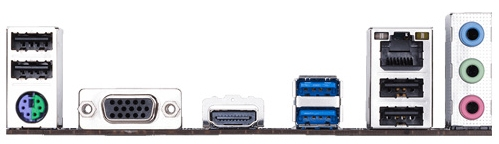
Zaprezentowany tylny panel płyty głównej zawiera następujące interfejsy:

Ilustracja do pytania
A. 2 x USB 3.0; 2 x USB 2.0, 1.1; 2 x DP, 1 x DVI
B. 2 x PS2; 1 x RJ45; 6 x USB 2.0, 1.1
C. 2 x USB 3.0; 4 x USB 2.0, 1.1, 1 x D-SUB
D. 2 x HDMI, 1 x D-SUB, 1 x RJ11, 6 x USB 2.0
Odpowiedź 3 jest prawidłowa, ponieważ przedstawiony panel tylny płyty głównej rzeczywiście posiada 2 porty USB 3.0, które charakteryzują się niebieskim wnętrzem, oraz 4 porty USB 2.0, 1.1, których wnętrza są zazwyczaj czarne lub białe. Dodatkowo znajduje się tam port D-SUB, znany również jako VGA, który jest używany do przesyłania analogowego sygnału wideo do monitorów lub projektorów. USB 3.0 to standard, który zapewnia prędkość przesyłania danych do 5 Gb/s, co jest około dziesięciokrotnie szybsze niż USB 2.0. Jest to istotne w przypadku przesyłania dużych plików lub korzystania z szybkich urządzeń zewnętrznych, takich jak dyski SSD na USB. Porty USB 2.0, choć wolniejsze, są nadal powszechnie używane do podłączania urządzeń peryferyjnych takich jak klawiatury, myszy, czy drukarki. Użycie portów D-SUB jest coraz rzadsze, ale nadal występuje w starszych monitorach i projektorach. Poprawne rozpoznanie i wykorzystanie tych interfejsów jest kluczowe dla efektywnej obsługi urządzeń komputerowych, zapewniając kompatybilność i optymalną wydajność.

Pytanie 27

Użytkownicy z grupy Pracownicy nie mają możliwości drukowania dokumentów za pośrednictwem serwera drukarskiego w systemie operacyjnym Windows Server. Przysługuje im jedynie uprawnienie 'Zarządzanie dokumentami'. Co należy uczynić, aby rozwiązać przedstawiony problem?

A. Dla grupy Administratorzy należy wycofać uprawnienia 'Drukuj'
B. Dla grupy Pracownicy należy wycofać uprawnienia 'Zarządzanie dokumentami'
C. Dla grupy Administratorzy należy wycofać uprawnienia 'Zarządzanie dokumentami'
D. Dla grupy Pracownicy należy przyznać uprawnienia 'Drukuj'
Odpowiedź, która sugeruje nadanie grupie Pracownicy uprawnienia 'Drukuj', jest prawidłowa, ponieważ użytkownicy tej grupy muszą mieć odpowiednie uprawnienia, aby móc wykonywać operacje związane z drukowaniem dokumentów. W systemie Windows Server uprawnienia do drukowania są kluczowe dla poprawnego funkcjonowania serwera wydruku. Użytkownicy, którzy posiadają jedynie uprawnienia 'Zarządzanie dokumentami', mogą jedynie zarządzać zadaniami drukowania (takimi jak zatrzymywanie lub usuwanie dokumentów z kolejki drukowania), ale nie mają możliwości fizycznego wydruku. Aby umożliwić użytkownikom z grupy Pracownicy drukowanie, administrator musi dodać im uprawnienia 'Drukuj'. To podejście jest zgodne z najlepszymi praktykami zarządzania uprawnieniami w systemach operacyjnych, które zalecają przydzielanie minimalnych, ale wystarczających uprawnień dla użytkowników, co zwiększa bezpieczeństwo i kontrolę nad zasobami. Na przykład, w organizacjach, gdzie dostęp do drukarek jest ograniczony, uprawnienia te powinny być nadawane na poziomie grupy, aby uprościć proces zarządzania i audytu. Zastosowanie tego rozwiązania powinno poprawić efektywność pracy w biurze oraz zminimalizować problemy związane z niewłaściwym dostępem do zasobów wydruku.

Pytanie 28

Urządzeniem wejściowym komputera, realizującym z najwyższą precyzją funkcje wskazujące w środowisku graficznym 3D, jest

A. manipulator przestrzenny.
B. touchpad.
C. mysz bezprzewodowa.
D. trackball.
Prawidłowa odpowiedź to manipulator przestrzenny, bo właśnie to urządzenie zostało stworzone specjalnie do precyzyjnego sterowania w środowiskach 3D. W odróżnieniu od klasycznej myszy, która działa głównie w dwóch osiach (X i Y) plus ewentualnie rolka, manipulator przestrzenny pozwala na jednoczesne sterowanie aż sześcioma stopniami swobody: przesunięciami w trzech osiach oraz obrotami wokół tych osi. W praktyce oznacza to, że w programach CAD 3D, systemach modelowania 3D, wizualizacjach architektonicznych czy przy obsłudze robotów i symulatorów można bardzo płynnie przesuwać, obracać i przybliżać obiekty, bez kombinowania z klawiaturą i dodatkowymi skrótami.
Moim zdaniem, jeśli ktoś poważnie pracuje z 3D, to manipulator przestrzenny jest po prostu standardem branżowym – w wielu biurach projektowych, studiach inżynierskich czy przy pracy z oprogramowaniem typu SolidWorks, AutoCAD 3D, Blender czy 3ds Max, takie urządzenia są normalnym wyposażeniem stanowiska. Producenci, tacy jak 3Dconnexion, dostarczają dedykowane sterowniki i pluginy do popularnych aplikacji, co dodatkowo zwiększa precyzję i ergonomię. Dzięki temu ruchy wirtualnej kamery czy modelu są dużo bardziej naturalne i zbliżone do realnej manipulacji obiektem w przestrzeni.
Z praktycznego punktu widzenia manipulator przestrzenny odciąża też nadgarstek i dłoń, bo nie trzeba wykonywać długich, powtarzalnych ruchów jak myszą. Użytkownik delikatnie naciska, odchyla lub skręca głowicę manipulatora, a oprogramowanie interpretuje to jako ruch w przestrzeni 3D. To jest bardzo wygodne przy długiej pracy projektowej, gdzie liczy się dokładność ustawienia widoku i komfort. W dobrych praktykach ergonomii stanowiska komputerowego, szczególnie dla projektantów i inżynierów, często zaleca się właśnie wykorzystanie myszy do typowych operacji i manipulatora przestrzennego do sterowania widokiem 3D. Dlatego spośród podanych opcji to właśnie manipulator przestrzenny najlepiej spełnia kryterium najwyższej precyzji wskazywania w środowisku graficznym 3D.

Pytanie 29

Jakie narzędzie służy do obserwacji zdarzeń w systemie Windows?

A. dfrg.msc
B. eventvwr.msc
C. tsmmc.msc
D. gpedit.msc
Odpowiedź eventvwr.msc jest poprawna, ponieważ jest to narzędzie w systemie Windows znane jako Podgląd zdarzeń. Umożliwia ono monitorowanie i przeglądanie logów systemowych, aplikacyjnych oraz zabezpieczeń. Dzięki temu administratorzy mogą identyfikować i diagnozować problemy systemowe, analizować błędy aplikacji oraz śledzić działania użytkowników. Oprogramowanie to jest nieocenione w zarządzaniu bezpieczeństwem i w audytach, ponieważ pozwala na zbieranie danych o zdarzeniach, które mogą wskazywać na nieautoryzowane działania. Przykładem zastosowania jest sytuacja, w której administrator zauważa nietypowe logi logowania i może szybko zareagować, aby zapobiec potencjalnemu zagrożeniu. Posługiwanie się Podglądem zdarzeń jest zgodne z najlepszymi praktykami w zarządzaniu systemami IT, gdzie regularne monitorowanie logów jest kluczowym elementem zapewnienia bezpieczeństwa i stabilności infrastruktury IT.

Pytanie 30

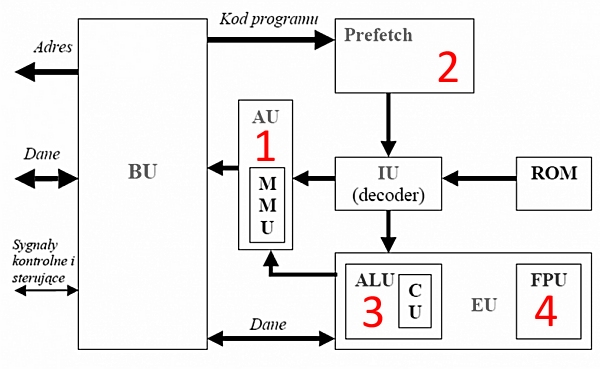
Koprocesor arytmetyczny, który pełni funkcję wykonywania obliczeń na liczbach zmiennoprzecinkowych w mikroprocesorze, został na schemacie oznaczony cyfrą

Ilustracja do pytania
A. 2
B. 1
C. 4
D. 3
Rozumienie, jak działa mikroprocesor i jego różne elementy, jest mega ważne, jeśli chcesz efektywnie projektować i diagnozować systemy komputerowe. Każda część ma swoją rolę, ale musisz umieć odróżnić jednostkę obliczeniową od jednostki wspomagającej, jak FPU. Prefetch, który znajdziesz jako cyfrę 2, to moduł, który wstępnie pobiera instrukcje z pamięci, co pomaga zwiększyć efektywność, bo zmniejsza opóźnienia. Z kolei ALU, oznaczone jako 3, zajmuje się podstawowymi operacjami arytmetycznymi i logicznymi, ale nie ma za bardzo możliwości do obliczeń zmiennoprzecinkowych, co ogranicza jego użycie w bardziej skomplikowanych zadaniach. Układ oznaczony cyfrą 1 to zazwyczaj MMU, czyli jednostka zarządzająca pamięcią, która zajmuje się translacją adresów czy ochroną pamięci. To istotne dla stabilności systemu, ale niekoniecznie ma związek z obliczeniami zmiennoprzecinkowymi. Często w błędach chodzi o mylenie zadań jednostek obliczeniowych i zarządzających, co prowadzi do nieefektywnego wykorzystania procesora. Nowoczesne procesory łączą różne jednostki, żeby maksymalizować wydajność, więc naprawdę ważne jest, żeby zrozumieć, jak one działają, gdy projektujesz oprogramowanie i systemy komputerowe.

Pytanie 31

Jakiego parametru w poleceniu ping należy użyć, aby uzyskać rezultat pokazany na zrzucie ekranu?

Badanie onet.pl [213.180.141.140] z 1000 bajtami danych:
Odpowiedź z 213.180.141.140: bajtów=1000 czas=14ms TTL=59
A. –n 1000
B. –i 1000
C. –l 1000
D. –f 1000
Parametr -l w poleceniu ping służy do ustawienia rozmiaru pakietu w bajtach wysyłanego do hosta docelowego. W przykładzie pokazanym na zrzucie ekranu, rozmiar wynosi 1000 bajtów, co jest ustawione właśnie za pomocą -l 1000. W praktyce rozsądne użycie tego parametru pozwala na testowanie wydajności sieci w zależności od rozmiaru pakietów, co jest szczególnie istotne w diagnostyce problemów z siecią takich jak fragmentacja pakietów czy opóźnienia związane z przepustowością. Standardowo pakiety ICMP mają rozmiar 32 bajtów, więc zmiana tego parametru może wpływać na sposób, w jaki sieć radzi sobie z różnymi obciążeniami. Wiedza na temat tego jak różne rozmiary pakietów wpływają na transmisję danych jest kluczowa dla specjalistów ds. sieci, zwłaszcza w kontekście optymalizacji sieci i zapewnienia jej stabilności oraz wydajności. Dobrze jest także pamiętać, że niektóre urządzenia sieciowe mogą mieć ograniczenia co do maksymalnego rozmiaru pakietów, co może wpływać na wyniki testów przeprowadzanych z dużymi pakietami.

Pytanie 32

Aby zapewnić bezpieczną komunikację terminalową z serwerem, powinno się skorzystać z połączenia z użyciem protokołu

A. SFTP
B. TFTP
C. Telnet
D. SSH
Protokół SSH (Secure Shell) to naprawdę fajne narzędzie do zabezpieczania komunikacji, zwłaszcza jeśli chodzi o zdalne zarządzanie serwerami. Jego główną rolą jest zapewnienie bezpiecznego połączenia między klientem a serwerem, co jest szczególnie ważne, gdy przesyłasz poufne dane, jak hasła czy inne wrażliwe informacje. Można go wykorzystać na przykład do logowania się zdalnie do serwerów Linux, gdzie administratorzy mogą robić różne rzeczy: zarządzać systemem, instalować oprogramowanie czy aktualizować go. Co ciekawe, SSH pozwala także na tunelowanie, czyli na bezpieczne przesyłanie danych przez niepewne sieci. Warto dodać, że eksperci od bezpieczeństwa zalecają korzystanie z SSH, bo to jedno z najważniejszych narzędzi w administracji, zamiast mniej bezpiecznych opcji, jak Telnet. I jeszcze jedna sprawa – SSH ma wbudowane mechanizmy autoryzacji z kluczami publicznymi, co jeszcze bardziej podnosi bezpieczeństwo połączenia.

Pytanie 33

W systemie Linux narzędzie do śledzenia zużycia CPU, pamięci, procesów oraz obciążenia systemu z poziomu terminala to

A. pwd
B. passwd
C. dxdiag
D. top
Odpowiedź 'top' jest poprawna, ponieważ jest to narzędzie dostępne w systemie Linux, które umożliwia monitorowanie użycia procesora, pamięci, procesów oraz obciążenia systemu w czasie rzeczywistym. Użytkownik może za jego pomocą uzyskać szczegółowe informacje o wszystkich działających procesach, ich zużyciu zasobów oraz priorytetach. Przykładowo, jeśli zajmujesz się administracją serwerów, użycie polecenia 'top' pozwala szybko zidentyfikować, które procesy obciążają system, co może być kluczowe w celu optymalizacji jego wydajności. Narzędzie 'top' jest standardowym komponentem większości dystrybucji Linuxa i jest zgodne z najlepszymi praktykami zarządzania zasobami w systemach operacyjnych. Można je również skonfigurować do wyświetlania danych w różnych formatach oraz sortować je według różnych kryteriów, co czyni je niezwykle wszechstronnym narzędziem w pracy sysadmina.

Pytanie 34

Gdy wykonanie polecenia ping 127.0.0.1 nie przynosi żadnej odpowiedzi, to

A. karta sieciowa urządzenia, z którego wysłano ping, nie działa, co oznacza błąd w konfiguracji stosu TCP/IP
B. komputer o adresie 127.0.0.1 z lokalnej sieci jest obecnie wyłączony
C. system DNS w sieci jest niedostępny lub podano błędny adres
D. serwer DHCP w sieci nie funkcjonuje
Rozważając pozostałe odpowiedzi, ważne jest zrozumienie ich nieprawidłowości w kontekście diagnostyki sieci. Pierwsza z opcji, sugerująca, że komputer o adresie 127.0.0.1 jest wyłączony, jest mylącą koncepcją, ponieważ adres ten zawsze odnosi się do lokalnej maszyny. Komputer nigdy nie może być wyłączony, jeśli próbujemy pingować ten adres, ponieważ odnosi się on do samego siebie. W przypadku drugiej odpowiedzi, chociaż problem rzeczywiście może dotyczyć karty sieciowej, to sugerowanie, że występuje błąd konfiguracji stosu TCP/IP, nie uwzględnia faktu, że ping na 127.0.0.1 powinien działać niezależnie od stanu konfiguracji połączeń zewnętrznych. Ostatnie dwie odpowiedzi odnoszą się do problemów z DHCP i DNS, które są nieistotne w kontekście pingowania lokalnego adresu. Serwer DHCP jest odpowiedzialny za dynamiczne przydzielanie adresów IP w sieci, a nie wpływa na lokalną komunikację, natomiast DNS obsługuje translację nazw domenowych, co również nie ma zastosowania w przypadku pingu na 127.0.0.1. Typowe błędy myślowe w tych odpowiedziach to mylenie lokalnych adresów IP z sieciowymi oraz nieprawidłowe łączenie problemów z wydajnością ogólnego połączenia z lokalną komunikacją. Zrozumienie tych koncepcji jest kluczowe dla efektywnej diagnostyki sieci.

Pytanie 35

Wynikiem wykonania komendy arp -a 192.168.1.1 w systemie MS Windows jest pokazanie

A. ustawień protokołu TCP/IP interfejsu sieciowego
B. adresu MAC urządzenia o wskazanym IP
C. sprawdzenia połączenia z komputerem o wskazanym IP
D. spisu aktywnych połączeń sieciowych
Polecenie arp -a w systemie MS Windows służy do wyświetlania tabeli ARP (Address Resolution Protocol), która mapuje adresy IP na adresy fizyczne (MAC) urządzeń w lokalnej sieci. Gdy wykonujesz to polecenie z argumentem wskazującym na konkretny adres IP, system poszukuje w swojej tabeli ARP odpowiedniego wpisu i zwraca adres MAC skojarzony z tym IP. Jest to kluczowe dla komunikacji sieciowej, ponieważ urządzenia w sieci lokalnej komunikują się za pomocą adresów fizycznych, a nie tylko adresów IP. Przykładem zastosowania tej komendy może być diagnozowanie problemów z połączeniem w sieci, gdy podejrzewasz, że urządzenie nie odpowiada na zapytania. Znalezienie adresu MAC pozwala na weryfikację, czy urządzenie jest aktywne w sieci. Dodatkowo, znajomość adresów MAC jest niezbędna do zarządzania bezpieczeństwem w sieci, na przykład przy używaniu filtrów MAC w switchach.

Pytanie 36

ping 192.168.11.3 Jaką komendę należy wpisać w miejsce kropek, aby w systemie Linux wydłużyć domyślny odstęp czasowy między pakietami podczas używania polecenia ping?

A. -s 75
B. -a 81
C. -i 3
D. -c 9
Wybór parametrów -c 9, -a 81 oraz -s 75 nie jest adekwatny do zadania, które dotyczy zwiększenia odstępu czasowego między transmisjami pakietów w poleceniu ping. Parametr -c 9 jest używany do określenia liczby wysyłanych pakietów, co oznacza, że po 9 odpowiedziach ping zatrzyma się. Nie wpływa to na odstęp czasowy, a jedynie na ogólną liczbę wysyłanych zapytań, co może być mylące, gdy celem jest dostosowanie interwału. Z kolei parametr -a 81 nie istnieje w dokumentacji polecenia ping; może on sugerować zamiar użycia opcji, która nie jest związana z przesyłaniem pakietów, co pokazuje nieznajomość podstawowych opcji tego narzędzia. Parametr -s 75 określa rozmiar wysyłanego pakietu i również nie ma związku z odstępem czasowym. Istotnym błędem myślowym jest mylenie parametrów dotyczących liczby, rozmiaru i interwałów pakietów w kontekście ich funkcji. Zrozumienie różnicy między tymi parametrami jest kluczowe w prawidłowym korzystaniu z polecenia ping, a niewłaściwe przypisanie funkcji do opcji może prowadzić do nieefektywnego testowania i analizy połączeń sieciowych.

Pytanie 37

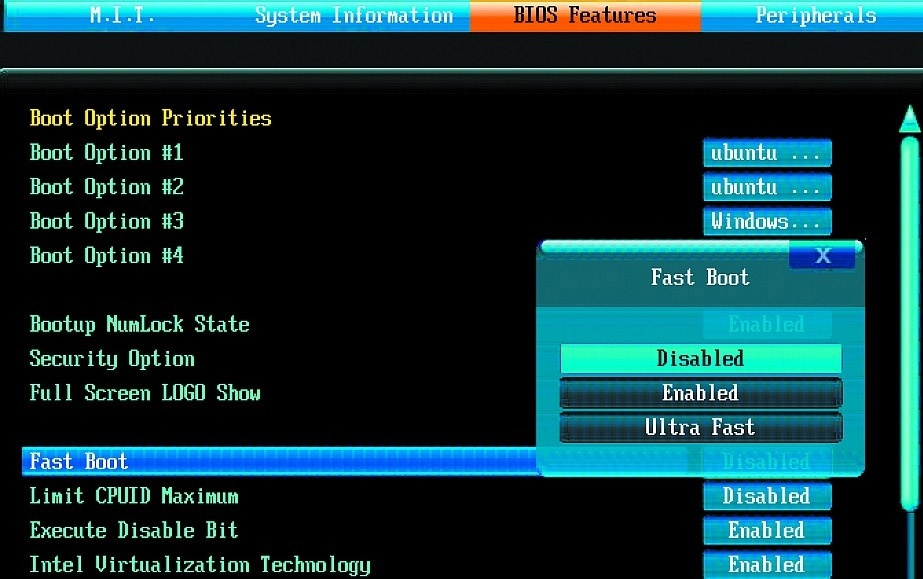
Co spowoduje zmiana opcji Fast Boot na wartość Enabledw konfiguracji BIOS przedstawionej na ilustracji?

Ilustracja do pytania
A. Komputer będzie uruchamiał się szybciej, ponieważ między innymi pominięte zostaną niektóre testy sprzętu.
B. Komputer będzie uruchamiał się z systemu operacyjnego zainstalowanego na nośniku USB 3.0.
C. Przy następnym uruchomieniu komputera nastąpi aktualizacja BIOS.
D. Uruchamianie systemu operacyjnego na komputerze nastąpi z szybkiego dysku SSD.
Opcja Fast Boot w BIOS/UEFI jest właśnie po to, żeby skrócić czas startu komputera. Gdy ustawisz ją na Enabled, firmware pomija lub mocno ogranicza część standardowych procedur inicjalizacji sprzętu wykonywanych w trakcie POST (Power-On Self Test). Typowo są to np. szczegółowe testy pamięci RAM, długie wykrywanie urządzeń na wszystkich portach SATA/USB, czas oczekiwania na wciśnięcie klawisza do wejścia w BIOS itp. Z punktu widzenia użytkownika wygląda to tak, że po włączeniu zasilania komputer prawie od razu przekazuje kontrolę do bootloadera systemu operacyjnego, zamiast „wisieć” na ekranie startowym płyty głównej. Moim zdaniem na współczesnych, sprawnych zestawach to jest bardzo sensowna opcja – szczególnie gdy komputer jest często restartowany, np. w pracowni szkolnej czy w serwisie. Warto jednak pamiętać o pewnym kompromisie: szybszy rozruch oznacza mniej diagnostyki na starcie. Dlatego w sytuacjach, gdy podejrzewasz problemy sprzętowe (np. niestabilny RAM, nowe urządzenia, kłopoty z wykrywaniem dysków), lepiej czasowo wyłączyć Fast Boot, żeby BIOS wykonał pełniejsze testy i wykrywanie. W środowiskach profesjonalnych przyjmuje się praktykę: stacje robocze i komputery użytkowników – Fast Boot zwykle włączony; serwery, sprzęt do testów i diagnostyki – Fast Boot raczej wyłączony, żeby mieć pełny obraz inicjalizacji sprzętu. W konfiguracjach z multibootem lub częstym uruchamianiem z pendrive’ów również czasem wygodniej jest mieć Fast Boot wyłączony, bo niektóre płyty główne w trybie przyspieszonego startu ograniczają skanowanie portów USB lub skracają czas na wybór urządzenia startowego.

Pytanie 38

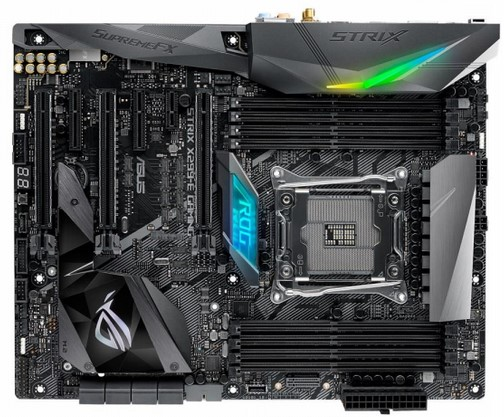
Wskaż procesor współpracujący z przedstawioną płytą główną.

Ilustracja do pytania
A. Intel i5-7640X 4.00 GHz 6 MB, s-2066
B. AMD Ryzen 5 1600, 3.2 GHz, s-AM4, 16 MB
C. Intel Celeron-430 1.80 GHz, s-755
D. AMD X4-880K 4.00GHz 4 MB, s-FM2+, 95 W
Prawidłowe dobranie procesora do płyty głównej to absolutny fundament pracy technika komputerowego. W tym przypadku kluczowa jest zgodność podstawki CPU (tzw. socketu) oraz chipsetu płyty z konkretnym modelem procesora. Często można spotkać się z błędnym przekonaniem, że wszystkie procesory danego producenta są ze sobą zamienne – to poważny błąd. Przykładowo, procesor Intel Celeron-430 wykorzystuje podstawkę LGA 775, która dawno już wyszła z użycia i jest niekompatybilna z nowoczesnymi płytami głównymi, które stosują znacznie gęstsze i nowocześniejsze układy pinów. Z kolei AMD Ryzen 5 1600 to jednostka pod gniazdo AM4, które dedykowane jest całkowicie innej platformie – AMD, a nie Intel. Zdarza się też, że ktoś wybiera procesor AMD X4-880K, ponieważ kojarzy, że to mocny układ, lecz on korzysta z podstawki FM2+, typowej dla tańszych płyt głównych AMD sprzed kilku lat, kompletnie nieprzystających do rozwiązań Intela z gniazdem 2066. Typowy błąd to skupianie się tylko na taktowaniu lub liczbie rdzeni, a pomijanie kwestii kompatybilności fizycznej i technologicznej. Moim zdaniem warto pamiętać, że każda seria płyt głównych ma swoją wyspecjalizowaną rodzinę procesorów – w tym przypadku podstawka LGA 2066 i chipset X299 są dopasowane do procesorów Intel z serii Core X. W praktyce, jeśli dobierzesz nieodpowiedni CPU, komputer po prostu nie ruszy, a w najgorszym razie możesz nawet uszkodzić sprzęt. Zawsze warto sprawdzić listę kompatybilności na stronie producenta płyty głównej – to żelazna zasada, o której często się zapomina, szczególnie przy starszym lub nietypowym sprzęcie.

Pytanie 39

Który z początkowych znaków w nazwie pliku w systemie Windows wskazuje na plik tymczasowy?

A. ~
B. &
C. *
D. #
Wybór innych znaków jako oznaczenia pliku tymczasowego w systemie Windows opiera się na nieporozumieniu dotyczącym konwencji nazewnictwa plików. Znak ampersand (&) w systemach operacyjnych nie posiada przypisanej funkcji w kontekście plików tymczasowych. Zwykle jest on używany do wskazywania, że plik jest częścią komendy w powłoce lub do łączenia poleceń. Podobnie, znak gwiazdki (*) jest używany jako symbol wieloznaczny w kontekście wyszukiwania plików, co powoduje, że nie może służyć do oznaczania plików tymczasowych. Z kolei znak hash (#) jest wykorzystywany w niektórych kontekstach do oznaczania komentarzy lub jako część identyfikatorów, lecz nie ma związku z plikami tymczasowymi w systemie Windows. Zrozumienie roli i zastosowania odpowiednich symboli w kontekście systemów operacyjnych jest kluczowe dla uniknięcia błędnych interpretacji. Powszechnym błędem jest mylenie oznaczeń plików z konwencjami stosowanymi w programowaniu lub administracji systemami. Praktyczne zastosowanie symboli w kontekście plików powinno być zgodne z dokumentacją i standardami branżowymi, aby zapewnić klarowność i efektywność w zarządzaniu danymi. Ostatecznie, aby poprawnie zrozumieć, jakie oznaczenia są używane w systemach operacyjnych, ważne jest, aby zapoznać się z oficjalnymi wytycznymi i dokumentacją producentów oprogramowania.

Pytanie 40

W trakcie normalnego funkcjonowania systemu operacyjnego w laptopie zjawia się informacja o potrzebie sformatowania wewnętrznego dysku twardego. Co to oznacza?

A. usterki systemu operacyjnego wywołane złośliwym oprogramowaniem
B. nośnik, który nie został zainicjowany lub przygotowany do użycia
C. uszkodzona pamięć RAM
D. przegrzewanie się procesora
Komunikat o konieczności formatowania wewnętrznego dysku twardego najczęściej wskazuje na to, że nośnik jest niezainicjowany lub nieprzygotowany do pracy. Możliwe, że dysk twardy został usunięty z systemu lub zainstalowany nowy dysk, który nie został jeszcze sformatowany ani zainicjowany. W standardowej praktyce, każdy nowy dysk twardy wymaga sformatowania, aby można było na nim zapisać dane. Formatowanie jest procesem, który przygotowuje nośnik do przechowywania danych poprzez tworzenie systemu plików. Aby zainicjować dysk, można użyć wbudowanych narzędzi w systemie operacyjnym, takich jak 'Zarządzanie dyskami' w systemie Windows czy 'Disk Utility' w macOS. Ważne jest, aby przed formatowaniem upewnić się, że na dysku nie ma ważnych danych, ponieważ ten proces skutkuje ich utratą. Dobrą praktyką jest również regularne sprawdzanie stanu dysków twardych, aby zminimalizować ryzyko utraty ważnych informacji oraz utrzymanie bezpieczeństwa systemu.