Wyniki egzaminu

Informacje o egzaminie:
  • Zawód: Technik informatyk
  • Kwalifikacja: INF.02 - Administracja i eksploatacja systemów komputerowych, urządzeń peryferyjnych i lokalnych sieci komputerowych
  • Data rozpoczęcia: 16 kwietnia 2026 13:43
  • Data zakończenia: 16 kwietnia 2026 13:43

Egzamin niezdany

Wynik: 0/40 punktów (0,0%)

Wymagane minimum: 20 punktów (50%)

Nowe
Analiza przebiegu egzaminu- sprawdź jak rozwiązywałeś pytania
Udostępnij swój wynik
Szczegółowe wyniki:
Pytanie 1

Zbiór usług sieciowych dla systemów z rodziny Microsoft Windows jest reprezentowany przez skrót

A. IIS
B. HTTP
C. HTTPS
D. FTPS

Brak odpowiedzi na to pytanie.

Wyjaśnienie poprawnej odpowiedzi:
IIS, czyli Internet Information Services, to serwer WWW stworzony przez Microsoft, który jest integralną częścią systemów operacyjnych rodziny Windows. Umożliwia hosting aplikacji internetowych oraz stron WWW, a także zarządzanie nimi poprzez intuicyjny interfejs graficzny. IIS obsługuje różne protokoły, takie jak HTTP, HTTPS, FTP, a także pozwala na korzystanie z ASP.NET, co czyni go potężnym narzędziem do tworzenia dynamicznych aplikacji webowych. Przykłady zastosowania IIS obejmują serwisowanie stron internetowych dla małych firm, jak i dużych korporacji, które wymagają stabilnych i skalowalnych rozwiązań. Zastosowanie IIS w praktyce obejmuje również konfigurację zabezpieczeń, monitorowanie wydajności oraz integrację z innymi technologiami Microsoft, co czyni go standardowym rozwiązaniem w środowisku Windows. Warto także zaznaczyć, że IIS wspiera standardy branżowe, takie jak HTTP/2, co zwiększa efektywność transferu danych. W kontekście dobrych praktyk, ważne jest regularne aktualizowanie serwera, aby zapewnić bezpieczeństwo oraz wsparcie dla najnowszych protokołów i technologii.
Pytanie 2

W systemie Linux, gdzie przechowywane są hasła użytkowników?

A. passwd
B. users
C. password
D. groups

Brak odpowiedzi na to pytanie.

Wyjaśnienie poprawnej odpowiedzi:
Odpowiedź "passwd" jest prawidłowa, ponieważ w systemie Linux hasła użytkowników są przechowywane w pliku zwanym /etc/passwd. Plik ten zawiera informacje o użytkownikach, takie jak ich nazwy, identyfikatory oraz ścieżki do ich katalogów domowych. Choć hasła nie są przechowywane w tym pliku w czytelnej postaci, to jednak zawiera on istotne dane związane z kontami użytkowników. W pryzmacie bezpieczeństwa, hasła są zazwyczaj przechowywane w osobnym pliku, takim jak /etc/shadow, który jest dostępny tylko dla użytkownika root, co jest zgodne z najlepszymi praktykami zabezpieczeń. Przykładowo, gdy administrator systemu dodaje nowego użytkownika przy pomocy polecenia 'useradd', dane są automatycznie aktualizowane w odpowiednich plikach, co podkreśla znaczenie systematyczności w zarządzaniu kontami użytkowników. Ponadto, zazwyczaj stosuje się mechanizmy haszowania, takie jak SHA-512, co dodatkowo zwiększa bezpieczeństwo przechowywanych haseł.

Pytanie 3

Aby poprawić organizację plików na dysku i przyspieszyć działanie systemu, co należy zrobić?

A. usunąć pliki tymczasowe.
B. poddać defragmentacji.
C. przeskanować dysk za pomocą programu antywirusowego.
D. wyeliminować nieużywane oprogramowanie.

Brak odpowiedzi na to pytanie.

Wyjaśnienie poprawnej odpowiedzi:
Defragmentacja dysku to ważna rzecz, bo sprawia, że nasz system działa lepiej. Kiedy używamy komputera, pliki często się rozrzucają, co znaczy, że ich kawałki są w różnych miejscach na dysku. Defragmentacja przestawia te kawałki, żeby stworzyć jedną całość, co przyspiesza dostęp do plików. Dzięki temu uruchamianie programów jest szybsze, a praca z komputerem bardziej płynna. Fajnie byłoby robić to regularnie, zwłaszcza na Windowsie, bo to zalecane. Teraz mamy też Windows 10 i 11, które często robią to same, ale jak masz starszy system albo mocno zfragmentowany dysk, to ręczna defragmentacja może się przydać. Pamiętaj tylko, że na dyskach SSD nie trzeba tego robić, bo mają swoją technologię TRIM, która to załatwia.

Pytanie 4

Aby umożliwić diagnozę systemu operacyjnego Windows oraz utworzyć plik zawierający listę wszystkich zaczytywanych sterowników, należy uruchomić system w trybie

A. debugowania.
B. awaryjnym.
C. rejestrowania rozruchu.
D. przywracania usług katalogowych.

Brak odpowiedzi na to pytanie.

Wyjaśnienie poprawnej odpowiedzi:
Tryb rejestrowania rozruchu w systemie Windows to taka trochę niedoceniana opcja, a w rzeczywistości jest bardzo przydatna, zwłaszcza jeśli komuś zależy na dogłębnej analizie procesu startu systemu. Gdy wybierzesz ten tryb podczas uruchamiania komputera, Windows automatycznie tworzy plik ntbtlog.txt, gdzie rejestrowane są wszystkie sterowniki ładowane (lub niezaładowane) w trakcie rozruchu. To narzędzie bywa wręcz niezbędne w praktyce diagnostycznej — nie raz pozwoliło mi wyłapać, który sterownik powoduje zawieszanie się systemu lub tzw. blue screen. Eksperci IT i administratorzy polecają analizowanie tego pliku przy rozwiązywaniu problemów z bootowaniem, bo zawiera konkretne nazwy sterowników, ścieżki oraz informacje o sukcesie lub błędzie załadowania. Standardy branżowe (np. zalecenia Microsoftu dla administratorów) wręcz sugerują korzystanie z rejestrowania rozruchu w środowiskach produkcyjnych i testowych, gdzie stabilność systemu jest kluczowa. Co ciekawe, plik ntbtlog.txt znajdziesz najczęściej w katalogu głównym dysku systemowego (C:\Windows), a jego analiza nie wymaga żadnych specjalnych narzędzi — wystarczy Notatnik. Bardzo praktyczna sprawa, bo pozwala szybko wyeliminować podejrzane sterowniki. Moim zdaniem, jeśli ktoś na poważnie podchodzi do zagadnień związanych z utrzymaniem lub naprawą Windowsa, powinien znać i stosować tę opcję — to po prostu oszczędność czasu i nerwów.

Pytanie 5

W filmie przedstawiono konfigurację ustawień maszyny wirtualnej. Wykonywana czynność jest związana z

A. dodaniem drugiego dysku twardego.
B. konfigurowaniem adresu karty sieciowej.
C. ustawieniem rozmiaru pamięci wirtualnej karty graficznej.
D. wybraniem pliku z obrazem dysku.

Brak odpowiedzi na to pytanie.

Wyjaśnienie poprawnej odpowiedzi:
Poprawnie – w tej sytuacji chodzi właśnie o wybranie pliku z obrazem dysku (ISO, VDI, VHD, VMDK itp.), który maszyna wirtualna będzie traktować jak fizyczny nośnik. W typowych programach do wirtualizacji, takich jak VirtualBox, VMware czy Hyper‑V, w ustawieniach maszyny wirtualnej przechodzimy do sekcji dotyczącej pamięci masowej lub napędów optycznych i tam wskazujemy plik obrazu. Ten plik może pełnić rolę wirtualnego dysku twardego (system zainstalowany na stałe) albo wirtualnej płyty instalacyjnej, z której dopiero instalujemy system operacyjny. W praktyce wygląda to tak, że zamiast wkładać płytę DVD do napędu, podłączasz plik ISO z obrazu instalacyjnego Windowsa czy Linuxa i ustawiasz w BIOS/UEFI maszyny wirtualnej bootowanie z tego obrazu. To jest podstawowa i zalecana metoda instalowania systemów w VM – szybka, powtarzalna, zgodna z dobrymi praktykami. Dodatkowo, korzystanie z plików obrazów dysków pozwala łatwo przenosić całe środowiska między komputerami, robić szablony maszyn (tzw. template’y) oraz wykonywać kopie zapasowe przez zwykłe kopiowanie plików. Moim zdaniem to jedna z najważniejszych umiejętności przy pracy z wirtualizacją: umieć dobrać właściwy typ obrazu (instalacyjny, systemowy, LiveCD, recovery), poprawnie go podpiąć do właściwego kontrolera (IDE, SATA, SCSI, NVMe – zależnie od hypervisora) i pamiętać o odpięciu obrazu po zakończonej instalacji, żeby maszyna nie startowała ciągle z „płyty”.

Pytanie 6

Funkcja systemu operacyjnego, która umożliwia jednoczesne uruchamianie wielu aplikacji w trybie podziału czasu, z tym że realizacja tego podziału odbywa się przez same aplikacje, nosi nazwę

A. wielozadaniowości kooperatywnej
B. wieloprogramowości
C. wielodostępowości
D. wielozadaniowości z wywłaszczeniem

Brak odpowiedzi na to pytanie.

Wyjaśnienie poprawnej odpowiedzi:
Wielozadaniowość kooperatywna to technika, która pozwala aplikacjom współdzielić czas procesora, przy czym odpowiedzialność za przełączanie kontekstu pomiędzy zadaniami spoczywa na samych aplikacjach. Oznacza to, że aplikacje muszą dobrowolnie oddać kontrolę nad procesorem, co pozwala innym aplikacjom na wykonanie swoich zadań. Systemy operacyjne, takie jak Windows w starszych wersjach, stosowały ten model, gdzie aplikacje były odpowiedzialne za zarządzanie własnym czasem pracy. Przykładem zastosowania wielozadaniowości kooperatywnej może być sytuacja, w której program edytorski i odtwarzacz multimedialny współdzielą zasoby, a edytor musi zakończyć swoje operacje, aby umożliwić odtwarzaczowi dostęp do procesora. Warto zauważyć, że w praktyce ten model może prowadzić do problemów, gdy jedna aplikacja nie oddaje kontroli, co może zamrozić system. Dlatego w nowoczesnych systemach operacyjnych, takich jak Linux czy Windows 10, częściej stosuje się podejście z wywłaszczeniem, które jest bardziej efektywne w zarządzaniu zasobami systemowymi.

Pytanie 7

Użytkownik systemu Linux, który pragnie usunąć konto innej osoby wraz z jej katalogiem domowym, powinien użyć polecenia

A. userdel -d nazwa_użytkownika
B. userdel nazwa_użytkownika
C. sudo userdel nazwa_użytkownika
D. sudo userdel -r nazwa_użytkownika

Brak odpowiedzi na to pytanie.

Wyjaśnienie poprawnej odpowiedzi:
Polecenie 'sudo userdel -r nazwa_użytkownika' jest poprawne, ponieważ łączy w sobie możliwość usunięcia konta użytkownika oraz jego katalogu domowego. Opcja '-r' (ang. 'remove') w poleceniu 'userdel' wskazuje, że system powinien usunąć także katalog domowy użytkownika oraz jego pliki w katalogu domowym, co jest kluczowe przy zarządzaniu użytkownikami w systemach Unix/Linux. Użycie 'sudo' wskazuje na to, że operacja wymaga uprawnień administratora, co jest zgodne z najlepszymi praktykami bezpieczeństwa, gdyż usuwanie konta użytkownika wiąże się z ryzykiem. W praktyce, administratorzy systemów często korzystają z tego polecenia w celu porządkowania systemu i zarządzania użytkownikami, zwłaszcza w środowiskach wieloosobowych, gdzie nieaktywni użytkownicy mogą zajmować zasoby systemowe. Utrzymanie porządku w kontach użytkowników jest również istotne z perspektywy bezpieczeństwa, ponieważ nieaktywni użytkownicy mogą stwarzać potencjalne zagrożenie, jeśli ich konta pozostaną aktywne, ale nieużywane. W związku z tym, polecenie to jest nie tylko technicznie poprawne, ale również istotne z perspektywy zarządzania systemem.

Pytanie 8

Uruchomienie polecenia msconfig w systemie Windows

A. zarządzanie plikami
B. zarządzanie zadaniami
C. narzędzie konfiguracji systemu
D. sekcja ustawień

Brak odpowiedzi na to pytanie.

Wyjaśnienie poprawnej odpowiedzi:
Polecenie msconfig w systemie Windows uruchamia narzędzie konfiguracji systemu, które pozwala użytkownikom na zarządzanie ustawieniami rozruchu oraz usługami systemowymi. Umożliwia ono wyłączenie lub włączenie różnych programów uruchamiających się podczas startu systemu, co może znacząco wpłynąć na szybkość i stabilność działania komputera. Przykładem zastosowania msconfig jest sytuacja, gdy użytkownik zauważy spowolnienie systemu z powodu zbyt wielu aplikacji uruchamiających się automatycznie. Używając tego narzędzia, można wyłączyć niepotrzebne programy, co pozwala na przyspieszenie rozruchu i optymalizację pracy systemu. Dobrą praktyką jest również korzystanie z msconfig w celu diagnozowania problemów z rozruchem, co może pomóc w zidentyfikowaniu usług lub sterowników powodujących konflikty. Narzędzie to stanowi kluczowy element w arsenale administratora systemu oraz użytkownika, który chce mieć większą kontrolę nad środowiskiem operacyjnym swojego komputera.

Pytanie 9

Po włączeniu komputera wyświetlił się komunikat "Non-system disk or disk error. Replace and strike any key when ready". Może to być spowodowane

A. uszkodzonym kontrolerem DMA
B. skasowaniem BIOS-u komputera
C. brakiem pliku NTLDR
D. dyskietką umieszczoną w napędzie

Brak odpowiedzi na to pytanie.

Wyjaśnienie poprawnej odpowiedzi:
Prawidłowa odpowiedź dotycząca komunikatu "Non-system disk or disk error. Replace and strike any key when ready" związana jest z obecnością dyskietki w napędzie. Komunikat ten oznacza, że komputer nie może znaleźć systemu operacyjnego na domyślnym dysku rozruchowym. W przypadku, gdy w napędzie znajduje się dyskietka, komputer zaczyna próbować uruchamiać system z tej nośnika. Jeśli dyskietka nie zawiera pliku systemowego (np. NTLDR w przypadku systemu Windows), pojawi się wspomniany komunikat. Aby uniknąć takich sytuacji, warto regularnie sprawdzać, czy w napędzie nie ma niepotrzebnych nośników przed uruchomieniem komputera. Dobrą praktyką jest również skonfigurowanie BIOS-u w taki sposób, aby jako pierwsze źródło rozruchu wybierał dysk twardy, na którym zainstalowany jest system operacyjny, co zapobiega przypadkowemu uruchomieniu z nieodpowiedniego nośnika.

Pytanie 10

Podczas uruchamiania komputera wyświetla się komunikat CMOS checksum error press F1 to continue, press Del to setup) naciśnięcie klawisza Del skutkuje

A. skasowaniem zawartości pamięci CMOS
B. wejściem do BIOSu komputera
C. usunięciem pliku setup
D. przejściem do konfiguracji systemu Windows

Brak odpowiedzi na to pytanie.

Wyjaśnienie poprawnej odpowiedzi:
Wciśnięcie klawisza Del przy komunikacie 'CMOS checksum error' umożliwia użytkownikowi dostęp do BIOS-u komputera. BIOS, czyli Basic Input/Output System, jest podstawowym oprogramowaniem, które uruchamia się przy starcie komputera. Zarządza on najważniejszymi ustawieniami systemu, takimi jak kolejność bootowania, konfiguracja pamięci, czy ustawienia urządzeń peryferyjnych. W przypadku komunikatu o błędzie CMOS, oznacza to, że wartości zapisane w pamięci CMOS (Complementary Metal-Oxide-Semiconductor) są nieprawidłowe, co może skutkować problemami ze startem systemu. Wejście do BIOS-u pozwala na przywrócenie domyślnych ustawień, co najczęściej rozwiązuje problem. Dobrą praktyką jest regularne sprawdzanie ustawień BIOS-u, zwłaszcza po zainstalowaniu nowego sprzętu lub aktualizacji systemu. Użytkownicy powinni również pamiętać o dokumentowaniu zmian dokonanych w BIOS-ie oraz zrozumieć wpływ tych zmian na funkcjonowanie systemu.

Pytanie 11

Co się stanie, jeśli w systemie operacyjnym komputera zainstalowany zostanie program określany jako Trojan?

A. wspomaganie działania użytkownika
B. wykonywanie niepożądanych działań poza kontrolą użytkownika
C. optymalizację działania systemu operacyjnego
D. ochronę systemu operacyjnego przed działaniem wirusów

Brak odpowiedzi na to pytanie.

Wyjaśnienie poprawnej odpowiedzi:
Trojan to coś w rodzaju złośliwego oprogramowania, które jak już dostanie się do systemu, to może robić różne nieprzyjemne rzeczy. Na przykład kradzież danych, instalowanie innych złośliwych programów, czy nawet udostępnianie dostępu do systemu innym osobom. Zwykle Trojany są schowane w legalnych aplikacjach, więc użytkownicy często nie zdają sobie sprawy, że coś jest nie tak. Przykładem może być Trojan, który działa jak keylogger i rejestruje naciśnięcia klawiszy, przez co można stracić hasła i inne ważne info. Dlatego warto pamiętać o bezpieczeństwie – dobrze jest na bieżąco aktualizować oprogramowanie antywirusowe i regularnie skanować system. Również, pobierając aplikacje, warto być ostrożnym i unikać instalacji czegokolwiek z nieznanych źródeł, bo to naprawdę może zmniejszyć ryzyko związane z Trojanami.

Pytanie 12

Aby przywrócić dane, które zostały usunięte za pomocą kombinacji klawiszy Shift + Delete, co należy zrobić?

A. odzyskać je z folderu plików tymczasowych
B. użyć kombinacji klawiszy Shift+Insert
C. skorzystać z oprogramowania do odzyskiwania danych
D. odzyskać je z systemowego kosza

Brak odpowiedzi na to pytanie.

Wyjaśnienie poprawnej odpowiedzi:
Odzyskiwanie danych usuniętych za pomocą kombinacji klawiszy Shift + Delete jest procesem, który wymaga zastosowania specjalistycznego oprogramowania do odzyskiwania danych. Gdy plik jest usuwany w ten sposób, nie trafia on do kosza systemowego, co sprawia, że standardowe metody przywracania nie są dostępne. Oprogramowanie do odzyskiwania danych działa na poziomie systemu plików, skanując dysk w poszukiwaniu fragmentów danych, które mogły pozostać po usunięciu. Przykłady popularnych programów to Recuva, EaseUS Data Recovery Wizard czy Stellar Data Recovery. Warto zaznaczyć, że skuteczność odzyskiwania danych może zależeć od wielu czynników, takich jak czas, jaki upłynął od usunięcia pliku, oraz intensywność użycia dysku po usunięciu. Jeżeli dane zostały nadpisane, ich odzyskanie może być niemożliwe. Dlatego ważne jest, aby regularnie tworzyć kopie zapasowe ważnych plików oraz korzystać z programów do monitorowania i zabezpieczania danych, co jest zgodne z najlepszymi praktykami zarządzania danymi.

Pytanie 13

Jakiego numeru kodu należy użyć w komendzie do zmiany uprawnień folderu w systemie Linux, aby właściciel miał dostęp do zapisu i odczytu, grupa miała prawo do odczytu i wykonania, a pozostali użytkownicy mogli jedynie odczytywać zawartość?

A. 765
B. 123
C. 751
D. 654

Brak odpowiedzi na to pytanie.

Wyjaśnienie poprawnej odpowiedzi:
Poprawna odpowiedź 654 oznacza, że właściciel folderu ma pełne uprawnienia do odczytu i zapisu (6), grupa ma uprawnienia do odczytu i wykonania (5), a pozostali użytkownicy mają tylko uprawnienia do odczytu (4). W systemie Linux uprawnienia są reprezentowane w systemie ósemkowym, gdzie każdy z trzech poziomów (właściciel, grupa, pozostali) może mieć przypisane różne uprawnienia: 'r' (odczyt), 'w' (zapis), 'x' (wykonanie). W tym przypadku suma uprawnień dla właściciela to 4 (odczyt) + 2 (zapis) = 6, dla grupy 4 (odczyt) + 1 (wykonanie) = 5, a dla pozostałych użytkowników tylko 4 (odczyt). Użycie polecenia 'chmod 654 folder' pozwoli na odpowiednie ustawienie uprawnień, co jest zgodne z najlepszymi praktykami bezpieczeństwa w zarządzaniu danymi. Zachowanie minimalnych uprawnień, jakie są potrzebne do funkcjonowania, jest kluczowe w zarządzaniu systemem, co ogranicza ryzyko nieautoryzowanego dostępu.

Pytanie 14

Jaką ochronę zapewnia program antyspyware?

A. programom typu robak
B. programom antywirusowym
C. atakom typu DoS i DDoS (Denial of Service)
D. programom szpiegującym

Brak odpowiedzi na to pytanie.

Wyjaśnienie poprawnej odpowiedzi:
Program antyspyware jest dedykowany do wykrywania i usuwania programów szpiegujących, które mają na celu monitorowanie działań użytkowników bez ich wiedzy. Programy te mogą zbierać dane osobowe, takie jak hasła, informacje o logowaniu, czy dane finansowe, a ich obecność na systemie stanowi poważne zagrożenie dla prywatności. Przykłady zastosowania programu antyspyware obejmują regularne skanowanie systemu w celu identyfikacji i eliminacji nieautoryzowanych aplikacji, które mogą infiltracyjnie zbierać informacje. W branży IT, stosowanie oprogramowania antyspyware jest częścią szerszej strategii ochrony, która obejmuje także zabezpieczenia antywirusowe i zapory sieciowe. Dobry program antyspyware powinien być regularnie aktualizowany, aby móc skutecznie wykrywać nowe zagrożenia zgodnie z najlepszymi praktykami w zakresie cyberbezpieczeństwa. Rekomendowane jest także przeprowadzanie edukacji użytkowników na temat bezpiecznego korzystania z internetu, aby minimalizować ryzyko zakażenia systemu przez spyware.

Pytanie 15

Rodzaj systemu plików, który w systemie Windows pozwala na kompresję danych oraz przydzielanie uprawnień do plików i folderów, to

A. EXT
B. NTFS
C. FAT32
D. FAT

Brak odpowiedzi na to pytanie.

Wyjaśnienie poprawnej odpowiedzi:
NTFS (New Technology File System) to zaawansowany system plików wprowadzony w systemie Windows NT, który oferuje nie tylko możliwość organizacji danych, ale również szereg funkcji, takich jak kompresja danych oraz zarządzanie uprawnieniami. Kompresja danych w NTFS pozwala na oszczędność miejsca na dysku, co jest istotne w przypadku ograniczonej przestrzeni pamięci. Użytkownicy mogą decydować, które pliki i foldery mają być kompresowane, a system automatycznie zarządza procesem, co sprawia, że jest to rozwiązanie wygodne i efektywne. Dodatkowo, NTFS wprowadza zaawansowane mechanizmy kontroli dostępu, które umożliwiają definiowanie szczegółowych uprawnień dla poszczególnych użytkowników i grup. Dzięki temu administratorzy mogą precyzyjnie kontrolować, kto ma dostęp do danych i w jakim zakresie, co jest kluczowe dla bezpieczeństwa informacji. W praktyce użycie NTFS jest standardem w środowiskach profesjonalnych, gdzie bezpieczeństwo i efektywność zarządzania danymi mają kluczowe znaczenie.

Pytanie 16

Jak brzmi nazwa profilu użytkownika w systemie Windows, który jest zakładany podczas pierwszego logowania do komputera i zapisany na lokalnym dysku twardym, a wszelkie jego modyfikacje odnoszą się wyłącznie do maszyny, na której zostały przeprowadzone?

A. Lokalny
B. Mobilny
C. Obowiązkowy
D. Tymczasowy

Brak odpowiedzi na to pytanie.

Wyjaśnienie poprawnej odpowiedzi:
Profil lokalny to typ konta użytkownika w systemie Windows, który jest tworzony podczas pierwszego logowania na danym komputerze. Główna cecha profilu lokalnego polega na tym, że jest on przechowywany na lokalnym dysku twardym, co oznacza, że wszelkie zmiany, takie jak zapisane ustawienia, aplikacje czy pliki, dotyczą tylko tego jednego komputera. Przykładem zastosowania profilu lokalnego jest sytuacja, gdy użytkownik instaluje określone oprogramowanie lub dokonuje personalizacji interfejsu użytkownika; zmiany te nie będą przenoszone na inne komputery, na których użytkownik loguje się przy użyciu tego samego konta. W praktyce, lokalne profile są często wykorzystywane w środowiskach domowych oraz małych biurach, gdzie użytkownicy nie potrzebują synchronizacji swoich danych między różnymi urządzeniami. Dobrą praktyką jest, aby administratorzy systemów regularnie tworzyli kopie zapasowe lokalnych danych użytkowników, aby zapobiec ich utracie w przypadku awarii sprzętu. Ponadto, lokalne profile mogą być w łatwy sposób zarządzane przez system Windows, co ułatwia ich konfigurację i utrzymanie.

Pytanie 17

Jakim poleceniem w systemie Linux można ustalić trasę pakietu do celu?

A. traceroute
B. pathping
C. netstat
D. tracert

Brak odpowiedzi na to pytanie.

Wyjaśnienie poprawnej odpowiedzi:
Polecenie 'traceroute' jest fundamentem w diagnostyce sieci, pozwalającym na śledzenie trasy, którą pokonują pakiety danych od źródła do docelowego urządzenia. Wykorzystuje ono protokoły ICMP (Internet Control Message Protocol) oraz UDP (User Datagram Protocol) do określenia, przez jakie routery przechodzą pakiety w drodze do określonego adresu IP. Przykładowo, uruchamiając polecenie 'traceroute www.example.com', użytkownik otrzyma listę wszystkich routerów, przez które dane przechodzą, wraz z czasem odpowiedzi każdego z nich. To narzędzie jest nieocenione w identyfikacji problemów z opóźnieniami w sieci, zrywami połączeń, czy też w kontroli jakości usług. Zgodnie z najlepszymi praktykami branżowymi, regularne monitorowanie tras pakietów może pomóc w optymalizacji sieci, a także w planowaniu rozbudowy infrastruktury. Zrozumienie działania 'traceroute' oraz umiejętność interpretacji jego wyników to kluczowe umiejętności dla każdego specjalisty zajmującego się administracją sieci.

Pytanie 18

Która z licencji na oprogramowanie łączy je na stałe z nabytym komputerem i nie umożliwia transferu praw do korzystania z programu na inny komputer?

A. OEM
B. BOX
C. ADWARE
D. SINGLE

Brak odpowiedzi na to pytanie.

Wyjaśnienie poprawnej odpowiedzi:
Licencja OEM (Original Equipment Manufacturer) jest rodzajem licencji, która jest powiązana z konkretnym komputerem. Oznacza to, że oprogramowanie zainstalowane na tym urządzeniu nie może być przenoszone na inny komputer zgodnie z warunkami licencji. Licencje OEM są często stosowane przez producentów komputerów, którzy preinstalowują oprogramowanie na sprzedawanych urządzeniach. Przykładem może być sytuacja, gdy kupujesz laptopa z systemem operacyjnym Windows, który ma licencję OEM. W takim przypadku system operacyjny jest przypisany do tego konkretnego laptopa i w razie potrzeby jego reinstalacji jedynie na tym samym urządzeniu możesz użyć klucza aktywacyjnego. Z perspektywy praktycznej, takie rozwiązanie jest korzystne z punktu widzenia kosztów, ponieważ licencje OEM są zazwyczaj tańsze niż pełne wersje licencji, co czyni je atrakcyjnymi dla klientów kupujących nowe urządzenia. Warto jednak pamiętać, że po zakupie komputera z licencją OEM nie masz możliwości jej przeniesienia, co ogranicza elastyczność użytkowania oprogramowania.

Pytanie 19

W systemie Linux program, który odpowiada aplikacji chkdsk z Windows, to

A. fsck
B. totem
C. synaptic
D. icacls

Brak odpowiedzi na to pytanie.

Wyjaśnienie poprawnej odpowiedzi:
Program fsck (file system check) jest narzędziem używanym w systemach Linux do sprawdzania i naprawy systemu plików. Działa on na podobnej zasadzie jak narzędzie chkdsk w systemie Windows, które służy do skanowania dysków w poszukiwaniu błędów oraz ich naprawy. Narzędzie fsck może być wykorzystane zarówno do skanowania systemów plików w trybie offline, jak i podczas rozruchu systemu, kiedy system plików jest w stanie nienaruszonym. Przykładowe zastosowanie fsck obejmuje analizę i naprawę uszkodzonych systemów plików, które mogą wynikać z nieprawidłowego wyłączenia systemu, awarii sprzętowych lub błędów oprogramowania. Użytkownicy powinni zawsze wykonywać kopie zapasowe danych przed użyciem fsck, ponieważ w niektórych przypadkach naprawa może prowadzić do utraty danych. Zgodnie z dobrą praktyką, zaleca się także uruchamianie fsck na odmontowanych systemach plików, aby uniknąć potencjalnych problemów z integralnością danych.

Pytanie 20

Za przydzielanie czasu procesora do konkretnych zadań odpowiada

A. system operacyjny
B. pamięć RAM
C. chipset
D. cache procesora

Brak odpowiedzi na to pytanie.

Wyjaśnienie poprawnej odpowiedzi:
System operacyjny pełni kluczową rolę w zarządzaniu zasobami komputerowymi, w tym czasem procesora. Jego zadaniem jest przydzielanie czasu procesora różnym procesom oraz zapewnienie, że każdy z nich otrzymuje odpowiednią ilość zasobów w celu efektywnego wykonywania zadań. W praktyce system operacyjny wykorzystuje różne algorytmy planowania, takie jak Round Robin czy FIFO, aby dynamicznie optymalizować wykorzystanie czasu procesora. Przykładowo, gdy uruchamiamy wiele aplikacji, system operacyjny decyduje, które z nich mają być priorytetowo obsługiwane w danym momencie, co przekłada się na wydajność systemu oraz użytkowanie zasobów. Współczesne systemy operacyjne, takie jak Windows, Linux czy macOS, implementują również mechanizmy zarządzania wielozadaniowością, co pozwala na równoczesne wykonywanie wielu aplikacji bez zauważalnych opóźnień. Dobrą praktyką w inżynierii oprogramowania jest projektowanie aplikacji z uwzględnieniem efektywności obliczeniowej, co pozwala na lepsze zarządzanie czasem procesora przez system operacyjny.

Pytanie 21

Konwencja zapisu ścieżki do udziału sieciowego zgodna z UNC (Universal Naming Convention) ma postać

A. //nazwa_komputera/nazwa_zasobu
B. //nazwa_zasobu/nazwa_komputera
C. \\ nazwa_komputera\ nazwa_zasobu
D. \\ nazwa_zasobu\ nazwa_komputera

Brak odpowiedzi na to pytanie.

Wyjaśnienie poprawnej odpowiedzi:
Odpowiedź \\nazwa_komputera\\nazwa_zasobu jest poprawna, ponieważ dokładnie odpowiada formatowi Universal Naming Convention (UNC), który umożliwia zdalny dostęp do zasobów w sieci. W tym formacie \\ symbol jest używany jako separator i wskazuje na lokalizację zasobu sieciowego na określonym komputerze. Przykład: jeśli mamy komputer o nazwie 'Serwer1' i chcemy uzyskać dostęp do folderu 'Dokumenty', ścieżka UNC będzie wyglądać następująco: \\Serwer1\Dokumenty. To podejście jest niezwykle przydatne w środowiskach korporacyjnych, gdzie wiele komputerów współdzieli pliki i zasoby. Umożliwia to pracownikom łatwy dostęp do współdzielonych dokumentów, co zwiększa efektywność pracy i współpracy. Dobre praktyki wskazują, aby unikać używania spacji w nazwach komputerów i zasobów, co może prowadzić do problemów z rozpoznawaniem ścieżek. Dodatkowo, warto zaznaczyć, że UNC jest standardem uznawanym w systemach operacyjnych Windows, co czyni go istotnym narzędziem w zarządzaniu siecią."

Pytanie 22

W systemie Linux plik posiada uprawnienia ustawione na 765. Grupa przypisana do tego pliku ma możliwość

A. odczytu, zapisu oraz wykonania
B. odczytu i wykonania
C. tylko odczytu
D. odczytu i zapisu

Brak odpowiedzi na to pytanie.

Wyjaśnienie poprawnej odpowiedzi:
Odpowiedź "odczytać i zapisać" jest prawidłowa, ponieważ w systemie Linux uprawnienia plików są reprezentowane przez trzy grupy: właściciela, grupę oraz pozostałych użytkowników. Liczba 765 w systemie uprawnień oznacza, że właściciel ma pełne uprawnienia (7 - odczyt, zapis, wykonanie), grupa ma uprawnienia do odczytu i zapisu (6 - odczyt, zapis, brak wykonania), a pozostałych użytkowników mają tylko prawo do wykonania (5 - odczyt, brak zapisu, wykonanie). Dlatego grupa przypisana do pliku może jedynie odczytywać oraz zapisywać plik, ale nie może go wykonać. Przykładem zastosowania takich uprawnień może być plik konfiguracyjny, gdzie administrator chciałby, aby członkowie grupy mogli go edytować, ale nie uruchamiać. Dobre praktyki wskazują, że należy starannie dobierać uprawnienia, aby zminimalizować ryzyko nieautoryzowanego dostępu oraz zapewnić odpowiednią kontrolę nad danymi. Utrzymywanie właściwych uprawnień plików jest kluczowe dla bezpieczeństwa systemu.

Pytanie 23

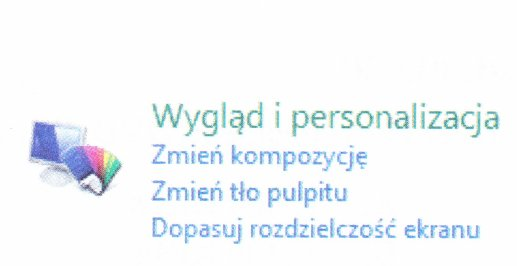
Na ilustracji ukazano narzędzie systemowe w Windows 7, które jest używane do

Ilustracja do pytania
A. konfiguracji preferencji użytkownika
B. przeprowadzania migracji systemu
C. tworzenia kopii zapasowych systemu
D. naprawiania problemów z systemem

Brak odpowiedzi na to pytanie.

Wyjaśnienie poprawnej odpowiedzi:
Ten rysunek, który widzisz, to część panelu sterowania Windows 7, a dokładniej sekcja Wygląd i personalizacja. Zajmuje się ona ustawieniami, które mają wpływ na to, jak wygląda nasz system. Możesz dzięki temu zmieniać różne rzeczy, jak kolory okien czy dźwięki. Gdy zmieniasz tło pulpitu, to naprawdę nadajesz swojemu miejscu pracy osobisty charakter – każdy lubi mieć coś, co mu się podoba. Poza tym, ta sekcja pozwala też dostosować rozdzielczość ekranu, co jest ważne, żeby dobrze widzieć, a przy okazji chronić wzrok. Takie opcje są super przydatne, zwłaszcza w pracy, bo kiedy system jest zgodny z naszymi oczekiwaniami, to praca idzie lepiej. Windows, przez te różne funkcje, daje nam sporą kontrolę nad tym, jak wygląda interfejs, co w dzisiejszych czasach jest naprawdę ważne.

Pytanie 24

Jak nazywa się serwer Windows, na którym zainstalowano usługę Active Directory?

A. serwerem DHCP
B. kontrolerem domeny
C. serwerem plików
D. serwerem WWW

Brak odpowiedzi na to pytanie.

Wyjaśnienie poprawnej odpowiedzi:
Serwer Windows z zainstalowaną usługą Active Directory nazywa się kontrolerem domeny, ponieważ pełni kluczową rolę w zarządzaniu infrastrukturą informatyczną w organizacjach. Kontroler domeny jest odpowiedzialny za przechowywanie obiektów, takich jak konta użytkowników, komputery oraz zasoby sieciowe, a także za autoryzację i uwierzytelnianie użytkowników, co zapewnia bezpieczeństwo i kontrolę dostępu do zasobów. Korzystając z Active Directory, administratorzy mogą centralnie zarządzać politykami bezpieczeństwa, przypisywać uprawnienia oraz konfigurować zasady grupowe, co jest zgodne z najlepszymi praktykami w zakresie zarządzania systemami informatycznymi. Przykładem zastosowania kontrolera domeny może być organizacja, w której pracownicy logują się do swoich komputerów za pomocą tych samych poświadczeń, co umożliwia im dostęp do wspólnych zasobów i aplikacji w sposób bezpieczny i efektywny. Warto zaznaczyć, że kontrolery domeny mogą być zreplikowane w środowisku, co zwiększa niezawodność i dostępność usług.

Pytanie 25

Komenda dsadd pozwala na

A. przenoszenie obiektów w ramach jednej domeny
B. dodawanie użytkowników, grup, komputerów, kontaktów i jednostek organizacyjnych do usługi Active Directory
C. modyfikację właściwości obiektów w katalogu
D. usuwanie użytkowników, grup, komputerów, kontaktów oraz jednostek organizacyjnych z usługi Active Directory

Brak odpowiedzi na to pytanie.

Wyjaśnienie poprawnej odpowiedzi:
Polecenie dsadd jest kluczowym narzędziem w kontekście zarządzania usługą Active Directory, które umożliwia dodawanie różnych typów obiektów, takich jak użytkownicy, grupy, komputery, kontakty i jednostki organizacyjne. W praktyce, administratorzy IT często używają dsadd do szybkiego i efektywnego wprowadzania nowych użytkowników do systemu, co jest niezbędne w środowiskach korporacyjnych, gdzie zarządzanie tożsamościami jest fundamentalne dla bezpieczeństwa i organizacji. Przykładowo, przy dodawaniu nowego pracownika do systemu, administrator może skorzystać z polecenia dsadd w skrypcie, co pozwala na automatyzację procesu i zminimalizowanie błędów ludzkich. Warto również zaznaczyć, że stosowanie dsadd zgodnie z najlepszymi praktykami, takimi jak tworzenie odpowiednich grup zabezpieczeń czy przypisywanie ról, wspiera politykę bezpieczeństwa organizacji. Dzięki temu możliwość centralnego zarządzania użytkownikami i zasobami w Active Directory staje się bardziej zorganizowana i bezpieczna, co jest zgodne z normami branżowymi w zakresie zarządzania infrastrukturą IT.

Pytanie 26

W systemie Linux plik posiada uprawnienia ustawione na 541. Właściciel ma możliwość pliku

A. odczytu, zapisu oraz wykonania.
B. odczytu i wykonania.
C. jedynie wykonania.
D. modyfikacji.

Brak odpowiedzi na to pytanie.

Wyjaśnienie poprawnej odpowiedzi:
Odpowiedź, że właściciel może odczytać i wykonać plik, jest właściwa. Uprawnienia pliku w systemie Linux są reprezentowane w postaci liczby trójcy, gdzie każda cyfra odpowiada uprawnieniom dla właściciela, grupy i innych użytkowników. W tym przypadku liczba 541 oznacza, że właściciel ma uprawnienia do odczytu (4) i wykonania (1), ale nie ma uprawnień do zapisu (0). Uprawnienia do odczytu umożliwiają właścicielowi przeglądanie zawartości pliku, a uprawnienia do wykonania pozwalają na uruchomienie pliku, jeśli jest to skrypt lub program. W praktyce, dostęp do plików wymaga zrozumienia, jakie operacje można na nich przeprowadzać: odczyt to kluczowy aspekt, gdyż wiele aplikacji wymaga dostępu do danych, a wykonanie jest istotne w kontekście skryptów automatyzacyjnych. Przykładowo, skrypt bash może być uruchamiany przez właściciela, ale nie będzie mógł go edytować, co jest zgodne z założeniami bezpieczeństwa systemów wieloużytkowych. Dobrą praktyką jest zawsze sprawdzenie uprawnień przed próbą dostępu do pliku, co można osiągnąć za pomocą polecenia 'ls -l'.

Pytanie 27

Wskaż cechę platformy wirtualizacji Hyper-V.

A. Brak kompatybilności z systemami z rodziny Windows.
B. Brak integracji z chmurą.
C. Bezpośrednie uruchamianie aplikacji na systemie Linux.
D. Bezpośrednie funkcjonowanie na sprzęcie fizycznym.

Brak odpowiedzi na to pytanie.

Wyjaśnienie poprawnej odpowiedzi:
Poprawnie wskazana cecha Hyper‑V to bezpośrednie funkcjonowanie na sprzęcie fizycznym. Hyper‑V jest tzw. hipernadzorcą typu 1 (bare‑metal), co oznacza, że działa bezpośrednio na warstwie sprzętowej, a nie jako zwykła aplikacja w systemie operacyjnym. W praktyce wygląda to tak, że po włączeniu serwera startuje najpierw hypervisor, a system Windows (np. Windows Server z rolą Hyper‑V) jest traktowany jako jedna z maszyn wirtualnych – tzw. partycja nadrzędna. Dzięki temu Hyper‑V ma bezpośredni dostęp do CPU, pamięci RAM, kontrolerów dyskowych i kart sieciowych, co znacząco poprawia wydajność i stabilność całego środowiska wirtualizacji. Z mojego doświadczenia w środowiskach produkcyjnych to właśnie ta architektura pozwala na bezpieczne uruchamianie wielu maszyn wirtualnych, z izolacją zasobów i możliwością stosowania takich funkcji jak migracja na żywo (Live Migration), wirtualne przełączniki, czy zaawansowane mechanizmy wysokiej dostępności oparte o klaster Windows Server. W dobrych praktykach administracji serwerami przyjmuje się, że hypervisor typu 1, taki jak Hyper‑V, instaluje się na dedykowanym sprzęcie, bez „śmieciowego” oprogramowania, żeby nie obniżać wydajności warstwy wirtualizacji. W firmach wykorzystuje się Hyper‑V m.in. do konsolidacji serwerów (kilkanaście serwerów logicznych na jednym fizycznym), tworzenia środowisk testowych, a także budowy prywatnej chmury. To bezpośrednie działanie na sprzęcie jest fundamentem tych zastosowań i odróżnia Hyper‑V od prostych rozwiązań typu „virtual PC” działających jak zwykłe programy.

Pytanie 28

Oprogramowanie, które pozwala na interakcję pomiędzy kartą sieciową a systemem operacyjnym, to

A. middleware
B. rozmówca
C. analyzer
D. sterownik

Brak odpowiedzi na to pytanie.

Wyjaśnienie poprawnej odpowiedzi:
Sterownik to kluczowy komponent w architekturze systemów operacyjnych, który pełni rolę pośrednika między sprzętem a oprogramowaniem. W kontekście komunikacji z kartą sieciową, sterownik umożliwia systemowi operacyjnemu korzystanie z funkcji i możliwości dostarczanych przez kartę sieciową. Dzięki sterownikom, system operacyjny może wysyłać i odbierać dane, monitorować stan połączenia sieciowego oraz zarządzać różnymi protokołami komunikacyjnymi. Przykładowo, w środowisku Windows, sterowniki sieciowe są dostępne w formie plików .sys, które są ładowane przez system podczas uruchamiania. Dobrym przykładem zastosowania sterownika jest sposób, w jaki komputer łączy się z siecią Wi-Fi – sterownik odpowiada za negocjowanie parametrów połączenia oraz komunikację z punktem dostępowym, co jest zgodne z ogólnymi zasadami projektowania systemów operacyjnych, w tym z zasadą separacji interfejsów. Dobrze zaprojektowane sterowniki poprawiają nie tylko wydajność, ale także stabilność systemu, co jest kluczowe w środowiskach produkcyjnych.

Pytanie 29

Jaką minimalną ilość pamięci RAM musi mieć komputer, aby móc uruchomić 64-bitowy system operacyjny Windows 7 w trybie graficznym?

A. 256MB
B. 512MB
C. 1GB
D. 2GB

Brak odpowiedzi na to pytanie.

Wyjaśnienie poprawnej odpowiedzi:
Wybór 2GB jako minimalnej pamięci RAM do systemu Windows 7 w wersji 64-bitowej jest zgodny z wymaganiami technicznymi Microsoftu. Zgodnie z dokumentacją techniczną, Windows 7 64-bitowy wymaga minimum 2GB pamięci RAM dla optymalnej pracy w trybie graficznym, co pozwala na płynne uruchamianie aplikacji, korzystanie z interfejsu graficznego oraz obsługę podstawowych funkcji systemowych. Przykładowo, w przypadku uruchamiania aplikacji biurowych, przeglądarek internetowych czy programów multimedialnych, 2GB RAM pozwala na zachowanie odpowiedniej wydajności oraz komfortu użytkowania. Warto także zauważyć, że w praktyce, dla bardziej zaawansowanych zadań, takich jak obróbka grafiki czy gry, zalecana jest jeszcze większa ilość pamięci, co jest zgodne z aktualnymi standardami branżowymi. Użytkownicy powinni również pamiętać, że zainstalowanie większej ilości RAM może znacząco wpłynąć na ogólną wydajność systemu, pozwalając na jednoczesne uruchamianie większej liczby aplikacji oraz poprawiając szybkość działania systemu.

Pytanie 30

Który typ rekordu w bazie DNS (Domain Name System) umożliwia ustalenie aliasu dla rekordu A?

A. AAAA
B. NS
C. PTR
D. CNAME

Brak odpowiedzi na to pytanie.

Wyjaśnienie poprawnej odpowiedzi:
Rekord CNAME, czyli Canonical Name, jest przydatny w systemie DNS, bo pozwala na tworzenie aliasów dla innych rekordów, w tym rekordów A, które łączą nazwy domen z adresami IP. To trochę tak, jakbyś miał wiele nazw na jedną stronę. Na przykład, jeśli masz rekord A dla www.example.com, który wskazuje na adres IP 192.0.2.1, to możesz użyć rekordu CNAME dla shop.example.com, który też będzie kierował do www.example.com. Dzięki temu, jak zmienisz adres IP dla www.example.com, to nie musisz się martwić o shop.example.com - tylko w jednym miejscu aktualizujesz IP. Używanie rekordu CNAME to dobra praktyka w zarządzaniu DNS, bo to ułatwia życie i zmniejsza szansę na błędy podczas zmian adresów IP.

Pytanie 31

Określ rezultat wykonania zamieszczonego polecenia

net user Test /expires:12/09/20
A. Ustawiony czas aktywacji konta Test
B. Ustawiona data wygaśnięcia konta Test
C. Wymuszenie zmiany hasła na koncie Test w wskazanym terminie
D. Sprawdzona data ostatniego logowania do konta Test

Brak odpowiedzi na to pytanie.

Wyjaśnienie poprawnej odpowiedzi:
Polecenie 'net user Test /expires:12/09/20' odnosi się do zarządzania kontami użytkowników w systemach Windows. W tym przypadku kluczowym elementem jest przełącznik '/expires', który określa datę wygaśnięcia konta użytkownika o nazwie 'Test'. Jest to praktyczne narzędzie w administracji systemami, pozwalające na automatyczne dezaktywowanie konta po określonym czasie, co może być przydatne w kontekście kontroli dostępu i bezpieczeństwa. Na przykład, w środowiskach korporacyjnych często stosuje się tymczasowe konta dla zewnętrznych konsultantów czy pracowników sezonowych, które powinny wygasać po zakończeniu ich okresu pracy. Ustalanie daty wygaśnięcia pozwala na uniknięcie sytuacji, w których dostęp do zasobów pozostaje niepotrzebnie otwarty dla osób, które już nie potrzebują dostępu. To także zgodne z najlepszymi praktykami w zakresie zarządzania dostępem i bezpieczeństwa danych, które zalecają minimalizowanie ryzyka poprzez ograniczanie aktywnych kont użytkowników do tych, które są faktycznie potrzebne. Poprawne ustawienie daty wygaśnięcia konta jest kluczowym elementem polityki zarządzania tożsamością i dostępem IAM w wielu organizacjach.

Pytanie 32

Aby uzyskać uprawnienia administratora w systemie Linux, należy w terminalu wpisać polecenie

A. uname -s
B. $HOME
C. su root
D. df

Brak odpowiedzi na to pytanie.

Wyjaśnienie poprawnej odpowiedzi:
Polecenie 'su root' (switch user) jest kluczowym narzędziem w systemach Unix i Linux do uzyskiwania uprawnień administratora. Umożliwia ono zalogowanie się jako użytkownik 'root', który posiada pełny dostęp do systemu, co jest konieczne do wykonywania operacji administracyjnych, takich jak instalacja oprogramowania, zarządzanie użytkownikami czy konfigurowanie systemu. Kiedy w terminalu wpiszemy 'su root', zostaniemy poproszeni o podanie hasła użytkownika root, co jest standardowym zabezpieczeniem. Przykład zastosowania: jeśli chcemy zainstalować nowy pakiet oprogramowania za pomocą menedżera pakietów, na przykład 'apt-get' w systemach Debian, musimy być zalogowani jako root. Warto również pamiętać o praktykach bezpieczeństwa, takich jak ograniczone korzystanie z konta root, aby zmniejszyć ryzyko przypadkowych zmian w systemie. Korzystając z polecenia 'su', administrator powinien być świadomy potencjalnych konsekwencji wprowadzenia nieodpowiednich komend, co może prowadzić do destabilizacji systemu.

Pytanie 33

Jakie polecenie należy wykorzystać w systemie Windows, aby usunąć bufor nazw domenowych?

A. ipconfig /release
B. ipconfig /setclassid
C. ipconfig /renew
D. ipconfig /flushdns

Brak odpowiedzi na to pytanie.

Wyjaśnienie poprawnej odpowiedzi:
Polecenie 'ipconfig /flushdns' jest używane do czyszczenia lokalnego bufora DNS w systemie Windows. Bufor ten przechowuje informacje o nazwach hostów oraz odpowiadających im adresach IP, co przyspiesza proces rozwiązywania nazw. Gdy wprowadzasz nowe rekordy DNS lub dokonałeś zmian w konfiguracji serwera DNS, może być konieczne, aby wyczyścić ten bufor, aby system mógł pobrać najnowsze informacje z serwera DNS. Przykładowo, jeśli strona internetowa zmieniła swój adres IP, a Twoje urządzenie nadal korzysta z przestarzałych informacji w buforze, możesz napotkać błędy przy próbie dostępu do niej. Regularne czyszczenie bufora DNS jest dobrym nawykiem, zwłaszcza w środowisku, gdzie często dokonuje się zmian w infrastrukturze sieciowej. W praktyce, administratorzy często wykorzystują to polecenie w celu rozwiązywania problemów z dostępem do stron internetowych lub aplikacji działających w sieci, które nie są w stanie połączyć się z odpowiednimi serwerami.

Pytanie 34

Przyczyną niekontrolowanego wypełnienia przestrzeni na dysku może być

A. wirus komputerowy
B. niewłaściwie skonfigurowana pamięć wirtualna
C. zbyt małe jednostki alokacji plików
D. częste defragmentowanie

Brak odpowiedzi na to pytanie.

Wyjaśnienie poprawnej odpowiedzi:
Wirus komputerowy może być powodem niekontrolowanego zapełnienia dysku, ponieważ złośliwe oprogramowanie często generuje ogromne ilości danych, które mogą zajmować przestrzeń na dysku twardym. Przykładowo, wirusy mogą tworzyć duplikaty plików, pobierać niepożądane dane z internetu lub zainstalować dodatkowe oprogramowanie, które również zajmuje miejsce. W niektórych przypadkach, złośliwe oprogramowanie może wykorzystywać techniki takie jak keylogging, co prowadzi do zbierania danych w sposób, który może nie tylko zapełniać dysk, ale również stwarzać zagrożenie dla prywatności użytkownika. Aby skutecznie zapobiegać takim sytuacjom, zaleca się regularne skanowanie systemu antywirusowego, aktualizowanie oprogramowania oraz zachowanie ostrożności podczas pobierania plików z nieznanych źródeł. Przestrzeganie tych dobrych praktyk może pomóc w utrzymaniu systemu w dobrym stanie i ograniczeniu ryzyka związanym z wirusami.

Pytanie 35

Jakie polecenie oprócz ls może być użyte przez użytkownika systemu Linux do wyświetlenia zawartości katalogu, w tym plików i podkatalogów?

A. dir
B. pwd
C. man
D. tree

Brak odpowiedzi na to pytanie.

Wyjaśnienie poprawnej odpowiedzi:
'dir' to fajne polecenie, które pozwala na zobaczenie zawartości katalogu w systemie Linux, tak jak 'ls'. Choć 'ls' jest chyba bardziej popularne, to 'dir' też jest przydatne, zwłaszcza jak ktoś woli inny sposób wyświetlania. Wyświetla pliki i foldery w kolumnach, co czasami bywa bardziej czytelne. Jak wpiszesz 'dir' w terminalu, to dostajesz listę plików i katalogów w aktualnym katalogu. To polecenie jest też super w skryptach, bo można je wykorzystać do generowania listy plików do dalszego działania. Warto też wiedzieć, że w niektórych wersjach Linuxa 'dir' ma różne opcje i flagi, które pozwalają na dopasowanie wyników do swoich potrzeb. I to znaczy, że dobrze jest znać różne sposoby pracy z tym systemem.

Pytanie 36

W systemie Windows do przeprowadzania aktualizacji oraz przywracania sterowników sprzętowych należy wykorzystać narzędzie

A. certmgr.msc
B. wmimgmt.msc
C. fsmgmt.msc
D. devmgmt.msc

Brak odpowiedzi na to pytanie.

Wyjaśnienie poprawnej odpowiedzi:
Devmgmt.msc to narzędzie, które otwiera Menedżera urządzeń w systemie Windows. Jest to kluczowa przystawka do zarządzania sprzętem zainstalowanym w komputerze, umożliwiająca użytkownikom instalację, aktualizację, a także przywracanie sterowników urządzeń. W praktyce, Menedżer urządzeń pozwala na identyfikację problemów ze sprzętem, takich jak nieprawidłowo działające urządzenia czy brakujące sterowniki. Na przykład, jeśli zainstalujesz nową drukarkę, ale nie działa ona poprawnie, możesz użyć devmgmt.msc do zaktualizowania sterownika lub przywrócenia go do wcześniejszej wersji. Dobrą praktyką jest regularne sprawdzanie stanu urządzeń oraz aktualizowanie sterowników, aby zapewnić optymalną wydajność sprzętu. W kontekście standardów branżowych, zarządzanie sterownikami z wykorzystaniem Menedżera urządzeń jest zgodne z zaleceniami dotyczącymi utrzymania systemu operacyjnego, co wpływa na stabilność i bezpieczeństwo całego środowiska komputerowego.

Pytanie 37

Jakie polecenie w systemie Linux pozwala na dodanie istniejącego użytkownika nowak do grupy technikum?

A. usermod -g technikum nowak
B. usergroup -g technikum nowak
C. useradd -g technikum nowak
D. grups -g technikum nowak

Brak odpowiedzi na to pytanie.

Wyjaśnienie poprawnej odpowiedzi:
Polecenie "usermod -g technikum nowak" jest poprawne, ponieważ "usermod" jest narzędziem używanym do modyfikacji kont użytkowników w systemie Linux. Opcja "-g" pozwala na przypisanie użytkownika do określonej grupy, w tym przypadku do grupy "technikum". Przykład użycia tego polecenia może wyglądać tak: jeżeli administrator chce dodać użytkownika 'nowak' do grupy 'technikum' w celu nadania mu odpowiednich uprawnień dostępu, wykonuje to polecenie. Warto również zauważyć, że przypisanie do grupy jest istotne w kontekście zarządzania dostępem do zasobów systemowych. Na przykład, użytkownik należący do grupy "technikum" może mieć dostęp do specjalnych plików lub katalogów, które są wymagane w jego pracy. Dla zachowania standardów i dobrych praktyk, zaleca się regularne przeglądanie przynależności użytkowników do grup oraz dostosowywanie ich w miarę zmieniających się potrzeb organizacji.

Pytanie 38

Jakie polecenie należy użyć w wierszu poleceń systemu Windows, aby utworzyć nowy katalog?

A. mv
B. md
C. rmdir
D. dir

Brak odpowiedzi na to pytanie.

Wyjaśnienie poprawnej odpowiedzi:
Komenda 'md' w Windows to naprawdę fajne narzędzie do tworzenia nowych katalogów. W praktyce, jeśli chcesz zrobić folder o nazwie 'Dokumenty', wystarczy, że wpiszesz 'md Dokumenty' w wierszu poleceń. To się przydaje, zwłaszcza gdy masz dużo plików do ogarnięcia. Co więcej, 'md' działa na różnych wersjach Windows, więc nie musisz się martwić, że to nie zadziała na starszym sprzęcie. Z mojego doświadczenia, warto dbać o to, żeby nazwy katalogów były sensowne – to naprawdę ułatwia późniejsze szukanie. No i pamiętaj, że możesz też tworzyć złożone struktury folderów, na przykład 'md folder1\folder2', co jest super, gdy chcesz mieć wszystko dobrze poukładane.

Pytanie 39

Użytkownik systemu Windows napotyka komunikaty o niewystarczającej pamięci wirtualnej. Jak można rozwiązać ten problem?

A. dodanie dodatkowej pamięci cache procesora
B. powiększenie rozmiaru pliku virtualfile.sys
C. dodanie nowego dysku
D. zwiększenie pamięci RAM

Brak odpowiedzi na to pytanie.

Wyjaśnienie poprawnej odpowiedzi:
Zwiększenie pamięci RAM to kluczowy element w zarządzaniu pamięcią w systemach operacyjnych, w tym w Windows. Gdy użytkownik otrzymuje komunikaty o zbyt małej pamięci wirtualnej, oznacza to, że system operacyjny nie ma wystarczającej ilości dostępnej pamięci do uruchomienia aplikacji lub przetwarzania danych. Zwiększenie pamięci RAM pozwala na jednoczesne uruchamianie większej liczby programów oraz poprawia ogólną wydajność systemu. Przykładowo, przy intensywnym użytkowaniu programów do edycji wideo lub gier komputerowych, więcej pamięci RAM umożliwia płynniejsze działanie, ponieważ aplikacje mają bezpośredni dostęp do bardziej dostępnych zasobów. Warto również zaznaczyć, że standardowe praktyki w branży zalecają, aby dla systemów operacyjnych Windows 10 i nowszych co najmniej 8 GB RAM było minimum, aby zapewnić komfortową pracę. W kontekście rozwiązywania problemów z pamięcią wirtualną, zwiększenie RAM jest najbardziej efektywnym i bezpośrednim rozwiązaniem.

Pytanie 40

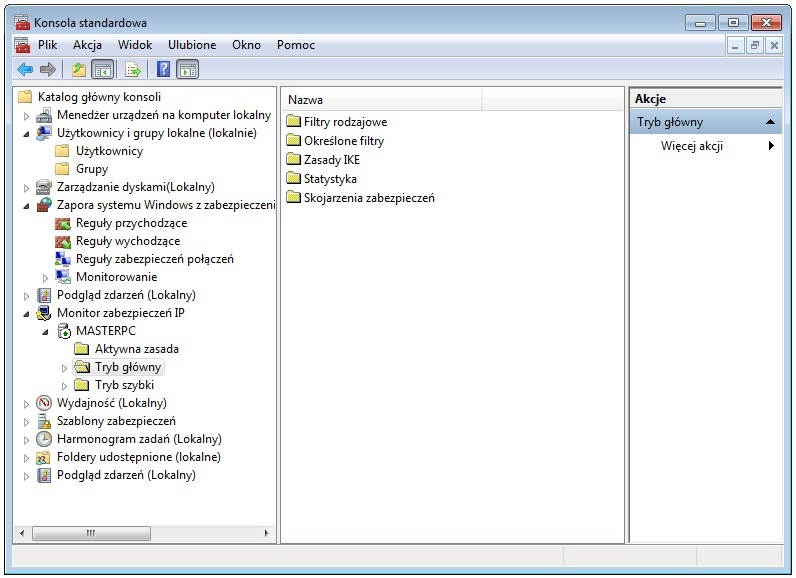
Okno narzędzia przedstawionego na ilustracji można uzyskać poprzez wykonanie polecenia

Ilustracja do pytania
A. sysdm.cpl
B. control admintools
C. perfmon.msc
D. mmc

Brak odpowiedzi na to pytanie.

Wyjaśnienie poprawnej odpowiedzi:
Na ilustracji widać typowe okno konsoli zarządzającej w systemie Windows, z drzewkiem po lewej stronie, panelem środkowym z widokiem wybranego składnika oraz panelem Akcje po prawej. To jest właśnie konsola MMC – Microsoft Management Console. Taką pustą lub standardową konsolę uruchamia się poleceniem „mmc” z okna Uruchamianie (Win+R) lub z wiersza poleceń. MMC jest szkieletem, w który „wpina się” różne przystawki administracyjne, takie jak: Zarządzanie komputerem, Podgląd zdarzeń, Zarządzanie dyskami, Zasady zabezpieczeń lokalnych, Zapora systemu Windows z zabezpieczeniami, Monitor zabezpieczeń IP i wiele innych. Na screenie widać dokładnie kilka takich przystawek w jednym oknie. Z mojego doświadczenia w administracji Windows MMC jest podstawowym narzędziem do tworzenia własnych, spersonalizowanych konsol – np. dla helpdesku, gdzie administrator przygotowuje plik .msc z tylko tymi przystawkami, które są potrzebne technikom pierwszej linii. Dobrą praktyką jest zapisywanie własnych konsol w trybie tylko do odczytu dla zwykłych użytkowników, żeby nie modyfikowali przypadkiem konfiguracji narzędzia. Warto też znać standardowe przystawki dostępne w MMC, bo w egzaminach i w realnej pracy często pojawia się potrzeba szybkiego dojścia do dzienników zdarzeń, zarządzania użytkownikami lokalnymi, harmonogramu zadań czy monitorowania wydajności. Polecenie „mmc” jest więc takim uniwersalnym wejściem do zaawansowanych narzędzi administracyjnych Windows i dokładnie do tego odnosi się to pytanie.