Wyniki egzaminu

Informacje o egzaminie:
  • Zawód: Technik fotografii i multimediów
  • Kwalifikacja: AUD.05 - Realizacja projektów graficznych i multimedialnych
  • Data rozpoczęcia: 8 czerwca 2026 22:48
  • Data zakończenia: 8 czerwca 2026 23:02

Egzamin zdany!

Wynik: 33/40 punktów (82,5%)

Wymagane minimum: 20 punktów (50%)

Nowe
Analiza przebiegu egzaminu- sprawdź jak rozwiązywałeś pytania
Pochwal się swoim wynikiem!
Szczegółowe wyniki:
Pytanie 1

Do jakich celów jest używany program Adobe Bridge?

A. do zaawansowanej obróbki zdjęć w formacie RAW
B. do tworzenia animacji
C. do przygotowywania prezentacji
D. do przeglądania i zarządzania zebranymi plikami
Program Adobe Bridge jest zaawansowanym narzędziem, które służy do przeglądania, organizowania i zarządzania plikami multimedialnymi, szczególnie w kontekście pracy z grafiką i zdjęciami. Umożliwia użytkownikom łatwe poruszanie się po dużej liczbie plików, dzięki czemu można efektywnie zarządzać biblioteką zasobów wizualnych. Przykładowo, Adobe Bridge pozwala na tworzenie kolekcji zdjęć, dodawanie metadanych, tagów oraz ocen, co znacząco ułatwia późniejsze wyszukiwanie i klasyfikację plików. W kontekście standardów branżowych, program ten wspiera workflow w profesjonalnym fotografii i grafice, umożliwiając synchronizację z innymi aplikacjami Adobe, co usprawnia proces tworzenia i edycji materiałów. Warto również dodać, że Adobe Bridge obsługuje różnorodne formaty plików, co czyni go wszechstronnym narzędziem w pracy kreatywnej.

Pytanie 2

W programach Adobe Photoshop i GIMP, zaznaczenie można przekształcić w

A. maskę dla tekstu
B. inteligentny obiekt
C. warstwę korekcyjną
D. ścieżkę
Zaznaczenie w programach takich jak Adobe Photoshop oraz GIMP można przekształcić w ścieżkę, co jest niezwykle przydatnym narzędziem w procesie edycji grafiki. Ścieżki są wektorowymi reprezentacjami kształtów, które pozwalają na precyzyjne zaznaczanie i modyfikowanie elementów obrazu. Przekształcenie zaznaczenia w ścieżkę umożliwia użytkownikom tworzenie skomplikowanych kształtów, które można później wykorzystywać do różnych celów, takich jak tworzenie maski, wycinanie elementów czy dodawanie efektów. Przykładem praktycznego zastosowania może być sytuacja, w której artysta graficzny chce wyizolować obiekt z tła. Zaznaczenie obiektu i przekształcenie go w ścieżkę pozwala na precyzyjne edytowanie i dostosowywanie kształtu obiektu, co w efekcie prowadzi do uzyskania wysokiej jakości końcowego produktu. Ponadto, ścieżki mogą być łatwo edytowane, co daje większą elastyczność w pracy nad projektem, a także pozwala na stosowanie ich w różnych technikach, takich jak tworzenie animacji czy ilustracji komputerowych.

Pytanie 3

Jakie programy umożliwiają tworzenie prezentacji w trybie internetowym?

A. Prezi i PowerPoint
B. LibreOffice Impress oraz LibreOffice Writer
C. Prezi Viewer oraz CorelDRAW
D. LibreOffice Impress oraz Adobe Photoshop
Prezi i PowerPoint to dwa popularne narzędzia, które umożliwiają tworzenie prezentacji online, co jest niezwykle istotne w dzisiejszym środowisku pracy zdalnej. Prezi wyróżnia się interaktywnym podejściem do prezentacji, pozwalając na tworzenie dynamicznych układów oraz nawigacji w niestrukturalny sposób, co przyciąga uwagę odbiorców. Przykładem zastosowania Prezi może być wizualizacja skomplikowanych procesów biznesowych w sposób bardziej przystępny i angażujący. Z kolei PowerPoint, będący częścią pakietu Microsoft Office, oferuje szeroką gamę szablonów, narzędzi graficznych i możliwości animacji, co sprawia, że jest to wszechstronny wybór dla wielu profesjonalistów. Dzięki synchronizacji z chmurą, obie platformy umożliwiają współpracę w czasie rzeczywistym, co znacząco zwiększa efektywność pracy zespołowej. Oba oprogramowania są zgodne z najlepszymi praktykami branżowymi w zakresie tworzenia przejrzystych i profesjonalnych prezentacji, co czyni je niezastąpionymi narzędziami w edukacji i biznesie.

Pytanie 4

Jaką licencję muszą posiadać pliki, aby można je było legalnie pobrać za darmo z internetowych repozytoriów i zastosować, na przykład, w prezentacji marketingowej przedsiębiorstwa?

A. Z domeny publicznej lub na licencji CC BY
B. Jedynie z domeny publicznej
C. Copyright
D. CC BY SA NC
Wybór odpowiedzi 'Z domeny publicznej lub na licencji CC BY' jest słuszny, ponieważ obie te kategorie pozwalają na swobodne wykorzystywanie materiałów bez obaw o naruszenie praw autorskich. Domena publiczna to zasoby, które nie są objęte prawami autorskimi, co oznacza, że każdy może z nich korzystać w dowolny sposób, w tym w marketingowej prezentacji firmy. Przykładami są klasyki literatury, obrazy czy muzyka, które nie mają już obowiązujących praw autorskich. Z kolei licencja Creative Commons BY (CC BY) pozwala na wykorzystanie utworów pod warunkiem podania autorstwa, co jest zgodne z zasadami etyki. Dzięki temu, można wykorzystać takie materiały w promocji, tworząc atrakcyjne treści wizualne i tekstowe, które przyciągną uwagę odbiorców. Ważne jest, aby zawsze sprawdzić szczegółowe warunki licencji, aby upewnić się, że sposób wykorzystania jest zgodny z jej postanowieniami. Zastosowanie tych zasad w praktyce pozwala na legalne i etyczne korzystanie z dostępnych zasobów.

Pytanie 5

Który parametr pliku zawierającego materiał wideo ma bezpośredni wpływ na jakość szczegółów wyświetlanego obrazu?

A. Rozmiar klatek kluczowych.
B. Tryb koloru.
C. Rozdzielczość.
D. Liczba klatek.
Odpowiedź o rozdzielczości jest jak najbardziej trafiona. Rozdzielczość pliku wideo określa, ile pikseli znajduje się w każdej klatce obrazu – im więcej pikseli, tym więcej detali można zobaczyć na ekranie. Praktycznie rzecz biorąc, jeśli masz wideo w rozdzielczości 1920×1080 (Full HD), to szczegółowość i ostrość obrazu będzie zauważalnie większa niż np. w 1280×720 (HD) czy 640×480 (VGA). W branży multimedialnej przyjęto, że im wyższa rozdzielczość, tym większy komfort oglądania na dużych ekranach, bo nie pojawia się efekt rozmycia czy tzw. pikselozy. Moim zdaniem rozdzielczość to podstawa, jeśli zależy komuś na jakości, na przykład w transmisjach sportowych, produkcji reklam TV, czy nawet prostych vlogach na YouTube – ludzie od razu wychwytują różnice. Warto pamiętać, że standardy takie jak 4K (3840×2160) czy nawet 8K stają się coraz popularniejsze właśnie dlatego, że pozwalają na pokazanie mikroskopijnych detali, które byłyby zupełnie niewidoczne w niższych rozdzielczościach. Dla twórców i montażystów to istotny parametr decydujący o końcowym efekcie i odbiorze materiału przez widza. Oczywiście, rozdzielczość to nie jedyny czynnik wpływający na jakość, ale jeśli chodzi o samą szczegółowość obrazu, to tu nie ma dyskusji – liczba pikseli robi robotę. Z mojego doświadczenia wynika, że lepiej czasem nagrać coś w większej rozdzielczości, a potem ewentualnie zmniejszyć obraz, niż żałować, że nie widać kluczowych detali.

Pytanie 6

Jaki znacznik jest używany do dodawania obrazka na stronę internetową?

A. <map>
B. <input>
C. <select>
D. <img>
Znacznik <img> to taki standardowy element w HTML, którego używamy do wstawiania obrazków na stronie. Najważniejszy jest atrybut 'src', bo to właśnie on mówi, skąd przeglądarka ma pobrać obrazek. Drugi istotny atrybut to 'alt', który daje alternatywny tekst, gdyby obrazek się nie załadował. To jest bardzo ważne, nie tylko dla osób z niepełnosprawnościami, ale też dla SEO. Przykładowe użycie mogłoby wyglądać tak: <img src='url_do_obrazka.jpg' alt='Opis obrazka'>. Pamiętaj też o dobraniu odpowiednich formatów obrazków, takich jak JPEG, PNG czy GIF, w zależności od tego, co chcesz osiągnąć. Odpowiednie rozmiary i kompresja obrazków są kluczowe, żeby strona ładowała się szybko i dobrze działała dla użytkowników. Dobrym pomysłem jest także korzystanie z atrybutów 'width' i 'height', bo to pomaga przeglądarkom ogarnąć miejsce dla obrazków jeszcze przed ich załadowaniem. Obrazki na stronach nie tylko ładnie wyglądają, ale też pomagają w lepszym zrozumieniu treści przez ludzi.

Pytanie 7

Opcja "grupuj w grafice wektorowej" sprawia, że parametry obiektów składowych pozostają

A. grubość linii, podczas gdy wypełnienie się zmienia
B. wypełnienie, natomiast grubość linii ulega zmianie
C. swoje parametry wypełnienia i grubości linii
D. zmiennością wypełnienia i grubości linii
Wybór opcji, która stwierdza, że "grubość linii, a zmienia się wypełnienie" jest błędny, ponieważ nie odzwierciedla rzeczywistego działania funkcji grupowania w grafice wektorowej. Grupowanie obiektów nie powoduje, że tylko jeden parametr jest zachowywany, a drugi zmieniany; zamiast tego, oba atrybuty – grubość linii oraz wypełnienie – są integralnymi elementami obiektów, które zachowują swoje wartości w trakcie grupowania. Inna niepoprawna koncepcja sugeruje, że "zmienność grubości linii i wypełnienia" implikuje, że po zgrupowaniu parametry te mogą się zmieniać, co jest mylnym założeniem. Funkcja grupowania w grafice wektorowej została zaprojektowana w celu zachowania integralności obiektów, co ma kluczowe znaczenie w kontekście projektowania, gdyż pozwala na zachowanie stylistyki oraz funkcjonalności rysunków. Typowe błędy myślowe, które mogą prowadzić do takich niepoprawnych wniosków, obejmują nieprzemyślane założenie, że grupowanie działa podobnie jak inne operacje edycyjne, które mogą zmieniać atrybuty obiektów. Zrozumienie, jak funkcjonuje grupowanie w kontekście parametrów obiektów, jest kluczowe dla efektywnego wykorzystania narzędzi graficznych w praktyce projektowej.

Pytanie 8

Podczas projektowania layoutu witryny internetowej powinno się zapewnić

A. wysoką jakość rozdzielczości obrazów
B. prosty i czytelny układ strony
C. dużą liczbę elementów animowanych na stronie głównej
D. niestandardowe typy czcionek
Dobrze zaprojektowana strona internetowa ma ogromne znaczenie, jeśli chodzi o to, jak użytkownicy ją odbierają. Kiedy layout jest prosty i przejrzysty, znacznie łatwiej jest znaleźć to, czego się szuka. Warto pamiętać, że powinna się dostosowywać do różnych urządzeń – wszyscy korzystamy z telefonów i tabletów, więc responsywność to podstawa. Moim zdaniem, fajnie jest na przykład używać siatki do organizacji treści, bo to sprawia, że wszystko wygląda schludnie. Gdy na stronie jest zbyt wiele informacji, użytkownicy mogą się czuć zagubieni, więc lepiej trzymać się zasady, że mniej znaczy więcej. A jeszcze, jak chcemy, żeby strona była dostępna dla każdego, to warto zapoznać się z zasadami WCAG – to naprawdę daje do myślenia, jak ważna jest użyteczność dla osób z różnymi potrzebami.

Pytanie 9

Zanim umieścisz na stronach www statyczne obiekty wektorowe, powinieneś

A. przeprowadzić wektoryzację obiektów wektorowych
B. wykonać trasowanie obiektów wektorowych
C. zamienić obiekty wektorowe w krzywe Beziera
D. przekształcić obiekty wektorowe w rastrowe
Obiekty wektorowe są zapisane w sposób, który sprawia, że ich jakość nie spada, gdy zmieniamy ich rozmiar. To super sprawa, bo oznacza, że można je skalować bez obaw. Ale przy publikacji na stronach www, często musimy je przerobić na format rastrowy, jak PNG czy JPEG, żeby dobrze wyglądały w różnych przeglądarkach i na telefonach. Na przykład, logo, które mamy w formie wektorowej, najczęściej konwertujemy na format rastrowy, co pozwala na szybsze ładowanie ich na stronie. Dobrze jest też korzystać z zaleceń standardów webowych, takich jak W3C, które mówią o optymalizacji grafik, żeby strony się szybko ładowały. Podczas tej konwersji warto myśleć o kompresji i jakości obrazu, bo to wpływa na to, jak strona się prezentuje i jak szybko ładuje. Fajnie też przygotować grafiki w różnych rozmiarach, bo to się sprawdza na różnych ekranach, a użytkownicy będą mieli lepsze doświadczenia w przeglądaniu strony.

Pytanie 10

Które z poniższych stwierdzeń odnosi się do obrazów tworzonych w programach do edycji grafiki rastrowej?

A. Są opisane matematycznie z użyciem figur geometrycznych
B. Można je zmieniać wielokrotnie bez utraty jakości
C. Składają się z określonej liczby pikseli
D. Można je powiększać bez utraty jakości
Obrazy rastrowe, znane również jako bitmapy, są zbudowane z pikseli, które tworzą siatkę. Każdy piksel ma określony kolor, a ich liczba i rozmieszczenie dają efekt wizualny. W związku z tym obrazy rastrowe mają ściśle określoną rozdzielczość, np. 1920x1080 pikseli. Zmiana rozmiaru takiego obrazu, na przykład powiększanie go, prowadzi do utraty jakości, ponieważ program musi interpolować dodatkowe piksele, co może skutkować rozmyciem. W praktyce, obrazy rastrowe są często wykorzystywane w projektowaniu stron internetowych, grafice cyfrowej czy edycji zdjęć. Standardy takie jak JPEG, PNG czy GIF to popularne formaty plików rastrowych. Zrozumienie tego, jak działają obrazy rastrowe, jest kluczowe dla każdego grafika i projektanta, ponieważ pozwala na skuteczniejsze zarządzanie jakością i rozmiarem obrazów w projektach graficznych.

Pytanie 11

Jakie narzędzie w programie Adobe Photoshop umożliwia utworzenie zaznaczenia w formie ścieżki?

A. Łatka.
B. Stempel.
C. Gradient.
D. Pióro.
Pióro to naprawdę super narzędzie w Photoshopie, które pozwala na rysowanie precyzyjnych zaznaczeń w formie ścieżek. Dzięki temu, że można rysować krzywe i proste linie, świetnie nadaje się do tworzenia bardziej skomplikowanych kształtów. Możesz łatwo edytować te kształty, co daje ci dużą swobodę. Myślę, że fajnym przykładem użycia Pióra jest projektowanie logo, gdzie precyzja jest kluczowa. Co ciekawe, stworzone ścieżki mogą być przekształcane w zaznaczenia, co otwiera możliwości wypełniania kolorami, dodawania gradientów czy maskowania. W grafice to standard, że Pióro jest używane do robienia skomplikowanych zaznaczeń, więc to naprawdę podstawa dla grafików i projektantów. Korzystanie z Pióra w Photoshopie jest zgodne z najlepszymi praktykami, bo precyzja i kontrola nad formą są super ważne w projektach wizualnych.

Pytanie 12

W których formatach należy skatalogować materiał filmowy przeznaczony do zamieszczenia w internetowym projekcie multimedialnym?

A. MPEG-4, MOV
B. FLV, TIFF
C. WEBM, DOCX
D. FLA, SVG
Często zdarza się, że ktoś wybiera formaty plików, kierując się tylko nazwą lub skojarzeniem z danym środowiskiem, a nie faktyczną funkcjonalnością i kompatybilnością. Na przykład FLA i SVG mogą się wydawać związane z multimediami. FLA to jednak źródłowy format Adobe Flash, który od lat nie jest już wspierany przez przeglądarki, a SVG to grafika wektorowa, w ogóle nie przechowuje materiału filmowego. FLV to co prawda swego czasu był popularny format wideo dla Flasha, ale obecnie praktycznie nie używany w nowych projektach, bo Flash został wycofany i nie jest bezpieczny. TIFF natomiast to format graficzny, bardzo dobry do obrazów, ale zupełnie nie nadaje się do przechowywania filmów. Z kolei WEBM bywa czasami brany pod uwagę dla nowoczesnych projektów internetowych, bo oferuje dobrą kompresję i wsparcie w przeglądarkach jak Chrome czy Firefox, ale DOCX to już typowo dokument tekstowy Microsoft Word i nie ma nic wspólnego z plikami wideo. Typowym błędem jest też zakładanie, że każdy format, który można „otworzyć” na komputerze, sprawdzi się w sieci – niestety, rzeczywistość jest taka, że tylko kilka kontenerów nadaje się do szerokiej dystrybucji online. Najważniejsze jest, by materiały filmowe katalogować w formatach uniwersalnych, które nie sprawiają problemów z odtwarzaniem na różnych urządzeniach i platformach. Branża wypracowała już dobre praktyki: do zastosowań internetowych praktycznie zawsze używa się MPEG-4 (.mp4) i ewentualnie MOV, czasem jeszcze WEBM, ale nigdy formatów typowo graficznych ani dokumentów tekstowych. Wybierając niewłaściwy format, można narazić się na masę niepotrzebnych problemów z kompatybilnością, konwersją i jakością prezentacji wideo. Z mojego doświadczenia wynika, że trzymanie się standardów sieciowych to podstawa pracy z materiałem filmowym.

Pytanie 13

Którego narzędzia programu CorelDRAW należy użyć, aby otrzymać przedstawioną na rysunku transformację tekstu?

Ilustracja do pytania
A. Obwiednia.
B. Inicjał wpuszczany.
C. Maska tekstu.
D. Obrys.
Wiele osób, widząc tego typu efekt, błędnie zakłada, że można go osiągnąć za pomocą narzędzia Obrys, Maski tekstu albo Inicjału wpuszczanego, jednak żadne z tych narzędzi nie daje podobnej swobody deformacji tekstu. Obrys w CorelDRAW to narzędzie stricte służące do nadawania konturu wokół tekstu lub obiektu, więc nie wpływa ono na kształt liter, a jedynie na dodanie obramowania, co bywa przydatne np. przy wybijaniu napisu na tle, ale nie pozwoli na takie dopasowanie znaków do krzywizny ziarna jak na załączonej grafice. Maska tekstu też nie jest rozwiązaniem w tej sytuacji – to bardziej narzędzie do selekcji lub pracy z efektem przezroczystości, jednak nie umożliwia swobodnego wyginania tekstu według własnych potrzeb. Inicjał wpuszczany natomiast to funkcja do typograficznego wyróżniania pierwszej litery w akapicie, tworząc tzw. drop cap, ale nie ma żadnego wpływu na globalny kształt napisu, nie mówiąc już o dowolnej obróbce przestrzennej. Najczęstszym błędem jest założenie, że efekt transformacji uzyska się przez kombinowanie z obrysem czy maską, co wynika chyba z intuicyjnego podejścia do narzędzi o podobnie brzmiących nazwach. W rzeczywistości, przemysł graficzny i doświadczeni użytkownicy CorelDRAW wykorzystują do takich nietypowych efektów właśnie obwiednię – to narzędzie, które pozwala traktować tekst jak plastelinę i formować go na każdą możliwą stronę. Warto zwracać uwagę na przeznaczenie każdego narzędzia, bo tylko wtedy efekty będą zgodne z oczekiwaniami i profesjonalnymi standardami branżowymi.

Pytanie 14

Wskaż źródła cyfrowe sygnałów dźwiękowych.

A. Odtwarzacz płyt CD lub DVD i winylowa płyta.
B. Odtwarzacz mp3 oraz szpulowy magnetofon.
C. Dysk zewnętrzny oraz analogowy gramofon.
D. Komputer stacjonarny z napędem CD/DVD.
Odpowiedź "Komputer stacjonarny z napędem CD/DVD" jest poprawna, ponieważ komputery stacjonarne są jednym z podstawowych cyfrowych źródeł sygnałów fonicznych. Napędy CD/DVD umożliwiają odczyt płyt, na których zapisane są dane audio w formie cyfrowej. Format ten, zgodny z standardami takimi jak Red Book dla CD audio, zapewnia wysoką jakość dźwięku oraz możliwość edytowania i przetwarzania sygnału. Komputery stacjonarne, dzięki odpowiednim programom, mogą również konwertować pliki audio do różnych formatów, takich jak MP3, WAV czy FLAC, co daje użytkownikom elastyczność w zarządzaniu biblioteką muzyczną. Ponadto, komputery stacjonarne pozwalają na korzystanie z różnorodnych interfejsów audio, takich jak USB czy HDMI, umożliwiających przesyłanie sygnału dźwiękowego do różnych urządzeń zewnętrznych oraz zapewniających wsparcie dla zaawansowanych formatów dźwięku wielokanałowego. Takie możliwości sprawiają, że komputery stacjonarne są kluczowym elementem w cyfrowej produkcji audio oraz odtwarzaniu muzyki.

Pytanie 15

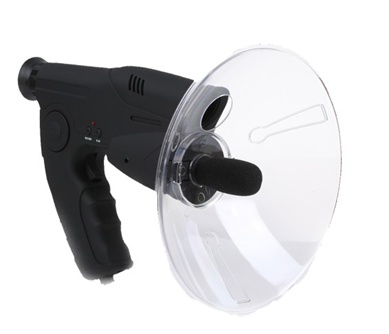
Mikrofon pokazany na obrazku służy do rejestrowania

Ilustracja do pytania
A. dźwięków z komputera
B. wywiadu
C. wokalów
D. śpiewu ptaków
Mikrofon, który widzisz na obrazku, to mikrofon paraboliczny. Używa się go głównie do nagrywania dźwięków z daleka, na przykład śpiewu ptaków. Paraboliczna czasza naprawdę świetnie zbiera dźwięki z jednego określonego kierunku, więc można je potem wyizolować i nagrać z dużą dokładnością. To narzędzie jest super do nagrań w terenie, tam gdzie chcemy uchwycić konkretne dźwięki z otoczenia.

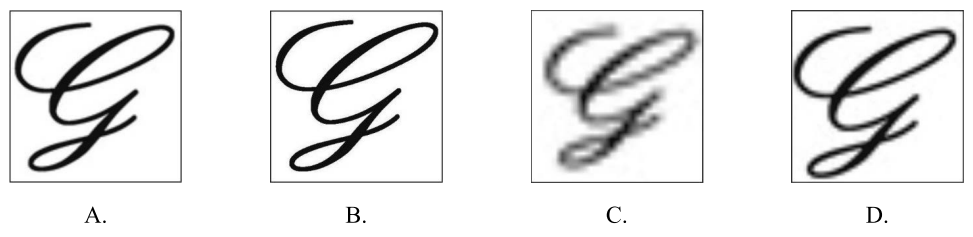
Pytanie 16

Który z poniższych przykładów przedstawia obraz o największej rozdzielczości?

Ilustracja do pytania
A. D.
B. B.
C. C.
D. A.
Odpowiedź "B." jest prawidłowa, ponieważ obraz ten charakteryzuje się najwyższą rozdzielczością spośród przedstawionych opcji. W kontekście grafiki komputerowej, rozdzielczość obrazu odnosi się do liczby pikseli, które tworzą obraz, co bezpośrednio wpływa na jego szczegółowość i ostrość. W praktyce, obrazy o wyższej rozdzielczości są bardziej odpowiednie do zastosowań profesjonalnych, takich jak drukowanie materiałów reklamowych czy fotografia artystyczna, gdzie każdy detal jest istotny. W przypadku wyświetlania obrazów na ekranach, wyższa rozdzielczość pozwala na lepsze odwzorowanie kolorów i detali, co jest kluczowe w branży filmowej i gier komputerowych. Standardy takie jak DPI (dots per inch) w druku oraz PPI (pixels per inch) w wyświetlaczach, pokazują, że im wyższe wartości, tym lepsza jakość obrazu. Warto więc zawsze dążyć do używania obrazów o najwyższej dostępnej rozdzielczości, aby zapewnić optymalne wrażenia wizualne.

Pytanie 17

Który efekt modyfikacji tekstu wykorzystano w prezentowanym przykładzie?

Ilustracja do pytania
A. Nałożenie koloru i kontur.
B. Cień wewnętrzny i kontur.
C. Cień i nałożenie wzorku.
D. Nałożenie gradientu i cienia.
Nałożenie gradientu i cienia w modyfikacji tekstu to technika, która znacząco podnosi estetykę i czytelność projektów graficznych. W przedstawionym przykładzie tekst "PREZENTACJA" został wzbogacony o gradient, co oznacza płynne przejście między różnymi kolorami, co przyciąga wzrok i nadaje tekstowi nowoczesny wygląd. Gradienty są szczególnie użyteczne w tworzeniu głębi i wrażenia trójwymiarowości, co jest zgodne z aktualnymi trendami w designie. Cień natomiast, umieszczony pod tekstem, tworzy efekt unoszenia się tekstu nad tłem, co zwiększa kontrast i czytelność. Tego rodzaju efekty są powszechnie stosowane w projektowaniu logo, plakatów oraz prezentacji multimedialnych, gdzie wyróżnienie kluczowych informacji jest istotne. Zastosowanie gradientów i cieni zgodnie z zasadami kompozycji wizualnej nie tylko poprawia estetykę, ale również wspiera przekaz informacji, co jest kluczowe w efektywnej komunikacji wizualnej.

Pytanie 18

W jakiej jednostce wyraża się współczynnik odświeżania klatek w programie Adobe Flash?

A. kl/ts
B. kl/s
C. kl/t
D. kl/ms
Poprawna odpowiedź to 'kl/s', co oznacza klatki na sekundę. Współczynnik prędkości wyświetlania klatek jest kluczowym parametrem w produkcji filmowej oraz animacji, a także w programach takich jak Adobe Flash, gdzie płynność animacji jest istotna dla odbiorcy. Standardowa prędkość wyświetlania wynosi zazwyczaj 24 kl/s w filmach, ale w przypadku animacji i gier, może ona wynosić nawet 60 kl/s lub więcej, co zapewnia jeszcze większą płynność ruchu. Zrozumienie tego parametru jest niezbędne przy tworzeniu materiałów multimedialnych, ponieważ wpływa na jakość wizualną oraz doświadczenia użytkownika. Przykładowo, w animacji 3D, odpowiednia liczba klatek na sekundę może decydować o wrażeniu realizmu i dynamiki na ekranie. Warto również zauważyć, że różne platformy mogą mieć różne wymagania dotyczące liczby klatek, dlatego projektanci muszą być elastyczni i dostosowywać swoje materiały do specyfikacji odbiorców.

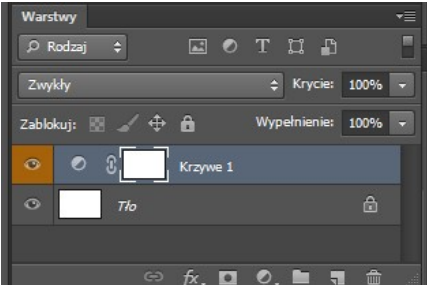
Pytanie 19

Ilustracja przedstawia panel programu Adobe Photoshop zawierający warstwę tła oraz

Ilustracja do pytania
A. maskę przycinającą z dołączoną maską warstwy.
B. obiekt inteligentny z dołączoną maską wektorową.
C. obiekt wektorowy z utworzoną maską przycinającą.
D. warstwę dopasowania z dołączoną maską warstwy.
Poprawna odpowiedź to "warstwę dopasowania z dołączoną maską warstwy". Warstwa dopasowania w programie Adobe Photoshop, taka jak "Krzywe", ma kluczowe znaczenie dla zaawansowanej edycji obrazów. Używana jest do modyfikacji kolorów i tonów zdjęcia na podstawie krzywej tonalnej. Maski warstw pozwalają na precyzyjne kontrolowanie, które obszary obrazu są poddawane edycji, co zapewnia elastyczność i nieniszczący charakter edycji. Dzięki zastosowaniu maski warstwy, możemy selektywnie zastosować efekty warstwy dopasowania tylko na wybranych fragmentach obrazu, co jest istotne przy retuszu czy korekcie kolorów. Dobrym przykładem zastosowania warstw dopasowania jest poprawa balansu kolorów w fotografii krajobrazowej, gdzie możemy zwiększyć nasycenie nieba, nie wpływając na resztę obrazu. Zastosowanie takich technik jest standardem w profesjonalnym edytowaniu zdjęć.

Pytanie 20

AI oraz CDR to formaty zapisu plików umożliwiających

A. odtwarzanie oraz edycję animacji i filmów.
B. edycję obrazów cyfrowych w programach przeznaczonych do obróbki grafiki rastrowej.
C. edycję obiektów w programach przeznaczonych do obróbki grafiki wektorowej.
D. odtwarzanie oraz edycję dźwięku.
Formaty AI oraz CDR to jedne z podstawowych formatów plików wykorzystywanych w profesjonalnej grafice wektorowej. AI jest natywnym formatem Adobe Illustratora, a CDR – CorelDRAW. Takie pliki pozwalają na swobodną edycję obiektów wektorowych, co jest niesamowicie przydatne choćby przy projektowaniu logo, przygotowywaniu materiałów do druku wielkoformatowego czy tworzeniu ilustracji, które muszą zachować idealną jakość niezależnie od rozmiaru. Co ważne, grafika wektorowa opiera się na matematycznym opisie linii i krzywych, dlatego te pliki są niezastąpione tam, gdzie kluczowe jest skalowanie bez utraty jakości – na przykład przy cięciu ploterowym folii, tworzeniu szablonów czy planów technicznych. Moim zdaniem, każdy kto myśli o profesjonalnej pracy z grafiką, powinien znać te formaty i rozumieć ich działanie. Firmy w branży poligraficznej, reklamowej czy projektowej wymagają właśnie takich plików, bo pozwalają one na późniejsze modyfikacje – zmiana kolorów, tekstów, kształtów to żaden problem. Ciekawostka: AI i CDR nie nadają się do zdjęć czy malunków bitmapowych, tu króluje JPG, TIFF albo PNG. Sama branża przyjęła już dawno standard – prace logo czy znaki firmowe przesyła się właśnie jako wektory, najczęściej w AI, EPS czy CDR. Według mnie, znajomość tych formatów to podstawa, bo bez tego trudno się dogadać z drukarnią czy agencją.

Pytanie 21

W jakim formacie należy przechowywać obrazy, aby zachować przypisane do nich warstwy oraz maski?

A. EPS
B. PSD
C. JPEG
D. BMP
Format PSD (Photoshop Document) jest standardowym formatem plików używanym przez oprogramowanie Adobe Photoshop. Jego główną zaletą jest zdolność do przechowywania wszystkich warstw, maski, efektów i innych informacji związanych z edycją obrazu. Umożliwia to nie tylko dalszą edycję i manipulację grafiką w przyszłości, ale także zachowanie pełnej struktury projektu. Na przykład, gdy pracujesz nad skomplikowanym projektem graficznym, takim jak plakat czy magazyn, możliwość dostępu do poszczególnych warstw pozwala na łatwe wprowadzanie poprawek i zmian. Ponadto, PSD obsługuje również profile kolorów, co jest kluczowe dla utrzymania spójności kolorystycznej w różnych urządzeniach i mediach. W branży graficznej, korzystanie z formatu PSD jest najlepszą praktyką, szczególnie w przypadku projektów, które wymagają wielokrotnej edycji oraz współpracy z innymi specjalistami. To sprawia, że PSD jest preferowanym wyborem w profesjonalnym środowisku kreatywnym.

Pytanie 22

Aby wyodrębnić niebo na fotografii w programie Adobe Photoshop, trzeba użyć narzędzia

Ilustracja do pytania
A. gumka
B. gąbka
C. ramka
D. różdżka
Do zaznaczenia nieba na zdjęciu należy użyć narzędzia różdżka. Narzędzie to pozwala na szybkie zaznaczenie obszarów o jednolitym kolorze, takich jak niebo, poprzez automatyczne wybieranie pikseli o podobnym odcieniu. Narzędzie gąbka służy do manipulowania nasyceniem kolorów, gumka usuwa fragmenty obrazu, a ramka jest wykorzystywana do tworzenia prostokątnych lub eliptycznych zaznaczeń. Różdżka jest najbardziej odpowiednia w tej sytuacji, ponieważ umożliwia precyzyjne i szybkie zaznaczenie dużych, jednolitych obszarów.

Pytanie 23

Jakie narzędzie w programie Adobe Photoshop umożliwia usunięcie niewielkich "krotek" z zeskanowanej, starej fotografii?

A. Kadrowanie
B. Gradient
C. Punktowy pędzel korygujący
D. Szybkie zaznaczanie
Punktowy pędzel korygujący to niezwykle przydatne narzędzie w programie Adobe Photoshop, które pozwala na precyzyjne usuwanie drobnych niedoskonałości, takich jak zarysowania, plamy czy 'kropki' występujące na skanowanych zdjęciach. Działa on na zasadzie pobierania tekstury z otoczenia w miejscu, które jest edytowane, i wypełniania wybranej przestrzeni odpowiednią teksturą. Użytkownik może łatwo dostosować jego rozmiar, co pozwala na usunięcie nawet najmniejszych defektów. Przykład zastosowania to edytowanie starych zdjęć rodzinnych, gdzie często pojawiają się kurz czy plamy wynikające z lat przechowywania. Można także wykorzystać to narzędzie do poprawy zdjęć portretowych, eliminując drobne zmarszczki czy inne niedoskonałości skóry. Dobrą praktyką jest używanie punktowego pędzla korygującego w połączeniu z warstwami, co umożliwia nieniszczące retuszowanie, a dzięki temu łatwiejszą edycję i poprawki w późniejszym czasie.

Pytanie 24

Standard cyfrowego zapisu dźwięku na płycie kompaktowej wykorzystuje kodowanie o częstotliwości próbkowania i rozdzielczości równych odpowiednio

A. 88,1 kHZ / 32 bitów na próbkę.
B. 44,1 kHZ / 16 bitów na próbkę.
C. 22,1 kHZ / 8 bitów na próbkę.
D. 64,1 kHZ / 18 bitów na próbkę.
Bardzo trafnie rozpoznana charakterystyka standardu zapisu dźwięku na płycie CD-Audio. Ustalono ją w latach 80. po długich analizach nad jakością i kompatybilnością techniczną. Częstotliwość próbkowania 44,1 kHz oznacza, że każda sekunda dźwięku jest dzielona na 44100 próbek – to wystarcza, żeby zgodnie z twierdzeniem Nyquista wiernie odtworzyć sygnał audio o najwyższej częstotliwości 20 kHz, czyli poza próg słyszalności człowieka. Rozdzielczość 16 bitów na próbkę daje 65536 możliwych poziomów amplitudy dla jednej próbki – dzięki temu nagrania są czyste, pozbawione szumu oraz zachowują dynamikę muzyki. W praktyce, taki format przez dekady był nie tylko podstawowym standardem dla muzyki rozprowadzanej na płytach kompaktowych, ale stał się też referencją przy masteringu audio czy archiwizacji nagrań w studiach. Osobiście uważam, że choć dziś mamy wyższe rozdzielczości w formatach hi-res, 44,1 kHz/16 bitów nadal daje bardzo dobrą jakość – trudno odróżnić takie nagranie od oryginału z taśmy dla przeciętnego słuchacza. W urządzeniach domowych, w kinach czy nawet w profesjonalnych zastosowaniach to wciąż rozpoznawalny i uniwersalny standard. Warto też wiedzieć, że większość plików .wav czy .flac w „CD quality” bazuje właśnie na tych parametrach. Ten wybór był kompromisem między jakością a dostępną pojemnością nośnika – 700 MB na standardowej płycie wystarcza na ok. 74–80 minut muzyki stereo. Dziś te liczby mogą wydawać się niskie, ale pod względem praktycznym i jakościowym to był strzał w dziesiątkę moim zdaniem.

Pytanie 25

Do automatycznego katalogowania i zarządzania plikami graficznymi z pakietu Adobe przeznaczony jest program

A. Fireworks.
B. InDesign.
C. Acrobat.
D. Bridge.
Poprawnie – Adobe Bridge to właśnie program przeznaczony do automatycznego katalogowania i zarządzania plikami graficznymi (i nie tylko) z pakietu Adobe. Bridge działa jak centralny menedżer zasobów: pozwala przeglądać zdjęcia, pliki PSD, AI, INDD, PDF, a nawet pliki wideo, bez konieczności ich otwierania w poszczególnych aplikacjach. Program korzysta z miniaturek, podglądu i metadanych, dzięki czemu można szybko ocenić zawartość pliku i wybrać właściwy materiał do projektu.
W praktyce wygląda to tak, że fotograf albo grafik importuje serię zdjęć, nadaje im słowa kluczowe, oceny gwiazdkowe, etykiety kolorystyczne i zapisuje metadane w standardzie IPTC/XMP. Później, gdy po kilku miesiącach trzeba wrócić do konkretnej sesji, wystarczy wyszukać po słowie kluczowym, dacie, typie pliku albo ocenie. Moim zdaniem to jest absolutna podstawa profesjonalnego workflow, bo bez porządnego zarządzania plikami robi się po prostu chaos na dysku.
Bridge dobrze współpracuje z Photoshopem, Illustratorem, InDesignem i innymi programami Adobe – można z poziomu Bridge’a otwierać pliki w odpowiedniej aplikacji, tworzyć kolekcje, wykonywać wsadowe operacje (np. hurtową zmianę nazw, zapis do innego formatu, eksport pod web), a także zarządzać profilami kolorów. W branżowych dobrych praktykach podkreśla się, że rozdzielenie funkcji edycji (Photoshop, Illustrator) od funkcji zarządzania zasobami (Bridge) zwiększa wydajność pracy studia i zmniejsza ryzyko pogubienia plików. Dodatkowo Bridge obsługuje podgląd plików RAW, co jest bardzo przydatne w fotografii cyfrowej, oraz integruje się z Adobe Camera Raw, co jeszcze bardziej przyspiesza selekcję i wstępną obróbkę materiału.

Pytanie 26

Która ilustracja wykonana w programie PowerPoint przedstawia kształt z dodanymi efektami cienia zewnętrznego, skosu oraz obrotu 3D?

Ilustracja do pytania
A. III.
B. I.
C. IV.
D. II.
Ilustracja IV. w programie PowerPoint jest prawidłowym wyborem, ponieważ w sposób najbardziej wyraźny przedstawia zastosowanie efektów cienia zewnętrznego, skosu oraz obrotu 3D. Cień zewnętrzny, który w tym przypadku działa jako podkreślenie obiektu, dodaje głębi i sprawia, że kształt wydaje się bardziej trójwymiarowy. Użycie skosu wzmacnia wrażenie przestrzenności, a obroty 3D pozwalają na uzyskanie efektu, który przyciąga uwagę odbiorcy. W praktyce, takie efekty są często stosowane w prezentacjach, aby wyróżnić kluczowe informacje i nadać im wizualną atrakcyjność. Zastosowanie efektów 3D w PowerPoint jest zgodne z aktualnymi standardami projektowania wizualnego, które podkreślają znaczenie atrakcyjnej i dynamicznej prezentacji treści. W przypadku ilustracji IV. wszystkie te elementy są doskonale zharmonizowane, co czyni ją najlepszym wyborem w tej kategorii.

Pytanie 27

Uzyskanie efektu przenikania jednej bitmapy w drugą podczas animacji wymaga ustawienia

A. odtwarzania animacji w pętli.
B. szybkości odtwarzania klatek.
C. krycia w klatkach kluczowych.
D. edycji kanałów RGB bitmapy.
Poprawnie – efekt przenikania jednej bitmapy w drugą uzyskuje się przez sterowanie kryciem (opacity) w klatkach kluczowych. W praktyce wygląda to tak, że masz dwie warstwy z bitmapami: pierwsza na początku ma krycie 100%, druga 0%. W kolejnych klatkach kluczowych stopniowo zmniejszasz krycie pierwszej bitmapy i jednocześnie zwiększasz krycie drugiej. Silnik animacji interpoluje te wartości między klatkami kluczowymi, dzięki czemu widz widzi płynne przejście, tzw. crossfade lub dissolve. To jest standardowa technika zarówno w programach do animacji 2D (After Effects, Animate, Krita, Synfig), jak i w montażu wideo (Premiere Pro, DaVinci Resolve), a nawet w prostych edytorach prezentacji. Z mojego doświadczenia, najwygodniej jest pracować właśnie na klatkach kluczowych, bo masz pełną kontrolę nad momentem startu i zakończenia przejścia, długością trwania i krzywą zmiany krycia (np. ease in / ease out). Dobrą praktyką jest też pilnowanie, żeby czas przenikania był dostosowany do tempa całej animacji – za krótkie przejście wygląda jak mignięcie, za długie może nużyć. W animacjach interfejsów (UI/UX) zwykle stosuje się krótkie przejścia 150–300 ms, w filmach i animacjach narracyjnych spokojnie dłuższe. Warto też pamiętać, że przenikanie przez krycie jest metodą nieniszczącą – nie zmieniasz samej bitmapy, tylko sposób jej wyświetlania w czasie, co jest zgodne z dobrymi praktykami pracy z multimediami i animacją, gdzie staramy się jak najwięcej rzeczy kontrolować parametrami, a nie stałą edycją obrazów.

Pytanie 28

Przy projektowaniu broszur lub ulotek, kiedy mamy do czynienia z obszerną treścią, warto zastosować

A. tekst pionowy
B. maskę tekstową
C. tekst ozdobny
D. ramki tekstowe
Ramek tekstowych można używać przy projektowaniu ulotek i folderów, bo pomagają w organizacji większej ilości tekstu. Dzięki nim można fajnie podzielić tekst na różne sekcje, co znacznie poprawia czytelność i wygląd projektu. Widzisz, ramka tekstowa pozwala precyzyjnie umieścić tekst w konkretnych miejscach, co jest super ważne w materiałach marketingowych, szczególnie gdy miejsca jest mało. W programach graficznych, takich jak Adobe InDesign czy Illustrator, to w zasadzie standard, używać ramek tekstowych, bo to ułatwia formatowanie i edytowanie, a także dostosowywanie objętości tekstu do dostępnej przestrzeni. Poza tym, stosując ramki tekstowe, można śmiało dodawać elementy graficzne obok tekstu, co sprawia, że projekt wygląda dużo lepiej. Generalnie, korzystanie z ramek tekstowych jest zgodne z zasadami dobrego projektowania, które podkreślają hierarchię informacji oraz wygodę odbiorcy. Na przykład, projektując broszury informacyjne, można wykorzystać ramki do rozdzielenia tekstu informacyjnego od ilustracji, co znacząco ułatwia przyswajanie informacji przez czytelników.

Pytanie 29

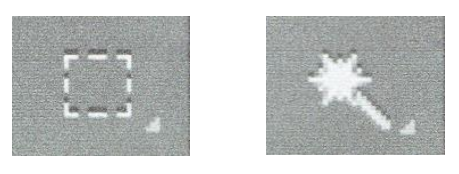
Ikony przedstawiają grupę narzędzi do tworzenia w programie Adobe Photoshop

Ilustracja do pytania
A. kształtów wektorowych.
B. obiektów inteligentnych.
C. wypełnień.
D. zaznaczeń.
Odpowiedź "zaznaczeń." jest poprawna, ponieważ ikony przedstawione na zdjęciu w rzeczywistości odnoszą się do narzędzi służących do tworzenia zaznaczeń w programie Adobe Photoshop. Dwa kluczowe narzędzia, które widzimy, to narzędzie do prostokątnych zaznaczeń oraz narzędzie lasso. Narzędzie prostokątne pozwala na szybkie zaznaczenie prostokątnych obszarów na obrazie, co jest niezwykle przydatne przy edytowaniu zdjęć, gdzie potrzebujemy wyodrębnić konkretne fragmenty. Z kolei narzędzie lasso umożliwia tworzenie bardziej skomplikowanych, nieregularnych zaznaczeń, co daje większą swobodę w pracy nad detalami obrazu. Zrozumienie tych narzędzi pozwala użytkownikom na precyzyjniejsze operacje na warstwach, co jest kluczowe w profesjonalnej edycji graficznej. Wykorzystanie narzędzi zaznaczeń zgodnie z najlepszymi praktykami branżowymi, takimi jak precyzyjne i świadome zaznaczanie, ma ogromne znaczenie w procesie retuszu i kompozycji graficznej.

Pytanie 30

Które określenie odnosi się do akronimu HTML?

A. Hierarchiczna struktura danych.
B. Hipertekstowy język znaczników.
C. Zewnętrzne arkusze stylów.
D. Kaskadowe arkusze stylów.
HTML to skrót od HyperText Markup Language, czyli hipertekstowy język znaczników. W praktyce HTML jest fundamentem każdej strony internetowej – to on odpowiada za strukturę i podstawową treść witryny. Każdy element, który widzisz w przeglądarce, jak nagłówki, akapity, obrazki czy linki, jest opisany właśnie za pomocą znaczników HTML. Moim zdaniem nie da się przesadzić z podkreśleniem, jak istotny jest ten język dla całego internetu. Standard HTML jest utrzymywany przez organizację W3C, co zapewnia spójność i kompatybilność pomiędzy różnymi przeglądarkami. W codziennej pracy webdevelopera prawie zawsze zaczynasz projektowanie strony od pliku .html – nawet jeśli później korzystasz z CSS, JS czy innych technologii. Warto pamiętać, że HTML nie jest językiem programowania, a językiem opisu struktury dokumentów – nie wykonuje żadnych obliczeń czy logiki, tylko porządkuje treść. Przykładowo, znacznik <a> pozwala tworzyć odnośniki, a <div> dzieli stronę na sekcje. Dobra praktyka nakazuje pisać semantyczny HTML, czyli używać znaczników zgodnie z ich przeznaczeniem (np. <header>, <nav>, <footer>). To nie tylko poprawia czytelność kodu, ale też pomaga w pozycjonowaniu (SEO) czy dostępności strony dla osób niepełnosprawnych.

Pytanie 31

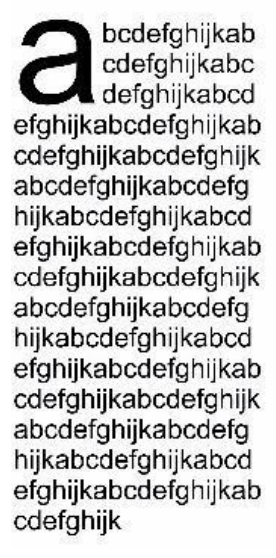
Na rysunku przedstawiającym tekst zastosowano

Ilustracja do pytania
A. wcięcie wiszące.
B. niestandardowe łączniki.
C. znaki wypunktowania.
D. inicjał wpuszczany.
Poprawna odpowiedź to "inicjał wpuszczany", ponieważ na przedstawionym zdjęciu widzimy dużą, dekoracyjną literę "a", która wyróżnia się na początku tekstu. Inicjał wpuszczany jest terminem typograficznym odnoszącym się do dużej litery, która zazwyczaj znajduje się na początku akapitu lub rozdziału i zajmuje kilka linii tekstu. W praktyce użycie inicjałów wpuszczanych jest popularne w książkach, artykułach i materiałach drukowanych, gdzie mają na celu przyciągnięcie uwagi czytelnika oraz wprowadzenie w temat tekstu. W branży typograficznej, inicjały wpuszczane stanowią element sztuki i estetyki, a ich odpowiednie umiejscowienie oraz stylizacja mogą znacząco wpłynąć na wizualny odbiór publikacji. Używanie takiego formatu liter pozwala na wzbogacenie treści oraz nadanie unikalnego charakteru dokumentom, co jest zgodne z najlepszymi praktykami w projektowaniu publikacji.

Pytanie 32

Które programy umożliwiają połączenie ścieżki dźwiękowej i filmowej?

A. PaintShopPro, Adobe Animate.
B. DaVinci Resolve, Adobe After Effect.
C. Corel Draw, Adobe Premiere.
D. Adobe Illustrator, Audacity.
W tym pytaniu kluczowe jest rozróżnienie między programami do grafiki statycznej, animacji a oprogramowaniem typowo montażowo-multimedialnym. Bardzo często uczniowie mieszają nazwy znanych aplikacji Adobe czy Corela i zakładają, że skoro program jest „graficzny” albo „multimedialny”, to na pewno da się w nim połączyć dźwięk z obrazem filmowym. To jest taki typowy błąd myślowy: kojarzymy markę, a nie realne przeznaczenie narzędzia.
Adobe Illustrator i Corel Draw to przede wszystkim edytory grafiki wektorowej, służą do tworzenia logotypów, ikon, plakatów, ilustracji, projektów DTP. One nie mają typowej osi czasu wideo z wieloma ścieżkami audio i wideo, nie służą do montażu filmów, tylko do projektowania statycznych elementów graficznych. Można z nich potem eksportować grafiki do wykorzystania w filmie, ale sam proces łączenia ścieżki dźwiękowej z materiałem wideo odbywa się już w innym oprogramowaniu.
Podobnie PaintShopPro to program do edycji grafiki rastrowej, coś bardziej w stylu Photoshopa niż programu do montażu. Nadaje się do obróbki zdjęć, retuszu, przygotowania kadrów, ale nie do pełnoprawnej pracy na klipach wideo z wieloma kanałami audio. Adobe Animate natomiast służy głównie do tworzenia animacji 2D, interaktywnych banerów, prostych gier i treści webowych. Owszem, można tam pracować z dźwiękiem, ale bardziej w kontekście animacji niż klasycznego montażu filmowego – to inny workflow, inne standardy eksportu, bardziej pod HTML5 czy animacje wektorowe niż typowy film.
Ciekawy jest przypadek Adobe Premiere, który faktycznie jest profesjonalnym programem do montażu wideo i tam jak najbardziej łączymy ścieżki dźwiękowe z obrazem filmowym. Problem w tym, że w danej odpowiedzi został zestawiony z Corel Draw, który do montażu nie służy. W testach często specjalnie miesza się jedną dobrą nazwę z jedną niepasującą, żeby sprawdzić, czy ktoś naprawdę rozumie przeznaczenie programów, czy tylko kojarzy pojedyncze tytuły. Z mojego doświadczenia wynika, że dobra praktyka w branży polega na wyraźnym rozdzieleniu: grafika statyczna w programach typu Photoshop/Illustrator/Corel, a montaż, udźwiękowienie i praca na osi czasu – w narzędziach klasy DaVinci Resolve, Adobe Premiere, After Effects. Warto to sobie poukładać, bo potem w realnych projektach znacznie łatwiej dobrać właściwe narzędzie do zadania.

Pytanie 33

Jakie narzędzie w programie Adobe Illustrator służy do tworzenia krzywych Beziera?

A. Narzędzie Prostokąt
B. Narzędzie Pióro
C. Narzędzie Tekst
D. Narzędzie Ołówek

Brak odpowiedzi na to pytanie.

Wyjaśnienie poprawnej odpowiedzi:
Narzędzie Pióro w programie Adobe Illustrator jest fundamentalnym narzędziem do tworzenia i edycji krzywych Beziera. Krzywe Beziera są podstawowym elementem grafiki wektorowej, która umożliwia tworzenie precyzyjnych i płynnych linii oraz kształtów. Narzędzie Pióro pozwala użytkownikowi na dodawanie punktów kontrolnych, które definiują kształt krzywej. Dzięki temu można tworzyć zarówno proste, jak i bardzo skomplikowane formy. Jednym z kluczowych aspektów pracy z narzędziem Pióro jest umiejętność manipulowania uchwytami kontrolnymi, które wpływają na kąt i długość krzywej. W praktyce, umiejętność efektywnego korzystania z tego narzędzia jest nieoceniona w projektowaniu grafiki użytkowej, takiej jak logotypy, ilustracje czy infografiki. Profesjonalni graficy często podkreślają, że opanowanie narzędzia Pióro jest kluczowe dla osiągnięcia wysokiej jakości projektów wektorowych. Warto również zaznaczyć, że krzywe Beziera są standardem w branży graficznej, stosowanym również w innych programach do grafiki wektorowej, takich jak CorelDRAW czy Inkscape.

Pytanie 34

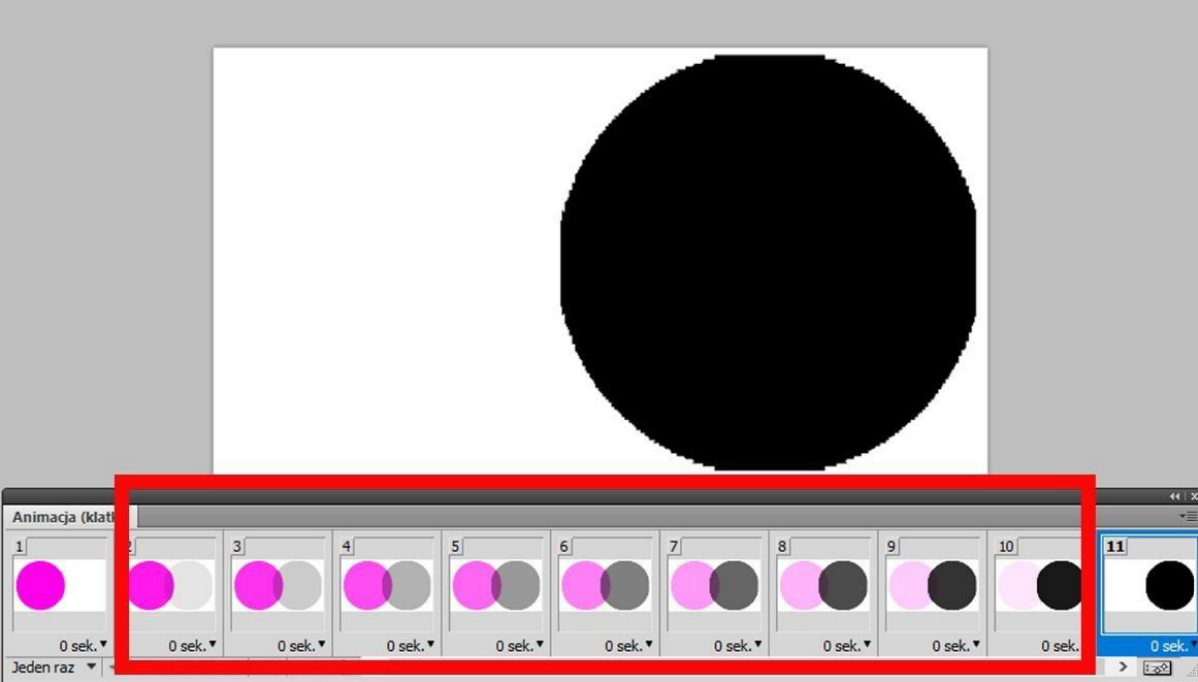
Elementy animacji oznaczone na rysunku ramką w kolorze czerwonym to

Ilustracja do pytania
A. warstwy korygujące.
B. klatki kluczowe.
C. klatki pośrednie.
D. warstwy dopasowania.
Wybór odpowiedzi związanej z klatkami kluczowymi, warstwami korygującymi lub warstwami dopasowania świadczy o nieporozumieniu w zakresie podstawowych koncepcji animacji. Klatki kluczowe to kluczowe momenty w animacji, które definiują istotne punkty, takie jak początek i koniec ruchu. Ich rola nie polega na tworzeniu płynności, lecz na ustanowieniu punktów odniesienia. Warstwy korygujące i warstwy dopasowania z kolei mają zastosowanie w zakresie edycji i korekcji kolorów, co nie jest związane z dynamiką ruchu animacji. Użytkownicy mogą mylnie utożsamiać te terminy, nie rozumiejąc, że animacja opiera się na ciągłości ruchu, który jest osiągany przez klatki pośrednie. Typowym błędem jest również zakładanie, że większa ilość klatek kluczowych wystarczy do stworzenia płynnej animacji, co nie jest prawdą. Bez odpowiednio rozmieszczonych klatek pośrednich, animacja może wydawać się sztywna i nienaturalna. Właściwe zrozumienie tych terminów oraz ich zastosowanie w praktyce jest kluczowe dla tworzenia wysokiej jakości animacji i zgodności z branżowymi standardami, które podkreślają znaczenie płynności i autentyczności ruchu.

Pytanie 35

Które urządzenie nie może być źródłem pozyskania cyfrowych materiałów filmowych?

A. Aparat bezlusterkowy.
B. Projektor multimedialny.
C. Smartfon.
D. Kamera cyfrowa.
Poprawnie wskazano projektor multimedialny jako urządzenie, które nie może być źródłem pozyskania cyfrowych materiałów filmowych. Kluczowa jest tutaj różnica między urządzeniami rejestrującymi a odtwarzającymi. Smartfon, kamera cyfrowa i aparat bezlusterkowy mają wbudowane matryce światłoczułe (sensor, np. CMOS lub CCD), które zamieniają obraz optyczny na sygnał cyfrowy. Dzięki temu mogą nagrywać wideo, zapisywać je w plikach takich jak MP4, MOV czy AVCHD i przekazywać dalej do montażu, archiwizacji lub publikacji. Projektor multimedialny działa odwrotnie – nie rejestruje obrazu, tylko go wyświetla. Przyjmuje gotowy strumień wideo z komputera, odtwarzacza, konsoli, pendrive’a itd. i za pomocą lampy, lasera lub LED oraz układu optycznego rzutuje go na ekran lub ścianę. Z punktu widzenia procesu produkcji materiałów wideo projektor jest więc elementem prezentacji, a nie produkcji. W praktyce branżowej źródłami materiału filmowego są zawsze urządzenia nagrywające: kamery, aparaty, drony, rejestratory zewnętrzne, smartfony. Projektor może co najwyżej służyć do kontroli podglądu, prezentacji klientowi, prowadzenia szkolenia czy projekcji na wydarzeniu, ale nie dostarczy surowego pliku wideo, z którym da się dalej pracować w programach do montażu typu Adobe Premiere Pro, DaVinci Resolve czy Final Cut. Moim zdaniem warto sobie zapamiętać prostą zasadę: jeśli urządzenie ma obiektyw i matrycę zapisującą obraz, to może być źródłem materiału filmowego; jeśli tylko wyświetla sygnał z zewnątrz, to już nie. W profesjonalnych workflow projektor jest traktowany jak monitor podglądowy w dużej skali, a nie jak kamera, więc nie pojawia się w żadnym etapie rejestracji materiału, tylko w etapie prezentacji i dystrybucji.

Pytanie 36

Jakie parametry obrazu cyfrowego należy wykorzystać do stworzenia internetowej galerii zdjęć?

A. LAB, 300 ppi
B. CMYK, 72 ppi
C. RGB, 72 ppi
D. CMYK, 150 ppi
Odpowiedź 'RGB, 72 ppi' jest prawidłowa, ponieważ RGB jest modelem kolorów idealnym do zastosowań w sieci, z uwagi na to, że wiele urządzeń wyświetlających, takich jak monitory komputerowe i smartfony, używa tego modelu. Rekomendowana rozdzielczość 72 ppi (pikseli na cal) z kolei jest standardem dla obrazów wyświetlanych w internecie. Rozdzielczość ta zapewnia akceptowalną jakość wizualną przy jednoczesnym ograniczeniu rozmiaru pliku, co jest kluczowe dla szybkiego ładowania stron internetowych. W praktyce, przygotowując zdjęcia do galerii internetowej, warto także zastosować kompresję JPEG, co dodatkowo zmniejszy objętość plików bez znaczącej straty jakości. Omijanie formatu CMYK, który jest stosowany głównie w druku, jest istotne, ponieważ obrazy RGB są lepiej dostosowane do wyświetlania na ekranach. Przykładowo, stworzenie galerii zdjęć z użyciem RGB i 72 ppi pozwala na efektywne zarządzanie zasobami oraz lepsze wrażenia użytkowników, co jest zgodne z najlepszymi praktykami webowymi.

Pytanie 37

Którą modyfikację obiektu wektorowego w programie Adobe Illustrator wykonuje się za pomocą punktów kontrolnych widocznych na ilustracji?

Ilustracja do pytania
A. Wcięcie.
B. Ścięcie.
C. Zaokrąglenie.
D. Wyżłobienie.
Prawidłowo – pokazane na ilustracji punkty kontrolne to tzw. widgety zaokrąglania narożników (Live Corners) w Adobe Illustratorze, czyli narzędzie służące właśnie do zaokrąglania. Każdy z tych małych okrągłych znaczników pojawia się przy wierzchołkach obiektu wektorowego, gdy zaznaczysz go narzędziem Zaznaczanie bezpośrednie (Direct Selection Tool, biała strzałka). Przeciągając taki punkt do środka kształtu, zmniejszasz promień narożnika i uzyskujesz łagodne, płynne przejście zamiast ostrej krawędzi. To jest operacja nieniszcząca – w każdej chwili możesz zmienić promień, rodzaj narożnika (zaokrąglony, ścięty, odwrócony) albo przywrócić pierwotny, ostry wierzchołek. W praktyce używa się tego bardzo często przy projektowaniu ikon, przycisków UI, piktogramów, logotypów czy infografik, gdzie standardem są gładkie, powtarzalne krzywizny. Z mojego doświadczenia najlepiej od razu pilnować spójności promieni – Illustrator pozwala wpisać konkretną wartość w panelu Właściwości lub w zakładce Transform, co jest zgodne z dobrymi praktykami DTP i projektowania interfejsów (stałe wartości, siatki, systemy modułowe). Dzięki Live Corners nie trzeba ręcznie rysować łuków narzędziem Pen – kształt pozostaje czysty, z minimalną liczbą punktów kontrolnych, co ułatwia dalszą edycję, skalowanie i eksport do formatów wektorowych (PDF, SVG). Warto też pamiętać, że te punkty działają zarówno na pojedyncze wierzchołki, jak i na wiele zaznaczonych narożników jednocześnie, więc można bardzo szybko zaokrąglić cały obiekt w sposób precyzyjny i powtarzalny.

Pytanie 38

Podczas edycji ścieżki dźwiękowej przedstawione na ilustracji narzędzie programu Audacity stosuje się do

Ilustracja do pytania
A. przycinania.
B. odszumiania.
C. duplikowania zaznaczenia.
D. przesuwania w czasie.
Prawidłowo: pokazane na ilustracji narzędzie w Audacity służy do przesuwania zaznaczonego fragmentu ścieżki dźwiękowej w czasie. To jest tzw. narzędzie przesuwania (Time Shift Tool). Z jego pomocą nie zmieniasz kształtu fali, nie przycinasz jej, tylko zmieniasz położenie całego nagrania lub zaznaczenia na osi czasu. Innymi słowy: ten sam dźwięk odtwarza się wcześniej lub później, ale jego treść, długość i parametry brzmieniowe zostają takie same. W praktyce używa się tego narzędzia np. przy montażu podcastu, kiedy trzeba wyrównać wejścia rozmówców, dosunąć efekty dźwiękowe dokładnie pod obraz w filmie, zsynchronizować lektor z podkładem muzycznym albo przesunąć muzykę tak, żeby refren wpadł dokładnie w moment kulminacyjny prezentacji. Z mojego doświadczenia to jedno z podstawowych narzędzi w postprodukcji audio – pozwala budować rytm materiału, kontrolować pauzy, tempo dialogów i ogólną czytelność przekazu. W dobrych praktykach pracy z dźwiękiem najpierw właśnie układa się klipy na osi czasu (czyli przesuwa), a dopiero potem robi się bardziej destrukcyjne operacje, jak cięcia czy efekty. Dzięki temu łatwiej wrócić do wcześniejszej wersji montażu i zachować porządek w projekcie. Warto też pamiętać, że przesuwanie w czasie kilku ścieżek naraz pozwala szybko korygować synchronizację całych grup elementów, co przy większych projektach bardzo przyspiesza pracę.

Pytanie 39

Czym charakteryzują się elementy prezentacji stworzonych w programie PowerPoint?

A. animacje, klatki, maski przycinania oraz oś czasu
B. animacje, filtry artystyczne oraz filtry fotograficzne
C. slajdy, chronometraż, przejścia oraz WordArt
D. slajdy, warstwy dopasowania oraz style
Odpowiedź \"slajdy, chronometraż, przejścia oraz WordArt\" jest prawidłowa, ponieważ odzwierciedla kluczowe elementy używane w programie PowerPoint do skutecznego tworzenia prezentacji. Slajdy stanowią podstawowy nośnik informacji, na którym umieszczane są tekst, obrazy, wykresy i inne obiekty. Chronometraż to funkcja, która pozwala na synchronizację czasową poszczególnych slajdów oraz elementów w prezentacji, co jest szczególnie istotne w kontekście prowadzenia wystąpienia. Przejścia to efekty animacji, które pojawiają się, gdy jeden slajd ustępuje miejsca drugiemu, co zwiększa dynamikę prezentacji i utrzymuje uwagę widzów. WordArt to narzędzie do stylizacji tekstu, które umożliwia tworzenie estetycznych i przyciągających uwagę nagłówków i napisów, co jest zgodne z najlepszymi praktykami w zakresie projektowania graficznego. Użycie tych elementów pozwala na tworzenie profesjonalnych i angażujących prezentacji, które są nie tylko informacyjne, ale także estetyczne."

Pytanie 40

W celu wykonania reklamy internetowej w formie animacji z podkładem muzycznym należy skorzystać z narzędzi programów

A. CorelDRAW i Notepad++.
B. GIMP i PowerPoint.
C. Audacity i Adobe Photoshop.
D. Adobe Lightroom i Adobe Illustrator.
Odpowiedź z wyborem Audacity i Adobe Photoshop jest jak najbardziej trafiona, bo właśnie te dwa programy razem pozwalają w praktyce przygotować reklamę internetową w formie animacji z podkładem muzycznym. Audacity to darmowy i bardzo popularny edytor audio – dzięki niemu obrobić możesz podkład muzyczny, wyciąć fragmenty, zmiksować, dodać efekty czy poprawić jakość dźwięku. Photoshop natomiast, choć kojarzy się głównie z edycją zdjęć, od wersji CS3 obsługuje także animacje klatkowe w formie plików GIF czy nawet krótkich video. To otwiera pole do tworzenia prostych animacji reklamowych, gdzie kluczowa jest lekkość pliku i szeroka kompatybilność, szczególnie w kontekście internetu. W reklamie internetowej bardzo często korzysta się z takich właśnie narzędzi, bo pozwalają na szybkie iteracje i dopracowanie szczegółów. Moim zdaniem istotne jest to, że Audacity i Photoshop są szeroko wspierane przez branżę – istnieje mnóstwo tutoriali, gotowych presetów czy wtyczek, co realnie przyspiesza pracę. Kombinacja tych dwóch programów to klasyk na rynku materiałów reklamowych – spoty GIF, krótkie animacje z muzyką – właśnie w ten sposób powstają. Warto też pamiętać, że takie rozwiązanie można potem łatwo zintegrować z innymi narzędziami, np. After Effects lub Premiere, jeżeli ktoś chciałby rozwijać projekt dalej. To praktyczne podejście, zgodne z tym, co się dzieje na rynku interaktywnej reklamy.