Wyniki egzaminu

Informacje o egzaminie:
  • Zawód: Technik informatyk
  • Kwalifikacja: INF.02 - Administracja i eksploatacja systemów komputerowych, urządzeń peryferyjnych i lokalnych sieci komputerowych
  • Data rozpoczęcia: 8 czerwca 2026 00:08
  • Data zakończenia: 8 czerwca 2026 00:27

Egzamin zdany!

Wynik: 31/40 punktów (77,5%)

Wymagane minimum: 20 punktów (50%)

Nowe
Analiza przebiegu egzaminu- sprawdź jak rozwiązywałeś pytania
Pochwal się swoim wynikiem!
Szczegółowe wyniki:
Pytanie 1

Jakim protokołem połączeniowym w warstwie transportowej, który zapewnia niezawodność dostarczania pakietów, jest protokół

A. ARP (Address Resolution Protocol)
B. IP (Internet Protocol)
C. TCP (Transmission Control Protocol)
D. UDP (User Datagram Protocol)
TCP (Transmission Control Protocol) jest protokołem warstwy transportowej, który zapewnia niezawodność w dostarczaniu danych poprzez wprowadzenie mechanizmów kontroli błędów, retransmisji oraz kontroli przepływu. TCP ustanawia połączenie między nadawcą a odbiorcą przed przesłaniem danych, co pozwala na zapewnienie, że wszystkie pakiety dotrą do celu w odpowiedniej kolejności i bez błędów. Przykłady zastosowania protokołu TCP obejmują transmisję stron internetowych, pocztę elektroniczną oraz protokoły transferu plików, takie jak FTP. Standardy związane z TCP są ustalone przez IETF i są częścią większej specyfikacji, znanej jako suite protokołów internetowych (Internet Protocol Suite), która definiuje, jak dane są przesyłane przez sieci. Dobre praktyki obejmują monitorowanie wydajności TCP, aby zminimalizować opóźnienia i utratę pakietów, co jest szczególnie istotne w aplikacjach o wysokich wymaganiach, takich jak transmisje wideo na żywo.
Pytanie 2

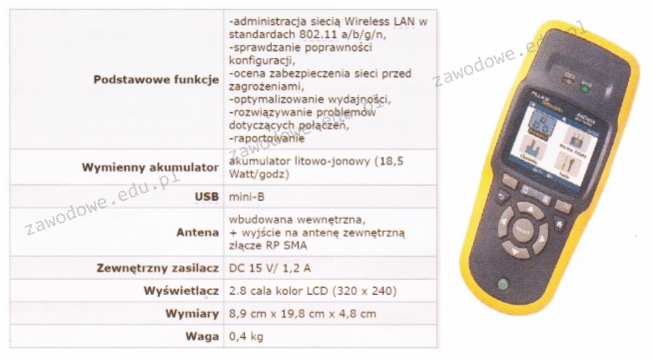
Jakie urządzenie diagnostyczne jest pokazane na ilustracji oraz opisane w specyfikacji zawartej w tabeli?

Ilustracja do pytania
A. Analizator sieci bezprzewodowych
B. Multimetr cyfrowy
C. Reflektometr optyczny
D. Diodowy tester okablowania
Analizator sieci bezprzewodowych to zaawansowane urządzenie diagnostyczne przeznaczone do zarządzania i analizy sieci WLAN. Jego główną funkcją jest monitorowanie i ocena wydajności sieci bezprzewodowych zgodnych ze standardami 802.11 a/b/g/n. Urządzenie to pozwala na identyfikację źródeł zakłóceń i optymalizację wydajności, co jest kluczowe dla utrzymania wysokiej jakości usług sieciowych. Dzięki możliwości analizowania konfiguracji, oceny zabezpieczeń przed zagrożeniami oraz rozwiązywania problemów związanych z połączeniami, analizator jest nieocenionym narzędziem dla administratorów sieci. Często stosowany jest w przedsiębiorstwach, gdzie stabilność i optymalizacja sieci są priorytetem. Urządzenia te wspierają również raportowanie, co jest istotne dla dokumentacji i analizy długoterminowej. Dobre praktyki branżowe zalecają regularne korzystanie z analizatorów w celu utrzymania sieci w optymalnym stanie i szybkiego reagowania na ewentualne problemy. Ponadto, możliwość podłączenia anteny zewnętrznej zwiększa jego funkcjonalność, umożliwiając precyzyjne pomiary w różnych warunkach środowiskowych.

Pytanie 3

Zadania systemu operacyjnego nie obejmują

A. zapewnienia mechanizmów synchronizacji zadań oraz komunikacji pomiędzy nimi
B. organizacji i przydziału czasu procesora dla różnych zadań
C. zarządzania oraz przydziału pamięci operacyjnej dla aktywnych zadań
D. generowania źródeł aplikacji systemowych
System operacyjny nie zajmuje się tworzeniem źródeł aplikacji systemowych, ponieważ jego główną rolą jest zarządzanie zasobami sprzętowymi oraz zapewnienie odpowiednich mechanizmów dla aplikacji. Przykładowo, przydzielanie pamięci operacyjnej lub planowanie czasu procesora to kluczowe funkcje, które umożliwiają efektywne działanie wielu aplikacji jednocześnie. W praktyce oznacza to, że system operacyjny, jak Windows czy Linux, obsługuje różne procesy poprzez zarządzanie ich priorytetami oraz synchronizację, co wpływa na wydajność systemu. Właściwe zarządzanie zasobami jest zgodne z najlepszymi praktykami branżowymi, takimi jak stosowanie algorytmów planowania (np. Round Robin, FIFO) oraz mechanizmów synchronizacji (np. semafory, monitory). Dzięki tym funkcjom, programiści mogą skupić się na tworzeniu aplikacji, a system operacyjny dba o ich poprawne działanie w środowisku multi-tasking.

Pytanie 4

Aby zminimalizować główne zagrożenia dotyczące bezpieczeństwa podczas pracy na komputerze podłączonym do sieci Internet, najpierw należy

A. wyczyścić wnętrze obudowy komputera, nie spożywać posiłków ani napojów w pobliżu komputera oraz nie dzielić się swoim hasłem z innymi użytkownikami
B. ustawić komputer z dala od źródeł ciepła, nie zgniatać kabli zasilających komputera i urządzeń peryferyjnych
C. zmierzyć temperaturę komponentów, podłączyć komputer do zasilacza UPS oraz unikać wchodzenia na podejrzane strony internetowe
D. zainstalować program antywirusowy, zaktualizować bazy danych wirusów, uruchomić zaporę sieciową i przeprowadzić aktualizację systemu
Aby skutecznie zabezpieczyć komputer przed zagrożeniami z sieci, kluczowe jest wdrożenie odpowiednich środków ochrony, takich jak programy antywirusowe, firewalle oraz regularne aktualizacje systemu operacyjnego i baz wirusów. Program antywirusowy działa jak tarcza, identyfikując i neutralizując złośliwe oprogramowanie, zanim zdoła ono wyrządzić szkody. Aktualizacja oprogramowania jest istotna, ponieważ dostarcza najnowsze łaty bezpieczeństwa, które eliminują znane luki i zapobiegają wykorzystaniu ich przez cyberprzestępców. Włączenie firewalla tworzy barierę między komputerem a potencjalnymi zagrożeniami z zewnątrz, filtrując niepożądany ruch sieciowy. Przykładem może być ustawienie zapory systemowej Windows, która domyślnie blokuje nieautoryzowane połączenia. Stosowanie tych praktyk nie tylko zwiększa bezpieczeństwo, ale również współczesne standardy dotyczące ochrony danych, takie jak ISO 27001, zalecają regularne audyty i aktualizacje systemów jako kluczowe elementy zarządzania bezpieczeństwem informacji. Dzięki wdrożeniu takich działań użytkownicy mogą znacząco zredukować ryzyko włamań oraz utraty danych, co jest fundamentalnym aspektem odpowiedzialnego korzystania z technologii.

Pytanie 5

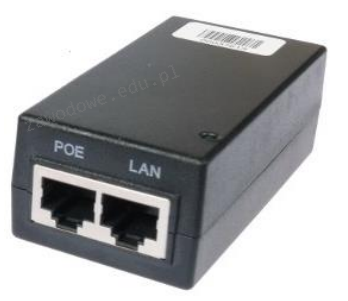
Urządzenie pokazane na ilustracji służy do

Ilustracja do pytania
A. regeneracji sygnału
B. rozdziału domen kolizji
C. dostarczenia zasilania po kablu U/UTP
D. monitorowania ruchu na porcie LAN
Regeneracja sygnału jest procesem stosowanym w repeaterach i wzmacniaczach sygnału sieciowego, gdzie celem jest poprawa jakości sygnału przesyłanego po długich kablach. Urządzenia te nie dostarczają zasilania do urządzeń końcowych jak w przypadku PoE. Rozdział domen kolizji jest związany z funkcjonowaniem przełączników sieciowych, które izolują różne segmenty sieci, redukując kolizje pakietów i poprawiając wydajność. Przełączniki działają na warstwie drugiej modelu OSI i nie są bezpośrednio związane z dostarczaniem zasilania. Monitorowanie ruchu na porcie LAN dotyczy analizy i zarządzania przepływem danych w sieci, co jest realizowane przez zaawansowane urządzenia takie jak urządzenia IDS/IPS (Intrusion Detection/Prevention Systems) lub oprogramowanie monitoringowe, a nie przez urządzenia PoE. Typowym błędem jest mylenie funkcjonalności urządzeń sieciowych, ponieważ każde z nich ma specyficzne zadania i zastosowania. Power over Ethernet to technologia, która umożliwia integrację zasilania i transmisji danych w jednym kablu, co jest kluczowym ułatwieniem w nowoczesnych instalacjach sieciowych, jednak nie wpływa na rozdział domen kolizji, regenerację sygnału czy też monitorowanie ruchu w sposób bezpośredni.

Pytanie 6

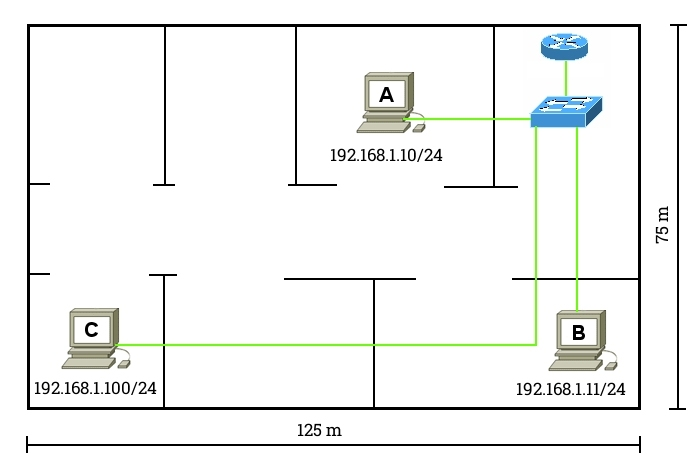
Na schemacie pokazano sieć LAN wykorzystującą okablowanie kategorii 6. Stacja robocza C nie może nawiązać połączenia z siecią. Jaki problem warstwy fizycznej może być przyczyną braku komunikacji?

Ilustracja do pytania
A. Zła długość kabla
B. Błędny adres IP
C. Nieodpowiedni przewód
D. Niewłaściwy typ switcha
Zła długość kabla kategorii 6 może powodować problemy z łącznością w sieciach lokalnych. Kabel kategorii 6, zgodnie z standardami TIA/EIA, powinien mieć maksymalną długość 100 metrów, aby zapewnić prawidłowe działanie transmisji danych. W przypadku przekroczenia tej długości, sygnały mogą ulegać osłabieniu i zakłóceniom, prowadząc do utraty pakietów i braku możliwości komunikacji. Długość kabla wpływa na tłumienie sygnału oraz przesłuchy, co jest kluczowe w utrzymaniu odpowiedniego poziomu sygnału do szumu (SNR). Przy projektowaniu sieci należy uwzględniać te ograniczenia i stosować wzmacniacze sygnału lub przełączniki, aby utrzymać optymalne warunki pracy sieci. Przestrzeganie tych zasad jest istotne, aby zapewnić stabilność i wydajność sieci. W praktyce, w dużych instalacjach stosuje się również technologie GPON lub światłowodowe do pokonania ograniczeń długości miedzianych kabli sieciowych.

Pytanie 7

Do konserwacji elementów łożyskowanych oraz ślizgowych w urządzeniach peryferyjnych stosuje się

A. sprężone powietrze.
B. tetrową szmatkę.
C. powłokę grafitową.
D. smar syntetyczny.
Smar syntetyczny to zdecydowanie najrozsądniejszy wybór, jeśli chodzi o konserwację elementów łożyskowanych i ślizgowych w urządzeniach peryferyjnych. W praktyce technicznej smary syntetyczne mają przewagę nad tradycyjnymi olejami czy smarami mineralnymi, głównie dzięki swojej wytrzymałości na temperatury, stabilności chemicznej i mniejszemu zużyciu podczas pracy. To właśnie one pozwalają na wydłużenie okresów międzyserwisowych, ograniczają tarcie oraz chronią przed korozją i zużyciem. Często spotyka się je w drukarkach, skanerach czy nawet napędach optycznych, bo tam chodzi nie tylko o dobre smarowanie, ale też o to, żeby smar nie rozpryskiwał się i nie brudził innych elementów – a syntetyki mają właśnie taką strukturę, że trzymają się powierzchni. Z mojego doświadczenia wynika, że stosowanie smaru syntetycznego znacząco ogranicza ryzyko awarii i pozwala zaoszczędzić sporo czasu na naprawach. Warto też pamiętać, że wielu producentów – np. według zaleceń serwisowych HP czy Brother – wyraźnie zastrzega konieczność używania smarów syntetycznych do prowadnic i łożysk. To już taki branżowy standard. No i – jak ktoś się kiedyś napracował przy czyszczeniu powłok grafitowych albo usuwaniu resztek starych smarów, ten wie, że odpowiedni smar naprawdę robi różnicę.

Pytanie 8

Grupa, w której uprawnienia przypisane członkom mogą dotyczyć tylko tej samej domeny, co nadrzędna grupa lokalna domeny, to grupa

A. globalna
B. lokalna domeny
C. uniwersalna
D. lokalna komputera
Wybór grupy globalnej sugeruje, że użytkownik mylnie interpretuje zakres działania tej grupy. Grupy globalne mają szerszy zasięg, umożliwiając przypisywanie uprawnień użytkownikom w różnych lokalnych grupach, co nie jest zgodne z definicją grup lokalnych domeny. Użytkownicy mogą być mylnie przekonani, że grupy globalne oferują większe możliwości dostępu, jednakże ich funkcjonalność jest ograniczona do uprawnień w obrębie tej samej domeny. Grupa uniwersalna, z drugiej strony, została zaprojektowana w celu ułatwienia zarządzania uprawnieniami w wielu domenach, co również nie odpowiada założeniom grup lokalnych. Użytkownicy mogą błędnie zakładać, że grupy uniwersalne są bardziej uniwersalne, podczas gdy ich zastosowanie w praktyce jest specyficzne i zależne od konkretnej architektury środowiska. Z kolei grupa lokalna komputera jest używana do przypisywania uprawnień tylko na poziomie lokalnym, co nie pozwala na przypisanie uprawnień w obrębie domeny. Wybór jakiejkolwiek z tych grup wskazuje na niepełne zrozumienie struktury zarządzania uprawnieniami w systemach Windows oraz ich odpowiednich zastosowań zgodnych z normami branżowymi.

Pytanie 9

Wykonanie polecenia fsck w systemie Linux spowoduje

A. prezentację parametrów plików
B. zmianę uprawnień dostępu do plików
C. zweryfikowanie integralności systemu plików
D. znalezienie pliku
Polecenie fsck (file system consistency check) jest narzędziem używanym w systemach Linux i Unix do sprawdzania integralności systemu plików. Jego głównym zadaniem jest identyfikacja i naprawa błędów w systemach plików, co jest kluczowe dla zapewnienia stabilności i bezpieczeństwa danych. Gdy system plików jest narażony na uszkodzenia, na przykład po awarii zasilania lub błędach w oprogramowaniu, fsck przychodzi z pomocą, analizując strukturę plików i metadanych, a następnie podejmuje odpowiednie kroki w celu ich naprawy. Przykładowo, administratorzy systemów regularnie uruchamiają fsck podczas startu systemu lub w trybie awaryjnym, aby upewnić się, że wszystkie systemy plików są w dobrym stanie przed kontynuowaniem pracy. Zgodnie z najlepszymi praktykami branżowymi, zaleca się również wykonywanie regularnych kopii zapasowych danych przed przeprowadzeniem operacji naprawczych, aby zminimalizować ryzyko utraty danych. Dodatkowo, fsck może być używany w połączeniu z różnymi systemami plików, takimi jak ext4, xfs, czy btrfs, co czyni go wszechstronnym narzędziem w administracji systemami Linux.

Pytanie 10

Aby zweryfikować indeks stabilności systemu Windows Server, należy zastosować narzędzie

A. Zasady grupy
B. Menedżer zadań
C. Dziennik zdarzeń
D. Monitor niezawodności
Monitor niezawodności to naprawdę fajne narzędzie w Windows Server. Pomaga sprawdzić, jak dobrze działa system, zbierając różne dane o wydajności i awariach aplikacji. Dzięki temu można zobaczyć, czy coś się powtarza, co ma wpływ na stabilność całej infrastruktury. Na przykład, analizując raporty o błędach aplikacji, można wcześniej zareagować, zanim wystąpią poważniejsze problemy. Monitor działa w czasie rzeczywistym, co jest super podejściem do zarządzania systemami IT. Jak często z niego korzystasz, to bez wątpienia pomoże w utrzymaniu dobrego poziomu dostępności usług oraz poprawi działanie serwerów. W branży to narzędzie wspiera standardy dotyczące ciągłego monitorowania i analizy, więc jest kluczowe dla stabilności IT.

Pytanie 11

Na zdjęciu przedstawiono

Ilustracja do pytania
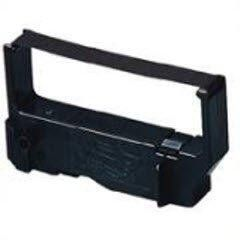
A. taśmę barwiącą
B. kartridż
C. tusz
D. toner
Taśma barwiąca jest kluczowym komponentem stosowanym w drukarkach igłowych oraz maszynach do pisania które wykorzystują technologię druku igłowego. Składa się z cienkiej taśmy nasączonej tuszem która jest montowana w specjalnym kartridżu. Podczas drukowania igły uderzają w taśmę przenosząc tusz na papier co pozwala na tworzenie czytelnych wydruków. Taśmy barwiące są niezwykle trwałe i wydajne co czyni je idealnym rozwiązaniem w środowiskach gdzie wymagana jest długa żywotność i niski koszt eksploatacji. Zastosowanie taśmy barwiącej jest powszechne w terminalach POS drukarkach liniowych oraz urządzeniach do druku paragonów. Standardy branżowe takie jak ISO 9001 wymagają aby taśmy barwiące były produkowane zgodnie z określonymi normami jakości co zapewnia ich niezawodność i zgodność z różnymi urządzeniami. Warto zaznaczyć że wybór odpowiedniej taśmy barwiącej ma istotne znaczenie dla jakości wydruków oraz trwałości urządzeń co jest szczególnie ważne w zastosowaniach przemysłowych i handlowych.

Pytanie 12

Na podstawie filmu wskaż z ilu modułów składa się zainstalowana w komputerze pamięć RAM oraz jaką ma pojemność.

A. 1 modułu 32 GB.
B. 2 modułów, każdy po 16 GB.
C. 2 modułów, każdy po 8 GB.
D. 1 modułu 16 GB.
Poprawnie wskazana została konfiguracja pamięci RAM: w komputerze zamontowane są 2 moduły, każdy o pojemności 16 GB, co razem daje 32 GB RAM. Na filmie zwykle widać dwa fizyczne moduły w slotach DIMM na płycie głównej – to są takie długie wąskie kości, wsuwane w gniazda obok procesora. Liczbę modułów określamy właśnie po liczbie tych fizycznych kości, a pojemność pojedynczego modułu odczytujemy z naklejki na pamięci, z opisu w BIOS/UEFI albo z programów diagnostycznych typu CPU‑Z, HWiNFO czy Speccy. W praktyce stosowanie dwóch modułów po 16 GB jest bardzo sensowne, bo pozwala uruchomić tryb dual channel. Płyta główna wtedy może równolegle obsługiwać oba kanały pamięci, co realnie zwiększa przepustowość RAM i poprawia wydajność w grach, programach graficznych, maszynach wirtualnych czy przy pracy z dużymi plikami. Z mojego doświadczenia lepiej mieć dwie takie same kości niż jedną dużą, bo to jest po prostu zgodne z zaleceniami producentów płyt głównych i praktyką serwisową. Do tego 2×16 GB to obecnie bardzo rozsądna konfiguracja pod Windows 10/11 i typowe zastosowania profesjonalne: obróbka wideo, programowanie, CAD, wirtualizacja. Warto też pamiętać, że moduły powinny mieć te same parametry: częstotliwość (np. 3200 MHz), opóźnienia (CL) oraz najlepiej ten sam model i producenta. Taka konfiguracja minimalizuje ryzyko problemów ze stabilnością i ułatwia poprawne działanie profili XMP/DOCP. W serwisie i przy montażu zawsze zwraca się uwagę, żeby moduły były w odpowiednich slotach (zwykle naprzemiennie, np. A2 i B2), bo to bezpośrednio wpływa na tryb pracy pamięci i osiąganą wydajność.

Pytanie 13

Jakie oznaczenie odnosi się do normy dotyczącej okablowania strukturalnego?

A. EIA/TIA 568A
B. PN-EN 50173-1:2004
C. ISO 11801
D. EN 50173
EIA/TIA 568A to taki standard, który mówi, jak dobrze instalować okablowanie w budynkach. Dzięki niemu mamy jasne wytyczne, jak projektować i układać kable oraz inne części systemu telekomunikacyjnego. Przykładem może być instalacja sieci Ethernet w biurze, gdzie ważne jest, żeby wszystko działało sprawnie. Ten standard określa, jakie kable używać, jak je układać oraz zasady testowania i certyfikacji systemów okablowania. W praktyce, korzystanie z EIA/TIA 568A sprawia, że wszystko działa lepiej i urządzenia komunikują się ze sobą bezproblemowo. To jest mega istotne, bo technologia wciąż się rozwija. Dla inżynierów i techników zajmujących się sieciami, znajomość tego standardu to podstawa, bo wpływa na to, jak trwałe i wydajne są nasze systemy telekomunikacyjne.

Pytanie 14

Jakie urządzenie w warstwie łącza danych modelu OSI analizuje adresy MAC zawarte w ramkach Ethernet i na tej podstawie decyduje o przesyłaniu sygnału między segmentami sieci lub jego blokowaniu?

A. Koncentrator.
B. Punkt dostępowy.
C. Most.
D. Wzmacniak.
Most (ang. bridge) to urządzenie sieciowe warstwy łącza danych modelu OSI, które analizuje adresy MAC zawarte w ramkach Ethernet. Jego głównym zadaniem jest przesyłanie danych pomiędzy różnymi segmentami sieci lokalnej, co pozwala na efektywne zarządzanie ruchem. Most wykorzystuje tablicę adresów MAC do podejmowania decyzji, czy przesłać ramkę do docelowego segmentu, czy zablokować jej wysyłkę, gdy adres MAC nie jest znany. Dzięki temu mosty wspierają redukcję kolizji na sieci, co jest kluczowe w środowiskach z dużą liczbą urządzeń. Przykładem praktycznego zastosowania mostów jest ich użycie w sieciach o dużym natężeniu ruchu, gdzie pozwalają na segmentację sieci i efektywne zarządzanie pasmem. Mosty są zgodne z normami IEEE 802.1D, co czyni je standardowym rozwiązaniem w branży sieciowej, zapewniającym wysoką wydajność oraz niezawodność.

Pytanie 15

W jednostce ALU do rejestru akumulatora wprowadzono liczbę dziesiętną 600. Jak wygląda jej reprezentacja w systemie binarnym?

A. 111110100
B. 110110000
C. 111111101
D. 111011000
Reprezentacja binarna liczby dziesiętnej 600 to 111110100. Aby to zrozumieć, najpierw należy przekształcić liczbę dziesiętną na system binarny, co można wykonać poprzez dzielenie liczby przez 2 i zapisywanie reszt z każdego dzielenia. Rozpoczynamy od 600: 600 dzielone przez 2 to 300 z resztą 0, 300 dzielone przez 2 to 150 z resztą 0, 150 dzielone przez 2 to 75 z resztą 0, 75 dzielone przez 2 to 37 z resztą 1, 37 dzielone przez 2 to 18 z resztą 1, 18 dzielone przez 2 to 9 z resztą 0, 9 dzielone przez 2 to 4 z resztą 1, 4 dzielone przez 2 to 2 z resztą 0, 2 dzielone przez 2 to 1 z resztą 0, a 1 dzielone przez 2 to 0 z resztą 1. Zbierając reszty od ostatniego dzielenia do pierwszego, otrzymujemy 1001010110, co odpowiada 111110100. Praktyczne zastosowania takiej konwersji występują w programowaniu i inżynierii komputerowej, gdzie operacje na danych często wymagają znajomości różnych systemów liczbowych, w tym binarnego do pracy z niskopoziomowym kodem i architekturą komputerów, co jest standardem w branży. Zrozumienie tego procesu jest kluczowe dla efektywnej pracy w obszarze informatyki.

Pytanie 16

Która funkcja przełącznika zarządzalnego pozwala na łączenie kilku przełączników fizycznych w jedną wirtualną linię, aby zwiększyć przepustowość łącza?

A. Port trunk
B. Port mirroring
C. Zarządzanie pasmem
D. Agregacja łączy
Port mirroring to technika, która pozwala na kopiowanie ruchu sieciowego z jednego portu na inny port, co umożliwia monitorowanie i analizowanie tego ruchu przez narzędzia takie jak analizatory protokołów czy systemy IDS/IPS. Choć jest to bardzo użyteczna funkcja w kontekście bezpieczeństwa i diagnostyki, nie ma związku z agregacją łącza, ponieważ nie zwiększa przepustowości ani nie łączy wielu portów w jeden logiczny kanał. Zarządzanie pasmem odnosi się do technik związanych z kontrolowaniem i optymalizowaniem wykorzystania dostępnej przepustowości w sieci. Chociaż ma na celu zapewnienie jakości usług (QoS) i może przyczynić się do lepszego zarządzania ruchem, nie łączy fizycznych połączeń w sposób umożliwiający zwiększenie przepustowości. Z kolei port trunk to termin stosowany w kontekście VLAN (Virtual Local Area Network), który odnosi się do portów na przełącznikach, które są zdolne do przesyłania ruchu z wielu VLANów. Chociaż port trunk jest istotnym elementem w zarządzaniu VLANami, nie ma on wpływu na agregację fizycznych połączeń, a tym samym nie może być użyty do zwiększenia przepustowości łącza. Typowe błędy myślowe w tym kontekście obejmują mylenie pojęć związanych z monitorowaniem, zarządzaniem pasmem i trunkingiem z agregacją łączy, co prowadzi do niepełnego zrozumienia funkcji przełączników i ich zastosowania w sieciach.

Pytanie 17

Przedstawiony listing zawiera polecenia umożliwiające:

Switch>enable
Switch#configure terminal
Switch(config)#interface range fastEthernet 0/1-10
Switch(config-if-range)#switchport access vlan 10
Switch(config-if-range)#exit
A. wyłączenie portów 0 i 1 przełącznika z sieci VLAN
B. zmianę parametrów prędkości dla portu 0/1 na FastEthernet
C. utworzenie wirtualnej sieci lokalnej o nazwie VLAN 10 w przełączniku
D. przypisanie nazwy FastEthernet dla pierwszych dziesięciu portów przełącznika
Analizując listę odpowiedzi, łatwo zauważyć, że każda z niepoprawnych opcji opiera się na pewnych typowych nieporozumieniach związanych z konfiguracją przełączników sieciowych. Jednym z najczęstszych błędów jest utożsamianie komendy 'switchport access vlan 10' z fizycznym wyłączaniem portów lub zmianą ich parametrów transmisji, takich jak prędkość czy tryb pracy. W rzeczywistości to polecenie jedynie przypisuje port do określonego VLAN-u, czyli logicznej domeny rozgłoszeniowej. Przełącznik nie wyłącza portu w taki sposób, jak mogłoby sugerować – do tego służy komenda 'shutdown' na odpowiednim interfejsie. Bardzo często początkujący administratorzy mylą też przypisywanie portów do VLAN-u z tworzeniem samego VLAN-u – tutaj samo przypisanie portu nie powoduje utworzenia VLAN-u, jeśli ten nie został wcześniej zadeklarowany poleceniem 'vlan 10' w trybie konfiguracji globalnej. Mylenie nazwy interfejsu z przypisaniem jej do portu to kolejny, całkiem popularny błąd – przełączniki nie pozwalają na dowolne „nadawanie nazw” portom poprzez interface range, a 'FastEthernet' to po prostu określenie typu portu, nie jego nazwa. W praktyce błędne rozumienie tych komend prowadzi do chaosu w zarządzaniu siecią i nieuporządkowanej konfiguracji, co potem trudno odkręcić. Z mojego doświadczenia wynika, że warto na spokojnie przeanalizować dokumentację do IOS-a Cisco czy innych przełączników, żeby nie wprowadzać niepotrzebnego zamieszania. Najlepszym sposobem uniknięcia takich pomyłek jest testowanie komend w środowisku laboratoryjnym lub na symulatorach typu Packet Tracer, zanim wdroży się je w produkcyjnej sieci. Takie podejście przekłada się na większe bezpieczeństwo i pewność działania całej infrastruktury.

Pytanie 18

Tryb użytkownika w przełączniku CISCO (User EXEC Mode) umożliwia

A. zmianę konfiguracji i przeglądanie ustawień.
B. przeglądanie konfiguracji szczegółowej wymagające wcześniejszego podania hasła.      
C. tylko przeglądanie konfiguracji i monitorowanie stanu przełącznika.
D. tylko konfigurowanie podstawowych parametrów przełącznika.    
Tryb użytkownika w przełączniku Cisco jest często przeceniany, jeśli chodzi o jego możliwości. Wiele osób intuicyjnie zakłada, że skoro już „jesteśmy na urządzeniu”, to możemy od razu coś konfigurować albo przynajmniej przeglądać całą szczegółową konfigurację. I stąd biorą się błędne odpowiedzi. W rzeczywistości User EXEC Mode, czyli ten z promptem w stylu `Switch>`, jest bardzo mocno ograniczony. Nie służy do zmiany konfiguracji, więc wszystkie skojarzenia typu „zmianę konfiguracji i przeglądanie ustawień” są nietrafione. Żeby modyfikować ustawienia, trzeba wejść w tryb uprzywilejowany (`enable` – prompt z `#`), a dopiero potem w tryb konfiguracji globalnej (`configure terminal`). To jest podstawowa zasada pracy z urządzeniami Cisco i wynika z modelu uprawnień. Częsty błąd myślowy polega na tym, że ktoś myli „możliwość wpisywania komend” z „możliwością konfiguracji”. W User EXEC komendy są, ale głównie diagnostyczne i informacyjne, bez prawa zapisu. Kolejna kwestia to przekonanie, że szczegółowa konfiguracja jest dostępna od razu po podaniu hasła. Hasło faktycznie może być wymagane przy logowaniu, ale do pełnego podglądu konfiguracji (`show running-config`) potrzebny jest tryb uprzywilejowany, nie zwykły tryb użytkownika. Sam fakt, że jest jakieś hasło na konsoli czy vty, nie oznacza, że od razu jesteśmy na najwyższym poziomie. Następne nieporozumienie to myśl, że w trybie użytkownika da się „trochę konfigurować”, np. tylko podstawowe parametry przełącznika. To też jest sprzeczne z logiką IOS. Podział jest bardzo jasny: User EXEC – tylko podgląd i podstawowa diagnostyka, Privileged EXEC – pełna diagnostyka i dostęp do konfiguracji, Configuration Mode – faktyczne wprowadzanie zmian. Z mojego doświadczenia wynika, że takie uproszczenia jak „tu trochę można, tu trochę nie” są niebezpieczne, bo rozmywają granice odpowiedzialności. Cisco trzyma się twardego rozdziału ról i jest to zgodne z dobrymi praktykami bezpieczeństwa: im niższy poziom, tym mniejsze ryzyko nieautoryzowanych lub przypadkowych zmian. W praktyce, jeśli w trybie, w którym jesteś, możesz użyć `configure terminal`, to nie jest to już tryb użytkownika, tylko wyższy poziom uprawnień. Warto o tym pamiętać przy każdej pracy z urządzeniami sieciowymi.

Pytanie 19

Do czynności konserwacyjnych związanych z użytkowaniem skanera płaskiego należy

A. uruchomienie automatycznego pobierania rekomendowanych sterowników do urządzenia
B. czyszczenie dysz wkładu kartridża
C. podłączenie sprzętu do listwy z zabezpieczeniem przed przepięciami
D. systematyczne czyszczenie szyby skanera oraz płyty dociskowej
Regularne czyszczenie szyby skanera oraz płyty dociskowej jest kluczowym elementem konserwacji skanera płaskiego. Z czasem na szybie mogą gromadzić się zanieczyszczenia, kurz czy odciski palców, co negatywnie wpływa na jakość skanowanych dokumentów. Czysta szyba pozwala na uzyskanie wyraźnych i dokładnych skanów, co jest szczególnie ważne w przypadku skanowania dokumentów zawierających drobne detale. Dodatkowo, płyta dociskowa, która ma za zadanie utrzymać dokument w odpowiedniej pozycji podczas skanowania, również powinna być regularnie czyszczona. Zastosowanie odpowiednich środków czyszczących i delikatnych narzędzi pomoże uniknąć zarysowań i innych uszkodzeń. Zgodnie z zaleceniami producentów skanerów, czyszczenie powinno być przeprowadzane co najmniej raz w miesiącu, a w przypadku intensywnej eksploatacji nawet częściej. Takie praktyki nie tylko przedłużają żywotność urządzenia, ale również znacząco podnoszą jakość pracy biurowej.

Pytanie 20

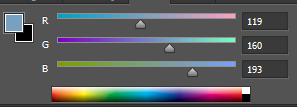
Przedstawiony na rysunku kolor zapisany w modelu RGB, w systemie szesnastkowym będzie zdefiniowany następująco

Ilustracja do pytania
A. 77A1C1
B. 76A3C1
C. 77A0C1
D. 71A0B2
Zamiana wartości RGB na zapis szesnastkowy może wydawać się prosta, ale bardzo łatwo o pomyłkę, jeśli nie zwróci się uwagi na detale. Wskazane odpowiedzi zawierają typowe pułapki, które często spotykam podczas pracy ze studentami lub początkującymi grafikami. Najczęstszy błąd polega na nieprawidłowym przeliczeniu wartości z dziesiętnego na szesnastkowy albo na pomyleniu kolejności składników (R, G, B). Przykładowo, 71A0B2 czy 77A1C1 zawierają albo złą wartość jednego ze składników, albo drobne przekłamanie w zapisie drugiej czy trzeciej pary znaków. Warto przypomnieć, że w zapisie heksadecymalnym każda para znaków odpowiada konkretnej wartości jednej składowej koloru – pierwszy składnik to czerwień (R), drugi to zieleń (G), trzeci to niebieski (B). Jeśli np. zamienimy miejscami wartości albo użyjemy niewłaściwego kodu dla danej liczby dziesiętnej, powstanie kolor, który w żaden sposób nie odpowiada temu przedstawionemu na rysunku. Takie błędy są często efektem nieuważnego odczytania liczby lub automatycznego skojarzenia z podobnymi ciągami znaków, które gdzieś już widzieliśmy. Prawidłowa praktyka to dokładne przeliczanie wartości – np. 119 dziesiętnie to 77 szesnastkowo, 160 to A0, a 193 to C1. Każdy inny wariant, nawet jeśli wydaje się zbliżony, nie spełnia wymogów dokładności. Dlatego tak ważne jest świadome przechodzenie przez każdy etap konwersji i sprawdzenie wyników. Z mojego doświadczenia wynika, że solidne opanowanie tej zamiany przekłada się nie tylko na poprawność projektów, ale też na szybszą i bardziej efektywną współpracę z innymi specjalistami – czy to grafikami, programistami, czy osobami odpowiedzialnymi za branding.

Pytanie 21

Jakie napięcie zasilające mają pamięci DDR2?

A. 1,4 V
B. 2,5 V
C. 1,0 V
D. 1,8 V
Odpowiedź 1,8 V jest prawidłowa, ponieważ pamięci DDR2 zostały zaprojektowane do pracy przy napięciu zasilania wynoszącym właśnie 1,8 V. Ten standard zasilania zapewnia równocześnie odpowiednią wydajność oraz stabilność działania modułów pamięci. Pamięci DDR2, które są rozwinięciem wcześniejszych standardów DDR, wprowadziły szereg udoskonaleń, takich jak podwyższona szybkość transferu i wydajność energetyczna. Dzięki niższemu napięciu w porównaniu do starszych pamięci DDR (które wymagały 2,5 V), DDR2 generują mniej ciepła i pozwalają na oszczędność energii, co jest szczególnie istotne w przypadku laptopów i urządzeń mobilnych. Umożliwia to także projektowanie bardziej kompaktowych systemów z mniejszymi wymaganiami chłodzenia, co jest kluczowym aspektem w nowoczesnych komputerach i sprzęcie elektronicznym. Warto zaznaczyć, że zgodność z tym napięciem jest kluczowa dla zapewnienia optymalnej pracy pamięci w systemach komputerowych oraz dla zapewnienia ich długotrwałej niezawodności.

Pytanie 22

Element drukujący, składający się z wielu dysz połączonych z mechanizmem drukującym, znajduje zastosowanie w drukarce

A. termosublimacyjnej
B. atramentowej
C. głównej
D. laserowej
Odpowiedź atramentowa jest poprawna, ponieważ głowica drukująca w drukarkach atramentowych składa się z wielu dysz, które precyzyjnie aplikują atrament na papier. Każda z tych dysz jest odpowiedzialna za wydobywanie kropel atramentu w odpowiednich kolorach, co pozwala na uzyskanie wysokiej jakości druku. W praktyce, technologie takie jak piezoelektryczne lub termiczne systemy wstrzykiwania atramentu są wykorzystywane do kontrolowania wielkości i czasu wypuszczania kropel. Drukarki atramentowe są powszechnie stosowane w biurach i domach, głównie ze względu na ich zdolność do druku w kolorze oraz na stosunkowo niskie koszty początkowe. Ponadto, nowoczesne drukarki atramentowe są zgodne z różnymi standardami branżowymi, co zapewnia ich kompatybilność z różnorodnym oprogramowaniem graficznym i dokumentowym. Warto również zwrócić uwagę, że rozwój technologii atramentowych, takich jak drukowanie bezpośrednio na tkaninach czy materiałach 3D, znacząco poszerza ich zastosowanie w różnych branżach.

Pytanie 23

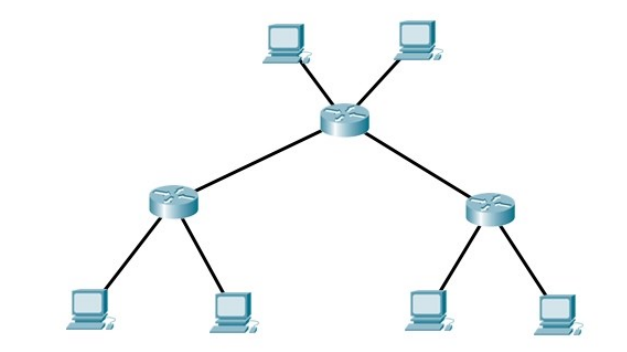
Na przedstawionym schemacie urządzeniem, które łączy komputery, jest

Ilustracja do pytania
A. most
B. ruter
C. regenerator
D. przełącznik
Ruter to urządzenie sieciowe, które łączy różne sieci komputerowe i kieruje ruchem danych między nimi. W przeciwieństwie do przełączników, które działają na poziomie drugiej warstwy modelu OSI i zajmują się przesyłaniem danych w obrębie tej samej sieci lokalnej, rutery funkcjonują w trzeciej warstwie, co pozwala im na międzysegmentową komunikację. Ruter analizuje nagłówki pakietów i decyduje o najlepszej ścieżce przesłania danych do ich docelowego adresu. Jego użycie jest kluczowe w sieciach rozległych (WAN), gdzie konieczna jest efektywna obsługa ruchu pomiędzy różnymi domenami sieciowymi. Rutery wykorzystują protokoły routingu, takie jak OSPF czy BGP, umożliwiając dynamiczną adaptację tras w odpowiedzi na zmiany w topologii sieci. Dzięki temu zapewniają redundancję i optymalizację trasy danych, co jest niezbędne w środowiskach o dużym natężeniu ruchu. W praktyce ruter pozwala również na nadawanie priorytetów i zarządzanie przepustowością, co jest istotne dla utrzymania jakości usług w sieciach obsługujących różnorodne aplikacje i protokoły.

Pytanie 24

Jakie polecenie powinien zastosować użytkownik systemu Linux, aby wydobyć zawartość archiwum o nazwie dane.tar?

A. tar –cvf dane.tar
B. gzip –r dane.tar
C. gunzip –r dane.tar
D. tar –xvf dane.tar
Polecenie 'tar –xvf dane.tar' jest prawidłowe, ponieważ 'tar' jest standardowym narzędziem w systemach Unix/Linux służącym do archiwizacji i dearchiwizacji plików. Opcje użyte w tym poleceniu mają następujące znaczenie: 'x' oznacza 'ekstrakcję', 'v' to 'verbose', co powoduje, że proces ekstrakcji jest wyświetlany na ekranie (informacje o rozpakowywanych plikach), a 'f' wskazuje, że następny argument to nazwa pliku archiwum, w tym przypadku 'dane.tar'. Użycie polecenia 'tar' w takiej formie jest zgodne z dobrymi praktykami, gdyż pozwala na skuteczne wydobycie plików oraz umożliwia użytkownikowi śledzenie postępu operacji. Na przykład, jeśli archiwum zawiera wiele plików, użytkownik może łatwo zobaczyć, które z nich są aktualnie rozpakowywane, co jest szczególnie przydatne w sytuacji, gdy archiwum jest duże lub gdy nawigacja po plikach zajmuje dużo czasu. Dodatkowo, 'tar' obsługuje wiele formatów kompresji, co czyni go elastycznym narzędziem do zarządzania danymi w systemach Linux.

Pytanie 25

Urządzenie typu Plug and Play, które jest ponownie podłączane do komputera, jest identyfikowane na podstawie

A. unikalnego identyfikatora urządzenia
B. lokalizacji sterownika tego urządzenia
C. specjalnego oprogramowania sterującego
D. położenia urządzenia
Urządzenia typu Plug and Play są projektowane w celu automatycznego rozpoznawania i konfigurowania się po ich podłączeniu do systemu operacyjnego. Kluczowym elementem tego procesu jest unikalny identyfikator urządzenia (UID), który pozwala systemowi na identyfikację i różnicowanie różnych sprzętów. UID jest zgodny z różnymi standardami, takimi jak USB, które definiują sposób komunikacji między urządzeniami a komputerem. Przykładem zastosowania tego mechanizmu może być podłączenie drukarki USB: po jej podłączeniu system operacyjny odczytuje UID drukarki, co umożliwia automatyczne zainstalowanie odpowiednich sterowników oraz skonfigurowanie urządzenia bez potrzeby interwencji użytkownika. To zautomatyzowane podejście znacznie ułatwia korzystanie z różnych urządzeń, eliminując konieczność ręcznego konfigurowania sprzętu i skracając czas potrzebny na rozpoczęcie pracy. Wiedza na temat unikalnych identyfikatorów jest istotna dla specjalistów IT, którzy muszą często diagnozować problemy z urządzeniami oraz zapewniać ich efektywną integrację w różnych środowiskach operacyjnych.

Pytanie 26

Złośliwe oprogramowanie, które może umożliwić atak na zainfekowany komputer, np. poprzez otwarcie jednego z portów, to

A. wabbit
B. trojan
C. exploit
D. keylogger
Trojan, czyli ten znany jako koń trojański, to rodzaj złośliwego oprogramowania, które udaje, że jest czymś normalnym i przydatnym. To trochę jak z fałszywym przyjacielem, który chce dostać się do twojego komputera. Trojany potrafią otwierać porty, co sprawia, że hakerzy mogą się włamać i przejąć kontrolę nad twoim systemem. Przykład? Wyobraź sobie, że ściągasz grę, a w środku ukryty jest trojan – to wcale nie jest takie rzadkie. W praktyce, te hity są często wykorzystywane przez cyberprzestępców, żeby kraść dane, instalować inne złośliwe oprogramowanie, albo tworzyć botnety. No i pamiętaj, zawsze warto mieć zaktualizowane oprogramowanie antywirusowe i nie ściągać niczego z niepewnych stron, żeby uniknąć takich niespodzianek.

Pytanie 27

Jaki zakres adresów IPv4 jest prawidłowo przypisany do danej klasy?

A. Poz. B
B. Poz. D
C. Poz. A
D. Poz. C
Wybór odpowiedzi A, C lub D odnosi się do nieprawidłowych zakresów adresów IPv4 przypisanych do niewłaściwych klas. Klasa A obejmuje adresy od 1.0.0.0 do 126.255.255.255, co oznacza, że posiada tylko 7 bitów identyfikatora sieci, co pozwala na obsługę bardzo dużych sieci, ale z ograniczoną liczbą dostępnych adresów hostów. Klasa C, z kolei, obejmuje zakres od 192.0.0.0 do 223.255.255.255, oferując 24 bity dla hostów, co jest idealne dla mniejszych sieci, które nie wymagają dużej liczby adresów. Klasa D, z adresami od 224.0.0.0 do 239.255.255.255, jest zarezerwowana dla multicastu, co oznacza, że nie jest używana do przypisywania adresów dla indywidualnych hostów ani dla standardowego routingu. Powszechnym błędem jest mylenie zakresów adresów oraz ich przeznaczenia, co może prowadzić do problemów z konfiguracją sieci i bezpieczeństwem. Właściwe zrozumienie klas adresów IPv4 i ich zastosowania jest niezbędne do efektywnego zarządzania sieciami, a także do unikania kolizji w przydzielaniu adresów IP oraz zapewnienia ich prawidłowego funkcjonowania w różnych kontekstach sieciowych.

Pytanie 28

Standard IEEE 802.11b dotyczy typu sieci

A. bezprzewodowych
B. światłowodowych
C. telefonicznych
D. przewodowych
Norma IEEE 802.11b to standard bezprzewodowych sieci lokalnych (WLAN), który umożliwia komunikację w paśmie 2,4 GHz z maksymalną przepustowością do 11 Mbps. Jest to jeden z pierwszych standardów, które zyskały popularność w zastosowaniach domowych i biurowych. Dzięki technologii radiowej, IEEE 802.11b pozwala na łączenie urządzeń bez użycia kabli, co znacząco zwiększa elastyczność i mobilność użytkowników. W praktyce, standard ten jest powszechnie stosowany w routerach Wi-Fi oraz w różnych urządzeniach mobilnych, takich jak laptopy i smartfony. Ważnym aspektem jest to, że 802.11b korzysta z technologii DSSS (Direct Sequence Spread Spectrum), co zapewnia większą odporność na zakłócenia. W obliczu rosnącego zapotrzebowania na szybkie i wydajne połączenia bezprzewodowe, nowsze standardy, takie jak 802.11g czy 802.11n, oferują wyższe prędkości i lepszą wydajność, jednak 802.11b wciąż pozostaje istotnym punktem odniesienia w rozwoju technologii WLAN.

Pytanie 29

Jakie narzędzie w systemie Windows pozwala na kontrolowanie stanu sprzętu, aktualizowanie sterowników oraz rozwiązywanie problemów z urządzeniami?

A. perfmon
B. services
C. devmgmt
D. eventvwr
Odpowiedź "devmgmt" odnosi się do Menedżera urządzeń w systemie Windows, który jest kluczowym narzędziem dla administratorów systemów oraz użytkowników pragnących zarządzać sprzętem komputerowym. Menedżer urządzeń umożliwia sprawdzenie stanu sprzętu, w tym identyfikację i rozwiązywanie problemów z urządzeniami. W przypadku konfliktów sprzętowych użytkownik może łatwo wyłączyć lub odinstalować problematyczne sterowniki, a także zaktualizować je do najnowszej wersji, co jest istotne dla zapewnienia poprawnego działania systemu. Przykładowo, jeżeli po podłączeniu nowego urządzenia, takiego jak drukarka, występują problemy, Menedżer urządzeń umożliwi zidentyfikowanie, czy sterownik jest zainstalowany, czy wymaga aktualizacji. Ponadto, zgodnie z dobrymi praktykami zarządzania IT, regularne sprawdzanie Menedżera urządzeń pozwala na proaktywne utrzymywanie sprzętu w dobrym stanie, co jest kluczowe w kontekście minimalizacji przestojów i optymalizacji pracy systemu.

Pytanie 30

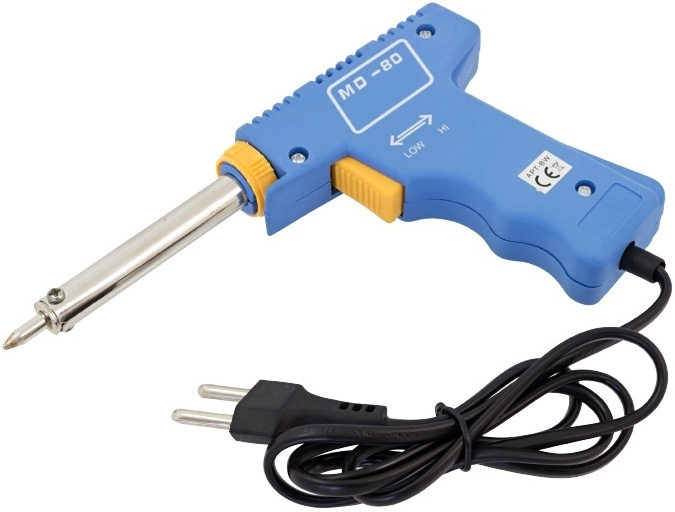
Przedstawione na ilustracji narzędzie służy do

Ilustracja do pytania
A. pomiaru rezystancji.
B. lutowania.
C. testowania płyty głównej.
D. oczyszczania elementów scalonych z kurzu.
Na ilustracji widać klasyczną lutownicę elektryczną w kształcie pistoletu, więc odpowiedź „lutowania” jest jak najbardziej trafiona. Charakterystyczny grot na końcu metalowej tulei, izolowana rękojeść z przyciskiem oraz przewód zasilający 230 V to typowe elementy ręcznej lutownicy używanej w serwisie elektronicznym i przy montażu płytek drukowanych. Takie narzędzie służy do łączenia elementów za pomocą spoiwa lutowniczego, najczęściej cyny z dodatkiem ołowiu lub stopów bezołowiowych zgodnych z normą RoHS. Podczas pracy grot nagrzewa się do temperatury rzędu 250–400°C, topi cynę i umożliwia wykonanie trwałego, przewodzącego połączenia między wyprowadzeniami elementu a polem lutowniczym na PCB. W praktyce technika lutowania ma ogromne znaczenie w serwisie sprzętu komputerowego: wymiana gniazd USB, naprawa przerwanych ścieżek, wlutowanie kondensatorów na płycie głównej czy naprawa przewodów w zasilaczach. Moim zdaniem każdy technik IT powinien umieć poprawnie posługiwać się lutownicą – dobra praktyka to stosowanie odpowiedniej mocy i temperatury do rodzaju elementu, używanie kalafonii lub topnika oraz regularne czyszczenie grota na gąbce lub drucianej czyścince. Warto też pamiętać o bezpieczeństwie: ochrona oczu, dobra wentylacja stanowiska i odkładanie rozgrzanej lutownicy wyłącznie na przeznaczoną do tego podstawkę. W serwisach zgodnych z profesjonalnymi standardami ESD lutuje się na stanowiskach uziemionych, z opaską antystatyczną na nadgarstku, żeby nie uszkodzić wrażliwych układów scalonych.

Pytanie 31

Aby przetestować w systemie Windows poprawność działania nowo zainstalowanej drukarki, należy

A. sprawdzić stan urządzenia w Menadżerze urządzeń.
B. uruchomić program gpupdate /force w Wierszu poleceń.
C. uruchomić program diagnostyczny dxdiag.
D. wydrukować stronę testową za pomocą zakładki <i>Ogólne</i> w oknie <i>Właściwości drukarki</i>.
Najlepszym i zdecydowanie najpewniejszym sposobem na przetestowanie czy drukarka została prawidłowo zainstalowana w systemie Windows, jest wydrukowanie strony testowej z poziomu zakładki Ogólne w oknie Właściwości drukarki. To w zasadzie taki branżowy standard – praktycznie każdy serwisant czy administrator IT robi to na początku. Strona testowa pozwala szybko sprawdzić, czy system operacyjny może skutecznie komunikować się z drukarką, a także czy drukarka właściwie przetwarza polecenia drukowania. Co ważne, taki test wyklucza szereg potencjalnych problemów: od nieprawidłowych sterowników, przez błędne połączenia sprzętowe, aż po drobne ustawienia w systemie. Z mojego doświadczenia wynika, że wydruk strony testowej to także szybki sposób na sprawdzenie jakości wydruku, np. czy nie ma przerywanych linii, plam czy innych usterek sprzętowych. W środowiskach korporacyjnych i szkołach zawsze przed oddaniem drukarki do użytku użytkownikom warto wykonać ten krok. Też ważne jest to, że strona testowa drukarki zawiera informacje diagnostyczne, takie jak stan dysz, kolory, czy poprawność komunikacji. Sam Menadżer urządzeń czy narzędzia systemowe nie dadzą takich informacji praktycznych z perspektywy użytkownika końcowego. Dlatego, kiedy ktoś pyta jak szybko sprawdzić czy drukarka działa – polecam właśnie ten sposób i nie spotkałem się jeszcze, żeby zawiódł.

Pytanie 32

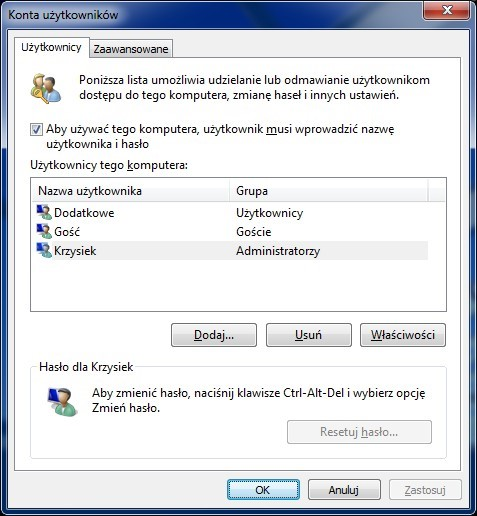
Aby uruchomić przedstawione narzędzie systemu Windows, należy użyć polecenia

Ilustracja do pytania
A. control userpasswords2
B. net users
C. net localgroup
D. show userpasswords
Polecenie „control userpasswords2” otwiera właśnie takie zaawansowane narzędzie zarządzania kontami użytkowników w systemie Windows, jak pokazane na screenie. To narzędzie umożliwia nie tylko dodawanie i usuwanie kont, ale też bardzo precyzyjne zarządzanie hasłami, przypisywanie użytkowników do różnych grup, czy nawet wyłączenie wymogu podawania hasła przy logowaniu. W praktyce, korzystając z tego okna, możesz na przykład szybko zmienić hasło dowolnego użytkownika bez potrzeby wylogowywania się, co jest prawdziwym ułatwieniem podczas administracji większą liczbą stanowisk. Moim zdaniem to rozwiązanie jest o wiele wygodniejsze niż klasyczne zarządzanie kontami przez Panel Sterowania, bo daje dostęp do ukrytych opcji, których brakuje w zwykłym oknie „Konta użytkowników”. Warto znać takie narzędzia, bo często zdarza mi się je wykorzystywać podczas szybkich napraw w sieci firmowej – oszczędza to czas i pozwala uniknąć niepotrzebnego przeklikiwania się przez kilka paneli. Korzystanie z „control userpasswords2” jest zgodne z dobrymi praktykami administracji systemami Windows, szczególnie w środowiskach, gdzie liczy się szybkie i skuteczne rozwiązywanie problemów użytkowników. To rozwiązanie jest szczególnie znane administratorom i technikom, którzy chcą mieć pełną kontrolę nad konfiguracją kont użytkowników. Sam Microsoft też wskazuje to polecenie jako zaawansowany sposób na zarządzanie kontami, więc zdecydowanie warto mieć je w swoim technicznym arsenale.

Pytanie 33

Na komputerze, na którym zainstalowane są dwa systemy – Windows i Linux, po przeprowadzeniu reinstalacji systemu Windows drugi system przestaje się uruchamiać. Aby ponownie umożliwić uruchamianie systemu Linux oraz aby zachować wszystkie dane i ustawienia w nim zawarte, co należy zrobić?

A. ponownie zainstalować bootloadera GRUB
B. wykonać reinstalację systemu Linux
C. wykonać ponowną instalację systemu Windows
D. przeprowadzić skanowanie dysku programem antywirusowym
Reinstalacja bootloadera GRUB (Grand Unified Bootloader) jest kluczowym krokiem w przywracaniu możliwości uruchamiania systemu Linux po reinstalacji Windows. Reinstalacja Windows zazwyczaj nadpisuje MBR (Master Boot Record) lub EFI (Extensible Firmware Interface), co sprawia, że bootloader Linuxa nie jest już dostępny. GRUB jest odpowiedzialny za zarządzanie wieloma systemami operacyjnymi na komputerze, umożliwiając użytkownikowi wybór, który system ma być uruchomiony. Aby ponownie zainstalować GRUB, można użyć nośnika instalacyjnego Linuxa (np. Live CD lub USB), uruchomić terminal i użyć komendy 'grub-install' w odpowiednim systemie plików. Praktycznie, po zainstalowaniu GRUB, można również zaktualizować jego konfigurację za pomocą 'update-grub', co zapewni, że wszystkie dostępne systemy operacyjne zostaną poprawnie wykryte. Dobrą praktyką jest regularne tworzenie kopii zapasowych ważnych danych, co pozwala uniknąć ich utraty w przypadku problemów z systemem operacyjnym.

Pytanie 34

Spuchnięte kondensatory elektrolityczne w sekcji zasilania monitora LCD mogą spowodować uszkodzenie

A. inwertera oraz podświetlania matrycy.
B. przewodów sygnałowych.
C. układu odchylania poziomego.
D. przycisków znajdujących na panelu monitora.
Spuchnięte kondensatory elektrolityczne w sekcji zasilania monitora LCD to dość częsty widok, zwłaszcza w starszych modelach albo tam, gdzie zastosowano elementy gorszej jakości. Elektrolity w zasilaczach odpowiadają za filtrowanie napięcia, eliminowanie zakłóceń i stabilizację zasilania dla różnych układów monitora. Gdy się wybrzuszają, ich pojemność spada, pojawiają się prądy upływu, a napięcie staje się coraz bardziej niestabilne. To właśnie inwerter i układ podświetlania matrycy są najbardziej wrażliwe na takie wahania – pracują na wyższych napięciach, wymagają stabilnych parametrów i jeśli coś pójdzie nie tak, potrafią bardzo szybko ulec awarii. W praktyce, z mojego doświadczenia serwisowego, bardzo wiele monitorów LCD z ciemnym ekranem czy migającym podświetleniem miało właśnie uszkodzone kondensatory w zasilaczu. Czasami wymiana kilku takich elementów przywraca monitor do życia bez potrzeby wymiany droższych części. Warto pamiętać, że w standardach naprawczych zaleca się zawsze sprawdzenie kondensatorów w pierwszej kolejności przy problemach z podświetleniem. To naprawdę typowy przypadek i ważna umiejętność dla każdego technika – rozpoznawać objawy i kojarzyć je z uszkodzeniami sekcji zasilania, a nie od razu podejrzewać matrycę lub płytę główną. Gdy kondensatory są spuchnięte, napięcia zasilające inwerter stają się niestabilne, przez co inwerter albo w ogóle nie startuje, albo uszkadza się z czasem. Technicy dobrze wiedzą, że przy pierwszych objawach problemów z podświetleniem warto zerknąć na płytę zasilacza i szukać właśnie takich objawów.

Pytanie 35

Podczas uruchamiania komputera wyświetla się komunikat CMOS checksum error press F1 to continue press DEL to setup. Naciśnięcie klawisza DEL spowoduje

A. wejście do BIOS-u komputera
B. przejście do ustawień systemu Windows
C. wyczyszczenie pamięci CMOS
D. usunięcie pliku konfiguracyjnego
Wciśnięcie klawisza DEL podczas uruchamiania komputera prowadzi do wejścia w BIOS (Basic Input/Output System). BIOS jest podstawowym oprogramowaniem, które odpowiada za uruchomienie sprzętu i systemu operacyjnego. W BIOSie można konfigurować różne ustawienia sprzętowe, takie jak kolejność bootowania, które urządzenie ma być pierwsze do uruchomienia, oraz parametry związane z pamięcią i procesorem. Ponadto, w przypadku błędów, takich jak komunikat CMOS checksum error, BIOS umożliwia resetowanie ustawień do domyślnych, co może pomóc w rozwiązaniu problemów z konfiguracją sprzętową. Wiedza o BIOSie jest istotna, ponieważ wiele problemów z uruchamianiem komputera można rozwiązać właśnie tam. Użytkownicy powinni być świadomi, że zmiany w BIOSie mogą wpływać na działanie systemu operacyjnego, dlatego zaleca się ostrożność podczas modyfikacji tych ustawień.

Pytanie 36

Jakie jest połączenie używane do wymiany informacji pomiędzy urządzeniami mobilnymi, które stosuje cyfrową transmisję optyczną w trybie bezprzewodowym do przesyłania danych na stosunkowo krótką odległość?

A. IEEE 1394a
B. IrDA
C. IEEE 1394c
D. Bluetooth
Wybór IEEE 1394a i IEEE 1394c jako odpowiedzi na to pytanie jest błędny, ponieważ te standardy dotyczą interfejsu FireWire, który zazwyczaj jest używany w kontekście łączności przewodowej pomiędzy urządzeniami, takimi jak kamery cyfrowe, dyski twarde i urządzenia audio-wideo. FireWire umożliwia transfer danych na dużą odległość, zazwyczaj do 4.5 metra, co jest znacznie więcej niż typowy zasięg technologii IrDA. Dodatkowo, FireWire obsługuje wiele urządzeń podłączonych w szereg, co czyni go odpowiednim dla zastosowań multimedialnych, jednak nie jest to technologia bezprzewodowa. Z kolei Bluetooth to technologia bezprzewodowa, ale jest stworzona do komunikacji na średnie odległości, zazwyczaj do 100 metrów, i nie wykorzystuje technologii optycznej, lecz radiowej. Bluetooth jest powszechnie stosowany w urządzeniach audio, słuchawkach i smartfonach do przesyłania danych, jednak w kontekście krótkodystansowej transmisji optycznej, jak w przypadku IrDA, nie jest właściwym rozwiązaniem. Typowym błędem myślowym jest nieodróżnienie technologii bezprzewodowej od przewodowej oraz mylenie różnych standardów komunikacyjnych pod względem ich zastosowania i charakterystyki. Warto zrozumieć, że każdy z tych standardów ma swoje unikalne cechy i zastosowania, które należy brać pod uwagę przy wyborze odpowiedniego rozwiązania dla określonego problemu komunikacyjnego.

Pytanie 37

Nazwa protokołu, który pozwala na konwersję 32-bitowych adresów IP na 48-bitowe fizyczne adresy MAC w sieciach Ethernet, to:

A. NAT
B. ARP
C. RARP
D. DNS
Protokół ARP (Address Resolution Protocol) jest kluczowym mechanizmem w sieciach komputerowych, zwłaszcza w architekturze Ethernet, który umożliwia przekształcanie adresów IP, które są stosowane w warstwie sieciowej modelu OSI, na fizyczne adresy MAC (Media Access Control). Kiedy urządzenie sieciowe, takie jak komputer lub router, chce komunikować się z innym urządzeniem w lokalnej sieci, potrzebuje znać jego adres MAC. W tym celu wysyła zapytanie ARP, które jest broadcastowane do wszystkich urządzeń w sieci. Urządzenie, które posiada odpowiedni adres IP, odpowiada, przesyłając swój adres MAC. ARP jest fundamentalnym protokołem w funkcjonowaniu sieci lokalnych i jest integralną częścią stosu protokołów TCP/IP. Jego zastosowanie jest szerokie, od prostych aplikacji sieciowych, takich jak przeglądanie stron internetowych, po bardziej złożone systemy komunikacji, takie jak VoIP czy transmisje multimedialne. Zrozumienie działania ARP jest niezbędne dla każdego, kto zajmuje się administracją sieci oraz bezpieczeństwem IT, ponieważ pozwala na efektywne zarządzanie adresacją i rozwiązywanie problemów w lokalnych sieciach komputerowych.

Pytanie 38

Narzędzie systemu Windows wykorzystywane do interpretacji poleceń, stosujące logikę obiektową oraz cmdlety, to

A. Windows PowerShell.
B. konsola MMC.
C. wiersz poleceń systemu Windows.
D. standardowy strumień wejścia.
Windows PowerShell to narzędzie, które faktycznie wyróżnia się na tle innych konsol systemowych w Windows, bo nie tylko interpretuje polecenia tekstowe, ale przede wszystkim bazuje na logice obiektowej oraz cmdletach. To daje użytkownikowi dużo większe możliwości niż typowy wiersz poleceń. Można np. manipulować obiektami .NET bezpośrednio w konsoli, co przydaje się w automatyzacji administrowania Windows. Cmdlety to takie specjalne polecenia, które zaprojektowano właśnie do PowerShella – przykładowo Get-Process, Set-Service, czy Import-Module. Moim zdaniem w codziennej pracy administratora systemów PowerShell jest wręcz niezbędny, bo pozwala na tworzenie skryptów zarządzających użytkownikami, usługami, nawet całymi serwerami. Warto dodać, że PowerShell jest zgodny ze standardami Microsoft, a jego elastyczność pozwala nawet zarządzać środowiskami chmurowymi czy Active Directory. Praktycznie każda nowoczesna firma, która poważnie traktuje automatyzację i bezpieczeństwo, wykorzystuje PowerShell do swoich zadań. Jeszcze jedna rzecz – PowerShell jest rozwijany w wersji open source jako PowerShell Core, więc działa też na Linuxie i MacOS, co zdecydowanie poszerza jego zastosowanie. Podsumowując: jeśli zależy Ci na profesjonalnej administracji, automatyzacji zadań i pracy na obiektach zamiast tylko tekstu – PowerShell to absolutny standard.

Pytanie 39

W systemie Linux narzędzie fsck służy do

A. sprawdzania wydajności karty sieciowej
B. obserwacji stanu procesora
C. wykrywania i naprawy uszkodzonych sektorów na dysku twardym
D. eliminacji nieprawidłowych wpisów w rejestrze systemowym
Program fsck, czyli 'file system check', jest narzędziem w systemie Linux służącym do analizy i naprawy systemów plików. Jego główną funkcją jest identyfikacja i naprawa uszkodzonych sektorów oraz błędów w strukturze systemu plików, co ma kluczowe znaczenie dla zapewnienia integralności danych oraz stabilności systemu. Przykładowo, jeśli system operacyjny lub aplikacja zawiodą w trakcie zapisu danych, może dojść do uszkodzenia systemu plików. Użycie fsck w takich sytuacjach umożliwia użytkownikom przywrócenie pełnej funkcjonalności dysku, co jest niezbędne w przypadku systemów produkcyjnych, gdzie dostęp do danych jest krytyczny. W standardach branżowych, regularne używanie fsck jako części rutynowych zadań konserwacyjnych jest zalecane, aby uniknąć poważniejszych problemów z danymi w przyszłości. Narzędzie to może być także używane w trybie offline, co oznacza, że można je uruchomić podczas rozruchu systemu, aby naprawić błędy przed załadowaniem systemu operacyjnego.

Pytanie 40

Jak na diagramach sieciowych LAN oznaczane są punkty dystrybucyjne znajdujące się na różnych kondygnacjach budynku, zgodnie z normą PN-EN 50173?

A. CD (Campus Distribution)
B. MDF (Main Distribution Frame)
C. BD (BuildingDistributor)
D. FD (Floor Distribution)
Wybór BD (Building Distributor) może prowadzić do nieporozumień, ponieważ ten termin odnosi się do głównych punktów dystrybucyjnych, które łączą różne piętra w budynku, a nie do punktów rozdzielczych na poszczególnych poziomach. BD z reguły znajduje się na poziomie parteru lub w piwnicy i odpowiada za prowadzenie sygnałów do różnych punktów na piętrach. Każde piętro wymaga jednak osobnych punktów dystrybucyjnych, aby zapewnić optymalne połączenie i w każdej chwili umożliwić dostęp do sieci. CD (Campus Distribution) to termin dotyczący zewnętrznej dystrybucji między różnymi budynkami na terenie kampusu, co jest zupełnie inną koncepcją, nie mającą zastosowania w kontekście pojedynczego budynku. MDF (Main Distribution Frame) to natomiast główny punkt, w którym odbywa się dystrybucja sygnału w sieci telekomunikacyjnej, a nie dystrybucja na poziomie piętera. Zrozumienie tych różnic jest kluczowe dla prawidłowego projektowania infrastruktury sieciowej. W praktyce, błędne przypisanie terminologii może prowadzić do komplikacji w instalacji i administrowaniu systemami, co z kolei może wpłynąć na wydajność pracy całej organizacji. Właściwe rozumienie i zastosowanie standardów, takich jak PN-EN 50173, jest istotne dla zapewnienia efektywności i organizacji sieci LAN.