Wyniki egzaminu

Informacje o egzaminie:
  • Zawód: Technik informatyk
  • Kwalifikacja: INF.02 - Administracja i eksploatacja systemów komputerowych, urządzeń peryferyjnych i lokalnych sieci komputerowych
  • Data rozpoczęcia: 8 czerwca 2026 23:36
  • Data zakończenia: 8 czerwca 2026 23:44

Egzamin zdany!

Wynik: 27/40 punktów (67,5%)

Wymagane minimum: 20 punktów (50%)

Nowe
Analiza przebiegu egzaminu- sprawdź jak rozwiązywałeś pytania
Pochwal się swoim wynikiem!
Szczegółowe wyniki:
Pytanie 1

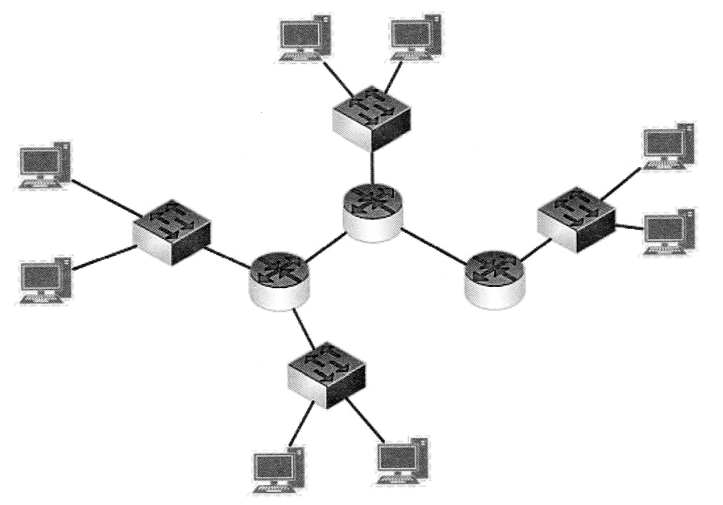
Ile symboli routerów i przełączników występuje na diagramie?
Ilustracja do pytania
A. 4 przełączniki i 8 ruterów
B. 4 przełączniki i 3 rutery
C. 3 przełączniki i 4 rutery
D. 8 przełączników i 3 rutery
Prawidłowa odpowiedź wskazuje 4 przełączniki i 3 rutery. To kluczowe, by zrozumieć strukturę sieci komputerowej i jej komponenty. Przełączniki służą do łączenia urządzeń w tej samej podsieci i pracują na warstwie 2 modelu OSI. Rutery natomiast działają na warstwie 3 i są używane do łączenia różnych sieci. Na schemacie widzimy wyraźne rozgraniczenie między tymi urządzeniami dzięki ich symbolom. Prawidłowe rozpoznanie ich ilości jest istotne dla prawidłowej konfiguracji i diagnozowania sieci. W praktyce, wiedza o liczbie i rodzaju użytych urządzeń pozwala na ich efektywne zarządzanie, a także planowanie rozbudowy infrastruktury. Używanie właściwych urządzeń zgodnie z ich przeznaczeniem zgodnie z najlepszymi praktykami branżowymi, takimi jak te opisane w dokumentach IEEE, zapewnia stabilność i wydajność sieci. Dlatego znajomość funkcji i umiejętność rozróżniania przełączników i ruterów jest niezbędna dla każdego specjalisty IT, co może bezpośrednio wpływać na jakość i bezpieczeństwo sieci komputerowej.

Pytanie 2

Jakiego typu tablicę partycji trzeba wybrać, aby stworzyć partycję o pojemności 3TB na dysku twardym?

A. LBA
B. GPT
C. MBR
D. DRM
Wybór tablicy partycji GPT (GUID Partition Table) jest prawidłowy, ponieważ pozwala na utworzenie partycji większych niż 2 TB, co jest ograniczeniem starszego standardu MBR (Master Boot Record). GPT jest nowoczesnym standardem, który nie tylko obsługuje dyski o pojemności przekraczającej 2 TB, ale także umożliwia tworzenie znacznie większej liczby partycji. Standard GPT pozwala na utworzenie do 128 partycji na jednym dysku w systemie Windows, co znacznie zwiększa elastyczność zarządzania danymi. Przykładowo, korzystając z GPT można podzielić dysk o pojemności 3 TB na kilka partycji, co ułatwia organizację danych oraz ich bezpieczeństwo. Dodatkowo, GPT jest bardziej odporny na uszkodzenia, ponieważ przechowuje kopie tablicy partycji w różnych miejscach na dysku, co zwiększa jego niezawodność oraz ułatwia odzyskiwanie danych w przypadku awarii. W przypadku systemów operacyjnych takich jak Windows 10 i nowsze, a także różne dystrybucje Linuksa, korzystanie z GPT jest zalecane, szczególnie przy nowoczesnych dyskach twardych i SSD.

Pytanie 3

Polecenie Gpresult

A. prezentuje dane dotyczące kontrolera
B. odświeża ustawienia zasad grupowych
C. wyświetla wynikowy zestaw zasad dla użytkownika lub komputera
D. przywraca domyślne zasady grupowe dla kontrolera
Polecenie Gpresult jest narzędziem w systemach Windows, które umożliwia administratorom wyświetlenie szczegółowych informacji na temat zastosowanych zasad grup dla użytkowników oraz komputerów. Poprawna odpowiedź wskazuje, że Gpresult wyświetla wynikowy zestaw zasad, co oznacza, że administratorzy mogą zobaczyć, jakie zasady są aktywne dla danego użytkownika lub komputera, a także jakie zasady mogły być dziedziczone z wyższych poziomów w hierarchii Active Directory. Dzięki temu narzędziu można identyfikować problemy związane z zasadami grup, oceniać ich wpływ na konfigurację systemu oraz dostosowywać ustawienia w celu zapewnienia zgodności z politykami bezpieczeństwa. Na przykład, administratorzy mogą użyć Gpresult do zweryfikowania, czy konkretna zasada zabezpieczeń, dotycząca haseł użytkowników, została poprawnie zastosowana. To narzędzie jest istotne w kontekście audytów bezpieczeństwa i zarządzania politykami, jako że umożliwia dokładną analizę, która jest zgodna z najlepszymi praktykami w zarządzaniu IT.

Pytanie 4

Jaka jest maksymalna liczba komputerów, które mogą być zaadresowane w podsieci z adresem 192.168.1.0/25?

A. 510
B. 62
C. 254
D. 126
Odpowiedź 126 jest poprawna, ponieważ w podsieci o adresie 192.168.1.0/25 mamy do czynienia z maską sieciową, która umożliwia podział adresów IP na mniejsze grupy. Maska /25 oznacza, że pierwsze 25 bitów jest używane do identyfikacji sieci, co pozostawia 7 bitów na adresowanie urządzeń w tej podsieci. W praktyce oznacza to, że liczba dostępnych adresów do przypisania urządzeniom oblicza się według wzoru 2^n - 2, gdzie n to liczba bitów przeznaczonych na adresowanie hostów. W tym przypadku 2^7 - 2 = 128 - 2 = 126. Odejmujemy 2, ponieważ jeden adres jest zarezerwowany dla adresu sieci (192.168.1.0) a drugi dla adresu rozgłoszeniowego (192.168.1.127). Taki podział jest kluczowy w projektowaniu i zarządzaniu sieciami, ponieważ pozwala na efektywne wykorzystanie dostępnych adresów IP oraz organizację ruchu sieciowego. W praktyce ten rodzaj podsieci często wykorzystuje się w małych lub średnich firmach, gdzie liczba urządzeń nie przekracza 126. Umożliwia to efektywne zarządzanie zasobami oraz minimalizuje ryzyko konfliktów adresów IP, co jest zgodne z zasadami dobrej praktyki w inżynierii sieciowej.

Pytanie 5

Natychmiast po usunięciu ważnych plików na dysku twardym użytkownik powinien

A. przeprowadzić test S. M. A. R. T. tego dysku.
B. uchronić dysk przed zapisem nowych danych.
C. wykonać defragmentację dysku.
D. zainstalować program diagnostyczny.
Jeżeli chodzi o usuwanie plików na dysku twardym, wokół tej kwestii krąży sporo mitów i nieporozumień. Często wydaje się, że natychmiastowe wykonanie testu S. M. A. R. T. albo zainstalowanie programu diagnostycznego może w jakikolwiek sposób pomóc w odzyskaniu przypadkowo skasowanych plików. Jednak testy diagnostyczne są przeznaczone raczej do oceny stanu technicznego sprzętu – wykrywają np. uszkodzenia mechaniczne, zmiany w parametrach dysku czy przewidywane awarie, ale nie mają żadnego wpływu na możliwość odzyskania danych, które zostały skasowane z poziomu systemu plików. Podobnie instalacja dowolnego oprogramowania po utracie danych wiąże się z ryzykiem – każda instalacja, nawet programu do odzyskiwania, może nadpisać fragmenty właśnie tych plików, które chcemy odzyskać. To jest bardzo częsty błąd, który prowadzi do nieodwracalnych strat. Z kolei defragmentacja, choć kiedyś była polecana do przyspieszania pracy komputerów z dyskami HDD, to w kontekście usuwania plików jest wręcz niebezpieczna – ten proces masowo przepisuje dane na nowe sektory, co praktycznie uniemożliwia skuteczne odzyskanie usuniętych plików. W mojej opinii, wiele osób nieświadomie wybiera takie działania, bo wydaje im się, że "coś trzeba zrobić" natychmiast, nie analizując skutków. Tymczasem najlepszą praktyką branżową – podkreślaną nawet w literaturze oraz przez ekspertów od informatyki śledczej – jest natychmiastowe zabezpieczenie dysku przed wszelkim zapisem. Liczy się czas i świadomość, co naprawdę dzieje się z danymi na dysku po usunięciu pliku. Dlatego inne działania, niż blokada zapisu, nie tylko nie pomagają, ale wręcz zmniejszają szansę na skuteczne odzyskanie danych.

Pytanie 6

Na rysunkach technicznych dotyczących instalacji sieci komputerowej, wraz z jej dedykowanym systemem elektrycznym, gniazdo oznaczone symbolem przedstawionym na rysunku to

Ilustracja do pytania
A. elektryczne bez styku ochronnego
B. komputerowe
C. telefoniczne
D. elektryczne ze stykiem ochronnym
Na rysunkach technicznych instalacji elektrycznych symbole są używane do szybkiego i precyzyjnego identyfikowania poszczególnych elementów systemu. Symbol oznaczający gniazdo elektryczne ze stykiem ochronnym jest kluczowy w kontekście zapewnienia bezpieczeństwa użytkowania instalacji. Styk ochronny, często określany jako 'uziemienie', jest niezbędnym elementem w gniazdach elektrycznych stosowanych w budynkach mieszkalnych i komercyjnych. Zapewnia on odprowadzenie ewentualnych przepięć oraz ochronę przed porażeniem prądem. W praktyce, gniazda z uziemieniem są standardem w większości krajów, zgodnie z międzynarodowymi normami bezpieczeństwa, takimi jak IEC 60364. Uziemienie jest szczególnie ważne w miejscach o zwiększonym ryzyku porażenia, takich jak kuchnie czy łazienki. Prawidłowa instalacja gniazd ze stykiem ochronnym wymaga znajomości zasad oznaczeń i schematów elektrycznych oraz zrozumienia ich roli w kompleksowym systemie bezpieczeństwa elektrycznego.

Pytanie 7

Po włączeniu komputera wyświetlił się komunikat "Non-system disk or disk error. Replace and strike any key when ready". Może to być spowodowane

A. skasowaniem BIOS-u komputera
B. uszkodzonym kontrolerem DMA
C. dyskietką umieszczoną w napędzie
D. brakiem pliku NTLDR
Zrozumienie problemu z komunikatem "Non-system disk or disk error" wymaga znajomości podstawowych zasad działania komputerów osobistych i ich BIOS-u. Sugerowanie, że przyczyną problemu może być brak pliku NTLDR, jest błędne, ponieważ ten plik jest kluczowy dla rozruchu systemu Windows, a komunikat wskazuje na problem z bootowaniem z nośnika, a nie na brak pliku w zainstalowanym systemie. Twierdzenie, że uszkodzony kontroler DMA mógłby być odpowiedzialny za ten błąd, również jest mylące. Kontroler DMA odpowiada za przesyłanie danych między pamięcią a urządzeniami peryferyjnymi, a jego uszkodzenie raczej skutkowałoby problemami z wydajnością lub dostępem do danych, a nie bezpośrednio z komunikatem o braku systemu. Skasowany BIOS komputera to kolejna koncepcja, która nie znajduje zastosowania w tej sytuacji. BIOS, będący podstawowym oprogramowaniem uruchamiającym, nie może być "skasowany" w tradycyjnym sensie; może być jedynie zaktualizowany, a jego usunięcie uniemożliwiłoby jakiekolwiek bootowanie systemu. Często w takich sytuacjach występuje brak zrozumienia, że komunikaty o błędach mogą odnosić się do problemów z rozruchem i należy je interpretować w kontekście obecności nośników w napędzie oraz ich zawartości. Warto więc zwracać uwagę na to, co znajduje się w napędach przed uruchomieniem komputera.

Pytanie 8

Jakie medium transmisyjne gwarantuje izolację galwaniczną pomiędzy systemami przesyłu danych?

A. Skrętka nieekranowana
B. Skrętka ekranowana
C. Światłowód
D. Przewód koncentryczny
Światłowód to medium transmisyjne, które zapewnia separację galwaniczną pomiędzy systemami transmisji danych. Oznacza to, że nie przewodzi prądu elektrycznego, co eliminuje ryzyko wystąpienia zakłóceń elektromagnetycznych oraz problemów związanych z uziemieniem. To sprawia, że światłowody są idealnym wyborem w środowiskach o wysokim poziomie zakłóceń, takich jak fabryki czy centra danych. Na przykład, w zastosowaniach telekomunikacyjnych światłowody są wykorzystywane do przesyłania danych na duże odległości z minimalnymi stratami sygnału. W branży sieci komputerowych światłowody są często używane w backbone'ach dużych sieci, zapewniając szybkie połączenia między różnymi segmentami. Dodatkowo, standardy takie jak IEEE 802.3 (Ethernet) i ITU-T G.652 definiują parametry i specyfikacje dla technologii światłowodowej, co czyni ją zgodną z najlepszymi praktykami w dziedzinie przesyłu danych. Warto dodać, że światłowody są również odporne na wpływ warunków atmosferycznych, co czyni je doskonałym rozwiązaniem dla systemów zewnętrznych.

Pytanie 9

Jaki skrót oznacza rodzaj licencji Microsoft dedykowanej dla szkół, uczelni, instytucji rządowych oraz dużych firm?

A. VLSC
B. MOLP
C. OEM
D. BOX
MOLP, czyli Microsoft Open License Program, to typ licencji stworzony z myślą o organizacjach takich jak szkoły, uczelnie wyższe, instytucje rządowe oraz duże przedsiębiorstwa. Program ten oferuje elastyczność w zakresie zakupu oprogramowania, umożliwiając nabycie licencji na wiele komputerów w ramach jednej umowy. W praktyce oznacza to, że instytucje mogą korzystać z programów Microsoft, takich jak Windows i Office, w sposób dostosowany do ich specyficznych potrzeb oraz budżetu. Dodatkowo, MOLP zapewnia organizacjom dostęp do aktualizacji oprogramowania, co jest kluczowe w kontekście bezpieczeństwa i wydajności systemów informatycznych. Tego typu licencjonowanie jest zgodne z dobrymi praktykami w zarządzaniu IT, zapewniając jednocześnie wsparcie techniczne oraz opcje szkoleniowe, co jest istotne dla zwiększenia efektywności pracy użytkowników. Program MOLP promuje również odpowiedzialne korzystanie z oprogramowania, co jest zgodne z polityką Microsoft dotyczącą zrównoważonego rozwoju i etyki w biznesie.

Pytanie 10

Przy zgrywaniu filmu kamera cyfrowa przesyła na dysk 220 MB na minutę. Wybierz z diagramu interfejs o najniższej prędkości transferu, który umożliwia taką transmisję

Ilustracja do pytania
A. 1394b
B. USB 2
C. USB 1
D. 1394a
Wybór odpowiedniego interfejsu do transferu danych jest istotny dla zapewnienia płynności i niezawodności działania urządzeń cyfrowych. USB 2, choć z prędkością 480 Mbps jest wystarczający dla zgrywania 220 MB na minutę, nie jest najefektywniejszym wyborem pod względem zgodności i zużycia zasobów w kontekście, gdzie 1394a jest dostępne. USB 1, z prędkością jedynie 1,5 Mbps, jest dalece niewystarczające, prowadząc do znacznych opóźnień i niemożności zgrywania w takiej jakości. Interfejs 1394b, choć oferuje wyższą prędkość 800 Mbps, jest niepotrzebny w tej sytuacji, gdyż 1394a już spełnia wymagania przy niższej złożoności infrastruktury. Błędne podejście może wynikać z nieznajomości specyfikacji technicznych interfejsów oraz ich praktycznych zastosowań. Typowym błędem jest również nadmierne poleganie na teoretycznej szybkości interfejsu bez uwzględnienia rzeczywistych warunków operacyjnych, co jest szczególnie ważne przy wielkoformatowych i wymagających aplikacjach multimedialnych.

Pytanie 11

W jakiej warstwie modelu ISO/OSI wykorzystywane są adresy logiczne?

A. Warstwie fizycznej
B. Warstwie transportowej
C. Warstwie łącza danych
D. Warstwie sieciowej
Wybór warstwy fizycznej jest nietrafiony, bo ta warstwa skupia się na przesyłaniu sygnałów, takich jak elektryczność czy światło, a nie na adresowaniu. W modelu ISO/OSI warstwa fizyczna odpowiada za to, co się dzieje na poziomie kabli i różnych urządzeń, a nie na identyfikacji komputerów w sieci. Adresy logiczne raczej nie mają tu zastosowania. Z drugiej strony warstwa łącza danych, choć też dotyczy przesyłania danych, zajmuje się błędami transmisji i ramkami danych w lokalnej sieci. Używa adresów MAC, które są przypisane do sprzętu i służą do identyfikacji w danej sieci lokalnej, a nie do komunikacji między różnymi sieciami. Warstwa transportowa za to odpowiada za niezawodne przesyłanie danych między aplikacjami na końcu, używając protokołów jak TCP czy UDP. Tak więc, wybór warstwy fizycznej, łącza danych lub transportowej jako miejsca dla adresów logicznych wynika z nieporozumień co do ich funkcji i celów w modelu ISO/OSI. Rozumienie roli każdej z tych warstw jest naprawdę kluczowe, gdy chodzi o projektowanie i zarządzanie sieciami.

Pytanie 12

W jaki sposób skonfigurować zaporę Windows, aby spełniała zasady bezpieczeństwa i umożliwiała użycie polecenia ping do weryfikacji komunikacji z innymi urządzeniami w sieci?

A. Ustawić reguły dla protokołu IP
B. Ustawić reguły dla protokołu ICMP
C. Ustawić reguły dla protokołu TCP
D. Ustawić reguły dla protokołu IGMP
Odpowiedź wskazująca na skonfigurowanie reguł dotyczących protokołu ICMP (Internet Control Message Protocol) jest prawidłowa, ponieważ protokół ten jest odpowiedzialny za przesyłanie komunikatów kontrolnych w sieci, w tym dla polecenia ping. Ping wykorzystuje ICMP Echo Request oraz ICMP Echo Reply, aby sprawdzić, czy inny host jest osiągalny przez sieć. Konfigurowanie reguł zapory Windows wymaga zezwolenia na te typy komunikatów, co pozwoli na efektywne monitorowanie i diagnostykę łączności w sieci lokalnej. Przykładowo, w przypadku problemów z połączeniem, administrator może użyć polecenia ping, aby szybko zidentyfikować, czy dane urządzenie odpowiada, co jest podstawowym krokiem w rozwiązywaniu problemów. W praktyce, umożliwienie ICMP w zaporze sieciowej jest zgodne z najlepszymi praktykami w zakresie zarządzania siecią, ponieważ pozwala na skuteczną diagnostykę, a jednocześnie nie stwarza większego ryzyka dla bezpieczeństwa, o ile inne, bardziej wrażliwe porty i protokoły są odpowiednio zabezpieczone.

Pytanie 13

Która funkcja przełącznika zarządzalnego pozwala na łączenie kilku przełączników fizycznych w jedną wirtualną linię, aby zwiększyć przepustowość łącza?

A. Port trunk
B. Agregacja łączy
C. Port mirroring
D. Zarządzanie pasmem
Port mirroring to technika, która pozwala na kopiowanie ruchu sieciowego z jednego portu na inny port, co umożliwia monitorowanie i analizowanie tego ruchu przez narzędzia takie jak analizatory protokołów czy systemy IDS/IPS. Choć jest to bardzo użyteczna funkcja w kontekście bezpieczeństwa i diagnostyki, nie ma związku z agregacją łącza, ponieważ nie zwiększa przepustowości ani nie łączy wielu portów w jeden logiczny kanał. Zarządzanie pasmem odnosi się do technik związanych z kontrolowaniem i optymalizowaniem wykorzystania dostępnej przepustowości w sieci. Chociaż ma na celu zapewnienie jakości usług (QoS) i może przyczynić się do lepszego zarządzania ruchem, nie łączy fizycznych połączeń w sposób umożliwiający zwiększenie przepustowości. Z kolei port trunk to termin stosowany w kontekście VLAN (Virtual Local Area Network), który odnosi się do portów na przełącznikach, które są zdolne do przesyłania ruchu z wielu VLANów. Chociaż port trunk jest istotnym elementem w zarządzaniu VLANami, nie ma on wpływu na agregację fizycznych połączeń, a tym samym nie może być użyty do zwiększenia przepustowości łącza. Typowe błędy myślowe w tym kontekście obejmują mylenie pojęć związanych z monitorowaniem, zarządzaniem pasmem i trunkingiem z agregacją łączy, co prowadzi do niepełnego zrozumienia funkcji przełączników i ich zastosowania w sieciach.

Pytanie 14

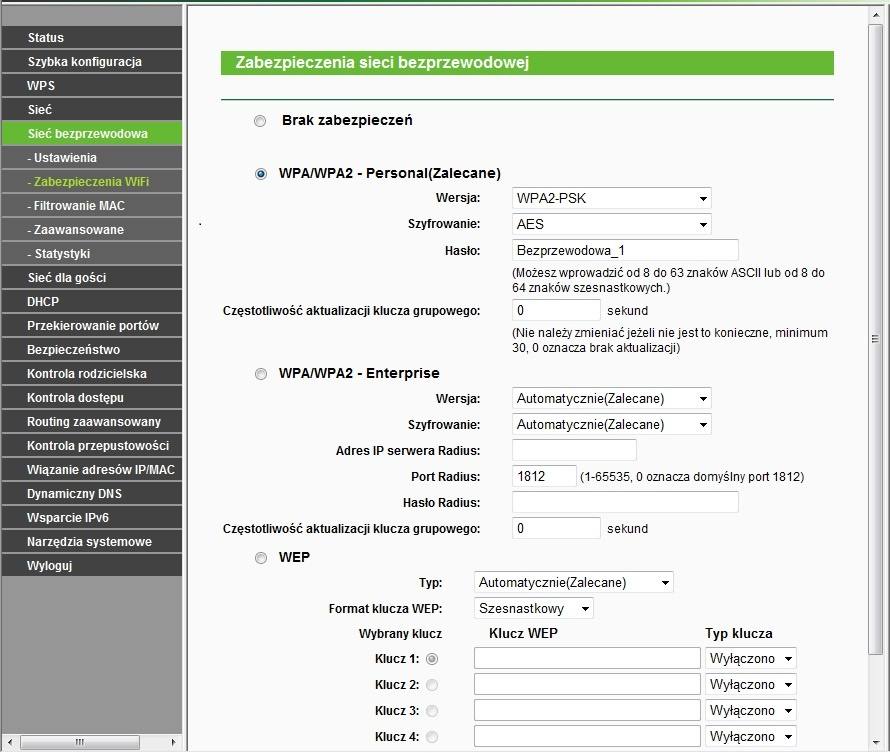
Na ilustracji przedstawiono konfigurację dostępu do sieci bezprzewodowej, która dotyczy

Ilustracja do pytania
A. nadania SSID sieci i określenia ilości dostępnych kanałów.
B. ustawienia zabezpieczeń poprzez nadanie klucza dostępu do sieci Wi-Fi.
C. ustawienia zabezpieczeń przez wpisanie adresów MAC urządzeń mających dostęp do tej sieci.
D. podziału pasma przez funkcję QoS.
Na zrzucie ekranu widać typowy panel konfiguracyjny routera w sekcji „Zabezpieczenia sieci bezprzewodowej”. Kluczowe elementy to wybór metody zabezpieczeń (Brak zabezpieczeń, WPA/WPA2-Personal, WPA/WPA2-Enterprise, WEP), wybór rodzaju szyfrowania (np. AES) oraz przede wszystkim pole „Hasło”, w którym definiuje się klucz dostępu do sieci Wi‑Fi. To właśnie ta konfiguracja decyduje, czy użytkownik, który widzi SSID sieci, będzie musiał podać poprawne hasło, żeby się połączyć. Dlatego poprawna odpowiedź mówi o ustawieniu zabezpieczeń poprzez nadanie klucza dostępu do sieci Wi‑Fi.
W standardach Wi‑Fi (IEEE 802.11) przyjęło się, że najbezpieczniejszym rozwiązaniem dla użytkownika domowego i małego biura jest tryb WPA2-Personal (lub nowszy WPA3-Personal), z szyfrowaniem AES i silnym hasłem. Tutaj dokładnie to widzimy: wybrany jest WPA/WPA2-Personal, szyfrowanie AES i pole na hasło o długości od 8 do 63 znaków ASCII. To hasło jest w praktyce kluczem pre-shared key (PSK), z którego urządzenia wyliczają właściwe klucze kryptograficzne używane w transmisji radiowej.
Z mojego doświadczenia warto stosować hasła długie, przypadkowe, z mieszanką liter, cyfr i znaków specjalnych, a unikać prostych fraz typu „12345678” czy „mojawifi”. W małych firmach i domach to jest absolutna podstawa bezpieczeństwa – bez poprawnie ustawionego klucza każdy sąsiad mógłby podłączyć się do sieci, wykorzystać nasze łącze, a nawet próbować ataków na inne urządzenia w LAN. Dobrą praktyką jest też okresowa zmiana hasła oraz wyłączenie przestarzałych metod, jak WEP, które są uznawane za złamane kryptograficznie. W środowiskach bardziej zaawansowanych stosuje się dodatkowo WPA2-Enterprise z serwerem RADIUS, ale tam również fundamentem jest poprawne zarządzanie kluczami i uwierzytelnianiem użytkowników.
Patrząc na panel, widać też opcję częstotliwości aktualizacji klucza grupowego – to dodatkowy mechanizm bezpieczeństwa, który co jakiś czas zmienia klucz używany do ruchu broadcast/multicast. W praktyce w sieciach domowych rzadko się to rusza, ale w sieciach firmowych ma to znaczenie. Cały ten ekran jest więc klasycznym przykładem konfiguracji zabezpieczeń Wi‑Fi opartej właśnie na nadaniu i zarządzaniu kluczem dostępu.

Pytanie 15

Trzech użytkowników komputera z systemem operacyjnym Windows XP Pro posiada swoje foldery z dokumentami w głównym katalogu dysku C:. Na dysku znajduje się system plików NTFS. Użytkownicy mają utworzone konta z ograniczonymi uprawnieniami. Jak można zabezpieczyć folder każdego z użytkowników, aby inni nie mieli możliwości modyfikacji jego zawartości?

A. Przydzielić uprawnienia NTFS do edytowania folderu jedynie odpowiedniemu użytkownikowi
B. Nie udostępniać dokumentów w sekcji Udostępnianie w ustawieniach folderu
C. Zmierzyć każdemu z użytkowników typ konta na konto z ograniczeniami
D. Ustawić dla dokumentów atrybut Ukryty w ustawieniach folderów
Podczas rozważania ochrony folderów użytkowników, warto zwrócić uwagę na kilka nieprawidłowych podejść. Nieudostępnienie dokumentów w zakładce 'Udostępnianie' może z pozoru wydawać się rozwiązaniem, ale w rzeczywistości nie eliminuje to problemu z dostępem do folderów. Użytkownicy mogą nadal mieć dostęp do folderów poprzez system uprawnień NTFS. Jeśli foldery nie są odpowiednio zabezpieczone poprzez przypisanie uprawnień, inni użytkownicy z tym samym dostępem do systemu będą mogli wprowadzać zmiany. Nadanie atrybutu ukrytego folderom również nie zabezpiecza ich przed dostępem. Atrybut ten jedynie sprawia, że foldery są niewidoczne w standardowym widoku, ale nie uniemożliwia to ich otwierania ani modyfikowania przez użytkowników, którzy znają ścieżkę dostępu. Zmiana typu konta na konto z ograniczeniami nie rozwiązuje problemu, ponieważ konta z ograniczeniami nadal mogą mieć dostęp do folderów, chyba że uprawnienia NTFS są prawidłowo skonfigurowane. W praktyce, brak zrozumienia zasadności przypisywania szczegółowych uprawnień prowadzi do sytuacji, w której dane są narażone na nieautoryzowany dostęp, co jest sprzeczne z zasadami bezpieczeństwa. Aby skutecznie chronić dane, należy zawsze bazować na zaawansowanych mechanizmach zabezpieczeń, takich jak NTFS, które oferują precyzyjną kontrolę dostępu.

Pytanie 16

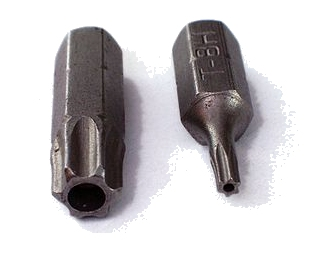
Na ilustracji zaprezentowano końcówkę wkrętaka typu

Ilustracja do pytania
A. torx
B. krzyżowy
C. tri-wing
D. imbusowy
Grot wkrętaka typu torx charakteryzuje się specyficznym kształtem gwiazdy sześcioramiennej co pozwala na lepsze przenoszenie momentu obrotowego i zmniejsza ryzyko uszkodzenia łba śruby w porównaniu do innych rodzajów końcówek takich jak krzyżowe czy płaskie Torx jest szeroko stosowany w przemyśle motoryzacyjnym i elektronicznym a także w montażu mebli i sprzętu AGD Jego wszechstronność i wytrzymałość wynikają z konstrukcji które redukują nacisk na krawędzie śruby Zapobiega to wyślizgiwaniu się narzędzia i uszkodzeniu powierzchni śruby co jest kluczowe w zastosowaniach gdzie estetyka i dokładność są istotne Standardowe rozmiary torx obejmują szeroką gamę od T1 do T100 co umożliwia ich zastosowanie w różnych komponentach i urządzeniach Dodatkowo torx posiada wersje z otworem bezpieczeństwa co zapobiega użyciu narzędzi nieautoryzowanych w urządzeniach z zabezpieczeniami Wybór torx jako metody mocowania często wynika z jego efektywności oraz bezpieczeństwa użytkowania co jest istotne w kontekście jakości i niezawodności produktów końcowych

Pytanie 17

Jakie informacje można uzyskać dzięki programowi Wireshark?

A. Usterki w okablowaniu
B. Połączenia par żył przewodów
C. Ruch pakietów sieciowych
D. Krótkie spięcia w przewodach
Wireshark to potężne narzędzie do analizy ruchu sieciowego, które umożliwia użytkownikom obserwację i analizę pakietów danych przesyłanych przez sieć. Poprawna odpowiedź odnosi się do zdolności Wiresharka do przechwytywania i prezentowania w czasie rzeczywistym ruchu pakietów, co jest kluczowe dla diagnozowania problemów z siecią, monitorowania wydajności oraz analizy bezpieczeństwa. Dzięki Wireshark użytkownicy mogą zrozumieć, jakie dane są przesyłane, kto je wysyła i odbiera, oraz jakie protokoły są używane. Na przykład, administratorzy sieci mogą używać Wiresharka do analizy ruchu HTTP, aby zidentyfikować nieautoryzowane połączenia lub zrozumieć, jak aplikacje korzystają z zasobów sieciowych. W kontekście dobrych praktyk, analiza pakietów powinna być przeprowadzana z poszanowaniem prywatności użytkowników oraz zgodnie z lokalnymi przepisami i regulacjami dotyczącymi ochrony danych. Wireshark jest również używany w edukacji do nauki o protokołach sieciowych, co przyczynia się do lepszego zrozumienia architektury sieciowej.

Pytanie 18

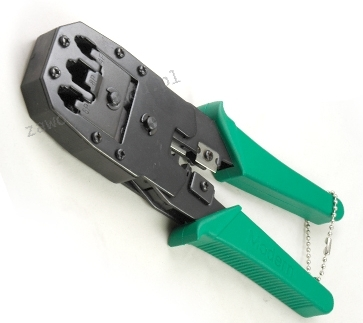
Urządzenie pokazane na ilustracji służy do zgrzewania wtyków

Ilustracja do pytania
A. RJ 45
B. BNC
C. E 2000
D. SC
Narzędzie przedstawione na rysunku to zaciskarka do wtyków RJ 45 wykorzystywana w sieciach komputerowych opartych na kablach typu skrętka. Wtyki RJ 45 są standardowymi złączami stosowanymi w kablach ethernetowych kategorii 5 6 i wyższych umożliwiającymi połączenia w sieciach LAN. Zaciskarka umożliwia właściwe umiejscowienie przewodów w złączu oraz zapewnia odpowiednie połączenie elektryczne dzięki zaciskaniu metalowych styków na izolacji przewodów. Proces ten wymaga precyzyjnego narzędzia które pozwala na równomierne rozłożenie siły co minimalizuje ryzyko uszkodzenia złącza. Przy prawidłowym użyciu zaciskarki możliwe jest uzyskanie niezawodnych połączeń które charakteryzują się wysoką odpornością na zakłócenia elektromagnetyczne. Warto również zwrócić uwagę na zastosowanie odpowiedniej kategorii kabli zgodnie z obowiązującymi standardami branżowymi jak np. ANSI TIA EIA 568 co zapewnia optymalne parametry transmisji danych. W codziennej praktyce instalatora sieciowego znajomość i umiejętność używania takiego narzędzia jest kluczowa dla zapewnienia jakości i niezawodności połączeń sieciowych.

Pytanie 19

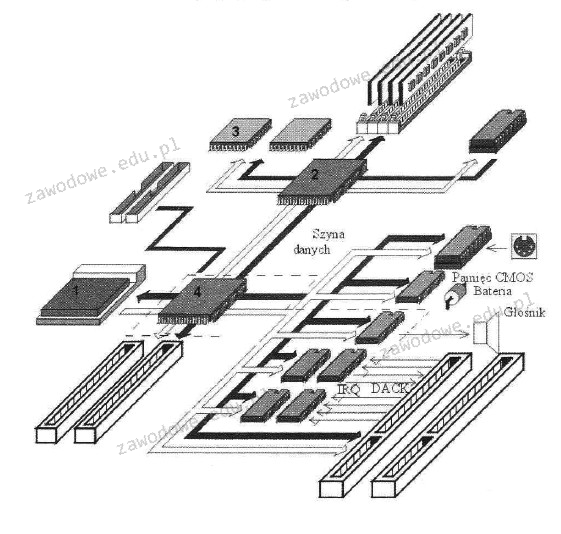
Jaką liczbą oznaczono procesor na diagramie płyty głównej komputera?

Ilustracja do pytania
A. 2
B. 4
C. 1
D. 3
W rozważanym zagadnieniu prawidłowość odpowiedzi zależy od zrozumienia, jak komponenty na płycie głównej są ze sobą powiązane i jakie pełnią funkcje. Cyfra 1 nie jest poprawnym oznaczeniem procesora, ponieważ na standardowych schematach płyty głównej często oznacza się w ten sposób inne komponenty, takie jak chipset obsługujący szynę danych. Z kolei cyfra 3 często reprezentuje złącza RAM, które są odpowiedzialne za przechowywanie danych tymczasowych, a nie za przetwarzanie instrukcji jak procesor. Cyfra 4 może oznaczać inne układy scalone lub kontrolery na płycie głównej, które pełnią funkcje wspierające, jednak nie odpowiadają za główną moc obliczeniową systemu. Procesor jest centralną jednostką przetwarzającą, która wykonuje polecenia i zarządza przepływem danych w systemie komputerowym. Błędne zidentyfikowanie procesora może wynikać z niewłaściwego rozpoznania jego fizycznej lokalizacji na schemacie płyty głównej, co jest kluczowe dla osób zajmujących się składaniem i naprawą sprzętu komputerowego. Wiedza o rozmieszczeniu poszczególnych elementów na płycie głównej jest istotna przy diagnozowaniu problemów sprzętowych i optymalizacji konfiguracji systemu, dlatego zrozumienie tej topologii jest podstawą efektywnej pracy w dziedzinie informatyki i elektroniki użytkowej. Prawidłowe oznaczenie procesora jest kluczowe dla diagnozy i optymalizacji, co prowadzi do bardziej efektywnego zarządzania zasobami i wydajności komputera. Zrozumienie, jak poszczególne komponenty są ze sobą powiązane, jest nieocenione w kontekście rozwiązywania problemów i modernizacji sprzętu. Dopiero solidna wiedza na temat struktury płyty głównej pozwala na sprawne poruszanie się po zagadnieniach związanych z technologią komputerową i jej praktycznym zastosowaniem w codziennej pracy.

Pytanie 20

Jakie są zasadnicze różnice pomiędzy poleceniem ps a poleceniem top w systemie Linux?

A. Polecenie top przedstawia aktualnie działające procesy w systemie, odświeżając informacje na bieżąco, co nie jest możliwe w przypadku ps
B. Polecenie ps pozwala na zobaczenie uprawnień, z jakimi działa proces, natomiast top tego nie umożliwia
C. Polecenie top umożliwia pokazanie PID procesu, podczas gdy ps tego nie robi
D. Polecenie ps nie przedstawia stopnia obciążenia CPU, natomiast polecenie top oferuje tę funkcjonalność
Wiele osób może mieć trudności z poprawnym zrozumieniem różnic pomiędzy poleceniami 'ps' i 'top', co może prowadzić do nieprecyzyjnych wniosków. Na przykład, stwierdzenie, że polecenie 'top' wyświetla PID procesu, podczas gdy 'ps' nie, jest nieprawdziwe. Zarówno 'top', jak i 'ps' wyświetlają PID (identyfikator procesu), co jest podstawową informacją dla zarządzania procesami w systemie. Drugim błędem jest twierdzenie, że 'ps' nie pokazuje uprawnień, z jakimi działa proces. W rzeczywistości, 'ps' ma możliwość wyświetlania informacji dotyczących uprawnień, jeśli zostanie odpowiednio skonfigurowane. Istnieją różne opcje, takie jak 'ps aux', które dostarczają szczegółowych informacji na temat procesów, w tym ich uprawnień. Ponadto, polecenie 'top' rzeczywiście pokazuje stopień wykorzystania CPU, co jest jedną z jego kluczowych funkcji, ale twierdzenie, że 'ps' nie pokazuje stopnia wykorzystania CPU, jest mylące. Rzeczywiście, podstawowe użycie 'ps' nie pokazuje tego bezpośrednio, ale można użyć dodatkowych narzędzi i opcji, aby uzyskać te informacje. Finalnie, niektóre z tych nieporozumień mogą wynikać z braku zrozumienia, w jaki sposób te narzędzia działają i jakie mają zastosowanie w rzeczywistych scenariuszach administracji systemem, co może prowadzić do niewłaściwego użycia i interpretacji wyników.

Pytanie 21

Użytkownicy z grupy Pracownicy nie mają możliwości drukowania dokumentów za pomocą serwera wydruku w systemie Windows Server. Posiadają oni jedynie uprawnienia do „Zarządzania dokumentami”. Jakie kroki należy podjąć, aby naprawić ten problem?

A. Grupie Administratorzy trzeba odebrać uprawnienia „Drukuj”
B. Grupie Administratorzy należy anulować uprawnienia „Zarządzanie drukarkami”
C. Grupie Pracownicy powinno się usunąć uprawnienia „Zarządzanie dokumentami”
D. Grupie Pracownicy należy przydzielić uprawnienia „Drukuj”
Aby użytkownicy z grupy Pracownicy mogli drukować dokumenty przy użyciu serwera wydruku w systemie Windows Server, konieczne jest nadanie im odpowiednich uprawnień. Uprawnienia "Drukuj" są kluczowe, ponieważ pozwalają na realizację zadań związanych z drukowaniem, podczas gdy uprawnienia "Zarządzanie dokumentami" pozwalają jedynie na podstawowe operacje takie jak zatrzymywanie, wznawianie i usuwanie zadań drukowania, ale nie umożliwiają samego drukowania. Standardy branżowe wskazują, że zarządzanie uprawnieniami powinno być precyzyjnie dostosowane do ról i obowiązków użytkowników, aby zapewnić zarówno bezpieczeństwo, jak i funkcjonalność. W tym przypadku, po przypisaniu uprawnień "Drukuj", użytkownicy będą mogli korzystać z drukarki w pełni, co jest zgodne z najlepszymi praktykami zarządzania zasobami w sieci. Na przykład w środowisku korporacyjnym, gdzie różne zespoły mają różne potrzeby, precyzyjne zarządzanie uprawnieniami jest kluczowe dla wydajności i bezpieczeństwa operacji.

Pytanie 22

Aby przeprowadzić instalację bez nadzoru w systemie Windows, konieczne jest przygotowanie pliku odpowiedzi o nazwie

A. modprobe.conf
B. unattend.txt
C. boot.ini
D. pagefile.sys
Pliki 'modprobe.conf', 'pagefile.sys' i 'boot.ini' nie pasują do nienadzorowanej instalacji Windows, bo każdy z nich pełni inną funkcję w systemie. 'modprobe.conf' jest typowy dla Linuksa i zajmuje się modułami jądra, więc to nie to samo. 'pagefile.sys' to plik stronicowania, który pomaga RAMowi, ale nie ma nic wspólnego z instalacją. A 'boot.ini' to stary plik do zarządzania opcjami rozruchowymi w Windows XP, więc też nie działa w kontekście nienadzorowanej instalacji. Takie pomyłki biorą się często z mylenia ról plików w różnych systemach. Ważne, żeby wiedzieć, że każdy ma swoje zastosowanie i nie da się ich zamieniać. Jak się tego nie rozumie, to można narobić bałaganu w administracji i mieć niezłe problemy z instalacjami.

Pytanie 23

W jakim typie członkostwa w VLAN port może należeć do wielu sieci VLAN?

A. Multi-VLAN
B. Dynamiczny VLAN
C. Statyczny VLAN
D. Port-Based VLAN
Wybór innej odpowiedzi niż 'Multi-VLAN' pokazuje, że mogło być jakieś nieporozumienie w kwestii zarządzania VLAN-ami. Na przykład 'Statyczny VLAN' czy 'Dynamiczny VLAN' to różne modele przypisywania. Statyczny VLAN jest na stałe związany z portem, więc taki port może być tylko w jednym VLAN-ie. To proste, ale ma swoje ograniczenia, bo jak coś się zmienia w sieci, to trzeba to ręcznie poprawić. Z kolei Dynamiczny VLAN potrafi automatycznie przypisywać VLAN-y, ale też ogranicza port do jednego VLAN-u na raz. A 'Port-Based VLAN' to termin, który odnosi się do architektury przypisywania VLAN-ów do portów, ale nie oznacza to, że port może być w wielu VLAN-ach na raz. Wydaje mi się, że wybór błędnej odpowiedzi wynika z niejasności dotyczących tych pojęć i ich zastosowań. Zrozumienie tych różnic jest naprawdę ważne, żeby skutecznie projektować i zarządzać nowoczesnymi sieciami.

Pytanie 24

Scandisk to narzędzie, które wykorzystuje się do

A. formatowania dysku
B. oczyszczania dysku
C. defragmentacji dysku
D. sprawdzania dysku
Scandisk to narzędzie systemowe, które jest wykorzystywane do diagnostyki i naprawy błędów na dyskach twardych oraz nośnikach pamięci. Jego główną funkcją jest sprawdzanie integralności systemu plików oraz fizycznego stanu dysku. Scandisk skanuje dysk w poszukiwaniu uszkodzonych sektorów oraz problemów z systemem plików, takich jak błędy logiczne, które mogą prowadzić do utraty danych. Przykładem zastosowania Scandisk może być sytuacja, w której użytkownik doświadcza problemów z dostępem do plików, co może być sygnałem uszkodzeń na dysku. W ramach dobrych praktyk, regularne używanie narzędzi takich jak Scandisk może pomóc w zapobieganiu poważniejszym problemom z danymi i zwiększyć stabilność systemu operacyjnego. Standardy branżowe rekomendują korzystanie z takich narzędzi w celu zminimalizowania ryzyka awarii sprzętu oraz utraty ważnych informacji, co czyni Scandisk istotnym elementem zarządzania dyskiem i bezpieczeństwa danych.

Pytanie 25

Który z rekordów DNS w systemach Windows Server służy do definiowania aliasu (alternatywnej nazwy) dla rekordu A, powiązanego z kanoniczną nazwą hosta?

A. PTR
B. AAAA
C. NS
D. CNAME
Rekordy NS (Name Server) są używane do wskazywania serwerów DNS, które są odpowiedzialne za daną strefę. Często myli się ich funkcję z innymi typami rekordów DNS, ponieważ NS nie definiują aliasów, lecz określają, które serwery będą obsługiwać zapytania dotyczące danej domeny. To prowadzi do nieporozumień, gdyż NS nie są używane w kontekście aliasowania, co jest kluczowe w przypadku CNAME. Z kolei rekord PTR (Pointer Record) służy do odwrotnego mapowania adresów IP na nazwy hostów. Jest to przydatne w kontekście identyfikacji i weryfikacji adresów, lecz nie ma zastosowania w definiowaniu aliasów dla nazw hostów. Jeśli chodzi o rekord AAAA, ten typ odpowiada za definiowanie adresów IPv6, co jest istotne w sieciach nowoczesnych, jednak również nie pełni funkcji aliasowania. Zrozumienie tych typów rekordów i ich przeznaczenia jest kluczowe dla prawidłowego zarządzania DNS, a mylenie ich funkcji może prowadzić do problemów w konfiguracji i dostępie do zasobów sieciowych. Kluczowe jest, aby przy definiowaniu rekordów DNS mieć świadomość ich specyficznych zastosowań, aby uniknąć typowych błędów myślowych, które mogą prowadzić do nieprawidłowego działania usług internetowych.

Pytanie 26

Do serwisu komputerowego przyniesiono laptopa, którego matryca wyświetla obraz w bardzo słabej jakości. Dodatkowo obraz jest znacząco ciemny i widoczny jedynie z niewielkiej odległości. Co może być przyczyną tej usterki?

A. uszkodzone łącze między procesorem a matrycą
B. rozbita matryca
C. uszkodzony inwerter
D. uszkodzone gniazdo HDMI
Uszkodzony inwerter jest najczęstszą przyczyną problemów z wyświetlaniem obrazu w laptopach, szczególnie gdy obraz jest ciemny i widoczny tylko z bliska. Inwerter jest odpowiedzialny za zasilanie podświetlenia matrycy, co w przypadku laptopów LCD odbywa się najczęściej poprzez zasilanie lampy CCFL. Kiedy inwerter ulega uszkodzeniu, nie dostarcza odpowiedniej mocy do podświetlenia, co efektywnie prowadzi do ciemności obrazu. W praktyce, użytkownicy mogą zauważyć, że obraz jest widoczny tylko przy dużym kontraście lub w jasnym otoczeniu, co wskazuje na problemy z oświetleniem. Naprawa lub wymiana uszkodzonego inwertera przywraca właściwe działanie matrycy, co jest zgodne z dobrymi praktykami w serwisie komputerowym. Zrozumienie działania inwertera oraz jego roli w systemie wyświetlania jest kluczowe dla efektywnej diagnostyki i naprawy problemów z wyświetlaniem w laptopach, co jest standardem w branży serwisowej.

Pytanie 27

Funkcję S.M.A.R.T. w twardym dysku, która jest odpowiedzialna za nadzorowanie i wczesne ostrzeganie o możliwych awariach, można uruchomić poprzez

A. komendę chkdsk
B. rejestr systemowy
C. BIOS płyty głównej
D. interfejs sterowania
Aktywacja funkcji S.M.A.R.T. (Self-Monitoring, Analysis and Reporting Technology) w BIOS-ie płyty głównej jest kluczowym krokiem w monitorowaniu stanu dysku twardego. Wybór tej opcji pozwala na włączenie mechanizmu monitorującego, który zbiera dane dotyczące działania dysku oraz wykrywa wczesne oznaki ewentualnych usterek, co może zapobiec utracie danych. Użytkownicy mogą to zrobić, wchodząc do ustawień BIOS-u, gdzie często istnieje opcja umożliwiająca włączenie S.M.A.R.T. dla podłączonych dysków. W praktyce, regularne monitorowanie stanu dysku twardego jest zgodne z najlepszymi praktykami zarządzania danymi, takimi jak regularne tworzenie kopii zapasowych oraz stosowanie rozwiązań zabezpieczających. Proaktywny monitoring stanu dysku twardego nie tylko zwiększa bezpieczeństwo danych, ale także przedłuża żywotność urządzenia poprzez wcześniejsze wykrywanie problemów.

Pytanie 28

Aby odzyskać dane ze sformatowanego dysku twardego, należy wykorzystać program

A. CDTrack Rescue
B. CD Recovery Toolbox Free
C. RECUVA
D. Acronis True Image
RECUVA to popularne narzędzie służące do odzyskiwania danych z dysków twardych, kart pamięci, pendrive'ów i innych nośników. Dlaczego właśnie ten program? Przede wszystkim, jego główną funkcją jest wyszukiwanie i przywracanie plików, które zostały przypadkowo usunięte lub utracone w wyniku formatowania. Moim zdaniem, RECUVA wyróżnia się na tle innych programów prostotą obsługi i dość wysoką skutecznością – nawet osoby mało techniczne poradzą sobie z podstawową operacją odzyskiwania. W praktyce wystarczy wybrać nośnik, przeskanować go i potem z listy wskazać pliki do przywrócenia. Co ciekawe, RECUVA obsługuje zarówno szybkie, jak i głębokie skanowanie, więc daje szansę na odzyskanie nawet bardziej „ukrytych” danych. Oczywiście sukces zależy od tego, jak dużo nowych danych zostało już zapisanych na dysku po formatowaniu – im mniej, tym lepiej. W branży IT uważa się, że narzędzia takie jak RECUVA to podstawowe wyposażenie technika serwisu komputerowego. Warto pamiętać, że odzyskiwanie danych zawsze trzeba przeprowadzać ostrożnie: zapisując przywracane pliki na inny nośnik, żeby nie nadpisać przypadkiem kolejnych danych. Z mojego doświadczenia wynika, że to narzędzie świetnie sprawdzi się w typowych, codziennych sytuacjach związanych z utratą ważnych dokumentów czy zdjęć.

Pytanie 29

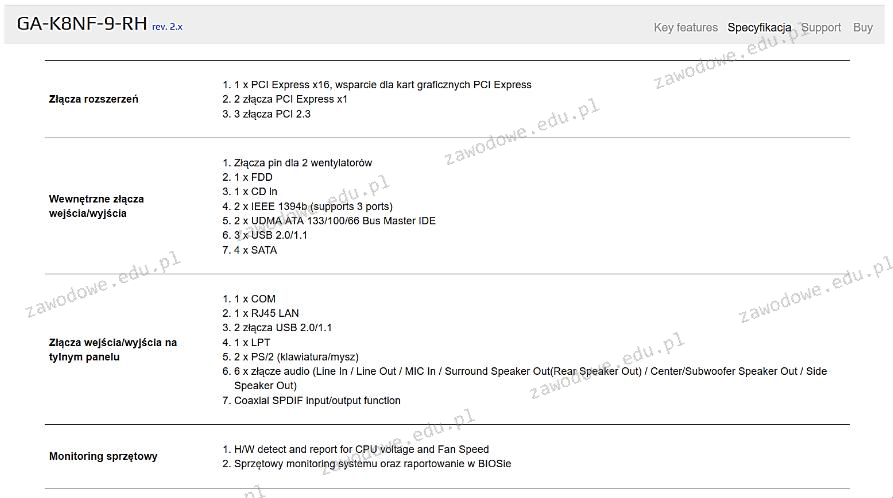
Na przedstawionym rysunku znajduje się fragment dokumentacji technicznej płyty głównej GA-K8NF-9-RH rev. 2.x. Z tego wynika, że maksymalna liczba kart rozszerzeń, które można zamontować (pomijając interfejs USB), wynosi

Ilustracja do pytania
A. 2
B. 5
C. 3
D. 6
Poprawna odpowiedź to 6 ponieważ na płycie głównej GA-K8NF-9-RH rev. 2.x dostępne są złącza rozszerzeń umożliwiające zamontowanie do sześciu kart rozszerzeń. Dokumentacja techniczna wskazuje na obecność jednego złącza PCI Express x16 które jest typowo wykorzystywane do instalacji kart graficznych co w praktyce umożliwia korzystanie z najnowszych technologii związanych z wyświetlaniem obrazu i obsługą multimediów. Dodatkowo dostępne są dwa złącza PCI Express x1 oraz trzy złącza PCI co daje łącznie sześć miejsc na różne karty rozszerzeń takie jak karty dźwiękowe sieciowe czy kontrolery pamięci masowej. Ważne jest aby zwrócić uwagę na standardy jak PCI Express który oferuje szybsze przesyłanie danych w porównaniu do starszego standardu PCI co jest korzystne dla wydajności systemu. W praktyce takie możliwości rozbudowy pozwalają na znaczną elastyczność w dostosowywaniu komputera do indywidualnych potrzeb użytkownika jak również na przyszłe modernizacje sprzętu co jest zgodne z najlepszymi praktykami w branży IT.

Pytanie 30

Aby zorganizować pliki na dysku w celu poprawy wydajności systemu, należy:

A. usunąć pliki tymczasowe
B. odinstalować programy, które nie są używane
C. wykonać defragmentację
D. przeskanować dysk programem antywirusowym
Defragmentacja dysku to proces optymalizacji zapisu danych na nośniku magnetycznym. W systemach operacyjnych, które wykorzystują tradycyjne dyski twarde (HDD), pliki są często rozproszone po powierzchni dysku. Gdy plik jest zapisany, może zająć więcej niż jedną lokalizację, co prowadzi do fragmentacji. Defragmentacja reorganizuje te fragmenty, tak aby pliki były zapisane w pojedynczych, sąsiadujących ze sobą lokalizacjach. Dzięki temu głowica dysku twardego ma mniejszą odległość do przebycia, co przyspiesza ich odczyt i zapis. Przykładem zastosowania defragmentacji może być regularne jej przeprowadzanie co kilka miesięcy w przypadku intensywnego użytkowania komputera, co znacznie poprawia wydajność systemu. Warto również wspomnieć, że w przypadku dysków SSD (Solid State Drive) defragmentacja jest niezalecana, ponieważ nie działają one na zasadzie mechanicznego ruchu głowicy. W takich przypadkach zamiast defragmentacji stosuje się inne metody, takie jak TRIM, aby utrzymać wydajność dysku. Dobre praktyki branżowe sugerują, aby defragmentację przeprowadzać na systemach plików NTFS, które są bardziej podatne na fragmentację.

Pytanie 31

Interfejs HDMI w komputerze umożliwia transfer sygnału

A. cyfrowego audio i video
B. tylko cyfrowego video
C. analogowego audio i video
D. tylko cyfrowego audio
Interfejs HDMI (High-Definition Multimedia Interface) jest standardem, który umożliwia przesyłanie zarówno cyfrowego sygnału audio, jak i wideo, co czyni go niezwykle wszechstronnym rozwiązaniem w dziedzinie elektroniki użytkowej. Dzięki temu, użytkownicy mogą podłączyć różnorodne urządzenia, takie jak telewizory, monitory, projektory, odtwarzacze multimedialne oraz komputery, za pomocą jednego kabla, eliminując potrzebę stosowania wielu kabli dla różnych sygnałów. Przykładowo, połączenie laptopa z telewizorem za pomocą kabla HDMI pozwala na przesyłanie obrazu w wysokiej rozdzielczości oraz towarzyszącego mu dźwięku, co jest szczególnie przydatne podczas prezentacji, oglądania filmów lub grania w gry. Standard HDMI obsługuje różne rozdzielczości, w tym 4K i 8K, a także różne formaty dźwięku, w tym wielokanałowy dźwięk przestrzenny, co czyni go idealnym rozwiązaniem zarówno dla profesjonalistów, jak i dla użytkowników domowych. HDMI stał się de facto standardem w branży audio-wideo, co potwierdzają liczne zastosowania w telekomunikacji, rozrywce i edukacji.

Pytanie 32

Mamy do czynienia z siecią o adresie 192.168.100.0/24. Ile podsieci można utworzyć, stosując maskę 255.255.255.224?

A. 6 podsieci
B. 8 podsieci
C. 12 podsieci
D. 4 podsieci
Wybór odpowiedzi 8 jako podsieci jest trafny. Jak wiesz, przy masce 255.255.255.224 (czyli /27) możemy podzielić główną sieć 192.168.100.0/24 na mniejsze podsieci. Ta pierwotna sieć ma 256 adresów IP – zaczynając od 192.168.100.0 do 192.168.100.255. Gdy zmienimy maskę na /27, otrzymujemy po 32 adresy IP w każdej z podsieci. Na przykład, pierwsza podsieć to 192.168.100.0 do 192.168.100.31, następna to 192.168.100.32 do 192.168.100.63 i tak dalej. Możemy łatwo policzyć, że 256 podzielone przez 32 to 8, więc faktycznie mamy 8 podsieci. Taki podział jest mega przydatny w dużych firmach, bo łatwiej wtedy zarządzać ruchem, a także poprawia to bezpieczeństwo sieci. Używając maski /27, możemy lepiej kontrolować adresy IP, co jest zgodne z tym, co mówi RFC 1918 na temat prywatnych adresów IP.

Pytanie 33

W systemie Windows, po dezaktywacji domyślnego konta administratora i ponownym uruchomieniu komputera

A. nie umożliwia zmiany hasła do konta
B. jest niedostępne, gdy system włączy się w trybie awaryjnym
C. pozwala na uruchamianie niektórych usług z tego konta
D. jest dostępne po starcie systemu w trybie awaryjnym
Domyślne konto administratora w systemie Windows, nawet po jego dezaktywacji, pozostaje dostępne w trybie awaryjnym. Tryb ten jest przeznaczony do rozwiązywania problemów, co oznacza, że system ładuje minimalną ilość sterowników i usług. W tym kontekście konto administratora staje się dostępne, co umożliwia użytkownikowi przeprowadzenie diagnozowania i naprawy systemu. Przykładowo, jeśli pojawią się problemy z systemem operacyjnym, użytkownik może uruchomić komputer w trybie awaryjnym i uzyskać dostęp do konta administratora, co pozwala na usunięcie złośliwego oprogramowania czy naprawę uszkodzonych plików systemowych. Dobrą praktyką jest, aby administratorzy byli świadomi, że konto to jest dostępne w trybie awaryjnym, a tym samym powinni podejmować odpowiednie środki bezpieczeństwa, takie jak silne hasła czy zabezpieczenia fizyczne komputera. Warto również zauważyć, że w niektórych konfiguracjach systemowych konto administratora może być widoczne nawet wtedy, gdy zostało wyłączone w normalnym trybie pracy. Dlatego dbanie o bezpieczeństwo konta administratora jest kluczowe w zarządzaniu systemami Windows.

Pytanie 34

Narzędziem wiersza poleceń w systemie Windows, umożliwiającym zamianę tablicy partycji GPT na MBR, jest program

A. bcdedit
B. cipher
C. gparted
D. diskpart
Diskpart to jedno z podstawowych narzędzi wiersza poleceń dostępnych w systemie Windows, które pozwala na zaawansowane zarządzanie dyskami, partycjami i woluminami. Umożliwia on między innymi konwertowanie stylu partycjonowania dysku z GPT (GUID Partition Table) na MBR (Master Boot Record), co bywa przydatne np. podczas instalacji starszych systemów operacyjnych lub w przypadku sprzętu, który nie obsługuje rozruchu UEFI. W praktyce, polecenie „convert mbr” w diskpart wykonuje właśnie tę operację, choć trzeba pamiętać, że wiąże się to z utratą wszystkich danych na danym dysku – dlatego zawsze warto zrobić wcześniej kopię zapasową. Z mojego doświadczenia, diskpart jest niezastąpiony przy problemach z partycjonowaniem, gdy graficzne narzędzia systemowe zawodzą albo nie dają pełnej kontroli. Co ciekawe, diskpart jest narzędziem wbudowanym w Windows od wielu lat, a jego składnia pozwala na precyzyjne operacje, których nie wykonamy typowym Zarządzaniem dyskami. Z punktu widzenia dobrych praktyk zawsze warto najpierw dobrze sprawdzić, czy rzeczywiście musimy zmieniać typ partycjonowania i czy sprzęt oraz system na pewno tego wymagają. W środowiskach korporacyjnych często spotyka się procedury automatyzujące działania diskpart, przez skrypty lub narzędzia zarządzania flotą komputerów. Generalnie, opanowanie diskparta bardzo się przydaje każdemu, kto zamierza działać na poważnie z administracją systemów Windows.

Pytanie 35

Pamięć Intel® Smart Cache, która jest wbudowana w procesory o wielu rdzeniach, takie jak Intel® Core TM Duo, to pamięć

A. Cache L1 współdzielona przez wszystkie rdzenie
B. Cache L2 lub Cache L3, współdzielona przez wszystkie rdzenie
C. Cache L1 dzielona równo między rdzeniami
D. Cache L2 lub Cache L3, dzielona równo między rdzeniami
Wybór opcji dotyczącej Cache L1, zarówno w kontekście podziału, jak i współdzielenia, jest merytorycznie błędny, ponieważ architektura pamięci podręcznej w procesorach Intel® nie przewiduje współdzielenia Cache L1 pomiędzy rdzeniami. Cache L1 jest z reguły dedykowana dla każdego rdzenia z osobna, co oznacza, że każdy rdzeń ma swoją niezależną pamięć L1, co skutkuje wyższymi prędkościami dostępu, ale ogranicza możliwości dzielenia zasobów. Opcje dotyczące Cache L2 jako podzielonej równo pomiędzy rdzenie również są mylące, ponieważ w modernych procesorach, zwłaszcza tych z architekturą Intel®, najczęściej Cache L2 jest również dedykowana dla poszczególnych rdzeni. Tylko Cache L3 jest typowo współdzielona pomiędzy wszystkie rdzenie, co zapewnia efektywne wykorzystanie przestrzeni pamięci i zmniejsza opóźnienia. W praktyce, niezrozumienie tego podziału często prowadzi do błędnych wniosków dotyczących wydajności w zastosowaniach wielordzeniowych, co może wpływać na wybór sprzętu i optymalizację oprogramowania. Właściwa znajomość struktury pamięci cache oraz jej wpływu na wydajność systemu jest kluczowa w projektowaniu i ocenie systemów komputerowych.

Pytanie 36

W systemie Linux, gdzie przechowywane są hasła użytkowników?

A. passwd
B. users
C. password
D. groups
Odpowiedź "passwd" jest prawidłowa, ponieważ w systemie Linux hasła użytkowników są przechowywane w pliku zwanym /etc/passwd. Plik ten zawiera informacje o użytkownikach, takie jak ich nazwy, identyfikatory oraz ścieżki do ich katalogów domowych. Choć hasła nie są przechowywane w tym pliku w czytelnej postaci, to jednak zawiera on istotne dane związane z kontami użytkowników. W pryzmacie bezpieczeństwa, hasła są zazwyczaj przechowywane w osobnym pliku, takim jak /etc/shadow, który jest dostępny tylko dla użytkownika root, co jest zgodne z najlepszymi praktykami zabezpieczeń. Przykładowo, gdy administrator systemu dodaje nowego użytkownika przy pomocy polecenia 'useradd', dane są automatycznie aktualizowane w odpowiednich plikach, co podkreśla znaczenie systematyczności w zarządzaniu kontami użytkowników. Ponadto, zazwyczaj stosuje się mechanizmy haszowania, takie jak SHA-512, co dodatkowo zwiększa bezpieczeństwo przechowywanych haseł.

Pytanie 37

Na podstawie filmu wskaż z ilu modułów składa się zainstalowana w komputerze pamięć RAM oraz jaką ma pojemność.

A. 2 modułów, każdy po 8 GB.
B. 1 modułu 32 GB.
C. 1 modułu 16 GB.
D. 2 modułów, każdy po 16 GB.
Poprawnie wskazana została konfiguracja pamięci RAM: w komputerze zamontowane są 2 moduły, każdy o pojemności 16 GB, co razem daje 32 GB RAM. Na filmie zwykle widać dwa fizyczne moduły w slotach DIMM na płycie głównej – to są takie długie wąskie kości, wsuwane w gniazda obok procesora. Liczbę modułów określamy właśnie po liczbie tych fizycznych kości, a pojemność pojedynczego modułu odczytujemy z naklejki na pamięci, z opisu w BIOS/UEFI albo z programów diagnostycznych typu CPU‑Z, HWiNFO czy Speccy. W praktyce stosowanie dwóch modułów po 16 GB jest bardzo sensowne, bo pozwala uruchomić tryb dual channel. Płyta główna wtedy może równolegle obsługiwać oba kanały pamięci, co realnie zwiększa przepustowość RAM i poprawia wydajność w grach, programach graficznych, maszynach wirtualnych czy przy pracy z dużymi plikami. Z mojego doświadczenia lepiej mieć dwie takie same kości niż jedną dużą, bo to jest po prostu zgodne z zaleceniami producentów płyt głównych i praktyką serwisową. Do tego 2×16 GB to obecnie bardzo rozsądna konfiguracja pod Windows 10/11 i typowe zastosowania profesjonalne: obróbka wideo, programowanie, CAD, wirtualizacja. Warto też pamiętać, że moduły powinny mieć te same parametry: częstotliwość (np. 3200 MHz), opóźnienia (CL) oraz najlepiej ten sam model i producenta. Taka konfiguracja minimalizuje ryzyko problemów ze stabilnością i ułatwia poprawne działanie profili XMP/DOCP. W serwisie i przy montażu zawsze zwraca się uwagę, żeby moduły były w odpowiednich slotach (zwykle naprzemiennie, np. A2 i B2), bo to bezpośrednio wpływa na tryb pracy pamięci i osiąganą wydajność.

Pytanie 38

Chusteczki namoczone w płynie o działaniu antystatycznym są używane do czyszczenia

A. rolek prowadzących papier w drukarkach atramentowych
B. ekranów monitorów LCD
C. wałków olejowych w drukarkach laserowych
D. ekranów monitorów CRT
Wybór chusteczek nasączonych płynem o właściwościach antystatycznych do czyszczenia ekranów monitorów LCD oraz innych komponentów drukujących, takich jak wałki olejowe w drukarkach laserowych i rolki prowadzące papier w drukarkach atramentowych, jest problematyczny. Ekrany LCD są znacznie bardziej wrażliwe na chemikalia i mogą łatwo ulec uszkodzeniu, jeżeli zastosowane zostaną niewłaściwe środki czyszczące. W przypadku LCD, zaleca się użycie specjalnych roztworów przystosowanych do tego rodzaju powierzchni, które nie zawierają alkoholu ani substancji, które mogłyby zmatowić ekran. Gromadzenie się kurzu na ekranie LCD nie jest tak problematyczne jak w przypadku CRT, gdzie statyczność ładunku jest istotnym czynnikiem. Ponadto, wałki olejowe i rolki prowadzące w drukarkach wymagają zupełnie odmiennych metod czyszczenia. W ich przypadku stosowanie substancji antystatycznych nie jest zalecane, ponieważ niektóre z tych produktów mogą wpływać na właściwości oleju lub smaru, co prowadzi do obniżenia efektywności drukowania. Błędne przekonanie, że te same chusteczki mogą być stosowane do różnych typów urządzeń, może prowadzić do uszkodzenia sprzętu, co jest kosztowne i czasochłonne w naprawie. Dlatego ważne jest, aby przed użyciem jakiegokolwiek środka czyszczącego dokładnie zapoznać się z zaleceniami producenta i stosować się do nich, aby zapewnić długotrwałą wydajność i bezpieczeństwo urządzeń.

Pytanie 39

Które z poniższych kont nie jest wbudowane w system Windows XP?

A. Admin
B. Użytkownik
C. Asystent
D. Administrator
Odpowiedź 'Admin' jest poprawna, ponieważ to konto nie jest wbudowane w system Windows XP. W systemie operacyjnym Windows XP istnieją konta takie jak 'Gość', 'Administrator' oraz 'Pomocnik', które mają określone funkcje i uprawnienia. Konto 'Administrator' jest domyślnym kontem z pełnymi uprawnieniami, umożliwiającym zarządzanie systemem i innymi kontami. Konto 'Gość' jest ograniczone i pozwala na korzystanie z systemu z minimalnymi uprawnieniami, co jest przydatne w sytuacjach, gdy osoby trzecie muszą uzyskać dostęp do komputera bez pełnej kontroli. Konto 'Pomocnik' jest również kontem wbudowanym, stworzonym w celu wsparcia użytkowników w rozwiązywaniu problemów. W przeciwieństwie do nich, 'Admin' jest terminem ogólnym, który nie odnosi się do konkretnego konta w systemie Windows XP, co czyni tę odpowiedź poprawną. W praktyce, zarządzanie kontami użytkowników i ich uprawnieniami jest kluczowe dla zapewnienia bezpieczeństwa systemu, a także dla efektywnego wykorzystania zasobów komputerowych. Warto zaznaczyć, że przestrzeganie dobrych praktyk w zarządzaniu kontami użytkowników jest istotne w kontekście bezpieczeństwa i ochrony danych w systemie operacyjnym.

Pytanie 40

Administrator sieci lokalnej zauważył, że urządzenie typu UPS przełączyło się w tryb awaryjny. Oznacza to awarię systemu

A. zasilania
B. urządzeń aktywnych
C. okablowania
D. chłodzenia i wentylacji
Urządzenia UPS (Uninterruptible Power Supply) są zaprojektowane, aby zapewnić zasilanie awaryjne w przypadku przerwy w zasilaniu sieciowym. Kiedy administrator sieci zauważa, że UPS przeszedł w tryb awaryjny, oznacza to, że wykrył problem z zasilaniem sieciowym, co skutkuje jego przełączeniem na zasilanie bateryjne. W praktyce, tryb awaryjny jest sygnałem, że zasilanie z sieci jest niewłaściwe lub całkowicie niedostępne. W takich sytuacjach, urządzenia krytyczne, takie jak serwery czy urządzenia sieciowe, mogą być narażone na ryzyko utraty danych lub awarii. Zgodnie z najlepszymi praktykami, należy monitorować systemy UPS regularnie, aby upewnić się, że są one w pełni sprawne i gotowe do działania w sytuacjach kryzysowych. Przykłady zastosowania obejmują scenariusze w centrach danych, gdzie ciągłość zasilania jest kluczowa dla operacji biznesowych oraz ochrony danych. Warto również zwracać uwagę na regularne testowanie systemów UPS oraz ich konserwację, aby zminimalizować ryzyko awarii zasilania.