Wyniki egzaminu

Informacje o egzaminie:
  • Zawód: Technik informatyk
  • Kwalifikacja: INF.02 - Administracja i eksploatacja systemów komputerowych, urządzeń peryferyjnych i lokalnych sieci komputerowych
  • Data rozpoczęcia: 6 lipca 2026 20:57
  • Data zakończenia: 6 lipca 2026 21:20

Egzamin niezdany

Wynik: 14/40 punktów (35,0%)

Wymagane minimum: 20 punktów (50%)

Nowe
Analiza przebiegu egzaminu- sprawdź jak rozwiązywałeś pytania
Udostępnij swój wynik
Szczegółowe wyniki:
Pytanie 1

W systemie Linux, jakie polecenie służy do zmiany hasła użytkownika?

A. passchange
B. changepass
C. newpassword
D. passwd
Polecenie <code>passwd</code> w systemie Linux jest podstawowym narzędziem do zmiany hasła użytkownika. Działa ono zarówno dla aktualnie zalogowanego użytkownika, jak i dla innych użytkowników, jeżeli mamy odpowiednie uprawnienia (zazwyczaj poprzez konto root). Gdy użytkownik wpisze <code>passwd</code>, system poprosi o nowe hasło i jego potwierdzenie. Ważne jest, by hasło było mocne, co oznacza, że powinno zawierać kombinację liter, cyfr oraz znaków specjalnych. Dobre praktyki branżowe zalecają regularną zmianę haseł, aby zwiększyć bezpieczeństwo systemu. Polecenie <code>passwd</code> jest integralną częścią systemów uniksowych i jest dostępne w większości dystrybucji Linuxa. Może być używane także w skryptach do automatyzacji administracji systemem. Moim zdaniem, znajomość tego polecenia jest kluczowa dla każdego administratora systemu, ponieważ hasła są podstawą bezpieczeństwa w sieci komputerowej.
Pytanie 2

Jakie polecenie należy wykorzystać, aby zmienić właściciela pliku w systemie Linux?

A. chmod
B. ps
C. chown
D. pwd
Odpowiedź 'chown' jest prawidłowa, ponieważ polecenie to jest używane w systemach Unix i Linux do zmiany właściciela lub grupy pliku. Umożliwia to administratorom systemu oraz użytkownikom z odpowiednimi uprawnieniami zarządzanie dostępem do plików. Przykładowe użycie polecenia to 'chown user:group file.txt', co zmienia właściciela pliku 'file.txt' na 'user' i przypisuje go do grupy 'group'. Używanie 'chown' jest kluczowe dla utrzymania bezpieczeństwa systemu, ponieważ pozwala na kontrolę, kto ma prawo do odczytu, zapisu i wykonywania plików. W najlepszych praktykach związanych z zarządzaniem systemami Linux, zaleca się, aby administratorzy regularnie sprawdzali i aktualizowali uprawnienia plików, aby zminimalizować ryzyko nieautoryzowanego dostępu. Ponadto, należy pamiętać, że zmiana właściciela pliku może mieć wpływ na inne procesy lub skrypty, które mogą polegać na określonym właścicielu lub grupie, dlatego warto prowadzić dokumentację zmian.

Pytanie 3

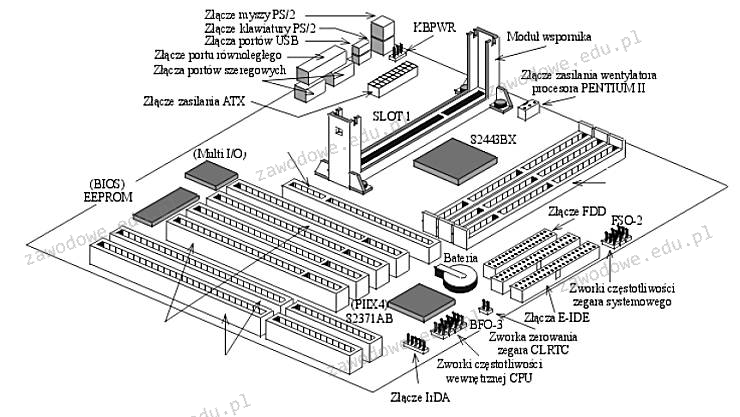
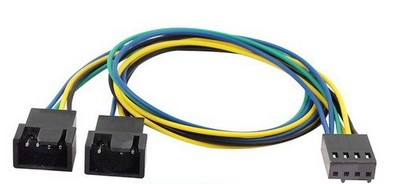
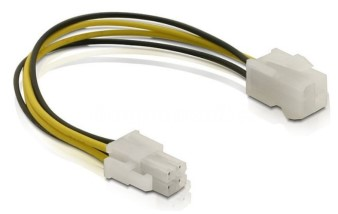
Wskaż złącze, które należy wykorzystać do podłączenia wentylatora, którego parametry przedstawiono w tabeli.

Wymiar radiatora123 x 133 x 163 mm
Wentylator120 mm + 135 mm
Złącze4-pin PWM
Napięcie zasilające12V
Żywotność300 000h
A. Złącze 2
Ilustracja do odpowiedzi A
B. Złącze 4
Ilustracja do odpowiedzi B
C. Złącze 3
Ilustracja do odpowiedzi C
D. Złącze 1
Ilustracja do odpowiedzi D
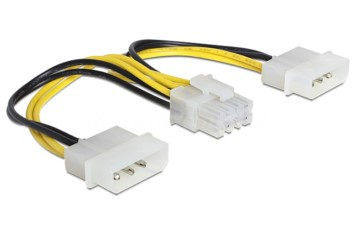
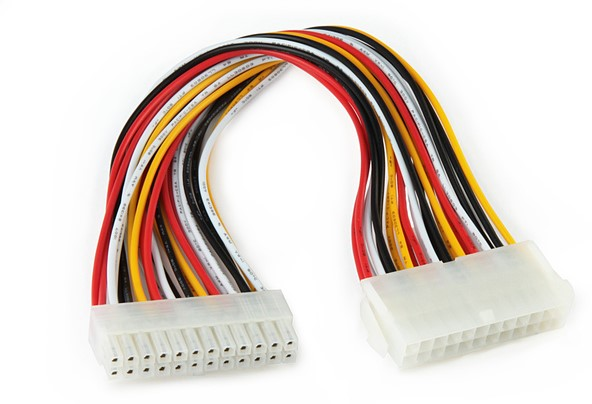
Wielu osobom zdarza się pomylić typy złącz do wentylatorów, bo rzeczywiście na pierwszy rzut oka wyglądają dość podobnie – zwłaszcza jeśli nie ma się jeszcze dużego doświadczenia z montażem komputerów czy modernizacją chłodzenia. Przykładowo, złącza typu Molex, które często spotykamy przy starszych dyskach twardych czy napędach optycznych, teoretycznie mogą dostarczać 12V, ale kompletnie nie umożliwiają kontroli obrotów wentylatora. W praktyce oznacza to, że wentylator podpięty do Molexa zawsze będzie pracował na pełnych obrotach, niezależnie od temperatury – a to wcale nie jest zalecane ani pod kątem kultury pracy, ani trwałości sprzętu. Z kolei 24-pinowe złącza ATX służą do zasilania całej płyty głównej – podłączenie tam wentylatora najzwyczajniej w świecie nie ma sensu, nie jest to nawet technicznie możliwe bez specjalnych przejściówek, a nawet wtedy byłoby to skrajnie niepraktyczne i ryzykowne. Z mojego doświadczenia wynika, że sporo osób myli też 6- lub 8-pinowe złącza PCI-E do zasilania kart graficznych z innymi typami, choć mają zupełnie inną funkcję oraz pinout. Najczęstszy błąd myślowy to też przekonanie, że każdy wentylator komputerowy będzie działać poprawnie na dowolnym złączu z 12V – a właśnie nie! Nowoczesne wentylatory CPU, takie jak te z tabeli, wymagają 4-pinowego złącza PWM, żeby mogły być inteligentnie sterowane przez płytę główną. Chodzi tu nie tylko o samo zasilanie, ale przede wszystkim o sygnał sterujący, który pozwala na automatyczne dostosowywanie obrotów do aktualnych warunków pracy. W praktyce – wybór innego złącza niż 4-pin PWM to rezygnacja z pełnej kontroli i komfortu pracy wentylatora, a także niepotrzebne narażanie się na większy hałas i szybsze zużycie podzespołów. Warto więc dobrze zapamiętać ten standard – to naprawdę się przydaje nie tylko przy składaniu własnego PC, ale i przy rozwiązywaniu problemów ze sprzętem znajomych czy w serwisie.

Pytanie 4

Ile hostów można zaadresować w podsieci z maską 255.255.255.248?

A. 6 urządzeń.
B. 4 urządzenia.
C. 246 urządzeń.
D. 510 urządzeń.
Adresacja IP w podsieci z maską 255.255.255.248 (czyli /29) pozwala na przydzielenie 6 hostów. Przy tej masce dostępne są 2^3 = 8 adresów, ponieważ 3 bity są przeznaczone na hosty (32 bity w IPv4 minus 29 bitów maski). Z tych 8 adresów, 2 są zarezerwowane: jeden jako adres sieci, a drugi jako adres rozgłoszeniowy, co oznacza, że pozostaje 6 adresów dostępnych dla hostów. Tego typu podsieci są często wykorzystywane w małych sieciach lokalnych, gdzie nie jest potrzebna duża liczba adresów IP, na przykład w biurach lub dla urządzeń IoT. Użycie odpowiednich masek podsieci jest zgodne z praktykami zalecanymi w dokumentach RFC, które promują efektywne zarządzanie przestrzenią adresową. Zrozumienie, jak działają maski podsieci, jest kluczowe w procesie projektowania sieci oraz zarządzania nimi, co umożliwia bardziej optymalne i bezpieczne wykorzystanie zasobów.

Pytanie 5

Która z poniższych opcji nie jest usługą katalogową?

A. Novell eDirectory
B. OpenLDAP
C. Oracle baseDirectory
D. Active Directory
Wszystkie wymienione odpowiedzi, z wyjątkiem Oracle baseDirectory, są przykładami usług katalogowych, które pełnią kluczową rolę w zarządzaniu informacjami o użytkownikach i zasobach w sieciach komputerowych. OpenLDAP to otwarte oprogramowanie, które implementuje protokół LDAP (Lightweight Directory Access Protocol). LDAP jest standardowym sposobem przechowywania i wyszukiwania informacji w hierarchicznej bazie danych, co sprawia, że OpenLDAP jest szanowanym rozwiązaniem wśród administratorów systemów. Novell eDirectory to kolejna usługa katalogowa, która również korzysta z protokołu LDAP i oferuje funkcje z zakresu zarządzania tożsamościami oraz dostępem, szczególnie w złożonych środowiskach korporacyjnych. Active Directory, z kolei, jest najczęściej stosowane w produktach Microsoftu i umożliwia administratorom centralne zarządzanie użytkownikami, grupami i politykami dostępu w sieciach opartych na systemach Windows. Wiele osób może mylnie sądzić, że wszystkie wymienione usługi katalogowe są sobie równe i mogą być używane zamiennie, co jest błędem. Kluczowe jest zrozumienie, że każda z usług katalogowych ma swoje unikalne cechy, zastosowania oraz protokoły, które determinują ich funkcjonalność. Rozpoznawanie różnicy między bazami danych a usługami katalogowymi jest istotne, aby uniknąć nieporozumień w zarządzaniu infrastrukturą IT oraz w projektowaniu architektury systemów, co może prowadzić do problemów operacyjnych w przyszłości.

Pytanie 6

W trakcie użytkowania drukarki laserowej blady wydruk lub nierównomierne pokrycie medium drukującego mogą wskazywać na

A. zgięcie kartki papieru wewnątrz urządzenia
B. nieprawidłowo zainstalowane sterowniki drukarki
C. uszkodzenie kabla łączącego drukarkę z komputerem
D. niedobór tonera
Kiedy toner się kończy, to często jest to powód, dla którego wydruki wychodzą blade albo po prostu nie wyglądają tak, jak powinny. Tak naprawdę, toner to ten proszek, który nanosi się na papier podczas druku laserowego. Jak go za mało, to oczywiście kartka nie pokryje się dobrze i widać wtedy braki albo bladość. Co gorsza, im mniej tonera zostaje, tym gorsza jakość wydruku. Dlatego fajnie jest regularnie sprawdzać, ile mamy tego tonera i wymieniać go, żeby wszystko działało jak najlepiej. Używanie oryginalnych materiałów bywa pomocne, bo mają one z reguły lepszą jakość i są zgodne z wymaganiami drukarki. Warto też wiedzieć, kiedy taki toner wymienić i czemu regularne przeglądy są kluczowe dla dłuższego życia drukarki. Po prostu dobrze jest dbać o sprzęt, no nie?

Pytanie 7

Komunikat tekstowy KB/Interface error, wyświetlony na ekranie komputera z BIOS POST firmy AMI, informuje o błędzie

A. rozdzielczości karty graficznej.
B. sterownika klawiatury.
C. pamięci GRAM.
D. baterii CMOS.
Przy interpretowaniu komunikatów systemowych BIOS, warto dobrze rozumieć, co oznaczają konkretne skróty i na czym polegają najczęstsze błędy podczas testu POST. Komunikat KB/Interface error wyraźnie wskazuje na problem z interfejsem klawiatury, a nie na inne podzespoły. Czasem przez rutynę lub pośpiech myli się go z awarią baterii CMOS, ponieważ oba błędy mogą objawiać się na wczesnym etapie startu komputera – jednak bateria CMOS odpowiada za przechowywanie ustawień BIOS i jej rozładowanie generuje zupełnie inny komunikat, najczęściej o błędzie checksum lub konieczności ustawienia daty i godziny. Z kolei pamięć GRAM to określenie dotyczące głównie grafiki lub specjalistycznych rozwiązań, nie ma ona żadnego związku z testowaniem klawiatury podczas POST. Problemy z GRAM objawiają się najczęściej artefaktami na ekranie lub brakiem obrazu, a BIOS sygnalizuje je innymi komunikatami lub sygnałami dźwiękowymi. Co do rozdzielczości karty graficznej – BIOS nie testuje jej na tym etapie, bo POST służy głównie wykryciu najważniejszych podzespołów i sprawdzeniu, czy urządzenia startowe działają. Jeśli karta graficzna nie działa, BIOS zazwyczaj wydaje charakterystyczne beep kody, a nie tekstowe komunikaty związane z rozdzielczością. Typowym błędem myślowym jest przypisywanie każdej usterki wykrytej przez BIOS problemom z pamięcią lub baterią, podczas gdy komunikaty tego typu są zazwyczaj bardzo precyzyjne. Praktyka pokazuje, że nieznajomość tych skrótów i ich znaczenia prowadzi do błędnej diagnostyki, przez co naprawa się przeciąga lub wykonuje się zupełnie niepotrzebne czynności. W technice komputerowej kluczowe jest więc nie tylko rozpoznanie objawów, ale też poprawna interpretacja sygnałów diagnostycznych generowanych przez BIOS, bo to one najczęściej pozwalają szybko dojść do sedna problemu.

Pytanie 8

Proces zapisywania kluczy rejestru do pliku określamy jako

A. modyfikacją rejestru
B. kopiowaniem rejestru
C. edycją rejestru
D. eksportowaniem rejestru
Eksportowanie rejestru to proces, w którym klucze rejestru systemu Windows są zapisywane do pliku. Taki plik może być później wykorzystany do przywracania ustawień lub przenoszenia ich między różnymi systemami operacyjnymi. Eksportowanie rejestru odbywa się najczęściej za pomocą narzędzia Regedit, gdzie użytkownik ma możliwość zaznaczenia konkretnego klucza i wyboru opcji eksportu. Praktyczne zastosowania eksportowania rejestru obejmują przenoszenie konfiguracji programów, kopie zapasowe ustawień systemowych oraz ułatwienie migracji do nowego komputera. W kontekście dobrych praktyk, regularne eksportowanie kluczy rejestru przed wprowadzeniem zmian pozwala na szybkie przywrócenie poprzednich ustawień w przypadku wystąpienia problemów. Warto również podkreślić, że pliki rejestru mają rozszerzenie .reg, co pozwala na ich łatwe rozpoznanie i edytowanie w razie potrzeby. Zrozumienie procesu eksportowania rejestru jest kluczowe dla administratorów systemów, którzy muszą zarządzać konfiguracjami oraz zapewnić bezpieczeństwo i stabilność systemu.

Pytanie 9

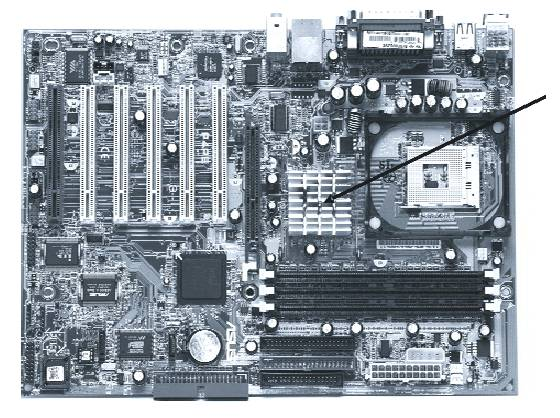
Na ilustracji pokazano płytę główną komputera. Strzałką wskazano

Ilustracja do pytania
A. kontroler mostka południowego
B. układ scalony wbudowanej karty graficznej
C. procesor z zamocowanym radiatorem
D. kontroler mostka północnego z zamocowanym radiatorem
Chip wbudowanej karty graficznej znajduje się zazwyczaj w pobliżu procesora lub jest częścią samego procesora w nowoczesnych systemach zintegrowanych. Odpowiedzi sugerujące, że wskazany element to taki chip, mogą wynikać z mylnego utożsamiania lokalizacji ze starszymi architekturami płyt głównych. Kontroler mostka południowego, znany jako Southbridge, odpowiada za komunikację z wolniejszymi urządzeniami, takimi jak dyski twarde, porty USB i inne urządzenia wejścia-wyjścia. Jego lokalizacja na płycie głównej jest zwykle dalej od procesora, ponieważ nie wymaga tak szybkiej komunikacji. Błędne przypisanie radiatora do mostka południowego może wynikać z niewłaściwego zrozumienia funkcji i potrzeb chłodzenia różnych komponentów. Procesor z umocowanym radiatorem jest jednym z najbardziej widocznych elementów na płycie głównej z racji swojego rozmiaru i centralnej lokalizacji. Radiatory na procesorach są zazwyczaj większe i bardziej rozbudowane niż te na mostkach z uwagi na większą generację ciepła. Pomylony wybór wskazujący radiator procesora zamiast mostka północnego może być wynikiem mylnego postrzegania rozmiaru i funkcji radiatorów. Zrozumienie prawidłowej roli i lokalizacji każdego z tych komponentów jest kluczowe dla prawidłowej diagnozy i montażu sprzętu komputerowego.

Pytanie 10

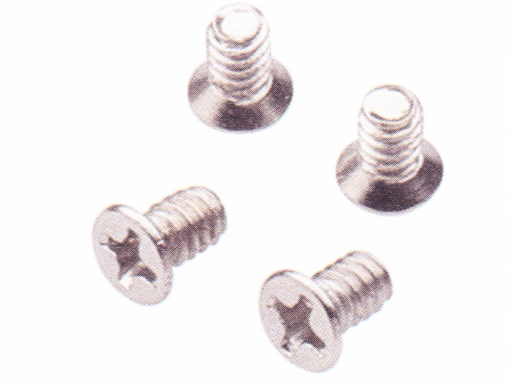
Jakiego typu wkrętak należy użyć do wypięcia dysku twardego mocowanego w laptopie za pomocą podanych śrub?

Ilustracja do pytania
A. torx
B. philips
C. imbus
D. spanner
Wkrętak spanner, znany również jako klucz do śrub z dwoma otworami, jest stosowany głównie w specjalistycznych aplikacjach przemysłowych, gdzie wymagane są śruby z nietypowym nacięciem, co czyni go nieodpowiednim do standardowych śrub w laptopach. Wkrętak imbus, używany do śrub z łbem sześciokątnym wewnętrznym, jest typowy w konstrukcjach mechanicznych i rowerowych, ale rzadko stosowany w urządzeniach elektronicznych z uwagi na większe wymagania co do przestrzeni montażowej. Wkrętak torx, zaprojektowany z myślą o zwiększeniu momentu obrotowego, charakteryzuje się sześciokątnym nacięciem gwiazdkowym. Choć coraz częściej stosowany w elektronice, nie jest standardem w laptopach do mocowania dysków twardych. Wybór niewłaściwego narzędzia może prowadzić do uszkodzenia śruby lub narzędzia, co zwiększa koszty serwisowe i czas naprawy. Typowym błędem jest niedopasowanie narzędzia do nacięcia śruby, co wynika z niewiedzy lub pośpiechu. W kontekście egzaminu zawodowego, znajomość różnorodności i specyfikacji narzędzi ręcznych jest kluczowa dla prawidłowego wykonywania zadań związanych z naprawą i konserwacją urządzeń, a także przestrzegania standardów bezpieczeństwa i jakości pracy. Dlatego edukacja techniczna powinna kłaść nacisk na praktyczne umiejętności identyfikacji i zastosowania właściwych narzędzi w odpowiednich kontekstach montażowych i serwisowych.

Pytanie 11

Gdy użytkownik zauważy, że ważne pliki zniknęły z dysku twardego, powinien

A. zabezpieczyć dysk przed zapisaniem nowych danych
B. zainstalować oprogramowanie diagnostyczne
C. przeprowadzić test S.M.A.R.T. na tym dysku
D. wykonać defragmentację tego dysku
Uchronienie dysku przed zapisem nowych danych jest kluczowym krokiem po zauważeniu utraty ważnych plików. Gdy dane są usuwane lub znikają, istnieje ryzyko, że nowe informacje zapisane na dysku mogą nadpisać obszary pamięci, które zawierały wcześniej utracone pliki. W momencie, gdy użytkownik zidentyfikuje problem, pierwszym działaniem powinno być natychmiastowe wyłączenie wszelkich operacji zapisu na dysku. W praktyce oznacza to, że najlepiej jest odłączyć dysk od źródła zasilania lub przynajmniej unikać instalowania nowych programów, pobierania plików lub wykonywania aktualizacji. Dobrą praktyką jest również uruchomienie systemu z innego nośnika, aby zminimalizować ryzyko nadpisania danych. W wielu przypadkach odzyskiwanie danych może być udane, jeśli użytkownik zareaguje szybko i nie zainicjuje nowych zapisów. Aplikacje do odzyskiwania danych są w stanie przywrócić usunięte pliki, ale ich skuteczność często zależy od tego, jak szybko podjęto odpowiednie kroki chroniące dysk.

Pytanie 12

Notacja #108 oznacza zapis liczby w systemie

A. oktalnym.
B. dziesiętnym.
C. binarnym.
D. heksadecymalnym.
Bardzo łatwo pomylić systemy liczbowe, jeśli nie zna się notacji używanej w różnych językach programowania czy dokumentacji technicznej. Warto wiedzieć, że zapis poprzedzony znakiem '#' oznacza liczbę w systemie heksadecymalnym, czyli szesnastkowym – a nie w oktalnym, binarnym czy nawet dziesiętnym. System oktalny (ósemkowy) czasem używa przedrostka '0' (np. 0755 w uprawnieniach plików w Uniksie), natomiast binarny najczęściej oznacza się poprzez '0b' albo końcówkę 'b' w zapisie asemblerowym. Myślę, że częsty błąd polega na utożsamianiu pojedynczego znaku specjalnego (np. # czy 0) z systemem binarnym lub oktalnym, bo takie skróty pojawiają się w różnych kontekstach, ale bardzo rzadko mają to samo znaczenie. Z kolei system dziesiętny zwykle nie wymaga żadnej specjalnej notacji, bo to nasz domyślny system liczbowy – tu po prostu zapisujemy cyfry, bez żadnych przedrostków. W praktyce, jeśli spotkasz liczbę z przedrostkiem #, szczególnie w środowisku związanym z Pascalem, elektroniką, czy nawet CSS-em, praktycznie zawsze chodzi o wartość w systemie szesnastkowym. Takich niuansów jest sporo w pracy technika czy programisty, dlatego dobrze od razu rozpoznawać tę konwencję. Z mojego doświadczenia to właśnie nieznajomość różnych notacji prowadzi do wielu typowych błędów przy analizie kodu, debugowaniu czy nawet podczas rozwiązywania zadań egzaminacyjnych.

Pytanie 13

Ile pinów znajduje się w wtyczce SATA?

A. 5
B. 7
C. 4
D. 9
Wybór liczby pinów innej niż 7 we wtyczce SATA prowadzi do nieporozumień związanych z funkcjonalnością tego standardu. Odpowiedzi takie jak 4, 5 czy 9 ignorują fakt, że wtyczka SATA została zaprojektowana w celu optymalizacji transferu danych oraz kompatybilności z różnymi urządzeniami. Liczba 4 czy 5 pinów może sugerować uproszczoną konstrukcję, co jest niezgodne z rzeczywistością, ponieważ wtyczka SATA obsługuje pełną funkcjonalność poprzez swoje 7 pinów, które odpowiadają za przesył danych oraz sygnalizację. Warto zrozumieć, że wtyczki i gniazda zaprojektowane zgodnie ze standardem SATA mają na celu zapewnienie odpowiedniej wydajności oraz niezawodności, co jest niemożliwe przy mniejszej liczbie pinów. Ponadto, błędny wybór dotyczący liczby pinów może prowadzić do nieuchronnych problemów związanych z podłączeniem urządzeń, jak np. brak możliwości transferu danych, co ma kluczowe znaczenie w nowoczesnych systemach komputerowych. Dobre praktyki w zakresie projektowania systemów komputerowych wymagają zrozumienia, jak różne standardy, w tym SATA, wpływają na wydajność oraz kompatybilność komponentów. Ignorowanie takich szczegółów jak liczba pinów i ich funkcje prowadzi do nieefektywności i frustracji podczas użytkowania sprzętu.

Pytanie 14

Głównym celem realizowanej przez program antywirusowy funkcji ochrony przed ransomware jest zapewnienie zabezpieczenia systemu przed zagrożeniami

A. szyfrującymi dane oraz domagającymi się okupu za ich odblokowanie.
B. wykorzystującymi błędy w oprogramowaniu do przejęcia kontroli nad systemem.
C. wyświetlającymi w natrętny sposób niepożądane reklamy.
D. podmieniającymi strony startowe przeglądarek i dodającymi paski narzędzi.
Wydaje mi się, że sporo osób myli poszczególne typy zagrożeń komputerowych, bo rzeczywiście bywają do siebie trochę podobne na pierwszy rzut oka. Na przykład, programy wyświetlające natrętne reklamy (czyli adware) faktycznie potrafią być uciążliwe, ale ich głównym celem nie jest szyfrowanie danych ani żądanie okupu. One raczej zarabiają na klikaniach i śledzeniu zachowań użytkownika, co jest irytujące, ale raczej niesie mniejsze ryzyko utraty cennych plików. Z kolei podmiana strony startowej w przeglądarce, czy dorzucenie paska narzędzi, to typowe działania tzw. browser hijackerów – złośliwych dodatków, które zmieniają ustawienia przeglądarki bez zgody użytkownika. To też jest poważny problem, bo może prowadzić do kradzieży danych czy przekierowania na niebezpieczne strony, ale podstawowa ochrona przed ransomware ich nie zatrzyma. Ostatnia z wymienionych sytuacji – wykorzystanie błędów w oprogramowaniu, by przejąć kontrolę nad systemem – dotyczy raczej exploitów, czyli ataków na luki w zabezpieczeniach. One co prawda mogą być wykorzystywane przez ransomware do infekcji systemu, ale sama funkcja ochrony przed ransomware skupia się głównie na blokowaniu procesu szyfrowania i próbach wyłudzenia okupu. Często w praktyce ludzie wrzucają wszystkie zagrożenia do jednego worka, ale warto rozróżniać, jakie narzędzia i funkcje chronią przed konkretnymi atakami. Przykładowo, specjalne moduły anty-exploit są osobne od ochrony przed ransomware, a adblockery nie powstrzymają zaszyfrowania plików. Moim zdaniem, dobre zrozumienie tych różnic pozwala skuteczniej zabezpieczać systemy i świadomie wybierać narzędzia do ochrony.

Pytanie 15

Jaki protokół stworzony przez IBM służy do udostępniania plików w architekturze klient-serwer oraz do współdzielenia zasobów z sieciami Microsoft w systemach operacyjnych LINUX i UNIX?

A. SMB (Server Message Block)
B. POP (Post Office Protocol)
C. SMTP (Simple Mail Transfer Protocol)
D. HTTP (Hypertext Transfer Protocol)
Zrozumienie protokołów komunikacyjnych w sieciach komputerowych jest wydaje mi się ważne, ale nie zawsze to wychodzi. Na przykład POP, czyli Post Office Protocol, używamy do odbierania e-maili z serwera, więc nie ma nic wspólnego z udostępnianiem plików w modelu klient-serwer. HTTP, czyli Hypertext Transfer Protocol, to przecież głównie do przesyłania stron w Internecie, a nie udostępniania plików. SMTP, czyli Simple Mail Transfer Protocol, przesyła e-maile między serwerami, więc też nie pasuje do tematu. Ludzie często mylą te funkcje z ich zastosowaniem, ale SMB jest zaprojektowany właśnie do współpracy z systemami, które pozwalają na dzielenie się plikami. Tego typu wiedza jest mega istotna, bo inaczej można łatwo poplątać się w rolach tych protokołów.

Pytanie 16

ACPI to akronim, który oznacza

A. zaawansowany interfejs zarządzania konfiguracją i energią
B. program, który umożliwia znalezienie rekordu rozruchowego systemu
C. test weryfikacji funkcjonowania podstawowych komponentów
D. zestaw połączeń łączących równocześnie kilka elementów z możliwością komunikacji
Wybór innych odpowiedzi wynika z tego, że źle rozumiesz funkcję ACPI i jego zastosowania. Na przykład, pierwsza opcja, która mówi o testowaniu działania podzespołów, dotyczy procesów diagnostycznych. To zajmują się inne narzędzia, jak POST (Power-On Self-Test). ACPI nie testeruje sprzętu, ale zajmuje się zarządzaniem energią i konfiguracją. Kolejna odpowiedź, która odnosi się do szukania rekordu rozruchowego systemu, bardziej dotyczy bootowania i rozruchu systemu, co też nie jest zadaniem ACPI. Tak naprawdę, ACPI działa na wyższym poziomie, integrując różne aspekty zarządzania energią, ale nie zajmuje się bezpośrednio bootowaniem. Ostatnia odpowiedź, mówiąca o ścieżkach łączących komponenty, też wprowadza w błąd, bo to nie ma związku z zarządzaniem energią ani konfiguracją, tylko dotyczy architektury systemów komputerowych. Generalnie, te błędne odpowiedzi pokazują, jak typowo myślimy o sprzęcie i oprogramowaniu, nie zwracając uwagi na to, jak ważne są standardy zarządzania energią, co prowadzi do nieporozumień w tym, jak różne komponenty działają i współpracują w systemie.

Pytanie 17

Aby skopiować folder c:\test wraz ze wszystkimi podfolderami na przenośny dysk f:\ w systemie Windows 7, jakie polecenie należy zastosować?

A. copy c:\test f:\test /E
B. xcopy c:\test f:\test /E
C. copy f:\test c:\test /E
D. xcopy f:\test c:\test /E
W przypadku odpowiedzi 'copy c:\test f:\test /E', należy zauważyć, że polecenie 'copy' nie obsługuje kopiowania katalogów z ich zawartością. Narzędzie to jest przeznaczone do kopiowania pojedynczych plików, a próba użycia go do kopiowania folderów z podkatalogami zakończy się błędem. Użytkownicy często mylą funkcjonalności 'copy' i 'xcopy', co prowadzi do nieporozumień. W przypadku opcji 'copy f:\test c:\test /E', zamiana miejscami źródła i celu prowadzi do niepoprawnego rozumienia, że kopiujemy z nośnika na lokalny dysk, co jest w tym kontekście zupełnie niewłaściwe. Odpowiedzi takie jak 'xcopy f:\test c:\test /E' również nie są adekwatne, ponieważ odwracają kierunek kopiowania, co jest sprzeczne z zamierzonym celem skopiowania danych na dysk przenośny. Typowym błędem myślowym jest założenie, że każda opcja kopiowania danych w systemie Windows będzie działać analogicznie, co nie jest prawdą. Zrozumienie różnic w funkcjonalności i zastosowaniu odpowiednich narzędzi jest kluczowe dla efektywnej pracy z systemem operacyjnym, szczególnie w kontekście zarządzania danymi i użycia odpowiednich poleceń dla zadawanych czynności.

Pytanie 18

Podczas uruchamiania komputera wyświetla się komunikat CMOS checksum error press F1 to continue press DEL to setup. Naciśnięcie klawisza DEL spowoduje

A. wejście do BIOS-u komputera
B. usunięcie pliku konfiguracyjnego
C. wyczyszczenie pamięci CMOS
D. przejście do ustawień systemu Windows
Wybór opcji, która prowadzi do przejścia do konfiguracji systemu Windows, jest nieprawidłowy, ponieważ BIOS działa niezależnie od systemu operacyjnego, a jego interfejs jest uruchamiany przed załadowaniem Windows. DNS (Dynamic Name System) oraz inne systemy operacyjne jako takie nie mają wpływu na proces uruchamiania BIOS-u, który pełni rolę primarnej warstwy zarządzającej sprzętem. Nie ma również możliwości, aby skasować plik setup poprzez wybranie opcji DEL, ponieważ BIOS nie operuje na plikach w taki sposób, jak systemy operacyjne. Usunięcie pliku setup mogłoby prowadzić do poważnych problemów z uruchamianiem systemu operacyjnego, a BIOS nie ma opcji, która by to umożliwiała. Również, twierdzenie, że wciśnięcie DEL kasuje zawartość pamięci CMOS jest błędne, ponieważ pamięć ta jest używana do przechowywania ustawień konfiguracyjnych BIOS-u, a jej zawartość można resetować tylko poprzez odpowiednie opcje w BIOS-ie lub fizyczne zresetowanie zworki na płycie głównej. Problemy z pamięcią CMOS, takie jak checksum error, mogą wynikać z uszkodzonej baterii podtrzymującej tę pamięć, a nie z działań użytkownika w BIOS-ie. Dlatego ważne jest, aby rozumieć rolę BIOS-u oraz interakcje pomiędzy sprzętem a systemem operacyjnym, by podejmować odpowiednie działania w przypadku wystąpienia problemów. Zrozumienie tej struktury jest kluczowe dla efektywnej diagnostyki i naprawy komputerów.

Pytanie 19

Jaki zakres adresów IPv4 jest prawidłowo przypisany do danej klasy?

A. Poz. A
B. Poz. D
C. Poz. B
D. Poz. C
Wybór odpowiedzi A, C lub D odnosi się do nieprawidłowych zakresów adresów IPv4 przypisanych do niewłaściwych klas. Klasa A obejmuje adresy od 1.0.0.0 do 126.255.255.255, co oznacza, że posiada tylko 7 bitów identyfikatora sieci, co pozwala na obsługę bardzo dużych sieci, ale z ograniczoną liczbą dostępnych adresów hostów. Klasa C, z kolei, obejmuje zakres od 192.0.0.0 do 223.255.255.255, oferując 24 bity dla hostów, co jest idealne dla mniejszych sieci, które nie wymagają dużej liczby adresów. Klasa D, z adresami od 224.0.0.0 do 239.255.255.255, jest zarezerwowana dla multicastu, co oznacza, że nie jest używana do przypisywania adresów dla indywidualnych hostów ani dla standardowego routingu. Powszechnym błędem jest mylenie zakresów adresów oraz ich przeznaczenia, co może prowadzić do problemów z konfiguracją sieci i bezpieczeństwem. Właściwe zrozumienie klas adresów IPv4 i ich zastosowania jest niezbędne do efektywnego zarządzania sieciami, a także do unikania kolizji w przydzielaniu adresów IP oraz zapewnienia ich prawidłowego funkcjonowania w różnych kontekstach sieciowych.

Pytanie 20

Poprawność działania lokalnej sieci komputerowej po modernizacji powinna być potwierdzona

A. wykazem zawierającym zestawienie zmian w strukturze sieci.
B. fakturami za zakup okablowania i sprzętu sieciowego od licencjonowanych dystrybutorów.
C. normami, według których wykonana została modernizacja.
D. wynikami pomiarów parametrów okablowania, uzupełnionymi o opis narzędzi testujących i metodologii testowania.
Wiele osób patrząc na modernizację sieci myśli głównie o papierach, normach, fakturach i jakimś ogólnym opisie zmian. To jest ważne, ale nie potwierdza realnej poprawności działania. Norma, według której wykonano modernizację, określa wymagania projektowe i wykonawcze – np. promienie gięcia kabli, maksymalne długości odcinków, kategorie przewodów, sposób prowadzenia wiązek. Sam fakt, że instalator deklaruje pracę „zgodnie z normą” nie oznacza jeszcze, że każda para w każdym kablu faktycznie spełnia parametry transmisyjne. To trochę jak z przepisem kulinarnym: można go znać, ale i tak danie może się nie udać. Równie złudne jest poleganie wyłącznie na wykazie zmian w strukturze sieci. Taki dokument jest przydatny organizacyjnie – wiemy, które gniazda dodano, jakie szafy zamontowano, jak zmieniła się topologia logiczna czy fizyczna. Jednak to opis struktury, a nie dowód, że każde łącze działa stabilnie z wymaganą prędkością, ma niski poziom błędów i margines bezpieczeństwa na przyszłość. Typowym błędem myślowym jest założenie, że skoro wszystko jest poprawnie opisane i udokumentowane, to musi też być sprawne technicznie. Kolejna pułapka to zaufanie do faktur i źródła zakupu sprzętu. Oczywiście dobrze, że kable i urządzenia pochodzą od licencjonowanych dystrybutorów, bo zmniejsza to ryzyko podróbek i zapewnia zgodność ze specyfikacją producenta. Ale nawet najlepszy kabel kat. 6A zamontowany zbyt ciasno w korycie, ze zbyt mocno ściśniętymi opaskami, może nie spełnić wymagań normy. Faktura nie powie nic o jakości montażu, o błędnie zarobionych wtykach, o przekroczonym tłumieniu czy zbyt dużym przesłuchu między parami. W praktyce sieciowej obowiązuje prosta zasada: dopóki nie ma wyników pomiarów okablowania wykonanych odpowiednim miernikiem i udokumentowanych w formie raportu, dopóty nie można uczciwie powiedzieć, że sieć po modernizacji została zweryfikowana technicznie. Dobre praktyki i normy branżowe jasno wskazują na konieczność testów certyfikacyjnych, a nie tylko formalnej dokumentacji i dowodów zakupu.

Pytanie 21

Parametry katalogowe przedstawione w ramce dotyczą dysku twardego

ST31000528AS
Seagate Barracuda 7200.12 ,32 MB,
Serial ATA/300, Heads 4, Capacity 1TB
A. z pamięcią podręczną 12 MB
B. o pojemności 32 MB
C. o maksymalnym transferze zewnętrznym 300 MB/s
D. posiadającego cztery talerze
Pojemność dysku wskazywana jako 32 MB jest myląca. Powszechnie dyski twarde oferują pojemności rzędu gigabajtów (GB) i terabajtów (TB), a 32 MB to wartość zbyt niska na dzisiejsze standardy użytkowe. Może to oznaczać raczej pamięć cache dysku, która tymczasowo przechowuje dane, aby przyspieszyć dostęp do nich. Z kolei pamięć cache 12 MB nie jest poprawnie wskazana, ponieważ obraz sugeruje pamięć cache 32 MB, co jest typowe dla dysków twardych, które korzystają z bufora do zwiększenia wydajności podczas odczytu i zapisu danych. Posiadanie 4 talerzy to inna kwestia, która odnosi się do fizycznej konstrukcji dysku talerzowego, gdzie dane są zapisywane na obrotowych dyskach magnetycznych. Liczba talerzy wpływa na fizyczną pojemność dysku, ale nie odnosi się bezpośrednio do transferu danych, który jest definiowany przez interfejs komunikacyjny, jak SATA. Wszystkie powyższe niepoprawne odpowiedzi wynikają z błędnego zrozumienia specyfikacji technicznych, co może prowadzić do niewłaściwego doboru sprzętu w kontekście potrzeb użytkowych. Zrozumienie różnic między pojemnością, pamięcią cache oraz specyfikacją interfejsu jest kluczowe w ocenie wydajności i zastosowania dysków twardych w praktyce IT.

Pytanie 22

Użytkownik zamierza zmodernizować swój komputer zwiększając ilość pamięci RAM. Zainstalowana płyta główna ma parametry przedstawione w tabeli. Wybierając dodatkowe moduły pamięci, powinien pamiętać, aby

Parametry płyty głównej
ModelH97 Pro4
Typ gniazda procesoraSocket LGA 1150
Obsługiwane procesoryIntel Core i7, Intel Core i5, Intel Core i3, Intel Pentium, Intel Celeron
ChipsetIntel H97
Pamięć4 x DDR3- 1600 / 1333/ 1066 MHz, max 32 GB, ECC, niebuforowana
Porty kart rozszerzeń1 x PCI Express 3.0 x16, 3 x PCI Express x1, 2 x PCI
A. w obrębie jednego banku były ze sobą zgodne tak, aby osiągnąć najwyższą wydajność.
B. były to cztery moduły DDR4, o wyższej częstotliwości niż zainstalowana pamięć RAM.
C. były to trzy moduły DDR2, bez systemu kodowania korekcyjnego (ang. Error Correction Code).
D. dokupione moduły miały łączną pojemność większą niż 32 GB.
Wybrałeś najbardziej sensowne podejście do rozbudowy pamięci RAM na tej płycie głównej. W praktyce, żeby osiągnąć maksymalną wydajność, kluczowe jest dobranie modułów, które są ze sobą zgodne w ramach tego samego banku. Chodzi tutaj o takie parametry jak pojemność, taktowanie (np. 1600 MHz), opóźnienia (CL) czy nawet producenta, choć nie zawsze to jest konieczne. Równie istotne jest, by wszystkie moduły miały ten sam typ – w tym przypadku DDR3, bo tylko ten typ obsługuje płyta główna H97 Pro4. Jeśli zainstalujesz np. dwa lub cztery identyczne moduły, płyta pozwoli na pracę w trybie dual channel lub nawet quad channel (jeśli chipset i system to obsługują), co daje realny wzrost wydajności – szczególnie w aplikacjach wymagających szybkiego dostępu do pamięci, jak gry czy obróbka grafiki. Moim zdaniem, z punktu widzenia technicznego i praktycznego, kompletowanie identycznych modułów (np. kupno zestawu „kitów”) zawsze się opłaca. Dodatkowo, unikasz problemów ze stabilnością i niepotrzebnych komplikacji przy konfiguracji BIOS-u. To tak naprawdę podstawa, jeśli zależy Ci na niezawodności i wydajności komputera w długiej perspektywie czasu. Branżowe standardy też to zalecają – zobacz chociażby dokumentacje producentów płyt głównych i pamięci RAM, zawsze radzą stosować takie same kości w jednej konfiguracji.

Pytanie 23

W systemie Windows przypadkowo zlikwidowano konto użytkownika, lecz katalog domowy pozostał nietknięty. Czy możliwe jest odzyskanie nieszyfrowanych danych z katalogu domowego tego użytkownika?

A. to niemożliwe, gdyż zabezpieczenia systemowe uniemożliwiają dostęp do danych
B. to niemożliwe, dane są trwale utracone wraz z kontem
C. to możliwe za pośrednictwem konta z uprawnieniami administratorskimi
D. to osiągalne tylko przy pomocy oprogramowania typu recovery
Wielu użytkowników może błędnie sądzić, że dane użytkownika są bezpowrotnie utracone w momencie usunięcia konta, co jest nieprawdziwe. Istnieje kilka czynników, które prowadzą do tego nieporozumienia. Po pierwsze, usunięcie konta użytkownika w Windows nie oznacza automatycznego usunięcia jego katalogu domowego. System operacyjny oddziela te dwa procesy, a katalog domowy użytkownika może pozostać na dysku twardym. W związku z tym, bez dostępu do konta administracyjnego, użytkownik nie ma możliwości przeglądania ani odzyskiwania tych danych, co prowadzi do przekonania, że są one utracone. Innym błędnym założeniem jest myślenie, że dane są zawsze chronione przez systemowe zabezpieczenia. Choć system Windows ma wbudowane mechanizmy ochrony, takie jak uprawnienia dostępu i szyfrowanie, to w przypadku usunięcia konta te mechanizmy nie mają zastosowania, gdyż katalog domowy pozostaje dostępny dla administratora. Ponadto, niektóre narzędzia do odzyskiwania danych mogą być mylnie postrzegane jako jedyne rozwiązanie, mimo że konta administracyjne mogą przywrócić dostęp do plików bez dodatkowych aplikacji. Z tego powodu kluczowe jest zrozumienie, że dostęp do danych jest możliwy przy odpowiednich uprawnieniach, a nie tylko za pomocą specjalistycznych programów.

Pytanie 24

Zamieszczone atrybuty opisują rodzaj pamięci

Maksymalne taktowanie1600 MHz
PrzepustowośćPC12800 1600MHz
OpóźnienieCycle Latency CL 9,0
KorekcjaNie
Dual/QuadDual Channel
RadiatorTak
A. flash
B. SD
C. RAM
D. SWAP
Pomimo że różne typy pamięci mogą pełnić ważne funkcje w systemie komputerowym, charakterystyki wymienione w pytaniu zdecydowanie wskazują na pamięć RAM. Swap nie jest fizycznym typem pamięci, lecz założeniem, które polega na wykorzystaniu przestrzeni dyskowej jako rozszerzenia pamięci operacyjnej, co wpływa na wydajność systemu przy braku wystarczającej ilości RAM. Nie posiada on takich parametrów jak taktowanie czy przepustowość, ponieważ jest bardziej związany z organizacją systemu operacyjnego niż z fizycznymi komponentami sprzętowymi. SD (Secure Digital) to format kart pamięci używanych głównie w urządzeniach przenośnych, takich jak aparaty fotograficzne i telefony komórkowe. Chociaż ma swoje własne parametry wydajności, takie jak prędkość odczytu i zapisu, różni się od RAM pod względem zastosowania i technicznych specyfikacji. Pamięć flash, używana w USB i SSD, jest rodzajem trwałej pamięci, która przechowuje dane nawet po odłączeniu zasilania. Parametry takie jak opóźnienie CL czy tryb Dual Channel są specyficzne dla pamięci RAM, ponieważ dotyczą ich zastosowania w kontekście szybkiego, tymczasowego dostępu do danych, co nie jest związane z pamięciami typu flash. Błędne przypisanie tych parametrów do innych typów pamięci wynika z niezrozumienia ich specyficznych zastosowań i charakterystyk technicznych, które są unikalne dla RAM w kontekście wydajności operacyjnej komputerów

Pytanie 25

W trakcie instalacji oraz konfiguracji serwera DHCP w systemach z rodziny Windows Server, można wprowadzić zastrzeżenia dla adresów, które będą definiować

A. adresy MAC, które nie zostaną przypisane w obrębie zakresu DHCP
B. konkretne adresy IP przypisane urządzeniom na podstawie ich adresu MAC
C. adresy początkowy i końcowy puli serwera DHCP
D. adresy IP, które będą przydzielane w ramach zakresu DHCP dopiero po ich zatwierdzeniu
Niektóre odpowiedzi mówiące, że zastrzeżenia adresów dotyczą adresów MAC, czy też wymagają autoryzacji, są mylące i wynikają z nieporozumień. Na przykład, pierwsza odpowiedź myli zastrzeżenia z blokowaniem – to nie to samo, bo zastrzeżenia przydzielają stałe adresy IP, a nie blokują je. Druga odpowiedź odnośnie adresów początkowego i końcowego zakresu DHCP dotyczy głównie podstawowej konfiguracji IP, a nie samego zastrzeżenia. Te adresy wskazują, które IP serwer może przydzielać, czyli to inna sprawa. Czwarta odpowiedź też jest błędna, bo zastrzeżone IP są przypisywane automatycznie, a nie wymagają żadnej dodatkowej autoryzacji. Takie myślenie może wynikać z braku zrozumienia, jak działa DHCP i co dokładnie robi w zarządzaniu adresacją w sieci. Dlatego dobrze jest znać prawidłowe użycie zastrzeżeń adresów IP, bo to naprawdę ważne dla efektywnego zarządzania siecią i pomagania w unikaniu konfliktów adresów.

Pytanie 26

Które z urządzeń używanych w sieci komputerowej NIE WPŁYWA na liczbę domen kolizyjnych?

A. Switch
B. Server
C. Router
D. Hub
Zrozumienie ról różnych urządzeń w sieci komputerowej jest kluczowe dla prawidłowego zarządzania ruchem danych. Ruter, jako urządzenie sieciowe, działa na poziomie warstwy sieci w modelu OSI i jest odpowiedzialny za przesyłanie pakietów między różnymi sieciami oraz zarządzanie ich trasowaniem. Przełącznik, z kolei, działa na poziomie warstwy łącza danych i może segmentować sieć na różne domeny kolizyjne, co pozwala na równoległe przesyłanie danych bez ryzyka kolizji. Koncentrator, będący urządzeniem działającym na poziomie fizycznym, przekazuje sygnały do wszystkich portów, co skutkuje tym, że wszystkie urządzenia podłączone do koncentratora należą do tej samej domeny kolizyjnej. W związku z tym, zarówno ruter, jak i przełącznik mają wpływ na liczbę domen kolizyjnych w sieci, co powoduje, że ich wybór i zastosowanie są istotne w kontekście projektowania efektywnych architektur sieciowych. Typowym błędem myślowym jest mylenie funkcji serwera z funkcjami urządzeń, które zarządzają ruchem. Serwer nie zmienia liczby domen kolizyjnych, ponieważ jego rola ogranicza się do udostępniania zasobów. Właściwe zrozumienie tych ról i ich zastosowanie w praktyce jest kluczowe dla optymalizacji działania sieci oraz unikania problemów z wydajnością i dostępnością zasobów.

Pytanie 27

Jakie cyfry należy wprowadzić na klawiaturze telefonu podłączonego do bramki VoIP po wcześniejszym wpisaniu *** aby ustalić adres bramy domyślnej sieci?

Aby wejść w tryb konfiguracji należy wprowadzić *** po podniesieniu słuchawki.
Tabela przedstawia wszystkie parametry oraz ich opis
ParametrInformacjaOpcje
Menu główne po wprowadzeniu ***Wejście w tryb programowania- następna opcja
+ powrót do menu głównego
Należy wybrać parametr 01-05, 07, 12-17, 47 lub 99
01„DHCP" lub „statyczny IP"Używając cyfry „9" przełączanie pomiędzy : statycznym i dynamicznym adresem.
02Statyczny adres IPZostanie wyemitowany komunikat z adresem IP
Należy wprowadzić nowy adres 12 cyfrowy za pomocą klawiatury numerycznej.
03Maska podsieci + adresTak samo jak w przypadku 02
04Brama domyślna + adresTak samo jak w przypadku 02
05Adres serwera DNSTak samo jak w przypadku 02
A. 01
B. 02
C. 03
D. 04
Poprawna odpowiedź to 04 z powodu specyficznego parametru konfiguracyjnego w systemie VoIP. Brama domyślna jest kluczowym elementem w sieciach IP, umożliwiającym przekazywanie pakietów do innych sieci. Aby skonfigurować bramkę VoIP, konieczne jest przejście do odpowiedniego menu konfiguracyjnego poprzez wprowadzenie serii kodów na klawiaturze telefonu. W tym przypadku, po wpisaniu ***, wprowadzenie numeru 04 pozwala na dostęp do konfiguracji bramy domyślnej. Praktyczne zastosowanie tej wiedzy obejmuje możliwość efektywnego zarządzania ruchem w sieci, a także zapewnienie, że urządzenia w sieci mogą komunikować się z innymi sieciami, co jest niezbędne w przypadku połączeń VoIP. Znajomość konfiguracji bramy jest podstawowym elementem zarządzania siecią i wpływa na wydajność oraz bezpieczeństwo transmisji danych. W branży IT standardy konfiguracyjne są kluczowe, ponieważ zapewniają zgodność i interoperacyjność różnych urządzeń i systemów, a także umożliwiają elastyczne dostosowywanie się do zmian infrastruktury sieciowej.

Pytanie 28

Która z anten charakteryzuje się najwyższym zyskiem energetycznym oraz pozwala na nawiązywanie połączeń na dużą odległość?

A. Paraboliczna
B. Izotropowa
C. Mikropaskowa
D. Dipolowa
Mikropaskowe, izotropowe i dipolowe anteny różnią się znacznie od anten parabolicznych pod względem konstrukcji oraz zastosowania. Anteny mikropaskowe, choć wszechstronne i szeroko stosowane w systemach komunikacji bezprzewodowej, mają ograniczoną charakterystykę zysku. Ich zysk energetyczny jest zazwyczaj niewielki, co czyni je mniej efektywnymi w kontekście połączeń na dużych odległościach. Izotropowe anteny są teoretycznymi modelami, które nie istnieją w rzeczywistości; są używane jedynie do celów porównawczych w telekomunikacji. W praktyce, żaden system komunikacyjny nie może wykorzystać anteny izotropowej, ponieważ nie są one w stanie skoncentrować energii w konkretnym kierunku. Dipolowe anteny, chociaż oferują lepszy zysk niż mikropaskowe, również nie dorównują efektywności anten parabolicznych w zakresie długozasięgowych połączeń. Typowym błędem myślowym jest założenie, że każda antena o prostszej konstrukcji zapewni wystarczający zysk energetyczny. W kontekście wymagań telekomunikacyjnych, właściwe dobranie typu anteny jest kluczowe dla zapewnienia jakości połączeń, a ignorowanie specyfiki i zastosowania anten parabolicznych może prowadzić do poważnych problemów w projektowaniu sieci, takich jak utrata sygnału czy niska prędkość transmisji danych.

Pytanie 29

Jakie są wartości zakresu częstotliwości oraz maksymalnej prędkości przesyłu danych w standardzie 802.11g WiFi?

A. 5 GHz 300 Mbps
B. 2,4 GHz 300 Mbps
C. 5 GHz 54 Mbps
D. 2,4 GHz 54 Mbps
Wybór odpowiedzi, która wskazuje pasmo 5 GHz, jest błędny, ponieważ standard 802.11g nigdy nie działa w tym zakresie częstotliwości. Pasmo 5 GHz jest wykorzystywane przez inne standardy, takie jak 802.11a oraz 802.11n, które oferują wyższe prędkości transmisji, ale nie są zgodne z 802.11g. Dodatkowo, odpowiedzi sugerujące maksymalne prędkości 300 Mbps są mylące, ponieważ takich szybkości nie osiąga się w kontekście 802.11g. W rzeczywistości, maksymalna prędkość transmisji dla tego standardu to 54 Mbps, co jest w znacznym stopniu ograniczone przez warunki środowiskowe, takie jak zakłócenia radiowe oraz przeszkody w postaci ścian czy mebli. Często zdarza się, że użytkownicy mylą różne standardy Wi-Fi, co prowadzi do nieporozumień dotyczących ich wydajności oraz zastosowań. Warto również zauważyć, że standard 802.11g jest zgodny z 802.11b, co oznacza, że urządzenia obsługujące starszy standard mogą działać w tej samej sieci, ale z ograniczoną prędkością. Zrozumienie różnic między tymi standardami jest kluczowe dla efektywnego zarządzania sieciami bezprzewodowymi oraz optymalizacji ich wydajności w codziennym użytkowaniu.

Pytanie 30

Aby zasilić najbardziej wydajne karty graficzne, konieczne jest dodatkowe 6-pinowe gniazdo zasilacza PCI-E, które dostarcza napięcia

A. +3,3 V oraz +5 V
B. +5 V na 3 liniach
C. +3,3 V, +5 V, +12 V
D. +12 V na 3 liniach
Wszystkie błędne odpowiedzi zawierają nieprawidłowe informacje dotyczące napięć oraz ich zastosowania w kontekście zasilania kart graficznych. Na przykład opcje dotyczące +3,3 V oraz +5 V są mylące, ponieważ te napięcia są typowe dla komponentów takich jak płyty główne, dyski twarde czy inne urządzenia peryferyjne, ale nie są wykorzystywane w kontekście zasilania kart graficznych. Karty graficzne, w szczególności te o wysokiej wydajności, wymagają wyższego napięcia, aby efektywnie zarządzać energią potrzebną do przetwarzania grafiki 3D oraz renderowania obrazów. Typowym błędem myślowym jest zakładanie, że wszystkie komponenty komputerowe mogą być zasilane tymi samymi napięciami, co prowadzi do nieporozumień w zakresie zasilania. W kontekście standardów, złącza PCI-E zaprojektowane są z myślą o dostarczaniu napięcia +12 V, co można znaleźć w dokumentacji technicznej, a ich ignorowanie może prowadzić do niewłaściwego doboru zasilaczy, co w efekcie może skutkować niestabilnością systemu czy nawet uszkodzeniem sprzętu. To kluczowe, aby użytkownicy mieli świadomość różnorodnych napięć i ich zastosowania, aby móc prawidłowo dobierać komponenty do swoich systemów komputerowych.

Pytanie 31

W celu zabezpieczenia komputerów w sieci lokalnej przed nieautoryzowanym dostępem oraz atakami typu DoS, konieczne jest zainstalowanie i skonfigurowanie

A. blokady okienek pop-up
B. programu antywirusowego
C. zapory ogniowej
D. filtru antyspamowego
Wybór filtrów antyspamowych, programów antywirusowych czy blokady okienek pop-up jako metod zabezpieczających sieć lokalną przed atakami i nieautoryzowanym dostępem jest błędny z kilku powodów. Filtry antyspamowe służą głównie do eliminowania niechcianych wiadomości e-mail i nie mają wpływu na zabezpieczenia samej sieci. Ich głównym celem jest ochrona przed niebezpiecznymi wiadomościami, a nie obrona przed atakami sieciowymi, które mogą prowadzić do utraty danych lub zakłócenia działania systemów. Programy antywirusowe, choć istotne w zwalczaniu złośliwego oprogramowania, koncentrują się na ochronie pojedynczych urządzeń, a nie na kontroli całego ruchu sieciowego. Nie zapewniają one ochrony przed atakami DoS, które mogą być skierowane na infrastrukturę sieciową. Z kolei blokady okienek pop-up są funkcjonalnościami skierowanymi głównie na użytkowników przeglądarek internetowych i nie mają zastosowania w kontekście zabezpieczeń sieciowych. Te podejścia mogą tworzyć fałszywe poczucie bezpieczeństwa oraz skupić uwagę na nieodpowiednich aspektach ochrony, co prowadzi do zaniedbania kluczowych mechanizmów, takich jak zapory ogniowe, które są zaprojektowane specjalnie do zarządzania i filtrowania ruchu sieciowego. W związku z tym, poleganie na wspomnianych rozwiązaniach jako głównych metodach ochrony sieci lokalnej jest niewłaściwe i może skutkować poważnymi lukami w bezpieczeństwie.

Pytanie 32

Aby zminimalizować główne zagrożenia dotyczące bezpieczeństwa podczas pracy na komputerze podłączonym do sieci Internet, najpierw należy

A. wyczyścić wnętrze obudowy komputera, nie spożywać posiłków ani napojów w pobliżu komputera oraz nie dzielić się swoim hasłem z innymi użytkownikami
B. zainstalować program antywirusowy, zaktualizować bazy danych wirusów, uruchomić zaporę sieciową i przeprowadzić aktualizację systemu
C. ustawić komputer z dala od źródeł ciepła, nie zgniatać kabli zasilających komputera i urządzeń peryferyjnych
D. zmierzyć temperaturę komponentów, podłączyć komputer do zasilacza UPS oraz unikać wchodzenia na podejrzane strony internetowe
Problemy związane z bezpieczeństwem komputerów podłączonych do Internetu nie mogą być zredukowane wyłącznie do fizycznych aspektów ich działania, takich jak czyszczenie wnętrza obudowy czy unikanie jedzenia w pobliżu komputera. Choć te praktyki mogą wpływać na wydajność sprzętu, nie mają one bezpośredniego wpływu na cyberbezpieczeństwo. Również odseparowanie komputera od źródła ciepła czy zachowanie porządku z przewodami zasilającymi jest istotne dla bezpieczeństwa sprzętowego, to nie rozwiązuje problemu zagrożeń związanych z złośliwym oprogramowaniem, atakami hakerskimi czy innymi formami cyberprzestępczości. Właściwe zabezpieczenia muszą być skoncentrowane na programowym aspekcie bezpieczeństwa, a nie tylko na fizycznym. Użytkownicy często popełniają błąd, myśląc, że unikanie niebezpiecznych stron internetowych wystarczy do ochrony przed zagrożeniami. W rzeczywistości, wiele ataków następuje poprzez phishing, złośliwe załączniki e-mailowe, czy exploity, które mogą wykorzystywać luki w systemie lub zainstalowanym oprogramowaniu. Dlatego kluczowe jest stosowanie kompleksowych rozwiązań zabezpieczających, które wykorzystują zarówno techniki zapory, jak i programy antywirusowe, aby zapewnić wielowarstwową ochronę. Wprowadzenie tych niezbędnych praktyk to nie tylko dobry pomysł, ale wręcz standard w każdym odpowiedzialnie zarządzanym środowisku komputerowym.

Pytanie 33

Urządzenie, które pozwala komputerom na bezprzewodowe łączenie się z siecią komputerową przewodową, to

A. punkt dostępowy
B. modem
C. koncentrator
D. regenerator
Punkt dostępowy (ang. access point) to urządzenie, które pełni kluczową rolę w tworzeniu bezprzewodowych sieci komputerowych. Jego głównym zadaniem jest umożliwienie komputerom, laptopom i innym urządzeniom mobilnym łączności z przewodową siecią lokalną (LAN). Działa on jako przekaźnik, który konwertuje sygnały radiowe na sygnał sieciowy i odwrotnie. Dzięki temu, urządzenia bezprzewodowe mogą korzystać z zasobów i usług dostępnych w sieci przewodowej. Typowym zastosowaniem punktów dostępowych jest ich umieszczanie w biurach, uczelniach czy miejscach publicznych, gdzie zapewniają dostęp do Internetu. W standardzie IEEE 802.11, który definiuje zasady komunikacji w sieciach WLAN, punkty dostępowe są niezbędne do zapewnienia stabilnej i wydajnej komunikacji bezprzewodowej. Warto także wspomnieć o technikach zarządzania, takich jak WDS (Wireless Distribution System), które pozwalają na rozbudowę sieci i zwiększenie jej zasięgu poprzez integrację wielu punktów dostępowych.

Pytanie 34

Jakie komponenty są obecne na zaprezentowanej płycie głównej?

Ilustracja do pytania
A. 2 gniazda ISA, 4 gniazda PCI, 3 gniazda pamięci DIMM
B. 3 gniazda ISA, 4 gniazda PCI, 2 gniazda pamięci DIMM
C. 2 gniazda ISA, 3 gniazda PCI, 4 gniazda pamięci DIMM
D. 4 gniazda ISA, 2 gniazda PCI, 3 gniazda pamięci DIMM
Podane odpowiedzi zawierają nieścisłości dotyczące liczby złączy na płycie głównej. Złącza ISA były używane w starszych systemach komputerowych, a ich obecność w liczbie większej niż rzeczywista liczba na płycie może wynikać z błędnego rozpoznania. Współczesne płyty zazwyczaj nie posiadają złączy ISA ze względu na ograniczoną przepustowość i stopniowe zastępowanie przez szybsze standardy. Zła identyfikacja liczby złączy PCI może wynikać z ich podobieństwa do innych typów portów, jednak ich liczba ma znaczenie dla rozbudowy systemu o dodatkowe komponenty. Błędne przypisanie liczby złączy DIMM może wynikać z mylenia ich z innymi modułami na płycie. Poprawna identyfikacja komponentów jest kluczowa dla właściwego montażu i rozbudowy komputerów. Dokładne zrozumienie specyfikacji płyty głównej jest fundamentalne dla projektowania systemów komputerowych i dostosowywania ich do potrzeb użytkowników, co jest istotnym aspektem w praktykach zawodowych związanych z serwisowaniem i konfiguracją sprzętu komputerowego.

Pytanie 35

Jak zapisuje się liczbę siedem w systemie ósemkowym?

A. 7(D)
B. 7(B)
C. 7(o)
D. 7(H)
Zapis liczby siedem w systemie ósemkowym to 7(o), co oznacza, że liczba ta jest przedstawiona w systemie pozycyjnym z podstawą 8. System ósemkowy używa cyfr od 0 do 7, a liczby w tym systemie są reprezentowane w sposób podobny do innych systemów pozycyjnych, takich jak dziesiętny (podstawa 10) czy binarny (podstawa 2). W praktyce, system ósemkowy znajduje zastosowanie w programowaniu i w systemach komputerowych, gdzie może być używany do reprezentacji danych w bardziej kompaktowy sposób. Przykładowo, w niektórych językach programowania, takich jak C czy Java, liczby ósemkowe zaczynają się od zera, co oznacza, że 07 to liczba siedem w systemie ósemkowym. Ponadto, użycie systemu ósemkowego może być korzystne w kontekście konwersji danych, gdzie każdy oktet (8-bitowa jednostka) może być reprezentowany jako liczba ósemkowa. Zrozumienie tego systemu jest kluczowe dla programistów i inżynierów zajmujących się systemami wbudowanymi oraz aplikacjami niskopoziomowymi.

Pytanie 36

Jakie polecenie w systemie Linux pozwala na wyświetlenie informacji o bieżącej godzinie, czasie pracy systemu oraz liczbie użytkowników zalogowanych do systemu?

A. chmod
B. echo
C. uptime
D. history
Polecenie 'uptime' w systemie Linux jest niezwykle przydatnym narzędziem, które dostarcza informacji dotyczących czasu działania systemu, aktualnej godziny oraz liczby zalogowanych użytkowników. Gdy uruchomimy to polecenie, uzyskamy wynik w formie tekstu, który zawiera czas, przez jaki system był aktywny, godziny oraz minutę, a także liczbę użytkowników aktualnie zalogowanych do systemu. Na przykład, wywołanie polecenia 'uptime' może zwrócić wynik jak '16:05:43 up 5 days, 2:12, 3 users', co oznacza, że system działa od pięciu dni. To narzędzie jest szczególnie ważne w kontekście monitorowania wydajności serwerów oraz diagnozowania problemów z obciążeniem systemu. Warto również podkreślić, że informacje uzyskane z polecenia 'uptime' mogą być przydatne w kontekście praktyk DevOps, gdzie ciągłość działania usług jest kluczowa dla zapewnienia dostępności i niezawodności aplikacji. Regularne korzystanie z tego polecenia pozwala administratorom na szybkie ocenienie stabilności systemu i wykrycie potencjalnych problemów związanych z wydajnością.

Pytanie 37

W filmie przedstawiono konfigurację ustawień maszyny wirtualnej. Wykonywana czynność jest związana z

A. konfigurowaniem adresu karty sieciowej.
B. ustawieniem rozmiaru pamięci wirtualnej karty graficznej.
C. wybraniem pliku z obrazem dysku.
D. dodaniem drugiego dysku twardego.
Poprawnie – w tej sytuacji chodzi właśnie o wybranie pliku z obrazem dysku (ISO, VDI, VHD, VMDK itp.), który maszyna wirtualna będzie traktować jak fizyczny nośnik. W typowych programach do wirtualizacji, takich jak VirtualBox, VMware czy Hyper‑V, w ustawieniach maszyny wirtualnej przechodzimy do sekcji dotyczącej pamięci masowej lub napędów optycznych i tam wskazujemy plik obrazu. Ten plik może pełnić rolę wirtualnego dysku twardego (system zainstalowany na stałe) albo wirtualnej płyty instalacyjnej, z której dopiero instalujemy system operacyjny. W praktyce wygląda to tak, że zamiast wkładać płytę DVD do napędu, podłączasz plik ISO z obrazu instalacyjnego Windowsa czy Linuxa i ustawiasz w BIOS/UEFI maszyny wirtualnej bootowanie z tego obrazu. To jest podstawowa i zalecana metoda instalowania systemów w VM – szybka, powtarzalna, zgodna z dobrymi praktykami. Dodatkowo, korzystanie z plików obrazów dysków pozwala łatwo przenosić całe środowiska między komputerami, robić szablony maszyn (tzw. template’y) oraz wykonywać kopie zapasowe przez zwykłe kopiowanie plików. Moim zdaniem to jedna z najważniejszych umiejętności przy pracy z wirtualizacją: umieć dobrać właściwy typ obrazu (instalacyjny, systemowy, LiveCD, recovery), poprawnie go podpiąć do właściwego kontrolera (IDE, SATA, SCSI, NVMe – zależnie od hypervisora) i pamiętać o odpięciu obrazu po zakończonej instalacji, żeby maszyna nie startowała ciągle z „płyty”.

Pytanie 38

Podczas próby nawiązania połączenia z serwerem FTP, uwierzytelnienie anonimowe nie powiodło się, natomiast logowanie za pomocą loginu i hasła zakończyło się sukcesem. Co może być przyczyną tej sytuacji?

A. Dezaktywowane uwierzytelnianie anonimowe na serwerze
B. Brak wymaganego zasobu
C. Wyłączona funkcjonalność FTP
D. Nieprawidłowo skonfigurowane uprawnienia do zasobu
Często ludzie błędnie myślą, że problem z uwierzytelnianiem anonimowym wynika z błędnych ustawień. No ale to nie tak. Wyłączenie tego uwierzytelniania na FTP to oczywisty powód, dlaczego nie możesz się połączyć. Niekiedy mylnie zakładają, że to przez złe uprawnienia do plików, co jest totalnie mylne, bo te dwa rzeczy są niezależne. Nawet jak masz dostęp, to jeśli anonimowe logowanie nie działa, to po prostu nie wejdziesz. Inna błędna koncepcja to myślenie, że usługa FTP jest wyłączona. Serwer FTP może działać, ale nie musi pozwalać na dostęp anonimowy. Jeszcze musisz wiedzieć, że brak jakiegoś pliku nie ma nic wspólnego z problemem logowania – to jest bardziej związane z dostępem do samego systemu. Jak chcesz skuteczniej diagnozować problemy, musisz rozumieć, jak ten serwer FTP działa i co to znaczy różne metody logowania. Administratorzy powinni pomyśleć o równowadze między bezpieczeństwem a potrzebami użytkowników, i jasno komunikować, kiedy wyłączają anonimowe logowanie.

Pytanie 39

Którą maskę należy zastosować, aby podzielić sieć o adresie 172.16.0.0/16 na podsieci o maksymalnej liczbie 62 hostów?

A. /27
B. /28
C. /25
D. /26
Poprawna jest maska /26, ponieważ przy adresacji IPv4 w sieciach klasy prywatnej 172.16.0.0/16 potrzebujemy tak dobrać długość prefixu, żeby liczba dostępnych hostów w podsieci nie przekroczyła wymaganego maksimum, czyli 62. W podsieci liczba adresów hostów to 2^(liczba bitów hosta) minus 2 (adres sieci i adres rozgłoszeniowy). Dla /26 mamy 32 bity ogółem, więc 32−26=6 bitów na hosty. 2^6=64 adresy, po odjęciu 2 zostaje 62 użytecznych hostów – dokładnie tyle, ile trzeba. Przy /27 mamy już tylko 32−27=5 bitów hosta, czyli 2^5=32 adresy, po odjęciu 2 zostaje 30 hostów, więc to by było za mało. Natomiast /25 daje 32−25=7 bitów hosta, czyli 2^7=128 adresów, 126 hostów – to spełnia wymaganie, ale nie jest optymalne, bo marnujemy prawie połowę przestrzeni. W praktyce, przy projektowaniu sieci zgodnie z dobrymi praktykami (np. w stylu Cisco, CompTIA), dąży się do jak najlepszego dopasowania wielkości podsieci do realnego zapotrzebowania. Z mojego doświadczenia w sieciach firmowych często planuje się podsieci z lekkim zapasem, ale dalej sensownym, np. właśnie /26 dla biura około 40–50 stanowisk, żeby mieć miejsce na drukarki sieciowe, telefony VoIP, AP-ki Wi-Fi itd. Startując z 172.16.0.0/16 i stosując maskę /26, otrzymasz dużą liczbę równych, powtarzalnych podsieci po 62 hosty, co bardzo ułatwia dokumentację i późniejszą administrację. Każda podsieć będzie skakała co 64 adresy (np. 172.16.0.0/26, 172.16.0.64/26, 172.16.0.128/26 itd.), co jest czytelne i zgodne z klasycznym podejściem do subnettingu.

Pytanie 40

Zatrzymując pracę na komputerze, możemy szybko wznowić działania po wybraniu w systemie Windows opcji

A. stanu wstrzymania
B. uruchomienia ponownego
C. wylogowania
D. zamknięcia systemu
Opcja 'stanu wstrzymania' w systemie Windows to funkcja, która pozwala na szybkie wstrzymanie pracy komputera, co umożliwia użytkownikowi powrót do tej samej sesji pracy w bardzo krótkim czasie. Gdy komputer jest w stanie wstrzymania, zawartość pamięci RAM jest zachowywana, co oznacza, że wszystkie otwarte aplikacje i dokumenty pozostają w takim samym stanie, w jakim były przed wstrzymaniem. Przykładem zastosowania może być sytuacja, gdy użytkownik chce na chwilę odejść od komputera, na przykład na przerwę, i chce szybko wznowić pracę bez potrzeby ponownego uruchamiania programów. Stan wstrzymania jest zgodny z najlepszymi praktykami zarządzania energią, ponieważ komputer zużywa znacznie mniej energii w tym trybie, co jest korzystne zarówno dla środowiska, jak i dla użytkowników, którzy korzystają z laptopów. Warto również zaznaczyć, że funkcja ta może być używana w połączeniu z innymi ustawieniami oszczędzania energii, co pozwala na optymalne zarządzanie zasobami systemowymi.