Wyniki egzaminu

Informacje o egzaminie:
  • Zawód: Technik informatyk
  • Kwalifikacja: INF.02 - Administracja i eksploatacja systemów komputerowych, urządzeń peryferyjnych i lokalnych sieci komputerowych
  • Data rozpoczęcia: 8 sierpnia 2026 00:15
  • Data zakończenia: 8 sierpnia 2026 00:22

Egzamin zdany!

Wynik: 27/40 punktów (67,5%)

Wymagane minimum: 20 punktów (50%)

Pochwal się swoim wynikiem!
Szczegółowe wyniki:
Pytanie 1

Proces aktualizacji systemów operacyjnych ma na celu przede wszystkim

A. usunięcie luk w systemie, które obniżają poziom bezpieczeństwa.
B. zaniżenie ochrony danych użytkownika.
C. dodawanie nowych aplikacji dla użytkowników.
D. redukcję fragmentacji danych.
Aktualizacja systemów operacyjnych jest kluczowym procesem zapewniającym bezpieczeństwo oraz stabilność działania systemu. Głównym celem tego procesu jest naprawa luk systemowych, które mogą być wykorzystywane przez złośliwe oprogramowanie, co z kolei zmniejsza ogólny poziom bezpieczeństwa. W miarę odkrywania nowych podatności przez badaczy bezpieczeństwa, producenci systemów operacyjnych, tacy jak Microsoft, Apple czy Linux, regularnie udostępniają aktualizacje, które eliminują te zagrożenia. Przykładowo, aktualizacje mogą zawierać poprawki dla błędów, które umożliwiają atakującym dostęp do poufnych danych użytkowników. Praktycznym zastosowaniem tej wiedzy jest regularne sprawdzanie dostępności aktualizacji i ich instalacja, co jest zalecane przez standardy branżowe, takie jak NIST SP 800-53, które podkreślają znaczenie zarządzania lukami bezpieczeństwa w systemach informatycznych. W ten sposób użytkownicy mogą zabezpieczyć swoje dane i systemy przed nieautoryzowanym dostępem oraz innymi zagrożeniami.
Pytanie 2

Czy bęben światłoczuły znajduje zastosowanie w drukarkach?

A. igłowych
B. laserowych
C. atramentowych
D. termosublimacyjnych
Bęben światłoczuły, znany również jako bęben fotoreceptorowy, jest kluczowym elementem drukarek laserowych. Jego główną rolą jest zbieranie naładowanych cząsteczek tonera, które są następnie przenoszone na papier podczas procesu drukowania. Proces ten polega na wykorzystaniu technologii elektrofotograficznej, gdzie bęben pokryty materiałem światłoczułym jest naświetlany laserem. Dzięki zmianom ładunku elektrycznego na powierzchni bębna, toner przylega do określonych obszarów, co pozwala na uzyskanie wysokiej jakości wydruków z precyzyjnie odwzorowanymi detalami. Przykładowo, w biurach i środowiskach profesjonalnych, drukarki laserowe z bębnem światłoczułym są preferowane ze względu na ich szybkość, efektywność kosztową oraz zdolność do wydruku dużych ilości dokumentów. Standardy ISO dotyczące jakości wydruku podkreślają znaczenie bębna fotoreceptorowego w uzyskiwaniu spójnych i wyraźnych wydruków, co czyni go nieodłącznym elementem w tym typie urządzeń.

Pytanie 3

Unity Tweak Tool oraz narzędzia dostrajania to elementy systemu Linux, które mają na celu

A. przydzielanie uprawnień do zasobów systemowych
B. obsługę kont użytkowników
C. ustawienie zapory sieciowej
D. personalizację systemu
Zarządzanie uprawnieniami do zasobów systemowych wymaga zaawansowanej wiedzy o zarządzaniu systemem operacyjnym, a narzędzia takie jak narzędzia dostrajania i Unity Tweak Tool nie są przeznaczone do tego celu. W systemach Linux, uprawnienia są przydzielane przez mechanizmy takie jak chmod, chown czy grupy użytkowników, które są kluczowe w zapewnieniu bezpieczeństwa i kontroli dostępu do plików i procesów. Użytkownicy często mylą te narzędzia z systemem uprawnień, ponieważ są przyzwyczajeni do bardziej wizualnych interfejsów graficznych, które mogą dawać złudzenie, że personalizacja obejmuje również zarządzanie uprawnieniami. Ponadto, odpowiedzi dotyczące zarządzania kontami użytkowników oraz konfiguracji zapory systemowej są również błędne. Zarządzanie kontami użytkowników w systemie Linux odbywa się za pomocą komend takich jak useradd, usermod czy passwd, które są odrębne od procesu personalizacji interfejsu graficznego. Konfiguracja zapory systemowej, z drugiej strony, wymaga użycia narzędzi takich jak iptables czy firewalld, które koncentrują się na zabezpieczeniach sieciowych, a nie na dostosowywaniu interfejsu użytkownika. W rezultacie, mylenie funkcji narzędzi dostrajania z tymi zadaniami prowadzi do nieporozumień i błędnych wniosków dotyczących ich rzeczywistej roli w systemie operacyjnym.

Pytanie 4

Partycja, na której zainstalowany jest system operacyjny, określana jest jako partycja

A. rozszerzona
B. systemowa
C. folderowa
D. wymiany
Odpowiedź 'systemową' jest poprawna, ponieważ partycja systemowa to ta, na której zainstalowany jest system operacyjny. Jest to kluczowy element struktury dysku twardego, ponieważ zawiera wszystkie niezbędne pliki, które umożliwiają uruchomienie i działanie systemu. W praktyce, partycja systemowa jest zazwyczaj oznaczona literą (np. C: w systemie Windows) i jest to miejsce, gdzie przechowywane są także pliki programów oraz dane użytkownika. Dobra praktyka wskazuje, że partycja systemowa powinna mieć odpowiednią przestrzeń, aby pomieścić zarówno system operacyjny, jak i aplikacje oraz aktualizacje. Ponadto, w kontekście zarządzania systemami informatycznymi, ważne jest, aby regularnie tworzyć kopie zapasowe danych znajdujących się na partycji systemowej. W przypadku awarii systemu, możliwość szybkiego przywrócenia stanu sprzed problemu może być kluczowa dla minimalizacji przestojów i strat danych. Warto również zaznaczyć, że w nowoczesnych systemach operacyjnych, takich jak Windows 10 czy Linux, partycje systemowe są konfigurowane z uwzględnieniem zasad efektywności i bezpieczeństwa, co może obejmować między innymi ich szyfrowanie czy tworzenie dodatkowych partycji pomocniczych do odzyskiwania danych.

Pytanie 5

Jaką maksymalną liczbę podstawowych partycji na dysku twardym z tablicą MBR można utworzyć za pomocą narzędzia Zarządzanie dyskami dostępnego w systemie Windows?

A. 1
B. 2
C. 3
D. 4
Odpowiedzi 1, 2 i 3 są niepoprawne, ponieważ opierają się na błędnych założeniach dotyczących struktury tablicy MBR i możliwości zarządzania partycjami. W przypadku opcji pierwszej, twierdzenie, że można utworzyć jedynie jedną partycję podstawową, jest błędne, ponieważ MBR został zaprojektowany z myślą o umożliwieniu tworzenia czterech partycji podstawowych. Dla odpowiedzi drugiej, pomylenie możliwości utworzenia dwóch partycji z rzeczywistością sugeruje, że użytkownik nie rozumie podstawowych zasad działania MBR i jego struktury. Z kolei odpowiedź trzecia, która sugeruje, że można utworzyć trzy partycje podstawowe, również nie uwzględnia maksymalnego limitu czterech partycji. Takie błędne interpretacje często wynikają z niepełnego zrozumienia tematu i nieznajomości specyfiki działania systemów operacyjnych oraz sposobów przydzielania przestrzeni dyskowej. Warto również zauważyć, że w przypadku systemu MBR, partycje mogą być wykorzystywane nie tylko do przechowywania danych, ale także do instalacji różnych systemów operacyjnych, co czyni je kluczowym elementem w zarządzaniu dyskami. Dlatego znajomość limitów i funkcji MBR jest istotna dla osób zajmujących się administracją systemami oraz dbających o efektywność wykorzystania przestrzeni dyskowej.

Pytanie 6

Najskuteczniejszym sposobem na codzienną archiwizację pojedynczego pliku o objętości 4,8 GB, na jednym komputerze bez dostępu do sieci, jest

A. nagraniem na płytę DVD-5 w formacie ISO
B. zastosowaniem pamięci USB z systemem plików NTFS
C. zastosowaniem pamięci USB z systemem plików FAT
D. spakowaniem i umieszczeniem w lokalizacji sieciowej
Użycie pamięci USB z systemem plików NTFS to najbardziej efektywny sposób archiwizacji pliku o rozmiarze 4,8 GB. System plików NTFS obsługuje pliki większe niż 4 GB, co jest kluczowe w tej sytuacji, ponieważ rozmiar pliku przekracza limit systemu plików FAT32, który wynosi 4 GB. NTFS oferuje również dodatkowe funkcje, takie jak zarządzanie uprawnieniami, kompresję danych oraz wsparcie dla dużych partycji, co czyni go bardziej elastycznym i bezpiecznym rozwiązaniem w porównaniu do FAT32. Przykładowo, podczas przenoszenia plików multimedialnych o dużych rozmiarach, użytkownicy mogą polegać na NTFS, aby uniknąć problemów z ograniczeniami rozmiaru pliku. Warto również zauważyć, że NTFS jest standardem w systemach Windows, co sprawia, że jest to naturalny wybór dla użytkowników tych systemów operacyjnych. Dobre praktyki zalecają korzystanie z NTFS w sytuacjach, gdzie wymagana jest archiwizacja dużych plików, aby zapewnić ich integralność i dostępność.

Pytanie 7

Magistrala PCI-Express stosuje do przesyłania danych metodę komunikacji

A. asynchroniczną Simplex
B. synchroniczną Full duplex
C. synchroniczną Half duplex
D. asynchroniczną Full duplex
Magistrala PCI-Express (PCIe) wykorzystuje asynchroniczną metodę komunikacji Full duplex, co oznacza, że może jednocześnie przesyłać dane w obu kierunkach. To rozwiązanie pozwala na zwiększenie efektywności przesyłu danych, co jest kluczowe w przypadku nowoczesnych aplikacji, które wymagają dużej przepustowości, takich jak gry komputerowe, obróbka wideo czy serwery baz danych. W praktyce, wykorzystując asynchroniczność, PCIe nie wymaga synchronizacji sygnałów do przesyłu, co redukuje opóźnienia. Standard PCIe obsługuje różne wersje (np. PCIe 3.0, 4.0, 5.0), które różnią się przepustowością i mogą obsługiwać coraz większe ilości danych, co jest niezbędne w dobie rozwijających się technologii, takich jak sztuczna inteligencja czy chmura obliczeniowa. W związku z tym, zrozumienie architektury PCIe i jej mechanizmów transmisji jest kluczowe dla projektantów systemów komputerowych oraz inżynierów pracujących w dziedzinie IT.

Pytanie 8

Plik ma wielkość 2 KiB. Co to oznacza?

A. 2000 bitów
B. 2048 bitów
C. 16000 bitów
D. 16384 bity
Wydaje mi się, że wybór błędnych odpowiedzi może wynikać z pomyłek w zrozumieniu jednostek miary. Na przykład, odpowiedzi jak 2000 bitów, 2048 bitów czy 16000 bitów wskazują na błędne przeliczenia. 2000 bitów to tylko 250 bajtów (jak się to podzieli przez 8), więc to znacznie mniej niż 2 KiB. Z kolei 2048 bitów to też nie to, co trzeba, bo nie uwzględnia pełnej konwersji do bajtów. 16000 bitów powstaje z błędnego pomnożenia, co może prowadzić do nieporozumień w kwestii pamięci i transferu danych. Ważne jest, żeby przed podjęciem decyzji dobrze zrozumieć zasady konwersji między bajtami a bitami, bo to na pewno ułatwi sprawę w informatyce.

Pytanie 9

Jeśli jednostka alokacji ma 1024 bajty, to pliki podane w tabeli zajmują na dysku:
Nazwa          Wielkość
Ala.exe          50B
Dom.bat         1024B
Wirus.exe       2kB
Domes.exr      350B

A. 3 klastry
B. 4 klastry
C. 5 klastrów
D. 6 klastrów
Wybór nieprawidłowej odpowiedzi może wynikać z niepełnego zrozumienia zasad dotyczących alokacji pamięci na dysku. Często popełnianym błędem jest zliczanie wielkości plików bez uwzględnienia, jak te pliki są właściwie alokowane w jednostkach zwanych klastrami. Na przykład, jeżeli ktoś wybiera 3 klastry, może to sugerować, że zlicza tylko pliki, które w pełni wypełniają klastry, co prowadzi do pominięcia faktu, że niektóre pliki zajmują mniej niż 1024B, a tym samym wykorzystują przestrzeń dyskową w sposób nieefektywny. W przypadku wyboru 4 klastrów, może to wynikać z błędnego założenia, że ostatni plik Domes.exr nie wymaga pełnego klastra, co jest błędne, ponieważ każdy plik musi być przypisany do jednego klastra, nawet jeśli jego rozmiar jest znacznie mniejszy od 1024B. Ostatecznie, wybór 6 klastrów jest również nieprawidłowy, ponieważ przekracza całkowitą liczbę klastrów potrzebnych do przechowywania wszystkich plików. Kluczowe jest zrozumienie, że każdy klaster jest jednostką alokacji pamięci, i nawet jeśli nie jest w pełni wykorzystany, nadal zajmuje miejsce na dysku, co było istotnym elementem w tym pytaniu. Oprócz tego ważne jest, aby pamiętać o praktykach efektywnego zarządzania przestrzenią dyskową, co może wpłynąć na wydajność systemów komputerowych.

Pytanie 10

Które medium transmisyjne charakteryzuje się najmniejszym ryzykiem narażenia na zakłócenia elektromagnetyczne przesyłanego sygnału?

A. Kabel światłowodowy
B. Czteroparowy kabel FTP
C. Gruby kabel koncentryczny
D. Cienki kabel koncentryczny
Kabel światłowodowy to medium transmisyjne, które wykorzystuje światło do przesyłania danych, co eliminuje wpływ zakłóceń elektromagnetycznych, które mogą występować w tradycyjnych kablach miedzianych. Dzięki temu jest on idealnym rozwiązaniem w środowiskach, gdzie występują silne źródła zakłóceń, takich jak w biurach, centrach danych czy w pobliżu urządzeń elektrycznych. Światłowody mają również znacznie większą przepustowość niż kable miedziane, co pozwala na przesyłanie większej ilości danych na dłuższe odległości bez straty jakości sygnału. Zgodnie z normami ISO/IEC 11801, światłowody są rekomendowane do zastosowania w nowoczesnych instalacjach telekomunikacyjnych. W praktyce, firmy na całym świecie coraz częściej wybierają kable światłowodowe do budowy sieci, co pozwala na rozwój infrastruktury telekomunikacyjnej oraz zapewnienie wysokiej jakości usług internetowych. W obliczu rosnących wymagań dotyczących szybkości i niezawodności transmisji danych, inwestycja w technologię światłowodową staje się zatem coraz bardziej opłacalna.

Pytanie 11

Aby zrealizować transfer danych pomiędzy siecią w pracowni a siecią ogólnoszkolną, która ma inną adresację IP, należy zastosować

A. ruter
B. przełącznik
C. koncentrator
D. punkt dostępowy
Ruter jest urządzeniem, które pełni kluczową rolę w wymianie danych pomiędzy różnymi sieciami, szczególnie gdy te sieci mają różne adresacje IP. Ruter analizuje pakiety danych i podejmuje decyzje na podstawie informacji zawartych w nagłówkach tych pakietów. W przypadku, gdy sieci mają różne adresy IP, ruter przeprowadza proces routingu, który umożliwia przesyłanie danych z jednej sieci do drugiej. Przykładem praktycznego zastosowania rutera może być sytuacja w szkolnej infrastrukturze, gdzie ruter łączy sieć lokalną z siecią ogólnoszkolną, co pozwala uczniom na dostęp do zasobów edukacyjnych w internecie. Dodatkowo, ruter często pełni funkcję zapory sieciowej (firewall), co zwiększa bezpieczeństwo przesyłanych danych. W branży IT obowiązują standardy, takie jak RFC 791 (IP) oraz RFC 1812 (IPv4 routing), które określają zasady działania ruterów oraz ich integracji z innymi elementami sieci. Dobre praktyki obejmują również zarządzanie trasami za pomocą protokołów takich jak OSPF czy BGP, co pozwala na efektywne zarządzanie dużymi sieciami. Zrozumienie funkcji rutera jest kluczowe dla każdego, kto zajmuje się administracją sieci.

Pytanie 12

W przypadku sieci strukturalnej rekomendowane jest zainstalowanie jednego punktu abonenckiego na obszarze wynoszącym

A. 5m2
B. 10m2
C. 20m2
D. 30m2
Wybór powierzchni 5m2 może wydawać się rozsądny w kontekście minimalizacji kosztów, jednak takie podejście prowadzi do istotnych problemów z jakością sygnału. Zbyt mała powierzchnia przypadająca na punkt abonencki skutkuje przeciążeniem sieci, co może prowadzić do opóźnień, utraty pakietów oraz ogólnego pogorszenia doświadczeń użytkowników. Natomiast powierzchnie 20m2 i 30m2 są niepraktyczne w kontekście współczesnych potrzeb użytkowników, ponieważ w miarę rozwoju technologii i wzrostu liczby urządzeń podłączonych do sieci, konieczne staje się zwiększenie liczby punktów abonenckich. Przy zbyt dużej powierzchni przypadającej na jeden punkt zmniejsza się gęstość sieci, co negatywnie wpływa na jej wydajność oraz stabilność. W praktyce, dla wielu zastosowań, jak na przykład w biurach czy szkołach, konieczne jest zapewnienie jednego punktu abonenckiego na 10m2, aby móc efektywnie obsługiwać rosnącą liczbę użytkowników oraz urządzeń mobilnych. Prawidłowe projektowanie sieci wymaga zrozumienia zasad dotyczących rozmieszczenia punktów abonenckich oraz standardów, takich jak te zawarte w dokumentach normatywnych, które wskazują, że zbyt mała lub zbyt duża powierzchnia przypadająca na jeden punkt abonencki prowadzi do problemów z wydajnością oraz niezawodnością sieci.

Pytanie 13

Usługi na serwerze są konfigurowane za pomocą

A. ról i funkcji
B. interfejsu zarządzania
C. serwera domeny
D. Active Directory
Konfiguracja usług na serwerze przez role i funkcje jest kluczowym elementem zarządzania infrastrukturą IT. Role i funkcje to zestawy zadań i odpowiedzialności, które są przypisane do serwera, co pozwala na efektywne dostosowanie jego działania do konkretnych potrzeb organizacji. Na przykład, w systemie Windows Server możliwe jest przypisanie roli serwera plików, co umożliwia centralne zarządzanie danymi przechowywanymi w sieci. W praktyce oznacza to, że administratorzy mogą łatwo konfigurować dostęp do zasobów, zarządzać uprawnieniami użytkowników i monitorować wykorzystanie przestrzeni dyskowej. Ponadto, dobre praktyki w zakresie zarządzania serwerami wymagają regularnej aktualizacji i przeglądu przypisanych ról, aby zapewnić bezpieczeństwo i wydajność systemu. Standardy branżowe, takie jak ITIL, podkreślają znaczenie odpowiedniego przypisania ról w zakresie zarządzania usługami IT, co wpływa na jakość dostarczanych usług oraz satysfakcję użytkowników końcowych.

Pytanie 14

Termin określający zdolność do rozbudowy sieci to

A. skalowalnością
B. nadmiarowością
C. bezawaryjnością
D. kompatybilnością
Skalowalność to kluczowa cecha systemów informatycznych, która odnosi się do ich zdolności do rozbudowy i dostosowywania się do rosnących potrzeb użytkowników oraz zwiększającego się obciążenia. W kontekście sieci, oznacza to możliwość zwiększania liczby urządzeń, użytkowników lub przepustowości bez utraty wydajności. Przykłady skalowalnych rozwiązań obejmują architektury chmurowe, gdzie zasoby mogą być dynamicznie dostosowywane do potrzeb w czasie rzeczywistym. Dobre praktyki w projektowaniu skalowalnych systemów obejmują stosowanie mikroserwisów, które pozwalają na niezależną skalowalność poszczególnych komponentów, oraz implementację protokołów komunikacyjnych, które wspierają efektywne zarządzanie zasobami. W branży IT, standardy takie jak TOGAF czy ITIL również podkreślają znaczenie skalowalności jako fundamentu elastycznych i odpornych architektur przedsiębiorstw. Rozumienie skalowalności jest kluczowe dla inżynierów i architektów systemów, ponieważ pozwala na projektowanie rozwiązań, które będą mogły rosnąć razem z potrzebami biznesowymi.

Pytanie 15

Jak wielu hostów można maksymalnie zaadresować w sieci lokalnej, mając do dyspozycji jeden blok adresów klasy C protokołu IPv4?

A. 254
B. 255
C. 510
D. 512
Odpowiedź 254 jest prawidłowa, ponieważ w klasie C adresów IPv4 mamy 256 możliwych adresów (od 0 do 255). Jednak dwa z tych adresów są zarezerwowane: jeden dla adresu sieci (adres, w którym wszystkie bity hosta są ustawione na 0) oraz jeden dla adresu rozgłoszeniowego (adres, w którym wszystkie bity hosta są ustawione na 1). Dlatego maksymalna liczba hostów, które można zaadresować w sieci lokalnej z wykorzystaniem tej klasy, wynosi 254. W praktyce oznacza to, że w typowej sieci lokalnej, takiej jak w biurze czy w domu, administratorzy mogą przydzielić adresy IP do 254 różnych urządzeń, takich jak komputery, drukarki, smartfony czy inne urządzenia IoT. Zgodnie z najlepszymi praktykami sieciowymi, zarządzanie adresacją IP w klasie C jest powszechnie stosowane w małych i średnich sieciach, co pozwala na efektywne wykorzystanie dostępnych zasobów adresowych. Dodatkowo, przy planowaniu sieci, warto uwzględnić rezerwacje adresów dla urządzeń serwisowych, co jeszcze bardziej podkreśla znaczenie dokładnego obliczania dostępnych adresów.

Pytanie 16

Który z protokołów należy do warstwy transportowej, działa bez nawiązywania połączenia i nie posiada mechanizmów weryfikujących poprawność dostarczania danych?

A. IP
B. UDP
C. TCP
D. ICMP
UDP (User Datagram Protocol) jest protokołem warstwy transportowej, który działa w trybie bezpołączeniowym. Oznacza to, że nie ustanawia on dedykowanego połączenia przed przesyłaniem danych, co skutkuje mniejszym opóźnieniem oraz niższym narzutem w porównaniu do protokołu TCP (Transmission Control Protocol). UDP nie posiada mechanizmów kontroli poprawności dostarczania danych, co oznacza, że nie gwarantuje, iż pakiety dotrą do odbiorcy ani że dotrą w odpowiedniej kolejności. W praktyce UDP jest często wykorzystywany w aplikacjach, gdzie szybkość przesyłania danych jest ważniejsza niż ich integralność, na przykład w transmisji strumieniowej audio i wideo, gier online czy VoIP (Voice over Internet Protocol). W tych zastosowaniach utrata niektórych pakietów nie wpływa znacząco na jakość obsługi, a zbyt duża latencja może być bardziej problematyczna. Zastosowanie UDP wpisuje się w standardy branżowe, które preferują protokoły minimalizujące opóźnienia, a jednocześnie potrafią elastycznie dostosować się do zmiennych warunków sieciowych.

Pytanie 17

Jaki protokół posługuje się portami 20 oraz 21?

A. FTP
B. DHCP
C. WWW
D. Telnet
Protokół FTP (File Transfer Protocol) to standardowy protokół używany do przesyłania plików między komputerami w sieci. Wykorzystuje on porty 20 i 21 do komunikacji. Port 21 służy do ustanawiania połączenia oraz zarządzania sesją FTP, natomiast port 20 jest używany do przesyłania danych. Dzięki temu podziałowi, możliwe jest zarządzanie połączeniem i transferem w sposób zorganizowany. FTP jest powszechnie stosowany w różnych aplikacjach, takich jak przesyłanie plików na serwer internetowy, synchronizacja danych czy tworzenie kopii zapasowych. W kontekście standardów, FTP jest zgodny z dokumentami RFC 959, które definiują jego działanie i zasady. W praktyce, wiele firm i organizacji korzysta z FTP do zarządzania swoimi zasobami, ponieważ umożliwia on łatwe i efektywne przesyłanie dużych plików, co jest istotne w środowiskach biurowych oraz w projektach wymagających dużych transferów danych.

Pytanie 18

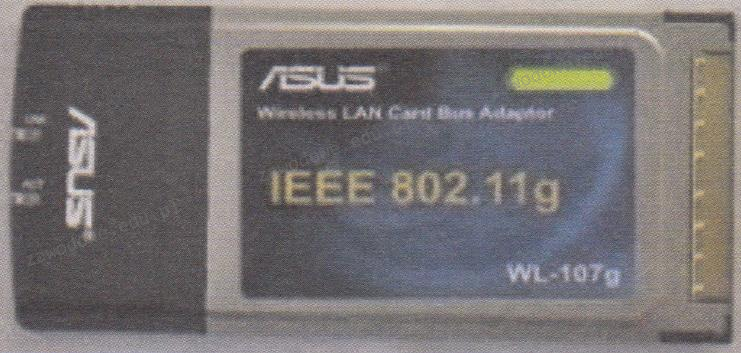
Karta sieciowa przedstawiona na ilustracji ma zdolność przesyłania danych z maksymalną prędkością

Ilustracja do pytania
A. 11 Mb/s
B. 54 Mb/s
C. 108 Mb/s
D. 300 Mb/s
Karta sieciowa przedstawiona na obrazku działa w standardzie IEEE 802.11g który został opracowany jako rozwinięcie wcześniejszego standardu 802.11b. Standard 802.11g pozwala na przesyłanie danych z maksymalną prędkością 54 Mb/s co czyni go wydajniejszym rozwiązaniem w porównaniu do 802.11b który oferuje tylko 11 Mb/s. Dzięki zastosowaniu technologii OFDM (Orthogonal Frequency Division Multiplexing) 802.11g zapewnia lepszą przepustowość i stabilność połączenia w środowiskach o dużym zagęszczeniu urządzeń. Praktyczne zastosowania kart sieciowych w standardzie 802.11g obejmują sieci domowe oraz biurowe gdzie wymagana jest umiarkowana prędkość transmisji danych wystarczająca do przeglądania Internetu przesyłania plików czy oglądania multimediów w standardowej jakości. Warto również podkreślić że 802.11g jest wstecznie kompatybilny z 802.11b co umożliwia integrację z istniejącymi urządzeniami bez konieczności wymiany całej infrastruktury sieciowej. W latach gdy 802.11g był dominującym standardem stanowił istotny krok w kierunku rozwoju technologii bezprzewodowych dzięki czemu zyskał szeroką akceptację w branży IT.

Pytanie 19

Jaki jest pełny adres do logowania na serwer FTP o nazwie ftp.nazwa.pl?

A. ftp:\ftp.nazwa.pl/
B. ftp://ftp.nazwa.pl/
C. http:\ftp.nazwa.pl/
D. http://ftp.nazwa.pl/
Odpowiedzi, które zaczynają się od "http://" lub "http:\", są błędne, ponieważ wskazują na protokół HTTP (Hypertext Transfer Protocol), który służy głównie do przesyłania dokumentów HTML i nie jest przeznaczony do transferu plików. Protokół HTTP nie obsługuje bezpośrednich operacji na plikach, takich jak przesyłanie lub pobieranie plików w sposób, który oferuje FTP. Użycie "ftp:\" zamiast "ftp://" jest również niepoprawne, ponieważ "//" jest integralną częścią składni adresu URL, która wymaga tego separatora, aby poprawnie zidentyfikować zasoby. Typowym błędem w myśleniu jest mylenie tych protokołów i nie zrozumienie ich zastosowania. W praktyce, korzystając z niepoprawnego adresu, użytkownik może napotkać problemy z połączeniem, co prowadzi do frustracji i utraty czasu. Warto zatem zrozumieć różnice pomiędzy tymi protokołami, aby móc skutecznie korzystać z narzędzi do transferu danych. Praktyczne zastosowanie FTP w zakresie importu i eksportu plików w środowisku serwerowym wymaga znajomości tych podstawowych różnić, aby zminimalizować błędy i zwiększyć wydajność pracy.

Pytanie 20

Wykonane polecenia, uruchomione w interfejsie CLI rutera marki CISCO, spowodują

Router#configure terminal
Router(config)#interface FastEthernet 0/0
Router(config-if)#ip address 10.0.0.1 255.255.255.0
Router(config-if)#ip nat inside
A. pozwolenie na ruch z sieci o adresie 10.0.0.1
B. zdefiniowanie zakresu adresów wewnętrznych 10.0.0.1 ÷ 255.255.255.0
C. konfiguracja interfejsu zewnętrznego z adresem 10.0.0.1/24 dla NAT
D. konfiguracja interfejsu wewnętrznego z adresem 10.0.0.1/24 dla NAT
Ustawienie interfejsu wewnętrznego o adresie 10.0.0.1/24 dla technologii NAT jest poprawnym działaniem, ponieważ komenda 'ip nat inside' wskazuje na to, że dany interfejs jest przeznaczony do komunikacji wewnętrznej w sieci NAT. Adres 10.0.0.1 z maską 255.255.255.0 oznacza, że jest to adres przypisany do interfejsu FastEthernet 0/0, który jest częścią prywatnej sieci, zgodnie z definicją adresów prywatnych w standardzie RFC 1918. Działanie to jest fundamentalne w konfiguracji NAT, ponieważ pozwala na translację adresów prywatnych na publiczne, umożliwiając urządzeniom w sieci lokalnej dostęp do internetu. Dzięki temu, urządzenia mogą łączyć się z zewnętrznymi sieciami, ukrywając swoje prywatne adresy IP, co zwiększa bezpieczeństwo oraz oszczędza ograniczoną pulę adresów publicznych. Przykładem zastosowania tej konfiguracji jest mała firma, która posiada lokalną sieć komputerową, gdzie wszystkie urządzenia komunikują się z internetem poprzez jeden adres publiczny, co jest kluczowym aspektem w zarządzaniu i bezpieczeństwie sieci.

Pytanie 21

Jakie polecenie w systemach z rodziny Windows Server umożliwia administratorowi przekierowanie komputerów do określonej jednostki organizacyjnej w ramach usług katalogowych?

A. dsrm
B. dcdiag
C. redircmp
D. redirusr
Odpowiedź 'redircmp' jest poprawna, ponieważ polecenie to służy do przekierowywania nowych komputerów, które są dołączane do domeny, do określonej jednostki organizacyjnej (OU) w Active Directory. Umożliwia to administratorom lepsze zarządzanie zasobami i politykami grupowymi, ponieważ komputery przypisane do konkretnej OU dziedziczą odpowiednie ustawienia polityki grupowej. Przykładowo, jeśli organizacja posiada różne jednostki, takie jak 'HR', 'IT' i 'Marketing', administrator może użyć redircmp, aby automatycznie przekierowywać nowe komputery użytkowników działu HR do odpowiedniej OU, co pozwala na nałożenie specyficznych polityk zabezpieczeń i dostępu. W praktyce, wykorzystanie redircmp wpisuje się w standardy zarządzania ITIL, gdzie kluczowym elementem jest efektywne zarządzanie konfiguracjami w środowisku IT. Dobrą praktyką jest regularne audytowanie OU oraz polityk, aby upewnić się, że nowe komputery są właściwie klasyfikowane i zarządzane.

Pytanie 22

Czym jest skrót MAN w kontekście sieci?

A. miejską
B. bezprzewodową
C. rozległą
D. lokalną
Skrót MAN, czyli Metropolitan Area Network, odnosi się do sieci miejskiej, która jest projektowana w celu łączenia różnych lokalnych sieci komputerowych w danym obszarze geograficznym, jak na przykład miasto. Sieci MAN są zazwyczaj większe niż sieci lokalne (LAN), ale mniejsze od sieci rozległych (WAN). Stosowane są w celu zapewnienia szybkiej i efektywnej komunikacji między instytucjami, biurami i innymi obiektami w obrębie miasta. Zastosowanie sieci MAN obejmuje różnorodne usługi, takie jak transmisja danych, telekomunikacja oraz dostęp do Internetu. Dzięki zastosowaniu technologii, takich jak Ethernet lub fiber optics, sieci MAN oferują dużą przepustowość i niskie opóźnienia. Wzorzec budowy MAN ułatwia implementację rozwiązań zgodnych z normami IEEE 802.16, co zapewnia efektywność i standaryzację w komunikacji w obrębie miasta.

Pytanie 23

W dokumentacji dotyczącej karty dźwiękowej można znaleźć informację: częstotliwość próbkowania 22 kHz oraz rozdzielczość próbkowania 16 bitów. Jaka będzie przybliżona objętość pliku audio z 10-sekundowym nagraniem mono (jednokanałowym)?

A. 80000 B
B. 440000 B
C. 160000 B
D. 220000 B
Aby obliczyć wielkość pliku dźwiękowego, należy wziąć pod uwagę dwa kluczowe parametry: częstotliwość próbkowania oraz rozdzielczość próbkowania. Częstotliwość próbkowania 22 kHz oznacza, że w ciągu jednej sekundy dźwięk jest próbkowany 22000 razy. Rozdzielczość próbkowania 16 bitów oznacza, że każda próbka dźwięku jest reprezentowana przez 16 bitów informacji. W przypadku nagrania mono, które zawiera tylko jeden kanał audio, całkowita wielkość pliku można obliczyć według wzoru: wielkość pliku = czas (w sekundach) × częstotliwość próbkowania × rozdzielczość próbkowania / 8 (ponieważ 1 bajt = 8 bitów). Dla 10-sekundowego nagrania mono, obliczenia wyglądają następująco: 10 s × 22000 próbek/s × 16 bitów = 3520000 bitów. Przekształcając to na bajty, dzielimy przez 8, co daje 440000 bajtów. To podejście jest zgodne z dobrymi praktykami w inżynierii dźwięku i pomaga w planowaniu pamięci na przechowywanie nagrań w jakości, jakiej oczekuje się w produkcji audio.

Pytanie 24

W schemacie logicznym okablowania strukturalnego, zgodnie z terminologią polską zawartą w normie PN-EN 50174, cechą kondygnacyjnego punktu dystrybucyjnego jest to, że

A. łączy okablowanie pionowe oraz międzybudynkowe
B. obejmuje zasięgiem całe piętro budynku
C. łączy okablowanie budynku z centralnym punktem dystrybucyjnym
D. obejmuje zasięgiem cały budynek
Kondygnacyjny punkt dystrybucyjny to naprawdę ważna część architektury sieci. Zgodnie z normą PN-EN 50174, jego głównym zadaniem jest zapewnienie dobrego połączenia sygnałów na danym piętrze budynku. To jakby centrum, które obejmuje całe piętro, co sprawia, że zarządzanie siecią staje się łatwiejsze, a dostęp do różnych urządzeń jest prostszy. Można powiedzieć, że to taka lokalna baza, która umożliwia użytkownikom łączenie się z siecią bez problemów. Co więcej, takie punkty dystrybucyjne są super praktyczne, bo jak trzeba coś zmienić lub dodać, to można to zrobić bez większego bałaganu. Dobrze zorganizowany punkt sprzyja wydajności, bo mniej zakłóceń w sygnale to dłuższa żywotność wszystkich komponentów. Z mojego doświadczenia wynika, że im lepiej to wszystko poukładane, tym mniej problemów w przyszłości.

Pytanie 25

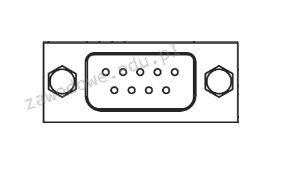
Obrazek ilustruje rodzaj złącza

Ilustracja do pytania
A. COM
B. USB
C. LPT
D. FireWire
Złącze COM, znane również jako port szeregowy lub RS-232, jest jednym z najstarszych typów złączy używanych do komunikacji między urządzeniami elektronicznymi. Jego historia sięga lat 60. XX wieku, a mimo upływu lat wciąż znajduje zastosowanie w przemyśle, gdzie stabilność i niezawodność przesyłu danych są kluczowe. Typowe zastosowanie złącza COM obejmuje łączenie komputerów z modemami, myszkami czy urządzeniami przemysłowymi. Złącze to charakteryzuje się 9-pinowym układem (DB-9), chociaż istnieją wersje 25-pinowe (DB-25). Standard RS-232 definiuje napięcia przesyłanych sygnałów oraz sposób ich przesyłu, co zapewnia kompatybilność między różnymi urządzeniami. W praktyce oznacza to, że urządzenia różnych producentów mogą ze sobą współpracować bez problemów. Złącza COM są mniej podatne na zakłócenia elektromagnetyczne w porównaniu do nowszych technologii, co sprawia, że są idealne do zastosowań, gdzie jakość sygnału jest priorytetem. Wprawdzie interfejsy USB i inne nowoczesne technologie zazwyczaj oferują większą prędkość transmisji, jednak w kontekście pewnych specyficznych zastosowań, takich jak systemy sterowania w automatyce przemysłowej, COM pozostaje niezastąpiony.

Pytanie 26

Jakie medium transmisyjne powinno być użyte do połączenia dwóch punktów dystrybucyjnych oddalonych o 600m?

A. światłowód
B. skrętka UTP
C. skretkę STP
D. przewód koncentryczny
Światłowód to najefektywniejsze medium transmisyjne do przesyłania danych na dużych odległościach, takich jak 600 metrów. Jego główną zaletą jest zdolność do przesyłania danych z bardzo dużą prędkością oraz niską latencją, co czyni go idealnym rozwiązaniem w przypadku połączeń między punktami dystrybucyjnymi. Przewody światłowodowe są odporne na zakłócenia elektromagnetyczne, co sprawia, że są znacznie bardziej niezawodne w porównaniu do tradycyjnych kabli miedzianych, takich jak UTP czy STP. W praktyce, światłowody są powszechnie stosowane w sieciach telekomunikacyjnych, dostępie do internetu oraz w systemach monitoringu. Warto również zaznaczyć, że standardy takie jak ANSI/TIA-568 oraz ISO/IEC 11801 wskazują na odpowiednie zastosowanie światłowodów w infrastrukturze sieciowej, co podkreśla ich istotność w nowoczesnych rozwiązaniach IT. Dodatkowo, światłowody pozwalają na przesyłanie sygnałów na odległości sięgające nawet kilku kilometrów bez utraty jakości sygnału.

Pytanie 27

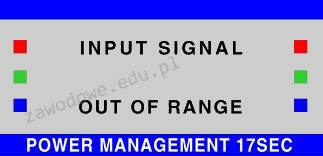
Gdy sprawny monitor zostaje podłączony do innego komputera, na ekranie ukazuje się komunikat widoczny na rysunku. Co powoduje pojawienie się tego komunikatu?

Ilustracja do pytania
A. niewłaściwą częstotliwością sygnału, która jest zbyt wysoka lub zbyt niska
B. uszkodzeniem urządzenia podczas podłączenia
C. wyłączeniem jednostki centralnej
D. uszkodzeniem karty graficznej w komputerze
Pojawienie się komunikatu Input Signal Out of Range na ekranie monitora oznacza, że częstotliwość sygnału wejściowego z komputera nie mieści się w zakresie obsługiwanym przez monitor. Monitory mają określone zakresy częstotliwości pionowej i poziomej, które mogą przetwarzać. Częstotliwość pionowa to liczba odświeżeń ekranu na sekundę mierzona w hercach (Hz), natomiast częstotliwość pozioma to liczba linii wyświetlanych na sekundę. Sygnały wykraczające poza te zakresy mogą prowadzić do wyświetlenia komunikatu o błędzie. Aby rozwiązać ten problem należy zmienić ustawienia karty graficznej komputera tak aby mieściły się w obsługiwanym zakresie monitora. Z praktycznego punktu widzenia można to zrobić przechodząc do ustawień rozdzielczości ekranu w systemie operacyjnym i wybierając odpowiednią rozdzielczość oraz częstotliwość odświeżania. Warto znać specyfikację posiadanego monitora aby uniknąć takich problemów oraz znać dobry praktyk jak na przykład stosowanie zalecanych rozdzielczości dla danego monitora co zapewnia najlepszą jakość obrazu

Pytanie 28

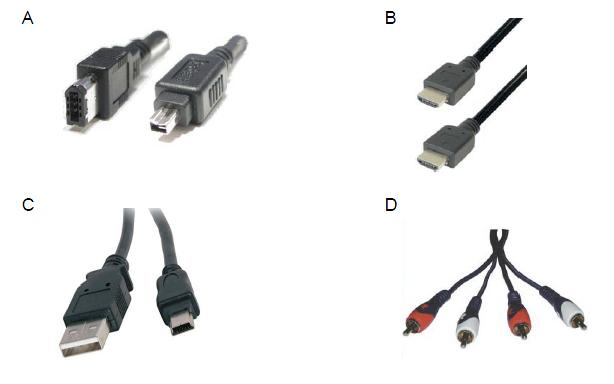
Aby połączyć cyfrową kamerę z interfejsem IEEE 1394 (FireWire) z komputerem, wykorzystuje się kabel z wtykiem zaprezentowanym na fotografii

Ilustracja do pytania
A. A
B. B
C. C
D. D
Interfejs IEEE 1394, znany również jako FireWire, był dość popularny, zwłaszcza w świecie multimediów. Używało się go często w kamerach cyfrowych. Wtyczka FireWire ma charakterystyczny, prostokątny kształt i najczęściej spotykane są wersje 4-pinowe lub 6-pinowe. W Stanach i Europie ten standard był wykorzystywany w profesjonalnych aplikacjach audio i video, bo pozwalał na przesyłanie danych z naprawdę dużą prędkością, nawet do 800 Mbps w wersji FireWire 800. Ta wtyczka na zdjęciu A to typowy przykład złącza FireWire. Dzięki niej można łatwo połączyć kamerę z komputerem, co znacznie ułatwia transfer plików wideo. Fajnie, że FireWire umożliwia łączenie kilku urządzeń w tzw. łańcuchu (daisy-chaining), więc można podłączyć kilka kamer do jednego portu. To była naprawdę duża zaleta dla tych, co zajmowali się produkcją multimedialną. Chociaż dzisiaj USB zdominowało rynek, FireWire wciąż sprawdza się w kilku niszach, głównie ze względu na niskie opóźnienia i stabilny transfer danych. Warto pamiętać, żeby odpowiednio dobrać kabel i złącze, bo to kluczowe dla ich współpracy i osiągnięcia najwyższej wydajności.

Pytanie 29

Jak w systemie Windows zmienić port drukarki, która została zainstalowana?

A. Ostatnia znana dobra konfiguracja
B. Ustawienia drukowania
C. Menedżer zadań
D. Właściwości drukarki
Aby zmienić port zainstalowanej drukarki w systemie Windows, należy skorzystać z opcji "Właściwości drukarki". W tej sekcji użytkownik ma możliwość dostosowania różnych ustawień drukarki, w tym konfiguracji portów. W praktyce, zmiana portu jest istotna, gdy drukarka jest podłączona do innego portu fizycznego, na przykład w przypadku zmiany kabla USB do innego gniazda lub przełączenia się na drukowanie w sieci. Właściwości drukarki umożliwiają także dostęp do informacji o sterownikach, preferencjach jakości druku oraz innych zaawansowanych ustawieniach. Standardem w branży jest upewnienie się, że wszystkie zmiany w konfiguracji sprzętowej są także odzwierciedlane w oprogramowaniu, aby uniknąć problemów z komunikacją i wydajnością. Dlatego znajomość tej funkcji jest kluczowa dla efektywnego zarządzania drukarkami w środowisku biurowym.

Pytanie 30

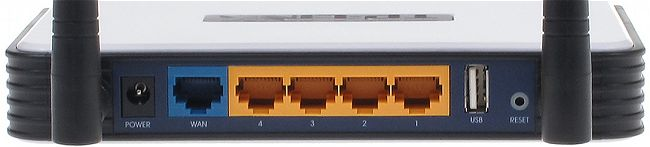
Na ilustracji pokazano tylną część panelu

Ilustracja do pytania
A. routera
B. koncentratora
C. mostu
D. modemu
Tylna część urządzenia przedstawiona na rysunku to router co jest rozpoznawalne po charakterystycznych portach Ethernet oznaczonych jako WAN i LAN Routery pełnią kluczową rolę w sieciach komputerowych umożliwiając połączenie różnych urządzeń i zarządzanie ruchem sieciowym Port WAN służy do podłączenia do sieci szerokopasmowej takiej jak internet i jest zazwyczaj połączony z modemem lub innym urządzeniem dostępowym Z kolei porty LAN są używane do połączenia lokalnych urządzeń w sieci takich jak komputery drukarki czy inne urządzenia sieciowe Współczesne routery często oferują dodatkowe funkcje takie jak obsługa sieci Wi-Fi firewall VPN i QoS co umożliwia lepsze zarządzanie przepustowością i bezpieczeństwem sieci Routery są zgodne ze standardami IEEE 802.11 co zapewnia interoperacyjność między różnymi urządzeniami Dostępne porty USB umożliwiają podłączenie urządzeń peryferyjnych takich jak dyski twarde drukarki co rozszerza funkcjonalność sieci domowej Routery są powszechnie stosowane zarówno w sieciach domowych jak i w małych oraz średnich przedsiębiorstwach umożliwiając efektywne zarządzanie ruchem danych i bezpieczeństwem sieci

Pytanie 31

W terminalu systemu operacyjnego wykonano polecenie nslookup. Jaką informację uzyskano?

CMDWiersz polecenia
×
C:\>nslookup
Serwer domyślny: plusmx1.polkomtel.com.pl
Address: 212.2.96.51

>
A. Adres serwera DNS
B. Adres serwera DHCP
C. Adres IP hosta
D. Domyślną bramę
Polecenie nslookup jest narzędziem używanym do diagnostyki sieciowej, które pomaga w uzyskaniu informacji o domenach internetowych poprzez przekierowanie zapytań do serwerów DNS. Kiedy zostaje wydane polecenie nslookup bez dodatkowych parametrów, narzędzie to zwraca informacje o domyślnym serwerze DNS skonfigurowanym na komputerze użytkownika. W przypadku pokazanym na ekranie, polecenie nslookup ujawnia adres serwera DNS wraz z jego nazwą. Praktyczne zastosowanie polecenia nslookup obejmuje diagnozowanie problemów z rozwiązywaniem nazw, weryfikację konfiguracji DNS oraz analizę działania sieci. W środowiskach IT, gdzie nieprawidłowa konfiguracja DNS może prowadzić do problemów z łącznością, nslookup jest kluczowym narzędziem. Zgodnie z dobrymi praktykami, administratorzy IT często używają nslookup do weryfikacji dostępności i poprawności działania serwerów DNS. Pozwala to na szybkie zidentyfikowanie i rozwiązanie problemów związanych z DNS, które mogą wpływać na wydajność i bezpieczeństwo sieci. Rozumienie jak działa nslookup i jakie informacje zwraca jest podstawową umiejętnością w zarządzaniu sieciami komputerowymi.

Pytanie 32

W instalacjach kablowych z wykorzystaniem skrętki UTP kat. 6, jakie gniazda sieciowe powinny być stosowane?

A. BNC
B. RJ-11
C. F
D. 8P8C
Złącza BNC, RJ-11 oraz F nie są odpowiednie do okablowania strukturalnego opartego na skrętce UTP kat. 6, ponieważ każde z tych rozwiązań ma swoje specyficzne zastosowania, które nie są zgodne z wymaganiami dla sieci Ethernet. Złącze BNC jest powszechnie stosowane w systemach telewizyjnych oraz do przesyłania sygnału wideo, a nie w aplikacjach sieciowych. Z kolei RJ-11, które jest wykorzystywane głównie w telefonach stacjonarnych, obsługuje jedynie sygnały analogowe i nie jest przystosowane do przesyłania danych w standardzie Ethernet. Złącze F, używane w aplikacjach kablowych i telewizyjnych, również nie nadaje się do okablowania strukturalnego Ethernetu. W kontekście okablowania strukturalnego, niezwykle ważne jest stosowanie odpowiednich komponentów, które zapewniają optymalną wydajność oraz spełniają normy branżowe. Używanie złych typów złączy może prowadzić do problemów z kompatybilnością, zwiększonymi opóźnieniami oraz stratami sygnału, co w efekcie wpływa na stabilność i wydajność całej sieci. Aby uniknąć takich sytuacji, kluczowe jest zrozumienie podstawowych różnic pomiędzy różnymi typami złączy oraz ich zastosowaniami w różnych rodzajach sieci.

Pytanie 33

Aby zapewnić bezpieczną komunikację terminalową z serwerem, powinno się skorzystać z połączenia z użyciem protokołu

A. SSH
B. Telnet
C. TFTP
D. SFTP
Kwestia bezpieczeństwa w sieciach komputerowych to istotna sprawa, a wybór odpowiedniego protokołu ma duże znaczenie dla ochrony danych. Telnet, mimo że był popularny, wysyła dane bez szyfrowania, przez co łatwo mogą zostać przechwycone przez niepowołane osoby. Teraz, korzystanie z Telnetu raczej nie jest najlepszym pomysłem, zwłaszcza w zarządzaniu systemami. Z kolei protokół TFTP (Trivial File Transfer Protocol) został stworzony tylko do przesyłania plików, a nie do zdalnego logowania czy zarządzania. Jego prostota oraz brak zabezpieczeń sprawiają, że nie nadaje się do wysyłania wrażliwych danych. Natomiast SFTP (SSH File Transfer Protocol) zapewnia bezpieczne przesyłanie plików, ale jest bardziej skupiony na transferze niż na zarządzaniu. Ludzie, którzy wybierają złe protokoły, często nie zdają sobie sprawy z zagrożeń, jakie niesie przesyłanie danych w otwartych sieciach, co może prowadzić do utraty ważnych informacji. Ważne jest, aby rozumieć, że jedynie te protokoły, które oferują solidne szyfrowanie i autoryzację, jak SSH, naprawdę mogą zapewnić ochronę przed atakami i włamaniami.

Pytanie 34

Co oznacza skrót 'RAID' w kontekście systemów komputerowych?

A. Redundant Array of Independent Disks
B. Random Access Identification Device
C. Rapid Application Integration Development
D. Remote Access Internet Dashboard
W kontekście systemów komputerowych, pomyłki w rozwinięciu skrótu RAID mogą wynikać z niezrozumienia jego funkcji. Odpowiedź sugerująca 'Random Access Identification Device' może być błędnym skojarzeniem z pamięcią RAM czy identyfikacją urządzeń, co nie ma związku z przechowywaniem danych. 'Rapid Application Integration Development' to termin z obszaru tworzenia oprogramowania, który dotyczy szybkiego integrowania aplikacji, co nie odnosi się do struktury dysków twardych. 'Remote Access Internet Dashboard' może brzmieć jak usługa zdalnego zarządzania, co również nie pasuje do definicji RAID. Częste błędne myślenie to zakładanie, że każda technologia złożona z akronimu musi dotyczyć najnowszych trendów w IT, zamiast konkretnych, istniejących już długo rozwiązań. RAID jest technologią skupioną na niezawodności i wydajności dysków, a nie na funkcjach sieciowych, aplikacyjnych czy identyfikacyjnych. Zrozumienie jego roli w systemach komputerowych wymaga skupienia się na aspektach fizycznego przechowywania danych i ich ochrony przed utratą.

Pytanie 35

Programem wykorzystywanym w systemie Linux do odtwarzania muzyki jest

A. <i>Leafpad</i>
B. <i>Banshee</i>
C. <i>BlueFish</i>
D. <i>LibreOffice</i>
Wybierając oprogramowanie do odtwarzania muzyki w systemie Linux, łatwo można się pomylić, zwłaszcza jeśli patrzymy tylko na znajome nazwy lub piktogramy aplikacji. Leafpad jest prostym edytorem tekstu, wykorzystywanym głównie do szybkiej edycji plików konfiguracyjnych lub notatek, absolutnie nie ma żadnych funkcji związanych z multimediami – nie da się na nim odtwarzać muzyki, bo po prostu nie obsługuje plików audio. BlueFish z kolei to narzędzie skierowane do programistów i webmasterów, przeznaczone do edycji kodu źródłowego HTML, PHP czy CSS, więc jego zastosowanie ogranicza się do pracy z plikami tekstowymi, a nie multimedialnymi. Moim zdaniem to częsty błąd, że patrzymy na uniwersalność niektórych programów i zakładamy, że poradzą sobie ze wszystkim – niestety, to tak nie działa w praktyce, szczególnie w Linuksie, gdzie każdy program jest raczej wysoce specjalistyczny. LibreOffice natomiast jest rozbudowanym pakietem biurowym (odpowiednik MS Office), ale jego główne moduły to edytor tekstu, arkusz kalkulacyjny, program do prezentacji i narzędzia do pracy z bazami danych. Żadne z tych środowisk nie jest zaprojektowane do zarządzania ani tym bardziej odtwarzania plików muzycznych. Branżowe dobre praktyki mówią jasno: do obsługi multimediów wybieramy programy, które mają do tego dedykowane funkcje i optymalizacje, bo tylko wtedy mamy gwarancję stabilności, wygody i kompatybilności z różnymi formatami muzycznymi. W praktyce więc, zamiast próbować używać przypadkowych aplikacji, warto poznać narzędzia rzeczywiście przeznaczone do muzyki – takie jak właśnie Banshee, Amarok czy Rhythmbox.

Pytanie 36

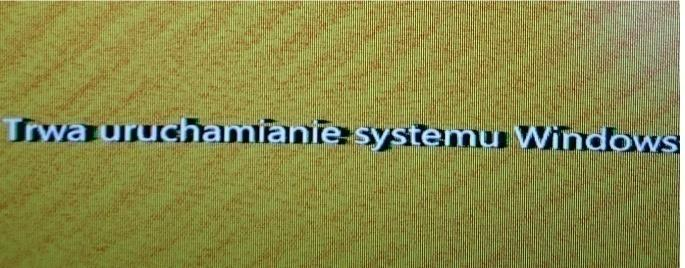
Prezentowana usterka ekranu laptopa może być spowodowana

Ilustracja do pytania
A. martwymi pikselami.
B. uszkodzenie podświetlenia matrycy.
C. ustawieniem złej rozdzielczości ekranu.
D. uszkodzeniem taśmy łączącej matrycę z płytą główną.
Problemy z wyświetlaniem obrazu na ekranie laptopa mogą mieć różne źródła, ale nie zawsze są one tak oczywiste, jak się wydaje. Martwe piksele to pojedyncze punkty na matrycy, które nie zmieniają koloru i zazwyczaj wyglądają jak drobne stałe kropki – czarne, białe lub kolorowe. Ich obecność nie powoduje przesuwania całych fragmentów tekstu ani efektu 'podwójnego obrazu', a raczej jest statyczna i niezależna od wyświetlanego obrazu czy ruchu. Uszkodzenie podświetlenia matrycy objawia się natomiast tym, że ekran staje się ciemniejszy, pojawiają się cienie lub nierównomierne oświetlenie. Przy braku podświetlenia obraz może być ledwo widoczny pod mocnym światłem, ale nigdy nie prowadzi to do przesunięć czy dziwnych pasków wzdłuż ekranu. Jeśli chodzi o złe ustawienie rozdzielczości, to objawia się ono raczej rozmazaniem obrazu, nieostrością czcionek lub nieprawidłową skalą elementów na ekranie, a nie dziwnymi artefaktami, jak w tym przypadku. To częsty błąd, że użytkownicy wiążą wszelkie problemy z wyświetlaniem z rozdzielczością, ale praktyka serwisowa podpowiada, że takie objawy jak na zdjęciu prawie zawsze są związane z kwestiami sprzętowymi, a nie programowymi. Z mojego doświadczenia wynika, że wiele osób nie docenia, jak ważna jest sprawna taśma sygnałowa – a to właśnie jej uszkodzenie, poluzowanie lub przerwanie prowadzi do takich efektów. Dobrym nawykiem jest sprawdzanie tej taśmy zanim zaczniemy podejrzewać inne, droższe w naprawie podzespoły. W skrócie: martwe piksele, podświetlenie czy rozdzielczość rzadko powodują taki typ zniekształceń obrazu – to klasyczny objaw problemów z połączeniem matrycy z płytą główną.

Pytanie 37

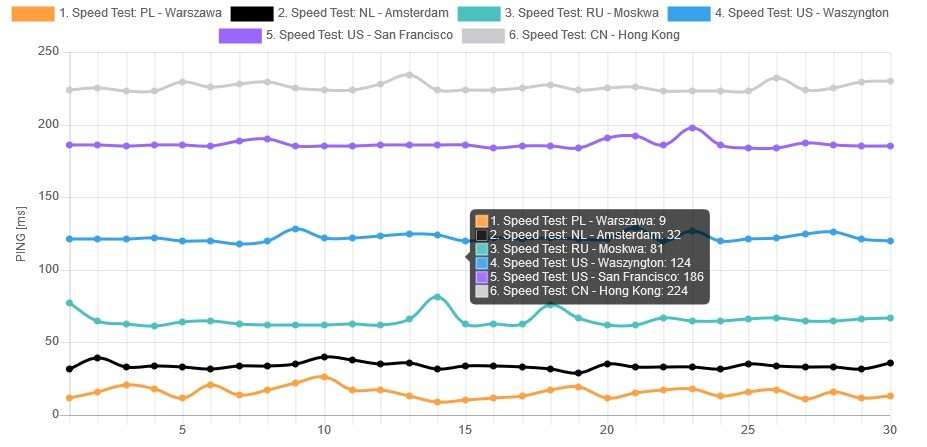
Na podstawie przedstawionego na ilustracji okna aplikacji do monitorowania łącza internetowego można określić

Ilustracja do pytania
A. długość łącza.
B. wartości tłumienia sygnału w łączu.
C. szybkości wysyłania danych przez łącze.
D. wartości opóźnienia w transmisji danych.
Na ilustracji widoczne jest okno aplikacji, która monitoruje parametry sieci, ale kluczowy jest tutaj opis osi pionowej: „PING [ms]”. To jednoznacznie wskazuje, że mierzony jest czas odpowiedzi, czyli opóźnienie w transmisji danych między Twoim komputerem a serwerami testowymi. W diagnostyce sieci używa się pojęcia RTT (Round Trip Time), mierzonego w milisekundach, i właśnie te wartości są tu przedstawione w formie wykresu dla różnych lokalizacji. Częsty błąd polega na myleniu różnych parametrów łącza. Długości łącza fizycznego (np. długości kabla światłowodowego czy miedzianego) nie da się odczytać z takiego wykresu. To jest cecha fizyczna infrastruktury, którą określa się na etapie projektowania instalacji lub pomiarów specjalistycznym sprzętem (reflektometr, mierniki okablowania). Aplikacja monitorująca ping nie ma dostępu do tych danych, widzi tylko czas, jaki pakiety potrzebują na przejście tam i z powrotem. Podobnie tłumienie sygnału w łączu to parametr warstwy fizycznej, wyrażany w dB, mierzony np. na liniach xDSL czy w światłowodach. W interfejsach routerów czy modemów ADSL/VDSL tłumienie jest pokazywane w oddzielnych tabelach, a nie na wykresie ping. Tu natomiast jednostką są milisekundy, więc nie może chodzić o tłumienie. Kolejne typowe nieporozumienie dotyczy szybkości wysyłania danych. Przepustowość łącza opisuje się w bitach na sekundę (kb/s, Mb/s, Gb/s), a w testach szybkości zwykle widzimy parametry download, upload i czasem jitter. Gdyby pytanie dotyczyło szybkości wysyłania, wykres miałby oś w Mb/s, nie w ms. Ten screen pokazuje tylko, jak szybko odpowiadają serwery w różnych miejscach świata, czyli jak duże jest opóźnienie, a nie jak wiele danych można wysłać w jednostce czasu. W praktyce administrator sieci, patrząc na taki wykres, ocenia głównie stabilność i poziom pingu, a nie długość kabla, tłumienie czy realną przepustowość łącza. Mylenie tych pojęć utrudnia później poprawną diagnostykę, bo inne narzędzia i metody stosuje się do badania warstwy fizycznej, a inne do analizy opóźnień i jakości usług sieciowych.

Pytanie 38

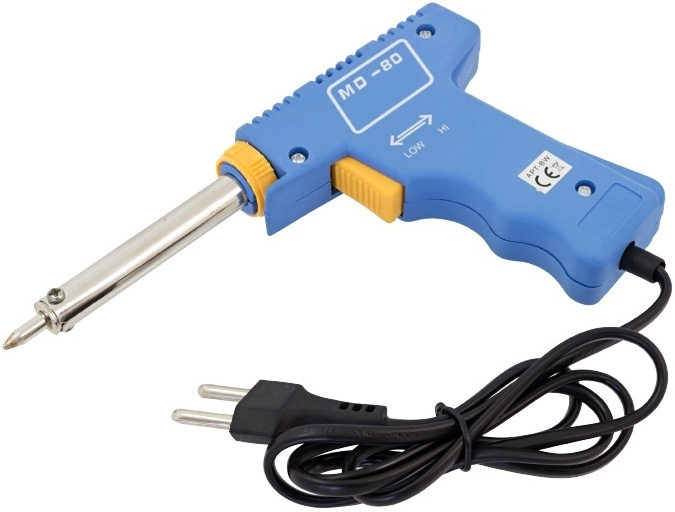
Przedstawione na ilustracji narzędzie służy do

Ilustracja do pytania
A. lutowania.
B. pomiaru rezystancji.
C. testowania płyty głównej.
D. oczyszczania elementów scalonych z kurzu.
Na ilustracji widać klasyczną lutownicę elektryczną w kształcie pistoletu, więc odpowiedź „lutowania” jest jak najbardziej trafiona. Charakterystyczny grot na końcu metalowej tulei, izolowana rękojeść z przyciskiem oraz przewód zasilający 230 V to typowe elementy ręcznej lutownicy używanej w serwisie elektronicznym i przy montażu płytek drukowanych. Takie narzędzie służy do łączenia elementów za pomocą spoiwa lutowniczego, najczęściej cyny z dodatkiem ołowiu lub stopów bezołowiowych zgodnych z normą RoHS. Podczas pracy grot nagrzewa się do temperatury rzędu 250–400°C, topi cynę i umożliwia wykonanie trwałego, przewodzącego połączenia między wyprowadzeniami elementu a polem lutowniczym na PCB. W praktyce technika lutowania ma ogromne znaczenie w serwisie sprzętu komputerowego: wymiana gniazd USB, naprawa przerwanych ścieżek, wlutowanie kondensatorów na płycie głównej czy naprawa przewodów w zasilaczach. Moim zdaniem każdy technik IT powinien umieć poprawnie posługiwać się lutownicą – dobra praktyka to stosowanie odpowiedniej mocy i temperatury do rodzaju elementu, używanie kalafonii lub topnika oraz regularne czyszczenie grota na gąbce lub drucianej czyścince. Warto też pamiętać o bezpieczeństwie: ochrona oczu, dobra wentylacja stanowiska i odkładanie rozgrzanej lutownicy wyłącznie na przeznaczoną do tego podstawkę. W serwisach zgodnych z profesjonalnymi standardami ESD lutuje się na stanowiskach uziemionych, z opaską antystatyczną na nadgarstku, żeby nie uszkodzić wrażliwych układów scalonych.

Pytanie 39

Przedstawiony na ilustracji symbol oznacza

Ilustracja do pytania
A. ruter bezprzewodowy.
B. punkt dostępowy.
C. koncentrator.
D. przełącznik.
Na ilustracji nie mamy ani zwykłego punktu dostępowego, ani prostego koncentratora czy przełącznika, tylko symbol rutera bezprzewodowego. Bardzo często mylenie tych urządzeń wynika z tego, że producenci upychają kilka funkcji w jednym pudełku, a potem w głowie robi się lekki bałagan pojęciowy. Domowy „router Wi‑Fi” jest zazwyczaj jednocześnie ruterem, switchem i punktem dostępowym, ale na schematach sieciowych każda z tych funkcji ma inny symbol i inną rolę logiczną. Punkt dostępowy (access point) odpowiada wyłącznie za warstwę łącza danych i warstwę fizyczną w sieci bezprzewodowej, czyli za nadawanie i odbieranie ramek Wi‑Fi zgodnie ze standardem IEEE 802.11. Na diagramach jest zazwyczaj oznaczany ikoną z antenkami i „falami” sygnału, a nie symbolem z trzema strzałkami w okręgu. AP nie musi wykonywać routingu IP, często jest tylko mostem pomiędzy siecią radiową a przewodową. Koncentrator (hub) to z kolei dość przestarzałe urządzenie warstwy fizycznej, które po prostu powiela sygnał na wszystkie porty. Nie rozumie ramek, nie prowadzi tablicy adresów MAC, nie segmentuje ruchu – działa jak elektryczny rozgałęźnik sygnału. W nowoczesnych sieciach praktycznie się go już nie stosuje, bo generuje kolizje i obniża wydajność, a na schematach ma zwykle prostokątny, prosty symbol bez tych charakterystycznych strzałek. Przełącznik (switch) pracuje w warstwie drugiej modelu OSI, operuje na adresach MAC i tworzy osobne domeny kolizyjne dla każdego portu. Jego ikona, szczególnie w notacji zbliżonej do Cisco, różni się od rutera – często ma kształt prostokąta z małymi portami lub innym układem strzałek, bez zaznaczonej funkcji routowania między sieciami. Typowy błąd myślowy polega na tym, że skoro w domu wszystko „robi jedno pudełko”, to każdą taką ikonkę utożsamia się z punktem dostępowym albo switchem. W praktyce jednak symbol z okrągłym korpusem i strzałkami oznacza urządzenie warstwy trzeciej, czyli ruter, a w wersji z antenkami – ruter bezprzewodowy. Zrozumienie tej różnicy jest ważne przy czytaniu dokumentacji, projektowaniu topologii i analizie ruchu sieciowego, bo od tego zależy, gdzie kończy się jedna sieć logiczna, a zaczyna kolejna, jakie urządzenie przydziela adresy IP i które elementy odpowiadają za bezpieczeństwo oraz filtrację ruchu.

Pytanie 40

Tryb użytkownika w przełączniku CISCO (User EXEC Mode) umożliwia

A. zmianę konfiguracji i przeglądanie ustawień.
B. przeglądanie konfiguracji szczegółowej wymagające wcześniejszego podania hasła.      
C. tylko przeglądanie konfiguracji i monitorowanie stanu przełącznika.
D. tylko konfigurowanie podstawowych parametrów przełącznika.    
Poprawnie – tryb użytkownika w przełączniku Cisco (User EXEC Mode, znak zachęty z symbolem '>') służy wyłącznie do podstawowego dostępu: przeglądania konfiguracji i monitorowania stanu urządzenia. W tym trybie możesz wykonywać tylko nieinwazyjne polecenia, czyli takie, które nie zmieniają działania przełącznika. Typowe komendy to na przykład `show version`, `show interfaces`, `show mac address-table`, `ping`, czasem `traceroute`. Pozwalają one sprawdzić, czy urządzenie działa, jaka jest wersja IOS, jakie interfejsy są up/up, jak wygląda tablica MAC i ogólnie – czy sieć żyje. Nie masz tu dostępu do komendy `configure terminal`, nie możesz zapisać konfiguracji poleceniem `write` ani `copy running-config startup-config`. To jest bardzo świadomie zrobione w standardach pracy sieciowej: tryb użytkownika traktuje się jako bezpieczny poziom dostępu np. dla technika, który tylko sprawdza stan, robi podstawową diagnostykę, ale nie ma prawa nic „zepsuć” konfiguracyjnie. W dobrych praktykach administracji sieci Cisco przyjmuje się podział: User EXEC Mode do monitoringu, Privileged EXEC Mode (prompt z `#`) do zaawansowanej diagnostyki i przejścia do konfiguracji oraz Configuration Mode do faktycznych zmian w ustawieniach. Moim zdaniem to bardzo logiczny model – ogranicza ryzyko przypadkowego wprowadzenia błędów przez osoby mniej doświadczone. W praktyce w firmach często daje się wielu pracownikom dostęp tylko do User EXEC, żeby mogli np. sprawdzić status portu, odpytać urządzenie z SNMP, zrobić prosty ping, ale już nie dotkną konfiguracji VLAN-ów, trunków czy list ACL. Warto też kojarzyć, że już samo przejście z trybu użytkownika do trybu uprzywilejowanego (`enable`) zwykle wymaga hasła – i to jest dodatkowa warstwa bezpieczeństwa zgodna z zaleceniami Cisco i ogólnie dobrymi praktykami w sieciach korporacyjnych.