Wyniki egzaminu

Informacje o egzaminie:
  • Zawód: Technik informatyk
  • Kwalifikacja: INF.02 - Administracja i eksploatacja systemów komputerowych, urządzeń peryferyjnych i lokalnych sieci komputerowych
  • Data rozpoczęcia: 8 czerwca 2026 11:31
  • Data zakończenia: 8 czerwca 2026 11:35

Egzamin niezdany

Wynik: 13/40 punktów (32,5%)

Wymagane minimum: 20 punktów (50%)

Nowe
Analiza przebiegu egzaminu- sprawdź jak rozwiązywałeś pytania
Udostępnij swój wynik
Szczegółowe wyniki:
Pytanie 1

Liczba 22 umieszczona w adresie http://www.adres_serwera.pl:22 wskazuje na numer

A. PID procesu działającego na serwerze
B. portu, innego niż standardowy numer dla danej usługi
C. sekwencyjny pakietu przesyłającego dane
D. aplikacji, do której wysyłane jest zapytanie
Odpowiedź "portu, inny od standardowego numeru dla danej usługi" jest w porządku, bo liczba 22 w adresie URL naprawdę odnosi się do portu, na którym działa dana usługa. Jak mówimy o SSH, czyli Secure Shell, to port 22 to taki standardowy, z którego korzystamy do bezpiecznych połączeń zdalnych. W praktyce porty są mega ważne, bo pozwalają nam zidentyfikować usługi, które działają na serwerze. Każda usługa sieciowa, jak HTTP (port 80), HTTPS (port 443) czy FTP (port 21), ma swój przypisany port. Oczywiście można te same usługi odpalać na innych portach, żeby zwiększyć bezpieczeństwo lub uniknąć problemów. Na przykład, jak admin ustawi port SSH na 2222 zamiast 22, to użytkownicy muszą podać ten nowy port, gdy chcą się połączyć. To dobry sposób na zabezpieczenie systemu. Pamiętaj też, że porty są liczone od 0 do 65535, a porty od 0 do 1023 są zarezerwowane dla usług systemowych. Dlatego warto ogarnąć, jak działają porty, bo to klucz do bezpieczeństwa i efektywności sieci.
Pytanie 2

Zarządzanie konfiguracją karty sieciowej w systemie Windows 7 realizuje polecenie

A. ipconfig
B. iwconfig
C. ifconfig
D. winipcfg
Odpowiedź 'ipconfig' jest poprawna, ponieważ to narzędzie w systemie Windows 7 umożliwia zarządzanie ustawieniami karty sieciowej. Użycie polecenia ipconfig pozwala na wyświetlenie informacji o konfiguracji IP, takich jak adres IPv4, maska podsieci oraz brama domyślna. Przykładowo, wpisując 'ipconfig /all', użytkownik uzyskuje pełne informacje o wszystkich interfejsach sieciowych, w tym o adresach MAC, DNS oraz DHCP. To narzędzie jest szczególnie przydatne w diagnostyce problemów z połączeniami sieciowymi, pozwalając na szybkie sprawdzenie, czy urządzenie ma przypisany adres IP oraz czy jest poprawnie skonfigurowane. W praktyce, administratorzy często wykorzystują ipconfig w połączeniu z innymi poleceniami, takimi jak ping czy tracert, aby skuteczniej diagnozować i rozwiązywać problemy z siecią, co jest zgodne z najlepszymi praktykami w zarządzaniu sieciami komputerowymi.

Pytanie 3

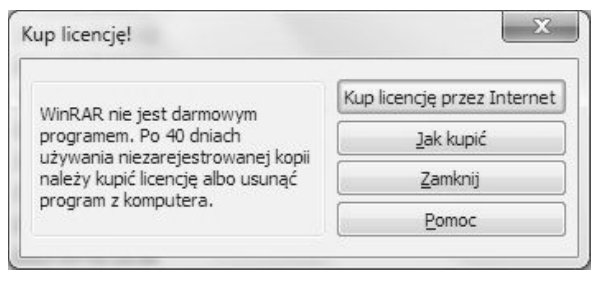
Program WinRAR pokazał okno informacyjne widoczne na ilustracji. Jakiego rodzaju licencją posługiwał się do tej pory użytkownik?

Ilustracja do pytania
A. Program typu Adware
B. Program typu Shareware
C. Program z Public domain
D. Program typu Freeware
Adware to model licencyjny, w którym oprogramowanie jest udostępniane użytkownikom bezpłatnie, ale z wyświetlanymi reklamami, które generują dochód dla twórców. W tym modelu użytkownik nie jest zazwyczaj zobowiązany do zakupu licencji po okresie prób, a celem jest finansowanie rozwoju aplikacji poprzez reklamy. Przykłady adware to darmowe aplikacje na urządzenia mobilne, które pokazują reklamy podczas korzystania z nich. Freeware oznacza oprogramowanie dostępne za darmo bez ograniczeń czasowych i bez konieczności zakupu licencji. Twórcy freeware mogą liczyć na dobrowolne datki lub finansowanie poprzez dodatkowe płatne funkcje, ale podstawowa wersja oprogramowania jest zawsze darmowa. Programy takie często są używane w edukacji czy w małych firmach, gdzie budżet na oprogramowanie jest ograniczony. Public domain to oprogramowanie, które nie jest objęte prawami autorskimi i może być używane, zmieniane i rozpowszechniane przez każdego bez ograniczeń. Takie programy są rzadkością, ponieważ twórcy zazwyczaj chcą kontrolować sposób używania swojego oprogramowania lub przynajmniej być uznawani za jego autorów. WinRAR nie pasuje do żadnego z tych modeli, ponieważ wymaga zakupu licencji po okresie próbnym, co jest charakterystyczne dla shareware. Błędne przypisanie do innych modeli wynika często z mylnego postrzegania darmowości oprogramowania, która w przypadku shareware ma charakter wyłącznie próbny. Często użytkownicy myślą, że jeżeli mogą korzystać z programu przez pewien czas bez opłat, to jest on darmowy, co nie jest prawdą w przypadku shareware, gdzie darmowość ma na celu jedynie zachęcenie do zakupu pełnej wersji.

Pytanie 4

Protokół poczty elektronicznej, który umożliwia zarządzanie wieloma skrzynkami pocztowymi oraz pobieranie i manipulowanie na wiadomościach przechowywanych na zdalnym serwerze, to

A. SMTP
B. TCP
C. POP3
D. IMAP
IMAP, czyli Internet Message Access Protocol, to protokół stosowany do zarządzania wiadomościami e-mail na serwerze. W przeciwieństwie do protokołu POP3 (Post Office Protocol), który pobiera wiadomości na lokalne urządzenie i często usuwa je z serwera, IMAP umożliwia synchronizację wiadomości oraz folderów pomiędzy różnymi urządzeniami. Dzięki temu użytkownicy mogą zarządzać swoimi skrzynkami pocztowymi w sposób bardziej elastyczny. Na przykład, jeśli użytkownik oznaczy wiadomość jako przeczytaną na jednym urządzeniu, ta zmiana zostanie odzwierciedlona na wszystkich pozostałych. IMAP jest szczególnie przydatny w kontekście pracy z wieloma klientami pocztowymi oraz na urządzeniach mobilnych. Standardy branżowe, takie jak RFC 3501, precyzują działanie IMAP, podkreślając jego rolę w bezproblemowym dostępie do wiadomości e-mail poprzez różnorodne urządzenia oraz aplikacje. Warto także zauważyć, że IMAP wspiera operacje na folderach, co pozwala na organizację wiadomości w sposób odpowiadający indywidualnym potrzebom użytkownika.

Pytanie 5

W systemie Windows pamięć wirtualna ma na celu

A. Zapisanie stron internetowych w trybie offline
B. Długoterminowe przechowywanie plików
C. Powiększenie dostępnej pamięci RAM
D. Obsługę maszyny wirtualnej
Pytania dotyczące pamięci często prowadzą do nieporozumień, szczególnie w kontekście funkcji pamięci wirtualnej. Przechowywanie stron internetowych w trybie offline nie ma związku z pamięcią wirtualną, ponieważ dotyczy to raczej sposobu zapisywania zawartości przeglądarki na dysku w celu późniejszego dostępu. To działanie opiera się na pamięci trwałej, a nie na pamięci operacyjnej. Z kolei twierdzenie, że pamięć wirtualna zwiększa rozmiar pamięci RAM, jest właściwe, ale wymaga zrozumienia, że pamięć wirtualna nie jest fizycznym zwiększeniem RAM-u, ale jego emulacją. Nie można także mylić pamięci wirtualnej z trwałym przechowywaniem plików; pamięć wirtualna służy do tymczasowego przechowywania danych, które mogą być przenoszone między RAM a dyskiem. Praca z maszyną wirtualną to osobny temat, w którym pamięć wirtualna jest wykorzystywana, ale nie jest jej głównym celem. Zrozumienie, jak funkcjonuje pamięć wirtualna, jest kluczowe, aby uniknąć typowych błędów myślowych, które mogą prowadzić do niewłaściwych wniosków. Warto zatem zgłębiać tę tematykę, aby w pełni wykorzystać potencjał systemów operacyjnych i unikać powszechnych pułapek związanych z zarządzaniem pamięcią.

Pytanie 6

Które z poniższych stwierdzeń jest prawdziwe w odniesieniu do przedstawionej konfiguracji serwisu DHCP w systemie Linux?

A. System przekształci adres IP 192.168.221.102 na nazwę main
B. Karcie sieciowej urządzenia main przypisany zostanie adres IP 39:12:86:07:55:00
C. Komputery uzyskają adres IP z zakresu 176.16.20.251 ÷ 255.255.255.0
D. Komputery działające w sieci będą miały adres IP z zakresu 176.16.20.50 ÷ 176.16.20.250
Odpowiedź wskazująca, że komputery pracujące w sieci otrzymają adres IP z zakresu 176.16.20.50 do 176.16.20.250 jest poprawna, ponieważ konfiguracja DHCP przedstawiona w pytaniu definiuje zakres przydzielania adresów IP dla klientów. W sekcji 'range' widać dokładnie zdefiniowany zakres adresów, z którego serwer DHCP będzie przydzielał adresy IP. W praktyce oznacza to, że gdy klient żąda adresu IP, serwer DHCP wybierze jeden z adresów w tym zakresie, co jest standardową praktyką w zarządzaniu adresacją IP w sieciach lokalnych. Dobre praktyki sugerują, aby unikać przydzielania adresów z tego zakresu dla urządzeń statycznych, stąd zdefiniowanie adresu 176.16.20.100 dla hosta 'main' jest także przykładam na właściwe konfigurowanie usług DHCP, by uniknąć konfliktów adresowych. Ensuring that the DHCP service is correctly configured and that static IP addresses are outside of the DHCP range is crucial for maintaining stable network operations.

Pytanie 7

Jakie polecenie w systemach Linux służy do przedstawienia konfiguracji interfejsów sieciowych?

A. ping
B. tracert
C. ipconfig
D. ifconfig
Wybór poleceń innych niż 'ifconfig' do wyświetlania konfiguracji interfejsów sieciowych prowadzi do nieporozumień. 'ping' jest używane do testowania dostępności urządzeń w sieci poprzez wysyłanie pakietów ICMP Echo Request i odbieranie pakietów ICMP Echo Reply. To narzędzie jest przydatne w diagnozowaniu problemów z połączeniami, ale nie dostarcza informacji o konfiguracji interfejsów. 'tracert', znane w systemach Linux jako 'traceroute', służy do śledzenia drogi pakietów do określonego celu w sieci, a nie do zarządzania interfejsami. Kolejnym błędnym wyborem jest 'ipconfig', które jest poleceniem używanym w systemach Windows do zarządzania interfejsami sieciowymi. W systemach Linux odpowiednikiem 'ipconfig' jest właśnie 'ifconfig' lub nowocześniejsze polecenie 'ip'. Wybierając polecenia inne niż 'ifconfig', można stracić możliwość właściwego diagnozowania i zarządzania siecią, co jest kluczowe w środowisku administracyjnym. Ważne jest, aby zrozumieć, że każde z tych narzędzi ma swoje specyficzne zastosowanie, a ich nieprawidłowe użycie może prowadzić do błędnych wniosków i problemów z siecią.

Pytanie 8

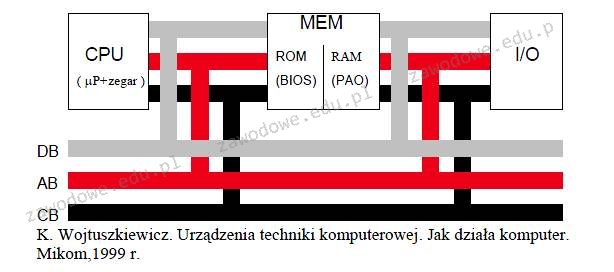
Który z komponentów komputera, gdy zasilanie jest wyłączone, zachowuje program inicjujący uruchamianie systemu operacyjnego?

Ilustracja do pytania
A. I/O
B. ROM
C. RAM
D. CPU
ROM czyli Read-Only Memory to rodzaj pamięci komputerowej, która przechowuje dane nawet po wyłączeniu zasilania. Kluczowym elementem ROM w komputerach jest BIOS lub nowsza wersja UEFI które są odpowiedzialne za inicjowanie podstawowych procedur rozruchowych systemu operacyjnego. ROM zawiera programy i dane niezbędne do uruchomienia komputera czyli oprogramowanie które kontroluje początkowy proces inicjalizacji sprzętu oraz przekazuje kontrolę do systemu operacyjnego. Praktyczne zastosowanie ROM obejmuje systemy wbudowane w urządzeniach takich jak routery czy drukarki gdzie niezmienność danych jest kluczowa. Standardowe rozwiązania w zakresie ROM w komputerach osobistych obejmują implementację BIOS lub UEFI zgodnie z normami takimi jak UEFI Specification które definiują jak powinien działać interfejs oprogramowania układowego. Pamięć ROM jest istotna dla zapewnienia stabilności i bezpieczeństwa procesu startowego co jest szczególnie ważne w środowiskach przemysłowych i serwerowych gdzie jakiekolwiek zakłócenia mogłyby prowadzić do poważnych problemów operacyjnych.

Pytanie 9

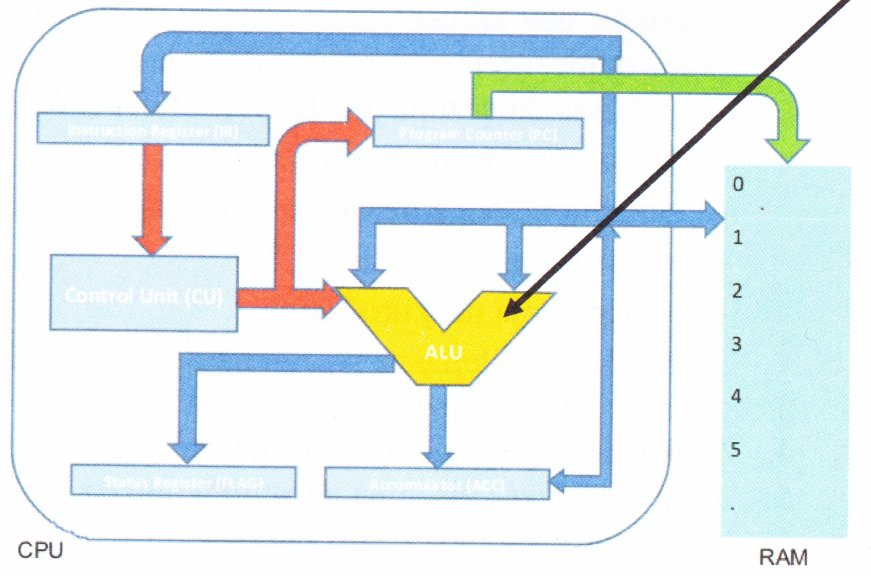
Na diagramie mikroprocesora zidentyfikowany strzałką blok odpowiada za

Ilustracja do pytania
A. przechowywanie następujących adresów pamięci z komendami
B. przechowywanie aktualnie realizowanej instrukcji
C. wykonywanie operacji arytmetycznych oraz logicznych na liczbach
D. przetwarzanie wskaźnika do następnej instrukcji programu
Blok ALU, czyli jednostka arytmetyczno-logiczna, jest kluczowym elementem mikroprocesora odpowiedzialnym za wykonywanie operacji arytmetycznych i logicznych na liczbach. ALU realizuje podstawowe działania matematyczne, takie jak dodawanie, odejmowanie, mnożenie i dzielenie, oraz operacje logiczne, m.in. AND OR XOR i NOT. Jest niezbędnym komponentem w większości zadań przetwarzania danych wykonywanych przez procesor. W rzeczywistych zastosowaniach ALU jest używana w każdej operacji związanej z obliczeniami, na przykład podczas wykonywania skomplikowanych algorytmów, zarządzania pamięcią czy przetwarzania grafiki. Współczesne mikroprocesory mogą mieć kilka niezależnych ALU, co pozwala na równoległe przetwarzanie instrukcji i znacznie zwiększa wydajność. Dobre praktyki projektowe zalecają optymalizację ścieżki danych do ALU, aby minimalizować opóźnienia, co jest kluczowe w systemach o wysokiej wydajności, takich jak serwery czy superkomputery. Wydajność ALU ma bezpośredni wpływ na ogólną wydajność procesora, dlatego w zaawansowanych systemach stosuje się różne techniki, takie jak potokowanie, by zwiększyć przepustowość operacyjną jednostki.

Pytanie 10

Odmianą pamięci, która zapewnia tylko odczyt i może być usunięta przy użyciu światła ultrafioletowego, jest pamięć

A. PROM
B. ROM
C. EEPROM
D. EPROM
Wydaje mi się, że wybranie EEPROM, PROM czy ROM to niezbyt dobry wybór, bo te pamięci mają różne funkcje, które nie pasują do pytania. EEPROM, czyli Electrically Erasable Programmable Read-Only Memory, to pamięć, która też umożliwia kasowanie i zapis, ale dokonuje się to elektrycznie, a nie przez światło ultrafioletowe jak w EPROM. Łatwo się pomylić, bo wiele osób myśli, że obie mają podobne funkcje, ale różnice w kasowaniu mają znaczenie w praktyce. PROM to pamięć, którą można zaprogramować tylko raz, więc nie nadaje się do niczego, co wymagałoby zmiany po programowaniu. No a ROM to pamięć, której zawartość jest stała, więc nie można jej zmieniać po wyprodukowaniu. Dlatego te typy pamięci nie pasują do wymagań pytania. Może to wynikać z niezbyt pełnego zrozumienia zastosowań i różnic w zapisie, co jest ważne przy projektowaniu systemów elektronicznych. Dla inżynierów kluczowe jest, by dobrze dobierać pamięci do konkretnych potrzeb, bo ma to wpływ na koszty i efektywność systemu.

Pytanie 11

Jakie narzędzie powinno się wykorzystać w systemie Windows, aby uzyskać informacje o problemach z systemem?

A. Podgląd zdarzeń
B. Harmonogram zadań
C. Zasady grupy
D. Foldery udostępnione
Zasady grupy, Foldery udostępnione i Harmonogram zadań to narzędzia o różnych funkcjonalnościach, które są często mylone z Podglądem zdarzeń. Zasady grupy służą do zarządzania politykami bezpieczeństwa i konfiguracją środowiska użytkowników w sieci, a więc ich zastosowanie jest bardziej związane z administracją i kontrolą dostępu niż z monitorowaniem problemów systemowych. Foldery udostępnione natomiast dotyczą współdzielenia zasobów i plików w sieci, co nie ma związku z analizowaniem zdarzeń systemowych. Harmonogram zadań jest narzędziem do automatyzacji uruchamiania programów lub skryptów w ustalonym czasie, co również nie dostarcza informacji o problemach systemowych. Myślenie, że któreś z tych narzędzi może zastąpić Podgląd zdarzeń, prowadzi do nieefektywnego rozwiązywania problemów i opóźnień w diagnostyce. Kluczowym błędem jest ignorowanie roli Podglądu zdarzeń jako centralnego punktu monitorowania, co jest niezbędne w każdej strategii zarządzania IT. Niewłaściwy dobór narzędzi do diagnostyki może prowadzić do pomijania krytycznych informacji, co w dłuższej perspektywie może skutkować poważniejszymi awariami systemu i większymi stratami dla organizacji.

Pytanie 12

Aby przywrócić dane, które zostały usunięte za pomocą kombinacji klawiszy Shift + Delete, co należy zrobić?

A. użyć kombinacji klawiszy Shift+Insert
B. skorzystać z oprogramowania do odzyskiwania danych
C. odzyskać je z systemowego kosza
D. odzyskać je z folderu plików tymczasowych
Odzyskiwanie danych usuniętych za pomocą kombinacji klawiszy Shift + Delete jest procesem, który wymaga zastosowania specjalistycznego oprogramowania do odzyskiwania danych. Gdy plik jest usuwany w ten sposób, nie trafia on do kosza systemowego, co sprawia, że standardowe metody przywracania nie są dostępne. Oprogramowanie do odzyskiwania danych działa na poziomie systemu plików, skanując dysk w poszukiwaniu fragmentów danych, które mogły pozostać po usunięciu. Przykłady popularnych programów to Recuva, EaseUS Data Recovery Wizard czy Stellar Data Recovery. Warto zaznaczyć, że skuteczność odzyskiwania danych może zależeć od wielu czynników, takich jak czas, jaki upłynął od usunięcia pliku, oraz intensywność użycia dysku po usunięciu. Jeżeli dane zostały nadpisane, ich odzyskanie może być niemożliwe. Dlatego ważne jest, aby regularnie tworzyć kopie zapasowe ważnych plików oraz korzystać z programów do monitorowania i zabezpieczania danych, co jest zgodne z najlepszymi praktykami zarządzania danymi.

Pytanie 13

Który z poniższych adresów IPv4 należy do klasy C?

A. 220.191.0.3
B. 191.168.0.2
C. 240.220.0.4
D. 168.192.0.1
Adresy IPv4 168.192.0.1, 191.168.0.2 oraz 240.220.0.4 nie należą do klasy C z różnych powodów, które warto szczegółowo omówić. Adres 168.192.0.1 mieści się w klasie B, ponieważ jego pierwszy oktet (168) znajduje się w zakresie od 128 do 191. Klasa B jest przeznaczona dla większych organizacji, pozwalając na utworzenie większej liczby podsieci niż klasa C, ale każde z tych podsieci może mieć mniej hostów. Z kolei adres 191.168.0.2 również należy do klasy B, co może prowadzić do nieporozumień, gdyż na pierwszy rzut oka wygląda on jak adres klasy C. Ważne jest, aby zrozumieć, że podział na klasy adresów IP opiera się na pierwszym oktetcie, co oznacza, że jeśli ten oktet nie mieści się w zakresie 192-223, to adres nie należy do klasy C. Ostatecznie, adres 240.220.0.4 znajduje się w klasie E, która jest zarezerwowana do celów eksperymentalnych i nie jest używana w standardowych aplikacjach internetowych. Klasa E obejmuje adresy od 240 do 255 i nie są one udostępniane do powszechnego użytku. W praktyce, błędne przypisanie adresu do niewłaściwej klasy może prowadzić do problemów z routowaniem, a także utrudniać zarządzanie sieciami. Zrozumienie struktury adresów IP oraz ich klasyfikacji jest kluczowe dla projektowania i zarządzania wydajnymi sieciami komputerowymi.

Pytanie 14

Umowa, na podstawie której użytkownik ma między innymi dostęp do kodu źródłowego oprogramowania w celu jego analizy i ulepszania, to licencja

A. OEM
B. OLP
C. GNU GPL
D. MOLP
GNU GPL to jedna z popularniejszych licencji open source, która daje szansę każdemu na dostęp do kodu źródłowego oprogramowania. Dzięki temu można go analizować, zmieniać i dzielić się nim z innymi. To fajne, bo sprzyja współpracy i innowacjom wśród programistów. Przykładowo, Linux, który jest rozwijany przez wielu ludzi, korzysta z tej licencji. Z mojego doświadczenia, korzystanie z GNU GPL to krok w dobrym kierunku, bo to pozwala na większą transparentność i tworzenie lepszego oprogramowania, które odpowiada na potrzeby użytkowników. W ogóle, takie licencje są bardzo ważne w ruchu open source, bo dostępność kodu to klucz do rozwoju technologii i współpracy w IT.

Pytanie 15

Element obliczeń zmiennoprzecinkowych to

A. FPU
B. AND
C. RPU
D. ALU
Niepoprawne odpowiedzi zawierają różne typy jednostek obliczeniowych, które jednak nie są odpowiednie dla obliczeń zmiennoprzecinkowych. ALU, czyli jednostka arytmetyczna i logiczna, jest odpowiedzialna za podstawowe operacje arytmetyczne, takie jak dodawanie i odejmowanie, ale nie obsługuje zaawansowanych operacji na liczbach zmiennoprzecinkowych, które wymagają większej precyzji i złożoności. ALU przetwarza głównie liczby całkowite i nie jest w stanie efektywnie radzić sobie z problemem zaokrągleń, który jest kluczowym aspektem obliczeń zmiennoprzecinkowych. RPU, czyli jednostka obliczeń rozproszonych, to nieformalny termin, który nie jest powszechnie używany w kontekście architektury komputerowej. Można go mylić z innymi jednostkami obliczeniowymi lub z rozproszonymi systemami obliczeniowymi, które także nie mają bezpośredniego związku z operacjami zmiennoprzecinkowymi. Ostatnia z odpowiedzi, AND, odnosi się do bramki logicznej, która jest używana w operacjach cyfrowych, jednak nie ma związku z obliczeniami zmiennoprzecinkowymi. Kluczowym błędem myślowym jest mylenie funkcji różnych jednostek obliczeniowych i ich zastosowań. Aby skutecznie korzystać z architektury komputerowej, ważne jest zrozumienie, jak poszczególne jednostki współpracują oraz jakie operacje są dla nich charakterystyczne.

Pytanie 16

Podczas skanowania czarno-białego rysunku technicznego z maksymalną rozdzielczością optyczną skanera, na pochylonych i zaokrąglonych krawędziach można dostrzec schodkowe ułożenie pikseli. Aby poprawić jakość skanowanego obrazu, konieczne jest zastosowanie funkcji

A. korekcji Gamma
B. odrastrowywania
C. rozdzielczości interpolowanej
D. skanowania według krzywej tonalnej
Korekcja Gamma to technika stosowana w postprodukcji obrazów w celu dostosowania ich jasności i kontrastu. Chociaż może poprawić ogólną jakość wizualną obrazu, nie jest przeznaczona do rozwiązywania problemów związanych z ułożeniem pikseli na krawędziach. Jej zastosowanie w przypadku schodkowo ułożonych pikseli na pochylonych krawędziach nie przyniesie oczekiwanych rezultatów, ponieważ nie wpływa na rozdzielczość obrazu ani na jego interpolację. Skanowanie według krzywej tonalnej również nie adresuje problemów z rozdzielczością; ta technika dostosowuje zakres tonów w obrazach, co może prowadzić do lepszej percepcji jasności, ale nie eliminuje artefaktów wynikających z niskiej rozdzielczości skanowania. Odrastrowywanie, będące procesem przywracania detali w obrazie, również nie jest odpowiednią odpowiedzią w tym kontekście, ponieważ nie odnosi się bezpośrednio do problemu schodkowych krawędzi w skanowanym obrazie. Te techniki, mimo że użyteczne w innych kontekstach, nie stanowią rozwiązania dla problemu związanego z jakością skanowania i mogą prowadzić do mylnych wniosków o ich skuteczności w tym zakresie. Właściwe podejście polega na zwiększeniu rozdzielczości skanowania z wykorzystaniem interpolacji, co jest najlepszą praktyką w branży skanowania technicznego.

Pytanie 17

ACPI to interfejs, który pozwala na

A. przeprowadzenie testu weryfikującego działanie podstawowych komponentów komputera, takich jak procesor
B. konwersję sygnału analogowego na cyfrowy
C. przesył danych między dyskiem twardym a napędem optycznym
D. zarządzanie konfiguracją oraz energią dostarczaną do różnych urządzeń komputera
Zrozumienie roli ACPI w kontekście zarządzania energią i konfiguracją sprzętową jest kluczowe dla prawidłowego pojmowania jego funkcji. Odpowiedzi wskazujące na konwersję sygnału analogowego na cyfrowy dotyczą innych technologii, takich jak przetworniki A/C, które są wykorzystywane w elektroakustyce i systemach pomiarowych, a nie w zarządzaniu zasilaniem. Kolejna koncepcja, związana z transferem danych między dyskiem twardym a napędem optycznym, odnosi się do interfejsów komunikacyjnych, takich jak SATA czy SCSI, które odpowiadają za przesył danych, a nie zarządzenie energią czy konfiguracją urządzeń. Ponadto przeprowadzenie testu poprawności działania podzespołów komputera, jak procesor, kojarzy się bardziej z procedurami bootowania oraz diagnostyką sprzętową, w tym standardami POST, a nie z funkcjami ACPI. Typowym błędem myślowym w takich przypadkach jest utożsamianie złożonych funkcji zarządzania komputerem z podstawowymi operacjami na sygnałach lub transferze danych. W rzeczywistości ACPI jest bardziej skomplikowanym i wyspecjalizowanym mechanizmem odpowiedzialnym za efektywne i dynamiczne zarządzanie energią, co jest kluczowe w kontekście nowoczesnych, złożonych systemów komputerowych.

Pytanie 18

Jaką rolę należy przypisać serwerowi z rodziny Windows Server, aby mógł świadczyć usługi rutingu?

A. Usługi zarządzania dostępem w Active Directory
B. Serwer sieci Web (IIS)
C. Usługi zasad i dostępu sieciowego
D. Usługi domenowe w Active Directory
Wybór usługi zarządzania dostępu w usłudze Active Directory jako odpowiedzi na pytanie o ruting jest błędny, ponieważ ta rola skupia się głównie na kontrolowaniu dostępu do zasobów w sieci, a nie na zarządzaniu ruchem sieciowym. Usługi te mają na celu autoryzację i uwierzytelnianie użytkowników oraz urządzeń w sieci, co jest ważne, ale nie wystarcza do realizacji zadań rutingowych. Z drugiej strony, usługi domenowe w usłudze Active Directory są fundamentalne dla organizacji i zarządzania użytkownikami, ale nie zajmują się bezpośrednio przesyłaniem pakietów danych pomiędzy różnymi segmentami sieci, co jest kluczowe w kontekście rutingu. Serwer sieci Web (IIS) ma zupełnie inną funkcję, koncentrując się na hostowaniu aplikacji internetowych, a nie na zarządzaniu ruchem sieciowym. Takie nieprawidłowe podejście może wynikać z mylnej interpretacji roli poszczególnych serwisów w infrastrukturze IT. W praktyce, aby poprawnie skonfigurować serwer do pełnienia roli routera, należy skupić się na odpowiednich usługach, które rzeczywiście obsługują ruting, a odpowiedzi nie związane z tym tematem prowadzą do błędnych wniosków, co może skutkować brakiem efektywności w zarządzaniu siecią.

Pytanie 19

Internet Relay Chat (IRC) to protokół wykorzystywany do

A. transmisji głosu w sieci
B. przeprowadzania rozmów za pomocą interfejsu tekstowego
C. przesyłania wiadomości e-mail
D. wysyłania wiadomości na forum dyskusyjne
Internet Relay Chat (IRC) to protokół, który umożliwia użytkownikom prowadzenie rozmów w czasie rzeczywistym za pomocą tekstowych wiadomości. W odróżnieniu od innych form komunikacji, takich jak e-mail czy transmisja głosu, IRC opiera się na architekturze klient-serwer, gdzie użytkownicy łączą się z serwerem IRC, a następnie mogą uczestniczyć w kanałach tematyką, które ich interesują. Praktycznym zastosowaniem IRC jest organizowanie dyskusji na tematy techniczne, grupowych projektów programistycznych czy też wspólnych gier. Warto również zauważyć, że IRC wspiera wiele standardów, takich jak RFC 1459, które definiują jego podstawowe zasady działania. Dobre praktyki w korzystaniu z IRC obejmują przestrzeganie regulaminów kanałów, dbałość o kulturę dyskusji oraz efektywne zarządzanie dostępem do informacji, co przyczynia się do pozytywnej atmosfery w społecznościach online. IRC, mimo spadku popularności na rzecz nowoczesnych komunikatorów, wciąż jest wykorzystywany w niektórych środowiskach technicznych i gamingowych.

Pytanie 20

Głównym celem realizowanej przez program antywirusowy funkcji ochrony przed ransomware jest zapewnienie zabezpieczenia systemu przed zagrożeniami

A. szyfrującymi dane oraz domagającymi się okupu za ich odblokowanie.
B. podmieniającymi strony startowe przeglądarek i dodającymi paski narzędzi.
C. wykorzystującymi błędy w oprogramowaniu do przejęcia kontroli nad systemem.
D. wyświetlającymi w natrętny sposób niepożądane reklamy.
Wydaje mi się, że sporo osób myli poszczególne typy zagrożeń komputerowych, bo rzeczywiście bywają do siebie trochę podobne na pierwszy rzut oka. Na przykład, programy wyświetlające natrętne reklamy (czyli adware) faktycznie potrafią być uciążliwe, ale ich głównym celem nie jest szyfrowanie danych ani żądanie okupu. One raczej zarabiają na klikaniach i śledzeniu zachowań użytkownika, co jest irytujące, ale raczej niesie mniejsze ryzyko utraty cennych plików. Z kolei podmiana strony startowej w przeglądarce, czy dorzucenie paska narzędzi, to typowe działania tzw. browser hijackerów – złośliwych dodatków, które zmieniają ustawienia przeglądarki bez zgody użytkownika. To też jest poważny problem, bo może prowadzić do kradzieży danych czy przekierowania na niebezpieczne strony, ale podstawowa ochrona przed ransomware ich nie zatrzyma. Ostatnia z wymienionych sytuacji – wykorzystanie błędów w oprogramowaniu, by przejąć kontrolę nad systemem – dotyczy raczej exploitów, czyli ataków na luki w zabezpieczeniach. One co prawda mogą być wykorzystywane przez ransomware do infekcji systemu, ale sama funkcja ochrony przed ransomware skupia się głównie na blokowaniu procesu szyfrowania i próbach wyłudzenia okupu. Często w praktyce ludzie wrzucają wszystkie zagrożenia do jednego worka, ale warto rozróżniać, jakie narzędzia i funkcje chronią przed konkretnymi atakami. Przykładowo, specjalne moduły anty-exploit są osobne od ochrony przed ransomware, a adblockery nie powstrzymają zaszyfrowania plików. Moim zdaniem, dobre zrozumienie tych różnic pozwala skuteczniej zabezpieczać systemy i świadomie wybierać narzędzia do ochrony.

Pytanie 21

Przypisanie licencji oprogramowania do pojedynczego komputera lub jego komponentów stanowi charakterystykę licencji

A. OEM
B. TRIAL
C. BOX
D. AGPL
Licencje BOX, AGPL oraz TRIAL różnią się od licencji OEM pod względem przypisania i użytkowania oprogramowania. Licencja BOX to forma licencji, która jest sprzedawana jako odrębny produkt, często z nośnikiem danych i dokumentacją. Może być przenoszona pomiędzy urządzeniami, co czyni ją bardziej elastyczną w porównaniu do licencji OEM, jednakże nie jest przypisana do konkretnego komputera. Niekiedy użytkownicy mylą licencje BOX z OEM, zakładając, że obydwie mają identyczne zastosowanie. Warto też zaznaczyć, że licencja AGPL (GNU Affero General Public License) jest licencją typu open source, która pozwala na modyfikowanie i dystrybucję oprogramowania, ale nie jest przypisana do konkretnego sprzętu. To prowadzi do błędnych wniosków, że oprogramowanie AGPL może być używane w dowolny sposób na różnych urządzeniach, co jest niezgodne z zasadami OEM. Z kolei licencja TRIAL jest formą licencji czasowej, która umożliwia użytkownikom testowanie oprogramowania przez ograniczony czas. Po upływie tego okresu konieczne jest nabycie pełnej wersji, co stawia ją w opozycji do trwałego przypisania licencji w modelu OEM. Zrozumienie różnic między tymi typami licencji jest kluczowe w kontekście legalności użytkowania oprogramowania oraz kosztów związanych z jego nabyciem i użytkowaniem.

Pytanie 22

Jakiej klasy należy adres IP 130.140.0.0?

A. Należy do klasy B
B. Należy do klasy D
C. Należy do klasy A
D. Należy do klasy C
Wybór klasy D w przypadku adresu 130.140.0.0 jest błędny, ponieważ klasa D jest zarezerwowana dla multicastingu, co oznacza, że służy do przesyłania danych do grupy odbiorców jednocześnie, a nie do adresacji pojedynczych hostów. Klasa D obejmuje adresy z zakresu od 224 do 239, a więc nie ma nic wspólnego z podanym adresem. To zrozumienie funkcji poszczególnych klas adresów IP jest kluczowe w kontekście zarządzania ruchem sieciowym oraz efektywnego wykorzystania zasobów. Wybór klasy A jest również błędny, ponieważ klasa A obejmuje adresy w zakresie od 1 do 126, co sprawia, że adres 130.140.0.0 wykracza poza ten zakres. Klasa A jest przeznaczona dla bardzo dużych sieci, oferując 16 milionów adresów hostów, co czyni tę klasę mniej praktyczną dla średniej wielkości organizacji. Klasa C z kolei, odpowiednia dla mniejszych sieci, ma zakres od 192 do 223, co również wyklucza adres 130.140.0.0. Błędy w identyfikacji klas adresów IP mogą prowadzić do poważnych problemów w projektowaniu sieci, w tym do niewłaściwego przydzielania adresów, co z kolei może skutkować problemami z łącznością, wydajnością oraz bezpieczeństwem sieci. Dlatego zrozumienie, jakie są różnice między klasami i jakie mają zastosowanie w praktyce, jest niezbędne dla każdego specjalisty zajmującego się sieciami komputerowymi.

Pytanie 23

Aby stworzyć archiwum danych w systemie operacyjnym Ubuntu, należy użyć programu

A. set
B. sed
C. awk
D. tar
Odpowiedzi set, sed oraz awk są błędne, ponieważ nie są przeznaczone do tworzenia archiwów danych w systemach operacyjnych Linux, a ich funkcje są zgoła inne. Set to wbudowane polecenie w powłoce bash, które służy do ustawiania i wyświetlania zmiennych środowiskowych oraz opcji powłoki. Jego zastosowanie w kontekście zarządzania danymi jest ograniczone i nie obejmuje archiwizacji. Sed to narzędzie do przetwarzania tekstu, które umożliwia edytowanie strumieni tekstowych w czasie rzeczywistym, zmieniając zawartość plików na podstawie zadanych wyrażeń regularnych. Choć sed jest niezwykle potężnym narzędziem w zakresie przetwarzania tekstu, nie ma funkcji archiwizacji ani kompresji plików. Awk natomiast jest językiem programowania służącym do przetwarzania danych tekstowych, a jego głównym zastosowaniem jest analiza i manipulacja danymi w formacie tekstowym, szczególnie w kontekście plików CSV i raportów. Tak więc, chociaż wszystkie te narzędzia są użyteczne w swoim zakresie, nie są one odpowiednie do tworzenia archiwów danych, co może prowadzić do nieporozumień. Wybór niewłaściwego narzędzia do danego zadania jest powszechnym błędem, wynikającym z nieznajomości funkcji dostępnych w systemie oraz ich zastosowań.

Pytanie 24

Instalacja systemów Linux oraz Windows 7 przebiegła bez żadnych problemów. Systemy zainstalowały się poprawnie z domyślnymi ustawieniami. Na tym samym komputerze, przy tej samej konfiguracji, podczas instalacji systemu Windows XP pojawił się komunikat o braku dysków twardych, co może sugerować

A. nieprawidłowe ułożenie zworek w dysku twardym
B. brak sterowników
C. błędnie skonfigurowane bootowanie napędów
D. uszkodzenie logiczne dysku twardego
Złe ułożenie zworek w dysku twardym oraz uszkodzenie logiczne dysku twardego to potencjalne problemy, które mogą powodować błąd wykrycia dysków twardych, ale w tym konkretnym przypadku są mniej prawdopodobne. W przypadku złego ułożenia zworek, zazwyczaj prowadzi to do sytuacji, w której system w ogóle nie wykrywa dysku twardego, a nie do wyświetlania komunikatu o braku dysków podczas instalacji. Z kolei uszkodzenia logiczne, takie jak usunięcie partycji czy problem z systemem plików, zazwyczaj skutkują innymi rodzajami błędów lub ostrzeżeń, które pojawiają się po uruchomieniu systemu, a nie podczas samej instalacji. Ustawienie bootowania napędów ma kluczowe znaczenie, jednak w tym przypadku system Windows 7 oraz Linux zainstalowały się poprawnie, co sugeruje, że bootowanie było skonfigurowane właściwie. W związku z tym brak sterowników jest najbardziej oczywistą przyczyną, gdyż Windows XP, w przeciwieństwie do nowszych systemów operacyjnych, może nie być w stanie automatycznie rozpoznać nowoczesnych kontrolerów dysków. To często prowadzi do błędnych wniosków, gdzie użytkownicy skupiają się na sprzętowych aspektach zamiast na dostosowywaniu środowiska instalacyjnego poprzez zapewnienie odpowiednich sterowników. Warto również zauważyć, że w przypadku starszych systemów, takich jak Windows XP, zapewnienie zgodności sprzętowej i aktualności sterowników jest kluczowe, aby uniknąć problemów podczas instalacji.

Pytanie 25

Jakiego rodzaju plik należy stworzyć w systemie operacyjnym, aby zautomatyzować rutynowe działania, takie jak kopiowanie lub tworzenie plików oraz folderów?

A. Systemowy
B. Wsadowy
C. Konfiguracyjny
D. Początkowy
Inicjujący plik nie jest odpowiedni do automatyzacji czynności, ponieważ służy on zazwyczaj do uruchamiania programów lub skryptów w odpowiedzi na określone zdarzenia, a nie do wykonywania serii zadań. Może to prowadzić do pomyłek, gdyż jego zastosowanie nie obejmuje powtarzalnych operacji, które są kluczowe w automatyzacji. Z kolei pliki systemowe, choć mogą pełnić istotną rolę w konfiguracji i działaniu systemu operacyjnego, nie są dedykowane do automatyzacji codziennych zadań użytkownika. Systemowe pliki są bardziej związane z wewnętrznymi operacjami systemu, a ich modyfikacje mogą prowadzić do destabilizacji środowiska operacyjnego. Pliki konfiguracyjne natomiast zawierają ustawienia i preferencje programów, ale również nie są odpowiednie do automatyzacji działań, gdyż ich głównym celem jest definiowanie konfiguracji, a nie wykonywanie aktywnych operacji. Typowe błędy myślowe obejmują mylenie różnych typów plików i ich zastosowań, co może skutkować nieefektywnym zarządzaniem zadaniami oraz niepotrzebnym zwiększaniem złożoności procesów. W każdym przypadku, kluczowe jest zrozumienie różnicy między typami plików i ich przeznaczeniem, aby skutecznie wykorzystać je w codziennej pracy.

Pytanie 26

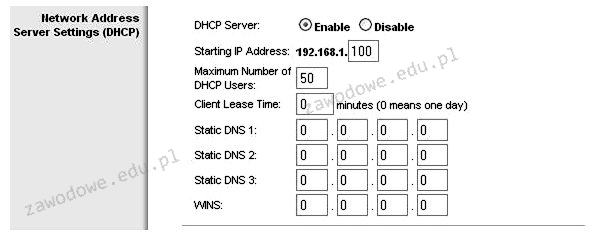
Ilustracja pokazuje panel ustawień bezprzewodowego urządzenia dostępowego, który umożliwia

Ilustracja do pytania
A. konfigurację serwera DHCP
B. ustawienie nazwy hosta
C. określenie maski podsieci
D. przypisanie adresów MAC do kart sieciowych
Konfiguracja serwera DHCP na panelu konfiguracyjnym bezprzewodowego urządzenia dostępowego jest kluczowym krokiem w zarządzaniu siecią. DHCP, czyli Dynamic Host Configuration Protocol, automatycznie przydziela adresy IP urządzeniom w sieci, co upraszcza procesy administracyjne i zmniejsza ryzyko konfliktów adresów IP. W panelu konfiguracyjnym można ustawić początkowy adres IP, co pozwala na zdefiniowanie zakresu adresów, które będą przydzielane klientom. Można też określić maksymalną liczbę użytkowników DHCP, co zapewnia kontrolę nad zasobami sieciowymi. Ustawienia te są kluczowe w sieciach zarówno domowych, jak i korporacyjnych, gdzie automatyzacja przydzielania adresów IP oszczędza czas administratorów. Dobre praktyki zalecają również ustawienie czasu dzierżawy, co wpływa na to, jak długo dany adres IP pozostaje przypisany do urządzenia. Praktyczne zastosowanie tego polega na unikaniu ręcznego przydzielania adresów IP, co w przypadku dużych sieci jest czasochłonne i podatne na błędy. Serwery DHCP są integralnym elementem nowoczesnych sieci, a ich konfiguracja według najlepszych praktyk zwiększa efektywność i niezawodność połączeń sieciowych

Pytanie 27

Która z poniższych opcji nie jest wykorzystywana do zdalnego zarządzania stacjami roboczymi?

A. program Wireshark
B. program TeamViewer
C. program UltraVNC
D. pulpit zdalny
Zdalne zarządzanie stacjami roboczymi jest kluczowym aspektem współczesnego IT, a dostęp do komputerów znajdujących się w różnych lokalizacjach staje się codziennością. TeamViewer, pulpit zdalny oraz UltraVNC są przykładami narzędzi, które umożliwiają takie zarządzanie. TeamViewer pozwala na zdalne sterowanie komputerem, umożliwiając użytkownikowi wykonywanie operacji, tak jakby siedział przed tym komputerem. Pulpit zdalny to technologia wbudowana w systemy operacyjne, która zapewnia zdalny dostęp do graficznego interfejsu użytkownika. UltraVNC działa na podobnej zasadzie, umożliwiając zdalne połączenie i interakcję z interfejsem innego komputera. Te narzędzia są niezwykle przydatne w kontekście wsparcia technicznego, zarządzania systemami i administracji IT. Wiele osób myli funkcje Wiresharka z funkcjami tych programów, co prowadzi do błędnych wniosków. Wireshark, mimo że jest potężnym narzędziem, skupia się na analizie i monitorowaniu ruchu sieciowego, a nie na zdalnym dostępie do komputerów. Typowym błędem jest założenie, że każde narzędzie związane z siecią może także pełnić funkcje zdalnego zarządzania, podczas gdy rzeczywistość pokazuje, że każdy z tych programów ma swoje unikalne zastosowania i właściwości. Dlatego ważne jest, aby znać różnice między nimi, aby wykorzystać je w odpowiednich kontekstach.

Pytanie 28

Aktualizacja systemów operacyjnych to proces, którego głównym zadaniem jest

A. instalacja nowych aplikacji użytkowych.
B. naprawa luk systemowych, które zmniejszają poziom bezpieczeństwa systemu.
C. obniżenie bezpieczeństwa danych użytkownika.
D. zmniejszenie fragmentacji danych.
Aktualizacje systemu operacyjnego to jeden z takich tematów, który wydaje się nudny, a jest naprawdę kluczowy. Główna idea behind tego procesu to właśnie usuwanie luk bezpieczeństwa – czyli tzw. patchowanie dziur, przez które cyberprzestępcy mogliby przejąć kontrolę nad naszym komputerem, wykradać dane albo zainfekować sprzęt szkodliwym oprogramowaniem. Z mojego doświadczenia wynika, że większość ataków na systemy informatyczne polega właśnie na wykorzystywaniu niezałatanych błędów. Praktycznym przykładem może być atak ransomware, który rozprzestrzenia się przez znane luki w Windows – odpowiednia aktualizacja systemu praktycznie eliminuje ten problem. Zresztą, nawet największe firmy na świecie, jak Microsoft czy Apple, zalecają regularne aktualizowanie systemów, bo to standard branżowy, właściwie podstawa bezpieczeństwa w każdej firmie i u użytkowników domowych. Tak naprawdę, aktualizacje oprócz łatania dziur często przynoszą też poprawki wydajności i czasem nowe funkcje, ale ochrona przed zagrożeniami to jest absolutna podstawa. Zawsze lepiej poświęcić chwilę na update niż później godzinami walczyć ze skutkami ataku. W IT mówi się, że człowiek jest najsłabszym ogniwem, ale nieaktualny system to zaraz za nami na podium. Moim zdaniem lepiej nie ryzykować – każda niezałatana luka to zaproszenie dla cyberprzestępców.

Pytanie 29

Jakie oprogramowanie powinno być zainstalowane, aby umożliwić skanowanie tekstu z drukowanego dokumentu do edytora tekstu?

A. Program CAD
B. Program COM+
C. Program ERP
D. Program OCR
Wybór oprogramowania, które nie jest przeznaczone do rozpoznawania tekstu, prowadzi do fundamentalnych nieporozumień dotyczących funkcjonalności poszczególnych aplikacji. Program ERP (Enterprise Resource Planning) jest systemem służącym do zarządzania zasobami przedsiębiorstwa, integrującym dane z różnych obszarów działalności, takich jak finanse, produkcja czy logistyka. Nie ma on jednak funkcji rozpoznawania tekstu z obrazów, co sprawia, że nie nadaje się do zadań związanych z konwersją dokumentów papierowych na formaty edytowalne. Z kolei program CAD (Computer-Aided Design) jest używany do projektowania 2D i 3D i jest skierowany do inżynierów oraz projektantów. Jego funkcjonalność skupia się na tworzeniu modeli i rysunków technicznych, a nie na rozpoznawaniu tekstu. W odniesieniu do programu COM+, który jest platformą do tworzenia aplikacji i nie ma bezpośredniego związku z przetwarzaniem dokumentów, również nie można go uznać za odpowiednie narzędzie do skanowania tekstu. Wybierając niewłaściwe oprogramowanie, można nie tylko stracić czas, ale także zniechęcić się do digitalizacji dokumentów, co jest nieefektywne w kontekście nowoczesnych praktyk zarządzania informacją. Kluczowe jest zatem zrozumienie, jakie narzędzie jest adekwatne do konkretnego zadania, a technologia OCR jest standardem w konwersji dokumentów papierowych do formatu cyfrowego.

Pytanie 30

W systemie DNS, aby powiązać nazwę hosta z adresem IPv4, konieczne jest stworzenie rekordu

A. MX
B. A
C. ISDN
D. PTR
Odpowiedzi PTR, ISDN i MX są błędne w kontekście mapowania nazw hostów na adresy IPv4. Rekord PTR służy do odwrotnego mapowania, czyli przekształcania adresów IP na nazwy domen. Używany jest głównie do celów diagnostycznych i w bezpieczeństwie, aby zweryfikować, czy dany adres IP odpowiada konkretnej nazwie domeny. W praktyce, często używany w konfiguracji serwerów pocztowych, aby uniknąć problemów z dostarczaniem wiadomości. Natomiast ISDN w ogóle nie odnosi się do systemów DNS, jest to technologia używana do przekazywania danych przez linie telefoniczne. Rekord MX, z drugiej strony, jest stosowany do wskazywania serwerów odpowiedzialnych za obsługę poczty e-mail dla danej domeny. Choć jest niezwykle istotny w kontekście zarządzania pocztą elektroniczną, nie ma zastosowania w mapowaniu nazw hostów do adresów IP. Interesującym aspektem jest to, że wiele osób myli funkcje tych różnych rekordów, co prowadzi do nieporozumień w konfiguracji usług internetowych. Właściwe zrozumienie typów rekordów DNS i ich funkcji jest kluczowe dla zapewnienia prawidłowego działania sieci oraz aplikacji internetowych. Przykłady konfiguracji DNS i analiza błędów mogą być pomocne w unikaniu takich nieporozumień.

Pytanie 31

Który z profili w systemie Windows umożliwia migrację ustawień konta pomiędzy stacjami roboczymi?

A. Rozproszony.
B. Globalny.
C. Lokalny.
D. Mobilny.
W systemach Windows pojęcie profilu użytkownika jest ściśle zdefiniowane i wynika z architektury systemu oraz sposobu zarządzania kontami w środowisku domenowym. Typowy błąd polega na mieszaniu potocznych określeń z faktycznymi rodzajami profili obsługiwanych przez Windows. Profil lokalny istnieje tylko na danej stacji roboczej – wszystkie ustawienia, pulpit, dokumenty, lokalne dane aplikacji są zapisane na dysku tego konkretnego komputera. Jeśli użytkownik zaloguje się na innym komputerze, tworzony jest tam nowy, niezależny profil. Taki profil nie służy do migracji ustawień między stacjami, choć można go ręcznie kopiować narzędziami administratora, ale to już zupełnie inny proces niż automatyczna migracja. Pojęcia „globalny” czy „rozproszony” nie występują jako oficjalne typy profili użytkownika w Windows. Czasem komuś kojarzy się „globalny” z kontem domenowym, bo jest widoczne w całej domenie, ale to dotyczy konta w Active Directory, a nie samego profilu użytkownika. Konto domenowe może mieć nadal profil lokalny, jeśli administrator nie skonfiguruje profilu mobilnego lub innego mechanizmu, jak przekierowanie folderów. Z kolei słowo „rozproszony” bywa mylone z architekturą rozproszoną usług czy z replikacją między serwerami, ale to zupełnie inny obszar niż profile użytkowników. W praktyce w środowisku Windows mamy przede wszystkim profil lokalny, mobilny (roaming) i czasem obowiązkowy (mandatory), który jest tylko do odczytu. Migracja ustawień między stacjami roboczymi w sposób zautomatyzowany i przejrzysty dla użytkownika jest domeną właśnie profilu mobilnego, skonfigurowanego w domenie i wskazanego do przechowywania na serwerze plików. Błędne odpowiedzi wynikają często z intuicyjnego rozumienia nazw, a nie z faktycznej znajomości sposobu działania systemu Windows i standardów administracji domeną.

Pytanie 32

Aby zmienić ustawienia rozruchu komputera w systemie Windows 7 przy użyciu wiersza poleceń, jakie polecenie powinno być użyte?

A. config
B. bootcfg
C. bcdedit
D. bootfix
Polecenie 'bootcfg' jest niedostępne w systemie Windows 7, co może prowadzić do mylnego wniosku, że jest odpowiednie do modyfikacji konfiguracji rozruchowej. 'Bootcfg' było używane w starszych wersjach Windows, takich jak Windows XP, ale zostało zastąpione przez 'bcdedit' w późniejszych systemach. Z kolei 'bootfix' nie istnieje jako samodzielne polecenie w systemach Windows, co sugeruje brak zrozumienia dostępnych narzędzi do rozwiązywania problemów z uruchamianiem systemu. Istnieje również ryzyko, że użytkownicy mogą myśleć, że użycie 'config' jest właściwe; jednak 'config' nie odnosi się do operacji związanych z rozruchem, a raczej do modyfikacji plików konfiguracyjnych w różnych kontekstach, ale nie w zakresie startu systemu operacyjnego. Warto zatem pamiętać, że błędne podejście do rozwiązywania problemów z uruchamianiem systemu poprzez niewłaściwe narzędzia może nie tylko nie przynieść oczekiwanych rezultatów, ale także pogorszyć sytuację. Kluczowe jest zrozumienie, jakie narzędzia są właściwe dla danego zadania oraz umiejętność ich zastosowania w praktyce.

Pytanie 33

Aplikacja służąca jako dodatek do systemu Windows, mająca na celu ochronę przed oprogramowaniem szpiegującym oraz innymi niepożądanymi elementami, to

A. Windows Defender
B. Windows Embedded
C. Windows Azure
D. Windows Home Server
Wybierając odpowiedzi inne niż Windows Defender, można łatwo wpaść w pułapkę związaną z funkcjami różnych produktów Microsoftu. Na przykład, Windows Azure to platforma chmurowa, która oferuje usługi obliczeniowe, ale nie zajmuje się lokalną ochroną przed złośliwym oprogramowaniem. Jest bardziej o rozwijaniu aplikacji w chmurze, a to zupełnie inna bajka. Z kolei Windows Embedded jest przeznaczony dla urządzeń wbudowanych, jak kioski, i też nie ma nic wspólnego z zabezpieczeniem komputerów. A Windows Home Server? To było coś do zarządzania danymi w domowych sieciach, ale nie miało za bardzo narzędzi do ochrony przed zagrożeniami. Takie mylne wnioski mogą wynikać z tego, że nie do końca rozumiesz, co każdy z tych produktów robi. Poznanie różnic między nimi jest ważne, żeby dobrze wybrać, jak zabezpieczyć swój system operacyjny.

Pytanie 34

Użytkownik dysponuje komputerem o podanej konfiguracji i systemie Windows 7 Professional 32bit. Która z opcji modernizacji komputera NIE przyczyni się do zwiększenia wydajności?

Płyta głównaASRock Z97 Anniversary Z97 DualDDR3-1600 SATA3 RAID HDMI ATX z czterema slotami DDR3 i obsługą RAID poziomu 0,1
Procesori3
Pamięć1 x 4 GB DDR3
HDD2 x 1 TB
A. Ustawienie dysków do działania w trybie RAID 0
B. Ustawienie dysków do działania w trybie RAID 1
C. Zwiększenie pamięci RAM do 8GB pamięci DDR3
D. Wymiana pamięci na 2x2GB DDR3 Dual Channel
Rozbudowa pamięci RAM do 8GB może wydawać się logicznym krokiem, aby poprawić wydajność komputera. Jednak w przypadku systemu Windows 7 Professional 32bit istnieje ograniczenie dotyczące ilości pamięci RAM, którą system może efektywnie wykorzystać. Maksymalna ilość pamięci RAM obsługiwana przez ten system wynosi około 3,5 GB. Oznacza to, że zainstalowanie większej ilości pamięci RAM, na przykład 8GB, nie przyniesie wzrostu wydajności, ponieważ system operacyjny nie będzie w stanie użyć tej dodatkowej pamięci. W praktyce najlepszym rozwiązaniem dla użytkowników systemu 32bitowego, którzy potrzebują korzystać z większej ilości pamięci, jest przejście na wersję 64bitową, o ile sprzęt na to pozwala. Rozbudowa pamięci RAM jest efektywna tylko wtedy, gdy system operacyjny jest w stanie ją w pełni spożytkować, co w przypadku Windows 7 32bit jest niemożliwe przy 8GB RAM. Dlatego najpierw należy sprawdzić możliwości systemu, zanim zainwestuje się w dodatkowe komponenty.

Pytanie 35

Programem wykorzystywanym w systemie Linux do odtwarzania muzyki jest

A. <i>Leafpad</i>
B. <i>BlueFish</i>
C. <i>Banshee</i>
D. <i>LibreOffice</i>
Wybierając oprogramowanie do odtwarzania muzyki w systemie Linux, łatwo można się pomylić, zwłaszcza jeśli patrzymy tylko na znajome nazwy lub piktogramy aplikacji. Leafpad jest prostym edytorem tekstu, wykorzystywanym głównie do szybkiej edycji plików konfiguracyjnych lub notatek, absolutnie nie ma żadnych funkcji związanych z multimediami – nie da się na nim odtwarzać muzyki, bo po prostu nie obsługuje plików audio. BlueFish z kolei to narzędzie skierowane do programistów i webmasterów, przeznaczone do edycji kodu źródłowego HTML, PHP czy CSS, więc jego zastosowanie ogranicza się do pracy z plikami tekstowymi, a nie multimedialnymi. Moim zdaniem to częsty błąd, że patrzymy na uniwersalność niektórych programów i zakładamy, że poradzą sobie ze wszystkim – niestety, to tak nie działa w praktyce, szczególnie w Linuksie, gdzie każdy program jest raczej wysoce specjalistyczny. LibreOffice natomiast jest rozbudowanym pakietem biurowym (odpowiednik MS Office), ale jego główne moduły to edytor tekstu, arkusz kalkulacyjny, program do prezentacji i narzędzia do pracy z bazami danych. Żadne z tych środowisk nie jest zaprojektowane do zarządzania ani tym bardziej odtwarzania plików muzycznych. Branżowe dobre praktyki mówią jasno: do obsługi multimediów wybieramy programy, które mają do tego dedykowane funkcje i optymalizacje, bo tylko wtedy mamy gwarancję stabilności, wygody i kompatybilności z różnymi formatami muzycznymi. W praktyce więc, zamiast próbować używać przypadkowych aplikacji, warto poznać narzędzia rzeczywiście przeznaczone do muzyki – takie jak właśnie Banshee, Amarok czy Rhythmbox.

Pytanie 36

Która z grup w systemie Windows Serwer dysponuje najmniejszymi uprawnieniami?

A. Wszyscy
B. Administratorzy
C. Użytkownicy
D. Operatorzy kont
Odpowiedzi wskazujące na grupy "Operatorzy kont", "Użytkownicy" oraz "Administratorzy" nie są poprawne, ponieważ każda z tych grup ma przypisane znacznie większe uprawnienia niż grupa "Wszyscy". Operatorzy kont mają możliwość zarządzania kontami użytkowników i mogą wykonywać określone operacje administracyjne, co czyni ich rolę bardziej odpowiedzialną i pozwala na potencjalne wprowadzenie zmian w systemie. Użytkownicy, w zależności od przypisanych uprawnień, mogą mieć dostęp do różnych zasobów i aplikacji, co również przekłada się na szerszy zakres uprawnień w porównaniu do grupy "Wszyscy". Administratorzy, z kolei, mają pełne uprawnienia do zarządzania systemem, co oznacza, że mogą wprowadzać zmiany w konfiguracji systemowej, instalować oprogramowanie oraz zarządzać bezpieczeństwem sieci. Często mylnie zakłada się, że wszystkie grupy użytkowników mają podobny poziom uprawnień, co może prowadzić do nieprawidłowego zarządzania dostępem i ryzyka związane z bezpieczeństwem. Właściwe zrozumienie ról i uprawnień przydzielanych grupom użytkowników jest kluczowe dla ochrony zasobów systemowych. W związku z tym, dla zapewnienia skutecznej polityki bezpieczeństwa, należy dokładnie przemyśleć przypisanie odpowiednich ról i uprawnień na podstawie zasad bezpieczeństwa oraz dobrych praktyk branżowych.

Pytanie 37

Jakiego typu kopię zapasową należy wykonać, aby zarchiwizować wszystkie informacje, niezależnie od daty ich ostatniej archiwizacji?

A. Różnicową
B. Porównującą
C. Przyrostową
D. Pełną
Wybór różnicowej kopii bezpieczeństwa może wydawać się atrakcyjny, gdyż zapisuje tylko zmiany dokonane od ostatniej pełnej kopii. Niemniej jednak, aby uzyskać pełny obraz archiwizowanych danych, użytkownik musi mieć również dostęp do pełnej kopii zapasowej, co komplikuje proces odzyskiwania w przypadku awarii. Przyrostowa kopia bezpieczeństwa, która zapisuje jedynie zmiany od ostatniej kopii przyrostowej lub pełnej, również nie jest odpowiednia w tej sytuacji, ponieważ wymaga znajomości sekwencji kopii przyrostowych, co może prowadzić do ryzyka utraty danych, jeśli jedna z kopii jest uszkodzona. Metoda porównująca, mimo że może być użyteczna w niektórych kontekstach, nie jest standardowo stosowana w archiwizacji danych. Podsumowując, najczęstszymi błędami myślowymi prowadzącymi do wyboru niewłaściwych metod są ignorowanie potrzeby pełnego archiwum danych oraz niedocenianie ryzyka utraty danych związane z wyborem strategii, które nie zapewniają pełnej kopii zapasowej. Właściwe podejście do ochrony danych powinno zawsze uwzględniać konieczność posiadania jednego, kompletnego zbioru danych, który będzie dostępny w przypadku jakiejkolwiek awarii.

Pytanie 38

Podczas normalnego działania systemu operacyjnego w laptopie pojawił się komunikat o konieczności formatowania wewnętrznego dysku twardego. Wskazuje on na

A. błędy systemu operacyjnego spowodowane szkodliwym oprogramowaniem.
B. niezainicjowany lub nieprzygotowany do pracy nośnik.
C. przegrzewanie się procesora.
D. uszkodzoną pamięć RAM.
Pojawienie się komunikatu o konieczności formatowania wewnętrznego dysku twardego może wprowadzać w błąd osoby mniej obeznane z technicznymi aspektami sprzętu komputerowego. Nierzadko pierwsze skojarzenie to poważna awaria sprzętowa, np. uszkodzona pamięć RAM czy przegrzewający się procesor. Fakty są jednak inne – uszkodzenia RAM-u objawiają się zazwyczaj błędami podczas ładowania systemu, zawieszaniem programów lub tzw. blue screenami (BSOD). RAM nie ma bezpośredniego wpływu na rozpoznawanie struktury partycji dysku, więc komunikat o formatowaniu nie będzie z tym związany. Z kolei przegrzewanie procesora prowadzi raczej do nagłych restartów lub spowolnień niż do problemów z wykrywaniem nośnika danych. Takie objawy są raczej typowe dla problemów z układem chłodzenia czy złą wentylacją, a nie dla kwestii logicznej organizacji dysku czy partycji. Jeśli chodzi o błędy spowodowane szkodliwym oprogramowaniem, to owszem, malware może namieszać w systemie plików, ale to bardzo rzadkie przypadki, by powodowało akurat komunikat o konieczności formatowania – częściej obserwuje się utratę dostępu do plików, szyfrowanie danych (ransomware) lub dziwne komunikaty systemowe. W zdecydowanej większości przypadków, gdy pojawia się prośba o formatowanie wewnętrznego dysku, przyczyną jest nieprawidłowa inicjalizacja nośnika lub uszkodzenie tablicy partycji. Warto w takich sytuacjach wykonać diagnostykę narzędziami takimi jak TestDisk, CrystalDiskInfo czy narzędzia producenta dysku, zanim zdecydujemy się na radykalne kroki typu format, bo to może prowadzić do nieodwracalnej utraty danych. Częsty błąd to szybkie podążanie za instrukcją systemu – a tu naprawdę lepiej chwilę się zastanowić i sprawdzić inne możliwości naprawy.

Pytanie 39

W filmie przedstawiono konfigurację ustawień maszyny wirtualnej. Wykonywana czynność jest związana z

A. wybraniem pliku z obrazem dysku.
B. konfigurowaniem adresu karty sieciowej.
C. ustawieniem rozmiaru pamięci wirtualnej karty graficznej.
D. dodaniem drugiego dysku twardego.
Poprawnie – w tej sytuacji chodzi właśnie o wybranie pliku z obrazem dysku (ISO, VDI, VHD, VMDK itp.), który maszyna wirtualna będzie traktować jak fizyczny nośnik. W typowych programach do wirtualizacji, takich jak VirtualBox, VMware czy Hyper‑V, w ustawieniach maszyny wirtualnej przechodzimy do sekcji dotyczącej pamięci masowej lub napędów optycznych i tam wskazujemy plik obrazu. Ten plik może pełnić rolę wirtualnego dysku twardego (system zainstalowany na stałe) albo wirtualnej płyty instalacyjnej, z której dopiero instalujemy system operacyjny. W praktyce wygląda to tak, że zamiast wkładać płytę DVD do napędu, podłączasz plik ISO z obrazu instalacyjnego Windowsa czy Linuxa i ustawiasz w BIOS/UEFI maszyny wirtualnej bootowanie z tego obrazu. To jest podstawowa i zalecana metoda instalowania systemów w VM – szybka, powtarzalna, zgodna z dobrymi praktykami. Dodatkowo, korzystanie z plików obrazów dysków pozwala łatwo przenosić całe środowiska między komputerami, robić szablony maszyn (tzw. template’y) oraz wykonywać kopie zapasowe przez zwykłe kopiowanie plików. Moim zdaniem to jedna z najważniejszych umiejętności przy pracy z wirtualizacją: umieć dobrać właściwy typ obrazu (instalacyjny, systemowy, LiveCD, recovery), poprawnie go podpiąć do właściwego kontrolera (IDE, SATA, SCSI, NVMe – zależnie od hypervisora) i pamiętać o odpięciu obrazu po zakończonej instalacji, żeby maszyna nie startowała ciągle z „płyty”.

Pytanie 40

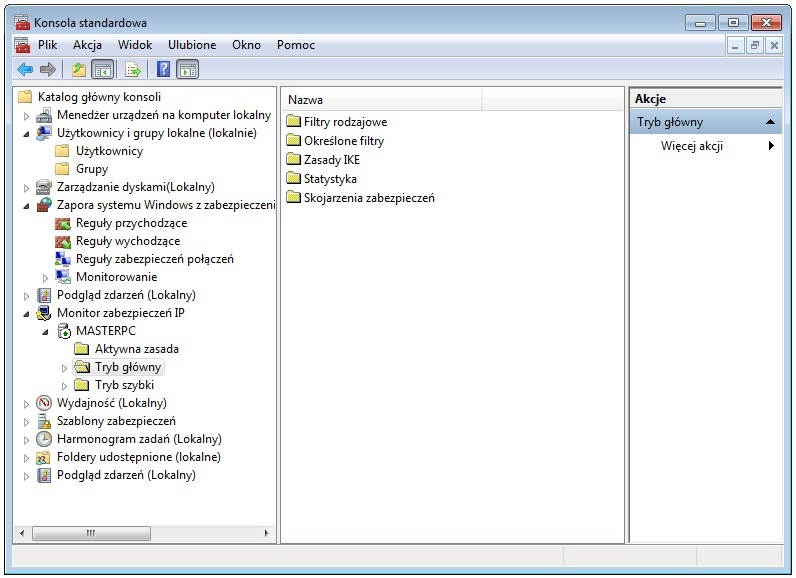
Okno narzędzia przedstawionego na ilustracji można uzyskać poprzez wykonanie polecenia

Ilustracja do pytania
A. sysdm.cpl
B. mmc
C. perfmon.msc
D. control admintools
Na zrzucie ekranu widoczne jest rozbudowane okno konsoli administracyjnej z drzewem po lewej stronie i wieloma różnymi narzędziami w jednym miejscu: Zapora systemu Windows z zabezpieczeniami, Podgląd zdarzeń, Monitor zabezpieczeń IP, Harmonogram zadań, Szablony zabezpieczeń itd. To nie jest pojedynczy moduł konfiguracji systemu, tylko kontener dla przystawek administracyjnych, czyli właśnie Microsoft Management Console, uruchamiana komendą „mmc”. Częsty błąd polega na myleniu konkretnych paneli sterowania albo pojedynczych przystawek z samą konsolą MMC. Polecenie „sysdm.cpl” otwiera klasyczne okno Właściwości systemu (m.in. nazwa komputera, wydajność, zdalny dostęp, zmienna PATH), ale to ma zupełnie inny wygląd – kilka zakładek, brak drzewa po lewej i żadnych dodatkowych przystawek. Jest to pojedynczy aplet Panelu sterowania, a nie środowisko do hostowania wielu narzędzi. Z kolei „perfmon.msc” uruchamia konkretną przystawkę Monitor wydajności, czyli tylko jeden element widoczny na prezentowanej konsoli. Owszem, ten moduł również działa wewnątrz MMC, ale komenda wskazuje na gotowy plik .msc, a nie na ogólne środowisko, w którym można dodawać kolejne przystawki. To subtelna, ale istotna różnica, szczególnie z punktu widzenia administracji większą liczbą komputerów. Komenda „control admintools” otwiera folder Narzędzia administracyjne w Panelu sterowania, czyli listę skrótów do różnych plików .msc i innych narzędzi, a nie jedną wspólną konsolę taką, jak na obrazku. Typowy błąd myślowy polega tutaj na tym, że użytkownik kojarzy nazwę konkretnego narzędzia (np. Monitor wydajności) albo ogólnie „narzędzia administracyjne” i automatycznie przypisuje je do widocznego okna, nie zwracając uwagi, że to jest nadrzędny kontener MMC, a nie pojedyncza funkcja. Świadome rozróżnianie: środowisko MMC, przystawki .msc i aplety Panelu sterowania to ważna umiejętność przy pracy z systemami Windows i przy rozwiązywaniu zadań egzaminacyjnych.