Wyniki egzaminu

Informacje o egzaminie:
  • Zawód: Technik informatyk
  • Kwalifikacja: INF.02 - Administracja i eksploatacja systemów komputerowych, urządzeń peryferyjnych i lokalnych sieci komputerowych
  • Data rozpoczęcia: 8 czerwca 2026 08:09
  • Data zakończenia: 8 czerwca 2026 08:21

Egzamin zdany!

Wynik: 30/40 punktów (75,0%)

Wymagane minimum: 20 punktów (50%)

Nowe
Analiza przebiegu egzaminu- sprawdź jak rozwiązywałeś pytania
Pochwal się swoim wynikiem!
Szczegółowe wyniki:
Pytanie 1

Jaka liczba hostów może być podłączona w sieci o adresie 192.168.1.128/29?

A. 8 hostów
B. 16 hostów
C. 12 hostów
D. 6 hostów
Adres IP 192.168.1.128/29 oznacza, że masz maskę podsieci z 29 bitami. Dzięki temu można mieć 2^(32-29) = 2^3 = 8 adresów w tej podsieci. Z tych 8 adresów, dwa są zajęte – jeden to adres sieci (192.168.1.128), a drugi to adres rozgłoszeniowy (192.168.1.135). Pozostałe 6 adresów, czyli od 192.168.1.129 do 192.168.1.134, można przypisać różnym urządzeniom w sieci. Takie podsieci często spotykamy w małych biurach czy w domach, gdzie zazwyczaj nie ma więcej niż 6 urządzeń. Można to sobie wyobrazić jako sieć, gdzie masz komputery, drukarki i inne sprzęty, co wymaga dokładnego zaplanowania adresów IP, żeby nie było konfliktów. Zrozumienie, jak działa adresacja IP i maskowanie podsieci, jest mega ważne dla każdego administratora sieci lub specjalisty IT. Dzięki temu można efektywnie zarządzać siecią i dbać o jej bezpieczeństwo.
Pytanie 2

Jaka liczba hostów może być zaadresowana w podsieci z adresem 192.168.10.0/25?

A. 128
B. 126
C. 64
D. 62
Prawidłowe zrozumienie adresacji IP wymaga rozważenia, jak w rzeczywistości działają maski podsieci. Osoby, które wskazały 64 jako odpowiedź, mogą myśleć, że maska /25 oznacza po prostu podział na 64 adresy. Jednak jest to mylne, ponieważ w rzeczywistości 64 to liczba adresów, która obejmuje zarówno adres sieci, jak i adres rozgłoszeniowy, co oznacza, że nie są to adresy, które mogą być przypisane do urządzeń. Z kolei odpowiedź 128 sugeruje, że wszystkie adresy w podsieci mogą być przypisane do hostów, co również jest nieprawidłowe, gdyż pomija się dwa zarezerwowane adresy. Odpowiedź 62 wynika z błędnego obliczenia ilości dostępnych adresów — możliwe, że ktoś zrealizował odjęcie dodatkowego adresu, co nie jest potrzebne w przypadku standardowego obliczenia. Zrozumienie, że każdy system adresacji IP ma zarezerwowane adresy, jest kluczowe dla prawidłowej konfiguracji i działania sieci komputerowej. Dobre praktyki w zakresie projektowania sieci powinny opierać się na dokładnych obliczeniach oraz znajomości zasad, jakie rządzą przydzielaniem adresów IP, aby unikać typowych pułapek i utrudnień w zarządzaniu siecią.

Pytanie 3

Postcardware to typ

A. licencji oprogramowania
B. wirusa komputerowego
C. karty sieciowej
D. usługi poczty elektronicznej
Zrozumienie różnych rodzajów technologii i ich zastosowań jest kluczowe dla właściwego wnioskowania w dziedzinie informatyki. Po pierwsze, karta sieciowa to komponent sprzętowy, który umożliwia urządzeniom komunikację w sieci komputerowej. Jej funkcja jest całkowicie niezwiązana z pojęciem licencji oprogramowania, co może prowadzić do nieporozumień. Często osoby mylą pojęcia sprzętowe z programowymi, co skutkuje błędnymi odpowiedziami. Z kolei wirusy komputerowe są złośliwym oprogramowaniem, które infekuje systemy komputerowe, co jest także odległym zagadnieniem od licencji oprogramowania. W tym kontekście, mylenie wirusów z modelami licencji prowadzi do niepoprawnych wniosków o charakterze funkcjonalnym. Wreszcie, usługi poczty elektronicznej służą do przesyłania wiadomości i nie mają bezpośredniego związku z licencjonowaniem oprogramowania. Te różnice wskazują na konieczność głębszego zrozumienia podstawowych pojęć w branży IT. Właściwe zrozumienie, czym jest postcardware i jak różni się od innych technologii, jest kluczowe dla właściwego oceniania i stosowania wiedzy o programowaniu oraz dystrybucji oprogramowania. Często popełniane błędy w rozumieniu tych koncepcji mogą prowadzić do niewłaściwych decyzji w kontekście wyboru technologii, co z kolei wpływa na efektywność pracy oraz bezpieczeństwo systemów.

Pytanie 4

Jaką maksymalną liczbę hostów można przypisać w lokalnej sieci, dysponując jedną klasą C adresów IPv4?

A. 510
B. 254
C. 512
D. 255
Maksymalna liczba hostów, które można zaadresować w sieci lokalnej przy użyciu jednego bloku klas C adresów IPv4, wynosi 254. Adresy klasy C mają maskę podsieci 255.255.255.0, co daje możliwość zaadresowania 256 adresów IP. Jednakże, dwa z nich są zarezerwowane: jeden dla adresu sieci (w tym przypadku 192.168.1.0) oraz jeden dla adresu rozgłoszeniowego (w tym przypadku 192.168.1.255). W związku z tym, z 256 adresów, możemy użyć 254 do przydzielenia hostom. W praktyce, w lokalnych sieciach komputerowych, takie podejście jest powszechnie stosowane, zwłaszcza w małych sieciach domowych lub biurowych, gdzie nie jest potrzebna większa liczba urządzeń. Znajomość tych zasad jest istotna w projektowaniu oraz zarządzaniu sieciami, zapewniając skuteczność i wydajność przydzielania zasobów IP w danej infrastrukturze.

Pytanie 5

Jednym z narzędzi zabezpieczających system przed oprogramowaniem, które bez wiedzy użytkownika pozyskuje i wysyła jego autorowi dane osobowe, numery kart płatniczych, informacje o adresach stron WWW odwiedzanych przez użytkownika, hasła i używane adresy mailowe, jest program

A. Reboot Restore Rx
B. Spyboot Search & Destroy
C. FakeFlashTest
D. HDTune
Spybot Search & Destroy to narzędzie wyspecjalizowane w wykrywaniu i usuwaniu oprogramowania szpiegującego, znanego szerzej jako spyware. Takie zagrożenia potrafią działać całkowicie niezauważalnie, rejestrując aktywność użytkownika, zapisując hasła, numery kart płatniczych czy adresy odwiedzanych stron WWW i przesyłając je do cyberprzestępców. Moim zdaniem, nawet najlepszy antywirus nie zawsze wyłapie typowe spyware, bo ten typ zagrożenia bywa mocno wyspecjalizowany i często jest aktualizowany szybciej niż bazy klasycznych programów AV. Praktyka pokazuje, że Spybot Search & Destroy bywał nieoceniony na starszych komputerach, gdzie typowy użytkownik nie miał świadomości zagrożeń z sieci. To narzędzie analizuje rejestr systemu Windows, pliki, procesy działające w tle i pozwala usuwać niechciane komponenty. Co ważne, w branżowych środowiskach rekomenduje się używanie dedykowanych programów antyspyware jako uzupełnienie dla klasycznego antywirusa, bo każdy z nich wyłapuje inny typ zagrożeń. Warto też dodać, że Spybot był jednym z pionierskich programów tego typu – moim zdaniem, ciągle warto znać jego koncepcję i możliwości, nawet jeśli dziś coraz częściej korzysta się z rozwiązań zintegrowanych w systemie czy nowoczesnych pakietów bezpieczeństwa. Ochrona przed spyware to podstawa cyberhigieny – bez niej nasze dane osobowe są narażone na poważne ryzyko, a skutki mogą być dotkliwe zarówno prywatnie, jak i w środowisku pracy.

Pytanie 6

Każdorazowo automatycznie szyfrowany staje się plik, który został zaszyfrowany przez użytkownika za pomocą systemu NTFS 5.0, w momencie

A. kiedy jest wysyłany pocztą e-mail
B. gdy jest kopiowany przez sieć
C. gdy jest zapisywany na dysku
D. gdy inny użytkownik próbuje go odczytać
Odpowiedź, że plik zaszyfrowany przez użytkownika za pomocą systemu NTFS 5.0 jest automatycznie szyfrowany podczas zapisywania go na dysku, jest prawidłowa, ponieważ NTFS (New Technology File System) obsługuje funkcję EFS (Encrypting File System), która automatycznie szyfruje pliki w momencie ich zapisu na dysku. Ta funkcjonalność pozwala na zabezpieczenie danych przed nieautoryzowanym dostępem, a klucze szyfrujące są ściśle związane z kontem użytkownika, co zapewnia, że tylko uprawnione osoby mogą uzyskać dostęp do zaszyfrowanych plików. Przykład praktyczny: jeśli użytkownik zapisuje dokument w formacie Word, który został zaszyfrowany, przy każdym zapisaniu go na dysku, system NTFS 5.0 zapewnia, że plik jest szyfrowany, nawet jeśli użytkownik nie jest świadomy tego procesu. Dobre praktyki w zakresie ochrony danych wskazują na regularne stosowanie szyfrowania, aby zminimalizować ryzyko utraty danych lub ich ujawnienia, co jest szczególnie istotne w kontekście danych wrażliwych.

Pytanie 7

Ile adresów urządzeń w sieci jest dostępnych dzięki zastosowaniu klasy adresowej C w systemach opartych na protokołach TCP/IP?

A. 200
B. 254
C. 100
D. 256
Klasa adresowa C w sieciach opartych na protokole TCP/IP jest jedną z klas adresowych, której głównym celem jest umożliwienie przypisania adresów dla stosunkowo niewielkich sieci. Adresy w klasie C mają format 24-bitowy dla części sieciowej i 8-bitowy dla części hosta, co oznacza, że adresy te zaczynają się od 192.0.0.0 do 223.255.255.255. W teorii, przy użyciu 8-bitowego segmentu dla hostów, teoretycznie moglibyśmy uzyskać 256 adresów. Jednak dwa z tych adresów są zarezerwowane: jeden dla adresu sieci (np. 192.168.1.0) i jeden dla adresu rozgłoszeniowego (np. 192.168.1.255). Dlatego rzeczywista liczba dostępnych adresów urządzeń w klasie C wynosi 254, co jest wystarczające dla małych sieci, takich jak biura czy oddziały firm. Umożliwia to przypisanie unikalnych adresów do urządzeń, zapewniając jednocześnie możliwość efektywnego zarządzania i organizacji sieci w zgodzie z najlepszymi praktykami administracyjnymi.

Pytanie 8

Które wbudowane narzędzie systemu Windows pozwala rozwiązywać problemy z błędnymi sektorami i integralnością plików?

A. chkdsk
B. optymalizowanie dysków.
C. oczyszczanie dysku.
D. diskpart
Prawidłowo wskazałeś narzędzie chkdsk, które w systemie Windows jest klasycznym, wbudowanym mechanizmem do sprawdzania spójności systemu plików oraz wykrywania uszkodzonych sektorów na dysku. To polecenie analizuje strukturę logiczną woluminu (NTFS, dawniej też FAT32), czyli katalogi, wpisy MFT, alokację klastrów, a także może próbować oznaczać fizycznie uszkodzone sektory jako „bad sectors”, żeby system ich później nie używał. W praktyce, gdy użytkownik ma problem typu: „dysk dziwnie mieli”, „pliki znikają lub są uszkodzone”, „system zgłasza błędy odczytu/zapisu”, to jednym z pierwszych kroków diagnostycznych według dobrych praktyk administracji Windows jest właśnie uruchomienie chkdsk z odpowiednimi przełącznikami, np. chkdsk C: /f /r. Parametr /f naprawia błędy systemu plików, a /r dodatkowo wyszukuje uszkodzone sektory i próbuje odzyskać możliwe do odczytania dane. Moim zdaniem warto pamiętać, że chkdsk działa na poziomie logicznej struktury dysku, więc uzupełnia narzędzia firmware’owe producenta dysku i S.M.A.R.T., a nie je zastępuje. W środowiskach produkcyjnych i serwerowych wykorzystuje się go ostrożnie, najlepiej po wykonaniu kopii zapasowej, bo każda operacja naprawcza na systemie plików wiąże się z ryzykiem utraty części danych. Dobrą praktyką jest też uruchamianie chkdsk nie „na żywym” systemie, tylko podczas restartu, żeby wolumin nie był aktywnie używany. W administracji Windows przyjęło się, że przy podejrzeniu problemów z integralnością danych, spójnością katalogów lub po nieprawidłowym wyłączeniu zasilania, chkdsk jest jednym z podstawowych i najprostszych narzędzi pierwszej linii diagnostyki. To takie trochę „must know” dla każdego technika systemowego.

Pytanie 9

Thunderbolt to interfejs

A. szeregowy, asynchroniczny, bezprzewodowy.
B. równoległy, asynchroniczny, przewodowy.
C. równoległy, dwukanałowy, dwukierunkowy, bezprzewodowy.
D. szeregowy, dwukanałowy, dwukierunkowy, przewodowy.
Thunderbolt bywa czasem mylony z innymi interfejsami komputerowymi, głównie przez skojarzenia z „nowoczesnością” lub fakt, że niektóre technologie coraz częściej rezygnują z przewodów. Jednak spojrzenie na jego architekturę pokazuje, skąd biorą się te nieporozumienia. Zacznijmy od określenia go jako interfejsu równoległego — to jednak mijanie się z prawdą, bo równoległe interfejsy (np. klasyczne porty LPT czy starsze typy SCSI) wykorzystują wiele linii sygnałowych do przesyłania danych, przez co są większe, bardziej podatne na zakłócenia i nie sprawdzają się przy długich przewodach. Thunderbolt, podobnie jak USB czy PCI Express, korzysta z transmisji szeregowej – pojedyncze kanały umożliwiają transfer danych z dużo większą prędkością i stabilnością, zwłaszcza na większe odległości. Pojawia się też wątpliwość co do asynchroniczności – Thunderbolt jest de facto interfejsem opartym na transferach synchronicznych z bardzo precyzyjnym taktowaniem, bo chodzi tu o wysoką jakość i niezawodność przesyłu danych multimedialnych. Jeśli chodzi o bezprzewodowość — to dopiero poważne nieporozumienie, bo cała idea Thunderbolta opiera się na niezwykle wydajnym, fizycznym kablu, który zapewnia stabilność i bezpieczeństwo transmisji, jakiej nie dają fale radiowe, szczególnie przy dużych przepływnościach. Pojęcie dwukanałowości czy dwukierunkowości bywa też mylone – nie każdy protokół, który jest dwukanałowy, jest automatycznie Thunderboltem. W praktyce dla Thunderbolta istotne jest, że po jednym kablu można przesłać różne typy sygnałów (np. obraz i dane), a to czyni go elastycznym w branży IT. Typowe błędy wynikają tu z analogii do Wi-Fi, Bluetooth czy dawnych portów równoległych — a to zupełnie inne technologie. Thunderbolt to przewodowy, szeregowy standard, często z wykorzystaniem złącza USB-C, i nie należy go utożsamiać z żadną formą bezprzewodowych czy równoległych interfejsów. Takie uproszczenia potrafią utrudnić zrozumienie, jak naprawdę działa profesjonalny sprzęt komputerowy. Według mnie warto dokładnie przeanalizować nie tylko nazwy standardów, ale także ich techniczne założenia – to bardzo pomaga w praktyce, zwłaszcza przy pracy z nowoczesnym sprzętem.

Pytanie 10

Zamiana baterii jest jedną z czynności związanych z użytkowaniem

A. drukarki laserowej
B. skanera płaskiego
C. telewizora projekcyjnego
D. myszy bezprzewodowej
Wymiana baterii w myszach bezprzewodowych jest kluczowym elementem ich eksploatacji, ponieważ urządzenia te są zasilane bateryjnie, co oznacza, że ich sprawność operacyjna w dużej mierze zależy od stanu baterii. W miarę użytkowania, bateria ulega rozładowaniu, co skutkuje spadkiem wydajności sprzętu oraz może prowadzić do przerw w pracy. Standardy branżowe zalecają regularne sprawdzanie poziomu naładowania baterii i jej wymianę, gdy osiąga ona niski poziom. Praktyka ta nie tylko przedłuża żywotność sprzętu, ale również zapewnia ciągłość jego działania, co jest szczególnie ważne w środowiskach wymagających wysokiej precyzji, takich jak projekty graficzne czy gry komputerowe. Użytkownicy powinni również być świadomi, że niektóre myszki oferują funkcję oszczędzania energii, co może wpłynąć na czas pracy urządzenia na pojedynczej baterii, ale ostatecznie wymiana jest nieodzownym aspektem ich konserwacji. Warto również zwrócić uwagę na odpowiednie przechowywanie baterii oraz ich recykling po zużyciu, co wpisuje się w obowiązujące normy ochrony środowiska.

Pytanie 11

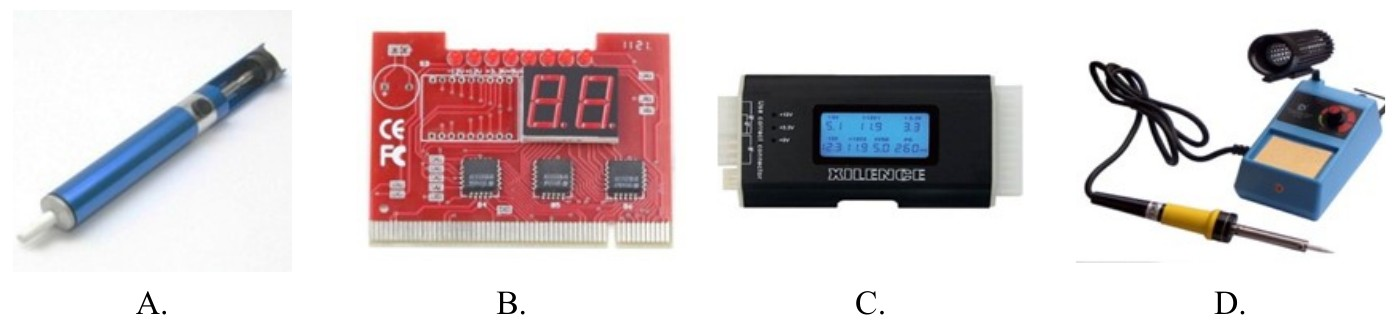
Jakie narzędzie powinno być użyte do zbadania wyników testu POST dla modułów na płycie głównej?

Ilustracja do pytania
A. Rys. D
B. Rys. A
C. Rys. B
D. Rys. C
Prawidłowa odpowiedź to Rys. B. Jest to specjalne narzędzie diagnostyczne znane jako karta POST, używane do testowania i diagnozowania problemów z płytą główną komputera. Kiedy komputer jest uruchamiany, przechodzi przez test POST (Power-On Self-Test), który sprawdza podstawowe komponenty sprzętowe. Karta POST wyświetla kody wyników testu, co umożliwia technikom zidentyfikowanie problemów, które mogą uniemożliwiać prawidłowy rozruch systemu. Karty POST są niezwykle przydatne w środowiskach serwisowych, gdzie szybka diagnostyka jest kluczowa. Dają one bezpośredni wgląd w proces rozruchu płyty głównej i wskazują na potencjalne awarie sprzętowe, takie jak uszkodzone moduły pamięci RAM, problemy z procesorem czy kartą graficzną. W praktyce, kody wyświetlane przez kartę POST mogą być porównywane z tabelami kodów POST producenta płyty głównej, co pozwala na szybkie i precyzyjne określenie przyczyny awarii i przystąpienie do jej usunięcia. Warto zaznaczyć, że użycie karty POST jest standardem w diagnostyce komputerowej i stanowi dobrą praktykę w pracy serwisanta.

Pytanie 12

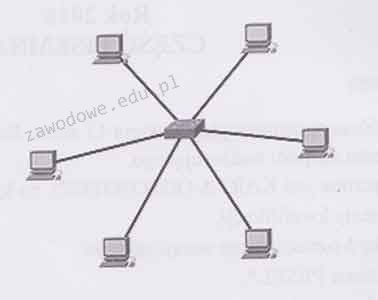
Schemat ilustruje fizyczną strukturę

Ilustracja do pytania
A. drzewa
B. szyny
C. gwiazdy
D. magistrali
Topologia gwiazdy jest jedną z najczęściej stosowanych topologii sieci komputerowych ze względu na swoją efektywność i łatwość zarządzania. W tej topologii wszystkie urządzenia sieciowe są podłączone do centralnego punktu, którym zazwyczaj jest switch lub hub. Dzięki temu w przypadku awarii jednego z kabli lub urządzeń tylko ten jeden komponent zostaje odcięty od sieci, co znacząco zwiększa niezawodność całego systemu. Topologia gwiazdy jest łatwa w rozbudowie ponieważ wystarczy dodać nowy kabel do huba lub switcha aby podłączyć dodatkowe urządzenie. Jest to popularne rozwiązanie w lokalnych sieciach komputerowych (LAN) zwłaszcza w biurach i instytucjach ze względu na prostotę instalacji i administrowania. W praktyce stosowanie topologii gwiazdy pozwala na centralne zarządzanie ruchem sieciowym co może być realizowane za pomocą odpowiedniego oprogramowania na switchu. Dzięki temu administratorzy mogą monitorować i optymalizować przepustowość sieci oraz zarządzać bezpieczeństwem danymi przesyłanymi między urządzeniami. Topologia gwiazdy odpowiada także obecnym standardom sieciowym jak Ethernet co dodatkowo ułatwia jej wdrażanie w nowoczesnych infrastrukturach sieciowych.

Pytanie 13

Jakie polecenie w systemie Linux nie pozwala na diagnozowanie sprzętu komputerowego?

A. fsck
B. ls
C. top
D. lspci
Polecenie 'ls' w systemie Linux służy do wylistowywania zawartości katalogów, a jego podstawowym celem jest umożliwienie użytkownikom przeglądania plików i folderów w danym katalogu. Nie jest to narzędzie diagnostyczne w kontekście sprzętu komputerowego, a raczej standardowe polecenie używane do eksploracji systemu plików. Przykład praktycznego zastosowania 'ls' może obejmować wyświetlenie listy plików w katalogu domowym użytkownika, co jest przydatne dla administratorów systemów podczas weryfikacji, jakie zasoby są dostępne. Dobre praktyki związane z tym poleceniem obejmują używanie opcji takich jak '-l', co daje szczegółowe informacje o plikach, lub '-a', które pokazuje również pliki ukryte. Warto również zauważyć, że 'ls' jest jednym z fundamentów w obsłudze systemów Unix/Linux, co czyni go niezbędnym narzędziem w pracy każdego użytkownika. Umożliwiając zarządzanie plikami i folderami, 'ls' odgrywa kluczową rolę w codziennych operacjach systemowych.

Pytanie 14

Drukarka ma przypisany stały adres IP 172.16.0.101 oraz maskę 255.255.255.0. Jaki adres IP powinien być ustawiony dla komputera, aby nawiązać komunikację z drukarką w lokalnej sieci?

A. 172.16.0.100
B. 172.16.1.101
C. 173.16.0.101
D. 255.255.255.1
Przypisanie adresów IP spoza zakresu podsieci, w której znajduje się drukarka, prowadzi do niemożności komunikacji z tym urządzeniem. Adres 172.16.1.101 znajduje się w innej podsieci, ponieważ jego pierwszy trzy oktety różnią się od adresu drukarki. W przypadku takiej konfiguracji, urządzenia nie będą w stanie wymieniać danych, ponieważ będą działały w różnych segmentach sieci, co uniemożliwia ich bezpośrednią komunikację. Z kolei adres 173.16.0.101 jest całkowicie z innej klasy adresów, należy do klasy B, a zatem nie jest kompatybilny z adresem drukarki w klasie C. To prowadzi do tego, że nie będzie możliwe nawiązanie połączenia, ponieważ urządzenia z różnych klas adresowych nie mogą się ze sobą komunikować bez odpowiedniej konfiguracji routera. Adres 255.255.255.1 nie jest również poprawnym adresem IP dla urządzeń końcowych; jest to adres rozgłoszeniowy, który jest używany w kontekście wysyłania danych do wszystkich urządzeń w sieci, a nie do konkretnego urządzenia. Zrozumienie struktury adresacji IP oraz zasad komunikacji w sieciach lokalnych jest kluczowe, aby uniknąć takich pomyłek oraz zapewnić, że wszystkie urządzenia mogą skutecznie się komunikować.

Pytanie 15

Który protokół zamienia adresy IP na adresy MAC, używane w sieciach Ethernet?

A. IP
B. ARP
C. IRC
D. SNMP
Protokół ARP (Address Resolution Protocol) jest kluczowym elementem w komunikacji sieciowej, który umożliwia przekształcenie logicznych adresów IP na fizyczne adresy MAC (Media Access Control). Gdy urządzenie w sieci potrzebuje wysłać dane do innego urządzenia, musi znać jego adres MAC, ale zazwyczaj ma jedynie jego adres IP. Protokół ARP rozwiązuje ten problem, wysyłając zapytanie do lokalnej sieci, pytając, który z podłączonych urządzeń ma dany adres IP. Urządzenie, które rozpozna swój adres IP, odpowiada swoim adresem MAC. ARP działa w warstwie drugiej modelu OSI, co oznacza, że jest bezpośrednio związany z komunikacją na poziomie dostępu do sieci. Przykładem zastosowania ARP jest sytuacja, gdy komputer łączy się z routerem, aby uzyskać dostęp do internetu. ARP pozwala na wydajne przesyłanie danych w sieci Ethernet, co jest zgodne z normami IEEE 802.3. Bez ARP, komunikacja w sieciach opartych na protokole IP byłaby znacznie bardziej skomplikowana i mniej efektywna, co podkreśla jego fundamentalne znaczenie w architekturze sieciowej.

Pytanie 16

Aby przywrócić poprawne wersje plików systemowych w systemie Windows, wykorzystuje się narzędzie

A. sfc
B. debug
C. verifier
D. replace
Odpowiedź 'sfc' (System File Checker) jest jak najbardziej trafna. To narzędzie działa tak, że potrafi naprawić uszkodzone lub zniknięte pliki systemowe w Windows. Kiedy system robi się kapryśny i pokazuje różne błędy, to lepiej odpalić 'sfc /scannow' w wierszu polecenia. Dzięki temu narzędziu można przeprowadzić skanowanie, które automatycznie naprawia wykryte problemy. W moim doświadczeniu, to naprawdę dobry pierwszy krok, kiedy coś z aplikacjami nie gra. Dobrze jest też pamiętać, że regularne sprawdzanie systemu, korzystając z sfc, to dobra praktyka, bo można uniknąć większych kłopotów. W IT często radzą, żeby regularnie skanować system, żeby zminimalizować ryzyko większych awarii.

Pytanie 17

Którym poleceniem można skonfigurować uprawnienia do zasobów sieciowych w systemie Windows?

A. net view
B. net accounts
C. net share
D. net user
Poprawna odpowiedź to „net share”, bo właśnie to polecenie w wierszu poleceń Windows służy do konfigurowania udziałów sieciowych, a więc realnie do udostępniania zasobów w sieci i zarządzania ich uprawnieniami. W praktyce, gdy chcesz udostępnić folder w sieci z konkretnymi prawami dostępu, robisz to właśnie przez udział sieciowy (share), a nie przez konto użytkownika czy ustawienia haseł. Przykładowo: polecenie `net share DANE=C:\Dane /grant:UŻYTKOWNIK,READ` tworzy udział o nazwie DANE i nadaje użytkownikowi prawo tylko do odczytu. Można też użyć `FULL` zamiast `READ`, żeby dać pełne uprawnienia. Z poziomu administratora jest to bardzo wygodne, bo da się hurtowo zarządzać udziałami na serwerze plików, skryptować konfigurację i szybko diagnozować problemy. Moim zdaniem każdy, kto poważnie myśli o administracji Windows, powinien dobrze ogarniać `net share`, bo w środowiskach domenowych nadal sporo rzeczy robi się skryptami, a nie tylko przez GUI. Dobre praktyki mówią, żeby udostępnianie zasobów planować: tworzyć udziały o czytelnych nazwach, ograniczać uprawnienia do minimum potrzebnego (zasada least privilege), a uprawnienia nadawać raczej grupom niż pojedynczym użytkownikom. Warto też pamiętać o rozróżnieniu: uprawnienia udziału (konfigurowane właśnie m.in. przez `net share`) oraz uprawnienia NTFS na folderze – skuteczne uprawnienia użytkownika są kombinacją tych dwóch. `net share` pozwala zarządzać tylko warstwą udziału sieciowego, ale to już jest kluczowy element konfiguracji dostępu do zasobów w sieci Windows.

Pytanie 18

Firma uzyskała zakres adresów 10.10.10.0/16. Po podzieleniu na podsieci zawierające 510 hostów, jakie są adresy podsieci z zastosowaną maską?

A. 255.255.254.0
B. 255.255.0.0
C. 255.255.240.0
D. 255.255.253.0
Odpowiedź 255.255.254.0 jest naprawdę w porządku, bo ta maska pozwala na stworzenie podsieci, gdzie zmieszczą się maksymalnie 510 urządzeń. W systemie CIDR ta maska to tak zwana notacja /23, co oznacza, że 23 bity są używane do oznaczania sieci, a reszta, czyli 9 bitów, jest przeznaczona dla hostów. Licząc adresy hostów w tej podsieci, możemy użyć wzoru 2^(liczba bitów dla hostów) - 2, co w tym przypadku daje nam 2^9 - 2 = 510. Dwa adresy musimy odjąć, bo jeden jest dla identyfikacji sieci, a drugi to adres rozgłoszeniowy. W praktyce, takie podsieci są często używane w dużych firmach, gdzie trzeba ogarnąć sporo urządzeń. Stosując maskę 255.255.254.0, dobrze wykorzystujemy adresację, co jest zgodne z tym, co zazwyczaj zaleca się w projektowaniu i zarządzaniu sieciami IP.

Pytanie 19

Które narzędzie systemu Windows służy do zdefiniowania polityki haseł dostępowych do kont użytkowników?

A. services.msc
B. tpm.msc
C. secpol.msc
D. eventvwr.msc
Prawidłowo wskazane secpol.msc to lokalne zasady zabezpieczeń systemu Windows, czyli narzędzie, w którym faktycznie definiuje się politykę haseł dla kont użytkowników. W praktyce, po uruchomieniu secpol.msc (Win+R → secpol.msc) przechodzisz do „Zasady konta” → „Zasady haseł” i tam ustawiasz takie parametry jak minimalna długość hasła, wymuszanie złożoności (małe/duże litery, cyfry, znaki specjalne), maksymalny okres ważności hasła, historia haseł czy blokada możliwości użycia poprzednich haseł. To są dokładnie te ustawienia, które w firmach są podstawą dobrych praktyk bezpieczeństwa. W środowisku domenowym podobne zasady ustawia się zwykle w GPO na kontrolerze domeny, ale lokalnie na pojedynczej stacji roboczej właśnie przez secpol.msc. Moim zdaniem warto kojarzyć, że secpol.msc dotyczy szerzej lokalnej polityki bezpieczeństwa: nie tylko haseł, ale też np. zasad blokady konta, ustawień UAC, ograniczeń dotyczących logowania, audytu zdarzeń bezpieczeństwa. W wielu małych firmach, gdzie nie ma domeny, to jest główne narzędzie do ustandaryzowania zabezpieczeń na komputerach użytkowników. Z punktu widzenia dobrych praktyk (np. wytyczne CIS Benchmarks czy ogólne zalecenia bezpieczeństwa Microsoftu) definiowanie silnej polityki haseł w secpol.msc to absolutna podstawa – szczególnie wymuszanie złożoności, minimalnej długości oraz okresowej zmiany hasła. W realnej administracji systemami Windows to jedno z pierwszych miejsc, które sprawdza się podczas audytu bezpieczeństwa stacji roboczej lub serwera.

Pytanie 20

W celu zainstalowania serwera proxy w systemie Linux, należy wykorzystać oprogramowanie

A. Samba
B. Squid
C. Webmin
D. Postfix
Wybór programów takich jak Samba, Postfix czy Webmin do zainstalowania serwera proxy w systemie Linux jest błędny, ponieważ każde z tych narzędzi ma zupełnie inne zastosowania. Samba to oprogramowanie, które umożliwia współdzielenie plików oraz drukarek między systemami Windows a Linux. Oferuje możliwość integracji w środowisku Windows, ale nie ma funkcji serwera proxy, które są kluczowe do pośredniczenia w ruchu sieciowym. Postfix to z kolei system pocztowy, który służy do obsługi wiadomości email, pozwalając na zarządzanie przesyłaniem i odbieraniem poczty elektronicznej. Brak funkcji proxy sprawia, że jego zastosowanie w tej roli jest całkowicie nieadekwatne. Webmin to narzędzie do zarządzania różnymi aspektami systemu Linux z interfejsem webowym, które pozwala na administrację serwerem, ale nie pełni funkcji serwera proxy ani nie zapewnia buforowania ani filtrowania ruchu. Typowe błędy myślowe przy wyborze tych programów wynikają z mylenia funkcji i ról, które każde z nich odgrywa w ekosystemie Linux, co często prowadzi do nieefektywności w zarządzaniu infrastrukturą IT.

Pytanie 21

Jakie polecenie powinno być użyte do obserwacji lokalnych połączeń?

A. dir
B. netstat
C. route add
D. host
Odpowiedź 'netstat' jest poprawna, ponieważ jest to narzędzie służące do monitorowania i analizy połączeń sieciowych na lokalnym komputerze. Umożliwia ono wyświetlenie aktywnych połączeń TCP i UDP, a także pozwala na identyfikację portów, stanów połączeń oraz adresów IP. Dzięki temu administratorzy systemów i sieci mogą śledzić bieżące aktywności sieciowe, co jest kluczowe w kontekście zarządzania bezpieczeństwem oraz wydajnością systemu. Przykładowo, użycie polecenia 'netstat -a' pozwala na zobaczenie wszystkich aktywnych połączeń oraz portów nasłuchujących. Warto również zaznaczyć, że 'netstat' jest zgodny z wieloma standardami branżowymi i jest powszechnie stosowane w administracji systemowej jako narzędzie do diagnozowania problemów z siecią. Dodatkowo, w czasach wzrastającej liczby ataków sieciowych, znajomość tego narzędzia staje się niezbędna do skutecznego monitorowania i reagowania na potencjalne zagrożenia.

Pytanie 22

Aby zrealizować wymianę informacji między dwoma odmiennymi sieciami, konieczne jest użycie

A. routera
B. przełącznika
C. mostu
D. koncentratora
Router to urządzenie sieciowe, które ma kluczowe znaczenie w zapewnieniu komunikacji pomiędzy różnymi sieciami. Jego główną funkcją jest kierowanie pakietów danych między różnymi segmentami sieci, co czyni go niezbędnym w przypadku wymiany informacji pomiędzy dwiema różnymi sieciami. Router działa na warstwie trzeciej modelu OSI – warstwie sieci, co pozwala mu na podejmowanie decyzji dotyczących trasowania pakietów na podstawie adresów IP. Przykładem zastosowania routera są połączenia internetowe w domach i biurach, gdzie router łączy lokalną sieć (LAN) z Internetem. Poza tym, routery często oferują funkcje takie jak NAT (Network Address Translation), co umożliwia wielu urządzeniom w sieci lokalnej dostęp do Internetu poprzez jeden adres IP. W praktyce, standardy takie jak IPv4 i IPv6 są kluczowymi elementami, które routery muszą obsługiwać, aby skutecznie zarządzać ruchem danych.

Pytanie 23

W systemie Windows przy użyciu polecenia assoc można

A. sprawdzić zawartość dwóch plików
B. zobaczyć atrybuty plików
C. zmieniać powiązania z rozszerzeniami plików
D. zmienić listę kontroli dostępu do plików
Polecenie 'assoc' w systemie Windows służy do zarządzania skojarzeniami rozszerzeń plików z odpowiednimi typami plików. Oznacza to, że za jego pomocą można przypisać konkretne rozszerzenia plików do programów, które mają je otwierać. Na przykład, możemy zmienić skojarzenie dla plików .txt tak, aby były otwierane przez edytor Notepad++ zamiast domyślnego Notatnika. Użycie tego polecenia jest kluczowe w kontekście personalizacji środowiska pracy w systemie Windows, co przyczynia się do zwiększenia efektywności użytkowników. W praktyce, aby zmienić skojarzenie, wystarczy użyć polecenia w wierszu polecenia, na przykład: 'assoc .txt=Notepad++'. Dobre praktyki sugerują, aby przed wprowadzeniem zmian w skojarzeniach plików, zapoznać się z domyślnymi ustawieniami oraz zrozumieć, które programy najlepiej nadają się do otwierania danych typów plików. Warto również korzystać z dokumentacji Microsoftu dotyczącej typów plików i ich skojarzeń, aby mieć pełną kontrolę nad ustawieniami systemu.

Pytanie 24

W filmie przedstawiono konfigurację ustawień maszyny wirtualnej. Wykonywana czynność jest związana z

A. konfigurowaniem adresu karty sieciowej.
B. ustawieniem rozmiaru pamięci wirtualnej karty graficznej.
C. wybraniem pliku z obrazem dysku.
D. dodaniem drugiego dysku twardego.
Poprawnie – w tej sytuacji chodzi właśnie o wybranie pliku z obrazem dysku (ISO, VDI, VHD, VMDK itp.), który maszyna wirtualna będzie traktować jak fizyczny nośnik. W typowych programach do wirtualizacji, takich jak VirtualBox, VMware czy Hyper‑V, w ustawieniach maszyny wirtualnej przechodzimy do sekcji dotyczącej pamięci masowej lub napędów optycznych i tam wskazujemy plik obrazu. Ten plik może pełnić rolę wirtualnego dysku twardego (system zainstalowany na stałe) albo wirtualnej płyty instalacyjnej, z której dopiero instalujemy system operacyjny. W praktyce wygląda to tak, że zamiast wkładać płytę DVD do napędu, podłączasz plik ISO z obrazu instalacyjnego Windowsa czy Linuxa i ustawiasz w BIOS/UEFI maszyny wirtualnej bootowanie z tego obrazu. To jest podstawowa i zalecana metoda instalowania systemów w VM – szybka, powtarzalna, zgodna z dobrymi praktykami. Dodatkowo, korzystanie z plików obrazów dysków pozwala łatwo przenosić całe środowiska między komputerami, robić szablony maszyn (tzw. template’y) oraz wykonywać kopie zapasowe przez zwykłe kopiowanie plików. Moim zdaniem to jedna z najważniejszych umiejętności przy pracy z wirtualizacją: umieć dobrać właściwy typ obrazu (instalacyjny, systemowy, LiveCD, recovery), poprawnie go podpiąć do właściwego kontrolera (IDE, SATA, SCSI, NVMe – zależnie od hypervisora) i pamiętać o odpięciu obrazu po zakończonej instalacji, żeby maszyna nie startowała ciągle z „płyty”.

Pytanie 25

Jakie urządzenie NIE powinno być serwisowane podczas korzystania z urządzeń antystatycznych?

A. Zasilacz
B. Pamięć
C. Modem
D. Dysk twardy
Dyski twarde, pamięci oraz modemy to urządzenia, które można naprawiać w trakcie używania antystatycznych metod ochrony. Często zakłada się, że wszelkie komponenty komputerowe są bezpieczne do naprawy, o ile stosuje się odpowiednie środki zapobiegawcze, co może prowadzić do błędnych wniosków. Dyski twarde, choć krytyczne dla przechowywania danych, nie mają takiej samej struktury niebezpieczeństwa jak zasilacze. W momencie, gdy można odłączyć zasilanie, ryzyko statyczne jest minimalizowane, a elementy takie jak talerze czy głowice nie są narażone na wysokie napięcie. Jednakże nieprawidłowe myślenie o dyskach twardych, jako o jednostkach w pełni bezpiecznych, ignoruje ryzyko uszkodzenia mechanicznego, które może wystąpić w trakcie naprawy. Pamięci RAM również są wrażliwe na uszkodzenia spowodowane wyładowaniami elektrostatycznymi, ale są znacznie mniej niebezpieczne w porównaniu do zasilaczy. Modemy, będące urządzeniami komunikacyjnymi, mogą być bezpiecznie naprawiane, choć ich eksploatacja powinna odbywać się z zachowaniem zasad BHP. W konkluzyjnych punktach, mylenie tych urządzeń pod względem ryzyka zasilania prowadzi do niedocenienia znaczenia odpowiednich procedur bezpieczeństwa oraz standardów branżowych.

Pytanie 26

Złośliwe programy komputerowe, które potrafią replikować się same i wykorzystują luki w systemie operacyjnym, a także mają zdolność modyfikowania oraz uzupełniania swojej funkcjonalności, nazywamy

A. rootkity
B. trojany
C. robaki
D. wirusy
Robaki, czyli tak zwane 'worms', to takie ciekawe programy, które same się kopiują. Korzystają z luk w systemie operacyjnym, żeby rozprzestrzeniać się w sieci. W odróżnieniu od wirusów, które muszą być wpakowane w inne programy, robaki działają niezależnie. Ich największa moc to właśnie ta zdolność do kopiowania się na inne maszyny, co czyni je naprawdę niebezpiecznymi. Przykłady robaków, które wprowadziły sporo zamieszania, to chociażby Blaster i Sasser. Żeby się przed nimi bronić, firmy powinny mieć aktualne oprogramowanie zabezpieczające, regularnie aktualizować systemy operacyjne i wprowadzać zasady, które pomogą monitorować ruch w sieci. Dobrze jest też ograniczać dostęp do podejrzanych źródeł. Standardy jak ISO/IEC 27001 są bardzo przydatne w zarządzaniu bezpieczeństwem informacji, co jest niezwykle ważne w obliczu zagrożeń, które stwarzają robaki.

Pytanie 27

Oprogramowanie diagnostyczne komputera pokazało komunikat NIC ERROR. Co ten komunikat wskazuje?

A. dźwiękowej
B. wideo
C. sieciowej
D. graficznej
Komunikat NIC ERROR to znak, że coś jest nie tak z kartą sieciową w komputerze. Ta karta odpowiada za nasze połączenia z siecią, zarówno w lokalnej sieci, jak i w Internecie. Problemy mogą się zdarzyć z różnych powodów – może to być uszkodzenie sprzętu, złe sterowniki, konflikt adresów IP lub nawet problemy z kablem. Na przykład, wyobraź sobie, że chcesz surfować po sieci, ale nagle nie możesz się połączyć przez błąd karty. W takiej sytuacji warto najpierw sprawdzić, co się dzieje z kartą w menedżerze urządzeń i uruchomić diagnostykę sieci. Pamiętaj też, że dobrym pomysłem jest regularne aktualizowanie sterowników oraz dbanie o stan sprzętu, żeby unikać przyszłych problemów. Jak coś nie działa, warto rzucić okiem na dokumentację albo skontaktować się z pomocą techniczną – czasami to naprawdę może pomóc.

Pytanie 28

Aby poprawić organizację plików na dysku i przyspieszyć działanie systemu, co należy zrobić?

A. usunąć pliki tymczasowe.
B. wyeliminować nieużywane oprogramowanie.
C. przeskanować dysk za pomocą programu antywirusowego.
D. poddać defragmentacji.
Usuwanie plików tymczasowych czy odinstalowywanie starych programów to coś, co warto robić, żeby komputer działał lepiej, ale to nie jest defragmentacja. Te działania mogą pomóc w zwolnieniu miejsca, co w efekcie może podnieść wydajność, ale nie zmienia, jak dane leżą na dysku. Jak odinstalowujesz nieużywane programy, to też dobrze, ale nie rozwiązuje to problemu z fragmentacją. Skanowanie antywirusowe jest super ważne, żeby pozbyć się wirusów, ale to nie ma wpływu na to, jak szybko dostępne są zfragmentowane pliki. Dużo osób myli te działania z defragmentacją, bo wszystkie one są ważne dla działania systemu, ale celują w różne rzeczy. Często się zdarza, że ludzie myślą, że te wszystkie konserwacje to to samo co defragmentacja i przez to mogą nie rozumieć, jak działa optymalizacja dysku.

Pytanie 29

Aktualizacja systemów operacyjnych to proces, którego głównym zadaniem jest

A. naprawa luk systemowych, które zmniejszają poziom bezpieczeństwa systemu.
B. zmniejszenie fragmentacji danych.
C. instalacja nowych aplikacji użytkowych.
D. obniżenie bezpieczeństwa danych użytkownika.
Aktualizacje systemu operacyjnego to jeden z takich tematów, który wydaje się nudny, a jest naprawdę kluczowy. Główna idea behind tego procesu to właśnie usuwanie luk bezpieczeństwa – czyli tzw. patchowanie dziur, przez które cyberprzestępcy mogliby przejąć kontrolę nad naszym komputerem, wykradać dane albo zainfekować sprzęt szkodliwym oprogramowaniem. Z mojego doświadczenia wynika, że większość ataków na systemy informatyczne polega właśnie na wykorzystywaniu niezałatanych błędów. Praktycznym przykładem może być atak ransomware, który rozprzestrzenia się przez znane luki w Windows – odpowiednia aktualizacja systemu praktycznie eliminuje ten problem. Zresztą, nawet największe firmy na świecie, jak Microsoft czy Apple, zalecają regularne aktualizowanie systemów, bo to standard branżowy, właściwie podstawa bezpieczeństwa w każdej firmie i u użytkowników domowych. Tak naprawdę, aktualizacje oprócz łatania dziur często przynoszą też poprawki wydajności i czasem nowe funkcje, ale ochrona przed zagrożeniami to jest absolutna podstawa. Zawsze lepiej poświęcić chwilę na update niż później godzinami walczyć ze skutkami ataku. W IT mówi się, że człowiek jest najsłabszym ogniwem, ale nieaktualny system to zaraz za nami na podium. Moim zdaniem lepiej nie ryzykować – każda niezałatana luka to zaproszenie dla cyberprzestępców.

Pytanie 30

Jak brzmi nazwa klucza rejestru w systemie Windows, gdzie zapisane są relacje między typami plików a programami je obsługującymi?

A. HKEY_LOCAL_MACHINE
B. HKEY_CURRENT_PROGS
C. HKEY_USERS
D. HKEY_CLASSES_ROT
HKEY_LOCAL_MACHINE to klucz rejestru w systemie Windows, który zawiera informacje o zainstalowanych programach i konfiguracjach sprzętowych, w tym powiązania typów plików z odpowiednimi aplikacjami. Gdy użytkownik otwiera plik, system operacyjny odnosi się do tego klucza, aby ustalić, która aplikacja powinna obsłużyć dany typ pliku. Na przykład, jeśli plik ma rozszerzenie .txt, system będzie mógł odszukać w HKEY_LOCAL_MACHINE, jaki program jest przypisany do otwierania takich plików, jak Notatnik lub inny edytor tekstu. Zrozumienie tej struktury jest kluczowe dla administratorów systemów, którzy chcą dostosować środowisko pracy użytkowników, dodając nowe oprogramowanie lub zmieniając domyślne aplikacje. Praktycznie, modyfikując odpowiednie wartości w tym kluczu, można szybko zarządzać tym, jak system reaguje na różne typy plików, co jest niezbędne w kontekście rozwoju i utrzymania oprogramowania.

Pytanie 31

Użycie którego z urządzeń może prowadzić do wzrostu liczby kolizji pakietów w sieci?

A. Koncentratora
B. Mostu
C. Przełącznika
D. Rutera
Most, ruter i przełącznik to urządzenia sieciowe, które mają różne funkcje i sposoby działania. Most (bridge) operuje na warstwie drugiej modelu OSI, segmentując sieć i redukując kolizje przez rozdzielanie ruchu zgodnie z adresami MAC. W ten sposób, most pozwala na efektywniejsze zarządzanie ruchem w sieci lokalnej, co prowadzi do zmniejszenia liczby kolizji. Ruter (router), z kolei, działa na warstwie trzeciej i jest odpowiedzialny za kierowanie pakietów między różnymi sieciami. Przełącznik (switch) jest bardziej zaawansowanym urządzeniem od koncentratora. Działa na warstwie drugiej i, dzięki możliwości dynamicznego nauki adresów MAC, efektywnie przekierowuje ruch do odpowiednich portów, co znacząco zmniejsza ryzyko kolizji. Typowym błędem jest mylenie sposobu działania koncentratora z innymi urządzeniami, co prowadzi do wnioskowania, że ruter lub przełącznik mogą wprowadzać podobne problemy z kolizjami. W rzeczywistości, ich funkcje są zaprojektowane w taki sposób, aby minimalizować takie sytuacje, co czyni je bardziej efektywnymi w zarządzaniu ruchem sieciowym. Należy zatem zrozumieć różnice w działaniu tych urządzeń, aby właściwie ocenić ich wpływ na wydajność i stabilność sieci.

Pytanie 32

Co robi polecenie Gpresult?

A. pokazuje szczegóły dotyczące kontrolera
B. modyfikuje konfigurację zasad grupy
C. prezentuje wynikowy zbiór zasad dla użytkownika lub komputera
D. resetuje domyślne zasady grup dla kontrolera
Odpowiedź 'wyświetla wynikowy zestaw zasad dla użytkownika lub komputera' jest poprawna, ponieważ polecenie Gpresult jest narzędziem systemowym w systemach Windows, które umożliwia administratorom uzyskanie szczegółowych informacji na temat zasad grupy, które zostały zastosowane do konkretnego użytkownika lub komputera. Gpresult pozwala na identyfikację, które zasady grupy są aktywne, a także ich priorytety oraz źródła. To narzędzie jest niezwykle przydatne w kontekście rozwiązywania problemów z zasobami i dostępem do polityk bezpieczeństwa w organizacjach. Przykładowo, administratorzy mogą używać Gpresult do weryfikacji, czy nowe zasady grupy zostały poprawnie zastosowane po ich wprowadzeniu, co jest kluczowe dla zapewnienia bezpieczeństwa i zgodności z regulacjami. Good practices sugerują, aby regularnie sprawdzać wyniki zasad grupy, aby upewnić się, że wszyscy użytkownicy i komputery są zgodni z aktualnymi politykami.

Pytanie 33

Użycie skrętki kategorii 6 (CAT 6) o długości 20 metrów w sieci LAN oznacza jej maksymalną przepustowość wynoszącą

A. 10 Mb/s
B. 100 Gb/s
C. 100 Mb/s
D. 10 Gb/s
Wybór niepoprawnej odpowiedzi często wynika z nieporozumienia dotyczącego charakterystyki różnych kategorii skrętek oraz ich zastosowań. Na przykład, odpowiedź dotycząca przepustowości 100 Gb/s jest nieaktualna, ponieważ obecne standardy i technologie, takie jak skrętka CAT 6, nie osiągają tak wysokich prędkości w standardowych zastosowaniach. Tylko wybrane technologie, takie jak skrętka kategorii 8, są w stanie osiągnąć przepustowość na poziomie 25 Gb/s lub 40 Gb/s, ale są one przeznaczone do bardziej wyspecjalizowanych zastosowań i mają ograniczenia dotyczące długości kabla. Z kolei 10 Mb/s i 100 Mb/s to prędkości, które odpowiadają starszym standardom, takim jak 10BASE-T i 100BASE-TX, które są niepełne i znacznie spowolnione w porównaniu do możliwości, jakie oferuje CAT 6. Te starsze technologie nie są już powszechnie stosowane w nowoczesnych instalacjach, a ich zastosowanie jest ograniczone do bardzo specyficznych kontekstów, gdzie nowoczesne prędkości nie są wymagane. Tak więc, wybierając skrętkę do nowoczesnych sieci LAN, nie tylko ważne jest zrozumienie przepustowości, ale także dostosowanie do wymagań przyszłości oraz standardów branżowych, które najczęściej wykorzystują szybsze połączenia do obsługi rosnącego ruchu i złożoności sieci.

Pytanie 34

Jakim interfejsem można osiągnąć przesył danych o maksymalnej przepustowości 6Gb/s?

A. SATA 2
B. USB 2.0
C. USB 3.0
D. SATA 3
Interfejs SATA 3, znany również jako SATA 6 Gb/s, jest standardowym interfejsem do przesyłania danych pomiędzy komputerami a dyskami twardymi oraz innymi urządzeniami pamięci masowej. Jego maksymalna przepustowość wynosi 6 Gb/s, co oznacza, że może efektywnie przenosić dane z prędkością sięgającą 600 MB/s. W praktyce oznacza to, że SATA 3 jest idealnym rozwiązaniem dla nowoczesnych dysków SSD oraz dysków HDD, które wymagają szybkiego przesyłania danych, szczególnie w zastosowaniach takich jak gaming, edycja wideo czy obróbka grafiki. Ponadto, dzięki wstecznej kompatybilności, SATA 3 może być używany z urządzeniami starszych standardów, co pozwala na łatwe aktualizacje systemów bez konieczności wymiany całej infrastruktury. Standard ten jest szeroko stosowany w branży, a jego wdrożenie uznawane jest za najlepszą praktykę w kontekście zwiększania wydajności systemów komputerowych.

Pytanie 35

Do sprawdzenia, czy zainstalowana karta graficzna komputera przegrzewa się, użytkownik może wykorzystać program

A. CHKDSK
B. HD Tune
C. CPU-Z
D. Everest
Everest to taki program, który już od wielu lat jest wykorzystywany przez użytkowników komputerów do monitorowania różnych parametrów sprzętowych. Najważniejsze w kontekście tego pytania jest to, że Everest potrafi odczytać temperaturę różnych podzespołów, w tym właśnie karty graficznej. Dzięki integracji z czujnikami sprzętowymi możemy bardzo łatwo sprawdzić, czy karta graficzna nie przekracza zalecanych wartości temperatur, co jest mega ważne w utrzymaniu stabilności i wydajności systemu. Często w serwisach komputerowych czy przy diagnostyce domowej Everest (teraz znany jako AIDA64) jest jednym z pierwszych narzędzi, po które się sięga. Z mojego doświadczenia, regularne sprawdzanie temperatur pomaga zapobiegać poważniejszym awariom sprzętu, bo przegrzanie GPU potrafi po jakimś czasie doprowadzić nawet do uszkodzenia karty. Fajnie też, że program pokazuje nie tylko temperaturę, ale też obroty wentylatorów czy napięcia, więc mamy podgląd na cały system chłodzenia. W branży IT to wręcz standard, żeby korzystać z takich narzędzi podczas diagnostyki, szczególnie jeśli komputer zaczyna działać głośniej lub pojawiają się artefakty na ekranie. Warto też wiedzieć, że Everest nie ogranicza się tylko do kart graficznych – można sprawdzić też CPU, płyty głównej i inne kluczowe elementy. Bardzo praktyczna sprawa, szczególnie w starszych komputerach, gdzie chłodzenie bywa już niewydolne.

Pytanie 36

W jakim urządzeniu elektronicznym znajduje się układ RAMDAC?

A. w procesorze
B. w karcie graficznej
C. w zasilaczu
D. w karcie dźwiękowej
Zasilacz w komputerze, to taki kluczowy gadżet, ale zupełnie nie ma związku z RAMDAC. Jego rola to przede wszystkim dostarczanie prądu do wszystkich części komputera, jak procesory, RAM czy karty graficzne. Zasilacz bierze prąd zmienny z gniazdka i przerabia go na prąd stały, aby dostosować napięcia dla różnych podzespołów. Karty dźwiękowe też są sytuacją poza RAMDAC, bo one zajmują się tylko dźwiękiem, a nie obrazem. Procesor, chociaż bardzo ważny, nie zajmuje się zamianą sygnałów wideo na analogowe. Widziałem, że często myli się funkcje tych różnych komponentów, a to może prowadzić do błędów. Żeby się w tym nie pogubić, warto po prostu lepiej zrozumieć, jak cały system komputerowy działa i jakie role spełniają poszczególne części.

Pytanie 37

Program testujący wydajność sprzętu komputerowego to

A. exploit.
B. sniffer.
C. chkdsk.
D. benchmark.
Prawidłowa odpowiedź to „benchmark”, bo jest to specjalny program służący właśnie do testowania wydajności sprzętu komputerowego i często też całego systemu. Benchmark uruchamia zestaw z góry zdefiniowanych testów obciążających procesor, pamięć RAM, kartę graficzną, dysk, a czasem nawet magistrale i kontrolery. Na podstawie wyników (czas wykonania, liczba operacji na sekundę, ilość klatek na sekundę, przepustowość MB/s itd.) można porównywać różne konfiguracje sprzętowe w powtarzalny i w miarę obiektywny sposób. W praktyce technik czy serwisant korzysta z benchmarków po modernizacji komputera, przy testowaniu nowo złożonego zestawu albo przy diagnozowaniu, czy komputer działa wolniej niż powinien. Typowe przykłady to 3DMark do testowania GPU i CPU w kontekście gier, CrystalDiskMark do sprawdzania wydajności dysków czy Cinebench do oceny mocy obliczeniowej procesora. W środowiskach profesjonalnych wykorzystuje się też benchmarki syntetyczne (np. SPEC) oraz testy zbliżone do realnych obciążeń, zgodnie z dobrą praktyką, żeby nie opierać się tylko na jednym narzędziu i jednym wyniku. Moim zdaniem ważne jest, żeby pamiętać, że benchmark nie tylko „męczy” sprzęt, ale też pozwala wykryć problemy z chłodzeniem, throttlingiem, niestabilnym podkręcaniem. Dobrą praktyką jest wykonywanie kilku przebiegów testu i porównywanie wyników z bazą rezultatów innych użytkowników – wtedy łatwo wychwycić, czy dany komputer działa w typowym zakresie dla użytych podzespołów, czy jednak coś jest nie tak z konfiguracją lub stanem technicznym sprzętu.

Pytanie 38

Martwy piksel, będący defektem monitorów LCD, to punkt, który trwa niezmiennie w kolorze

A. szarym
B. czarnym
C. żółtym
D. fioletowym
Martwy piksel to problem, który dotyczy wyświetlaczy LCD i oznacza punkt na ekranie, który nie reaguje na sygnały z karty graficznej. W przypadku martwego piksela, najczęściej pozostaje on w jednym, niezmiennym kolorze, a najczęściej jest to kolor czarny. Oznacza to, że piksel nie emituje światła, co sprawia, że jest widoczny jako ciemny punkt na tle jaśniejszego obrazu. Martwe piksele mogą występować z różnych przyczyn, w tym uszkodzeń mechanicznych, błędów w produkcji lub problemów z oprogramowaniem. W branży standardem jest, że producenci monitorów klasyfikują martwe piksele jako defekty, jeżeli ich liczba przekracza określony próg, który zazwyczaj wynosi kilka pikseli na milion. Użytkownicy mogą spotkać się z tym problemem podczas codziennego użytku, np. w grach komputerowych czy podczas pracy z grafiką, gdzie jakość obrazu ma kluczowe znaczenie. Dobrą praktyką jest regularne sprawdzanie monitorów pod kątem martwych pikseli, aby zminimalizować wpływ takich defektów na doświadczenia użytkowników.

Pytanie 39

Po włączeniu komputera wyświetlił się komunikat: "non-system disk or disk error. Replace and strike any key when ready". Jakie mogą być przyczyny?

A. brak pliku ntldr
B. uszkodzony kontroler DMA
C. dyskietka umieszczona w napędzie
D. skasowany BIOS komputera
Odpowiedź 'dyskietka włożona do napędu' jest prawidłowa, ponieważ komunikat o błędzie 'non-system disk or disk error' często pojawia się, gdy komputer nie może znaleźć prawidłowego nośnika systemowego do uruchomienia. W sytuacji, gdy w napędzie znajduje się dyskietka, a komputer jest skonfigurowany do rozruchu z napędu dyskietek, system operacyjny może próbować załadować z niej dane, co skutkuje błędem, jeśli dyskietka nie zawiera odpowiednich plików rozruchowych. Praktyka wskazuje, że należy sprawdzić, czy napęd nie jest zablokowany innym nośnikiem, co często jest pomijane przez użytkowników. Utrzymanie porządku w napędach oraz ich regularna kontrola jest zgodne z dobrymi praktykami zarządzania systemem i minimalizuje ryzyko wystąpienia podobnych problemów. Dobrze jest również znać opcje BIOS/UEFI, które pozwalają na modyfikację kolejności rozruchu, aby uniknąć tego typu komplikacji.

Pytanie 40

Który z protokołów umożliwia terminalowe połączenie ze zdalnymi urządzeniami, zapewniając jednocześnie transfer danych w zaszyfrowanej formie?

A. SSH (Secure Shell)
B. Telnet
C. SSL (Secure Socket Layer)
D. Remote
SSH (Secure Shell) to protokół wykorzystywany do bezpiecznego łączenia się z zdalnymi urządzeniami, który zapewnia szyfrowanie danych przesyłanych w sieci. W przeciwieństwie do Telnetu, który przesyła dane w formie niezaszyfrowanej, SSH chroni poufność informacji, co jest kluczowe w dzisiejszym świecie cyberzagrożeń. Protokół ten stosuje zaawansowane techniki kryptograficzne, w tym szyfrowanie symetryczne oraz asymetryczne, co sprawia, że jest niezwykle trudny do przechwycenia przez osoby trzecie. SSH jest powszechnie wykorzystywany przez administratorów systemów do zdalnego zarządzania serwerami i innymi urządzeniami, umożliwiając im bezpieczne wykonywanie poleceń w trybie terminalowym. Przykładem może być sytuacja, w której administrator zarządza serwerem Linux, łącząc się z nim za pomocą polecenia `ssh user@server_ip`, co zapewnia bezpieczny dostęp do powłoki systemu. Dzięki swojej elastyczności, SSH znajduje także zastosowanie w tunelowaniu portów oraz wykorzystywaniu przekierowań X11, co pozwala na uruchamianie aplikacji graficznych w trybie zdalnym przy zachowaniu bezpieczeństwa. Warto również zwrócić uwagę, że SSH jest standardem w branży IT, co sprawia, że jego znajomość jest niezbędna dla specjalistów zajmujących się administracją systemami i bezpieczeństwem IT.