Wyniki egzaminu

Informacje o egzaminie:
  • Zawód: Technik informatyk
  • Kwalifikacja: INF.02 - Administracja i eksploatacja systemów komputerowych, urządzeń peryferyjnych i lokalnych sieci komputerowych
  • Data rozpoczęcia: 8 czerwca 2026 20:01
  • Data zakończenia: 8 czerwca 2026 20:23

Egzamin zdany!

Wynik: 24/40 punktów (60,0%)

Wymagane minimum: 20 punktów (50%)

Nowe
Analiza przebiegu egzaminu- sprawdź jak rozwiązywałeś pytania
Pochwal się swoim wynikiem!
Szczegółowe wyniki:
Pytanie 1

Ile warstw zawiera model ISO/OSI?

A. 7
B. 3
C. 5
D. 9
Model ISO/OSI definiuje siedem warstw, które stanowią ramy dla zrozumienia i projektowania komunikacji sieciowej. Te warstwy to: warstwa fizyczna, łącza danych, sieciowa, transportowa, sesji, prezentacji oraz aplikacji. Każda warstwa realizuje określone funkcje i współpracuje z warstwami bezpośrednio powyżej i poniżej. Na przykład, warstwa fizyczna odpowiada za przesyłanie bitów przez medium transmisyjne, natomiast warstwa aplikacji umożliwia użytkownikom interakcję z sieciami poprzez aplikacje. Zrozumienie modelu OSI jest kluczowe dla inżynierów i techników sieciowych, ponieważ pozwala na diagnozowanie problemów, projektowanie architektur systemów oraz implementację protokołów komunikacyjnych. Przykładem zastosowania modelu OSI jest proces rozwiązywania problemów, gdzie technik może zidentyfikować, na której warstwie występuje problem (np. problemy z połączeniem mogą wskazywać na warstwę fizyczną), co znacząco usprawnia proces naprawy i utrzymania sieci.
Pytanie 2

Tester strukturalnego okablowania umożliwia weryfikację

A. mapy połączeń
B. obciążenia ruchu w sieci
C. ilości przełączników w sieci
D. liczby komputerów w sieci
Podane odpowiedzi o liczbie przełączników, komputerów i obciążeniu ruchu sieciowego są nie na miejscu, bo nie dotyczą roli testera okablowania strukturalnego. On nie monitoruje elementów sieci, jak przełączniki czy komputery. Ilość przełączników to statystyka, którą zajmują się bardziej zarządcy sieci, a nie tester. Liczba komputerów też nie ma nic wspólnego z fizycznym okablowaniem, a obciążenie to już zupełnie inna historia, którą badają inne narzędzia, nie testery. Tester skupia się na tym, co fizyczne, a nie na tym, jak to wszystko działa logicznie. Dlatego tak ważne jest, żeby zrozumieć, że dobrze zrobione okablowanie to podstawa działania całej sieci, a ignorowanie tych kwestii może prowadzić do problemów z komunikacją.

Pytanie 3

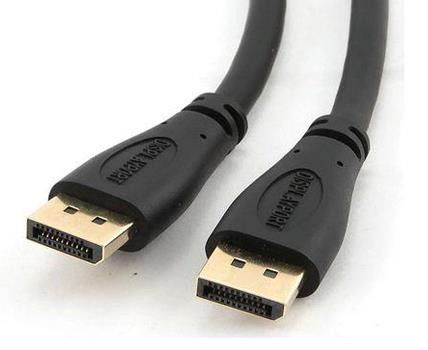
Aby komputer osobisty współpracował z urządzeniami korzystającymi z przedstawionych na rysunku złącz, należy wyposażyć go w interfejs

Ilustracja do pytania
A. HDMI
B. DVI-A
C. Fire Wire
D. Display Port
To właśnie Display Port jest interfejsem przedstawionym na zdjęciu — da się to rozpoznać po charakterystycznym kształcie wtyczki, gdzie jeden z rogów jest ścięty. Ten standard jest szeroko stosowany przede wszystkim w monitorach komputerowych, zwłaszcza tych przeznaczonych do pracy profesjonalnej, grafiki czy gamingu. Display Port umożliwia przesyłanie sygnału cyfrowego o bardzo wysokiej jakości, obsługuje rozdzielczości nawet powyżej 4K, wysokie częstotliwości odświeżania oraz transmisję wielu kanałów audio. Co ciekawe, Display Port wspiera też tzw. daisy chaining, czyli łączenie kilku monitorów szeregowo jednym przewodem, co według mnie jest mega wygodne w nowoczesnych stanowiskach pracy. W branży IT coraz częściej zaleca się stosowanie właśnie tego złącza tam, gdzie zależy nam na maksymalnej jakości obrazu i pełnej kompatybilności z najnowszymi technologiami. Ważne jest też to, że Display Port występuje w kilku wersjach, które różnią się przepustowością i możliwościami, ale nawet starsze wersje spokojnie obsługują rozdzielczości Full HD bez żadnych problemów. Szczerze mówiąc, moim zdaniem to absolutny standard, jeśli ktoś pracuje z profesjonalnymi monitorami. Dodatkowo, na rynku są też przejściówki z Display Port na HDMI czy DVI, ale to już rozwiązania raczej tymczasowe. Ten wybór pozwala Ci korzystać z nowoczesnych urządzeń bez ograniczeń w kwestii jakości obrazu i dźwięku.

Pytanie 4

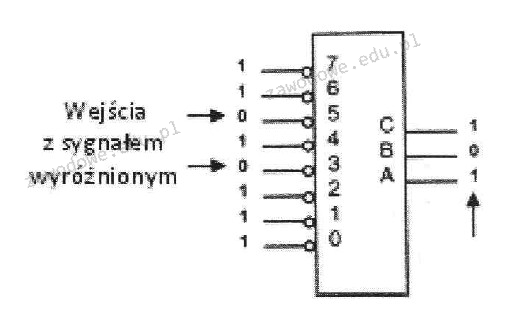
Na ilustracji przedstawiono symbol urządzenia cyfrowego

Ilustracja do pytania
A. multipleksera priorytetowego
B. kodera priorytetowego
C. demultipleksera priorytetowego
D. dekodera priorytetowego
Koder priorytetu to układ cyfrowy, który przekształca wiele sygnałów wejściowych w kodowany wynik na podstawie zdefiniowanej hierarchii priorytetów. Jest on używany tam, gdzie istnieje potrzeba obsługi wielu źródeł sygnałów, ale tylko jeden wynik może być przekazany dalej. Układ ten nadaje priorytet jednemu z aktywnych sygnałów wejściowych, ignorując inne, co jest niezwykle przydatne w systemach, gdzie wielozadaniowość wymaga selekcji najwyższego priorytetu. W praktyce koder priorytetu znajduje zastosowanie w systemach przerwań w komputerach, gdzie różne urządzenia mogą zgłaszać potrzebę obsługi, a układ selekcjonuje to o najwyższym priorytecie. Algorytmy kodowania priorytetowego są szeroko stosowane w zarządzaniu zasobami i optymalizacji przepływu danych, co czyni je kluczowym elementem w architekturach komputerowych. Standardy projektowe zalecają stosowanie takich koderów w systemach embedded, aby zapewnić skuteczne i szybkie przetwarzanie sygnałów przy minimalnym opóźnieniu, co jest istotne dla wbudowanych aplikacji czasu rzeczywistego.

Pytanie 5

Minimalna odległość toru nieekranowanego kabla sieciowego od instalacji oświetleniowej powinna wynosić

A. 30cm
B. 20cm
C. 50cm
D. 40cm
Odległość 30 cm pomiędzy torami nieekranowanych kabli sieciowych a instalacjami elektrycznymi jest zgodna z ogólnie przyjętymi normami dotyczącymi instalacji telekomunikacyjnych i elektrycznych, w tym z wytycznymi określonymi w normie PN-EN 50174-2. Ta odległość ma kluczowe znaczenie dla zapewnienia ochrony przed zakłóceniami elektromagnetycznymi, które mogą negatywnie wpływać na jakość sygnału przesyłanego przez kable sieciowe. Przykładowo, w przypadku instalacji w biurze, gdzie przewody sieciowe są często prowadzone w pobliżu instalacji oświetleniowych, odpowiednia separacja zmniejsza ryzyko wpływu zakłóceń, co przekłada się na stabilność połączeń internetowych. Utrzymanie minimalnej odległości 30 cm zapewnia również zgodność z wymaganiami bezpieczeństwa, co jest istotne dla długoterminowej niezawodności systemów komunikacyjnych.

Pytanie 6

Który z poniższych programów nie służy do diagnozowania sieci komputerowej w celu wykrywania problemów?

A. nslookup
B. ping
C. getfacl
D. traceroute
Odpowiedzi 'traceroute', 'nslookup' oraz 'ping' są narzędziami, które w rzeczywistości są powszechnie używane do testowania i diagnozowania sieci komputerowych. 'Traceroute' jest wykorzystywane do śledzenia trasy pakietów danych przez różne węzły w sieci, co pozwala na identyfikację miejsc, w których mogą występować opóźnienia lub utraty pakietów. Działa ono na zasadzie wysyłania pakietów z narastającym czasem życia (TTL), co umożliwia określenie długości trasy dotarcia do celu. 'Ping' służy do sprawdzania dostępności hostów w sieci oraz mierzenia czasu odpowiedzi, co pozwala na szybką diagnozę problemów z połączeniem. Z kolei 'nslookup' jest narzędziem do zapytań DNS, które pozwala na przekształcanie nazw domenowych na adresy IP oraz odwrotnie. Typowym błędem myślowym jest mylenie funkcji tych narzędzi z zadaniami, które nie mają związku z sieciami, jak to ma miejsce w przypadku 'getfacl', które nie ma żadnej funkcjonalności związanej z diagnozowaniem połączeń sieciowych. Właściwe korzystanie z 'ping', 'traceroute' i 'nslookup' w sytuacjach, gdy występują problemy z łącznością, jest zgodne z najlepszymi praktykami, dlatego ważne jest zrozumienie ich zastosowania w kontekście testowania sieci.

Pytanie 7

Aby uzyskać optymalną wydajność, karta sieciowa w komputerze stosuje transmisję szeregową.

A. synchroniczną Simplex
B. synchroniczną Half duplex
C. asynchroniczną Full duplex
D. asynchroniczną Simplex
Odpowiedź 'asynchroniczna Full duplex' jest prawidłowa, ponieważ oznacza, że karta sieciowa może jednocześnie wysyłać i odbierać dane, co jest kluczowe dla uzyskania maksymalnej wydajności w komunikacji sieciowej. Asynchroniczne pełne dupleksy są powszechnie stosowane w nowoczesnych sieciach komputerowych, ponieważ umożliwiają bardziej efektywne wykorzystanie dostępnej przepustowości. W praktyce oznacza to, że podczas przesyłania danych można równocześnie odbierać nowe informacje, co znacząco przyspiesza komunikację. Na przykład, wiele nowoczesnych kart sieciowych Ethernet obsługuje tryb Full duplex, co pozwala na jednoczesne przesyłanie i odbieranie ramek danych bez kolizji, co jest zgodne z normami IEEE 802.3. Dodatkowo, asynchroniczny transfer danych jest elastyczny, co sprawia, że nadaje się do różnorodnych zastosowań, od prostych lokalnych sieci po złożone struktury w chmurze. Wdrożenie tej technologii przyczynia się do poprawy wydajności sieci, co z kolei wpływa na lepszą jakość usług oraz doświadczenie użytkowników.

Pytanie 8

Usługa RRAS serwera Windows 2019 jest przeznaczona do

A. tworzenia restrykcji logowania użytkowników.
B. automatycznego wykonywania kopii plików i jej transferu pomiędzy serwerem a klientem.
C. połączenia użytkowników zdalnych za pomocą VPN.
D. szyfrowania plików na serwerze.
Usługa RRAS w Windows Server 2019 bywa często mylona z innymi mechanizmami systemu, bo jej nazwa brzmi dosyć ogólnie: „Routing and Remote Access Service”. W rzeczywistości jej głównym zadaniem jest realizacja routingu oraz zapewnienie zdalnego dostępu, przede wszystkim poprzez połączenia VPN i dial-up, a nie wykonywanie kopii zapasowych, zarządzanie logowaniem czy szyfrowanie plików. To typowy błąd, że jak coś jest „zdalne”, to od razu kojarzy się ludziom z wszelkimi operacjami na danych, w tym kopiami plików. Kopie zapasowe i ich transfer między serwerem a klientem obsługują zupełnie inne rozwiązania: narzędzia backupowe (np. Windows Server Backup, Veeam, Bacula), usługi typu File Server, czy systemy DPM. RRAS może co najwyżej zapewnić kanał komunikacyjny (VPN), przez który backup będzie przesyłany, ale sam nie planuje, nie wykonuje ani nie zarządza kopiami zapasowymi. Podobnie sprawa wygląda z tworzeniem restrykcji logowania użytkowników. Kontrola logowania, uprawnień, polityk haseł czy godzin logowania to domena usług katalogowych, głównie Active Directory Domain Services oraz zasad grup (Group Policy). RRAS może współpracować z NPS/RADIUS i AD, żeby autoryzować połączenia zdalne, ale nie jest narzędziem do ogólnego zarządzania logowaniem użytkowników w domenie. Często miesza się też RRAS z funkcjami bezpieczeństwa plików. Szyfrowanie danych na serwerze realizują takie mechanizmy jak EFS (Encrypting File System) czy BitLocker, ewentualnie zewnętrzne systemy DLP lub szyfrowanie na poziomie aplikacji. RRAS nie szyfruje plików na dysku; on szyfruje ruch sieciowy w tunelu VPN, co jest zupełnie innym poziomem ochrony. Typowy błąd myślowy polega na wrzuceniu „wszystkiego co bezpieczne i zdalne” do jednego worka. Dobra praktyka administracyjna jest taka, żeby rozróżniać warstwę sieciową (VPN, routing – RRAS) od warstwy danych (backup, szyfrowanie plików) i od warstwy tożsamości (logowanie, uprawnienia – AD, GPO). Zrozumienie tej separacji ról bardzo pomaga przy projektowaniu poprawnej i bezpiecznej infrastruktury.

Pytanie 9

Nośniki danych, które są odporne na zakłócenia elektromagnetyczne oraz atmosferyczne, to

A. gruby kabel koncentryczny
B. cienki kabel koncentryczny
C. światłowód
D. skrętka typu UTP
Światłowód to medium transmisyjne, które charakteryzuje się wysoką odpornością na zakłócenia elektromagnetyczne oraz atmosferyczne. W przeciwieństwie do tradycyjnych kabli miedzianych, światłowody transmitują sygnał w postaci impulsów świetlnych, co eliminuje wpływ zakłóceń elektrycznych. Dzięki temu światłowody są idealnym rozwiązaniem dla systemów telekomunikacyjnych, gdzie wymagana jest wysoka jakość sygnału oraz duża przepustowość. Zastosowania światłowodów obejmują połączenia internetowe o dużej prędkości, sieci LAN, a także transmisję danych na dużą odległość, gdzie tradycyjne metody mogą prowadzić do znacznych strat sygnału. Przy projektowaniu systemów komunikacyjnych zaleca się korzystanie ze światłowodów, aby zapewnić niezawodność połączeń i wysoką jakość usług. W praktyce, zgodnie z normami IEEE 802.3, użycie światłowodów w sieciach Ethernet jest powszechnie akceptowane, co dodatkowo podkreśla ich znaczenie w nowoczesnych infrastrukturach telekomunikacyjnych.

Pytanie 10

Aby zatrzymać wykonywanie programu zapisanego w pliku wsadowym Windows do momentu naciśnięcia dowolnego klawisza, należy zastosować komendę

A. echo on
B. pause
C. stop
D. echo off
Odpowiedzi 'echo off' oraz 'echo on' dotyczą wyświetlania komunikatów w plikach wsadowych, a nie zatrzymywania działania programu. Komenda 'echo off' wyłącza wyświetlanie kolejnych poleceń na ekranie, co może być przydatne w sytuacjach, gdy chcemy, aby nasz skrypt był bardziej estetyczny i nie zaśmiecał ekranu zbędnymi informacjami. Z kolei 'echo on' przywraca to wyświetlanie. Użycie tych komend może prowadzić do błędnych założeń, jakoby były one w stanie zatrzymać wykonanie skryptu, co jest absolutnie nieprawidłowe. Komenda 'stop' nie istnieje w kontekście plików wsadowych Windows, co czyni ją zupełnie niewłaściwą odpowiedzią. Stosowanie tego typu niepoprawnych komend może prowadzić do frustracji i błędów w procesie automatyzacji, ponieważ nie tylko nie spełniają one zamierzonej funkcji, ale mogą także generować błędy wykonania. Warto zwrócić uwagę, że niektóre polecenia mogą być mylone z innymi, stąd istotne jest dobrze zrozumienie funkcji, jakie poszczególne komendy pełnią. Właściwe korzystanie z 'pause' zamiast prób stosowania niewłaściwych komend, jak 'stop' czy 'echo', jest kluczowe dla efektywności i prawidłowego działania skryptów wsadowych.

Pytanie 11

Bęben światłoczuły stanowi istotny komponent w funkcjonowaniu drukarki

A. Atramentowej
B. Igłowej
C. Sublimacyjnej
D. Laserowej
Bęben światłoczuły stanowi kluczowy komponent drukarki laserowej, odpowiadając za transfer obrazu na papier. Działa na zasadzie elektrostatycznego przyciągania cząsteczek tonera do naładowanej powierzchni bębna, co jest niezbędne do uzyskania wysokiej jakości wydruków. W procesie tym bęben najpierw zostaje naładowany elektrycznie, a następnie naświetlony przez laser, co tworzy na jego powierzchni obraz do druku. Po naświetleniu toner zostaje nałożony na bęben, a następnie przeniesiony na papier poprzez proces fuzji. Warto zauważyć, że bębny są często projektowane z myślą o długotrwałej eksploatacji i wydajności, co jest zgodne z najlepszymi praktykami w branży, gdzie dąży się do minimalizacji kosztów eksploatacyjnych i zwiększenia efektywności. Standardy dotyczące jakości wydruków, takie jak ISO 19752, podkreślają znaczenie bębna w osiąganiu wysokiej rozdzielczości oraz nasycenia kolorów, co czyni drukarki laserowe idealnym rozwiązaniem dla biur oraz środowisk wymagających dużej wydajności.

Pytanie 12

Jakie protokoły pełnią rolę w warstwie transportowej modelu ISO/OSI?

A. UDP
B. ICMP
C. TCP
D. SMTP
TCP (Transmission Control Protocol) jest protokołem połączeniowym warstwy transportowej w modelu ISO/OSI, który zapewnia niezawodne, uporządkowane i kontrolowane przesyłanie danych między urządzeniami w sieci. W odróżnieniu od protokołów bezpołączeniowych, takich jak UDP, TCP ustanawia sesję komunikacyjną przed rozpoczęciem transferu danych, co pozwala na monitorowanie i zarządzanie przesyłem informacji. TCP implementuje mechanizmy takie jak kontrola przepływu, retransmisja zagubionych pakietów oraz segregacja danych w odpowiedniej kolejności. Przykłady zastosowania TCP obejmują protokoły aplikacyjne, takie jak HTTP (używane w przeglądarkach internetowych) oraz FTP (używane do przesyłania plików). Zastosowanie TCP jest zgodne z dobrymi praktykami w zakresie komunikacji sieciowej, gdzie niezawodność i integralność danych są kluczowe. W kontekście standardów, TCP współpracuje z protokołem IP (Internet Protocol) w modelu TCP/IP, co jest fundamentem funkcjonowania większości współczesnych sieci komputerowych.

Pytanie 13

Jaką kwotę trzeba będzie przeznaczyć na zakup kabla UTP kat.5e do zbudowania sieci komputerowej składającej się z 6 stanowisk, gdzie średnia odległość każdego stanowiska od przełącznika wynosi 9 m? Należy uwzględnić 1 m zapasu dla każdej linii kablowej, a cena za 1 metr kabla to 1,50 zł?

A. 150,00 zł
B. 120,00 zł
C. 60,00 zł
D. 90,00 zł
Koszt zakupu kabla UTP kat.5e dla sieci złożonej z 6 stanowisk komputerowych, przy średniej odległości każdego stanowiska od przełącznika wynoszącej 9 m oraz uwzględnieniu 1 m zapasu, oblicza się w następujący sposób: dla 6 stanowisk potrzebujemy 6 linii kablowych, z których każda będzie miała długość 10 m (9 m + 1 m zapasu). Łączna długość kabla wynosi więc 60 m (6 x 10 m). Jeśli cena za 1 metr kabla wynosi 1,50 zł, to całkowity koszt zakupu wyniesie 90,00 zł (60 m x 1,50 zł). Użycie kabla kat.5e jest zgodne z aktualnymi standardami sieciowymi, które zalecają stosowanie odpowiednich kategorii kabli w zależności od przewidywanej prędkości transmisji danych. Przykładem może być zastosowanie UTP kat.5e w sieciach LAN, gdzie może wspierać prędkości do 1 Gbps na długości do 100 m, co jest wystarczające dla większości biur czy małych przedsiębiorstw. Warto również pamiętać, aby stosować odpowiednie złącza oraz dbać o jakość instalacji, co ma kluczowe znaczenie dla stabilności i efektywności przesyłu danych.

Pytanie 14

Program CHKDSK jest wykorzystywany do

A. zmiany rodzaju systemu plików
B. naprawy fizycznej struktury dysku
C. defragmentacji nośnika danych
D. naprawy logicznej struktury dysku
CHKDSK, czyli Check Disk, to narzędzie w systemach operacyjnych Windows, które służy do analizy i naprawy logicznej struktury dysku. Jego głównym zadaniem jest identyfikacja i eliminacja błędów w systemie plików, takich jak uszkodzone sektory, błędne wpisy w tabeli alokacji plików oraz inne problemy, które mogą prowadzić do utraty danych. Przykładowo, jeśli system operacyjny zgłasza problemy z uruchomieniem lub ostrzega o błędach w plikach, przeprowadzenie skanowania przy użyciu CHKDSK może pomóc w rozwiązaniu tych problemów, przywracając integralność danych. Warto dodać, że narzędzie to można uruchomić w trybie graficznym lub z linii poleceń, co sprawia, że jest dostępne dla szerokiego kręgu użytkowników. Dobre praktyki branżowe zalecają regularne korzystanie z CHKDSK jako części konserwacji systemu, szczególnie po nieprawidłowym zamknięciu systemu czy awariach zasilania, aby zapewnić stabilność pracy systemu oraz zabezpieczyć przechowywane dane.

Pytanie 15

Jakie polecenie służy do przeprowadzania aktualizacji systemu operacyjnego Linux korzystającego z baz RPM?

A. chmode
B. rm
C. upgrade
D. zypper
Odpowiedzi 'upgrade', 'rm' oraz 'chmod' pokazują nieporozumienie co do funkcji i zastosowania poleceń w systemie Linux. Polecenie 'upgrade' nie jest standardowym narzędziem w systemach opartych na RPM; zamiast tego, użytkownicy zypper powinni używać polecenia 'zypper update' do aktualizacji pakietów. Kolejne polecenie, 'rm', jest wykorzystywane do usuwania plików i katalogów, co jest całkowicie przeciwne do zamiaru aktualizacji systemu. Użycie 'rm' do aktualizacji może prowadzić do katalizowania problemów z systemem i usunięcia istotnych plików. Z kolei 'chmod' służy do zmiany uprawnień plików, co również nie ma związku z aktualizacją systemu. Typowym błędem myślowym jest pomylenie różnych poleceń i ich funkcji w systemie. Użytkownicy muszą zrozumieć, że każde z tych poleceń ma określony kontekst i zastosowanie, niezwiązane z aktualizacją systemu operacyjnego. Niewłaściwe użycie takich poleceń może prowadzić do utraty danych lub destabilizacji całego systemu. Aby skutecznie zarządzać systemem operacyjnym, kluczowe jest zrozumienie, jaki cel służą poszczególne polecenia oraz jakie są dobre praktyki dotyczące ich używania.

Pytanie 16

Transmisja w standardzie 100Base-T korzysta z kabli skrętkowych, które mają

A. 2 pary
B. 1 parę
C. 4 pary
D. 3 pary
Co do liczby par przewodów w kablu dla standardu 100Base-T, to rzeczywiście warto to zrozumieć. Osoby, które wskazały 3 pary, mylą się, bo na prawdę do 100 Mbps wystarczą 2 pary. Jeżeli ktoś zaznaczył 1 parę, to jest błędne myślenie, że jedna para da radę przesyłać dane w obu kierunkach. W 100Base-T trzeba używać dwóch par, bo to umożliwia płynne działanie w obie strony. A 4 pary są zbędne w tym przypadku. W nowszych standardach jak 1000Base-T rzeczywiście używają 4 pary, ale tu to niepotrzebne. Generalnie, nie każda wyższa liczba oznacza lepszą wydajność. Dlatego ważne jest, żeby znać te standardy Ethernet i co one oznaczają, bo to pomaga w podejmowaniu lepszych decyzji na temat konfiguracji sieci.

Pytanie 17

Na jakich licencjach są dystrybuowane wersje systemu Linux Ubuntu?

A. GNU GPL
B. MOLP
C. Freeware
D. Public Domain
Odpowiedzi takie jak 'Public Domain', 'Freeware' oraz 'MOLP' są nieprawidłowe, ponieważ każda z nich odnosi się do zupełnie innego modelu prawnego lub dystrybucyjnego, który nie ma zastosowania w kontekście dystrybucji Ubuntu. Public Domain odnosi się do dzieł, które nie są objęte żadnymi prawami autorskimi, co oznacza, że można je swobodnie wykorzystywać. W przypadku Ubuntu, oprogramowanie jest dostępne na licencji, co oznacza, że prawa autorskie nadal obowiązują, ale użytkownicy mają określone prawa, takie jak modyfikacja i dystrybucja. Freeware to oprogramowanie dostępne bezpłatnie, ale często z zamkniętym kodem źródłowym i ograniczonymi prawami użytkowników. W przeciwieństwie do tego, GNU GPL pozwala na modyfikacje i redystrybucję, co jest kluczowym elementem otwartego oprogramowania. Natomiast MOLP (Managed Online License Program) to model licencjonowania stosowany głównie w kontekście komercyjnych produktów oprogramowania, który również nie odnosi się do zasad dystrybucji open source. Błędne wnioski w zakresie tych odpowiedzi mogą wynikać z nieporozumienia dotyczącego różnicy między licencjami open source a innymi modelami dystrybucji, co jest istotne dla zrozumienia możliwości, jakie oferuje korzystanie z systemów opartych na Linuxie. Warto zaznaczyć, że zrozumienie tych koncepcji jest kluczowe dla każdego, kto chce swobodnie poruszać się w świecie technologii informacyjnej i efektywnie korzystać z dostępnych narzędzi.

Pytanie 18

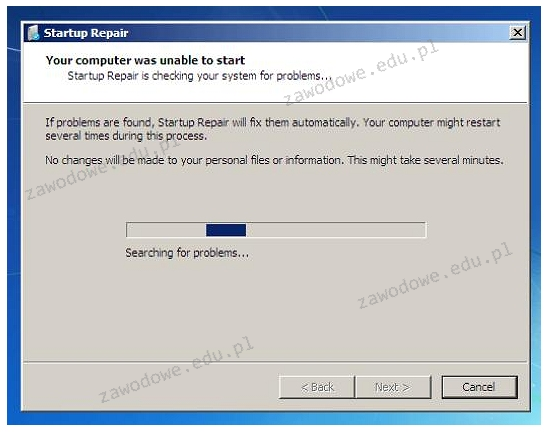
Komunikat, który pojawia się po uruchomieniu narzędzia do przywracania systemu Windows, może sugerować

Ilustracja do pytania
A. wykrycie błędnej adresacji IP
B. uszkodzenie sterowników
C. konieczność zrobienia kopii zapasowej systemu
D. uszkodzenie plików startowych systemu
Komunikat wyświetlany przez narzędzie Startup Repair w systemie Windows wskazuje na problem z plikami startowymi systemu. Pliki te są kluczowe dla prawidłowego uruchomienia systemu operacyjnego. Jeżeli ulegną uszkodzeniu z powodu awarii sprzętowej, nagłego wyłączenia zasilania lub infekcji złośliwym oprogramowaniem, system może nie być w stanie poprawnie się załadować. Startup Repair to narzędzie diagnostyczne i naprawcze, które skanuje system w poszukiwaniu problemów związanych z plikami rozruchowymi i konfiguracją bootowania. Przykłady uszkodzeń obejmują mbr (Master Boot Record) czy bcd (Boot Configuration Data). Narzędzie próbuje automatycznie naprawić te problemy, co jest zgodne z dobrymi praktykami administracji systemami zapewniającymi minimalny czas przestoju. Zrozumienie działania Startup Repair jest istotne dla administratorów systemów, którzy muszą szybko reagować na awarie systemu, minimalizując wpływ na produktywność użytkowników. Ważne jest również, aby regularnie tworzyć kopie zapasowe oraz mieć plan odzyskiwania danych w przypadku poważnych problemów z systemem.

Pytanie 19

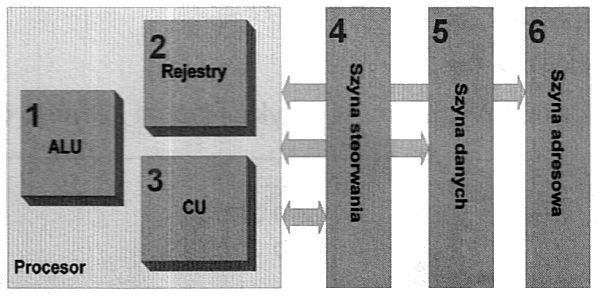
Na diagramie element odpowiedzialny za dekodowanie poleceń jest oznaczony liczbą

Ilustracja do pytania
A. 3
B. 2
C. 1
D. 6
CU czyli jednostka sterująca odpowiada za dekodowanie instrukcji w procesorze Jest to kluczowy element architektury procesora który interpretuje instrukcje maszynowe pobierane z pamięci i przekształca je w sygnały sterujące dla innych elementów procesora takich jak ALU rejestry czy pamięć operacyjna Jednostka sterująca odczytuje instrukcje jedna po drugiej i analizuje ich format oraz wykonuje odpowiednie kroki do ich realizacji Współczesne procesory często stosują złożone mechanizmy dekodowania aby zwiększyć wydajność i efektywność wykonywania instrukcji Praktycznym przykładem zastosowania wiedzy o jednostce sterującej jest projektowanie systemów cyfrowych oraz optymalizacja kodu maszynowego w celu zwiększenia wydajności działania aplikacji Znajomość CU jest również niezbędna przy rozwoju nowych architektur procesorów oraz przy implementacji systemów wbudowanych gdzie dekodowanie instrukcji może być krytycznym elementem umożliwiającym realizację złożonych operacji w czasie rzeczywistym Zrozumienie roli jednostki sterującej pozwala na lepsze projektowanie i implementację efektywnych algorytmów wykonujących się na poziomie sprzętowym

Pytanie 20

Jakim poleceniem w systemie Linux można ustawić powłokę domyślną użytkownika egzamin na sh?

A. chmod egzamin /etc/shadow sh
B. groupmod /users/egzamin /bin/sh
C. usermod -s /bin/sh egzamin
D. vi /etc/passwd -sh egzamin
Polecenie usermod -s /bin/sh egzamin to naprawdę dobry sposób na zmianę domyślnej powłoki użytkownika w Linuxie. Dzięki opcji -s możemy wskazać, która powłoka ma być używana przez naszego użytkownika 'egzamin'. W tym przypadku to /bin/sh. Warto pamiętać, że najlepiej robić takie zmiany z uprawnieniami administratora, czyli użyć polecenia z prefiksem sudo, czyli np. sudo usermod -s /bin/sh egzamin. Co do powłok, każda z nich ma swoje unikalne funkcje. Na przykład powłoka bash ma świetne opcje jak autouzupełnianie i możliwość pisania skryptów, a w sh może być z tym gorzej. Warto więc przed zmianą powłoki zastanowić się, jakie funkcje będą nam potrzebne, żeby wszystko działało tak, jak chcemy.

Pytanie 21

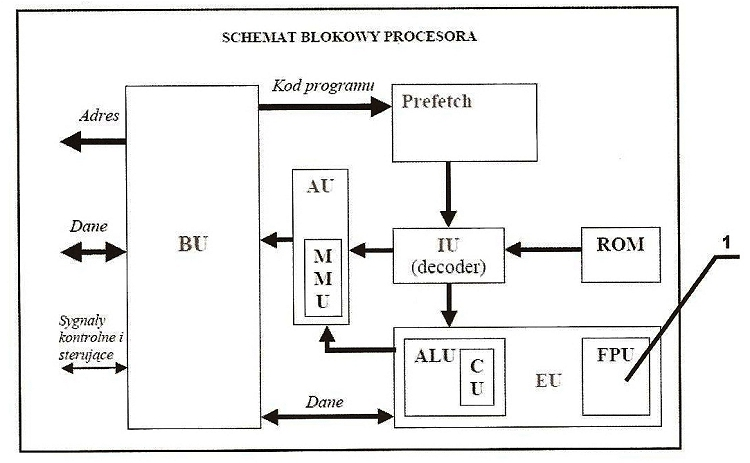
Element oznaczony numerem 1 w schemacie blokowym procesora pełni funkcję

Ilustracja do pytania
A. przechowywania dodatkowych danych dotyczących realizowanej operacji
B. wykonywania operacji na liczbach zmiennoprzecinkowych
C. zapisywania rezultatu operacji
D. przeprowadzania operacji na blokach informacji
Wśród podanych odpowiedzi niektóre dotyczą ważnych elementów procesora, ale nie odnoszą się bezpośrednio do funkcji FPU. Na przykład przechowywanie dodatkowych informacji o wykonywanej operacji może być związane z rejestrami flagowymi lub buforami, które kontrolują różne stany operacji. Te komponenty są kluczowe do zapewnienia precyzyjnego sterowania przepływem danych i operacji, ale nie są bezpośrednio związane z operacjami zmiennoprzecinkowymi. Wykonywanie operacji na blokach danych często odnosi się do ALU, które przetwarza operacje arytmetyczne i logiczne na liczbach całkowitych i może obsługiwać masowe operacje, jednak FPU jest wyspecjalizowane dla obliczeń zmiennoprzecinkowych, co odróżnia je od innych jednostek. Przechowywanie wyniku operacji zazwyczaj odbywa się w rejestrach ogólnego przeznaczenia lub specjalnych rejestrach wyników, które przechowują dane tymczasowo dla dalszego przetwarzania lub wyjścia, ale nie definiuje to funkcji FPU. Zrozumienie tych różnic jest kluczowe dla prawidłowego rozróżnienia między rolami poszczególnych jednostek w architekturze procesora. FPU jest zatem dedykowane do wykonywania skomplikowanych obliczeń zmiennoprzecinkowych, podczas gdy inne jednostki pełnią swoje specyficzne role w ogólnym procesie przetwarzania danych w komputerze, co podkreśla znaczenie specjalizacji funkcjonalnej w architekturze komputerowej.

Pytanie 22

Na ilustracji przedstawiono ustawienie karty sieciowej, której adres MAC wynosi

Ethernet adapter VirtualBox Host-Only Network:

   Connection-specific DNS Suffix  . :
   Description . . . . . . . . . . . : VirtualBox Host-Only Ethernet Adapter
   Physical Address. . . . . . . . . : 0A-00-27-00-00-07
   DHCP Enabled. . . . . . . . . . . : No
   Autoconfiguration Enabled . . . . : Yes
   Link-local IPv6 Address . . . . . : fe80::e890:be2b:4c6c:5aa9%7(Preferred)
   IPv4 Address. . . . . . . . . . . : 192.168.56.1(Preferred)
   Subnet Mask . . . . . . . . . . . : 255.255.255.0
   Default Gateway . . . . . . . . . :
   DHCPv6 IAID . . . . . . . . . . . : 134873127
   DHCPv6 Client DUID. . . . . . . . : 00-01-00-01-1F-04-2D-93-00-1F-D0-0C-7B-12
   DNS Servers . . . . . . . . . . . : fec0:0:0:ffff::1%1
                                       fec0:0:0:ffff::2%1
                                       fec0:0:0:ffff::3%1
   NetBIOS over Tcpip. . . . . . . . : Enabled
A. 0A-00-27-00-00-07
B. FE80::E890:BE2B:4C6C:5AA9
C. FEC0:0:0:FFFF::2
D. 192.168.56.1
Adres MAC jest unikalnym identyfikatorem przypisanym do karty sieciowej przez producenta. Składa się z 48 bitów, co zazwyczaj przedstawiane jest jako 12-cyfrowy adres zapisany w formacie szesnastkowym, np. 0A-00-27-00-00-07. Ten adres jest kluczowy w komunikacji na poziomie warstwy łącza danych w modelu OSI, umożliwiając urządzeniom wzajemne rozpoznawanie się w sieci lokalnej. Standard IEEE dla adresów MAC określa, że pierwsze 24 bity to identyfikator producenta (OUI), a pozostałe 24 bity są unikalne dla danego urządzenia. Zastosowanie adresów MAC jest szerokie, od filtrowania w sieciach Wi-Fi po konfigurację reguł bezpieczeństwa w sieciach LAN. W praktyce, znajomość adresu MAC jest nieoceniona przy diagnozowaniu problemów sieciowych oraz przy konfiguracji sprzętu sieciowego, gdzie identyfikacja urządzeń fizycznych jest niezbędna. W porównaniu do adresów IP, które mogą się zmieniać (szczególnie w przypadku DHCP), adresy MAC pozostają stałe, zapewniając spójność identyfikacji w długim okresie użytkowania.

Pytanie 23

Program antywirusowy oferowany przez Microsoft bezpłatnie dla posiadaczy legalnych wersji systemu operacyjnego Windows to

A. Windows Antywirus
B. Microsoft Free Antywirus
C. Microsoft Security Essentials
D. Windows Defender
Nie ma czegoś takiego jak Windows Antywirus od Microsoftu, więc wybór tej opcji nie jest dobry. Możliwe, że ludzie mylą to z innymi programami, które nie są ich własnością. Często zdarza się, że szukając zabezpieczeń, natykają się na nieoficjalne aplikacje, które mogą wydawać się ok, ale nie spełniają standardów branżowych. Teraz mamy Windows Defender, który jest już wbudowany w Windows 10 i 11, więc takie mylenie nazw może sprawiać problemy. Z kolei Microsoft Free Antywirus sugeruje, że jest jakaś inna darmowa wersja antywirusowa, co jest nieprawdą. To błędne wyobrażenie o dostępnych narzędziach może prowadzić do złych decyzji, a to może narażać na poważne problemy, jak infekcje. Lepiej korzystać z uznanych rozwiązań zabezpieczających, które są wspierane przez producentów systemów i przestrzegają aktualnych norm bezpieczeństwa, żeby mieć pewność, że nasze urządzenia są dobrze chronione.

Pytanie 24

Do wykonania końcówek kabla UTP wykorzystuje się wtyczkę

A. RS232
B. BNC
C. 8P8C
D. DVI
Wtyk 8P8C, znany również jako RJ-45, jest standardowym złączem stosowanym w kablach UTP (Unshielded Twisted Pair), które służą do transmisji danych w sieciach komputerowych. Dzięki swojej konstrukcji, 8P8C umożliwia podłączenie do ośmiu żył, co jest kluczowe dla wydajnej komunikacji w sieciach Ethernet, które obsługują różne prędkości, takie jak 10/100/1000 Mbps. Złącze to jest zgodne z normami T568A i T568B, które określają sposób okablowania żył w kablu, co ma istotne znaczenie dla uzyskania prawidłowej transmisji sygnału i eliminacji potencjalnych zakłóceń. Użycie 8P8C jest powszechne w różnych zastosowaniach, od domowych sieci lokalnych po rozbudowane systemy w przedsiębiorstwach. Posiadanie wiedzy na temat wtyku 8P8C i zasad jego użycia jest niezbędne dla każdego specjalisty zajmującego się instalacjami sieciowymi, ponieważ zapewnia to trwałość i niezawodność połączeń w sieci.

Pytanie 25

Wskaż symbol umieszczany na urządzeniach elektrycznych, które są przeznaczone do obrotu i sprzedaży na terenie Unii Europejskiej?

Ilustracja do pytania
A. rys. A
B. rys. B
C. rys. D
D. rys. C
Znak CE to taki ważny znaczek, który można zobaczyć na wielu produktach, które są sprzedawane w Unii Europejskiej. Mówi to, że dany produkt spełnia wszystkie kluczowe wymagania unijnych dyrektyw, które dotyczą bezpieczeństwa zdrowia i ochrony środowiska. Kiedy widzisz znak CE, to znaczy, że producent przeszedł przez wszystkie potrzebne procedury, żeby potwierdzić, że produkt jest zgodny z zasadami jednolitego rynku. Tak naprawdę, producent mówi, że jego produkt spełnia dyrektywy takie jak ta związana z napięciem czy z kompatybilnością elektromagnetyczną. W praktyce to oznacza, że produkt z tym oznaczeniem może być sprzedawany w całej UE bez jakichkolwiek dodatkowych przeszkód. Moim zdaniem, to też pokazuje, że producent bierze odpowiedzialność za bezpieczeństwo swojego produktu. Dla konsumentów znak CE to taka gwarancja, że to, co kupują, jest zgodne z rygorystycznymi normami jakości i bezpieczeństwa, co sprawia, że mogą to używać bez obaw.

Pytanie 26

Jaką minimalną ilość pamięci RAM powinien mieć komputer, aby zainstalować 32-bitowy system operacyjny Windows 7 i móc efektywnie korzystać z trybu graficznego?

A. 1GB
B. 512MB
C. 256MB
D. 2GB
Wybór niewłaściwej odpowiedzi może wynikać z niepełnego zrozumienia wymagań dotyczących pamięci RAM dla systemów operacyjnych. Odpowiedzi takie jak 256MB lub 512MB są zdecydowanie zbyt niskie dla współczesnych systemów, w tym Windows 7. Te wartości mogą być wystarczające dla bardzo podstawowych operacji w dawnych systemach operacyjnych, jednak Windows 7 wymaga znacznie więcej zasobów, aby móc efektywnie obsługiwać interfejs graficzny oraz podstawowe funkcje wielozadaniowości. Ponadto, użytkownicy mogą mylnie sądzić, że niższa pamięć RAM wystarczy do uruchamiania prostych aplikacji, co jest błędnym podejściem, ponieważ współczesne oprogramowanie, nawet te z podstawowymi funkcjami, potrafi zająć znaczną ilość pamięci. Przykładowo, nawet przeglądarki internetowe mogą wykorzystywać znaczne ilości pamięci RAM, a brak wystarczającej ilości pamięci prowadzi do spowolnienia działania systemu i aplikacji. Dlatego kluczowe jest, aby przy wyborze odpowiedniego sprzętu kierować się nie tylko minimalnymi wymaganiami, ale również tendencjami w rozwoju oprogramowania oraz standardami branżowymi, które wymagają coraz większej wydajności sprzętowej.

Pytanie 27

W filmie przedstawiono konfigurację ustawień maszyny wirtualnej. Wykonywana czynność jest związana z

A. wybraniem pliku z obrazem dysku.
B. dodaniem drugiego dysku twardego.
C. konfigurowaniem adresu karty sieciowej.
D. ustawieniem rozmiaru pamięci wirtualnej karty graficznej.
Poprawnie – w tej sytuacji chodzi właśnie o wybranie pliku z obrazem dysku (ISO, VDI, VHD, VMDK itp.), który maszyna wirtualna będzie traktować jak fizyczny nośnik. W typowych programach do wirtualizacji, takich jak VirtualBox, VMware czy Hyper‑V, w ustawieniach maszyny wirtualnej przechodzimy do sekcji dotyczącej pamięci masowej lub napędów optycznych i tam wskazujemy plik obrazu. Ten plik może pełnić rolę wirtualnego dysku twardego (system zainstalowany na stałe) albo wirtualnej płyty instalacyjnej, z której dopiero instalujemy system operacyjny. W praktyce wygląda to tak, że zamiast wkładać płytę DVD do napędu, podłączasz plik ISO z obrazu instalacyjnego Windowsa czy Linuxa i ustawiasz w BIOS/UEFI maszyny wirtualnej bootowanie z tego obrazu. To jest podstawowa i zalecana metoda instalowania systemów w VM – szybka, powtarzalna, zgodna z dobrymi praktykami. Dodatkowo, korzystanie z plików obrazów dysków pozwala łatwo przenosić całe środowiska między komputerami, robić szablony maszyn (tzw. template’y) oraz wykonywać kopie zapasowe przez zwykłe kopiowanie plików. Moim zdaniem to jedna z najważniejszych umiejętności przy pracy z wirtualizacją: umieć dobrać właściwy typ obrazu (instalacyjny, systemowy, LiveCD, recovery), poprawnie go podpiąć do właściwego kontrolera (IDE, SATA, SCSI, NVMe – zależnie od hypervisora) i pamiętać o odpięciu obrazu po zakończonej instalacji, żeby maszyna nie startowała ciągle z „płyty”.

Pytanie 28

Zasady dotyczące filtracji ruchu w firewallu są ustalane w postaci

A. serwisów
B. plików CLI
C. reguł
D. kontroli pasma zajętości
Filtracja ruchu sieciowego za pomocą plików CLI, serwisów lub kontroli pasma zajętości jest podejściem, które w praktyce nie oddaje pełnego zakresu funkcjonalności firewalli. Pliki CLI to narzędzia do zarządzania konfiguracją urządzeń sieciowych, ale nie definiują one zasad filtracji samego w sobie. Nie wystarczają one do określania, jakie połączenia mogą być dozwolone lub zablokowane, ponieważ nie są logicznymi warunkami działania firewalla. Serwisy, takie jak usługi lub protokoły, mogą być częścią reguł, ale same w sobie nie stanowią podstawy do definiowania polityki bezpieczeństwa. Kontrola pasma zajętości, chociaż istotna w kontekście zarządzania zasobami sieciowymi, nie jest bezpośrednio powiązana z zasadami filtrowania, które są kluczowe dla zabezpieczenia sieci przed nieautoryzowanym dostępem. Zrozumienie różnicy między tymi pojęciami jest fundamentalne, ponieważ mogą prowadzić do nieefektywnego zarządzania bezpieczeństwem sieci. Typowe błędy myślowe związane z tymi odpowiedziami często obejmują mylenie zarządzania ruchem z bezpieczeństwem sieci, co może prowadzić do niewłaściwych decyzji w zakresie ochrony aktywów informacyjnych.

Pytanie 29

Jaka jest nominalna moc wyjściowa (ciągła) zasilacza o parametrach zapisanych w tabeli?

Napięcie wyjściowe+5 V+3.3 V+12 V1+12 V2-12 V+5 VSB
Prąd wyjściowy18,0 A22,0 A18,0 A17,0 A0,3 A2,5 A
Moc wyjściowa120 W336W3,6 W12,5 W
A. 456,0 W
B. 336,0 W
C. 472,1 W
D. 576,0 W
Odpowiedź 472,1 W jest prawidłowa, bo wyznaczanie nominalnej (ciągłej) mocy wyjściowej zasilacza polega na zsumowaniu iloczynów napięcia i maksymalnego prądu dla każdego z dostępnych wyjść. Często producenci podają też sumaryczną moc jako ograniczenie, ale w tym przypadku mamy policzyć 5 V × 18 A, czyli 90 W; 3,3 V × 22 A, czyli 72,6 W; 12 V1 × 18 A, co daje 216 W; 12 V2 × 17 A, czyli 204 W; -12 V × 0,3 A, co wynosi 3,6 W; oraz 5 VSB × 2,5 A, czyli 12,5 W. Po zsumowaniu tych wartości mamy: 90 + 72,6 + 216 + 204 + 3,6 + 12,5 = 598,7 W. Ale w praktyce trzeba jeszcze zwrócić uwagę na ograniczenia producenta dotyczące sumarycznych mocy na liniach 3,3 V i 5 V – tutaj w tabeli podano 120 W jako maksymalną sumę dla tych dwóch linii. Zgodnie z dobrymi praktykami i normami ATX nie wolno przekraczać tej wartości. Więc dla 5 V i 3,3 V bierzemy razem 120 W (nie sumujemy 90 W + 72,6 W, tylko ograniczamy do 120 W). Dodajemy pozostałe moce: 120 + 216 + 204 + 3,6 + 12,5 = 556,1 W. Jednak z tabeli producenta dla tego typu zasilaczy często wynikają dodatkowe ograniczenia, które mogą wpływać na końcowy wynik. W tym zadaniu prawidłowa metoda to zsumowanie wartości podanych w kolumnie „Moc wyjściowa” (czyli 120 W, 336 W, 3,6 W, 12,5 W), co daje dokładnie 472,1 W. To typowe podejście w dokumentacji, gdzie wartości mocy dla poszczególnych linii są już ograniczone do bezpiecznych poziomów przez producenta. Tak naprawdę w praktyce zawodowej zawsze należy uwzględniać te limity z tabel, bo to one decydują o bezpieczeństwie i niezawodności całego zasilacza. Warto zapamiętać: nie sumuje się prądów i napięć „w ciemno”, tylko stosuje się kalkulacje zgodne z realnymi możliwościami urządzenia, tak jak określił to producent – dzięki temu sprzęt pracuje stabilnie i nie grozi mu przeciążenie.

Pytanie 30

Aby dostęp do systemu Windows Serwer 2016 był możliwy dla 50 urządzeń, bez względu na liczbę użytkowników, należy w firmie zakupić licencję

A. Public Domain.
B. User CAL.
C. Device CAL.
D. External Connection.
W tym zadaniu kluczowe jest zrozumienie logiki licencjonowania Windows Server 2016, a nie samo odgadnięcie nazwy licencji. Microsoft rozdziela liczenie użytkowników i urządzeń, bo różne firmy mają różne modele pracy. Typowym błędem jest myślenie, że User CAL będzie zawsze lepszy, bo przecież „licencjonujemy ludzi”. To nie zawsze prawda. User CAL przypisuje się do konkretnej osoby i jest idealny tam, gdzie jeden użytkownik korzysta z wielu urządzeń, na przykład administrator systemu mający laptopa, komputer stacjonarny i zdalny dostęp z domu. W pytaniu chodzi jednak wyraźnie o 50 urządzeń, niezależnie od liczby użytkowników. To jest odwrotna sytuacja: jedno urządzenie może mieć wielu użytkowników, np. w systemie zmianowym albo w pracowni szkolnej. W takim wypadku User CAL powodowałby przepłacanie albo wręcz niezgodność z licencją, jeśli użytkowników jest więcej niż wykupionych CAL. Z kolei określenia typu Public Domain nie mają żadnego związku z licencjonowaniem Windows Server. Public domain dotyczy praw autorskich i oznacza utwory, które nie są chronione prawem autorskim, a nie komercyjnych produktów serwerowych Microsoftu. W praktyce używanie tego pojęcia przy licencjach serwerowych to kompletne nieporozumienie. Podobnie mylące jest hasło External Connection. Istnieje co prawda licencja External Connector, ale jej zastosowanie jest inne: dotyczy dostępu zewnętrznych użytkowników spoza organizacji (np. klienci, partnerzy), i jest rozliczana na serwer, a nie na konkretne urządzenie czy osobę. Nie rozwiązuje to więc problemu 50 urządzeń wewnątrz firmy. Częsty błąd polega na wrzucaniu wszystkich „jakichś tam licencji” do jednego worka, bez czytania dokładnych definicji. Dobre podejście to zawsze zadanie sobie pytania: co liczę – ludzi czy sprzęt, oraz czy mówimy o użytkownikach wewnętrznych czy zewnętrznych. Dopiero wtedy wybór między User CAL, Device CAL a ewentualnie External Connector zaczyna być logiczny i zgodny z dobrymi praktykami oraz dokumentacją Microsoftu.

Pytanie 31

W trakcie normalnego funkcjonowania systemu operacyjnego w laptopie zjawia się informacja o potrzebie sformatowania wewnętrznego dysku twardego. Co to oznacza?

A. uszkodzona pamięć RAM
B. przegrzewanie się procesora
C. usterki systemu operacyjnego wywołane złośliwym oprogramowaniem
D. nośnik, który nie został zainicjowany lub przygotowany do użycia
Komunikat o konieczności formatowania wewnętrznego dysku twardego najczęściej wskazuje na to, że nośnik jest niezainicjowany lub nieprzygotowany do pracy. Możliwe, że dysk twardy został usunięty z systemu lub zainstalowany nowy dysk, który nie został jeszcze sformatowany ani zainicjowany. W standardowej praktyce, każdy nowy dysk twardy wymaga sformatowania, aby można było na nim zapisać dane. Formatowanie jest procesem, który przygotowuje nośnik do przechowywania danych poprzez tworzenie systemu plików. Aby zainicjować dysk, można użyć wbudowanych narzędzi w systemie operacyjnym, takich jak 'Zarządzanie dyskami' w systemie Windows czy 'Disk Utility' w macOS. Ważne jest, aby przed formatowaniem upewnić się, że na dysku nie ma ważnych danych, ponieważ ten proces skutkuje ich utratą. Dobrą praktyką jest również regularne sprawdzanie stanu dysków twardych, aby zminimalizować ryzyko utraty ważnych informacji oraz utrzymanie bezpieczeństwa systemu.

Pytanie 32

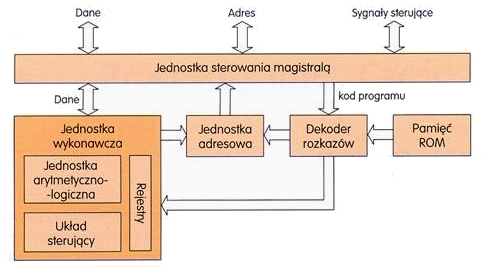
Na ilustracji przedstawiony jest schemat konstrukcji logicznej

Ilustracja do pytania
A. myszy komputerowej
B. karty graficznej
C. klawiatury
D. procesora
Schemat nie przedstawia budowy myszy komputerowej ani klawiatury. Mysz komputerowa to urządzenie wskazujące służące do nawigacji po interfejsie użytkownika, składające się z sensora, przycisków i mechanizmów śledzenia ruchu. Współczesne myszy używają technologii optycznej lub laserowej, nie posiadając elementów takich jak jednostka arytmetyczno-logiczna czy dekoder rozkazów, typowych dla procesora. Klawiatura natomiast jest urządzeniem wejściowym przekształcającym wciśnięcia klawiszy na sygnały elektryczne interpretowane przez system operacyjny. Nie korzysta z zaawansowanych układów logicznych jak procesor, lecz zawiera prostsze kontrolery skanujące. Karta graficzna, chociaż złożona, również różni się w budowie. Jej główną funkcją jest przetwarzanie danych graficznych, często z własnym procesorem graficznym (GPU), pamięcią VRAM i układami chłodzenia, niezwiązanymi z elementami przedstawionymi na schemacie jak dekoder rozkazów czy magazyn pamięci ROM. Błędne utożsamienie przedstawionego schematu z tymi urządzeniami wynika z braku znajomości ich wewnętrznych struktur i funkcji pełnionych w systemie komputerowym, co jest kluczowe dla prawidłowego zrozumienia ich zastosowań i ograniczeń. Właściwe rozróżnianie komponentów sprzętowych wymaga znajomości ich specyfikacji technicznych oraz roli w ekosystemie komputerowym, co przekłada się na efektywne ich wykorzystanie w praktycznych zastosowaniach technologicznych.

Pytanie 33

W systemie Windows, aby udostępnić folder jako ukryty, należy na końcu nazwy udostępniania umieścić znak

A. ~
B. $
C. #
D. @
Poprawnie – w systemie Windows, żeby udostępniany folder był „ukryty” w sieci, na końcu nazwy udziału dodaje się znak dolara, czyli „$”. Taki udział nazywa się udziałem ukrytym (hidden share). Mechanizm działa tak, że komputer nadal udostępnia ten folder po SMB, ale nie jest on widoczny na liście udziałów sieciowych przy zwykłym przeglądaniu zasobów (np. w Eksploratorze Windows po wejściu w \nazwa_komputera). Żeby się do niego dostać, trzeba znać jego dokładną nazwę i wpisać ją ręcznie, np.: \\SERWER\DANE$ albo \\192.168.0.10\BACKUP$. To jest typowa praktyka administratorów Windows – używają tego m.in. do udziałów administracyjnych, takich jak C$, D$, ADMIN$, które system tworzy automatycznie. Dzięki temu zasoby są trochę „schowane” przed zwykłym użytkownikiem, ale pamiętaj, że to nie jest żadna ochrona bezpieczeństwa, tylko ukrycie przed przypadkowym podejrzeniem. Prawdziwe zabezpieczenie realizują uprawnienia NTFS i lista ACL udziału. W pracy z serwerami plików warto łączyć udziały ukryte z dobrze ustawionymi prawami dostępu, sensowną strukturą katalogów i logowaniem dostępu. Moim zdaniem jest to wygodne narzędzie porządkowe: pozwala oddzielić udziały „dla wszystkich” od tych technicznych, administracyjnych czy roboczych, które nie powinny się rzucać w oczy użytkownikom końcowym, ale nadal muszą być dostępne dla administratorów czy usług systemowych.

Pytanie 34

Jak przywrócić stan rejestru systemowego w edytorze Regedit, wykorzystując wcześniej utworzoną kopię zapasową?

A. Importuj
B. Kopiuj nazwę klucza
C. Załaduj gałąź rejestru
D. Eksportuj
Aby przywrócić stan rejestru systemowego w edytorze Regedit za pomocą wcześniej utworzonej kopii zapasowej, należy skorzystać z opcji "Importuj". Funkcja ta pozwala na załadowanie plików z rozszerzeniem .reg, które zawierają zapisane klucze rejestru oraz ich wartości. Przykładowo, jeśli wcześniej eksportowaliśmy klucz rejestru do pliku .reg w celu zabezpieczenia ustawień systemowych, możemy go później zaimportować, aby przywrócić te ustawienia. Ważne jest, aby przed importem upewnić się, że plik pochodzi z zaufanego źródła, aby uniknąć potencjalnych zagrożeń związanych z niepożądanymi zmianami w rejestrze. Importowanie jest standardową praktyką w zarządzaniu rejestrem, stosowaną zarówno przez administratorów systemów, jak i użytkowników chcących utrzymać porządek w konfiguracji swojego systemu operacyjnego. Dobrą praktyką jest również tworzenie regularnych kopii zapasowych rejestru, aby móc w razie potrzeby szybko przywrócić poprzedni stan systemu.

Pytanie 35

Podstawowym zadaniem mechanizmu Plug and Play jest:

A. wykrycie nowego sprzętu i automatyczne przypisanie mu zasobów
B. automatyczne usunięcie sterowników, które nie były wykorzystywane przez dłuższy czas
C. automatyczne wykonywanie kopii zapasowych danych na nowo podłączonym nośniku
D. automatyczne uruchomienie ostatnio używanej gry
Twoja odpowiedź o tym, jak nowy sprzęt jest automatycznie rozpoznawany, jest jak najbardziej trafna. Mechanizm Plug and Play to naprawdę fajna rzecz, bo sprawia, że podłączanie różnych urządzeń do komputera jest prostsze. Kiedy podłączysz coś nowego, system od razu to widzi i instaluje potrzebne sterowniki, więc nie musisz nic ręcznie robić. Dobrym przykładem jest drukarka USB: wystarczy, że ją podepniesz, a komputer sam zajmie się resztą. Dzięki PnP podłączenie sprzętu jest szybkie i bezproblemowe, co jest ogromnym ułatwieniem dla każdego użytkownika. W dzisiejszych czasach, kiedy wszyscy chcemy mieć wszystko pod ręką, to naprawdę istotna funkcja, żeby wszystko działało jak należy.

Pytanie 36

Jaki jest główny cel stosowania maski podsieci?

A. Rozdzielenie sieci na mniejsze segmenty
B. Zwiększenie przepustowości sieci
C. Ochrona danych przed nieautoryzowanym dostępem
D. Szyfrowanie transmisji danych w sieci
Maska podsieci jest kluczowym elementem w zarządzaniu sieciami komputerowymi, zwłaszcza gdy mówimy o sieciach opartych na protokole IP. Jej główną funkcją jest umożliwienie podziału większych sieci na mniejsze, bardziej zarządzalne segmenty, zwane podsieciami. Dzięki temu administrator może lepiej kontrolować ruch sieciowy, zarządzać adresami IP oraz zwiększać efektywność wykorzystania dostępnych zasobów adresowych. Maska podsieci pozwala na określenie, która część adresu IP odpowiada za identyfikację sieci, a która za identyfikację urządzeń w tej sieci. Z mojego doświadczenia, dobrze zaplanowane podsieci mogą znacząco poprawić wydajność i bezpieczeństwo sieci, minimalizując ryzyko kolizji adresów IP oraz niepotrzebnego ruchu między segmentami sieci. W praktyce, stosowanie masek podsieci jest nie tylko standardem, ale i koniecznością w dużych organizacjach, które muszą zarządzać setkami, a nawet tysiącami urządzeń. Optymalizacja przydziału adresów IP w ten sposób jest zgodna z najlepszymi praktykami branżowymi, promowanymi przez organizacje takie jak IETF.

Pytanie 37

Komputer, którego serwis ma być wykonany u klienta, nie odpowiada na naciśnięcie przycisku POWER. Jakie powinno być pierwsze zadanie w planie działań związanych z identyfikacją i naprawą tej awarii?

A. przygotowanie rewersu serwisowego
B. sprawdzenie, czy zasilanie w gniazdku sieciowym jest prawidłowe
C. odłączenie wszystkich komponentów, które nie są potrzebne do działania komputera
D. opracowanie kosztorysu naprawy
Odłączenie wszystkich podzespołów, zbędnych do działania komputera, może wydawać się logicznym krokiem, gdy komputer nie reaguje na przycisk POWER. Jednakże takie podejście jest nieefektywne i nieprzemyślane, ponieważ nie prowadzi bezpośrednio do zidentyfikowania przyczyny problemu. W wielu przypadkach, zanim przystąpimy do demontażu komputera, musimy upewnić się, że jest on w ogóle zasilany. W praktyce, rozmontowywanie komputera w celu odłączenia podzespołów zwiększa ryzyko uszkodzenia delikatnych komponentów, takich jak płyta główna czy złącza. Dodatkowo, sporządzenie rewersu serwisowego lub kosztorysu naprawy na etapie, gdy nie mamy pewności, co do źródła problemu, staje się zbędne i może prowadzić do niepotrzebnych opóźnień w procesie diagnozy. Kluczowym błędem myślowym jest założenie, że problemy z zasilaniem można zignorować, a bardziej skomplikowane czynności diagnostyczne należy wykonać jako pierwsze. W rzeczywistości, wiele przypadków awarii sprzętowych wynika z prozaicznych problemów związanych z zasilaniem, co podkreśla znaczenie wykonania podstawowych kroków diagnostycznych, zanim przejdziemy do bardziej zaawansowanych działań.

Pytanie 38

Po wykonaniu eksportu klucza HKCU zostanie zapisana kopia rejestru zawierająca informacje, dotyczące konfiguracji

A. procedur uruchamiających system operacyjny.
B. sprzętowej komputera dla wszystkich użytkowników systemu.
C. wszystkich aktywnie ładowanych profili użytkowników systemu.
D. aktualnie zalogowanego użytkownika.
Wiele osób zakłada, że eksportując klucz rejestru HKCU, zapiszą konfigurację dotyczącą wszystkich użytkowników systemu albo nawet ustawienia sprzętowe czy startowe systemu operacyjnego. To moim zdaniem całkiem częsty błąd wynikający z nie do końca jasnej struktury Windowsowego rejestru, szczególnie dla osób, które dopiero zaczynają swoją przygodę z administracją. Klucz HKEY_CURRENT_USER (HKCU) zawsze odnosi się wyłącznie do profilu bieżącego, zalogowanego użytkownika. Nie zapiszesz tutaj w żaden sposób konfiguracji innych użytkowników, nawet jeśli są oni obecni na tym samym komputerze – bo ich dane znajdują się w osobnych plikach i kluczach np. HKEY_USERS z odpowiednimi SID-ami. Podobnie, nie znajdziesz tu informacji o sprzęcie – za to odpowiada HKEY_LOCAL_MACHINE, zwłaszcza gałąź SYSTEM i HARDWARE, które przechowują np. sterowniki, identyfikatory urządzeń czy ustawienia BIOS/UEFI. Jeśli chodzi o procedury uruchamiania systemu, to one są osadzone głównie w HKEY_LOCAL_MACHINE\SYSTEM\CurrentControlSet oraz HKEY_LOCAL_MACHINE\SOFTWARE\Microsoft\Windows\CurrentVersion\Run, natomiast HKCU zawiera jedynie indywidualne programy startowe wyłącznie dla danego użytkownika, nie całą logikę bootowania Windowsa. W praktyce, błędne rozumienie tych zależności może prowadzić do poważnych niedopatrzeń przy backupach czy migracjach – przykładowo można utracić ustawienia innych użytkowników sądząc, że jeden eksport HKCU załatwia sprawę. Najlepszą praktyką jest zawsze dokładne określenie, które gałęzie rejestru odpowiadają za konkretne aspekty systemu i użytkownika – to podstawa skutecznego zarządzania środowiskiem Windows.

Pytanie 39

Jakie jest nominalne wyjście mocy (ciągłe) zasilacza o parametrach przedstawionych w tabeli?

Napięcie wyjściowe+5 V+3.3 V+12 V1+12 V2-12 V+5 VSB
Prąd wyjściowy18,0 A22,0 A18,0 A17,0 A0,3 A2,5 A
Moc wyjściowa120 W336 W3,6 W12,5 W
A. 336,0 W
B. 576,0 W
C. 472,1 W
D. 456,0 W
Odpowiedź 472,1 W jest trafna, bo moc wyjściowa zasilacza to nic innego jak suma mocy dla wszystkich napięć, gdzie są już przypisane odpowiednie prądy. Dla każdego napięcia moc P można policzyć ze wzoru P = U * I, gdzie U to napięcie, a I to prąd. Jeśli spojrzeć na obliczenia, to mamy: dla +5 V moc wynosi 5 V * 18 A = 90 W, dla +3.3 V moc to 3.3 V * 22 A = 72.6 W, następnie dla +12 V1 moc daje 12 V * 18 A = 216 W, dla +12 V2 to 12 V * 17 A = 204 W, zaś dla -12 V mamy -12 V * 0.3 A = -3.6 W. Ostatnia moc to dla +5 VSB, czyli 5 V * 2.5 A = 12.5 W. Jak to wszystko zsumujesz, wychodzi 90 W + 72.6 W + 216 W + 204 W - 3.6 W + 12.5 W = 572.5 W. Ale uwaga, bo zasilacz ma dwa napięcia +12 V, więc ich łączna moc to 216 W + 204 W = 420 W. Dlatego moc wyjściowa zasilacza to 90 W + 72.6 W + 420 W - 3.6 W + 12.5 W = 472,1 W. To podejście do obliczeń jest zgodne z tym, co jest uznawane za dobre praktyki w projektowaniu zasilaczy, gdzie trzeba brać pod uwagę zarówno dodatnie, jak i ujemne napięcia.

Pytanie 40

Na podstawie wyników działania narzędzia diagnostycznego chkdsk, które są przedstawione na zrzucie ekranu, jaka jest wielkość pojedynczego klastra na dysku?

Typ systemu plików to FAT32.
Wolumin FTP utworzono 12-11-2005 18:31
Numer seryjny woluminu: 3CED-3B31
Trwa sprawdzanie plików i folderów...
Zakończono sprawdzanie plików i folderów.
Trwa sprawdzanie wolnego miejsca na dysku...
Zakończono sprawdzanie wolnego miejsca na dysku.
System Windows sprawdził system plików i nie znalazł żadnych problemów.
  8 233 244 KB całkowitego miejsca na dysku.
      1 KB w 13 plikach ukrytych.
      2 KB w 520 folderach.
  1 537 600 KB w 4 952 plikach.
  6 690 048 KB jest dostępnych.

      4 096 bajtów w każdej jednostce alokacji.
  2 058 311 ogółem jednostek alokacji na dysku.
  1 672 512 jednostek alokacji dostępnych na dysku.

C:\>
A. 1 972 kB
B. 4 kB
C. 2 140 kB
D. 8 kB
Często jest tak, że wielkość klastra na dysku bywa mylnie rozumiana, przez co można zrobić błędne odpowiedzi. Rozmiar klastra to ważny parametr, który wpływa na efektywność przechowywania danych i wydajność operacji na dysku. Można pomylić klastry z całkowitą dostępną przestrzenią, co jest jednym z częstszych błędów. Na przykład, odpowiedzi, które mówią, że klaster może mieć 1972 kB albo 2140 kB są niepoprawne, bo odnoszą się do większych jednostek miary, jak wolna przestrzeń czy miejsce zajęte przez pliki. Jest też problem z myleniem klastrów z blokami w większych systemach plików, jak NTFS, bo te systemy mogą mieć inne jednostki alokacji. Co więcej, klaster 8 kB pokazuje źle zrozumiane standardy w FAT32, który zazwyczaj korzysta z klastrów o rozmiarze 4 kB. Zrozumienie, jak stosować to i w jakim kontekście jest kluczowe dla optymalizacji systemów komputerowych i efektywnego zarządzania przestrzenią na dysku, co ma realny wpływ na wydajność i stabilność infrastruktury IT.