Wyniki egzaminu

Informacje o egzaminie:
  • Zawód: Technik fotografii i multimediów
  • Kwalifikacja: AUD.05 - Realizacja projektów graficznych i multimedialnych
  • Data rozpoczęcia: 6 maja 2026 00:56
  • Data zakończenia: 6 maja 2026 01:04

Egzamin zdany!

Wynik: 32/40 punktów (80,0%)

Wymagane minimum: 20 punktów (50%)

Nowe
Analiza przebiegu egzaminu- sprawdź jak rozwiązywałeś pytania
Pochwal się swoim wynikiem!
Szczegółowe wyniki:
Pytanie 1

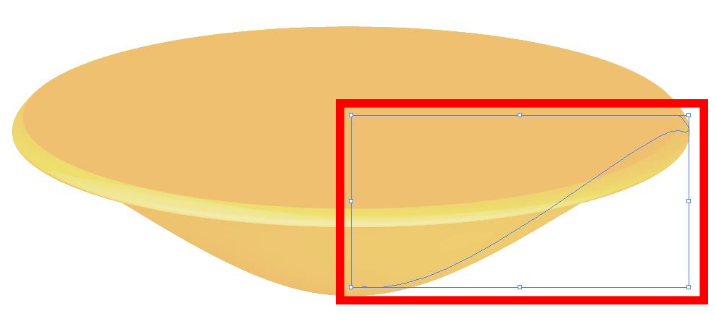
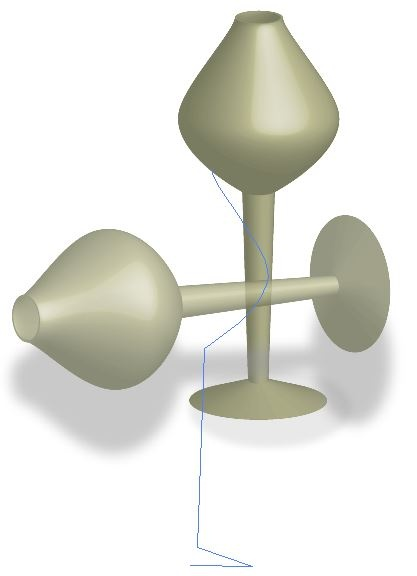
Jakiego efektu w programie wektorowym należy użyć do stworzenia obiektów widocznych na ilustracji po narysowaniu połowy ich konturów?

Ilustracja do pytania
A. Rasteryzacja
B. Wypaczenie
C. 3D
D. SVG
Efekt widoczny na ilustracji został uzyskany za pomocą narzędzia „3D” w programie wektorowym. Po narysowaniu połowy konturu obiektu, funkcja obracania (revolve) tworzy pełny obiekt, obracając go wokół osi. Efekt „SVG” dotyczy zapisu grafiki wektorowej do formatu skalowalnego, a „Rasteryzacja” przekształca obiekt wektorowy w bitmapę, co nie dotyczy tego przypadku. Efekt „Wypaczenie” służy do deformacji obiektów, ale nie tworzy brył trójwymiarowych. Narzędzie 3D to najlepszy wybór do tworzenia takich obiektów.

Pytanie 2

W kontekście animacji komputerowej, zgrupowanie kilku elementów na jednej warstwie spowoduje

A. że będą poruszały się jakby były ze sobą połączone
B. zmianę obiektów w symbole
C. minimalizowanie widocznych krawędzi wypełnienia
D. przekształcenie kształtów w symbol graficzny
Odpowiedź, że elementy umieszczone na jednej warstwie będą poruszały się tak, jakby były sklejone, jest poprawna, ponieważ w animacji komputerowej warstwy działają jak grupy obiektów. Gdy kilka elementów znajduje się na tej samej warstwie, ich ruch jest synchronizowany, co pozwala na uzyskanie efektu spójnej animacji. Przykładem może być animacja postaci, gdzie wszystkie elementy, takie jak ręce, nogi i głowa, są umieszczone na tej samej warstwie, co pozwala na ich jednoczesne poruszanie. Dobrą praktyką jest grupowanie ze sobą obiektów powiązanych, aby ułatwić ich animację i uniknąć niepotrzebnych komplikacji. Warto również pamiętać, że w programach do animacji, takich jak Adobe After Effects czy Blender, wykorzystanie warstw może znacząco przyspieszyć proces tworzenia skomplikowanych animacji, co jest istotne w profesjonalnej produkcji. Ponadto, zrozumienie zasady działania warstw jest kluczowe dla efektywnego zarządzania złożonymi projektami animacyjnymi.

Pytanie 3

Audacity, Blender, GIMP, Inkscape, Skencil to programy, które mają wspólne cechy?

A. stanowią oprogramowanie open source i są darmowe
B. służą do edycji oraz kreacji grafiki wektorowej
C. są używane do edycji oraz tworzenia grafiki rastrowej
D. są dedykowane wyłącznie dla systemu MacOS
Audacity, Blender, GIMP, Inkscape i Skencil to programy, które są dostępne jako oprogramowanie open source i darmowe, co oznacza, że użytkownicy mają dostęp do ich kodu źródłowego oraz mogą z nich korzystać bez opłat. Tego rodzaju licencje sprzyjają współpracy i innowacjom, ponieważ każdy może wprowadzać zmiany i ulepszenia w oprogramowaniu. Przykładem może być GIMP, który jest popularnym narzędziem do edycji grafiki rastrowej, a jego funkcje są regularnie rozwijane przez społeczność. Blender to doskonałe narzędzie do modelowania 3D, a jego rozwój również oparty jest na wkładzie użytkowników. W przypadku Inkscape, jest to aplikacja do tworzenia grafiki wektorowej, która oferuje wiele zaawansowanych funkcji, takich jak edycja węzłów i obsługa formatów SVG. Oprogramowanie open source często przestrzega standardów branżowych, co czyni je przydatnym narzędziem w różnych dziedzinach, od grafiki po dźwięk.

Pytanie 4

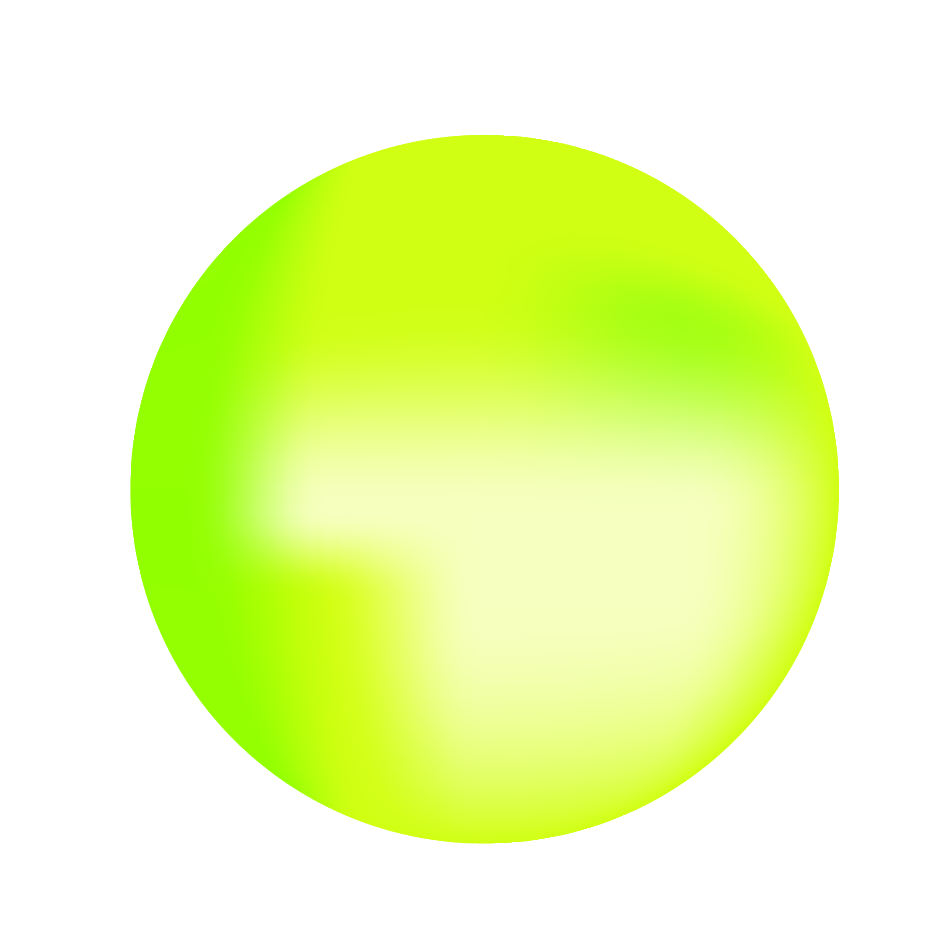
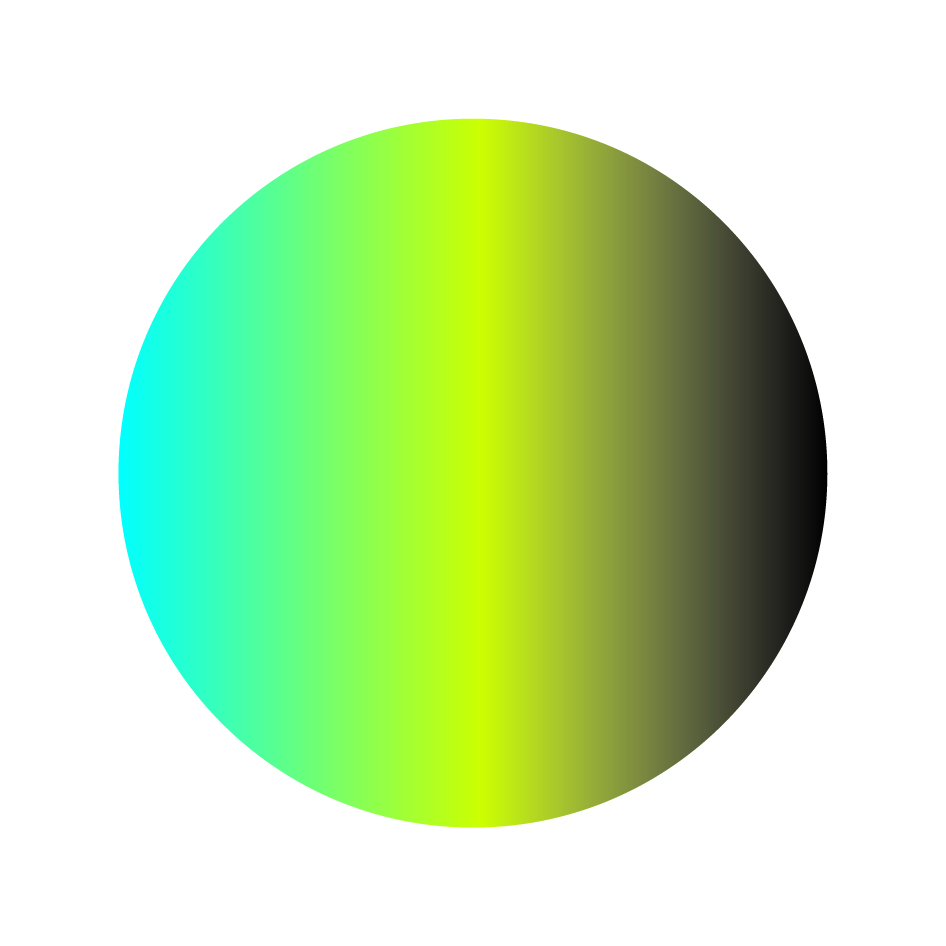
Który rysunek wskazuje na wykorzystanie siatki w programie Adobe Illustrator przy tworzeniu wypełnienia?

A. Rysunek 1.
Ilustracja do odpowiedzi A
B. Rysunek 4.
Ilustracja do odpowiedzi B
C. Rysunek 3.
Ilustracja do odpowiedzi C
D. Rysunek 2.
Ilustracja do odpowiedzi D
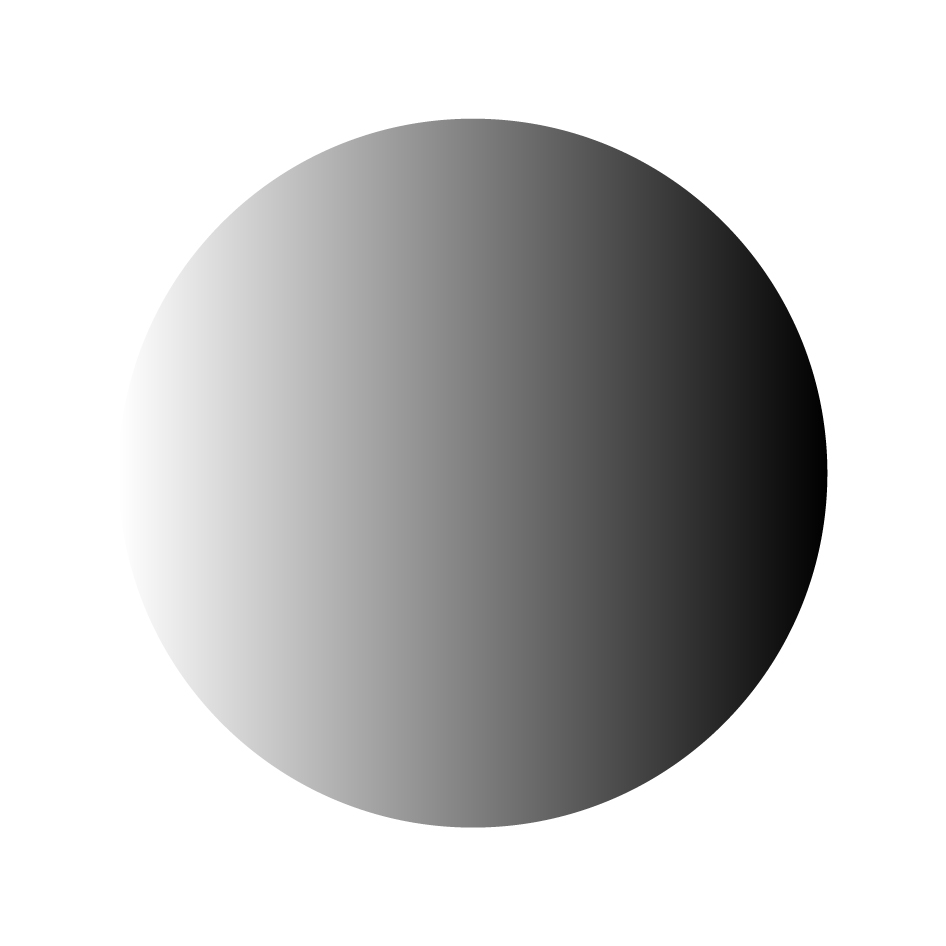
Rysunki 1, 2 i 4 kuszą, bo wszystkie pokazują wypełnienia, ale tylko jedno z nich jest wykonane za pomocą siatki w Illustratorze. Typowy błąd polega na utożsamianiu każdego płynnego przejścia koloru z narzędziem siatki. W praktyce w Illustratorze większość prostych efektów tonalnych robi się zwykłymi gradientami: liniowymi, radialnymi lub swatchami gradientowymi. Rysunek 1 prezentuje klasyczny gradient liniowy w skali szarości – przejście od bieli do czerni jest równomierne, przebiega w jednym kierunku i nie ma żadnych lokalnych załamań czy plam światła. To dokładnie to, co daje standardowy Linear Gradient z dwoma lub kilkoma znacznikami kolorów na suwaku. Rysunek 2 jest podobny, tylko użyto kilku kolorów RGB, ale nadal przejście jest proste, „od lewej do prawej”, co wskazuje na zwykły gradient wielokolorowy, a nie siatkę. Gradient Mesh nie tworzy tak idealnie prostych pasów – generuje raczej nieregularne chmury koloru, zależne od położenia węzłów. Z kolei rysunek 4 to jednolite wypełnienie kolorem pełnym (solid fill). Tu w ogóle nie ma mowy ani o gradiencie, ani o siatce – jest po prostu obiekt z jedną wartością koloru wypełnienia, co jest podstawowym ustawieniem w grafice wektorowej. Dobra praktyka w pracy z Illustrator’em polega na świadomym dobieraniu narzędzia: gdy potrzebujesz prostego przejścia, wybierasz gradient; gdy chcesz skomplikowanych, nieregularnych cieni i refleksów – dopiero wtedy sięgasz po Gradient Mesh. Mylenie tych technik skutkuje albo zbyt skomplikowanymi plikami (siatka tam, gdzie wystarczyłby zwykły gradient), albo zbyt prostym, płaskim efektem tam, gdzie przydałoby się bardziej malarskie cieniowanie. Warto nauczyć się rozpoznawać po samym wyglądzie, czy wypełnienie powstało z siatki: jeśli przejścia są „poszarpane”, lokalne, jak w realnym malowaniu aerografem, to jest to dobra wskazówka, że użyto właśnie siatki, a nie prostego gradientu.

Pytanie 5

Przeznaczony do wyświetlenia na stronie internetowej plakat, zaprojektowany w programie do grafiki wektorowej, należy wyeksportować do formatów

A. XLS, CDR
B. MP3, PDF
C. PNG, JPEG
D. PPT, JPEG
Poprawna odpowiedź to PNG i JPEG, bo właśnie te formaty są standardem przy publikowaniu grafiki na stronach internetowych. Plakat zaprojektowany w programie wektorowym (np. CorelDRAW, Illustrator, Inkscape) najpierw jest tworzony jako wektor, ale przeglądarka internetowa w większości przypadków potrzebuje grafiki rastrowej, czyli zbudowanej z pikseli. PNG i JPEG to typowe formaty rastrowe używane w webie. PNG dobrze sprawdza się przy grafice z płaskimi kolorami, tekstem, ikonami, logotypami, tam gdzie ważna jest ostrość krawędzi i brak strat jakości. Obsługuje też przezroczystość, co jest ogromnym plusem przy elementach interfejsu. JPEG natomiast jest formatem ze stratną kompresją, idealnym do zdjęć, dużych ilustracji, plakatów z gradientami i zdjęciowym tłem, gdzie zależy nam na małym rozmiarze pliku i szybkim ładowaniu strony. Z mojego doświadczenia w projektowaniu do internetu, typowy workflow wygląda tak: projekt w wektorze, potem eksport kilku wersji – np. plakat w JPEG w większej rozdzielczości jako główna grafika i dodatkowo fragmenty w PNG, jeśli coś wymaga ostrej typografii lub przezroczystego tła. Ważne jest też dobranie odpowiedniej rozdzielczości (np. szerokość w pikselach dopasowana do layoutu strony) oraz poziomu kompresji, żeby nie przesadzić ani z wagą pliku, ani z artefaktami. W branży webowej PNG i JPEG to po prostu podstawowy zestaw, a cała reszta – jak SVG, WebP czy AVIF – to rozszerzenie możliwości, ale nadal PNG/JPEG są absolutnym minimum, które musi ogarniać każdy grafik i webdesigner.

Pytanie 6

Jakie symptomy można dostrzec u pracownika cierpiącego na zespół cieśni nadgarstka?

A. Ucisk na nerw rdzeniowy
B. Osłabienie chwytu
C. Osłabienie mięśnia gładkiego
D. Ucisk na nerw czterogłowy
Osłabienie chwytu jest charakterystycznym objawem zespołu cieśni nadgarstka, który wynika z ucisku na nerw pośrodkowy. Nerw ten przebiega przez kanał nadgarstka, a jego podrażnienie lub uszkodzenie prowadzi do zaburzeń motorycznych i czuciowych w obszarze zaopatrywanym przez ten nerw. W szczególności osłabienie chwytu objawia się trudnościami w wykonywaniu codziennych czynności, takich jak trzymanie przedmiotów, pisanie czy korzystanie z narzędzi. Pracownicy, którzy wykonują powtarzalne ruchy dłonią, na przykład w zawodach związanych z pracą biurową, rzemieślniczą lub w produkcji, są szczególnie narażeni na rozwój tego schorzenia. W praktyce, zaleca się wczesną diagnostykę i interwencję, taką jak unikanie powtarzalnych ruchów oraz stosowanie ergonomicznych narzędzi, co może znacząco poprawić komfort pracy i zmniejszyć ryzyko wystąpienia objawów. Dodatkowo, fizjoterapia oraz ćwiczenia wzmacniające mogą być stosowane w celu poprawy siły chwytu i funkcji ręki, co jest zgodne z zaleceniami wielu specjalistów zajmujących się rehabilitacją rąk.

Pytanie 7

Tworzenie animacji obiektowej odbywa się w aplikacji

A. Corel Photo-Paint
B. Corel Draw
C. Adobe Flash
D. Adobe Illustrator
Adobe Flash to program, który był szeroko stosowany do tworzenia animacji obiektowych, dzięki swojej zdolności do animowania grafiki wektorowej oraz interakcji z użytkownikami. Flash pozwalał na tworzenie animacji klatkowych i obiektowych, co oznacza, że użytkownik mógł animować obiekty w czasie rzeczywistym, stosując różne techniki, takie jak tweening. Dodatkowo, Flash obsługiwał język programowania ActionScript, co umożliwiało programistom dodawanie interakcji i logiki do animacji. Przykładem zastosowania Adobe Flash mogą być animacje na stronach internetowych, reklamy, a także gry przeglądarkowe, które korzystały z zaawansowanych efektów wizualnych. Mimo że technologia Flash została wycofana, jej wpływ na rozwój interaktywnych treści multimedialnych jest niezaprzeczalny. Standardy animacji obiektowej w Flash były przez długi czas wzorem, na którym opierały się inne technologie, takie jak HTML5 i CSS3.

Pytanie 8

W którym formacie graficznym należy zapisać wektorowy logotyp, aby zachować możliwość jego skalowania bez utraty jakości oraz zapewnić osadzanie w dowolnych programach wektorowych?

A. PNG
B. EPS
C. BMP
D. JPG
Poprawnie wskazany został format EPS i to jest dokładnie to, czego się oczekuje przy profesjonalnym zapisie logotypu wektorowego. EPS (Encapsulated PostScript) to klasyczny format wymiany plików między różnymi programami do grafiki wektorowej i składu DTP. Kluczowa sprawa: logotyp zapisany jako EPS zachowuje swoją wektorową postać, czyli zbudowany jest z krzywych i obiektów matematycznych, a nie z pikseli. Dzięki temu można go skalować od kilku milimetrów na długopisie aż po kilkumetrowy baner bez najmniejszej utraty ostrości czy jakości krawędzi. To jest standardowa praktyka w drukarniach i studiach graficznych – jeśli proszą o logo do druku, bardzo często pada hasło: „wyślij EPS albo PDF wektorowy”. W EPS można osadzać czcionki (lub zamieniać je na krzywe), ustawiać przestrzeń barwną CMYK lub Pantone, co ma ogromne znaczenie przy identyfikacji wizualnej firmy. Z mojego doświadczenia, jeśli logo ma trafić do wielu różnych wykonawców (drukarnia, agencja, producent gadżetów, dom mediowy), EPS daje największą szansę, że otworzą go w swoim oprogramowaniu bez problemu – czy to w CorelDRAW, Illustratorze, czy jakimś starszym RIP-ie w drukarni. W przeciwieństwie do formatów rastrowych, EPS zachowuje prawdziwą wektorowość, a nie tylko „ładny obrazek”. Warto też wiedzieć, że chociaż nowszym standardem stał się często PDF, to EPS nadal jest traktowany jako bardzo bezpieczny i uniwersalny format wymiany dla logotypów, zwłaszcza w środowisku poligraficznym. Dobrą praktyką jest posiadanie logotypu jednocześnie w kilku formatach: EPS do druku i składu, SVG do internetu oraz ewentualnie PNG do szybkiego podglądu i użycia w prezentacjach. Jednak to właśnie EPS spełnia wprost oba warunki z pytania: pełna skalowalność bez utraty jakości i możliwość osadzania w praktycznie każdym programie wektorowym.

Pytanie 9

W programach Adobe Photoshop oraz Illustrator przekształcenie nieregularnych kształtów z bitmapy na projekt obiektu wektorowego realizuje się przy użyciu narzędzia

A. kroplomierz
B. pióro
C. stempel
D. pędzel
Odpowiedź "pióro" jest poprawna, ponieważ narzędzie to zostało zaprojektowane specjalnie do tworzenia oraz edytowania kształtów wektorowych w programach takich jak Adobe Photoshop i Illustrator. Narzędzie pióro umożliwia precyzyjne odwzorowanie nieregularnych kształtów, co jest kluczowe w projektowaniu graficznym. Dzięki tej funkcji użytkownik może tworzyć krzywe Béziera, które pozwalają na płynne i elastyczne modelowanie kształtów. Przykładem zastosowania narzędzia pióro może być tworzenie logo, gdzie precyzja i szczegółowość są niezwykle ważne. Dodatkowo, korzystając z pióra, można łatwo edytować punkty kontrolne i krzywe, co daje pełną kontrolę nad ostatecznym kształtem obiektu. Warto zaznaczyć, że umiejętność korzystania z narzędzia pióro jest niezbędna w branży projektowej, gdyż pozwala na tworzenie grafik o wysokiej jakości, które spełniają standardy profesjonalnego designu.

Pytanie 10

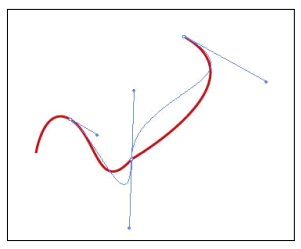
Którą modyfikację obiektu wektorowego w programie Adobe Illustrator wykonuje się za pomocą punktów kontrolnych widocznych na ilustracji?

Ilustracja do pytania
A. Zaokrąglenie.
B. Wyżłobienie.
C. Ścięcie.
D. Wcięcie.
Prawidłowo – pokazane na ilustracji punkty kontrolne to tzw. widgety zaokrąglania narożników (Live Corners) w Adobe Illustratorze, czyli narzędzie służące właśnie do zaokrąglania. Każdy z tych małych okrągłych znaczników pojawia się przy wierzchołkach obiektu wektorowego, gdy zaznaczysz go narzędziem Zaznaczanie bezpośrednie (Direct Selection Tool, biała strzałka). Przeciągając taki punkt do środka kształtu, zmniejszasz promień narożnika i uzyskujesz łagodne, płynne przejście zamiast ostrej krawędzi. To jest operacja nieniszcząca – w każdej chwili możesz zmienić promień, rodzaj narożnika (zaokrąglony, ścięty, odwrócony) albo przywrócić pierwotny, ostry wierzchołek. W praktyce używa się tego bardzo często przy projektowaniu ikon, przycisków UI, piktogramów, logotypów czy infografik, gdzie standardem są gładkie, powtarzalne krzywizny. Z mojego doświadczenia najlepiej od razu pilnować spójności promieni – Illustrator pozwala wpisać konkretną wartość w panelu Właściwości lub w zakładce Transform, co jest zgodne z dobrymi praktykami DTP i projektowania interfejsów (stałe wartości, siatki, systemy modułowe). Dzięki Live Corners nie trzeba ręcznie rysować łuków narzędziem Pen – kształt pozostaje czysty, z minimalną liczbą punktów kontrolnych, co ułatwia dalszą edycję, skalowanie i eksport do formatów wektorowych (PDF, SVG). Warto też pamiętać, że te punkty działają zarówno na pojedyncze wierzchołki, jak i na wiele zaznaczonych narożników jednocześnie, więc można bardzo szybko zaokrąglić cały obiekt w sposób precyzyjny i powtarzalny.

Pytanie 11

Zgodnie z zasadami licencji CC BY-NC-ND 3.0 PL utwór można

A. sprzedać po wykorzystaniu w prezentacji
B. użyć w prezentacji, lecz nie można go zmieniać
C. użyć w prezentacji o charakterze komercyjnym
D. zmienić i wykorzystać w prezentacji
Odpowiedź, że utwór można wykorzystać w prezentacji, ale nie można go modyfikować, jest zgodna z zasadami licencji CC BY-NC-ND 3.0 PL. Licencja ta pozwala na korzystanie z utworów w celach niekomercyjnych, pod warunkiem uznania autorstwa, jednak nie zezwala na ich modyfikację. Przykładem zastosowania tej licencji może być sytuacja, w której nauczyciel korzysta z materiału wideo w trakcie wykładu – może go pokazać studentom, ale nie ma prawa wprowadzać jakichkolwiek zmian w samym materiale. W praktyce oznacza to, że każdy, kto chce skorzystać z tego typu utworu, musi ściśle przestrzegać warunków licencji, co jest kluczowe dla ochrony praw autorskich. Warto również zaznaczyć, że ustalenia te są zgodne z dobrymi praktykami w zakresie edukacji i twórczości, które podkreślają wartość oryginalnych dzieł oraz konieczność poszanowania pracy autorów. Zrozumienie zasad licencjonowania jest istotne w każdym kontekście, w którym wykorzystywane są materiały chronione prawem autorskim.

Pytanie 12

Które oprogramowanie umożliwia wykonanie grafiki, którą można bezstratnie skalować?

A. Adobe Lightroom i Adobe Photoshop.
B. CorelDRAW i Adobe Illustrator.
C. Adobe Flash i Adobe Bridge.
D. Corel PHOTO-PAINT i Corel PowerTRACE.
CorelDRAW i Adobe Illustrator to absolutne podstawy, gdy chodzi o projektowanie grafiki wektorowej, którą można dowolnie skalować bez utraty jakości. Obydwa programy specjalizują się w tworzeniu i edycji grafik wektorowych, czyli takich, które są opisane matematycznie (linie, krzywe, kształty). Dzięki temu skalowanie – czy to powiększanie, czy zmniejszanie – nie powoduje rozmycia czy pikselozy. Można zrobić z tego malutką ikonę, a potem powiększyć do billboardu i wszystko będzie wyglądać superostro. W praktyce, wektorowe logo przygotowane np. w Illustratorze jest podstawą dla każdej firmy, bo trzeba je potem stosować w różnych rozmiarach: od długopisów po banery. Z mojego doświadczenia, nawet jeśli grafik zaczyna w Photoshopie, to i tak finalne wersje logo czy infografik robi się w Illustratorze albo Corelu, bo klienci oczekują plików w formacie wektorowym (np. SVG, AI, CDR, PDF). Tak samo różne drukarnie często wymagają plików wektorowych do druku wielkoformatowego. To jest po prostu niepisany standard branżowy i dobra praktyka w grafice użytkowej. Warto pamiętać, że programy rastrowe (np. Photoshop) niestety nie dają takich możliwości skalowania – ich obraz opiera się na pikselach i szybko widać ograniczenia. Osobiście uważam, że dla każdego grafika nauka tych dwóch programów to inwestycja na lata, bo oszczędza mnóstwo problemów później.

Pytanie 13

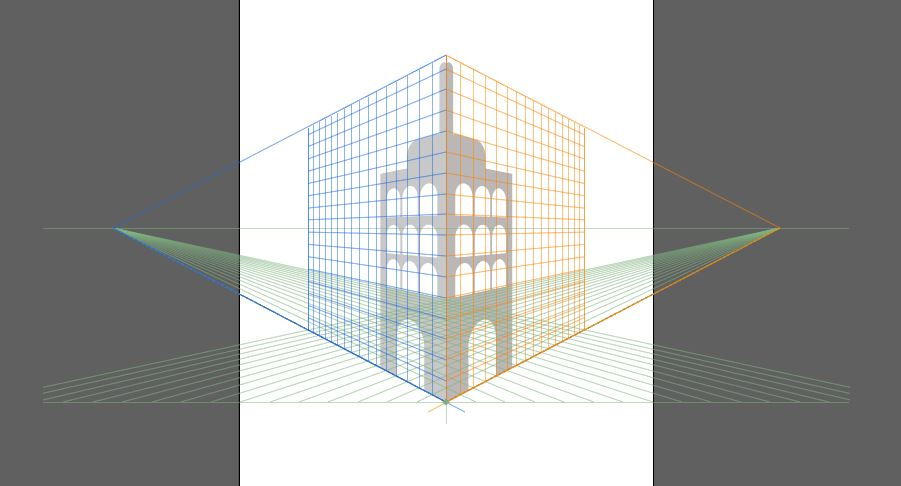
Którego narzędzia w programie Adobe Illustrator należy użyć, aby wykonać obiekt przedstawiony na zdjęciu?

Ilustracja do pytania
A. Siatka perspektywy
B. Tworzenie przejść
C. Generator kształtów
D. Wypaczenie marionetkowe
Poprawnie wskazujesz narzędzie Siatka perspektywy – dokładnie tego użyto na ilustracji. Charakterystyczne są trzy kolorowe płaszczyzny (zwykle niebieska, pomarańczowa i zielona), linie zbiegające się w punktach zbiegu oraz specjalny widget wyboru płaszczyzny. To narzędzie w Illustratorze służy do rysowania obiektów w kontrolowanej perspektywie jedno-, dwu- lub trzypunktowej, bez konieczności ręcznego konstruowania wszystkich linii pomocniczych. Z mojego doświadczenia to jest jedno z najwygodniejszych rozwiązań, gdy trzeba szybko narysować budynki, ulice, wnętrza czy opakowania prezentowane w przestrzeni. W praktyce wygląda to tak: najpierw aktywujesz Siatkę perspektywy (skrót Ctrl+Shift+I), wybierasz odpowiedni preset perspektywy, ustawiasz punkty zbiegu i horyzont, a potem rysujesz zwykłymi narzędziami (np. Prostokąt, Pióro). Illustrator automatycznie „przykleja” kształty do wybranej płaszczyzny, zachowując proporcje i skróty perspektywiczne. To ogromne ułatwienie w porównaniu z ręcznym zniekształcaniem obiektów. Branżowo to standard przy tworzeniu izometrycznych lub perspektywicznych wizualizacji wektorowych, szczególnie w projektach UI, infografikach przestrzennych, mockupach opakowań czy prostych wizualizacjach architektonicznych. Dobrą praktyką jest też praca na osobnych warstwach dla poszczególnych płaszczyzn i blokowanie siatki, kiedy już jest poprawnie ustawiona, żeby przypadkiem jej nie przesunąć.

Pytanie 14

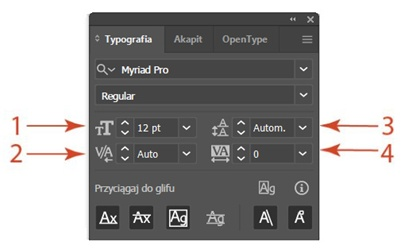
Wartości parametru kerning są zmieniane w polu zaznaczonym na obrazku

Ilustracja do pytania
A. cyfrą 2
B. cyfrą 1
C. cyfrą 4
D. cyfrą 3
Wartość parametru kerning modyfikuje się w polu oznaczonym cyfrą 2. Kerning służy do regulacji odstępów między dwoma konkretnymi znakami w tekście. Jest to istotne narzędzie w projektach graficznych, gdzie precyzja typografii odgrywa dużą rolę. Kerning różni się od trackingu, który zmienia rozstawienie liter w całym wyrazie lub akapicie. Poprawne użycie kerningu poprawia estetykę i czytelność tekstu w profesjonalnych projektach.

Pytanie 15

Który program należy zastosować do utworzenia znaku firmowego, aby możliwe było jego dowolne skalowanie bez utraty jakości?

A. Adobe Bridge
B. Microsoft Paint
C. Impozycjoner
D. Corel Draw
Prawidłowo – do projektowania znaku firmowego, który ma się dać dowolnie skalować bez utraty jakości, stosuje się programy do grafiki wektorowej, takie jak Corel Draw. Logo zaprojektowane w Corelu jest zbudowane z krzywych (najczęściej krzywe Béziera), linii i figur matematycznych, a nie z pojedynczych pikseli. Dzięki temu możesz powiększyć je z rozmiaru znaczka pocztowego do wielkiego baneru na budynku i krawędzie nadal będą ostre, bez tzw. pikselizacji. To jest absolutny standard w branży DTP, poligrafii i brandingu – logotypy, piktogramy, ikony, sygnety robi się wektorowo. W praktyce oznacza to, że drukarnia może bez problemu przygotować logo na wizytówki, ulotki, roll-upy, oklejenie auta czy billboard, korzystając z jednego pliku źródłowego, np. CDR, PDF, EPS czy SVG. Co ważne, w Corel Draw można też łatwo przygotować wersje jednokolorowe, wersje do grawerowania, cięcia ploterem czy tłoczeń, bo urządzenia te wymagają właśnie ścieżek wektorowych. Moim zdaniem, jeśli ktoś myśli poważnie o identyfikacji wizualnej, to startuje właśnie od programu wektorowego, a dopiero później ewentualnie robi wersje rastrowe (np. PNG, JPG) w konkretnych rozdzielczościach do internetu. Dobrą praktyką jest też przechowywanie oryginalnego logo zawsze w formie wektorowej i tylko z niego eksportowanie potrzebnych wersji roboczych.

Pytanie 16

Programy: Audacity, Blender, GIMP, Inkscape, Skencil

A. służą do edytowania i tworzenia grafiki wektorowej
B. są aplikacjami open source i bezpłatnymi
C. służą do edytowania i tworzenia grafiki rastrowej
D. są przeznaczone wyłącznie do systemu MacOS
Programy takie jak Audacity, Blender, GIMP, Inkscape i Skencil to naprawdę super przykłady open source. Można powiedzieć, że ich kod jest jakby na wyciągnięcie ręki, co znaczy, że każdy może go podrasować czy zmienić wedle swoich potrzeb. Fajna sprawa, bo są za darmo, więc nawet amatorzy czy studenci mogą z nich korzystać bez żadnych przeszkód. Audacity jest świetne do przeróbki dźwięku, Blender to doby wybór, jeśli chcesz bawić się w 3D i animacje, GIMP to król edycji zdjęć, a Inkscape i Skencil fajnie nadają się do grafiki wektorowej. W branży kreatywnej te programy są mega ważne, bo pozwalają na swobodny rozwój. Dzięki open source wszyscy mogą ze sobą współpracować, a to przyspiesza rozwój i poprawia jakość tych narzędzi.

Pytanie 17

Jakie narzędzie w CorelDRAW umożliwia uzyskanie efektu płynnego przejścia jednego obiektu w inny za pomocą sekwencji kształtów i kolorów pośrednich?

A. Interakcyjna metamorfoza
B. Interakcyjny cień
C. Interakcyjne dodanie głębi
D. Interakcyjna obwiednia
Interakcyjna obwiednia, interakcyjny cień oraz interakcyjne dodanie głębi są narzędziami, które oferują różne efekty wizualne, ale nie są odpowiednie do uzyskania efektu przejścia jednego obiektu w drugi. Interakcyjna obwiednia służy do tworzenia złożonych kształtów poprzez łączenie kilku obiektów, co może prowadzić do atrakcyjnych form, jednak nie zapewnia płynnego przejścia między kształtami. Użytkownicy mogą się mylić, myśląc, że obwiednia może stworzyć efekt metamorfozy, ale w rzeczywistości koncentruje się ona na zmianie kształtu, a nie na transformacji z jednego w drugi. Interakcyjny cień, z drugiej strony, ma na celu dodanie efektu głębi do obiektów, co jest użyteczne w projektach, gdzie przestrzenność i wyrazistość są kluczowe, ale nie zmienia samych kształtów. Użytkownicy mogą myśleć, że cień może sugerować transformację, jednak jego głównym celem jest poprawa estetyki poprzez dodanie wizualnej głębi. Interakcyjne dodanie głębi, z kolei, odnosi się do technik, które skupiają się na tworzeniu iluzji trójwymiarowości, co jest istotne w kontekście projektowania przestrzennego, ale nie dotyczy bezpośrednio transformacji kształtów. W rezultacie, wybór niewłaściwego narzędzia może prowadzić do błędnych efektów wizualnych i frustracji w procesie projektowania.

Pytanie 18

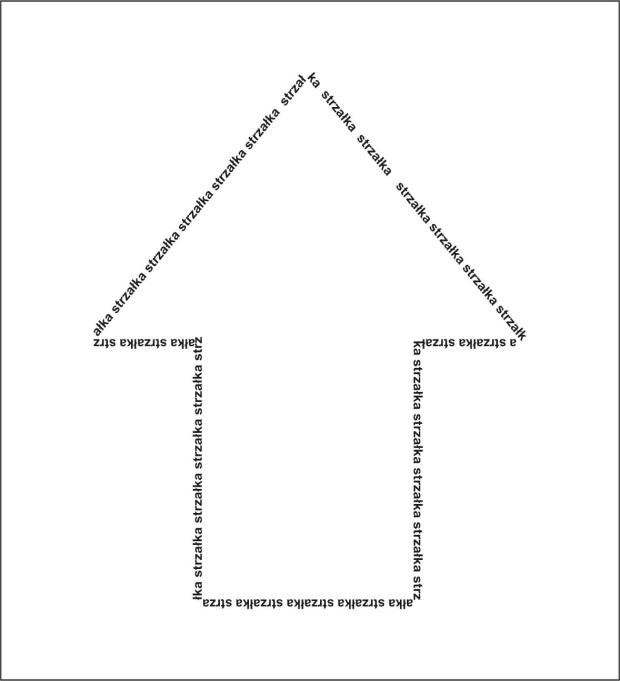
Które polecenie należy zastosować w programie do tworzenia grafiki wektorowej, aby uzyskać efekt widoczny na rysunku?

Ilustracja do pytania
A. Ramka tekstu akapitowego.
B. Dopasuj tekst do ścieżki.
C. Zawijanie tekstu.
D. Użyj inicjału wpuszczanego.
Efekt przedstawiony na ilustracji można uzyskać wyłącznie za pomocą funkcji "Dopasuj tekst do ścieżki" w programach do grafiki wektorowej, takich jak CorelDRAW czy Adobe Illustrator. Ta technika pozwala na wpisanie tekstu wzdłuż dowolnej krzywej lub kształtu, dzięki czemu litery układają się zgodnie z konturem obiektu – na przykład strzałki, jak tutaj. W praktyce jest to bardzo przydatne przy projektowaniu logotypów, nietypowych nagłówków czy elementów identyfikacji wizualnej, gdzie zależy nam na estetycznym i nieszablonowym rozmieszczeniu tekstu. Z mojej perspektywy, to jedno z bardziej kreatywnych narzędzi – daje sporo swobody i pozwala wyróżnić projekty. W branży przyjęło się, żeby tekst na ścieżce był czytelny i dobrze kontrastował z tłem, a sama ścieżka nie była zbyt skomplikowana, bo wtedy tekst może się zniekształcać. Często używa się tego triku też przy tworzeniu etykiet, okrągłych pieczęci czy nawet kompozycji typograficznych w reklamie. Jeśli chcesz rozwijać się jako grafik, warto eksperymentować z różnymi ścieżkami i typografiami – to daje super efekty i praktyczne umiejętności na rynku.

Pytanie 19

Dobrze opracowany logotyp nie powinien

A. zawierać więcej niż jeden kolor
B. być skomplikowany
C. być niezmienny w czasie
D. zawierać więcej niż trzy kolory
Dobry projekt logotypu rzeczywiście nie powinien zawierać więcej niż trzech kolorów. Użycie ograniczonej palety kolorów w logotypie jest zgodne z zasadami dobrego designu, ponieważ pozwala na lepszą identyfikację marki i zwiększa jej rozpoznawalność. Zbyt wiele kolorów może wprowadzać chaos i utrudniać zapamiętanie logo, co jest kluczowe dla skutecznej komunikacji wizualnej. Na przykład, logotypy takich marek jak Nike czy Apple są doskonałymi przykładami efektywności ograniczonej palety kolorów, co przyczynia się do ich ponadczasowości. Dodatkowo, zawodowe podejście do projektowania logotypów sugeruje, że ich prostota powinna być kluczowym elementem, wspierającym łatwe odczytywanie i zapamiętywanie. Ograniczenie kolorystyki do trzech kolorów lub mniej zazwyczaj sprzyja lepszej reprodukcji logo na różnych nośnikach, od wizytówek po billboardy, co jest zgodne z najlepszymi praktykami w branży, takimi jak zasady projektowania oparte na teorii koloru i psychologii postrzegania.

Pytanie 20

Zawarcie umowy z dostawcą internetu na wynajem przestrzeni serwerowej do przechowywania danych to

A. kolokacja
B. hosting
C. optymalizacja
D. walidacja
Odpowiedzi 'optymalizacja', 'walidacja' i 'kolokacja' są nieprawidłowe, ponieważ nie odnoszą się bezpośrednio do koncepcji wynajmowania przestrzeni na serwerze do przechowywania plików. Optymalizacja oznacza proces ulepszania efektywności systemów informatycznych, takich jak aplikacje czy bazy danych, w celu osiągnięcia lepszej wydajności. W kontekście hostingu, optymalizacja może dotyczyć technik poprawiających szybkość ładowania stron, jednak nie jest to tożsame z samym wynajmowaniem serwera. Walidacja odnosi się zazwyczaj do procesu sprawdzania poprawności danych lub funkcji w aplikacjach, co jest kluczowe w programowaniu, ale nie ma związku z przechowywaniem plików na serwerze. Kolokacja to z kolei termin używany do opisu sytuacji, kiedy sprzęt klienta jest umieszczany w budynku dostawcy usług, co oznacza, że klient zarządza własnymi serwerami, a nie wynajmuje przestrzeni w chmurze lub od zewnętrznego dostawcy. Często mylenie tych pojęć wynika z braku zrozumienia terminologii branżowej i specyfiki usług IT. Kluczowe jest, aby zrozumieć, że hosting to usługa, która obejmuje zarówno fizyczną przestrzeń na serwerze, jak i związane z nią zarządzanie oraz wsparcie, co odróżnia ją od innych procesów związanych z IT.

Pytanie 21

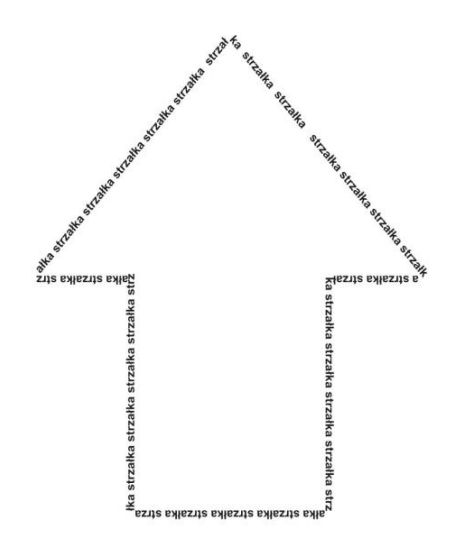
Które polecenie należy zastosować w programie do tworzenia grafiki wektorowej, aby uzyskać efekt widoczny na rysunku?

Ilustracja do pytania
A. Ramka tekstu akapitowego.
B. Dopasuj tekst do ścieżki.
C. Zawijanie tekstu.
D. Użyj inicjału wpuszczanego.
Odpowiedź "Dopasuj tekst do ścieżki" jest prawidłowa, ponieważ kluczowym aspektem pracy z grafiką wektorową jest elastyczność w kształtowaniu tekstu. To polecenie pozwala na umieszczenie tekstu wzdłuż dowolnej linii lub konturu, co jest szczególnie użyteczne podczas tworzenia złożonych kompozycji graficznych. W kontekście dołączonego obrazka, tekst ułożony wzdłuż nieregularnej ścieżki skutecznie ilustruje ten proces. W praktyce, gdy projektujesz logo czy infografikę, umieszczanie tekstu na ścieżkach może zwiększyć estetykę oraz czytelność projektu. Warto również zwrócić uwagę, że wiele programów do grafiki wektorowej, takich jak Adobe Illustrator czy CorelDRAW, oferuje narzędzia do dopasowywania tekstu do kształtów, co stało się standardem w branży. Stosując tę technikę, projektanci mogą tworzyć bardziej dynamiczne i angażujące wizualizacje, co jest zgodne z najlepszymi praktykami projektowania graficznego.

Pytanie 22

Jakie oprogramowanie należy wykorzystać do tworzenia grafiki wektorowej?

A. Adobe Photoshop, Adobe Illustrator
B. Corel Draw, Adobe Illustrator
C. Adobe Photoshop, Corel Draw
D. Corel Photo-Paint, Adobe Illustrator
Corel Draw i Adobe Illustrator to dwa wiodące programy stosowane do tworzenia grafiki wektorowej, które są szeroko używane w branży kreatywnej. Grafika wektorowa różni się od grafiki rastrowej tym, że jest zbudowana z linii i kształtów opartych na matematycznych równaniach, co pozwala na nieskończoną skalowalność bez utraty jakości. Corel Draw, znany ze swojej intuicyjności, jest często wybierany przez projektantów grafiki, którzy potrzebują narzędzi do tworzenia ilustracji, logo czy materiałów reklamowych. Na przykład, przy projektowaniu logotypu, możliwość dowolnego skalowania i edytowania wektorów ułatwia dostosowanie go do różnych formatów. Z kolei Adobe Illustrator oferuje potężne narzędzia do rysowania i typografii, co czyni go idealnym wyborem dla artystów i designerów pracujących nad bardziej złożonymi projektami, takimi jak infografiki czy ilustracje książkowe. W obu programach zastosowanie najlepszych praktyk, jak korzystanie z warstw, grupowanie obiektów oraz precyzyjne ustawianie kolorów CMYK, jest kluczowe dla uzyskania wysokiej jakości efektów końcowych.

Pytanie 23

Który rodzaj tekstu użyto na ilustracji?

Ilustracja do pytania
A. Ramkę tekstową.
B. Tekst ozdobny.
C. Tekst na ścieżce.
D. Maskę tekstu.
Ramka tekstowa to narzędzie wykorzystywane w różnych programach graficznych oraz edytorach tekstu, które umożliwia umieszczanie tekstu w określonym kształcie. W ilustracji, o której mowa, tekst jest wyraźnie zorganizowany w ramce, co potwierdza zastosowanie tej funkcji. Ramki tekstowe są szczególnie przydatne w projektach graficznych, gdzie tekst ma być dostosowany do wizualnych wymagań projektu. W praktyce, ramki tekstowe pozwalają na tworzenie bardziej złożonych układów graficznych, gdzie tekst może być umieszczony w obrębie rysunków, diagramów, czy innych elementów wizualnych. Dobrym przykładem ich zastosowania jest tworzenie ulotek, plakatów, czy prezentacji, gdzie estetyka i czytelność tekstu są kluczowe. Warto również pamiętać, że użycie ramki tekstowej jest zgodne z dobrą praktyką projektową, która promuje przejrzystość i estetykę w komunikacji wizualnej.

Pytanie 24

Który model kolorów jest zalecany dla pliku z wielobarwną grafiką wektorową, przeznaczonego do druku w profesjonalnej drukarni?

A. Bichromia barwna
B. CMYK
C. Skala szarości
D. RGB
Odpowiedź CMYK jest poprawna, ponieważ ten model barwny jest standardem w druku profesjonalnym. Skrót CMYK oznacza cztery kolory: cyjan, magenta, żółty i czarny (key), które są używane w procesie druku offsetowego. W przeciwieństwie do modelu RGB, który jest oparty na światle i stosowany głównie w wyświetlaczach elektronicznych, CMYK jest dedykowany do reprezentacji kolorów na papierze. W praktyce, dzięki modelowi CMYK, drukarnie mogą precyzyjnie odzwierciedlić kolory na wydrukach, co jest kluczowe dla zachowania spójności w projektach graficznych. Używanie CMYK pozwala również na lepsze zarządzanie kolorami, co jest szczególnie istotne w przypadku materiałów reklamowych czy publikacji, gdzie precyzyjne odwzorowanie kolorów jest niezbędne. Warto zauważyć, że podczas projektowania materiałów do druku, zaleca się pracę w przestrzeni kolorów CMYK, aby uniknąć niespodzianek związanych z różnicami w odwzorowaniu kolorów między ekranem a finalnym produktem drukowanym.

Pytanie 25

Które narzędzie programu Adobe Illustrator należy zastosować, aby zmodyfikować kształt obiektu zaznaczonego na ilustracji czerwoną ramką?

Ilustracja do pytania
A. Różdżka.
B. Pióro.
C. Cięcie na plasterki.
D. Generator kształtów.
W takiej sytuacji łatwo dać się zmylić innym narzędziom Illustratora, bo ich nazwy brzmią trochę jakby mogły mieć coś wspólnego z kształtem. Kluczowe jest jednak zrozumienie, czym jest obiekt na ilustracji: to pojedyncza ścieżka wektorowa z punktami kotwiczącymi i krzywą Béziera, a nie pikselowy fragment obrazu, zestaw pikseli o podobnym kolorze ani element interfejsu WWW. Do modyfikacji takiej ścieżki używa się narzędzi ścieżek, przede wszystkim Pióra oraz narzędzia bezpośredniego zaznaczania. Różdżka w Illustratorze działa zupełnie inaczej, niż wielu osobom się wydaje. Ona nie służy do modelowania kształtu, tylko do zaznaczania obiektów o podobnych atrybutach – na przykład tego samego koloru wypełnienia, obrysu, krycia czy trybu mieszania. To bardziej narzędzie selekcji globalnej niż edycji lokalnej. Typowy błąd myślowy jest taki, że ktoś kojarzy Różdżkę z Photoshopa, gdzie wybiera ona piksele o podobnym kolorze, i przenosi to skojarzenie do Illustratora. W wektorach jednak nie operujemy na pojedynczych pikselach, tylko na obiektach i ich właściwościach, więc Różdżka w ogóle nie zmienia geometrii ścieżki. Narzędzie Cięcie na plasterki ma jeszcze inne zastosowanie – służy do dzielenia projektu na tzw. „slices”, czyli obszary eksportu, głównie pod kątem stron internetowych i interfejsów. Można nim przygotować fragmenty grafiki do zapisania jako osobne pliki bitmapowe, ale nie nadaje się ono do wyginania krzywych, przesuwania punktów kotwiczących czy korekty obrysu obiektu. Użycie go w tym kontekście nie tylko nie zmodyfikuje kształtu ścieżki, ale wręcz wprowadzi chaos w pliku, dzieląc go na zbędne plastry. Generator kształtów z kolei jest świetny, gdy pracujesz na kilku nachodzących na siebie obiektach i chcesz je szybko łączyć, odejmować fragmenty, tworzyć nowe bryły na zasadzie boole’owskich operacji. To narzędzie konstrukcyjne, oparte na geometrii wielu obiektów, a nie edycji pojedynczej krzywej. Typowe użycie: łączenie kilku kół w chmurkę, wycinanie okien z fasady budynku, budowanie ikon z prostych figur. W przypadku jednej, już istniejącej ścieżki, która ma zostać subtelnie wygięta lub skorygowana, Generator kształtów po prostu nie ma co robić. Z mojego doświadczenia takie błędy wynikają z mieszania pojęć: użytkownik próbuje „na czuja” dobrać narzędzie po nazwie, zamiast pomyśleć, jak Illustrator reprezentuje obiekt wektorowy. Dobra praktyka jest taka, żeby do precyzyjnej zmiany przebiegu linii, łuków i krzywych zawsze sięgać po narzędzia ścieżek – Pióro, konwerter punktów, bezpośrednie zaznaczanie – a narzędzia typu Różdżka, Cięcie na plasterki czy Generator kształtów zostawiać do selekcji, eksportu i operacji boolean na wielu obiektach, a nie do edycji pojedynczej krzywej.
Pytanie 26

Która kategoria oprogramowania pozwala na wektoryzację bitmapy?

A. GIMP, Adobe Photoshop, Adobe InDesign
B. Adobe Flash, Adobe Illustrator, Adobe Lightroom
C. Inkscape, CorelDRAW, Adobe Illustrator
D. Paint, Inkscape, Audacity
Odpowiedź Inkscape, CorelDRAW i Adobe Illustrator jest poprawna, ponieważ te programy są specjalistycznym oprogramowaniem do grafiki wektorowej. Wektoryzacja mapy bitowej to proces przekształcania obrazów rastrowych (bitmap) w format wektorowy, co pozwala na uzyskanie skalowalnych grafik, które zachowują wysoką jakość przy dowolnym powiększeniu. Inkscape, jako program open-source, oferuje funkcje wektoryzacji, wykorzystując narzędzie 'Trace Bitmap', które automatycznie konwertuje zdjęcia na wektory. CorelDRAW jest szczególnie ceniony w branży graficznej za swoje zaawansowane możliwości edycyjne, a jego funkcja 'PowerTRACE' umożliwia precyzyjne odwzorowanie bitmap w wektory. Adobe Illustrator, z kolei, jest standardem branżowym dla projektantów, a jego opcja 'Image Trace' pozwala na szybkie i efektywne przekształcanie obrazów rastrowych w wektory, co jest niezwykle przydatne w tworzeniu logo, ilustracji czy materiałów marketingowych. Te programy są zgodne z najlepszymi praktykami branżowymi, umożliwiając tworzenie plików wektorowych zgodnych z formatami takimi jak SVG czy EPS, co jest kluczowe w pracy nad projektami graficznymi.

Pytanie 27

W trakcie projektowania graficznego symbolu, który będzie odzwierciedlał energię, dynamikę oraz całość, należy zastosować formę

A. koła
B. kwadratu
C. prostokąta
D. wielokąta
Fajny wybór koła jako kształtu do przekazania energii i ruchu w projekcie. Koło ma taki naturalny, symetryczny kształt, który nie ma krawędzi, przez co wygląda bardzo harmonijnie. W designie często kojarzone jest z cyklicznością, dynamiką i wiecznością, co świetnie pasuje do tematu energii. Zauważyłem, że wiele logotypów firm związanych z energią odnawialną wykorzystuje koło, bo to symbolizuje cykl życia w naturze. To też sprawia, że w interfejsach użytkownika, koła jako przyciski są super praktyczne, bo łatwo się je rozpoznaje. Dlatego dobrze jest w projektach graficznych trzymać się prostych kształtów, które oddają to, co chcemy przekazać. Koło, dzięki swojej prostocie, daje radę w różnych kontekstach wizualnych i zostaje w pamięci.

Pytanie 28

Jakie zestawienie formatów umożliwia zapisanie dźwięków, tekstów oraz grafiki wektorowej?

A. PSD, DOC, MP3
B. CDR, MP3, DOC
C. DOC, CDR, PSD
D. DOC, JPG, MP3
Wybór innych odpowiedzi może prowadzić do nieporozumień dotyczących zdolności do przechowywania różnych typów materiałów cyfrowych. Na przykład, odpowiedź zawierająca PSD jako format pliku jest nieodpowiednia, ponieważ PSD (Photoshop Document) jest przeznaczony głównie do edycji obrazów rastrowych, a nie wektorowych. Choć może być użyteczny w pracy z grafiką, nie pokrywa wymagań dotyczących formatów wektorowych, takich jak CDR. Odpowiedzi z kombinacjami JPG i DOC również są niewłaściwe, ponieważ JPG to format kompresji stratnej, który nie nadaje się do grafiki wektorowej, a jego użycie w kontekście materiałów wymagających edycji prowadzi do utraty jakości. Ostatecznie, korzystanie tylko z DOC i JPG nie uwzględnia potrzeb związanych z przechowywaniem dźwięku, co ogranicza uniwersalność zestawu formatów. Ponadto, wybór formatów, które są niekompatybilne z określonymi rodzajami danych, może prowadzić do utraty informacji lub obniżenia jakości, co jest sprzeczne z najlepszymi praktykami zarządzania treścią cyfrową. W praktyce, kluczowe jest, aby wybierać formaty, które są dostosowane do specyficznych potrzeb danego projektu, co pomaga w zachowaniu jakości i dostępności materiałów.

Pytanie 29

W jakim programie należy stworzyć animowany obiekt z efektem transformacji kształtu?

A. Adobe Animate
B. Corel Capture
C. Adobe Bridge
D. CorelDraw
CorelDraw, Corel Capture oraz Adobe Bridge to narzędzia o zupełnie innym przeznaczeniu, które nie są odpowiednie do tworzenia animacji z efektem zmiany kształtu. CorelDraw to program do grafiki wektorowej, który umożliwia projektowanie statycznych obiektów graficznych, takich jak logo, ilustracje czy materiały marketingowe. Chociaż oferuje pewne narzędzia do animacji, nie zapewnia one zaawansowanych funkcji wymaganych do płynnej zmiany kształtów w sposób, w jaki czyni to Adobe Animate. Corel Capture jest narzędziem służącym do przechwytywania ekranów i nie ma funkcji animacji; jego głównym celem jest umożliwienie użytkownikom zbierania obrazów i danych, co nie ma związku z projektowaniem animacji. Adobe Bridge to aplikacja do zarządzania zasobami multimedialnymi, a nie do tworzenia animacji. To narzędzie pomaga organizować, przeglądać i katalogować pliki multimedialne, ale nie posiada funkcji niezbędnych do produkcji animacji. Wniosek, że można zmieniać kształty w tych programach, wynika z nieporozumienia dotyczącego ich funkcji i zastosowań. Aby tworzyć jakościowe animacje z efektem zmiany kształtu, istotne jest korzystanie z dedykowanego oprogramowania, które jest przeznaczone do tego celu, jak Adobe Animate, które współczesne standardy branżowe uznają za najlepszą praktykę w tej dziedzinie.

Pytanie 30

Przy projektowaniu broszur lub ulotek, kiedy mamy do czynienia z obszerną treścią, warto zastosować

A. tekst ozdobny
B. tekst pionowy
C. maskę tekstową
D. ramki tekstowe
Ramek tekstowych można używać przy projektowaniu ulotek i folderów, bo pomagają w organizacji większej ilości tekstu. Dzięki nim można fajnie podzielić tekst na różne sekcje, co znacznie poprawia czytelność i wygląd projektu. Widzisz, ramka tekstowa pozwala precyzyjnie umieścić tekst w konkretnych miejscach, co jest super ważne w materiałach marketingowych, szczególnie gdy miejsca jest mało. W programach graficznych, takich jak Adobe InDesign czy Illustrator, to w zasadzie standard, używać ramek tekstowych, bo to ułatwia formatowanie i edytowanie, a także dostosowywanie objętości tekstu do dostępnej przestrzeni. Poza tym, stosując ramki tekstowe, można śmiało dodawać elementy graficzne obok tekstu, co sprawia, że projekt wygląda dużo lepiej. Generalnie, korzystanie z ramek tekstowych jest zgodne z zasadami dobrego projektowania, które podkreślają hierarchię informacji oraz wygodę odbiorcy. Na przykład, projektując broszury informacyjne, można wykorzystać ramki do rozdzielenia tekstu informacyjnego od ilustracji, co znacząco ułatwia przyswajanie informacji przez czytelników.

Pytanie 31

Podaj właściwą sekwencję działań realizowanych podczas aktualizacji aplikacji Wordpress?

A. Formatowanie treści, drukowanie projektu witryny, określenie licencji grafik
B. Instalacja wtyczek, sprawdzanie znaczników HTML, pozycjonowanie witryny
C. Wykonanie kopii zapasowej, testowanie klonowanej witryny, aktualizacja elementów witryny
D. Testowanie klonowanej witryny, sprawdzanie reguł CSS, projektowanie elementów graficznych
Prawidłowa kolejność czynności podczas aktualizacji aplikacji WordPress obejmuje wykonanie kopii zapasowej, testowanie sklonowanej strony oraz aktualizowanie elementów strony. Wykonanie kopii zapasowej jest kluczowe, ponieważ pozwala na przywrócenie strony w przypadku wystąpienia problemów. Testowanie sklonowanej strony umożliwia sprawdzenie, czy wszystkie aktualizacje działają poprawnie, bez ryzyka zakłócenia działania strony głównej. Dopiero po tych krokach można bezpiecznie zaktualizować wtyczki, motywy lub inne elementy na stronie głównej.

Pytanie 32

W której grupie znajdują się wyłącznie formaty plików wektorowych?

A. AI, CDR, EPS, SVG.
B. PDF, CDR, TIFF, PNG.
C. EPS, PDF, AVI, SVG.
D. FLA, AI, OGG, RAW.
Poprawnie wskazany zestaw AI, CDR, EPS, SVG to faktycznie wyłącznie formaty grafiki wektorowej, czyli takie, w których obraz opisany jest za pomocą obiektów matematycznych: krzywych, linii, węzłów, kształtów, a nie pojedynczych pikseli. Dzięki temu ilustracje w tych formatach można skalować praktycznie bezstratnie – od małej ikony aż po wielki billboard – bez pojawiania się pikselizacji czy utraty ostrości. Format AI to natywny format programu Adobe Illustrator, bardzo często używany w agencjach reklamowych i studiach DTP do logotypów, ikon, ilustracji infograficznych. CDR jest odpowiednikiem z programu CorelDRAW, popularnego zwłaszcza w branży poligraficznej, np. przy projektowaniu wizytówek, banerów, nadruków na odzieży. EPS (Encapsulated PostScript) to starszy, ale nadal spotykany format wymiany plików wektorowych między różnymi aplikacjami, szczególnie w drukarniach i systemach składu. SVG (Scalable Vector Graphics) to z kolei otwarty standard W3C, idealny do stron internetowych – wspierany przez przeglądarki, świetny do ikon, logotypów i prostych animacji na www. W praktyce branżowej przyjęło się, że logotyp w wersji „produkcyjnej” zawsze powinien być przechowywany w formacie wektorowym (AI, CDR, EPS, SVG lub ewentualnie PDF z wektorem). Umożliwia to poprawne przygotowanie do druku w różnych rozmiarach, pod różne techniki (offset, sitodruk, grawer, haft komputerowy). Moim zdaniem dobra praktyka to zawsze proszenie klienta o plik wektorowy, a nie o JPG czy PNG logotypu, bo to później oszczędza masę czasu i nerwów. Warto też pamiętać, że te formaty często mogą zawierać dodatkowe dane: profile kolorów, warstwy, a nawet osadzone bitmapy, ale ich główna idea to jednak grafika oparta na krzywych i obiektach, a nie rastrowych pikselach.

Pytanie 33

Przy publikacji projektu multimedialnego, w którym wykorzystano cytaty z dzieł literackich, należy pamiętać, aby umieszczone fragmenty tekstu

A. oznakować wypunktowaniem.
B. pochylić.
C. pogrubić.
D. oznakować jako cytat.
Oznaczanie cytatów w projektach multimedialnych jest kluczowym elementem poszanowania praw autorskich oraz zachowania przejrzystości w prezentacji treści. Umieszczając cytaty, należy je wyraźnie oznaczyć, aby odbiorca mógł łatwo zidentyfikować, które fragmenty tekstu pochodzą od innych autorów. W praktyce oznaczenie cytatu może obejmować użycie cudzysłowów, a także wskazanie źródła, z którego pochodzi dany fragment. Takie podejście jest zgodne z ogólnymi zasadami cytowania oraz standardami akademickimi, które zalecają, aby cytaty były wyraźnie oddzielone od tekstu głównego. Na przykład, w publikacjach naukowych często stosuje się format APA lub MLA, które proponują specifikę w oznaczaniu cytatów, podkreślając wagę etyki w badaniach. Dobre praktyki wskazują, że poprawne oznaczenie cytatu nie tylko zwiększa wiarygodność projektu, ale także pozwala uniknąć zarzutów o plagiat, co jest kluczowe w każdej formie publikacji.

Pytanie 34

Oprogramowanie CorelDRAW oraz Adobe Illustrator umożliwiają

A. wykonanie korekty tonalnej i barwnej za pomocą warstw dopasowania.
B. wywołanie oraz obróbkę plików RAW.
C. wykorzystanie panelu historia w celu wykonania migawki.
D. wykonanie obiektu z wykorzystaniem krzywych Beziera.
Programy CorelDRAW oraz Adobe Illustrator są od lat filarem pracy projektantów grafiki wektorowej. Ich głównym atutem jest właśnie możliwość budowania obiektów z wykorzystaniem krzywych Beziera. Te krzywe pozwalają rysować precyzyjne kształty, które można dowolnie skalować bez utraty jakości. W praktyce oznacza to, że możemy stworzyć np. logo firmy, ilustrację czy nawet złożone infografiki, które będą wyglądały identycznie dobrze na wizytówce jak i na wielkim banerze. Krzywe Beziera to taki swego rodzaju fundament grafiki wektorowej – umożliwiają płynne i gładkie linie oraz dowolne modyfikacje kształtu poprzez manipulację węzłami i uchwytami. Z mojego doświadczenia, praktycznie każdy profesjonalny projektant zaczynał naukę właśnie od pracy z tym narzędziem. Warto też dodać, że zarówno CorelDRAW jak i Illustrator świetnie radzą sobie z eksportem projektów do różnych formatów branżowych (EPS, PDF, SVG), co jest standardem w pracy z grafiką wektorową. Jeżeli więc chcesz projektować nowoczesne logo, ikony czy ilustracje do druku i internetu, opanowanie krzywych Beziera to absolutna podstawa. Moim zdaniem – umiejętność ich stosowania otwiera bardzo szerokie możliwości w świecie grafiki komputerowej i daje dużą swobodę twórczą.

Pytanie 35

Jeśli nielegalnie wykorzystuje się cudze materiały, osiągając zyski z powielonych treści w takim zakresie, że stały się one źródłem dochodów, to grozi kara grzywny oraz pozbawienie wolności do

A. 3 lat
B. 1 roku
C. 5 lat
D. 2 lat
Odpowiedź 5 lat jest prawidłowa, ponieważ zgodnie z polskim prawem, w szczególności z ustawą o prawie autorskim i prawach pokrewnych, nielegalne wykorzystywanie cudzych materiałów, zwłaszcza gdy przynosi zyski i staje się źródłem dochodu, jest traktowane jako poważne naruszenie praw autorskich. W takim przypadku może zostać nałożona grzywna oraz kara pozbawienia wolności do 5 lat. Przykładem może być sytuacja, gdy przedsiębiorca wykorzystuje zdjęcia lub utwory muzyczne bez zgody właściciela praw, a następnie sprzedaje produkty zawierające te materiały. W takiej sytuacji, poszkodowany może dochodzić swoich praw w sądzie, a sprawcy grozi odpowiedzialność karna. Dobre praktyki branżowe zalecają uzyskiwanie licencji lub zgód na wykorzystanie materiałów chronionych prawem autorskim oraz przestrzeganie zasad fair use, co pozwala uniknąć konsekwencji prawnych oraz budować zaufanie w relacjach biznesowych.

Pytanie 36

Aby stworzyć godło z możliwością swobodnego skalowania obiektu, należy skorzystać z programu

A. Paint
B. Corel Photo-Paint
C. Corel Draw
D. AutoCAD
Corel Draw to zaawansowane oprogramowanie graficzne, które specjalizuje się w tworzeniu grafiki wektorowej. W przeciwieństwie do programów rastrowych, takich jak Paint czy Corel Photo-Paint, Corel Draw umożliwia bezstratne skalowanie obiektów. Oznacza to, że niezależnie od tego, jak bardzo powiększymy lub pomniejszymy grafikę, jakość nie ulegnie pogorszeniu. W praktyce, jeśli projektujesz godło, które ma być wydrukowane w różnych rozmiarach, Corel Draw pozwoli na precyzyjne przygotowanie go w formacie wektorowym. Program ten obsługuje również różnorodne formaty plików, co ułatwia eksport i współpracę z innymi aplikacjami. Dodatkowo, Corel Draw oferuje narzędzia do tworzenia i edytowania krzywych, co jest kluczowe w projektach, które wymagają skomplikowanych kształtów i detali. W branży graficznej, korzystanie z programów wektorowych jest standardem przy tworzeniu logo, znaków towarowych i wszelkiego rodzaju ilustracji, co czyni Corel Draw idealnym wyborem do przygotowania godła.

Pytanie 37

Techniki animacji ruchu obiektów 3D wzdłuż ścieżki nie obejmują animacji

A. obiektów wektorowych
B. obrazów rastrowych
C. parametrów cieniowania obiektu
D. parametrów źródeł światła
Animowanie obrazów rastrowych nie jest techniką animacji ruchu obiektów 3D po ścieżce, ponieważ obrazy rastrowe są statycznymi obrazami składającymi się z pikseli, które nie mają trójwymiarowej geometrii ani atrybutów, które można by animować w przestrzeni 3D. Techniki te zazwyczaj dotyczą obiektów 3D, takich jak modele geometryczne, które mogą poruszać się w przestrzeni wzdłuż zdefiniowanej ścieżki. Przykładem może być animacja pojazdu poruszającego się po torze na scenie 3D, gdzie można określić jego trajektorię, prędkość i kierunek. W praktyce, standardy branżowe, takie jak Autodesk Maya czy Blender, oferują narzędzia do tworzenia i edytowania takich animacji, co pozwala na uzyskanie realistycznych efektów wizualnych. Warto znać te techniki, aby efektywnie tworzyć animacje, które są integralną częścią współczesnych produkcji filmowych, gier oraz wizualizacji architektonicznych.

Pytanie 38

CC-NC to licencja pozwalająca na

A. korzystanie z materiałów prywatnie, w celach komercyjnych oraz bez konieczności podawania autora
B. używanie materiałów komercyjnie jedynie po zgonie autora
C. swobodne używanie udostępnionych materiałów, jednak z obowiązkiem podania autora
D. dowolne dysponowanie materiałem, lecz wyłącznie w celach niekomercyjnych
Oznaczenie CC-NC, czyli Creative Commons NonCommercial, często mylone jest z pełną swobodą użytkowania materiałów albo z brakiem konieczności wskazywania autora. To błąd, bo NC wyraźnie ogranicza prawo do korzystania do tzw. zastosowań niekomercyjnych. W praktyce oznacza to, że materiały można kopiować, remiksować, udostępniać czy nawet przerabiać, ale nie wolno na nich zarabiać ani używać ich do celów reklamowych, sprzedażowych czy promocji odpłatnych usług. Jeśli ktoś uzna, że wystarczy podać autora i można używać dowolnie – to nie do końca tak działa, bo samo NC nie zawiera wymogu podania autora (za to odpowiada oznaczenie BY). Spotkałem się też z przekonaniem, że można wykorzystywać takie treści komercyjnie po śmierci autora, ale prawa autorskie według polskiego prawa wygasają dopiero 70 lat po śmierci twórcy, niezależnie od warunków licencji. Kolejny błąd, często powtarzany, to przekonanie, że materiały CC-NC można używać komercyjnie, jeśli jest to w celach prywatnych – co logicznie się wyklucza. Licencja ta nie pozwala w żadnym przypadku na wykorzystanie w działalności zarobkowej, nawet jeśli odbywa się to u osoby fizycznej. Branża IT i świat kreatywny bardzo tego pilnują; wielokrotnie widziałem przypadki, gdzie nieświadome użycie CC-NC w komercyjnych projektach prowadziło do poważnych sporów prawnych. Największym problemem jest nadinterpretacja pojęcia „niekomercyjny” – dla niektórych osób granica jest niejasna, ale zgodnie z praktyką międzynarodową każda forma czerpania korzyści majątkowych, nawet pośrednia, łamie warunki NC. Podsumowując – zawsze trzeba dokładnie analizować symbole licencji CC i nie sugerować się domysłami, jak można używać dany utwór.

Pytanie 39

Ilustracja przedstawia powstawanie obrazu

Ilustracja do pytania
A. 3D.
B. bitmapowego.
C. rastrowego.
D. wektorowego.
Grafika wektorowa to taki rodzaj obrazu komputerowego, który opiera się na matematycznych równaniach. Dzięki temu można tworzyć różne linie i kształty, które wcale nie tracą jakości, jak się je powiększa. W odróżnieniu od grafiki rastrowej, gdzie obraz składa się z pikseli i przy skalowaniu może się rozmazywać. Można wykorzystać grafikę wektorową do projektowania logo, ilustracji na stronach internetowych, czy innych grafik, które wymagają precyzji. Chyba każdemu z nas zdarzyło się spotkać format SVG, który jest popularny w branży graficznej. Umożliwia on elastyczne zastosowanie na różnych urządzeniach, a jakość obrazów jest naprawdę wysoka, co jest ważne, szczególnie w druku, gdzie detale są kluczowe. Tak naprawdę, dzięki grafice wektorowej można też lepiej zarządzać rozmiarem plików, co przydaje się w aplikacjach internetowych.

Pytanie 40

Wskaż obowiązek spoczywający na właścicielu strony internetowej, który zamierza wykorzystać na stronie zdjęcia oznaczone zamieszczonymi symbolami licencji creative commons.

Ilustracja do pytania
A. Użycia komercyjnego, na tych samych warunkach.
B. Uznania autorstwa, na tych samych warunkach.
C. Wyłącznie uznania autorstwa.
D. Użycia w celach niekomercyjnych.
Prawidłowa odpowiedź wynika z zasad licencji Creative Commons oznaczonych symbolami BY (uznanie autorstwa) oraz SA (na tych samych warunkach). Kiedy właściciel strony internetowej zamierza wykorzystać zdjęcia z taką licencją, musi nie tylko podać autora (np. w opisie zdjęcia, stopce strony, albo metadanych), ale też – i to jest istotne – jeśli modyfikuje, edytuje albo tworzy na podstawie tego zdjęcia coś nowego (np. kolaż, przeróbkę), efekt tej pracy również udostępnia na identycznej licencji, czyli „na tych samych warunkach”. Oznacza to, że inni użytkownicy mają potem takie same prawa do dalszego wykorzystywania tego utworu. To bardzo chroni otwarty obieg twórczości, bo uniemożliwia „zamknięcie” przerobionych wersji – zawsze muszą być dostępne na takich samych zasadach, jak oryginał. Spotykałem się z sytuacjami, gdzie to przeoczenie prowadziło do konfliktów, bo ktoś zmienił zdjęcie, ale nie udostępnił swojej wersji dalej w duchu CC-SA i był problem. Moim zdaniem warto dodać, że ta zasada promuje otwarty dostęp i wspólne budowanie zasobów. W praktyce trzeba przy każdym wykorzystaniu wskazać twórcę (np. „fot. Jan Kowalski, CC BY-SA 4.0”) i, jeśli zdjęcie zostało zmodyfikowane, dopisać: „na podstawie: ...”. Dla osób prowadzących strony firmowe czy blogi to standardowa, bardzo dobra praktyka – w sieci liczy się transparentność. Bez takiego oznaczenia można narazić się na roszczenia prawne, a tego raczej nikt nie chce.