Wyniki egzaminu

Informacje o egzaminie:
  • Zawód: Technik informatyk
  • Kwalifikacja: INF.02 - Administracja i eksploatacja systemów komputerowych, urządzeń peryferyjnych i lokalnych sieci komputerowych
  • Data rozpoczęcia: 5 maja 2026 19:27
  • Data zakończenia: 5 maja 2026 19:33

Egzamin zdany!

Wynik: 37/40 punktów (92,5%)

Wymagane minimum: 20 punktów (50%)

Nowe
Analiza przebiegu egzaminu- sprawdź jak rozwiązywałeś pytania
Pochwal się swoim wynikiem!
Szczegółowe wyniki:
Pytanie 1

Aby aktywować lub dezaktywować usługi w zainstalowanej wersji systemu operacyjnego Windows, należy wykorzystać narzędzie

A. dcpol.msc
B. dfsgui.msc
C. services.msc
D. lusrmgr.msc
Pierwsza z odpowiedzi, 'dcpol.msc', odnosi się do narzędzia, które jest używane do zarządzania politykami grupowymi w systemie Windows. Chociaż polityki grupowe mogą wpływać na zachowanie niektórych usług, sama przystawka 'dcpol.msc' nie umożliwia bezpośredniego zarządzania usługami systemowymi. Kolejna odpowiedź, 'dfsgui.msc', jest związana z zarządzaniem systemem plików rozproszonych (DFS) w Windows, co również nie ma związku z zarządzaniem usługami. Wybór tej odpowiedzi może wynikać z nieporozumienia dotyczącego funkcji tej przystawki, ponieważ nie dotyczy ona usług, lecz bardziej struktury plików w sieci. Ostatnia niepoprawna odpowiedź, 'lusrmgr.msc', odnosi się do zarządzania lokalnymi użytkownikami i grupami. Podczas gdy to narzędzie jest przydatne do zarządzania kontami użytkowników, nie jest używane do kontrolowania usług systemowych. Błędy w wyborach mogą wynikać z mylnego zrozumienia roli każdego z tych narzędzi w systemie Windows. Kluczowe jest zrozumienie, że zarządzanie usługami wymaga korzystania ze specjalistycznych narzędzi, takich jak 'services.msc', które są dedykowane do tego celu, a nie narzędzi ogólnych, które zajmują się innymi aspektami administracji systemem.
Pytanie 2

Który z symboli w systemach operacyjnych z rodziny Windows powinien być użyty przy udostępnianiu zasobu ukrytego w sieci?

A. $
B. @
C. ?
D. #
Znak dolara ($) jest używany w systemach operacyjnych Windows do oznaczania zasobów ukrytych w sieci. Kiedy udostępniasz folder lub plik w sieci, dodanie znaku dolara na końcu nazwy zasobu sprawia, że staje się on niewidoczny dla użytkowników, którzy nie mają odpowiednich uprawnień. Na przykład, jeśli utworzysz folder o nazwie 'Zasób$', będąc administratorem, użytkownicy standardowi nie będą mogli go zobaczyć w przeglądarce zasobów sieciowych. Ta praktyka jest szeroko stosowana w środowiskach, gdzie bezpieczeństwo i prywatność danych są kluczowe. Dobrą praktyką jest także zarządzanie uprawnieniami dostępu do tych zasobów, co dodatkowo zabezpiecza informacje przed nieautoryzowanym dostępem. Znajomość takich technik jest istotna dla administratorów sieci oraz specjalistów IT, ponieważ pozwala na efektywne zarządzanie zasobami i ochronę danych przed zagrożeniami. Warto również zauważyć, że odpowiednie korzystanie z ukrytych zasobów może ułatwić pracę grupom projektowym, które dzielą się danymi, ale nie chcą, by były one dostępne dla wszystkich użytkowników w sieci.

Pytanie 3

Użytkownicy należący do grupy Pracownicy nie mają możliwości drukowania dokumentów za pomocą serwera wydruku w systemie operacyjnym Windows Server. Dysponują jedynie uprawnieniami do „Zarządzania dokumentami”. Co należy uczynić, aby wyeliminować opisany problem?

A. Dla grupy Pracownicy należy przyznać uprawnienia „Drukuj”
B. Dla grupy Pracownicy należy odebrać uprawnienia „Zarządzanie dokumentami”
C. Dla grupy Administratorzy należy odebrać uprawnienia „Drukuj”
D. Dla grupy Administratorzy należy odebrać uprawnienia „Zarządzanie dokumentami”
Odpowiedź, że dla grupy Pracownicy należy nadać uprawnienia „Drukuj”, jest poprawna, ponieważ aby użytkownicy mogli korzystać z serwera wydruku, muszą mieć odpowiednie uprawnienia do wykonywania tej operacji. W systemie Windows Server, domyślnie uprawnienia 'Zarządzanie dokumentami' pozwalają jedynie na zarządzanie dokumentami, co nie obejmuje możliwości ich drukowania. Nadanie uprawnienia 'Drukuj' umożliwi członkom grupy Pracownicy korzystanie z drukarki dostępnej na serwerze, co jest zgodne z najlepszymi praktykami w zarządzaniu dostępem do zasobów sieciowych. Przykładowo, w przypadku organizacji, gdzie wielu użytkowników potrzebuje dostępu do wspólnych zasobów, kluczowe jest odpowiednie przypisanie uprawnień, aby zminimalizować ryzyko nieautoryzowanego dostępu, jednocześnie umożliwiając niezbędne operacje. Warto również pamiętać, że w przypadku współdzielenia drukarki, grupy użytkowników powinny mieć jasno określone uprawnienia, co sprzyja także efektywności pracy oraz ułatwia zarządzanie zasobami sieciowymi.

Pytanie 4

W trakcie instalacji oraz konfiguracji serwera DHCP w systemach z rodziny Windows Server, można wprowadzić zastrzeżenia dla adresów, które będą definiować

A. adresy IP, które będą przydzielane w ramach zakresu DHCP dopiero po ich zatwierdzeniu
B. adresy początkowy i końcowy puli serwera DHCP
C. adresy MAC, które nie zostaną przypisane w obrębie zakresu DHCP
D. konkretne adresy IP przypisane urządzeniom na podstawie ich adresu MAC
Zastrzeżenia adresów w serwerze DHCP to sposób na przypisywanie konkretnych adresów IP do urządzeń, a robi się to na podstawie adresów MAC, które są unikalne dla każdego urządzenia. To jest ważne, bo dzięki temu administratorzy mogą mieć pewność, że na przykład drukarki czy serwery zawsze dostają ten sam adres IP. To może być kluczowe w pracy, bo jak coś często używasz, to lepiej, żeby to zawsze działało na tym samym adresie. Żeby dodać takie zastrzeżenie, administrator musi wprowadzić w konsoli MAC urządzenia i adres IP, który ma być przypisany. To podejście jest zgodne z dobrymi praktykami, bo zmniejsza ryzyko konfliktów IP i ułatwia zarządzanie siecią. Ważne standardy, jak RFC 2131, określają, jak działa DHCP, a zastrzeżenia adresów to jedna z najlepszych metod na efektywne wykorzystanie tego protokołu.

Pytanie 5

Aby użytkownik notebooka z systemem Windows 7 lub nowszym mógł używać drukarki za pośrednictwem sieci WiFi, powinien zainstalować drukarkę na porcie

A. WSD
B. Nul
C. LPT3
D. COM3
Port WSD (Web Services for Devices) to obecnie najbardziej uniwersalny sposób podłączania drukarek sieciowych w środowisku Windows, szczególnie od wersji 7 wzwyż. System samodzielnie wykrywa urządzenia obsługujące WSD, co mocno ułatwia życie – nie trzeba bawić się w manualne wpisywanie adresów IP czy wybieranie portów TCP/IP. W praktyce, jeżeli Twoja drukarka i komputer są w tej samej sieci WiFi, to instalacja przez WSD pozwala na automatyczną konfigurację – Windows sam nawiąże komunikację z drukarką, pobierze nawet sterowniki, o ile są dostępne. Z mojego doświadczenia, ten sposób sprawdza się świetnie w biurach i szkołach, gdzie użytkownicy nie zawsze znają się na konfiguracji sieci. Co ciekawe, WSD opiera się na protokołach takich jak WS-Discovery, więc integruje się z resztą ekosystemu Windows bardzo płynnie – nie trzeba korzystać z archaicznych rozwiązań jak LPT czy COM. Branżowe standardy od lat zalecają wykorzystywanie portów WSD do nowoczesnych drukarek sieciowych – to po prostu najwygodniejsze rozwiązanie. Warto przy tym pamiętać, że nie każda drukarka obsługuje WSD, ale w nowszych modelach to już praktycznie standard. Jeśli chodzi o bezpieczeństwo i wygodę użytkownika – trudno obecnie znaleźć lepszą opcję.

Pytanie 6

Udostępniono w sieci lokalnej jako udział specjalny folder o nazwie egzamin znajdujący się na komputerze o nazwie SERWER_2 w katalogu głównym dysku C:. Jak powinna wyglądać ścieżka dostępu do katalogu egzamin, w którym przechowywany jest folder macierzysty dla konta użytkownika o określonym loginie?

A. \\SERWER_2\egzamin$\%USERNAME%
B. \\SERWER_2\$egzamin$\%USERNAME%
C. \\SERWER_2\egzamin$\%USERNAME%
D. \\SERWER_2\$egzamin\%USERNAME%
Wiele osób myli składnię ścieżek sieciowych w Windows, szczególnie jeśli chodzi o udziały specjalne i dynamiczne odwoływanie się do katalogów użytkowników. Często pojawia się zamieszanie z miejscem umieszczenia znaku dolara oraz zastosowaniem zmiennych systemowych. W niektórych błędnych odpowiedziach dolara dodano w złym miejscu, np. przy nazwie folderu zamiast udziału, albo pominięto go całkowicie, co sprawia, że zasób nie jest ukryty i nie spełnia funkcji udziału specjalnego. Inny typowy błąd to używanie znaku dolara przed nazwą udziału czy folderu bez zrozumienia, jak Windows interpretuje udostępnianie – system wymaga, by znak ten był na końcu nazwy udziału w definicji udziału, nie w ścieżce fizycznej. Bywa także, że osoby myślą, iż użycie 'egzamin$' w ścieżce, gdy fizyczny folder nie ma znaku dolara w nazwie, jest błędem, jednak to właśnie logika udziałów sieciowych pozwala rozróżnić nazwę udziału od folderu na dysku. Niekiedy można się też pomylić przy używaniu zmiennej %USERNAME%. Jej brak w ścieżce skutkuje, że każdy użytkownik trafiałby nie do swojego, a wspólnego katalogu, co zupełnie rozmija się z zasadami bezpieczeństwa i praktyką pracy w domenach. Praktyka pokazuje, że administratorzy powinni zawsze sprawdzać, jak nazywają udziały i przekazywać jasne instrukcje użytkownikom, bo nieintuicyjne nazewnictwo i niestandardowe ścieżki mogą prowadzić do frustracji albo – co gorsza – do przypadkowego ujawnienia poufnych danych. Z mojego doświadczenia źle skonfigurowane ścieżki sieciowe potrafią być powodem wielu niejasności w pracy zespołów czy w procesie nadawania uprawnień, dlatego warto dobrze opanować tę tematykę.

Pytanie 7

Wykonanie komendy perfmon w konsoli systemu Windows spowoduje

A. otwarcie narzędzia Monitor wydajności
B. przeprowadzenie aktualizacji systemu operacyjnego z wykorzystaniem Windows Update
C. aktywację szyfrowania zawartości aktualnego folderu
D. utworzenie kopii zapasowej systemu
Komenda 'perfmon' w wierszu poleceń systemu Windows uruchamia narzędzie Monitor wydajności, które jest kluczowym elementem w analizie i monitorowaniu wydajności systemu operacyjnego. Narzędzie to pozwala na zbieranie danych o różnych aspektach działania systemu, takich jak użycie CPU, pamięci, dysków, oraz wydajności aplikacji. Użytkownicy mogą konfigurować zbieranie danych w czasie rzeczywistym, co pozwala na identyfikację potencjalnych problemów z wydajnością oraz analizę trendów w dłuższym okresie. Przykładowo, administratorzy mogą wykorzystać Monitor wydajności do monitorowania wpływu nowych aplikacji na zasoby systemowe lub do oceny skuteczności przeprowadzonych optymalizacji. Działania te wpisują się w najlepsze praktyki zarządzania systemami, które zalecają regularne monitorowanie oraz analizowanie wydajności w celu zapewnienia stabilności i efektywności działania infrastruktury IT.

Pytanie 8

W systemach operacyjnych Windows konto użytkownika, które ma najwyższe domyślne uprawnienia, należy do grupy

A. operatorzy kopii zapasowych
B. goście
C. administratorzy
D. użytkownicy zaawansowani
Odpowiedź 'administratorzy' jest poprawna, ponieważ konta użytkowników przypisane do grupy administratorów w systemie Windows mają najwyższe uprawnienia domyślne. Administratorzy mogą instalować oprogramowanie, zmieniać ustawienia systemowe oraz zarządzać innymi kontami użytkowników. Z perspektywy praktycznej, administratorzy są odpowiedzialni za zapewnienie bezpieczeństwa systemu, aktualizacje oraz ochronę danych użytkowników. W organizacjach, administratorzy pełnią kluczową rolę w zarządzaniu dostępem do zasobów, co jest zgodne z zasadami minimalnych uprawnień, które zalecają przyznawanie użytkownikom tylko tych praw, które są niezbędne do wykonywania ich zadań. Dobrym przykładem zastosowania tych uprawnień jest konfiguracja serwera, gdzie administratorzy mogą wprowadzać zmiany w ustawieniach bezpieczeństwa, dodawać nowe konta użytkowników oraz nadzorować logi systemowe. W praktyce administracja kontami użytkowników w Windows wymaga znajomości narzędzi, takich jak 'Zarządzanie komputerem', co pozwala na skuteczne i bezpieczne zarządzanie dostępem do zasobów systemowych.

Pytanie 9

Jakie narzędzie jest używane w systemie Windows do przywracania właściwych wersji plików systemowych?

A. verifer
B. debug
C. sfc
D. replace
Narzędzie 'sfc' (System File Checker) jest kluczowym elementem systemu operacyjnego Windows, które służy do skanowania i przywracania uszkodzonych plików systemowych. Działa poprzez porównanie plików systemowych z oryginalnymi wersjami przechowywanymi w pamięci Windows. Jeśli 'sfc' zidentyfikuje plik, który został zmodyfikowany lub usunięty, automatycznie zastępuje go prawidłową wersją. To narzędzie jest niezwykle przydatne w sytuacjach, gdy system działa niestabilnie, pojawiają się błędy związane z plikami systemowymi, a użytkownik chce przywrócić system do pełnej funkcjonalności bez konieczności reinstalacji. Przykład praktycznego zastosowania 'sfc' to użycie polecenia 'sfc /scannow' w wierszu poleceń z uprawnieniami administratora, co pozwala na szybkie przeprowadzenie skanowania oraz naprawy. W kontekście standardów branżowych, regularne korzystanie z tego narzędzia może być częścią strategii zarządzania systemem, a jego efektywność została potwierdzona przez profesjonalistów IT zajmujących się wsparciem technicznym.

Pytanie 10

Korzystając z polecenia taskmgr, użytkownik systemu Windows może

A. naprawić błędy w systemie plików
B. przeprowadzić aktualizację sterowników systemowych
C. odzyskać uszkodzone obszary dysku
D. przerwać działanie problematycznej aplikacji
Polecenie taskmgr, czyli Menedżer zadań, jest narzędziem dostarczanym przez system Windows, które umożliwia użytkownikom monitorowanie i zarządzanie uruchomionymi procesami oraz aplikacjami. Jedną z kluczowych funkcji taskmgr jest możliwość zakończenia działania wadliwych aplikacji, które mogą powodować spowolnienie systemu lub jego całkowite zawieszenie. Użytkownik może zidentyfikować problematyczne aplikacje na liście procesów, a następnie skorzystać z opcji 'Zakończ zadanie', aby natychmiastowo przerwać ich działanie. Przykładowo, gdy program graficzny przestaje odpowiadać, użytkownik może szybko przejść do Menedżera zadań, aby go zamknąć, co pozwoli na powrót do normalnego funkcjonowania systemu. Dobrą praktyką jest regularne monitorowanie użycia zasobów przez aplikacje, co może pomóc w identyfikacji potencjalnych problemów zanim staną się one krytyczne, co jest szczególnie istotne w środowiskach produkcyjnych, gdzie stabilność systemu ma kluczowe znaczenie.

Pytanie 11

Profil mobilny staje się profilem obowiązkowym użytkownika po

A. zmianie nazwy pliku NTUSER.MAN na NTUSER.DAT
B. skasowaniu pliku NTUSER.MAN
C. skasowaniu pliku NTUSER.DAT
D. zmianie nazwy pliku NTUSER.DAT na NTUSER.MAN
Zmienianie profilu mobilnego na profil obowiązkowy użytkownika poprzez zmianę nazwy pliku NTUSER.DAT na NTUSER.MAN jest standardową praktyką w systemach Windows, która pozwala na przekształcenie profilu użytkownika w profil zarządzany przez administratora. Plik NTUSER.DAT zawiera wszystkie ustawienia i preferencje użytkownika, a jego zmiana na NTUSER.MAN powoduje, że profil staje się tylko do odczytu, co chroni go przed modyfikacjami ze strony użytkownika. Jest to szczególnie przydatne w środowiskach korporacyjnych, gdzie bezpieczeństwo i kontrola ustawień użytkowników są kluczowe. Przykładem zastosowania tej metody może być środowisko biurowe, w którym pracownicy nie powinni mieć możliwości zmiany ustawień systemowych, co zapewnia utworzenie profilu obowiązkowego. W ramach dobrych praktyk IT administratorzy powinni być świadomi, że takie zmiany powinny być dobrze udokumentowane oraz przeprowadzone zgodnie z politykami bezpieczeństwa organizacji, aby zminimalizować ryzyko naruszeń bezpieczeństwa.

Pytanie 12

Minimalna zalecana ilość pamięci RAM dla systemu operacyjnego Windows Server 2008 wynosi przynajmniej

A. 512 MB
B. 2 GB
C. 1,5 GB
D. 1 GB
Zalecana ilość pamięci RAM dla Windows Server 2008 to przynajmniej 2 GB. To ważne, bo dzięki temu system lepiej zarządza różnymi rzeczami i aplikacjami, które na serwerze mogą działać. Przy takich parametrach można obslugiwać wiele jednoczesnych połączeń i aplikacji, co jest istotne w życiu codziennym serwerów. Jeśli RAM-u jest za mało, serwer może zwalniać, a nawet częściej się psuć, co nie jest fajne, bo usługi mogą być niedostępne. Z mojego doświadczenia wynika, że odpowiedni dobór pamięci ma spore znaczenie dla wydajności i stabilności systemu. Dlatego czasami lepiej postawić na większe ilości RAM, szczególnie gdy mamy do czynienia z bardziej skomplikowanymi aplikacjami jak bazy danych czy serwery aplikacyjne.

Pytanie 13

Aby w systemie Windows ustawić właściwości wszystkich zainstalowanych urządzeń lub wyświetlić ich listę, należy użyć narzędzia

A. diskmgmt.msc
B. dhcpmgmt.msc
C. devmgmt.msc
D. dnsmgmt.msc
devmgmt.msc to w praktyce narzędzie, bez którego się nie obejdziesz podczas pracy z systemem Windows, zwłaszcza jeśli masz cokolwiek wspólnego z administracją lub serwisowaniem komputerów. Ten snap-in pozwala na wyświetlanie oraz zarządzanie wszystkimi urządzeniami zainstalowanymi w systemie – mowa tu o kartach sieciowych, procesorach, dyskach, kartach graficznych, ale także różnych interfejsach wejścia/wyjścia, czyli wszystkim, co siedzi w środku lub jest podłączone na zewnątrz komputera. Z mojego doświadczenia często korzysta się z devmgmt.msc, gdy trzeba zaktualizować sterowniki, wyłączyć lub odinstalować urządzenie, czy po prostu sprawdzić, dlaczego coś nie działa po podłączeniu np. nowej myszki czy drukarki. Standardy branżowe, jak chociażby zalecenia Microsoftu w dokumentacji technicznej, wręcz wskazują na Menedżer Urządzeń (którego uruchamia właśnie devmgmt.msc) jako najwygodniejsze narzędzie do podstawowej diagnostyki sprzętu. Co istotne, uruchomienie tego narzędzia przez wpisanie devmgmt.msc (np. w oknie Uruchom – Win+R) to szybka ścieżka, niezależnie od wersji Windowsa, bo ten snap-in jest obecny od lat. Moim zdaniem każdy szanujący się technik powinien znać tę komendę na pamięć, bo pozwala zaoszczędzić naprawdę sporo czasu. Warto też pamiętać, że nie znajdziesz tu konfiguracji sieci, dysków czy usług domenowych – to narzędzie stricte do sprzętu, i właśnie o to chodziło w pytaniu.

Pytanie 14

Który z początkowych znaków w nazwie pliku w systemie Windows wskazuje na plik tymczasowy?

A. #
B. *
C. &
D. ~
Poprawna odpowiedź to znak tyldy (~), który w systemie Windows oznacza plik tymczasowy. Pliki tymczasowe są tworzone przez różne aplikacje w celu przechowywania danych tymczasowych, co pozwala na efektywniejsze zarządzanie pamięcią i przyspiesza procesy obliczeniowe. Znak ~ jest powszechnie stosowany w systemach operacyjnych do oznaczania plików, które mogą być używane przez aplikacje, ale nie są przeznaczone do trwałego przechowywania. Przykładem zastosowania plików tymczasowych może być edytor tekstu, który tworzy plik tymczasowy podczas edytowania dokumentu, co pozwala na przywrócenie danych w przypadku awarii programu. Stosowanie plików tymczasowych zgodnie z dobrą praktyką informatyczną zwiększa wydajność systemu oraz zabezpiecza przed utratą danych. Wiedza na temat plików tymczasowych jest istotna dla administratorów systemów, którzy chcą optymalizować działanie serwerów i stacji roboczych. Zrozumienie roli, jaką odgrywają pliki tymczasowe, jest kluczowe dla efektywnego zarządzania danymi i zasobami w środowiskach komputerowych.

Pytanie 15

W systemie Windows przypadkowo usunięto konto użytkownika, ale katalog domowy pozostał. Czy możliwe jest odzyskanie niezaszyfrowanych danych z katalogu domowego tego użytkownika?

A. tak, za pomocą konta o uprawnieniach administratorskich
B. tak, ale jedynie przy pomocy programu typu recovery
C. nie, dane są definitywnie utracone wraz z kontem
D. nie, ponieważ systemowe zabezpieczenia uniemożliwiają dostęp do danych
Odzyskanie danych z katalogu domowego użytkownika po usunięciu konta jest jak najbardziej możliwe, jeśli mamy do dyspozycji konto z uprawnieniami administratora. W Windows, nawet po usunięciu konta, jego katalog i dane mogą nadal istnieć na dysku, chyba że zostały fizycznie usunięte. Administratorzy mają dostęp do wszystkich plików w systemie, więc mogą przeszukać katalog domowy i kopiować potrzebne dane. Z praktyki wiem, że administrator może bez problemu trafić do folderu, gdzie są przechowywane pliki użytkownika (zwykle C:\Users\NazwaUżytkownika) i zarchiwizować je gdzie indziej lub nawet przywrócić do nowego konta. Warto dodać, że odzyskanie niezaszyfrowanych danych jest znacznie prostsze, co jest zgodne z ogólnymi praktykami zarządzania danymi. Dobry sposób zarządzania kontami i danymi to kluczowy element bezpieczeństwa w każdej organizacji.

Pytanie 16

Komenda msconfig uruchamia w systemie Windows:

A. menedżera zadań
B. menedżera plików
C. panel sterowania
D. narzędzie konfiguracji systemu
Polecenie msconfig uruchamia narzędzie konfiguracji systemu, które jest kluczowym elementem administracji systemem Windows. Umożliwia ono użytkownikom zarządzanie ustawieniami uruchamiania systemu, co jest szczególnie przydatne w przypadku rozwiązywania problemów z wydajnością lub konfliktami aplikacji. W narzędziu tym można m.in. wyłączyć niepotrzebne programy uruchamiające się podczas startu systemu, co może znacząco przyspieszyć czas ładowania systemu. Dodatkowo, msconfig pozwala na przełączanie systemu w tryb diagnostyczny lub bezpieczny, co jest pomocne w sytuacjach, gdy system nie uruchamia się poprawnie. Warto zaznaczyć, że najlepsze praktyki w zakresie zarządzania systemem zalecają regularne monitorowanie i optymalizowanie programów uruchamiających się podczas startu, aby zapewnić stabilność i wydajność komputerów. Użytkownicy, którzy chcą lepiej zrozumieć swoje środowisko systemowe, powinni zapoznać się z możliwościami tego narzędzia, aby w pełni wykorzystać jego potencjał.

Pytanie 17

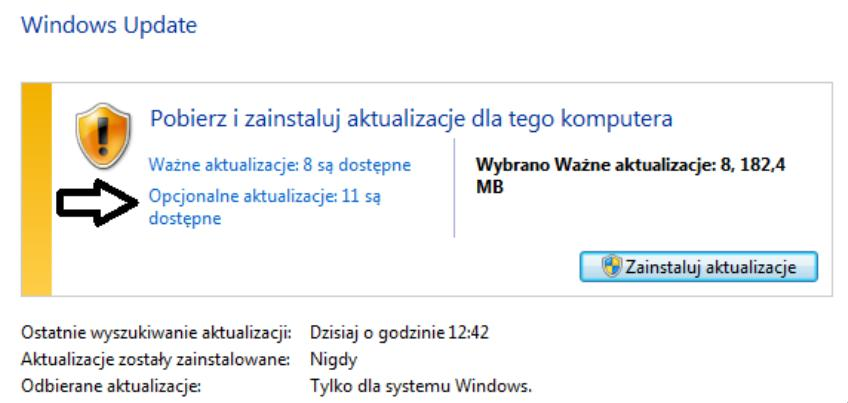
Jeżeli użytkownik zdecyduje się na pozycję wskazaną przez strzałkę, uzyska możliwość zainstalowania aktualizacji?

Ilustracja do pytania
A. odnoszące się do sterowników lub nowego oprogramowania od Microsoft
B. naprawiające krytyczną awarię, która nie dotyczy zabezpieczeń
C. prowadzące do aktualizacji Windows 8.1 do wersji Windows 10
D. związane z lukami w zabezpieczeniach o najwyższym priorytecie
Opcjonalne aktualizacje w systemie Windows dotyczą często sterowników oraz dodatkowego oprogramowania od firmy Microsoft. Wybór tej opcji może pozwalać użytkownikowi na zainstalowanie nowych wersji sterowników, które mogą poprawić kompatybilność sprzętu oraz wydajność systemu. Dodatkowo mogą obejmować nowe funkcje aplikacji Microsoft, które nie są krytyczne, ale mogą być użyteczne dla użytkownika. W praktyce, dbanie o aktualizację sterowników jest jedną z dobrych praktyk branżowych, ponieważ zapewnia, że sprzęt na którym pracujemy działa optymalnie. Sterowniki są kluczowe zwłaszcza w kontekście nowych urządzeń peryferyjnych, takich jak drukarki czy skanery, które mogą wymagać konkretnej wersji oprogramowania do prawidłowego działania. Instalowanie opcjonalnych aktualizacji może także wprowadzać nowe funkcje lub rozszerzenia do istniejącego oprogramowania, zwiększając jego funkcjonalność. Ważne jest, aby użytkownik regularnie sprawdzał dostępność takich aktualizacji, aby mieć pewność, że korzysta z najnowszych dostępnych technologii, co jest zgodne z najlepszymi praktykami zarządzania systemami IT.

Pytanie 18

Jak w systemie Windows Professional można ustalić czas działania drukarki oraz jej uprawnienia do drukowania?

A. katalog wydruku
B. ustawienia drukowania
C. parametry drukarki
D. dzielenie wydruku
Zrozumienie roli, jaką odgrywają różne elementy konfiguracji drukarek w systemie Windows, jest kluczowe dla efektywnego zarządzania drukiem. Wydaje się, że odpowiedzi takie jak "kolejka wydruku" czy "preferencje drukowania" mogą być logicznymi wyborami, jednak nie są one właściwe w kontekście pytania. Kolejka wydruku odnosi się do zarządzania dokumentami oczekującymi na wydruk, a nie do ustawiania godzin pracy drukarki czy uprawnień. Choć kolejka jest istotnym elementem w procesie drukowania, nie daje możliwości zmiany ustawień czasowych ani przydzielania dostępów użytkownikom. Podobnie, preferencje drukowania dotyczą głównie ustawień specyficznych dla dokumentów, takich jak jakość druku czy format, ale nie obejmują one zarządzania dostępnością drukarki. Z kolei "udostępnianie wydruku" ma na celu umożliwienie innym użytkownikom dostępu do drukarki w sieci, ale nie pozwala na konfigurację jej pracy w określonych godzinach. Typowym błędem jest mylenie różnych poziomów konfiguracji – właściwości drukarki to miejsce, gdzie można precyzyjnie ustawić te parametry. Wiedza o tym, jak odpowiednio zarządzać dostępem i czasem pracy drukarki, jest niezbędna dla optymalizacji i bezpieczeństwa procesów drukowania, co jest szczególnie ważne w środowisku biurowym, gdzie wiele osób korzysta z tych samych zasobów.

Pytanie 19

Przy zmianach w rejestrze Windows w celu zapewnienia bezpieczeństwa należy najpierw

A. wyeksportować klucze rejestru do pliku
B. utworzyć kopię zapasową ważnych plików
C. zweryfikować, czy na komputerze nie ma wirusów
D. sprawdzić obecność błędów na dysku
Wyeksportowanie kluczy rejestru do pliku jest kluczowym krokiem w procesie modyfikacji rejestru Windows, ponieważ pozwala na przywrócenie wcześniejszego stanu systemu w przypadku, gdy wprowadzone zmiany spowodują problemy z jego działaniem. Rejestr systemowy Windows jest bazą danych, która przechowuje ustawienia systemowe oraz konfiguracje aplikacji, a zmiany w nim mogą mieć dalekosiężne konsekwencje. Przykładowo, jeśli wprowadzone modyfikacje spowodują, że system nie uruchomi się prawidłowo, użytkownik może zaimportować wcześniej wyeksportowany plik rejestru, co przywróci system do stanu sprzed modyfikacji. Ponadto, zgodnie z najlepszymi praktykami w zakresie administracji systemów, zawsze zaleca się wykonanie kopii zapasowej rejestru przed jakimikolwiek zmianami, by zminimalizować ryzyko utraty danych lub destabilizacji systemu. Eksportowanie kluczy rejestru można zrealizować poprzez narzędzie 'regedit', co jest standardowym podejściem stosowanym przez specjalistów IT.

Pytanie 20

W systemie Windows, aby udostępnić folder jako ukryty, należy na końcu nazwy udostępniania umieścić znak

A. @
B. $
C. #
D. ~
Poprawnie – w systemie Windows, żeby udostępniany folder był „ukryty” w sieci, na końcu nazwy udziału dodaje się znak dolara, czyli „$”. Taki udział nazywa się udziałem ukrytym (hidden share). Mechanizm działa tak, że komputer nadal udostępnia ten folder po SMB, ale nie jest on widoczny na liście udziałów sieciowych przy zwykłym przeglądaniu zasobów (np. w Eksploratorze Windows po wejściu w \nazwa_komputera). Żeby się do niego dostać, trzeba znać jego dokładną nazwę i wpisać ją ręcznie, np.: \\SERWER\DANE$ albo \\192.168.0.10\BACKUP$. To jest typowa praktyka administratorów Windows – używają tego m.in. do udziałów administracyjnych, takich jak C$, D$, ADMIN$, które system tworzy automatycznie. Dzięki temu zasoby są trochę „schowane” przed zwykłym użytkownikiem, ale pamiętaj, że to nie jest żadna ochrona bezpieczeństwa, tylko ukrycie przed przypadkowym podejrzeniem. Prawdziwe zabezpieczenie realizują uprawnienia NTFS i lista ACL udziału. W pracy z serwerami plików warto łączyć udziały ukryte z dobrze ustawionymi prawami dostępu, sensowną strukturą katalogów i logowaniem dostępu. Moim zdaniem jest to wygodne narzędzie porządkowe: pozwala oddzielić udziały „dla wszystkich” od tych technicznych, administracyjnych czy roboczych, które nie powinny się rzucać w oczy użytkownikom końcowym, ale nadal muszą być dostępne dla administratorów czy usług systemowych.

Pytanie 21

Jak brzmi nazwa profilu użytkownika w systemie Windows, który jest zakładany podczas pierwszego logowania do komputera i zapisany na lokalnym dysku twardym, a wszelkie jego modyfikacje odnoszą się wyłącznie do maszyny, na której zostały przeprowadzone?

A. Tymczasowy
B. Obowiązkowy
C. Mobilny
D. Lokalny
Profil lokalny to typ konta użytkownika w systemie Windows, który jest tworzony podczas pierwszego logowania na danym komputerze. Główna cecha profilu lokalnego polega na tym, że jest on przechowywany na lokalnym dysku twardym, co oznacza, że wszelkie zmiany, takie jak zapisane ustawienia, aplikacje czy pliki, dotyczą tylko tego jednego komputera. Przykładem zastosowania profilu lokalnego jest sytuacja, gdy użytkownik instaluje określone oprogramowanie lub dokonuje personalizacji interfejsu użytkownika; zmiany te nie będą przenoszone na inne komputery, na których użytkownik loguje się przy użyciu tego samego konta. W praktyce, lokalne profile są często wykorzystywane w środowiskach domowych oraz małych biurach, gdzie użytkownicy nie potrzebują synchronizacji swoich danych między różnymi urządzeniami. Dobrą praktyką jest, aby administratorzy systemów regularnie tworzyli kopie zapasowe lokalnych danych użytkowników, aby zapobiec ich utracie w przypadku awarii sprzętu. Ponadto, lokalne profile mogą być w łatwy sposób zarządzane przez system Windows, co ułatwia ich konfigurację i utrzymanie.

Pytanie 22

Co jest efektem polecenia ipconfig /release?

A. Zwolnienie wszystkich dzierżaw adresu IP uzyskanych z serwera DHCP.
B. Odnowienie wszystkich dzierżaw adresu IP uzyskanych z serwera DHCP.
C. Wyświetlenie pełnej informacji o konfiguracji karty sieciowej komputera.
D. Odświeżenie dzierżawy DHCP i ponowne zarejestrowanie nazwy.
Polecenie ipconfig /release w systemie Windows służy do zwolnienia wszystkich dzierżaw adresów IP uzyskanych z serwera DHCP dla danej karty sieciowej, albo dla wszystkich kart, jeśli nie podamy jej nazwy. Mówiąc prościej: system „oddaje” adres IP, który dostał z DHCP, przestaje z niego korzystać i ustawia interfejs w stanie bez przydzielonego adresu (często zobaczysz wtedy adres typu 0.0.0.0 lub APIPA po chwili). To jest zgodne z mechanizmem pracy protokołu DHCP opisanym w standardzie RFC 2131 – klient może zainicjować zwolnienie dzierżawy, gdy już jej nie potrzebuje. W praktyce to polecenie jest bardzo przydatne przy diagnozowaniu problemów sieciowych. Na przykład, gdy komputer ma „dziwny” adres IP, konflikt adresów w sieci, albo po zmianie konfiguracji serwera DHCP. Administratorzy często robią sekwencję: ipconfig /release, a potem ipconfig /renew, żeby wymusić pobranie nowego adresu i konfiguracji (brama, DNS, maska). Moim zdaniem to jedno z podstawowych narzędzi pierwszej linii wsparcia IT przy kłopotach z łącznością. Warto zauważyć, że ipconfig /release nie odświeża ani nie odnawia dzierżawy – ono ją właśnie kończy po stronie klienta. Samo polecenie nie usuwa ustawień statycznych IP, działa tylko na konfiguracji dynamicznej z DHCP. Dobra praktyka jest taka, żeby przy większych zmianach w sieci (np. zmiana podsieci, nowy router) świadomie używać /release i /renew zamiast np. od razu restartować cały komputer. Daje to szybszą kontrolę nad procesem i pozwala lepiej zaobserwować, co się dzieje na poziomie adresacji IP.

Pytanie 23

Jaki typ grupy jest automatycznie przypisany dla nowo tworzonej grupy w kontrolerze domeny systemu Windows Server?

A. Dystrybucyjny
B. Lokalny w domenie
C. Globalny
D. Uniwersalny
Poprawna odpowiedź to "Globalny", ponieważ w kontrolerze domeny systemu Windows Serwer nowo utworzone grupy domyślnie przyjmują ten właśnie zakres. Grupy globalne są wykorzystywane do organizowania użytkowników i grup w ramach jednej domeny, co ma kluczowe znaczenie dla zarządzania uprawnieniami i dostępem do zasobów. Przykładowo, jeśli mamy grupę globalną o nazwie 'UżytkownicyMarketingu', można ją przypisać do określonych zasobów w domenie, takich jak udziały plików, umożliwiając wszystkim członkom tej grupy dostęp do niezbędnych danych. Ponadto, dobrą praktyką jest utrzymywanie grup globalnych w celu centralizacji zarządzania oraz uproszczenia administracji. Standardowym podejściem zgodnym z najlepszymi praktykami branżowymi jest ograniczanie liczby grup lokalnych i dystrybucyjnych, co zwiększa efektywność zarządzania w dużych środowiskach IT.

Pytanie 24

W systemie Windows, zainstalowanym w wersji obsługującej przydziały dyskowe, użytkownik o nazwie Gość

A. może być członkiem grup lokalnych oraz grup globalnych
B. nie może być tylko w grupie o nazwie Goście
C. nie może być wyłącznie członkiem grupy globalnej
D. nie może być członkiem żadnej grupy
Odpowiedź mówiąca, że użytkownik o nazwie Gość może należeć do grup lokalnych i grup globalnych, jest zgodna z zasadami zarządzania użytkownikami w systemie Windows. W systemach operacyjnych Windows, grupy użytkowników są kluczowe dla zarządzania uprawnieniami i dostępem do zasobów. Użytkownik Gość, mimo że ma ograniczone uprawnienia, może być członkiem grup, co pozwala na nadanie mu specyficznych uprawnień. Przykładowo, członkostwo w lokalnej grupie 'Użytkownicy' umożliwia Gościowi korzystanie z podstawowych funkcji systemu, takich jak logowanie się oraz dostęp do publicznych folderów. Z kolei dołączenie do globalnej grupy, na przykład 'Użytkownicy domeny', pozwala na zarządzanie dostępem do zasobów w sieci w zależności od polityki i potrzeb organizacji. Zgodnie z dobrymi praktykami, takim jak zasada najmniejszych uprawnień, przydzielanie użytkownikom, w tym Gościowi, odpowiednich grup lokalnych i globalnych ułatwia kontrolowanie dostępu i minimalizowanie ryzyka, co jest szczególnie ważne w środowiskach produkcyjnych oraz w organizacjach z restrykcyjnymi politykami bezpieczeństwa.

Pytanie 25

Jakie polecenie w systemach Windows należy użyć, aby ustawić statyczny adres IP w konsoli poleceń?

A. net use
B. telnet
C. netsh
D. tracert
Polecenie 'netsh' jest kluczowym narzędziem w systemach Windows, które umożliwia konfigurowanie i zarządzanie różnymi ustawieniami sieciowymi, w tym adresami IP. Używając 'netsh', administratorzy mogą łatwo przypisać statyczny adres IP do interfejsu sieciowego. Przykład użycia to: 'netsh interface ip set address name="Nazwa interfejsu" static Adres_IP Maska_Sieci Brama_Domyślna', gdzie 'Nazwa interfejsu' to nazwa karty sieciowej, 'Adres_IP' to adres, który chcemy ustawić, 'Maska_Sieci' to odpowiednia maska podsieci, a 'Brama_Domyślna' to adres bramy. Stosowanie statycznych adresów IP jest istotne w środowiskach, gdzie stabilność i dostępność są kluczowe, na przykład w serwerach lub urządzeniach wymagających stałego adresu. Przy korzystaniu z 'netsh' należy również pamiętać o standardach bezpieczeństwa oraz zarządzać adresami IP zgodnie z polityką organizacji, aby unikać konfliktów adresowych i zapewnić optymalną wydajność sieci.

Pytanie 26

Program wykorzystywany w wierszu poleceń systemu Windows do kompresji i dekompresji plików oraz katalogów to

A. CleanMgr.exe
B. Compact.exe
C. DiskPart.exe
D. Expand.exe
Compact.exe jest narzędziem wiersza poleceń w systemie Windows, które umożliwia kompresję i dekompresję plików oraz folderów. Działa ono na poziomie systemu plików NTFS, co oznacza, że zapewnia efektywną redukcję rozmiaru plików bez utraty danych. W praktyce, narzędzie to jest wykorzystywane do optymalizacji przestrzeni dyskowej na serwerach i komputerach stacjonarnych, co jest szczególnie istotne w środowiskach, gdzie miejsce na dysku jest ograniczone. Kompresja plików przy użyciu Compact.exe jest bardzo prostym procesem, wystarczy wprowadzić polecenie "compact /c <nazwa_pliku>" w wierszu poleceń, aby skompresować plik, a "compact /u <nazwa_pliku>" do dekompresji. Dobrą praktyką jest również regularne monitorowanie i zarządzanie skompresowanymi plikami, aby uniknąć potencjalnych problemów z dostępnością danych. Narzędzie to jest zgodne z różnymi standardami bezpieczeństwa i efektywności, ponieważ umożliwia zarządzanie danymi w sposób oszczędzający miejsce, co jest szczególnie ważne w kontekście zrównoważonego rozwoju technologii informacyjnej.

Pytanie 27

W systemie Windows XP, aby zmienić typ systemu plików z FAT32 na NTFS, należy użyć programu

A. convert.exe
B. subst.exe
C. replace.exe
D. attrib.exe
Odpowiedź 'convert.exe' jest prawidłowa, ponieważ jest to narzędzie wbudowane w system Windows, które umożliwia konwersję systemu plików z FAT32 na NTFS bez utraty danych. Program 'convert.exe' działa w wierszu poleceń i jest stosunkowo prosty w użyciu, co czyni go odpowiednim rozwiązaniem dla administratorów systemu oraz użytkowników domowych. Aby użyć tego narzędzia, wystarczy otworzyć wiersz poleceń z uprawnieniami administratora i wpisać polecenie 'convert D: /FS:NTFS', gdzie 'D:' to litera napędu, który chcemy skonwertować. Przed wykonaniem konwersji zaleca się wykonanie kopii zapasowej danych, aby zminimalizować ryzyko ich utraty. Konwersja z FAT32 do NTFS przynosi wiele korzyści, takich jak zwiększona wydajność, obsługa większych plików oraz lepsze zarządzanie uprawnieniami i bezpieczeństwem. Warto zaznaczyć, że NTFS jest bardziej stabilnym i elastycznym systemem plików, co czyni go bardziej odpowiednim do zastosowań w środowiskach, gdzie wymagana jest większa niezawodność i możliwość przydzielania różnych poziomów dostępu do plików.

Pytanie 28

Jakiego rodzaju rekord jest automatycznie generowany w chwili zakupu strefy wyszukiwania do przodu w ustawieniach serwera DNS w systemach Windows Server?

A. PTR
B. MX
C. NS
D. A
Rekord NS, czyli Name Server, to mega ważny element w systemie DNS. On pokazuje, które serwery DNS są odpowiedzialne za konkretną strefę nazw. Kiedy tworzysz strefę wyszukiwania do przodu na serwerze DNS w Windows Server, to rekord NS jest generowany automatycznie. Bez niego, DNS nie działałby jak należy, bo inne serwery DNS nie wiedziałyby, które z nich zarządzają daną strefą. Na przykład, gdy mamy strefę 'example.com', to rekord NS wskaże na serwer DNS, który ma wszystkie info o tej strefie. W praktyce, mieć poprawnie skonfigurowane rekordy NS to podstawa, żeby usługi DNS działały płynnie. Z własnego doświadczenia powiem, że fajnie mieć przynajmniej dwa rekordy NS dla każdej strefy, bo to daje dodatkową stabilność w razie awarii. Pamiętaj, żeby każdy rekord NS był dobrze ustawiony, bo inaczej mogą być problemy z propagowaniem zmian w strefie.

Pytanie 29

Składnikiem systemu Windows 10, który zapewnia ochronę użytkownikom przed zagrożeniami ze strony złośliwego oprogramowania, jest program

A. Windows Defender
B. Microsoft Security Essentials
C. Microsoft Hyper-V
D. Windows PowerShell
Windows Defender to taki wbudowany program antywirusowy w Windows 10. Jego główną rolą jest ochrona w czasie rzeczywistym, co oznacza, że ciągle sprawdza system i pliki, żeby wykrywać jakieś zagrożenia jak wirusy czy trojany. Używa fajnych technologii, takich jak analiza heurystyczna i chmura, żeby szybko rozpoznać nowe zagrożenia. Na przykład, Windows Defender automatycznie skanuje system, gdy uruchamiamy komputer, a także regularnie aktualizuje definicje wirusów, co zapewnia stałą ochronę. Można też dostosować ustawienia skanowania, żeby przeprowadzać pełne skanowania wybranych folderów czy dysków. To całkiem w porządku, bo pomaga w bezpieczeństwie, a takie aktywne rozwiązania to najlepsza obrona przed zagrożeniami. Dodatkowo, Windows Defender współpracuje z innymi funkcjami w systemie, jak kontrola aplikacji czy zapora sieciowa, tworząc spójną ochronę.

Pytanie 30

Jakie polecenie należy wprowadzić w wierszu polecenia systemów Windows Server, aby zaktualizować dzierżawy adresów DHCP oraz przeprowadzić rejestrację nazw w systemie DNS?

A. ipconfig /flushdns
B. ipconfig /renew
C. ipconfig /release
D. ipconfig /registerdns
Polecenie 'ipconfig /registerdns' jest kluczowe w kontekście aktualizacji rejestracji nazw DNS w systemach Windows. Użycie tego polecenia powoduje, że komputer zgłasza się do serwera DNS, rejestrując swoją nazwę i przypisany adres IP. Jest to istotne w przypadku, gdy komputer otrzymuje nowy adres IP lub zmienia się jego konfiguracja sieciowa. Przykładowo, w środowisku z dynamicznym przydzielaniem adresów IP przez DHCP, to polecenie pozwala utrzymać aktualne wpisy DNS, dzięki czemu inne urządzenia w sieci mogą je łatwo znaleźć. W praktyce, administratorzy sieci często korzystają z tego polecenia po zmianach w konfiguracji sieci, aby upewnić się, że rejestracja w DNS jest zgodna z aktualną konfiguracją sprzętu, co znacząco poprawia efektywność komunikacji w sieci. Standardy branżowe, takie jak RFC 2136, podkreślają znaczenie dynamicznej aktualizacji DNS, co czyni to poleceniem niezbędnym w zarządzaniu siecią.

Pytanie 31

Jaką rolę serwera trzeba zainstalować w systemach z linii Windows Server, aby mogła zostać utworzona nowa strona FTP?

A. IIS
B. DHCP
C. RRAS
D. SSH
Wybór roli IIS (Internet Information Services) jest kluczowy dla utworzenia witryny FTP w systemach z rodziny Windows Server. IIS jest serwerem aplikacji, który obsługuje różne protokoły internetowe, w tym HTTP, HTTPS oraz FTP. Działa jako platforma do hostowania aplikacji webowych oraz zarządzania zasobami internetowymi, co czyni go idealnym do zarządzania witrynami FTP. Aby skonfigurować usługę FTP w IIS, administrator musi najpierw zainstalować tę rolę, a następnie utworzyć nową witrynę FTP, która pozwoli na przesyłanie plików między serwerem a użytkownikami. Praktycznym przykładem zastosowania jest możliwość tworzenia stref zaufania dla klientów, którzy potrzebują dostępu do określonych zasobów serwera. IIS pozwala na skonfigurowanie zabezpieczeń, takich jak uwierzytelnianie przez nazwę użytkownika i hasło, a także szyfrowanie połączeń za pomocą SSL, co jest zgodne z najlepszymi praktykami w zakresie bezpieczeństwa sieci.

Pytanie 32

W systemie Windows można zweryfikować parametry karty graficznej, używając następującego polecenia

A. dxdiag
B. graphics
C. cliconfig
D. color
To polecenie dxdiag, czyli narzędzie diagnostyczne DirectX, jest naprawdę przydatne w Windowsie. Pozwala na zebranie ważnych informacji o podzespołach komputera, zwłaszcza o karcie graficznej. Jak chcesz to sprawdzić, wystarczy wpisać 'dxdiag' w menu startowym i kliknąć Enter. Zobaczysz wtedy okno z wieloma zakładkami, gdzie możesz znaleźć info o systemie, wyświetlaczy czy dźwięku. Moim zdaniem, to super sposób, żeby szybko zweryfikować, jakie sterowniki masz zainstalowane i czy komputer dobrze rozpoznaje kartę graficzną. Dla kogoś kto pracuje w IT, to wiedza na wagę złota, bo można łatwo wyłapać, co się dzieje z grafiką i lepiej diagnozować problemy.

Pytanie 33

W trakcie instalacji systemu Windows, zaraz po rozpoczęciu instalatora w trybie graficznym, istnieje możliwość otwarcia Wiersza poleceń (konsoli) za pomocą kombinacji klawiszy

A. CTRL+SHIFT
B. SHIFT+F10
C. CTRL+Z
D. ALT+F4
Odpowiedź SHIFT+F10 jest prawidłowa, ponieważ ta kombinacja klawiszy uruchamia Wiersz poleceń w trakcie instalacji systemu Windows. Jest to przydatne w sytuacjach, gdy użytkownik potrzebuje dostępu do narzędzi diagnostycznych lub chce wprowadzić dodatkowe polecenia przed zakończeniem procesu instalacji. Umożliwia to również modyfikację ustawień systemowych oraz naprawę problemów, które mogą wystąpić podczas konfiguracji. Przykładem zastosowania może być sytuacja, w której użytkownik chce uruchomić narzędzie DISKPART do zarządzania partycjami dyskowymi, co pozwala na tworzenie, usuwanie lub formatowanie partycji przed zainstalowaniem systemu. Ta funkcjonalność jest zgodna z najlepszymi praktykami w zakresie instalacji systemów operacyjnych, gdzie dostęp do dodatkowych narzędzi może znacząco ułatwić proces oraz zwiększyć elastyczność konfiguracji. Warto również zaznaczyć, że ta kombinacja klawiszy jest standardem w różnych wersjach systemów Windows, co czyni ją zrozumiałą i uniwersalną dla użytkowników.

Pytanie 34

W dokumentacji systemu operacyjnego Windows XP opisano pliki o rozszerzeniu .dll. Czym jest ten plik?

A. uruchamialnego
B. biblioteki
C. dziennika zdarzeń
D. inicjalizacyjnego
Pliki z rozszerzeniem .dll (Dynamic Link Library) są kluczowymi komponentami systemu operacyjnego Windows, które umożliwiają współdzielenie kodu i zasobów pomiędzy różnymi programami. Dzięki tym bibliotekom, programy mogą korzystać z funkcji i procedur zapisanych w .dll, co pozwala na oszczędność pamięci i zwiększenie wydajności. Na przykład, wiele aplikacji może korzystać z tej samej biblioteki .dll do obsługi grafiki, co eliminuje potrzebę dublowania kodu w każdej z aplikacji. W praktyce, twórcy oprogramowania często tworzą aplikacje zależne od zestawów .dll, co również ułatwia aktualizacje – zmieniając jedynie plik .dll, można wprowadzić zmiany w działaniu wielu aplikacji jednocześnie. Dobre praktyki programistyczne zachęcają do modularności oraz wykorzystywania bibliotek, co przyczynia się do lepszej organizacji kodu oraz umożliwia łatwiejsze utrzymanie oprogramowania. Warto zaznaczyć, że pliki .dll są również używane w wielu innych systemach operacyjnych, co stanowi standard w branży programistycznej.

Pytanie 35

Jak nazywa się serwer Windows, na którym zainstalowano usługę Active Directory?

A. serwerem WWW
B. kontrolerem domeny
C. serwerem plików
D. serwerem DHCP
Kontroler domeny to serwer, na którym zainstalowana jest usługa Active Directory, będąca kluczowym elementem w zarządzaniu zasobami sieciowymi w środowisku Windows. Jego głównym zadaniem jest przechowywanie informacji o użytkownikach, komputerach oraz innych zasobach w sieci, a także zarządzanie dostępem do tych zasobów. Kontroler domeny odpowiada za weryfikację tożsamości użytkowników oraz autoryzację ich dostępu do usług i zasobów, co jest kluczowe w zapewnieniu bezpieczeństwa w organizacji. W praktyce, kontroler domeny umożliwia centralne zarządzanie politykami bezpieczeństwa, co pozwala na łatwiejsze wdrażanie zmian oraz monitorowanie dostępu. Dodatkowo, dzięki replikacji, wiele kontrolerów domeny może współpracować, co zwiększa niezawodność i odporność na awarie. W kontekście standardów branżowych, organizacje często wdrażają rozwiązania oparte na Active Directory, aby zapewnić zgodność z wymogami bezpieczeństwa i zarządzania informacjami, co podkreśla jego znaczenie w nowoczesnym zarządzaniu IT.

Pytanie 36

Udostępniono w sieci lokalnej jako udział specjalny folder o nazwie egzamin znajdujący się na komputerze o nazwie SERWER_2 w katalogu głównym dysku C:. Jak powinna wyglądać ścieżka dostępu do katalogu egzamin, w którym przechowywany jest folder macierzysty dla konta użytkownika o określonym loginie?

A. \\SERWER_2\$egzamin\%USERNAME%
B. \\SERWER_2\$egzamin$\%USERNAME%
C. \\SERWER_2\egzamin$\%$USERNAME%
D. \\SERWER_2\egzamin$\%USERNAME%
Poprawna ścieżka sieciowa to: \\SERWER_2\egzamin$\%USERNAME%. Kluczowe są tu trzy elementy: nazwa komputera w sieci (SERWER_2), nazwa udziału sieciowego (egzamin$) oraz zmienna środowiskowa systemu Windows (%USERNAME%), która jest automatycznie podstawiana nazwą aktualnie zalogowanego użytkownika. Znak \ na końcu udziału i przed %USERNAME% oznacza przejście do podkatalogu o nazwie zgodnej z loginem użytkownika. Znak dolara na końcu nazwy udziału (egzamin$) informuje, że jest to udział ukryty – nie będzie widoczny w typowym przeglądaniu sieci, ale można się do niego dostać, znając dokładną ścieżkę. To jest bardzo często stosowana praktyka administratorów, żeby ukrywać udziały systemowe lub egzaminacyjne, ale nadal dawać do nich dostęp konkretnym osobom lub grupom. Zmienna %USERNAME% jest standardową zmienną środowiskową w Windows, dzięki której można tworzyć uniwersalne ścieżki, np. do folderów profilowych lub katalogów macierzystych użytkowników. W praktyce administrator może skonfigurować w domenie ścieżkę katalogu domowego użytkownika jako \\SERWER_2\egzamin$\%USERNAME% i ta sama konfiguracja zadziała poprawnie dla wszystkich kont, automatycznie podstawiając właściwy login. Takie rozwiązanie jest wygodne, skalowalne i zgodne z dobrymi praktykami zarządzania zasobami sieciowymi w środowiskach Windows Server i Active Directory. Dodatkowo separacja użytkowników w osobnych podkatalogach ułatwia nadawanie uprawnień NTFS i kontrolę dostępu w sieci lokalnej.

Pytanie 37

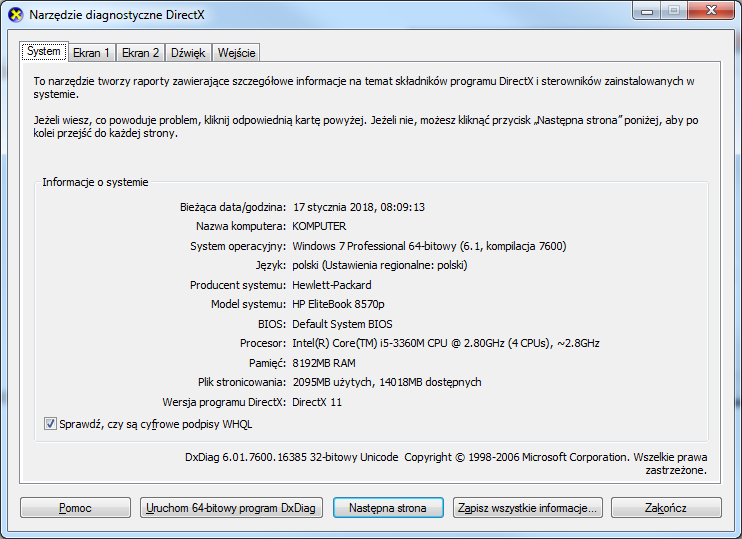
Aby uruchomić przedstawione narzędzie systemu Windows, należy użyć polecenia

Ilustracja do pytania
A. taskmgr
B. dxdiag
C. msconfig
D. nmon
Polecenie dxdiag uruchamia w systemie Windows narzędzie diagnostyczne DirectX, które według mnie należy do najważniejszych narzędzi systemowych, jeśli chodzi o sprawdzanie komponentów multimedialnych i graficznych. Dzięki dxdiag można bardzo szybko uzyskać szczegółowe dane na temat wersji DirectX, zainstalowanych sterowników audio i wideo, a także stanu sprzętu. W praktyce jest to nieocenione narzędzie podczas rozwiązywania problemów z grami, aplikacjami graficznymi czy nawet przy zwyczajnym sprawdzaniu zgodności sprzętu z nowym oprogramowaniem. Moim zdaniem każdy technik czy informatyk pracujący z Windows powinien znać dxdiag na pamięć, bo pozwala on w kilka sekund zidentyfikować problemy ze sterownikami lub nieprawidłową konfiguracją systemu. W branży IT to wręcz standard i podstawa pracy w dziale wsparcia technicznego; praktycznie każda poważniejsza diagnostyka sprzętu graficznego zaczyna się właśnie od uruchomienia dxdiag. Szczerze, narzędzie jest dużo bardziej przyjazne niż niektóre zamienniki, bo za jednym razem podaje zestaw kluczowych informacji w czytelnej formie. Dobra praktyka to wygenerować raport z dxdiag przed aktualizacją sterowników – można wtedy szybko porównać zmiany. Trochę szkoda, że tak wielu użytkowników go nie zna, bo czasem rozwiązałoby to mnóstwo problemów bez szukania ich po omacku.

Pytanie 38

Jak skonfigurować dziennik w systemie Windows Server, aby rejestrować zarówno udane, jak i nieudane próby logowania użytkowników oraz działania na zasobach dyskowych?

A. aplikacji i usług.
B. ustawień.
C. systemu.
D. zabezpieczeń.
Odpowiedź "zabezpieczeń" jest prawidłowa, ponieważ dziennik zabezpieczeń w systemie Windows Server jest miejscem, w którym rejestrowane są wszelkie zdarzenia związane z bezpieczeństwem, w tym próby logowania użytkowników oraz operacje na zasobach dyskowych. Dziennik ten umożliwia administratorom systemów monitorowanie i analizowanie aktywności użytkowników oraz identyfikowanie potencjalnych zagrożeń. Na przykład, udane i nieudane próby logowania mogą dostarczyć informacji o nieautoryzowanym dostępie, a analiza zmian na poziomie zasobów dyskowych może pomóc w wykryciu nadużyć, takich jak nieautoryzowane modyfikacje plików. Dobre praktyki w zakresie bezpieczeństwa informacji, takie jak te określone w normach ISO/IEC 27001, zalecają regularne przeglądanie dzienników zabezpieczeń w celu oceny skuteczności kontroli zabezpieczeń oraz reagowania na incydenty. Właściwe konfigurowanie i monitorowanie dziennika zabezpieczeń to kluczowy element zarządzania bezpieczeństwem w organizacji.

Pytanie 39

Które polecenie w systemie Windows Server 2008 pozwala na przekształcenie serwera w kontroler domeny?

A. dcpromo
B. gpedit
C. gpresult
D. nslookup
Odpowiedź 'dcpromo' jest poprawna, ponieważ jest to narzędzie w systemie Windows Server 2008, które służy do promowania serwera do roli kontrolera domeny. Proces ten jest kluczowy w kontekście zarządzania tożsamościami i dostępem w sieci. Użycie dcpromo uruchamia kreatora, który prowadzi administratora przez różne etapy konfiguracji, takie jak wybór strefy czasowej, domeny, a także ustawienie hasła dla konta administratora usługi Active Directory. Umożliwia to serwerowi przyłączenie się do istniejącej domeny lub utworzenie nowej. W praktyce, promowanie serwera do kontrolera domeny oznacza, że zaczyna on zarządzać politykami bezpieczeństwa, autoryzacją użytkowników oraz zasobami w obrębie danej domeny, co jest zgodne z najlepszymi praktykami w zakresie zarządzania infrastrukturą IT. Użycie dcpromo przyczynia się do bezpieczeństwa i spójności środowiska IT, co jest istotne dla każdej organizacji.

Pytanie 40

Usługa, umożliwiająca zdalną pracę na komputerze z systemem Windows z innego komputera z systemem Windows, który jest połączony z tą samą siecią lub z Internetem, to

A. FTP
B. serwer plików
C. DHCP
D. pulpit zdalny
Usługa pulpitu zdalnego pozwala użytkownikom na zdalny dostęp do komputerów z systemem Windows, co jest szczególnie użyteczne w kontekście pracy zdalnej, obsługi technicznej czy szkoleń online. Pulpit zdalny wykorzystuje protokół RDP (Remote Desktop Protocol), który umożliwia przesyłanie obrazu ekranu oraz danych wejściowych (takich jak mysz i klawiatura) pomiędzy komputerem lokalnym a zdalnym. Dzięki temu użytkownik może korzystać z pełnej funkcjonalności zdalnego systemu, jakby siedział bezpośrednio przed nim. Przykłady zastosowania obejmują umożliwienie pracownikom pracy zdalnej z biura, co zwiększa elastyczność i wydajność pracy, a także udzielanie wsparcia technicznego przez specjalistów IT. W praktyce, aby skonfigurować pulpit zdalny, użytkownicy muszą upewnić się, że odpowiednie ustawienia w systemie operacyjnym są aktywne, a także że porty sieciowe są odpowiednio skonfigurowane w zaporze sieciowej. Ponadto, stosowanie dobrych praktyk w zakresie bezpieczeństwa, takich jak korzystanie z silnych haseł oraz dwuskładnikowej autoryzacji, jest kluczowe dla ochrony danych podczas korzystania z pulpitu zdalnego.