Wyniki egzaminu

Informacje o egzaminie:
  • Zawód: Technik fotografii i multimediów
  • Kwalifikacja: AUD.05 - Realizacja projektów graficznych i multimedialnych
  • Data rozpoczęcia: 5 marca 2026 12:42
  • Data zakończenia: 5 marca 2026 12:58

Egzamin zdany!

Wynik: 38/40 punktów (95,0%)

Wymagane minimum: 20 punktów (50%)

Pochwal się swoim wynikiem!
Szczegółowe wyniki:
Pytanie 1

Aby uzyskać graficzny element wyrażający płynny i rytmiczny ruch, należy wykorzystać kształty

A. o miękkich krawędziach
B. pionowe
C. o ostrych krawędziach
D. poziome
Odpowiedź 'o miękkich granicach' jest poprawna, ponieważ kształty z takimi granicami są kluczowe do wyrażania płynnych i rytmicznych ruchów w grafice. Miękkie granice, takie jak zaokrąglenia i łagodne przejścia, tworzą wrażenie dynamiki i swobody, co sprzyja odczuciu ruchu. Przykładem mogą być ilustracje przedstawiające fale, chmurki czy postacie w ruchu, gdzie zaobserwować można subtelne przejścia konturów. Tego rodzaju kształty są zgodne z zasadą płynności, która w designie odnosi się do harmonijnego połączenia elementów wizualnych. W praktyce, projektanci często wykorzystują krzywe Béziera w oprogramowaniu graficznym, co pozwala na tworzenie gładkich, organicznych form, które skutecznie oddają wrażenie ruchu. Zastosowanie miękkich kształtów jest również zgodne z zasadami projektowania UX, gdzie płynność i naturalność interakcji mają kluczowe znaczenie dla doświadczeń użytkownika.
Pytanie 2

Okno dokowane, które pozwala na manipulację kolejnością obiektów w aplikacji CorelDRAW, to okno dokowane

A. Przekształcenia
B. Ustawienia obiektu
C. Menedżer obiektów
D. Menedżer widoków
Menedżer obiektów w CorelDRAW jest kluczowym narzędziem do zarządzania warstwami i obiektami w projekcie graficznym. Umożliwia użytkownikom łatwe organizowanie, przestawianie, blokowanie oraz ukrywanie poszczególnych elementów projektu. Korzystając z tego okna, można zwiększyć efektywność pracy, szczególnie w złożonych projektach, gdzie wiele obiektów może zachodzić na siebie. Przykładowo, w projekcie z wieloma warstwami tekstu, grafiką i efektami, Menedżer obiektów pozwala na szybkie zlokalizowanie i edytowanie interesującego nas obiektu, co znacząco przyspiesza proces twórczy. Zgodnie z najlepszymi praktykami w projektowaniu graficznym, utrzymanie porządku w warstwach i obiektach jest kluczowe dla zachowania przejrzystości projektu oraz ułatwienia współpracy z innymi członkami zespołu. Dodatkowo, Menedżer obiektów pomaga w zachowaniu hierarchii wizualnej, co jest niezbędne podczas eksportu czy publikacji gotowych prac.

Pytanie 3

Jakie elementy przedstawia obraz SVG zdefiniowany w poniższym kodzie?

<svg width="200″ height="150″>
<rect width="100″ height="100″ fill=#ff0000″>

A. Prostokąt o wymiarach 200 na 150 pikseli z wypełnieniem w kolorze czerwonym
B. Kwadrat o wymiarach 100 pikseli z wypełnieniem w kolorze czerwonym
C. Prostokąt o wymiarach 200 na 150 pikseli z wypełnieniem w kolorze niebieskim
D. Kwadrat o wymiarach 100 pikseli z wypełnieniem w kolorze niebieskim
Obraz SVG przedstawia kwadrat o boku 100 pikseli z czerwonym wypełnieniem. Analizując kod SVG, widzimy, że użyto elementu <rect>, który definiuje prostokąt. W atrybutach <rect> podano szerokość i wysokość, które oba są ustawione na 100 pikseli, co jasno wskazuje, że ma on kształt kwadratu. Wartością atrybutu 'fill' jest '#ff0000', co oznacza kolor czerwony w notacji szesnastkowej. W praktyce, SVG jest wykorzystywane w grafice wektorowej w internecie, co pozwala na skalowanie obrazów bez utraty jakości. Takie podejście jest zgodne z najnowszymi standardami webowymi, a jego zastosowanie w projektowaniu stron internetowych oraz aplikacji mobilnych staje się coraz bardziej powszechne. Właściwe rozumienie kodu SVG oraz jego struktury jest kluczowe dla efektywnego tworzenia grafik, co wpływa na estetykę i doświadczenie użytkownika w aplikacjach. Dodatkowo, umiejętność pracy z SVG otwiera możliwości tworzenia animacji i interaktywnych elementów graficznych, co jest istotne w nowoczesnym designie.

Pytanie 4

Techniki animacji ruchu obiektów 3D wzdłuż ścieżki nie obejmują animacji

A. parametrów cieniowania obiektu
B. obiektów wektorowych
C. parametrów źródeł światła
D. obrazów rastrowych
Animowanie obrazów rastrowych nie jest techniką animacji ruchu obiektów 3D po ścieżce, ponieważ obrazy rastrowe są statycznymi obrazami składającymi się z pikseli, które nie mają trójwymiarowej geometrii ani atrybutów, które można by animować w przestrzeni 3D. Techniki te zazwyczaj dotyczą obiektów 3D, takich jak modele geometryczne, które mogą poruszać się w przestrzeni wzdłuż zdefiniowanej ścieżki. Przykładem może być animacja pojazdu poruszającego się po torze na scenie 3D, gdzie można określić jego trajektorię, prędkość i kierunek. W praktyce, standardy branżowe, takie jak Autodesk Maya czy Blender, oferują narzędzia do tworzenia i edytowania takich animacji, co pozwala na uzyskanie realistycznych efektów wizualnych. Warto znać te techniki, aby efektywnie tworzyć animacje, które są integralną częścią współczesnych produkcji filmowych, gier oraz wizualizacji architektonicznych.

Pytanie 5

Jakie narzędzie w CorelDRAW umożliwia uzyskanie efektu płynnego przejścia jednego obiektu w inny za pomocą sekwencji kształtów i kolorów pośrednich?

A. Interakcyjny cień
B. Interakcyjna obwiednia
C. Interakcyjne dodanie głębi
D. Interakcyjna metamorfoza
Interakcyjna metamorfoza to narzędzie w programie CorelDRAW, które umożliwia uzyskanie efektu transformacji jednego obiektu w inny poprzez sekwencję pośrednich kształtów i barw. To potężne narzędzie pozwala na płynne przejścia, co jest niezwykle przydatne w projektowaniu graficznym, animacjach oraz tworzeniu wizualizacji i prezentacji. Użytkownicy mogą zdefiniować początkowy i końcowy kształt, a następnie program generuje szereg pośrednich kształtów, co daje wrażenie ruchu i zmiany. Przykładem zastosowania metamorfozy może być dostosowanie logo firmy do różnych kampanii marketingowych, w których logo zmienia się w zależności od kontekstu. Dobrą praktyką jest także używanie tego narzędzia do tworzenia złożonych efektów wizualnych w prezentacjach, które mogą przyciągać uwagę i angażować odbiorców. Warto również wspomnieć, że interakcyjna metamorfoza jest doskonałym sposobem na eksperymentowanie z formą i kolorem, co jest kluczowe w kreatywnym procesie projektowania.

Pytanie 6

Cechami obiektów w grafice wektorowej są:

A. możliwość skalowania bez utraty jakości, szybka i łatwa konwersja do grafiki rastrowej
B. powiększanie z utratą jakości, skomplikowana konwersja do grafiki rastrowej
C. możliwość skalowania bez utraty jakości, skomplikowana konwersja do grafiki rastrowej
D. powiększanie z utratą jakości, szybka i łatwa konwersja do grafiki rastrowej
Właściwości grafiki wektorowej są kluczowe dla wielu zastosowań w projektowaniu i tworzeniu wizualizacji. Odpowiedź wskazująca na możliwość skalowania bez utraty jakości jest prawidłowa, ponieważ grafika wektorowa oparta jest na matematycznych równaniach i wektorach, co pozwala na dowolne zmiany rozmiaru bez degradacji obrazu. Przykładem zastosowania tej właściwości jest tworzenie logo, które musi wyglądać dobrze w różnych formatach, od wizytówek po billboardy. Dodatkowo, szybka i prosta konwersja do grafiki rastrowej sprawia, że wektory można łatwo przygotować do użycia w mediach internetowych czy drukowanych, gdzie często wymagana jest inna forma obrazu. Standardy takie jak SVG (Scalable Vector Graphics) są powszechnie stosowane do tworzenia interaktywnych i responsywnych grafik w sieci, co również potwierdza znaczenie tej cechy w dzisiejszym projektowaniu. Należy pamiętać, że grafika wektorowa jest szczególnie przydatna w przypadku ilustracji, typografii i prostych grafik, których detale są niezbędne w różnych kontekstach.

Pytanie 7

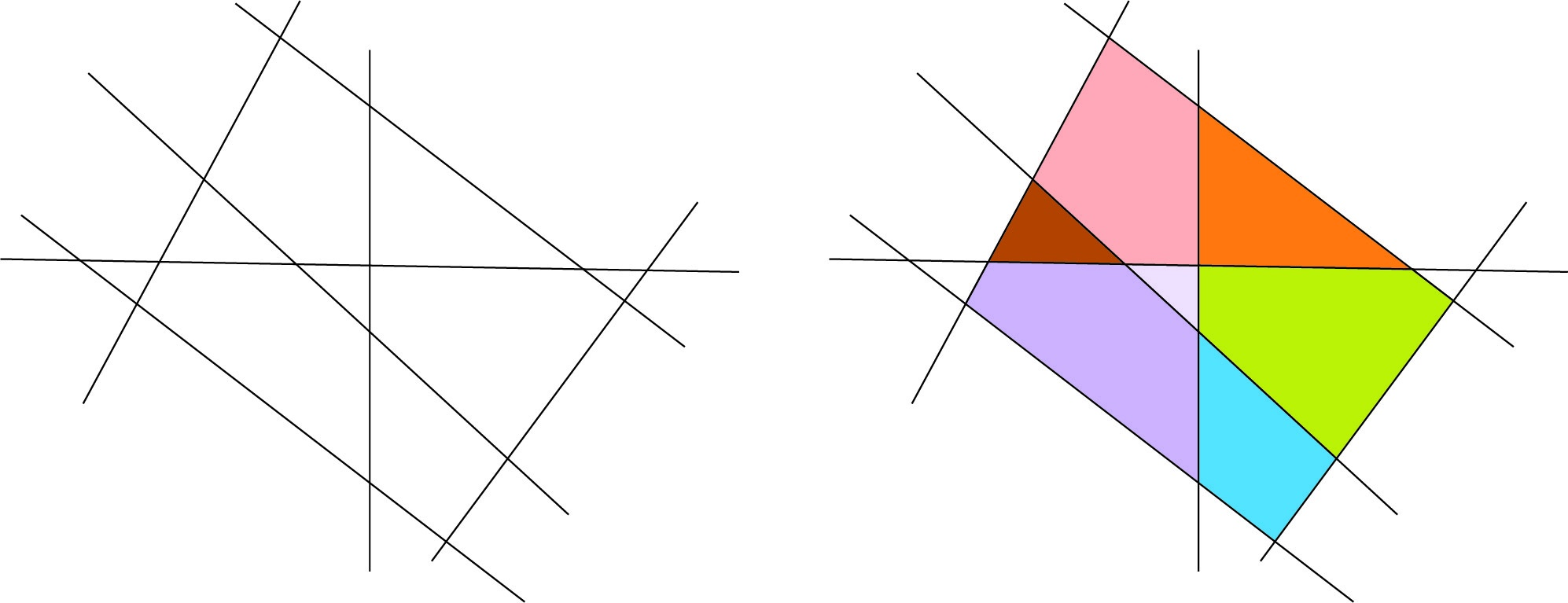
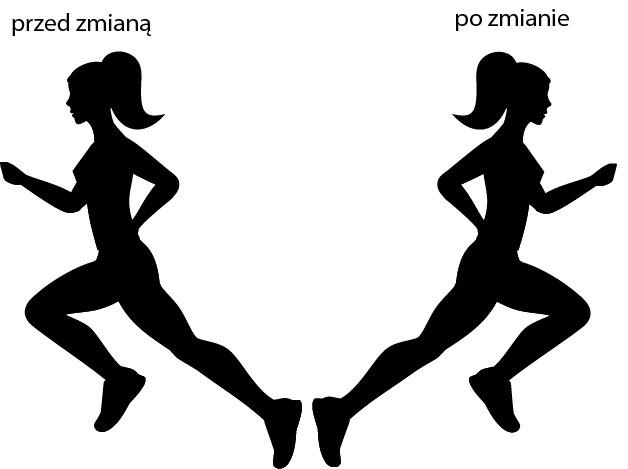
Jakie narzędzie w programie wektorowym powinno być wykorzystane, aby przeprowadzić widoczną na zdjęciu modyfikację obiektu?

Ilustracja do pytania
A. Skalowanie
B. Odbijanie
C. Wypaczanie
D. Obracanie
Odpowiedź jest jak najbardziej trafiona, bo zastosowanie narzędzia Odbijanie (ang. Flip lub Reflect) to dokładnie to, czego wymagała widoczna modyfikacja. W programach do grafiki wektorowej, takich jak Adobe Illustrator, CorelDRAW czy Affinity Designer, odbijanie pozwala na uzyskanie lustrzanego odbicia obiektu względem wybranej osi – poziomej lub pionowej. To jedno z podstawowych narzędzi, które, moim zdaniem, warto mieć opanowane niemal automatycznie, bo często się przydaje w pracy nad logotypami, ikonami czy ilustracjami technicznymi. Przykład z obrazka jest bardzo typowy – postać obraca się w przeciwną stronę, ale zachowuje wszystkie proporcje i szczegóły. Odbijanie jest lepszym rozwiązaniem niż ręczne rysowanie drugiej wersji – szybciej, precyzyjniej, bez ryzyka błędów w proporcjach. Warto pamiętać, że ta metoda jest też standardem, jeśli chodzi o przygotowywanie szablonów czy wzorów powtarzalnych, np. w grafice użytkowej. Dla mnie, w codziennej pracy, odbijanie sprawdza się nawet przy projektowaniu grafik na koszulki czy materiały promocyjne, gdzie symetria i odbicia lustrzane nadają projektom zupełnie inny charakter. Szczerze, każdy grafik powinien sprawnie korzystać z tego narzędzia, bo to zdecydowanie podstawa warsztatu.

Pytanie 8

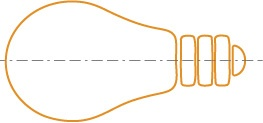
Aby umieścić elementy grafiki względem osi symetrii tak, jak na ilustracji, należy wykorzystać opcję narzędzia wyrównanie do

Ilustracja do pytania
A. lewej w poziomie
B. środka w pionie
C. góry w pionie
D. środka w poziomie
Wybranie opcji wyrównania do środka w poziomie to zdecydowanie najtrafniejsze rozwiązanie przy rozmieszczaniu elementów względem pionowej osi symetrii, tak jak na tej grafice z żarówką. W praktyce narzędzia graficzne typu CorelDRAW, Illustrator czy nawet PowerPoint mają funkcję align center horizontal właśnie po to, aby szybko, bez zbędnej ręcznej roboty ustawić obiekty w równej odległości od lewej i prawej krawędzi, dokładnie w środku projektu. Z mojego doświadczenia to właśnie taka metoda jest najczęściej wykorzystywana w profesjonalnej pracy z makietami czy podczas przygotowywania materiałów do druku. Nawet proste logotypy czy infografiki wymagają często perfekcyjnego wyśrodkowania w poziomie, aby całość prezentowała się estetycznie i zgodnie ze standardami branżowymi. To nie jest tylko kwestia ładnego wyglądu – chodzi też o czytelność i ergonomię odbioru, które są podstawą projektowania graficznego. Jeśli zawsze będziesz pamiętać o tej opcji, unikniesz typowego chaosu w kompozycji, który widuje się niestety bardzo często u początkujących. Polecam też czasem rzucić okiem na tzw. siatki i prowadnice, bo one pomagają lepiej zrozumieć, jak ważne jest wyrównanie elementów względem osi i jakie to daje możliwości później np. przy automatycznym skalowaniu albo eksportowaniu grafiki do różnych formatów.

Pytanie 9

Jakie narzędzie w programie Adobe Illustrator powinno być zastosowane, aby pokolorować obszary wyznaczone przez kontury?

Ilustracja do pytania
A. Rozpylania symboli
B. Generatora kształtów
C. Modyfikowania krycia symboli
D. Aktywnego wiadra z farbą
Aktywne wiadro z farbą to narzędzie, które pozwala na szybkie i bardzo intuicyjne kolorowanie obszarów ograniczonych konturami w Adobe Illustratorze. Moim zdaniem, to jedno z najbardziej praktycznych narzędzi, jeśli chcemy uzyskać efekt podobny do wypełniania zamkniętych przestrzeni jak w klasycznych programach rastrowych typu Paint, ale w środowisku wektorowym. Działa to tak, że program automatycznie wykrywa zamknięte (albo wystarczająco domknięte) przestrzenie wyznaczone przez linie i pozwala je jednym kliknięciem wypełnić wybranym kolorem. W praktyce bardzo często korzystam z tej funkcji przy tworzeniu ilustracji technicznych, infografik czy komiksów, gdzie najpierw rozrysowuję kontury, a potem błyskawicznie nadaję im kolory. Co ważne, narzędzie to obsługuje nawet takie przypadki, gdzie linie nie stykają się idealnie na węzłach, co bywa ratunkiem przy szybkim szkicowaniu. Praca tym narzędziem opiera się na dobrych praktykach branżowych: rozdzieleniu etapu rysowania (konturu) od etapu kolorowania. Warto pamiętać, że aktywne wiadro z farbą tworzy osobne, niezależne kształty wypełnień, które później można łatwo edytować lub przekształcać, co świetnie wpisuje się w workflow profesjonalnego ilustratora czy projektanta graficznego.

Pytanie 10

W kontekście animacji komputerowej, zgrupowanie kilku elementów na jednej warstwie spowoduje

A. minimalizowanie widocznych krawędzi wypełnienia
B. że będą poruszały się jakby były ze sobą połączone
C. przekształcenie kształtów w symbol graficzny
D. zmianę obiektów w symbole
Odpowiedź, że elementy umieszczone na jednej warstwie będą poruszały się tak, jakby były sklejone, jest poprawna, ponieważ w animacji komputerowej warstwy działają jak grupy obiektów. Gdy kilka elementów znajduje się na tej samej warstwie, ich ruch jest synchronizowany, co pozwala na uzyskanie efektu spójnej animacji. Przykładem może być animacja postaci, gdzie wszystkie elementy, takie jak ręce, nogi i głowa, są umieszczone na tej samej warstwie, co pozwala na ich jednoczesne poruszanie. Dobrą praktyką jest grupowanie ze sobą obiektów powiązanych, aby ułatwić ich animację i uniknąć niepotrzebnych komplikacji. Warto również pamiętać, że w programach do animacji, takich jak Adobe After Effects czy Blender, wykorzystanie warstw może znacząco przyspieszyć proces tworzenia skomplikowanych animacji, co jest istotne w profesjonalnej produkcji. Ponadto, zrozumienie zasady działania warstw jest kluczowe dla efektywnego zarządzania złożonymi projektami animacyjnymi.

Pytanie 11

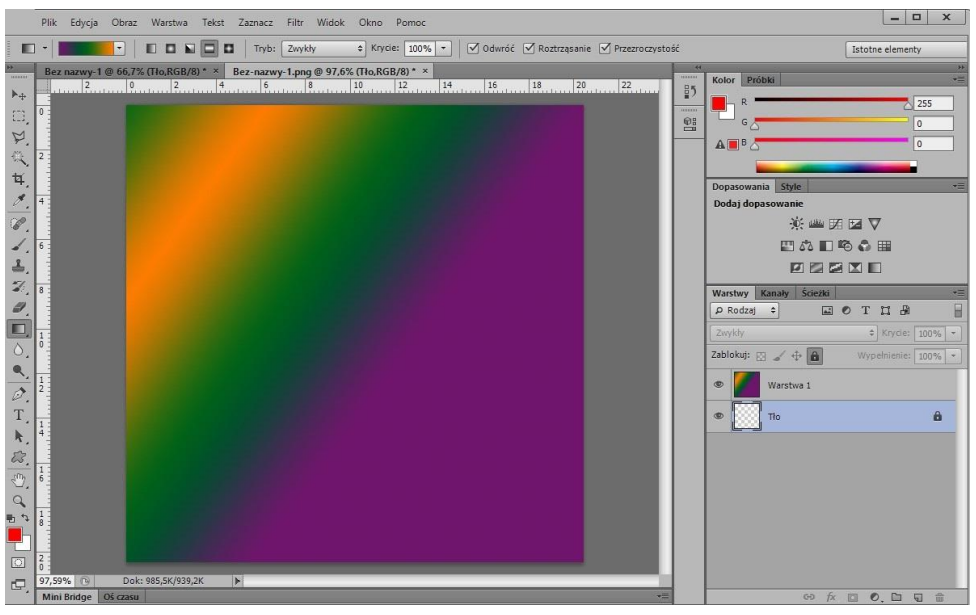
Na ilustracji przedstawiono interface programu

Ilustracja do pytania
A. Adobe Lightroom
B. Adobe Photoshop
C. Corel Photo Paint
D. CorelDRAW
Interfejs przedstawiony na ilustracji wyraźnie identyfikuje się z programem Adobe Photoshop, który jest jednym z najpopularniejszych narzędzi do edycji grafiki rastrowej. Charakterystyczne dla tego programu są m.in. układ narzędzi po lewej stronie, palety z warstwami oraz narzędzia do selekcji i retuszu. W Adobe Photoshop można efektywnie pracować nad obrazami w formatach takich jak JPEG, PNG czy PSD, co czyni go wszechstronny w zastosowaniach zawodowych w grafice komputerowej, fotografii oraz projektowaniu. Przykładowo, profesjonalni fotografowie często korzystają z Photoshop do retuszu zdjęć, poprawy kolorów oraz manipulacji obrazami, co podnosi jakość ich pracy. Program ten obsługuje również zaawansowane techniki, takie jak maskowanie, praca z filtrami oraz efekty 3D. Warto zauważyć, że Adobe Photoshop jest standardem w branży graficznej, co oznacza, że jego znajomość jest często wymagana przez pracodawców. Użytkownicy mogą korzystać z bogatej bazy tutoriali oraz zasobów online, co ułatwia naukę i rozwijanie umiejętności.

Pytanie 12

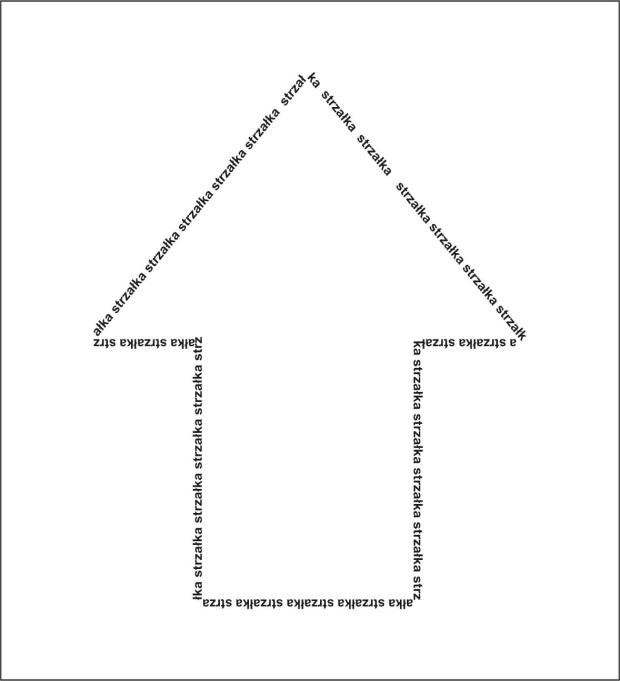
Które polecenie należy zastosować w programie do tworzenia grafiki wektorowej, aby uzyskać efekt widoczny na rysunku?

Ilustracja do pytania
A. Zawijanie tekstu.
B. Ramka tekstu akapitowego.
C. Użyj inicjału wpuszczanego.
D. Dopasuj tekst do ścieżki.
Efekt przedstawiony na ilustracji można uzyskać wyłącznie za pomocą funkcji "Dopasuj tekst do ścieżki" w programach do grafiki wektorowej, takich jak CorelDRAW czy Adobe Illustrator. Ta technika pozwala na wpisanie tekstu wzdłuż dowolnej krzywej lub kształtu, dzięki czemu litery układają się zgodnie z konturem obiektu – na przykład strzałki, jak tutaj. W praktyce jest to bardzo przydatne przy projektowaniu logotypów, nietypowych nagłówków czy elementów identyfikacji wizualnej, gdzie zależy nam na estetycznym i nieszablonowym rozmieszczeniu tekstu. Z mojej perspektywy, to jedno z bardziej kreatywnych narzędzi – daje sporo swobody i pozwala wyróżnić projekty. W branży przyjęło się, żeby tekst na ścieżce był czytelny i dobrze kontrastował z tłem, a sama ścieżka nie była zbyt skomplikowana, bo wtedy tekst może się zniekształcać. Często używa się tego triku też przy tworzeniu etykiet, okrągłych pieczęci czy nawet kompozycji typograficznych w reklamie. Jeśli chcesz rozwijać się jako grafik, warto eksperymentować z różnymi ścieżkami i typografiami – to daje super efekty i praktyczne umiejętności na rynku.

Pytanie 13

Zanim umieścisz na stronach www statyczne obiekty wektorowe, powinieneś

A. przeprowadzić wektoryzację obiektów wektorowych
B. przekształcić obiekty wektorowe w rastrowe
C. zamienić obiekty wektorowe w krzywe Beziera
D. wykonać trasowanie obiektów wektorowych
Obiekty wektorowe są zapisane w sposób, który sprawia, że ich jakość nie spada, gdy zmieniamy ich rozmiar. To super sprawa, bo oznacza, że można je skalować bez obaw. Ale przy publikacji na stronach www, często musimy je przerobić na format rastrowy, jak PNG czy JPEG, żeby dobrze wyglądały w różnych przeglądarkach i na telefonach. Na przykład, logo, które mamy w formie wektorowej, najczęściej konwertujemy na format rastrowy, co pozwala na szybsze ładowanie ich na stronie. Dobrze jest też korzystać z zaleceń standardów webowych, takich jak W3C, które mówią o optymalizacji grafik, żeby strony się szybko ładowały. Podczas tej konwersji warto myśleć o kompresji i jakości obrazu, bo to wpływa na to, jak strona się prezentuje i jak szybko ładuje. Fajnie też przygotować grafiki w różnych rozmiarach, bo to się sprawdza na różnych ekranach, a użytkownicy będą mieli lepsze doświadczenia w przeglądaniu strony.

Pytanie 14

W jakim oprogramowaniu można tworzyć obiekty wektorowe?

A. Adobe Bridge
B. Corel Draw
C. MovieMaker
D. Adobe Acrobat X Pro
Corel Draw to jeden z wiodących programów do projektowania obiektów wektorowych, który jest powszechnie wykorzystywany w branży graficznej. Program ten umożliwia tworzenie precyzyjnych grafik, które można skalować bez utraty jakości, co jest kluczowe w projektach wymagających różnorodnych rozmiarów wydruku, takich jak ulotki, plakaty czy logotypy. Corel Draw oferuje bogaty zestaw narzędzi do rysowania, edytowania kształtów oraz pracy z tekstem, które są zgodne z najlepszymi praktykami projektowania graficznego. Przykładowo, zastosowanie narzędzi do tworzenia krzywych Bezier pozwala na uzyskanie płynnych linii i kształtów, co jest niezbędne w profesjonalnym projektowaniu. Dodatkowo, Corel Draw obsługuje różne formaty plików wektorowych, takie jak SVG czy EPS, co ułatwia współpracę z innymi programami graficznymi. W branży często wykorzystuje się ten program do tworzenia identyfikacji wizualnej firm oraz innowacyjnych projektów reklamowych.

Pytanie 15

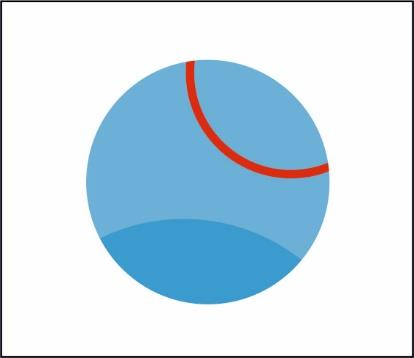
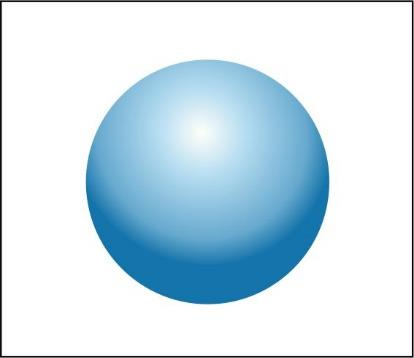
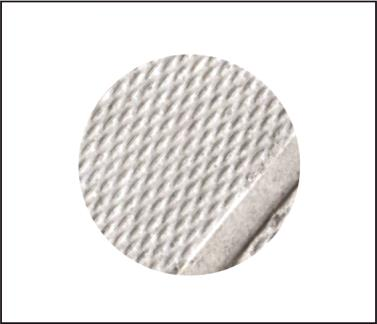
Na której ilustracji przedstawiono obiekt wektorowy z wypełnieniem tonalnym?

A. Na ilustracji 4.
Ilustracja do odpowiedzi A
B. Na ilustracji 1.
Ilustracja do odpowiedzi B
C. Na ilustracji 2.
Ilustracja do odpowiedzi C
D. Na ilustracji 3.
Ilustracja do odpowiedzi D
Zdecydowanie właśnie ilustracja 2 prezentuje obiekt wektorowy z wypełnieniem tonalnym, tak zwanym gradientem. To narzędzie jest wręcz podstawą w pracy każdego grafika komputerowego zajmującego się grafiką wektorową – pozwala na uzyskiwanie realistycznych efektów światła, cienia czy głębi na płaskich kształtach. Gradient radialny, który tutaj widzimy, odwzorowuje efekt padającego światła na kulistym obiekcie, co jest zgodne ze standardami projektowania i szeroko wykorzystywane w brandingu, ikonach czy nawet w nowoczesnych interfejsach użytkownika. Praktycznie rzecz biorąc, gdy chcemy, żeby kształt wyglądał naturalniej lub po prostu atrakcyjniej wizualnie, stosuje się właśnie takie przejścia tonalne. Moim zdaniem warto ćwiczyć różne typy gradientów – liniowe, radialne, siatki gradientów – bo to nie tylko podstawa, ale i coś, co od razu podnosi poziom projektu. W wielu programach jak Adobe Illustrator czy CorelDRAW można bardzo precyzyjnie kontrolować te efekty, co według mnie jest absolutnym must-have dla każdego, kto myśli poważniej o grafice wektorowej.

Pytanie 16

W której z aplikacji, przy zapisywaniu pliku, trzeba wybrać wersję programu, aby umożliwić otwarcie dokumentu w starszych wersjach tej aplikacji?

A. CorelDraw
B. Paint
C. Adobe Photoshop
D. Adobe Lightroom
CorelDraw jest programem graficznym, który pozwala na zapis plików w różnych formatach, w tym tych, które są kompatybilne z starszymi wersjami aplikacji. W procesie zapisywania dokumentu, użytkownik ma możliwość wyboru wersji programu, co jest istotne w kontekście współpracy z innymi osobami, które mogą używać starszych edycji CorelDraw. Przykładowo, jeśli użytkownik zapisze dokument w wersji 2020, a inna osoba próbuje otworzyć go w wersji 2018, może napotkać problemy z kompatybilnością. Wybierając odpowiednią wersję, można uniknąć takich problemów i zapewnić płynny przepływ pracy. Jest to zgodne z najlepszymi praktykami w zakresie zarządzania projektami graficznymi, gdzie współpraca i wymiana plików między różnymi wersjami oprogramowania są na porządku dziennym. Umożliwienie otwierania dokumentów w starszych wersjach to kluczowy element w utrzymaniu efektywności pracy zespołowej, co czyni CorelDraw narzędziem godnym polecenia w branży graficznej.

Pytanie 17

Podczas tworzenia grafiki wektorowej do serwisu internetowego warto zwrócić uwagę na

A. przeprowadzenie korekty kolorystycznej
B. dobór palety kolorów
C. zmianę obiektu na krzywe
D. wykonanie korekty ekspozycji
Wybór palety barw jest kluczowym elementem podczas tworzenia grafiki wektorowej na potrzeby serwisu internetowego. Odpowiednio dobrana paleta barw nie tylko wpływa na estetykę projektu, ale ma również ważne znaczenie dla doświadczenia użytkownika. Przy wyborze kolorów warto kierować się zasadami teorii kolorów, które pomagają w tworzeniu harmonijnych zestawień. Przykładem może być zastosowanie kolorów komplementarnych, które wzajemnie się uzupełniają i przyciągają uwagę. Dobrą praktyką jest również zachowanie ograniczonej liczby kolorów, co sprzyja spójności wizualnej i ułatwia rozpoznawalność marki. W kontekście web designu ważne jest, aby kolory były również dostosowane do różnych urządzeń i rozdzielczości, co można osiągnąć dzięki zastosowaniu systemów kolorów takich jak RGB dla ekranów. Warto pamiętać o dostępności, dobierając kolory, które są czytelne dla wszystkich użytkowników, w tym osób z zaburzeniami widzenia. Używanie narzędzi takich jak Adobe Color lub Coolors może ułatwić ten proces, umożliwiając tworzenie własnych palet zgodnych z aktualnymi trendami.

Pytanie 18

Co przedstawia obraz formatu svg zdefiniowany za pomocą zamieszczonego w ramce kodu?

<svg width="200" height="200">
<circle cx="100" cy="100" r="90" fill="#00FF00" />
</svg>
A. Pełny, niebieski kwadrat o boku 200 px.
B. Pełne, zielone koło o promieniu 90 px.
C. Pełne, zielone koło o średnicy 100 px.
D. Pełny, czerwony kwadrat o boku 90 px.
Odpowiedź, która wskazuje na pełne, zielone koło o promieniu 90 px, jest prawidłowa, ponieważ kod SVG, który został przedstawiony, bezpośrednio definiuje takie kształty i ich właściwości. W przypadku formatu SVG (Scalable Vector Graphics), definiowanie kształtów oraz ich kolorów odbywa się poprzez odpowiednie atrybuty w kodzie. Koło o promieniu 90 px przekłada się na średnicę 180 px, co jest kluczowym aspektem, który odróżnia je od wymienionej średnicy 100 px. Koło wypełnione kolorem zielonym zgodnie z definicją kolorów w SVG, która używa kodów kolorów szesnastkowych lub nazw kolorów, jest standardem w branży. Zrozumienie tych zasad jest niezbędne przy tworzeniu i edytowaniu grafik wektorowych, które są powszechnie wykorzystywane w projektowaniu stron internetowych oraz w aplikacjach mobilnych, gdzie wymagana jest skalowalność i elastyczność w prezentacji elementów graficznych. Umiejętność poprawnego interpretowania kodu SVG jest zatem niezwykle istotna zarówno dla designerów, jak i programistów, którzy chcą zapewnić wysoką jakość wizualną swoich projektów.

Pytanie 19

Jakie narzędzie pozwala na określenie właściwości krawędzi obiektu wektorowego?

A. Przejrzystość
B. Kontur
C. Naklejka
D. Metamorfoza
Odpowiedź "Kontur" jest prawidłowa, ponieważ to narzędzie służy do definiowania właściwości krawędzi obiektów wektorowych. W programach graficznych, takich jak Adobe Illustrator czy Inkscape, kontur odnosi się do obramowania obiektu, które można dostosować pod kątem grubości, koloru, stylu linii i innych parametrów. Umożliwia to nie tylko estetyczne wzbogacenie projektu, ale także precyzyjne odwzorowanie zamierzonych efektów wizualnych. W kontekście projektowania graficznego, odpowiednie wykorzystanie konturów jest kluczowe, ponieważ może wpływać na czytelność i odbiór wizualny całego projektu. Na przykład, gdy tworzysz logo, kontur może być użyty do podkreślenia kształtów i tworzenia kontrastów, co zwiększa rozpoznawalność marki. Dobrą praktyką jest również stosowanie różnych stylów konturów w zależności od kontekstu, co pozwala na uzyskanie pożądanych efektów wizualnych oraz lepszą komunikację wizualną.

Pytanie 20

Jaki skrót klawiszowy umożliwia zaznaczenie wszystkich elementów znajdujących się w obszarze roboczym programu Adobe Illustrator?

A. Ctrl+C
B. Ctrl+V
C. Ctrl+G
D. Ctrl+A
Skrót klawiaturowy Ctrl+A jest standardowym poleceniem w wielu programach, w tym Adobe Illustrator, służącym do zaznaczania wszystkich obiektów w danym dokumencie. Użycie tego skrótu jest niezwykle przydatne, gdy potrzebujemy szybko edytować lub przenieść wszystkie elementy w obszarze roboczym, co znacząco przyspiesza proces pracy. Na przykład, jeśli projektujesz złożony układ graficzny i chcesz zmienić kolor tła, zaznaczenie wszystkich obiektów pozwoli Ci to zrobić w jednym kroku. Ponadto, Ctrl+A jest częścią ogólnych standardów interfejsu użytkownika, co oznacza, że użytkownicy mogą oczekiwać, że będzie on działał w podobny sposób w innych aplikacjach. W praktyce, korzystając z Ctrl+A, można również szybko skopiować wszystkie zaznaczone elementy za pomocą Ctrl+C lub przenieść je w inne miejsce za pomocą skrótu Ctrl+X, co sprawia, że jest to kluczowe narzędzie w codziennej pracy graficznej.

Pytanie 21

Technika modelowania w grafice 3D polega na

A. utworzeniu dwuwymiarowego obrazu wyjściowego w formie statycznej lub dynamicznej na podstawie przeanalizowanej sceny.
B. symulowaniu światła rozproszonego.
C. wykorzystaniu obrazów bitmapowych w celu przedstawienia szczegółów powierzchni obiektów przestrzennych.
D. tworzeniu oraz modyfikacji obiektów trójwymiarowych.
Technika modelowania w grafice 3D to absolutna podstawa całej pracy z trójwymiarowymi środowiskami. To właśnie dzięki modelowaniu możemy tworzyć wszelkiego rodzaju siatki (mesh), bryły, postacie, budynki czy przedmioty widoczne w grach komputerowych, filmach animowanych, projektach architektonicznych albo nawet przy prototypowaniu w druku 3D. Modelowanie polega na kształtowaniu geometrii obiektów poprzez operowanie na wierzchołkach, krawędziach i ścianach, a potem modyfikowaniu ich za pomocą różnorakich narzędzi, np. extrude, subdivide, boolean czy sculpting. W sumie to moim zdaniem właśnie modelowanie daje największe pole do kreatywności – można zaczynać od prostych prymitywów jak sześcian czy kula, a skończyć na bardzo złożonych, organicznych kształtach. W branży, szczególnie w środowiskach takich jak Blender, 3ds Max czy Maya, znajomość modelowania jest kluczowa. Często mówi się, że nawet najbardziej zaawansowane efekty nie naprawią słabego modelu, więc warto dbać o dobre nawyki – na przykład o czystą topologię siatki, poprawne rozmieszczenie polygonów i unikanie błędnych połączeń. Co ciekawe, modelowanie bywa mylone z teksturowaniem lub renderowaniem, ale to zupełnie inne etapy pipeline’u graficznego. W skrócie: modelowanie to tworzenie i modyfikacja brył, cała reszta to ich „upiększanie” czy prezentacja.

Pytanie 22

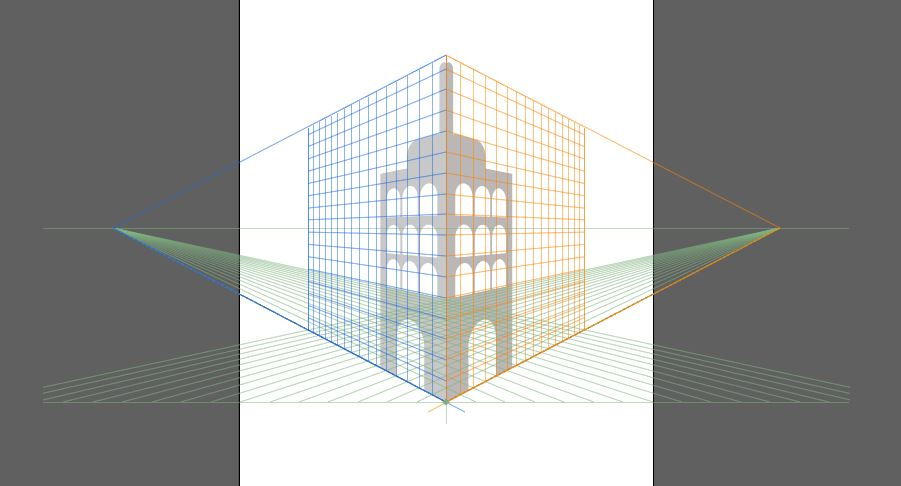
Którego narzędzia w programie Adobe Illustrator należy użyć, aby wykonać obiekt przedstawiony na zdjęciu?

Ilustracja do pytania
A. Generator kształtów
B. Siatka perspektywy
C. Tworzenie przejść
D. Wypaczenie marionetkowe
Poprawnie wskazujesz narzędzie Siatka perspektywy – dokładnie tego użyto na ilustracji. Charakterystyczne są trzy kolorowe płaszczyzny (zwykle niebieska, pomarańczowa i zielona), linie zbiegające się w punktach zbiegu oraz specjalny widget wyboru płaszczyzny. To narzędzie w Illustratorze służy do rysowania obiektów w kontrolowanej perspektywie jedno-, dwu- lub trzypunktowej, bez konieczności ręcznego konstruowania wszystkich linii pomocniczych. Z mojego doświadczenia to jest jedno z najwygodniejszych rozwiązań, gdy trzeba szybko narysować budynki, ulice, wnętrza czy opakowania prezentowane w przestrzeni. W praktyce wygląda to tak: najpierw aktywujesz Siatkę perspektywy (skrót Ctrl+Shift+I), wybierasz odpowiedni preset perspektywy, ustawiasz punkty zbiegu i horyzont, a potem rysujesz zwykłymi narzędziami (np. Prostokąt, Pióro). Illustrator automatycznie „przykleja” kształty do wybranej płaszczyzny, zachowując proporcje i skróty perspektywiczne. To ogromne ułatwienie w porównaniu z ręcznym zniekształcaniem obiektów. Branżowo to standard przy tworzeniu izometrycznych lub perspektywicznych wizualizacji wektorowych, szczególnie w projektach UI, infografikach przestrzennych, mockupach opakowań czy prostych wizualizacjach architektonicznych. Dobrą praktyką jest też praca na osobnych warstwach dla poszczególnych płaszczyzn i blokowanie siatki, kiedy już jest poprawnie ustawiona, żeby przypadkiem jej nie przesunąć.

Pytanie 23

Jakie elementy przedstawia obraz SVG opisany poniższym kodem?

<svg width="200" height="150">
<rect width="100" height="100" fill=#ff0000">

A. Prostokąt o wymiarach 200 x 150 pikseli w kolorze czerwonym
B. Prostokąt o wymiarach 200 x 150 pikseli wypełniony na niebiesko
C. Kwadrat o długości boku 100 pikseli z niebieskim kolorem
D. Kwadrat o długości boku 100 pikseli wypełniony na czerwono
Obraz SVG przedstawia kwadrat o boku 100 pikseli z czerwonym wypełnieniem, co jest zgodne z deklaracjami w kodzie SVG. W szczególności, element <rect> definiuje prostokąt (w tym przypadku kwadrat, ponieważ szerokość i wysokość są równe 100 pikseli) oraz przypisuje mu kolor wypełnienia #ff0000, który jest odpowiednikiem koloru czerwonego w kodzie szesnastkowym. Wartości atrybutów width i height są kluczowe w określeniu rozmiarów obiektu graficznego w SVG. W praktyce taki kwadrat mógłby być użyty w designie stron internetowych, w grafice wektorowej lub w aplikacjach mobilnych, gdzie istotne jest precyzyjne określenie kolorów i kształtów. Używanie SVG jest preferowane w nowoczesnym web designie, ponieważ pozwala na skalowanie grafiki bez utraty jakości, co jest zgodne z zasadami responsywnego projektowania. Ponadto, kod SVG jest czytelny i edytowalny, co sprzyja efektywnemu zarządzaniu elementami wizualnymi na stronach internetowych.

Pytanie 24

Ilustracja przedstawia grafikę wykonaną w programie wektorowym z wykorzystaniem

Ilustracja do pytania
A. metamorfozy.
B. głębi.
C. wypełnienia siatkowego.
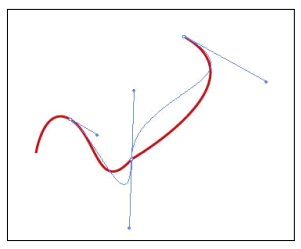
D. krzywych Béziera.
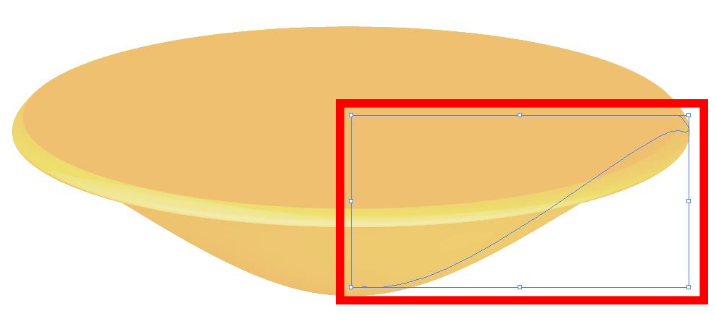
Odpowiedź "krzywe Béziera" jest prawidłowa, ponieważ na ilustracji widoczna jest grafika wektorowa, która w dużej mierze opiera się na wykorzystaniu krzywych Béziera do tworzenia gładkich i precyzyjnych kształtów. Krzywe Béziera są fundamentalnym narzędziem w grafice wektorowej, umożliwiającym projektantom modelowanie złożonych form przy użyciu punktów kontrolnych. Te punkty definiują kształt krzywej, gdzie manipulacja ich położeniem pozwala na uzyskanie pożądanych efektów wizualnych. Dzięki temu grafiki wektorowe są skalowalne bez utraty jakości, co jest kluczowe dla druku i wyświetlania na różnych urządzeniach. W praktyce krzywe Béziera znajdują zastosowanie w projektowaniu logo, ilustracji oraz animacji, a ich umiejętne wykorzystanie jest standardem w branży graficznej. Przykładowo, w programach takich jak Adobe Illustrator czy CorelDRAW, krzywe Béziera służą do tworzenia zarówno prostych, jak i złożonych kształtów, co pozwala na dużą elastyczność w procesie twórczym. Poznanie i opanowanie tego narzędzia jest niezbędne dla każdego grafika chcącego pracować w obszarze grafiki wektorowej.

Pytanie 25

Które narzędzie programu Adobe Illustrator należy zastosować, aby zmodyfikować kształt obiektu zaznaczonego na ilustracji czerwoną ramką?

Ilustracja do pytania
A. Pióro.
B. Różdżka.
C. Generator kształtów.
D. Cięcie na plasterki.
Poprawnie – w takiej sytuacji w Illustratorze używa się właśnie narzędzia Pióro. Obiekt zaznaczony na ilustracji to ścieżka wektorowa z punktami kontrolnymi i uchwytami Béziera. Narzędzie Pióro jest podstawowym narzędziem do tworzenia i modyfikowania takich ścieżek: pozwala dodawać nowe punkty kotwiczące, usuwać zbędne, zmieniać ich typ (z ostrego na gładki i odwrotnie) oraz korygować przebieg krzywej, ciągnąc za uchwyty. W praktyce, gdy chcesz dopasować kształt np. krawędzi talerza, profilu butelki, logo z obłymi krzywymi czy liter rysowanych ręcznie, to w branży przyjęło się pracować właśnie na Piórze i punktach kontrolnych, a nie na przypadkowych przekształceniach. Moim zdaniem opanowanie Pióra to jest taki „must have” w grafice wektorowej. Dzięki niemu masz pełną, precyzyjną kontrolę nad kształtem: możesz tworzyć idealnie gładkie przejścia, wyrównane krzywizny, symetryczne łuki. Standardowa dobra praktyka jest taka, żeby używać jak najmniejszej liczby punktów kotwiczących – kilka dobrze ustawionych punktów z odpowiednio wyciągniętymi uchwytami daje o wiele lepszy, bardziej elegancki kształt niż kilkanaście przypadkowych punktów. Pióro pozwala też szybko poprawiać detale: jeśli po podglądzie wydruku lub powiększeniu widzisz, że krzywa „łamie się” w jakimś miejscu, wystarczy przełączyć się na Pióro, dodać punkt, zmienić typ punktu albo skorygować uchwyty. W profesjonalnych workflow, zarówno przy projektowaniu ikon, identyfikacji wizualnej, jak i ilustracji wektorowych, to właśnie Pióro jest podstawowym narzędziem do precyzyjnej edycji kształtu ścieżek, takich jak ta zaznaczona na obrazku.

Pytanie 26

Którą modyfikację obiektu wektorowego w programie Adobe Illustrator wykonuje się za pomocą punktów kontrolnych widocznych na ilustracji?

Ilustracja do pytania
A. Zaokrąglenie.
B. Ścięcie.
C. Wcięcie.
D. Wyżłobienie.
Na ilustracji widać charakterystyczne okrągłe punkty przy wierzchołkach trójkąta – to są tzw. widgety narożników (Live Corners) w Adobe Illustratorze. Ich zadaniem nie jest ani ścinanie, ani wycinanie wcięć, ani tworzenie jakiegoś „wyżłobienia”, tylko precyzyjne sterowanie promieniem zaokrąglenia narożników. Typowym błędem jest mylenie ogólnego pojęcia modyfikacji narożnika z konkretnymi funkcjami narzędzi. Ścięcie kojarzy się wielu osobom z tym, że narożnik przestaje być ostry, ale w Illustratorze ścięty narożnik (Chamfer) to osobny typ narożnika, który powstaje dopiero po zmianie ustawień Live Corners lub w panelu Stroke przy obrysach. Sam widoczny na rysunku punkt kontrolny nie oznacza jeszcze ścięcia – dopiero po jego przeciągnięciu i wybraniu konkretnego typu narożnika można uzyskać taki efekt. Podobnie jest z pojęciami wcięcie czy wyżłobienie. To raczej potoczne określenia na różnego rodzaju negatywowe kształty, otwory, nacięcia w obiekcie. W Illustratorze takie efekty osiąga się zwykle za pomocą narzędzia Pathfinder, operacji typu Minus Front, Divide, ewentualnie przez rysowanie dodatkowych ścieżek i stosowanie masek przycinających. Punkty pokazane na obrazku nie tworzą żadnego wgłębienia ani otworu w obiekcie, tylko modyfikują geometrię istniejącego narożnika, czyli jego krzywiznę. W praktyce profesjonalnej warto rozróżniać: Live Corners służą do płynnego zaokrąglania lub ścinania kątów bez zmiany topologii kształtu, natomiast wszelkie wcięcia, wycięcia i wyżłobienia realizuje się przez operacje boolowskie na ścieżkach. Mylenie tych pojęć prowadzi potem do chaotycznych projektów i problemów przy dalszej edycji, bo zamiast prostego, czytelnego obiektu wektorowego powstaje skomplikowana kombinacja kształtów, którą trudno skalować i poprawnie eksportować do druku czy do SVG.

Pytanie 27

Obiektów wektorowych nie wytwarza się w obrębie

A. grafiki rastrowej
B. grafiki 2D
C. grafiki obiektowej
D. grafiki 3D
Grafika rastrowa to taki obrazek, który powstaje na podstawie pikseli, co sprawia, że nie da się w tym przypadku tworzyć obiektów wektorowych. Te drugie są definiowane przez matematyczne formuły, co pozwala na ich skalowanie bez utraty jakości. Moim zdaniem, super przykładami grafiki wektorowej są logotypy i różne ilustracje, zwłaszcza te do druku, gdzie ważne jest, by wszystko wyglądało ostro, niezależnie od rozmiaru. Projektanci najczęściej używają programów jak Adobe Illustrator czy CorelDRAW do tworzenia tych wektorów. Z kolei grafika rastrowa, jak zdjęcia, jest ograniczona jakością rozdzielczości, więc nie można jej dowolnie powiększać bez efektu rozmazania. Dlatego warto znać różnice między tymi dwoma rodzajami, żeby lepiej wykorzystać je w swoich projektach artystycznych czy komercyjnych.

Pytanie 28

Którego narzędzia programu CorelDRAW należy użyć, aby otrzymać przedstawioną na rysunku transformację tekstu?

Ilustracja do pytania
A. Inicjał wpuszczany.
B. Maska tekstu.
C. Obrys.
D. Obwiednia.
Odpowiedź "Obwiednia" jest prawidłowa, ponieważ w programie CorelDRAW narzędzie to umożliwia zaawansowaną deformację tekstu, by dopasować go do konkretnego kształtu lub konturu. Użycie obwiedni jest szczególnie przydatne w projektach graficznych, gdzie tekst musi harmonizować z innymi elementami wizualnymi, tworząc spójny i estetyczny efekt. Przykładowo, podczas tworzenia logo lub etykiet, często zachodzi potrzeba, aby tekst przyjął formę krzywej, co można osiągnąć właśnie za pomocą obwiedni. Warto zaznaczyć, że w profesjonalnych projektach graficznych, takich jak plakaty czy ulotki, umiejętność korzystania z narzędzia obwiedni może znacznie zwiększyć atrakcyjność wizualną projektu, co jest zgodne z najlepszymi praktykami branżowymi dotyczącymi projektowania graficznego. Ponadto, obwiednia pozwala na zachowanie wysokiej jakości tekstu, co jest istotne w kontekście druku. Zastosowanie tego narzędzia w odpowiedni sposób może wyróżnić Twoje projekty na tle konkurencji, co jest kluczowe w branży kreatywnej.

Pytanie 29

AI oraz CDR to formaty zapisu plików umożliwiające

A. edycję obrazów cyfrowych w programach przeznaczonych do obróbki grafiki rastrowej.
B. odtwarzanie oraz edycję animacji i filmów.
C. edycję obiektów w programach przeznaczonych do obróbki grafiki wektorowej.
D. odtwarzanie oraz edycję dźwięku.
AI oraz CDR to rzeczywiście formaty plików wykorzystywane przede wszystkim w grafice wektorowej. AI to skrót od Adobe Illustrator, a CDR to CorelDRAW – oba te programy są liderami w branży projektowania wektorowego. Pliki zapisane w tych formatach przechowują informacje o kształtach, liniach, krzywych i kolorach w postaci matematycznych wzorów, a nie pojedynczych pikseli. Dzięki temu grafiki wektorowe można skalować w nieskończoność bez utraty jakości – to właśnie jest największą przewagą nad grafiką rastrową. W praktyce takie pliki wykorzystuje się do tworzenia logo, ikon, ilustracji, materiałów do druku wielkoformatowego czy cięcia ploterowego w reklamie. Najlepsze praktyki w branży mówią, żeby projekty wymagające precyzyjnej, skalowalnej grafiki zawsze zaczynać właśnie w formacie wektorowym. Moim zdaniem warto też dodać, że AI i CDR to tak zwane formaty natywne – czyli przechowują wszystkie właściwości projektu, np. warstwy, efekty czy grupowania, co znacząco ułatwia późniejszą edycję. Coraz częściej spotykam się z tym, że wymagania klientów dotyczące jakości materiałów graficznych sprowadzają się właśnie do dostarczenia plików w tych formatach, co najlepiej pokazuje ich praktyczne zastosowanie na rynku.

Pytanie 30

Opcja "grupuj w grafice wektorowej" sprawia, że parametry obiektów składowych pozostają

A. wypełnienie, natomiast grubość linii ulega zmianie
B. zmiennością wypełnienia i grubości linii
C. swoje parametry wypełnienia i grubości linii
D. grubość linii, podczas gdy wypełnienie się zmienia
Odpowiedź "swoje parametry wypełnienia i grubości linii" jest prawidłowa, ponieważ opcja "grupuj w grafice wektorowej" umożliwia zgrupowanie obiektów w taki sposób, aby zachowały one swoje indywidualne właściwości, w tym zarówno parametry wypełnienia, jak i grubości linii. W praktyce oznacza to, że po zgrupowaniu obiektów można je edytować jako jedną całość, ale każdy z nich nadal będzie miał swoje unikalne cechy. Na przykład, gdy tworzymy złożony rysunek, w którym różne kształty mają różne kolory wypełnienia i grubości konturów, zgrupowanie ich pozwala na łatwiejsze manipulowanie tymi obiektami bez utraty ich specyfikacji. To podejście jest zgodne z dobrymi praktykami projektowania grafiki wektorowej, gdzie zachowanie parametrów obiektów składowych wspiera efektywność pracy i elastyczność podczas edycji. W szczególności istotne jest to w programach takich jak Adobe Illustrator czy CorelDRAW, gdzie zarządzanie złożonymi rysunkami wymaga umiejętności organizacji obiektów.

Pytanie 31

Jakie oprogramowanie pozwala na tworzenie trójwymiarowych animowanych tekstów?

A. Adobe Flash i Adobe Photoshop
B. Windows Movie Maker oraz Adobe Acrobat
C. 7-Zip oraz CorelDRAW
D. Audacity oraz Adobe InDesign
Adobe Flash i Adobe Photoshop to dwa potężne narzędzia, które umożliwiają tworzenie trójwymiarowych animowanych napisów. Adobe Flash, znane z animacji wektorowych i interaktywności, pozwala na projektowanie zaawansowanych animacji, które mogą być łatwo zintegrowane z aplikacjami internetowymi. Użytkownicy mogą tworzyć animowane napisy, które są nie tylko estetyczne, ale również angażujące, co jest kluczowe w marketingu internetowym czy multimediach. Adobe Photoshop z kolei, choć głównie używane do edycji grafiki rastrowej, posiada również funkcje warstw i animacji, które umożliwiają tworzenie efektów 3D i ruchu w tekstach. Przykładem zastosowania może być stworzenie animowanych nagłówków na stronę internetową lub wideo, co zwiększa atrakcyjność wizualną i interakcyjność treści. Warto zaznaczyć, że obydwa programy są zgodne z branżowymi standardami, co czyni je idealnym wyborem dla profesjonalnych projektantów.

Pytanie 32

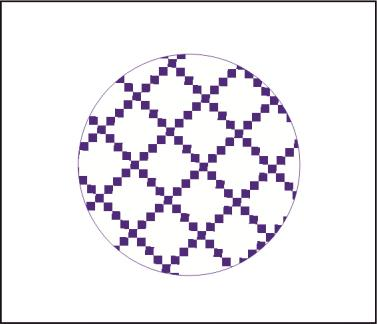
Ilustracja przedstawia obiekt wektorowy wykonany w programie CorelDRAW za pomocą wypełnienia

Ilustracja do pytania
A. jednolitego.
B. teksturą.
C. deseniem.
D. siatkowego.
Wybór odpowiedzi 'siatkowego' jest prawidłowy, ponieważ wypełnienie siatkowe w programie CorelDRAW umożliwia uzyskanie płynnych przejść kolorów, co jest kluczowe w tworzeniu zaawansowanych grafik wektorowych. Wypełnienie siatkowe, znane również jako 'mesh fill', pozwala na zdefiniowanie węzłów, które stanowią punkty kontrolne dla gradientu, co sprawia, że kolory mogą się stopniowo zmieniać w różnych kierunkach. Dzięki temu artysta ma większą kontrolę nad efektem końcowym, co jest szczególnie przydatne w projektach wymagających głębi i realizmu, takich jak ilustracje postaci czy krajobrazów. Użycie wypełnienia siatkowego jest zgodne z najlepszymi praktykami w branży graficznej, gdzie dąży się do uzyskania jak najwyższej jakości wizualnej. Warto także zauważyć, że umiejętność pracy z różnymi rodzajami wypełnień, w tym siatkowym, jest kluczowa dla profesjonalnych grafików, którzy chcą zaspokoić potrzeby klientów i tworzyć unikalne projekty.

Pytanie 33

Który rysunek wskazuje na wykorzystanie siatki w programie Adobe Illustrator przy tworzeniu wypełnienia?

A. Rysunek 2.
Ilustracja do odpowiedzi A
B. Rysunek 3.
Ilustracja do odpowiedzi B
C. Rysunek 1.
Ilustracja do odpowiedzi C
D. Rysunek 4.
Ilustracja do odpowiedzi D
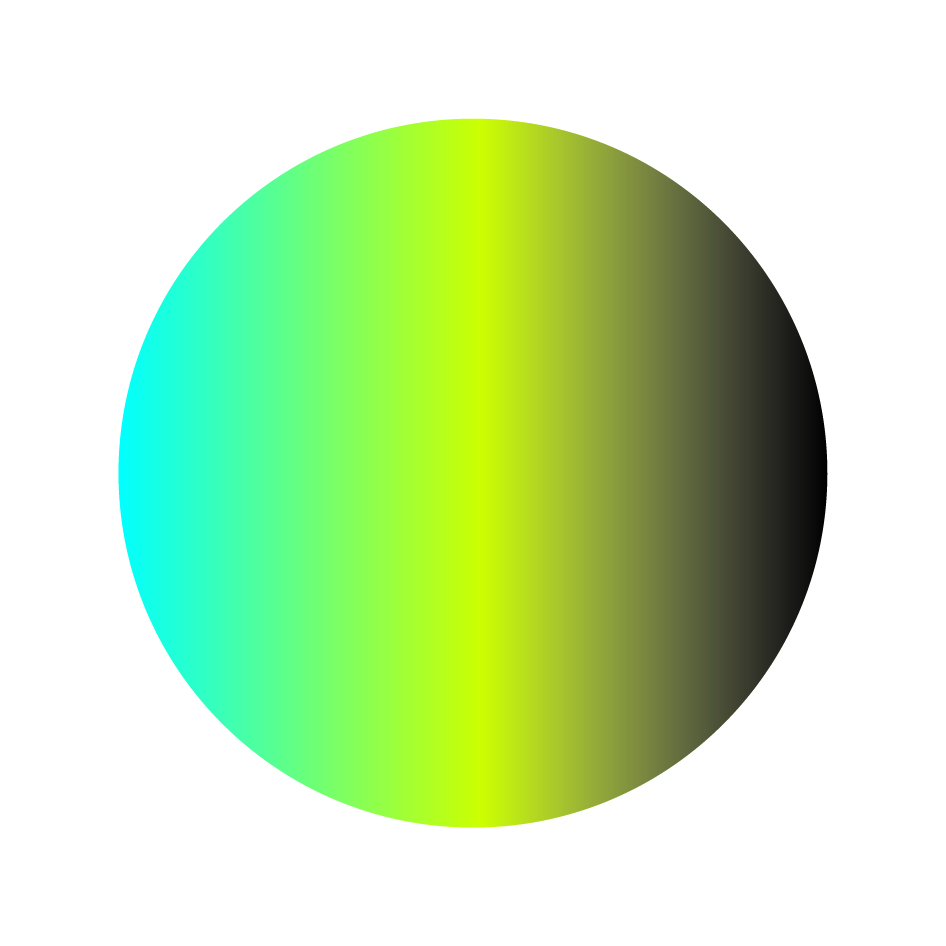
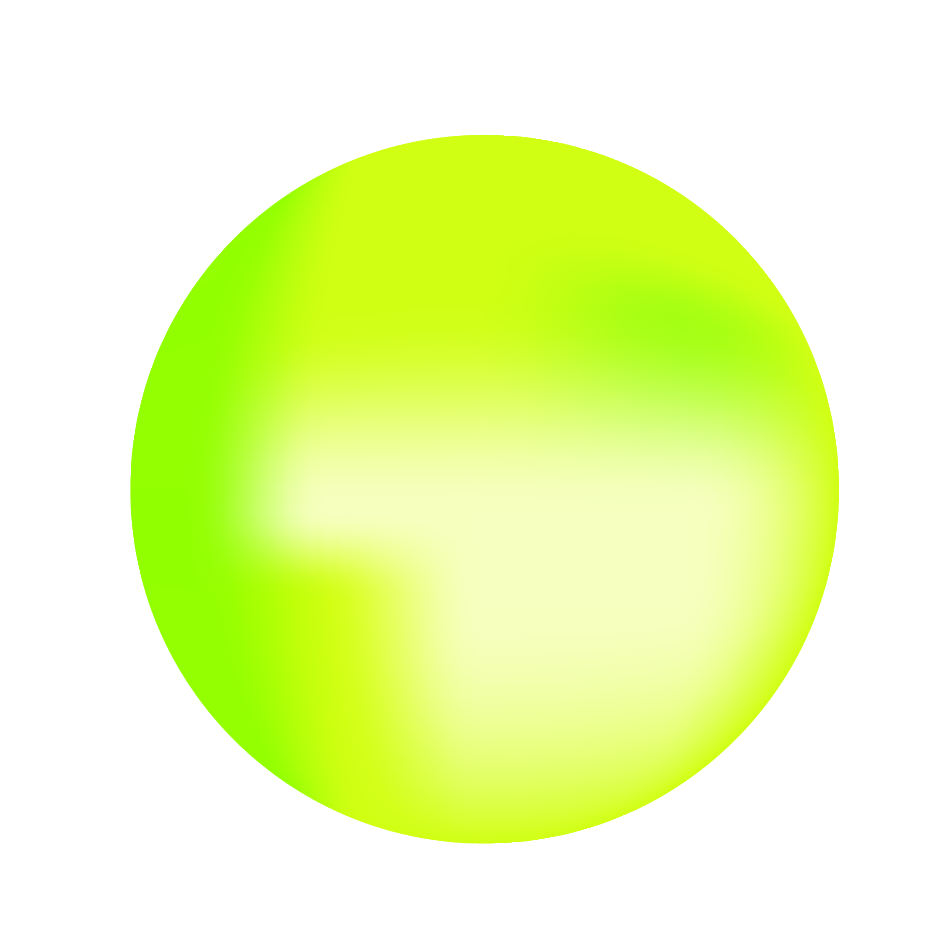
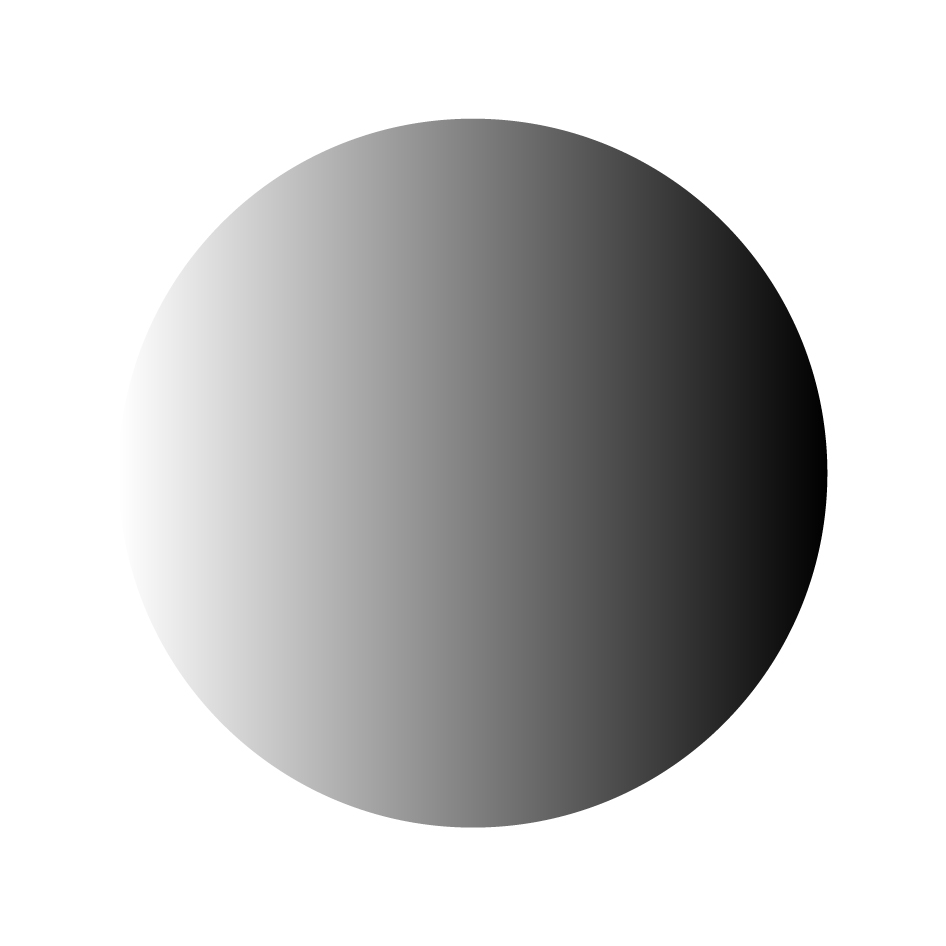
Rysunki 1, 2 i 4 kuszą, bo wszystkie pokazują wypełnienia, ale tylko jedno z nich jest wykonane za pomocą siatki w Illustratorze. Typowy błąd polega na utożsamianiu każdego płynnego przejścia koloru z narzędziem siatki. W praktyce w Illustratorze większość prostych efektów tonalnych robi się zwykłymi gradientami: liniowymi, radialnymi lub swatchami gradientowymi. Rysunek 1 prezentuje klasyczny gradient liniowy w skali szarości – przejście od bieli do czerni jest równomierne, przebiega w jednym kierunku i nie ma żadnych lokalnych załamań czy plam światła. To dokładnie to, co daje standardowy Linear Gradient z dwoma lub kilkoma znacznikami kolorów na suwaku. Rysunek 2 jest podobny, tylko użyto kilku kolorów RGB, ale nadal przejście jest proste, „od lewej do prawej”, co wskazuje na zwykły gradient wielokolorowy, a nie siatkę. Gradient Mesh nie tworzy tak idealnie prostych pasów – generuje raczej nieregularne chmury koloru, zależne od położenia węzłów. Z kolei rysunek 4 to jednolite wypełnienie kolorem pełnym (solid fill). Tu w ogóle nie ma mowy ani o gradiencie, ani o siatce – jest po prostu obiekt z jedną wartością koloru wypełnienia, co jest podstawowym ustawieniem w grafice wektorowej. Dobra praktyka w pracy z Illustrator’em polega na świadomym dobieraniu narzędzia: gdy potrzebujesz prostego przejścia, wybierasz gradient; gdy chcesz skomplikowanych, nieregularnych cieni i refleksów – dopiero wtedy sięgasz po Gradient Mesh. Mylenie tych technik skutkuje albo zbyt skomplikowanymi plikami (siatka tam, gdzie wystarczyłby zwykły gradient), albo zbyt prostym, płaskim efektem tam, gdzie przydałoby się bardziej malarskie cieniowanie. Warto nauczyć się rozpoznawać po samym wyglądzie, czy wypełnienie powstało z siatki: jeśli przejścia są „poszarpane”, lokalne, jak w realnym malowaniu aerografem, to jest to dobra wskazówka, że użyto właśnie siatki, a nie prostego gradientu.

Pytanie 34

Programy: Audacity, Blender, GIMP, Inkscape, Skencil

A. służą do edytowania i tworzenia grafiki wektorowej
B. są przeznaczone wyłącznie do systemu MacOS
C. służą do edytowania i tworzenia grafiki rastrowej
D. są aplikacjami open source i bezpłatnymi
Programy takie jak Audacity, Blender, GIMP, Inkscape i Skencil to naprawdę super przykłady open source. Można powiedzieć, że ich kod jest jakby na wyciągnięcie ręki, co znaczy, że każdy może go podrasować czy zmienić wedle swoich potrzeb. Fajna sprawa, bo są za darmo, więc nawet amatorzy czy studenci mogą z nich korzystać bez żadnych przeszkód. Audacity jest świetne do przeróbki dźwięku, Blender to doby wybór, jeśli chcesz bawić się w 3D i animacje, GIMP to król edycji zdjęć, a Inkscape i Skencil fajnie nadają się do grafiki wektorowej. W branży kreatywnej te programy są mega ważne, bo pozwalają na swobodny rozwój. Dzięki open source wszyscy mogą ze sobą współpracować, a to przyspiesza rozwój i poprawia jakość tych narzędzi.

Pytanie 35

Jakie oprogramowanie jest odpowiednie do tworzenia grafiki w formacie SVG?

A. Inkscape
B. Photoshop Elements
C. Adobe Photoshop
D. Gimp
Inkscape to profesjonalny program do tworzenia grafiki wektorowej, który obsługuje format SVG (Scalable Vector Graphics) w sposób najbardziej optymalny. SVG jest formatem opartym na XML, co pozwala na skalowanie grafik bez strat jakości, co jest kluczowe w projektach webowych oraz przy tworzeniu logo i ilustracji. Inkscape oferuje wiele narzędzi i funkcji, takich jak ścieżki, grupowanie obiektów, efekty, oraz możliwość edycji węzłów, co umożliwia precyzyjne projektowanie. Dzięki wsparciu dla standardów webowych, grafika stworzona w Inkscape może być łatwo integrowana z aplikacjami internetowymi i systemami zarządzania treścią. Przykładowo, wiele firm wykorzystuje Inkscape do tworzenia ikon i grafik, które następnie umieszczają na swoich stronach internetowych, zapewniając równocześnie ich responsywność i estetykę. Użycie Inkscape do tworzenia grafiki SVG wpisuje się w najlepsze praktyki branżowe, gdyż program ten jest dostępny na licencji open source, co czyni go dostępnym dla szerokiego grona użytkowników.

Pytanie 36

Aby uzyskać efekt znaku wodnego w Corelu, należy skorzystać z narzędzia

A. Przezroczystość
B. Obrysowanie
C. Zaznaczanie
D. Obwiednia
Wybór narzędzia 'Przezroczystość' w programie Corel Draw jest kluczowy do uzyskania efektu znaku wodnego, ponieważ pozwala na wprowadzenie różnego stopnia przezroczystości do obiektów graficznych. Dzięki temu, tekst lub obrazek umieszczony na tle dokumentu staje się subtelny i mniej dominujący, co jest charakterystyczne dla znaków wodnych. Narzędzie to umożliwia dostosowanie poziomu przezroczystości, co z kolei wpływa na widoczność oraz estetykę końcowego projektu. Przykładem zastosowania może być dodanie logo firmy jako znaku wodnego na dokumentach marketingowych, co nie tylko chroni je przed nieautoryzowanym użyciem, ale również podkreśla markę. W branży graficznej stosowanie przezroczystości w projektach jest zgodne z dobrymi praktykami, które mają na celu nie tylko ochronę treści, ale również poprawę wizualnej atrakcyjności. Warto również pamiętać, że efekty przezroczystości są szeroko stosowane w różnych formatach, od prostych dokumentów po skomplikowane projekty graficzne, co czyni je uniwersalnym narzędziem w arsenalach designerów.

Pytanie 37

W której grupie znajdują się wyłącznie formaty plików wektorowych?

A. AI, CDR, EPS, SVG.
B. FLA, AI, OGG, RAW.
C. EPS, PDF, AVI, SVG.
D. PDF, CDR, TIFF, PNG.
Poprawnie wskazany zestaw AI, CDR, EPS, SVG to faktycznie wyłącznie formaty grafiki wektorowej, czyli takie, w których obraz opisany jest za pomocą obiektów matematycznych: krzywych, linii, węzłów, kształtów, a nie pojedynczych pikseli. Dzięki temu ilustracje w tych formatach można skalować praktycznie bezstratnie – od małej ikony aż po wielki billboard – bez pojawiania się pikselizacji czy utraty ostrości. Format AI to natywny format programu Adobe Illustrator, bardzo często używany w agencjach reklamowych i studiach DTP do logotypów, ikon, ilustracji infograficznych. CDR jest odpowiednikiem z programu CorelDRAW, popularnego zwłaszcza w branży poligraficznej, np. przy projektowaniu wizytówek, banerów, nadruków na odzieży. EPS (Encapsulated PostScript) to starszy, ale nadal spotykany format wymiany plików wektorowych między różnymi aplikacjami, szczególnie w drukarniach i systemach składu. SVG (Scalable Vector Graphics) to z kolei otwarty standard W3C, idealny do stron internetowych – wspierany przez przeglądarki, świetny do ikon, logotypów i prostych animacji na www. W praktyce branżowej przyjęło się, że logotyp w wersji „produkcyjnej” zawsze powinien być przechowywany w formacie wektorowym (AI, CDR, EPS, SVG lub ewentualnie PDF z wektorem). Umożliwia to poprawne przygotowanie do druku w różnych rozmiarach, pod różne techniki (offset, sitodruk, grawer, haft komputerowy). Moim zdaniem dobra praktyka to zawsze proszenie klienta o plik wektorowy, a nie o JPG czy PNG logotypu, bo to później oszczędza masę czasu i nerwów. Warto też pamiętać, że te formaty często mogą zawierać dodatkowe dane: profile kolorów, warstwy, a nawet osadzone bitmapy, ale ich główna idea to jednak grafika oparta na krzywych i obiektach, a nie rastrowych pikselach.

Pytanie 38

Audacity, Blender, GIMP, Inkscape, Skencil to programy, które mają wspólne cechy?

A. służą do edycji oraz kreacji grafiki wektorowej
B. są używane do edycji oraz tworzenia grafiki rastrowej
C. stanowią oprogramowanie open source i są darmowe
D. są dedykowane wyłącznie dla systemu MacOS
Audacity, Blender, GIMP, Inkscape i Skencil to programy, które są dostępne jako oprogramowanie open source i darmowe, co oznacza, że użytkownicy mają dostęp do ich kodu źródłowego oraz mogą z nich korzystać bez opłat. Tego rodzaju licencje sprzyjają współpracy i innowacjom, ponieważ każdy może wprowadzać zmiany i ulepszenia w oprogramowaniu. Przykładem może być GIMP, który jest popularnym narzędziem do edycji grafiki rastrowej, a jego funkcje są regularnie rozwijane przez społeczność. Blender to doskonałe narzędzie do modelowania 3D, a jego rozwój również oparty jest na wkładzie użytkowników. W przypadku Inkscape, jest to aplikacja do tworzenia grafiki wektorowej, która oferuje wiele zaawansowanych funkcji, takich jak edycja węzłów i obsługa formatów SVG. Oprogramowanie open source często przestrzega standardów branżowych, co czyni je przydatnym narzędziem w różnych dziedzinach, od grafiki po dźwięk.

Pytanie 39

W trakcie projektowania graficznego symbolu, który będzie odzwierciedlał energię, dynamikę oraz całość, należy zastosować formę

A. wielokąta
B. koła
C. prostokąta
D. kwadratu
Fajny wybór koła jako kształtu do przekazania energii i ruchu w projekcie. Koło ma taki naturalny, symetryczny kształt, który nie ma krawędzi, przez co wygląda bardzo harmonijnie. W designie często kojarzone jest z cyklicznością, dynamiką i wiecznością, co świetnie pasuje do tematu energii. Zauważyłem, że wiele logotypów firm związanych z energią odnawialną wykorzystuje koło, bo to symbolizuje cykl życia w naturze. To też sprawia, że w interfejsach użytkownika, koła jako przyciski są super praktyczne, bo łatwo się je rozpoznaje. Dlatego dobrze jest w projektach graficznych trzymać się prostych kształtów, które oddają to, co chcemy przekazać. Koło, dzięki swojej prostocie, daje radę w różnych kontekstach wizualnych i zostaje w pamięci.

Pytanie 40

Ilustracja przedstawia powstawanie obrazu

Ilustracja do pytania
A. wektorowego.
B. rastrowego.
C. bitmapowego.
D. 3D.
Grafika wektorowa to taki rodzaj obrazu komputerowego, który opiera się na matematycznych równaniach. Dzięki temu można tworzyć różne linie i kształty, które wcale nie tracą jakości, jak się je powiększa. W odróżnieniu od grafiki rastrowej, gdzie obraz składa się z pikseli i przy skalowaniu może się rozmazywać. Można wykorzystać grafikę wektorową do projektowania logo, ilustracji na stronach internetowych, czy innych grafik, które wymagają precyzji. Chyba każdemu z nas zdarzyło się spotkać format SVG, który jest popularny w branży graficznej. Umożliwia on elastyczne zastosowanie na różnych urządzeniach, a jakość obrazów jest naprawdę wysoka, co jest ważne, szczególnie w druku, gdzie detale są kluczowe. Tak naprawdę, dzięki grafice wektorowej można też lepiej zarządzać rozmiarem plików, co przydaje się w aplikacjach internetowych.