Wyniki egzaminu

Informacje o egzaminie:
  • Zawód: Technik informatyk
  • Kwalifikacja: INF.02 - Administracja i eksploatacja systemów komputerowych, urządzeń peryferyjnych i lokalnych sieci komputerowych
  • Data rozpoczęcia: 8 czerwca 2026 13:19
  • Data zakończenia: 8 czerwca 2026 13:34

Egzamin zdany!

Wynik: 33/40 punktów (82,5%)

Wymagane minimum: 20 punktów (50%)

Pochwal się swoim wynikiem!
Szczegółowe wyniki:
Pytanie 1

Przypisanie licencji oprogramowania do pojedynczego komputera lub jego komponentów stanowi charakterystykę licencji

A. OEM
B. BOX
C. AGPL
D. TRIAL
Licencja OEM (Original Equipment Manufacturer) jest specyficznym rodzajem licencji, która jest przypisana do konkretnego komputera lub jego podzespołów, co oznacza, że oprogramowanie może być używane tylko na tym urządzeniu. W praktyce, licencje OEM są często stosowane w przypadku preinstalowanego oprogramowania, takiego jak systemy operacyjne czy aplikacje biurowe, które są dostarczane przez producentów sprzętu. Warto zauważyć, że licencje OEM są zazwyczaj tańsze niż licencje BOX, które można przenosić między urządzeniami. Licencje te mają również ograniczenia w zakresie wsparcia technicznego, które najczęściej zapewnia producent sprzętu, a nie twórca oprogramowania. W przypadku wymiany kluczowych podzespołów, takich jak płyta główna, może być konieczne nabycie nowej licencji. Standardy branżowe, takie jak Microsoft Software License Terms, szczegółowo określają zasady stosowania licencji OEM, co jest kluczowe dla zrozumienia ich zastosowania w praktyce.
Pytanie 2

Dane dotyczące błędów w funkcjonowaniu systemu operacyjnego Linux można uzyskać przy użyciu narzędzia

A. grub
B. watch
C. syslog
D. netstat
Odpowiedź 'syslog' jest prawidłowa, ponieważ jest to standardowy mechanizm logowania w systemach operacyjnych Linux, który gromadzi i przechowuje informacje o zdarzeniach systemowych, błędach oraz innych ważnych informacjach. Syslog jest niezwykle przydatny dla administratorów systemów do monitorowania stanu serwera, analizy problemów oraz audytów. Może on rejestrować komunikaty od różnych usług i aplikacji, co pozwala na centralne zarządzanie logami w systemie. Na przykład, aby przeglądać logi, można użyć komendy `tail -f /var/log/syslog`, co umożliwi śledzenie logów w czasie rzeczywistym. Dobre praktyki w administrowaniu systemem sugerują regularne przeglądanie logów, aby szybko identyfikować i reagować na potencjalne problemy. Dodatkowo, wiele dystrybucji Linuxa domyślnie konfiguruje syslog do zbierania informacji o użytkownikach, aplikacjach oraz błędach systemowych, co czyni go niezastąpionym narzędziem w diagnozowaniu i rozwiązywaniu problemów.

Pytanie 3

W systemie Linux, aby przejść do głównego katalogu w strukturze drzewiastej, używa się komendy

A. cd /
B. cd/
C. cd\
D. cd ..
Odpowiedzi, które nie prowadzą do przejścia do korzenia drzewa katalogów, mogą wydawać się logiczne, ale nie odpowiadają rzeczywistości działania systemu Linux. 'cd/' bez spacji może wydawać się poprawne, jednak pomija standardy dotyczące formatowania poleceń, co może prowadzić do nieporozumień. W systemie Linux ważne jest, aby polecenia były poprawnie sformatowane, aby mogły być zrozumiane przez powłokę. Jest to przykład typowego błędu, gdzie użytkownicy zapominają o konieczności użycia spacji po 'cd' przed znakiem '/', co obniża czytelność i może prowadzić do niezamierzonych błędów. Z kolei 'cd\' jest poleceniem, które nie jest rozpoznawane w systemach Linux, ponieważ backslash (\) jest używany jako separator ścieżek w systemach Windows, a nie w Unix-like. Stąd, jego użycie w Linuxie prowadzi do niepoprawnego działania, co jest częstym błędem w myśleniu, gdy użytkownicy przenoszą nawyki z jednego systemu na drugi. Wreszcie, 'cd ..' przenosi nas do katalogu nadrzędnego, a nie do korzenia, co może prowadzić do frustracji, gdy użytkownicy próbują uzyskać dostęp do najwyższego poziomu hierarchii plików. Kluczowym aspektem nawigacji w systemie Linux jest zrozumienie, jak działa hierarchia plików i jakie polecenia są odpowiednie do wykonania określonych zadań, co jest podstawą efektywnego zarządzania systemem.

Pytanie 4

Polecenie do zmiany adresu MAC karty sieciowej w systemie Linux to

A. ifconfig
B. ipconfig
C. iwconfig
D. winipcfg
Odpowiedź 'ifconfig' jest poprawna, ponieważ polecenie to służy do konfigurowania i wyświetlania informacji o interfejsach sieciowych w systemach Linux. Zmiana adresu MAC karty sieciowej można przeprowadzić za pomocą opcji 'hw ether', co pozwala na ustawienie nowego adresu MAC. Przykładowe polecenie do zmiany adresu MAC wygląda tak: 'ifconfig eth0 hw ether 00:11:22:33:44:55', gdzie 'eth0' to nazwa interfejsu, a '00:11:22:33:44:55' to nowy adres MAC. Istotne jest, aby przed zmianą adresu MAC wyłączyć interfejs za pomocą polecenia 'ifconfig eth0 down', a następnie po zmianie włączyć go ponownie poleceniem 'ifconfig eth0 up'. Dobre praktyki obejmują również upewnienie się, że nowy adres MAC nie jest już używany w sieci, aby uniknąć konfliktów. Zmiana adresu MAC jest przydatna w przypadku potrzeby zanonimizowania urządzenia w sieci lub testowania nowych konfiguracji sieciowych.

Pytanie 5

W systemie operacyjnym Ubuntu konto użytkownika student można wyeliminować przy użyciu komendy

A. userdel student
B. del user student
C. net user student /del
D. user net student /del
Polecenie 'userdel student' jest właściwym sposobem usunięcia konta użytkownika o nazwie 'student' w systemie operacyjnym Ubuntu, który jest oparty na jądrze Linux. Polecenie 'userdel' jest standardowym narzędziem wykorzystywanym w systemach Linux do zarządzania kontami użytkowników. Umożliwia ono nie tylko usunięcie konta, ale także związanych z nim plików, jeśli zastosujemy odpowiednie opcje. Przykładowo, użycie flagi '-r' razem z poleceniem usunięcia pozwala na usunięcie również katalogu domowego użytkownika, co jest istotne dla utrzymania porządku na serwerze. Dbałość o zarządzanie kontami użytkowników oraz ich odpowiednie usuwanie jest kluczowe dla bezpieczeństwa systemu, ponieważ nieusunięte konta mogą być wykorzystane przez nieautoryzowane osoby do uzyskania dostępu do zasobów systemowych. Warto również pamiętać, że przed usunięciem konta należy upewnić się, że wszystkie dane użytkownika zostały zabezpieczone lub przeniesione, aby uniknąć utraty ważnych informacji.

Pytanie 6

ACPI to interfejs, który pozwala na

A. konwersję sygnału analogowego na cyfrowy
B. przesył danych między dyskiem twardym a napędem optycznym
C. zarządzanie konfiguracją oraz energią dostarczaną do różnych urządzeń komputera
D. przeprowadzenie testu weryfikującego działanie podstawowych komponentów komputera, takich jak procesor
Zrozumienie roli ACPI w kontekście zarządzania energią i konfiguracją sprzętową jest kluczowe dla prawidłowego pojmowania jego funkcji. Odpowiedzi wskazujące na konwersję sygnału analogowego na cyfrowy dotyczą innych technologii, takich jak przetworniki A/C, które są wykorzystywane w elektroakustyce i systemach pomiarowych, a nie w zarządzaniu zasilaniem. Kolejna koncepcja, związana z transferem danych między dyskiem twardym a napędem optycznym, odnosi się do interfejsów komunikacyjnych, takich jak SATA czy SCSI, które odpowiadają za przesył danych, a nie zarządzenie energią czy konfiguracją urządzeń. Ponadto przeprowadzenie testu poprawności działania podzespołów komputera, jak procesor, kojarzy się bardziej z procedurami bootowania oraz diagnostyką sprzętową, w tym standardami POST, a nie z funkcjami ACPI. Typowym błędem myślowym w takich przypadkach jest utożsamianie złożonych funkcji zarządzania komputerem z podstawowymi operacjami na sygnałach lub transferze danych. W rzeczywistości ACPI jest bardziej skomplikowanym i wyspecjalizowanym mechanizmem odpowiedzialnym za efektywne i dynamiczne zarządzanie energią, co jest kluczowe w kontekście nowoczesnych, złożonych systemów komputerowych.

Pytanie 7

Wykonanie polecenia net use z:\\192.168.20.2\data /delete, spowoduje

A. odłączenie katalogu  data92 od dysku Z:
B. przyłączenie katalogu data  do dysku Z:
C. odłączenie zasobów hosta 192.168.20.2 od dysku Z:
D. przyłączenie zasobów hosta 192.168.20.2 do dysku Z:
W kontekście polecenia 'net use z:\\192.168.20.2\data /delete' istnieje wiele nieporozumień dotyczących jego działania oraz celu. W pierwszej kolejności, odpowiedzi sugerujące przyłączenie zasobów do dysku Z: są mylne, ponieważ użycie słowa '/delete' jednoznacznie wskazuje na operację usunięcia, a nie dodania. Osoby mogące mylić te pojęcia mogą sądzić, że wykonując operację, nawiązują nowe połączenie z zasobem, co jest fundamentalnym błędem w rozumieniu działania tego polecenia. Ponadto, istotnym aspektem jest zrozumienie, że 'data92' nie jest katalogiem, który odnosi się do zasobu wskazanego w pytaniu. Brak precyzyjnego określenia ścieżek i zasobów w pytaniach o połączenia sieciowe może prowadzić do nieporozumień, a w konsekwencji do błędnych decyzji. Często użytkownicy są nieświadomi, że litery dysków przypisuje się dla wygody i organizacji, a ich nieprawidłowe zarządzanie może prowadzić do utraty dostępu do ważnych zasobów. Ważne jest, aby przed wykonaniem operacji upewnić się, jakie zasoby są aktualnie połączone i jakie są ich przypisania, co jest kluczowym elementem zarządzania w sieci. Wpływa to na efektywność operacyjną oraz bezpieczeństwo systemu, więc zrozumienie tych zależności jest niezbędne dla każdego administratora systemu.

Pytanie 8

Dane dotyczące kont użytkowników w systemie Linux są przechowywane w pliku

A. /etc/shells
B. /etc/group
C. /etc/passwd
D. /etc/shadows
Wybierając odpowiedzi takie jak /etc/shells, /etc/group czy /etc/shadow, można dojść do mylnych wniosków na temat struktury przechowywania informacji o kontach użytkowników w systemie Linux. Plik /etc/shells zawiera listę dozwolonych powłok systemowych, co może być użyteczne w kontekście ograniczenia dostępu do określonych powłok dla użytkowników. W przeciwieństwie do /etc/passwd, nie przechowuje on informacji o użytkownikach, co czyni go nieodpowiednim do zarządzania kontami. Podobnie plik /etc/group jest używany do definiowania grup użytkowników, zawierając informacje o grupach i ich członkach, ale nie zawiera on szczegółów dotyczących pojedynczych kont użytkowników. Z kolei plik /etc/shadow przechowuje hasła w postaci zaszyfrowanej i jest dostępny tylko dla użytkownika root, co czyni go niewłaściwym miejscem na przechowywanie podstawowych informacji o kontach. Typowym błędem jest mylenie funkcji tych plików, co prowadzi do nieefektywnego zarządzania systemem oraz potencjalnych luk w bezpieczeństwie. Zrozumienie różnic między tymi plikami jest kluczowe dla skutecznego administrowania systemem i zapewnienia, że informacje o użytkownikach są chronione i zarządzane w odpowiedni sposób.

Pytanie 9

Jakie polecenie w systemie Windows pozwala na wyświetlenie tabeli routingu hosta?

A. netstat -n
B. netstat -r
C. ipconfig /renew
D. ipconfig /release
Polecenie 'netstat -r' jest kluczowym narzędziem w systemie Windows, które umożliwia wyświetlenie tabeli routingu hosta. Tabela routingu zawiera informacje dotyczące tras, jakie pakiety danych muszą pokonać, aby dotrzeć do określonych adresów IP. Znajomość tej tabeli jest istotna dla administratorów sieci, ponieważ pozwala na analizę i diagnozowanie problemów z komunikacją między urządzeniami w sieci. 'netstat -r' pokazuje nie tylko aktywne trasy, ale również ich metryki, co może pomóc w optymalizacji trasowania w złożonych sieciach. W praktyce, narzędzie to jest często używane do monitorowania stanu sieci oraz do identyfikacji potencjalnych wąskich gardeł w trasowaniu. Rekomenduje się regularne korzystanie z tego polecenia w celu uzyskania informacji o bieżącej konfiguracji routingu oraz w sytuacjach awaryjnych, gdzie konieczne jest szybkie zdiagnozowanie problemów komunikacyjnych w infrastrukturze IT.

Pytanie 10

Komputer zainstalowany w domenie Active Directory nie jest w stanie nawiązać połączenia z kontrolerem domeny, na którym znajduje się profil użytkownika. Jaki rodzaj profilu użytkownika zostanie stworzony na tym urządzeniu?

A. Lokalny
B. Mobilny
C. Tymczasowy
D. Obowiązkowy
Kiedy komputer pracuje w domenie Active Directory, jego możliwość połączenia z kontrolerem domeny jest kluczowa dla uwierzytelnienia użytkownika oraz załadowania odpowiedniego profilu użytkownika. Jeśli komputer nie może nawiązać takiego połączenia, system automatycznie tworzy tymczasowy profil użytkownika. Tymczasowe profile są używane, gdy nie można uzyskać dostępu do profilu przechowywanego na serwerze. Użytkownik może zalogować się i korzystać z komputera, ale wszelkie zmiany dokonane w tym profilu nie będą zapisywane po wylogowaniu. W praktyce oznacza to, że użytkownik nie ma stałych ustawień czy plików na tym komputerze, co może być problematyczne w środowiskach, gdzie zależy nam na zachowaniu osobistych preferencji. Zgodnie z dobrymi praktykami zarządzania systemami, regularne monitorowanie połączeń z kontrolerem domeny i poprawne konfigurowanie ustawień sieciowych jest kluczowe dla uniknięcia sytuacji, w których użytkownicy muszą korzystać z tymczasowych profili.

Pytanie 11

Jakie polecenie jest używane do ustawienia konfiguracji interfejsu sieciowego w systemie Linux?

A. ifconfig
B. ipconfig
C. interfaces
D. networking
Polecenie 'ifconfig' jest jednym z podstawowych narzędzi używanych do konfiguracji interfejsów sieciowych w systemach operacyjnych Linux. Umożliwia ono użytkownikom wyświetlanie i modyfikowanie parametrów interfejsów sieciowych, takich jak adresy IP, maska sieciowa, stan interfejsu i inne istotne informacje. Przykładowe zastosowanie polecenia to 'ifconfig eth0 up', co aktywuje interfejs o nazwie 'eth0'. Dodatkowo, 'ifconfig' pozwala na przypisanie adresu IP do interfejsu, co jest kluczowe w kontekście komunikacji w sieci. Warto również zauważyć, że mimo że 'ifconfig' jest szeroko stosowane, w nowszych wersjach systemów Linux zaleca się używanie polecenia 'ip', które jest bardziej uniwersalne i oferuje szerszy zakres funkcji. Zrozumienie działania 'ifconfig' jest fundamentalne dla każdego administratora systemu oraz dla pracy z sieciami w środowisku Linux, co podkreśla jego znaczenie w dobrych praktykach branżowych.

Pytanie 12

Która z usług odnosi się do centralnego zarządzania tożsamościami, uprawnieniami oraz obiektami w sieci?

A. AD (Active Directory)
B. NAS (Network File System)
C. WDS (Windows Deployment Services)
D. DHCP (Dynamic Host Configuration Protocol)
Active Directory (AD) to usługa opracowana przez firmę Microsoft, która umożliwia scentralizowane zarządzanie tożsamościami użytkowników, ich uprawnieniami oraz zasobami sieciowymi. AD jest fundamentem systemów zarządzania w wielu organizacjach, umożliwiając administrację na poziomie domeny. Dzięki AD, administratorzy mogą tworzyć i zarządzać kontami użytkowników, grupami, komputerami oraz innymi obiektami w sieci. Przykładem zastosowania AD jest możliwość przydzielania różnych poziomów dostępu do zasobów sieciowych, co pozwala na zabezpieczenie danych i kontrolę nad ich używaniem, zgodnie z zasadami zarządzania dostępem. Ponadto, AD wspiera standardy takie jak Kerberos do uwierzytelniania użytkowników, co zwiększa bezpieczeństwo. W praktyce, organizacje często integrują AD z innymi usługami, takimi jak Exchange Server, co umożliwia automatyczne zarządzanie dostępem do poczty elektronicznej.

Pytanie 13

System limitów dyskowych, umożliwiający kontrolowanie wykorzystania zasobów dyskowych przez użytkowników, nazywany jest

A. spool
B. quota
C. release
D. management
Odpowiedź 'quota' jest poprawna, ponieważ odnosi się do mechanizmu zarządzania przydziałem zasobów dyskowych na poziomie użytkowników. System limitów dyskowych, znany jako 'quota', pozwala administratorom określać maksymalną ilość przestrzeni dyskowej, jaką mogą wykorzystać poszczególni użytkownicy lub grupy użytkowników. To praktyczne podejście jest niezwykle istotne w środowiskach wieloużytkownikowych, gdzie kontrola nad zasobami jest kluczowa dla utrzymania wydajności i sprawności systemu. Przykładem zastosowania limitów dyskowych może być organizacja, która przydziela użytkownikom określoną ilość gigabajtów na ich kontach, co pozwala uniknąć przeciążenia systemu i zapewnia równomierne rozłożenie zasobów. Dobre praktyki branżowe sugerują regularne monitorowanie i dostosowywanie tych limitów w odpowiedzi na zmiany w potrzebach użytkowników oraz rozwój technologii. Warto również zaznaczyć, że systemy operacyjne, takie jak Linux, oferują wbudowane narzędzia do zarządzania limitami dyskowymi, co ułatwia ich administrację.

Pytanie 14

Polecenie Gpresult

A. prezentuje dane dotyczące kontrolera
B. odświeża ustawienia zasad grupowych
C. przywraca domyślne zasady grupowe dla kontrolera
D. wyświetla wynikowy zestaw zasad dla użytkownika lub komputera
Polecenie Gpresult jest narzędziem w systemach Windows, które umożliwia administratorom wyświetlenie szczegółowych informacji na temat zastosowanych zasad grup dla użytkowników oraz komputerów. Poprawna odpowiedź wskazuje, że Gpresult wyświetla wynikowy zestaw zasad, co oznacza, że administratorzy mogą zobaczyć, jakie zasady są aktywne dla danego użytkownika lub komputera, a także jakie zasady mogły być dziedziczone z wyższych poziomów w hierarchii Active Directory. Dzięki temu narzędziu można identyfikować problemy związane z zasadami grup, oceniać ich wpływ na konfigurację systemu oraz dostosowywać ustawienia w celu zapewnienia zgodności z politykami bezpieczeństwa. Na przykład, administratorzy mogą użyć Gpresult do zweryfikowania, czy konkretna zasada zabezpieczeń, dotycząca haseł użytkowników, została poprawnie zastosowana. To narzędzie jest istotne w kontekście audytów bezpieczeństwa i zarządzania politykami, jako że umożliwia dokładną analizę, która jest zgodna z najlepszymi praktykami w zarządzaniu IT.

Pytanie 15

W systemie Windows Professional aby ustawić czas dostępności dla drukarki, należy skorzystać z zakładki

A. Zaawansowane w Właściwościach drukarki
B. Zabezpieczenia w Właściwościach drukarki
C. Konfiguracja w Preferencjach drukowania
D. Ustawienia w Preferencjach drukowania
Odpowiedź 'Zaawansowane we Właściwościach drukarki' jest prawidłowa, ponieważ to właśnie w tej zakładce można skonfigurować zaawansowane opcje dotyczące dostępności drukarki. Umożliwia to określenie harmonogramu, kiedy drukarka jest dostępna dla użytkowników, co jest kluczowe w środowiskach biurowych, gdzie wiele osób korzysta z tej samej drukarki. Na przykład, można ustawić dostępność drukarki tylko w godzinach pracy, co pozwala na oszczędność energii i zmniejsza zużycie materiałów eksploatacyjnych. Praktyka ta wspiera również zarządzanie zasobami w firmie, co jest zgodne z zasadami efektywnego zarządzania IT. Warto także zauważyć, że optymalizacja dostępności drukarki może wpłynąć na wydajność pracy zespołu, eliminując niepotrzebne przestoje spowodowane brakiem dostępu do urządzenia. Dobrą praktyką jest regularne przeglądanie i aktualizowanie tych ustawień, aby dostosować je do zmieniających się potrzeb organizacji.

Pytanie 16

W systemie Linux program, który odpowiada aplikacji chkdsk z Windows, to

A. fsck
B. icacls
C. totem
D. synaptic
Program fsck (file system check) jest narzędziem używanym w systemach Linux do sprawdzania i naprawy systemu plików. Działa on na podobnej zasadzie jak narzędzie chkdsk w systemie Windows, które służy do skanowania dysków w poszukiwaniu błędów oraz ich naprawy. Narzędzie fsck może być wykorzystane zarówno do skanowania systemów plików w trybie offline, jak i podczas rozruchu systemu, kiedy system plików jest w stanie nienaruszonym. Przykładowe zastosowanie fsck obejmuje analizę i naprawę uszkodzonych systemów plików, które mogą wynikać z nieprawidłowego wyłączenia systemu, awarii sprzętowych lub błędów oprogramowania. Użytkownicy powinni zawsze wykonywać kopie zapasowe danych przed użyciem fsck, ponieważ w niektórych przypadkach naprawa może prowadzić do utraty danych. Zgodnie z dobrą praktyką, zaleca się także uruchamianie fsck na odmontowanych systemach plików, aby uniknąć potencjalnych problemów z integralnością danych.

Pytanie 17

Program iftop działający w systemie Linux ma na celu

A. monitorowanie aktywności połączeń sieciowych
B. ustawianie parametrów interfejsu graficznego
C. prezentowanie bieżącej prędkości zapisu w pamięci operacyjnej
D. kończenie procesu, który zużywa najwięcej zasobów procesora
Program iftop jest narzędziem służącym do monitorowania połączeń sieciowych w systemie Linux. Jego główną funkcjonalnością jest wyświetlanie danych dotyczących aktywności sieciowej w czasie rzeczywistym. Użytkownik może zobaczyć, które adresy IP są najbardziej aktywne, jak również ilość przesyłanych danych w określonym czasie. Dzięki temu administratorzy sieci mogą szybko identyfikować potencjalne problemy, takie jak nadmierne obciążenie sieci, działania złośliwe lub błędy konfiguracyjne. Dodatkowo, iftop umożliwia filtrowanie wyników według interfejsów sieciowych oraz protokołów, co zwiększa jego użyteczność w bardziej złożonych środowiskach. W praktyce, narzędzie to jest często wykorzystywane w połączeniu z innymi narzędziami do monitorowania sieci, takimi jak Wireshark, aby uzyskać pełniejszy obraz stanu infrastruktury sieciowej. Jeżeli chcesz dowiedzieć się więcej o monitoringach sieciowych, warto zaznajomić się z protokołem SNMP oraz narzędziami do jego implementacji.

Pytanie 18

Jakie oprogramowanie służy do sprawdzania sterowników w systemie Windows?

A. sfc
B. debug
C. verifier
D. replace
Odpowiedź 'verifier' jest prawidłowa, ponieważ narzędzie to, znane jako Driver Verifier, jest specjalistycznym programem wbudowanym w system operacyjny Windows, który służy do weryfikacji i analizy działania sterowników. Umożliwia ono identyfikację problematycznych sterowników, które mogą powodować niestabilność systemu, błędy BSOD (Blue Screen of Death) oraz inne problemy związane z wydajnością. W praktyce, po uruchomieniu Driver Verifier, system zaczyna monitorować aktywność sterowników i zgłaszać wszelkie naruszenia zasad programowania, takie jak błędy w zarządzaniu pamięcią czy niepoprawne operacje na obiektach. Przykładowo, administratorzy systemów mogą używać tego narzędzia do diagnozowania problemów po aktualizacji sprzętu lub sterowników, a także do testowania nowych sterowników przed ich wdrożeniem w środowisku produkcyjnym. Dobre praktyki w zakresie zarządzania systemem operacyjnym zalecają regularne korzystanie z Driver Verifier jako część procesu wdrażania i utrzymania systemów, aby zapewnić ich stabilność i bezpieczeństwo.

Pytanie 19

Jakie polecenie w systemach z rodziny Windows Server umożliwia administratorowi przekierowanie komputerów do określonej jednostki organizacyjnej w ramach usług katalogowych?

A. dsrm
B. dcdiag
C. redircmp
D. redirusr
Odpowiedź 'redircmp' jest poprawna, ponieważ polecenie to służy do przekierowywania nowych komputerów, które są dołączane do domeny, do określonej jednostki organizacyjnej (OU) w Active Directory. Umożliwia to administratorom lepsze zarządzanie zasobami i politykami grupowymi, ponieważ komputery przypisane do konkretnej OU dziedziczą odpowiednie ustawienia polityki grupowej. Przykładowo, jeśli organizacja posiada różne jednostki, takie jak 'HR', 'IT' i 'Marketing', administrator może użyć redircmp, aby automatycznie przekierowywać nowe komputery użytkowników działu HR do odpowiedniej OU, co pozwala na nałożenie specyficznych polityk zabezpieczeń i dostępu. W praktyce, wykorzystanie redircmp wpisuje się w standardy zarządzania ITIL, gdzie kluczowym elementem jest efektywne zarządzanie konfiguracjami w środowisku IT. Dobrą praktyką jest regularne audytowanie OU oraz polityk, aby upewnić się, że nowe komputery są właściwie klasyfikowane i zarządzane.

Pytanie 20

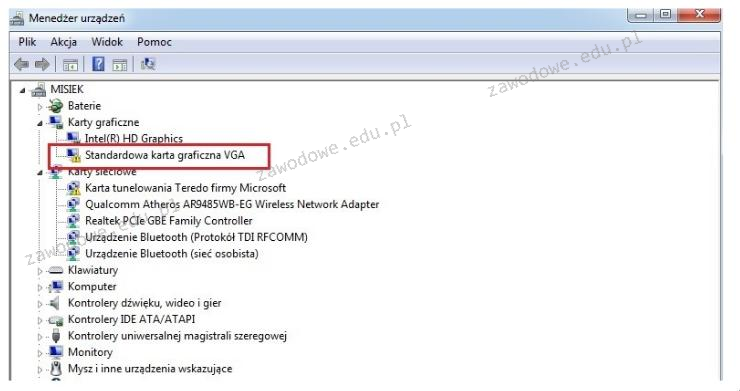
Na ilustracji widoczny jest komunikat systemowy. Jaką czynność powinien wykonać użytkownik, aby naprawić występujący błąd?

Ilustracja do pytania
A. Podłączyć monitor do portu HDMI
B. Odświeżyć okno Menedżera urządzeń
C. Zainstalować sterownik do karty graficznej
D. Zainstalować sterownik do Karty HD Graphics
Zainstalowanie sterownika do karty graficznej jest kluczowe, gdy system identyfikuje urządzenie jako Standardowa karta graficzna VGA. Oznacza to, że nie ma zainstalowanego odpowiedniego sterownika, który umożliwiłby pełne wykorzystanie możliwości karty graficznej. Sterownik to specjalne oprogramowanie, które pozwala systemowi operacyjnemu komunikować się z urządzeniem sprzętowym, w tym przypadku z kartą graficzną. Dzięki temu możliwe jest korzystanie z zaawansowanych funkcji graficznych, takich jak akceleracja sprzętowa czy obsługa wysokiej rozdzielczości. W praktyce, brak odpowiedniego sterownika może prowadzić do problemów z wydajnością, ograniczonych możliwości graficznych oraz błędów wizualnych. Aby rozwiązać ten problem, należy znaleźć najnowszy sterownik na stronie producenta karty graficznej lub użyć narzędzi systemowych do jego automatycznej aktualizacji. To działanie jest zgodne z dobrymi praktykami w zarządzaniu sprzętem komputerowym, które zakładają regularną aktualizację sterowników w celu zapewnienia stabilności i wydajności systemu.

Pytanie 21

Jakie polecenie powinien zastosować użytkownik systemu Linux, aby wydobyć zawartość archiwum o nazwie dane.tar?

A. tar –cvf dane.tar
B. gunzip –r dane.tar
C. tar –xvf dane.tar
D. gzip –r dane.tar
Polecenie 'tar –xvf dane.tar' jest prawidłowe, ponieważ 'tar' jest standardowym narzędziem w systemach Unix/Linux służącym do archiwizacji i dearchiwizacji plików. Opcje użyte w tym poleceniu mają następujące znaczenie: 'x' oznacza 'ekstrakcję', 'v' to 'verbose', co powoduje, że proces ekstrakcji jest wyświetlany na ekranie (informacje o rozpakowywanych plikach), a 'f' wskazuje, że następny argument to nazwa pliku archiwum, w tym przypadku 'dane.tar'. Użycie polecenia 'tar' w takiej formie jest zgodne z dobrymi praktykami, gdyż pozwala na skuteczne wydobycie plików oraz umożliwia użytkownikowi śledzenie postępu operacji. Na przykład, jeśli archiwum zawiera wiele plików, użytkownik może łatwo zobaczyć, które z nich są aktualnie rozpakowywane, co jest szczególnie przydatne w sytuacji, gdy archiwum jest duże lub gdy nawigacja po plikach zajmuje dużo czasu. Dodatkowo, 'tar' obsługuje wiele formatów kompresji, co czyni go elastycznym narzędziem do zarządzania danymi w systemach Linux.

Pytanie 22

Programy antywirusowe mogą efektywnie zabezpieczać komputer. Istotne jest, aby wybrać możliwość uruchamiania aplikacji razem z komputerem oraz opcję

A. automatycznego odłączenia od sieci w razie wykrycia infekcji
B. automatycznego usuwania zainfekowanych plików
C. skanowania ostatnio uruchamianych aplikacji
D. monitorowania w czasie rzeczywistym (skanowania w tle)
Monitorowanie w czasie rzeczywistym, zwane również skanowaniem w tle, jest kluczowym elementem nowoczesnych rozwiązań antywirusowych. Dzięki tej funkcji program antywirusowy może nieprzerwanie analizować aktywność systemu operacyjnego oraz uruchamiane aplikacje, wykrywając potencjalne zagrożenia w momencie ich pojawienia się. Działa to na zasadzie ciągłego skanowania plików i procesów, co pozwala na natychmiastową reakcję na złośliwe oprogramowanie. Przykładowo, gdy użytkownik pobiera plik z internetu, program antywirusowy sprawdza jego zawartość w czasie rzeczywistym, co minimalizuje ryzyko infekcji przed pełnym uruchomieniem pliku. Standardy branżowe, takie jak te określone przez AV-TEST oraz AV-Comparatives, podkreślają znaczenie tej funkcji, zalecając, aby oprogramowanie antywirusowe oferowało ciągłą ochronę jako podstawową cechę. Również dobre praktyki zarządzania bezpieczeństwem IT zakładają, że monitorowanie w czasie rzeczywistym powinno być standardem w każdej organizacji, aby zapewnić odpowiedni poziom ochrony przed różnorodnymi zagrożeniami z sieci.

Pytanie 23

Narzędziem do zarządzania usługami katalogowymi w systemach Windows Server, które umożliwia przeniesienie komputerów do jednostki organizacyjnej wskazanej przez administratora, jest polecenie

A. dcdiag
B. dsrm
C. redircmp
D. redirusr
Polecenie redircmp jest narzędziem wykorzystywanym w systemach Windows Server do przekierowywania komputerów do określonej jednostki organizacyjnej (OU) w Active Directory. Umożliwia to administratorom automatyzację procesu przypisywania nowych komputerów do odpowiednich OU, co jest kluczowe dla utrzymywania porządku w strukturze katalogowej oraz zapewniania właściwych zasad grupowych na poziomie kolejnych jednostek. Przykładowo, jeśli w organizacji istnieje potrzeba, aby wszystkie nowe komputery były automatycznie przypisywane do OU odpowiedzialnej za dział IT, administrator może użyć polecenia redircmp, aby skonfigurować to przekierowanie. Umożliwia to również uproszczenie zarządzania politykami grupowymi, ponieważ każda jednostka organizacyjna może mieć przypisane odmienne zasady. Dobre praktyki w zakresie zarządzania Active Directory zalecają stosowanie takich narzędzi, aby minimalizować błędy ludzkie i usprawniać procesy administracyjne. W skrajnych przypadkach, brak prawidłowego przypisania komputerów do OU może prowadzić do problemów z dostępem do zasobów czy zastosowaniem polityk bezpieczeństwa.

Pytanie 24

Jakie polecenie w systemie Linux umożliwia wyświetlenie listy zawartości katalogu?

A. ls
B. rpm
C. cd
D. pwd
Polecenie 'ls' jest fundamentalnym narzędziem w systemach Linux i Unix, służącym do wyświetlania zawartości katalogów. Umożliwia użytkownikom szybkie sprawdzenie, jakie pliki i podkatalogi znajdują się w danym katalogu. Domyślnie, polecenie to wyświetla jedynie nazwy plików, ale można je rozszerzyć o różne opcje, takie jak '-l', co zapewnia bardziej szczegółowy widok z dodatkowymi informacjami, takimi jak uprawnienia, właściciel, grupa, rozmiar plików oraz daty modyfikacji. Użycie 'ls -a' pozwala ponadto na wyświetlenie ukrytych plików, które zaczynają się od kropki. Dobre praktyki w administrowaniu systemem Linux obejmują znajomość i stosowanie polecenia 'ls' w codziennej pracy, co umożliwia skuteczne zarządzanie plikami i katalogami. Przykładowe zastosowanie to: 'ls -lh' w celu uzyskania czytelnych rozmiarów plików oraz 'ls -R' do rekurencyjnego przeszukiwania podkatalogów.

Pytanie 25

W systemie Windows przy użyciu polecenia assoc można

A. zmieniać powiązania z rozszerzeniami plików
B. sprawdzić zawartość dwóch plików
C. zmienić listę kontroli dostępu do plików
D. zobaczyć atrybuty plików
Polecenie 'assoc' w systemie Windows służy do zarządzania skojarzeniami rozszerzeń plików z odpowiednimi typami plików. Oznacza to, że za jego pomocą można przypisać konkretne rozszerzenia plików do programów, które mają je otwierać. Na przykład, możemy zmienić skojarzenie dla plików .txt tak, aby były otwierane przez edytor Notepad++ zamiast domyślnego Notatnika. Użycie tego polecenia jest kluczowe w kontekście personalizacji środowiska pracy w systemie Windows, co przyczynia się do zwiększenia efektywności użytkowników. W praktyce, aby zmienić skojarzenie, wystarczy użyć polecenia w wierszu polecenia, na przykład: 'assoc .txt=Notepad++'. Dobre praktyki sugerują, aby przed wprowadzeniem zmian w skojarzeniach plików, zapoznać się z domyślnymi ustawieniami oraz zrozumieć, które programy najlepiej nadają się do otwierania danych typów plików. Warto również korzystać z dokumentacji Microsoftu dotyczącej typów plików i ich skojarzeń, aby mieć pełną kontrolę nad ustawieniami systemu.

Pytanie 26

Korzystając z polecenia systemowego ipconfig, można skonfigurować

A. właściwości uprawnień dostępu
B. interfejsy sieciowe
C. przypisania dysków sieciowych
D. rejestr systemowy
Polecenie systemowe ipconfig jest kluczowym narzędziem w systemach operacyjnych Windows, które umożliwia użytkownikom oraz administratorom sieci zarządzanie i diagnostykę interfejsów sieciowych. Używając ipconfig, można szybko sprawdzić konfigurację adresów IP przypisanych do poszczególnych interfejsów sieciowych, a także uzyskać informacje takie jak maska podsieci, brama domyślna czy adresy serwerów DNS. Przykładowo, administratorzy mogą użyć polecenia 'ipconfig /all', aby uzyskać pełny wgląd w konfigurację sieciową, co jest niezbędne podczas rozwiązywania problemów z połączeniem. W kontekście dobrych praktyk, regularne monitorowanie i zarządzanie konfiguracją sieci jest kluczowe dla zapewnienia bezpieczeństwa i wydajności sieci, co jest zgodne z rekomendacjami branżowymi dotyczącymi zarządzania infrastrukturą IT. Dodatkowo, znajomość ipconfig jest przydatna w codziennej pracy z sieciami komputerowymi oraz przy wdrażaniu nowych rozwiązań technologicznych, co czyni to narzędzie niezbędnym dla każdego, kto zajmuje się zarządzaniem sieciami.

Pytanie 27

W systemie Linux polecenie chown służy do

A. przemieszczania pliku
B. zmiany właściciela pliku
C. modyfikacji parametrów pliku
D. regeneracji systemu plików
Polecenie chown w systemie Linux jest kluczowym narzędziem do zarządzania uprawnieniami plików i katalogów, umożliwiającym zmianę właściciela pliku. Dzięki niemu administratorzy mogą przypisać plik lub katalog do innego użytkownika lub grupy, co jest istotne w kontekście bezpieczeństwa systemu. Na przykład, jeśli plik został stworzony przez jednego użytkownika, ale musi być dostępny dla innego, który ma wykonywać określone operacje, chown pozwala na taką zmianę. Przykład użycia: polecenie 'chown nowy_użytkownik plik.txt' zmienia właściciela pliku 'plik.txt' na 'nowy_użytkownik'. Dobrą praktyką jest regularna kontrola właścicieli plików, aby zapobiegać nieautoryzowanemu dostępowi i dbać o integralność systemu plików. Zmiana właściciela jest również istotna w kontekście grup użytkowników, gdzie można przypisać pliki do określonych grup, co ułatwia współpracę w zespołach.

Pytanie 28

Które stwierdzenie opisuje profil tymczasowy użytkownika?

A. Po wylogowaniu się użytkownika, zmiany dokonane przez niego w ustawieniach pulpitu oraz w plikach nie będą zachowane
B. Umożliwia używanie dowolnego komputera w sieci z ustawieniami i danymi użytkownika przechowywanymi na serwerze
C. Jest tworzony przez administratora systemu i zapisywany na serwerze, tylko administrator systemu ma prawo wprowadzać w nim zmiany
D. Jest generowany przy pierwszym logowaniu do komputera i przechowywany na lokalnym dysku twardym
Wszystkie odpowiedzi, które zakładają, że profil tymczasowy użytkownika może przechowywać zmiany po wylogowaniu, są błędne. Profil tymczasowy jest zaprojektowany tak, aby użytkownik mógł korzystać z komputera bez wpływania na system lub inne profile użytkowników. Odpowiedzi sugerujące, że profil tymczasowy przechowuje dane na serwerze lub na lokalnym dysku, są mylące i nie oddają rzeczywistego charakteru tego typu profilu. Użytkownicy mylą pojęcia związane z profilem tymczasowym i profilami stałymi. Profil stały, tworzony przez administratora, rzeczywiście może przechowywać ustawienia i dane na serwerze, co umożliwia użytkownikowi dostęp do tych samych danych i ustawień niezależnie od miejsca logowania. Ludzie często utożsamiają profil tymczasowy z technologią chmurową, zakładając, że dane są automatycznie synchronizowane między urządzeniami, co nie jest prawdą. Takie myślenie prowadzi do nieporozumień w przypadku zarządzania użytkownikami i ich danymi. W rzeczywistości, zastosowanie profilu tymczasowego w praktyce ma na celu nie tylko uproszczenie zarządzania danymi użytkowników, ale również zwiększenie bezpieczeństwa systemu operacyjnego poprzez unikanie nieautoryzowanych zmian. To ważne, aby zrozumieć, jak różne rodzaje profili wpływają na zarządzanie użytkownikami i jakie są ich konsekwencje w kontekście bezpieczeństwa systemu.

Pytanie 29

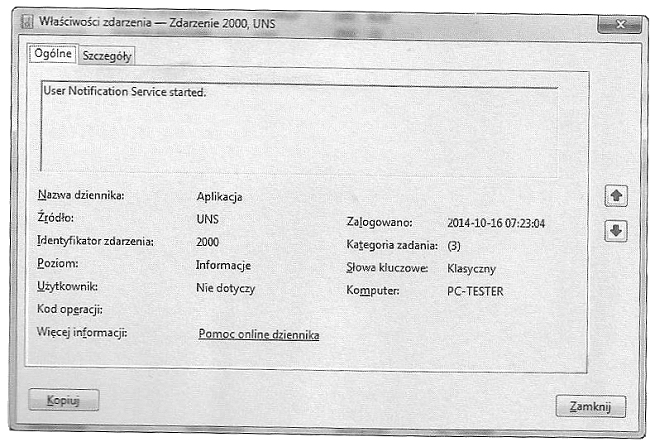
Wpis przedstawiony na ilustracji w dzienniku zdarzeń klasyfikowany jest jako zdarzenie typu

Ilustracja do pytania
A. Błędy
B. Ostrzeżenia
C. Inspekcja niepowodzeń
D. Informacje
Wpisy w dzienniku zdarzeń są kluczowym elementem zarządzania systemem informatycznym i służą do monitorowania jego stanu oraz analizy jego działania. Poprawna odpowiedź Informacje dotyczy zdarzeń, które rejestrują normalne operacje systemu. W przeciwieństwie do błędów czy ostrzeżeń zdarzenia informacyjne nie wskazują na jakiekolwiek problemy lecz dokumentują pomyślne wykonanie akcji lub rozpoczęcie usług systemowych jak w przypadku startu usługi powiadamiania użytkownika. Takie informacje są istotne w kontekście audytu systemu i analizy wydajności ponieważ umożliwiają administratorom systemów IT śledzenie działań i optymalizację procesów. Zgodnie z dobrymi praktykami branżowymi regularne monitorowanie zdarzeń informacyjnych pozwala na wczesne wykrycie potencjalnych problemów zanim przekształcą się w poważniejsze awarie. Przykładowo wiedza o czasie uruchamiania usług może pomóc w diagnozowaniu opóźnień lub nieefektywności systemu. Standardy takie jak ITIL zalecają szczegółową dokumentację tego typu zdarzeń aby zapewnić pełną transparentność i możliwość późniejszej analizy co jest nieocenione w dużych środowiskach korporacyjnych.

Pytanie 30

Aby sprawdzić dysk twardy w systemie Linux na obecność uszkodzonych sektorów, użytkownik może zastosować program

A. chkdisk
B. defrag
C. scandisk
D. fsck
Program fsck, czyli "file system consistency check", jest narzędziem używanym w systemach Unix i Linux do sprawdzania integralności systemu plików oraz naprawy ewentualnych błędów. Główną funkcjonalnością fsck jest analiza dysku twardego w celu zidentyfikowania uszkodzonych sektorów, błędów w strukturze danych oraz problemów z metadanymi. Przykładem jego zastosowania może być uruchomienie polecenia 'fsck /dev/sda1', które sprawdzi system plików znajdujący się na partycji sda1. Warto pamiętać, że korzystanie z fsck w trakcie działania systemu lub z zamontowanymi systemami plików może prowadzić do dodatkowych problemów, dlatego zaleca się uruchamianie go w trybie ratunkowym lub po odmontowaniu partycji. Stosując fsck, użytkownicy mogą zapewnić stabilność i bezpieczeństwo danych na dysku twardym, co jest zgodne z najlepszymi praktykami zarządzania systemami IT.

Pytanie 31

Jakiego protokołu używa się do ściągania wiadomości e-mail z serwera pocztowego na komputer użytkownika?

A. POP3
B. HTTP
C. FTP
D. SMTP
Protokół POP3 (Post Office Protocol 3) jest standardem stosowanym do pobierania wiadomości e-mail z serwera pocztowego na komputer użytkownika. Działa on na zasadzie tymczasowego przechowywania wiadomości na serwerze, co pozwala użytkownikowi na ich pobranie i przeglądanie lokalnie. W przeciwieństwie do protokołu IMAP, który synchronizuje wiadomości między serwerem a klientem, POP3 zazwyczaj pobiera wiadomości i usuwa je z serwera. To sprawia, że POP3 jest idealny dla użytkowników, którzy preferują przechowywanie wiadomości lokalnie i nie potrzebują dostępu do nich z różnych urządzeń. Praktycznym przykładem zastosowania POP3 jest konfiguracja konta e-mail w programach takich jak Microsoft Outlook czy Mozilla Thunderbird, gdzie użytkownik może skonfigurować swoje konto e-mail, aby wiadomości były pobierane na dysk lokalny. Warto również zauważyć, że POP3 operuje na portach 110 (dla połączeń nieszyfrowanych) oraz 995 (dla połączeń szyfrowanych SSL/TLS), co jest zgodne z najlepszymi praktykami bezpieczeństwa w branży IT, zachęcając do stosowania szyfrowanych połączeń w celu ochrony danych osobowych użytkowników.

Pytanie 32

Aby przyznać użytkownikowi w systemie Windows możliwość zmiany czasu systemowego, należy skorzystać z narzędzia

A. services.msc
B. eventvwr.msc
C. secpol.msc
D. certmgr.msc
Odpowiedź 'secpol.msc' jest poprawna, ponieważ jest to narzędzie, które umożliwia zarządzanie politykami zabezpieczeń w systemie Windows. Używając przystawki 'secpol.msc', administratorzy mogą przydzielać różne uprawnienia użytkownikom i grupom, w tym prawo do zmiany czasu systemowego. W systemie Windows prawo to jest kluczowe, ponieważ niewłaściwe ustawienia czasu mogą prowadzić do problemów z synchronizacją, a także wpływać na działanie aplikacji, które zależą od poprawnych znaczników czasowych, takich jak bazy danych czy systemy logujące. Aby przydzielić to prawo, należy przejść do sekcji 'Polityki lokalne' w 'Zasadach zabezpieczeń lokalnych', a następnie do 'Przydzielanie praw użytkownika'. W praktyce, takie podejście zapewnia większą kontrolę nad bezpieczeństwem systemu i pozwala na zgodność z najlepszymi praktykami zarządzania IT, takimi jak zapewnienie, że tylko zaufani użytkownicy mają możliwość wprowadzania zmian w systemowym czasie.

Pytanie 33

W systemie operacyjnym Linux, do konfigurowania sieci VLAN wykorzystuje się polecenie

A. ip link
B. ip neighbour
C. ip route
D. ip address
Odpowiedzi takie jak 'ip neighbour', 'ip route' oraz 'ip address' są związane z zarządzaniem sieciami w systemie Linux, jednak nie odpowiadają na pytanie dotyczące tworzenia VLAN. 'ip neighbour' służy do zarządzania tablicą sąsiedztwa, co jest istotne dla wydajnej komunikacji w sieci, jednak nie ma zastosowania w kontekście tworzenia i zarządzania VLAN. 'ip route' dotyczy zarządzania trasami w sieci, co jest ważne dla kierowania pakietów między różnymi sieciami, ale nie ma bezpośredniego związku z tworzeniem wirtualnych interfejsów sieciowych. Z kolei 'ip address' jest używane do przypisywania adresów IP do interfejsów, ale również nie dotyczy bezpośrednio procesu tworzenia VLAN. Kluczowym błędem myślowym jest traktowanie tych poleceń jako równorzędnych w kontekście VLAN, co prowadzi do nieporozumień. Aby poprawnie zrozumieć zarządzanie siecią w Linuxie, niezbędne jest dokładne zapoznanie się z funkcjonalnością każdego z tych poleceń oraz ich zastosowaniem w praktyce. Segmentacja sieci oraz zarządzanie wirtualnymi interfejsami wymaga zrozumienia nie tylko składni poleceń, ale również ogólnych zasad działania sieci, aby skutecznie projektować i wdrażać rozwiązania sieciowe.

Pytanie 34

Które systemy operacyjne są atakowane przez wirusa MS Blaster?

A. Linux
B. MS Windows 9x
C. DOS
D. MS Windows 2000/NT/XP
Wirus MS Blaster, znany również jako Lovsan i MSBlast, był szczególnie niebezpiecznym złośliwym oprogramowaniem, które celowało w systemy operacyjne Microsoftu, a w szczególności w wersje takie jak Windows 2000, NT oraz XP. Jego głównym celem były luki w zabezpieczeniach systemów operacyjnych, które pozwalały na zdalne zainfekowanie komputera. Użytkownicy Windows 2000, NT i XP mogli być narażeni na atak w wyniku aktywacji usługi DCOM, która była odpowiedzialna za komunikację między aplikacjami. W momencie, gdy wirus zainfekował system, mógł wywołać nie tylko zakłócenia w pracy komputera, ale także aktywować masowy atak DDoS na serwer Windows Update. Aby zabezpieczyć się przed podobnymi zagrożeniami, zaleca się regularne aktualizowanie systemu operacyjnego oraz stosowanie zapór ogniowych i oprogramowania antywirusowego, co zgodne jest z najlepszymi praktykami w zakresie zabezpieczeń IT.

Pytanie 35

Jakie polecenie należy wydać, aby uzyskać listę plików spełniających dane kryteria?

 -rw-r--r-- 1 root root 9216 paź 6 18:39 mama.xls
-rw-r--r-- 1 root root 9216 paź 6 18:39 tata.txt
-rw-r--r-- 1 root root 9216 paź 6 18:39 test2.jpg
-rw-r--r-- 1 root root 9216 paź 6 18:39 test.jpg
A. ls -l *a* *.jpg
B. dir *a*.jpg
C. find *.jpg | *a*
D. grep *a* *.jpg
Polecenie ls -l *a* *.jpg jest prawidłowe, ponieważ wykorzystuje narzędzie ls do listowania plików w katalogu. Parametr -l umożliwia wyświetlenie szczegółowych informacji o plikach, takich jak prawa dostępu, właściciel i rozmiar. Użycie wzorców *a* oraz *.jpg pozwala na filtrowanie plików zawierających literę a oraz tych z rozszerzeniem jpg. Dzięki temu użytkownik może uzyskać precyzyjne informacje o interesujących go plikach. Stosowanie tego polecenia jest zgodne z dobrymi praktykami administracji systemami Linux, umożliwiając szybkie i efektywne zarządzanie plikami. Przykładowo, użycie ls -l *a*.jpg wyświetli wszystkie pliki jpg zawierające literę a w nazwie, co jest przydatne w sytuacjach, gdy użytkownik musi zidentyfikować konkretne pliki graficzne w dużym zbiorze danych. Polecenie ls jest integralną częścią codziennej pracy administratorów systemów, dlatego zrozumienie jego mechanizmów i możliwości jest kluczowe w efektywnym zarządzaniu środowiskiem Linux.

Pytanie 36

Który z poniższych programów służy do tworzenia kopii zapasowych systemu w systemie Windows?

A. Windows Backup
B. Task Manager
C. Disk Cleanup
D. Device Manager
Windows Backup to narzędzie systemowe w systemach Windows, które służy do tworzenia kopii zapasowych danych oraz całego systemu. Jest to kluczowy element zarządzania bezpieczeństwem danych, szczególnie w środowiskach produkcyjnych czy biurowych, gdzie utrata danych może prowadzić do poważnych konsekwencji biznesowych. Windows Backup pozwala na tworzenie kopii zapasowych zarówno plików użytkownika, jak i ustawień systemowych. Umożliwia także przywracanie systemu do wcześniejszego stanu w przypadku awarii. Dobre praktyki IT sugerują regularne wykonywanie kopii zapasowych, aby minimalizować ryzyko utraty danych. Windows Backup jest zintegrowany z systemem i pozwala na automatyzację tego procesu, co jest niezwykle wygodne, ponieważ nie wymaga od użytkownika ręcznej ingerencji. W ramach Windows Backup można skonfigurować harmonogramy tworzenia kopii, co dodatkowo zwiększa bezpieczeństwo danych. W praktyce, korzystanie z tego narzędzia jest standardem w administracji systemami komputerowymi, co czyni je niezastąpionym w wielu scenariuszach zawodowych.

Pytanie 37

Administrator systemu Linux wydał polecenie mount /dev/sda2 /mnt/flash . Spowoduje ono

A. podłączenie dysku SATA do katalogu flash.
B. odłączenie dysku SATA z katalogu flash.
C. podłączenie pamięci typu flash do katalogu /dev/sda2.
D. odłączenie pamięci typu flash z katalogu /dev/sda2.
Polecenie mount /dev/sda2 /mnt/flash jest jednym z podstawowych narzędzi pracy administratora Linuksa. Jego zadaniem jest podłączenie (zamontowanie) określonego urządzenia blokowego – w tym przypadku partycji /dev/sda2, która najczęściej jest fragmentem dysku twardego SATA – do katalogu montowania, czyli tutaj /mnt/flash. Dzięki temu cały system plików znajdujący się na tej partycji staje się widoczny i dostępny w tym katalogu. W praktyce oznacza to, że wszystkie pliki i katalogi zapisane na /dev/sda2 będą dostępne po wejściu do /mnt/flash. Taka operacja jest bardzo przydatna np. przy montowaniu dodatkowych dysków twardych, przenośnych nośników lub przy naprawie systemu. Spotkałem się z tym nie raz podczas serwisowania serwerów – szybkie podpięcie partycji do /mnt pozwalało od razu przeglądać strukturę plików, wykonywać kopie zapasowe lub sprawdzać spójność danych. Ważne jest, żeby katalog docelowy (tu /mnt/flash) istniał i był pusty albo przynajmniej nie był używany przez inne zasoby. To wszystko jest zgodne z dobrą praktyką administracji i hierarchią systemu plików w Linuksie. Typowo katalog /mnt/ służy właśnie do tymczasowego montowania dodatkowych zasobów. Z mojego doświadczenia, zrozumienie działania polecenia mount to absolutna podstawa dla każdego, kto na poważnie myśli o pracy z systemami uniksowymi.

Pytanie 38

Która z licencji na oprogramowanie wiąże je trwale z zakupionym komputerem i nie pozwala na przenoszenie praw użytkowania programu na inny komputer?

A. BOX
B. OEM
C. SINGLE
D. ADWARE
Licencja OEM (Original Equipment Manufacturer) to taki rodzaj licencji, która jest nierozerwalnie związana z konkretnym sprzętem, zazwyczaj komputerem, na którym została pierwotnie zainstalowana. W mojej opinii to dosyć popularne rozwiązanie spotykane np. przy zakupie nowych laptopów z już zainstalowanym systemem Windows – często na obudowie znajduje się specjalna naklejka z kluczem produktu. Producent sprzętu „dołącza” wówczas taki system operacyjny w pakiecie, ale użytkownik nie ma prawa przeniesienia tej licencji na inny komputer, nawet jeśli stary sprzęt przestanie działać albo zostanie zniszczony. To spore ograniczenie, z którym warto się liczyć podczas planowania dłuższego użytkowania czy modernizacji sprzętu. Takie podejście jest zgodne z polityką Microsoftu i wielu innych producentów oprogramowania – chodzi im o ochronę licencji przed nieautoryzowanym kopiowaniem oraz zapewnienie, że oprogramowanie nie będzie przenoszone dowolnie pomiędzy różnymi urządzeniami. Praktycznie mówiąc: jeśli ktoś zainstaluje system na komputerze z licencją OEM, po wymianie płyty głównej licencja może zostać unieważniona, bo uznaje się, że sprzęt jest już „nowy”. Dla użytkowników domowych to często wystarczające rozwiązanie, bo cena systemu jest wtedy niższa niż w wersji BOX. Warto pamiętać, że np. firmy często wybierają raczej licencje BOX lub multilicencyjne, właśnie po to, żeby mieć swobodę w przenoszeniu oprogramowania między komputerami. Moim zdaniem ten detal w praktyce jest bardzo ważny, bo pozwala uniknąć nieprzyjemnych niespodzianek przy serwisowaniu sprzętu czy wymianach podzespołów.

Pytanie 39

W systemie Windows ochrona polegająca na ostrzeganiu przed uruchomieniem nierozpoznanych aplikacji i plików pobranych z Internetu jest realizowana przez

A. Windows Ink
B. Windows Update
C. Windows SmartScreen
D. zaporę systemu Windows
Windows SmartScreen to bardzo przydatna funkcja, która odgrywa kluczową rolę w codziennej ochronie systemu Windows przed potencjalnie niebezpiecznymi aplikacjami i plikami pobieranymi z Internetu. Został on wprowadzony jako element bezpieczeństwa już w czasach Windows 8 i od tej pory jest stale rozwijany. Mechanizm ten polega na analizie reputacji pliku – jeśli aplikacja jest nierozpoznana lub nieznana, SmartScreen wyświetla ostrzeżenie, zanim użytkownik ją uruchomi. Pozwala to uniknąć wielu zagrożeń, takich jak ransomware, wirusy czy inne malware. Praktycznie każda próba uruchomienia pobranego z sieci pliku, który nie ma odpowiedniej liczby pozytywnych opinii w bazie Microsoftu, kończy się komunikatem ostrzegawczym. Warto dodać, że SmartScreen współpracuje też z przeglądarką Edge, blokując dostęp do znanych stron phishingowych i niebezpiecznych witryn. Moim zdaniem, korzystanie z tej funkcji to już standard i dobra praktyka w środowiskach firmowych, ale również w domowych komputerach. Wielu administratorów IT wręcz wymusza pozostawienie SmartScreen aktywnego, żeby ograniczyć ryzyko przypadkowego zainfekowania systemu. Z mojego doświadczenia, większość incydentów w sieciach wynika właśnie z ignorowania takich ostrzeżeń – dlatego warto zaufać temu narzędziu.

Pytanie 40

Błędy systemu operacyjnego Windows spowodowane przez konflikty zasobów sprzętowych, takie jak przydział pamięci, przydział przerwań IRQ i kanałów DMA, najłatwiej jest wykryć za pomocą narzędzia

A. chkdsk.
B. edytor rejestru.
C. menedżer urządzeń.
D. przystawka Sprawdź dysk.
Wiele osób myli narzędzia Windowsa, bo faktycznie brzmią podobnie, ale tu chodzi o specyficzne zastosowanie. Chkdsk to narzędzie, które służy przede wszystkim do sprawdzania integralności i naprawy problemów z systemem plików na dysku twardym. Jego zadaniem nie jest kontrolowanie konfliktów sprzętowych, tylko raczej naprawa uszkodzonych sektorów czy błędów logicznych na partycji. Co ciekawe, niektórzy myślą, że ponieważ dysk twardy to sprzęt, to chkdsk znajdzie wszystkie błędy sprzętowe – to niestety nieporozumienie. Druga opcja, edytor rejestru, faktycznie pozwala głęboko ingerować w konfigurację Windowsa, ale to już bardzo zaawansowane narzędzie i zdecydowanie nie jest przeznaczone do szybkiego diagnozowania konfliktów IRQ czy DMA. Edytując rejestr, łatwo coś popsuć i trudno znaleźć tam informacje o konkretnych zasobach przydzielonych urządzeniom. Przystawka Sprawdź dysk, podobnie jak chkdsk, skupia się na problemach z dyskiem twardym, a nie na ustawieniach sprzętowych całego systemu. Typowym błędem jest założenie, że każde narzędzie do diagnostyki sprzętu znajdzie wszystko – niestety, one mają swoje konkretne zastosowania. W branży IT ważne jest, żeby szybko zidentyfikować właściwe narzędzie do danego problemu. Konflikty zasobów sprzętowych mają to do siebie, że objawiają się w działaniu urządzeń – na przykład brak dźwięku, niedziałająca karta sieciowa – i właśnie menedżer urządzeń daje najbardziej przejrzysty wgląd w to, co kto dostał i czy nie ma kolizji. Warto zapamiętać, że dobre praktyki branżowe zalecają najpierw sprawdzić właśnie to narzędzie przy wszelkich problemach z wykrywaniem, instalacją czy działaniem sprzętu. To trochę jak szybki rzut oka pod maskę samochodu, zanim zaczniemy rozkręcać silnik – proste, a często kluczowe.