Wyniki egzaminu

Informacje o egzaminie:
  • Zawód: Technik informatyk
  • Kwalifikacja: INF.02 - Administracja i eksploatacja systemów komputerowych, urządzeń peryferyjnych i lokalnych sieci komputerowych
  • Data rozpoczęcia: 27 kwietnia 2026 08:14
  • Data zakończenia: 27 kwietnia 2026 08:37

Egzamin niezdany

Wynik: 16/40 punktów (40,0%)

Wymagane minimum: 20 punktów (50%)

Nowe
Analiza przebiegu egzaminu- sprawdź jak rozwiązywałeś pytania
Udostępnij swój wynik
Szczegółowe wyniki:
Pytanie 1

Co symbolizuje graficzny znak przedstawiony na ilustracji?
Ilustracja do pytania
A. otwarty kanał kablowy
B. zamknięty kanał kablowy
C. główny punkt dystrybucyjny
D. gniazd telekomunikacyjne
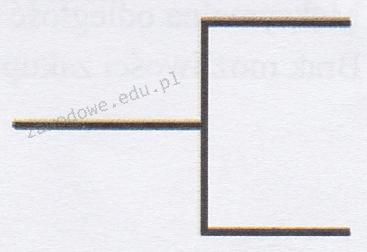
Symbol przedstawiony na rysunku jest powszechnie stosowany w dokumentacji technicznej związanej z instalacjami teletechnicznymi i odnosi się do gniazd telekomunikacyjnych. Gniazda te są kluczowymi elementami infrastruktury telekomunikacyjnej, umożliwiającymi podłączanie urządzeń takich jak telefony, modemy, czy komputery do sieci. W praktyce gniazda telekomunikacyjne są instalowane w ścianach budynków w miejscach dostosowanych do potrzeb użytkowników, zapewniając łatwy dostęp do sieci. Standardy branżowe, takie jak TIA/EIA-568, regulują specyfikacje dotyczące ich instalacji i oznaczeń, aby zapewnić kompatybilność i funkcjonalność w różnych środowiskach. Symboliczne przedstawienie gniazd telekomunikacyjnych w dokumentacji technicznej ułatwia projektantom i instalatorom szybkie identyfikowanie kluczowych punktów połączeń w planach budynku. Dzięki temu można zaplanować efektywne rozmieszczenie infrastruktury sieciowej, co jest szczególnie istotne w dużych obiektach komercyjnych lub biurowych, gdzie niezawodność sieci jest priorytetem. Właściwe rozpoznanie takich symboli pozwala na poprawne zrozumienie i realizację projektów teletechnicznych zgodnie z najlepszymi praktykami i standardami branżowymi.
Pytanie 2

Termin określający zdolność do rozbudowy sieci to

A. kompatybilność
B. nadmiarowość
C. niezawodność
D. skalowalność
W kontekście rozbudowy sieci, niektóre terminy mogą być mylone z pojęciem skalowalności. Bezawaryjność odnosi się do zdolności systemu do działania bez usterek przez dłuższy czas, co jest ważne, ale nie ma bezpośredniego związku z możliwością jego rozbudowy. Kompatybilność to termin, który dotyczy zdolności różnych systemów lub ich części do współdziałania, co również nie jest równoważne ze zdolnością do rozbudowy. Z kolei nadmiarowość oznacza posiadanie dodatkowych elementów, które zwiększają niezawodność i dostępność systemu, ale nie wpływa na zdolność do rozbudowy w kontekście zwiększania wydajności czy pojemności. Często, w procesie nauki, mylą się te pojęcia, co prowadzi do błędnych wniosków. Zrozumienie różnicy pomiędzy tymi terminami jest kluczowe w projektowaniu i zarządzaniu infrastrukturą informatyczną. Skupienie się na właściwej definicji skalowalności pozwala na efektywniejsze planowanie rozwoju systemów, co jest kluczowe w obliczu ciągle rosnącego zapotrzebowania na zasoby w erze cyfrowej.

Pytanie 3

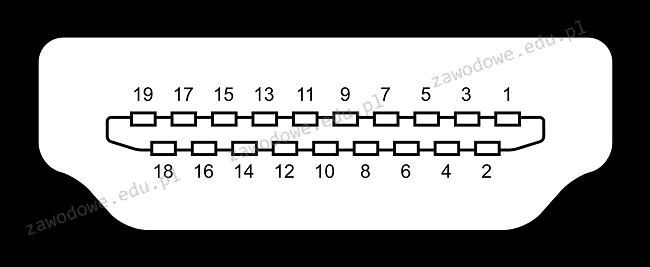
Zilustrowany na obrazku interfejs to

Ilustracja do pytania
A. D-Sub
B. S-Video
C. DisplayPort
D. HDMI
Odpowiedź HDMI jest prawidłowa ponieważ interfejs HDMI (High-Definition Multimedia Interface) jest najczęściej używanym standardem przesyłania cyfrowego sygnału audio i wideo bez kompresji. HDMI jest znany z obsługi wysokiej rozdzielczości obrazu i wielokanałowego dźwięku. Posiada charakterystyczny kształt wtyczki z 19 pinami co zapewnia jednoczesne przesyłanie obrazu i dźwięku przy użyciu jednego kabla. HDMI jest szeroko stosowany w nowoczesnych telewizorach monitorach komputerowych konsolach do gier oraz dekoderach ponieważ zapewnia wysoką jakość obrazu i dźwięku. Wersje HDMI od 1.4 do 2.1 oferują różne ulepszenia takie jak wsparcie dla 4K 8K oraz technologii 3D. Standard HDMI jest preferowany w branży ze względu na swoją wszechstronność i łatwość użycia w porównaniu do starszych analogowych interfejsów. Dzięki temu HDMI stał się kluczowym elementem w dziedzinie multimediów wprowadzając bardziej zintegrowane cyfrowe rozwiązania audio-wideo zgodne z nowoczesnymi standardami technologicznymi i użytkowymi

Pytanie 4

Po stwierdzeniu przypadkowego usunięcia ważnych danych na dysku twardym, aby odzyskać usunięte pliki, najlepiej

A. podłączyć dysk do zestawu komputerowego z zainstalowanym programem typu recovery.
B. zainstalować na tej samej partycji co pliki program do odzyskiwania usuniętych danych np. Recuva.
C. odinstalować oraz ponownie zainstalować sterowniki dysku twardego, zalecane przez producenta.
D. przeskanować system programem antywirusowym, a następnie użyć narzędzia chkdsk.
W przypadkach przypadkowego usunięcia ważnych danych niezwykle łatwo popełnić błąd, który bezpowrotnie pogrzebie szansę na ich odzyskanie. Jednym z najczęstszych błędów jest próba instalowania nowych programów do odzyskiwania bezpośrednio na tej samej partycji, z której dane zostały skasowane. To niestety bardzo ryzykowne – każda instalacja może nadpisać fragmenty usuniętych plików, nawet jeśli wydaje się, że miejsca na dysku jest sporo. System operacyjny nie ostrzega, gdzie dokładnie wędrują nowe pliki, a nadpisane sektory są praktycznie niemożliwe do przywrócenia nawet dla drogich narzędzi laboratoryjnych. Kolejnym nietrafionym pomysłem jest odinstalowywanie czy reinstalowanie sterowników dysku twardego – takie działania nie mają żadnego realnego wpływu na zawartość danych na dysku. To raczej mity, które często powtarzają się na forach, ale w praktyce niczego nie odzyskują, a mogą tylko przedłużyć czas bez konkretnego działania. Czasem pojawia się przekonanie, że skan antywirusowy albo narzędzie typu chkdsk mogą pomóc w odzyskiwaniu – tak naprawdę żadne z nich nie zostały zaprojektowane do takich celów. Chkdsk naprawia strukturę logiczną systemu plików, ale może nawet pogorszyć sprawę, bo potrafi trwale usunąć informacje o plikach uznanych za uszkodzone. Antywirus natomiast służy do wykrywania złośliwego oprogramowania, nie do odzyskiwania przypadkowo utraconych danych. W takich sytuacjach najważniejsze jest natychmiastowe zaprzestanie pracy na danym dysku i skorzystanie ze sprawdzonych metod – najlepiej podłączyć dysk do innego systemu i działać narzędziami odzysku bez ryzyka nadpisu. Często to właśnie zwykłe, niewinne działania na partycji z utraconymi danymi prowadzą do ich całkowitej nieodwracalności. Warto o tym pamiętać i nie dać się zwieść pozornie prostym rozwiązaniom, które w rzeczywistości nie mają szans zadziałać.

Pytanie 5

Liczba FAFC w systemie heksadecymalnym odpowiada wartości liczbowej

A. 1111101011111100 (2)
B. 175376 (8)
C. 1111101011011101 (2)
D. 64256(10)
Odpowiedzi niepoprawne wynikają z błędnego rozumienia konwersji między systemami liczbowymi. W przypadku pierwszej z błędnych odpowiedzi, 64256(10), konwersja z systemu heksadecymalnego na dziesiętny jest niepoprawna, ponieważ liczba FAFC w systemie heksadecymalnym to 64268 w systemie dziesiętnym, a nie 64256. Druga odpowiedź, 175376(8), wskazuje na system ósemkowy, co wprowadza jeszcze większe zamieszanie. Heksadecymalna liczba FAFC nie ma swojej reprezentacji w systemie ósemkowym, ponieważ systemy te są oparte na różnych podstawach. Z kolei liczby podane w systemie binarnym (1111101011011101 i 1111101011111100) również mogą wprowadzać w błąd. Chociaż jedna z nich jest bliska, to nie jest poprawna reprezentacja liczby FAFC. Głównym błędem w tych odpowiedziach jest nieuwzględnienie, jak różne systemy liczbowe konwertują się nawzajem. Często mylący jest również proces przeliczania między systemami, gdzie zapomnienie o odpowiednich podstawach (szesnastkowej, dziesiętnej, ósemkowej czy binarnej) prowadzi do niepoprawnych wniosków. Zrozumienie tych koncepcji jest kluczowe, aby uniknąć podobnych pomyłek w przyszłości.

Pytanie 6

Jakie polecenie w systemie Windows należy wpisać w miejsce kropek, aby uzyskać dane przedstawione na załączonym obrazku?

C:\Windows\system32> ...................
Nazwa użytkownika                  Gość
Pełna nazwa
Komentarz                          Wbudowane konto do dostępu do komputera/domeny
Komentarz użytkownika
Kod kraju                          000 (Domyślne ustawienia systemu)
Konto jest aktywne                 Nie
Wygasanie konta                    Nigdy

Hasło ostatnio ustawiano           2019-11-23 10:55:12
Ważność hasła wygasa               Nigdy
Hasło może być zmieniane           2019-12-02 10:55:12
Wymagane jest hasło                Nie
Użytkownik może zmieniać hasło     Nie

Dozwolone stacje robocze           Wszystkie
Skrypt logowania
Profil użytkownika
Katalog macierzysty
Ostatnie logowanie                 Nigdy

Dozwolone godziny logowania        Wszystkie

Członkostwa grup lokalnych         *Goście
Członkostwa grup globalnych        *None
Polecenie zostało wykonane pomyślnie.

C:\Windows\system32>
A. net statistics Gość
B. net user Gość
C. net accounts Gość
D. net config Gość
Polecenie net config Gość nie jest poprawnym wyborem ponieważ net config jest używane głównie do konfiguracji ustawień sieciowych takich jak serwery czy drukarki sieciowe a nie do zarządzania kontami użytkowników. Częstym błędem jest mylenie poleceń związanych z siecią z tymi które dotyczą użytkowników zwłaszcza w środowisku Windows gdzie zakres poleceń jest szeroki. Net statistics Gość również nie jest prawidłowym wyborem ponieważ to polecenie służy do wyświetlania statystyk związanych z działaniem usług sieciowych na komputerze takich jak czas działania czy ilość przetworzonych danych. W kontekście zarządzania użytkownikami nie daje ono żadnych użytecznych informacji. Polecenie net accounts Gość natomiast dotyczy ustawień haseł i zasad logowania dla wszystkich kont w systemie ale nie pozwala na uzyskanie szczegółowych informacji o konkretnym użytkowniku. Typowym błędem jest zakładanie że narzędzie to wyświetli szczegółowe dane dotyczące użytkownika co jest nieprawidłowe. Wiedza o tym jakie polecenia służą do zarządzania użytkownikami a jakie do konfiguracji systemowych jest kluczowa w pracy każdego specjalisty IT. Poprawne rozróżnianie tych komend pozwala nie tylko na skuteczniejsze zarządzanie systemami ale również na szybkie rozwiązywanie problemów związanych z administracją kont.

Pytanie 7

Który standard Ethernet określa Gigabit Ethernet dla okablowania UTP?

A. 10 Base-TX
B. 10 GBase-TX
C. 1000 Base-TX
D. 100 GBase-TX
Odpowiedź 1000 Base-TX jest poprawna, ponieważ definiuje standard Gigabit Ethernet dla okablowania UTP (Unshielded Twisted Pair). Standard ten umożliwia przesyłanie danych z prędkością 1 Gb/s na zasięgu do 100 metrów, co czyni go odpowiednim dla nowoczesnych sieci lokalnych. W praktyce, 1000 Base-TX korzysta z czterech par skręconych przewodów, co pozwala na efektywne wykorzystanie istniejącej infrastruktury kablowej, często stosowanej w biurach i domach. Standard ten jest zgodny z kategorią 5e i wyższymi, co zapewnia właściwą jakość sygnału i minimalizację zakłóceń. Warto zaznaczyć, że technologia ta jest szeroko stosowana w aplikacjach wymagających dużej przepustowości, takich jak przesyłanie wideo w wysokiej rozdzielczości czy aplikacje w chmurze, gdzie szybki transfer danych jest kluczowy. Zastosowanie standardu 1000 Base-TX w praktyce pozwala na rozwój infrastruktury sieciowej oraz jej przyszłą modernizację.

Pytanie 8

Do serwisu komputerowego przyniesiono laptop z matrycą, która bardzo słabo wyświetla obraz. Dodatkowo obraz jest niezwykle ciemny i widoczny jedynie z bliska. Co może być przyczyną tej usterki?

A. pęknięta matryca
B. uszkodzone złącze HDMI
C. uszkodzone połączenie między procesorem a matrycą
D. uszkodzony inwerter
Rozważając inne odpowiedzi, należy zrozumieć, dlaczego nie są one prawidłowe. Uszkodzone łącze między procesorem a matrycą może prowadzić do braku obrazu lub artefaktów, jednak nie jest to typowy objaw ciemnego obrazu, który staje się widoczny jedynie z bliska. Gniazdo HDMI, z kolei, dotyczy wyjścia sygnału wideo do zewnętrznych monitorów, a nie samego wyświetlania obrazu na wbudowanej matrycy laptopa. Problemy z gniazdem HDMI nie wpływają na zdolność matrycy do wyświetlania obrazu, chyba że laptop próbuje przesłać sygnał na zewnętrzny ekran, co nie dotyczy opisanej sytuacji. Uszkodzona matryca mogłaby również powodować problemy, ale objawy byłyby bardziej zróżnicowane i często szersze niż tylko ciemny obraz z bliska. Pęknięta matryca zazwyczaj prowadzi do widocznych uszkodzeń, takich jak pęknięcia lub rozlane kolory, co również nie pasuje do opisanego problemu. W praktyce, diagnostyka problemów z wyświetlaniem wymaga precyzyjnego podejścia, które uwzględnia różne elementy i ich interakcje, a nie tylko powierzchowne objawy. Dlatego tak ważne jest, aby technik posiadał gruntowną wiedzę na temat funkcjonowania wszystkich komponentów laptopa, aby skutecznie zidentyfikować źródło problemów z wyświetlaniem.

Pytanie 9

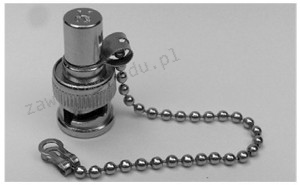
Na ilustracji widoczny jest

Ilustracja do pytania
A. terminator BNC
B. zaślepka gniazda RJ-45
C. zastępczy wtyk RJ-45
D. zaślepka kabla światłowodowego
Wybór zastępczego wtyku RJ-45 jako odpowiedzi na przedstawione pytanie wskazuje na myślenie w kontekście nowoczesnych sieci przewodowych, gdzie RJ-45 jest standardowym złączem wykorzystywanym w kablach Ethernet. Jednak wtyk RJ-45 nie jest związany z systemami opartymi na kablach koncentrycznych, jak te, które wymagają użycia terminatora BNC. Zaślepka gniazda RJ-45 to element ochronny, mający na celu zabezpieczenie nieużywanych portów przed kurzem i uszkodzeniami, ale nie ma funkcji elektrycznych takich jak terminator. Kolejnym błędem jest identyfikacja elementu jako zaślepki kabla światłowodowego, co wskazuje na niepoprawne przypisanie funkcji terminatora BNC do technologii światłowodowej. Światłowody w ogóle nie wymagają terminatorów w tradycyjnym sensie znanym z kabli koncentrycznych, gdyż sygnał optyczny jest inaczej zarządzany i nie występują w nim takie same zjawiska odbiciowe. Takie zrozumienie funkcji terminatora BNC i jego kontekstu technologicznego jest kluczowe do prawidłowego rozwiązywania problemów związanych z projektowaniem i utrzymaniem sieci opartych na różnych standardach transmisji danych. Rozpoznanie i zrozumienie specyfiki działania elementów sieciowych pozwala uniknąć błędów w konfiguracji i diagnostyce sieci, co jest istotne dla skutecznego zarządzania infrastrukturą IT.

Pytanie 10

Wskaż kształt złącza USB typu C.

Ilustracja do pytania
A. Złącze 1.
B. Złącze 3.
C. Złącze 2.
D. Złącze 4.
Poprawnie wskazane zostało złącze USB typu C – to jest właśnie kształt pokazany jako „Złącze 4”. USB-C ma charakterystyczny, niewielki, owalno‑prostokątny kształt z delikatnie zaokrąglonymi rogami i, co najważniejsze, jest całkowicie symetryczne w poziomie. Dzięki temu wtyczkę można włożyć „obie strony”, nie ma już problemu znanego z USB typu A czy micro USB, gdzie zawsze trzeba było trafić odpowiednią orientacją. W standardzie USB Type‑C zdefiniowano 24 styki, co pozwala na obsługę wysokich prędkości transmisji (USB 3.2, a nawet USB4), trybu Alternate Mode (np. DisplayPort, Thunderbolt) oraz zasilania zgodnego z USB Power Delivery nawet do 100 W, a w nowszych specyfikacjach jeszcze wyżej. W praktyce oznacza to, że jednym kablem USB-C można jednocześnie ładować laptop, przesyłać obraz na monitor i dane do dysku zewnętrznego. W nowoczesnych laptopach, smartfonach, tabletach czy stacjach dokujących USB-C stało się standardem, zalecanym także przez Unię Europejską jako ujednolicone złącze ładowania urządzeń mobilnych. Moim zdaniem warto też zapamiętać, że sam kształt złącza (USB-C) nie gwarantuje konkretnej funkcji – to, czy port obsługuje np. Thunderbolt, DisplayPort czy tylko USB 2.0, zależy od kontrolera i implementacji producenta. Jednak w testach kwalifikacyjnych zwykle chodzi właśnie o rozpoznanie fizycznego kształtu: małe, symetryczne, lekko owalne gniazdo – to USB typu C.

Pytanie 11

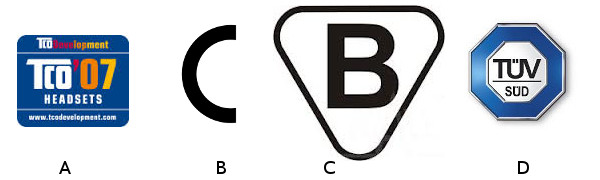
Na urządzeniu znajduje się symbol, który stanowi certyfikat potwierdzający zgodność sprzętu w zakresie emisji promieniowania, ergonomii, efektywności energetycznej oraz ekologii, co przedstawiono na rysunku

Ilustracja do pytania
A. rysunek B
B. rysunek A
C. rysunek C
D. rysunek D
Symbol TCO Development jest certyfikatem przyznawanym urządzeniom spełniającym wysokie standardy dotyczące emisji promieniowania ergonomii energooszczędności i ekologii. TCO to skrót od The Swedish Confederation of Professional Employees która wprowadziła te standardy w celu poprawy jakości i bezpieczeństwa urządzeń elektronicznych. Certyfikacja obejmuje nie tylko monitory ale także laptopy i sprzęt biurowy. TCO Development skupia się na minimalizacji negatywnego wpływu technologii na środowisko poprzez promowanie energooszczędnych rozwiązań i materiałów przyjaznych dla środowiska. Ponadto urządzenia z certyfikatem TCO muszą spełniać wymagania ergonomiczne co oznacza że powinny być zaprojektowane z myślą o komforcie użytkownika aby zminimalizować ryzyko zmęczenia lub kontuzji związanych z długotrwałym użytkowaniem. Praktyczne zastosowanie certyfikatów TCO obejmuje wybór sprzętu który nie tylko działa efektywnie ale również wspiera zrównoważony rozwój co jest coraz bardziej istotne w nowoczesnych miejscach pracy. Wybór urządzeń z certyfikatem TCO pomaga firmom w osiągnięciu ich celów w zakresie odpowiedzialności społecznej i środowiskowej.

Pytanie 12

Który z poniższych systemów operacyjnych nie jest wspierany przez system plików ext4?

A. Fedora
B. Windows
C. Mandriva
D. Gentoo
Wybór jednej z dystrybucji Linuxa, jak Fedora, Gentoo czy Mandriva, jako systemu operacyjnego, który nie obsługuje systemu plików ext4, to nieporozumienie. Te systemy operacyjne działają z ext4 i często używają go jako domyślnego systemu plików. Na przykład Fedora jest znana z wprowadzania nowości, w tym systemów plików, a ext4 jest jednym z nich. Gentoo z kolei pozwala użytkownikom dostosować swój system, a ext4 często wybiera się ze względu na wydajność i dodatkowe funkcje, jak journaling, co pomaga w zachowaniu integralności danych. Mandriva, mimo że może nie jest tak popularna, też obsługuje ext4, co czyni ją dobrą opcją dla tych, co szukają nowoczesnych rozwiązań w zarządzaniu danymi. Z mojego punktu widzenia, źle zrozumieć, które systemy operacyjne wspierają dany system plików, może prowadzić do problemów z dostępem do danych. Dobrze jest kierować się nie tylko funkcjami systemu plików, ale też jego kompatybilnością z danym systemem operacyjnym, bo to klucz do stabilności i niezawodności pracy.

Pytanie 13

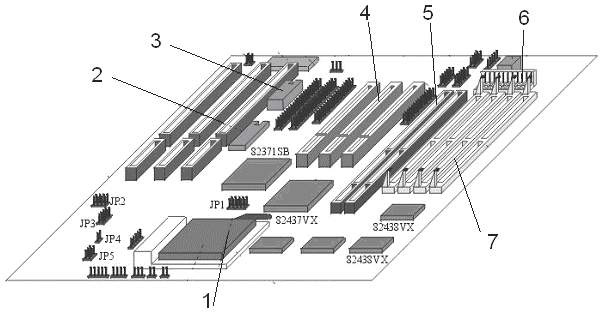
Na schemacie płyty głównej port PCI oznaczony jest numerem

Ilustracja do pytania
A. 1
B. 3
C. 4
D. 2
W przypadku rozpoznawania złącz na płycie głównej kluczowe jest zrozumienie różnic pomiędzy poszczególnymi standardami złączy oraz ich fizycznymi cechami. Złącze PCI, używane tradycyjnie do podłączania kart rozszerzeń, charakteryzuje się specyficzną długością i ilością pinów, które odróżniają je od innych typów złączy takich jak AGP czy PCI Express. Częstym błędem jest mylenie złącza PCI z nowszymi standardami ze względu na podobny wygląd, jednak PCI Express, mimo że częściowo bazuje na koncepcji PCI, posiada różnice w architekturze i funkcjonalności. Ponadto, AGP, które było popularnym złączem dla kart graficznych, ma inną konstrukcję i pozycję na płycie głównej, co może prowadzić do błędnych wniosków, jeśli nie jesteśmy z nimi dobrze zaznajomieni. Myślenie, że każde wolne złącze na płycie może być złączem PCI, wynika z niewystarczającej wiedzy o różnicach w pinach, długości i szerokości złączy. W kontekście serwisowania komputerów ważne jest, by technicy byli świadomi tych różnic, co pozwala uniknąć błędów przy instalacji sprzętu. Dodatkowo, zrozumienie standardów przemysłowych i ich ewolucji może pomóc w lepszym zarządzaniu sprzętem komputerowym, umożliwiając skuteczne diagnozowanie problemów i planowanie modernizacji. Dlatego rozpoznawanie i poprawna identyfikacja złącz na płytach głównych jest kluczowa w pracy z komputerami.

Pytanie 14

Aby stworzyć las w strukturze AD DS (Active Directory Domain Services), konieczne jest utworzenie przynajmniej

A. czterech drzew domeny
B. dwóch drzew domeny
C. jednego drzewa domeny
D. trzech drzew domeny
Odpowiedzi sugerujące potrzebę posiadania więcej niż jednego drzewa domeny w lesie AD DS są oparte na błędnym zrozumieniu podstawowych zasad architektury Active Directory. W rzeczywistości las AD DS jest skonstruowany w taki sposób, że może składać się z pojedynczego drzewa domeny, które w pełni zaspokaja potrzeby organizacji. Tworzenie dwóch, trzech czy czterech drzew domeny może prowadzić do niepotrzebnej złożoności w zarządzaniu oraz zwiększenia ryzyka błędów konfiguracyjnych. Każde drzewo domeny w lesie działa jako osobny zbiór obiektów i schematów, co oznacza, że wprowadzenie wielu drzew zwiększa trudności związane z synchronizacją danych i zarządzaniem uprawnieniami. Typowe błędy myślowe związane z tym zagadnieniem obejmują przekonanie, że większa liczba drzew domeny jest równoznaczna z lepszym zarządzaniem, podczas gdy w rzeczywistości może prowadzić do bardziej skomplikowanej architektury, trudniejszej do utrzymania. W praktyce, dla większości organizacji, wystarczające jest stworzenie jednego drzewa, które może być rozwijane w miarę potrzeb, z zachowaniem przejrzystości i prostoty struktury AD.

Pytanie 15

Jak skonfigurować dziennik w systemie Windows Server, aby rejestrować zarówno udane, jak i nieudane próby logowania użytkowników oraz działania na zasobach dyskowych?

A. ustawień.
B. aplikacji i usług.
C. zabezpieczeń.
D. systemu.
Odpowiedzi "systemu", "ustawień" oraz "aplikacji i usług" są nieprawidłowe, ponieważ nie odpowiadają wymaganiom dotyczącym rejestrowania prób logowania i operacji na zasobach dyskowych. Dziennik systemu rejestruje zdarzenia związane z samym systemem operacyjnym, takie jak błędy systemowe czy problemy z urządzeniami, ale nie zawiera szczegółowych informacji dotyczących zabezpieczeń lub aktywności użytkowników. Dziennik ustawień natomiast nie istnieje jako osobna kategoria w Windows Server i nie jest używany do monitorowania zdarzeń związanych z bezpieczeństwem. Dziennik aplikacji i usług rejestruje zdarzenia specyficzne dla aplikacji i usług, które mogą być pomocne, ale nie dostarcza informacji na temat prób logowania, które są kluczowe dla bezpieczeństwa systemu. Typowym błędem myślowym jest mylenie różnych typów dzienników i ich funkcji, co prowadzi do niepoprawnych wniosków o odpowiednich narzędziach do monitorowania bezpieczeństwa. W kontekście bezpieczeństwa informacji, kluczowe jest zrozumienie, które logi są odpowiednie do analizy zdarzeń związanych z dostępem i jak wykorzystać te informacje do ochrony zasobów organizacji.

Pytanie 16

Który z poniższych programów służy do tworzenia kopii zapasowych systemu w systemie Windows?

A. Windows Backup
B. Disk Cleanup
C. Device Manager
D. Task Manager
Windows Backup to narzędzie systemowe w systemach Windows, które służy do tworzenia kopii zapasowych danych oraz całego systemu. Jest to kluczowy element zarządzania bezpieczeństwem danych, szczególnie w środowiskach produkcyjnych czy biurowych, gdzie utrata danych może prowadzić do poważnych konsekwencji biznesowych. Windows Backup pozwala na tworzenie kopii zapasowych zarówno plików użytkownika, jak i ustawień systemowych. Umożliwia także przywracanie systemu do wcześniejszego stanu w przypadku awarii. Dobre praktyki IT sugerują regularne wykonywanie kopii zapasowych, aby minimalizować ryzyko utraty danych. Windows Backup jest zintegrowany z systemem i pozwala na automatyzację tego procesu, co jest niezwykle wygodne, ponieważ nie wymaga od użytkownika ręcznej ingerencji. W ramach Windows Backup można skonfigurować harmonogramy tworzenia kopii, co dodatkowo zwiększa bezpieczeństwo danych. W praktyce, korzystanie z tego narzędzia jest standardem w administracji systemami komputerowymi, co czyni je niezastąpionym w wielu scenariuszach zawodowych.

Pytanie 17

Które urządzenie poprawi zasięg sieci bezprzewodowej?

A. Wzmacniacz sygnału
B. Konwerter mediów
C. Modem VDSL
D. Przełącznik zarządzalny
Wzmacniacz sygnału to urządzenie zaprojektowane specjalnie w celu zwiększenia zasięgu sieci bezprzewodowej, co czyni go kluczowym elementem w infrastrukturze sieciowej. Działa poprzez odbieranie sygnału z routera lub punktu dostępu, a następnie jego amplifikację, co pozwala na szersze pokrycie obszaru sygnałem Wi-Fi. Wzmacniacze sygnału są szczególnie przydatne w domach i biurach o dużej powierzchni, gdzie standardowy zasięg routera może nie wystarczyć. Przykładem ich zastosowania może być sytuacja, gdy użytkownik znajduje się w oddalonym pomieszczeniu, gdzie sygnał jest słaby, co wpływa na jakość połączenia internetowego. Stosując wzmacniacz, można poprawić jakość sygnału i umożliwić płynniejsze korzystanie z internetu. Zgodnie z najlepszymi praktykami, ważne jest, aby dobrać odpowiedni wzmacniacz do specyfiki sieci, a także unikać umieszczania go w miejscach, gdzie mogą występować przeszkody, takie jak grube ściany, które mogą wpływać na jego efektywność. W ten sposób można skutecznie rozwiązać problemy z zasięgiem i poprawić ogólną jakość usług sieciowych.

Pytanie 18

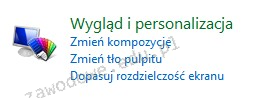
Na ilustracji ukazano narzędzie systemu Windows 7 służące do

Ilustracja do pytania
A. tworzenia kopii systemu
B. konfiguracji ustawień użytkownika
C. przeprowadzania migracji systemu
D. rozwiązywania problemów z systemem
Windows 7 oferuje wiele narzędzi w Panelu sterowania, które mogą wprowadzać w błąd osoby nieznające ich dokładnych funkcji. Migracja systemu dotyczy przenoszenia danych i ustawień z jednego systemu na inny, co zazwyczaj wymaga użycia narzędzi takich jak Windows Easy Transfer. Tego typu operacje są złożone i obejmują nie tylko dane użytkownika, ale także konfiguracje aplikacji, co nie jest związane z konfiguracją ustawień użytkownika w kontekście wyglądu czy personalizacji. Tworzenie kopii systemu odnosi się do backupu danych, które jest kluczowe dla ochrony przed utratą danych, i wymaga narzędzi do backupu takich jak Windows Backup and Restore, które tworzą pełne obrazy systemu. Rozwiązywanie problemów z systemem obejmuje diagnozę i naprawę błędów systemowych, a nie personalizację GUI, i wymaga narzędzi takich jak Centrum akcji czy narzędzie do rozwiązywania problemów z systemem Windows. Błędne założenie, że jakiekolwiek ustawienie użytkownika dotyczy bezpośrednio migracji czy kopii zapasowej, wynika z braku zrozumienia specyfiki i zakresu działania poszczególnych modułów systemu Windows. Ważne jest, aby osoby zajmujące się obsługą systemu potrafiły rozróżniać te funkcje i wiedziały, kiedy i jak je stosować w praktyce zawodowej, co znacząco zwiększa efektywność ich pracy i minimalizuje ryzyko błędów.

Pytanie 19

Na świeżo zainstalowanym komputerze program antywirusowy powinno się zainstalować

A. zaraz po zakończeniu instalacji systemu operacyjnego
B. po zainstalowaniu programów pobranych z Internetu
C. podczas instalacji systemu operacyjnego
D. przed instalacją systemu operacyjnego
Zainstalowanie programu antywirusowego zaraz po zainstalowaniu systemu operacyjnego jest kluczowym krokiem w zapewnieniu bezpieczeństwa nowego komputera. Po pierwszej instalacji systemu operacyjnego, komputer jest zazwyczaj narażony na zagrożenia, ponieważ może już mieć dostęp do Internetu, co czyni go podatnym na malware, wirusy i inne typy ataków. Dotyczy to szczególnie sytuacji, gdy użytkownik zaczyna instalować inne oprogramowanie, pobierać pliki lub odwiedzać strony internetowe. Program antywirusowy działa jako bariera ochronna, identyfikując i neutralizując zagrożenia, zanim zdążą one wyrządzić szkody. Dobre praktyki branżowe zalecają, aby użytkownicy zawsze instalowali oprogramowanie zabezpieczające na początku używania nowego urządzenia, co jest zgodne ze standardami bezpieczeństwa IT. Dodatkowo, regularne aktualizowanie oprogramowania antywirusowego po jego zainstalowaniu jest niezbędne do utrzymania skutecznej ochrony, gdyż nowe zagrożenia pojawiają się nieustannie.

Pytanie 20

Aby sprawdzić dysk twardy w systemie Linux na obecność uszkodzonych sektorów, użytkownik może zastosować program

A. defrag
B. fsck
C. chkdisk
D. scandisk
W kontekście sprawdzania dysku twardego pod kątem uszkodzonych sektorów, kluczowe jest zrozumienie, które narzędzia są przeznaczone do takich zadań. Odpowiedzi takie jak chkdisk, defrag i scandisk są narzędziami, które są specyficzne dla systemów Windows. Chkdisk, na przykład, jest używany w systemie Windows do sprawdzania błędów systemu plików i naprawiania ich, ale nie jest dostępny ani nie działa w systemach Linux. Podobnie, defrag (defragmentacja) jest narzędziem optymalizacyjnym, które porządkuje dane na dysku, aby poprawić wydajność, ale nie sprawdza integralności systemu plików ani uszkodzonych sektorów. Scandisk również odnosi się do narzędzia Windows, które jest zbliżone do chkdisk, a jego funkcjonalność nie jest dostępna w systemach Linux. Użytkownicy często mylą te narzędzia z fsck, myśląc, że są one uniwersalne, co prowadzi do nieporozumień. Właściwe podejście do zarządzania dyskami w systemie Linux wymaga użycia dedykowanych narzędzi, takich jak fsck, które są dostosowane do specyfiki systemów plików w tych środowiskach, co jest zgodne z zaleceniami branżowymi dotyczącymi zarządzania danymi i bezpieczeństwa systemów.

Pytanie 21

Element na karcie graficznej, który ma za zadanie przekształcenie cyfrowego sygnału wytwarzanego przez kartę na analogowy sygnał, zdolny do wyświetlenia na monitorze to

A. RAMDAC
B. głowica FM
C. multiplekser
D. RAMBUS
Wybór multipleksera jako odpowiedzi na to pytanie jest mylący, ponieważ multiplekser to układ, który służy do wyboru jednego z wielu sygnałów wejściowych i przekazywania go na wyjście. Jego funkcjonalność nie obejmuje konwersji sygnałów cyfrowych na analogowe, co jest kluczowym zadaniem RAMDAC. W kontekście kart graficznych, multipleksery mogą być używane w różnych rolach, jednak nie pełnią one funkcji konwersji sygnałów do postaci analogowej. RAMBUS, z kolei, to rodzaj architektury pamięci, a nie komponent odpowiedzialny za konwersję sygnałów. RAMBUS zajmuje się komunikacją między różnymi elementami systemu, w tym pamięcią operacyjną, ale nie ma związku z przetwarzaniem sygnałów wideo. Głowica FM natomiast odnosi się do technologii stosowanej w radiu, a jej funkcje są związane z modulacją sygnału radiowego, co również nie ma nic wspólnego z konwersją sygnałów wideo na analogowe. Te pomyłki mogą wynikać z mylnego skojarzenia terminów, które mogą wydawać się podobne, ale nie mają wspólnego celu w kontekście wyświetlania obrazu. Ważne jest, aby zrozumieć, że każdy z tych komponentów pełni odmienną rolę w systemie komputerowym, a ich funkcjonalność powinna być analizowana w kontekście konkretnych zadań, jakie mają realizować.

Pytanie 22

Jakie polecenie w systemie Windows służy do monitorowania bieżących połączeń sieciowych?

A. net view
B. telnet
C. netsh
D. netstat
Wybór polecenia 'telnet' do monitorowania aktywnych połączeń sieciowych jest błędny, ponieważ 'telnet' to protokół komunikacyjny, który umożliwia zdalne logowanie się do systemów z wykorzystaniem terminala. Choć 'telnet' może być używany do testowania połączeń z serwerami i aplikacjami, nie dostarcza szczegółowych informacji o aktualnych połączeniach czy statystykach sieciowych. Ponadto, 'telnet' jest uznawany za mniej bezpieczny sposób komunikacji, gdyż nie szyfruje transmisji, co czyni go podatnym na ataki typu man-in-the-middle. Z tego powodu, w kontekście monitorowania sieci, to narzędzie nie spełnia podstawowych wymagań. Kolejna odpowiedź, 'net view', jest również niewłaściwa, ponieważ jest używana do wyświetlania listy zasobów w sieci lokalnej, a nie do monitorowania aktywnych połączeń. Z kolei 'netsh' jest narzędziem do konfiguracji i zarządzania ustawieniami sieciowymi w systemie, ale nie służy do monitorowania połączeń w czasie rzeczywistym. Typowym błędem jest mylenie narzędzi używanych do różnych celów, co może prowadzić do nieefektywnego zarządzania siecią. Właściwe podejście do monitorowania ruchu sieciowego powinno opierać się na narzędziach przeznaczonych specjalnie do tego celu, takich jak 'netstat', które oferują przejrzysty wgląd w aktualny stan połączeń.

Pytanie 23

W wyniku wydania polecenia: net user w konsoli systemu Windows, pojawi się

A. informacja pomocnicza dotycząca polecenia net
B. spis kont użytkowników
C. dane na temat parametrów konta zalogowanego użytkownika
D. nazwa bieżącego użytkownika oraz jego hasło
Polecenie 'net user' w systemie Windows jest używane do zarządzania kontami użytkowników. Jego podstawową funkcją jest wyświetlenie listy wszystkich kont użytkowników zarejestrowanych w systemie. To narzędzie jest niezwykle przydatne dla administratorów systemów, którzy muszą monitorować i zarządzać dostępem do zasobów. Przykładowo, administrator może użyć tego polecenia, aby szybko sprawdzić, które konta są aktywne, a także aby zidentyfikować konta, które mogą nie być już potrzebne, co może pomóc w utrzymaniu bezpieczeństwa systemu. W praktyce, regularne sprawdzanie listy użytkowników może również ułatwić zarządzanie politykami bezpieczeństwa i zgodności z regulacjami, takimi jak RODO czy HIPAA, które wymagają odpowiedniego zarządzania danymi osobowymi. Dodatkowo, znajomość tego polecenia jest fundamentem w administracji systemami operacyjnymi Windows, co czyni je kluczowym dla każdego profesjonalisty IT.

Pytanie 24

Jakie zastosowanie ma polecenie md w systemie Windows?

A. tworzenie katalogu
B. zmiana nazwy pliku
C. przejście do katalogu nadrzędnego
D. tworzenie pliku
Polecenie 'md' (make directory) w wierszu poleceń systemu Windows jest używane do tworzenia nowych katalogów. To niezwykle przydatne w organizowaniu plików na dysku twardym. Na przykład, aby stworzyć katalog o nazwie 'Dokumenty', wpisujemy 'md Dokumenty'. Dzięki tym komendom użytkownicy mogą łatwo zarządzać strukturą folderów, co ułatwia porządkowanie plików i projektów. Dobre praktyki wskazują, aby tworzyć katalogi zgodnie z ich zawartością, co ułatwia późniejsze ich odnajdywanie. Rekomenduje się również stosowanie zrozumiałych nazw katalogów oraz unikanie spacji w nazwach, co może prowadzić do problemów w niektórych skryptach. Ponadto, komenda 'md' może być używana w skryptach batch do automatyzacji procesów tworzenia folderów, co znacznie przyspiesza codzienną pracę z danymi.

Pytanie 25

Licencja CAL (Client Access License) uprawnia użytkownika do

A. korzystania z usług dostępnych na serwerze
B. przenoszenia programu na zewnętrzne nośniki
C. użytkowania programu bez ograniczeń czasowych
D. modyfikacji kodu oprogramowania
Licencja CAL (Client Access License) to kluczowy element w modelu licencjonowania oprogramowania, który umożliwia użytkownikom dostęp do usług oferowanych przez serwery. Użytkownik posiadający licencję CAL ma prawo korzystać z funkcji, takich jak dostęp do plików, aplikacji oraz usług bazodanowych, które są udostępniane przez serwery. Przykładem może być środowisko Microsoft Windows Server, gdzie użytkownicy muszą posiadać odpowiednie licencje CAL do korzystania z różnych funkcji, takich jak Remote Desktop Services czy usługi plikowe. Dobrą praktyką w branży jest upewnienie się, że liczba zakupionych licencji CAL odpowiada liczbie użytkowników lub urządzeń, które będą korzystać z tych usług, aby uniknąć naruszeń warunków licencji. Warto także wspomnieć, że licencje CAL mogą mieć różne formy, w tym licencje oparte na użytkownikach lub urządzeniach, co pozwala firmom na dostosowanie modelu licencjonowania do ich specyficznych potrzeb operacyjnych.

Pytanie 26

Jakie jest zastosowanie maty antystatycznej oraz opaski podczas instalacji komponentu?

A. zwiększenia komfortu naprawy
B. polepszenia warunków higienicznych serwisanta
C. neutralizacji ładunków elektrostatycznych
D. usunięcia zanieczyszczeń
Mata antystatyczna oraz opaska antystatyczna są kluczowymi elementami ochrony podczas pracy z wrażliwymi podzespołami elektronicznymi. Głównym celem ich stosowania jest neutralizacja ładunków elektrostatycznych, które mogą powstać podczas manipulacji komponentami. Ładunki te mogą prowadzić do uszkodzenia delikatnych układów elektronicznych, co jest szczególnie istotne w przypadku sprzętu komputerowego, telefonów czy innych urządzeń wysokiej technologii. Przykładem praktycznym jest użycie maty antystatycznej w warsztacie podczas składania lub naprawy sprzętu. Dzięki jej zastosowaniu, serwisant ma pewność, że potencjalne ładunki elektrostatyczne są skutecznie uziemione, co minimalizuje ryzyko uszkodzenia podzespołów. W branży elektroniki stosuje się normy, takie jak IEC 61340-5-1, które podkreślają konieczność ochrony przed elektrycznością statyczną w obszarach pracy z komponentami wrażliwymi. Takie procedury są standardem w profesjonalnych serwisach i laboratoriach, co podkreśla ich znaczenie w zapewnieniu jakości i bezpieczeństwa pracy.

Pytanie 27

W środowisku Linux uruchomiono skrypt przy użyciu dwóch argumentów. Uzyskanie dostępu do wartości drugiego argumentu z wnętrza skryptu możliwe jest przez

A. %2%
B. %2
C. $2
D. $2$
Zrozumienie, jak przekazywać parametry do skryptów w systemie Linux, jest kluczowe dla skutecznego programowania w powłoce. Pojęcia takie jak %2, %2% i $2$ są niepoprawne, ponieważ nie są zgodne z konwencjami używanymi w powłokach Unixowych. W przypadku %2 i %2%, znaki procentu są stosowane w kontekście innych języków programowania lub systemów, ale nie w skryptach powłoki, gdzie stosuje się dolary ($) do oznaczania zmiennych. Użycie $2 jest właściwe, ale dodawanie dodatkowych znaków, jak % czy $, zmienia semantykę zmiennej i prowadzi do błędów w interpretacji. Często takie pomyłki wynikają z nieznajomości konwencji i reguł, które rządzą danym językiem. Warto zwrócić uwagę, że nie tylko w przypadku zmiennych, ale również w kontekście innych komponentów skryptów, takich jak funkcje czy pętle, posługiwanie się nieprawidłowymi symbolami może prowadzić do nieoczekiwanych rezultatów oraz problemów z debugowaniem. Dlatego kluczowe jest, aby szczegółowo zrozumieć, jak działa system, w którym pracujemy, oraz stosować się do jego zasad i dobrych praktyk programistycznych.

Pytanie 28

Podczas pracy z bazami danych, jakiego rodzaju operację wykonuje polecenie "SELECT"?

A. Tworzenie tabel
B. Aktualizowanie danych
C. Wybieranie danych
D. Usuwanie danych
W kontekście pracy z bazami danych, zrozumienie różnicy pomiędzy różnymi operacjami SQL jest kluczowe. Polecenie "UPDATE" służy do modyfikowania istniejących danych w tabeli. Jest to operacja, która zmienia wartości w bazie danych, ale nie służy do wyszukiwania danych. Często używa się jej, aby zaktualizować rekordy spełniające określone kryteria. "DELETE", z kolei, jest używane do usuwania danych z tabeli, co oznacza, że rekordy są trwale usuwane z bazy danych. Jest to operacja, która powinna być stosowana ostrożnie, ponieważ usunięte dane nie mogą być przywrócone bez kopii zapasowej. Z kolei "CREATE" jest używane do tworzenia nowych tabel lub innych obiektów w bazie danych, takich jak widoki czy indeksy. To polecenie jest używane w fazie projektowania bazy danych, aby zdefiniować jej strukturę. Wszystkie te operacje mają swoje specyficzne zastosowania i są kluczowe w zarządzaniu bazami danych, ale żadna z nich nie służy do wybierania danych, co jest domeną polecenia "SELECT". Często błędnym myśleniem jest zakładanie, że operacje modyfikujące dane mogą być używane do ich przeglądania, co prowadzi do nieporozumień w pracy z SQL.

Pytanie 29

Na podstawie filmu wskaż z ilu modułów składa się zainstalowana w komputerze pamięć RAM oraz jaką ma pojemność.

A. 2 modułów, każdy po 16 GB.
B. 2 modułów, każdy po 8 GB.
C. 1 modułu 16 GB.
D. 1 modułu 32 GB.
Poprawnie wskazana została konfiguracja pamięci RAM: w komputerze zamontowane są 2 moduły, każdy o pojemności 16 GB, co razem daje 32 GB RAM. Na filmie zwykle widać dwa fizyczne moduły w slotach DIMM na płycie głównej – to są takie długie wąskie kości, wsuwane w gniazda obok procesora. Liczbę modułów określamy właśnie po liczbie tych fizycznych kości, a pojemność pojedynczego modułu odczytujemy z naklejki na pamięci, z opisu w BIOS/UEFI albo z programów diagnostycznych typu CPU‑Z, HWiNFO czy Speccy. W praktyce stosowanie dwóch modułów po 16 GB jest bardzo sensowne, bo pozwala uruchomić tryb dual channel. Płyta główna wtedy może równolegle obsługiwać oba kanały pamięci, co realnie zwiększa przepustowość RAM i poprawia wydajność w grach, programach graficznych, maszynach wirtualnych czy przy pracy z dużymi plikami. Z mojego doświadczenia lepiej mieć dwie takie same kości niż jedną dużą, bo to jest po prostu zgodne z zaleceniami producentów płyt głównych i praktyką serwisową. Do tego 2×16 GB to obecnie bardzo rozsądna konfiguracja pod Windows 10/11 i typowe zastosowania profesjonalne: obróbka wideo, programowanie, CAD, wirtualizacja. Warto też pamiętać, że moduły powinny mieć te same parametry: częstotliwość (np. 3200 MHz), opóźnienia (CL) oraz najlepiej ten sam model i producenta. Taka konfiguracja minimalizuje ryzyko problemów ze stabilnością i ułatwia poprawne działanie profili XMP/DOCP. W serwisie i przy montażu zawsze zwraca się uwagę, żeby moduły były w odpowiednich slotach (zwykle naprzemiennie, np. A2 i B2), bo to bezpośrednio wpływa na tryb pracy pamięci i osiąganą wydajność.

Pytanie 30

Aby uzyskać więcej wolnego miejsca na dysku bez tracenia danych, co należy zrobić?

A. weryfikację dysku
B. defragmentację dysku
C. kopię zapasową dysku
D. oczyszczanie dysku
Wykonywanie backupu dysku ma na celu zabezpieczenie danych przed ich utratą, jednak nie wolno mylić tego procesu z zwalnianiem miejsca na dysku. Backup polega na tworzeniu kopii zapasowej plików i folderów, co jest kluczowe w kontekście ochrony danych, ale nie redukuje fizycznego zużycia przestrzeni na dysku. Sprawdzanie dysku to proces diagnostyczny, który identyfikuje błędy i uszkodzenia na nośniku, natomiast defragmentacja jest operacją mającą na celu reorganizację danych na dysku w celu poprawy wydajności. Choć wszystkie te działania są istotne dla zarządzania danymi, nie prowadzą one do zwolnienia miejsca na dysku. Często użytkownicy mogą sądzić, że wystarczy skopiować dane na inny nośnik lub sprawdzić stan dysku, aby rozwiązać problem z jego pojemnością. To mylące podejście może prowadzić do nieefektywnego zarządzania zasobami, gdzie użytkownicy próbują poprawić wydajność systemu poprzez działania, które nie mają wpływu na ilość dostępnego miejsca. Zrozumienie różnicy między tymi procesami jest kluczowe dla efektywnego zarządzania danymi oraz optymalizacji pracy systemu.

Pytanie 31

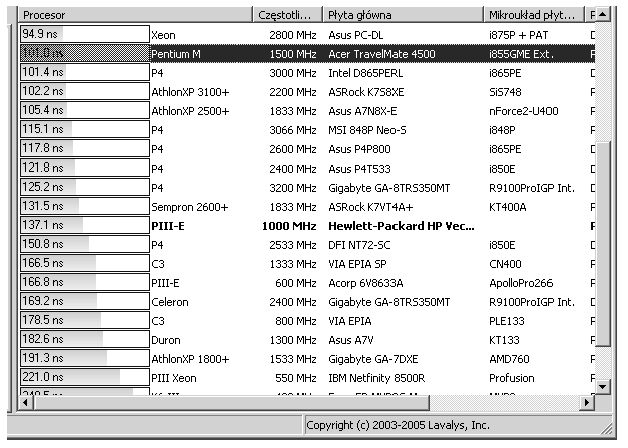
Na ilustracji zaprezentowano zrzut ekranu z wykonanej analizy

Ilustracja do pytania
A. czas dostępu do nośnika optycznego
B. czas oczekiwania pamięci
C. czas dostępu do dysku HDD
D. czas przepełniania buforu systemowego
Czas, jaki procesor czeka na dostęp do danych w pamięci RAM, to naprawdę ważna sprawa w komputerach. Chodzi o to, że im krótszy ten czas, tym lepiej dla wydajności systemu. Jak pamięć działa wolniej, to może to stworzyć wąskie gardło podczas przetwarzania danych. W inżynierii systemów można to poprawić, stosując różne technologie, jak na przykład dual-channel czy quad-channel, które pomagają zwiększyć przepustowość. Jeśli spojrzymy na przykład na moduły pamięci jak DDR4 czy DDR5, to mają one niższe opóźnienia i większą przepustowość niż starsze wersje. A żeby wszystko działało jak trzeba, warto też pamiętać o aktualizowaniu BIOS-u i sterowników, bo to może pomóc w lepszym zarządzaniu pamięcią. W praktyce, w sytuacjach takich jak serwery czy aplikacje, które potrzebują dużej mocy obliczeniowej, krótszy czas oczekiwania na dane z pamięci to naprawdę klucz do lepszego działania systemu.

Pytanie 32

Medium transmisyjne oznaczone symbolem S/FTP wskazuje na skrętkę

A. z ekranem z folii dla każdej pary przewodów oraz z ekranem z siatki dla czterech par.
B. z ekranem dla każdej pary oraz z ekranem z folii dla czterech par przewodów.
C. tylko z ekranem z folii dla czterech par przewodów.
D. bez ekranu.
Odpowiedzi, które wskazują na inne typy ekranowania, wprowadzają w błąd, co może wynikać z niepełnego zrozumienia zasad działania ekranów w kablach sieciowych. Na przykład, twierdzenie, że skrętka jest ekranowana jedynie folią na czterech parach przewodów, nie uwzględnia faktu, że w standardzie S/FTP każda para musi być ekranowana indywidualnie, co ma kluczowe znaczenie dla redukcji zakłóceń między parami. Taki błąd pokazuje nieporozumienie dotyczące roli ekranowania – nie tylko chroni to przed zakłóceniami z zewnątrz, ale również poprawia integralność sygnału wewnętrznego. Również stwierdzenie, że skrętka jest nieekranowana, całkowicie zaprzecza definicji S/FTP, co może prowadzić do poważnych konsekwencji w projektowaniu systemów sieciowych. Brak odpowiedniego ekranowania może skutkować spadkiem jakości sygnału, co w praktyce objawia się problemami z połączeniami, większą liczbą błędów w transmisji, a w skrajnych przypadkach nawet utratą połączenia. W projektowaniu sieci należy kierować się najlepszymi praktykami, które uwzględniają wszystkie aspekty ekranowania, aby zapewnić optymalną wydajność sieci i minimalizować zakłócenia.

Pytanie 33

Jakie kanały są najodpowiedniejsze dla trzech sieci WLAN 2,4 GHz, aby zminimalizować ich wzajemne interferencje?

A. 3, 6, 12
B. 1, 6, 11
C. 1, 3, 12
D. 2, 5, 7
Wybór kanałów 2, 5, 7, 3, 6, 12 oraz 1, 3, 12 wskazuje na niepełne zrozumienie zasad działania sieci WLAN w paśmie 2,4 GHz. Kluczowym aspektem jest fakt, że kanały w tym paśmie nakładają się na siebie, co prowadzi do interferencji. Na przykład, wybór kanałów 2 i 3 w bezpośrednim sąsiedztwie kanału 1 stwarza sytuację, w której sygnały z tych kanałów będą się wzajemnie zakłócać, co negatywnie wpływa na jakość połączenia. Również kanały 5 i 7, mimo że są oddalone od siebie, nadal pozostają w zasięgu interferencji, co może powodować problemy z przepustowością i stabilnością połączenia. Kolejnym typowym błędem jest wybór kanału 12, który może być mniej dostępny w niektórych regionach ze względu na regulacje dotyczące użycia pasma 2,4 GHz, co dodatkowo komplikuje sprawę. W kontekście projektowania sieci bezprzewodowych, kluczowe jest stosowanie się do zasad planowania, takich jak unikanie nakładających się kanałów oraz korzystanie z odpowiednich narzędzi do analizy widma radiowego, aby zapewnić optymalne warunki dla użytkowników końcowych.

Pytanie 34

Na ilustracji zaprezentowano schemat działania

Ilustracja do pytania
A. karty dźwiękowej
B. modemu
C. kontrolera USB
D. karty graficznej
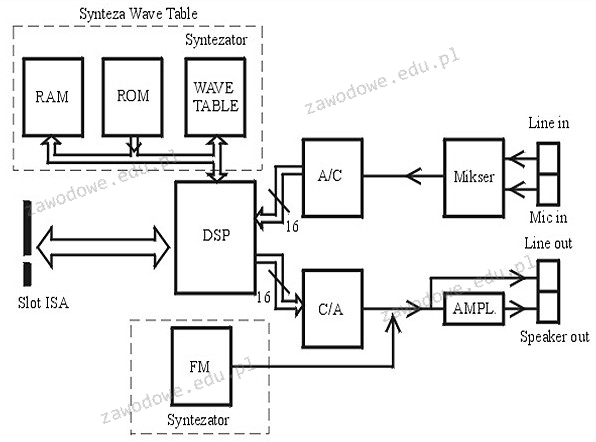
Schemat ten nie przedstawia modemu, ponieważ modem służy do modulacji i demodulacji sygnałów w celu transmisji danych przez linie telefoniczne lub inne media komunikacyjne. Nie ma tu elementów typowych dla modemów, takich jak porty telekomunikacyjne lub układy modulacji sygnału. Modemy koncentrują się na przetwarzaniu i konwersji sygnałów danych, a nie dźwiękowych, co błędnie sugerowałoby schemat połączeń audio i DSP. Schemat nie odpowiada karcie graficznej, ponieważ karta graficzna zajmuje się renderowaniem i wyświetlaniem obrazu, a nie przetwarzaniem dźwięku. Karty graficzne wykorzystują procesory graficzne (GPU) i pamięci VRAM do obsługi grafiki komputerowej, co jest zupełnie inne od komponentów audio, takich jak konwertery analogowo-cyfrowe. Kontroler USB również nie pasuje do tego schematu, ponieważ kontrolery USB zarządzają interfejsem komunikacji między komputerem a urządzeniami peryferyjnymi przez uniwersalny port USB. Kontrolery USB odpowiadają za transfer danych takich jak klawiatury, myszki czy urządzenia pamięci masowej, a nie przetwarzanie sygnałów audio. Często popełnianym błędem jest mylenie funkcji różnych kart rozszerzeń, co wynika z podobieństw w czasie podłączania ich do płyty głównej, jednak ich wewnętrzna architektura i funkcjonalność są całkowicie różne, co pokazuje ten schemat, koncentrując się na dźwięku, a nie na grafice, komunikacji czy interfejsach danych.

Pytanie 35

W przypadku sieci strukturalnej rekomendowane jest zainstalowanie jednego punktu abonenckiego na obszarze wynoszącym

A. 10m2
B. 20m2
C. 5m2
D. 30m2
Wybór powierzchni 5m2 może wydawać się rozsądny w kontekście minimalizacji kosztów, jednak takie podejście prowadzi do istotnych problemów z jakością sygnału. Zbyt mała powierzchnia przypadająca na punkt abonencki skutkuje przeciążeniem sieci, co może prowadzić do opóźnień, utraty pakietów oraz ogólnego pogorszenia doświadczeń użytkowników. Natomiast powierzchnie 20m2 i 30m2 są niepraktyczne w kontekście współczesnych potrzeb użytkowników, ponieważ w miarę rozwoju technologii i wzrostu liczby urządzeń podłączonych do sieci, konieczne staje się zwiększenie liczby punktów abonenckich. Przy zbyt dużej powierzchni przypadającej na jeden punkt zmniejsza się gęstość sieci, co negatywnie wpływa na jej wydajność oraz stabilność. W praktyce, dla wielu zastosowań, jak na przykład w biurach czy szkołach, konieczne jest zapewnienie jednego punktu abonenckiego na 10m2, aby móc efektywnie obsługiwać rosnącą liczbę użytkowników oraz urządzeń mobilnych. Prawidłowe projektowanie sieci wymaga zrozumienia zasad dotyczących rozmieszczenia punktów abonenckich oraz standardów, takich jak te zawarte w dokumentach normatywnych, które wskazują, że zbyt mała lub zbyt duża powierzchnia przypadająca na jeden punkt abonencki prowadzi do problemów z wydajnością oraz niezawodnością sieci.

Pytanie 36

Graficzny symbol ukazany na ilustracji oznacza

Ilustracja do pytania
A. most
B. przełącznik
C. bramę
D. koncentrator
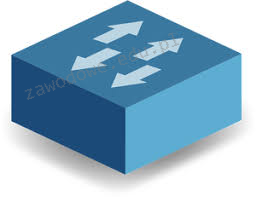
Symbol graficzny przedstawiony na rysunku rzeczywiście oznacza przełącznik sieciowy co jest zgodne z odpowiedzią numer trzy Przełącznik jest kluczowym urządzeniem w infrastrukturze sieci komputerowych odpowiadającym za efektywne kierowanie ruchem sieciowym w ramach lokalnej sieci komputerowej LAN Działa na poziomie drugiego modelu ISO/OSI czyli warstwie łącza danych Jego podstawową funkcją jest przekazywanie pakietów pomiędzy urządzeniami w ramach tej samej sieci lokalnej poprzez analizę adresów MAC Dzięki temu przełączniki potrafią znacząco zwiększać wydajność sieci poprzez redukcję kolizji danych i efektywne zarządzanie pasmem sieciowym W praktyce przełączniki są wykorzystywane w wielu zastosowaniach od małych sieci domowych po zaawansowane sieci korporacyjne W środowiskach korporacyjnych przełączniki mogą obsługiwać zaawansowane funkcje takie jak VLAN wirtualne sieci LAN zapewniające segregację ruchu sieciowego oraz Quality of Service QoS umożliwiające priorytetyzację ruchu Odpowiednie zarządzanie i konfiguracja przełączników są kluczowe dla zachowania bezpieczeństwa i wydajności całej infrastruktury sieciowej Współczesne przełączniki często integrują technologię Power over Ethernet PoE co umożliwia zasilanie urządzeń sieciowych takich jak telefony VoIP czy kamery IP bezpośrednio przez kabel sieciowy co upraszcza instalację i obniża koszty eksploatacji

Pytanie 37

Co może być przyczyną problemów z wydrukiem z drukarki laserowej przedstawionych na ilustracji?

Ilustracja do pytania
A. uszkodzony bęben światłoczuły
B. brak tonera w kartridżu
C. sprawny podajnik
D. wyschnięty tusz
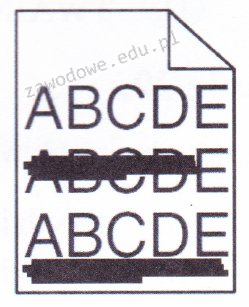
Błędne odpowiedzi sugerują problemy które nie są odpowiedzialne za przedstawiony na rysunku defekt wydruku. Zaschnięty tusz jest terminem związanym z drukarkami atramentowymi które zamiast tonera korzystają z tuszu ciekłego i często mogą mieć problemy z zaschnięciem prowadząc do zatorów w głowicach drukujących. W przypadku drukarek laserowych takie zjawisko nie zachodzi ponieważ zamiast tuszu używają tonera w formie proszku. Uszkodzony podajnik papieru mógłby co najwyżej powodować problemy z transportem papieru takie jak zacięcia czy nierówne podawanie ale nie wpłynąłby na jakość druku w sposób przedstawiony na obrazku. Brak tonera zazwyczaj objawia się stopniowym blaknięciem wydruku aż do jego całkowitego zaniku w miarę jak toner się wyczerpuje a nie powtarzalnymi wzorami czy smugami. Typowy błąd polega na myleniu symptomów związanych z różnymi technologiami druku co podkreśla znaczenie zrozumienia specyfiki działania urządzeń laserowych gdzie bęben światłoczuły odgrywa kluczową rolę w procesie przenoszenia obrazu na papier. Zrozumienie funkcji poszczególnych elementów drukarki laserowej jest niezbędne do prawidłowej diagnostyki i konserwacji urządzeń.

Pytanie 38

W systemie Linux Ubuntu Server, aby przeprowadzić instalację serwera DHCP, należy wykorzystać polecenie

A. sudo service isc-dhcp-server start
B. sudo service isc-dhcp-server install
C. sudo apt-get isc-dhcp-server start
D. sudo apt-get install isc-dhcp-server
Wszystkie inne odpowiedzi zawierają błędne koncepcje związane z instalacją serwera DHCP w systemie Ubuntu. Na przykład, polecenie 'sudo service isc-dhcp-server install' jest niepoprawne, ponieważ 'service' jest używane do zarządzania już zainstalowanymi usługami, a nie do ich instalacji. W rzeczywistości, aby zainstalować oprogramowanie, należy użyć APT, jak w poprawnej odpowiedzi, a nie menedżera usług. Dodatkowo, polecenie 'sudo service isc-dhcp-server start' również nie jest poprawne w kontekście instalacji, ponieważ to polecenie tylko uruchamia usługę DHCP, która musi być wcześniej zainstalowana. Bez wcześniejszej instalacji, polecenie to zakończy się błędem. Ponadto, odpowiedź 'sudo apt-get isc-dhcp-server start' jest syntaktycznie błędna, ponieważ 'apt-get' nie obsługuje komendy 'start'; ta komenda nie pełni funkcji zarządzania usługami. Zamiast tego, do zarządzania usługami używa się 'systemctl' lub 'service', po wcześniejszej instalacji. Typowe błędy myślowe, które prowadzą do takich niepoprawnych wniosków, to mylenie procesu instalacji z zarządzaniem usługami oraz niewłaściwe zrozumienie roli menedżera pakietów w systemach opartych na Debianie, takich jak Ubuntu. Wiedza o poprawnych komendach i ich kontekście jest kluczowa dla efektywnego zarządzania systemem operacyjnym.

Pytanie 39

Jaką maskę domyślną mają adresy IP klasy B?

A. 255.0.0.0
B. 255.255.255.0
C. 255.255.255.255
D. 255.255.0.0
Maski podsieci są kluczowym elementem w zarządzaniu adresami IP, a ich zrozumienie jest niezbędne do prawidłowego projektowania i konfiguracji sieci. Odpowiedzi, które wskazują inne maski niż 255.255.0.0, mylą pojęcia związane z klasami adresów i ich zastosowaniem. Przykładowo, 255.255.255.255 jest tzw. adresem rozgłoszeniowym, który nie jest używany jako maska dla klasy B, lecz jako adres, na który wysyłane są pakiety przez wszystkie hosty w sieci. Z kolei maska 255.255.255.0 jest zgodna z klasą C, która obsługuje mniejsze sieci, oferując jedynie 256 adresów IP, co czyni ją niewłaściwą dla typowych zastosowań klasy B. Zastosowanie maski 255.0.0.0, związanej z klasą A, także jest nieadekwatne, ponieważ umożliwia zbyt dużą liczbę hostów w sieci, co w wielu przypadkach prowadzi do nieefektywnego zarządzania i trudności w organizacji. Tego typu nieporozumienia mogą wynikać z mylnego przekonania, że większe numery w masce oznaczają większe możliwości adresowe, co jest błędne. Kluczowym elementem jest zrozumienie, że każda klasa adresowa ma przypisaną swoją charakterystyczną maskę, która powinna być stosowana w odpowiednich kontekstach sieciowych. Niewłaściwe przypisanie masek może skutkować problemami z komunikacją w sieci i ograniczeniem jej efektywności.

Pytanie 40

Aby usunąć konto użytkownika student w systemie operacyjnym Ubuntu, można skorzystać z komendy

A. net user student /del
B. user net student /del
C. del user student
D. userdel student
Polecenie 'userdel student' jest prawidłowe i służy do usuwania konta użytkownika w systemie operacyjnym Ubuntu oraz w innych dystrybucjach systemu Linux. Jest to standardowe polecenie w narzędziu zarządzania użytkownikami i pozwala na usunięcie zarówno samego konta, jak i powiązanych z nim plików, jeżeli użyty jest odpowiedni parametr. Na przykład, dodając opcję '-r', można również usunąć katalog domowy użytkownika, co jest szczególnie przydatne w sytuacjach, gdy chcemy całkowicie wyczyścić system z danych danego użytkownika. Warto zaznaczyć, że do wykonania tego polecenia niezbędne są uprawnienia administratora, co zazwyczaj oznacza konieczność użycia polecenia 'sudo'. W kontekście najlepszych praktyk, przed usunięciem konta użytkownika, warto upewnić się, że są wykonane kopie zapasowe ważnych danych, aby uniknąć ich nieodwracalnej utraty.