Wyniki egzaminu

Informacje o egzaminie:
  • Zawód: Technik fotografii i multimediów
  • Kwalifikacja: AUD.05 - Realizacja projektów graficznych i multimedialnych
  • Data rozpoczęcia: 10 czerwca 2026 20:19
  • Data zakończenia: 10 czerwca 2026 20:26

Egzamin zdany!

Wynik: 35/40 punktów (87,5%)

Wymagane minimum: 20 punktów (50%)

Nowe
Analiza przebiegu egzaminu- sprawdź jak rozwiązywałeś pytania
Pochwal się swoim wynikiem!
Szczegółowe wyniki:
Pytanie 1

Która kategoria oprogramowania pozwala na wektoryzację bitmapy?

A. Paint, Inkscape, Audacity
B. Inkscape, CorelDRAW, Adobe Illustrator
C. Adobe Flash, Adobe Illustrator, Adobe Lightroom
D. GIMP, Adobe Photoshop, Adobe InDesign
Wybór programów, takich jak GIMP, Adobe Photoshop czy Adobe InDesign, jest mylny w kontekście wektoryzacji mapy bitowej. GIMP i Adobe Photoshop to programy do edycji grafiki rastrowej, które nie są przeznaczone do pracy z grafiką wektorową. Co więcej, chociaż GIMP oferuje możliwość tworzenia prostych grafik wektorowych, jego głównym obszarem zastosowania jest obróbka obrazów rastrowych. Adobe InDesign, podobnie, jest narzędziem do składu tekstu i projektowania układów stron, a nie specjalistycznym programem do tworzenia grafiki wektorowej. Wybór Paint i Audacity również nie jest trafny. Paint to podstawowe narzędzie do prostych rysunków rastrowych, które nie wspiera wektoryzacji. Audacity jest programem do edycji dźwięku, a nie grafiki, co wskazuje na znaczną nieznajomość tematu. Typowym błędem w myśleniu jest założenie, że każda aplikacja graficzna wystarczy do konwersji formatów bez uwzględnienia, czy obsługuje grafikę rastrową czy wektorową. W rzeczywistości, efektywna wektoryzacja wymaga odpowiednich narzędzi, które w sposób efektywny przekształcają dane pikselowe w dane wektorowe, co jest kluczowe dla zachowania jakości i skalowalności grafik.
Pytanie 2

W jakim formacie zapisuje się obraz skanowany do zastosowań graficznych?

A. TIFF
B. GIF
C. BMP
D. PDF
Format TIFF (Tagged Image File Format) jest preferowanym rozwiązaniem w kontekście skanowania obrazów do celów graficznych, gdyż zapewnia wysoką jakość obrazu oraz możliwość zachowania wszystkich szczegółów skanowanych materiałów. TIFF obsługuje zarówno kompresję bezstratną, jak i obraz w pełnej głębi kolorów, co czyni go idealnym wyborem dla profesjonalnych aplikacji graficznych, takich jak publikacje drukowane czy archiwizacja. Warto zaznaczyć, że TIFF pozwala również na przechowywanie wielu warstw obrazu oraz dodatkowych informacji, takich jak metadane, co jest niezwykle przydatne w pracy twórczej. Przykłady zastosowania formatu TIFF obejmują skanowanie dokumentów archiwalnych i fotografii wysokiej jakości, gdzie każdy detal jest istotny. W branży graficznej oraz DTP standardem jest stosowanie formatu TIFF, co pokazuje jego powszechne wsparcie w oprogramowaniu takim jak Adobe Photoshop czy CorelDRAW, oferując jednocześnie zintegrowane narzędzia do edycji i obróbki tych plików.

Pytanie 3

Jakie narzędzie w Adobe Photoshop pozwala na generowanie obiektów wektorowych?

A. Kształt własny
B. Przejrzystość
C. Magiczna różdżka
D. Pieczenie
Kształt własny w Adobe Photoshop to narzędzie, które pozwala na tworzenie obiektów wektorowych, co jest kluczowe w wielu aspektach projektowania graficznego. Obiekty wektorowe są tworzone na podstawie matematycznych równań, co pozwala na ich skalowanie bez utraty jakości. W przeciwieństwie do obrazów rastrowych, które składają się z pikseli, obiekty wektorowe są idealne do projektów, gdzie wymagana jest elastyczność, na przykład w logotypach, ikonach czy ilustracjach. Używając narzędzia kształt własny, możesz tworzyć różnorodne kształty, które można modyfikować w dowolny sposób, zachowując ich ostrość i detale. Ponadto, kształty wektorowe mogą być edytowane w dowolnym momencie, co stanowi dużą zaletę w procesie twórczym. Dobrym przykładem zastosowania kształtu własnego jest projektowanie logo, gdzie często wymagana jest precyzyjna geometria oraz możliwość łatwej zmiany kolorystyki i rozmiaru bez utraty jakości. Warto również zaznaczyć, że obiekty wektorowe są często stosowane w materiałach drukowanych, gdzie wysoka jakość obrazu jest kluczowa.

Pytanie 4

Który z poniższych formatów plików jest najlepszy do publikacji zdjęć w sieci, zachowując jakość i mały rozmiar?

A. RAW
B. PSD
C. TIFF
D. JPEG
JPEG jest jednym z najpopularniejszych formatów do publikacji zdjęć w Internecie. Jego największą zaletą jest możliwość kompresji, która pozwala na znaczące zmniejszenie rozmiaru pliku przy minimalnej utracie jakości. Dzięki temu zdjęcia w tym formacie szybko się ładują, co jest kluczowe dla użytkowników korzystających z witryn internetowych. Kompresja JPEG jest stratna, ale dostosowana do ludzkiego oka, co oznacza, że większość użytkowników nie zauważy różnicy w jakości, zwłaszcza przy odpowiednich ustawieniach kompresji. Standard JPEG jest szeroko obsługiwany przez przeglądarki internetowe i większość urządzeń, co czyni go idealnym wyborem do publikacji online. Ponadto JPEG obsługuje 24-bitową głębię kolorów, co pozwala na wyświetlanie milionów kolorów, co jest wystarczające dla większości zdjęć cyfrowych. Dlatego też, wybór tego formatu jest zgodny z najlepszymi praktykami w branży graficznej i multimedialnej, szczególnie gdy zależy nam na optymalizacji pod kątem szybkości ładowania i kompatybilności.

Pytanie 5

Które działanie w programie do edycji grafiki rastrowej prowadzi do obniżenia jakości obrazu?

A. Obracanie obrazu o 45°
B. Lustrzane odbicie obrazu w poziomie
C. Zwiększenie wymiarów zdjęcia
D. Zmniejszenie wymiarów zdjęcia
Kiedy powiększamy zdjęcie w programie graficznym, możemy zauważyć, że jakość obrazu może się pogorszyć. Dzieje się tak, bo program musi dodawać nowe piksele, a to często prowadzi do rozmycia, zniekształceń albo szumów. W grafice rastrowej każdy obraz to tak naprawdę siatka pikseli, a powiększenie nie generuje nowych informacji, tylko rozciąga to, co już jest. Na przykład, zdjęcia w formacie JPEG po kompresji tracą część szczegółów, więc powiększenie ich może być kłopotliwe. Z mojego doświadczenia wynika, że artyści i fotografowie często korzystają z różnych technik, jak na przykład przeskalowanie w Adobe Photoshop, ale trzeba być ostrożnym, bo zbyt duże powiększenie prowadzi do czegoś, co nazywamy "pixelozą". Dlatego, jeśli planujesz powiększać zdjęcia, lepiej używać tych w wyższej rozdzielczości, bo to działa na zasadzie "pracuj z najlepszymi danymi, jakie masz".

Pytanie 6

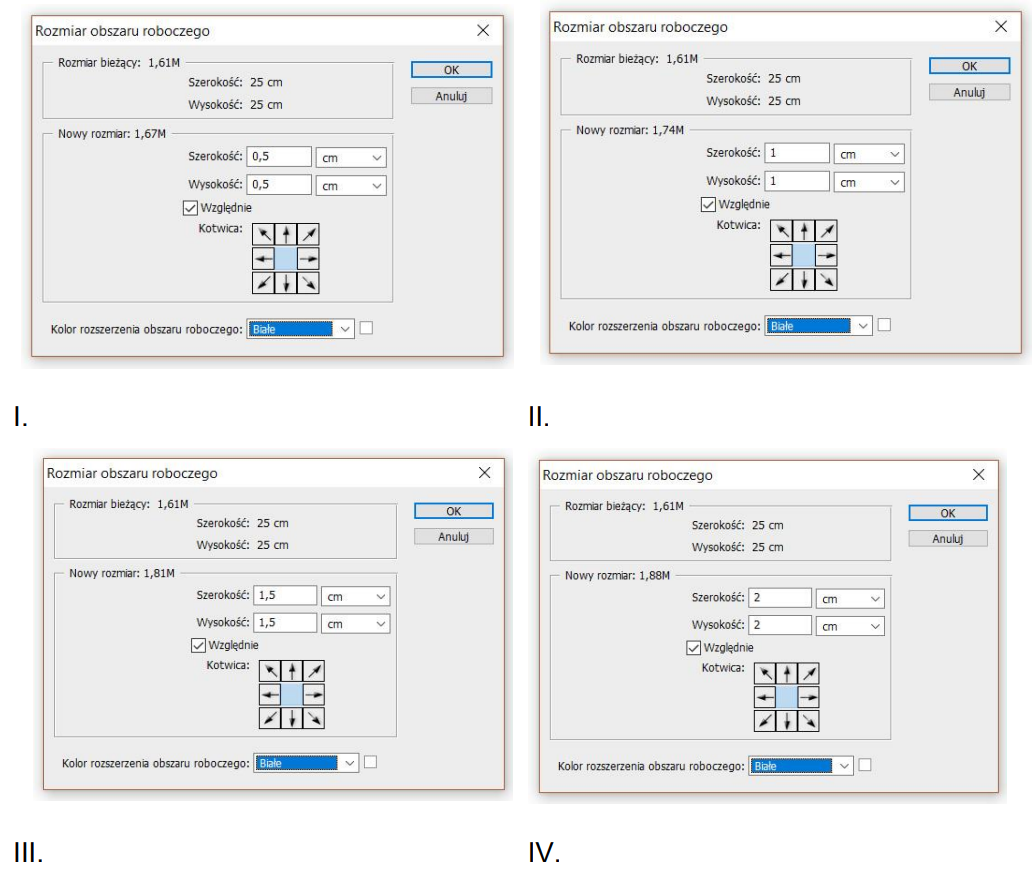
W celu uzyskania wokół istniejącego obrazu jednolitej ramki o szerokości 1 cm należy w programie Adobe Photoshop w oknie dialogowym narzędzia "rozmiar obszaru roboczego" wprowadzić wartości parametrów przedstawione na rysunku

Ilustracja do pytania
A. III.
B. I.
C. IV.
D. II.
No to wiesz co, wybór opcji IV jest całkiem trafny. Żeby uzyskać ramkę o szerokości 1 cm dookoła obrazu, musisz zwiększyć szerokość i wysokość o 2 cm. W Photoshopie to jest kluczowe, żeby dobrze ustawić wartości w narzędziu 'rozmiar obszaru roboczego'. Jak zwiększysz wymiary obrazu z 25 cm na 27 cm, to wszystko się zgadza - ramka będzie miała 1 cm z każdej strony, tak jak chcesz. To na pewno ułatwi Ci sprawę, szczególnie przy przygotowywaniu materiałów do druku. Dobrze jest wiedzieć, że precyzyjne wymiary ratują nas przed różnymi nieprzyjemnościami, a estetyka końcowego produktu jest bardzo ważna. Przy tym, dobry setup obszaru roboczego pomoże Ci lepiej wykorzystać narzędzia edycyjne i zaplanować kompozycję wizualną, co jest ważne w pracy projektanta graficznego.

Pytanie 7

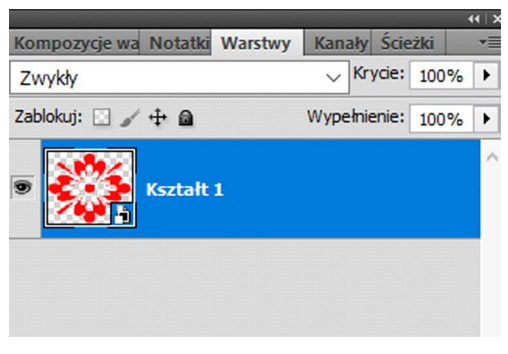
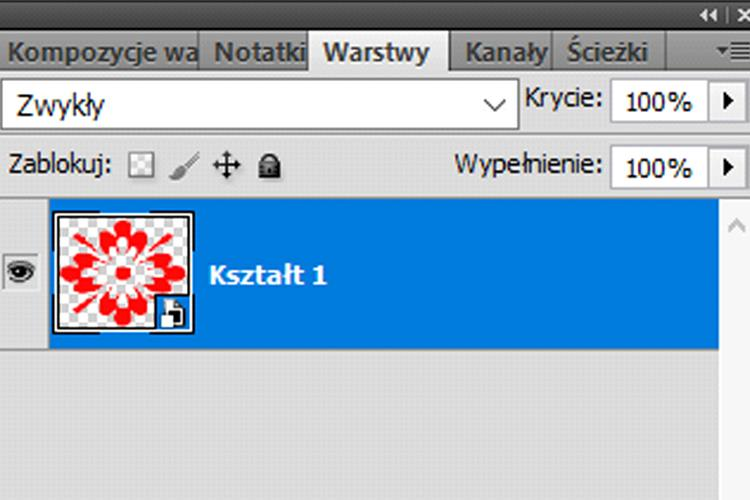
Na rysunku przedstawiono panel programu Adobe Photoshop zawierający warstwę

Ilustracja do pytania
A. z obiektem inteligentnym.
B. dopasowania.
C. korygującą.
D. z maską przycinającą.
To jest właśnie to — warstwa z obiektem inteligentnym w Photoshopie zawsze wyróżnia się tą charakterystyczną ikonką dokumentu z malutkim symbolem w prawym dolnym rogu miniatury warstwy. Obiekty inteligentne (Smart Objects) są niesamowicie praktyczne, bo pozwalają pracować na warstwach w sposób nieniszczący. Co to znaczy w praktyce? Możesz skalować, obracać, stosować filtry, a nawet wprowadzać efekty bez utraty jakości oryginalnego obrazu. Z mojego doświadczenia, w większych projektach — szczególnie tych, gdzie często wraca się do edycji poszczególnych elementów — obiekty inteligentne ratują skórę i pozwalają uniknąć frustracji związanej z degradacją grafiki. To też jedyny standard, jeśli chodzi o przygotowanie plików do większych kompozycji czy do druku. Branżowe workflow, np. w agencjach kreatywnych, niemal zawsze zakłada wykorzystanie właśnie takich warstw do pracy z logotypami, ilustracjami czy zdjęciami stockowymi. Często też na etapie eksportu do innych programów (np. After Effects albo Illustrator) zachowanie obiektów inteligentnych ułatwia dalszą pracę i integrację plików między aplikacjami Adobe. Warto się zaprzyjaźnić z tą funkcją — to naprawdę zmienia komfort i elastyczność pracy przy dużych i małych projektach.

Pytanie 8

Możliwość przeprowadzenia kompresji z utratą danych lub bez utraty następuje przy zastosowaniu formatu

A. PSD
B. PNG
C. JPG
D. TIFF
Wybór formatu PSD (Photoshop Document) jest błędny, ponieważ jest to natywny format Adobe Photoshop, który obsługuje warstwy, ale nie jest przeznaczony do kompresji obrazów w sensie ogólnym. PSD zazwyczaj nie jest używany w kontekście kompresji, lecz do edycji i przechowywania projektów graficznych w ich pierwotnej formie. Z tego powodu, pliki PSD mogą być znacznie większe niż inne formaty, co czyni je mniej praktycznymi do przechowywania lub przesyłania końcowych wersji obrazów. Jeśli chodzi o JPG (JPEG), to jest to format kompresji stratnej, ale nie oferuje opcji kompresji bezstratnej, co ogranicza jego zastosowanie w przypadku, gdy jakość obrazu jest kluczowa. JPEG jest powszechnie używany w internecie ze względu na małe rozmiary plików, ale nie nadaje się do profesjonalnych zastosowań wymagających wysokiej jakości. Format PNG (Portable Network Graphics) z kolei obsługuje kompresję bezstratną, ale jego głównym celem jest przechowywanie obrazów z przezroczystością, a nie jakość dla drukowania czy archiwizacji. Wybór odpowiedniego formatu powinien być oparty na specyficznych potrzebach projektu, dlatego ważne jest rozważenie, co jest priorytetem: jakość obrazu, rozmiar pliku czy możliwość edycji.

Pytanie 9

Tworzenie animacji w programie Adobe Photoshop realizowane jest poprzez

A. skrypt Procesor obrazów
B. polecenie Stykówka
C. panel Oś czasu
D. panel Nawigator
Panel Oś czasu w programie Adobe Photoshop służy do projektowania przebiegu animacji poprzez umożliwienie użytkownikowi zarządzania kluczowymi klatkami oraz czasem ich trwania. W przeciwieństwie do innych narzędzi, takich jak Nawigator czy procesory obrazów, Oś czasu jest dedykowana do animacji, co czyni ją kluczowym elementem w tworzeniu ruchomych obrazów. Umożliwia użytkownikom dodawanie i edytowanie warstw w określonych punktach czasu, co pozwala na precyzyjne kontrolowanie każdego aspektu animacji. Dobrą praktyką jest korzystanie z funkcji wygładzania przejść pomiędzy klatkami, co nadaje animacji bardziej płynny i profesjonalny wygląd. Można również wyeksportować animację do formatu GIF lub jako film, co daje szerokie możliwości prezentacji. Zrozumienie działania panelu Oś czasu i umiejętność jego wykorzystania są kluczowe dla każdego, kto planuje tworzyć efektywne wizualizacje i animacje w Photoshopie.

Pytanie 10

Wskaż przestrzenie kolorów, w których kolor definiowany jest przez trzy składowe.

A. CIELab, CMY, sRGB
B. RGB, CMYK
C. HSL, RGB, CMYK
D. CMYK, CIELab, HSB
Odpowiedź dotycząca przestrzeni barw CIELab, CMY i sRGB jest poprawna, ponieważ każda z tych przestrzeni definiuje kolory na podstawie trzech składowych. CIELab, stworzony przez CIE (Międzynarodową Komisję Oświetleniową), jest przestrzenią opartą na percepcji, gdzie wartości L* określają jasność, a a* i b* reprezentują kolory na osi zielono-czerwonej oraz niebiesko-żółtej. Takie podejście jest szczególnie cenione w przemyśle wydawniczym i komputerowym, gdzie dokładność odwzorowania kolorów jest kluczowa. Z kolei przestrzeń CMY, będąca odwróconą wersją RGB, składa się z trzech barw subtraktywnych: cyjanu, magenty i żółci, co jest powszechnie używane w druku. Wreszcie, sRGB to standardowa przestrzeń barw dla obrazów cyfrowych, a jej struktura oparta jest na trzech składowych (R, G, B), co czyni ją szeroko akceptowanym standardem w Internecie oraz w urządzeniach cyfrowych. Zrozumienie tych przestrzeni barw pozwala na lepsze zarządzanie kolorami zarówno w projektowaniu graficznym, jak i w produkcji multimedialnej.

Pytanie 11

Retusz miejscowy obrazu to technika cyfrowej obróbki bitmap polegająca na

A. ustawieniu siatek oraz prostowaniu obrazu.
B. usuwaniu zbędnych elementów z zachowaniem ciągłości obrazu.
C. skalowaniu elementów obrazu na bitmapie.
D. fotomontażu fragmentów obrazu z co najmniej dwóch bitmap.
Prawidłowo wskazana odpowiedź dobrze oddaje ideę retuszu miejscowego. Retusz miejscowy w grafice rastrowej polega właśnie na usuwaniu lub korygowaniu zbędnych elementów z obrazu przy jednoczesnym zachowaniu ciągłości tła, faktur, krawędzi i oświetlenia. Chodzi o to, żeby po ingerencji nie było widać śladów manipulacji – obraz ma wyglądać naturalnie, jakby dany obiekt nigdy tam nie istniał. W praktyce stosuje się do tego narzędzia takie jak: stempel (clone stamp), pędzel korygujący (healing brush), spot healing, patch tool czy funkcje typu „Content-Aware Fill” w Photoshopie. One wszystkie pracują na poziomie pikseli i próbują dopasować kolorystykę, ziarno, kontrast oraz strukturę do otoczenia. W branżowych standardach retusz miejscowy jest podstawą przy obróbce zdjęć produktowych, fotografii portretowej, modowej, a nawet dokumentacyjnej, o ile dopuszcza to etyka danego zastosowania. Usuwa się np. kurz z matrycy, drobne skazy na skórze, śmieci na chodniku, kabel w tle, znaki drogowe czy przypadkowych przechodniów. Moim zdaniem kluczowe jest to, że retusz miejscowy nie zmienia kompozycji zdjęcia w sensie dodawania nowych elementów z innych plików, tylko „czyści” to, co już jest, tak żeby obraz był bardziej czytelny i estetyczny. Dobra praktyka mówi też, żeby nie przesadzać – jeśli po powiększeniu 100% widać powtarzające się wzory sklonowanych fragmentów, to znaczy, że retusz jest wykonany słabo. Profesjonalnie wykonany retusz miejscowy jest praktycznie niewidoczny dla laika, a nawet dla wielu doświadczonych odbiorców, właśnie dzięki zachowaniu ciągłości obrazu i spójności wszystkich detali.

Pytanie 12

W programach Adobe Photoshop i GIMP, zaznaczenie można przekształcić w

A. warstwę korekcyjną
B. maskę dla tekstu
C. ścieżkę
D. inteligentny obiekt
Wybór niepoprawnych odpowiedzi wskazuje na pewne nieporozumienia dotyczące funkcji oferowanych przez programy graficzne. Warstwa dopasowania jest narzędziem służącym do modyfikacji kolorów i tonów w obrazie bez wpływu na oryginalne warstwy, co czyni ją niezwykle przydatną do korekcji barwnej, ale nie jest to funkcja związana z przekształcaniem zaznaczenia. Maska tekstu z kolei pozwala na zastosowanie efektu maskowania do tekstu, co umożliwia tworzenie interesujących efektów wizualnych, ale ponownie nie odnosi się do przekształcania zaznaczenia. Obiekt inteligentny to technologia, która pozwala na zachowanie edytowalnych, wysokiej jakości obrazów w pliku, co daje użytkownikom możliwość wielokrotnego edytowania, ale nie ma związku z konwersją zaznaczenia w ścieżkę. Te odpowiedzi mogą wskazywać na mylne zrozumienie funkcji i narzędzi dostępnych w programach graficznych. Kluczowe jest zrozumienie różnicy między tymi funkcjami a ścieżkami, które są wektorowymi reprezentacjami kształtów i służą do precyzyjnego zaznaczania i edytowania elementów obrazu. Użytkownicy powinni zatem skupić się na podstawowych różnicach pomiędzy typami zaznaczeń oraz ich zastosowaniem w praktyce, aby unikać takich nieporozumień w przyszłości.

Pytanie 13

Jakiego narzędzia w programie Adobe Photoshop należy użyć, aby podzielić layout strony internetowej na fragmenty?

A. Łatka
B. Zaznaczanie plasterków
C. Różdżka
D. Cięcie na plasterki
Odpowiedź "Cięcie na plasterki" jest poprawna, ponieważ to narzędzie w programie Adobe Photoshop jest specjalnie zaprojektowane do dzielenia layoutu strony internetowej na mniejsze, łatwe do zarządzania fragmenty, zwane plasterkami. Umożliwia to zarówno projektantom, jak i deweloperom łatwe wyodrębnienie poszczególnych elementów graficznych strony, co jest niezbędne w procesie tworzenia responsywnych i zoptymalizowanych witryn internetowych. W praktyce, po użyciu narzędzia "Cięcie na plasterki", użytkownik może określić, które sekcje layoutu chcą wyeksportować, co jest kluczowe w pracy nad interfejsem użytkownika. Dobrą praktyką jest używanie tego narzędzia podczas projektowania, aby zapewnić, że wszystkie elementy są odpowiednio skompresowane i zoptymalizowane dla szybszego ładowania. W kontekście standardów branżowych, stosowanie plasterków pozwala na efektywne zarządzanie grafiką, co jest istotne dla SEO oraz poprawy doświadczeń użytkowników.

Pytanie 14

W jakim formacie należy przechowywać obrazy, aby zachować przypisane do nich warstwy oraz maski?

A. JPEG
B. BMP
C. EPS
D. PSD
Format PSD (Photoshop Document) jest standardowym formatem plików używanym przez oprogramowanie Adobe Photoshop. Jego główną zaletą jest zdolność do przechowywania wszystkich warstw, maski, efektów i innych informacji związanych z edycją obrazu. Umożliwia to nie tylko dalszą edycję i manipulację grafiką w przyszłości, ale także zachowanie pełnej struktury projektu. Na przykład, gdy pracujesz nad skomplikowanym projektem graficznym, takim jak plakat czy magazyn, możliwość dostępu do poszczególnych warstw pozwala na łatwe wprowadzanie poprawek i zmian. Ponadto, PSD obsługuje również profile kolorów, co jest kluczowe dla utrzymania spójności kolorystycznej w różnych urządzeniach i mediach. W branży graficznej, korzystanie z formatu PSD jest najlepszą praktyką, szczególnie w przypadku projektów, które wymagają wielokrotnej edycji oraz współpracy z innymi specjalistami. To sprawia, że PSD jest preferowanym wyborem w profesjonalnym środowisku kreatywnym.

Pytanie 15

Który z formatów nie stanowi formatu plików graficznych w sieci z powodu wielkości pliku?

A. GIF
B. JPEG
C. SWG
D. BMP
Wybór formatów takich jak GIF, SWG i JPEG jako odpowiedzi na pytanie dotyczące formatów plików graficznych używanych w Internecie, może wydawać się logiczny na pierwszy rzut oka, jednak każdy z tych formatów ma swoje unikalne właściwości, które różnią się od BMP. Format GIF, chociaż ma swoje ograniczenia, jest szeroko stosowany w Internecie do tworzenia animacji oraz prostych grafik, a jego rozmiar pliku jest zwykle mniejszy dzięki zastosowaniu kompresji bezstratnej. Z kolei JPEG to format, który dominuje w przypadku zdjęć i obrazów o dużej liczbie kolorów, ponieważ stosuje kompresję stratną, co pozwala na drastyczne zmniejszenie rozmiaru pliku bez zauważalnej utraty jakości obrazu. Mimo że SWG nie jest tak powszechnie znany jak pozostałe formaty, jest to format wektorowy stosowany w niektórych aplikacjach internetowych, co również przyczynia się do jego efektywności pod względem rozmiaru pliku. Wybierając niewłaściwy format, użytkownicy mogą nie tylko napotkać problemy z wydajnością, ale także z jakością wyświetlanych obrazów. Właściwe zrozumienie różnicy między formatami graficznymi jest kluczowe dla optymalizacji stron internetowych i zapewnienia ich szybkiego ładowania, co jest istotnym aspektem użytkowania w sieci.

Pytanie 16

Oblicz, jaką rozdzielczość powinien mieć skan oryginału o wymiarach 20x20 cm, który ma być wydrukowany z rozdzielczością 300 dpi w formacie 40x40 cm?

A. 2400 ppi
B. 600 ppi
C. 1200 ppi
D. 300 ppi
Odpowiedź 600 ppi jest prawidłowa, ponieważ aby przygotować obraz do druku w formacie 40x40 cm z rozdzielczością 300 dpi, musimy najpierw obliczyć wymaganą rozdzielczość skanowania. Rozdzielczość w dpi (dots per inch) odnosi się do liczby punktów, które mieszczą się w jednym calu, a przy skanowaniu musimy zwiększyć tę wartość, aby uzyskać wyraźny obraz w większym formacie. W przypadku oryginału o wymiarach 20x20 cm, jego powierzchnia wynosi 8x8 cali (przy przeliczeniu 1 cm = 0.393701 cala). Przy rozdzielczości 300 dpi na wydruku 40x40 cm, wymagana rozdzielczość skanowania oblicza się mnożąc 300 dpi przez 2, ponieważ nowy format jest dwukrotnie większy. Stąd 300 dpi x 2 = 600 ppi. Taka praktyka jest zgodna z powszechnie akceptowanymi standardami w branży poligraficznej, które zalecają, aby przy skanowaniu oryginałów do druku, rozdzielczość była co najmniej dwukrotnie większa niż ta, która jest docelowo stosowana w wydruku, aby zapewnić wysoką jakość obrazu oraz szczegółowość. Przykładowo, stosując tę technikę skanowania, można uzyskać ostre i wyraźne detale w finalnym produkcie graficznym.

Pytanie 17

Na rysunku przedstawiono panel programu Adobe Photoshop zawierający warstwę

Ilustracja do pytania
A. dopasowania.
B. z obiektem inteligentnym.
C. z maską przycinającą.
D. korygującą.
Obiekt inteligentny w programie Adobe Photoshop to warstwa, która umożliwia zaawansowane manipulacje graficzne bez utraty oryginalnych danych. W przedstawionym panelu widoczna jest ikona z zakręconym rogiem, co jednoznacznie wskazuje na obiekt inteligentny. Tego typu warstwy pozwalają na nieodwracalne edytowanie obrazów, co oznacza, że możemy wprowadzać zmiany, ale zawsze mamy możliwość powrotu do wersji pierwotnej. Przykładem zastosowania obiektów inteligentnych może być edycja zdjęć, gdzie zachowując oryginalne pliki, można na przykład zastosować różne efekty filtrów, a później w każdej chwili dostosować te efekty do pożądanych rezultatów. Dobrą praktyką w pracy z obiektami inteligentnymi jest również ich grupowanie, co ułatwia organizację projektu oraz zarządzanie warstwami. Używanie obiektów inteligentnych to standard w branży graficznej, który zapewnia elastyczność i zachowanie jakości graficznej.

Pytanie 18

W jakiej przestrzeni kolorów przechowuje się grafikę bitową w trybie kolorowym?

A. RGB
B. CIE LAB
C. CMYK
D. PCS
Odpowiedź RGB jest poprawna, ponieważ jest to przestrzeń barw, która jest najbardziej powszechnie stosowana do przechowywania i wyświetlania grafik bitowych w trybie kolorowym. RGB, czyli Red, Green, Blue, to model kolorów addytywnych, w którym kolory są tworzone poprzez łączenie światła w trzech podstawowych barwach. W praktyce, każdy piksel w grafice bitowej reprezentowany jest jako kombinacja tych trzech kolorów, co pozwala na uzyskanie szerokiej gamy odcieni. Przykładowo, w grafice komputerowej i web designie, kolory są często definiowane za pomocą wartości RGB, co zapewnia spójność i precyzję w reprodukcji kolorów na różnych urządzeniach. Dobre praktyki w pracy z kolorami w grafice komputerowej zalecają korzystanie z modeli RGB dla wyświetlania kolorów na ekranie, gdyż to właśnie ten model najlepiej odwzorowuje sposób, w jaki nasze oczy postrzegają kolory w naturalnym świecie. W kontekście druku, RGB jest często konwertowane na model CMYK, aby dostosować kolory do specyfiki drukowanych materiałów.

Pytanie 19

Parametr, który pozwala na uzyskanie większej ilości detali oraz łagodniejszych przejść między kolorami w obrazie cyfrowym, to

A. wysoka rozdzielczość oraz duża głębia bitowa
B. wysoka rozdzielczość oraz mała głębia bitowa
C. niska rozdzielczość oraz mała głębia bitowa
D. niska rozdzielczość oraz duża głębia bitowa
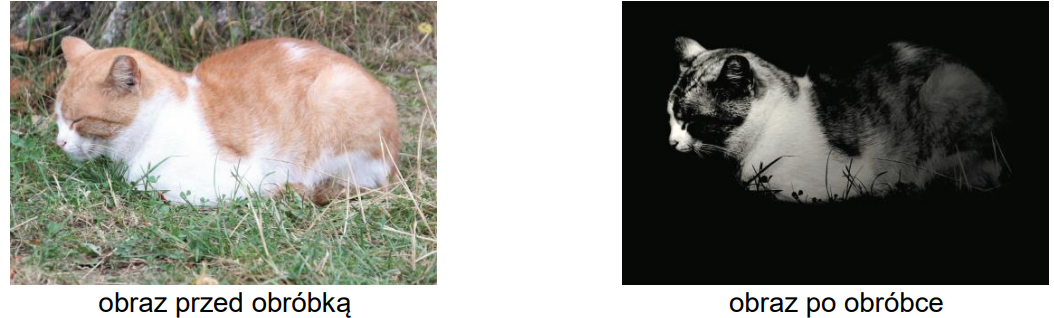
Wysoka rozdzielczość i duża głębia bitowa to naprawdę ważne rzeczy, jeśli chodzi o jakość cyfrowego obrazu. Większa rozdzielczość to po prostu więcej pikseli, co sprawia, że obraz wygląda dużo lepiej i jest bardziej szczegółowy. Na przykład, obrazy o rozdzielczości 4K mają aż 3840x2160 pikseli, co pozwala na łapanie najmniejszych detali. Duża głębia bitowa z kolei, czyli liczba bitów, które reprezentują kolory pikseli, daje nam szerszą gamę kolorów i ładniejsze przejścia tonalne. Jeśli weźmiemy 16 bitów, to mamy 65,536 odcieni w każdym kolorze, a to naprawdę robi różnicę, zwłaszcza przy gradacjach kolorów, bo minimalizuje banding. W praktyce, używa się tego w świetnych filmach, zdjęciach artystycznych czy grach, żeby wszystko wyglądało jak najlepiej na ekranie.

Pytanie 20

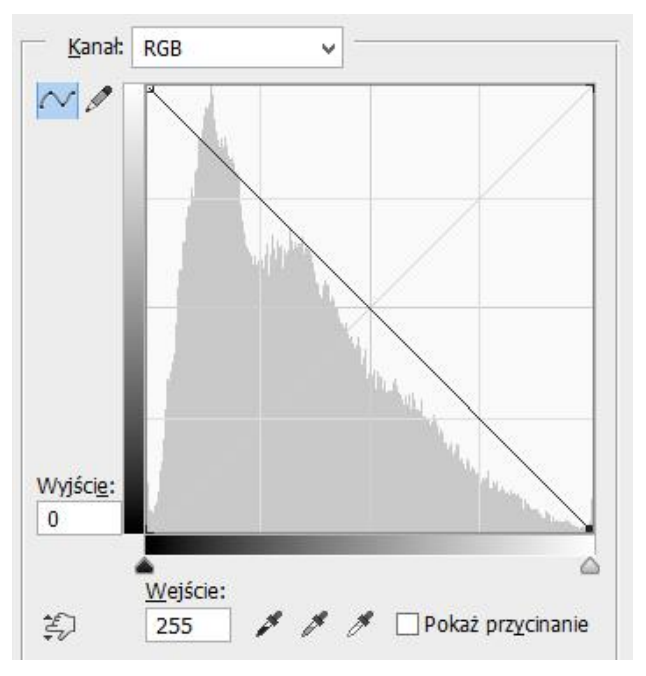
Na podstawie modyfikacji kształtu krzywej tonalnej wskaż efekt który uzyskano na obrazie.

Ilustracja do pytania
A. Rozjaśnienia.
B. Izohelii.
C. Solaryzacji.
D. Inwersji.
Odpowiedź "Inwersji" jest prawidłowa, ponieważ modyfikacja krzywej tonalnej na przedstawionym obrazie polega na jej odwróceniu, co skutkuje inwersją tonów. Podczas inwersji, jasne obszary obrazu stają się ciemne, a ciemne obszary jasne, co jest widoczne na histogramie, który porusza się od górnego prawego do dolnego lewego rogu. W praktyce, inwersja tonalna jest często wykorzystywana w fotografii oraz obróbce graficznej do uzyskania dramatycznych efektów wizualnych. Może ona być stosowana w celu wydobycia detali z cieni w zdjęciach wykonanych w trudnych warunkach oświetleniowych. W kontekście standardów branżowych, inwersja często znajduje zastosowanie w technikach retuszu i poprawy zdjęć, gdzie podkreślenie kontrastu i dramatyzmu obrazu jest kluczowe. Przykładem może być obróbka zdjęć krajobrazowych, gdzie inwersja tonów może dodać głębi i intensywności kolorów, czyniąc obraz bardziej atrakcyjnym wizualnie.

Pytanie 21

W programie Adobe Photoshop stosuje się do dzielenia obrazu na mniejsze sekcje w celu publikacji na stronach internetowych

A. ścieżki
B. kanały
C. cięcie na plasterki
D. stempel
Odpowiedź "cięcie na plasterki" jest poprawna, ponieważ ta funkcja w Adobe Photoshop pozwala na efektywne dzielenie dużych obrazów na mniejsze fragmenty, które mogą być łatwiej przesyłane i wyświetlane na stronach internetowych. Proces ten jest istotny, ponieważ zbyt duże pliki graficzne mogą znacznie spowolnić ładowanie stron, co negatywnie wpływa na doświadczenia użytkowników. Używając opcji cięcia na plasterki, można precyzyjnie określić, w jaki sposób obraz zostanie podzielony, co pozwala na optymalizację wydajności witryny. Dobre praktyki w projektowaniu stron internetowych zalecają ograniczenie rozmiaru plików graficznych oraz ich odpowiednie dzielenie, co jest szczególnie istotne dla mobilnych wersji stron. Dodatkowo, korzystając z tej metody, można łatwo dostosować format i jakość plików do różnych urządzeń, co jest kluczowe w dobie responsywnego designu. Cięcie na plasterki nie tylko zmniejsza rozmiar plików, ale także umożliwia naładowanie tylko niezbędnych fragmentów obrazu w odpowiednich momentach, co jest techniką znaną jako lazy loading.

Pytanie 22

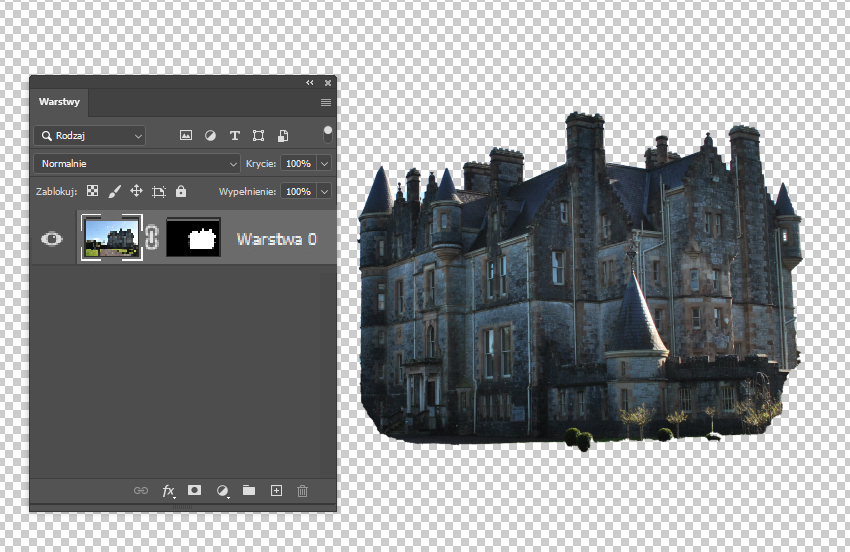
Które narzędzia zastosowano do selekcji obiektu widocznego na zdjęciu?

Ilustracja do pytania
A. Kadrowanie i szybkie zaznaczenie.
B. Pędzel korygujący i lasso.
C. Łatkę i lasso magnetyczne.
D. Pióro i maskę warstwy.
Prawidłowo – na zrzucie ekranu widać klasyczne połączenie ścieżki utworzonej narzędziem Pióro i maski warstwy w Photoshopie. Kontur zamku został najpewniej narysowany jako ścieżka wektorowa, a następnie przekształcony w zaznaczenie i zamieniony na maskę warstwy. To dokładnie ten standardowy, „branżowy” workflow, gdy zależy nam na precyzyjnym, czystym wycięciu obiektu o stosunkowo twardych krawędziach. Pióro daje pełną kontrolę nad węzłami i uchwytami Béziera, dzięki czemu można idealnie dopasować krzywizny do kształtu budynku, wież czy dachu. Maską warstwy sterujemy widocznością pikseli – biel odsłania, czerń ukrywa, odcienie szarości częściowo przepuszczają obraz. Co ważne, taka metoda jest całkowicie nieniszcząca: zawsze możesz wrócić do maski, dopracować krawędź pędzlem, dopasować miękkość, dodać lekkie rozmycie, a sama fotografia pozostaje nietknięta. W praktyce zawodowej to bardzo cenione podejście – ścieżka piórem może być ponownie wykorzystana np. do przygotowania wersji pod druk, do eksportu do programów DTP czy nawet do generowania wektorowych konturów. Moim zdaniem, przy architekturze, produktach, samochodach i wszelkich obiektach o wyraźnych krawędziach, pióro + maska to najbardziej przewidywalny i powtarzalny sposób selekcji, znacznie lepszy niż szybkie, automatyczne zaznaczenia. Dodatkowo ścieżkę można zapisać w panelu Ścieżki, co ułatwia późniejsze poprawki bez ryzyka utraty zaznaczenia.

Pytanie 23

Aby używać cyfrowych obrazów z przezroczystym tłem w projekcie fotokastu, jakie pliki należy przygotować w odpowiednim formacie?

A. PNG
B. MPEG
C. JPEG
D. RAW
Odpowiedź PNG jest prawidłowa, ponieważ format PNG (Portable Network Graphics) obsługuje przezroczystość, co jest kluczowe przy wykorzystaniu obrazów z przezroczystym tłem w projektach fotokastów. PNG jest formatem stratnym, co oznacza, że kompresja nie wpływa na jakość obrazu, a dodatkowo obsługuje paletę kolorów, różne poziomy przezroczystości oraz zachowuje szczegóły w przypadku grafik z dużą ilością kolorów i detali. W praktyce, jeśli planujesz stworzyć fotokast z obrazami, które mają być nałożone na inne elementy wizualne, PNG zapewni, że tło będzie odpowiednio przezroczyste, co pozwoli na płynne integrowanie obrazów. Przykłady zastosowania obejmują grafikę do prezentacji, które często wymagają dodania logo lub innych elementów graficznych na tle, gdzie istotna jest przezroczystość. Zgodnie z dobrymi praktykami branżowymi, PNG jest preferowanym formatem w projektach graficznych, gdzie jakość i klarowność obrazu są priorytetowe.

Pytanie 24

Audacity, Blender, GIMP, Inkscape, Skencil to programy, które mają wspólne cechy?

A. są używane do edycji oraz tworzenia grafiki rastrowej
B. stanowią oprogramowanie open source i są darmowe
C. są dedykowane wyłącznie dla systemu MacOS
D. służą do edycji oraz kreacji grafiki wektorowej
Audacity, Blender, GIMP, Inkscape i Skencil to programy, które są dostępne jako oprogramowanie open source i darmowe, co oznacza, że użytkownicy mają dostęp do ich kodu źródłowego oraz mogą z nich korzystać bez opłat. Tego rodzaju licencje sprzyjają współpracy i innowacjom, ponieważ każdy może wprowadzać zmiany i ulepszenia w oprogramowaniu. Przykładem może być GIMP, który jest popularnym narzędziem do edycji grafiki rastrowej, a jego funkcje są regularnie rozwijane przez społeczność. Blender to doskonałe narzędzie do modelowania 3D, a jego rozwój również oparty jest na wkładzie użytkowników. W przypadku Inkscape, jest to aplikacja do tworzenia grafiki wektorowej, która oferuje wiele zaawansowanych funkcji, takich jak edycja węzłów i obsługa formatów SVG. Oprogramowanie open source często przestrzega standardów branżowych, co czyni je przydatnym narzędziem w różnych dziedzinach, od grafiki po dźwięk.

Pytanie 25

Jaką rozdzielczość powinno mieć zeskanowane zdjęcie negatywu, aby uzyskać obraz do druku powiększony 6 razy, przy rozdzielczości 300 ppi?

A. 300 ppi
B. 1 800 ppi
C. 6 400 ppi
D. 50 ppi
Jak chcesz przygotować obraz do druku i powiększyć go 6 razy przy rozdzielczości 300 ppi, to musisz zeskanować negatyw w rozdzielczości 1800 ppi. Rozdzielczość skanowania jest mega ważna, bo to od niej zależy jakość wydruku na końcu. Kiedy powiększasz obraz, liczba pikseli, jaką będziesz miał w druku, musi wystarczyć na wszystkie detale. Pamiętaj, że przy rozdzielczości 300 ppi każdy cal druku ma mieć 300 pikseli. Więc jak chcesz, żeby po powiększeniu obraz miał konkretne wymiary w pikselach, to musisz pomnożyć wymaganą rozdzielczość przez skalę powiększenia. W tym przypadku to 300 ppi razy 6 daje 1800 ppi. Weźmy na przykład zdjęcie, które w oryginalnej rozdzielczości 300 ppi miało wymiary 10x8 cali, a po powiększeniu do 60x48 cali. Musisz zeskanować w 1800 ppi, żeby każdy szczegół był widoczny w nowym formacie.

Pytanie 26

Jak nazywa się technika łączenia kilku fragmentów różnych fotografii w jeden obraz?

A. Fotomontaż.
B. Reprodukcja.
C. Heliobrom.
D. Prezentacja.
Prawidłowo – technika łączenia kilku fragmentów różnych fotografii w jeden spójny obraz to właśnie fotomontaż. W praktyce oznacza to świadome wycinanie, maskowanie i komponowanie elementów z różnych zdjęć w jednym pliku graficznym, tak żeby całość wyglądała możliwie naturalnie albo przeciwnie – celowo surrealistycznie, zależnie od założenia projektu. W nowoczesnym workflow najczęściej robi się to w programach do edycji grafiki rastrowej, takich jak Adobe Photoshop, GIMP czy Affinity Photo. Kluczowe narzędzia to warstwy, maski warstw, tryby mieszania (blending modes), dopasowania tonalne i kolorystyczne, a także korekty perspektywy i oświetlenia. Profesjonalny fotomontaż nie polega tylko na „wklejeniu” elementu, ale na dopasowaniu go pod względem światła, cienia, kontrastu, balansu bieli i ziarna, tak aby widz nie czuł, że coś jest „doklejone”. W reklamie fotomontaż jest standardem – np. tworzenie packshotów, których fizycznie nie da się jeszcze sfotografować, albo aranżacje wnętrz złożone z wielu osobnych ujęć. W fotografii artystycznej pozwala budować kadry, które w realnym świecie nie istnieją. Moim zdaniem to jedna z tych umiejętności, które mocno odróżniają podstawowego „obrabiacza zdjęć” od kogoś, kto faktycznie świadomie projektuje obraz. Warto pamiętać, że dobrym nawykiem jest praca na dużej rozdzielczości, w formatach bezstratnych (np. PSD, TIFF) i z zachowaniem wszystkich warstw, bo w profesjonalnym środowisku klient często prosi o późniejsze poprawki pojedynczych elementów fotomontażu.

Pytanie 27

Aby utrzymać porządek na liście warstw w programie Photoshop, trzeba

A. połączyć warstwy
B. obniżyć przejrzystość warstw
C. zgrupować warstwy
D. wprowadzić maski do warstw
Zgrupowanie warstw w programie Photoshop to kluczowy sposób na zachowanie porządku i organizacji w pracy nad projektem graficznym. Gdy pracujemy z dużą liczbą warstw, zgrupowanie ich w foldery pozwala na lepszą kontrolę nad projektem, umożliwiając łatwe włączanie i wyłączanie widoczności grupy warstw, a także na szybsze wybieranie i edytowanie powiązanych elementów. Na przykład, jeśli tworzymy skomplikowany projekt z wieloma elementami graficznymi, możemy zgrupować wszystkie warstwy związane z tłem w jedną grupę, co znacznie ułatwia zarządzanie projektem. Zgrupowane warstwy mogą być również łatwo przenoszone, co zwiększa efektywność pracy. To podejście jest zgodne z najlepszymi praktykami w branży, które zalecają utrzymanie porządku w projektach graficznych, co pozwala na szybszą i bardziej efektywną pracę, a także ułatwia współpracę w zespole. Dodatkowo, zgrupowanie warstw zwiększa czytelność pliku PSD, co jest niezmiernie ważne, gdy projekt jest dzielony z innymi grafikami lub klientami.

Pytanie 28

Który z formatów pliku graficznego przechowywanego na dysku zajmuje największą ilość miejsca?

A. GIF
B. PNG
C. JPEG
D. PSD
Plik w formacie PSD (Photoshop Document) jest przeznaczony do przechowywania pełnych projektów graficznych stworzonych w programie Adobe Photoshop. Jego struktura umożliwia przechowywanie wielu warstw, efektów, masek oraz innych elementów edycyjnych, co znacznie zwiększa rozmiar pliku. W przeciwieństwie do innych formatów graficznych, takich jak JPEG czy PNG, które są zoptymalizowane pod kątem kompresji i często tracą część danych, PSD zachowuje wszystkie informacje o projekcie w najwyższej jakości. Praktyczne zastosowanie formatu PSD jest szczególnie widoczne w branżach kreatywnych, gdzie konieczne jest późniejsze edytowanie i dostosowywanie projektu. Przykładem zastosowania PSD mogą być kampanie reklamowe, gdzie specjaliści od grafiki muszą często wprowadzać zmiany w warstwach grafiki. Dobrą praktyką w branży jest również archiwizowanie projektów w formacie PSD, co pozwala na ich późniejsze modyfikacje bez utraty jakości.

Pytanie 29

Jakie przekształcenie formatu spowoduje utratę przezroczystości obrazu?

A. PSD na GIF
B. TIFF na BMP
C. BMP na JPG
D. GIF na TIFF
Odpowiedź 'BMP na JPG' jest poprawna, ponieważ zamiana formatu BMP (Bitmap) na JPG (JPEG) wiąże się z zastosowaniem kompresji stratnej. Format JPG wykorzystuje algorytm kompresji, który redukuje rozmiar pliku poprzez usuwanie mniej istotnych danych obrazu, co prowadzi do utraty jakości, w tym informacji o przeźroczystości. W przeciwieństwie do BMP, który nie obsługuje przeźroczystości, JPG nie może przechowywać informacji o przezroczystości w obrazie. Jest to szczególnie ważne w kontekście grafiki internetowej, gdzie obrazy z przezroczystym tłem są często używane. Użycie formatu JPG jest odpowiednie dla zdjęć i złożonych obrazów, gdzie niezbędne jest zredukowanie rozmiaru pliku, ale nie zaleca się go w przypadku grafik z przezroczystościami, jak logotypy czy ikony. W praktyce, podczas pracy z grafiką, zawsze warto być świadomym, jakie informacje są tracone w procesie konwersji, aby uniknąć niepożądanych efektów wizualnych.

Pytanie 30

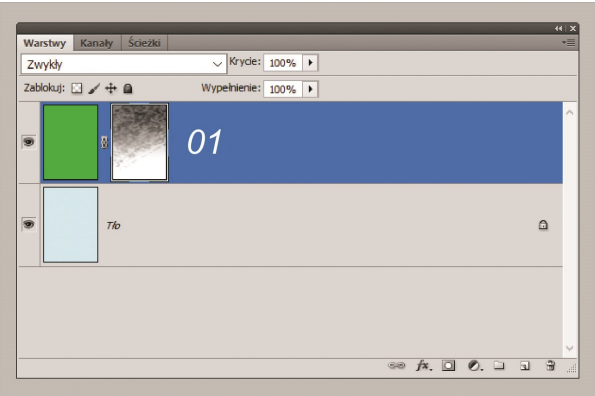
Na rysunku przedstawiono panel programu Adobe Photoshop zawierający warstwę tła oraz

Ilustracja do pytania
A. warstwę dopasowania z dołączoną maską warstwy.
B. obiekt inteligentny z utworzoną maską przycinającą.
C. warstwę z dołączoną maską warstwy.
D. obiekt inteligentny z dodanym efektem stylu warstwy.
Dobra robota! Odpowiedź, którą zaznaczyłeś, dotyczy maski warstwy. To jest kluczowy element w Adobe Photoshop. Dzięki masce warstwy możesz precyzyjnie kontrolować, co jest widoczne na obrazie, a co nie. Ciekawe jest to, że gdy maska jest biała, to wszystko na warstwie jest widoczne, ale czarna maska ukrywa te obszary. To daje naprawdę fajne możliwości, zwłaszcza w edytowaniu zdjęć. Możesz uzyskać różne efekty półprzezroczystości dzięki szarościom na masce. Korzystanie z masek warstwy to świetna praktyka, bo pozwala na nieniszczącą edycję i łatwe poprawki. Warto znać tę umiejętność, bo w grafice jest dość podstawowa, a przydaje się do osiągania profesjonalnych efektów.

Pytanie 31

Kolorowi odpowiadającemu zapisowi #000000 jest:

A. zielony
B. biały
C. czarny
D. czerwony
Odpowiedzi 'czerwony', 'biały' i 'zielony' są błędne, ponieważ każdy z tych kolorów ma swoje unikalne reprezentacje w systemie szesnastkowym, które różnią się od #000000. Odpowiedź 'czerwony' odnosi się do koloru, którego zapis to #FF0000. W tym przypadku składowa czerwona ma maksymalną wartość (FF), podczas gdy zielona i niebieska są równe zeru, co skutkuje intensywnym czerwonym kolorem. Odpowiedź 'biały' to #FFFFFF, w którym wszystkie składowe RGB mają maksymalne wartości, co generuje pełne światło i widoczną biel. Odpowiedź 'zielony' jest reprezentowana przez #00FF00, gdzie zielona składowa ma maksymalną wartość, podczas gdy czerwona i niebieska są zerowe. Typowe błędy w zrozumieniu kolorów w systemie szesnastkowym często wynikają z mylenia wartości składowych z ich wizualnym efektem. W przypadku #000000, wiedza o tym, że każda składowa jest zerowa, wskazuje na brak światła i prowadzi do koloru czarnego. Użyteczność i estetyka w projektowaniu graficznym wymagają zrozumienia, jak te kolory oddziałują na siebie oraz na percepcję użytkowników. Wybór niewłaściwej reprezentacji kolorów może prowadzić do nieefektywnej komunikacji wizualnej oraz nieczytelności. Dlatego zrozumienie tych podstaw jest kluczowe dla każdego specjalisty zajmującego się grafiką i projektowaniem.

Pytanie 32

Jakie oprogramowanie pozwala na zaawansowaną edycję cyfrowych obrazów w celu ich wykorzystania w projekcie multimedialnym?

A. Adobe Flash oraz Excel
B. Adobe Illustrator oraz PowerPoint
C. Adobe InDesign oraz Word
D. Adobe Photoshop oraz GIMP
Odpowiedź "Adobe Photoshop i GIMP" jest prawidłowa, ponieważ oba te programy są szeroko uznawane za standardy w dziedzinie zaawansowanej obróbki obrazu cyfrowego. Adobe Photoshop to profesjonalne narzędzie dostarczające użytkownikom kompleksowy zestaw funkcji do edycji zdjęć, grafiki oraz projektowania wizualnego. Umożliwia zaawansowane manipulacje obrazami, takie jak retusz, warstwowanie, oraz szeroką gamę efektów wizualnych. GIMP (GNU Image Manipulation Program) jest równie silnym narzędziem, które jest darmowe i open-source, a jego możliwości są porównywalne z Photoshopem. Użytkownicy mogą korzystać z obu programów do tworzenia grafiki, która następnie może być wykorzystana w projektach multimedialnych, takich jak prezentacje, strony internetowe czy materiały promocyjne. Przy stosowaniu tych aplikacji, ważne jest przestrzeganie dobrych praktyk branżowych, takich jak optymalizacja obrazów do użytku w sieci, co przekłada się na szybsze ładowanie stron i lepszą jakość wizualną. Ponadto, znajomość narzędzi takich jak maski warstwowe, filtry czy krzywe kolorów staje się kluczowa w dążeniu do tworzenia profesjonalnych projektów multimedialnych.

Pytanie 33

Do zmiany położenia obiektu animowanego na osi czasu w Adobe Photoshop należy zastosować

A. konwertowanie klatek.
B. klatkę kluczową.
C. przejście.
D. obszar roboczy.
Poprawnie – w panelu Oś czasu Photoshopa do zmiany położenia obiektu w animacji używa się klatek kluczowych. Klatka kluczowa (keyframe) to taki punkt w czasie, w którym zapisujesz konkretną wartość jakiegoś parametru: położenia, skalowania, krycia, stylu warstwy itd. Photoshop, podobnie jak inne programy animacyjne, interpoluje (czyli wylicza) zmiany pomiędzy tymi klatkami, tworząc płynny ruch. W praktyce wygląda to tak: na początku animacji ustawiasz obiekt w jednym miejscu i dodajesz klatkę kluczową dla pozycji. Potem przesuwasz znacznik czasu dalej, zmieniasz położenie tej samej warstwy i znowu dodajesz klatkę kluczową. Program automatycznie oblicza przesunięcie pomiędzy tymi punktami w czasie, dzięki czemu nie musisz ręcznie ustawiać każdego pojedynczego ujęcia. Moim zdaniem to jest podstawowa umiejętność przy każdej sensowniejszej animacji w Photoshopie – bez świadomej pracy na klatkach kluczowych szybko robi się chaos. Dobrą praktyką jest nazywanie warstw i pilnowanie, żeby dla jednego parametru (np. Transformacja) klatki kluczowe były logicznie rozmieszczone, bo wtedy łatwo później korygować ruch, przyspieszać go lub spowalniać. W branży przyjmuje się, że wszystkie istotne zmiany pozycji, skali czy obrotu w animacji powinny być oparte właśnie na keyframe’ach, a nie na ręcznym dublowaniu i przesuwaniu wielu oddzielnych klatek. To podejście jest zgodne z typową pracą w After Effects, Premiere czy innych narzędziach do motion design, więc ucząc się klatek kluczowych w Photoshopie, wyrabiasz sobie nawyki przydatne też w bardziej zaawansowanych programach.

Pytanie 34

Które narzędzie programu Adobe Photoshop pozwoli wyretuszować drobne „kropki” z zeskanowanej starej fotografii?

A. Gradient.
B. Kadrowanie.
C. Punktowy pędzel korygujący.
D. Szybkie zaznaczanie.
Punktowy pędzel korygujący w Photoshopie to narzędzie wręcz stworzone do usuwania drobnych niedoskonałości, takich jak kropki, rysy czy nawet małe pyłki na zeskanowanych starych fotografiach. Moim zdaniem to jeden z tych gadżetów, który potrafi uratować skan starego zdjęcia, bo działa szybko, automatycznie analizując otoczenie retuszowanego miejsca i dopasowuje teksturę oraz kolor. W praktyce wystarczy kliknąć lub przeciągnąć po defekcie i Photoshop sam podmienia niechciany fragment na odpowiedni fragment z sąsiedztwa, praktycznie bez śladu. To podejście jest zgodne z branżowymi standardami konserwacji cyfrowej archiwaliów i retuszu portretowego – pozwala zachować naturalność zdjęcia bez sztuczności czy powtarzalnych wzorów. Sam również często korzystam z punktowego pędzla korygującego przy restauracji starych rodzinnych pamiątek – efekty są o niebo lepsze niż przy ręcznym klonowaniu. Warto też wiedzieć, że narzędzie to pozwala pracować na osobnej warstwie, co zwiększa bezpieczeństwo edycji i mieści się w dobrych praktykach pracy nieniszczącej – zawsze można wrócić, poprawić lub cofnąć zmiany. Użycie punktowego pędzla jest dziś wręcz podstawowym etapem profesjonalnej obróbki zeskanowanych zdjęć, niezależnie czy pracujesz dla archiwum, czy po prostu ratujesz rodzinne wspomnienia.

Pytanie 35

Jakie narzędzie wykorzystuje się do modyfikacji wypełnienia w postaci gradientu kolorów?

A. Gradient
B. Wiadro z farbą
C. Kroplomierz
D. Pióro
Gradient to narzędzie, które umożliwia tworzenie przejść tonalnych, co jest kluczowym elementem w grafice komputerowej i projektowaniu wizualnym. Dzięki gradientowi można uzyskać płynne przejścia między różnymi kolorami, co nadaje projektom głębię i dynamikę. Użycie gradientu jest szczególnie istotne w przypadku tworzenia tła, przycisków oraz innych elementów interfejsu użytkownika, gdzie estetyka i czytelność są kluczowe. Przykładowo, w programach graficznych takich jak Adobe Photoshop czy Illustrator, narzędzie to pozwala na zastosowanie różnych typów gradientów, takich jak liniowy, radialny czy kątowy, co daje projektantom swobodę w eksperymentowaniu z kolorami. W praktyce, dobrze dobrany gradient może przyciągać wzrok, podkreślać istotne elementy wizualne, a także poprawiać hierarchię informacji na stronie. Zastosowanie gradientów zgodnie z zasadami teorii koloru i ich zestawień pozwala na tworzenie harmonijnych kompozycji, które są zgodne ze standardami branżowymi, takimi jak WCAG, co wpływa na dostępność i użyteczność projektów.

Pytanie 36

Aby wyodrębnić niebo na fotografii w programie Adobe Photoshop, trzeba użyć narzędzia

Ilustracja do pytania
A. gąbka
B. gumka
C. ramka
D. różdżka
Narzędzie różdżka w programie Adobe Photoshop doskonale nadaje się do zaznaczania obszarów o jednolitym kolorze, takich jak niebo na zdjęciu. Po kliknięciu różdżką na niebo program automatycznie wybiera wszystkie piksele o podobnym kolorze w zdefiniowanym zakresie tolerancji. To szybkie i efektywne narzędzie, szczególnie w przypadku obszarów o wyraźnym kontrastie w stosunku do reszty zdjęcia.

Pytanie 37

Jaką przestrzeń barw należy wykorzystać do przechowywania grafiki rastrowej w trybie kolorów?

A. CMYK
B. PCS
C. RGB
D. CIE LAB
RGB, czyli czerwony, zielony i niebieski, to taka przestrzeń kolorów, która świetnie się nadaje do zapisywania grafiki bitowej w kolorze. Mieszają się tu różne intensywności tych trzech podstawowych kolorów, co pozwala na uzyskanie szerokiej gamy barw. Używa się go często w programach graficznych, jak Adobe Photoshop, oraz na stronach internetowych czy w interfejsach komputerowych. Na przykład, jeżeli tworzysz stronę WWW, kolory, które widzisz na ekranie, powstają z tego, jak mocno świecą poszczególne kolory RGB. Ważne jest także, żeby przed wrzuceniem grafik do sieci zamienić je z innych przestrzeni kolorów, takich jak CMYK, na RGB. Dzięki temu będą lepiej wyglądać na ekranach. Widać więc, że RGB stało się standardem w grafice komputerowej i projektowaniu stron.

Pytanie 38

Wykonując w programie Adobe Photoshop stylizację zdjęcia w technice niskiego klucza należy w ostatnim etapie edycji pliku zastosować polecenie

Ilustracja do pytania
A. obraz/dopasowanie/cienie/podświetlenia.
B. obraz/dopasowanie/filtr fotograficzny.
C. filtr/renderowanie/efekty świetlne.
D. filtr/renderowanie/flara obiektywu.
Polecenie 'filtr/renderowanie/efekty świetlne' jest kluczowe w procesie stylizacji zdjęcia w technice niskiego klucza w Adobe Photoshop. Dzięki niemu możemy wprowadzić zaawansowane manipulacje światłem, co jest niezbędne do uzyskania głębokiego kontrastu i podkreślenia ciemnych tonów, charakterystycznych dla tej techniki. Efekty świetlne umożliwiają dodanie subtelnych punktów świetlnych oraz modyfikację ich intensywności, co wpływa na ogólny nastrój zdjęcia. W praktyce, stosując to narzędzie, możemy stworzyć efekt dramatyczny, który przyciąga uwagę widza. Dobrą praktyką jest eksperymentowanie z różnymi ustawieniami efektów świetlnych, aby uzyskać optymalne rezultaty. Warto również zwrócić uwagę na możliwość zastosowania warstw, co pozwala na dalszą edycję i dostosowywanie efektów bez utraty oryginalnych danych obrazu. W kontekście stylizacji niskiego klucza, wykorzystanie tego narzędzia jest zgodne z najlepszymi praktykami w branży, które skupiają się na kontrolowanej manipulacji światłem.

Pytanie 39

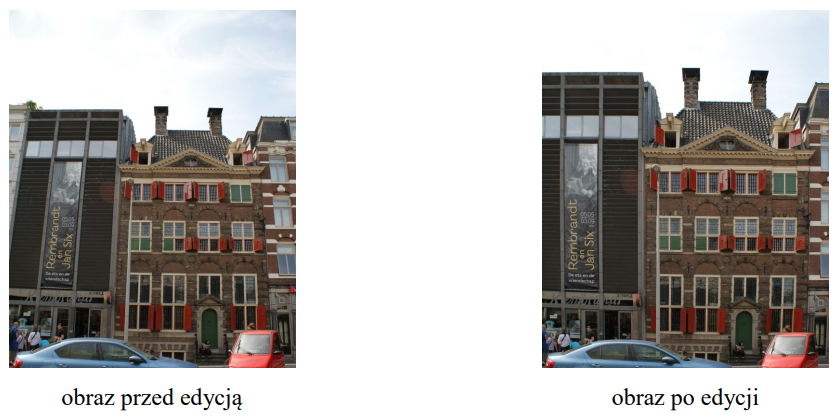
Które polecenie programu Adobe Photoshop umożliwia poprawienie zniekształceń geometrycznych przedstawionych na zdjęciach?

Ilustracja do pytania
A. Filtr/punkt zbiegu.
B. Warstwa/styl warstwy/opcje mieszania.
C. Utwórz nową warstwę wypełnienia lub korekcyjną.
D. Filtr/korekta obiektywu.
Odpowiedź 'Filtr/korekta obiektywu' jest poprawna, ponieważ w programie Adobe Photoshop to narzędzie jest dedykowane do usuwania zniekształceń geometrycznych, które mogą występować w rezultacie użycia różnych obiektywów. Zniekształcenia te, takie jak perspektywa, aberracje chromatyczne czy winietowanie, mogą znacznie wpłynąć na jakość zdjęcia. Użycie filtru korekty obiektywu pozwala na precyzyjne dostosowanie obrazu poprzez zastosowanie profili dla konkretnych obiektywów, co jest zgodne z najlepszymi praktykami w obróbce zdjęć. Na przykład, użytkownik może wybrać profil swojego obiektywu, aby automatycznie skorygować te zniekształcenia, co jest szczególnie przydatne przy pracy z szerokokątnymi lub rybnymi obiektywami. Ta funkcjonalność nie tylko poprawia estetykę zdjęcia, ale także zwiększa jego profesjonalny wygląd, co jest kluczowe w branży fotograficznej. Dodatkowo, stosowanie tej korekty może przyczynić się do uzyskania bardziej realistycznych kolorów i kontrastów, co podnosi jakość końcowego produktu.

Pytanie 40

Jakiej wielkości będzie Plik BMP o wymiarach 800 x 600 zapisany w 24-bitowej głębi kolorów?

A. 400 kB
B. 980 kB
C. 1,4 MB
D. 1,2 MB
Odpowiedź 1,4 MB jest poprawna, ponieważ plik BMP o rozmiarach 800 x 600 pikseli, zapisany w 24-bitowej palecie barw, potrzebuje określonej ilości miejsca na dysku. BMP jest formatem nieskompresowanym, co oznacza, że każdy piksel obrazu jest reprezentowany przez 24 bity (3 bajty) - 8 bitów dla każdego z trzech kanałów kolorów: czerwonego, zielonego i niebieskiego. Aby obliczyć rozmiar pliku BMP, stosujemy wzór: (szerokość x wysokość x liczba bajtów na piksel) + nagłówki. W tym przypadku: 800 x 600 x 3 bajty = 1 440 000 bajtów, co daje 1,4 MB po przeliczeniu na megabajty. W praktyce, przy pracy z grafiką, zrozumienie rozmiaru plików jest kluczowe dla optymalizacji przestrzeni dyskowej i zarządzania zasobami w aplikacjach graficznych. Standardy kompresji, takie jak JPEG czy PNG, są często wykorzystywane w celu zmniejszenia rozmiaru plików bez znacznej utraty jakości, co warto brać pod uwagę przy wyborze formatu dla różnych zastosowań.