Wyniki egzaminu

Informacje o egzaminie:
  • Zawód: Technik informatyk
  • Kwalifikacja: INF.02 - Administracja i eksploatacja systemów komputerowych, urządzeń peryferyjnych i lokalnych sieci komputerowych
  • Data rozpoczęcia: 13 maja 2026 10:49
  • Data zakończenia: 13 maja 2026 11:13

Egzamin zdany!

Wynik: 33/40 punktów (82,5%)

Wymagane minimum: 20 punktów (50%)

Nowe
Analiza przebiegu egzaminu- sprawdź jak rozwiązywałeś pytania
Pochwal się swoim wynikiem!
Szczegółowe wyniki:
Pytanie 1

Który adres stacji roboczej należy do klasy C?

A. 172.0.0.1
B. 232.0.0.1
C. 223.0.0.1
D. 127.0.0.1
Adres 223.0.0.1 jest adresem klasy C, co wynika z jego pierwszego oktetu, który mieści się w zakresie od 192 do 223. Adresy klasowe w IPv4 są klasyfikowane na podstawie pierwszego oktetu, a klasy C są przeznaczone dla małych sieci, w których można mieć do 254 hostów. Adresy klasy C są powszechnie stosowane w organizacjach, które potrzebują mniejszych podsieci. Przykładowo, firma z 50 komputerami może przypisać im zakres adresów zaczynający się od 223.0.0.1 do 223.0.0.50, co skutkuje efektywnym zarządzaniem adresacją. Warto również znać, że adresy klasy C korzystają z maski podsieci 255.255.255.0, co pozwala na wydzielenie 256 adresów IP w danej podsieci (z czego 254 są użyteczne dla hostów). Znajomość klas adresowych i ich zastosowania jest istotna w kontekście projektowania sieci oraz ich efektywnego zarządzania, a także w kontekście bezpieczeństwa i optymalizacji ruchu sieciowego.
Pytanie 2

Wykonanie polecenia net localgroup w systemie Windows skutkuje

A. prezentowaniem lokalnych grup użytkowników zdefiniowanych w systemie
B. kompresowaniem wszystkich plików
C. tworzeniem dowolnej grupy użytkowników
D. defragmentowaniem plików
Polecenie 'net localgroup' w systemie Windows jest narzędziem wiersza poleceń, które pozwala na zarządzanie lokalnymi grupami użytkowników na danym urządzeniu. Używając tego polecenia, administratorzy mogą wyświetlać listę wszystkich zdefiniowanych w systemie lokalnych grup użytkowników, co jest istotne dla zarządzania dostępem do zasobów i zapewnienia bezpieczeństwa systemu. Przykładem zastosowania może być sytuacja, w której administrator chce zweryfikować, jakie grupy użytkowników istnieją w systemie przed dodaniem nowego użytkownika do odpowiedniej grupy. To podejście jest zgodne z najlepszymi praktykami zarządzania użytkownikami i grupami w systemach Windows, umożliwia kontrolę nad uprawnieniami i dostosowanie ustawień bezpieczeństwa. Zrozumienie działania polecenia 'net localgroup' pozwala również na lepsze planowanie i audyt polityki bezpieczeństwa w organizacji.

Pytanie 3

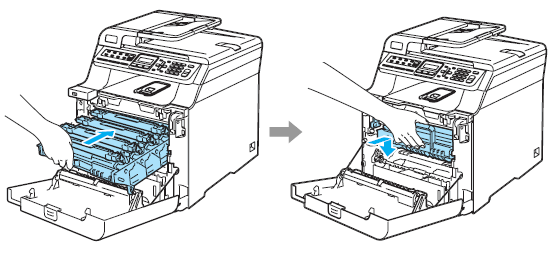
Czynność pokazana na rysunkach ilustruje mocowanie

Ilustracja do pytania
A. taśmy barwiącej w drukarce igłowej.
B. bębna zintegrowanego z tonerem w drukarce laserowej.
C. głowicy w drukarce rozetkowej.
D. kartridża w drukarce atramentowej.
Czynność, którą pokazują te rysunki, to montaż bębna zintegrowanego z tonerem w drukarce laserowej. Takie rozwiązanie jest bardzo popularne w drukarkach laserowych, zwłaszcza biurowych. Wkład bębna z tonerem stanowi kluczowy element eksploatacyjny, odpowiadający zarówno za transfer proszku (tonera) na papier, jak i załadowanie obrazu na bęben światłoczuły. Moim zdaniem warto wiedzieć, że poprawne osadzenie tego modułu ma ogromny wpływ na jakość wydruków i długowieczność całego urządzenia. W praktyce taka wymiana bębna, pokazana na ilustracji, jest czynnością rutynową – robi się to, gdy drukarka zaczyna zostawiać smugi, komunikat ostrzega o końcu żywotności bębna lub pojawiają się problemy z pobieraniem tonera. Szczególnie w nowszych modelach bęben i toner mogą być zintegrowane jako jeden zestaw, co ułatwia obsługę i minimalizuje ryzyko zabrudzenia czy uszkodzenia bębna. Branżowym standardem jest stosowanie oryginalnych podzespołów lub dobrej jakości zamienników, bo niewłaściwe elementy potrafią spowodować spadek jakości wydruków albo nawet awarię mechanizmu drukarki. Z mojego doświadczenia, warto regularnie czyścić wnętrze drukarki przy każdej wymianie bębna – to pomaga uniknąć problemów z osadzaniem się resztek tonera czy kurzu. Dobrze wiedzieć, jak delikatnie obchodzić się z bębnem, bo jest on bardzo wrażliwy na światło i dotyk. Warto czytać zalecenia producenta, bo nie każda drukarka ma identyczny sposób montażu. Takie rzeczy naprawdę przydają się w serwisowaniu sprzętu biurowego czy pracy w IT.

Pytanie 4

Jaką maksymalną liczbę adresów można przypisać urządzeniom w sieci 10.0.0.0/22?

A. 512 adresów
B. 510 adresów
C. 1024 adresy
D. 1022 adresy
W sieci o masce /22, mamy do dyspozycji 2^(32-22) = 2^10 = 1024 adresy IP. Jednakże, w każdej sieci IP, dwa adresy są zarezerwowane: jeden dla adresu sieci (w tym przypadku 10.0.0.0) oraz jeden dla adresu rozgłoszeniowego (broadcast) (10.0.3.255). Z tego powodu liczba dostępnych adresów dla hostów wynosi 1024 - 2 = 1022. W praktyce oznacza to, że w tak skonfigurowanej sieci można przydzielić 1022 urządzenia, co jest przydatne w wielu zastosowaniach, takich jak większe organizacje, gdzie potrzeba komunikacji w ramach lokalnych podsieci jest istotna. Używanie właściwej klasy adresów IP oraz odpowiedniego maskowania jest kluczowe w planowaniu sieci, co zapobiega marnotrawieniu adresów i pozwala na lepsze zarządzanie zasobami w sieciach o różnych rozmiarach.

Pytanie 5

Aby zweryfikować mapę połączeń kabla UTP Cat 5e w sieci lokalnej, konieczne jest wykorzystanie

A. testera okablowania
B. reflektometru kablowego TDR
C. reflektometru optycznego OTDR
D. analizatora protokołów sieciowych
Tester okablowania to takie urządzenie, które pozwala sprawdzić, czy wszystko jest w porządku z połączeniami w kablach UTP, zwłaszcza tych typowych dla Cat 5e. Jego głównym zadaniem jest upewnienie się, że żyły są połączone, że nie ma błędów, no i żeby wskazać różne problemy, jak zwarcia czy przerwy. Na przykład, kiedy podczas zakupu nowej sieci lokalnej coś nie działa jak powinno, to tester okablowania pomoże szybko znaleźć przyczynę. Po zakończeniu instalacji technik może go użyć, aby zobaczyć, czy kabel jest dobrze podłączony i czy wszystko trzyma standardy TIA/EIA-568, które mówią, jak powinny być zainstalowane kable w budynkach. Regularne korzystanie z takiego testera to klucz do tego, żeby sieć działała sprawnie, co jest ważne dla aplikacji, które potrzebują stabilnego połączenia. Dlatego, mówiąc o lokalnych sieciach komputerowych, tester okablowania to narzędzie, które każdy inżynier zajmujący się tym powinien mieć pod ręką.

Pytanie 6

W przypadku drukarki igłowej, jaki materiał eksploatacyjny jest używany?

A. taśma barwiąca
B. atrament
C. pigment
D. toner
Drukarka igłowa wykorzystuje taśmę barwiącą jako materiał eksploatacyjny, co jest kluczowe dla procesu drukowania. Taśma barwiąca składa się z materiału, który w trakcie pracy drukarki styka się z papierem, a igły drukujące przenoszą farbę na powierzchnię papieru, tworząc obraz lub tekst. Ten typ drukarki jest często wykorzystywany w zastosowaniach, gdzie wymagana jest trwałość druku, na przykład w fakturach, dokumentach i etykietach. Przykładem są drukarki igłowe, które znajdują zastosowanie w biurach do drukowania dokumentów księgowych lub w systemach punktów sprzedaży, gdzie szybkość i niezawodność są kluczowe. Warto zaznaczyć, że taśmy barwiące charakteryzują się różnorodną kolorystyką oraz długością życia, co sprawia, że ich dobór powinien być dostosowany do specyficznych potrzeb użytkownika. Ponadto, w kontekście standardów branżowych, zastosowanie taśmy barwiącej jest zgodne z wymogami jakości druku i efektywności kosztowej.

Pytanie 7

W systemie Linux dane dotyczące okresu ważności hasła są przechowywane w pliku

A. shadow
B. grub
C. bash
D. passwd
Odpowiedź 'shadow' jest poprawna, ponieważ w systemie Linux informacje o okresie ważności hasła przechowywane są w pliku /etc/shadow. Plik ten zawiera dane dotyczące użytkowników, w tym ich hasła w postaci zaszyfrowanej oraz różne atrybuty związane z bezpieczeństwem, jak data ostatniej zmiany hasła, minimalny i maksymalny czas ważności, a także czas ostrzeżenia przed wygaśnięciem hasła. Dzięki odpowiedniej konfiguracji systemu, administratorzy mogą dostosować politykę haseł, co jest kluczowe dla utrzymania bezpieczeństwa systemu. Przykładowo, administrator może ustawić minimalny czas, przez jaki użytkownik musi korzystać z aktualnego hasła, co zapobiega częstym zmianom i słabszym hasłom. Zgodnie z zasadami najlepszych praktyk w zakresie bezpieczeństwa, regularne aktualizowanie haseł oraz stosowanie złożonych haseł jest niezbędne do ochrony systemu przed nieautoryzowanym dostępem. W praktyce, wykorzystanie pliku shadow w połączeniu z narzędziami takimi jak chage pozwala na efektywne zarządzanie polityką haseł.

Pytanie 8

Jakie jest zadanie usługi DNS?

A. weryfikacja poprawności adresów IP
B. weryfikacja poprawności adresów domenowych
C. konwersja adresów IP na nazwy domenowe
D. konwersja nazw domenowych na adresy IP
Wybór odpowiedzi, które sugerują inne funkcje systemu DNS, błędnie odzwierciedla jego rzeczywistą rolę i działanie. Sprawdzanie poprawności adresów IP czy domenowych to zadania, które mogą być realizowane w ramach innych usług, ale nie są bezpośrednio związane z funkcją DNS. System DNS nie zajmuje się weryfikacją adresów IP, lecz ich tłumaczeniem z formy tekstowej na numeryczną, co jest kluczowe dla komunikacji w sieci. Ponadto, translacja adresów IP na nazwy domenowe, choć możliwa, nie jest podstawowym zadaniem usługi DNS; tę funkcję pełnią inne mechanizmy, takie jak odwrotne zapytania DNS (reverse DNS lookup), które są mniej powszechne i nie są stosowane w codziennej praktyce internetowej. Warto zwrócić uwagę, że niepoprawne interpretowanie funkcji DNS może prowadzić do mylnych założeń w projektowaniu systemów sieciowych, co z kolei skutkuje problemami z dostępem do stron internetowych, a także błędami w konfiguracji serwerów. Aby skutecznie zarządzać infrastrukturą internetową, należy zrozumieć, że DNS działa na zasadzie hierarchicznej struktury, gdzie odpowiedzialność za poszczególne domeny jest rozdzielona między różne serwery, co zwiększa wydajność i niezawodność usług. Ignorowanie tych aspektów prowadzi do uproszczenia tematu, co jest niebezpieczne w kontekście zarządzania nowoczesnymi sieciami komputerowymi.

Pytanie 9

Na podstawie filmu wskaż z ilu modułów składa się zainstalowana w komputerze pamięć RAM oraz jaką ma pojemność.

A. 1 modułu 32 GB.
B. 2 modułów, każdy po 8 GB.
C. 2 modułów, każdy po 16 GB.
D. 1 modułu 16 GB.
Poprawnie wskazana została konfiguracja pamięci RAM: w komputerze zamontowane są 2 moduły, każdy o pojemności 16 GB, co razem daje 32 GB RAM. Na filmie zwykle widać dwa fizyczne moduły w slotach DIMM na płycie głównej – to są takie długie wąskie kości, wsuwane w gniazda obok procesora. Liczbę modułów określamy właśnie po liczbie tych fizycznych kości, a pojemność pojedynczego modułu odczytujemy z naklejki na pamięci, z opisu w BIOS/UEFI albo z programów diagnostycznych typu CPU‑Z, HWiNFO czy Speccy. W praktyce stosowanie dwóch modułów po 16 GB jest bardzo sensowne, bo pozwala uruchomić tryb dual channel. Płyta główna wtedy może równolegle obsługiwać oba kanały pamięci, co realnie zwiększa przepustowość RAM i poprawia wydajność w grach, programach graficznych, maszynach wirtualnych czy przy pracy z dużymi plikami. Z mojego doświadczenia lepiej mieć dwie takie same kości niż jedną dużą, bo to jest po prostu zgodne z zaleceniami producentów płyt głównych i praktyką serwisową. Do tego 2×16 GB to obecnie bardzo rozsądna konfiguracja pod Windows 10/11 i typowe zastosowania profesjonalne: obróbka wideo, programowanie, CAD, wirtualizacja. Warto też pamiętać, że moduły powinny mieć te same parametry: częstotliwość (np. 3200 MHz), opóźnienia (CL) oraz najlepiej ten sam model i producenta. Taka konfiguracja minimalizuje ryzyko problemów ze stabilnością i ułatwia poprawne działanie profili XMP/DOCP. W serwisie i przy montażu zawsze zwraca się uwagę, żeby moduły były w odpowiednich slotach (zwykle naprzemiennie, np. A2 i B2), bo to bezpośrednio wpływa na tryb pracy pamięci i osiąganą wydajność.

Pytanie 10

Który interfejs bezprzewodowy, komunikacji krótkiego zasięgu pomiędzy urządzeniami elektronicznymi, korzysta z częstotliwości 2,4 GHz?

A. Bluetooth
B. IrDA
C. USB
D. FireWire
Prawidłowa odpowiedź to Bluetooth, bo jest to bezprzewodowy interfejs krótkiego zasięgu, który standardowo pracuje w paśmie 2,4 GHz (dokładniej w nielicencjonowanym paśmie ISM 2,4–2,4835 GHz). Bluetooth został zaprojektowany właśnie do komunikacji pomiędzy urządzeniami elektronicznymi na niewielkie odległości – typowo kilka metrów, czasem kilkanaście, zależnie od klasy mocy urządzenia. W praktyce używasz go codziennie: słuchawki bezprzewodowe, głośniki, klawiatury i myszy, połączenie telefonu z samochodem, udostępnianie internetu z telefonu na laptop – to wszystko jest oparte na Bluetooth. Z mojego doświadczenia wynika, że w serwisie czy przy konfiguracji sprzętu dobrze jest kojarzyć, że jeśli urządzenie paruje się, ma profil audio, HID albo udostępnia port COM „wirtualnie”, to prawie na pewno chodzi o Bluetooth. Warto też wiedzieć, że Bluetooth korzysta z techniki skakania po częstotliwościach (FHSS – Frequency Hopping Spread Spectrum), żeby zmniejszyć zakłócenia i współdzielić pasmo 2,4 GHz z Wi‑Fi czy kuchenkami mikrofalowymi. Nowsze wersje, jak Bluetooth Low Energy (BLE), są zoptymalizowane pod niskie zużycie energii, więc świetnie nadają się do czujników IoT, opasek sportowych, smartwatchy. W sieciach i konfiguracji sprzętu dobrą praktyką jest świadome zarządzanie interfejsami 2,4 GHz (Wi‑Fi i Bluetooth), np. unikanie nadmiernego zagęszczenia urządzeń w jednym pomieszczeniu, aktualizacja sterowników BT oraz wyłączanie nieużywanych interfejsów ze względów bezpieczeństwa. Znajomość tego, że Bluetooth to 2,4 GHz, pomaga też przy diagnozie zakłóceń – jeśli w biurze „rwie” Wi‑Fi 2,4 GHz, a jest masa urządzeń BT, to od razu wiadomo, gdzie szukać problemów.

Pytanie 11

Aby zwiększyć lub zmniejszyć rozmiar ikony na pulpicie, należy obracać kółkiem myszy, trzymając jednocześnie wciśnięty klawisz

A. ALT
B. SHIFT
C. TAB
D. CTRL
Przytrzymywanie klawisza CTRL podczas kręcenia kółkiem myszy jest standardowym sposobem na zmianę rozmiaru ikon na pulpicie w systemach operacyjnych Windows. Gdy użytkownik przytrzymuje klawisz CTRL, a następnie używa kółka myszy, zmienia on skalę ikon w systemie, co pozwala na ich powiększenie lub pomniejszenie. Taka funkcjonalność jest szczególnie przydatna, gdy użytkownik chce dostosować wygląd pulpitu do własnych potrzeb lub zwiększyć widoczność ikon, co może być pomocne dla osób z problemami ze wzrokiem. Zmiana rozmiaru ikon jest również zastosowaniem w kontekście organizacji przestrzeni roboczej, co jest zgodne z dobrą praktyką w zakresie ergonomii cyfrowej. Warto dodać, że możliwość ta jest częścią większego zestawu funkcji personalizacji, które można znaleźć w menu kontekstowym pulpitu, ale użycie klawisza CTRL sprawia, że ta operacja staje się bardziej intuicyjna i szybsza.

Pytanie 12

Jakim akronimem oznacza się przenikanie bliskie skrętki teleinformatycznej?

A. FEXT
B. ANEXT
C. AFEXT
D. NEXT
NEXT, czyli Near-End Crosstalk, to termin używany w kontekście skrętek teleinformatycznych, który odnosi się do zjawiska zakłóceń sygnału w kablu, gdy sygnał z jednego toru przesyłowego przenika do innego toru, który znajduje się blisko źródła sygnału. Jest to istotny problem w systemach telekomunikacyjnych, szczególnie w sieciach lokalnych (LAN), gdzie skrętki są powszechnie stosowane. Zrozumienie NEXT jest kluczowe dla projektowania i wdrażania efektywnych i niezawodnych sieci, ponieważ jego poziom wpływa na jakość i stabilność przesyłanych danych. Przykładem zastosowania tej wiedzy jest dobór odpowiednich skrętek do instalacji w biurze, gdzie wymagana jest wysoka przepustowość i minimalizacja interakcji między torami. Standardy takie jak ANSI/TIA-568 oraz ISO/IEC 11801 definiują dopuszczalne poziomy NEXT dla różnych kategorii okablowania, co jest niezbędne w celu zapewnienia zgodności i wydajności infrastruktury telekomunikacyjnej.

Pytanie 13

Zaprezentowane właściwości karty sieciowej sugerują, że karta

Kod ProducentaWN-370USB
InterfejsUSB
Zgodność ze standardemIEEE 802.11 b/g/n
Ilość wyjść1 szt.
ZabezpieczeniaWEP 64/128, WPA, WPA2
Wymiary49(L) x 26(W) x 10(H) mm
A. działa w sieciach przewodowych z wykorzystaniem gniazda USB
B. działa w sieciach bezprzewodowych
C. działa w standardzie c
D. nie oferuje szyfrowania danych
Karta sieciowa podana w pytaniu działa w standardzie IEEE 802.11 b/g/n co wyraźnie wskazuje że jest to karta przeznaczona do komunikacji bezprzewodowej. Standard IEEE 802.11 jest powszechnie stosowany w sieciach Wi-Fi i obejmuje różne warianty jak b g n gdzie każdy z nich różni się zakresem prędkości i zasięgiem. Na przykład tryb n oferuje wyższe prędkości i lepszy zasięg w porównaniu do starszych wersji b i g. Karta ta łączy się z urządzeniem poprzez port USB co jest powszechnym sposobem podłączania kart sieciowych zwłaszcza w laptopach i komputerach stacjonarnych które nie mają wbudowanego modułu Wi-Fi. Praktyczne zastosowanie kart bezprzewodowych obejmuje dostęp do internetu w miejscach publicznych takich jak kawiarnie czy lotniska jak również w sieciach domowych i biurowych gdzie unika się konieczności prowadzenia kabli. Przy wyborze kart sieciowych warto zwrócić uwagę na obsługiwane standardy i zabezpieczenia takie jak WEP WPA i WPA2 które są kluczowe dla bezpieczeństwa danych przesyłanych przez sieć.

Pytanie 14

Aby sprawdzić statystyki użycia pamięci wirtualnej w systemie Linux, należy sprawdzić zawartość pliku

A. /etc/inittab
B. /proc/vmstat
C. xload
D. pagefile.sys
Plik /proc/vmstat to zdecydowanie właściwe miejsce, jeśli chcesz sprawdzić szczegółowe statystyki dotyczące pamięci wirtualnej w systemie Linux. Ten plik jest częścią tzw. systemu plików procfs, który udostępnia informacje o stanie i parametrach jądra oraz procesów bezpośrednio z pamięci operacyjnej – praktycznie w czasie rzeczywistym. Co ciekawe, możesz go przeglądać zwykłym cat czy mniej wygodnym less (osobiście korzystam z cat, bo jest szybciej). Znajdziesz tam takie szczegóły jak liczba page faultów, operacje swapowania, wykorzystanie cache, a nawet liczba stron pamięci, które zostały załadowane lub zapisane na swap. W praktyce, w środowiskach produkcyjnych bardzo często monitoruje się /proc/vmstat w skryptach automatyzujących wykrywanie problemów z pamięcią czy wydajnością systemu. W mojej opinii, korzystanie z /proc/vmstat to już taki trochę must-have, jeśli ktoś zajmuje się administrowaniem serwerami Linux. No i jeszcze – to źródło jest niezależne od narzędzi zewnętrznych, więc nawet jak nie masz zainstalowanego top czy vmstat, zawsze możesz tu zajrzeć. Warto poeksperymentować i samemu zobaczyć, jak zmieniają się tam wartości podczas dużego obciążenia systemu. To naprawdę daje sporo do myślenia, jak działa zarządzanie pamięcią pod spodem.

Pytanie 15

Jakie medium transmisyjne używają myszki Bluetooth do interakcji z komputerem?

A. Promieniowanie ultrafioletowe
B. Promieniowanie podczerwone
C. Fale radiowe w paśmie 2,4 GHz
D. Fale radiowe w paśmie 800/900 MHz
Myszki Bluetooth wykorzystują fale radiowe w paśmie 2,4 GHz do komunikacji z komputerem. To pasmo jest szeroko stosowane w technologii Bluetooth, która została zaprojektowana z myślą o krótkozasięgowej łączności bezprzewodowej. Warto zauważyć, że technologia Bluetooth operuje w tak zwanym zakresie ISM (Industrial, Scientific and Medical), co oznacza, że jest przeznaczona do użytku ogólnego i nie wymaga specjalnych pozwoleń na użytkowanie. Dzięki działaniu w paśmie 2,4 GHz, myszki Bluetooth są w stanie zapewnić stabilne połączenie z komputerem na odległość do około 10 metrów, co czyni je idealnym rozwiązaniem dla osób korzystających z laptopów lub komputerów stacjonarnych w różnych warunkach. W praktyce, umożliwia to użytkownikom wygodne korzystanie z urządzeń bezprzewodowych, eliminując problem splątanych kabli i zapewniając większą mobilność. Ponadto, wiele nowoczesnych urządzeń, takich jak smartfony, tablety i głośniki, również wykorzystuje technologię Bluetooth, co pozwala na łatwe parowanie i współdzielenie danych bez potrzeby skomplikowanej konfiguracji, co jest zgodne z dobrymi praktykami w zakresie ergonomii i funkcjonalności w projektowaniu urządzeń elektronicznych.

Pytanie 16

Thunderbolt to interfejs

A. szeregowy, dwukanałowy, dwukierunkowy, przewodowy.
B. równoległy, asynchroniczny, przewodowy.
C. szeregowy, asynchroniczny, bezprzewodowy.
D. równoległy, dwukanałowy, dwukierunkowy, bezprzewodowy.
Thunderbolt bywa czasem mylony z innymi interfejsami komputerowymi, głównie przez skojarzenia z „nowoczesnością” lub fakt, że niektóre technologie coraz częściej rezygnują z przewodów. Jednak spojrzenie na jego architekturę pokazuje, skąd biorą się te nieporozumienia. Zacznijmy od określenia go jako interfejsu równoległego — to jednak mijanie się z prawdą, bo równoległe interfejsy (np. klasyczne porty LPT czy starsze typy SCSI) wykorzystują wiele linii sygnałowych do przesyłania danych, przez co są większe, bardziej podatne na zakłócenia i nie sprawdzają się przy długich przewodach. Thunderbolt, podobnie jak USB czy PCI Express, korzysta z transmisji szeregowej – pojedyncze kanały umożliwiają transfer danych z dużo większą prędkością i stabilnością, zwłaszcza na większe odległości. Pojawia się też wątpliwość co do asynchroniczności – Thunderbolt jest de facto interfejsem opartym na transferach synchronicznych z bardzo precyzyjnym taktowaniem, bo chodzi tu o wysoką jakość i niezawodność przesyłu danych multimedialnych. Jeśli chodzi o bezprzewodowość — to dopiero poważne nieporozumienie, bo cała idea Thunderbolta opiera się na niezwykle wydajnym, fizycznym kablu, który zapewnia stabilność i bezpieczeństwo transmisji, jakiej nie dają fale radiowe, szczególnie przy dużych przepływnościach. Pojęcie dwukanałowości czy dwukierunkowości bywa też mylone – nie każdy protokół, który jest dwukanałowy, jest automatycznie Thunderboltem. W praktyce dla Thunderbolta istotne jest, że po jednym kablu można przesłać różne typy sygnałów (np. obraz i dane), a to czyni go elastycznym w branży IT. Typowe błędy wynikają tu z analogii do Wi-Fi, Bluetooth czy dawnych portów równoległych — a to zupełnie inne technologie. Thunderbolt to przewodowy, szeregowy standard, często z wykorzystaniem złącza USB-C, i nie należy go utożsamiać z żadną formą bezprzewodowych czy równoległych interfejsów. Takie uproszczenia potrafią utrudnić zrozumienie, jak naprawdę działa profesjonalny sprzęt komputerowy. Według mnie warto dokładnie przeanalizować nie tylko nazwy standardów, ale także ich techniczne założenia – to bardzo pomaga w praktyce, zwłaszcza przy pracy z nowoczesnym sprzętem.

Pytanie 17

Jakie polecenie trzeba wydać w systemie Windows 7, aby uruchomić program Zapora systemu Windows z zabezpieczeniami zaawansowanymi bezpośrednio z wiersza poleceń?

A. compmgmt.msc
B. serwices.msc
C. perfmon.msc
D. wf.msc
Odpowiedź "wf.msc" jest poprawna, ponieważ uruchamia program Zapora systemu Windows z zabezpieczeniami zaawansowanymi, który pozwala na zarządzanie ustawieniami zapory sieciowej w systemie Windows 7. Używając polecenia wf.msc w wierszu poleceń, użytkownik uzyskuje dostęp do graficznego interfejsu, który umożliwia konfigurowanie reguł zapory, monitorowanie połączeń oraz definiowanie wyjątków dla aplikacji i portów. Dzięki temu można skutecznie zabezpieczać komputer przed nieautoryzowanym dostępem z sieci. W praktyce, administratorzy systemów korzystają z tego narzędzia do dostosowywania polityk bezpieczeństwa zgodnych z najlepszymi praktykami, takimi jak ograniczenie dostępu do krytycznych zasobów czy ochrona przed złośliwym oprogramowaniem. Dodatkowo, wf.msc pozwala na integrację z innymi narzędziami zarządzania, co ułatwia kompleksowe zarządzanie bezpieczeństwem sieci w organizacji.

Pytanie 18

Jakie polecenie należy zastosować w konsoli odzyskiwania systemu Windows, aby poprawić błędne zapisy w pliku boot.ini?

A. diskpart /add
B. bootcfg /rebuild
C. fixboot
D. fixmbr
W przypadku błędnych odpowiedzi istotne jest zrozumienie, dlaczego niektóre polecenia nie są odpowiednie do naprawy pliku boot.ini. Na przykład, 'fixmbr' jest używane do naprawy rekordu głównego rozruchu (MBR) na dysku twardym. MBR zawiera informacje o partycjach i jest kluczowy dla rozruchu systemu, jednak nie zajmuje się on problemami związanymi z plikiem boot.ini, który jest odpowiedzialny za konfigurację rozruchu systemu Windows. Polecenie 'fixboot' również dotyczy naprawy sektora rozruchowego partycji, ale nie wprowadza zmian w pliku boot.ini. Z kolei 'diskpart /add' to niepoprawne podejście, ponieważ diskpart jest narzędziem do zarządzania partycjami, a nie do konfigurowania plików rozruchowych. Typowe błędy myślowe prowadzące do wyboru tych poleceń mogą wynikać z mylenia pojęć dotyczących różnych aspektów procesu rozruchu. Ważne jest, aby zrozumieć, że każdy z tych programów ma swoje specyficzne zastosowania, a ich użycie w niewłaściwych kontekstach może prowadzić do dalszych problemów z systemem, zamiast ich rozwiązania. Wiedza na temat właściwego użycia narzędzi dostępnych w konsoli odzyskiwania jest kluczowa dla efektywnego zarządzania systemami operacyjnymi i unikania potencjalnych awarii.

Pytanie 19

Jakie medium transmisyjne stosują myszki bluetooth do łączności z komputerem?

A. Fale radiowe w paśmie 800/900 MHz
B. Promieniowanie w ultrafiolecie
C. Promieniowanie w podczerwieni
D. Fale radiowe w paśmie 2,4 GHz
Myszki Bluetooth działają w paśmie 2,4 GHz, korzystając z fal radiowych do komunikacji z komputerem. To pasmo jest naprawdę popularne w technologii Bluetooth, która została stworzona, żeby umożliwić bezprzewodową wymianę danych na krótkich dystansach. Te fale są słabe, co jest fajne, bo zmniejsza zużycie energii w urządzeniach mobilnych. Bluetooth jest zgodny z IEEE 802.15.1 i pozwala na łatwe łączenie różnych sprzętów, jak myszki, klawiatury czy słuchawki. Dzięki temu użytkownicy mają więcej swobody, bo nie muszą się martwić kablami. Warto też wiedzieć, że są różne wersje technologii Bluetooth, które oferują różne prędkości i zasięgi, więc każdy może znaleźć coś dla siebie.

Pytanie 20

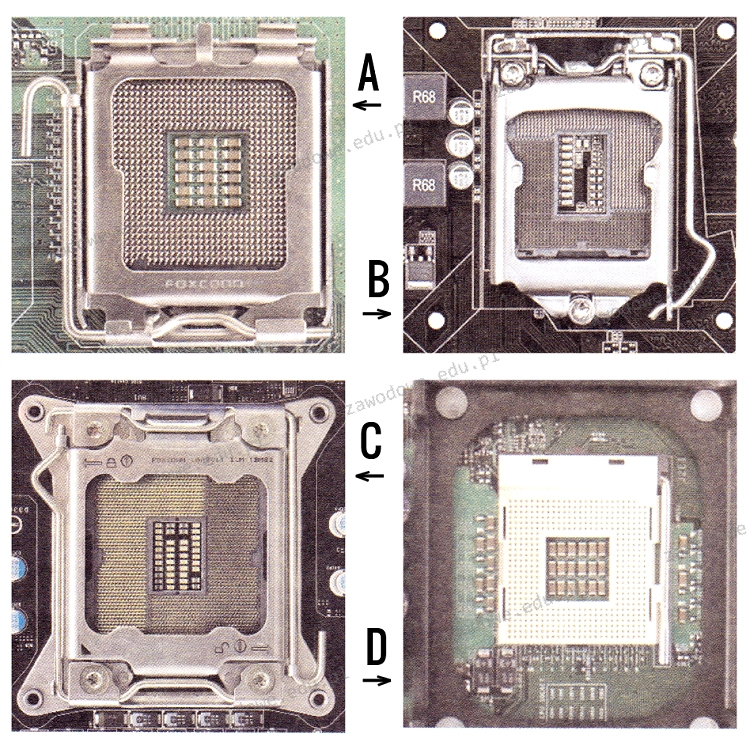
W jakim gnieździe powinien być umieszczony procesor INTEL CORE i3-4350- 3.60 GHz, x2/4, 4MB, 54W, HD 4600, BOX, s-1150?

Ilustracja do pytania
A. Odpowiedź A
B. Odpowiedź B
C. Odpowiedź C
D. Odpowiedź D
Instalacja procesora w niewłaściwym gnieździe może prowadzić do poważnych problemów technicznych takich jak uszkodzenie procesora lub płyty głównej. Gniazda na płycie głównej są projektowane do pracy z określonymi typami procesorów co oznacza że ich pinout oraz mechanizm zapięcia są dostosowane do konkretnego typu. Jeśli procesor Intel Core i3-4350 zostałby zainstalowany w innym gnieździe niż LGA 1150 na przykład w gniazdach C lub D mogłoby to spowodować nieprawidłowe połączenia elektryczne co z kolei prowadzi do awarii sprzętu. Zrozumienie kompatybilności procesorów i gniazd jest kluczowe dla budowy i utrzymania wydajnego systemu komputerowego. Częstym błędem jest zakładanie że wszystkie gniazda obsługują wszystkie procesory co może być mylące zwłaszcza w kontekście podobnych wizualnie gniazd. Ponadto poszczególne gniazda mogą różnić się nie tylko pod względem fizycznym ale także technologicznym wspierając różne funkcje procesorów takie jak zintegrowane grafiki czy różne poziomy wydajności energetycznej. Dlatego też należy zawsze upewnić się że procesor i gniazdo są zgodne zarówno pod względem fizycznym jak i funkcjonalnym co zapewnia długotrwałą stabilność i wydajność systemu. Poprawne zrozumienie tych aspektów minimalizuje ryzyko wystąpienia problemów technicznych oraz zapewnia optymalną wydajność i niezawodność sprzętu komputerowego. Przy wyborze komponentów komputerowych zawsze warto kierować się specyfikacjami producenta oraz dobrymi praktykami branżowymi co pozwala na uniknięcie kosztownych błędów i zapewnienie maksymalnej efektywności operacyjnej systemu. Właściwe dostosowanie komponentów jest kluczowe dla ich harmonijnej współpracy oraz pełnego wykorzystania możliwości sprzętu co jest szczególnie istotne w kontekście profesjonalnych zastosowań komputerowych gdzie niezawodność i szybkość działania mają priorytetowe znaczenie. Dlatego też każda decyzja dotycząca konfiguracji sprzętowej powinna być dokładnie przemyślana i oparta na rzetelnej wiedzy technicznej oraz standardach branżowych.

Pytanie 21

Aby podłączyć drukarkę z interfejsem równoległym do komputera, który ma jedynie porty USB, należy użyć adaptera

A. USB na LPT
B. USB na PS/2
C. USB na RS-232
D. USB na COM
Adapter USB na LPT jest właściwym rozwiązaniem w przypadku podłączania urządzenia z portem równoległym (LPT) do komputera wyposażonego jedynie w porty USB. Ethernet w standardzie LPT (Line Printer Terminal) to złącze stosowane do komunikacji z drukarkami i innymi urządzeniami peryferyjnymi, które wymagają większej przepustowości niż tradycyjne złącza szeregowe. Adaptery USB na LPT konwertują sygnały USB na sygnały równoległe, co umożliwia integrację starszych urządzeń z nowoczesnymi komputerami. W praktyce, po podłączeniu adaptera, system operacyjny zazwyczaj automatycznie wykrywa drukarkę i instaluje odpowiednie sterowniki, co czyni proces prostym i intuicyjnym. Warto również zauważyć, że zgodność z normami USB i LPT zapewnia stabilność połączenia oraz minimalizuje ryzyko utraty danych, co jest istotne w kontekście wydajności zadań drukarskich. W związku z tym, jeśli korzystasz z drukarki starszego typu z portem LPT, wybór adaptera USB na LPT jest najlepszym rozwiązaniem, aby zapewnić prawidłowe działanie urządzenia przy zachowaniu wszystkich standardów branżowych.

Pytanie 22

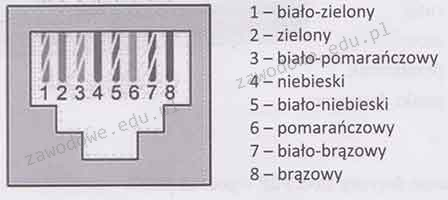
Który typ standardu zakończenia kabla w systemie okablowania strukturalnego ilustruje przedstawiony rysunek?

Ilustracja do pytania
A. EIA/TIA 607
B. EIA/TIA 569
C. T568A
D. T568B
Standard T568A jest jednym z dwóch głównych standardów zakończenia przewodów w okablowaniu strukturalnym, obok T568B. Oba te standardy określają sekwencję kolorów przewodów, które należy podłączyć do złącza RJ-45, używanego przede wszystkim w sieciach Ethernet. W standardzie T568A, kolejność przewodów jest następująca: biało-zielony, zielony, biało-pomarańczowy, niebieski, biało-niebieski, pomarańczowy, biało-brązowy, brązowy. Ten standard jest powszechnie stosowany w instalacjach sieciowych w Ameryce Północnej i jest preferowany w nowych instalacjach, ponieważ lepiej wspiera funkcje sieciowe takie jak Power over Ethernet (PoE). Warto również zwrócić uwagę, że zgodność z tym standardem zapewnia właściwe działanie urządzeń sieciowych, minimalizując zakłócenia i straty sygnału. Używanie ustanowionych standardów jest kluczowe dla zapewnienia interoperacyjności i niezawodności sieci, co jest istotne szczególnie w dużych instalacjach biurowych czy przemysłowych. Praktyczne zastosowanie wiedzy o standardzie T568A obejmuje nie tylko prawidłowe wykonanie instalacji sieciowej, ale także rozwiązywanie problemów, gdy pojawia się potrzeba diagnozy i naprawy błędów w okablowaniu.

Pytanie 23

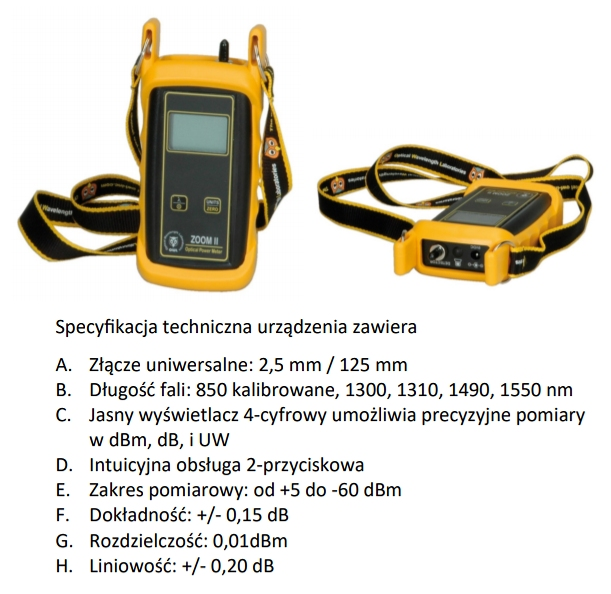
Urządzenie przedstawione na ilustracji oraz jego dane techniczne mogą być użyte do pomiarów rodzaju okablowania

Ilustracja do pytania
A. światłowodowego
B. koncentrycznego
C. skrętki cat. 5e/6
D. telefonicznego
Urządzenie przedstawione na rysunku to miernik mocy optycznej, który jest specjalnie zaprojektowany do pracy z sieciami światłowodowymi. Specyfikacja techniczna wskazuje na obsługę typowych długości fal stosowanych w światłowodach: 850, 1300, 1310, 1490, i 1550 nm, co jest standardem w transmisji światłowodowej w różnych typach sieci, takich jak LAN, WAN, czy sieci telekomunikacyjne. Mierniki mocy optycznej są kluczowe w monitorowaniu i utrzymaniu jakości sygnału w światłowodach, pomagając w ocenie tłumienia sygnału oraz jego integralności na długich dystansach. Dzięki wysokiej precyzji i czułości, mierniki takie jak ten umożliwiają dokładne pomiary, co jest kluczowe dla zapewnienia niezawodności i wydajności sieci światłowodowych. Dodatkowo, możliwość pomiaru w jednostkach dBm, dB i µW pozwala na elastyczne dostosowanie się do różnych standardów i potrzeb pomiarowych, co jest nieocenione w profesjonalnych instalacjach i konserwacji sieci optycznych. Obsługa uniwersalnych złącz oraz intuicyjna nawigacja sprawiają, że jest to narzędzie nie tylko precyzyjne, ale także wygodne w użyciu, co jest istotne dla techników pracujących w terenie.

Pytanie 24

W trakcie instalacji systemu Windows, zaraz po rozpoczęciu instalacji w trybie graficznym, istnieje możliwość otwarcia Wiersza poleceń (konsoli) za pomocą kombinacji klawiszy

A. SHIFT + F10
B. CTRL + SHIFT
C. ALT + F4
D. CTRL + Z
Kombinacja klawiszy SHIFT + F10 podczas instalacji systemu Windows jest kluczowym skrótem, który umożliwia otwarcie Wiersza poleceń (konsoli) w trybie graficznym. Jest to niezwykle przydatne narzędzie, które pozwala na zaawansowane operacje, takie jak zarządzanie dyskami, modyfikacja plików konfiguracyjnych, czy uruchamianie skryptów. Użycie Wiersza poleceń w tym etapie instalacji może być konieczne w sytuacjach problemowych, na przykład, gdy zachodzi potrzeba dostosowania ustawień sieciowych lub przeprowadzenia diagnostyki sprzętowej przed zakończeniem procesu instalacji. Praktycznym zastosowaniem tego skrótu jest możliwość uruchomienia polecenia DISKPART, które pozwala na zarządzanie partycjami dyskowymi i sprawdzenie ich stanu. To podejście jest zgodne z najlepszymi praktykami branżowymi, które zalecają korzystanie z narzędzi wiersza poleceń w sytuacjach, gdy interfejs graficzny nie wystarcza do rozwiązania problemów. Pamiętaj, że znajomość tych skrótów i funkcji może znacznie przyspieszyć i uprościć proces instalacji systemu operacyjnego.

Pytanie 25

W systemie binarnym liczba 3FC7 będzie zapisana w formie:

A. 11111111000111
B. 01111111100011
C. 0011111111000111
D. 10111011110111
Wiele osób popełnia błędy przy konwersji z systemu szesnastkowego na binarny, co może prowadzić do nieprawidłowych wyników. Często mylnie przekształcają cyfry szesnastkowe, traktując je jako pojedyncze liczby, zamiast przeliczać je na odpowiadające im bity. Na przykład, w przypadku pierwszej opcji odpowiedzi, 01111111100011, można zauważyć, że nie uwzględnia ona pierwszej cyfry szesnastkowej poprawnie; połączenie binarnego przedstawienia cyfra F, która wynosi 1111, z innymi cyferkami nie daje prawidłowego wyniku. Podobnie w drugiej opcji 11111111000111, gdzie również dochodzi do zafałszowania w wyniku błędnej konwersji cyfry C oraz braku odpowiedniego zrozumienia struktury liczby szesnastkowej. Ostatnia opcja, 0011111111000111, jest nieprawidłowa, gdyż nie bierze pod uwagę pełnej konwersji z systemu szesnastkowego. Typowe błędy myślowe, które prowadzą do tych niepoprawnych odpowiedzi, często obejmują próbę przekształcenia całej liczby na raz bez rozbicia jej na poszczególne cyfry. Warto zwrócić uwagę na standardowe praktyki konwersji oraz ćwiczyć różne przykłady, aby nabrać biegłości w tym zakresie. Zrozumienie systemów liczbowych jest kluczowe dla analizy danych oraz programowania, co czyni tę wiedzę niezbędną dla każdego profesjonalisty w branży IT.

Pytanie 26

Pierwsze trzy bity adresu IP w formacie binarnym mają wartość 010. Jaką klasę reprezentuje ten adres?

A. klasy C
B. klasy B
C. klasy A
D. klasy D
Adres IP składa się z 32 bitów, które dzielą się na cztery oktety. Klasy adresów IP są definiowane przez wartość najstarszych bitów. W przypadku adresu klasy A, najstarszy bit ma wartość 0, co oznacza, że adresy klasy A zaczynają się od zakresu 0.0.0.0 do 127.255.255.255. Wartość 010 w systemie binarnym oznacza, że najstarsze trzy bity adresu IP są ustawione jako 010, co w systemie dziesiętnym odpowiada 2. W ten sposób adres IP z tak ustawionymi bitami mieści się w zakresie adresów klasy A. Przykładem praktycznym zastosowania adresów klasy A mogą być sieci dużych organizacji, które wymagają wielu adresów IP w ramach swojej infrastruktury. Standardy dotyczące adresacji IP są regulowane przez IANA oraz RFC 791, które zapewniają ramy dla przydzielania oraz zarządzania adresami IP. Klasa A jest szczególnie istotna w kontekście rozwoju Internetu oraz przydzielania zasobów adresowych, co czyni ją fundamentalnym elementem infrastruktury sieciowej.

Pytanie 27

W jakim miejscu są przechowywane dane o kontach użytkowników domenowych w środowisku Windows Server?

A. W pliku users w katalogu c:\Windows\system32
B. W bazie danych kontrolera domeny
C. W plikach hosts na wszystkich komputerach w domenie
D. W bazie SAM zapisanej na komputerze lokalnym
Informacje o kontach użytkowników domenowych w systemach Windows Server są przechowywane w bazie danych kontrolera domeny, która jest częścią Active Directory. Active Directory (AD) jest kluczowym elementem zarządzania tożsamościami i dostępem w środowiskach Windows. Baza ta zawiera szczegółowe informacje o użytkownikach, grupach, komputerach oraz innych zasobach w domenie. Przechowywanie tych danych w centralnym repozytorium, jakim jest kontroler domeny, umożliwia efektywne zarządzanie i zapewnia bezpieczeństwo, ponieważ wszystkie operacje związane z uwierzytelnianiem i autoryzacją są scentralizowane. Praktyczne zastosowanie tego rozwiązania można zobaczyć w organizacjach, które korzystają z jednego punktu zarządzania dla wszystkich użytkowników, co pozwala na łatwe wdrażanie polityk bezpieczeństwa, takich jak resetowanie haseł, zarządzanie uprawnieniami oraz audyt działań użytkowników. Dobre praktyki zalecają również regularne tworzenie kopii zapasowych bazy Active Directory, aby zminimalizować ryzyko utraty danych w przypadku awarii systemu lub ataku złośliwego oprogramowania."

Pytanie 28

Norma TIA/EIA-568-B.2 definiuje szczegóły dotyczące parametrów transmisji

A. świetlnych
B. fal radiowych
C. kablów koncentrycznych
D. kabli UTP
Norma TIA/EIA-568-B.2 definiuje specyfikację parametrów transmisyjnych dla kabli UTP (skrętków nieekranowanych). Jest to istotny standard w branży telekomunikacyjnej, który określa wymagania dotyczące wydajności kabli stosowanych w sieciach lokalnych (LAN). Kable UTP są najczęściej wykorzystywanym medium transmisyjnym w biurach i domach do przesyłania danych w sieciach Ethernet. W ramach tej normy określone są m.in. wymagania dotyczące pasma przenoszenia sygnału, tłumienności, jakości sygnału oraz odporności na zakłócenia elektromagnetyczne. Przykładowo, kable kategorii 5e i 6, które są zgodne z tą normą, umożliwiają transmisję danych z prędkościami do 1 Gbps (Gigabit Ethernet) oraz 10 Gbps (10-Gigabit Ethernet) na krótkich dystansach. Normy te przyczyniają się do zapewnienia niezawodności i efektywności sieci, co jest kluczowe w kontekście rosnącej liczby urządzeń podłączonych do internetu oraz zwiększonego zapotrzebowania na przepustowość. Zrozumienie tych norm jest ważne dla projektantów i instalatorów sieci, aby mogli optymalizować infrastruktury zgodnie z najlepszymi praktykami.

Pytanie 29

Aby zwiększyć lub zmniejszyć wielkość ikony na pulpicie, należy obracać kółkiem myszy, trzymając jednocześnie klawisz:

A. SHIFT
B. CTRL
C. TAB
D. ALT
Odpowiedź 'CTRL' jest poprawna, ponieważ przytrzymanie klawisza Ctrl podczas kręcenia kółkiem myszy pozwala na powiększanie lub zmniejszanie ikon na pulpicie w systemie Windows. Ta funkcjonalność jest zgodna z ogólną zasadą, że kombinacja klawisza Ctrl z innymi czynnościami umożliwia manipulację rozmiarem obiektów. Na przykład, wiele aplikacji graficznych czy edytorów tekstowych również wspiera taką interakcję, umożliwiając użytkownikowi precyzyjne dostosowywanie widoku. Dobrą praktyką jest znajomość tej kombinacji klawiszy, szczególnie dla osób pracujących w środowisku biurowym lub dla tych, którzy często korzystają z komputerów. Dodatkowo, kombinacja ta jest używana również w innych kontekstach, takich jak zmiana powiększenia w przeglądarkach internetowych, co czyni ją niezwykle uniwersalną. Warto również zauważyć, że w systemie macOS zamiast klawisza Ctrl często używa się klawisza Command, co podkreśla różnice między systemami operacyjnymi, ale zasada działania pozostaje podobna.

Pytanie 30

Narzędzie w systemie Windows umożliwiające monitorowanie prób logowania do systemu to dziennik

A. aplikacji
B. System
C. zabezpieczeń
D. Setup
Odpowiedź "zabezpieczeń" jest poprawna, ponieważ to właśnie dziennik zabezpieczeń w systemie Windows rejestruje wszystkie zdarzenia związane z bezpieczeństwem, w tym próby logowania. Dziennik ten zawiera informacje o skutecznych i nieudanych próbach logowania, co jest kluczowe dla monitorowania i analizy incydentów związanych z bezpieczeństwem. Administratorzy systemów mogą korzystać z tego dziennika do identyfikacji podejrzanych działań, takich jak wielokrotne nieudane próby logowania, które mogą wskazywać na próby włamania. Aby uzyskać dostęp do dziennika zabezpieczeń, można użyć narzędzia 'Podgląd zdarzeń', które pozwala na przeszukiwanie, filtrowanie i analizowanie zarejestrowanych zdarzeń. Dobrą praktyką jest regularne sprawdzanie tego dziennika, co w połączeniu z innymi metodami zabezpieczeń, takimi jak stosowanie silnych haseł i autoryzacji wieloskładnikowej, może znacząco zwiększyć poziom ochrony systemu.

Pytanie 31

Litera S w protokole FTPS odnosi się do zabezpieczania danych przesyłanych poprzez

A. uwierzytelnianie
B. szyfrowanie
C. autoryzację
D. logowanie
Litera S w protokole FTPS oznacza szyfrowanie, co jest kluczowym elementem zapewniającym bezpieczeństwo danych przesyłanych przez sieci. Protokół FTPS, będący rozszerzeniem FTP, wprowadza mechanizmy szyfrowania za pomocą SSL/TLS, które chronią dane przed nieautoryzowanym dostępem oraz przechwyceniem w trakcie transmisji. Przykładem zastosowania FTPS może być przesyłanie wrażliwych danych, takich jak dane osobowe czy informacje finansowe, w środowisku, które wymaga zgodności z regulacjami prawnymi, na przykład RODO. Szyfrowanie nie tylko zapewnia poufność danych, ale także ich integralność, co oznacza, że przesyłane informacje nie zostały zmienione w trakcie transmisji. Dobrą praktyką jest stosowanie protokołów szyfrowania, takich jak TLS 1.2 czy TLS 1.3, które oferują wyższy poziom zabezpieczeń i są zalecane przez organizacje takie jak Internet Engineering Task Force (IETF). Wiedza na temat szyfrowania w FTPS i innych protokołach jest istotna dla specjalistów IT, ponieważ umożliwia skuteczne zabezpieczanie komunikacji w sieci.

Pytanie 32

Które z urządzeń sieciowych funkcjonuje w warstwie fizycznej modelu ISO/OSI, transmitując sygnał z jednego portu do wszystkich pozostałych portów?

A. Przełącznik
B. Koncentrator
C. Modem
D. Karta sieciowa
Koncentrator to takie urządzenie sieciowe, które działa na poziomie warstwy fizycznej w modelu ISO/OSI. Jego główna rola to przesyłanie sygnału z jednego portu na wszystkie inne porty. Krótko mówiąc, kiedy jeden port dostaje sygnał, to koncentrator go powiela i rozsyła wszędzie, co pozwala różnym urządzeniom w sieci lokalnej na komunikację. Używa się go często w prostych sieciach, gdzie nie potrzebujemy skomplikowanego zarządzania ruchem. Dzięki niskiej cenie, jest to popularne rozwiązanie w małych biurach czy domowych sieciach. Warto jednak pamiętać, że koncentratory działają w trybie półdupleksowym, co oznacza, że jednocześnie mogą wysyłać dane tylko w jedną stronę. To może trochę ograniczać wydajność w większych sieciach. Choć teraz częściej korzysta się z przełączników, koncentratory wciąż mają swoje miejsce w sytuacjach, gdy ważniejsza jest prostota i niskie koszty.

Pytanie 33

Interfejs SLI (ang. Scalable Link Interface) jest używany do łączenia

A. napędu Blu-Ray z kartą dźwiękową
B. dwóch kart graficznych
C. karty graficznej z odbiornikiem TV
D. czytnika kart z płytą główną
Interfejs SLI (Scalable Link Interface) to technologia opracowana przez firmę NVIDIA, która umożliwia połączenie dwóch lub więcej kart graficznych w celu zwiększenia mocy obliczeniowej i wydajności renderowania grafiki. Dzięki zastosowaniu SLI, użytkownicy mogą cieszyć się wyższymi klatkowymi w grze oraz lepszą jakością wizualną, co jest szczególnie istotne w przypadku zaawansowanych gier komputerowych oraz aplikacji do obróbki grafiki. Aby skorzystać z SLI, system operacyjny oraz aplikacje muszą być odpowiednio skonfigurowane do współpracy z tą technologią. W praktyce, użytkownicy często wybierają SLI w kontekście zestawów komputerowych przeznaczonych do gier, gdzie wymagania dotyczące wydajności są wysokie. Kluczowym aspektem SLI jest również konieczność posiadania odpowiedniej płyty głównej, która obsługuje tę technologię, a także zasilacza o wystarczającej mocy, aby zasilić obie karty graficzne. Dodatkowo, warto pamiętać, że nie wszystkie gry i aplikacje wspierają SLI, dlatego przed podjęciem decyzji o jego zastosowaniu, warto sprawdzić ich kompatybilność.

Pytanie 34

Do realizacji alternatywy logicznej z negacją należy użyć funktora

A. NAND
B. EX-OR
C. OR
D. NOR
Wybierając EX-OR, NAND albo OR, łatwo można się pomylić, bo każdy z tych funktorów ma swoje miejsce w świecie logiki cyfrowej, ale żaden z nich samodzielnie nie realizuje alternatywy logicznej z negacją. EX-OR (bramka XOR) działa na zasadzie „albo jedno, albo drugie, ale nie oba jednocześnie”. W praktyce XOR daje wynik wysoki tylko wtedy, gdy wejścia są różne. To przydatne np. w sumatorach, ale do zaprzeczenia alternatywy się nie nadaje – robi zupełnie coś innego. NAND to z kolei negacja koniunkcji – daje zero tylko wtedy, gdy oba wejścia są jedynkami. Często stosuje się tę bramkę ze względu na jej uniwersalność (NAND też jest funktorem zupełnym), ale jej podstawową rolą jest negowanie AND, nie OR. OR to najprostsza alternatywa – daje jedynkę, gdy na wejściu pojawi się przynajmniej jedna jedynka – żadnej negacji z automatu tu nie ma. W praktyce, jeśli ktoś wybiera OR, to prawdopodobnie myli zaprzeczenie alternatywy z samą alternatywą, co jest częstym błędem na początku nauki układów cyfrowych. Jeśli chodzi o NOR, to on właśnie łączy alternatywę z negacją i daje dokładnie taki efekt, jakiego wymaga pytanie. W branży automatyki i elektroniki cyfrowej dość często spotykam się z tym, że początkujący mylą te bramki, bo wszystkie są ze sobą powiązane i mają podobne symbole na schematach – niestety, różnią się fundamentalnie sposobem działania. Dlatego warto skupić się na prawdziwych tabelach prawdy i przeanalizować jak każda bramka reaguje na konkretne stany wejściowe. To pomaga uniknąć takich mylnych założeń i poprawia później praktyczne projektowanie układów.

Pytanie 35

Aby serwer z systemem Linux mógł udostępniać pliki i drukarki komputerom klienckim z systemem Windows, należy zainstalować na nim

A. usługę Samba.
B. protokół SSH.
C. serwer Apache.
D. usługę IIS.
W tym pytaniu łatwo się pomylić, bo większość wymienionych usług kojarzy się z serwerami, ale pełnią one zupełnie inne role. Kluczowe jest zrozumienie, jaki protokół wykorzystuje Windows do udostępniania plików i drukarek. Komputery z systemem Windows korzystają z protokołów SMB/CIFS, a w świecie Linuksa właśnie Samba implementuje ten zestaw protokołów i pozwala systemowi Linux „wejść” w świat sieci Windows. To nie jest zwykły serwer WWW ani narzędzie zdalnego logowania, tylko konkretna implementacja usług plików i drukarek zgodna ze standardami Microsoftu. Usługa IIS to Internet Information Services, czyli serwer WWW i aplikacji dla systemu Windows. Działa on tylko na Windowsie i służy głównie do hostowania stron internetowych, usług webowych, ewentualnie aplikacji ASP.NET. Samo postawienie IIS-a nie sprawi, że Linux zacznie współdzielić pliki z Windows, bo to zupełnie inny protokół (HTTP/HTTPS, a nie SMB). Częsty błąd myślowy to utożsamianie „serwera” jako pojęcia ogólnego – skoro coś jest serwerem, to niby może wszystko. W praktyce każdy serwer realizuje określone protokoły i funkcje. Protokół SSH kojarzy się z Linuksem i administracją, ale służy do bezpiecznego zdalnego logowania i tunelowania, a nie do współdzielenia plików w sposób natywny dla Windows. Owszem, można przez SSH przesyłać pliki (SCP, SFTP), jednak użytkownik Windows nie zobaczy takiego serwera jako zwykłego „dysku sieciowego” w otoczeniu sieciowym. To bardziej narzędzie administratora niż komfortowy serwer plików dla biura. Serwer Apache to bardzo popularny serwer HTTP w systemach Linux i nie tylko. Świetnie nadaje się do hostowania stron WWW, API, paneli administracyjnych, ale nie do klasycznego udostępniania folderów i drukarek w sieci Windows. Można co prawda udostępniać pliki przez HTTP, lecz użytkownik nie będzie miał typowej integracji z Eksploratorem Windows, uprawnieniami NTFS, mapowaniem dysków sieciowych czy drukowaniem jak na lokalnej drukarce. Podsumowując, typowym błędem jest patrzenie na nazwy usług bez zrozumienia, jakie protokoły sieciowe obsługują i z jakiego klienta mają być używane. Do współpracy Linuksa z Windows w zakresie plików i drukarek standardem branżowym jest Samba, bo implementuje właśnie SMB/CIFS, czyli to, czego oczekuje system Windows w sieci lokalnej.

Pytanie 36

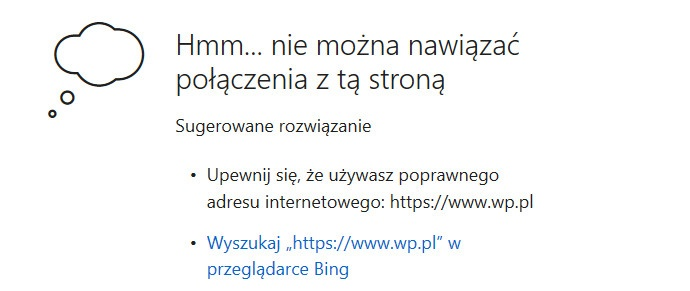
Informacja zawarta na ilustracji może wskazywać na

Ilustracja do pytania
A. źle skonfigurowany system nazw domenowych.
B. wyłączenie obsługi plików cookie na stronie.
C. brak odpowiedzi ze strony wyszukiwarki Bing.
D. użycie niekompatybilnej przeglądarki do otwierania strony internetowej.
Informacja z ilustracji wskazuje na problem z rozwiązaniem nazwy domenowej, czyli klasyczny kłopot z systemem DNS. Przeglądarka pokazuje komunikat w stylu „nie można nawiązać połączenia z tą stroną” i sugeruje sprawdzenie adresu lub wyszukanie go w Bing. To typowe zachowanie, gdy adres URL jest poprawny składniowo, ale system nie potrafi przetłumaczyć nazwy domeny (np. www.wp.pl) na adres IP serwera. W standardowym modelu działania Internetu użytkownik podaje nazwę domenową, a zapytanie trafia do serwera DNS, który zgodnie z konfiguracją (rekurencja, strefy, cache) zwraca odpowiedni rekord A lub AAAA. Jeżeli DNS jest źle skonfigurowany – np. błędne adresy serwerów DNS w ustawieniach karty sieciowej, uszkodzony cache, nieosiągalny upstream, błędnie skonfigurowana strefa na serwerze autorytatywnym – przeglądarka nie otrzyma adresu IP i nie będzie w stanie ustanowić połączenia TCP/IP. W praktyce w takiej sytuacji warto: sprawdzić konfigurację DNS w systemie (ipconfig /all w Windows, cat /etc/resolv.conf w Linuxie), przetestować nazwę poleceniem nslookup lub dig, spróbować użyć publicznych serwerów DNS (np. 8.8.8.8, 1.1.1.1) i porównać wyniki. W środowiskach firmowych zgodnie z dobrymi praktykami administracyjnymi utrzymuje się redundantne serwery DNS, monitoruje ich dostępność oraz poprawność stref, bo błędy DNS potrafią „położyć” całą firmową infrastrukturę www, VPN czy pocztę. Moim zdaniem znajomość diagnostyki DNS (ping do IP, nslookup do domeny, analiza TTL i rekordów) to absolutna podstawa pracy każdego technika sieciowego i serwisanta, bo tego typu komunikaty z przeglądarki pojawiają się w praktyce bardzo często i dobrze od razu kojarzyć je z warstwą nazw domenowych.

Pytanie 37

W komputerach stacjonarnych zamontowane są karty sieciowe Ethernet 10/100/1000 z gniazdem RJ45. Jakie medium transmisyjne powinno się zastosować w celu zbudowania sieci komputerowej zapewniającej najwyższą przepustowość?

A. Światłowód jednomodowy
B. Kabel UTP kategorii 5e
C. Kabel UTP kategorii 5
D. Światłowód wielomodowy
Kabel UTP kategorii 5e to najlepszy wybór dla stacji roboczych wyposażonych w karty sieciowe Ethernet 10/100/1000, ponieważ obsługuje przepustowość do 1 Gbps na długości do 100 metrów. W porównaniu do jego poprzednika, kategorii 5, kabel 5e zapewnia lepszą ochronę przed zakłóceniami elektromagnetycznymi oraz wyższą jakość sygnału, co jest kluczowe w środowiskach o wysokim natężeniu ruchu sieciowego. Przykład zastosowania to biura, gdzie wiele urządzeń łączy się z siecią lokalną. Warto również zwrócić uwagę, że zgodność z normą TIA/EIA-568-B sprawia, iż kable kategorii 5e są szeroko stosowane w nowoczesnych instalacjach sieciowych. W przypadku budowy sieci w firmie, użycie tego typu kabli zapewnia stabilność i wydajność, co przekłada się na lepszą obsługę aplikacji wymagających dużych prędkości transmisji, takich jak wideokonferencje czy transfer dużych plików.

Pytanie 38

Dysk twardy podczas pracy stuka i można zaobserwować bardzo powolne uruchamianie systemu oraz odczytywanie danych. Aby naprawić tę usterkę, po zabezpieczeniu danych na nośniku zewnętrznym należy

A. utworzyć punkt przywracania systemu.
B. wymienić dysk na nowy.
C. wykonać defragmentację dysku.
D. sformatować dysk i zainstalować system.
Odpowiedź jest trafna, bo charakterystyczne stukanie dysku twardego, zwłaszcza w połączeniu z bardzo powolnym działaniem systemu, to jeden z najbardziej oczywistych objawów fizycznego uszkodzenia mechanicznego – zwykle głowicy lub talerzy. Niestety, takich uszkodzeń nie da się naprawić programowo, ani jakimkolwiek narzędziem systemowym. Moim zdaniem, w praktyce serwisowej to jest sygnał do natychmiastowego zabezpieczenia danych (np. sklonowanie na inny dysk czy kopia zapasowa na zewnętrzny nośnik), bo awaria może się pogłębić w każdej chwili. Branżowe standardy, jak chociażby zalecenia producentów Seagate, WD czy Toshiba, jednoznacznie wskazują – w przypadku występowania głośnych dźwięków z HDD i powolnej pracy należy dysk wymienić, nie próbować go reanimować. Zostawienie takiego dysku w systemie to ryzyko całkowitej utraty danych i dalszych problemów. Defragmentacja czy formatowanie na nic się tutaj nie przydadzą, a wręcz mogą pogorszyć sytuację, bo generują dodatkowe operacje na uszkodzonym sprzęcie. Współczesne systemy, jak Windows 10/11, mają wbudowane narzędzia do monitorowania stanu sprzętu (SMART), ale gdy już słyszysz stukanie, to jest po temacie. Warto też wiedzieć, że dyski SSD są dużo bardziej odporne na tego typu awarie, dlatego coraz częściej poleca się wymianę właśnie na SSD. Szybkość działania systemu po takiej zmianie jest ogromna. Ja bym nie ryzykował żadnych półśrodków – wymiana na nowy dysk to jedyna rozsądna opcja w opisanej sytuacji.

Pytanie 39

Aby uniknąć utraty danych w aplikacji do ewidencji uczniów, po zakończonej pracy każdego dnia należy wykonać

A. aktualizację systemu
B. kopię zapasową danych programu
C. bezpieczne zamknięcie systemu operacyjnego
D. aktualizację systemu operacyjnego
Wykonywanie kopii zapasowej danych programu jest kluczowym elementem strategii zarządzania danymi w każdej organizacji. Polityka tworzenia kopii zapasowych powinna być zgodna z zasadami dobrego zarządzania danymi, które zalecają regularne archiwizowanie informacji, aby zminimalizować ryzyko utraty cennych danych. Kopie zapasowe powinny być przechowywane w bezpiecznym miejscu, oddzielonym od głównego systemu, co zabezpiecza je przed utratą na skutek awarii sprzętu czy cyberataków. Przykładowo, korzystając z oprogramowania do ewidencji uczniów, warto ustalić harmonogram automatycznego tworzenia kopii zapasowych na koniec każdego dnia, co zapewnia, że wszystkie zmiany wprowadzone w trakcie dnia będą zapisane. Dodatkowo, warto zapoznać się z różnymi metodami tworzenia kopii zapasowych, takimi jak pełne, różnicowe czy przyrostowe, aby dopasować je do potrzeb organizacji. Takie podejście zwiększa bezpieczeństwo danych i zapewnia ich dostępność w razie awarii.

Pytanie 40

Pojemność pamięci 100 GiB odpowiada zapisowi

A. 100240000 KiB
B. 12400 MiB
C. 102400 MiB
D. 10240000 KiB
Pojemność 100 GiB to wartość zapisana w systemie binarnym, gdzie przedrostek „Gi” oznacza gibibajty, a nie gigabajty dziesiętne. Zgodnie ze standardem IEC 1 GiB = 1024 MiB, a 1 MiB = 1024 KiB. Dlatego żeby przeliczyć 100 GiB na MiB, trzeba pomnożyć 100 przez 1024. Otrzymujemy: 100 GiB × 1024 = 102400 MiB – dokładnie taka wartość pojawia się w poprawnej odpowiedzi. Kluczowe jest tu zrozumienie różnicy między przedrostkami binarnymi (Ki, Mi, Gi) a dziesiętnymi (k, M, G), bo w praktyce branżowej to bardzo często robi zamieszanie. W systemach operacyjnych, zwłaszcza Linux, narzędzia takie jak `df`, `lsblk`, `du` czy `free` często domyślnie pokazują wartości w KiB, MiB lub GiB, nawet jeśli w interfejsie graficznym producent dysku reklamuje pojemność w gigabajtach dziesiętnych (GB). Moim zdaniem warto od razu wyrobić sobie nawyk: jak widzisz literkę „i” w środku (MiB, GiB), to myślisz „mnożenie przez 1024”, a nie przez 1000. W praktyce administratora czy technika IT takie przeliczenia przydają się przy partycjonowaniu dysków, planowaniu przestrzeni na serwerach plików, konfiguracji maszyn wirtualnych czy tworzeniu backupów, gdzie trzeba dokładnie policzyć, ile miejsca realnie zajmą dane. Dobre praktyki mówią, żeby w dokumentacji technicznej i skryptach trzymać się notacji binarnej (KiB, MiB, GiB), bo jest jednoznaczna i zgodna ze standardami IEC 60027-2 i ISO/IEC 80000. Dzięki temu unikamy sytuacji, że ktoś spodziewa się „100 GB”, a w rzeczywistości dostaje trochę mniej lub więcej, bo ktoś inny liczył w innej jednostce. Poprawne zrozumienie tego zadania to tak naprawdę fundament pracy z pamięcią i przestrzenią dyskową w całej informatyce.