Wyniki egzaminu

Informacje o egzaminie:
  • Zawód: Technik informatyk
  • Kwalifikacja: INF.02 - Administracja i eksploatacja systemów komputerowych, urządzeń peryferyjnych i lokalnych sieci komputerowych
  • Data rozpoczęcia: 29 kwietnia 2026 21:55
  • Data zakończenia: 29 kwietnia 2026 22:30

Egzamin zdany!

Wynik: 22/40 punktów (55,0%)

Wymagane minimum: 20 punktów (50%)

Nowe
Analiza przebiegu egzaminu- sprawdź jak rozwiązywałeś pytania
Pochwal się swoim wynikiem!
Szczegółowe wyniki:
Pytanie 1

Aby skonfigurować wolumin RAID 5 w serwerze, wymagane jest co najmniej

A. 4 dyski
B. 2 dyski
C. 5 dysków
D. 3 dyski
Aby utworzyć wolumin RAID 5, potrzebujemy minimum trzech dysków. RAID 5 wykorzystuje mechanizm podziału danych i parzystości, co pozwala na osiągnięcie zarówno wysokiej wydajności, jak i odporności na awarie. W tym układzie dane są dzielone na bloki i rozproszone między dyskami, a dodatkowo na jednym dysku zapisywana jest informacja o parzystości. Dzięki temu, w przypadku awarii jednego z dysków, dane mogą być odtworzone przy użyciu pozostałych dysków oraz informacji parzystości. W praktyce, RAID 5 jest szeroko stosowany w systemach serwerowych oraz aplikacjach, które wymagają wysokiej dostępności danych, takich jak bazy danych czy systemy plików. Zastosowanie RAID 5 jest zgodne z najlepszymi praktykami w zakresie zarządzania danymi, gdyż zapewnia równowagę między wydajnością a bezpieczeństwem danych. Dodatkowo, w przypadku RAID 5, dostępna przestrzeń do przechowywania danych wynosi n-1, gdzie n to liczba dysków, co czyni go efektywnym rozwiązaniem dla wielu środowisk IT.
Pytanie 2

Komputer A, który potrzebuje przesłać dane do komputera B działającego w sieci z innym adresem IP, najpierw wysyła pakiety do adresu IP

A. komputera docelowego
B. alternatywnego serwera DNS
C. serwera DNS
D. bramy domyślnej
Bramka domyślna, czyli nasz router domowy, to coś, bez czego nie da się normalnie funkcjonować w sieci. Gdy nasz komputer A próbuje przesłać jakieś dane do komputera B, który jest w innej sieci (ma inny adres IP), musi najpierw wysłać te dane do bramy. Jest to mega ważne, bo brama działa jak przewodnik, który wie, jak dotrzeć do innych sieci i jak to zrobić. Wyobraź sobie, że komputer A w Twojej sieci lokalnej (np. 192.168.1.2) chce pogadać z komputerem B w Internecie (np. 203.0.113.5). Komputer A nie może po prostu wysłać informacji bezpośrednio do B, więc najpierw przesyła je do swojej bramy domyślnej (np. 192.168.1.1), a ta zajmuje się resztą. To wszystko jest zgodne z zasadami działania protokołu IP i innymi standardami sieciowymi, jak RFC 791. Rozumienie, jak działa brama domyślna, jest super ważne, żeby dobrze zarządzać ruchem w sieci i budować większe infrastruktury, co na pewno się przyda w pracy w IT.

Pytanie 3

Znak handlowy dla produktów certyfikowanych według standardów IEEE 802.11 to

A. LTE
B. DSL
C. GSM
D. Wi-Fi
Odpowiedź 'Wi-Fi' jest prawidłowa, ponieważ jest to oznaczenie dla technologii bezprzewodowej opartej na standardach IEEE 802.11. Standardy te definiują metody transmisji danych w sieciach lokalnych, co umożliwia urządzeniom takim jak laptopy, smartfony i tablety łączność z Internetem bez użycia kabli. Wi-Fi stało się powszechnym rozwiązaniem w domach, biurach oraz miejscach publicznych, dzięki czemu użytkownicy mogą korzystać z szerokopasmowego dostępu do sieci bez potrzeby fizycznego podłączenia do routera. Warto również zauważyć, że Wi-Fi wspiera różne pasma częstotliwości, takie jak 2.4 GHz i 5 GHz, co pozwala na zwiększenie szybkości transferu danych oraz zmniejszenie zakłóceń. Standardy IEEE 802.11 są regularnie aktualizowane, co zapewnia rozwój technologii i adaptację do rosnących potrzeb użytkowników. Przykładowo, najnowsze standardy, takie jak Wi-Fi 6 (802.11ax), oferują znacznie wyższą wydajność i lepsze zarządzanie ruchem sieciowym w porównaniu do wcześniejszych wersji.

Pytanie 4

Trollowanie w Internecie polega na

A. przepełnianiu skrzynki mailowej odbiorcy wiadomościami zawierającymi reklamy.
B. używaniu emotikonów w treści wiadomości.
C. prowokowaniu kłótni na forum internetowym.
D. wysyłaniu wiadomości e-mail bez tematu i podpisu.
Trollowanie w Internecie to celowe prowokowanie kłótni, konfliktów i silnych emocji u innych użytkowników, zwykle dla zabawy trolla albo po to, żeby rozbić dyskusję. Kluczowe jest tu słowo „celowe” – osoba trollująca dobrze wie, co robi, i świadomie podsyca spory, wrzuca kontrowersyjne komentarze, obraża, ośmiesza lub wyśmiewa innych. Na forach internetowych, w komentarzach pod artykułami, na Discordzie, w grach online – wszędzie tam można spotkać trolli, którzy psują atmosferę rozmowy. Moim zdaniem ważne jest zrozumienie, że trolling to nie jest zwykłe wyrażanie odmiennej opinii. Można się nie zgadzać i dyskutować kulturalnie. Troll chce wywołać „dramę”, a nie dojść do porozumienia. W praktyce branżowej i w regulaminach serwisów społecznościowych trollowanie jest traktowane jako zachowanie niepożądane, bliskie cyberprzemocy, szczególnie jeśli jest powtarzalne i wymierzone w konkretne osoby lub grupy. Dobre praktyki mówią jasno: nie karmić trolla („don’t feed the troll”), czyli nie wdawać się w emocjonalne dyskusje, tylko zgłaszać takie zachowanie moderatorom, korzystać z funkcji blokowania i filtrowania treści, a w środowisku zawodowym – stosować polityki komunikacji i netykiety. W firmowych komunikatorach, na platformach e‑learningowych czy w zespołach projektowych trolling może dezorganizować pracę i obniżać bezpieczeństwo psychiczne zespołu, dlatego administratorzy i moderatorzy powinni reagować szybko, zgodnie z wewnętrznymi procedurami bezpieczeństwa i politykami użytkowania systemów. W szkoleniach z cyberbezpieczeństwa coraz częściej podkreśla się, że kultura komunikacji online jest tak samo ważna jak techniczne zabezpieczenia systemów.

Pytanie 5

Wykonując polecenie ipconfig /flushdns, można przeprowadzić konserwację urządzenia sieciowego, która polega na

A. wyczyszczeniu pamięci podręcznej systemu nazw domenowych
B. zwolnieniu dzierżawy przydzielonej przez DHCP
C. aktualizacji konfiguracji nazw interfejsów sieciowych
D. odnowieniu dzierżawy adresu IP
Wybór odpowiedzi dotyczących aktualizacji ustawień nazw interfejsów sieciowych, odnowienia dzierżawy adresu IP czy zwolnienia dzierżawy adresu uzyskanego z DHCP, wskazuje na pewne nieporozumienia dotyczące funkcji polecenia 'ipconfig /flushdns'. Aktualizacja ustawień nazw interfejsów sieciowych dotyczy zarządzania konfiguracją interfejsów sieciowych, co nie ma związku z buforem DNS. Użytkownicy często mylą te terminy, co prowadzi do błędnych wniosków. Odnowienie dzierżawy adresu IP jest procesem związanym z protokołem DHCP, który ma na celu uzyskanie nowego adresu IP od serwera DHCP. Z kolei zwolnienie dzierżawy adresu uzyskanego z DHCP dotyczy procesu, w którym klient informuje serwer o zakończeniu używania danego adresu IP. Te operacje są związane z zarządzaniem adresami IP w sieci, a nie z buforem DNS. W praktyce, nieprawidłowe wybranie odpowiedzi na takie pytanie może prowadzić do problemów w diagnostyce i rozwiązywaniu problemów z siecią. Zrozumienie roli polecenia 'ipconfig /flushdns' w kontekście zarządzania DNS jest kluczowe dla prawidłowego funkcjonowania sieci, dlatego warto poświęcić czas na zapoznanie się z jego działaniem oraz innymi poleceniami z rodziny 'ipconfig', które odnoszą się do konfiguracji sieci.

Pytanie 6

Jakie polecenie w systemie Windows dedykowane dla stacji roboczej, umożliwia skonfigurowanie wymagań dotyczących logowania dla wszystkich użytkowników tej stacji roboczej?

A. Net session
B. Net file
C. Net computer
D. Net accounts
Polecenie 'Net accounts' jest kluczowym narzędziem w systemie Windows, które umożliwia administratorom zarządzanie politykami związanymi z kontami użytkowników na poziomie stacji roboczej. Dzięki temu poleceniu można określić wymogi dotyczące logowania, takie jak minimalna długość hasła, maksymalny czas, przez jaki hasło może być używane, oraz ilość nieudanych prób logowania przed zablokowaniem konta. Na przykład, w organizacjach, gdzie bezpieczeństwo danych jest priorytetem, administracja może ustawić politykę, która wymaga, aby hasła miały co najmniej 12 znaków i zawierały zarówno cyfry, jak i znaki specjalne. Ponadto, zgodnie z dobrymi praktykami w zakresie bezpieczeństwa IT, regularna zmiana haseł oraz wprowadzenie ograniczeń dotyczących prób logowania pomagają zminimalizować ryzyko nieautoryzowanego dostępu. Warto również zauważyć, że polecenie to jest często używane w połączeniu z innymi narzędziami, takimi jak 'Local Security Policy', co pozwala na kompleksowe zarządzanie bezpieczeństwem kont użytkowników w systemie. W ten sposób polecenie 'Net accounts' pełni istotną rolę w zapewnieniu zgodności z wewnętrznymi politykami bezpieczeństwa oraz standardami branżowymi.

Pytanie 7

Jaką maksymalną prędkość transferu danych umożliwia interfejs USB 3.0?

A. 4GB/s
B. 400Mb/s
C. 120MB/s
D. 5Gb/s
Wybór prędkości 120 MB/s jest niepoprawny, ponieważ ta wartość odnosi się do standardu USB 2.0, który osiąga maksymalne prędkości transferu na poziomie 480 Mb/s (około 60 MB/s w praktyce). Również odpowiedź 400 Mb/s, chociaż bliska, nie odzwierciedla rzeczywistej maksymalnej prędkości USB 3.0, która wynosi 5 Gb/s. Odpowiedź sugerująca 4 GB/s jest znacznie przekroczona, ponieważ stanowi to wartość ponad dwukrotnie większą niż aktualny maksimum dla USB 3.0. Zrozumienie różnic między standardami USB jest kluczowe, ponieważ błędne interpretowanie prędkości może prowadzić do wyboru niewłaściwych urządzeń do zastosowań, które wymagają wysokiej przepustowości, takich jak transfer dużych plików wideo czy backup danych. Typowe błędy myślowe obejmują mylenie jednostek miary, takich jak megabity i megabajty, co skutkuje nieprawidłowym oszacowaniem prędkości transferu. Wiedza o standardach USB jest niezbędna dla profesjonalistów, którzy muszą dokonywać świadomych wyborów dotyczących technologii, które będą używane w codziennej pracy.

Pytanie 8

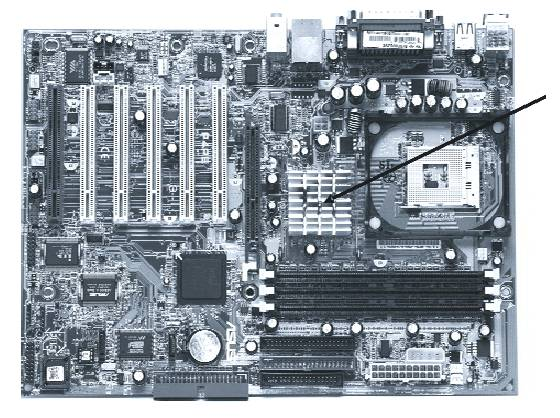
Na ilustracji pokazano płytę główną komputera. Strzałką wskazano

Ilustracja do pytania
A. kontroler mostka południowego
B. procesor z zamocowanym radiatorem
C. kontroler mostka północnego z zamocowanym radiatorem
D. układ scalony wbudowanej karty graficznej
Chip wbudowanej karty graficznej znajduje się zazwyczaj w pobliżu procesora lub jest częścią samego procesora w nowoczesnych systemach zintegrowanych. Odpowiedzi sugerujące, że wskazany element to taki chip, mogą wynikać z mylnego utożsamiania lokalizacji ze starszymi architekturami płyt głównych. Kontroler mostka południowego, znany jako Southbridge, odpowiada za komunikację z wolniejszymi urządzeniami, takimi jak dyski twarde, porty USB i inne urządzenia wejścia-wyjścia. Jego lokalizacja na płycie głównej jest zwykle dalej od procesora, ponieważ nie wymaga tak szybkiej komunikacji. Błędne przypisanie radiatora do mostka południowego może wynikać z niewłaściwego zrozumienia funkcji i potrzeb chłodzenia różnych komponentów. Procesor z umocowanym radiatorem jest jednym z najbardziej widocznych elementów na płycie głównej z racji swojego rozmiaru i centralnej lokalizacji. Radiatory na procesorach są zazwyczaj większe i bardziej rozbudowane niż te na mostkach z uwagi na większą generację ciepła. Pomylony wybór wskazujący radiator procesora zamiast mostka północnego może być wynikiem mylnego postrzegania rozmiaru i funkcji radiatorów. Zrozumienie prawidłowej roli i lokalizacji każdego z tych komponentów jest kluczowe dla prawidłowej diagnozy i montażu sprzętu komputerowego.

Pytanie 9

Zidentyfikuj najprawdopodobniejszą przyczynę pojawienia się komunikatu "CMOS checksum error press F1 to continue press DEL to setup" podczas uruchamiania systemu komputerowego?

A. Rozładowana bateria podtrzymująca ustawienia BIOS-u
B. Wyczyszczona pamięć CMOS.
C. Zniknięty plik konfiguracyjny.
D. Uszkodzona karta graficzna.
Nieprawidłowe odpowiedzi koncentrują się na innych potencjalnych przyczynach błędu CMOS, jednak nie uwzględniają one podstawowego problemu związanego z pamięcią CMOS i jej wymaganą baterią. Usunięcie pliku setup w kontekście BIOS-u jest mało prawdopodobne, ponieważ BIOS przechowuje swoje ustawienia w pamięci, a nie w plikach na dysku twardym. Tego rodzaju informacja może prowadzić do mylnego przekonania, że problem jest związany z systemem operacyjnym, a nie z samym sprzętem. Z drugiej strony, uszkodzona karta graficzna może prowadzić do innych rodzajów błędów, takich jak problemy z wyświetlaniem obrazu, ale nie jest bezpośrednio związana z komunikatem o błędzie CMOS. Wreszcie, skasowana zawartość pamięci CMOS na ogół jest wynikiem rozładowania baterii. Zrozumienie, że to bateria pełni kluczową rolę w zasilaniu pamięci CMOS, pozwala uniknąć typowych błędów myślowych. Użytkownicy często mylnie identyfikują problemy z BIOS-em jako związane z innymi komponentami, co może prowadzić do nieefektywnych napraw i niepotrzebnych kosztów. Dlatego ważne jest, aby rozpoznać, że wiele problemów z komputerami ma swoje źródło w podstawowych aspektach konserwacyjnych, jakim jest wymiana baterii CMOS.

Pytanie 10

Jakie informacje zwraca polecenie netstat -a w systemie Microsoft Windows?

A. Statystykę odwiedzin stron internetowych
B. Aktualne parametry konfiguracyjne sieci TCP/IP
C. Tablicę trasowania
D. Wszystkie aktywne połączenia protokołu TCP
Wiele osób myli polecenie netstat z innymi narzędziami dostępnymi w systemie Windows, co prowadzi do nieporozumień odnośnie jego funkcjonalności. Informacje o statystyce odwiedzin stron internetowych, które mogłyby być pozyskiwane z przeglądarek, nie są bezpośrednio związane z netstat. Narzędzie to nie monitoruje aktywności przeglądarek ani nie zbiera danych na temat odwiedzanych witryn. Zamiast tego, jego głównym celem jest raportowanie aktywnych połączeń TCP oraz UDP, co ma zupełnie inny kontekst i zastosowanie. Ponadto, nie jest odpowiedzialne za wyświetlanie aktualnych parametrów konfiguracji sieci TCP/IP, takich jak adres IP, maska podsieci, czy brama domyślna. Te dane można uzyskać za pomocą komendy ipconfig, która dostarcza szczegółowych informacji o ustawieniu sieci. Podobnie, tablica trasowania, której elementy są używane do określenia, w jaki sposób dane są przesyłane przez sieć, jest dostępna poprzez polecenie route, a nie netstat. Typowe błędy myślowe obejmują zakładanie, że jedno narzędzie może zastępować inne, co jest dalekie od rzeczywistości w kontekście administracji sieci. Dlatego kluczowe jest, aby zrozumieć specyfikę każdego narzędzia i jego funkcjonalności w kontekście zarządzania sieciami.

Pytanie 11

W przypadku dysku twardego, w jakiej jednostce wyrażana jest wartość współczynnika MTBF (Mean Time Between Failure)?

A. w dniach
B. w minutach
C. w godzinach
D. w latach
Warto zauważyć, że w kontekście dysków twardych, podawanie współczynnika MTBF w jednostkach takich jak minuty, dni czy lata jest niewłaściwe i wprowadza w błąd. Minuty jako jednostka czasowa mogą sugerować, że awarie występują w bardzo krótkich odstępach czasu, co nie odpowiada rzeczywistości dla nowoczesnych dysków twardych, które są projektowane z myślą o długoterminowej niezawodności. Z kolei dni jako jednostka również nie oddaje pełnego obrazu, gdyż nowoczesne dyski mogą działać setki lub tysiące dni bez awarii, co czyni tę miarę nieadekwatną. Użycie lat w kontekście MTBF może być mylące, ponieważ w branży technologicznej standardem jest podawanie MTBF w godzinach, co umożliwia bardziej precyzyjne planowanie konserwacji i oceny ryzyka. Użytkownicy często mylą MTBF z inny wskaźnikami związanymi z żywotnością dysków, takimi jak MTTR (Mean Time To Repair), co może prowadzić do błędnych decyzji dotyczących zarządzania infrastrukturą IT. Aby uniknąć tych typowych błędów myślowych, ważne jest, aby zrozumieć definicje i koncepcje związane z MTBF oraz ich znaczenie w praktycznych zastosowaniach w inżynierii oprogramowania i zarządzaniu systemami informatycznymi.

Pytanie 12

Jest to najnowsza edycja klienta wieloplatformowego, docenianego przez użytkowników na całym świecie, serwera wirtualnej sieci prywatnej, umożliwiającego nawiązanie połączenia między hostem a komputerem lokalnym, obsługującego uwierzytelnianie z wykorzystaniem kluczy, certyfikatów, nazwy użytkownika oraz hasła, a także, w wersji dla Windows, dodatkowych zakładek. Który z programów został wcześniej opisany?

A. TinghtVNC
B. Putty
C. Ethereal
D. OpenVPN
OpenVPN to wiodący projekt oprogramowania typu open source, który zapewnia bezpieczne połączenia VPN (Virtual Private Network). Najnowsza wersja klienta OpenVPN wyposaża użytkowników w możliwość korzystania z silnych protokołów szyfrujących, co zapewnia wysoką ochronę danych przesyłanych pomiędzy hostem a komputerem lokalnym. Wspiera on autoryzację z użyciem kluczy publicznych oraz certyfikatów, a także umożliwia logowanie przy użyciu nazw użytkowników i haseł. Dzięki temu OpenVPN jest często stosowany w środowiskach korporacyjnych oraz przez osoby prywatne pragnące zwiększyć swoje bezpieczeństwo w Internecie. Użytkownicy mogą korzystać z dodatkowych funkcji, takich jak obsługa wielu protokołów oraz integracja z różnymi systemami operacyjnymi, co czyni go niezwykle elastycznym rozwiązaniem. Przykładowe zastosowanie obejmuje zdalny dostęp do zasobów firmowych, zabezpieczanie połączeń podczas korzystania z publicznych sieci Wi-Fi czy też obejście geoblokad. OpenVPN jest zgodny z najlepszymi praktykami branżowymi dotyczącymi bezpieczeństwa, co czyni go preferowanym wyborem dla wielu profesjonalistów.

Pytanie 13

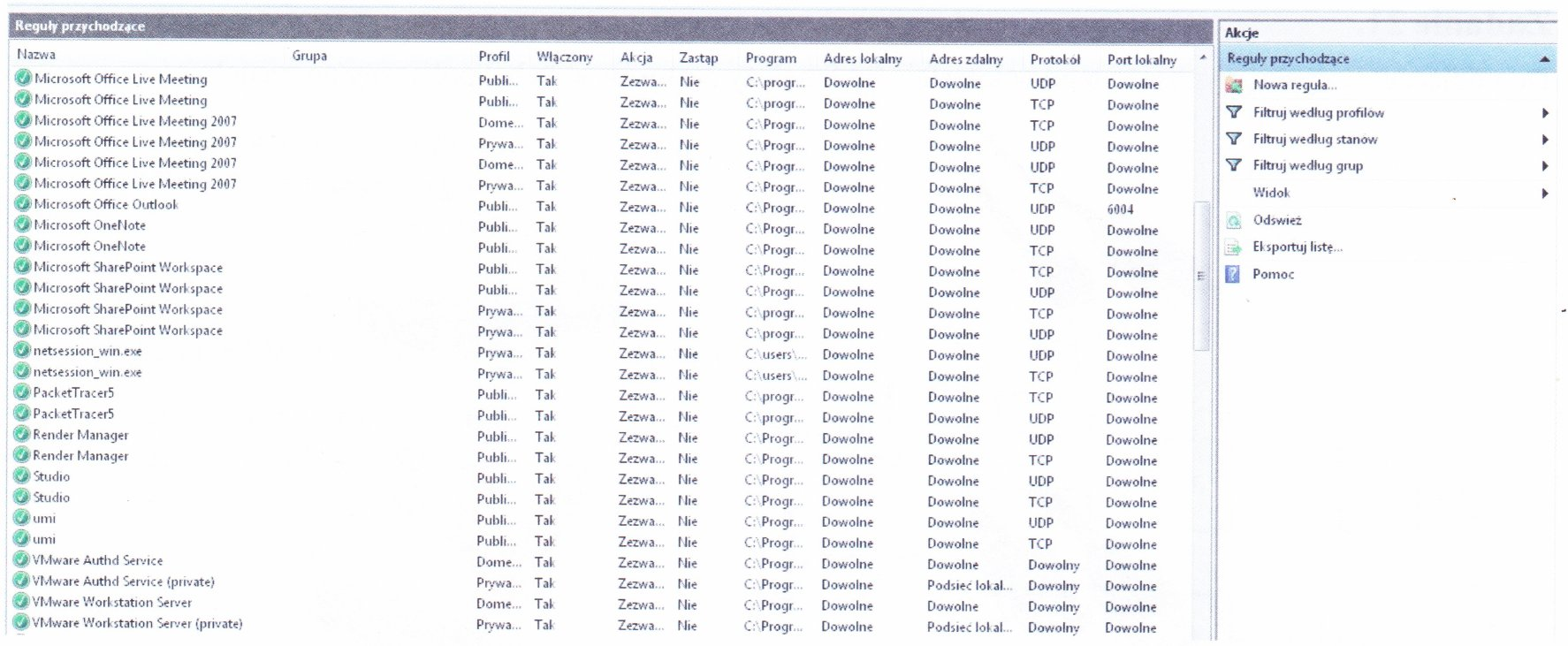
Pokazany zrzut ekranu dotyczy programu

Ilustracja do pytania
A. firewall
B. antywirusowego
C. antyspamowego
D. recovery
Program typu firewall zarządza ruchem sieciowym, kontrolując przychodzące i wychodzące połączenia, co widać na zrzucie ekranu pokazującym reguły przychodzące. Firewall działa na zasadzie zestawu reguł określających, które połączenia są dozwolone, a które zabronione. Pozwala to na ochronę systemu przed nieautoryzowanym dostępem, atakami typu DDoS czy innymi zagrożeniami sieciowymi. Przykładem zastosowania firewalla jest kontrola dostępu do określonych usług sieciowych, jak na przykład blokowanie niepożądanych portów lub adresów IP. Standardy branżowe, takie jak NIST SP 800-41, zalecają stosowanie firewalli jako podstawowego elementu strategii bezpieczeństwa sieciowego. W praktyce, firewalle są kluczowe w korporacyjnych sieciach, gdzie ochrona danych i integralność systemu mają najwyższy priorytet. Ważnym aspektem jest również możliwość zarządzania regułami w zależności od profilu sieci, co pozwala na dostosowanie poziomu bezpieczeństwa do aktualnych potrzeb i zagrożeń.

Pytanie 14

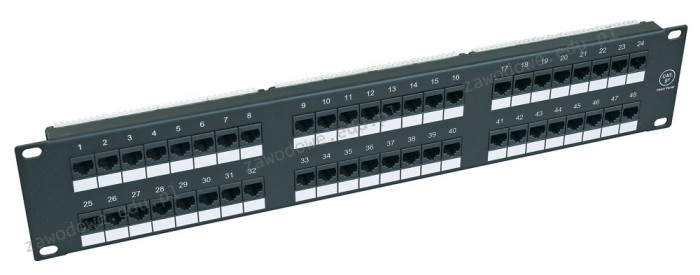
Na ilustracji widać

Ilustracja do pytania
A. patch panel
B. router
C. hub
D. switch
Panel krosowy to istotny element infrastruktury sieciowej stosowany w centrach danych oraz serwerowniach. Jego główną funkcją jest ułatwienie zarządzania okablowaniem poprzez centralizację punktów połączeń kabli sieciowych. Panel krosowy składa się z wielu portów, do których podłączane są przewody skrętkowe. Umożliwia to łatwą modyfikację połączeń bez konieczności bezpośredniej ingerencji w urządzenia końcowe. Panel krosowy poprawia organizację struktury kablowej i ułatwia jej zarządzanie. Jest zgodny ze standardami takimi jak TIA/EIA-568, które określają zasady dotyczące okablowania strukturalnego. Dzięki panelowi krosowemu można szybko i efektywnie zmieniać konfiguracje sieciowe, co jest szczególnie ważne w dynamicznym środowisku IT. W praktyce panele krosowe są wykorzystywane w połączeniach pomiędzy serwerami, przełącznikami i różnymi segmentami sieci, co pozwala na elastyczne zarządzanie zasobami sieciowymi. Dobre praktyki wskazują na regularne etykietowanie portów i przewodów w celu łatwiejszej identyfikacji i obsługi.

Pytanie 15

Jak w systemie Windows Professional można ustalić czas działania drukarki oraz jej uprawnienia do drukowania?

A. katalog wydruku
B. dzielenie wydruku
C. ustawienia drukowania
D. parametry drukarki
Zrozumienie roli, jaką odgrywają różne elementy konfiguracji drukarek w systemie Windows, jest kluczowe dla efektywnego zarządzania drukiem. Wydaje się, że odpowiedzi takie jak "kolejka wydruku" czy "preferencje drukowania" mogą być logicznymi wyborami, jednak nie są one właściwe w kontekście pytania. Kolejka wydruku odnosi się do zarządzania dokumentami oczekującymi na wydruk, a nie do ustawiania godzin pracy drukarki czy uprawnień. Choć kolejka jest istotnym elementem w procesie drukowania, nie daje możliwości zmiany ustawień czasowych ani przydzielania dostępów użytkownikom. Podobnie, preferencje drukowania dotyczą głównie ustawień specyficznych dla dokumentów, takich jak jakość druku czy format, ale nie obejmują one zarządzania dostępnością drukarki. Z kolei "udostępnianie wydruku" ma na celu umożliwienie innym użytkownikom dostępu do drukarki w sieci, ale nie pozwala na konfigurację jej pracy w określonych godzinach. Typowym błędem jest mylenie różnych poziomów konfiguracji – właściwości drukarki to miejsce, gdzie można precyzyjnie ustawić te parametry. Wiedza o tym, jak odpowiednio zarządzać dostępem i czasem pracy drukarki, jest niezbędna dla optymalizacji i bezpieczeństwa procesów drukowania, co jest szczególnie ważne w środowisku biurowym, gdzie wiele osób korzysta z tych samych zasobów.

Pytanie 16

Złośliwe oprogramowanie, które może umożliwić atak na zainfekowany komputer, np. poprzez otwarcie jednego z portów, to

A. trojan
B. keylogger
C. exploit
D. wabbit
Trojan, czyli ten znany jako koń trojański, to rodzaj złośliwego oprogramowania, które udaje, że jest czymś normalnym i przydatnym. To trochę jak z fałszywym przyjacielem, który chce dostać się do twojego komputera. Trojany potrafią otwierać porty, co sprawia, że hakerzy mogą się włamać i przejąć kontrolę nad twoim systemem. Przykład? Wyobraź sobie, że ściągasz grę, a w środku ukryty jest trojan – to wcale nie jest takie rzadkie. W praktyce, te hity są często wykorzystywane przez cyberprzestępców, żeby kraść dane, instalować inne złośliwe oprogramowanie, albo tworzyć botnety. No i pamiętaj, zawsze warto mieć zaktualizowane oprogramowanie antywirusowe i nie ściągać niczego z niepewnych stron, żeby uniknąć takich niespodzianek.

Pytanie 17

Adres IP urządzenia umożliwiającego innym komputerom w sieci lokalnej dostęp do Internetu, to adres

A. bramy (routera)
B. DNS
C. proxy
D. WINS
Adres IP bramy, czyli routera, to coś, co naprawdę ma znaczenie w sieci lokalnej. Dzięki niemu możemy łączyć się z różnymi urządzeniami na zewnątrz, w tym z Internetem. Router działa jak taki pośrednik, który przekazuje dane między naszą lokalną siecią a zewnętrznymi adresami IP. Na przykład, gdy komputer w naszej sieci chce otworzyć stronę internetową, to wysyła pakiety do routera, który dalej przesyła je do odpowiedniego serwera w Internecie, a potem odsyła odpowiedź. Fajnie jest, gdy brama jest ustawiona w taki sposób, by łatwo zarządzać ruchem danych i jednocześnie dbać o bezpieczeństwo, na przykład przez różne zapory sieciowe. W branży często wykorzystuje się standardowe protokoły, takie jak TCP/IP, co sprawia, że komunikacja jest spójna i działa jak należy.

Pytanie 18

Jaki adres IP należy do urządzenia funkcjonującego w sieci 10.0.0.0/17?

A. 10.0.127.128
B. 10.0.128.127
C. 10.0.128.254
D. 10.0.254.128
Inne odpowiedzi nie są poprawne ze względu na błędną interpretację maski podsieci. Adres 10.0.128.127 znajduje się poza zakresem 10.0.0.0/17, ponieważ jego pierwsze 17 bitów (10.0.128) wskazuje na inną podsieć. W rzeczywistości, 10.0.128.0 to początek nowej podsieci, co sprawia, że ten adres nie może być przypisany w sieci 10.0.0.0/17. Z kolei adres 10.0.128.254 również leży w tej samej, nieprawidłowej podsieci co 10.0.128.127, więc również jest niewłaściwy. Natomiast 10.0.254.128 to adres, który znajduje się znacznie powyżej zakresu 10.0.0.0/17. Często popełnianym błędem jest mylenie zakresów adresowych przy użyciu maski CIDR. Kluczowe jest, aby zrozumieć, że maska /17 oznacza, że pierwsze 17 bitów definiuje część sieci, a kolejne 15 bitów służy do adresacji urządzeń. Skutkuje to tym, że adresy IP muszą być w zakresie od 10.0.0.0 do 10.0.127.255, co wyklucza wszystkie inne wymienione adresy. Dlatego ważne jest, aby dokładnie sprawdzić, do jakiej podsieci należy dany adres IP, aby uniknąć błędów w konfiguracji sieci oraz zapewnić prawidłowe działanie urządzeń w danym zakresie.

Pytanie 19

Komputer zarejestrowany w domenie Active Directory nie ma możliwości połączenia się z kontrolerem domeny, na którym znajduje się profil użytkownika. Jaki rodzaj profilu użytkownika zostanie utworzony na tym urządzeniu?

A. obowiązkowy
B. tymczasowy
C. lokalny
D. mobilny
Odpowiedź "tymczasowy" jest poprawna, ponieważ gdy komputer nie może połączyć się z kontrolerem domeny Active Directory, nie ma możliwości załadowania profilu użytkownika z serwera. W takim przypadku system operacyjny automatycznie tworzy lokalny profil tymczasowy, który pozwala użytkownikowi na zalogowanie się i korzystanie z komputera. Profil tymczasowy jest przechowywany na lokalnym dysku i usuwany po wylogowaniu. Umożliwia to użytkownikowi kontynuowanie pracy, mimo że nie ma dostępu do swojego standardowego profilu. Przykładem może być sytuacja, w której pracownik loguje się do komputera w biurze, jednak z powodu problemów z siecią nie może uzyskać dostępu do zasobów AD. W takich przypadkach dostęp do lokalnych plików i aplikacji pozostaje możliwy, ale wszelkie zmiany wprowadzone w profilu nie będą zachowane po wylogowaniu. Dobrą praktyką jest, aby administratorzy sieci zapewniali użytkownikom pamięć o tym, że korzystanie z profilu tymczasowego może prowadzić do utraty danych, których nie zdołają zapisać na serwerze.

Pytanie 20

Jakie polecenie w systemie Linux przyzna możliwość zapisu dla wszystkich obiektów w /usr/share dla wszystkich użytkowników, nie modyfikując innych uprawnień?

A. chmod a-w /usr/share
B. chmod -R o+r /usr/share
C. chmod -R a+w /usr/share
D. chmod ugo+rw /usr/share
Wybór polecenia 'chmod a-w /usr/share' jest błędny, ponieważ nie nadaje ono uprawnień do pisania, lecz je odbiera. Flaga 'a-w' oznacza usunięcie uprawnienia do pisania dla wszystkich użytkowników, co jest sprzeczne z celem pytania, jakim jest przyznanie tych uprawnień. Z kolei 'chmod ugo+rw /usr/share' dodaje uprawnienia do czytania i pisania dla właściciela, grupy oraz innych użytkowników, jednak nie jest to zgodne z wymaganiem, aby zmiany dotyczyły tylko uprawnień do pisania. Innym nieprawidłowym podejściem jest 'chmod -R o+r /usr/share', które dodaje jedynie uprawnienia do odczytu dla innych użytkowników, co nie spełnia założenia dotyczącego przyznania uprawnień do pisania. Użytkownicy często mylą różne flagi polecenia 'chmod' i nie rozumieją, że każdy z parametrów wpływa na konkretne aspekty uprawnień. Często dochodzi do nieporozumień związanych z tym, jakie uprawnienia są rzeczywiście potrzebne w danej sytuacji, przez co nieprzemyślane działania mogą prowadzić do poważnych konsekwencji, takich jak naruszenie bezpieczeństwa systemu lub utrata dostępu do istotnych zasobów. Zrozumienie struktury uprawnień w systemie Linux oraz ich konsekwencji jest kluczowe dla prawidłowego zarządzania dostępem do plików i katalogów.

Pytanie 21

Prawo osobiste twórcy do oprogramowania komputerowego

A. obowiązuje tylko przez życie jego autora
B. obowiązuje przez 50 lat od daty pierwszej publikacji
C. nigdy nie traci ważności
D. obowiązuje przez 70 lat od daty pierwszej publikacji
Autorskie prawo osobiste twórcy do programu komputerowego jest prawem, które nigdy nie wygasa. Oznacza to, że twórca zachowuje swoje prawa do uznania autorstwa dzieła oraz prawo do sprzeciwiania się jego zmianom, które mogłyby zaszkodzić jego honorowi lub reputacji. W praktyce przekłada się to na możliwość ochrony kreatywnych idei i wartości artystycznych, nawet po upływie długiego czasu od momentu stworzenia programu. Autorskie prawo osobiste jest szczególnie istotne w branży technologicznej i informatycznej, gdzie oryginalność i innowacyjność są kluczowe. Przykładem zastosowania tych praw może być sytuacja, gdy programista tworzy nowatorskie oprogramowanie i chce zapewnić sobie prawo do jego autorstwa, co jest ważne nie tylko z perspektywy osobistej, ale także w kontekście reputacji firmy. Zgodnie z praktykami branżowymi każdy twórca powinien dbać o swoje prawa osobiste, aby móc w pełni korzystać z owoców swojej pracy.

Pytanie 22

Obniżenie ilości jedynek w masce pozwala na zaadresowanie

A. większej liczby sieci i większej liczby urządzeń
B. mniejszej liczby sieci i większej liczby urządzeń
C. mniejszej liczby sieci i mniejszej liczby urządzeń
D. większej liczby sieci i mniejszej liczby urządzeń
Rozumienie, jak modyfikacja maski podsieci wpływa na liczbę dostępnych adresów IP, jest bardzo istotne. Kiedy zwiększamy liczbę jedynek w masce, to w rzeczywistości ograniczamy liczbę dostępnych adresów w sieci, co sprawia, że możemy obsłużyć tylko kilka urządzeń. Niektórzy mogą myśleć, że więcej jedynek=więcej sieci, ale tak nie jest. Mniejsza liczba jedynek w masce to większa liczba adresów dla konkretnej podsieci, ale nie zwiększa liczby sieci. Na przykład w masce /24 mamy 256 adresów, ale już w masce /25 (255.255.255.128), która ma więcej jedynek, liczba dostępnych adresów dla urządzeń spada, co może być frustracją w dużych sieciach. Doświadczeni administratorzy dobrze znają te zasady i stosują subnetting zgodnie z potrzebami swojej sieci, bo nieprzemyślane zmiany mogą narobić niezłych kłopotów.

Pytanie 23

Diagnostykę systemu Linux można przeprowadzić za pomocą komendy

Thread(s) per core:1
Core(s) per socket:4
Socket(s):1
NUMA node(s):1
A. pwd
B. cat
C. whoami
D. lscpu
Pozostałe polecenia whoami pwd i cat nie są odpowiednie do przeprowadzenia diagnostyki systemu dotyczącej architektury procesora. Polecenie whoami służy do wyświetlania nazwy użytkownika aktualnie zalogowanego do systemu co jest przydatne w kontekście zarządzania użytkownikami i prawami dostępu ale nie dostarcza żadnych informacji na temat zasobów sprzętowych. Z kolei pwd pokazuje bieżący katalog roboczy w którym użytkownik aktualnie się znajduje co jest użyteczne przy nawigacji po systemie plików jednak również nie ma związku z diagnostyką sprzętową. Polecenie cat jest używane do wyświetlania zawartości plików i może być pomocne w przeglądaniu dokumentów i logów czy też w operacjach na plikach tekstowych. Jednakże nie jest ono zaprojektowane do wyciągania informacji o sprzęcie komputerowym. Błędne użycie tych poleceń wynika z powszechnego niedopasowania ich funkcji do specyfiki zadania polegającego na analizie zasobów procesora co świadczy o nieporozumieniu co do ich podstawowego przeznaczenia. Warto zdawać sobie sprawę że każde z tych poleceń ma wyraźnie określony zakres działania i zastosowanie w kontekście administracji systemami Linux co pozwala na ich skuteczne wykorzystanie zgodnie z przeznaczeniem i uniknięcie niepotrzebnych błędów w praktyce zawodowej. Kluczowe jest zatem rozpoznanie narzędzi odpowiednich do konkretnych zadań administracyjnych co stanowi fundament efektywnego zarządzania systemem operacyjnym i zasobami sprzętowymi.

Pytanie 24

Oprogramowanie przypisane do konkretnego komputera lub jego podzespołów, które uniemożliwia instalację na nowym sprzęcie zakupionym przez tego samego użytkownika, to

A. CPL
B. MPL
C. MOLP
D. OEM
Odpowiedzi MPL, CPL i MOLP są nieprawidłowe w kontekście zadania, ponieważ nie opisują one właściwości oprogramowania przypisanego do jednego komputera, które nie pozwala na jego przenoszenie. MPL, czyli Multi-Party License, to typ licencji, który zakłada współpracę wielu stron, co nie współczesnie odnosi się do opisanego przypadku. CPL, z kolei, to Common Public License, która dotyczy licencji open source i nie ma zastosowania w kontekście oprogramowania przypisanego do konkretnego urządzenia. MOLP (Million of License Purchase) odnosi się do modeli zakupowych, które mogą być stosowane w dużych organizacjach, ale nie mają one związku z ograniczeniami dotyczącymi przenoszenia oprogramowania. Typowe błędy myślowe prowadzące do takich wniosków to mylenie pojęć licencyjnych oraz braku zrozumienia zasadności zastosowania różnych typów licencji w kontekście sprzętu. Warto zwrócić uwagę na to, że wybór odpowiedniego typu licencji jest kluczowy dla prawidłowego zarządzania oprogramowaniem w organizacji, co może mieć wpływ na koszty oraz zgodność z przepisami prawa. Właściwe zrozumienie tych różnic jest kluczowe dla każdego użytkownika, zarówno indywidualnego, jak i w kontekście zarządzania w przedsiębiorstwie.

Pytanie 25

Jakiego materiału używa się w drukarkach tekstylnych?

A. fuser
B. woskowa taśma
C. atrament sublimacyjny
D. filament
Taśmy woskowe, filamenty oraz fuser to materiały lub komponenty, które nie są odpowiednie do zastosowania w drukarkach tekstylnych. Taśmy woskowe są używane głównie w drukarkach etykietowych i termicznych, gdzie woskowy tusz jest nanoszony na podłoże za pomocą ciepła. Zastosowanie taśm woskowych w kontekście druku tekstylnego jest nieadekwatne ze względu na ich charakterystykę, która nie zapewnia trwałości i jakości wymaganego w tekstyliach. Filamenty, z kolei, są materiałami wykorzystywanymi w druku 3D, gdzie tworzywa sztuczne są topnione i formowane w obiekty przestrzenne, a nie w procesie druku na tkaninach. Zastosowanie filamentów w druku tekstylnym również nie znajduje uzasadnienia, ponieważ nie zapewniają one odpowiedniego przylegania ani kolorystyki. Fuser, będący elementem drukarek laserowych, służy do utrwalania tonera na papierze i nie ma zastosowania w druku tekstylnym. Pojawią się tu typowe błędy myślowe związane z myleniem technologii druku oraz zastosowań różnych materiałów eksploatacyjnych, co prowadzi do niewłaściwych wniosków. Właściwe dobieranie materiałów eksploatacyjnych w druku tekstylnym jest kluczowe dla uzyskania satysfakcjonujących efektów wizualnych i trwałości nadruków.

Pytanie 26

Materiałem eksploatacyjnym, stosowanym w rzutniku multimedialnym, jest

A. bęben światłoczuły.
B. fuser.
C. lampa projekcyjna.
D. filament.
Lampa projekcyjna to absolutnie kluczowy element każdego rzutnika multimedialnego, jak zresztą sama nazwa sugeruje. To właśnie ona odpowiada za generowanie intensywnego światła, które – po przejściu przez układy optyczne – ostatecznie tworzy wyraźny, jasny obraz na ekranie. W praktyce to jeden z tych podzespołów, które zużywają się najszybciej i najczęściej wymagają wymiany podczas eksploatacji sprzętu. Dobre praktyki branżowe zalecają regularne monitorowanie stanu lampy, bo wraz z upływem godzin jej świecenia maleje jasność, a kolory robią się coraz mniej naturalne. Warto wiedzieć, że w rzutnikach stosuje się różne typy lamp: halogenowe, UHP (Ultra High Performance), czasem LED-y, ale klasyczne lampy projekcyjne są nadal najpopularniejsze w zastosowaniach profesjonalnych. Spotkałem się z wieloma sytuacjami, gdzie użytkownicy próbowali ignorować zalecenia producentów, a kończyło się to nagłym gaśnięciem sprzętu tuż przed ważną prezentacją. Moim zdaniem, umiejętność samodzielnej wymiany lampy oraz znajomość typowych objawów jej zużycia to praktyczna wiedza, która potrafi uratować niejedne zajęcia czy spotkanie biznesowe. Warto, żeby każdy technik znał ten temat w praktyce, bo to codzienność w serwisie AV.

Pytanie 27

Aby stworzyć nowego użytkownika o nazwie egzamin z hasłem qwerty w systemie Windows XP, należy wykorzystać polecenie

A. useradd egzamin qwerty /add
B. net user egzamin qwerty /add
C. adduser egzamin qwerty /add
D. user net egzamin qwerty /add
Wszystkie niepoprawne odpowiedzi odzwierciedlają błędne podejście do zarządzania użytkownikami w systemie Windows XP, co jest kluczowym zagadnieniem w administracji systemami operacyjnymi. Odpowiedzi takie jak 'useradd egzamin qwerty /add', 'adduser egzamin qwerty /add' oraz 'user net egzamin qwerty /add' sugerują użycie poleceń, które są charakterystyczne dla systemów Linux i Unix, a nie dla Windows. W systemie Windows XP nie ma poleceń 'useradd' ani 'adduser'; są one zarezerwowane dla systemów opartych na jądrze Linux, co pokazuje brak zrozumienia różnic między systemami operacyjnymi. Dodatkowo, błędne jest umieszczanie terminu 'user' przed 'net', co jest sprzeczne z konwencją polecenia w Windows. Tego rodzaju pomyłki często wynikają z nieznajomości lub pomylenia terminologii, co dodatkowo podkreśla znaczenie znajomości specyfiki środowiska, w którym pracuje administrator. Kluczowe jest, aby administratorzy systemów operacyjnych byli dobrze zaznajomieni z poleceniami i ich składnią, aby unikać tego typu błędów, które mogą prowadzić do niepowodzeń w zarządzaniu użytkownikami oraz do nieprawidłowego działania systemu.

Pytanie 28

Jakie informacje można uzyskać za pomocą polecenia uname -s w systemie Linux?

A. ilości dostępnej pamięci.
B. nazwa jądra systemu operacyjnego.
C. wolnego miejsca na dyskach twardych.
D. stanu aktywnych interfejsów sieciowych.
Polecenie uname -s w systemie Linux pokazuje nam nazwę jądra. To jakby szybki sposób na dowiedzenie się, z jakiego rdzenia korzysta nasz system. Używa się go często wśród administratorów, żeby wiedzieć, jakie jądro jest zainstalowane, co jest ważne przy aktualizacjach, czy przy instalowaniu nowych programów. Z mojego doświadczenia, czasami warto sprawdzić, jakie jądro mamy, bo to może wpłynąć na to, czy nowy sterownik działa, czy nie. Regularne sprawdzanie wersji jądra to dobry pomysł, żeby utrzymać system stabilnym i bezpiecznym. Zresztą, różne wersje jądra mogą różnie reagować na sprzęt, a to z kolei wpływa na wydajność całego systemu.

Pytanie 29

W filmie przedstawiono konfigurację ustawień maszyny wirtualnej. Wykonywana czynność jest związana z

A. konfigurowaniem adresu karty sieciowej.
B. dodaniem drugiego dysku twardego.
C. wybraniem pliku z obrazem dysku.
D. ustawieniem rozmiaru pamięci wirtualnej karty graficznej.
W konfiguracji maszyny wirtualnej bardzo łatwo pomylić różne opcje, bo wszystko jest w jednym oknie i wygląda na pierwszy rzut oka dość podobnie. Ustawienia pamięci wideo, dodawanie dysków, obrazy ISO, karty sieciowe – to wszystko siedzi zwykle w kilku zakładkach i początkujący użytkownicy mieszają te pojęcia. Ustawienie rozmiaru pamięci wirtualnej karty graficznej dotyczy tylko tego, ile pamięci RAM zostanie przydzielone emulatorowi GPU. Ta opcja znajduje się zazwyczaj w sekcji „Display” lub „Ekran” i pozwala poprawić płynność pracy środowiska graficznego, ale nie ma nic wspólnego z wybieraniem pliku obrazu dysku czy instalacją systemu operacyjnego. To jest po prostu parametr wydajnościowy. Z kolei dodanie drugiego dysku twardego polega na utworzeniu nowego wirtualnego dysku (np. nowy plik VDI, VHDX) lub podpięciu już istniejącego i przypisaniu go do kontrolera dyskowego w maszynie. Ta operacja rozszerza przestrzeń magazynową VM, ale nie wskazuje konkretnego obrazu instalacyjnego – zwykle nowy dysk jest pusty i dopiero system w maszynie musi go sformatować. Kolejne częste nieporozumienie dotyczy sieci: konfigurowanie adresu karty sieciowej w maszynie wirtualnej to zupełnie inna para kaloszy. W ustawieniach hypervisora wybieramy tryb pracy interfejsu (NAT, bridge, host‑only, internal network itd.), a adres IP najczęściej i tak ustawia się już wewnątrz systemu operacyjnego, tak samo jak na zwykłym komputerze. To nie ma żadnego związku z plikami obrazów dysków – sieć służy do komunikacji, a nie do uruchamiania czy montowania nośników. Typowy błąd myślowy polega na tym, że użytkownik widząc „dysk”, „pamięć” albo „kontroler”, zakłada, że każda z tych opcji musi dotyczyć tego samego obszaru konfiguracji. W rzeczywistości standardowe podejście w wirtualizacji jest takie, że wybór pliku obrazu dysku odbywa się w sekcji pamięci masowej: tam dodaje się wirtualny napęd (HDD lub CD/DVD) i dopiero przy nim wskazuje konkretny plik obrazu. Oddzielenie tych funkcji – grafiki, dysków, sieci – jest kluczowe, żeby świadomie konfigurować maszyny i unikać później dziwnych problemów z uruchamianiem systemu czy brakiem instalatora.

Pytanie 30

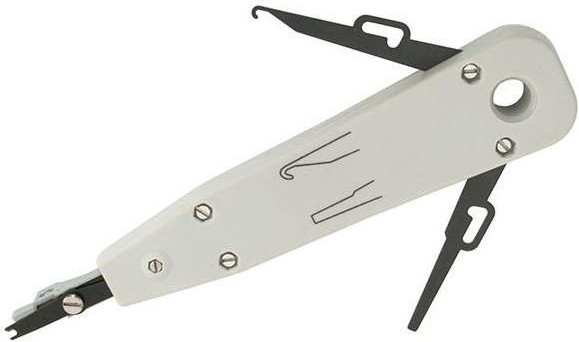
Urządzenie przedstawione na obrazie jest przeznaczone do

Ilustracja do pytania
A. wykonania zakończeń kablowych w złączach LSA
B. ściągania izolacji
C. zaciskania wtyków RJ45
D. montażu modułu Krone w gniazdach
Narzędzie przedstawione na zdjęciu to tzw. punch down tool lub też narzędzie zaciskowe, które jest używane do wykonywania zakończeń kablowych w złączach LSA. Narzędzie to jest kluczowe w instalacjach telekomunikacyjnych i sieciach komputerowych, gdzie konieczne jest trwałe i niezawodne łączenie przewodów z konektorami typu IDC. Złącza LSA, znane również jako złącza typu 110, są powszechnie stosowane w patch panelach i gniazdach sieciowych. Narzędzie umożliwia precyzyjne wciśnięcie przewodów w złącza, co zapewnia stabilne połączenie elektryczne. Przy użyciu narzędzia punch down można również przyciąć nadmiar przewodu, co ułatwia porządkowanie instalacji. Kluczowe jest, aby narzędzie było używane zgodnie z instrukcją oraz standardami branżowymi, takimi jak TIA/EIA-568, co zapewnia zgodność z wymogami sieciowymi. Wykonywanie poprawnych i trwałych połączeń ma ogromne znaczenie dla wydajności i niezawodności całej infrastruktury sieciowej, dlatego też stosowanie narzędzia punch down jest nieodłącznym elementem pracy każdego profesjonalnego instalatora sieci.

Pytanie 31

Podczas pracy wskaźnik przewodowej myszy optycznej nie reaguje na przesuwanie urządzenia po padzie, dopiero po odpowiednim ułożeniu myszy kursor zaczyna zmieniać położenie. Objawy te wskazują na uszkodzenie

A. baterii.
B. przycisków.
C. ślizgaczy.
D. kabla.
Dość łatwo pomylić objawy uszkodzonego kabla z innymi możliwymi problemami, ale warto przyjrzeć się każdej z alternatyw. Bateria, mimo że często pada w myszach bezprzewodowych, tutaj nie ma znaczenia, bo urządzenie jest przewodowe, więc zasila się przez kabel. To dość częsty błąd w rozumowaniu – niektórzy automatycznie kojarzą brak reakcji z „rozładowaniem”, ale przewodowa mysz nie ma baterii w ogóle. Ślizgacze, czyli te plastikowe czy teflonowe elementy pod spodem myszy, odpowiadają za płynny ruch po powierzchni. Kiedy się zużyją, rzeczywiście mysz może się gorzej przesuwać po podkładce, ale nawet najbardziej zjechane ślizgacze nie wpływają bezpośrednio na przerwę w transmisji sygnału do komputera – kursor co najwyżej przeskakuje czy się ścina z powodu zabrudzonego sensora, a nie z powodu mechanicznego ustawienia myszy względem kabla. Przycisków natomiast dotyczy zupełnie inny rodzaj usterek – jeśli nie działają, nie ma kliknięć albo są „zawieszki” podczas podwójnego kliknięcia, ale nie wpływają one na ruch kursora. Wielu początkujących użytkowników szuka problemu w widocznych, dotykanych elementach urządzenia, a tymczasem problemy z kablem są bardziej podstępne. Uszkodzenia wewnątrz przewodu mogą powodować przerywanie zasilania lub sygnału, przez co mysz będzie wykrywana i znikała z systemu albo działała tylko w określonych pozycjach, gdy przewody się stykają. Moim zdaniem najczęstszy błąd to pominięcie tej podstawowej diagnostyki i nieprzemyślane zamienianie myszy bez sprawdzenia kabla lub portu USB. To taka techniczna klasyka – zanim wymienisz sprzęt, sprawdź najprostsze rzeczy.

Pytanie 32

Jaką wartość liczbową reprezentuje zapis binarny 01010101?

A. 192
B. 256
C. 85
D. 170
Zapis binarny 01010101 to reprezentacja liczby dziesiętnej 85. Aby zrozumieć, jak to działa, należy przeanalizować system liczbowy binarny. W zapisie binarnym każda cyfra (bit) ma przypisaną wagę, która jest potęgą liczby 2. W przypadku 01010101, od prawej strony, mamy: 1*(2^0) + 0*(2^1) + 1*(2^2) + 0*(2^3) + 1*(2^4) + 0*(2^5) + 1*(2^6) + 0*(2^7), co daje 1 + 0 + 4 + 0 + 16 + 0 + 64 + 0 = 85. Umiejętność konwersji pomiędzy systemami liczbowymi jest kluczowa w programowaniu, inżynierii komputerowej oraz w wielu zastosowaniach związanych z elektroniką. Na przykład, w technologii cyfrowej, zrozumienie zapisu binarnego jest niezbędne przy projektowaniu obwodów logicznych oraz w algorytmach przetwarzania danych. W praktyce, często wykorzystuje się konwersje binarne w programowaniu niskopoziomowym oraz w systemach operacyjnych, co czyni tę wiedzę niezmiernie istotną.

Pytanie 33

Błędy systemu operacyjnego Windows spowodowane przez konflikty zasobów sprzętowych, takie jak przydział pamięci, przydział przerwań IRQ i kanałów DMA, najłatwiej jest wykryć za pomocą narzędzia

A. chkdsk.
B. edytor rejestru.
C. menedżer urządzeń.
D. przystawka Sprawdź dysk.
Menedżer urządzeń w Windows to narzędzie, które moim zdaniem każdy technik IT powinien znać na wylot. Jeśli pojawiają się problemy z konfliktami sprzętowymi, na przykład dwa urządzenia próbują korzystać z tej samej linii przerwań IRQ albo kanału DMA, menedżer urządzeń potrafi pokazać to czarno na białym. Z mojego doświadczenia, najczęściej objawia się to żółtym wykrzyknikiem przy urządzeniu – Windows zwykle sam informuje, że coś jest nie tak, ale to właśnie w menedżerze urządzeń można zajrzeć w szczegóły. Co ciekawe, niektóre konflikty potrafią być naprawdę ukryte i nie zawsze od razu je widać w codziennym użytkowaniu systemu, ale właśnie tutaj można przeanalizować szczegóły przydziału pamięci, IRQ, DMA czy innych zasobów. Profesjonaliści używają tego narzędzia zarówno do rozwiązywania problemów, jak i przy planowaniu rozbudowy sprzętu w środowiskach firmowych. Dla osób przygotowujących się do pracy w IT, znajomość menedżera urządzeń to absolutna podstawa – nie tylko do wykrywania błędów, ale też do świadomego zarządzania sprzętem i sterownikami. Dobra praktyka to regularnie sprawdzać menedżera, zwłaszcza po instalacji nowych kart czy urządzeń. Przynajmniej ja zawsze tak robię – oszczędza to potem sporo nerwów.

Pytanie 34

Jakie będą wydatki na materiały potrzebne do produkcji 20 kabli typu patchcord o długości 50 cm?

Nazwa towaruCena jedn.
brutto
wtyk RJ451,00 zł / szt.
koszulka ochronna na wtyk RJ451,00 zł / szt.
skrętka UTP1,20 zł / m
A. 92,00 zł
B. 52,00 zł
C. 104,00 zł
D. 72,00 zł
Wybór odpowiedzi "92,00 zł" jako koszt materiałów do wykonania 20 patchcordów o długości 50 cm jest poprawny. Do stworzenia jednego patchcordu potrzebne są dwa wtyki RJ45, dwie koszulki ochronne oraz 50 cm skrętki UTP. Koszt jednego wtyku RJ45 to 1 zł, a zatem dwa wtyki kosztują 2 zł. Dwie koszulki ochronne również kosztują 2 zł. Koszt 50 cm skrętki UTP to 0,5 m razy 1,20 zł/m, co równa się 0,60 zł. Łączny koszt jednego kabla to więc 2 zł (wtyki) + 2 zł (koszulki) + 0,60 zł (skrętka) = 4,60 zł. Dla 20 kabli koszt wynosi 20 razy 4,60 zł, co daje 92 zł. Znajomość tych podstawowych kosztów i ich obliczenie jest kluczowe przy projektowaniu i tworzeniu sieci komputerowych. Umiejętność dokładnego oszacowania kosztów materiałów jest niezbędna nie tylko w profesjonalnym planowaniu budżetu projektowego, ale również w efektywnym zarządzaniu zasobami. Dobre praktyki branżowe wymagają precyzyjnego planowania i minimalizacji kosztów przy jednoczesnym zachowaniu jakości tworzonej infrastruktury sieciowej.

Pytanie 35

Po podłączeniu działającej klawiatury do jednego z portów USB nie ma możliwości wybrania awaryjnego trybu uruchamiania systemu Windows. Mimo to klawiatura działa prawidłowo po uruchomieniu systemu w standardowym trybie. Co to sugeruje?

A. nieprawidłowe ustawienia BOIS-u
B. uszkodzony kontroler klawiatury
C. uszkodzony zasilacz
D. wadliwe porty USB
Kiedy użytkownik nie może wybrać awaryjnego trybu uruchomienia systemu Windows za pomocą klawiatury podłączonej do portu USB, istnieje kilka możliwych przyczyn. Rozważając uszkodzony zasilacz, należy pamiętać, że jego awaria zazwyczaj wpływa na stabilność całego systemu, co objawia się nie tylko problemami z klawiaturą, ale również z innymi komponentami. Zasilacz, który dostarcza niewłaściwe napięcie lub nie jest w stanie utrzymać odpowiedniego obciążenia, może prowadzić do ogólnego braku wydajności, jednak nie jest to typowa przyczyna problemów z uruchamianiem w trybie awaryjnym. Ustawienia portów USB również są mało prawdopodobnym źródłem błędu, ponieważ jeśli porty byłyby uszkodzone, klawiatura z pewnością nie działałaby w normalnym trybie, a tym bardziej nie byłaby w stanie zainicjować bootowania. Uszkodzony kontroler klawiatury również nie jest odpowiednią odpowiedzią, ponieważ kontroler odpowiedzialny za komunikację między klawiaturą a komputerem powinien działać niezależnie od trybu, w którym system się uruchamia, a jego uszkodzenie zazwyczaj wykluczałoby działanie urządzenia w jakimkolwiek kontekście. Takie myślenie prowadzi do błędnych wniosków, które nie uwzględniają złożoności działania sprzętu i oprogramowania. Należy skupić się na ustawieniach BIOS-u, które mają kluczowe znaczenie dla rozpoznawania urządzeń podczas uruchamiania systemu, co jest niezbędne do właściwego działania klawiatury w trybie awaryjnym.

Pytanie 36

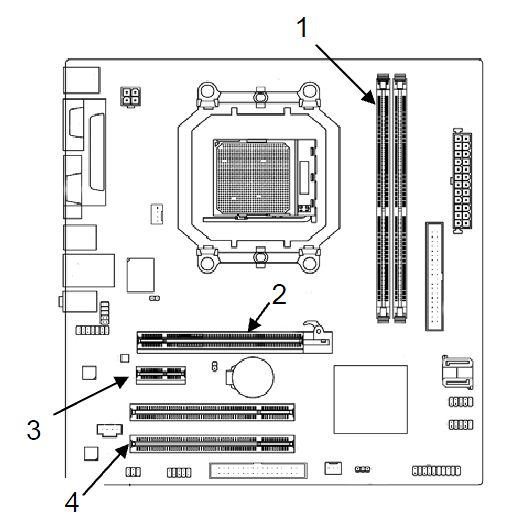
Na schemacie płyty głównej, gdzie można zamontować moduły pamięci RAM, gniazdo oznaczone cyfrą to

Ilustracja do pytania
A. 1
B. 4
C. 3
D. 2
Gniazdo oznaczone cyfrą 1 na schemacie to miejsce przeznaczone do instalacji modułów pamięci RAM. Moduły RAM są kluczowe dla działania komputera, ponieważ umożliwiają przechowywanie i szybki dostęp do danych programów i systemu operacyjnego podczas ich pracy. Na płytach głównych gniazda RAM są zazwyczaj zlokalizowane w pobliżu procesora, co minimalizuje opóźnienia związane z przesyłaniem danych. Standardowym typem pamięci RAM dla komputerów osobistych jest DDR (Double Data Rate), a najnowsze wersje, takie jak DDR4 lub DDR5, oferują znacznie wyższą przepustowość i niższe zapotrzebowanie na energię niż starsze wersje. Instalując pamięć RAM, należy upewnić się, że moduły są poprawnie osadzone w gniazdach i że są kompatybilne z płytą główną oraz procesorem. Dobra praktyka to montowanie modułów w parach, co umożliwia korzystanie z trybu dual-channel, zwiększającego wydajność przez równoczesne korzystanie z dwóch szyn danych. Przy planowaniu rozbudowy pamięci RAM warto także zwrócić uwagę na maksymalną obsługiwaną pojemność RAM przez płytę główną oraz jej częstotliwość pracy, aby zapewnić optymalną wydajność.

Pytanie 37

Które z poniższych poleceń systemu Windows generuje wynik przedstawiony na rysunku?

Aktywne połączenia

  Protokół  Adres lokalny          Obcy adres                 Stan
  TCP       192.168.1.20:49490     fra16s14-in-f3:https       USTANOWIONO
  TCP       192.168.1.20:49519     fra16s08-in-f14:https      USTANOWIONO
  TCP       192.168.1.20:49588     fra16s08-in-f14:https      USTANOWIONO
  TCP       192.168.1.20:49599     fra15s12-in-f42:https      CZAS_OCZEKIWANIA
  TCP       192.168.1.20:49689     fra07s28-in-f3:https       CZAS_OCZEKIWANIA
  TCP       192.168.1.20:49732     fra15s12-in-f46:https      USTANOWIONO
  TCP       192.168.1.20:49733     fra15s16-in-f14:https      USTANOWIONO
  TCP       192.168.1.20:49743     fra16s07-in-f14:https      USTANOWIONO
  TCP       192.168.1.20:49752     fra16s07-in-f14:https      USTANOWIONO
  TCP       192.168.1.20:49753     fra16s08-in-f14:http       USTANOWIONO
  TCP       192.168.1.20:49755     public102925:http          USTANOWIONO
  TCP       192.168.1.20:49756     fra16s13-in-f1:https       USTANOWIONO
  TCP       192.168.1.20:49759     194.54.27.117:https        USTANOWIONO
  TCP       192.168.1.20:49760     194.54.27.117:https        USTANOWIONO
  TCP       192.168.1.20:49761     194.54.27.117:https        USTANOWIONO
  TCP       192.168.1.20:49762     194.54.27.117:https        USTANOWIONO
  TCP       192.168.1.20:49763     fra16s06-in-f138:https     USTANOWIONO
  TCP       192.168.1.20:49764     fra15s16-in-f3:https       USTANOWIONO
PS C:\Users\Administrator.SERVER.001> _
A. tracert
B. netstat
C. msconfig
D. ipconfig
Polecenie netstat w systemie Windows pozwala na wyświetlenie aktywnych połączeń sieciowych które są obecnie otwarte na komputerze. Umożliwia ono monitorowanie i diagnozowanie sieci poprzez pokazywanie aktualnego stanu połączeń TCP i UDP. Na załączonym obrazie widzimy wynik działania polecenia netstat które przedstawia listę aktualnych połączeń TCP z informacjami o lokalnym i zdalnym adresie oraz porcie jak również stanie połączenia. Takie dane są niezwykle użyteczne dla administratorów sieci i specjalistów IT gdyż pozwalają na śledzenie ruchu sieciowego oraz identyfikację potencjalnych problemów lub nieautoryzowanego dostępu. Dzięki netstat można również monitorować jakie aplikacje korzystają z konkretnych portów systemowych co jest kluczowe dla utrzymania bezpieczeństwa systemu. Netstat jest powszechnie stosowany w praktyce w celu diagnozowania problemów z siecią a także aby sprawdzić czy nie występują nieautoryzowane połączenia co jest standardem w dobrych praktykach zarządzania sieciami komputerowymi.

Pytanie 38

Które z kart sieciowych o podanych adresach MAC zostały wytworzone przez tego samego producenta?

A. 00:16:B9:00:1F:FE oraz 00:16:B8:00:2F:FE
B. 00:17:B9:00:1F:FE oraz 00:16:B9:00:1F:FE
C. 00:16:B9:00:1F:FE oraz 00:16:B9:00:2F:FE
D. 00:17:B9:00:1F:FE oraz 00:16:B9:00:2F:FE
Właściwa odpowiedź to para adresów MAC 00:16:B9:00:1F:FE oraz 00:16:B9:00:2F:FE, ponieważ oba adresy zaczynają się od identyfikatora OUI (Organizationally Unique Identifier) 00:16:B9. OUI jest pierwszymi trzema oktetami adresu MAC i jest przypisany do konkretnego producenta urządzeń sieciowych przez IEEE. W praktyce oznacza to, że urządzenia z tym samym OUI są produkowane przez tego samego dostawcę, co może mieć wpływ na ich kompatybilność oraz wsparcie techniczne. Na przykład, w przypadku problemów z siecią, łatwiej jest rozwiązać konflikty, gdy wszystkie urządzenia pochodzą od tego samego producenta. Dodatkowo, znajomość OUI jest przydatna w zarządzaniu siecią i umożliwia identyfikację sprzętu w sieci, co jest kluczowe w kontekście bezpieczeństwa i audytów. Warto również zaznaczyć, że analizując adresy MAC, można dostrzec różnice w modelach i wersjach sprzętu, co pomaga w aktualizacji oraz utrzymaniu infrastruktury sieciowej.

Pytanie 39

Aby w systemie Windows ustawić właściwości wszystkich zainstalowanych urządzeń lub wyświetlić ich listę, należy użyć narzędzia

A. dhcpmgmt.msc
B. dnsmgmt.msc
C. devmgmt.msc
D. diskmgmt.msc
devmgmt.msc to w praktyce narzędzie, bez którego się nie obejdziesz podczas pracy z systemem Windows, zwłaszcza jeśli masz cokolwiek wspólnego z administracją lub serwisowaniem komputerów. Ten snap-in pozwala na wyświetlanie oraz zarządzanie wszystkimi urządzeniami zainstalowanymi w systemie – mowa tu o kartach sieciowych, procesorach, dyskach, kartach graficznych, ale także różnych interfejsach wejścia/wyjścia, czyli wszystkim, co siedzi w środku lub jest podłączone na zewnątrz komputera. Z mojego doświadczenia często korzysta się z devmgmt.msc, gdy trzeba zaktualizować sterowniki, wyłączyć lub odinstalować urządzenie, czy po prostu sprawdzić, dlaczego coś nie działa po podłączeniu np. nowej myszki czy drukarki. Standardy branżowe, jak chociażby zalecenia Microsoftu w dokumentacji technicznej, wręcz wskazują na Menedżer Urządzeń (którego uruchamia właśnie devmgmt.msc) jako najwygodniejsze narzędzie do podstawowej diagnostyki sprzętu. Co istotne, uruchomienie tego narzędzia przez wpisanie devmgmt.msc (np. w oknie Uruchom – Win+R) to szybka ścieżka, niezależnie od wersji Windowsa, bo ten snap-in jest obecny od lat. Moim zdaniem każdy szanujący się technik powinien znać tę komendę na pamięć, bo pozwala zaoszczędzić naprawdę sporo czasu. Warto też pamiętać, że nie znajdziesz tu konfiguracji sieci, dysków czy usług domenowych – to narzędzie stricte do sprzętu, i właśnie o to chodziło w pytaniu.

Pytanie 40

Termin określający zdolność do rozbudowy sieci to

A. nadmiarowość
B. skalowalność
C. niezawodność
D. kompatybilność
W kontekście rozbudowy sieci, niektóre terminy mogą być mylone z pojęciem skalowalności. Bezawaryjność odnosi się do zdolności systemu do działania bez usterek przez dłuższy czas, co jest ważne, ale nie ma bezpośredniego związku z możliwością jego rozbudowy. Kompatybilność to termin, który dotyczy zdolności różnych systemów lub ich części do współdziałania, co również nie jest równoważne ze zdolnością do rozbudowy. Z kolei nadmiarowość oznacza posiadanie dodatkowych elementów, które zwiększają niezawodność i dostępność systemu, ale nie wpływa na zdolność do rozbudowy w kontekście zwiększania wydajności czy pojemności. Często, w procesie nauki, mylą się te pojęcia, co prowadzi do błędnych wniosków. Zrozumienie różnicy pomiędzy tymi terminami jest kluczowe w projektowaniu i zarządzaniu infrastrukturą informatyczną. Skupienie się na właściwej definicji skalowalności pozwala na efektywniejsze planowanie rozwoju systemów, co jest kluczowe w obliczu ciągle rosnącego zapotrzebowania na zasoby w erze cyfrowej.