Wyniki egzaminu

Informacje o egzaminie:
  • Zawód: Technik informatyk
  • Kwalifikacja: INF.02 - Administracja i eksploatacja systemów komputerowych, urządzeń peryferyjnych i lokalnych sieci komputerowych
  • Data rozpoczęcia: 23 czerwca 2026 14:23
  • Data zakończenia: 23 czerwca 2026 14:50

Egzamin zdany!

Wynik: 23/40 punktów (57,5%)

Wymagane minimum: 20 punktów (50%)

Pochwal się swoim wynikiem!
Szczegółowe wyniki:
Pytanie 1

Martwy piksel, będący defektem monitorów LCD, to punkt, który trwa niezmiennie w kolorze

A. szarym
B. czarnym
C. żółtym
D. fioletowym
Martwy piksel to problem, który dotyczy wyświetlaczy LCD i oznacza punkt na ekranie, który nie reaguje na sygnały z karty graficznej. W przypadku martwego piksela, najczęściej pozostaje on w jednym, niezmiennym kolorze, a najczęściej jest to kolor czarny. Oznacza to, że piksel nie emituje światła, co sprawia, że jest widoczny jako ciemny punkt na tle jaśniejszego obrazu. Martwe piksele mogą występować z różnych przyczyn, w tym uszkodzeń mechanicznych, błędów w produkcji lub problemów z oprogramowaniem. W branży standardem jest, że producenci monitorów klasyfikują martwe piksele jako defekty, jeżeli ich liczba przekracza określony próg, który zazwyczaj wynosi kilka pikseli na milion. Użytkownicy mogą spotkać się z tym problemem podczas codziennego użytku, np. w grach komputerowych czy podczas pracy z grafiką, gdzie jakość obrazu ma kluczowe znaczenie. Dobrą praktyką jest regularne sprawdzanie monitorów pod kątem martwych pikseli, aby zminimalizować wpływ takich defektów na doświadczenia użytkowników.
Pytanie 2

Aby odzyskać dane z dysku, który został sformatowany, warto użyć programu typu

A. IRC
B. p2p
C. sniffer
D. recovery
Odpowiedź "recovery" jest poprawna, ponieważ programy typu recovery (odzyskiwania danych) są specjalnie zaprojektowane do przywracania utraconych lub usuniętych plików z dysków twardych, które zostały sformatowane lub usunięte. Proces formatowania dysku nie usuwa fizycznie danych, lecz jedynie oznacza obszary dysku jako dostępne do zapisu. Programy do odzyskiwania danych potrafią skanować dysk w poszukiwaniu pozostałości plików oraz ich struktur, co umożliwia ich przywrócenie. Przykładem popularnych narzędzi są Recuva, EaseUS Data Recovery Wizard oraz TestDisk, które są stosowane w praktyce zarówno przez specjalistów IT, jak i użytkowników indywidualnych. W branży informatycznej standardem jest również wykonywanie regularnych kopii zapasowych, co może znacząco ułatwić proces odzyskiwania danych. W sytuacji, gdy dane zostały utracone, zaleca się nie zapisywać nowych informacji na danym dysku, aby zwiększyć szanse na odzyskanie danych.

Pytanie 3

W jakim typie skanera wykorzystuje się fotopowielacze?

A. Płaskim
B. Ręcznym
C. Bębnowym
D. Kodów kreskowych
Wybór skanera płaskiego, ręcznego lub kodów kreskowych wskazuje na pewne nieporozumienie w zakresie zasad działania tych urządzeń. Skanery płaskie, chociaż szeroko stosowane w biurach i domach, wykorzystują inne technologie, takie jak przetworniki CCD, a nie fotopowielacze. Ich działanie polega na skanowaniu dokumentów umieszczonych na szkle, co powoduje, że nie są one w stanie osiągnąć tak wysokiej jakości skanów jak skanery bębnowe, zwłaszcza w kontekście detali kolorystycznych czy teksturalnych. Skanery ręczne, z kolei, zazwyczaj są stosowane do skanowania mniejszych dokumentów, ale ich jakość skanowania oraz efektywność są ograniczone w porównaniu do skanera bębnowego. Gdy mówimy o skanowaniu kodów kreskowych, również nie mamy do czynienia z fotopowielaczami - te urządzenia stosują lasery lub technologie obrazowania do odczytu kodów, co jest zupełnie innym procesem. Zrozumienie różnic między tymi różnymi typami skanerów i ich zastosowaniami jest kluczowe, aby uniknąć nieporozumień i nieprawidłowych wniosków. Warto zwrócić uwagę, że wybór odpowiedniego skanera powinien być oparty na specyficznych wymaganiach skanowania i rodzaju dokumentów, co często prowadzi do błędów w ocenie ich funkcjonalności.

Pytanie 4

Jakie polecenie w systemie Linux nie pozwala na diagnozowanie sprzętu komputerowego?

A. ls
B. top
C. fsck
D. lspci
Wybór poleceń takich jak 'top', 'fsck' czy 'lspci' jako narzędzi do diagnostyki sprzętu komputerowego może prowadzić do mylnych wniosków na temat ich rzeczywistych funkcji i zastosowania. 'Top' to narzędzie monitorujące, które wyświetla aktualny stan procesów działających w systemie oraz ich wykorzystanie zasobów systemowych, takich jak CPU i pamięć. Choć przydatne w kontekście monitorowania wydajności, nie ma on na celu diagnostyki sprzętu w sensie sprzętowych usterek czy problemów z urządzeniami. Z kolei 'fsck' (file system consistency check) jest narzędziem do sprawdzania integralności systemu plików, co czyni go przydatnym w kontekście problemów z danymi, ale nie jest narzędziem diagnostycznym dla sprzętu komputerowego. Wreszcie, 'lspci' to polecenie, które służy do wyświetlania informacji o urządzeniach PCI w systemie, co może być użyteczne w identyfikacji komponentów sprzętowych, jednak nie diagnozuje ich stanu ani nie wskazuje na potencjalne problemy. Takie mylne rozumienie funkcji tych poleceń może wynikać z niepełnego zrozumienia ich specyfiki oraz różnicy pomiędzy monitorowaniem a diagnostyką. Warto zatem pamiętać, że właściwe narzędzia do diagnostyki sprzętu to te, które rzeczywiście analizują stan fizyczny komponentów, a nie tylko ich działanie w kontekście systemu operacyjnego.

Pytanie 5

W systemie Blu-ray nośnik przeznaczony do jednokrotnego zapisu jest oznaczany jako

A. BD
B. BD-R
C. BD-RE
D. BD-ROM
BD, BD-RE oraz BD-ROM to różne typy nośników Blu-ray, które pełnią inne funkcje niż BD-R, co często może prowadzić do nieporozumień. BD oznacza po prostu Blu-ray Disc, co jest ogólnym terminem dla wszystkich typów płyt Blu-ray, w tym BD-R, BD-RE i BD-ROM. Użytkownicy mogą pomylić BD z rodzajem nośnika, jednakże BD to termin, który nie definiuje, czy nośnik jest zapisowy, czy odczytowy. Z kolei BD-RE (Blu-ray Disc Rewritable) to nośnik, który umożliwia wielokrotne zapisywanie i usuwanie danych, co sprawia, że jest bardziej elastycznym rozwiązaniem, lecz nie spełnia wymogu „jednokrotnego zapisu”. BD-ROM (Blu-ray Disc Read-Only Memory) to kolejny rodzaj nośnika, który jest fabrycznie zapisany i przeznaczony tylko do odczytu, co oznacza, że użytkownik nie ma możliwości zapisania na nim własnych danych. Typowe błędy myślowe, które mogą prowadzić do niepoprawnych odpowiedzi, obejmują mylenie funkcji i możliwości tych nośników oraz brak zrozumienia ich zastosowania w praktycznych scenariuszach. Dlatego ważne jest, aby zrozumieć, że BD-R jest unikalnym nośnikiem, który umożliwia jednorazowy zapis, co czyni go idealnym do archiwizacji i przechowywania danych, podczas gdy pozostałe typy nośników mają inne przeznaczenie.

Pytanie 6

Czynnikiem zagrażającym bezpieczeństwu systemu operacyjnego, który wymusza jego automatyczne aktualizacje, są

A. źle skonfigurowane uprawnienia do plików
B. luki w oprogramowaniu systemowym
C. niepoprawnie zainstalowane sterowniki urządzeń
D. niewłaściwe hasła użytkowników posiadających prawa administratora
Luki w oprogramowaniu systemowym stanowią istotne zagrożenie dla bezpieczeństwa systemu operacyjnego, ponieważ mogą być wykorzystane przez złośliwe oprogramowanie lub atakujących do uzyskania nieautoryzowanego dostępu do systemu. Automatyczne aktualizacje są kluczowym elementem strategii bezpieczeństwa, ponieważ pozwalają na szybkie usunięcie lub załatanie tych luk. Na przykład, systemy operacyjne, takie jak Windows czy Linux, regularnie wydają aktualizacje, które eliminują znane podatności. W ciągu ostatnich lat wiele ataków, takich jak WannaCry, skorzystało z luk w zabezpieczeniach, które mogły być załatane poprzez aktualizacje systemowe. W związku z tym, organizacje powinny wdrożyć polityki automatycznych aktualizacji, zgodne z najlepszymi praktykami, aby minimalizować ryzyko ataków. Warto także monitorować i analizować raporty o bezpieczeństwie, takie jak CVE (Common Vulnerabilities and Exposures), aby być na bieżąco z zagrożeniami i odpowiednio dostosować swoje systemy.

Pytanie 7

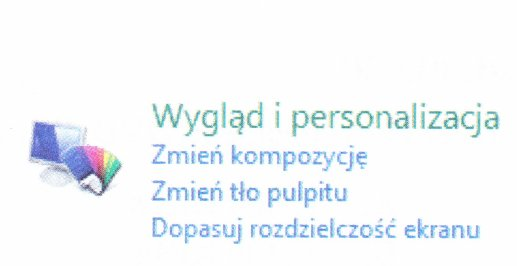
Na ilustracji ukazano narzędzie systemowe w Windows 7, które jest używane do

Ilustracja do pytania
A. tworzenia kopii zapasowych systemu
B. przeprowadzania migracji systemu
C. konfiguracji preferencji użytkownika
D. naprawiania problemów z systemem
Ten rysunek, który widzisz, to część panelu sterowania Windows 7, a dokładniej sekcja Wygląd i personalizacja. Zajmuje się ona ustawieniami, które mają wpływ na to, jak wygląda nasz system. Możesz dzięki temu zmieniać różne rzeczy, jak kolory okien czy dźwięki. Gdy zmieniasz tło pulpitu, to naprawdę nadajesz swojemu miejscu pracy osobisty charakter – każdy lubi mieć coś, co mu się podoba. Poza tym, ta sekcja pozwala też dostosować rozdzielczość ekranu, co jest ważne, żeby dobrze widzieć, a przy okazji chronić wzrok. Takie opcje są super przydatne, zwłaszcza w pracy, bo kiedy system jest zgodny z naszymi oczekiwaniami, to praca idzie lepiej. Windows, przez te różne funkcje, daje nam sporą kontrolę nad tym, jak wygląda interfejs, co w dzisiejszych czasach jest naprawdę ważne.

Pytanie 8

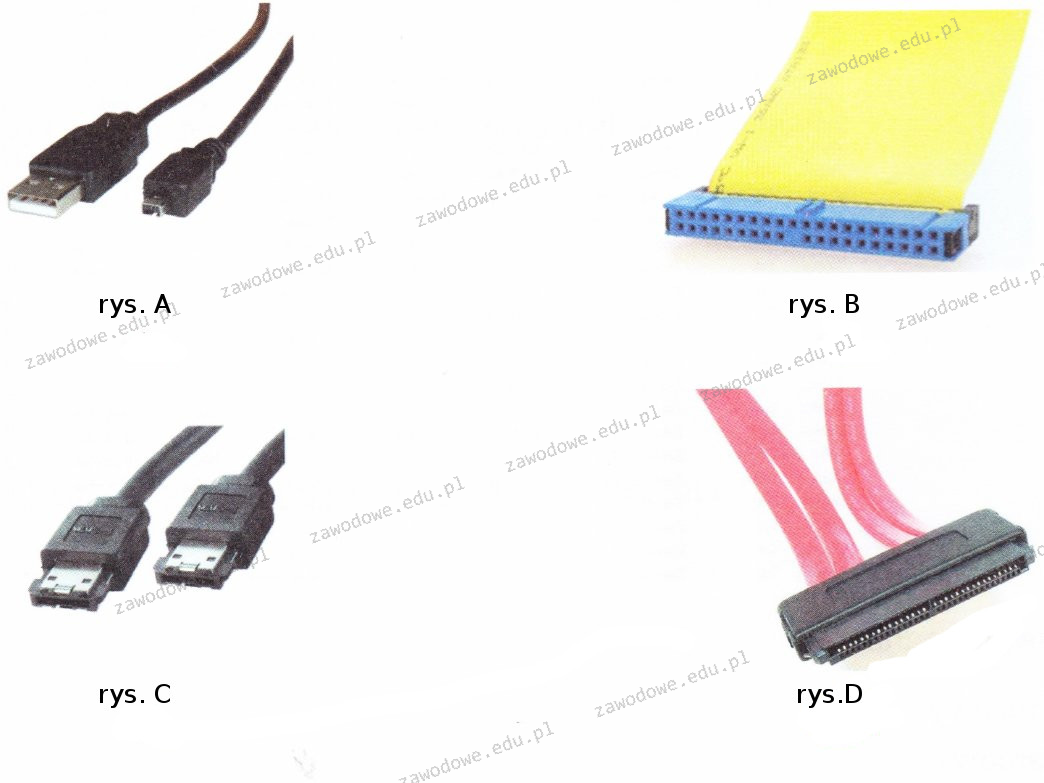
Aby podłączyć dysk z interfejsem SAS, należy użyć kabla przedstawionego na diagramie

Ilustracja do pytania
A. rys. A
B. rys. B
C. rys. C
D. rys. D
Na rysunku A widać kabel USB, który jest używany do podłączania różnych urządzeń, takich jak klawiatury i myszki, oraz niektórych zewnętrznych dysków twardych. Niestety, to nie jest odpowiedni kabel do podłączenia dysków z interfejsem SAS. USB jest uniwersalnym interfejsem, ale jego prędkość jest znacznie mniejsza niż to, co potrzebne w profesjonalnych zastosowaniach, jak SAS. Rysunek B pokazuje kabel IDE, który to już dość stary standard do podłączania starszych dysków twardych. IDE ma dużo wolniejszy transfer danych i nie pasuje do nowoczesnych interfejsów, takich jak SAS. Na rysunku C jest kabel HDMI, który służy do przesyłania sygnału wideo i audio, zupełnie inna bajka w porównaniu do dysków twardych. Użycie takiego kabla w tym kontekście to spory błąd. Często mylimy funkcje różnych kabli, co prowadzi do złych wyborów technologicznych. Zrozumienie tych różnic jest kluczowe, żeby architektura systemu działała efektywnie i zapewniała dobrą wydajność w IT. Ludzie zajmujący się infrastrukturą IT powinni znać te standardy, żeby utrzymać kompatybilność i niezawodność swoich systemów.

Pytanie 9

Jakim systemem operacyjnym jest system czasu rzeczywistego?

A. Linux
B. Windows
C. DOS
D. QNX
Linux, Windows i DOS to systemy operacyjne, które nie są klasyfikowane jako systemy czasu rzeczywistego. Chociaż są one powszechnie używane, ich architektura oraz model zarządzania czasem nie odpowiadają wymaganiom typowym dla aplikacji czasu rzeczywistego. Linux, mimo że jest wysoce konfigurowalny i może być dostosowany do niektórych zastosowań czasu rzeczywistego, domyślnie nie zapewnia deterministycznego zachowania w zarządzaniu procesami, co może prowadzić do nieprzewidywalnych opóźnień w działaniu aplikacji. Podobnie, Windows, będący systemem operacyjnym ogólnego przeznaczenia, jest optymalizowany podstawowo pod kątem interfejsu użytkownika i aplikacji biurowych, a nie real-time. DOS, będący systemem operacyjnym z lat 80-tych, nie ma architektury zdolnej do obsługi złożonych zadań czasu rzeczywistego, co sprawia, że jego zastosowanie w nowoczesnych systemach wbudowanych jest w zasadzie niemożliwe. Niepoprawne odpowiedzi mogą wynikać z błędnego myślenia o tym, że nowe technologie i systemy operacyjne mogą być konwertowane do czasu rzeczywistego bez odpowiednich modyfikacji i optymalizacji. Kluczowym błędem jest zakładanie, że każdy system operacyjny może działać w podobny sposób w każdej aplikacji, ignorując specyfikę i wymagania dotyczące czasu reakcji oraz niezawodności, które są kluczowe w środowiskach czasu rzeczywistego.

Pytanie 10

Najłatwiej zidentyfikować błędy systemu operacyjnego Windows wynikające z konfliktów sprzętowych, takich jak przydzielanie pamięci, przerwań IRQ oraz kanałów DMA, przy użyciu narzędzia

A. chkdsk
B. edytor rejestru
C. menedżer urządzeń
D. przystawka Sprawdź dysk
Wybór narzędzi takich jak chkdsk, edytor rejestru czy przystawka Sprawdź dysk do diagnozowania konfliktów zasobów sprzętowych w systemie Windows jest nieodpowiedni z kilku powodów. Narzędzie chkdsk jest dedykowane do sprawdzania integralności systemu plików oraz naprawy błędów na dysku twardym. Chociaż ważne dla stabilności systemu, nie rozwiązuje problemów związanych z przydziałem pamięci czy konfliktami IRQ. Edytor rejestru, mimo że pozwala na manualne zmiany w systemie, jest narzędziem zaawansowanym, które wymaga dobrej znajomości struktury rejestru i może prowadzić do poważnych problemów, jeśli zmiany są nieprawidłowe. Użycie edytora rejestru do diagnostyki sprzętowej jest zatem niebezpieczne i nieefektywne. Przystawka Sprawdź dysk (disk check tool) ma na celu analizowanie i naprawianie błędów na dyskach, co również nie odnosi się bezpośrednio do konfliktów sprzętowych. Zrozumienie różnicy między tymi narzędziami jest kluczowe dla skutecznego zarządzania systemem operacyjnym oraz jego zasobami. Użytkownicy często popełniają błąd, sądząc, że każde z tych narzędzi może rozwiązać wszelkie problemy ze sprzętem, co prowadzi do frustracji i marnotrawienia czasu. Dlatego istotne jest, aby korzystać z odpowiednich narzędzi w zależności od konkretnego problemu, aby efektywnie zarządzać systemem i jego zasobami.

Pytanie 11

Można przywrócić pliki z kosza, korzystając z polecenia

A. Powróć
B. Anuluj
C. Wykonaj ponownie
D. Przywróć
Odpowiedź 'Przywróć' jest poprawna, ponieważ to właśnie to polecenie jest standardowym sposobem na przywracanie plików z kosza w systemach operacyjnych, takich jak Windows czy macOS. Po przeniesieniu pliku do kosza, system nie usuwa go całkowicie, lecz oznacza jako usunięty, co pozwala na jego późniejsze odzyskanie. W przypadku systemu Windows, aby przywrócić plik, wystarczy kliknąć na plik w koszu prawym przyciskiem myszy i wybrać opcję 'Przywróć'. Działa to również w przypadku zaznaczenia pliku i naciśnięcia klawisza 'Przywróć' na pasku narzędzi. Ta funkcjonalność jest zgodna z najlepszymi praktykami zarządzania danymi, które zalecają posiadanie mechanizmu odzyskiwania danych, aby minimalizować ryzyko trwałej utraty informacji. Należy pamiętać, że pliki w koszu pozostają tam do momentu, gdy kosz nie zostanie opróżniony. Warto także regularnie monitorować zawartość kosza, aby upewnić się, że ważne pliki są odpowiednio zabezpieczone.

Pytanie 12

W systemie Linux narzędzie iptables wykorzystuje się do

A. konfigurowania karty sieciowej
B. konfigurowania zapory sieciowej
C. konfigurowania serwera pocztowego
D. konfigurowania zdalnego dostępu do serwera
Wybrałeś odpowiedź o konfiguracji karty sieciowej, ale to nie jest do końca to, co robi iptables. Iptables nie zajmuje się konfiguracją sprzętu ani kart sieciowych, to bardziej narzędzie do ustawiania reguł zapory. Często ludzie mylą pojęcia związane z bezpieczeństwem sieci, takie jak zapora z innymi rzeczami, jak serwery pocztowe czy dostęp zdalny. Na przykład, konfiguracja serwera pocztowego dotyczy ustawień związanych z e-mailami, co nie ma nic wspólnego z tym, co robi iptables. Dokładne zrozumienie funkcji iptables jest kluczowe dla bezpieczeństwa w Linuxie, bo źle skonfigurowane reguły mogą narazić sieć na niebezpieczeństwa. Ważne, żeby administratorzy znali różnice między tymi technologiami, bo to może zapobiec wielu powszechnym błędom.

Pytanie 13

Które bity w 48-bitowym adresie MAC identyfikują producenta?

A. Pierwsze 8 bitów
B. Ostatnie 8 bitów
C. Pierwsze 24 bity
D. Ostatnie 24 bity
Błędne odpowiedzi w tym pytaniu wskazują na nieporozumienia dotyczące struktury adresu MAC. Pierwsze 8 bitów nie wystarcza do pełnej identyfikacji producenta, ponieważ nie jest to wystarczająca liczba bitów, aby objąć wszystkie możliwe organizacje produkujące sprzęt sieciowy. Ostatnie 8 bitów również nie odnosi się do identyfikatora producenta, ponieważ te bity są zazwyczaj używane do identyfikacji konkretnego urządzenia w ramach danej organizacji. Odpowiedź wskazująca na ostatnie 24 bity jest również myląca, ponieważ te bity są rezerwowane dla indywidualnego identyfikatora sprzętu, a nie dla producenta. W związku z tym, kluczowym błędem myślowym jest niezrozumienie, że identyfikacja producenta wymaga większej liczby bitów, aby pokryć globalny rynek producentów. Ponadto, w kontekście standardów IEEE, OUI jest krytycznym elementem, który zapewnia, że każdy producent ma unikalną przestrzeń adresową. Bez tej struktury, mogłyby dochodzić do konfliktów adresowych w sieci, co prowadziłoby do problemów z komunikacją i identyfikacją urządzeń. Zrozumienie tej struktury jest kluczowe dla administratorów sieci, którzy muszą umieć analizować i diagnozować problematykę sieciową oraz zarządzać różnorodnością urządzeń.

Pytanie 14

Adres IP 192.168.2.0/24 podzielono na cztery różne podsieci. Jaką maskę mają te nowe podsieci?

A. 255.255.255.128
B. 255.255.255.192
C. 255.255.255.224
D. 255.255.255.240
Odpowiedź 255.255.255.192 jest poprawna, ponieważ maska ta umożliwia podział sieci 192.168.2.0/24 na cztery podsieci. W kontekście klasycznej notacji CIDR, maska /26 (255.255.255.192) pozwala na utworzenie 4 podsieci, z których każda może pomieścić 62 hosty (2^(32-26) - 2 = 62). Podczas podziału klasycznej sieci /24, dodajemy 2 bity do maski, co pozwala na uzyskanie 4 podsieci, gdyż 2^2 = 4. Takie praktyczne podejście jest szczególnie istotne w dużych organizacjach, gdzie efektywne zarządzanie adresacją IP jest kluczowe do zapewnienia bezpieczeństwa i wydajności. W praktyce, podsieci mogą być wykorzystywane do segmentowania sieci, co umożliwia np. oddzielenie ruchu pracowników od gości, co zwiększa bezpieczeństwo. Dobre praktyki w zakresie adresacji IP zalecają także dokumentowanie przydzielonych podsieci oraz ich przeznaczenia, co ułatwia przyszłe zmiany i zarządzanie siecią.

Pytanie 15

Pomiar strukturalnego okablowania metodą Permanent Link polega na

A. pomiarze z gniazda do gniazda
B. pomiarze od gniazda z jednym kablem krosowym
C. pomiarze z użyciem 2 kabli krosowych
D. żadna z wymienionych odpowiedzi nie jest prawidłowa
Pomiar od gniazda z jednym kablem krosowym nie jest właściwym podejściem do metody Permanent Link. Główna zasada tej metody polega na tym, że pomiar powinien obejmować pełną trasę sygnału od gniazda do gniazda, co oznacza, że wszystkie elementy, w tym kable stałe, muszą być uwzględnione. Użycie jednego kabla krosowego wprowadza dodatkową zmienną, która może zafałszować wyniki pomiaru. Zmiany w topologii sieci, takie jak wprowadzenie krosowania, mogą prowadzić do zmniejszenia jakości sygnału, co jest szczególnie istotne w kontekście standardów dotyczących wydajności. Innym często popełnianym błędem jest pomiar z użyciem dwóch kabli krosowych, co również nie jest zgodne z definicją Permanent Link. W tym przypadku pomiar jest przeprowadzany przez dwa różne kable, co wpływa na dokładność oceny i może prowadzić do błędnych wniosków na temat jakości instalacji. Warto pamiętać, że standardy okablowania, takie jak ISO/IEC 11801, zaznaczają, jak ważne jest, aby pomiary były przeprowadzane w warunkach zbliżonych do rzeczywistych, co oznacza eliminację elementów, które mogłyby wpływać na wyniki, takich jak dodatkowe krosowania. Przy nieprawidłowych pomiarach, instalatorzy mogą nie zauważyć problemów, które mogą wystąpić podczas eksploatacji sieci, co w dłuższym okresie może prowadzić do poważnych awarii i problemów z wydajnością sieci.

Pytanie 16

Jakie urządzenie powinno zostać wykorzystane do podłączenia komputerów, aby mogły funkcjonować w odrębnych domenach rozgłoszeniowych?

A. Mostu
B. Rutera
C. Regeneratora
D. Koncentratora
Wybór mostu do podłączenia komputerów w różnych domenach rozgłoszeniowych to trochę nietrafiony pomysł. Most działa na warstwie drugiej i łączy segmenty tej samej sieci, więc nie pomoże Ci w rozdzielaniu ruchu na różne domeny. Wszystkie urządzenia podłączone do mostu będą w tej samej domenie. Koncentrator zresztą też nie jest lepszy, bo on tylko bezmyślnie przekazuje sygnały do wszystkich portów. To może prowadzić do kolizji i chaosu. Regenerator, który wzmacnia sygnał, też nie rozwiązuje sprawy, bo nie rozdziela sieci w taki sposób. Kluczowe jest, aby rozumieć różnice między tymi urządzeniami, bo złe decyzje mogą stworzyć problemy z bezpieczeństwem czy wydajnością. Lepiej wybrać ruter, który poradzi sobie z zarządzaniem na poziomie IP i pozwoli na podział na różne domeny.

Pytanie 17

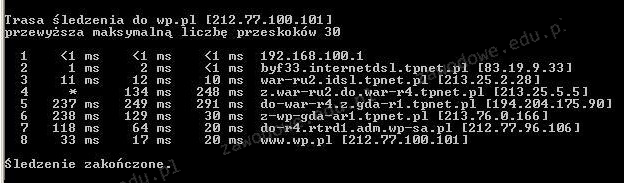
Jaki wynik działania którego z poleceń w systemie Windows jest zaprezentowany na rysunku?

Ilustracja do pytania
A. ping www.wp.pl
B. tracert www.wp.pl
C. netstat www.wp.pl
D. traceroute www.wp.pl
Polecenie tracert jest używane do śledzenia trasy pakietów sieciowych w sieciach komputerowych opartych na protokole IP. Działa poprzez wysyłanie pakietów z rosnącą wartością pola TTL (Time To Live), co pozwala na identyfikację każdego węzła na ścieżce od źródła do miejsca docelowego. Wynik polecenia zawiera listę ruterów, przez które przechodzą pakiety, wraz z czasami odpowiedzi. Dzięki temu można zdiagnozować miejsca, gdzie występują opóźnienia lub problemy w przesyłaniu pakietów. Jest to szczególnie przydatne w zarządzaniu siecią i rozwiązywaniu problemów z łącznością. Użycie tracert w diagnostyce sieci to dobra praktyka, gdyż pozwala na szybkie zlokalizowanie awarii w sieci. Warto zaznaczyć, że polecenie to działa inaczej w systemach Windows i Unix/Linux, gdzie często używa się traceroute. Znajomość różnic w implementacji może być istotna w pracy administratora sieci. Regularne monitorowanie trasy pakietów pozwala także na optymalizację ruchu sieciowego i zapewnienie jakości usług (QoS). Jest to standardowe narzędzie używane w wielu firmach do analizy i monitorowania stanu sieci.

Pytanie 18

Jakie jest IPv4 urządzenia znajdującego się w sieci 10.100.0.0/18?

A. 10.100.32.254
B. 10.100.64.254
C. 10.100.128.254
D. 10.100.192.254
Adres 10.100.32.254 jest poprawny, ponieważ mieści się w zakresie podsieci 10.100.0.0/18. Podsieć ta ma maskę 255.255.192.0, co oznacza, że pierwsze 18 bitów jest zarezerwowanych dla identyfikacji sieci, a pozostałe 14 bitów można wykorzystać do identyfikacji hostów. Zakres adresów IP w tej podsieci wynosi od 10.100.0.1 do 10.100.63.254, co oznacza, że adres 10.100.32.254 jest jednym z adresów dostępnych dla urządzeń w tej sieci. Zastosowanie odpowiednich adresów IP w sieci lokalnej jest kluczowe dla efektywnej komunikacji między urządzeniami. Standardy takie jak RFC 1918 definiują zasięg adresów prywatnych, w tym adresy w klasie A, do której należy adresacja 10.x.x.x. W praktyce, wiedza na temat adresacji IP jest podstawą dla administratorów sieci, pozwala na skuteczne zarządzanie zasobami oraz odpowiednie skonfigurowanie urządzeń w sieci. Dodatkowo, umiejętność wyznaczania zakresów adresów IP jest istotna dla projektowania infrastruktury sieciowej oraz dla zapewnienia, że każdy host jest poprawnie adresowany i może komunikować się z innymi urządzeniami.

Pytanie 19

Aby zapewnić komputerowi otrzymanie konkretnego adresu IP od serwera DHCP, należy na serwerze ustalić

A. wykluczenie adresu IP urządzenia.
B. zarezerwowanie adresu IP urządzenia.
C. dzierżawę adresu IP.
D. pulę adresów IP.
Zastrzeżenie adresu IP komputera w serwerze DHCP polega na przypisaniu konkretnego adresu IP do konkretnego urządzenia (np. komputera), co gwarantuje, że za każdym razem, gdy to urządzenie łączy się z siecią, otrzyma ten sam adres. Jest to szczególnie przydatne w sytuacjach, gdy urządzenie pełni specyficzne funkcje w sieci, takie jak serwer wydruku, serwer plików czy inne usługi, które wymagają stałego dostępu pod tym samym adresem IP. Proces zastrzegania adresu IP jest zgodny z protokołem DHCP (Dynamic Host Configuration Protocol), który jest standardem w zakresie automatycznej konfiguracji urządzeń w sieci. Aby zastrzec adres IP, administrator sieci musi dodać odpowiedni wpis w konfiguracji serwera DHCP, co zapewnia, że dany adres nie będzie przydzielany innym urządzeniom. Dobrym przykładem takiej sytuacji jest zastrzeżenie adresu IP dla drukarki w biurze, co umożliwia każdemu użytkownikowi łatwe drukowanie, korzystając z ustalonego adresu IP, zamiast szukać zmieniającego się adresu przy każdym połączeniu.

Pytanie 20

Który z systemów operacyjnych przeznaczonych do sieci jest dostępny na zasadach licencji GNU?

A. Unix
B. Linux
C. OS X Server
D. Windows Server 2012
Linux jest systemem operacyjnym, który jest udostępniony na licencji GNU General Public License (GPL), co oznacza, że jego kod źródłowy jest publicznie dostępny i może być modyfikowany oraz rozpowszechniany. Licencja ta umożliwia każdemu użytkownikowi na używanie, modyfikowanie oraz dystrybucję oprogramowania, co sprzyja innowacjom i rozwojowi technologii. Dzięki temu Linux stał się podstawą dla wielu dystrybucji, takich jak Ubuntu, Fedora czy Debian, które są szeroko stosowane w różnych środowiskach, od komputerów osobistych, przez serwery, aż po urządzenia wbudowane. Przykładem zastosowania Linuxa w praktyce jest jego dominacja w środowiskach serwerowych, gdzie zapewnia stabilność, bezpieczeństwo oraz elastyczność. Wiele dużych firm oraz organizacji wybiera Linux ze względu na niski koszt licencji i możliwość dostosowania systemu do swoich specyficznych potrzeb, co czyni go idealnym wyborem w kontekście rozwoju technologii open-source.

Pytanie 21

Jakie urządzenie powinno być użyte do połączenia komputerów w układzie gwiazdowym?

A. Bridge
B. Switch
C. Repeater
D. Transceiver
Switch, czyli przełącznik, jest kluczowym urządzeniem w topologii gwiazdy, ponieważ umożliwia efektywne i wydajne zarządzanie komunikacją między komputerami w sieci lokalnej (LAN). W topologii gwiazdy wszystkie urządzenia są podłączone do centralnego węzła, którym jest właśnie switch. Dzięki temu, gdy jeden komputer wysyła dane, switch kieruje te dane bezpośrednio do odpowiedniego odbiorcy, minimalizując zatory i zwiększając prędkość transferu. Przykładem zastosowania może być biuro, w którym każdy komputer pracownika jest podłączony do switcha, co umożliwia wydajną komunikację i dobrą organizację pracy w sieci. Dodatkowo, urządzenia te obsługują standardy takie jak IEEE 802.3, co zapewnia zgodność i interoperacyjność w różnych środowiskach sieciowych. Ponadto, wiele nowoczesnych switchów oferuje możliwości zarządzania, takie jak VLAN, co pozwala na segregację ruchu i zwiększenie bezpieczeństwa w sieci, zgodnie z najlepszymi praktykami branżowymi.

Pytanie 22

Jak nazywa się licencja w systemie Windows Server, która pozwala użytkownikom komputerów stacjonarnych na korzystanie z usług serwera?

A. BOX
B. CAL
C. OEM
D. MOLP
Wybór innych opcji sugeruje pewne nieporozumienia dotyczące systemów licencjonowania w środowisku IT. Licencja BOX, nazywana także jednostkową, jest przeważnie sprzedawana z oprogramowaniem, przeznaczona głównie dla użytkowników indywidualnych lub małych firm, nie jest jednak używana do udostępniania usług serwera. Licencja OEM (Original Equipment Manufacturer) jest przypisana do konkretnego sprzętu, co oznacza, że można ją używać tylko na zainstalowanym oryginalnym sprzęcie. Licencje te są często tańsze, ale ich przenoszenie na inne maszyny jest zabronione, co czyni je niewłaściwymi do zarządzania dostępem do serwera. MOLP (Microsoft Open License Program) to program licencyjny skierowany do dużych organizacji, umożliwiający zakup licencji w większych ilościach, ale nie odnosi się bezpośrednio do licencji dostępowych, które są kluczowe w kontekście otwierania dostępu do serwerów. Niezrozumienie różnicy między tymi typami licencji często prowadzi do błędnych decyzji zakupowych oraz naruszeń praw licencyjnych, co może skutkować dodatkowymi kosztami oraz ryzykiem prawnych konsekwencji. Dobrą praktyką jest zrozumienie struktury licencjonowania w Microsoft Windows Server oraz regularne aktualizowanie wiedzy na temat licencji, aby móc właściwie zarządzać zasobami IT w firmie.

Pytanie 23

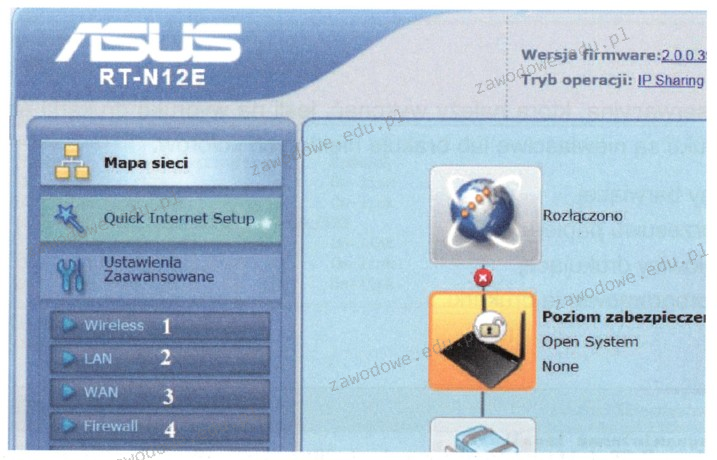
Aby skonfigurować ruter i wprowadzić parametry połączenia od dostawcy internetowego, którą sekcję oznaczoną numerem należy wybrać?

Ilustracja do pytania
A. 4
B. 3
C. 2
D. 1
Obszar oznaczony numerem 2 odnosi się do sekcji WAN na interfejsie konfiguracji rutera. WAN czyli Wide Area Network to sekcja, w której definiujemy kluczowe parametry połączenia z dostawcą usług internetowych. Zawiera ustawienia takie jak typ połączenia (PPPoE DHCP statyczny IP) adresy DNS czy MTU. Konfiguracja tych parametrów jest niezbędna do uzyskania dostępu do Internetu poprzez ruter. Dobre praktyki branżowe sugerują wykorzystanie ustawień dostarczonych przez ISP aby zapewnić stabilne i bezpieczne połączenie. Często w tej sekcji można znaleźć opcje związane z klonowaniem adresu MAC co może być wymagane przez niektórych dostawców do autoryzacji połączenia. Znajomość konfiguracji WAN jest kluczowa dla administratorów sieci ponieważ poprawne ustawienie tych parametrów bezpośrednio wpływa na wydajność i niezawodność sieci. Również zabezpieczenie sekcji WAN przed nieautoryzowanymi dostępami jest istotnym elementem zarządzania siecią.

Pytanie 24

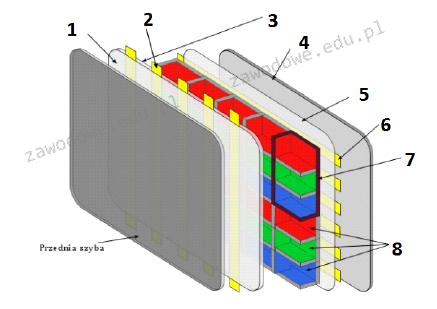
Na diagramie przedstawiającym zasadę funkcjonowania monitora plazmowego numer 6 zaznaczono

Ilustracja do pytania
A. powłokę fosforową
B. powłokę dielektryczną
C. elektrody adresujące
D. elektrody wyświetlacza
Warstwa fosforowa w monitorze plazmowym ma za zadanie emitować światło, jednak jej funkcja nie polega na adresowaniu pikseli. To warstwa, która dzięki pobudzeniu przez promieniowanie ultrafioletowe wytwarzane przez plazmę, świeci w określonym kolorze. Z kolei warstwa dielektryka jest izolacyjną warstwą, która nie bierze bezpośredniego udziału w procesie adresowania, lecz pełni funkcję ochronną i separującą inne elementy struktury ekranu. Dielektryk pomaga w utrzymaniu stałości napięcia i chroni przed zwarciami. Elektrody wyświetlacza, choć są kluczowe dla działania ekranu, pełnią inną rolę niż elektrody adresujące. Elektrody te są używane do inicjowania reakcji plazmowej, ale nie kontrolują indywidualnych pikseli w taki sposób, jak elektrody adresujące. Częstym błędem jest mylenie funkcji poszczególnych elektrod i warstw, co wynika z ich złożonej współpracy w celu generowania obrazu. Kluczowe jest zrozumienie, że każda z tych warstw i elektrod ma specyficzną funkcję, która łączy się w jeden harmonijny proces odpowiedzialny za wyświetlanie obrazu w technologii plazmowej. To precyzyjne sterowanie złożonymi procesami elektrycznymi i chemicznymi sprawia, że monitory plazmowe mogą oferować doskonałą jakość obrazu.

Pytanie 25

Aby po załadowaniu systemu Windows program Kalkulator uruchamiał się automatycznie, konieczne jest dokonanie ustawień

A. pliku wymiany
B. funkcji Snap i Peak
C. pulpitu systemowego
D. harmonogramu zadań
Harmonogram zadań w systemie Windows to zaawansowane narzędzie, które umożliwia automatyzację zadań, takich jak uruchamianie aplikacji w określonych momentach. Aby skonfigurować automatyczne uruchamianie programu Kalkulator przy starcie systemu, należy otworzyć Harmonogram zadań, utworzyć nowe zadanie, a następnie wskazać, że ma się ono uruchamiać przy starcie systemu. Użytkownik powinien określić ścieżkę do pliku kalkulatora (calc.exe) oraz ustawić odpowiednie warunki, takie jak uruchamianie zadania tylko wtedy, gdy komputer jest zasilany z sieci elektrycznej. Użycie Harmonogramu zadań jest zgodne z najlepszymi praktykami administracyjnymi, ponieważ pozwala na zarządzanie różnymi procesami w sposób zautomatyzowany, co zwiększa efektywność operacyjną systemu. Dodatkowo, użytkownik może dostosować parametry zadania, co pozwala na lepsze zarządzanie zasobami systemowymi oraz ich optymalizację.

Pytanie 26

Osoba korzystająca z systemu operacyjnego Linux pragnie przypisać adres IP 152.168.1.200 255.255.0.0 do interfejsu sieciowego. Jakie polecenie powinna wydać, mając uprawnienia administratora?

A. ip addr add 152.168.1.200/16 dev eth1
B. netsh interface IP 152.168.1.200/16 /add
C. ip addr add 152.168.1.200 255.255.0.0 dev eth1
D. netsh interface IP 152.168.1.200 255.255.0.0 /add
Wszystkie inne podane odpowiedzi zawierają istotne błędy w kontekście administracji systemami Linux. W pierwszej z błędnych odpowiedzi, 'netsh interface IP 152.168.1.200/16 /add', wykorzystywane jest polecenie 'netsh', które jest dedykowane dla systemów Windows, a nie Linux. Tego rodzaju podejście prowadzi do nieporozumień, ponieważ administratorzy mogą mylnie sądzić, że polecenia są uniwersalne, co jest dalekie od prawdy. Drugą błędną koncepcją jest użycie formatu adresu IP z maską w tradycyjny sposób, jak w trzeciej odpowiedzi 'ip addr add 152.168.1.200 255.255.0.0 dev eth1'. Choć polecenie 'ip addr add' jest poprawne, sposób zdefiniowania maski jest przestarzały i niezgodny z praktykami używania notacji CIDR, co może prowadzić do błędów konfiguracji w bardziej złożonych sieciach. W czwartej odpowiedzi z kolei, również wykorzystano narzędzie 'netsh', co ponownie wskazuje na niewłaściwe zrozumienie dostępnych narzędzi w systemie operacyjnym Linux. Przykłady te ilustrują typowe błędy w myśleniu, takie jak założenie, że znajomość jednego systemu operacyjnego automatycznie przekłada się na umiejętności w innym, co może prowadzić do poważnych problemów w zarządzaniu infrastrukturą IT.

Pytanie 27

Aby ocenić stabilność systemu Windows Server, należy użyć narzędzia

A. Monitor niezawodności
B. Dziennik zdarzeń
C. Menedżer zadań
D. Zasady grupy
Dziennik zdarzeń, Menedżer zadań oraz Zasady grupy mogą wydawać się pomocne w monitorowaniu systemu, jednak każde z tych narzędzi ma swoje ograniczenia, które nie pozwalają na pełną ocenę stabilności systemu Windows Server. Dziennik zdarzeń jest narzędziem, które rejestruje zdarzenia w systemie, ale jego głównym celem jest dokumentacja różnych operacji i alertów, a nie kompleksowe monitorowanie stabilności. Użytkownicy mogą przeglądać zapisane zdarzenia, ale nie dostarcza ono analizy wydajności oraz długoterminowych trendów, które są kluczowe dla oceny stabilności systemu. Menedżer zadań jest narzędziem umożliwiającym monitorowanie bieżącej aktywności procesów i wydajności systemu, lecz jego funkcjonalność ogranicza się do jednorazowego przeglądania aktywności oraz nie oferuje wglądu w historię awarii czy problemów. Z kolei Zasady grupy dotyczą zarządzania politykami w systemach Windows i są używane do centralnego zarządzania konfiguracjami urządzeń i użytkowników, ale nie mają zastosowania w kontekście analizy stabilności systemu. Typowe błędy myślowe, które prowadzą do wyboru tych narzędzi, polegają na myleniu ich funkcji z wymogami analizy stabilności. Użytkownicy mogą skupić się na pojedynczych aspektach monitorowania, zapominając, że ocena stabilności wymaga holistycznego podejścia, które uwzględnia zarówno dane historyczne, jak i obecne wydajności.

Pytanie 28

Zakres adresów IPv4 od 224.0.0.0 do 239.255.255.255 jest przeznaczony do jakiego rodzaju transmisji?

A. multicast
B. anycast
C. broadcast
D. unicast
Adresy IPv4 w zakresie od 224.0.0.0 do 239.255.255.255 są zarezerwowane dla transmisji multicast, co oznacza, że dane są wysyłane do grupy odbiorców jednocześnie. W przeciwieństwie do transmisji unicast, gdzie dane są kierowane do jednego konkretnego odbiorcy, multicast pozwala na efektywne przesyłanie informacji do wielu urządzeń w sieci, co jest szczególnie przydatne w aplikacjach takich jak strumieniowanie wideo, konferencje internetowe oraz dystrybucja aktualizacji oprogramowania. Multicast działa na zasadzie tworzenia grup adresowych, które są subskrybowane przez zainteresowane hosty, co minimalizuje obciążenie sieci. Standardem dla multicastu w sieciach IP jest protokół IGMP (Internet Group Management Protocol), który zarządza członkostwem w tych grupach. Dobrą praktyką jest stosowanie multicastu w scenariuszach, gdzie potrzebna jest efektywna dystrybucja treści do wielu użytkowników bez konieczności nadmiernego obciążania pasma, co jest kluczowe w nowoczesnych rozwiązaniach telekomunikacyjnych i multimedialnych.

Pytanie 29

Norma IEEE 802.11 określa typy sieci

A. Światłowodowe LAN
B. Gigabit Ethernet
C. Bezprzewodowe LAN
D. Fast Ethernet
Standard IEEE 802.11 to taki ważny dokument, który opisuje, jak działają bezprzewodowe sieci lokalne, czyli WLAN. W tym standardzie znajdziesz różne protokoły i technologie, które pomagają urządzeniom komunikować się bez kabli. Na przykład, znany wariant 802.11n może osiągać prędkości do 600 Mbps i działa zarówno w pasmach 2,4 GHz, jak i 5 GHz, co daje możliwość wyboru odpowiednich warunków do pracy. Technologia 802.11 jest szeroko stosowana – od domowych sieci Wi-Fi po biura czy miejsca publiczne. Szereg urządzeń, jak smartfony czy laptopy, korzysta z tego standardu, czyni go naprawdę ważnym w codziennym życiu. I nie zapomnijmy o bezpieczeństwie, na przykład WPA3, które dba o to, żeby nasze dane były dobrze chronione w sieciach bezprzewodowych, co jest mega istotne, bo zagrożenia cybernetyczne są wszędzie.

Pytanie 30

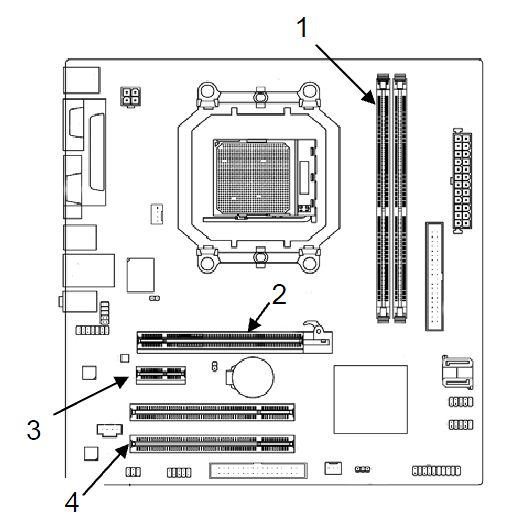
Na schemacie płyty głównej, gdzie można zamontować moduły pamięci RAM, gniazdo oznaczone cyfrą to

Ilustracja do pytania
A. 2
B. 3
C. 1
D. 4
Gniazdo oznaczone cyfrą 1 na schemacie to miejsce przeznaczone do instalacji modułów pamięci RAM. Moduły RAM są kluczowe dla działania komputera, ponieważ umożliwiają przechowywanie i szybki dostęp do danych programów i systemu operacyjnego podczas ich pracy. Na płytach głównych gniazda RAM są zazwyczaj zlokalizowane w pobliżu procesora, co minimalizuje opóźnienia związane z przesyłaniem danych. Standardowym typem pamięci RAM dla komputerów osobistych jest DDR (Double Data Rate), a najnowsze wersje, takie jak DDR4 lub DDR5, oferują znacznie wyższą przepustowość i niższe zapotrzebowanie na energię niż starsze wersje. Instalując pamięć RAM, należy upewnić się, że moduły są poprawnie osadzone w gniazdach i że są kompatybilne z płytą główną oraz procesorem. Dobra praktyka to montowanie modułów w parach, co umożliwia korzystanie z trybu dual-channel, zwiększającego wydajność przez równoczesne korzystanie z dwóch szyn danych. Przy planowaniu rozbudowy pamięci RAM warto także zwrócić uwagę na maksymalną obsługiwaną pojemność RAM przez płytę główną oraz jej częstotliwość pracy, aby zapewnić optymalną wydajność.

Pytanie 31

Jakie jest maksymalne dozwolone promień gięcia przy układaniu kabla U/UTP kat.5E?

A. cztery średnice kabla
B. osiem średnic kabla
C. sześć średnic kabla
D. dwie średnice kabla
Dopuszczalny promień zgięcia kabli jest kluczowym zagadnieniem w kontekście instalacji sieciowych, a wybór niewłaściwych wartości może prowadzić do poważnych problemów. Odpowiedzi wskazujące na cztery, sześć lub dwie średnice kabla opierają się na błędnych założeniach dotyczących wytrzymałości i wydajności kabli. Na przykład, zgięcie kabla w promieniu czterech średnic może powodować znaczne obciążenia, które mogą prowadzić do uszkodzenia żył miedzianych oraz zwiększenia tłumienia sygnału. Podobnie, sześć średnic jako wartość graniczna również nie zapewnia wystarczającego marginesu bezpieczeństwa, co w praktyce może skutkować problemami z transmisją danych w dłuższej perspektywie. Zgięcie o promieniu dwóch średnic jest zdecydowanie niewystarczające i stwarza ryzyko poważnych uszkodzeń kabla, co może prowadzić do jego całkowitego usunięcia. Właściwe podejście do instalacji kabla, zgodne z zaleceniami stawiającymi na osiem średnic, jest nie tylko dobrym praktyką, ale również wymogiem, aby zapewnić długotrwałą funkcjonalność i niezawodność sieci. Dlatego ważne jest, aby w trakcie planowania i przeprowadzania instalacji kabli, nie lekceważyć tych zasad, aby uniknąć kosztownych napraw i zminimalizować ryzyko przerw w działaniu sieci.

Pytanie 32

Narzędzie, które chroni przed nieautoryzowanym dostępem do sieci lokalnej, to

A. analizator pakietów
B. oprogramowanie antywirusowe
C. analityk sieci
D. zapora sieciowa
Zapora sieciowa, znana również jako firewall, jest kluczowym narzędziem zabezpieczającym sieć przed nieautoryzowanym dostępem. Działa na zasadzie monitorowania i kontrolowania ruchu sieciowego, zarówno przychodzącego, jak i wychodzącego, na podstawie ustalonych reguł bezpieczeństwa. W praktyce, zapory sieciowe mogą być konfigurowane, aby zezwalać lub blokować określone protokoły, porty oraz adresy IP. Użycie zapory sieciowej jest zgodne z najlepszymi praktykami w zakresie bezpieczeństwa sieci, takimi jak model zaufania zero (Zero Trust), który zakłada, że każda próba dostępu powinna być traktowana jako potencjalnie niebezpieczna, niezależnie od lokalizacji. Zapory sieciowe są szczególnie ważne w środowiskach korporacyjnych, gdzie ochrona danych i zasobów jest priorytetem. Przykładem zastosowania zapory sieciowej może być blokowanie dostępu do nieautoryzowanych serwisów internetowych czy ochrona przed atakami DDoS. Standardy takie jak ISO/IEC 27001 oraz NIST SP 800-53 podkreślają znaczenie stosowania zapór sieciowych w ramowych zasadach zarządzania bezpieczeństwem informacji.

Pytanie 33

Najbardziej nieinwazyjnym, a zarazem efektywnym sposobem naprawy komputera zainfekowanego wirusem typu rootkit jest

A. uruchomienie specjalnego programu do wykrywania rootkitów z zewnętrznego nośnika (np. LiveCD)
B. ponowne zainstalowanie systemu operacyjnego
C. zainstalowanie najskuteczniejszego oprogramowania antywirusowego i uruchomienie go w trybie monitorowania - z biegiem czasu wirus zostanie automatycznie wykryty
D. usunięcie podejrzanych procesów z Menedżera zadań
Uruchomienie specjalnego programu wykrywającego rootkity z zewnętrznego nośnika, takiego jak LiveCD, jest najmniej inwazyjnym i skutecznym sposobem na zdiagnozowanie i usunięcie infekcji. Rootkity są zaawansowanymi wirusami, które potrafią ukrywać swoją obecność, a tradycyjne programy antywirusowe mogą nie być w stanie ich wykryć, zwłaszcza jeśli już działają w systemie. LiveCD działa w środowisku, które nie jest zainfekowane, co umożliwia skuteczne skanowanie i usuwanie złośliwego oprogramowania. Przykłady takich narzędzi to Kaspersky Rescue Disk czy AVG Rescue CD, które oferują pełne skanowanie systemu bez wpływania na zainfekowaną instalację. Standardy branżowe rekomendują stosowanie tego podejścia w sytuacjach zainfekowania systemów krytycznych oraz tam, gdzie bezpieczeństwo danych jest kluczowe. Korzystając z LiveCD, można również zminimalizować ryzyko dalszego rozprzestrzeniania się wirusa, co czyni tę metodę bardzo efektywną i preferowaną w profesjonalnych środowiskach IT.

Pytanie 34

Elementem eksploatacyjnym drukarki laserowej jest wszystko oprócz

A. bębna
B. lampy czyszczącej
C. wałka grzewczego
D. głowicy
Głowica drukująca nie jest elementem eksploatacyjnym drukarki laserowej, co wynika z różnicy w technologii druku. W drukarkach laserowych proces drukowania oparty jest na technologii elektrostatycznej oraz na wykorzystaniu tonera, a nie atramentu, jak w przypadku drukarek atramentowych, które wykorzystują głowicę do aplikacji płynnego tuszu na papier. Elementy eksploatacyjne drukarek laserowych, takie jak bęben, lampa czyszcząca i wałek grzewczy, pełnią kluczowe funkcje w procesie drukowania. Bęben jest odpowiedzialny za przenoszenie obrazu na papier, lampa czyszcząca usuwa resztki tonera z bębna, a wałek grzewczy utrwala obraz na papierze poprzez podgrzanie tonera. Zrozumienie tych różnic jest kluczowe dla prawidłowego użytkowania i konserwacji sprzętu biurowego, co przekłada się na jego dłuższą żywotność oraz efektywność operacyjną. W praktyce, stosowanie odpowiednich komponentów i ich regularna wymiana zgodnie z zaleceniami producenta zapewnia optymalną jakość wydruków oraz minimalizuje ryzyko awarii.

Pytanie 35

Program wykorzystywany w wierszu poleceń systemu Windows do kompresji i dekompresji plików oraz katalogów to

A. Compact.exe
B. DiskPart.exe
C. CleanMgr.exe
D. Expand.exe
W kontekście zarządzania plikami i folderami w systemie Windows, ważne jest zrozumienie różnicy pomiędzy narzędziami wykorzystywanymi do kompresji oraz zarządzania dyskami. DiskPart.exe jest narzędziem do zarządzania partycjami dyskowymi, a jego funkcje koncentrują się na tworzeniu, usuwaniu, czy formatowaniu partycji, a nie na kompresji danych. Użytkownicy często mylą jego funkcjonalność z operacjami na plikach, co prowadzi do nieporozumień w zakresie zarządzania danymi. CleanMgr.exe, znany również jako Oczyszczanie dysku, służy do usuwania zbędnych plików systemowych oraz tymczasowych, aby zwolnić miejsce na dysku, ale nie zajmuje się bezpośrednią kompresją plików. Z kolei Expand.exe jest narzędziem przeznaczonym do dekompresji plików z archiwów systemowych, ale nie ma funkcji kompresji plików i folderów. Niezrozumienie tych różnic może prowadzić do niewłaściwego użycia narzędzi oraz frustracji związanej z niewłaściwym zarządzaniem danymi. Kluczowe jest, aby użytkownicy byli świadomi, jakie narzędzia służą do specificznych zadań, aby móc efektywnie zarządzać swoimi zasobami w systemie Windows.

Pytanie 36

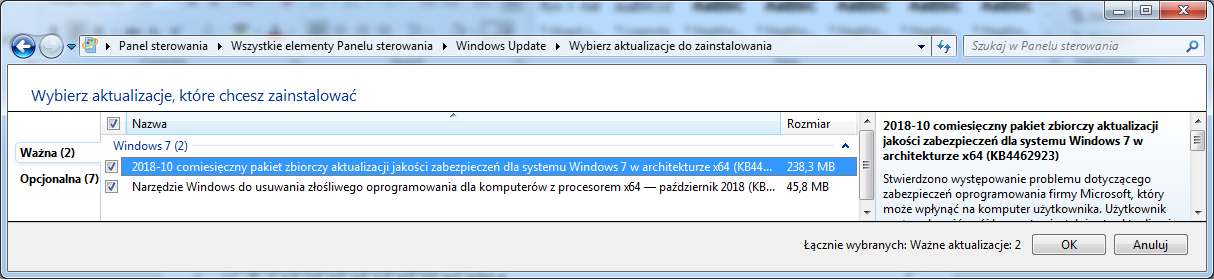
Głównie które aktualizacje zostaną zainstalowane po kliknięciu na przycisk OK prezentowany na zrzucie ekranu?

Ilustracja do pytania
A. Zwiększające bezpieczeństwo, prywatność i niezawodność systemu.
B. Związane z podniesieniem komfortu pracy z komputerem.
C. Dotyczące sterowników lub nowego oprogramowania.
D. Rozwiązujące problemy niekrytyczne systemu.
Wybierając opcję instalacji aktualizacji oznaczonych jako „ważne”, system Windows zadba przede wszystkim o bezpieczeństwo, prywatność i niezawodność działania komputera. To właśnie te aktualizacje – zwłaszcza zbiorcze pakiety jakości zabezpieczeń, jak widoczny na zrzucie KB4462923 – odpowiadają za łatanie luk, które mogą być wykorzystane przez złośliwe oprogramowanie albo atakujących. W praktyce, gdyby użytkownik zignorował takie aktualizacje, system byłby znacznie bardziej podatny na zagrożenia, a dane mogłyby zostać skompromitowane. Z mojego doświadczenia wynika, że aktualizacje bezpieczeństwa są kluczowe nie tylko w środowiskach biznesowych, gdzie ochrona informacji jest priorytetem, ale i w komputerach domowych. Takie działania wynikają ze standardów branżowych, które wręcz nakazują administratorom jak najszybszą instalację poprawek bezpieczeństwa, zgodnie z zasadą „security by default”. Producenci systemów operacyjnych, na przykład Microsoft, regularnie wydają tego typu poprawki, by wyeliminować ryzyka wynikające z nowych zagrożeń. Komfort pracy czy nowe funkcjonalności są ważne, ale zawsze najpierw stawia się na bezpieczeństwo i stabilność. Dlatego właśnie ta odpowiedź jest zgodna z najlepszymi praktykami zarządzania systemami IT, a aktualizacje typu „ważne” są pierwszym krokiem do ochrony całej infrastruktury.

Pytanie 37

Które narzędzie jest przeznaczone do lekkiego odgięcia blachy obudowy komputera oraz zamocowania śruby montażowej w trudno dostępnym miejscu?

A. Narzędzie 1
Ilustracja do odpowiedzi A
B. Narzędzie 2
Ilustracja do odpowiedzi B
C. Narzędzie 3
Ilustracja do odpowiedzi C
D. Narzędzie 4
Ilustracja do odpowiedzi D
Wybrałeś kombinowane szczypce długie, czyli tzw. szczypce półokrągłe lub szczypce wydłużone. To narzędzie jest wręcz niezbędne przy pracy z obudowami komputerów, zwłaszcza gdy trzeba lekko odgiąć blachę – na przykład przy montażu kart rozszerzeń czy prowadzeniu kabli – oraz wtedy, gdy musisz umieścić lub dokręcić śrubę w miejscu, gdzie zwykły śrubokręt lub palce po prostu nie dochodzą. Szczypce te mają zwężające się końcówki, które pozwalają dostać się w głębokie zakamarki obudowy, co jest bardzo praktyczne w typowych obudowach ATX czy MicroATX. Moim zdaniem to jest jeden z tych narzędzi, które zawsze warto mieć pod ręką w warsztacie informatyka czy elektronika. Dodatkowo, końcówki często mają drobne rowki, dzięki czemu lepiej chwytają drobne elementy, jak śrubki czy dystanse, nie ryzykując przy tym uszkodzenia laminatu lub przewodów. Standardy branżowe, takie jak rekomendacje producentów sprzętu komputerowego (np. Dell, HP) czy wytyczne organizacji ESD, podkreślają, by do pracy przy sprzęcie elektronicznym używać narzędzi precyzyjnych, które pozwalają uniknąć przypadkowego zwarcia i uszkodzeń. Z mojego doświadczenia – jak czegoś nie sięgniesz palcami, szczypce długie załatwią temat bez kombinowania. Trochę trzeba się nauczyć, jak nimi manewrować, ale praktyka czyni mistrza. Warto pamiętać, by nie używać ich do cięcia, bo wtedy łatwo je zniszczyć.

Pytanie 38

Które zdanie opisujące domenę Windows jest prawdziwe?

A. Usługa polegająca na zamianie adresów IP na MAC.
B. Grupa komputerów połączonych ze sobą oraz współpracujących na równych prawach.
C. Grupa połączonych komputerów korzystających ze wspólnych informacji o kontach użytkowników.
D. Usługa polegająca na przekierowywaniu połączeń.
Poprawnie wskazana definicja bardzo dobrze oddaje ideę domeny w środowisku Windows. Domena to logiczna grupa komputerów, serwerów i kont użytkowników zarządzanych centralnie przez kontroler domeny, zazwyczaj usługę Active Directory Domain Services (AD DS). Kluczowe jest właśnie to, że komputery w domenie korzystają ze wspólnej bazy informacji o kontach użytkowników, hasłach, grupach i uprawnieniach. Dzięki temu użytkownik może zalogować się tym samym loginem i hasłem na różnych stacjach roboczych w sieci, a administrator nie musi tworzyć osobnych kont lokalnych na każdym komputerze. W praktyce wygląda to tak, że serwer z systemem Windows Server pełni rolę kontrolera domeny, przechowuje bazę AD, a komputery klienckie (np. z Windows 10/11) dołączane są do domeny. Logowanie odbywa się wtedy do domeny, a nie tylko do komputera lokalnego. Pozwala to stosować zasady grup (Group Policy), które centralnie wymuszają ustawienia bezpieczeństwa, konfigurację systemu, ograniczenia dostępu, mapowanie dysków sieciowych itp. W firmach, szkołach czy urzędach jest to standardowa i zalecana przez Microsoft metoda zarządzania większą liczbą stacji roboczych. Moim zdaniem największą zaletą domeny jest uproszczenie administracji: reset hasła robi się raz w AD, nadawanie uprawnień odbywa się przez grupy domenowe, a audyt logowań i dostępów można prowadzić w sposób uporządkowany. Jest to dużo bardziej profesjonalne rozwiązanie niż luźno połączona grupa robocza bez centralnego zarządzania, szczególnie przy kilkunastu i więcej komputerach.

Pytanie 39

Wskaż adresy podsieci, które powstaną po podziale sieci o adresie 172.16.0.0/22 na 4 równe podsieci.

A. 172.16.0.0, 172.16.1.0, 172.16.2.0, 172.16.3.0
B. 172.16.0.0, 172.16.3.0, 172.16.7.0, 172.16.11.0
C. 172.16.0.0, 172.16.7.0, 172.16.15.0, 172.16.23.0
D. 172.16.0.0, 172.16.31.0, 172.16.63.0, 172.16.129.0
Żeby dobrze zrozumieć, dlaczego pozostałe zestawy adresów są niepoprawne, warto wrócić do podstawowego mechanizmu podziału sieci w CIDR. Adres 172.16.0.0/22 oznacza maskę 255.255.252.0, czyli zakres od 172.16.0.0 do 172.16.3.255. To jest jedna ciągła sieć o rozmiarze 1024 adresów IP. Podział na 4 równe podsieci oznacza, że każda podsieć musi mieć dokładnie 1024 / 4 = 256 adresów. A 256 adresów odpowiada masce /24 (255.255.255.0). To jest kluczowy punkt, który często jest pomijany.

Typowym błędem jest patrzenie tylko na przyrost w trzecim oktecie i dobieranie go „na oko”, bez powiązania z maską. W błędnych odpowiedziach widać skoki o 3, 7, 11, 15, 23, 31, 63 czy nawet 129 w trzecim oktecie. Takie wartości nie wynikają z rozmiaru pierwotnej sieci /22. Dla sieci 172.16.0.0/22 kolejne podsieci muszą się mieścić w tym jednym bloku od 172.16.0.0 do 172.16.3.255. Jeżeli jakaś „podsiec” zaczyna się np. od 172.16.7.0 czy 172.16.15.0, to oznacza to już zupełnie inne zakresy, wykraczające poza pierwotną sieć. To jest niezgodne z ideą dzielenia konkretnej sieci, bo wtedy nie dzielimy 172.16.0.0/22, tylko mieszamy różne, niezależne bloki adresowe.

Kolejna pułapka polega na myleniu rozmiaru bloku z przyrostem w trzecim oktecie. Dla maski /22 rozmiar bloku w trzecim oktecie to 4 (bo 252 w masce to 256 − 4). To oznacza, że sieci /22 zaczynają się co 4 w trzecim oktecie: 172.16.0.0/22, 172.16.4.0/22, 172.16.8.0/22 itd. Jeśli ktoś zaczyna wyliczać podsieci używając skoków 3, 7, 15, 31, to najczęściej myli właśnie ten mechanizm – próbuje zgadywać zamiast policzyć rozmiar podsieci i dobrać właściwą maskę.

Z mojego doświadczenia częstym błędem jest też ignorowanie faktu, że podsieci po podziale muszą się idealnie pokrywać z oryginalnym zakresem, bez „dziur” i bez wychodzenia poza niego. Czyli początek pierwszej podsieci musi być równy adresowi sieci wyjściowej (tu 172.16.0.0), a ostatnia podsieć musi kończyć się dokładnie na końcu zakresu (tu 172.16.3.255). Jeżeli jakieś zaproponowane adresy sieci sugerują większy zakres, np. sięgający do 172.16.255.255, albo zaczynający się dużo dalej niż 172.16.0.0, to znaczy, że nie jest to poprawny podział tej konkretnej sieci /22.

Dobra praktyka w projektowaniu sieci jest taka, żeby zawsze najpierw policzyć: ile hostów lub podsieci potrzebujesz, jaka maska to obsłuży, jaki będzie rozmiar bloku i dopiero wtedy wyznaczać adresy sieci. Unikanie zgadywania i trzymanie się matematyki binarnej i standardów CIDR bardzo ogranicza tego typu błędy i pozwala budować spójną, skalowalną i łatwą w zarządzaniu adresację IP.

Pytanie 40

Którym poleceniem można skonfigurować uprawnienia do zasobów sieciowych w systemie Windows?

A. net user
B. net view
C. net share
D. net accounts
Poprawna odpowiedź to „net share”, bo właśnie to polecenie w wierszu poleceń Windows służy do konfigurowania udziałów sieciowych, a więc realnie do udostępniania zasobów w sieci i zarządzania ich uprawnieniami. W praktyce, gdy chcesz udostępnić folder w sieci z konkretnymi prawami dostępu, robisz to właśnie przez udział sieciowy (share), a nie przez konto użytkownika czy ustawienia haseł. Przykładowo: polecenie `net share DANE=C:\Dane /grant:UŻYTKOWNIK,READ` tworzy udział o nazwie DANE i nadaje użytkownikowi prawo tylko do odczytu. Można też użyć `FULL` zamiast `READ`, żeby dać pełne uprawnienia. Z poziomu administratora jest to bardzo wygodne, bo da się hurtowo zarządzać udziałami na serwerze plików, skryptować konfigurację i szybko diagnozować problemy. Moim zdaniem każdy, kto poważnie myśli o administracji Windows, powinien dobrze ogarniać `net share`, bo w środowiskach domenowych nadal sporo rzeczy robi się skryptami, a nie tylko przez GUI. Dobre praktyki mówią, żeby udostępnianie zasobów planować: tworzyć udziały o czytelnych nazwach, ograniczać uprawnienia do minimum potrzebnego (zasada least privilege), a uprawnienia nadawać raczej grupom niż pojedynczym użytkownikom. Warto też pamiętać o rozróżnieniu: uprawnienia udziału (konfigurowane właśnie m.in. przez `net share`) oraz uprawnienia NTFS na folderze – skuteczne uprawnienia użytkownika są kombinacją tych dwóch. `net share` pozwala zarządzać tylko warstwą udziału sieciowego, ale to już jest kluczowy element konfiguracji dostępu do zasobów w sieci Windows.