Wyniki egzaminu

Informacje o egzaminie:
  • Zawód: Technik informatyk
  • Kwalifikacja: INF.02 - Administracja i eksploatacja systemów komputerowych, urządzeń peryferyjnych i lokalnych sieci komputerowych
  • Data rozpoczęcia: 8 maja 2026 08:48
  • Data zakończenia: 8 maja 2026 09:24

Egzamin zdany!

Wynik: 31/40 punktów (77,5%)

Wymagane minimum: 20 punktów (50%)

Nowe
Analiza przebiegu egzaminu- sprawdź jak rozwiązywałeś pytania
Pochwal się swoim wynikiem!
Szczegółowe wyniki:
Pytanie 1

Przed dokonaniem zmian w rejestrze systemu Windows, w celu zapewnienia bezpieczeństwa pracy, należy najpierw

A. wykonać kopię zapasową istotnych dokumentów
B. sprawdzić, czy komputer jest wolny od wirusów
C. wykonać kopię zapasową rejestru
D. uruchomić system w trybie awaryjnym
Wykonanie kopii zapasowej rejestru przed jakimikolwiek modyfikacjami jest kluczowym krokiem w zapewnieniu bezpieczeństwa systemu operacyjnego Windows. Rejestr jest centralnym elementem konfiguracji systemu, który przechowuje ważne informacje o systemie, aplikacjach oraz ustawieniach użytkownika. Jakakolwiek nieprawidłowa zmiana w rejestrze może prowadzić do poważnych problemów, takich jak awarie systemu lub niemożność uruchomienia niektórych aplikacji. Praktyka wykonywania kopii zapasowej rejestru przed jego modyfikacją jest zgodna z najlepszymi praktykami zarządzania IT, które zalecają minimalizowanie ryzyka poprzez odpowiednie przygotowanie. Użytkownicy mogą wykonać kopię zapasową rejestru za pomocą wbudowanego narzędzia 'Edytor rejestru' (regedit), wybierając opcję 'Eksportuj'. W ten sposób w przypadku wystąpienia problemów, użytkownik może łatwo przywrócić wcześniejszy stan rejestru, co znacznie ułatwia proces rozwiązywania problemów oraz przywracania systemu do pełnej funkcjonalności. Dodatkowo, regularne tworzenie kopii zapasowych rejestru powinno być częścią rutynowego zarządzania systemem, co pozwala na szybszą reakcję na nieprzewidziane sytuacje.
Pytanie 2

Jakie narzędzie wraz z odpowiednimi parametrami należy zastosować w systemie Windows, aby uzyskać przedstawione informacje o dysku twardym?

ST9500420AS
Identyfikator dysku      : A67B7C06
Typ                      : ATA
Stan                     : Online
Ścieżka                  : 0
Element docelowy         : 0
Identyfikator jednostki LUN: 0
Ścieżka lokalizacji      : PCIROOT(0)#ATA(C00T00L00)
Bieżący stan tylko do odczytu  : Nie
Tylko do odczytu: Nie
Dysk rozruchowy : Tak
Dysk plików stronicowania: Tak
Dysk plików hibernacji: Nie
Dysk zrzutów awaryjnych: Tak
Dysk klastrowany: Nie

  Wolumin ###  Lit  Etykieta     Fs      Typ         Rozmiar  Stan     Info
  ----------- ---  -----------  -----  ------------  -------  -------  --------
  Wolumin 1          SYSTEM       NTFS   Partycja     300 MB  Zdrowy   System

  Wolumin 2    C                  NTFS   Partycja     445 GB  Zdrowy   Rozruch

  Wolumin 3    D     HP_RECOVERY  NTFS   Partycja      15 GB  Zdrowy

  Wolumin 4    E     HP_TOOLS     FAT32  Partycja    5122 MB  Zdrowy
A. hdparm
B. ScanDisc
C. DiskUtility
D. diskpart
Hdparm to narzędzie do zarządzania dyskami twardymi, ale jest dostępne w systemach Linux, a nie Windows, co wyklucza jego użycie w kontekście pytania. Jego głównym zadaniem jest modyfikowanie parametrów dysków ATA, takich jak poziomy energii i szybkość transferu, co nie jest bezpośrednio związane z wyświetlaniem informacji systemowych o dyskach twardych w Windows. ScanDisc to narzędzie z wcześniejszych wersji Windows, używane do skanowania i naprawy błędów dyskowych, ale nie do zarządzania lub wyświetlania szczegółowych informacji o strukturze dysków. Jego funkcjonalność została zintegrowana w nowszych systemach Windows jako część narzędzia chkdsk, ale nadal nie spełnia ono funkcji wyświetlania kompleksowych danych o dyskach twardych z taką szczegółowością jak diskpart. DiskUtility jest narzędziem systemowym w macOS, służącym do zarządzania dyskami i partycjami w systemie Apple, co oznacza, że nie może być używane w środowisku Windows. Często mylone jest z podobnymi narzędziami w innych systemach operacyjnych, ale jego zastosowanie jest ograniczone do systemów macOS. Jednym z typowych błędów myślowych jest założenie, że funkcjonalność narzędzi jest uniwersalna w różnych systemach operacyjnych, podczas gdy w rzeczywistości każde narzędzie ma swoje specyficzne zastosowanie i ograniczenia. W kontekście zarządzania dyskami w systemie Windows, diskpart pozostaje najodpowiedniejszym wyborem, oferując najszerszy zakres możliwości zarządzania dyskami i partycjami, co czyni go niezastąpionym elementem w administracji systemów operacyjnych Microsoft.

Pytanie 3

Aby stworzyć partycję w systemie Windows, należy skorzystać z narzędzia

A. diskmgmt.msc
B. dfsgui.msc
C. devmgmt.msc
D. dsa.msc
Odpowiedź 'diskmgmt.msc' jest poprawna, ponieważ jest to narzędzie systemowe w systemie Windows, które umożliwia zarządzanie dyskami i partycjami. Użytkownicy mogą za jego pomocą tworzyć, usuwać, formatować i zmieniać rozmiar partycji, co jest kluczowe przy organizacji przestrzeni dyskowej. Przykładowo, jeśli użytkownik chce podzielić dysk twardy na kilka mniejszych jednostek, aby lepiej zarządzać danymi, może to zrobić przy użyciu tego narzędzia. Dobrą praktyką jest regularne sprawdzanie stanu dysków oraz optymalizacja ich struktury, co może przyczynić się do lepszej wydajności systemu. Ponadto, diskmgmt.msc pozwala na przypisywanie liter dysków, co ułatwia ich identyfikację przez system oraz użytkowników. Używając tego narzędzia, można również zarządzać wolnym miejscem na dysku, co jest istotne w kontekście zachowania integralności danych oraz efektywności operacyjnej całego systemu operacyjnego. Warto zaznaczyć, że dostęp do tego narzędzia można uzyskać, wpisując 'diskmgmt.msc' w oknie uruchamiania (Win + R), co czyni go łatwo dostępnym dla użytkowników.

Pytanie 4

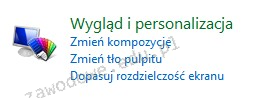
Na ilustracji ukazano narzędzie systemu Windows 7 służące do

Ilustracja do pytania
A. tworzenia kopii systemu
B. konfiguracji ustawień użytkownika
C. rozwiązywania problemów z systemem
D. przeprowadzania migracji systemu
Narzędzie systemu Windows 7 pokazane na obrazku to sekcja Wygląd i personalizacja z Panelu sterowania. Jest to miejsce, gdzie użytkownik może konfigurować różnorodne ustawienia związane z interfejsem graficznym systemu. W ramach konfiguracji ustawień użytkownika można zmieniać kompozycje systemowe, co pozwala na dostosowanie wyglądu okien, kolorów, dźwięków, a nawet kursorów. Zmiana tła pulpitu, która jest częścią tego narzędzia, pozwala na personalizację ekranu głównego, co ma znaczenie szczególnie w środowiskach biurowych, gdzie estetyka i ergonomia pracy są kluczowe. Dopasowanie rozdzielczości ekranu wpływa na jakość wyświetlanego obrazu i może być istotne dla wydajności pracy, szczególnie w aplikacjach wymagających precyzyjnego odwzorowania grafiki. Korzystanie z tych funkcji zgodne jest z dobrymi praktykami administracyjnymi, które zakładają stworzenie użytkownikowi komfortowego środowiska pracy. Zrozumienie i umiejętność obsługi tych ustawień są kluczowe dla osób zajmujących się wsparciem technicznym oraz administracją systemów.

Pytanie 5

Czym jest MFT w systemie plików NTFS?

A. główny plik indeksowy partycji
B. główny rekord bootowania dysku
C. tablica partycji dysku twardego
D. plik zawierający dane o poszczególnych plikach i folderach na danym woluminie
MFT, czyli Master File Table, jest kluczowym elementem systemu plików NTFS (New Technology File System). Pełni rolę centralnego pliku, który przechowuje wszystkie informacje dotyczące plików i folderów na danym woluminie, w tym ich atrybuty, lokalizację na dysku oraz inne istotne metadane. Dzięki MFT system operacyjny może szybko uzyskać dostęp do informacji o plikach, co znacząco poprawia wydajność operacji na plikach. Przykładem zastosowania MFT jest szybkie wyszukiwanie plików, co jest niezwykle istotne w środowiskach, gdzie użytkownicy często przeszukują duże ilości danych. W praktyce dobre zrozumienie działania MFT jest kluczowe dla administratorów systemów, którzy muszą zarządzać pamięcią masową oraz optymalizować wydajność systemu. Warto również zauważyć, że MFT jest częścią standardu NTFS, który zapewnia większą niezawodność i funkcjonalność w porównaniu do starszych systemów plików, takich jak FAT32.

Pytanie 6

Przydzielanie przestrzeni dyskowej w systemach z rodziny Windows

A. pozwalają na określenie maksymalnej pojemności dyskowej dla kont użytkowników.
B. oferują podstawowe funkcje diagnostyczne, defragmentację oraz checkdisk.
C. przydzielają partycje na dyskach.
D. przydzielają etykietę (np. C) dla konkretnej partycji.
Przydziały dyskowe w systemach rodziny Windows są kluczowym elementem zarządzania pamięcią masową, pozwalając na definiowanie maksymalnej przestrzeni dyskowej dla kont użytkowników. Dzięki tej funkcji, administratorzy systemu mogą kontrolować, ile miejsca na dysku jest przydzielane poszczególnym użytkownikom, co jest szczególnie ważne w środowiskach wieloosobowych i serwerowych. Przykładowo, w organizacjach, gdzie wiele osób korzysta z tych samych zasobów, przydział dyskowy pomaga uniknąć sytuacji przepełnienia dysku przez jednego użytkownika, co mogłoby prowadzić do utraty danych lub spowolnienia systemu. Rekomendowane praktyki zarządzania przestrzenią dyskową obejmują monitorowanie użycia przestrzeni oraz regularne aktualizowanie ograniczeń w miarę potrzeb. Warto także zauważyć, że dobra polityka przydziałów dyskowych wspiera nie tylko organizację miejsca na dysku, ale również bezpieczeństwo danych poprzez ograniczanie możliwości przechowywania nieautoryzowanych plików.

Pytanie 7

Aby w systemie Windows Professional ustawić czas pracy drukarki oraz uprawnienia drukowania, należy skonfigurować

A. preferencje drukowania.
B. właściwości drukarki.
C. kolejkę wydruku.
D. udostępnianie wydruku.
Aby ustawić czas pracy drukarki oraz uprawnienia drukowania w systemie Windows Professional, trzeba wejść w właściwości drukarki. To właśnie tutaj administratorzy mają dostęp do szczegółowej konfiguracji, o której często zapominają początkujący użytkownicy – serio, różnica między preferencjami a właściwościami czasem bywa nieoczywista. W oknie właściwości drukarki można ustalić, w jakich godzinach drukarka ma być dostępna dla użytkowników sieci (czyli np. wyłączyć wydruki w nocy lub w weekendy), a także precyzyjnie przypisać prawa do drukowania, zarządzania dokumentami czy nawet pełnej administracji kolejką. Takie podejście jest zgodne ze standardami zarządzania zasobami sieciowymi w środowiskach profesjonalnych, gdzie bezpieczeństwo i wydajność mają znaczenie. Z mojego doświadczenia wynika, że świadome ustawienie tych parametrów często pozwala uniknąć problemów z nieautoryzowanym drukowaniem czy też niepotrzebnym obciążeniem drukarki poza godzinami pracy firmy. Właściwości drukarki umożliwiają również dostęp do logów oraz narzędzi diagnostycznych. Ważne jest, żeby odróżniać te ustawienia od preferencji drukowania, bo te drugie dotyczą tylko wyglądu wydruków, a nie zarządzania dostępem czy harmonogramem. Co ciekawe, niektóre firmy mają nawet polityki narzucające określone godziny pracy drukarek, a dobre praktyki IT przewidują takie konfiguracje jako element podniesienia bezpieczeństwa i kontroli kosztów eksploatacji sprzętu.

Pytanie 8

W trakcie instalacji oraz konfiguracji serwera DHCP w systemach z rodziny Windows Server istnieje możliwość dodania zastrzeżeń adresów, które określą

A. adresy MAC, które nie będą przydzielane w ramach zakresu DHCP
B. adresy początkowy oraz końcowy zakresu serwera DHCP
C. konkretne adresy IP przypisywane urządzeniom na podstawie ich adresu MAC
D. adresy IP, które będą przydzielane w ramach zakresu DHCP dopiero po ich autoryzacji
Wybrałeś naprawdę dobrą odpowiedź, mówiąc o przypisywaniu adresów IP na podstawie adresów MAC. To jest jak super ważna rzecz dla administratorów sieci! Jak masz adres MAC danego urządzenia, to serwer DHCP może przypisać mu konkretne IP, co jest mega pomocne w zarządzaniu siecią. Dzięki temu, jak urządzenie się podłącza, od razu dostaje ten ustalony adres, nawet jeśli w ogóle są dostępne inne adresy. To jest ekstra przydatne dla urządzeń, które muszą mieć stały IP, jak serwery, drukarki czy różne gadżety IoT. Poza tym, ma to wpływ na bezpieczeństwo i łatwiejsze zarządzanie, bo zmniejsza szansę na konflikty adresów IP. Ogólnie, jest to zgodne z tym, co się zaleca w branży przy zarządzaniu adresami IP w sieciach komputerowych.

Pytanie 9

W dokumentacji systemu operacyjnego Windows XP opisano pliki o rozszerzeniu .dll. Czym jest ten plik?

A. biblioteki
B. dziennika zdarzeń
C. uruchamialnego
D. inicjalizacyjnego
Wybór odpowiedzi związanych z dziennikiem zdarzeń, plikami inicjalizacyjnymi czy uruchamialnymi wskazuje na pewne nieporozumienia dotyczące funkcji i charakterystyki plików w systemie Windows. Dzienniki zdarzeń są odpowiedzialne za rejestrowanie działań systemowych i nie mają związku z dynamicznymi bibliotekami, które są z natury współdzielonymi zasobami programowymi. Pliki inicjalizacyjne, takie jak .ini, pełnią rolę konfiguracji aplikacji, a nie zawierają kodu wykonywalnego, co jest fundamentalną cechą bibliotek .dll. Z kolei pliki uruchamialne, takie jak .exe, są bezpośrednio wykonywane przez system operacyjny, w przeciwieństwie do .dll, które muszą być załadowane przez inne aplikacje. Istotnym błędem jest łączenie tych terminów, ponieważ każdy z nich odnosi się do innych ról i funkcji w ekosystemie systemu operacyjnego. Aby prawidłowo zrozumieć te zagadnienia, warto zgłębić funkcje różnych typów plików oraz ich interakcje w kontekście architektury systemu, co wykazuje znaczenie plików .dll jako centralnych elementów elastyczności i efektywności działania aplikacji w środowisku Windows.

Pytanie 10

Które z poniższych kont nie jest wbudowane w system Windows XP?

A. Użytkownik
B. Admin
C. Administrator
D. Asystent
Odpowiedź 'Admin' jest poprawna, ponieważ to konto nie jest wbudowane w system Windows XP. W systemie operacyjnym Windows XP istnieją konta takie jak 'Gość', 'Administrator' oraz 'Pomocnik', które mają określone funkcje i uprawnienia. Konto 'Administrator' jest domyślnym kontem z pełnymi uprawnieniami, umożliwiającym zarządzanie systemem i innymi kontami. Konto 'Gość' jest ograniczone i pozwala na korzystanie z systemu z minimalnymi uprawnieniami, co jest przydatne w sytuacjach, gdy osoby trzecie muszą uzyskać dostęp do komputera bez pełnej kontroli. Konto 'Pomocnik' jest również kontem wbudowanym, stworzonym w celu wsparcia użytkowników w rozwiązywaniu problemów. W przeciwieństwie do nich, 'Admin' jest terminem ogólnym, który nie odnosi się do konkretnego konta w systemie Windows XP, co czyni tę odpowiedź poprawną. W praktyce, zarządzanie kontami użytkowników i ich uprawnieniami jest kluczowe dla zapewnienia bezpieczeństwa systemu, a także dla efektywnego wykorzystania zasobów komputerowych. Warto zaznaczyć, że przestrzeganie dobrych praktyk w zarządzaniu kontami użytkowników jest istotne w kontekście bezpieczeństwa i ochrony danych w systemie operacyjnym.

Pytanie 11

Jak nazywa się serwer Windows, na którym zainstalowano usługę Active Directory?

A. serwerem DHCP
B. kontrolerem domeny
C. serwerem WWW
D. serwerem plików
Kontroler domeny to serwer, na którym zainstalowana jest usługa Active Directory, będąca kluczowym elementem w zarządzaniu zasobami sieciowymi w środowisku Windows. Jego głównym zadaniem jest przechowywanie informacji o użytkownikach, komputerach oraz innych zasobach w sieci, a także zarządzanie dostępem do tych zasobów. Kontroler domeny odpowiada za weryfikację tożsamości użytkowników oraz autoryzację ich dostępu do usług i zasobów, co jest kluczowe w zapewnieniu bezpieczeństwa w organizacji. W praktyce, kontroler domeny umożliwia centralne zarządzanie politykami bezpieczeństwa, co pozwala na łatwiejsze wdrażanie zmian oraz monitorowanie dostępu. Dodatkowo, dzięki replikacji, wiele kontrolerów domeny może współpracować, co zwiększa niezawodność i odporność na awarie. W kontekście standardów branżowych, organizacje często wdrażają rozwiązania oparte na Active Directory, aby zapewnić zgodność z wymogami bezpieczeństwa i zarządzania informacjami, co podkreśla jego znaczenie w nowoczesnym zarządzaniu IT.

Pytanie 12

W systemie Windows, po wydaniu komendy systeminfo, nie da się uzyskać danych o

A. ilości procesorów
B. podłączonych kartach sieciowych
C. liczbie partycji podstawowych
D. zainstalowanych aktualizacjach
Polecenie systeminfo w systemie Windows dostarcza wielu istotnych informacji o aktualnym systemie operacyjnym, takich jak zainstalowane poprawki, liczba procesorów czy zamontowane karty sieciowe. Jednak nie udostępnia informacji na temat liczby partycji podstawowych. W kontekście zarządzania dyskami, partycje są zarządzane przez narzędzia takie jak Disk Management czy polecenia PowerShell. Wiedza na temat partycji jest kluczowa przy konfiguracji dysków oraz podczas instalacji systemów operacyjnych, gdyż wpływa na efektywność zarządzania danymi i ich bezpieczeństwo. W praktyce, administratorzy systemów powinni korzystać z narzędzi do zarządzania dyskami, aby sprawdzić konfigurację partycji, a systeminfo powinno być używane do oceny ogólnego stanu systemu operacyjnego. Dzięki temu można lepiej zrozumieć, jakie zasoby są dostępne i jakie działania należy podjąć, by poprawić wydajność systemu.

Pytanie 13

Zarządzanie partycjami w systemach operacyjnych Windows

A. przydzielają partycje na nośnikach
B. umożliwiają określenie maksymalnej wielkości przestrzeni dyskowej dla kont użytkowników
C. przydzielają etykietę (np. C) dla konkretnej partycji
D. oferują podstawowe funkcje diagnostyczne, defragmentację oraz checkdisk
Analizując pozostałe odpowiedzi, można zauważyć, że niektóre z nich wprowadzają w błąd, dotyczące funkcji przydziałów dyskowych. Na przykład, stwierdzenie, że przydziały dyskowe przydzielają etykietę dla danej partycji, jest nieścisłe. Etykieta partycji to nazwa nadawana dyskom i partycjom w celu identyfikacji, ale nie jest to funkcja przydziałów dyskowych. Przydziały są bardziej związane z kontrolą zasobów niż z etykietowaniem. Inna koncepcja dotycząca przydzielania partycji na dyskach jest również myląca. Przydziały dyskowe nie są odpowiedzialne za tworzenie czy zarządzanie partycjami, co jest zadaniem administratora systemu operacyjnego oraz narzędzi do partycjonowania dysków. Funkcjonalności takie jak diagnostyka, defragmentacja i checkdisk dotyczą utrzymania i konserwacji systemu plików, ale nie są związane bezpośrednio z przydziałami dyskowymi. Wprowadzanie w błąd i mylenie tych pojęć może prowadzić do nieefektywnego zarządzania zasobami dyskowymi, co w dłuższym okresie może wpływać na wydajność systemu i zadowolenie użytkowników. Dlatego zrozumienie różnicy między tymi konceptami jest kluczowe dla prawidłowego zarządzania systemami Windows.

Pytanie 14

Funkcja systemu Windows Server, umożliwiająca zdalną instalację systemów operacyjnych na komputerach kontrolowanych przez serwer, to

A. WDS
B. DFS
C. GPO
D. FTP
GPO, czyli Group Policy Object, to mechanizm zarządzania polityką grupy w systemach Windows, który pozwala administratorom na definiowanie i egzekwowanie ustawień dla użytkowników i komputerów w sieci. GPO nie jest odpowiednie do zdalnej instalacji systemów operacyjnych, lecz do zarządzania konfiguracją systemów już zainstalowanych. Używanie GPO do tego celu mogłoby prowadzić do nieporozumień, ponieważ wiele osób może myśleć, że ustawienia polityki mogą zastąpić proces instalacji. FTP, czyli File Transfer Protocol, to z kolei protokół transferu plików, który służy do przesyłania plików między komputerami w sieci. Choć FTP może być wykorzystywany do przesyłania obrazów systemów operacyjnych, nie jest to narzędzie do ich instalacji, a jego stosowanie w tym kontekście jest niewłaściwe. DFS, czyli Distributed File System, to technologia umożliwiająca zarządzanie i replikację danych w rozproszonym środowisku. Tak samo jak w przypadku FTP, DFS nie jest narzędziem do instalacji systemów operacyjnych, lecz do zarządzania dostępem do plików. Typowym błędem myślowym jest mylenie różnych technologii i ich funkcji, co może prowadzić do nieefektywnego zarządzania infrastrukturą IT. Dlatego kluczowe jest zrozumienie specyfiki narzędzi oraz ich odpowiednich zastosowań w kontekście administracji systemami.

Pytanie 15

Aby zmienić system plików na dysku z FAT32 na NTFS w Windows XP, należy użyć programu

A. attrib
B. subst
C. convert
D. replace
Odpowiedź "convert" jest prawidłowa, ponieważ jest to narzędzie systemowe w systemie Windows, które służy do konwersji systemów plików. Umożliwia ono zmianę typu systemu plików z FAT32 na NTFS bez utraty danych. Proces konwersji jest niezwykle istotny, gdyż NTFS oferuje wiele zaawansowanych funkcji w porównaniu do FAT32, takich jak wsparcie dla dużych plików, lepsza wydajność, funkcje zabezpieczeń oraz obsługa dysków większych niż 32 GB. Przy użyciu polecenia "convert" w wierszu poleceń, użytkownik może wpisać "convert D: /fs:ntfs", gdzie "D:" to litera dysku, który ma być konwertowany. Przed przystąpieniem do konwersji zaleca się wykonanie kopii zapasowej danych na dysku, aby zminimalizować ryzyko utraty informacji. Dobrą praktyką jest także sprawdzenie integralności danych przed i po konwersji za pomocą narzędzi takich jak CHKDSK. Warto również pamiętać, że konwersja jest procesem nieodwracalnym, dlatego należy dokładnie przemyśleć decyzję o zmianie systemu plików.

Pytanie 16

Aby uruchomić monitor wydajności oraz niezawodności w systemie Windows, należy skorzystać z przystawki

A. taskschd.msc
B. fsmgmt.msc
C. perfmon.msc
D. diskmgmt.msc
Perfmon.msc to naprawdę przydatne narzędzie w Windowsie, bo pozwala na monitorowanie, jak dobrze działa cały system. Z jego pomocą administratorzy mają możliwość zbierania danych o tym, jak wykorzystują zasoby, jak CPU, RAM, dyski czy sieci. Można nawet tworzyć wykresy, które pokazują te dane w czasie rzeczywistym, co mega ułatwia łapanie problemów z wydajnością oraz zauważanie ewentualnych wąskich gardeł. Na przykład, kiedy jakaś aplikacja jest intensywnie używana, dobrze jest jej działanie monitorować, żeby zobaczyć, co można poprawić. Dzięki funkcji alertów administratorzy dostają informacje na bieżąco, gdy coś przekroczy ustalone limity wydajności, co jest bardzo ważne dla stabilności systemu. Regularne monitorowanie to w sumie najlepsza praktyka, bo pozwala wcześniej wyłapać problemy i lepiej planować, co się w organizacji dzieje.

Pytanie 17

Jakie polecenie należy zastosować w systemach operacyjnych z rodziny Windows, aby zmienić właściwość pliku na tylko do odczytu?

A. attrib
B. chmod
C. ftype
D. set
Odpowiedzi 'set', 'ftype' oraz 'chmod' są błędne w kontekście ustawiania atrybutu pliku na tylko do odczytu w systemach Windows, ponieważ każde z tych poleceń ma zupełnie inne zastosowanie i nie ma wpływu na atrybuty plików w taki sposób, jak 'attrib'. Polecenie 'set' jest używane do ustawiania zmiennych środowiskowych w systemie Windows. Zmienne te mogą wpływać na sposób działania programów, ale nie mają nic wspólnego z bezpośrednim zarządzaniem atrybutami plików. 'Ftype' z kolei służy do określania, jakie programy są używane do otwierania określonych typów plików, co również nie ma zastosowania w kontekście zmiany właściwości pliku. Natomiast 'chmod' to polecenie stosowane w systemach operacyjnych Unix i Linux do ustawiania uprawnień dostępu do plików i katalogów, a nie do zarządzania atrybutami, takimi jak tylko do odczytu w Windows. Często użytkownicy mylą te komendy, co może prowadzić do frustracji, gdyż każde z tych poleceń jest ograniczone do swojego systemu operacyjnego i jego specyfikacji. W związku z tym, ważne jest, aby zapoznać się z dokumentacją oraz zrozumieć, które polecenia są właściwe dla danego środowiska, aby uniknąć nieporozumień i błędów w zarządzaniu plikami.

Pytanie 18

Członkowie grupy Pracownicy nie mają możliwości drukowania dokumentów za pośrednictwem serwera wydruku w systemie Windows Server. Posiadają jedynie przydzielone uprawnienia 'Zarządzanie dokumentami'. Co trzeba zrobić, aby rozwiązać ten problem?

A. Dla grupy Pracownicy należy odebrać uprawnienia 'Zarządzanie dokumentami'
B. Dla grupy Administratorzy należy odebrać uprawnienia 'Zarządzanie drukarkami'
C. Dla grupy Pracownicy należy przyznać uprawnienia 'Drukuj'
D. Dla grupy Administratorzy należy odebrać uprawnienia 'Drukuj'
Odpowiedź, że dla grupy Pracownicy należy nadać uprawnienia "Drukuj" jest poprawna, ponieważ użytkownicy w tej grupie potrzebują odpowiednich uprawnień do realizacji zadań związanych z drukowaniem dokumentów. Uprawnienia "Zarządzanie dokumentami" umożliwiają jedynie obsługę dokumentów w kolejce drukarskiej, ale nie pozwalają na ich drukowanie. Aby umożliwić użytkownikom z grupy Pracownicy korzystanie z serwera wydruku, niezbędne jest przypisanie im także uprawnień "Drukuj", co jest zgodne z najlepszymi praktykami zarządzania uprawnieniami w systemach operacyjnych Windows Server. Przykładem może być sytuacja w biurze, gdzie pracownicy muszą szybko i sprawnie drukować raporty lub dokumenty, dlatego decydując się na nadanie odpowiednich uprawnień, administrator zapewnia efektywność pracy. Aby to zrobić, administrator powinien otworzyć właściwości drukarki, przejść do zakładki "Uprawnienia" i dodać odpowiednie uprawnienia dla grupy Pracownicy, co jest kluczowe dla utrzymania płynności operacyjnej w organizacji.

Pytanie 19

Po zainstalowaniu systemu z domyślnymi parametrami, Windows XP nie obsługuje tego systemu plików.

A. NTFS
B. EXT
C. FAT16
D. FAT32
Odpowiedź EXT jest poprawna, ponieważ system Windows XP nie jest w stanie obsługiwać systemu plików EXT, który jest typowym systemem plików dla systemów operacyjnych opartych na jądrze Linux. Windows XP obsługuje systemy plików takie jak NTFS, FAT16 oraz FAT32, które są standardami w ekosystemie Windows. Przykładem zastosowania EXT może być sytuacja, gdy administrator serwera korzysta z dystrybucji Linuksa, która wymaga wykorzystania tego systemu plików do optymalizacji wydajności lub zarządzania dużymi woluminami danych. Warto również zrozumieć, że EXT ma wiele wersji, takich jak EXT2, EXT3 i EXT4, z których każda wprowadza dodatkowe funkcje, takie jak journaling czy większa odporność na uszkodzenia. Znajomość ograniczeń i możliwości różnych systemów plików pozwala na podejmowanie świadomych decyzji dotyczących wyboru odpowiedniej technologii dla danego środowiska operacyjnego.

Pytanie 20

Aby przeprowadzić rezerwację adresów IP w systemie Windows Server na podstawie fizycznych adresów MAC urządzeń, konieczne jest skonfigurowanie usługi

A. NAT
B. DNS
C. DHCP
D. RRAS
Wybór odpowiedzi DNS, NAT, czy RRAS nie jest poprawny w kontekście zadania dotyczącego rezerwacji adresów IP na podstawie adresów MAC. DNS (Domain Name System) jest systemem, który tłumaczy nazwę domeny na adres IP, umożliwiając urządzeniom komunikację w sieci. Chociaż DNS jest istotny dla rozwiązywania nazw w sieci, nie zajmuje się przypisywaniem ani rezerwacją adresów IP. NAT (Network Address Translation) jest techniką, która pozwala wielu urządzeniom w sieci lokalnej na korzystanie z jednego publicznego adresu IP. Choć NAT jest kluczowy w kontekście zachowania prywatności i oszczędności adresów IP, nie ma on możliwości rezerwacji adresów IP na podstawie MAC. RRAS (Routing and Remote Access Service) to funkcjonalność systemu Windows Server, która umożliwia udostępnianie usług routingu oraz zdalnego dostępu. RRAS nie ma również związku z rezerwacją adresów IP na poziomie MAC. Błędy myślowe związane z tymi odpowiedziami wynikają z mylenia funkcji tych technologii sieciowych. Można obserwować tendencję do przypisywania różnym protokołom funkcji, które są charakterystyczne dla DHCP. Niezrozumienie podstawowych ról poszczególnych komponentów sieciowych prowadzi do niepoprawnych wniosków oraz wyboru niewłaściwych rozwiązań w zakresie zarządzania adresacją IP.

Pytanie 21

Po wykonaniu eksportu klucza HKCU zostanie zapisana kopia rejestru zawierająca informacje, dotyczące konfiguracji

A. procedur uruchamiających system operacyjny.
B. wszystkich aktywnie ładowanych profili użytkowników systemu.
C. aktualnie zalogowanego użytkownika.
D. sprzętowej komputera dla wszystkich użytkowników systemu.
Eksportując klucz HKCU, czyli HKEY_CURRENT_USER, uzyskujesz kopię danych rejestru powiązanych wyłącznie z aktualnie zalogowanym użytkownikiem. To bardzo praktyczne przy wszelkich migracjach profili, np. gdy ktoś zmienia komputer albo po prostu przenosi ustawienia środowiska pracy – moim zdaniem to jedno z częściej pomijanych, a szalenie przydatnych narzędzi administracyjnych. HKCU zawiera najróżniejsze ustawienia użytkownika, takie jak preferencje aplikacji, wygląd pulpitu, skróty, hasła do niektórych usług lokalnych czy nawet ustawienia drukarek. Co ciekawe, dane te są ładowane dynamicznie podczas logowania i przechowywane w pliku NTUSER.DAT w profilu użytkownika. Gdy eksportujesz ten klucz, nie dotykasz ustawień innych zalogowanych lub istniejących użytkowników na tym samym systemie. To zgodne z filozofią bezpieczeństwa i rozdzielaniem konfiguracji na poziomie użytkownika (prywatność, separacja danych). Firmy często używają tej metody, żeby zautomatyzować wdrożenia środowiska pracy – administrator może eksportować i importować te ustawienia na wielu stanowiskach. Dodatkowo, zgodnie z dobrymi praktykami, przed poważniejszymi zmianami w systemie warto wykonać taki eksport na wszelki wypadek – odzyskanie indywidualnej konfiguracji jest wtedy kwestią kilku minut. No i jeszcze jedno: HKCU nie ma wpływu na konfigurację sprzętu czy procedury startowe systemu, to zupełnie inny obszar rejestru."

Pytanie 22

Której komendy wiersza poleceń z opcji zaawansowanych naprawy systemu Windows należy użyć, aby naprawić uszkodzony MBR dysku?

A. repair mbr
B. bootrec /fixmbr
C. rebuild /mbr
D. convert mbr
Komenda bootrec /fixmbr jest dokładnie tym narzędziem, które w środowisku naprawy systemu Windows służy do naprawy uszkodzonego MBR, czyli głównego rekordu rozruchowego dysku. To polecenie jest częścią zaawansowanych opcji odzyskiwania systemu i działa tylko wtedy, gdy uruchomisz wiersz poleceń z poziomu środowiska naprawczego Windows (np. z nośnika instalacyjnego lub partycji recovery). W praktyce, jeśli na przykład komputer przestał się uruchamiać po nieudanej instalacji Linuxa lub wirus nadpisał MBR, właśnie bootrec /fixmbr potrafi błyskawicznie przywrócić oryginalny sektor rozruchowy Windows bez zmiany danych użytkownika czy partycji. Co ciekawe, narzędzie to jest zgodne z zaleceniami Microsoftu dotyczącymi naprawy MBR w systemach Windows Vista, 7, 8, 10 i 11 i jest alternatywą dla starego polecenia fixmbr używanego w czasach Windows XP. Z mojego doświadczenia wynika, że bootrec /fixmbr jest pierwszym krokiem w każdej sytuacji, gdy pojawią się komunikaty typu „Operating System not found” lub „Missing operating system”, bo naprawia podstawową strukturę rozruchową bez naruszania partycji. Warto też pamiętać o innych przełącznikach bootrec, jak /fixboot czy /rebuildbcd, ale to właśnie /fixmbr odpowiada za sam MBR, więc wybór jest tu raczej jednoznaczny.

Pytanie 23

Minimalną wartość długości hasła użytkownika w systemie Windows można ustawić poprzez komendę

A. net accounts
B. net computer
C. net user
D. net config
Odpowiedź 'net accounts' jest prawidłowa, ponieważ to polecenie w systemie Windows służy do zarządzania polityką haseł i kont użytkowników. Używając tego polecenia, administratorzy mogą ustawić różne parametry, takie jak minimalna długość hasła, maksymalny czas, przez jaki hasło może być używane, oraz wymogi dotyczące złożoności haseł. Na przykład, aby ustawić minimalną długość hasła na 8 znaków, administrator może wpisać polecenie 'net accounts /minpwlen:8'. Dzięki temu można zapewnić, że użytkownicy tworzą hasła, które są wystarczająco trudne do złamania, co jest zgodne z najlepszymi praktykami bezpieczeństwa w IT. Dodatkowo, polityki haseł powinny być regularnie przeglądane i aktualizowane w celu dostosowania się do zmieniających się zagrożeń i standardów branżowych, takich jak wytyczne NIST. Stosowanie takich praktyk zmniejsza ryzyko nieautoryzowanego dostępu do systemów i danych.

Pytanie 24

Które polecenie w systemie Windows Server 2008 pozwala na przekształcenie serwera w kontroler domeny?

A. nslookup
B. gpedit
C. dcpromo
D. gpresult
Odpowiedź 'dcpromo' jest poprawna, ponieważ jest to narzędzie w systemie Windows Server 2008, które służy do promowania serwera do roli kontrolera domeny. Proces ten jest kluczowy w kontekście zarządzania tożsamościami i dostępem w sieci. Użycie dcpromo uruchamia kreatora, który prowadzi administratora przez różne etapy konfiguracji, takie jak wybór strefy czasowej, domeny, a także ustawienie hasła dla konta administratora usługi Active Directory. Umożliwia to serwerowi przyłączenie się do istniejącej domeny lub utworzenie nowej. W praktyce, promowanie serwera do kontrolera domeny oznacza, że zaczyna on zarządzać politykami bezpieczeństwa, autoryzacją użytkowników oraz zasobami w obrębie danej domeny, co jest zgodne z najlepszymi praktykami w zakresie zarządzania infrastrukturą IT. Użycie dcpromo przyczynia się do bezpieczeństwa i spójności środowiska IT, co jest istotne dla każdej organizacji.

Pytanie 25

Jakiego narzędzia wraz z parametrami, należy użyć w systemie Windows, aby wyświetlić przedstawione informacje o dysku twardym?

ST950420AS
Identyfikator dysku: A67B7C06
Typ: ATA
Stan: Online
Ścieżka: 0
Element docelowy: 0
Identyfikator jednostki LUN: 0
Ścieżka lokalizacji: PCIROOT(0)#ATA(C00T00L00)
Bieżący stan tylko do odczytu: Nie
Tylko do odczytu: Nie
Rozruchowy: Tak
Dysk plików stronicowania: Tak
Dysk plików hibernacji: Nie
Dysk zrzutów awaryjnych: Tak
Dysk klastrowany: Nie
Wolumin ###LitEtykietaFsTypRozmiarStanInfo
Wolumin 1SYSTEMNTFSPartycja300 MBZdrowySystem
Wolumin 2CNTFSPartycja445 GBZdrowyRozruch
Wolumin 3DHP_RECOVERYNTFSPartycja15 GBZdrowy
Wolumin 4EHP_TOOLSFAT32Partycja5122 MBZdrowy
A. ScanDisc
B. DiskUtility
C. diskpart
D. hdparm
Wybór innego programu niż diskpart do wyświetlania szczegółowych informacji o dysku w systemie Windows to dość typowy błąd, zwłaszcza jeśli ktoś ma doświadczenie z innymi systemami operacyjnymi albo kojarzy nazwy narzędzi. Na przykład hdparm to narzędzie używane głównie w systemach Linux, służy do sprawdzania parametrów sprzętowych dysków ATA/SATA oraz ich konfiguracji, ale nie jest dostępne w Windows i nie wyświetla informacji w takiej formie jak pokazana w pytaniu. ScanDisc natomiast kojarzy się z dawnymi wersjami Windows, gdzie służył do sprawdzania integralności i naprawy systemu plików, ale nie pokazywał szczegółowych informacji o partycjach czy identyfikatorach dysku – to narzędzie bardziej diagnostyczne niż informacyjne, dziś już praktycznie nieużywane. Jeśli chodzi o DiskUtility, to jest to narzędzie dostępne w systemie macOS (czyli na komputerach Apple), tam służy do zarządzania dyskami i partycjami, ale w systemie Windows nie znajdziemy go w ogóle. W praktyce spotykam się często z tym, że osoby uczące się administracji próbują automatycznie szukać analogicznych narzędzi z innych systemów, nie sprawdzając najpierw, co jest natywnie dostępne w Windows. To prowadzi do nieporozumień i błędnych oczekiwań co do funkcji systemu. W środowisku Windows, zarówno w pracy zawodowej, jak i przy problemach domowych, do tak szczegółowych zapytań o dysk zawsze stosuje się diskpart – to standard branżowy i dobra praktyka, bo narzędzie to jest kompleksowe, szybkie i niezawodne. Praca z diskpart pozwala nie tylko na diagnostykę, ale i zaawansowane operacje na dyskach, co czyni je nieodzownym w arsenale każdego administratora czy technika IT. Zawsze warto pamiętać o tej różnicy, żeby uniknąć niepotrzebnych komplikacji i nie szukać narzędzi tam, gdzie nie są dostępne.

Pytanie 26

Jakie oprogramowanie do wirtualizacji jest dostępne jako rola w systemie Windows Server 2012?

A. Virtual Box
B. VMware
C. Hyper-V
D. Virtual PC
Hyper-V to natywne oprogramowanie do wirtualizacji, które jest dostępne jako rola w systemie Windows Server 2012. Umożliwia tworzenie, zarządzanie i uruchamianie wielu maszyn wirtualnych na jednym fizycznym serwerze. Hyper-V wspiera różne systemy operacyjne gościa, zarówno Windows, jak i Linux, co czyni go elastycznym rozwiązaniem w środowiskach serwerowych. Przykładowe zastosowanie Hyper-V obejmuje konsolidację serwerów, co pozwala na zmniejszenie kosztów sprzętu i energii, a także na zwiększenie efektywności wykorzystania zasobów. Hyper-V oferuje również funkcje takie jak migracja na żywo, które pozwalają na przenoszenie maszyn wirtualnych między hostami bez przerywania ich pracy. Warto także zwrócić uwagę na zgodność Hyper-V z wieloma standardami branżowymi, co zapewnia bezpieczeństwo i niezawodność. Użycie Hyper-V w środowisku produkcyjnym staje się coraz bardziej popularne, a jego integracja z innymi rozwiązaniami Microsoft, takimi jak System Center, umożliwia efektywne zarządzanie infrastrukturą IT.

Pytanie 27

Aby zmienić port drukarki zainstalowanej w systemie Windows, która funkcja powinna zostać użyta?

A. Ostatnia znana dobra konfiguracja
B. Preferencje drukowania
C. Właściwości drukarki
D. Menedżer zadań
Odpowiedzi typu "Menedżer zadań" czy "Preferencje drukowania" nie są w ogóle trafione, bo te funkcje w ogóle nie dotyczą konfiguracji portów drukarki. Menedżer zadań służy do ogarniania włączonych procesów i aplikacji, a nie do zmieniania ustawień sprzętu, więc korzystanie z niego w takim celu to trochę błąd. Z kolei Preferencje drukowania dotyczą tylko ustawień wydruku, takich jak jakość czy układ strony, ale nie mają nic wspólnego z portami. To kolejna pułapka myślenia, bo można się łatwo pomylić i myśleć, że to opcje systemowe drukowania są tym samym co konfiguracja sprzętu. A przywracanie systemu, to już zupełnie inna bajka, bo to nie pomaga w zmianie portów. Ważne jest, żeby wiedzieć, które narzędzia są do czego, bo to ma ogromne znaczenie w zarządzaniu drukarkami.

Pytanie 28

Wskaż cechę platformy wirtualizacji Hyper-V.

A. Bezpośrednie funkcjonowanie na sprzęcie fizycznym.
B. Brak kompatybilności z systemami z rodziny Windows.
C. Bezpośrednie uruchamianie aplikacji na systemie Linux.
D. Brak integracji z chmurą.
Poprawnie wskazana cecha Hyper‑V to bezpośrednie funkcjonowanie na sprzęcie fizycznym. Hyper‑V jest tzw. hipernadzorcą typu 1 (bare‑metal), co oznacza, że działa bezpośrednio na warstwie sprzętowej, a nie jako zwykła aplikacja w systemie operacyjnym. W praktyce wygląda to tak, że po włączeniu serwera startuje najpierw hypervisor, a system Windows (np. Windows Server z rolą Hyper‑V) jest traktowany jako jedna z maszyn wirtualnych – tzw. partycja nadrzędna. Dzięki temu Hyper‑V ma bezpośredni dostęp do CPU, pamięci RAM, kontrolerów dyskowych i kart sieciowych, co znacząco poprawia wydajność i stabilność całego środowiska wirtualizacji. Z mojego doświadczenia w środowiskach produkcyjnych to właśnie ta architektura pozwala na bezpieczne uruchamianie wielu maszyn wirtualnych, z izolacją zasobów i możliwością stosowania takich funkcji jak migracja na żywo (Live Migration), wirtualne przełączniki, czy zaawansowane mechanizmy wysokiej dostępności oparte o klaster Windows Server. W dobrych praktykach administracji serwerami przyjmuje się, że hypervisor typu 1, taki jak Hyper‑V, instaluje się na dedykowanym sprzęcie, bez „śmieciowego” oprogramowania, żeby nie obniżać wydajności warstwy wirtualizacji. W firmach wykorzystuje się Hyper‑V m.in. do konsolidacji serwerów (kilkanaście serwerów logicznych na jednym fizycznym), tworzenia środowisk testowych, a także budowy prywatnej chmury. To bezpośrednie działanie na sprzęcie jest fundamentem tych zastosowań i odróżnia Hyper‑V od prostych rozwiązań typu „virtual PC” działających jak zwykłe programy.

Pytanie 29

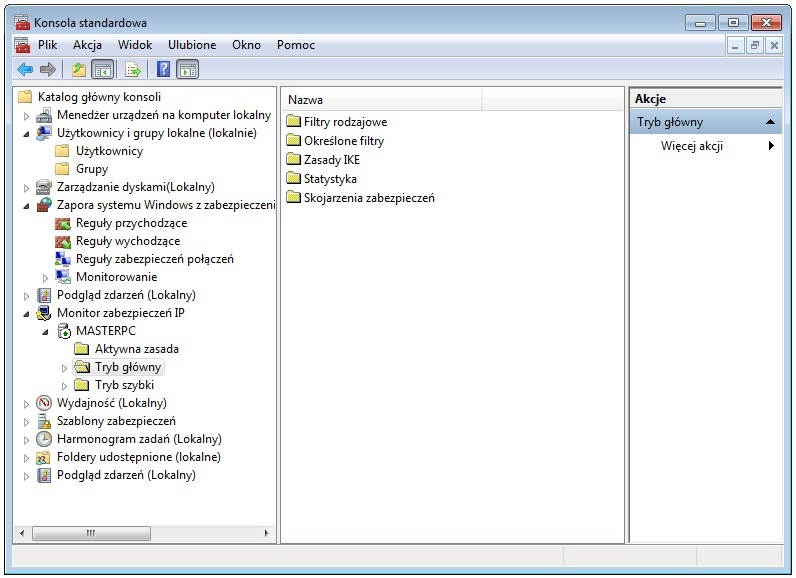
Okno narzędzia przedstawionego na ilustracji można uzyskać poprzez wykonanie polecenia

Ilustracja do pytania
A. mmc
B. sysdm.cpl
C. control admintools
D. perfmon.msc
Na ilustracji widać typowe okno konsoli zarządzającej w systemie Windows, z drzewkiem po lewej stronie, panelem środkowym z widokiem wybranego składnika oraz panelem Akcje po prawej. To jest właśnie konsola MMC – Microsoft Management Console. Taką pustą lub standardową konsolę uruchamia się poleceniem „mmc” z okna Uruchamianie (Win+R) lub z wiersza poleceń. MMC jest szkieletem, w który „wpina się” różne przystawki administracyjne, takie jak: Zarządzanie komputerem, Podgląd zdarzeń, Zarządzanie dyskami, Zasady zabezpieczeń lokalnych, Zapora systemu Windows z zabezpieczeniami, Monitor zabezpieczeń IP i wiele innych. Na screenie widać dokładnie kilka takich przystawek w jednym oknie. Z mojego doświadczenia w administracji Windows MMC jest podstawowym narzędziem do tworzenia własnych, spersonalizowanych konsol – np. dla helpdesku, gdzie administrator przygotowuje plik .msc z tylko tymi przystawkami, które są potrzebne technikom pierwszej linii. Dobrą praktyką jest zapisywanie własnych konsol w trybie tylko do odczytu dla zwykłych użytkowników, żeby nie modyfikowali przypadkiem konfiguracji narzędzia. Warto też znać standardowe przystawki dostępne w MMC, bo w egzaminach i w realnej pracy często pojawia się potrzeba szybkiego dojścia do dzienników zdarzeń, zarządzania użytkownikami lokalnymi, harmonogramu zadań czy monitorowania wydajności. Polecenie „mmc” jest więc takim uniwersalnym wejściem do zaawansowanych narzędzi administracyjnych Windows i dokładnie do tego odnosi się to pytanie.

Pytanie 30

Aby była możliwa komunikacja pomiędzy dwiema różnymi sieciami, do których należą karty sieciowe serwera, należy w systemie Windows Server dodać rolę

A. Serwer DHCP.
B. Serwer DNS.
C. Usługi pulpitu zdalnego.
D. Dostęp zdalny.   
Poprawna jest rola „Dostęp zdalny”, bo to właśnie w tej roli w Windows Server znajdują się funkcje umożliwiające routowanie ruchu między różnymi sieciami (Routing and Remote Access – RRAS). Serwer, który ma dwie karty sieciowe podłączone do dwóch różnych podsieci, może działać jako router programowy. Żeby tak było, trzeba w systemie zainstalować rolę Dostęp zdalny, a w jej konfiguracji włączyć usługę „Routing i dostęp zdalny” oraz odpowiedni scenariusz, np. „NAT i routowanie LAN”. W praktyce wygląda to tak: jedna karta ma adres z sieci 192.168.1.0/24, druga z sieci 192.168.2.0/24. Po włączeniu RRAS serwer zaczyna przekazywać pakiety między tymi sieciami, na podstawie tablicy routingu, bez konieczności stosowania dodatkowego sprzętowego routera. To jest normalna, zgodna z dobrymi praktykami metoda segmentacji sieci w małych firmach, gdzie Windows Server pełni jednocześnie rolę kontrolera domeny i prostego routera brzegowego lub wewnętrznego. Rola Dostęp zdalny obejmuje też VPN (np. SSTP, L2TP, IKEv2), ale kluczowe w tym pytaniu jest właśnie to, że w ramach tej roli można skonfigurować klasyczny routing między interfejsami. Standardowo, bez tej roli, Windows Server nie rutuje pakietów między interfejsami sieciowymi – system co prawda widzi obie sieci, ale hosty z jednej nie będą mogły pingować hostów z drugiej. Dopiero uruchomienie RRAS powoduje, że serwer zaczyna zachowywać się jak router warstwy 3 zgodny z modelem TCP/IP. Moim zdaniem warto to dobrze zapamiętać: DNS rozwiązuje nazwy, DHCP rozdaje adresy, a realne „łączenie” sieci logicznych w Windows Server robi właśnie Dostęp zdalny z włączonym routingiem.

Pytanie 31

Użycie polecenia net accounts w Wierszu poleceń systemu Windows, które ustawia maksymalny czas ważności hasła, wymaga zastosowania opcji

A. /TIMES
B. /EXPIRES
C. /MAXPWAGE
D. /FORCELOGOFF
Opcja /MAXPWAGE polecenia net accounts służy do ustawienia maksymalnego okresu ważności hasła w systemie Windows. Gdy administrator systemu ustala tę wartość, użytkownicy będą zmuszeni do zmiany swojego hasła po upływie określonej liczby dni, co jest zgodne z najlepszymi praktykami w zakresie bezpieczeństwa. Utrzymanie haseł w cyklu wymiany minimalizuje ryzyko nieautoryzowanego dostępu do konta, szczególnie w środowiskach, gdzie przechowywane są wrażliwe dane. Przykładowo, w organizacjach finansowych, gdzie ochrona danych jest kluczowa, administratorzy mogą ustawić wartość MAXPWAGE na 90 dni. Warto pamiętać, że wdrożenie polityki dotyczącej wymiany haseł powinno być częścią szerszej strategii ochrony danych, która obejmuje także inne elementy, takie jak edukacja użytkowników o silnych praktykach hasłowych oraz wdrożenie dwuskładnikowego uwierzytelniania. Zgodność z politykami bezpieczeństwa, takimi jak NIST SP 800-53, podkreśla znaczenie regularnej zmiany haseł jako kluczowego aspektu ochrony systemów informatycznych.

Pytanie 32

Wykonanie polecenia perfmon w terminalu systemu Windows spowoduje

A. aktywację szyfrowania zawartości aktualnego folderu
B. uruchomienie aplikacji Monitor wydajności
C. przygotowanie kopii zapasowej systemu
D. aktualizację systemu operacyjnego przy użyciu usługi Windows Update
Użycie komendy perfmon w wierszu poleceń systemu Windows uruchamia narzędzie Monitor wydajności, które jest kluczowym elementem w analizie i monitorowaniu działania systemu operacyjnego. Perfmon pozwala administratorom systemów na zbieranie informacji dotyczących wydajności różnych zasobów sprzętowych oraz aplikacji działających w systemie. Narzędzie to umożliwia tworzenie wykresów, raportów oraz zapisywanie danych wydajnościowych, co jest niezbędne do identyfikacji wąskich gardeł w systemie oraz optymalizacji jego działania. Praktycznym zastosowaniem perfmon jest możliwość monitorowania obciążenia CPU, pamięci RAM, dysków twardych oraz sieci, co jest szczególnie istotne w środowiskach serwerowych oraz w czasie rozwiązywania problemów wydajnościowych. W wielu organizacjach wykorzystuje się perfmon zgodnie z dobrymi praktykami zarządzania infrastrukturą IT, co pozwala na zapewnienie wysokiej dostępności oraz wydajności systemów. Przykładowo, administratorzy mogą ustawić alerty, które informują o przekroczeniu określonych progów wydajności, co pozwala na proaktywne zarządzanie zasobami systemowymi.

Pytanie 33

Drukarka została zainstalowana w systemie Windows. Aby ustawić między innymi domyślną orientację wydruku, liczbę stron na arkusz oraz kolorystykę, podczas jej konfiguracji należy skorzystać z opcji

A. zabezpieczenia drukarki
B. prawa drukowania
C. udostępniania drukarki
D. preferencji drukowania
Preferencje drukowania to istotna opcja w systemach operacyjnych rodziny Windows, która pozwala na dostosowanie ustawień dotyczących procesu wydruku. W ramach tej opcji można skonfigurować takie parametry jak domyślna orientacja wydruku (pionowa lub pozioma), liczba stron na arkusz, format papieru, a także tryb kolorów (kolorowy lub czarno-biały). Na przykład, jeśli często drukujesz dokumenty w formacie PDF, możesz ustawić orientację na poziomą, co ułatwi czytelność zawartości. Dodatkowo, ludzie często wykorzystują możliwość drukowania kilku stron na jednym arkuszu, co jest przydatne w przypadku oszczędności papieru i kosztów druku. Dobrą praktyką jest także dostosowanie kolorów w zależności od rodzaju dokumentów – do dokumentów roboczych lepiej sprawdza się wydruk czarno-biały, natomiast do projektów graficznych warto korzystać z trybu kolorowego. Zrozumienie i umiejętne korzystanie z preferencji drukowania może znacząco poprawić efektywność i jakość wydruku, co jest zgodne z zaleceniami dobrych praktyk w zarządzaniu dokumentami.

Pytanie 34

Aby przywrócić poprawne wersje plików systemowych w systemie Windows, wykorzystuje się narzędzie

A. debug
B. replace
C. verifier
D. sfc
Odpowiedź 'sfc' (System File Checker) jest jak najbardziej trafna. To narzędzie działa tak, że potrafi naprawić uszkodzone lub zniknięte pliki systemowe w Windows. Kiedy system robi się kapryśny i pokazuje różne błędy, to lepiej odpalić 'sfc /scannow' w wierszu polecenia. Dzięki temu narzędziu można przeprowadzić skanowanie, które automatycznie naprawia wykryte problemy. W moim doświadczeniu, to naprawdę dobry pierwszy krok, kiedy coś z aplikacjami nie gra. Dobrze jest też pamiętać, że regularne sprawdzanie systemu, korzystając z sfc, to dobra praktyka, bo można uniknąć większych kłopotów. W IT często radzą, żeby regularnie skanować system, żeby zminimalizować ryzyko większych awarii.

Pytanie 35

Aby prawidłowo uzupełnić składnię przedstawionego polecenia, które udostępnia folder 'Dane' pod nazwą 'test', w miejsce kropek należy wpisać odpowiednie słowo:

net ... test=C:\Dane
A. apply
B. link
C. display
D. share
Słowo 'share' jest poprawną odpowiedzią w kontekście polecenia udostępniania folderów w systemie Windows. W systemach operacyjnych, aby udostępnić folder innym użytkownikom w sieci, należy użyć odpowiednich poleceń, które umożliwiają dzielenie się zasobami. Polecenie 'net share' jest standardowym sposobem na udostępnianie folderów, a jego składnia wymaga podania nazwy udostępnianego folderu oraz ścieżki do niego. Przykładowo, komenda 'net share test=C:\Dane' udostępnia folder 'Dane' pod nazwą 'test'. Użytkownicy w sieci mogą następnie uzyskać dostęp do tego folderu, co jest przydatne w wielu scenariuszach, takich jak współpraca w biurze czy dzielenie się plikami w grupie projektowej. Korzystanie z polecenia 'net share' jest zgodne z najlepszymi praktykami zarządzania zasobami w sieciach komputerowych, a jego znajomość jest niezbędna dla administratorów systemów operacyjnych.

Pytanie 36

Administrator Active Directory w domenie firma.local pragnie skonfigurować profil mobilny dla wszystkich użytkowników. Profil ma być zapisywany na serwerze serwer1, w folderze pliki, udostępnionym w sieci jako dane$. Który z parametrów w ustawieniach profilu użytkownika spełnia te wymagania?

A. firma.localdane\%username%
B. serwer1dane$\%username%
C. serwer1pliki\%username%
D. firma.localpliki\%username%
Właściwy wybór to 'serwer1dane$\%username%'. W kontekście Active Directory i profili mobilnych, istotne jest, aby ścieżka wskazywała na udostępniony folder, który jest dostępny dla użytkowników w sieci. Warto zwrócić uwagę, że znak dolara '$' na końcu 'dane$' oznacza, iż jest to folder ukryty, co jest standardową praktyką w przypadku zasobów, które nie powinny być widoczne dla wszystkich użytkowników w sieci. Folder ten, zlokalizowany na serwerze 'serwer1', jest odpowiednio skonfigurowany do przechowywania profili mobilnych, co oznacza, że każdy użytkownik będzie miał swój unikalny podfolder oparty na zmiennej środowiskowej '%username%', co umożliwia łatwe i zorganizowane zarządzanie danymi. Użycie ścieżki \serwer1\dane$\%username% jest zgodne z najlepszymi praktykami w zakresie tworzenia profili mobilnych w Active Directory, minimalizując ryzyko kolizji nazw i zapewniając prawidłowy dostęp do danych. Takie podejście wspiera efektywne zarządzanie danymi użytkowników w dużych organizacjach, gdzie wiele osób korzysta z tych samych zasobów.

Pytanie 37

Która z usług pozwala na zdalne zainstalowanie systemu operacyjnego?

A. IRC
B. RIS
C. IIS
D. DNS
RIS, czyli Remote Installation Services, to usługa stworzona przez firmę Microsoft, która pozwala na zdalną instalację systemu operacyjnego Windows na komputerach w sieci. Dzięki RIS administratorzy IT mogą zaoszczędzić czas i zasoby, ponieważ nie muszą fizycznie przebywać przy każdym urządzeniu, które wymaga instalacji systemu. Proces ten odbywa się poprzez przesyłanie obrazu systemu operacyjnego z serwera na komputer kliencki, co znacznie upraszcza zarządzanie dużymi środowiskami IT. Przykładowo, w firmach z licznymi stanowiskami roboczymi, administratorzy mogą zdalnie instalować aktualizacje lub całe systemy, co jest zgodne z najlepszymi praktykami IT w zakresie bezpieczeństwa i efektywności operacyjnej. Dodatkowo RIS może być zintegrowany z Active Directory, co umożliwia bardziej zautomatyzowane i bezpieczne zarządzanie użytkownikami oraz ich uprawnieniami zgodnie z polityką firmy.

Pytanie 38

Jak brzmi nazwa klucza rejestru w systemie Windows, w którym zapisane są relacje między typami plików a aplikacjami, które je obsługują?

A. HKEY_CURRENT_PROGS
B. HKEY_CLASSES_ROOT
C. HKEY_USERS
D. HKEY_LOCAL_RELATIONS
HKEY_USERS to klucz rejestru, który przechowuje informacje dotyczące wszystkich użytkowników systemu Windows, ale nie jest on bezpośrednio związany z powiązaniami typów plików. Odpowiedź sugerująca ten klucz może wynikać z nieporozumienia dotyczącego funkcji rejestru. Klucz HKEY_CURRENT_PROGS nie istnieje w standardowej architekturze rejestru systemu Windows, co czyni tę odpowiedź błędną. Niekiedy użytkownicy mogą mylić HKEY_CURRENT_USER z HKEY_CLASSES_ROOT, ale ten pierwszy dotyczy ustawień i preferencji bieżącego użytkownika, a nie powiązań typów plików. Z kolei HKEY_LOCAL_RELATIONS również nie jest uznawanym kluczem w systemie Windows, co może prowadzić do zamieszania. Takie myślenie może wynikać z braku zrozumienia struktury rejestru Windows, gdzie każdy klucz ma swoją określoną rolę. Klucz HKEY_CLASSES_ROOT stanowi centralny punkt dla powiązań typów plików, co jest kluczowe dla działania aplikacji i interakcji systemu z użytkownikiem. Ignorowanie tego faktu może prowadzić do problemów z otwieraniem plików oraz ich obsługą przez oprogramowanie. Właściwe zrozumienie struktury rejestru jest niezbędne dla administratorów systemów oraz dla osób zajmujących się konfiguracją systemu operacyjnego.

Pytanie 39

Który z symboli w systemach operacyjnych z rodziny Windows powinien być użyty przy udostępnianiu zasobu ukrytego w sieci?

A. #
B. @
C. $
D. ?
Znak dolara ($) jest używany w systemach operacyjnych Windows do oznaczania zasobów ukrytych w sieci. Kiedy udostępniasz folder lub plik w sieci, dodanie znaku dolara na końcu nazwy zasobu sprawia, że staje się on niewidoczny dla użytkowników, którzy nie mają odpowiednich uprawnień. Na przykład, jeśli utworzysz folder o nazwie 'Zasób$', będąc administratorem, użytkownicy standardowi nie będą mogli go zobaczyć w przeglądarce zasobów sieciowych. Ta praktyka jest szeroko stosowana w środowiskach, gdzie bezpieczeństwo i prywatność danych są kluczowe. Dobrą praktyką jest także zarządzanie uprawnieniami dostępu do tych zasobów, co dodatkowo zabezpiecza informacje przed nieautoryzowanym dostępem. Znajomość takich technik jest istotna dla administratorów sieci oraz specjalistów IT, ponieważ pozwala na efektywne zarządzanie zasobami i ochronę danych przed zagrożeniami. Warto również zauważyć, że odpowiednie korzystanie z ukrytych zasobów może ułatwić pracę grupom projektowym, które dzielą się danymi, ale nie chcą, by były one dostępne dla wszystkich użytkowników w sieci.

Pytanie 40

Która z wymienionych czynności nie jest związana z personalizacją systemu operacyjnego Windows?

A. Wybór domyślnej przeglądarki internetowej
B. Dostosowanie ustawień dotyczących wyświetlania pasków menu i narzędziowych
C. Ustawienie wielkości partycji wymiany
D. Zmiana koloru tła pulpitu na jeden lub kilka przenikających się odcieni
Wielkość partycji wymiany to coś, co nie jest związane z tym, jak sobie personalizujemy Windowsa. Ta partycja, czyli plik stronicowania, pomaga w zarządzaniu pamięcią wirtualną. To znaczy, że przenosi dane między RAM a dyskiem twardym. Ustawienia tego rodzaju są super ważne dla wydajności komputera, ale nie mają żadnego wpływu na to, jak system wygląda czy jak się z nim pracuje. Na przykład, dobra konfiguracja tej partycji może przyspieszyć działanie programów, które potrzebują dużo pamięci, ale nie zmienia naszych upodobań co do interfejsu. Warto pamiętać, że personalizacja to zmiany jak tło pulpitu, jakieś ustawienia paska zadań czy przeglądarki, które naprawdę wpływają na to, jak korzystamy z systemu. Z mojego doświadczenia, personalizacja powinna ułatwiać nam pracę, a ustawienie pamięci w tym przypadku po prostu nie ma na to wpływu.