Wyniki egzaminu

Informacje o egzaminie:
  • Zawód: Technik informatyk
  • Kwalifikacja: INF.02 - Administracja i eksploatacja systemów komputerowych, urządzeń peryferyjnych i lokalnych sieci komputerowych
  • Data rozpoczęcia: 7 maja 2026 13:05
  • Data zakończenia: 7 maja 2026 13:27

Egzamin zdany!

Wynik: 21/40 punktów (52,5%)

Wymagane minimum: 20 punktów (50%)

Nowe
Analiza przebiegu egzaminu- sprawdź jak rozwiązywałeś pytania
Pochwal się swoim wynikiem!
Szczegółowe wyniki:
Pytanie 1

Wykonanie polecenia net use Z:192.168.20.2data /delete spowoduje?

A. podłączenie zasobów komputera 192.168.20.2 do dysku Z:
B. rozłączenie katalogu data z dyskiem Z:
C. podłączenie katalogu data do dysku Z:
D. rozłączenie zasobów komputera 192.168.20.2 od dysku Z:
Niepoprawne koncepcje w odpowiedziach wskazują na niepełne zrozumienie działania komendy 'net use' oraz ogólnych zasad zarządzania zasobami sieciowymi. Przyłączenie zasobów hosta 192.168.20.2 do dysku Z: miałoby miejsce przy użyciu polecenia 'net use Z: \\192.168.20.2\data', jednak nie odnosiłoby się to do jego odłączenia. Odłączenie zasobów, jak sugeruje polecenie z '/delete', oznacza, że zasób, który wcześniej był przypisany do dysku Z:, zostaje usunięty z jego pamięci. Wiele osób myli pojęcia przyłączenia i odłączenia, co prowadzi do błędnych interpretacji działań systemowych. Ważne jest zrozumienie, że /delete w tym kontekście podkreśla eliminację dostępu do konkretnego katalogu, a nie jego przyłączenie. Ponadto, błędne odpowiedzi dotyczące przyłączenia katalogu 'data' do dysku Z: również wykazują nieprawidłowe rozumienie polecenia, które, jak wspomniano wcześniej, jest używane do odłączania, a nie przyłączania. W praktyce, prawidłowe stosowanie komendy 'net use' jest kluczowe dla wydajnego zarządzania zasobami sieciowymi oraz dla zapewnienia, że dostęp do danych jest kontrolowany i bezpieczny.
Pytanie 2

Aby zidentyfikować, który program najbardziej obciąża CPU w systemie Windows, należy otworzyć program

A. dxdiag
B. menedżer zadań
C. msconfig
D. regedit
Menedżer zadań w systemie Windows to narzędzie, które umożliwia monitorowanie i zarządzanie uruchomionymi procesami oraz aplikacjami. Jest on szczególnie przydatny do oceny obciążenia procesora, ponieważ wyświetla bieżące zużycie CPU przez poszczególne procesy. Aby otworzyć Menedżera zadań, można użyć skrótu klawiszowego Ctrl + Shift + Esc lub prawym przyciskiem myszy kliknąć na pasku zadań i wybrać odpowiednią opcję. Po uruchomieniu Menedżera zadań, w zakładce 'Procesy' można sortować aplikacje według użycia CPU, co pozwala szybko zidentyfikować, które programy obciążają system najbardziej. W praktyce, korzystanie z Menedżera zadań jest kluczowe w diagnostyce problemów z wydajnością, ponieważ umożliwia użytkownikom natychmiastowe reagowanie na sytuacje, w których jeden z procesów może powodować spowolnienie systemu. Zgodnie z dobrą praktyką, regularne monitorowanie procesów pozwala na optymalizację wydajności systemu oraz zapobieganie problemom związanym z nadmiernym zużyciem zasobów.

Pytanie 3

Aby telefon VoIP działał poprawnie, należy skonfigurować adres

A. MAR/MAV
B. rozgłoszeniowy.
C. IP
D. centrali ISDN
Aby telefon VoIP (Voice over Internet Protocol) mógł prawidłowo funkcjonować, kluczowym elementem jest skonfigurowanie adresu IP. VoIP umożliwia przesyłanie głosu za pomocą internetu, co oznacza, że wszystkie dane muszą być przesyłane przez sieć IP. Adres IP identyfikuje urządzenie w sieci oraz pozwala na nawiązywanie połączeń z innymi urządzeniami VoIP. W praktyce, odpowiednia konfiguracja adresu IP zapewnia stabilność i jakość połączeń głosowych, co jest szczególnie ważne w zastosowaniach komercyjnych, gdzie jakość komunikacji jest kluczowa. W kontekście standardów branżowych, VoIP często korzysta z protokołów takich jak SIP (Session Initiation Protocol) i RTP (Real-time Transport Protocol), które również opierają się na komunikacji przez sieć IP. Dlatego zrozumienie i prawidłowe skonfigurowanie adresu IP jest niezbędne do efektywnego korzystania z technologii VoIP, co przekłada się na wydajność i jakość komunikacji w firmach oraz w codziennym użytkowaniu.

Pytanie 4

Który z poniższych interfejsów komputerowych stosuje transmisję równoległą do przesyłania danych?

A. LAN
B. IEEE-1394
C. SATA
D. PCI
Rozważając inne interfejsy wymienione w pytaniu, warto przyjrzeć się ich zasadom działania. IEEE-1394, znany również jako FireWire, jest interfejsem, który wykorzystuje transmisję szeregową do przesyłania danych. Ten standard został zaprojektowany z myślą o szybkim transferze danych pomiędzy urządzeniami, np. kamerami cyfrowymi a komputerami. Jego główną zaletą jest możliwość łączenia wielu urządzeń w topologii gwiazdy bez potrzeby skomplikowanej konfiguracji. W kontekście SATA (Serial ATA), również korzysta on z transmisji szeregowej, co pozwala na osiągnięcie wysokich prędkości przesyłu danych, szczególnie w przypadku dysków twardych. SATA wprowadza wiele rozwiązań, takich jak hot-swapping, co jest bardzo praktyczne w przypadku serwerów i urządzeń przechowujących dane. Interfejs LAN (Local Area Network) także opiera się na transmisji szeregowej i jest używany do komunikacji między komputerami w sieciach lokalnych. Często mylone jest pojęcie równoległej i szeregowej transmisji, co prowadzi do nieporozumień. Równoległa transmisja, jak w przypadku PCI, wymaga wielu linii do przesyłania danych jednocześnie, a szeregowa wysyła je jedna po drugiej, co w praktyce może prowadzić do różnych poziomów wydajności i zastosowań. Zrozumienie tych różnic jest kluczowe dla skutecznej analizy i projektowania systemów komputerowych.

Pytanie 5

W dokumentacji jednego z komponentów komputera zawarto informację, że urządzenie obsługuje OpenGL. Jakiego elementu dotyczy ta dokumentacja?

A. dysku twardego
B. karty graficznej
C. mikroprocesora
D. karty sieciowej
Odpowiedź dotycząca karty graficznej jest poprawna, ponieważ OpenGL (Open Graphics Library) to standardowy interfejs programowania aplikacji (API) służący do renderowania grafiki 2D i 3D. Karty graficzne są kluczowymi komponentami komputerów, które wykorzystują OpenGL do przetwarzania i renderowania grafiki w grach, aplikacjach inżynieryjnych oraz wizualizacjach naukowych. Przykładowo, w grach komputerowych, OpenGL pozwala na tworzenie złożonych scen 3D oraz efekty wizualne, co wpływa na jakość i immersyjność rozgrywki. Karty graficzne współczesnych komputerów, takich jak te od firm NVIDIA czy AMD, oferują pełne wsparcie dla OpenGL, co jest standardem w branży gier i grafiki komputerowej. Dobre praktyki przy projektowaniu aplikacji z wykorzystaniem OpenGL obejmują optymalizację renderowania, zarządzanie pamięcią oraz efektywne korzystanie z zasobów GPU, co przekłada się na lepszą wydajność i jakość wizualną.

Pytanie 6

Podstawowym zadaniem mechanizmu Plug and Play jest

A. automatyczne wykonywanie kopii zapasowych danych na nowym nośniku pamięci
B. rozpoznanie nowo podłączonego urządzenia i automatyczne przypisanie mu zasobów
C. automatyczne usuwanie sterowników, które przez dłuższy czas nie były aktywne
D. automatyczne uruchomienie ostatnio używanej gry
Mechanizm Plug and Play (PnP) jest kluczowym elementem nowoczesnych systemów operacyjnych, który umożliwia automatyczne wykrywanie i konfigurację nowo podłączonych urządzeń. Głównym celem PnP jest uproszczenie procesu instalacji sprzętu, co znacząco poprawia doświadczenia użytkowników. System operacyjny, w momencie podłączenia nowego urządzenia, automatycznie identyfikuje jego typ i przypisuje mu odpowiednie zasoby, takie jak adresy IRQ, DMA oraz porty, co eliminuje potrzebę ręcznej konfiguracji. Przykładem zastosowania PnP są urządzenia USB, które po podłączeniu są natychmiastowe wykrywane przez system, a użytkownik nie musi martwić się o instalację sterowników, ponieważ wiele z nich jest dostarczanych w formie wbudowanej w system operacyjny. W praktyce oznacza to, że użytkownicy mogą swobodnie dodawać i usuwać urządzenia, co zwiększa elastyczność i wydajność pracy. Warto również zauważyć, że PnP jest zgodne z różnymi standardami, takimi jak PCI i USB, które definiują, jak urządzenia powinny komunikować się z systemem operacyjnym.

Pytanie 7

Główny sposób zabezpieczania danych w sieciach komputerowych przed dostępem nieautoryzowanym to

A. autoryzacja dostępu do zasobów serwera
B. tworzenie sum kontrolnych plików
C. używanie macierzy dyskowych
D. tworzenie kopii zapasowych danych
Autoryzacja dostępu do zasobów serwera jest kluczowym mechanizmem ochrony danych w sieciach komputerowych, ponieważ zabezpiecza przed nieuprawnionym dostępem użytkowników do informacji i zasobów systemowych. Proces ten opiera się na identyfikacji użytkownika oraz przydzieleniu mu odpowiednich uprawnień, co umożliwia kontrolowanie, kto ma prawo do wykonania konkretnych operacji, takich jak odczyt, zapis czy modyfikacja danych. Przykładem zastosowania autoryzacji może być system zarządzania bazą danych, w którym administrator przypisuje różne poziomy dostępności na podstawie ról użytkowników. W praktyce wdrażanie autoryzacji może obejmować wykorzystanie takich protokołów jak LDAP (Lightweight Directory Access Protocol) lub Active Directory, które umożliwiają centralne zarządzanie użytkownikami oraz ich uprawnieniami. Dobre praktyki w tej dziedzinie zalecają stosowanie wielopoziomowej autoryzacji, aby zwiększyć bezpieczeństwo, na przykład poprzez łączenie haseł z tokenami lub biometrią.

Pytanie 8

W komputerze o parametrach przedstawionych w tabeli konieczna jest wymiana karty graficznej na kartę GeForce GTX 1070 Ti Titanium 8G DDR5, PCI EX-x16 3.0, 256b, 1683 MHz/1607 MHz, Power consumption 180W, 3x DP, 2x HDMI, recommended power supply 500W, DirectX 12, OpenGL 4.5. W związku z tym należy również zaktualizować

PodzespółParametryPobór mocy [W]
Procesor Intel i5Cores: 6, Threads: 6, 2.8 GHz, Tryb Turbo: 4.0 GHz, s-115130
Moduł pamięci DDR3Taktowanie: 1600 MHz, 8 GB (1x8 GB), CL 96
Monitor LCDPowłoka: matowa, LED, VGA x1, HDMI x1, DP x140
Mysz i klawiaturaprzewodowa, interfejs: USB2
Płyta główna2x PCI Ex-x16 3.0, D-Sub x1, USB 2.0 x2, RJ-45 x1, USB 3.1 gen 1 x4, DP x1, PS/2 x1, DDR3, s-1151, 4xDDR4 (Max: 64 GB)35
Karta graficzna3x DP, 1x DVI-D, 1x HDMI, 2 GB GDDR3150
Dysk twardy 7200 obr/min1 TB, SATA III (6 Gb/s), 64 MB16
ZasilaczMoc: 300W---
A. karty sieciowej
B. płyty głównej
C. zasilacza
D. procesora
Wymieniając kartę graficzną na GeForce GTX 1070 Ti Titanium 8G DDR5, trzeba na pewno zwrócić uwagę na to, ile energii cała konfiguracja będzie potrzebować. Ta karta ma pobór mocy na poziomie 180W, co jest całkiem sporo. Jak policzymy inne sprzęty, które też potrzebują energii – procesor 30W, pamięć 6W, monitor 40W, mysz i klawiaturę razem 2W, płyta główna 35W oraz stara karta graficzna 150W – to wychodzi nam razem 403W. Po dodaniu nowej karty, zasilacz powinien mieć przynajmniej 583W mocy. Zasilacz 300W nie da rady, bo to za mało. Dobrze jest mieć zapas mocy, tak z 20%, więc najlepiej pomyśleć o zasilaczu co najmniej 700W. Musisz wymienić zasilacz, żeby wszystko działało stabilnie, a sprzęt się nie uszkodził. Warto dobierać zasilacz tak, żeby nie tylko spełniał obecne wymagania, ale też żeby dało się później rozbudować komputer.

Pytanie 9

Jak nazywa się protokół warstwy transportowej modelu TCP/IP, który nie gwarantuje dostarczenia danych?

A. SPX
B. DNS
C. UDP
D. FTP
W tym zadaniu kluczowe jest poprawne skojarzenie warstwy transportowej modelu TCP/IP z konkretnymi protokołami oraz zrozumienie, które z nich gwarantują dostarczenie danych, a które działają w trybie „bez gwarancji”. W modelu TCP/IP warstwa transportowa to przede wszystkim dwa podstawowe protokoły: TCP oraz UDP. TCP jest połączeniowy, zapewnia niezawodność, kontrolę kolejności segmentów, retransmisję i kontrolę przeciążenia. UDP natomiast jest bezpołączeniowy, nie potwierdza odbioru, nie retransmituje utraconych datagramów i właśnie dlatego mówi się, że nie gwarantuje dostarczenia danych. To jest fundament, który przewija się w praktycznie każdym kursie z sieci komputerowych. Częsty błąd polega na mieszaniu protokołów transportowych z aplikacyjnymi. FTP służy do przesyłania plików, ale działa w warstwie aplikacji i korzysta z TCP jako warstwy transportowej. Sam FTP nie jest protokołem transportowym, tylko usługą, która używa niezawodnego kanału TCP. Podobnie DNS to protokół aplikacyjny odpowiedzialny za tłumaczenie nazw domenowych na adresy IP. Co ciekawe, DNS bardzo często korzysta właśnie z UDP jako warstwy transportowej (port 53/UDP), ale sam w sobie nadal nie jest protokołem transportowym. To rozróżnienie: warstwa aplikacji vs warstwa transportowa, bywa w technikach trochę mylone, zwłaszcza gdy patrzy się tylko na numery portów. SPX z kolei historycznie był protokołem transportowym, ale w stosie IPX/SPX firmy Novell, a nie w modelu TCP/IP. W dodatku SPX zapewniał połączeniową, niezawodną komunikację, bardziej podobną w zachowaniu do TCP niż do UDP. Dlatego wybór SPX jako odpowiedzi jest podwójnie mylący: ani nie należy do stosu TCP/IP, ani nie jest protokołem „bez gwarancji dostarczenia”. Moim zdaniem warto sobie poukładać w głowie, że w klasycznym TCP/IP, gdy pada pytanie o brak gwarancji dostarczenia w warstwie transportowej, właściwie zawsze chodzi o UDP. Reszta wymienionych nazw to albo protokoły aplikacyjne, albo elementy zupełnie innego stosu sieciowego.

Pytanie 10

W kontekście adresacji IPv6, użycie podwójnego dwukropka służy do

A. jednorazowego zastąpienia jednego lub więcej kolejnych bloków składających się wyłącznie z zer
B. wielokrotnego zastąpienia dowolnych bloków zer oddzielonych blokiem jedynek
C. jednorazowego zastąpienia jednego bloku jedynek
D. wielokrotnego zastąpienia dowolnych bloków jedynek
Podwójny dwukropek (::) w adresacji IPv6 jest specjalnym skrótem, który pozwala na uproszczenie i skrócenie notacji adresów zawierających sekwencje zer. Jego zastosowanie ogranicza się do jednorazowego zastępowania jednego lub więcej bloków złożonych wyłącznie z zer, co ma na celu zwiększenie czytelności adresów. Na przykład, adres IPv6 2001:0db8:0000:0000:0000:0000:0000:0001 może być zapisany jako 2001:db8::1, gdzie "::" zastępuje pięć bloków zer. Zgodnie z dokumentem RFC 5952, który opisuje najlepsze praktyki dotyczące reprezentacji adresów IPv6, stosowanie podwójnego dwukropka ma na celu uproszczenie zapisu, jednak powinno być stosowane ostrożnie, aby uniknąć niejasności. Zrozumienie tej zasady jest kluczowe dla inżynierów sieciowych, którzy pracują z IPv6, ponieważ umożliwia im efektywne zarządzanie i konfigurację adresów w skomplikowanych środowiskach sieciowych."

Pytanie 11

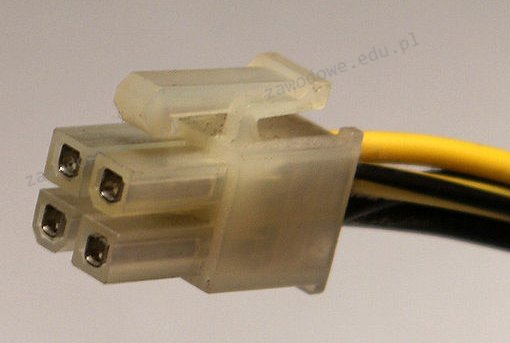
Na ilustracji ukazano złącze zasilające

Ilustracja do pytania
A. Molex do HDD
B. stacji dysków 3.5"
C. dysków SATA wewnętrznych
D. ATX12V do zasilania CPU
Molex do dysków twardych to starszy typ złącza, który był powszechnie używany w starszych modelach komputerów do zasilania dysków twardych i napędów optycznych. Składa się z czterech przewodów i nie jest zaprojektowany do zasilania nowoczesnych komponentów o wysokim poborze mocy, takich jak procesory. Złącze do dysków wewnętrznych SATA jest bardziej nowoczesnym standardem, używanym głównie do zasilania dysków twardych oraz SSD. Charakteryzuje się płaskim kształtem i trzema napięciami sygnalizacyjnymi: 3.3V, 5V oraz 12V. Jednakże nie jest używane do zasilania procesorów, ponieważ nie zapewnia wystarczającej mocy ani odpowiedniego napięcia. Złącze stacji dyskietek, również znane jako Berg, jest mniejsze i zaprojektowane wyłącznie do zasilania starszych napędów dyskietek. Nie dostarcza odpowiednich parametrów energetycznych potrzebnych do zasilania procesora i nie jest kompatybilne z nowoczesnymi płytami głównymi. Błędne przypisanie funkcji złączy zasilających często wynika z nieznajomości ich specyfikacji technicznych oraz zastosowań. Współczesne systemy komputerowe wymagają precyzyjnego dopasowania złączy zasilających do elementów, które zasilają, co jest kluczowe dla zapewnienia stabilności i wydajności całego systemu.

Pytanie 12

Aplikacją systemu Windows, która umożliwia analizę wpływu różnych procesów i usług na wydajność CPU oraz oceny stopnia obciążenia pamięci i dysku, jest

A. credwiz
B. cleanmgr
C. dcomcnfg
D. resmon
Jeśli wybrałeś coś innego niż 'resmon', to może być trochę mylące. Na przykład 'credwiz' to narzędzie do zarządzania poświadczeniami, a nie do monitorowania wydajności. Można się w tym pogubić i pomyśleć, że jego funkcje są podobne do innych narzędzi. 'Cleanmgr', czyli Oczyszczanie dysku, pomaga zwolnić miejsce na dysku, ale nie pokaże ci, jak wykorzystuje się pamięć czy procesor. Ludzie czasami myślą, że sprzątanie na dysku od razu poprawia wydajność, a to nie zawsze tak działa. A 'dcomcnfg'? To narzędzie do zarządzania DCOM i też nie nadaje się do monitorowania obciążenia systemu. Fajnie jest zrozumieć, że każde z tych narzędzi ma inny cel. Wiedza o różnicach pomoże lepiej zarządzać systemem i zwiększyć jego wydajność.

Pytanie 13

Jakie napięcie jest dostarczane przez płytę główną do pamięci typu SDRAM DDR3?

A. 3,3V
B. 1,2V
C. 1,5V
D. 2,5V
Odpowiedzi 1,2V, 2,5V i 3,3V są niewłaściwe w kontekście zasilania pamięci SDRAM DDR3. Wybór 1,2V jest często związany z pamięciami typu DDR4, które rzeczywiście operują na niższym napięciu, co czyni je bardziej efektywnymi pod względem energetycznym w porównaniu do DDR3. Jednak, dla DDR3, zasilanie z napięciem 1,2V nie zapewnia stabilności, co może prowadzić do błędów w danych oraz niestabilnego działania systemu. Z kolei odpowiedź 2,5V była standardem dla pamięci DDR2 i jest już przestarzała w kontekście nowoczesnych technologii pamięci. Użycie tak wysokiego napięcia w przypadku DDR3 mogłoby skutkować uszkodzeniem komponentów, a także zwiększonym wydzielaniem ciepła, co negatywnie wpływa na ogólną wydajność i żywotność sprzętu. Odpowiedź 3,3V również nie jest odpowiednia, ponieważ takie napięcie jest stosowane głównie w starszych systemach i dla niektórych typów chipów, ale nie w DDR3. Wybierając niewłaściwe napięcie, można napotkać problemy z kompatybilnością i stabilnością systemu, co jest typowym błędem myślowym, gdzie użytkownicy mogą mylnie porównywać różne standardy pamięci bez zrozumienia ich specyfikacji. Dlatego kluczowe jest, aby dobrze zrozumieć różnice w napięciach operacyjnych dla różnych typów pamięci oraz ich wpływ na wydajność i stabilność systemu.

Pytanie 14

Co się stanie, jeśli w systemie operacyjnym komputera zainstalowany zostanie program określany jako Trojan?

A. ochronę systemu operacyjnego przed działaniem wirusów
B. wykonywanie niepożądanych działań poza kontrolą użytkownika
C. wspomaganie działania użytkownika
D. optymalizację działania systemu operacyjnego
Trojan to coś w rodzaju złośliwego oprogramowania, które jak już dostanie się do systemu, to może robić różne nieprzyjemne rzeczy. Na przykład kradzież danych, instalowanie innych złośliwych programów, czy nawet udostępnianie dostępu do systemu innym osobom. Zwykle Trojany są schowane w legalnych aplikacjach, więc użytkownicy często nie zdają sobie sprawy, że coś jest nie tak. Przykładem może być Trojan, który działa jak keylogger i rejestruje naciśnięcia klawiszy, przez co można stracić hasła i inne ważne info. Dlatego warto pamiętać o bezpieczeństwie – dobrze jest na bieżąco aktualizować oprogramowanie antywirusowe i regularnie skanować system. Również, pobierając aplikacje, warto być ostrożnym i unikać instalacji czegokolwiek z nieznanych źródeł, bo to naprawdę może zmniejszyć ryzyko związane z Trojanami.

Pytanie 15

Narzędziem systemu Windows, służącym do sprawdzenia wpływu poszczególnych procesów i usług na wydajność procesora oraz tego, w jakim stopniu generują one obciążenie pamięci czy dysku, jest

A. dcomcnfg
B. credwiz
C. cleanmgr
D. resmon
Wybór innego narzędzia niż 'resmon' może wynikać z mylenia jego funkcji z typowymi zadaniami administracyjnymi Windows. Przykładowo, 'credwiz' to narzędzie Kreatora Kopii Zapasowej i Przywracania Haseł, które w zasadzie służy tylko do eksportu i importu poświadczeń – nie ma żadnego związku z analizą wydajności, monitorowaniem procesora czy obciążenia pamięci. Często można się pomylić, bo niektóre narzędzia systemowe mają niejasne nazwy, ale credwiz zupełnie nie nadaje się do diagnostyki wydajności. Równie mylący może być 'cleanmgr', który pełni funkcję Oczyszczania dysku. Tutaj chodzi wyłącznie o usuwanie niepotrzebnych plików (np. tempów, plików z kosza), by zwolnić miejsce na dysku – nie daje on żadnej informacji o tym, które procesy czy usługi obciążają system. Zdarza się, że użytkownicy myślą, iż skoro cleanmgr wpływa na „porządek” na dysku, to musi coś mieć wspólnego z wydajnością, ale to zupełnie inne zagadnienie. Co do 'dcomcnfg', jest to narzędzie służące do konfiguracji komponentów DCOM oraz usług COM+, więc właściwie dotyczy tylko ustawień komunikacji międzyprocesowej lub rozproszonych aplikacji, co jest dosyć specjalistycznym zagadnieniem. Z mojego doświadczenia, najczęstszy błąd to wrzucanie wszystkich narzędzi administracyjnych do jednego worka i zakładanie, że każde z nich może pomóc w analizie wydajności systemu. Kluczowe jest wybranie właściwego narzędzia do konkretnego zadania – w tym przypadku tylko 'resmon' pozwala rzeczywiście zobaczyć, jak poszczególne procesy i usługi wpływają na wykorzystanie procesora, pamięci czy dysku. W branży IT to podstawa: dobre rozumienie narzędzi, ich zastosowania i ograniczeń zawsze przyspiesza rozwiązywanie problemów – tego warto się trzymać.

Pytanie 16

Diody LED RGB funkcjonują jako źródło światła w różnych modelach skanerów

A. kodów kreskowych
B. bębnowych
C. płaskich CIS
D. płaskich CCD
Wybór innej odpowiedzi, takiej jak skanery płaskie CCD, bębnowe lub kody kreskowe, nie oddaje istoty zastosowania diod elektroluminescencyjnych RGB w kontekście technologii skanowania. Skanery CCD (Charge-Coupled Device) również wykorzystują źródła światła, jednak ich struktura różni się od CIS. W skanerach CCD światło jest często generowane przez zewnętrzne źródła, co wpływa na ich rozmiar i wymagania dotyczące zasilania. W związku z tym, chociaż skanery CCD mogą oferować wysoką jakość obrazu, nie są one zoptymalizowane pod kątem kompaktnych rozwiązań ani niskiego poboru energii, jakie oferują skanery CIS. Z kolei skanery bębnowe, które są używane w bardziej specjalistycznych aplikacjach, takich jak wysokiej jakości skanowanie grafik czy zdjęć, również nie stosują diod RGB w celu osiągnięcia świetlnej jakości skanowania. Dodatkowo, kody kreskowe to nie technologia skanowania obrazu, lecz sposób przechowywania i odczytu danych, który w ogóle nie odnosi się do kwestii kolorów czy diod elektroluminescencyjnych. Typowe błędy myślowe związane z tymi odpowiedziami obejmują mylenie technologii skanowania z technologią kodowania danych oraz niepoprawne przypisanie funkcji źródeł światła do różnych typów skanerów. Zrozumienie różnic pomiędzy tymi technologiami, a także ich zastosowanie w praktyce, jest kluczowe dla poprawnego rozpoznawania ich funkcji w praktycznych aplikacjach.

Pytanie 17

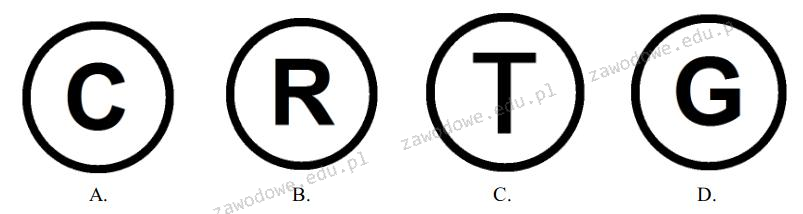
Który symbol wskazuje na zastrzeżenie praw autorskich?

Ilustracja do pytania
A. D.
B. B.
C. C.
D. A.
Rozpoznanie symbolu zastrzeżenia praw autorskich jest kluczowe w zakresie ochrony własności intelektualnej. Błędne interpretacje tych symboli mogą prowadzić do naruszeń praw co ma istotne konsekwencje prawne i finansowe. Symbol R w kółku oznacza znak towarowy który jest zarejestrowany co chroni nazwę lub logo firmy przed nieuprawnionym użyciem przez innych. Jest ono istotne w kontekście budowania marki i ochrony tożsamości biznesowej. Symbol T w kółku nie ma powszechnie uznanego znaczenia w kontekście praw własności intelektualnej i jego użycie jest zazwyczaj nieformalnym oznaczeniem. G w kółku również nie jest standardowo używany w ochronie prawnej chociaż mógłby być utożsamiany z różnymi nieoficjalnymi znaczeniami w zależności od kontekstu. Niezrozumienie różnic między tymi symbolami i ich znaczeniem może prowadzić do błędów w ochronie praw co jest kluczowe w rozwijającym się globalnym rynku. Dlatego edukacja na temat praw własności intelektualnej i związanych z nimi symboli jest niezbędna dla profesjonalistów w każdej branży aby zapewnić prawidłowe zastosowanie i unikanie konfliktów prawnych. Prawidłowe rozpoznanie symbolu praw autorskich pozwala na świadome korzystanie z utworów i przestrzeganie praw twórców co jest fundamentem etycznym i prawnym w wielu dziedzinach działalności zawodowej. Poprawna interpretacja tych symboli jest zatem kluczowa w zarządzaniu własnością intelektualną i ochronie interesów twórców oraz firm.

Pytanie 18

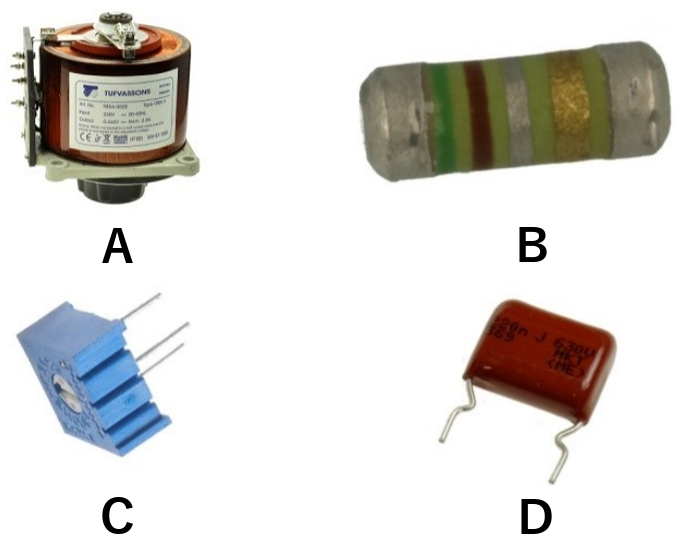
Wskaż ilustrację przedstawiającą kondensator stały?

Ilustracja do pytania
A. C
B. D
C. A
D. B
Aby zrozumieć, dlaczego pozostałe odpowiedzi są niepoprawne, należy najpierw rozpoznać przedstawione komponenty elektroniczne. Element oznaczony literą A to transformator, kluczowy komponent w elektryce, ale jego funkcją jest zmiana poziomów napięcia w obwodach AC, a nie magazynowanie energii jak kondensator. Transformator działa poprzez indukcję elektromagnetyczną, co jest zupełnie innym procesem niż te zachodzące w kondensatorach. Z kolei element B to rezystor, którego podstawową funkcją jest ograniczanie przepływu prądu oraz dzielenie napięcia w obwodach. Rezystory pracują na zasadzie oporu elektrycznego i nie posiadają zdolności magazynowania energii. Ponadto, ich konstrukcja i zastosowanie są diametralnie różne od kondensatorów, które przechowują ładunek elektryczny. Element C natomiast to mostek prostowniczy, który konwertuje prąd zmienny na prąd stały. Mostki prostownicze są szeroko stosowane w zasilaczach, ale nie pełnią żadnej roli związanej z magazynowaniem energii jak kondensatory. Typowym błędem przy rozpoznawaniu komponentów jest pomylenie ich funkcjonalności oraz zastosowania w obwodach elektronicznych. Zrozumienie różnic w działaniu i konstrukcji tych elementów jest kluczowe do prawidłowego ich identyfikowania i zastosowania w odpowiednich aplikacjach. Każdy z tych komponentów ma unikalne cechy i przeznaczenie, które są zgodne z określonymi standardami przemysłowymi, co pozwala na ich efektywne wykorzystanie w projektowaniu urządzeń elektronicznych.

Pytanie 19

Jak wygląda liczba 257 w systemie dziesiętnym?

A. F0 w systemie szesnastkowym
B. FF w systemie szesnastkowym
C. 1 0000 0001 w systemie binarnym
D. 1000 0000 w systemie binarnym
Odpowiedź 1 0000 0001 dwójkowo jest poprawna, ponieważ liczba 257 w systemie dziesiętnym jest równa liczbie 1 0000 0001 w systemie dwójkowym. Przekształcenie liczby dziesiętnej na system dwójkowy polega na wyznaczeniu wartości poszczególnych bitów. W przypadku liczby 257, zaczynamy od największej potęgi dwójki, która mieści się w tej liczbie, czyli 2^8 = 256, a następnie dodajemy 1 (2^0 = 1). W rezultacie otrzymujemy zapis: 1 (256) + 0 (128) + 0 (64) + 0 (32) + 0 (16) + 0 (8) + 0 (4) + 1 (2) + 1 (1), co daje nam ostatecznie 1 0000 0001. Praktyczne zastosowanie tej wiedzy można zauważyć w programowaniu oraz inżynierii komputerowej, gdzie konwersja między systemami liczbowymi jest często wymagana do efektywnego przetwarzania danych. Wiedza ta jest zgodna z ogólnymi standardami reprezentacji danych w systemach komputerowych, co czyni ją istotnym elementem w pracy programisty czy specjalisty IT.

Pytanie 20

Jakie narzędzie pozwala na zarządzanie menedżerem rozruchu w systemach Windows od wersji Vista?

A. GRUB
B. LILO
C. AFFS
D. BCDEDIT
GRUB (Grand Unified Bootloader) jest popularnym bootloaderem stosowanym głównie w systemach Linux, a nie w systemach Windows. Jego zastosowanie w kontekście Windows jest błędne, ponieważ Windows posiada własny system zarządzania rozruchem, który nie korzysta z GRUB. AFFS (Apple File System) to system plików stosowany w systemach Apple, a nie narzędzie do zarządzania rozruchem, więc również nie ma związku z tematem. LILO (Linux Loader) to starszy bootloader dla systemów Linux, który został zastąpiony przez GRUB. Ważne jest zrozumienie, że zarówno GRUB, jak i LILO są narzędziami przeznaczonymi dla systemów operacyjnych opartych na jądrze Linux i nie mają zastosowania w przypadku Windows. Użytkownicy często mylą te narzędzia z BCDEDIT z powodu ich funkcji związanych z uruchamianiem systemów operacyjnych, jednak różnią się one znacznie pod względem architektury i przeznaczenia. Podstawowym błędem jest przypisywanie funkcji zarządzania rozruchem narzędziom, które nie są przeznaczone do obsługi systemów Windows, co może prowadzić do nieporozumień i problemów z uruchamianiem systemu.

Pytanie 21

Które z poniższych poleceń służy do naprawienia głównego rekordu rozruchowego dysku twardego w systemie Windows?

A. fixboot
B. fixmbr
C. bootcfg
D. bcdedit
Istnieją różne polecenia, które mogą być stosowane do zarządzania procesem rozruchu systemu Windows, ale nie wszystkie one służą do naprawy głównego rekordu rozruchowego. Na przykład, fixboot jest poleceniem używanym do zapisywania nowego kodu rozruchowego na partycji systemowej, co jest przydatne, gdy problem dotyczy sektora rozruchowego, a nie samego MBR. Bcdedit to narzędzie do zarządzania danymi rozruchowymi, co może obejmować ustawienia dotyczące sposobu uruchamiania systemu, ale nie naprawia fizycznych uszkodzeń MBR. Bootcfg, z kolei, jest używane w starszych wersjach Windows do konfigurowania ustawień rozruchu, ale nie jest odpowiednie do naprawy MBR. Wiele osób myli te polecenia, co prowadzi do nieefektywnych prób rozwiązania problemów z uruchamianiem. Kluczowym błędem jest założenie, że wszystkie te polecenia pełnią tę samą funkcję, co jest nieprawidłowe. Aby skutecznie rozwiązywać problemy z rozruchem, ważne jest, aby dobrze rozumieć różnice między tymi narzędziami oraz ich odpowiednie zastosowanie w różnych scenariuszach. Wiedza o tym, kiedy używać konkretnego polecenia, jest kluczowa dla efektywnej diagnostyki i naprawy systemów operacyjnych.

Pytanie 22

W nowoczesnych panelach dotykowych prawidłowe działanie wyświetlacza zapewnia mechanizm rozpoznający zmianę

A. pola elektromagnetycznego
B. położenia ręki dotykającej ekranu z zastosowaniem kamery
C. oporu pomiędzy przezroczystymi diodami wtopionymi w ekran
D. pola elektrostatycznego
W nowoczesnych ekranach dotykowych, takich jak te stosowane w smartfonach i tabletach, mechanizm wykrywający dotyk opiera się na zmianach pola elektrostatycznego. Ekrany te zazwyczaj wykorzystują technologię pojemnościową, która polega na mierzeniu zmian w ładunku elektrycznym. Kiedy palec zbliża się do ekranu, zmienia się lokalne pole elektrostatyczne, co jest detektowane przez matrycę czujników umieszczoną na powierzchni ekranu. Dzięki tej technologii, ekrany dotykowe są bardzo czułe i pozwalają na precyzyjne sterowanie przy użyciu zaledwie lekkiego dotknięcia. Przykłady zastosowania tego mechanizmu można znaleźć nie tylko w urządzeniach mobilnych, ale także w kioskach informacyjnych, tabletach do rysowania oraz panelach sterujących w różnych urządzeniach elektronicznych. Zastosowanie technologii pojemnościowej zgodne jest z najlepszymi praktykami w branży, co zapewnia wysoką jakość i trwałość ekranów dotykowych.

Pytanie 23

Co umożliwia zachowanie jednolitego rozkładu temperatury pomiędzy procesorem a radiatorem?

A. Pasta grafitowa
B. Klej
C. Silikonowy spray
D. Mieszanka termiczna
Klej oraz silikonowy spray nie są odpowiednimi materiałami do utrzymywania równomiernego rozkładu ciepła między procesorem a radiatorem. Klej ma właściwości, które mogą negatywnie wpływać na przewodnictwo cieplne, a jego gęsta struktura nie wypełnia mikroskopijnych szczelin, co prowadzi do utraty efektywności w odprowadzaniu ciepła. Ponadto, zastosowanie kleju może utrudnić ewentualną wymianę procesora czy systemu chłodzenia. Silikonowy spray, z drugiej strony, jest często stosowany jako uszczelniacz, a nie jako materiał przewodzący ciepło. Jego działanie polega na tworzeniu warstwy ochronnej, co w kontekście przewodnictwa cieplnego jest niewystarczające. W momencie, gdy silikonowy spray jest używany w takim zastosowaniu, może to prowadzić do wzrostu temperatury procesora, co z kolei może skutkować jego uszkodzeniem. Pasta grafitowa, mimo że przewodzi ciepło, nie jest idealnym rozwiązaniem do tego zastosowania, ponieważ jej właściwości mogą się różnić w zależności od producenta, a także trudno ją równomiernie rozprowadzić. Dlatego kluczowym jest stosowanie odpowiednich materiałów, które zostały zaprojektowane z myślą o maksymalizacji przewodności cieplnej oraz optymalizacji warunków pracy podzespołów elektronicznych.

Pytanie 24

Jakie narzędzie w systemie Linux pozwala na wyświetlenie danych o sprzęcie zapisanych w BIOS?

A. watch
B. dmidecode
C. debug
D. cron
Odpowiedź "dmidecode" jest poprawna, ponieważ jest to narzędzie w systemie Linux, które służy do odczytywania informacji o sprzęcie zapisanych w BIOS, w szczególności danych dotyczących struktury sprzętowej systemu. Umożliwia to administratorom i użytkownikom zrozumienie, jakie komponenty są obecne w systemie, a także uzyskanie szczegółowych informacji, takich jak numery seryjne, wersje BIOS, informacje o pamięci RAM, czy dostępne gniazda. Przykładowe wykorzystanie tego narzędzia może obejmować identyfikację problemów ze sprzętem, aktualizacje sterowników czy przygotowywanie systemu do wirtualizacji. W kontekście najlepszych praktyk, dmidecode jest często używane w skryptach automatyzujących audyty sprzętowe oraz w procesie zarządzania zasobami IT, co pozwala na efektywne monitorowanie i utrzymanie infrastruktury sprzętowej zgodnie z wymaganiami organizacji. Użycie dmidecode jest zgodne z zasadami dokumentacji sprzętowej, co jest kluczowe w zarządzaniu cyklem życia sprzętu w przedsiębiorstwie.

Pytanie 25

Osoba planuje unowocześnić swój komputer poprzez zwiększenie pamięci RAM. Zainstalowana płyta główna ma specyfikacje przedstawione w tabeli. Wybierając dodatkowe moduły pamięci, powinien pamiętać, aby

Parametry płyty głównej
ModelH97 Pro4
Typ gniazda procesoraSocket LGA 1150
Obsługiwane procesoryIntel Core i7, Intel Core i5, Intel Core i3, Intel Pentium, Intel Celeron
ChipsetIntel H97
Pamięć4 x DDR3- 1600 / 1333/ 1066 MHz, max 32 GB, ECC, niebuforowana
Porty kart rozszerzeń1 x PCI Express 3.0 x16, 3 x PCI Express x1, 2 x PCI
A. były to trzy moduły DDR2, bez systemu kodowania korekcyjnego (ang. Error Correction Code)
B. w obrębie jednego banku były ze sobą zgodne tak, aby osiągnąć najwyższą wydajność
C. były to cztery moduły DDR4, o wyższej częstotliwości niż obecnie zainstalowana pamięć RAM
D. dokupione moduły miały łączną pojemność przekraczającą 32 GB
Wybór zgodnych modułów pamięci RAM w obrębie jednego banku jest kluczowy dla osiągnięcia optymalnej wydajności systemu komputerowego. W przypadku płyty głównej H97 Pro4 z przedstawionymi parametrami, ilość banków pamięci pozwala na zainstalowanie czterech modułów DDR3 o maksymalnej pojemności 32 GB i częstotliwości do 1600 MHz. Kluczowe jest, aby moduły pamięci były kompatybilne między sobą, co oznacza, że powinny mieć tę samą prędkość, pojemność i najlepiej pochodzić od tego samego producenta, co minimalizuje ryzyko problemów z kompatybilnością i maksymalizuje wydajność. Stosowanie zgodnych modułów pozwala na pełne wykorzystanie trybu dual-channel, który znacznie przyspiesza transfer danych pomiędzy pamięcią a procesorem. Praktyczne zastosowanie tej wiedzy w codziennym użytkowaniu komputera przejawia się w skróconych czasach ładowania aplikacji i lepszej wielozadaniowości systemu. Dobre praktyki branżowe wskazują także na regularne aktualizowanie biosu płyty głównej w celu uzyskania najnowszych rozwiązań kompatybilności pamięci.

Pytanie 26

Programy CommView oraz WireShark są wykorzystywane do

A. oceny zasięgu sieci bezprzewodowych
B. mierzenia poziomu tłumienia w torze transmisyjnym
C. badania pakietów przesyłanych w sieci
D. ochrony przesyłania danych w sieciach
CommView i WireShark to narzędzia do analizy ruchu sieciowego, które pozwalają na szczegółowe monitorowanie pakietów przesyłanych w sieci komputerowej. Oprogramowanie to jest nieocenione w diagnostyce oraz w procesie zabezpieczania sieci. Dzięki nim administratorzy mogą identyfikować problemy z wydajnością, wykrywać nieautoryzowane dostępy oraz analizować ataki sieciowe. Przykładem zastosowania może być sytuacja, w której administrator zauważa, że sieć działa wolniej niż zwykle – używając WireShark, może zidentyfikować, które pakiety są przesyłane i jakie są ich czasy odpowiedzi. Narzędzia te są zgodne z najlepszymi praktykami branżowymi, takimi jak monitorowanie sieci w czasie rzeczywistym oraz stosowanie analizy ruchu do oceny bezpieczeństwa. Oprócz analizy, mogą one również wspierać różne protokoły, takie jak TCP/IP, co czyni je wszechstronnymi narzędziami dla specjalistów IT.

Pytanie 27

Aby w systemie Windows ustawić właściwości wszystkich zainstalowanych urządzeń lub wyświetlić ich listę, należy użyć narzędzia

A. devmgmt.msc
B. diskmgmt.msc
C. dhcpmgmt.msc
D. dnsmgmt.msc
devmgmt.msc to w praktyce narzędzie, bez którego się nie obejdziesz podczas pracy z systemem Windows, zwłaszcza jeśli masz cokolwiek wspólnego z administracją lub serwisowaniem komputerów. Ten snap-in pozwala na wyświetlanie oraz zarządzanie wszystkimi urządzeniami zainstalowanymi w systemie – mowa tu o kartach sieciowych, procesorach, dyskach, kartach graficznych, ale także różnych interfejsach wejścia/wyjścia, czyli wszystkim, co siedzi w środku lub jest podłączone na zewnątrz komputera. Z mojego doświadczenia często korzysta się z devmgmt.msc, gdy trzeba zaktualizować sterowniki, wyłączyć lub odinstalować urządzenie, czy po prostu sprawdzić, dlaczego coś nie działa po podłączeniu np. nowej myszki czy drukarki. Standardy branżowe, jak chociażby zalecenia Microsoftu w dokumentacji technicznej, wręcz wskazują na Menedżer Urządzeń (którego uruchamia właśnie devmgmt.msc) jako najwygodniejsze narzędzie do podstawowej diagnostyki sprzętu. Co istotne, uruchomienie tego narzędzia przez wpisanie devmgmt.msc (np. w oknie Uruchom – Win+R) to szybka ścieżka, niezależnie od wersji Windowsa, bo ten snap-in jest obecny od lat. Moim zdaniem każdy szanujący się technik powinien znać tę komendę na pamięć, bo pozwala zaoszczędzić naprawdę sporo czasu. Warto też pamiętać, że nie znajdziesz tu konfiguracji sieci, dysków czy usług domenowych – to narzędzie stricte do sprzętu, i właśnie o to chodziło w pytaniu.

Pytanie 28

Uruchomienie systemu Windows jest niemożliwe z powodu awarii oprogramowania. W celu przeprowadzenia jak najmniej inwazyjnej diagnostyki i usunięcia tej usterki, zaleca się

A. przeprowadzenie diagnostyki komponentów
B. przeprowadzenie wymiany komponentów
C. uruchomienie komputera w trybie awaryjnym
D. wykonanie reinstalacji systemu Windows
Uruchomienie komputera w trybie awaryjnym jest jedną z najskuteczniejszych metod diagnozowania problemów z systemem operacyjnym Windows, zwłaszcza w sytuacjach, gdy system nie uruchamia się poprawnie z powodu usterki programowej. Tryb awaryjny włącza system Windows w minimalnej konfiguracji, co oznacza, że załadowane są jedynie podstawowe sterowniki i usługi. Dzięki temu można zidentyfikować, czy problem wynika z konfliktów z oprogramowaniem lub niewłaściwych ustawień. Przykładowo, jeśli nowo zainstalowane oprogramowanie lub aktualizacja systemu spowodowały awarię, uruchomienie w trybie awaryjnym umożliwi odinstalowanie takich komponentów bez ryzyka uszkodzenia systemu. Dodatkowo, w tym trybie można wykonać skanowanie systemu w poszukiwaniu wirusów lub złośliwego oprogramowania, które mogłyby być przyczyną problemów. Warto również pamiętać, że standardy diagnostyki informatycznej sugerują stosowanie trybu awaryjnego jako pierwszego kroku w przypadku awarii, co czyni go istotnym narzędziem w arsenale każdego technika komputerowego.

Pytanie 29

W jakim systemie operacyjnym występuje mikrojądro?

A. MorphOS
B. QNX
C. Windows
D. Linux
Odpowiedzi 'Linux', 'Windows' i 'MorphOS' są niepoprawne, ponieważ żaden z tych systemów operacyjnych nie jest oparty na mikrojądrze. Linux, chociaż jest systemem operacyjnym z rozbudowaną architekturą, korzysta z monolitycznego jądra, co oznacza, że większość jego funkcji działa w przestrzeni jądra. Z perspektywy projektowej, monolityczne jądra mogą mieć lepszą wydajność, ponieważ funkcje są realizowane w jednym kontekście, jednak są bardziej podatne na błędy, które mogą destabilizować cały system. Windows również w swojej architekturze opiera się na monolitycznym jądrze z dodatkowymi warstwami abstrakcji, co utrudnia uzyskanie tej samej elastyczności i bezpieczeństwa, które oferuje mikrojądro. MorphOS to system operacyjny inspirowany AmigaOS, który nie wykorzystuje mikrojądra, lecz monolityczną architekturę, co prowadzi do podobnych problemów z bezpieczeństwem i stabilnością. Zrozumienie tych różnic jest kluczowe, ponieważ projektowanie systemów operacyjnych wymaga starannego rozważenia kompromisów między wydajnością i niezawodnością. Często błędne przekonania dotyczące mikrojąder wynikają z mylnego założenia, że mniejsze jądro oznacza mniejszą funkcjonalność, podczas gdy w rzeczywistości chodzi o optymalizację i modularność systemów.

Pytanie 30

Jaki będzie najniższy koszt zakupu kabla UTP, potrzebnego do okablowania kategorii 5e, aby połączyć panel krosowniczy z dwoma podwójnymi gniazdami natynkowymi 2 x RJ45, które są oddalone odpowiednio o 10 m i 20 m od panelu, jeśli cena 1 m kabla wynosi 1,20 zł?

A. 72,00 zł
B. 96,00 zł
C. 48,00 zł
D. 36,00 zł
Błędne odpowiedzi wynikają z nieprawidłowego zrozumienia obliczeń związanych z kosztami okablowania. Wiele osób może mylnie uznać, że podana cena 1,20 zł za metr odnosi się tylko do pojedynczego gniazda, co prowadzi do niepoprawnych kalkulacji. Często zdarza się, że ludzie nie uwzględniają całkowitej długości kabla wymaganej do obu gniazd, co jest kluczowym aspektem wyceny. W przypadku zakupu kabli należy pamiętać, że każdy element sieci wymaga własnych połączeń. Ponadto, niektórzy mogą nie zdawać sobie sprawy z tego, że gniazda natynkowe mogą wymagać podwójnych lub dodatkowych połączeń, co jeszcze bardziej zwiększa całkowitą długość i koszt zakupu. Często spotykanym błędem jest pomijanie dodatkowych kosztów związanych z instalacją, takich jak uchwyty do kabli, złącza czy inne akcesoria, które mogą być niezbędne do prawidłowego funkcjonowania całego systemu okablowania. Dlatego ważne jest, aby przed podjęciem decyzji o zakupie dokładnie przeanalizować wszystkie wymagania oraz standardy okablowania, które mogą wpływać na ostateczny koszt i niezawodność sieci.

Pytanie 31

Do podłączenia projektora multimedialnego do komputera, nie można użyć złącza

A. SATA
B. HDMI
C. D-SUB
D. USB
Wybrałeś SATA, czyli złącze, którego faktycznie nie używa się do podłączania projektora multimedialnego do komputera. SATA to interfejs, który służy w komputerach głównie do podłączania dysków twardych, SSD czy napędów optycznych, a nie urządzeń typu projektor czy monitor. Z mojego doświadczenia wynika, że nawet osoby dobrze obeznane w sprzęcie czasem mylą funkcje poszczególnych portów – łatwo zapomnieć, że SATA nie przesyła obrazu ani dźwięku, tylko dane w postaci plików z lub na dysk. Standardy takie jak HDMI, D-SUB (VGA) czy czasem USB są wykorzystywane właśnie do transmisji sygnału wideo (i niekiedy audio), co pozwala na komfortowe wyświetlanie obrazu z komputera na dużym ekranie projektora. W praktyce coraz częściej do projektorów używa się HDMI, bo to wygodne, zapewnia wysoką jakość obrazu i obsługuje dźwięk. D-SUB to już trochę przeszłość, ale nadal bywa spotykany w starszym sprzęcie – w sumie z ciekawości warto kiedyś wypróbować, jak oba standardy się różnią wizualnie. USB bywa używany do prezentacji multimedialnych bezpośrednio z pendrive’a czy do funkcji smart, ale to już inna bajka. SATA natomiast, mówiąc wprost, nie jest i nie był przewidziany do transmisji sygnału wideo do projektora – nie spotkałem się z żadnym projektorem wyposażonym w port SATA. Dobrym nawykiem jest przy podłączaniu urządzeń zawsze zerkać, do czego konkretnie służy dany port – sporo można uniknąć nieporozumień.

Pytanie 32

W filmie przedstawiono konfigurację ustawień maszyny wirtualnej. Wykonywana czynność jest związana z

A. dodaniem drugiego dysku twardego.
B. konfigurowaniem adresu karty sieciowej.
C. wybraniem pliku z obrazem dysku.
D. ustawieniem rozmiaru pamięci wirtualnej karty graficznej.
Poprawnie – w tej sytuacji chodzi właśnie o wybranie pliku z obrazem dysku (ISO, VDI, VHD, VMDK itp.), który maszyna wirtualna będzie traktować jak fizyczny nośnik. W typowych programach do wirtualizacji, takich jak VirtualBox, VMware czy Hyper‑V, w ustawieniach maszyny wirtualnej przechodzimy do sekcji dotyczącej pamięci masowej lub napędów optycznych i tam wskazujemy plik obrazu. Ten plik może pełnić rolę wirtualnego dysku twardego (system zainstalowany na stałe) albo wirtualnej płyty instalacyjnej, z której dopiero instalujemy system operacyjny. W praktyce wygląda to tak, że zamiast wkładać płytę DVD do napędu, podłączasz plik ISO z obrazu instalacyjnego Windowsa czy Linuxa i ustawiasz w BIOS/UEFI maszyny wirtualnej bootowanie z tego obrazu. To jest podstawowa i zalecana metoda instalowania systemów w VM – szybka, powtarzalna, zgodna z dobrymi praktykami. Dodatkowo, korzystanie z plików obrazów dysków pozwala łatwo przenosić całe środowiska między komputerami, robić szablony maszyn (tzw. template’y) oraz wykonywać kopie zapasowe przez zwykłe kopiowanie plików. Moim zdaniem to jedna z najważniejszych umiejętności przy pracy z wirtualizacją: umieć dobrać właściwy typ obrazu (instalacyjny, systemowy, LiveCD, recovery), poprawnie go podpiąć do właściwego kontrolera (IDE, SATA, SCSI, NVMe – zależnie od hypervisora) i pamiętać o odpięciu obrazu po zakończonej instalacji, żeby maszyna nie startowała ciągle z „płyty”.

Pytanie 33

Wartość liczby dziesiętnej 128(d) w systemie heksadecymalnym wyniesie

A. 10H
B. 128H
C. 80H
D. 10000000H
Liczba dziesiętna 128(d) w systemie heksadecymalnym jest reprezentowana jako 80H, co wynika z konwersji systemów numerycznych. Heksadecymalny system liczbowy, oparty na szesnastu cyfrach (0-9 oraz A-F), jest często stosowany w informatyce, szczególnie w kontekście programowania i adresacji pamięci. Aby przeliczyć liczbę dziesiętną 128 na system heksadecymalny, należy dzielić ją przez 16 i zapisywać reszty z tych dzielenia. 128 podzielone przez 16 daje 8 jako wynik i 0 jako resztę. To oznacza, że w systemie heksadecymalnym 128(d) to 80H. Przykłady zastosowania tego systemu obejmują kolorowanie stron internetowych, gdzie kolory są często określane za pomocą wartości heksadecymalnych, a także w programowaniu, gdzie adresy pamięci są często zapisywane w tym formacie. Zrozumienie konwersji między systemami numerycznymi jest kluczowe dla każdego programisty oraz inżyniera zajmującego się komputerami i elektroniką.

Pytanie 34

Jakie polecenie powinien wydać root w systemie Ubuntu Linux, aby zaktualizować wszystkie pakiety (cały system) do najnowszej wersji, łącznie z nowym jądrem?

A. apt-get install nazwa_pakietu
B. apt-get dist-upgrade
C. apt-get upgrade
D. apt-get update
Wykorzystanie polecenia 'apt-get install nazwa_pakietu' jest podejściem błędnym, ponieważ to polecenie służy do instalacji pojedynczego pakietu, a nie do aktualizacji całego systemu. Przy jego użyciu można zainstalować nową aplikację, ale nie zaktualizować już istniejących. Z kolei polecenie 'apt-get update' jest odpowiedzialne za aktualizację lokalnej bazy danych pakietów. To oznacza, że po jego wykonaniu system ma aktualne informacje o dostępnych wersjach pakietów, jednak nie prowadzi do żadnych zmian w samej instalacji oprogramowania. Analogicznie, 'apt-get upgrade' zaktualizuje jedynie istniejące pakiety do najnowszych wersji, ale nie rozwiązuje w przypadku nowych zależności, co może prowadzić do pominięcia ważnych aktualizacji, w tym aktualizacji jądra. W praktyce, polecenia te mogą wprowadzać w błąd osoby, które nie są zaznajomione z różnicami między nimi, co z kolei może prowadzić do niedostatecznego zabezpieczenia systemu. Dlatego kluczowe jest zrozumienie, że aby przeprowadzić kompleksową aktualizację systemu oraz nowego jądra, konieczne jest użycie 'apt-get dist-upgrade', które obejmuje pełne zarządzanie pakietami i ich zależnościami.

Pytanie 35

Jak nazywa się topologia fizyczna, w której wszystkie urządzenia końcowe są bezpośrednio połączone z jednym punktem centralnym, takim jak koncentrator lub przełącznik?

A. pierścienia
B. siatki
C. magistrali
D. gwiazdy
Topologia gwiazdy jest jedną z najpopularniejszych architektur sieciowych, w której wszystkie urządzenia końcowe, takie jak komputery, drukarki czy serwery, są bezpośrednio podłączone do centralnego urządzenia, którym zazwyczaj jest koncentrator (hub) lub przełącznik (switch). Taka konfiguracja pozwala na łatwe zarządzanie i diagnostykę sieci, ponieważ w przypadku awarii jednego z urządzeń końcowych nie wpływa to na działanie pozostałych. Przykładem zastosowania topologii gwiazdy może być biuro, gdzie wszystkie komputery są podłączone do jednego przełącznika, co umożliwia szybkie przesyłanie danych i współpracę między pracownikami. Ponadto, w sytuacji awarii centralnego urządzenia, cała sieć może przestać działać, co jest jej główną wadą, ale w praktyce nowoczesne przełączniki oferują wyspecjalizowane funkcje redundancji, które mogą zminimalizować ten problem. Zgodnie z najlepszymi praktykami branżowymi, topologia gwiazdy jest preferowana w wielu instalacjach, ze względu na swoją elastyczność i łatwość w rozbudowie oraz konserwacji.

Pytanie 36

Aby podłączyć kabel w module Keystone, jakie narzędzie należy zastosować?

A. narzędzie ręczne do zaciskania
B. wkrętak typu Torx
C. bit imbusowy
D. narzędzie uderzeniowe
Praska ręczna, wkrętak typu Torx oraz bit imbusowy to narzędzia, które mogą być używane w różnych kontekstach związanych z instalacjami elektrycznymi i datowymi, ale nie są one właściwe do podłączenia kabli w module Keystone. Użycie praski ręcznej, choć może wydawać się logiczne, nie zapewnia odpowiedniej precyzji i może prowadzić do uszkodzenia kabli lub modułu. Praska służy zazwyczaj do zaciskania wtyków RJ-45 na końcówkach kabli, a więc nie jest przeznaczona do efektywnego wpinania przewodów w moduł Keystone, który wymaga zastosowania narzędzia uderzeniowego. Co więcej, wkrętak typu Torx oraz bit imbusowy są narzędziami stosowanymi do montażu lub demontażu elementów przykręcanych, ale nie mają zastosowania w kontekście podłączania kabli. Powszechnym błędem jest mylenie różnych narzędzi ze względu na ich zastosowanie, co może prowadzić do niewłaściwych decyzji w trakcie instalacji. Właściwe podejście do wyboru narzędzi jest kluczowe dla uzyskania trwałych i bezpiecznych połączeń, dlatego zaleca się stosowanie narzędzi zgodnych z zaleceniami producentów oraz standardami branżowymi.

Pytanie 37

Dokument mający na celu przedstawienie oferty cenowej dla inwestora dotyczącej przeprowadzenia robót instalacyjnych w sieci komputerowej, to

A. specyfikacja techniczna
B. przedmiar robót
C. kosztorys ślepy
D. kosztorys ofertowy
Kosztorys ofertowy to bardzo ważny dokument, który pokazuje inwestorowi szczegółową ofertę cenową na wykonanie konkretnych robót, jak na przykład instalacja sieci komputerowej. W takim kosztorysie są zawarte wszystkie prace, materiały i inne koszty związane z realizacją projektu. Moim zdaniem, to kluczowy element, kiedy przychodzi do przetargów, bo umożliwia porównanie ofert od różnych wykonawców. Oprócz samej ceny, warto, żeby taki dokument mówił też o terminach realizacji i warunkach płatności. W branży budowlanej dobrze jest, gdy kosztorys jest przygotowany zgodnie z aktualnymi regulacjami prawnymi i normami, bo wtedy można mu zaufać. Przykładowo, kiedy jest przetarg na sieć LAN w biurowcu, każdy wykonawca powinien dostarczyć swoją ofertę z kosztorysem, co ułatwia inwestorowi podjęcie świadomej decyzji.

Pytanie 38

Katalog Nakładów Rzeczowych w projektowaniu sieci służy do

A. tworzenia schematów sieci
B. przygotowywania pomiarów powykonawczych
C. kosztorysowania prac
D. określenia wytycznych dla wykonawcy
Wybór odpowiedzi dotyczącej rysowania schematów sieci, definiowania wytycznych dla wykonawcy lub opracowywania powykonawczych pomiarów nie uwzględnia podstawowych funkcji Katalogu Nakładów Rzeczowych. Rysowanie schematów sieci to proces inżynieryjny, który koncentruje się na przedstawianiu wizualnym projektu, a nie na szacowaniu kosztów. Katalog nakładów nie służy do tworzenia graficznych reprezentacji, co prowadzi do błędnego założenia, że estetyka i projektowanie wizualne są jego głównymi zastosowaniami. Definiowanie wytycznych dla wykonawcy może być wynikiem analizy kosztów, ale to nie katalog, lecz dokumentacja projektowa określa szczegółowe wymagania dotyczące realizacji projektu. Opracowywanie powykonawczych pomiarów ma za zadanie weryfikację wykonania robót i ich zgodności z projektem, co również nie jest funkcją katalogu. Niezrozumienie roli katalogu prowadzi do błędnych konkluzji, gdzie oceniane są aspekty niewłaściwe w kontekście jego przeznaczenia. Właściwe podejście do wykorzystania katalogu jest kluczowe dla efektywności kosztowej i zgodności z normami branżowymi, co podkreśla znaczenie precyzyjnego zrozumienia jego funkcji.

Pytanie 39

Użytkownik pragnie ochronić dane na karcie pamięci przed przypadkowym usunięciem. Taką zabezpieczającą cechę oferuje karta

A. CF
B. MS
C. SD
D. MMC
Karty CF (CompactFlash), MS (Memory Stick) oraz MMC (MultiMediaCard) mają różne mechanizmy przechowywania danych, ale nie oferują takiego samego fizycznego zabezpieczenia przed przypadkowym skasowaniem jak karty SD. Karta CF, mimo że popularna w profesjonalnych aparatach fotograficznych, nie ma dedykowanego mechanizmu blokady zapisu, co sprawia, że użytkownik musi polegać na oprogramowaniu lub funkcjach urządzenia do zarządzania danymi. Karta MS, stworzona przez Sony, również nie posiada takiego przełącznika, co oznacza, że użytkownicy mogą przypadkowo usunąć dane, jeśli nie zachowają ostrożności. Z kolei karta MMC, będąca starszą technologią, również nie zawiera fizycznego mechanizmu blokady, co czyni ją mniej bezpieczną w kontekście ochrony danych. Wiele osób może błędnie sądzić, że wystarczy unikać przypadkowych naciśnięć przycisków lub używania nieodpowiedniego oprogramowania, aby zabezpieczyć dane, jednak tak naprawdę nie ma gwarancji, że dane nie zostaną przypadkowo usunięte. Dlatego ważne jest, aby korzystać z kart pamięci z wbudowanymi funkcjami zabezpieczającymi, aby zminimalizować ryzyko utraty ważnych informacji. Współczesne standardy przechowywania danych kładą nacisk na bezpieczeństwo, co sprawia, że wybór odpowiedniej karty pamięci jest kluczowy dla zachowania integralności danych.

Pytanie 40

Które stwierdzenie opisuje profil tymczasowy użytkownika?

A. Po wylogowaniu się użytkownika, zmiany dokonane przez niego w ustawieniach pulpitu oraz w plikach nie będą zachowane
B. Jest generowany przy pierwszym logowaniu do komputera i przechowywany na lokalnym dysku twardym
C. Jest tworzony przez administratora systemu i zapisywany na serwerze, tylko administrator systemu ma prawo wprowadzać w nim zmiany
D. Umożliwia używanie dowolnego komputera w sieci z ustawieniami i danymi użytkownika przechowywanymi na serwerze
Profil tymczasowy użytkownika jest szczególnym przypadkiem, który ma na celu zapewnienie elastyczności i bezpieczeństwa w korzystaniu z komputerów, zwłaszcza w środowiskach wspólnych, takich jak szkolne labolatoria czy biura. Główna cecha tego typu profilu polega na tym, że wszystkie zmiany wprowadzone przez użytkownika podczas sesji są przechowywane tylko tymczasowo. Oznacza to, że po wylogowaniu się z systemu, wszystkie personalizacje, takie jak zmiany ustawień pulpitu, instalacja aplikacji czy modyfikacja plików, nie zostaną zapisane. Dzięki temu, nowi użytkownicy mogą korzystać z systemu bez obaw o modyfikację ustawień dotyczących innych użytkowników. W praktyce, takie podejście jest szczególnie przydatne w instytucjach, gdzie komputery są używane przez wielu użytkowników i gdzie konieczne jest zachowanie spójności systemu oraz bezpieczeństwa danych. Przykładowo, w szkołach, uczniowie mogą korzystać z tych samych komputerów bez ryzyka, że ich działania wpłyną na konfigurację dla innych uczniów. To zapewnia zarówno ochronę prywatności, jak i integralność systemu operacyjnego. W kontekście stosowania dobrych praktyk IT, profile tymczasowe są zgodne z zasadą najmniejszych uprawnień, co zwiększa bezpieczeństwo systemu.