Wyniki egzaminu

Informacje o egzaminie:
  • Zawód: Technik informatyk
  • Kwalifikacja: INF.02 - Administracja i eksploatacja systemów komputerowych, urządzeń peryferyjnych i lokalnych sieci komputerowych
  • Data rozpoczęcia: 8 czerwca 2026 10:41
  • Data zakończenia: 8 czerwca 2026 10:54

Egzamin zdany!

Wynik: 38/40 punktów (95,0%)

Wymagane minimum: 20 punktów (50%)

Nowe
Analiza przebiegu egzaminu- sprawdź jak rozwiązywałeś pytania
Pochwal się swoim wynikiem!
Szczegółowe wyniki:
Pytanie 1

Podczas pracy wskaźnik przewodowej myszy optycznej nie reaguje na przesuwanie urządzenia po padzie, dopiero po odpowiednim ułożeniu myszy kursor zaczyna zmieniać położenie. Objawy te wskazują na uszkodzenie

A. baterii.
B. kabla.
C. ślizgaczy.
D. przycisków.
To właśnie uszkodzenie kabla najczęściej powoduje sytuację, w której przewodowa mysz optyczna zachowuje się niestabilnie – kursor zupełnie się nie rusza, dopiero po poruszeniu lub odpowiednim ustawieniu kabla mysz „ożywa”. Spotkałem się z tym nie raz, szczególnie w starszych myszach lub takich, które były intensywnie używane i kabel był narażony na zginanie, szarpanie czy nawet przytrzaśnięcia pod blatem. Przewód w takich urządzeniach jest bardzo newralgicznym punktem. Wewnątrz znajduje się kilka cienkich żyłek, które mogą się łamać albo rozlutować w środku, przez co czasem dochodzi do przerw w zasilaniu lub transmisji sygnału. Standardowo, jeśli myszka nagle przestaje reagować albo działa tylko w określonej pozycji kabla, to praktycznie zawsze świadczy to o mechanicznym uszkodzeniu przewodu. W branży IT dobrym nawykiem jest zawsze sprawdzanie kabla przy diagnostyce problemów z myszami przewodowymi, zanim zaczniemy podejrzewać coś poważniejszego lub wymieniać całe urządzenie. Jeśli tylko kabel jest uszkodzony w widocznym miejscu, czasem można go przelutować, ale w większości przypadków wymiana myszy jest prostsza. No i warto pamiętać, że odpowiednia organizacja przewodów na biurku naprawdę pomaga wydłużyć żywotność akcesoriów – to taka prosta rzecz, a często pomijana.
Pytanie 2

Błąd typu STOP Error (Blue Screen) w systemie Windows, który wiąże się z odniesieniem się systemu do niepoprawnych danych w pamięci RAM, to

A. UNEXPECTED_KERNEL_MODE_TRAP
B. NTFS_FILE_SYSTEM
C. PAGE_FAULT_IN_NONPAGE_AREA
D. UNMOUNTABLE_BOOT_VOLUME
PAGE_FAULT_IN_NONPAGE_AREA to typ błędu systemu Windows, który występuje, gdy system operacyjny próbuje uzyskać dostęp do danych, które nie znajdują się w pamięci fizycznej, a powinny być w obszarze pamięci, w którym nie ma danych. Tego typu błąd często jest wynikiem uszkodzonej pamięci RAM, błędów w sterownikach lub problemów z oprogramowaniem, które próbują uzyskać dostęp do nieistniejących lub niewłaściwych lokalizacji w pamięci. Przykładem sytuacji, w której może wystąpić ten błąd, jest np. zainstalowanie nowego modułu pamięci RAM, który jest niekompatybilny z systemem lub zainstalowanym oprogramowaniem. Kluczową praktyką, aby zminimalizować ryzyko wystąpienia tego błędu, jest regularne aktualizowanie sterowników oraz przeprowadzanie testów pamięci, takich jak MemTest86, aby zidentyfikować fizyczne problemy z pamięcią. Dodatkowo, warto zaznaczyć, że stosowanie systemów monitorowania pamięci oraz technik zarządzania pamięcią, takich jak paginacja i alokacja dynamiczna, są standardami w zarządzaniu zasobami systemowymi i mogą pomóc w uniknięciu takich problemów.

Pytanie 3

Komputer ma podłączoną mysz bezprzewodową, a kursor podczas pracy nie porusza się płynnie, „skacze” po ekranie. Przyczyną usterki urządzenia może być

A. uszkodzenie mikoprzełącznika.
B. brak baterii.
C. uszkodzenie lewego przycisku.
D. wyczerpywanie się baterii zasilającej.
Prawidłowa odpowiedź to wyczerpywanie się baterii zasilającej. Taki objaw jak „skaczący” kursor bardzo często pojawia się właśnie wtedy, gdy mysz bezprzewodowa zaczyna tracić zasilanie. W praktyce, niska energia w baterii powoduje niestabilne działanie układu odbiorczego myszy, co skutkuje przerywanymi, nieprecyzyjnymi ruchami kursora – dokładnie tak, jak opisano w pytaniu. To jest bardzo typowy problem, o którym wiele osób zapomina, bo przecież mysz może jeszcze „świecić”, ale już nie działać poprawnie. Z mojego doświadczenia wynika, że zawsze pierwszym krokiem diagnostycznym przy takich objawach powinno być sprawdzenie poziomu baterii. Branżowe standardy obsługi sprzętu peryferyjnego wręcz zalecają, aby regularnie wymieniać baterie w myszach bezprzewodowych, zwłaszcza przy intensywnym użytkowaniu. Dodatkowo, producenci coraz częściej montują diody informujące o niskim stanie baterii, ale nie każda mysz to posiada, więc warto wyrobić sobie nawyk kontrolowania baterii. Część osób myli to z innymi usterkami, ale statystycznie najczęstszą przyczyną takich problemów w myszkach bezprzewodowych jest po prostu niedostateczne zasilanie. Zwróć uwagę, że objawy te nie występują w myszkach przewodowych, co dodatkowo potwierdza związek z bateriami. Warto też pamiętać, by stosować dobrej jakości baterie alkaliczne albo akumulatorki, bo tanie baterie potrafią rozładować się bardzo szybko, nawet w nowym sprzęcie. Zdecydowanie najwydajniejszą praktyką jest regularna wymiana źródła zasilania albo ładowanie, jeśli mamy akumulatorki – to po prostu oszczędza czas i nerwy.

Pytanie 4

Jakie narzędzie w systemie Linux pozwala na wyświetlenie danych o sprzęcie zapisanych w BIOS?

A. dmidecode
B. watch
C. cron
D. debug
Odpowiedź "dmidecode" jest poprawna, ponieważ jest to narzędzie w systemie Linux, które służy do odczytywania informacji o sprzęcie zapisanych w BIOS, w szczególności danych dotyczących struktury sprzętowej systemu. Umożliwia to administratorom i użytkownikom zrozumienie, jakie komponenty są obecne w systemie, a także uzyskanie szczegółowych informacji, takich jak numery seryjne, wersje BIOS, informacje o pamięci RAM, czy dostępne gniazda. Przykładowe wykorzystanie tego narzędzia może obejmować identyfikację problemów ze sprzętem, aktualizacje sterowników czy przygotowywanie systemu do wirtualizacji. W kontekście najlepszych praktyk, dmidecode jest często używane w skryptach automatyzujących audyty sprzętowe oraz w procesie zarządzania zasobami IT, co pozwala na efektywne monitorowanie i utrzymanie infrastruktury sprzętowej zgodnie z wymaganiami organizacji. Użycie dmidecode jest zgodne z zasadami dokumentacji sprzętowej, co jest kluczowe w zarządzaniu cyklem życia sprzętu w przedsiębiorstwie.

Pytanie 5

Jakie porty powinny zostać zablokowane w firewallu, aby nie pozwolić na łączenie się z serwerem FTP?

A. 20 i 21
B. 25 i 143
C. 22 i 23
D. 80 i 443
Odpowiedzi 20 i 21 są rzeczywiście poprawne. Te porty to standardy używane przez FTP, kiedy przesyłasz pliki. Port 21 działa jako port kontrolny, a port 20 jest tym, który zajmuje się przesyłaniem danych. Jak więc zablokujesz te porty w zaporze, to już nie połączysz się z serwerem FTP. To ma sens, zwłaszcza w kontekście zabezpieczeń - jeśli twoja organizacja nie potrzebuje FTP do codziennych działań, to zablokowanie tych portów to świetny krok do zmniejszenia ryzyka ataków. Dodatkowo, fajnie by było, gdyby zamiast FTP, korzystano z SFTP lub FTPS, bo oferują lepsze szyfrowanie i bezpieczeństwo. Moim zdaniem, zawsze warto inwestować w lepsze rozwiązania zabezpieczające.

Pytanie 6

Określenie najbardziej efektywnej trasy dla połączenia w sieci to

A. sniffing
B. tracking
C. routing
D. conntrack
Routing, czyli wyznaczanie optymalnej trasy dla połączenia sieciowego, jest kluczowym procesem w zarządzaniu ruchu w sieciach komputerowych. Proces ten polega na określaniu najefektywniejszej drogi, jaką dane powinny przejść od nadawcy do odbiorcy. Przykładem zastosowania routingu jest sieć Internet, gdzie różne protokoły, takie jak OSPF (Open Shortest Path First) czy BGP (Border Gateway Protocol), umożliwiają dynamiczne wyznaczanie tras w zależności od aktualnych warunków sieciowych. Routing nie tylko zwiększa efektywność przesyłania danych, ale także wpływa na niezawodność i wydajność całej infrastruktury sieciowej. Dobrym przykładem praktycznym jest sytuacja, gdy jedna z tras do serwera staje się niedostępna; protokoły routingu automatycznie aktualizują tablice routingu, aby znaleźć alternatywne połączenie. Zrozumienie koncepcji routingu oraz jego implementacji jest niezbędne dla każdego specjalisty w dziedzinie sieci komputerowych, a znajomość standardów branżowych, takich jak IETF, jest kluczowa dla efektywnego projektowania i zarządzania sieciami.

Pytanie 7

W systemie Linux plik messages zawiera

A. informacje dotyczące uwierzytelnienia
B. komunikaty odnoszące się do uruchamiania systemu
C. ogólne informacje o zdarzeniach systemowych
D. kody błędów systemowych
Plik messages w systemie Linux jest kluczowym komponentem dla monitorowania i analizy zdarzeń systemowych. Przechowuje on wszelkie istotne komunikaty, które mogą być pomocne w diagnostyce i rozwiązywaniu problemów. W praktyce, administratorzy systemów korzystają z tego pliku do zbierania informacji o błędach, ostrzeżeniach oraz innych zdarzeniach, które miały miejsce na poziomie jądra oraz w różnych usługach systemowych. Na przykład, podczas wystąpienia awarii systemu, analiza pliku messages może dostarczyć istotnych wskazówek dotyczących przyczyn problemu. Dobrym nawykiem w administracji systemami Linux jest regularne przeglądanie i archiwizowanie tych logów, co pozwala na utrzymanie historii zmian oraz ułatwia audyt bezpieczeństwa. Stosowanie narzędzi takich jak `logrotate` do zarządzania plikiem messages jest również rekomendowane, aby zapewnić, że logi nie zajmują zbyt dużo miejsca na dysku, a jednocześnie pozostają dostępne do analizy w razie potrzeby.

Pytanie 8

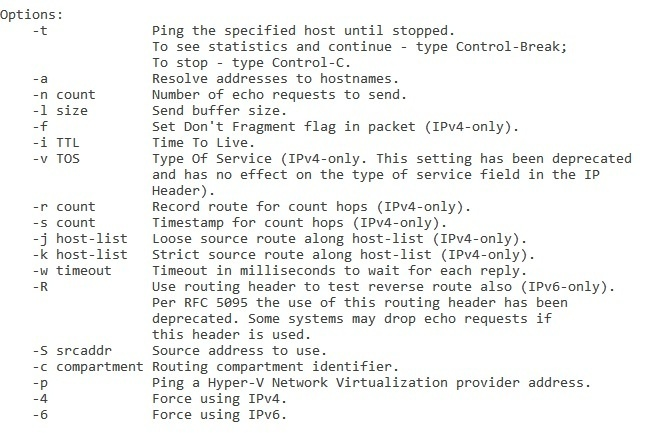
Aby wyświetlić przedstawione opcje polecenia ping, należy w wierszu polecenia systemu Windows zapisać

Ilustracja do pytania
A. ping |?
B. ping /?
C. ping >?
D. ping \?
W wierszu polecenia Windows obowiązują dość konkretne konwencje dotyczące tego, jak wywołuje się pomoc i jak działają operatory przekierowań czy potoków. Jeśli ktoś wpisze „ping >?” lub „ping |?” albo „ping \?”, to widać tu typowe pomieszanie tych pojęć. Z jednej strony użytkownicy kojarzą, że pytajnik oznacza pomoc, z drugiej strony znają znaki „>”, „|” czy „\” z różnych kontekstów i próbują je łączyć na wyczucie. W Windows CMD do wyświetlania pomocy służy przełącznik „/? ”, a nie kombinacje z operatorami przekierowania. Z technicznego punktu widzenia znak „>” w CMD oznacza przekierowanie wyjścia do pliku. Gdyby system potraktował „?” jak nazwę pliku, komenda „ping >?” próbowałaby zapisać wynik działania ping do pliku o nazwie „?”. To nie ma nic wspólnego z wywoływaniem opcji programu, tylko z mechanizmem obsługi strumieni wejścia/wyjścia. Podobnie znak „|” to operator potoku – przekazuje wyjście jednego programu na wejście drugiego. Polecenie w stylu „ping |?” byłoby próbą podania wyniku ping jako wejścia do programu o nazwie „?”. Taki program oczywiście nie istnieje, więc efekt będzie błędem, a nie listą opcji. Z kolei odwrotny ukośnik „\” w Windows jest przede wszystkim separatorem w ścieżkach do folderów i udziałów sieciowych, natomiast w składni przełączników linii poleceń praktycznie się go nie używa. Wiele osób intuicyjnie miesza go ze zwykłym ukośnikiem „/”, który w Windows tradycyjnie oznacza przełącznik (w przeciwieństwie do systemów Linux/Unix, gdzie używa się „-”). Stąd pomysł na „ping \?” – wygląda podobnie, ale jest składniowo błędny. Dobra praktyka w pracy z CMD jest taka: jeżeli nie pamiętasz opcji, najpierw spróbuj „polecenie /?” i przeczytaj wbudowaną pomoc, zamiast eksperymentować z dziwnymi kombinacjami znaków. To oszczędza czas i uczy standardowego sposobu korzystania z narzędzi systemowych, co potem bardzo ułatwia naukę kolejnych komend sieciowych, takich jak tracert, ipconfig czy netstat.

Pytanie 9

Podstawowym zadaniem mechanizmu Plug and Play jest

A. automatyczne tworzenie kopii zapasowych danych na nowo podłączonym nośniku pamięci
B. rozpoznawanie nowo podłączonego urządzenia i automatyczne przydzielanie mu zasobów
C. automatyczne usuwanie sterowników, które nie były używane przez dłuższy czas
D. automatyczne uruchamianie ostatnio używanej gry
Głównym celem mechanizmu Plug and Play (PnP) jest automatyczne wykrywanie nowo podłączonego sprzętu oraz efektywne przydzielanie mu wymaganych zasobów systemowych, takich jak adresy I/O, przerwania (IRQ) czy kanały DMA. Mechanizm ten znacząco ułatwia użytkownikom instalację urządzeń, eliminując konieczność ręcznego konfigurowania ustawień, co było standardem w starszych systemach operacyjnych. Przykładem zastosowania PnP może być podłączenie drukarki USB do komputera. System operacyjny automatycznie wykrywa urządzenie, instaluje odpowiednie sterowniki oraz konfiguruje zasoby potrzebne do jego poprawnej pracy. Z punktu widzenia dobrych praktyk, mechanizm ten wspiera zasadę ułatwienia użytkowania technologii, a także przyspiesza proces integracji nowych komponentów w infrastrukturze IT. Współczesne systemy operacyjne, takie jak Windows, Linux czy macOS, w pełni wykorzystują możliwości PnP, co świadczy o fundamentalnym znaczeniu tego mechanizmu w zarządzaniu sprzętem komputerowym. Dodatkowo, Plug and Play współczesne standardy, takie jak USB, są zgodne z tym mechanizmem, co pozwala na szeroką interoperacyjność urządzeń.

Pytanie 10

Jaka jest maksymalna prędkość transferu danych w sieci lokalnej, w której zastosowano przewód UTP kat.5e do budowy okablowania strukturalnego?

A. 10 Mb/s
B. 100 Mb/s
C. 10 Gb/s
D. 1 Gb/s
Przewody UTP kat.5e są zgodne z normą ANSI/TIA-568, która definiuje wymagania dla kabli w sieciach telekomunikacyjnych. Ich maksymalna szybkość transmisji danych wynosi 1 Gb/s na odległość do 100 metrów, co czyni je odpowiednimi do zastosowań w lokalnych sieciach komputerowych. Użycie tego typu kabla pozwala na osiąganie wysokiej wydajności w przesyłaniu danych, co jest kluczowe w środowiskach biurowych oraz w domowych sieciach komputerowych, gdzie wiele urządzeń często komunikuje się jednocześnie. Standardowe wykorzystanie przewodów UTP kat.5e obejmuje połączenia w sieciach Ethernet, co umożliwia między innymi podłączenie komputerów, serwerów oraz urządzeń sieciowych. Dodatkowo, kategorie kabli, takie jak kat.5e, są zaprojektowane tak, aby minimalizować zakłócenia oraz poprawiać jakość sygnału, co przekłada się na niezawodność i stabilność połączeń w sieci.

Pytanie 11

Co oznacza oznaczenie kabla skrętkowego U/FTP?

A. każda para posiada ekranowanie folią
B. skrętka bez ekranu
C. każda para zabezpieczona folią i 4 pary razem w osłonie z siatki
D. ekran wykonany z folii oraz siatki dla 4 par
Oznaczenie U/FTP oznacza, że w tej konstrukcji każda z par przewodów jest ekranowana folią, co znacząco poprawia odporność na zakłócenia elektromagnetyczne. Dzięki folii ochronnej, sygnał przesyłany przez skrętkę jest mniej podatny na interferencje, co jest kluczowe w środowiskach z dużą ilością urządzeń elektronicznych. Ekranowanie par przewodów pozwala również na osiągnięcie lepszej jakości sygnału, co jest istotne w zastosowaniach wymagających wysokiej wydajności, takich jak sieci komputerowe czy systemy telefoniczne. Przykłady zastosowania takiej skrętki obejmują lokalne sieci komputerowe, gdzie wysoka jakość sygnału jest niezbędna do prawidłowego działania. W standardach takich jak ISO/IEC 11801, wskazuje się na użycie ekranowanych kabli w miejscach narażonych na zakłócenia, co potwierdza korzyści wynikające z zastosowania U/FTP. Właściwe dobieranie kabli do środowiska pracy to klucz do utrzymania stabilności i wydajności systemów telekomunikacyjnych.

Pytanie 12

Który z protokołów jest używany do przesyłania poczty elektronicznej?

A. SMTP
B. FTP
C. HTTP
D. SNMP
Protokół SMTP, czyli Simple Mail Transfer Protocol, jest standardem w przesyłaniu poczty elektronicznej w sieciach TCP/IP. Jest używany do wysyłania wiadomości e-mail z klienta poczty do serwera pocztowego oraz między serwerami pocztowymi. Działa na porcie 25, a jego rozszerzenie SMTP z TLS wykorzystuje port 587, co zapewnia szyfrowanie komunikacji. SMTP jest kluczowy w architekturze usług pocztowych, ponieważ umożliwia niezawodne dostarczanie wiadomości. W praktyce oznacza to, że gdy wysyłasz e-mail, twój klient poczty (np. Outlook, Thunderbird) używa SMTP do komunikacji z serwerem pocztowym nadawcy. Następnie, jeśli wiadomość jest kierowana do innego serwera pocztowego, SMTP jest ponownie używany do przekazania jej dalej. W ten sposób protokół ten pełni rolę swoistego listonosza w cyfrowym świecie. Warto wiedzieć, że sama transmisja SMTP jest stosunkowo prosta, ale może być uzupełniona o różne rozszerzenia, takie jak STARTTLS dla bezpiecznego przesyłania danych i SMTP AUTH dla uwierzytelniania użytkowników, co podnosi poziom bezpieczeństwa całego procesu wysyłania wiadomości.

Pytanie 13

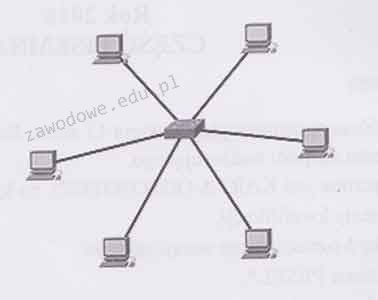
Schemat ilustruje fizyczną strukturę

Ilustracja do pytania
A. magistrali
B. szyny
C. drzewa
D. gwiazdy
Topologia gwiazdy jest jedną z najczęściej stosowanych topologii sieci komputerowych ze względu na swoją efektywność i łatwość zarządzania. W tej topologii wszystkie urządzenia sieciowe są podłączone do centralnego punktu, którym zazwyczaj jest switch lub hub. Dzięki temu w przypadku awarii jednego z kabli lub urządzeń tylko ten jeden komponent zostaje odcięty od sieci, co znacząco zwiększa niezawodność całego systemu. Topologia gwiazdy jest łatwa w rozbudowie ponieważ wystarczy dodać nowy kabel do huba lub switcha aby podłączyć dodatkowe urządzenie. Jest to popularne rozwiązanie w lokalnych sieciach komputerowych (LAN) zwłaszcza w biurach i instytucjach ze względu na prostotę instalacji i administrowania. W praktyce stosowanie topologii gwiazdy pozwala na centralne zarządzanie ruchem sieciowym co może być realizowane za pomocą odpowiedniego oprogramowania na switchu. Dzięki temu administratorzy mogą monitorować i optymalizować przepustowość sieci oraz zarządzać bezpieczeństwem danymi przesyłanymi między urządzeniami. Topologia gwiazdy odpowiada także obecnym standardom sieciowym jak Ethernet co dodatkowo ułatwia jej wdrażanie w nowoczesnych infrastrukturach sieciowych.

Pytanie 14

Jak określa się typ licencji, który pozwala na pełne korzystanie z programu, lecz można go uruchomić tylko przez ograniczoną, niewielką liczbę razy od momentu instalacji?

A. Donationware
B. Box
C. Adware
D. Trialware
Trialware to rodzaj licencji, która pozwala na używanie oprogramowania przez określony czas lub do momentu osiągnięcia ograniczonej liczby uruchomień. Jest to często stosowane w kontekście oprogramowania, które ma na celu zachęcenie użytkowników do zakupu pełnej wersji po okresie próbnej. Przykładem mogą być programy antywirusowe, które oferują pełną funkcjonalność przez 30 dni, po czym wymagają zakupu licencji, aby kontynuować korzystanie. W praktyce, trialware pozwala użytkownikowi na przetestowanie funkcji programu przed podjęciem decyzji o inwestycji. W branży oprogramowania, ta strategia marketingowa jest uznawana za standard, ponieważ daje użytkownikom możliwość oceny jakości produktu bez pełnego zobowiązania finansowego. Warto zwrócić uwagę na różne implementacje trialware, które mogą różnić się długością okresu próbnego oraz liczbą możliwych uruchomień, co powinno być jasno określone w umowie licencyjnej. Dobrą praktyką jest również oferowanie użytkownikom wsparcia technicznego podczas okresu próbnego, co może zwiększyć szanse na konwersję na płatny model.

Pytanie 15

Kluczowy sposób zabezpieczenia danych w sieci komputerowej przed nieautoryzowanym dostępem to

A. użycie macierzy dyskowych
B. realizacja kopii danych
C. autoryzacja dostępu do zasobów serwera
D. tworzenie sum kontrolnych plików
Autoryzacja dostępu do zasobów serwera jest kluczowym mechanizmem ochrony danych w sieci komputerowej, ponieważ zapewnia, że tylko uprawnione osoby mogą uzyskać dostęp do wrażliwych informacji i systemów. Proces ten polega na weryfikacji tożsamości użytkowników oraz przypisywaniu im odpowiednich uprawnień do korzystania z zasobów. W praktyce, autoryzacja często wykorzystuje różne metody, takie jak hasła, kody PIN, tokeny czy biometrię. Na przykład, w wielu organizacjach stosuje się systemy zarządzania tożsamością (IAM), które centralizują proces autoryzacji, umożliwiając kontrolę nad dostępem do różnych systemów i aplikacji. Dobre praktyki branżowe, takie jak stosowanie minimalnych uprawnień (principle of least privilege), pomagają ograniczyć ryzyko nieautoryzowanego dostępu oraz naruszenia danych. Standardy, takie jak ISO/IEC 27001, podkreślają znaczenie zarządzania dostępem w kontekście ogólnej strategii ochrony information security.

Pytanie 16

W jednostce ALU do akumulatora została zapisana liczba dziesiętna 240. Jak wygląda jej reprezentacja w systemie binarnym?

A. 11110000
B. 11111110
C. 11111000
D. 11111100
Reprezentacja binarna liczby dziesiętnej 240 to 11110000. Aby ją obliczyć, należy najpierw zrozumieć, jak działa konwersja z systemu dziesiętnego na binarny. Proces ten polega na ciągłym dzieleniu liczby przez 2 i zapisaniu reszt z tych dzielników. Dla liczby 240, dzieląc przez 2, otrzymujemy następujące wyniki: 240/2=120 (reszta 0), 120/2=60 (reszta 0), 60/2=30 (reszta 0), 30/2=15 (reszta 0), 15/2=7 (reszta 1), 7/2=3 (reszta 1), 3/2=1 (reszta 1), 1/2=0 (reszta 1). Zbierając reszty od ostatniego dzielenia do pierwszego, otrzymujemy 11110000. To przykład konwersji, która jest powszechnie stosowana w programowaniu komputerowym oraz w elektronice cyfrowej, gdzie liczby binarne są kluczowe dla działania procesorów i systemów operacyjnych. Dobra praktyka to zrozumienie nie tylko samego procesu konwersji, ale również tego, jak liczby binarne są używane do reprezentowania różnych typów danych w pamięci komputerowej.

Pytanie 17

Które polecenie systemu Linux wyświetla czas pracy systemu oraz jego średnie obciążenie?

A. uname –a
B. lastreboot
C. dmidecode
D. uptime
Polecenie uptime w systemach Linux to taki mały klasyk, którego pewnie każdy administrator używał setki razy. Wyświetla ono w jednym wierszu kilka przydatnych informacji: przede wszystkim czas działania systemu od ostatniego uruchomienia (czyli tzw. uptime), liczbę zalogowanych użytkowników oraz średnie obciążenie CPU z ostatnich 1, 5 i 15 minut. Te średnie obciążenia (load average) są bardzo istotne przy diagnozowaniu wydajności maszyny – pozwalają szybko ocenić, czy system radzi sobie z aktualnym ruchem czy może już się "dusi". Osobiście często sprawdzam uptime na serwerach produkcyjnych, żeby ocenić, czy nie dochodzi do przeciążeń albo nieplanowanych restartów. W praktyce polecenie wygląda tak: wpisujesz po prostu uptime w terminalu i dostajesz odpowiedź w stylu "12:05:36 up 21 days, 3 users, load average: 0.28, 0.37, 0.41". Taki szybki rzut oka i już wiesz co się dzieje z serwerem. To narzędzie jest zgodne ze standardami POSIX, a load average jest obecny w większości dystrybucji Linuksa, więc naprawdę warto znać to polecenie na pamięć. Dla początkujących to świetny start w monitorowaniu systemu, a dla doświadczonych – narzędzie pierwszej potrzeby. Fajnie jest też pamiętać, że uptime można łączyć z innymi poleceniami w skryptach monitorujących, co pozwala automatycznie wykrywać i raportować nadmierne obciążenie systemu.

Pytanie 18

Jakie polecenie w systemie Windows powinno zostać użyte, aby uzyskać wynik zbliżony do tego na załączonym obrazku?

TCP    192.168.0.14:57989    185.118.124.154:http   ESTABLISHED
TCP    192.168.0.14:57997    fra15s17-in-f8:http    ESTABLISHED
TCP    192.168.0.14:58010    fra15s11-in-f14:https  TIME_WAIT
TCP    192.168.0.14:58014    wk-in-f156:https       ESTABLISHED
TCP    192.168.0.14:58015    wk-in-f156:https       TIME_WAIT
TCP    192.168.0.14:58016    104.20.87.108:https    ESTABLISHED
TCP    192.168.0.14:58022    ip-2:http              TIME_WAIT
A. tracert
B. ping
C. ipconfig
D. netstat
Polecenie netstat w systemie Windows służy do wyświetlania aktywnych połączeń sieciowych oraz tabel routingu i statystyk interfejsów. Jest niezwykle przydatne dla administratorów sieci oraz osób zajmujących się bezpieczeństwem IT, ponieważ pozwala monitorować aktywność sieciową na poziomie systemu operacyjnego. W wyniku działania netstat można uzyskać szczegółowe informacje na temat połączeń TCP i UDP, takich jak adresy IP lokalnych i zdalnych hostów, używane porty oraz stan połączenia. Na przykład stan ESTABLISHED oznacza, że połączenie jest aktywne, podczas gdy TIME_WAIT wskazuje na zakończenie połączenia TCP, które czeka na upływ określonego czasu przed całkowitym zamknięciem. Netstat jest również użyteczny w identyfikacji nieautoryzowanych połączeń lub usług nasłuchujących na nieznanych portach, co może być pierwszym krokiem w analizie potencjalnego naruszenia bezpieczeństwa. Polecenie to można również rozszerzyć o różne przełączniki, takie jak -a do wyświetlania wszystkich połączeń i portów nasłuchujących, -n do prezentowania adresów w formie numerycznej, co może przyspieszyć analizę, oraz -o do pokazania identyfikatorów procesów, co ułatwia identyfikację aplikacji związanych z danym połączeniem. Zrozumienie i wykorzystanie netstat jest zgodne z najlepszymi praktykami w zarządzaniu siecią, umożliwiając skuteczne monitorowanie i zabezpieczanie infrastruktury IT.

Pytanie 19

Które z poniższych urządzeń jest przykładem urządzenia peryferyjnego wejściowego?

A. Klawiatura
B. Drukarka
C. Monitor
D. Projektor
Urządzenie peryferyjne wejściowe to sprzęt, który służy do wprowadzania danych do systemu komputerowego. Klawiatura jest doskonałym przykładem takiego urządzenia. Umożliwia użytkownikowi wprowadzanie danych tekstowych, poleceń oraz interakcji z oprogramowaniem. Jest niezbędna w wielu zastosowaniach, od codziennego użytku po profesjonalne programowanie. Klawiatury mogą mieć różne układy i funkcje, w tym klawiatury numeryczne, multimedialne, czy mechaniczne, które są popularne wśród graczy i programistów. Klawiatura jest jednym z najważniejszych narzędzi w arsenale każdego użytkownika komputera. Wprowadza dane w sposób precyzyjny i szybki, co jest kluczowe w świecie informatyki. Przy projektowaniu interfejsów użytkownika oraz oprogramowania, uwzględnia się ergonomię i funkcjonalność klawiatur, co odzwierciedla ich znaczenie w codziennym użytkowaniu komputerów. W kontekście administracji systemów komputerowych, klawiatura jest fundamentalna, umożliwiając zarządzanie systemem, wprowadzanie poleceń i konfigurację urządzeń.

Pytanie 20

Komenda msconfig uruchamia w systemie Windows:

A. narzędzie konfiguracji systemu
B. menedżera plików
C. panel sterowania
D. menedżera zadań
Polecenie msconfig uruchamia narzędzie konfiguracji systemu, które jest kluczowym elementem administracji systemem Windows. Umożliwia ono użytkownikom zarządzanie ustawieniami uruchamiania systemu, co jest szczególnie przydatne w przypadku rozwiązywania problemów z wydajnością lub konfliktami aplikacji. W narzędziu tym można m.in. wyłączyć niepotrzebne programy uruchamiające się podczas startu systemu, co może znacząco przyspieszyć czas ładowania systemu. Dodatkowo, msconfig pozwala na przełączanie systemu w tryb diagnostyczny lub bezpieczny, co jest pomocne w sytuacjach, gdy system nie uruchamia się poprawnie. Warto zaznaczyć, że najlepsze praktyki w zakresie zarządzania systemem zalecają regularne monitorowanie i optymalizowanie programów uruchamiających się podczas startu, aby zapewnić stabilność i wydajność komputerów. Użytkownicy, którzy chcą lepiej zrozumieć swoje środowisko systemowe, powinni zapoznać się z możliwościami tego narzędzia, aby w pełni wykorzystać jego potencjał.

Pytanie 21

Użytkownik systemu Windows może logować się na każdym komputerze w sieci, korzystając z profilu, który jest przechowywany na serwerze i może być zmieniany przez użytkownika. Jak nazywa się ten profil?

A. lokalny
B. tymczasowy
C. obowiązkowy
D. mobilny
Profil mobilny w systemie Windows jest rozwiązaniem pozwalającym użytkownikom na dostęp do swojego środowiska roboczego z różnych komputerów w sieci. Gdy użytkownik loguje się na komputerze, system pobiera jego profil z serwera, co umożliwia synchronizację ustawień, plików i preferencji użytkownika. Mobilne profile są szczególnie przydatne w środowiskach korporacyjnych, gdzie pracownicy mogą korzystać z różnych stacji roboczych, a ich dane i konfiguracje muszą być spójne niezależnie od miejsca logowania. Działa to na zasadzie przechowywania profilu na serwerze, co oznacza, że wszelkie zmiany dokonane przez użytkownika są natychmiast synchronizowane. W praktyce zapewnia to większą elastyczność i wygodę, umożliwiając użytkownikom płynne przechodzenie między różnymi komputerami, co jest kluczowe w organizacjach o rozproszonych zasobach. Mobilne profile są zgodne z najlepszymi praktykami w zakresie zarządzania IT, zapewniając bezpieczeństwo danych oraz ułatwiając zarządzanie użytkownikami w przedsiębiorstwach.

Pytanie 22

Jaką rolę pełni serwer plików w sieciach komputerowych LAN?

A. kontrolowanie działania przełączników i ruterów
B. udzielanie wspólnego dostępu do tych samych zasobów
C. realizowanie obliczeń na komputerach lokalnych
D. zarządzanie danymi na komputerach lokalnych
Serwer plików w sieciach komputerowych LAN pełni kluczową rolę w umożliwieniu wspólnego użytkowania zasobów, takich jak pliki, foldery i aplikacje. Dzięki serwerom plików, użytkownicy mogą łatwo uzyskiwać dostęp do danych przechowywanych centralnie na serwerze, co znacząco ułatwia współpracę w zespołach oraz zarządzanie danymi. Przykładem może być firma, w której pracownicy korzystają z serwera plików do przechowywania dokumentów projektowych w jednym miejscu, co eliminuje problem wersjonowania i umożliwia jednoczesną pracę wielu osób nad tym samym plikiem. Standardy takie jak SMB (Server Message Block) czy NFS (Network File System) są powszechnie stosowane do udostępniania plików w sieciach lokalnych, co zapewnia interoperacyjność pomiędzy różnymi systemami operacyjnymi. Zastosowanie serwera plików wspiera również polityki backupu i bezpieczeństwa, gdyż centralizacja danych ułatwia ich zabezpieczanie oraz monitorowanie dostępu, co jest zgodne z najlepszymi praktykami w zakresie zarządzania danymi.

Pytanie 23

Która z poniższych topologii sieciowych charakteryzuje się centralnym węzłem, do którego podłączone są wszystkie inne urządzenia?

A. Siatka
B. Pierścień
C. Gwiazda
D. Drzewo
Topologia gwiazdy to jedna z najczęściej stosowanych struktur w sieciach komputerowych. W tej topologii wszystkie urządzenia są podłączone do jednego centralnego węzła, którym może być na przykład switch lub hub. Dzięki temu każde urządzenie komunikuje się bezpośrednio z centralnym punktem, co upraszcza zarządzanie siecią i diagnozowanie problemów. Główną zaletą takiej topologii jest to, że awaria jednego z urządzeń nie wpływa na działanie pozostałych, a uszkodzenie jednego kabla nie powoduje odłączania całej sieci. Jest to również elastyczne rozwiązanie, które pozwala na łatwe dodawanie nowych urządzeń bez zakłócania pracy sieci. Dodatkowo, centralizacja zarządzania przepływem danych umożliwia efektywne monitorowanie ruchu sieciowego i implementację polityk bezpieczeństwa. Praktyczne zastosowanie topologii gwiazdy można znaleźć w wielu nowoczesnych biurach i domach, gdzie centralny router lub switch łączy wszystkie urządzenia sieciowe, zapewniając im dostęp do internetu i umożliwiając łatwą komunikację między nimi. To wszystko razem sprawia, że topologia gwiazdy jest bardzo popularna i powszechnie stosowana w praktyce.

Pytanie 24

Jakie polecenie w systemie Windows pozwala na zmianę zarówno nazwy pliku, jak i jego lokalizacji?

A. move
B. mkdir
C. set
D. rename
Polecenie 'move' w systemie Windows jest używane do przenoszenia plików i folderów z jednej lokalizacji do innej, co często wiąże się ze zmianą ich nazwy. Gdy używasz tego polecenia, masz możliwość jednoczesnego zmienienia zarówno ścieżki, jak i samej nazwy pliku. Na przykład, jeśli chcesz przenieść plik 'dokument.txt' z folderu 'Dokumenty' do folderu 'Archiwum' i zmienić jego nazwę na 'stary_dokument.txt', użyjesz polecenia w następujący sposób: 'move C:\Dokumenty\dokument.txt C:\Archiwum\stary_dokument.txt'. Warto zauważyć, że polecenie to jest zgodne z zasadami efektywnego zarządzania plikami w systemie, co jest istotne w kontekście organizacji danych. Dobra praktyka zaleca, aby przy przenoszeniu plików zawsze sprawdzać, czy nowa lokalizacja jest odpowiednia, aby uniknąć przypadkowego ich zgubienia lub nadpisania. Istotnym aspektem jest również pamiętanie o prawach dostępu do folderu docelowego, co może wpłynąć na powodzenie operacji.

Pytanie 25

Aby w przeglądarce internetowej wyczyścić dane dotyczące adresów przeglądanych witryn, należy między innymi podać

A. nazwę użytkownika systemu, którego ta czynność dotyczy.
B. zakres czasu, który ma obejmować ta czynność.
C. uprawnienia zalogowanego użytkownika systemu operacyjnego.
D. ścieżkę do folderu przeglądarki z plikami tymczasowymi.
Prawidłowo – w typowych przeglądarkach internetowych (Chrome, Firefox, Edge, Opera i inne) przy czyszczeniu historii przeglądania jednym z kluczowych parametrów jest właśnie zakres czasu. Mechanizm wygląda zwykle podobnie: po wybraniu opcji „Wyczyść dane przeglądania” albo „Wyczyść historię” pojawia się okno, w którym wybierasz, co chcesz usunąć (historię odwiedzanych stron, ciasteczka, pliki tymczasowe, dane formularzy itp.) oraz za jaki okres. Standardowe zakresy to: ostatnia godzina, ostatnie 24 godziny, ostatnie 7 dni, ostatnie 4 tygodnie albo „od początku” (czyli cała historia). Zakres czasu jest ważny z punktu widzenia praktyki: czasem chcesz tylko „wyczyścić ślady” z krótkiej sesji, np. po zalogowaniu się na konto na cudzym komputerze, a czasem robisz pełne porządki, żeby przyspieszyć działanie przeglądarki albo rozwiązać problemy z ładowaniem stron. Z mojego doświadczenia sensowne jest regularne czyszczenie historii i cache z dłuższego okresu, ale ciasteczka lepiej kasować bardziej świadomie, bo powoduje to wylogowanie z wielu serwisów. Branżowo jest to też element dobrej higieny bezpieczeństwa i prywatności – w wytycznych np. RODO czy ogólnie politykach bezpieczeństwa w firmach często zaleca się okresowe usuwanie lokalnych danych przeglądarki, szczególnie na komputerach współdzielonych. Warto pamiętać, że przeglądarka nie potrzebuje od Ciebie żadnych ścieżek do folderów ani nazw użytkowników – ma własne mechanizmy zarządzania danymi i to właśnie wybór zakresu czasu jest jednym z głównych parametrów takiej operacji.

Pytanie 26

W filmie przedstawiono konfigurację ustawień maszyny wirtualnej. Wykonywana czynność jest związana z

A. wybraniem pliku z obrazem dysku.
B. dodaniem drugiego dysku twardego.
C. ustawieniem rozmiaru pamięci wirtualnej karty graficznej.
D. konfigurowaniem adresu karty sieciowej.
Poprawnie – w tej sytuacji chodzi właśnie o wybranie pliku z obrazem dysku (ISO, VDI, VHD, VMDK itp.), który maszyna wirtualna będzie traktować jak fizyczny nośnik. W typowych programach do wirtualizacji, takich jak VirtualBox, VMware czy Hyper‑V, w ustawieniach maszyny wirtualnej przechodzimy do sekcji dotyczącej pamięci masowej lub napędów optycznych i tam wskazujemy plik obrazu. Ten plik może pełnić rolę wirtualnego dysku twardego (system zainstalowany na stałe) albo wirtualnej płyty instalacyjnej, z której dopiero instalujemy system operacyjny. W praktyce wygląda to tak, że zamiast wkładać płytę DVD do napędu, podłączasz plik ISO z obrazu instalacyjnego Windowsa czy Linuxa i ustawiasz w BIOS/UEFI maszyny wirtualnej bootowanie z tego obrazu. To jest podstawowa i zalecana metoda instalowania systemów w VM – szybka, powtarzalna, zgodna z dobrymi praktykami. Dodatkowo, korzystanie z plików obrazów dysków pozwala łatwo przenosić całe środowiska między komputerami, robić szablony maszyn (tzw. template’y) oraz wykonywać kopie zapasowe przez zwykłe kopiowanie plików. Moim zdaniem to jedna z najważniejszych umiejętności przy pracy z wirtualizacją: umieć dobrać właściwy typ obrazu (instalacyjny, systemowy, LiveCD, recovery), poprawnie go podpiąć do właściwego kontrolera (IDE, SATA, SCSI, NVMe – zależnie od hypervisora) i pamiętać o odpięciu obrazu po zakończonej instalacji, żeby maszyna nie startowała ciągle z „płyty”.

Pytanie 27

Katalog Nakładów Rzeczowych w projektowaniu sieci służy do

A. przygotowywania pomiarów powykonawczych
B. określenia wytycznych dla wykonawcy
C. kosztorysowania prac
D. tworzenia schematów sieci
Katalog Nakładów Rzeczowych jest kluczowym narzędziem w procesie kosztorysowania robót budowlanych, w tym projektowania sieci. Umożliwia on oszacowanie kosztów związanych z materiałami, pracą oraz innymi zasobami potrzebnymi do realizacji projektu. W praktyce, katalog ten dostarcza szczegółowych opisów poszczególnych elementów, ich jednostek miary oraz średnich cen, co pozwala na precyzyjne określenie budżetu przedsięwzięcia. Kosztorysowanie oparte na wiarygodnych danych z katalogu wspiera w podejmowaniu decyzji o alokacji środków oraz kontroli finansowej projektu. Na przykład, przy projektowaniu sieci wodociągowej, inżynierowie mogą skorzystać z katalogu, aby oszacować ilość rur, armatury oraz koszt robocizny, co jest niezbędne do przygotowania rzetelnego kosztorysu. Użycie katalogu nakładów rzecznych jest zgodne z obowiązującymi normami, takimi jak PN-ISO 9001, które podkreślają znaczenie zarządzania jakością i efektywności w planowaniu projektów.

Pytanie 28

W celu doboru właściwej aktualizacji oprogramowania dla punktu dostępowego można skorzystać z identyfikacji

A. PIN
B. IP
C. FCC-ID
D. MAC
Właściwym identyfikatorem do doboru aktualizacji oprogramowania (firmware’u) dla punktu dostępowego jest właśnie FCC-ID. Ten identyfikator jednoznacznie określa konkretny model urządzenia radiowego w rozumieniu przepisów, a nie tylko „nazwę handlową” czy wygląd obudowy. Producent, publikując firmware, bardzo często podaje listę wspieranych urządzeń w oparciu o oznaczenia sprzętowe i regulacyjne, w tym właśnie FCC-ID lub jego odpowiedniki dla innych regionów. Dzięki temu wiadomo, że dana paczka oprogramowania jest przygotowana dokładnie pod ten układ radiowy, moc nadawania, pasma i konstrukcję sprzętu. W praktyce wygląda to tak, że wchodzisz na stronę producenta, wybierasz swój model punktu dostępowego, a w dokumentacji lub na naklejce na spodzie urządzenia masz FCC-ID. Jeśli firmware jest przypisany do innego FCC-ID, nawet jeśli obudowa wygląda „prawie tak samo”, to wgranie takiego pliku może skończyć się uszkodzeniem urządzenia (tzw. ucegleniem) albo niezgodnością z normami radiowymi. W branży sieciowej przyjmuje się zasadę, że aktualizację dobiera się nie po samym marketingowym modelu, tylko po pełnym oznaczeniu sprzętowym, wersji sprzętowej (hardware revision) i właśnie identyfikatorach regulacyjnych. Moim zdaniem to jedna z ważniejszych dobrych praktyk: zawsze sprawdzać oznaczenia na naklejce, zanim zacznie się aktualizację firmware’u, szczególnie w urządzeniach radiowych (AP, routery Wi‑Fi, mosty bezprzewodowe). To ogranicza ryzyko problemów i jest spójne z wymaganiami regulatorów rynku telekomunikacyjnego.

Pytanie 29

Ustal rozmiar klastra na podstawie zamieszczonego fragmentu komunikatu systemu WINDOWS, który pojawia się po zakończeniu działania programu format a:

1 457 664 bajtów całkowitego miejsca na dysku.
1 457 664 bajtów dostępnych na dysku.

      512 bajtów w każdej jednostce alokacji.
    2 847 jednostek alokacji dostępnych na dysku.

       12 bitów w każdym wpisie tabeli FAT.
A. 0,5 KB
B. 12 bitów
C. 1 457 664 bajtów
D. 512 KB
Pierwsza odpowiedź mówi o całkowitym miejscu na dysku, a nie o rozmiarze klastra. 1 457 664 bajtów to suma przestrzeni, którą można wykorzystać na dysku. Druga odpowiedź 512 KB to kompletny strzał w dziesiątkę, bo sugeruje, że klaster jest wielki jak kilkaset kilobajtów. W rzeczywistości w FAT mamy do czynienia z kilkoma setkami bajtów. Większe klastry znacznie podniosłyby minimalny rozmiar pliku, co mogłoby prowadzić do sporych strat przestrzeni, zwłaszcza przy malutkich plikach. Odpowiedź numer trzy odnosi się do bitów w tabeli FAT, a te 12 bitów to wartość dla FAT12, więc nie ma to związku z rozmiarem klastrów. Często myli się klastery z innymi jednostkami alokacji czy indeksacji, co prowadzi do błędów w zrozumieniu efektywności i organizacji danych na dysku. Ważne jest, żeby odróżniać fizyczne i logiczne jednostki pamięci w systemach plików, bo to pomaga zrozumieć, jak działa system operacyjny i zarządzanie pamięcią masową.

Pytanie 30

Wskaż technologię stosowaną do zapewnienia dostępu do Internetu w połączeniu z usługą telewizji kablowej, w której światłowód oraz kabel koncentryczny pełnią rolę medium transmisyjnego

A. xDSL
B. GPRS
C. PLC
D. HFC
HFC, czyli Hybrid Fiber-Coaxial, to technologia, która łączy światłowód oraz kabel koncentryczny w celu dostarczania szerokopasmowego Internetu oraz telewizji kablowej. W systemie HFC sygnał jest przesyłany poprzez światłowody na znaczne odległości, co zapewnia wysoką prędkość transmisji oraz dużą pojemność. Następnie, w lokalnych węzłach, sygnał zostaje konwertowany na sygnał elektryczny i przesyłany do odbiorców za pomocą kabli koncentrycznych. Ta metoda jest szczególnie popularna w miastach, gdzie istnieje duże zapotrzebowanie na szybki Internet i telewizję o wysokiej jakości. HFC jest standardem uznawanym w branży, co potwierdzają liczne wdrożenia przez operatorów telekomunikacyjnych na całym świecie. Przykładem zastosowania HFC mogą być usługi oferowane przez takie firmy jak Comcast w Stanach Zjednoczonych czy UPC w Europie, które łączą transmisję telewizyjną z Internetem w jednym pakiecie usług, co zwiększa wygodę dla użytkowników.

Pytanie 31

Jaki procesor powinien być zastosowany przy składaniu komputera osobistego z płytą główną Asus M5A78L-M/USB3 AMD760G socket AM3+?

A. AMD APU A8 7650K 3300MHz FM2+ BOX
B. AMD FX 8300 3300MHz AM3+ Oem
C. AMD APU A4 6320 3800MHz FM2
D. AMD A8-7600 S.FM2 BOX
Poprawna odpowiedź to AMD FX 8300 3300MHz AM3+ Oem, ponieważ jest to procesor kompatybilny z gniazdem AM3+, które znajduje się na płycie głównej Asus M5A78L-M/USB3. Gniazdo AM3+ obsługuje szereg procesorów z rodziny AMD FX, które oferują wyższą wydajność w porównaniu do procesorów z gniazda FM2. Wybór FX 8300 pozwala na lepsze zarządzanie wieloma wątkami dzięki architekturze, która obsługuje do ośmiu rdzeni, co jest szczególnie cenne w zastosowaniach wymagających dużej mocy obliczeniowej, takich jak gry czy edycja wideo. Dodatkowo, procesor ten wspiera technologię Turbo Core, co umożliwia dynamiczne zwiększenie częstotliwości taktowania, co przekłada się na lepszą wydajność w zastosowaniach jednowątkowych. W praktyce oznacza to, że użytkownicy mogą oczekiwać płynniejszej pracy systemu oraz lepszej odpowiedzi w zadaniach, które są intensywne obliczeniowo. Zastosowanie procesora zgodnego z gniazdem AM3+ jest zgodne z najlepszymi praktykami budowy komputera, gdzie kluczowym aspektem jest dobór komponentów zapewniających ich współpracę.

Pytanie 32

Jakie przyporządkowanie: urządzenie - funkcja, którą pełni, jest błędne?

A. Access Point - bezprzewodowe połączenie komputerów z siecią lokalną
B. Modem - łączenie sieci lokalnej z Internetem
C. Ruter - łączenie komputerów w tej samej sieci
D. Przełącznik - segmentacja sieci na VLAN-y
Wybór odpowiedzi dotyczącej rutera jako urządzenia do połączenia komputerów w tej samej sieci jest poprawny, ponieważ ruter w rzeczywistości pełni znacznie bardziej skomplikowaną rolę. Ruter jest urządzeniem sieciowym, które łączy różne sieci, na przykład sieć lokalną z Internetem, a jego głównym zadaniem jest kierowanie ruchem danych pomiędzy tymi sieciami. Routery nie łączą jedynie komputerów w obrębie jednej sieci, ale także zarządzają ruchem danych, umożliwiając jednocześnie komunikację z innymi sieciami. Na przykład, w sieci domowej, ruter łączy urządzenia takie jak komputery, smartfony czy telewizory smart, a także zapewnia dostęp do Internetu poprzez modem. Zastosowanie rutera w architekturze sieci jest zgodne z najlepszymi praktykami, w tym standardem TCP/IP, który definiuje, jak dane są przesyłane i odbierane w sieciach komputerowych. W praktyce, ruter umożliwia również implementację zaawansowanych funkcji, takich jak NAT (Network Address Translation) czy QoS (Quality of Service), które są kluczowe dla efektywności i bezpieczeństwa sieci.

Pytanie 33

Na podstawie danych z "Właściwości systemu" można stwierdzić, że na komputerze zainstalowano fizycznie pamięć RAM o pojemności

Komputer:
Intel(R) Pentium
(R)4 CPU 1.8GHz
AT/XT Compatible
523 760 kB RAM
A. 523 MB
B. 256 MB
C. 128 MB
D. 512 MB
Odpowiedź 512 MB jest prawidłowa, ponieważ oznaczenie 523 760 kB RAM z systemu właściwości komputerowych odnosi się do wartości około 512 MB. Przeliczając: 523 760 kilobajtów dzielimy przez 1024, co daje nam 511,25 MB. Zwykle producenci zaokrąglają tę wartość do najbliższej pełnej liczby, co w tym przypadku wynosi 512 MB. Pamięć RAM, znana również jako pamięć operacyjna, jest kluczowym komponentem wpływającym na szybkość i wydajność systemu komputerowego. Właściwe zarządzanie pamięcią RAM pozwala na uruchamianie wielu aplikacji jednocześnie i zapewnia płynne działanie systemu operacyjnego. W kontekście praktycznym zrozumienie pojemności pamięci RAM jest istotne przy planowaniu aktualizacji sprzętowych oraz poprawie wydajności komputera. Standardowa praktyka w branży IT to używanie pamięci RAM o pojemności, która pozwala na efektywne działanie wszystkich używanych aplikacji, co jest szczególnie ważne w środowiskach biznesowych i profesjonalnych, gdzie wydajność i niezawodność są kluczowe.

Pytanie 34

Komunikat "BIOS checksum error" pojawiający się podczas uruchamiania komputera zazwyczaj wskazuje na

A. Błąd w pamięci RAM
B. Uszkodzony wentylator CPU
C. Brak nośnika z systemem operacyjnym
D. Uszkodzoną lub rozładowaną baterię na płycie głównej
Komunikat "BIOS checksum error" wskazuje, że wystąpił problem z pamięcią BIOS, co jest często wynikiem uszkodzenia lub rozładowania baterii na płycie głównej. Bateria ta, zazwyczaj typu CR2032, zasilająca pamięć CMOS, jest odpowiedzialna za przechowywanie ustawień BIOS oraz daty i godziny systemu. Gdy bateria traci swoją moc, ustawienia BIOS mogą zostać utracone, co prowadzi do błędu sumy kontrolnej (checksum). W praktyce, jeśli po wymianie baterii na nową błąd wciąż występuje, może to sugerować, że pamięć BIOS jest uszkodzona i wymaga aktualizacji lub wymiany. W przypadku serwisowania lub konserwacji sprzętu komputerowego, regularna kontrola stanu baterii płyty głównej oraz ich wymiana co kilka lat jest zalecana, aby uniknąć problemów z uruchamianiem systemu. Takie działania są zgodne z najlepszymi praktykami branżowymi, które zalecają proaktywne podejście do konserwacji sprzętu.

Pytanie 35

W systemach Windows XP Pro/Windows Vista Business/Windows 7 Pro/Windows 8 Pro, funkcją zapewniającą ochronę danych dla użytkowników dzielących ten sam komputer, których informacje mogą być wykorzystywane wyłącznie przez nich, jest

A. korzystanie z osobistych kont z ograniczonymi uprawnieniami
B. przypisywanie plikom atrybutu: ukryty na własną rękę
C. używanie indywidualnych kont z uprawnieniami administratora
D. przypisywanie plikom atrybutu: zaszyfrowany osobiście
Wybór opcji polegającej na samodzielnym przypisywaniu plikom atrybutu 'zaszyfrowany' umożliwia skuteczną ochronę danych przed nieautoryzowanym dostępem na komputerach, z których korzystają różni użytkownicy. W systemach operacyjnych Windows, takich jak Windows XP Pro, Vista Business, Windows 7 Pro oraz Windows 8 Pro, funkcja szyfrowania plików (EFS - Encrypting File System) pozwala na zabezpieczenie wybranych plików i folderów. Użytkownik przypisując atrybut zaszyfrowany, sprawia, że tylko on ma możliwość ich odczytu i modyfikacji, co znacząco zwiększa bezpieczeństwo osobistych danych. Jest to niezwykle przydatne w środowisku, gdzie dostęp do systemu mają różne osoby, co czyni dane bardziej podatnymi na nieautoryzowany dostęp. W praktyce, aby zaszyfrować plik, wystarczy kliknąć prawym przyciskiem myszy na dany plik, wybrać 'Właściwości', następnie 'Zaawansowane' i zaznaczyć opcję 'Szyfruj zawartość, aby zabezpieczyć dane'. Warto również pamiętać, że korzystanie z szyfrowania jest zgodne z najlepszymi praktykami w zakresie ochrony danych, a także z wymaganiami prawnymi dotyczącymi ochrony informacji osobowych.

Pytanie 36

Aby oddzielić komputery działające w sieci z tym samym adresem IPv4, które są podłączone do zarządzalnego przełącznika, należy przypisać

A. statyczne adresy MAC komputerów do niewykorzystywanych interfejsów
B. wykorzystywane interfejsy do różnych VLAN-ów
C. niewykorzystywane interfejsy do różnych VLAN-ów
D. statyczne adresy MAC komputerów do wykorzystywanych interfejsów
Dobra robota z odpowiedzią! Przypisanie interfejsów do różnych VLAN-ów to świetny sposób na logiczne oddzielenie ruchu w tej samej sieci. VLAN-y pozwalają na uniknięcie problemów z kolizjami adresów IP, co jest naprawdę przydatne, zwłaszcza jeśli dwa komputery mają ten sam adres. Dzięki różnym VLAN-om, ruch jest kierowany przez odpowiednie interfejsy, co sprawia, że komunikacja jest lepiej zorganizowana. Na przykład, jeśli masz dwa komputery z tym samym IP, ale w różnych VLAN-ach, to przełącznik będzie wiedział, jak zarządzać ich danymi osobno. To naprawdę dobra praktyka w projektowaniu sieci, bo poprawia bezpieczeństwo i wydajność. No i pamiętaj, że VLAN-y działają zgodnie ze standardem IEEE 802.1Q, co jest istotne, jak chcesz, żeby wszystko działało sprawnie.

Pytanie 37

Który protokół służy do wymiany danych o trasach oraz dostępności sieci pomiędzy routerami w ramach tego samego systemu autonomicznego?

A. RIP
B. RARP
C. HTTP
D. TCP
RIP (Routing Information Protocol) jest protokołem używanym do wymiany informacji o trasach w sieciach komputerowych, zwłaszcza w obrębie jednego systemu autonomicznego. Działa na zasadzie protokołu wewnętrznego (IGP) i operuje w warstwie sieciowej modelu OSI. RIP wykorzystuje algorytm wektora odległości do określenia najlepszej trasy do docelowego adresu IP. W praktyce, każdy ruter używający RIP regularnie wymienia informacje o dostępnych trasach z innymi ruterami, co pozwala na dynamiczne dostosowywanie tras w przypadku zmiany topologii sieci. RIP obsługuje maksymalnie 15 przeskoków, co czyni go odpowiednim rozwiązaniem dla małych i średnich sieci. Wspiera także protokół UDP na porcie 520. Przykładem zastosowania RIP może być mała sieć biurowa, gdzie prostota konfiguracji i mniejsze wymagania dotyczące zasobów są kluczowe. RIP jest również zgodny z różnymi standardami, co ułatwia jego integrację z innymi technologiami sieciowymi.

Pytanie 38

Użytkownik uszkodził płytę główną z gniazdem procesora AM2. Uszkodzoną płytę można zastąpić, bez konieczności wymiany procesora i pamięci, modelem z gniazdem

A. AM2+
B. FM2
C. AM1
D. FM2+
Gniazdo AM2+ to następca popularnego AM2, ale co ważne, zachowuje ono wsteczną kompatybilność z procesorami AMD przeznaczonymi na AM2. Oznacza to, że jeśli masz procesor działający na AM2, to w ogromnej większości przypadków możesz go po prostu przełożyć do płyty z gniazdem AM2+ – BIOS płyty powinien go rozpoznać i obsłużyć. Podobnie jest z pamięciami RAM – obie platformy korzystają z pamięci DDR2, nie trzeba więc wymieniać kości. Z praktyki wiem, że w serwisie komputerowym AM2+ często służyło jako szybka podmiana bez zbędnych komplikacji, szczególnie gdy klient nie chciał inwestować w nowy procesor czy RAM. Dla technika to spora wygoda, bo nie trzeba się martwić o zasilanie, rozmiar chłodzenia czy nietypowe ustawienia BIOS – wszystko zazwyczaj działa "z marszu". AMD przez długi czas trzymało się zasady, żeby kolejne platformy były kompatybilne wstecz, co pozwalało użytkownikom na stopniowy upgrade sprzętu bez dużych wydatków. Z własnego doświadczenia powiem, że różnice między AM2 a AM2+ były głównie po stronie obsługiwanych procesorów (nowsze modele na AM2+), ale stary sprzęt bez problemu działa na nowym gnieździe. To jest rozwiązanie w duchu dobrych praktyk branżowych – maksymalna elastyczność i minimalizacja kosztów modernizacji.

Pytanie 39

Adres IP serwera, na którym znajduje się domena www.wp.pl to 212.77.98.9. Jakie mogą być przyczyny sytuacji przedstawionej na zrzucie ekranu?

C:\>ping 212.77.98.9

Pinging 212.77.98.9 with 32 bytes of data:
Reply from 212.77.98.9: bytes=32 time=7ms TTL=55
Reply from 212.77.98.9: bytes=32 time=8ms TTL=55
Reply from 212.77.98.9: bytes=32 time=7ms TTL=55

Ping statistics for 212.77.98.9:
    Packets: Sent = 4, Received = 4, Lost = 0 (0% loss),
Approximate round trip times in milli-seconds:
    Minimum = 7ms, Maximum = 11ms, Average = 8ms

C:\>ping wp.pl
Ping request could not find host wp.pl. Please
check the name and try again.
A. Błędny adres serwera DNS lub brak połączenia z serwerem DNS
B. Domena www.wp.pl jest niedostępna w sieci
C. Stacja robocza oraz domena www.wp.pl nie są w tej samej sieci
D. Nie istnieje żaden serwer w sieci o adresie IP 212.77.98.9
Prawidłowa odpowiedź wskazuje na problem z serwerem DNS, co jest częstym powodem niedostępności domeny internetowej mimo poprawnego działania sieci. Serwery DNS są odpowiedzialne za tłumaczenie nazw domenowych na adresy IP. Warto zauważyć, że w załączonym zrzucie ekranowym pingowanie bezpośredniego adresu IP 212.77.98.9 zakończyło się powodzeniem, co oznacza, że serwer odpowiada prawidłowo. Problem pojawia się przy próbie użycia nazwy domeny wp.pl, co sugeruje, że nazwa nie może zostać zamieniona na adres IP przez serwer DNS. W praktyce może to oznaczać, że serwer DNS skonfigurowany na komputerze nie działa poprawnie lub jest nieosiągalny. Aby rozwiązać ten problem, można sprawdzić konfigurację serwera DNS w ustawieniach sieciowych lub spróbować ręcznie ustawić alternatywny serwer DNS, na przykład publiczny DNS Google o adresie IP 8.8.8.8. Dobrymi praktykami jest monitorowanie dostępności i działania używanych serwerów DNS oraz zapewnienie ich redundancji, aby uniknąć takich problemów w przyszłości.

Pytanie 40

Jaki akronim oznacza wydajność sieci oraz usługi, które mają na celu między innymi priorytetyzację przesyłanych pakietów?

A. ARP
B. PoE
C. QoS
D. STP
QoS, czyli Quality of Service, to kluczowy akronim w kontekście przepustowości sieci oraz zarządzania jakością usług. QoS odnosi się do zestawu technologii i metod, które mają na celu zapewnienie odpowiedniego poziomu wydajności w przesyłaniu danych przez sieci komputerowe. W praktyce oznacza to między innymi nadawanie priorytetów różnym typom ruchu sieciowego, co jest szczególnie istotne w przypadku aplikacji wymagających niskiej latencji, takich jak VoIP czy strumieniowe przesyłanie wideo. W zastosowaniach rzeczywistych, QoS pozwala na segregowanie pakietów danych na te bardziej i mniej krytyczne, co umożliwia efektywne zarządzanie pasmem i minimalizowanie opóźnień. Przykładem może być środowisko korporacyjne, gdzie połączenia głosowe muszą mieć wyższy priorytet niż zwykły ruch internetowy. Warto pamiętać, że implementacja QoS opiera się na standardach takich jak RFC 2474, który definiuje metody klasyfikacji i zarządzania ruchem, co jest niezbędne do utrzymania wydajności sieci w obliczu rosnącego zapotrzebowania na usługi multimedialne. Znajomość i wdrożenie QoS jest niezbędne dla administratorów sieci, którzy pragną zapewnić użytkownikom optymalne wrażenia z korzystania z sieci.