Wyniki egzaminu

Informacje o egzaminie:
  • Zawód: Technik informatyk
  • Kwalifikacja: INF.02 - Administracja i eksploatacja systemów komputerowych, urządzeń peryferyjnych i lokalnych sieci komputerowych
  • Data rozpoczęcia: 21 marca 2026 19:44
  • Data zakończenia: 21 marca 2026 20:25

Egzamin zdany!

Wynik: 26/40 punktów (65,0%)

Wymagane minimum: 20 punktów (50%)

Pochwal się swoim wynikiem!
Szczegółowe wyniki:
Pytanie 1

Na przedstawionym obrazku zaznaczone są strzałkami funkcje przycisków umieszczonych na obudowie projektora multimedialnego. Dzięki tym przyciskom można
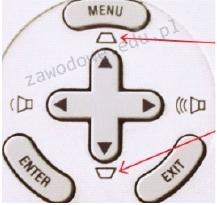
Ilustracja do pytania
A. zmieniać źródła sygnału.
B. regulować zniekształcony obraz.
C. przystosować odwzorowanie przestrzeni kolorów.
D. modyfikować poziom jasności obrazu.
Projektory multimedialne wyposażone są w przyciski pozwalające na regulację geometrii obrazu co jest kluczowe do uzyskania odpowiedniej jakości wyświetlania w różnych warunkach. Jednym z najczęstszych problemów jest zniekształcenie obrazu wynikające z projekcji pod kątem co jest korygowane za pomocą funkcji korekcji trapezowej. Korekcja trapezowa pozwala na dostosowanie kształtu obrazu aby był prostokątny nawet gdy projektor nie jest ustawiony idealnie na wprost ekranu. To rozwiązanie umożliwia elastyczność w ustawieniu projektora w salach o ograniczonej przestrzeni czy niestandardowych układach co jest często spotykane w środowiskach biznesowych i edukacyjnych. Dobre praktyki branżowe zalecają korzystanie z tej funkcji w celu zapewnienia optymalnej czytelności prezentacji oraz komfortu oglądania dla odbiorców. Przyciski regulacji tej funkcji są zwykle intuicyjnie oznaczone na obudowie projektora co ułatwia szybkie i precyzyjne dostosowanie ustawień bez potrzeby użycia dodatkowego sprzętu czy oprogramowania. Dzięki temu użytkownicy mogą szybko dostosować wyświetlany obraz do wymagań specyficznej lokalizacji i układu pomieszczenia co jest nieocenione w dynamicznych środowiskach pracy i prezentacji.

Pytanie 2

Który poziom macierzy RAID zapisuje dane jednocześnie na wielu dyskach jako jedno urządzenie?

A. RAID 3
B. RAID 1
C. RAID 0
D. RAID 2
RAID 2, RAID 3 oraz RAID 1 to różne poziomy macierzy RAID, które różnią się w podejściu do organizacji danych oraz zabezpieczania ich przed utratą. RAID 2 wykorzystuje technikę bitowego striping, co oznacza, że dane są rozdzielane na poziomie pojedynczych bitów i zapisywane na wielu dyskach z użyciem zewnętrznego kodowania korekcyjnego. Ta metoda jest rzadko stosowana w praktyce, ponieważ wymaga ogromnej liczby dysków i nie zapewnia odpowiednio wysokiej wydajności. RAID 3, z kolei, łączy w sobie elementy striping z technologią parzystości, co polega na tym, że dane są zapisywane na dyskach z jednoczesnym przechowywaniem parzystości na jednym dedykowanym dysku. Choć ta metoda oferuje lepszą ochronę danych niż RAID 0, to jednak jej wydajność w operacjach zapisu jest ograniczona. RAID 1 jest innym podejściem, które skupia się na mirroringu danych - każda informacja jest duplikowana na dwóch dyskach. Choć oferuje doskonałą ochronę przed utratą danych, to w przypadku RAID 1 nie mamy do czynienia z równoległym zapisem, a raczej z tworzeniem pełnej kopii zapasowej. Wybór odpowiedniego poziomu RAID powinien być uzależniony od wymagań dotyczących wydajności, bezpieczeństwa oraz dostępnych zasobów. W praktyce, często spotyka się konfiguracje hybrydowe, które łączą różne poziomy RAID, aby zaspokoić różnorodne potrzeby biznesowe, ale kluczowe jest zrozumienie, że RAID 0 zapewnia wydajność, a nie bezpieczeństwo danych.

Pytanie 3

Zachowanie kopii często odwiedzanych witryn oraz zwiększenie ochrony przez filtrowanie pewnych treści witryn internetowych można osiągnąć dzięki

A. automatycznemu wyłączaniu plików cookies
B. zainstalowaniu oprogramowania antywirusowego i aktualizacji bazy wirusów
C. konfiguracji serwera pośredniczącego proxy
D. używaniu systemu z uprawnieniami administratora
Konfiguracja serwera pośredniczącego proxy jest kluczowym rozwiązaniem, które pozwala na wydajne zarządzanie dostępem do sieci oraz zwiększenie bezpieczeństwa użytkowników. Serwer proxy działa jako pośrednik między użytkownikiem a stroną docelową, co pozwala na przechowywanie kopii często odwiedzanych stron w pamięci podręcznej. Dzięki temu, gdy użytkownik ponownie żąda dostępu do tej samej strony, serwer proxy może dostarczyć ją znacznie szybciej, co poprawia doświadczenie użytkownika. Dodatkowo, serwery proxy mogą filtrować i blokować niepożądane treści, takie jak złośliwe oprogramowanie czy nieodpowiednie strony, co zwiększa bezpieczeństwo. W praktyce, organizacje często implementują serwery proxy, aby kontrolować i monitorować ruch internetowy, a także w celu ochrony danych wrażliwych. Warto zauważyć, że zgodnie z dobrymi praktykami w zakresie bezpieczeństwa, konfiguracja serwera proxy powinna być regularnie aktualizowana i dostosowywana do zmieniających się zagrożeń.

Pytanie 4

Podłączona mysz bezprzewodowa sprawia, że kursor na ekranie nie porusza się płynnie i „skacze”. Co może być przyczyną tego problemu?

A. brak baterii
B. uszkodzenie mikroprzełącznika
C. uszkodzenie lewego przycisku
D. wyczerpywanie się baterii zasilającej
Wyczerpywanie się baterii zasilającej w myszce bezprzewodowej jest jedną z najczęstszych przyczyn problemów z płynnością działania kursora. W miarę jak energia w baterii maleje, sygnał wysyłany do odbiornika staje się niestabilny, co prowadzi do 'skakania' kursora po ekranie. Dobrą praktyką jest regularne sprawdzanie stanu baterii oraz wymiana ich przed wystąpieniem takich problemów. Użytkownicy powinni również zwracać uwagę na inne czynniki, takie jak odległość między myszą a odbiornikiem USB oraz przeszkody w postaci przedmiotów metalowych czy innych urządzeń elektronicznych, które mogą zakłócać sygnał. W standardach użytkowania myszek bezprzewodowych zaleca się również stosowanie wysokiej jakości baterii, co wpływa na ich wydajność i stabilność działania. Aby uniknąć problemów z płynnością kursora, warto mieć w zapasie nowe baterie, co pozwoli na szybkie ich wymienienie.

Pytanie 5

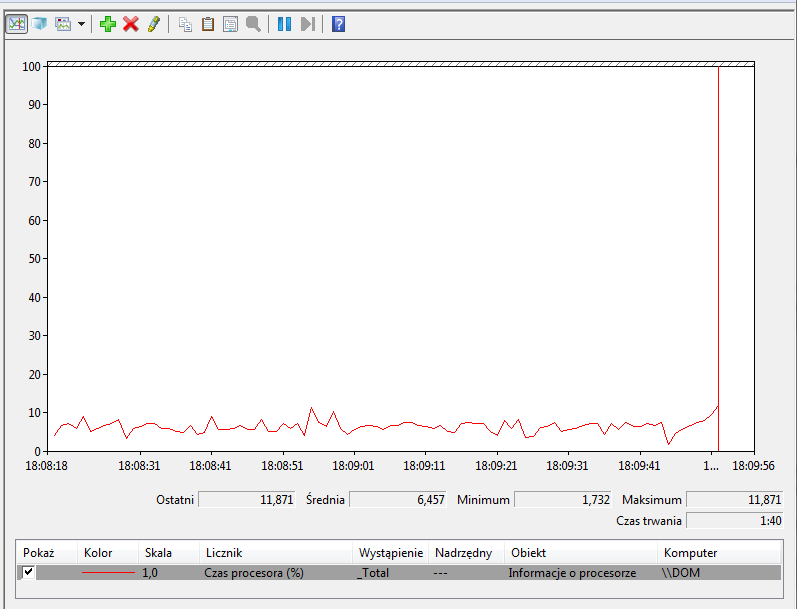
By uruchomić w systemie Windows oprogramowanie narzędziowe monitorujące wydajność komputera przedstawione na rysunku, należy uruchomić

Ilustracja do pytania
A. devmgmt.msc
B. perfmon.msc
C. gpedit.msc
D. taskschd.msc
Odpowiedź perfmon.msc jest trafiona, bo właśnie ta konsola służy do uruchamiania Monitorowania wydajności (Performance Monitor) w systemie Windows. Narzędzie to pozwala na bardzo szczegółowe śledzenie parametrów pracy komputera – nie tylko obciążenia procesora, jak na ekranie, ale też wykorzystania pamięci RAM, dysków, sieci i wielu innych liczników systemowych. Z mojego doświadczenia, to jest niezastąpione narzędzie w diagnostyce, optymalizacji oraz audycie wydajności zarówno w środowiskach domowych, jak i profesjonalnych, np. podczas analizy problemów wydajnościowych serwerów czy aplikacji. Umożliwia tworzenie własnych zestawów liczników, rejestrowanie wyników do dalszej analizy, a także generowanie raportów zgodnie z dobrymi praktykami IT. Nawiasem mówiąc, osoby pracujące w branży IT często korzystają z perfmon.msc nie tylko do bieżącego monitorowania, ale też do długoterminowej analizy trendów oraz planowania rozbudowy sprzętu. Ja sam nieraz używałem go do wykrywania tzw. wąskich gardeł (bottlenecków) – na przykład, kiedy serwer 'zamula', a Task Manager niewiele mówi. Warto znać to narzędzie, bo to podstawa przy rozwiązywaniu problemów z wydajnością sprzętu czy aplikacji.

Pytanie 6

W jaki sposób powinno się wpisać w formułę arkusza kalkulacyjnego odwołanie do komórki B3, aby przy przenoszeniu tej formuły w inne miejsce arkusza odwołanie do komórki B3 pozostało stałe?

A. B3
B. $B$3
C. $B3
D. B$3
Poprawna odpowiedź to $B$3, co oznacza, że zarówno kolumna (B), jak i wiersz (3) są zablokowane w formule. Dzięki temu, gdy kopiujesz tę formułę do innych komórek, odwołanie do komórki B3 pozostanie niezmienne, co jest kluczowe w wielu scenariuszach analitycznych i finansowych. Na przykład, jeśli w komórce B3 znajduje się stała wartość, która jest wykorzystywana w obliczeniach w różnych miejscach arkusza, zablokowanie tego adresu zapewnia, że wszystkie obliczenia będą odnosiły się do tej samej wartości. To rozwiązanie jest zgodne z dobrymi praktykami w zakresie zarządzania danymi w arkuszach kalkulacyjnych, ponieważ minimalizuje ryzyko błędów i niespójności. Blokowanie adresów komórek jest szczególnie przydatne w dużych arkuszach, w których złożoność obliczeń wymaga precyzyjnego zarządzania odwołaniami do danych. Zrozumienie mechanizmu zablokowanych odwołań jest niezbędne dla efektywnej pracy z arkuszami kalkulacyjnymi, zwłaszcza w kontekście raportowania i analizy danych.

Pytanie 7

Jakiego typu macierz RAID nie zapewnia odporności na awarie żadnego z dysków tworzących jej strukturę?

A. RAID 6
B. RAID 0
C. RAID 2
D. RAID 4
RAID 0 to macierz dyskowa, która wykorzystuje technikę striping, co oznacza, że dane są dzielone na fragmenty i rozdzielane pomiędzy dwa lub więcej dysków. Główną zaletą takiego podejścia jest znaczne zwiększenie prędkości odczytu i zapisu danych, ponieważ operacje mogą być prowadzone równolegle na wszystkich dyskach. Jednakże, RAID 0 nie oferuje żadnej redundancji, co oznacza, że w przypadku awarii jednego z dysków, wszystkie dane przechowywane w macierzy zostaną utracone. Dlatego RAID 0 jest najczęściej stosowany w środowiskach, gdzie priorytetem jest wydajność, na przykład w edytorach wideo, grach komputerowych lub serwerach plików, gdzie szybkość dostępu do danych jest kluczowa, a bezpieczeństwo danych nie jest krytyczne. Przy implementacji RAID 0 należy uwzględnić regularne tworzenie kopii zapasowych oraz inne środki ochrony danych, aby zminimalizować ryzyko utraty informacji.

Pytanie 8

Przedstawiony skaner należy podłączyć do komputera przy użyciu złącza

Ilustracja do pytania
A. Micro USB
B. Mini USB
C. USB-B
D. USB-A
Wybrałeś poprawnie – w tym konkretnym modelu skanera zastosowano złącze Mini USB. To złącze, choć dziś rzadziej spotykane, było niegdyś prawdziwym standardem w urządzeniach peryferyjnych takich jak skanery, aparaty cyfrowe czy niektóre starsze dyski zewnętrzne. Złącze Mini USB pozwala na stabilne połączenie z komputerem, zapewniając nie tylko transfer danych, ale często także zasilanie urządzenia. W praktyce, kiedy widzisz urządzenia z pierwszej dekady XXI wieku, bardzo prawdopodobne jest właśnie użycie Mini USB, zanim na dobre zastąpiono je Micro USB i, później, USB-C. Moim zdaniem Mini USB jest dość wygodny w podłączaniu – nie tak delikatny jak Micro, ale mniejszy i zgrabniejszy od klasycznego USB-B, które częściej występuje w drukarkach. Dużo osób myli Mini USB z Micro USB, bo oba są dość małe, ale różnią się kształtem i grubością. Od strony technicznej Mini USB spełnia standardy USB 2.0, co pozwala na prędkości transferu do 480 Mb/s – zupełnie wystarczające w przypadku nawet szybkich skanerów dokumentów. Branżowe dobre praktyki zawsze zalecają stosowanie oryginalnego przewodu z właściwą końcówką, bo różnice w kształcie mogą prowadzić do uszkodzeń portu. Jeśli więc masz do czynienia ze sprzętem tego typu, pamiętaj o Mini USB – to właśnie ten typ wtyku jest najodpowiedniejszy.

Pytanie 9

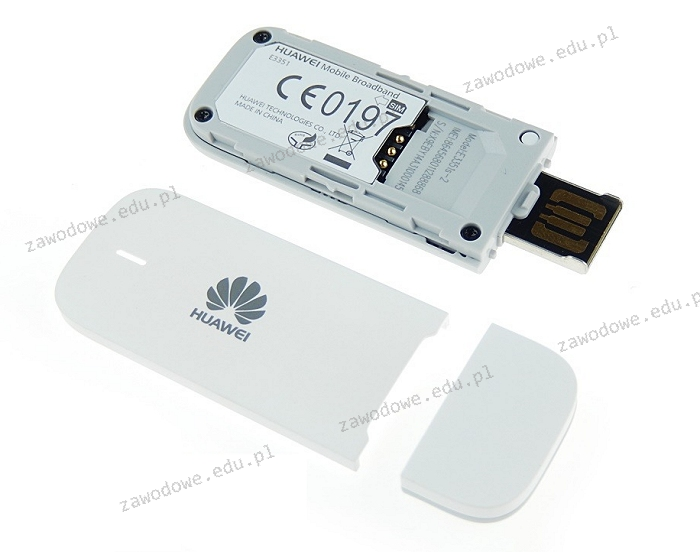
Jakie urządzenie sieciowe widnieje na ilustracji?

Ilustracja do pytania
A. Modem USB
B. Karta sieciowa bezprzewodowa
C. Moduł Bluetooth
D. Adapter IrDA
Modem USB to urządzenie umożliwiające połączenie z siecią internetową przy użyciu technologii mobilnych takich jak 3G 4G a nawet 5G. Modemy te są powszechnie stosowane w sytuacjach gdzie dostęp do tradycyjnego łącza internetowego jest utrudniony lub niemożliwy. Ich główną zaletą jest mobilność i łatwość podłączenia do różnych urządzeń które posiadają port USB takich jak laptop czy komputer stacjonarny. Działa on poprzez włożenie karty SIM z aktywnym pakietem danych mobilnych co pozwala na korzystanie z Internetu niezależnie od lokalizacji. Standardy technologiczne takie jak LTE zapewniają wysoką prędkość transmisji danych co czyni te urządzenia niezwykle użytecznymi w pracy zdalnej podróżach czy w miejscach bez stałego dostępu do internetu. Modemy USB są popularne wśród osób które potrzebują niezawodnego połączenia sieciowego w różnych warunkach terenowych oraz wśród użytkowników biznesowych ceniących elastyczność i mobilność. Ważne jest aby wybierać urządzenia zgodne z aktualnymi standardami sieci mobilnych co zapewnia lepszą kompatybilność i wydajność

Pytanie 10

Z jakim protokołem związane są terminy "Sequence number" oraz "Acknowledgment number"?

 Sequence number: 117752 (relative sequence number)
Acknowledgment number: 33678 (relative ack number)
Header Length: 20 bytes
Flags: 0x010 (ACK)
Window size value: 258
A. TCP (Transmission Control Protocol)
B. IP (Internet Protocol)
C. HTTP (Hypertext Transfer Protocol)
D. UDP (User Datagram Protocol)
Protokół TCP czyli Transmission Control Protocol jest kluczowy dla niezawodnej transmisji danych w sieciach komputerowych Ponieważ TCP zapewnia kontrolę przepływu i potwierdzanie danych Sequence number i Acknowledgment number są fundamentalnymi koncepcjami w TCP Sequence number określa kolejność bajtów które są przesyłane co pozwala odbiorcy na zrekomponowanie danych w ich pierwotnej kolejności Jest to niezbędne dla aplikacji które wymagają porządku w danych Acknowledgment number z kolei jest używany do potwierdzania odbioru danych przez odbiorcę co pozwala na wykrywanie utraty pakietów i retransmisję TCP jest protokołem połączeniowym co oznacza że przed rozpoczęciem transmisji danych nawiązywane jest połączenie między nadawcą a odbiorcą Zabezpiecza to integralność danych i pozwala na kontrolę nad przepływem danych co jest niezwykle ważne w środowiskach sieciowych gdzie mogą wystąpić zakłócenia lub utrata pakietów W praktyce TCP jest szeroko stosowany w aplikacjach wymagających wysokiej niezawodności takich jak przeglądarki internetowe klienty poczty elektronicznej i komunikatory internetowe Protokół TCP stosuje różne techniki optymalizacji takie jak kontrola przeciążeń co przyczynia się do jego powszechnego zastosowania w branży

Pytanie 11

Jakie urządzenie powinno być użyte do podłączenia komputerów, aby mogły działać w różnych domenach rozgłoszeniowych?

A. Koncentratora
B. Mostu
C. Regeneratora
D. Rutera
Podłączenie komputerów do koncentratora nie rozwiązuje problemu pracy w różnych domenach rozgłoszeniowych, ponieważ koncentrator działa na warstwie fizycznej modelu OSI i nie ma zdolności do rozdzielania ruchu na podstawie adresów IP. W rzeczywistości, wszystkie urządzenia podłączone do koncentratora są częścią tej samej domeny rozgłoszeniowej, co oznacza, że każde wysłane przez jedno z urządzeń ramki będą docierały do wszystkich pozostałych, co prowadzi do nieefektywnego wykorzystania pasma i potencjalnych kolizji. Z kolei regenerator, który służy do wzmacniania sygnału w sieciach Ethernet, również nie jest w stanie rozdzielić ruchu na różne domeny, a jego główną funkcją jest po prostu retransmisja sygnału w obrębie tej samej sieci. Most, będący urządzeniem łączącym dwie lub więcej segmentów sieci lokalnej, działa na warstwie drugiej, co oznacza, że nie może kierować pakietów na podstawie adresów IP, a jego działanie dotyczy tylko adresów MAC. W przypadku, gdyby komputery pracowały w różnych domenach rozgłoszeniowych, most nie mógłby prawidłowo przekazywać danych między tymi segmentami. Typowe błędy myślowe, które prowadzą do wyboru nieodpowiedniego urządzenia, polegają na myleniu funkcji warstwy fizycznej i drugiej warstwy modelu OSI z funkcjami warstwy trzeciej, co skutkuje brakiem zrozumienia, jak działają różne typy urządzeń sieciowych i ich wpływ na architekturę sieci.

Pytanie 12

Termin "PIO Mode" odnosi się do trybu operacyjnego

A. modemu
B. pamięci
C. napędu FDD
D. kanału IDE
Zauważam, że są pewne nieporozumienia w odpowiedziach, które sugerują, że tryb PIO dotyczy modemu albo napędu FDD, czyli stacji dysków. Modemy nie używają trybów PIO, bo to są inne urządzenia do komunikacji i działają na innych zasadach. Napędy FDD, chociaż mogą mieć różne metody transferu, to też nie mają bezpośredniego związku z PIO. Jeśli chodzi o pamięć, to PIO w ogóle nie pasuje, bo RAM działa na zasadzie losowego dostępu i nie potrzebuje takich trybów pracy, jakie są w kontekście wymiany danych. Często takie błędne wnioski wynikają z niepełnej wiedzy o tym, jak różne podzespoły komputerowe ze sobą współpracują. Ważne jest, żeby zrozumieć, jak te urządzenia się komunikują i jakie mają standardy, bo to bardzo pomaga w diagnozowaniu i rozwiązywaniu problemów ze sprzętem.

Pytanie 13

Który z poniższych programów NIE służy do testowania sieci komputerowej w celu wykrywania problemów?

A. getfacl
B. ping
C. traceroute
D. nslookup
Getfacl to narzędzie służące do zarządzania listami kontroli dostępu (ACL) w systemach operacyjnych Unix i Linux. Jego główną funkcją jest wyświetlanie i modyfikowanie uprawnień dostępu do plików i katalogów, co jest całkowicie niezwiązane z testowaniem sieci komputerowych. W odróżnieniu od innych wymienionych programów, getfacl nie posiada funkcji diagnostycznych, które pozwalałyby na identyfikację usterek w sieci. Przykłady narzędzi, które służą do testowania sieci, to traceroute, który umożliwia śledzenie trasy pakietów do danego hosta, ping, który sprawdza łączność, oraz nslookup, który służy do uzyskiwania informacji o domenach. Pomimo, że getfacl jest ważnym narzędziem w kontekście zarządzania uprawnieniami, jego funkcjonalność nie ma zastosowania w diagnostyce sieciowej.

Pytanie 14

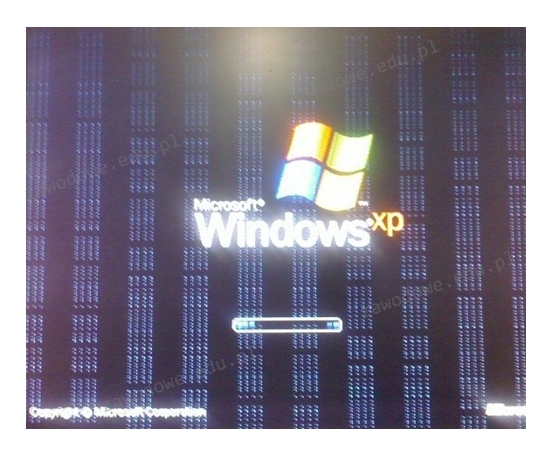
Usterka zaprezentowana na ilustracji, widoczna na monitorze, nie może być spowodowana przez

Ilustracja do pytania
A. spalenie rdzenia lub pamięci karty graficznej w wyniku overclockingu
B. uszkodzenie modułów pamięci operacyjnej
C. przegrzanie karty graficznej
D. nieprawidłowe napięcia zasilane przez zasilacz
Przegrzewanie się karty graficznej jest jedną z najczęstszych przyczyn artefaktów graficznych na ekranie. Wysokie temperatury mogą powodować nieprawidłowe działanie chipów graficznych lub pamięci wideo, co prowadzi do niewłaściwego generowania obrazu. W przypadku przegrzewania, często stosuje się dodatkowe chłodzenie lub pastę termoprzewodzącą, aby poprawić odprowadzanie ciepła. Złe napięcia podawane przez zasilacz mogą wpływać na cały system, w tym na kartę graficzną i pamięć, co może prowadzić do niestabilności. Zasilacz powinien być regularnie sprawdzany pod kątem prawidłowego działania, a jego moc powinna być dostosowana do wymagań sprzętowych komputera. Spalenie rdzenia lub pamięci karty graficznej po overclockingu jest efektem stosowania zbyt wysokich ustawień poza specyfikację producenta. Choć overclocking może zwiększać wydajność, często prowadzi do przegrzania i trwałych uszkodzeń, dlatego zaleca się ostrożne podejście oraz monitorowanie parametrów pracy sprzętu. Dobrym rozwiązaniem jest użycie programów diagnostycznych do monitorowania parametrów pracy karty graficznej, co pozwala na szybkie reagowanie, gdy parametry przekraczają bezpieczne wartości. Obserwowanie artefaktów graficznych wymaga analizy wszystkich tych czynników, aby dokładnie zdiagnozować i rozwiązać problem z wyświetlaniem obrazu na ekranie komputera.

Pytanie 15

Na podstawie załączonego obrazu, który adres powinien zostać zmieniony w ustawieniach klienta lub serwera, aby umożliwić podłączenie komputera do domeny?

Konfiguracja serwera

Physical Address. . . . . . . . : 08-00-27-07-E1-8E
DHCP Enabled. . . . . . . . . . : No
Autoconfiguration Enabled . . . : Yes
Link-local IPv6 Address . . . . : fe80::646e:47a6:1d9:91d1%12(Preferred)
IPv4 Address. . . . . . . . . . : 10.0.0.1(Preferred)
Subnet Mask . . . . . . . . . . : 255.0.0.0
Default Gateway . . . . . . . . : 10.0.0.5
DHCPv6 IAID . . . . . . . . . . : 302514215
DHCPv6 Client DUID. . . . . . . : 00-01-00-01-1E-D7-23-14-08-00-27-07-E1-8E
DNS Servers . . . . . . . . . . : ::1
                                : 127.0.0.1
NetBIOS over Tcpip. . . . . . . : Enabled

Konfiguracja klienta

Adres fizyczny. . . . . . . . . : 08-00-27-74-46-56
DHCP włączone . . . . . . . . . : Nie
Autokonfiguracja włączona . . . : Tak
Adres IPv6 połączenia lokalnego : fe80::56b:c9ae:a01d:7e32%11(Preferowane)
Adres IPv4. . . . . . . . . . . : 10.0.0.10(Preferowane)
Maska podsieci. . . . . . . . . : 255.0.0.0
Brama domyślna. . . . . . . . . : 10.0.0.5
Identyfikator IAID DHCPv6 . . . : 235405351
Identyfikator DUID klienta DHCPv6 : 00-01-00-01-1A-68-0C-FD-08-00-27-0F-E6-F8
Serwery DNS . . . . . . . . . . : fec0:0:0:ffff::1%1
                                : fec0:0:0:ffff::2%1
                                : fec0:0:0:ffff::3%1
NetBIOS przez Tcpip . . . . . . : Włączony
A. Adres IPv4 w ustawieniach klienta na 10.0.0.1
B. Adres DNS w ustawieniach serwera na 10.0.0.1
C. Adres DNS w ustawieniach klienta na 10.0.0.1
D. Adres IPv4 w ustawieniach serwera na 10.0.0.10
Adres DNS jest kluczowym elementem konfiguracji sieciowej, ponieważ pozwala na tłumaczenie nazw domenowych na adresy IP, które są zrozumiałe dla urządzeń w sieci. W przypadku potrzeby podłączenia komputera do domeny, poprawna konfiguracja DNS jest niezbędna do odnalezienia odpowiednich serwerów domenowych. Ustawienie adresu DNS na 10.0.0.1 w konfiguracji klienta sugeruje, że jest to adres serwera DNS, który powinien być dostępny z tej samej podsieci. To podejście jest zgodne z dobrymi praktykami, gdzie serwer DNS znajduje się w tej samej sieci lub jest dostępny poprzez trasę bramy domyślnej, co minimalizuje opóźnienia i zapewnia szybszy czas odpowiedzi na zapytania DNS. W wielu organizacjach praktykuje się, że serwer DNS jest również kontrolerem domeny, co umożliwia zarządzanie politykami sieciowymi i użytkownikami. Takie centralne podejście ułatwia zarządzanie infrastrukturą sieciową i zapewnia spójność w dostępie do zasobów sieciowych oraz ich bezpieczeństwo.

Pytanie 16

W nowoczesnych panelach dotykowych prawidłowe działanie wyświetlacza zapewnia mechanizm rozpoznający zmianę

A. położenia ręki dotykającej ekranu z zastosowaniem kamery
B. pola elektrostatycznego
C. pola elektromagnetycznego
D. oporu pomiędzy przezroczystymi diodami wtopionymi w ekran
Wykrywanie dotyku w ekranach dotykowych można realizować za pomocą wielu różnych mechanizmów, jednak odpowiedzi, które wprowadziły Cię w błąd, opierają się na niepoprawnych założeniach dotyczących działania tych technologii. Na przykład, opór między przezroczystymi diodami wtopionymi w ekran nie jest podstawowym mechanizmem wykrywania dotyku. Dioda, działająca w sposób przewodnictwa, nie jest w stanie dostarczyć precyzyjnych informacji o lokalizacji dotyku; takie rozwiązania są zbyt mało czułe i nie są stosowane w nowoczesnych urządzeniach. Z kolei pola elektromagnetyczne, chociaż mogą być stosowane w niektórych urządzeniach, nie są standardem w ekranach dotykowych, które w większości polegają na interakcji z polem elektrostatycznym. Ponadto, zastosowanie kamery do wykrywania położenia ręki również nie jest powszechnym rozwiązaniem w ekranach dotykowych. Techniki oparte na obrazowaniu mogą wprowadzać dodatkowe opóźnienia oraz problemy z precyzją, co czyni je mniej pożądanymi w kontekście szybkiej reakcji, której oczekuje użytkownik. W praktyce, głównym celem ekranów dotykowych jest zapewnienie jak najszybszej i najdokładniejszej interakcji, co najlepiej osiąga się poprzez technologie pojemnościowe i wykrywanie zmian pola elektrostatycznego. Zrozumienie tych mechanizmów pozwala na lepsze dostosowanie się do dynamicznie rozwijającego się rynku technologicznym i zastosowań interaktywnych.

Pytanie 17

Najefektywniejszym zabezpieczeniem danych firmy, której siedziby znajdują się w różnych, odległych od siebie lokalizacjach, jest zastosowanie

A. kopii przyrostowych.
B. backupu w chmurze firmowej.
C. kopii analogowych.
D. kompresji strategicznych danych.
Backup w chmurze firmowej to aktualnie najbardziej praktyczne i nowoczesne rozwiązanie dla firm, które mają biura rozrzucone po różnych miejscach, nawet na różnych kontynentach. Chodzi tu głównie o to, że dane są przechowywane w bezpiecznych, profesjonalnych centrach danych, najczęściej w kilku lokalizacjach jednocześnie, więc nawet jeśli w jednym miejscu dojdzie do awarii lub katastrofy, to kopie danych są dalej dostępne. Z mojego doświadczenia wynika, że chmura daje też elastyczność – można łatwo ustalić poziomy dostępu, szyfrować pliki czy ustawić automatyczne harmonogramy backupów. To jest zgodne z zasadą 3-2-1, którą poleca większość specjalistów od bezpieczeństwa IT: trzy kopie danych, na dwóch różnych nośnikach, jedna poza siedzibą firmy. Dodatkowo zdalny dostęp znacznie przyspiesza odzyskiwanie informacji po awarii i obniża koszty związane z tradycyjną infrastrukturą IT. Moim zdaniem to też mniej stresu dla administratora – nie trzeba ręcznie przenosić dysków czy taśm, wszystko jest zautomatyzowane i dobrze monitorowane. Warto dodać, że dobre chmurowe rozwiązania oferują zaawansowane mechanizmy szyfrowania, a także zgodność z normami RODO czy ISO 27001 i to jest dziś, zwłaszcza w większych organizacjach, wręcz wymagane.

Pytanie 18

Na podstawie filmu wskaż z ilu modułów składa się zainstalowana w komputerze pamięć RAM oraz jaką ma pojemność.

A. 1 modułu 16 GB.
B. 2 modułów, każdy po 16 GB.
C. 1 modułu 32 GB.
D. 2 modułów, każdy po 8 GB.
Poprawnie wskazana została konfiguracja pamięci RAM: w komputerze zamontowane są 2 moduły, każdy o pojemności 16 GB, co razem daje 32 GB RAM. Na filmie zwykle widać dwa fizyczne moduły w slotach DIMM na płycie głównej – to są takie długie wąskie kości, wsuwane w gniazda obok procesora. Liczbę modułów określamy właśnie po liczbie tych fizycznych kości, a pojemność pojedynczego modułu odczytujemy z naklejki na pamięci, z opisu w BIOS/UEFI albo z programów diagnostycznych typu CPU‑Z, HWiNFO czy Speccy. W praktyce stosowanie dwóch modułów po 16 GB jest bardzo sensowne, bo pozwala uruchomić tryb dual channel. Płyta główna wtedy może równolegle obsługiwać oba kanały pamięci, co realnie zwiększa przepustowość RAM i poprawia wydajność w grach, programach graficznych, maszynach wirtualnych czy przy pracy z dużymi plikami. Z mojego doświadczenia lepiej mieć dwie takie same kości niż jedną dużą, bo to jest po prostu zgodne z zaleceniami producentów płyt głównych i praktyką serwisową. Do tego 2×16 GB to obecnie bardzo rozsądna konfiguracja pod Windows 10/11 i typowe zastosowania profesjonalne: obróbka wideo, programowanie, CAD, wirtualizacja. Warto też pamiętać, że moduły powinny mieć te same parametry: częstotliwość (np. 3200 MHz), opóźnienia (CL) oraz najlepiej ten sam model i producenta. Taka konfiguracja minimalizuje ryzyko problemów ze stabilnością i ułatwia poprawne działanie profili XMP/DOCP. W serwisie i przy montażu zawsze zwraca się uwagę, żeby moduły były w odpowiednich slotach (zwykle naprzemiennie, np. A2 i B2), bo to bezpośrednio wpływa na tryb pracy pamięci i osiąganą wydajność.

Pytanie 19

Użytkownik drukarki samodzielnie i prawidłowo napełnił pojemnik z tonerem. Po jego zamontowaniu drukarka nie podejmuje próby drukowania. Przyczyną tej usterki może być

A. niewymieniony chip zliczający, znajdujący się na pojemniku z tonerem.
B. zabrudzony wałek magnetyczny.
C. źle dobrany toner.
D. zła jakość wykorzystanego tonera do uzupełnienia pojemnika.
To jest bardzo praktyczny przykład z codziennej pracy technika serwisującego drukarki. Współczesne drukarki laserowe prawie zawsze mają na pojemnikach z tonerem tzw. chip zliczający. Jego zadaniem jest przekazywanie drukarce informacji o ilości wydrukowanych stron, poziomie tonera albo o tym, czy kaseta jest oryginalna. W momencie, gdy użytkownik samodzielnie napełni toner i nie wymieni tego chipu, drukarka „myśli”, że pojemnik jest pusty, zużyty albo nieoryginalny, i często odmawia drukowania. Z mojego doświadczenia wynika, że nawet najlepiej uzupełniony toner nie zadziała, jeśli chip nie zostanie wymieniony lub odpowiednio zresetowany. W wielu modelach, zwłaszcza tych popularnych w biurach, sama wymiana tonera bez wymiany chipu kończy się komunikatem o błędzie lub po prostu drukarka nie startuje. Warto wiedzieć, że producenci stosują te zabezpieczenia celowo, żeby promować zakup oryginalnych wkładów. Jednak na rynku są dostępne zamienne chipy do kaset niemal każdej drukarki. Standardem dobrej praktyki serwisowej jest zawsze sprawdzenie i ewentualna wymiana chipu po regeneracji tonera. Jeśli o to się nie zadba, możemy niepotrzebnie tracić czas na szukanie innych usterek. To trochę taka pułapka dla mniej doświadczonych – objaw nie działa, a wszystko wydaje się OK, tylko chip „blokuje” urządzenie. Dlatego moim zdaniem warto o tym pamiętać, bo to bardzo częsty powód reklamacji po napełnianiu tonerów.

Pytanie 20

Który z wymienionych komponentów jest częścią mechanizmu drukarki igłowej?

A. Filtr ozonowy
B. Lustro
C. Traktor
D. Soczewka
Traktor jest kluczowym elementem mechanizmu drukarki igłowej, odpowiedzialnym za przesuwanie papieru przez urządzenie. W przeciwieństwie do innych typów drukarek, takich jak atramentowe czy laserowe, drukarki igłowe wykorzystują mechanizm, który fizycznie uderza w taśmę barwiącą, a następnie w papier, tworząc wydruk. Traktor, jako część systemu podawania, zapewnia dokładne przesuwanie papieru, co jest istotne dla uzyskania precyzyjnych wydruków, zwłaszcza w przypadku dokumentów, które wymagają dużej dokładności w formacie i wyrównaniu. Przykładem zastosowania drukarek igłowych z traktorem są środowiska, w których wymagana jest produkcja dokumentów takich jak faktury, raporty lub etykiety, gdzie wytrzymałość i niezawodność są istotne. Standardy jakości w branży drukarskiej zazwyczaj podkreślają znaczenie precyzyjnego podawania papieru, co sprawia, że mechanizmy takie jak traktor są niezbędne dla utrzymania wysokiej jakości druku.

Pytanie 21

W systemie Linux zarządzanie parametrami transmisji w sieciach bezprzewodowych jest możliwe dzięki

A. ifconfig
B. iwconfig
C. winipcfg
D. ipconfig
Odpowiedzi 'ifconfig', 'ipconfig' i 'winipcfg' są nieprawidłowe, ponieważ każda z tych opcji ma inny zakres zastosowania i nie spełnia funkcji zarządzania parametrami transmisji bezprzewodowej w systemie Linux. 'ifconfig' jest narzędziem używanym do konfiguracji interfejsów sieciowych w systemach UNIX i Linux, ale koncentruje się głównie na interfejsach przewodowych oraz ogólnych ustawieniach sieciowych, a nie zarządzaniu specyficznymi parametrami sieci bezprzewodowej. 'ipconfig' jest powiązane z systemem Windows i służy do wyświetlania lub zmiany konfiguracji pamięci IP, co również nie obejmuje funkcji dla połączeń bezprzewodowych w systemie Linux. Z kolei 'winipcfg' to starsze narzędzie, również dedykowane systemowi Windows, które pozwala zobaczyć informacje o konfiguracji IP, ale nie jest używane w kontekście sieci bezprzewodowych w Linuxie. Te błędne odpowiedzi wynikają z nieporozumienia dotyczącego funkcji narzędzi sieciowych oraz z pomylenia systemów operacyjnych. Ważne jest, aby znać różnice pomiędzy tymi narzędziami i ich zastosowaniem w odpowiednich środowiskach, co jest kluczowe dla efektywnego zarządzania sieciami.

Pytanie 22

W systemie Windows mechanizm ostrzegający przed uruchamianiem nieznanych aplikacji oraz plików pobranych z Internetu funkcjonuje dzięki

A. Windows Update
B. Windows SmartScreen
C. zaporze systemu Windows
D. Windows Ink
Wybór odpowiedzi związanych z Windows Ink, Windows Update oraz zaporą systemu Windows wskazuje na pewne nieporozumienia dotyczące ich funkcji i roli w systemie Windows. Windows Ink jest narzędziem, które pozwala na korzystanie z rysików i piór, umożliwiając tworzenie notatek oraz szkiców, ale nie ma związku z ochroną przed niebezpiecznymi plikami. Z kolei Windows Update jest odpowiedzialny za aktualizację systemu operacyjnego i aplikacji, co jest istotne dla zapewnienia bezpieczeństwa poprzez poprawki, lecz sam w sobie nie ostrzega przed uruchamianiem nieznanych aplikacji. Ważne jest, aby zrozumieć, że aktualizacje mają na celu poprawę bezpieczeństwa, ale nie są dedykowane do oceny ryzyka związanego z poszczególnymi aplikacjami. Natomiast zapora systemu Windows (Windows Firewall) działa na zasadzie monitorowania i kontrolowania ruchu sieciowego, co może zapobiegać nieautoryzowanemu dostępowi z zewnątrz, ale nie jest zaprojektowana do analizy plików pobranych z Internetu i ich potencjalnego zagrożenia dla systemu. Te funkcjonalności są ważne w kontekście bezpieczeństwa systemu, ale nie spełniają roli, jaką pełni Windows SmartScreen. Dlatego kluczowe jest zrozumienie, że różne komponenty systemu pełnią różne funkcje, a ich niewłaściwa interpretacja może prowadzić do fałszywych wniosków dotyczących tego, jak zapewnić bezpieczeństwo użytkownika.

Pytanie 23

Jakie protokoły są właściwe dla warstwy internetowej w modelu TCP/IP?

A. TCP, UDP
B. IP, ICMP
C. HTTP, FTP
D. DHCP, DNS
Wybrane odpowiedzi, takie jak TCP, UDP, HTTP, FTP, DHCP i DNS, należą do innych warstw modelu TCP/IP, co czyni je niepoprawnymi w kontekście pytania o warstwę internetową. Protokół TCP (Transmission Control Protocol) oraz UDP (User Datagram Protocol) funkcjonują na warstwie transportowej. TCP jest protokołem połączeniowym, który zapewnia niezawodność i kontrolę przepływu, co jest kluczowe dla aplikacji wymagających przesyłania danych z gwarancją dostarczenia w odpowiedniej kolejności. Z kolei UDP to protokół bezpołączeniowy, stosowany w aplikacjach, które preferują szybkość nad niezawodność, takich jak transmisje wideo czy gry online. HTTP (Hypertext Transfer Protocol) i FTP (File Transfer Protocol) to protokoły warstwy aplikacji, które obsługują przesyłanie danych w kontekście przeglądarki internetowej i transferu plików. DHCP (Dynamic Host Configuration Protocol) i DNS (Domain Name System) również funkcjonują na warstwie aplikacji, zajmując się dynamicznym przydzielaniem adresów IP i tłumaczeniem nazw domen na adresy IP. Często mylone jest, że wszystkie te protokoły operują na tej samej warstwie, co prowadzi do nieporozumień w zakresie architektury sieci. Kluczowe jest zrozumienie hierarchii warstw oraz przypisania protokołów do odpowiednich poziomów w modelu TCP/IP, co jest niezbędne do efektywnego projektowania i zarządzania sieciami komputerowymi.

Pytanie 24

Aby naprawić uszkodzony sektor rozruchowy dysku w systemie Windows 7, należy użyć polecenia

A. bootrec /fixmbr
B. fixmbr /all
C. nircmd /standby
D. fixboot /renew
Inne polecenia wymienione w pytaniu są niewłaściwe w kontekście naprawy sektora rozruchowego dysku twardego w systemie Windows 7. Przykładowo, polecenie 'nircmd /standby' nie ma związku z naprawą jakichkolwiek problemów dotyczących rozruchu. Narzędzie nircmd jest używane do wykonywania różnorodnych zadań systemowych, takich jak wprowadzanie systemu w stan wstrzymania, ale nie dotyczy naprawy MBR ani sektora rozruchowego. Z kolei 'fixboot /renew' nie jest poprawnym poleceniem w systemie Windows, ponieważ 'fixboot' jest używane do naprawy sektora rozruchowego, lecz nie ma opcji '/renew'. Użytkownicy mogą się mylić, sądząc, że dodawanie różnych przełączników może zwiększyć skuteczność polecenia, podczas gdy w rzeczywistości użycie niepoprawnych argumentów może prowadzić do błędów. 'fixmbr /all' również jest niepoprawne, ponieważ poprawne polecenie 'fixmbr' nie przyjmuje argumentu '/all'. To nieporozumienie może wynikać z mylnego podejścia do zrozumienia, jak działają polecenia w wierszu poleceń. Kluczowym błędem jest zatem nadmierne skomplikowanie prostych poleceń, co prowadzi do frustracji i niepowodzeń w naprawie systemu. Znajomość poprawnych poleceń oraz ich zastosowań jest fundamentalna dla skutecznej diagnostyki i rozwiązywania problemów związanych z systemem operacyjnym.

Pytanie 25

Jaką przepustowość określa standard Ethernet IEEE 802.3z?

A. 100Mb
B. 1Gb
C. 10Mb
D. 1GB
W przypadku odpowiedzi 1 Gb, należy zauważyć, że standard IEEE 802.3z dotyczy przepływności 100 Mb/s, a nie 1 Gb/s. W rzeczywistości 1 Gb/s jest zdefiniowany przez inny standard, znany jako Gigabit Ethernet (IEEE 802.3ab), który umożliwia znacznie szybsze przesyłanie danych, ale nie jest to właściwy kontekst dla pytania. Odpowiedzi 10 Mb i 1GB również są mylące. 10 Mb/s, znany jako Ethernet, to starsza technologia, która nie spełnia wymagań współczesnych aplikacji, a 1GB/s odnosi się do prędkości, która przekracza możliwości standardu IEEE 802.3z. Mylne przypisanie tych wartości do odpowiedniego standardu może prowadzić do nieporozumień w kontekście projektowania sieci. Kluczowym błędem myślowym jest nieznajomość ewolucji standardów Ethernet oraz ich zastosowań w praktyce. Często zdarza się, że inżynierowie sieciowi nie rozumieją różnic pomiędzy poszczególnymi standardami, co skutkuje nieefektywnym wykorzystaniem zasobów sieciowych oraz narastającymi problemami z wydajnością. Zrozumienie tych różnic jest kluczowe dla tworzenia efektywnych architektur sieciowych.

Pytanie 26

Tworzenie obrazu dysku ma na celu

A. ochronę aplikacji przed nieuprawnionymi użytkownikami
B. przyspieszenie pracy z wybranymi plikami znajdującymi się na tym dysku
C. zabezpieczenie systemu, aplikacji oraz danych przed poważną awarią komputera
D. ochronę danych przed nieuprawnionym dostępem
Obraz dysku, znany również jako obraz systemu, jest kopią wszystkich danych zgromadzonych na dysku twardym, w tym systemu operacyjnego, aplikacji oraz plików użytkownika. Tworzy się go głównie w celu zabezpieczenia całego systemu przed nieprzewidzianymi awariami, takimi jak uszkodzenie dysku twardego, wirusy czy inne formy uszkodzeń. Gdy obraz dysku jest dostępny, użytkownik może szybko przywrócić system do stanu sprzed awarii, co znacznie zmniejsza ryzyko utraty ważnych danych. Przykładem zastosowania obrazu dysku może być regularne wykonywanie kopii zapasowych na serwerach oraz komputerach stacjonarnych, co jest zgodne z najlepszymi praktykami w zarządzaniu danymi. Dzięki odpowiedniej strategii tworzenia obrazów dysku, organizacje mogą zapewnić ciągłość działania i minimalizować przestoje. Standardy takie jak ISO 22301 podkreślają znaczenie planowania kontynuacji działania, w tym zabezpieczeń w postaci kopii zapasowych. Warto również pamiętać o regularnym testowaniu procesu przywracania z obrazu, aby mieć pewność, że w przypadku awarii odzyskanie danych będzie skuteczne.

Pytanie 27

W podejściu archiwizacji danych określanym jako Dziadek – Ojciec – Syn na poziomie Dziadek wykonuje się kopię danych na koniec

A. tygodnia
B. dnia
C. roku
D. miesiąca
W strategii archiwizacji danych Dziadek – Ojciec – Syn, odpowiedź "miesiąca" jest prawidłowa, ponieważ poziom Dziadek odnosi się do długoterminowego przechowywania danych, które wykonuje się co miesiąc. Taka praktyka jest zgodna z zasadami zarządzania danymi, gdzie istotne jest, aby zapewnić odpowiednią częstotliwość tworzenia kopii zapasowych w relacji do zmieniających się potrzeb biznesowych i operacyjnych. Kopie miesięczne pozwalają na zachowanie danych przez dłuższy okres, co jest kluczowe w przypadku audytów lub konieczności przywracania danych z wcześniejszych okresów. W praktyce, organizacje mogą implementować harmonogramy archiwizacji, w których dane są kopiowane na nośniki offline lub w chmurze, co zwiększa bezpieczeństwo i dostępność informacji. Dobre praktyki zakładają również rotację nośników, aby zminimalizować ryzyko ich uszkodzenia oraz stosowanie rozwiązań zgodnych z regulacjami prawnymi dotyczących ochrony danych, co czyni tę odpowiedź najbardziej właściwą.

Pytanie 28

Który port stosowany jest przez protokół FTP (File Transfer Protocol) do przesyłania danych?

A. 25
B. 53
C. 69
D. 20
Port 20 jest kluczowym portem używanym przez protokół FTP (File Transfer Protocol) do transmisji danych. FTP operuje w trybie klient-serwer i wykorzystuje dwa porty: port 21 do nawiązywania połączenia oraz port 20 do przesyłania danych. Gdy klient FTP wysyła żądanie pobrania lub wysłania pliku, dane są transmitowane przez port 20. Zastosowanie tego portu jest zgodne z normami IETF i RFC 959, które definiują specyfikację FTP. Przykładowo, w sytuacji, gdy użytkownik chce przesłać plik na serwer FTP, połączenie kontrolne nawiązywane jest na porcie 21, a dane przesyłane są na porcie 20. W praktyce, w kontekście automatyzacji procesów, port 20 jest także wykorzystywany w skryptach i aplikacjach, które wymagają transferu plików, co czyni go niezbędnym elementem infrastruktury sieciowej. Wiedza o tym, jak działa FTP i jego porty, jest niezbędna dla administratorów systemów oraz specjalistów ds. IT, którzy zajmują się zarządzaniem serwerami oraz transferem danych.

Pytanie 29

Rozmiar plamki na ekranie monitora LCD wynosi

A. rozmiar obszaru, na którym wyświetla się 1024 piksele
B. rozmiar obszaru, w którym możliwe jest wyświetlenie wszystkich kolorów obsługiwanych przez monitor
C. rozmiar jednego piksela wyświetlanego na ekranie
D. odległość pomiędzy początkiem jednego a początkiem kolejnego piksela
No więc, plamka monitora LCD to właściwie odległość między początkiem jednego piksela a początkiem kolejnego. To ważne, bo plamka dotyczy tego, jak widzimy pojedyncze piksele na ekranie. Każdy piksel ma swoje subpiksele: czerwony, zielony i niebieski. Im mniejsza odległość, tym lepsza jakość obrazu, bo więcej szczegółów możemy zobaczyć. Na przykład w monitorach Full HD (1920x1080) wielkość plamki ma ogromne znaczenie dla ostrości obrazu, bo wpływa na to, jak dobrze widzimy detale. Jak dla mnie, im mniejsze plamki, tym lepiej, bo pozwalają na wyświetlenie większej liczby szczegółów w małej przestrzeni, co jest super w grach, filmach czy grafice. Dobra plamka to klucz do jakości, a technologie ciągle idą do przodu, żeby pokazać jak najlepszy obraz w małych formatach.

Pytanie 30

Który adres IP reprezentuje hosta działającego w sieci o adresie 192.168.160.224/28?

A. 192.168.160.192
B. 192.168.160.240
C. 192.168.160.225
D. 192.168.160.239
Adres IP 192.168.160.225 jest poprawnym adresem hosta w sieci o adresie 192.168.160.224/28, ponieważ ta sieć ma maskę podsieci 255.255.255.240, co oznacza, że z identyfikatora sieci można wydzielić 16 adresów IP. Adresy w tej podsieci to 192.168.160.224 (adres sieci), 192.168.160.225 (pierwszy adres hosta), przez 192.168.160.239 (ostatni adres hosta), a 192.168.160.240 to adres rozgłoszeniowy. W związku z tym, adres 192.168.160.225 jest pierwszym dostępny adresem hosta, co czyni go poprawnym wyborem. W praktyce, przydzielanie adresów IP w takiej sieci jest kluczowe w kontekście efektywnego zarządzania adresacją, a także w zapewnieniu, że każdy host w sieci ma unikalny adres. W standardach branżowych, takie podejście do adresacji IP jest zgodne z zasadami CIDR (Classless Inter-Domain Routing), które umożliwiają bardziej elastyczne podejście do podziału adresów IP i minimalizacji marnotrawstwa adresów.

Pytanie 31

Jakie narzędzie w systemie Windows Server umożliwia zarządzanie zasadami grupy?

A. Menedżer procesów
B. Ustawienia systemowe
C. Konsola GPMC
D. Serwer DNS
Konsola GPMC, czyli Group Policy Management Console, jest kluczowym narzędziem w systemie Windows Server do zarządzania zasadami grupy. Umożliwia administratorom centralne zarządzanie politykami, które mogą być stosowane do użytkowników i komputerów w domenie. GPMC oferuje graficzny interfejs, który ułatwia tworzenie, edytowanie i wdrażanie zasad grupy oraz monitorowanie ich stanu. Dzięki GPMC administratorzy mogą wdrażać zabezpieczenia, konfiguracje systemu oraz inne ustawienia w sposób zunifikowany, co jest zgodne z najlepszymi praktykami zarządzania infrastrukturą IT. Przykładem zastosowania GPMC jest możliwość skonfigurowania zasad dotyczących polityki haseł, co wpływa na bezpieczeństwo organizacji. W praktyce, posługiwanie się GPMC wspiera realizację standardów takich jak ISO/IEC 27001, które podkreślają znaczenie zarządzania bezpieczeństwem informacji. Dodatkowo, GPMC wspiera tworzenie raportów, co umożliwia audyt efektywności wdrożonych zasad w organizacji.

Pytanie 32

ACPI jest skrótem oznaczającym

A. test poprawności działania podstawowych podzespołów.
B. program umożliwiający odnalezienie rekordu rozruchowego systemu.
C. zestaw ścieżek łączących jednocześnie kilka komponentów z możliwością komunikacji.
D. zaawansowany interfejs zarządzania konfiguracją i energią.
ACPI to skrót od Advanced Configuration and Power Interface, czyli zaawansowany interfejs zarządzania konfiguracją i energią. Ten standard został stworzony przez firmy takie jak Intel, Microsoft czy Toshiba i od lat stanowi podstawę zarządzania energią w komputerach osobistych oraz serwerach. Dzięki ACPI system operacyjny może dynamicznie sterować zużyciem energii przez różne podzespoły komputera, na przykład automatycznie wyłączać nieużywane urządzenia, wprowadzać procesor w tryb oszczędzania energii albo kontrolować stan hibernacji. Przykładowo, większość laptopów korzysta z funkcji ACPI, aby wydłużyć czas pracy na baterii poprzez automatyczne wygaszanie ekranu czy uśpienie dysków. Moim zdaniem ACPI to taki trochę cichy bohater – działa w tle i pozwala użytkownikowi nawet nie zauważyć, ile rzeczy dzieje się automatycznie w systemie. Zgodnie z dobrymi praktykami branżowymi, prawidłowa obsługa ACPI przez system operacyjny i BIOS/UEFI jest kluczowa dla stabilności i poprawnego działania funkcji zasilania, zwłaszcza w środowiskach biznesowych, gdzie ważne jest zarządzanie energią i automatyczne wyłączanie sprzętu po godzinach pracy. ACPI wprowadza też ułatwienia dla administratorów, bo centralizuje zarządzanie konfiguracją sprzętu. Warto zwrócić uwagę, że obecnie praktycznie każdy nowoczesny komputer obsługuje ACPI, co świadczy o powszechności tego standardu.

Pytanie 33

Jakie polecenie w systemie Windows powinno zostać użyte, aby uzyskać wynik zbliżony do tego na załączonym obrazku?

TCP    192.168.0.14:57989    185.118.124.154:http   ESTABLISHED
TCP    192.168.0.14:57997    fra15s17-in-f8:http    ESTABLISHED
TCP    192.168.0.14:58010    fra15s11-in-f14:https  TIME_WAIT
TCP    192.168.0.14:58014    wk-in-f156:https       ESTABLISHED
TCP    192.168.0.14:58015    wk-in-f156:https       TIME_WAIT
TCP    192.168.0.14:58016    104.20.87.108:https    ESTABLISHED
TCP    192.168.0.14:58022    ip-2:http              TIME_WAIT
A. ping
B. tracert
C. ipconfig
D. netstat
Polecenie netstat w systemie Windows służy do wyświetlania aktywnych połączeń sieciowych oraz tabel routingu i statystyk interfejsów. Jest niezwykle przydatne dla administratorów sieci oraz osób zajmujących się bezpieczeństwem IT, ponieważ pozwala monitorować aktywność sieciową na poziomie systemu operacyjnego. W wyniku działania netstat można uzyskać szczegółowe informacje na temat połączeń TCP i UDP, takich jak adresy IP lokalnych i zdalnych hostów, używane porty oraz stan połączenia. Na przykład stan ESTABLISHED oznacza, że połączenie jest aktywne, podczas gdy TIME_WAIT wskazuje na zakończenie połączenia TCP, które czeka na upływ określonego czasu przed całkowitym zamknięciem. Netstat jest również użyteczny w identyfikacji nieautoryzowanych połączeń lub usług nasłuchujących na nieznanych portach, co może być pierwszym krokiem w analizie potencjalnego naruszenia bezpieczeństwa. Polecenie to można również rozszerzyć o różne przełączniki, takie jak -a do wyświetlania wszystkich połączeń i portów nasłuchujących, -n do prezentowania adresów w formie numerycznej, co może przyspieszyć analizę, oraz -o do pokazania identyfikatorów procesów, co ułatwia identyfikację aplikacji związanych z danym połączeniem. Zrozumienie i wykorzystanie netstat jest zgodne z najlepszymi praktykami w zarządzaniu siecią, umożliwiając skuteczne monitorowanie i zabezpieczanie infrastruktury IT.

Pytanie 34

Jakie porty powinny być odblokowane w firewallu komputera, aby uzyskać dostęp do zainstalowanej usługi FTP?

A. 53 i 137
B. 25 i 110
C. 20 i 21
D. 80 i 443
Odpowiedź 20 i 21 jest poprawna, ponieważ są to domyślne porty używane przez protokół FTP (File Transfer Protocol). Port 21 jest portem kontrolnym, za pomocą którego nawiązywane są połączenia i przesyłane są polecenia między klientem a serwerem. Port 20 natomiast jest używany do przesyłania danych, gdyż połączenia FTP operują w trybie aktywnym. W praktyce oznacza to, że klient FTP otwiera port 20, na który serwer FTP wysyła dane. Odblokowanie tych portów w zaporze sieciowej jest kluczowe dla prawidłowego funkcjonowania FTP, co z kolei umożliwia przesyłanie plików między komputerami w sposób bezpieczny i efektywny. W związku z tym, aby korzystać z usługi FTP, administratorzy powinni stosować się do standardów branżowych, które zalecają otwieranie tych portów oraz monitorowanie aktywności, aby minimalizować ryzyko nieautoryzowanego dostępu. Warto również pamiętać o korzystaniu z bezpiecznych wersji protokołu, takich jak FTPS czy SFTP, które oferują szyfrowanie przesyłanych danych.

Pytanie 35

Jakie polecenie powinien wydać root w systemie Ubuntu Linux, aby przeprowadzić aktualizację wszystkich pakietów (całego systemu) do najnowszej wersji z zainstalowaniem nowego jądra?

A. apt-get update
B. apt-get upgrade
C. apt-get install nazwa_pakietu
D. apt-get dist-upgrade
Stosowanie polecenia 'apt-get update' jest często mylone z procesem aktualizacji systemu. To polecenie jedynie aktualizuje lokalną bazę danych dostępnych pakietów, co oznacza, że system poznaje nowe wersje oprogramowania, jednak nie dokonuje faktycznych aktualizacji. W praktyce, po wykonaniu 'apt-get update', konieczne jest użycie innego polecenia, aby wprowadzić zmiany w systemie, co czyni je niewystarczającym. Wybór 'apt-get upgrade' również jest niewłaściwy, ponieważ nie pozwala na aktualizację zależności pakietów ani instalację nowych paczek, co może prowadzić do sytuacji, w której niektóre pakiety pozostaną nieaktualne, a system nie będzie miał najnowszego jądra. Z kolei 'apt-get install nazwa_pakietu' jest narzędziem do instalacji pojedynczych pakietów, co w kontekście aktualizacji całego systemu jest zupełnie nieadekwatne. Kluczowym błędem jest zrozumienie, że aktualizacja systemu wymaga bardziej kompleksowego podejścia, które uwzględnia zarówno nowe wersje pakietów, jak i ich zależności. Dlatego dla pełnej aktualizacji systemu właściwym wyborem jest 'apt-get dist-upgrade', które zaspokaja te wszystkie potrzeby.

Pytanie 36

Jakie narzędzie jest używane do zarządzania alokacjami dyskowymi w systemach Windows 7 i Windows 8?

A. perfmon
B. fsutil
C. query
D. dcpromo
Odpowiedzi, które nie wskazują na narzędzie 'fsutil', nie są odpowiednie w kontekście zarządzania przydziałami dyskowymi w systemach Windows. Narzędzie 'dcpromo' służy do promowania serwera do roli kontrolera domeny, co nie ma związku z zarządzaniem woluminami czy przestrzenią dyskową. W wielu przypadkach administratorzy mogą mylić te dwa narzędzia, ale ich funkcjonalności są całkowicie różne. 'perfmon' to narzędzie do monitorowania wydajności systemu, które pomaga w analizie zasobów, ale nie oferuje funkcji związanych z zarządzaniem przydziałami dyskowymi. Użytkownicy mogą intuicyjnie myśleć, że 'perfmon' pomoże im w zarządzaniu dyskami, jednak w rzeczywistości nie jest to jego przeznaczenie. Z kolei 'query' jest zbyt ogólnym terminem, który w kontekście systemu Windows odnosi się do wielu różnych operacji, takich jak zapytania dotyczące stanu systemu czy zasobów. Dlatego ważne jest, aby mieć jasne zrozumienie funkcji każdego narzędzia i ich zastosowania w administracji systemami. Kluczowe jest unikanie mylenia funkcji narzędzi, co prowadzi do nieefektywnego wykorzystania zasobów i nieoptymalnego zarządzania systemem.

Pytanie 37

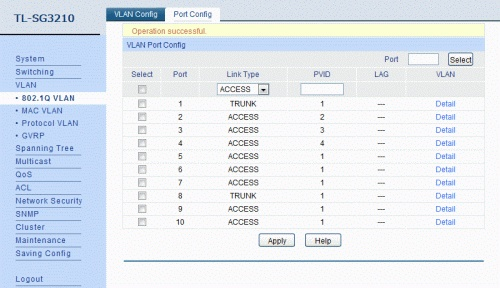
Na ilustracji przedstawiono konfigurację przełącznika z utworzonymi sieciami VLAN. Którymi portami można przesyłać oznaczone ramki z różnych sieci VLAN?

Ilustracja do pytania
A. 2 i 3
B. 1 i 5
C. 5 i 6
D. 1 i 8
Poprawna odpowiedź to porty 1 i 8, ponieważ na zrzucie ekranu w kolumnie „Link Type” widać, że tylko te dwa porty mają ustawiony typ TRUNK. W przełącznikach zgodnych z IEEE 802.1Q właśnie port trunk służy do przesyłania ramek oznaczonych tagiem VLAN (czyli z dołączonym znacznikiem 802.1Q). Porty skonfigurowane jako ACCESS obsługują tylko jedną, nieoznakowaną sieć VLAN – przełącznik zdejmuje z ramek ewentualny tag przychodzący i wysyła je dalej jako ruch z jednej, przypisanej VLAN (PVID). Dlatego przez porty ACCESS nie powinny przechodzić ramki tagowane z wielu VLAN-ów. Na praktycznym przykładzie: jeśli łączysz dwa przełączniki, które mają kilka VLAN-ów (np. VLAN 10 – biuro, VLAN 20 – serwis, VLAN 30 – goście), to łącze między przełącznikami konfigurujesz jako TRUNK. Wtedy po jednym kablu idą ramki z wielu VLAN-ów, a dzięki tagom 802.1Q każdy przełącznik wie, do której sieci logicznej przypisać daną ramkę. Porty access zostawiasz do podłączania pojedynczych hostów, drukarek, kamer IP itd., które zazwyczaj nie muszą znać pojęcia VLAN. Moim zdaniem warto zapamiętać prostą zasadę: tagowane ramki = trunk, nietagowane dla końcówek = access. W wielu firmowych sieciach standardem jest, że wszystkie połączenia między przełącznikami, routerami, serwerami wirtualizacji itp. są trunkami, a gniazdka do komputerów użytkowników pracują jako access. Takie podejście ułatwia segmentację sieci, poprawia bezpieczeństwo i zgodne jest z dobrymi praktykami projektowania sieci LAN. Widać to dokładnie na tym przykładzie – tylko porty 1 i 8 nadają się do przenoszenia wielu VLAN-ów w formie oznakowanej.

Pytanie 38

Po przeprowadzeniu diagnostyki komputera stwierdzono, że temperatura pracy karty graficznej z wyjściami HDMI oraz D-SUB, umieszczonej w gnieździe PCI Express stacjonarnego komputera, wynosi 87°C. W takiej sytuacji serwisant powinien

A. wymienić dysk twardy na nowy o takiej samej pojemności i prędkości obrotowej
B. zweryfikować, czy wentylator działa prawidłowo i czy nie jest zabrudzony
C. zmienić kabel sygnałowy D-SUB na HDMI
D. dodać nowy moduł pamięci RAM, aby odciążyć kartę
Sprawdzenie, czy wentylator karty graficznej jest sprawny oraz czy nie jest zakurzony, jest kluczowym krokiem w diagnostyce problemów z temperaturą podzespołów komputerowych. Wysoka temperatura, jak 87°C, może wynikać z niewłaściwego chłodzenia, co może prowadzić do dotkliwego uszkodzenia karty graficznej. Wentylatory w kartach graficznych odpowiadają za odprowadzanie ciepła, a ich zablokowanie przez kurz lub inne zanieczyszczenia znacząco ogranicza ich efektywność. W praktyce, regularne czyszczenie wentylatorów oraz radiatorów powinno być standardową procedurą konserwacyjną w utrzymaniu sprzętu komputerowego. Ponadto, w sytuacji stwierdzenia usterki wentylatora, jego wymiana na nowy, odpowiedni model zapewni poprawne działanie karty graficznej oraz jej dłuższą żywotność. Warto również monitorować temperatury podzespołów za pomocą oprogramowania diagnostycznego, co pozwala na wczesne wykrycie problemów i zapobieganie poważniejszym uszkodzeniom.

Pytanie 39

Urządzenie peryferyjne, które jest kontrolowane przez komputer i służy do pracy z dużymi, płaskimi powierzchniami, a do produkcji druku odpornego na warunki atmosferyczne wykorzystuje farby na bazie rozpuszczalników, nosi nazwę ploter

A. solwentowy
B. tnący
C. kreślący
D. pisakowy
Wybierając odpowiedzi inne niż 'solwentowy', można wpaść w pułapki myślenia, które nie uwzględniają podstawowych różnic między rodzajami ploterów. Odpowiedź 'pisakowy' sugeruje, że urządzenie wykorzystuje tusze pisakowe, a nie farby rozpuszczalnikowe, co nie jest zgodne z wymaganiami dotyczącymi odporności na czynniki zewnętrzne. Plotery pisakowe są bardziej odpowiednie do rysowania i małej grafiki, a nie do druku wielkoformatowego, co ogranicza ich zastosowanie w branży reklamowej. Z kolei 'kreślący' odnosi się do urządzeń, które mogą nie wykorzystywać technologii druku, a raczej skupiają się na precyzyjnym tworzeniu rysunków technicznych, co jest zupełnie innym procesem. Natomiast 'tnący' ploter to urządzenie, które służy do wycinania kształtów z materiałów, takich jak folia, ale nie generuje pełnokolorowych wydruków. Przede wszystkim, błędne wybory mogą wynikać z mylenia funkcji, jakie pełnią różne plotery w procesie produkcyjnym. W praktyce należy zrozumieć, że wybór odpowiedniego urządzenia zależy od specyficznych potrzeb projektu, a ploter solwentowy jest najodpowiedniejszy dla uzyskania wydruków odpornych na warunki zewnętrzne.

Pytanie 40

W tablecie graficznym bez wyświetlacza pióro nie ustala położenia kursora ekranowego, można jedynie korzystać z jego końcówki do przesuwania kursora ekranowego oraz klikania. Wskaż możliwą przyczynę nieprawidłowej pracy urządzenia.

A. Uszkodzone przyciski znajdujące się na panelu monitora.
B. Zainstalowany niepoprawny sterownik urządzenia.
C. Uszkodzona bateria zainstalowana w tablecie.
D. Zwiększono wartość parametru regulującego nacisk końcówki.
Wybierając inne opcje niż niepoprawny sterownik urządzenia, można łatwo ulec kilku typowym błędom myślowym, które pojawiają się przy diagnozowaniu sprzętu komputerowego. Na przykład – bateria w tablecie graficznym bez wyświetlacza praktycznie nigdy nie jest elementem, który odpowiada za wykrywanie pozycji pióra czy pracę kursora. Większość nowoczesnych tabletów – zwłaszcza popularnych modeli Wacoma – korzysta z technologii EMR (rezonansu elektromagnetycznego), gdzie pióro jest pasywne i nie wymaga zasilania bateryjnego, zarówno w tablecie, jak i w samym piórze (wyjątkiem są niektóre tańsze modele z chińskiego rynku, ale nawet tam uszkodzona bateria nie daje takich objawów). Jeśli chodzi o uszkodzone przyciski na panelu monitora, tutaj mylenie tabletu graficznego bez wyświetlacza z monitorem interaktywnym prowadzi do błędnego wniosku. Tablety bez wyświetlacza nie mają własnego panelu monitora, więc ten komponent nie wpływa na pracę kursora czy pióra. Zwiększenie wartości parametru nacisku końcówki w ustawieniach tabletu może zmienić czułość na nacisk, ale absolutnie nie wpływa na pozycjonowanie kursora – to zupełnie inna funkcjonalność, która dotyczy raczej kontroli grubości linii lub siły rysowania, a nie samego przesuwania kursora po ekranie. Wydaje mi się, że sporo osób zapomina, jak ogromne znaczenie mają właściwe sterowniki: one odpowiadają za mapowanie ruchu pióra, obsługę nacisku, funkcje dodatkowe przycisków i synchronizację z systemem. Instalacja nieodpowiedniego sterownika powoduje, że system widzi tablet jako urządzenie typu myszka, więc nie wykorzystuje jego pełnych możliwości. Praktyka pokazuje, że 99% problemów z tabletami graficznymi wynika właśnie z błędnej lub przestarzałej wersji sterownika, a nie z fizycznych uszkodzeń sprzętu. Dlatego warto zawsze zacząć od sprawdzenia i aktualizacji oprogramowania, zanim podejmie się bardziej inwazyjne działania serwisowe.