Wyniki egzaminu

Informacje o egzaminie:
  • Zawód: Technik informatyk
  • Kwalifikacja: INF.02 - Administracja i eksploatacja systemów komputerowych, urządzeń peryferyjnych i lokalnych sieci komputerowych
  • Data rozpoczęcia: 10 maja 2026 23:40
  • Data zakończenia: 10 maja 2026 23:56

Egzamin zdany!

Wynik: 26/40 punktów (65,0%)

Wymagane minimum: 20 punktów (50%)

Nowe
Analiza przebiegu egzaminu- sprawdź jak rozwiązywałeś pytania
Pochwal się swoim wynikiem!
Szczegółowe wyniki:
Pytanie 1

Zewnętrzny dysk 3,5 cala o pojemności 5 TB, przeznaczony do archiwizacji lub tworzenia kopii zapasowych, dysponuje obudową z czterema różnymi interfejsami komunikacyjnymi. Który z tych interfejsów powinno się użyć do podłączenia do komputera, aby uzyskać najwyższą prędkość transferu?

A. WiFi 802.11n
B. USB 3.1 gen 2
C. FireWire80
D. eSATA 6G
Wybór eSATA 6G, WiFi 802.11n lub FireWire80 jako interfejsu do podłączenia dysku zewnętrznego nie jest optymalnym rozwiązaniem, gdyż żaden z tych interfejsów nie oferuje tak wysokich prędkości przesyłu danych jak USB 3.1 gen 2. eSATA 6G może osiągnąć prędkości do 6 Gbps, co jest zbliżone, ale nadal niższe niż maksymalne możliwości USB 3.1 gen 2. Dodatkowo, eSATA nie obsługuje zasilania, co może wymagać dodatkowego zasilania dla dysku zewnętrznego, co jest niepraktyczne w wielu sytuacjach. WiFi 802.11n oferuje prędkości do 600 Mbps, ale z racji na zmienne warunki sygnału, opóźnienia i zakłócenia, rzeczywista wydajność przesyłu danych jest znacznie niższa. WiFi nie jest więc odpowiednie do transferu dużych plików, gdzie stabilność i szybkość są kluczowe. FireWire 80, mimo że był szybszy od wcześniejszych standardów FireWire, nie osiąga prędkości USB 3.1 gen 2, co czyni go przestarzałym wyborem w kontekście nowoczesnych zastosowań. Często pojawiającym się błędem w myśleniu jest przekonanie, że starsze standardy mogą wciąż konkurować z nowymi technologiami; rzeczywistość technologiczna zmienia się z dnia na dzień, a zatem korzystanie z przestarzałych interfejsów może prowadzić do znaczących opóźnień i utraty danych.
Pytanie 2

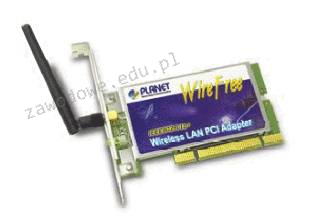
Na przedstawionym zdjęciu widoczna jest

Ilustracja do pytania
A. moduł łączący komputer z UPS
B. modem kablowy
C. karta telewizyjna
D. karta sieci bezprzewodowej
Karta sieci bezprzewodowej, jak ta przedstawiona na zdjęciu, jest kluczowym komponentem umożliwiającym komputerom łączenie się z sieciami Wi-Fi. Działa ona poprzez odbieranie i wysyłanie sygnałów radiowych między komputerem a routerem bezprzewodowym. Typowa karta sieciowa PCI, jak ta na obrazku, jest instalowana bezpośrednio na płycie głównej komputera i zapewnia znacznie większą stabilność połączenia w porównaniu do kart podłączanych przez USB. Wspiera różne standardy transmisji, takie jak IEEE 802.11n czy 802.11ac, które określają prędkość i zasięg połączenia. Dzięki zastosowaniu technologii MIMO (Multiple Input Multiple Output), takie karty mogą jednocześnie korzystać z wielu anten, co zwiększa przepustowość i jakość połączenia. W kontekście praktycznym, karty sieciowe bezprzewodowe są powszechnie stosowane w biurach i domach, gdzie rozbudowa infrastruktury kablowej jest niepraktyczna lub kosztowna. Znajomość działania takich kart jest istotna z punktu widzenia zarządzania sieciami lokalnymi, konfiguracji routerów oraz rozwiązywania problemów z łącznością. Dobre praktyki branżowe zalecają regularną aktualizację sterowników karty, aby zapewnić optymalną wydajność i bezpieczeństwo połączenia.

Pytanie 3

Aby zapobiegać i eliminować szkodliwe oprogramowanie, takie jak exploity, robaki oraz trojany, konieczne jest zainstalowanie oprogramowania

A. adblok.
B. antyspam.
C. antymalware.
D. antyspyware.
Odpowiedź 'antymalware' jest naprawdę trafna. To oprogramowanie ma za zadanie wykrywać, blokować i usuwać różne rodzaje szkodliwego oprogramowania, takie jak exploity, robaki czy trojany. Działa na zasadzie skanowania systemów w poszukiwaniu znanych zagrożeń i wykorzystuje różne techniki, żeby znaleźć nowe, które jeszcze nikomu się nie trafiły. Myślę, że dobrym przykładem użycia antymalware jest regularne przeszukiwanie komputera, żeby upewnić się, że jest on bezpieczny. Ważne jest, żeby każda firma miała coś takiego zainstalowanego i aktualizowanego, bo to pomaga chronić dane przed najnowszymi zagrożeniami. Oprócz samego antymalware, warto też mieć dodatkowe zabezpieczenia, takie jak zapory ogniowe czy systemy wykrywania intruzów, co jeszcze bardziej zwiększa naszą ochranę przed atakami.

Pytanie 4

Jakie środowisko powinien wybrać administrator sieci, aby zainstalować serwer dla stron WWW w systemie Linux?

A. proftpd
B. vsftpd
C. MySQL
D. Apache
Apache to jeden z najpopularniejszych serwerów stron WWW, który jest szeroko stosowany w środowisku Linux. Jego wybór jako środowiska do instalacji serwera WWW wynika z jego wszechstronności, wydajności oraz obsługi wielu dodatkowych modułów, które znacznie rozszerzają jego funkcjonalność. Apache jest zgodny z wieloma standardami webowymi, co czyni go idealnym rozwiązaniem dla różnorodnych aplikacji internetowych. Dzięki architekturze modułowej, administratorzy mogą łatwo dodawać funkcje, takie jak obsługa PHP, SSL, a także integrację z bazami danych. Przykładem zastosowania Apache jest hostowanie dynamicznych stron internetowych, takich jak blogi, sklepy internetowe, czy portale informacyjne. Ponadto, Apache jest znany z solidnej dokumentacji oraz aktywnej społeczności, co ułatwia rozwiązywanie problemów i wdrażanie najlepszych praktyk w zarządzaniu serwerami WWW. Warto również zwrócić uwagę na narzędzia do monitorowania i zarządzania, takie jak mod_status, które pozwala na śledzenie wydajności serwera w czasie rzeczywistym oraz optymalizację jego ustawień.

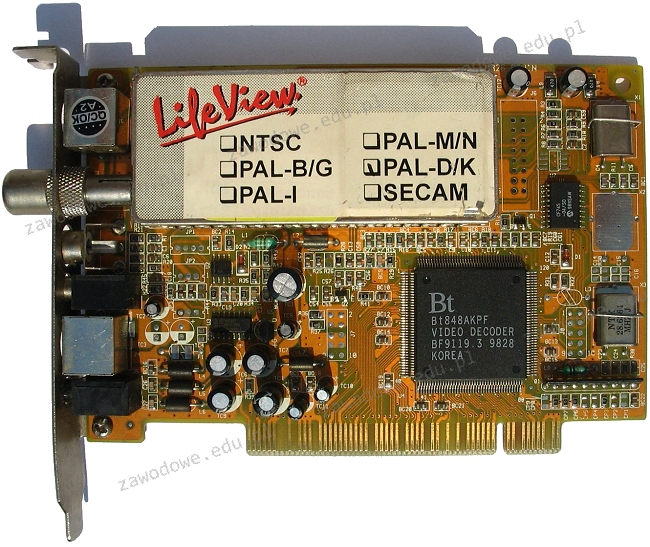
Pytanie 5

Zainstalowanie w komputerze przedstawionej karty pozwoli na

Ilustracja do pytania
A. zwiększenie wydajności magistrali komunikacyjnej komputera
B. rejestrację, przetwarzanie oraz odtwarzanie obrazu telewizyjnego
C. bezprzewodowe połączenie z siecią LAN z użyciem interfejsu BNC
D. podłączenie dodatkowego urządzenia peryferyjnego, takiego jak skaner lub ploter
Karta przedstawiona na obrazku to karta telewizyjna, która umożliwia rejestrację przetwarzanie oraz odtwarzanie sygnału telewizyjnego. Takie karty są używane do odbierania sygnału telewizyjnego na komputerze pozwalając na oglądanie telewizji bez potrzeby posiadania oddzielnego odbiornika. Karta tego typu zazwyczaj obsługuje różne standardy sygnału telewizyjnego takie jak NTSC PAL i SECAM co czyni ją uniwersalnym narzędziem do odbioru telewizji z różnych regionów świata. Ponadto karty te mogą mieć wbudowane funkcje nagrywania co pozwala na zapisywanie programów telewizyjnych na dysku twardym do późniejszego odtwarzania. Dzięki temu użytkownik może łatwo zarządzać nagranymi materiałami korzystając z oprogramowania do edycji i archiwizacji. Karty telewizyjne często współpracują z aplikacjami które umożliwiają zaawansowane funkcje takie jak zmiana kanałów planowanie nagrań czy dodawanie efektów specjalnych podczas odtwarzania. Montaż takiej karty w komputerze zwiększa jego funkcjonalność i pozwala na bardziej wszechstronne wykorzystanie urządzenia w kontekście multimediów.

Pytanie 6

Które z urządzeń może powodować wzrost liczby kolizji pakietów w sieci?

A. Mostu
B. Przełącznika
C. Rutera
D. Koncentratora
Koncentrator, jako urządzenie działające na warstwie drugiej modelu OSI, jest odpowiedzialny za propagację sygnałów do wszystkich podłączonych do niego urządzeń w sieci lokalnej. W praktyce oznacza to, że gdy jeden komputer wysyła dane, koncentrator przesyła te dane do wszystkich innych portów jednocześnie. To zjawisko powoduje zwiększenie liczby kolizji pakietów, ponieważ wiele urządzeń może próbować nadawać jednocześnie. W wyniku tego efektu, kolizje mogą prowadzić do opóźnień w transmisji danych oraz do konieczności ponownego nadawania, co obniża efektywność sieci. Dobre praktyki branżowe zalecają stosowanie przełączników (switchy) zamiast koncentratorów w nowoczesnych sieciach, ponieważ przełączniki działają na zasadzie przekazywania pakietów tylko do docelowego urządzenia, co znacząco ogranicza kolizje i poprawia wydajność. Warto również zauważyć, że w przypadku rozbudowanych sieci lokalnych, zastosowanie protokołów takich jak Ethernet oraz stosowanie technologii VLAN, może dodatkowo zminimalizować problemy związane z kolizjami.

Pytanie 7

Na podstawie filmu wskaż z ilu modułów składa się zainstalowana w komputerze pamięć RAM oraz jaką ma pojemność.

A. 2 modułów, każdy po 8 GB.
B. 1 modułu 16 GB.
C. 1 modułu 32 GB.
D. 2 modułów, każdy po 16 GB.
Poprawnie wskazana została konfiguracja pamięci RAM: w komputerze zamontowane są 2 moduły, każdy o pojemności 16 GB, co razem daje 32 GB RAM. Na filmie zwykle widać dwa fizyczne moduły w slotach DIMM na płycie głównej – to są takie długie wąskie kości, wsuwane w gniazda obok procesora. Liczbę modułów określamy właśnie po liczbie tych fizycznych kości, a pojemność pojedynczego modułu odczytujemy z naklejki na pamięci, z opisu w BIOS/UEFI albo z programów diagnostycznych typu CPU‑Z, HWiNFO czy Speccy. W praktyce stosowanie dwóch modułów po 16 GB jest bardzo sensowne, bo pozwala uruchomić tryb dual channel. Płyta główna wtedy może równolegle obsługiwać oba kanały pamięci, co realnie zwiększa przepustowość RAM i poprawia wydajność w grach, programach graficznych, maszynach wirtualnych czy przy pracy z dużymi plikami. Z mojego doświadczenia lepiej mieć dwie takie same kości niż jedną dużą, bo to jest po prostu zgodne z zaleceniami producentów płyt głównych i praktyką serwisową. Do tego 2×16 GB to obecnie bardzo rozsądna konfiguracja pod Windows 10/11 i typowe zastosowania profesjonalne: obróbka wideo, programowanie, CAD, wirtualizacja. Warto też pamiętać, że moduły powinny mieć te same parametry: częstotliwość (np. 3200 MHz), opóźnienia (CL) oraz najlepiej ten sam model i producenta. Taka konfiguracja minimalizuje ryzyko problemów ze stabilnością i ułatwia poprawne działanie profili XMP/DOCP. W serwisie i przy montażu zawsze zwraca się uwagę, żeby moduły były w odpowiednich slotach (zwykle naprzemiennie, np. A2 i B2), bo to bezpośrednio wpływa na tryb pracy pamięci i osiąganą wydajność.

Pytanie 8

Który z poniższych interfejsów powinien być wybrany do podłączenia dysku SSD do płyty głównej komputera stacjonarnego, aby uzyskać najwyższą szybkość zapisu oraz odczytu danych?

A. mSATA
B. SATA Express
C. ATA
D. PCI Express
Wybór interfejsu SATA Express jako opcji do podłączenia dysku SSD może wydawać się atrakcyjny, jednak ten standard nie jest w stanie dorównać przepustowości interfejsu PCI Express. SATA Express, mimo że jest szybszy niż tradycyjny SATA III, wciąż ogranicza się do teoretycznej maksymalnej prędkości 10 Gb/s. Natomiast PCIe 3.0 oferuje do 32 Gb/s, a PCIe 4.0 nawet do 64 Gb/s, co wyraźnie pokazuje różnicę w wydajności. Mimo że mSATA również może być stosowany do podłączenia SSD, jego zastosowanie jest ograniczone głównie do starszych laptopów, a jego prędkość transferu jest niewspółmierna do możliwości nowoczesnych dysków. Z kolei ATA, będący starszym standardem, nie jest w ogóle odpowiedni dla nowoczesnych dysków SSD, które wymagają dużo wyższej przepustowości. Typowe błędy myślowe, które prowadzą do wyboru niewłaściwego interfejsu, obejmują przekonanie, że wszystkie formy SATA są wystarczające dla wydajności SSD, co jest nieprawdziwe. Użytkownicy powinni zawsze brać pod uwagę wymagania dotyczące przepustowości, szczególnie przy pracy z danymi o dużej szybkości, takimi jak w przypadku gier, edycji wideo czy zastosowań profesjonalnych. Kluczowe jest zrozumienie, że wybór niewłaściwego interfejsu może znacznie ograniczyć potencjał sprzętu, co w dłuższej perspektywie przekłada się na niezadowolenie z wydajności systemu.

Pytanie 9

Aby zapobiec uszkodzeniu układów scalonych, podczas konserwacji sprzętu komputerowego należy używać

A. rękawiczek skórzanych
B. opaski antystatycznej
C. rękawiczek gumowych
D. okularów ochronnych
Opaska antystatyczna jest kluczowym elementem ochrony podczas naprawy sprzętu komputerowego, ponieważ zapobiega gromadzeniu się ładunków elektrycznych na ciele technika. Te ładunki mogą być niebezpieczne dla wrażliwych układów scalonych, które mogą ulec uszkodzeniu w wyniku wyładowania elektrostatycznego (ESD). Używanie opaski antystatycznej pozwala na odprowadzenie tych ładunków do ziemi, minimalizując ryzyko uszkodzenia komponentów. W praktyce, technicy powinni zawsze zakładać opaskę przed rozpoczęciem pracy z elektroniką, szczególnie w przypadku wymiany lub naprawy podzespołów, takich jak procesory, pamięci RAM czy karty graficzne. Dobre praktyki branżowe zalecają również, aby miejsce pracy było odpowiednio uziemione, co zwiększa efektywność działania opaski. Dodatkowo, stosowanie opasek antystatycznych jest zgodne z normami ochrony przed ESD, takimi jak ANSI/ESD S20.20, które określają wymogi dla stanowisk roboczych zajmujących się elektroniką. Stosowanie ich w codziennej pracy przyczynia się do zwiększenia bezpieczeństwa i niezawodności naprawianego sprzętu.

Pytanie 10

Na płycie głównej z chipsetem Intel 865G

A. można zainstalować kartę graficzną z interfejsem AGP
B. nie ma możliwości zainstalowania karty graficznej
C. można zainstalować kartę graficzną z interfejsem PCI-Express
D. można zainstalować kartę graficzną z interfejsem ISA
No więc, odpowiedź, że da się włożyć kartę graficzną z AGP na płytę z chipsetem Intel 865G, jest jak najbardziej na miejscu. Ten chipset to część serii Intel 800 i został zaprojektowany tak, by obsługiwać właśnie AGP, co czyni go idealnym do starszych kart graficznych. Złącze AGP, czyli Accelerated Graphics Port, pozwala na lepszą komunikację z kartą graficzną i ma większą przepustowość niż starsze PCI. Wiesz, że w pierwszej dekadzie XXI wieku takie karty były na porządku dziennym w komputerach do grania? Ich montaż w systemach opartych na Intel 865G był normalnością. Oczywiście, teraz mamy PCI-Express, które oferuje jeszcze lepsze osiągi, ale w kontekście starych maszyn AGP nadal się sprawdza. Jak modernizujesz wiekowe komputery, dobrze jest dobierać części, które pasują do tego, co już masz, a tu właśnie AGP jest takim rozwiązaniem.

Pytanie 11

Protokół, który pozwala na bezpieczną, zdalną obsługę serwera, to

A. SMTP
B. TELNET
C. SSH
D. POP3
SSH, czyli Secure Shell, to protokół sieciowy, który umożliwia bezpieczną komunikację w niezabezpieczonych sieciach. Jego głównym zastosowaniem jest zdalne logowanie się do systemów operacyjnych oraz wykonywanie komend w zdalnych środowiskach, co czyni go kluczowym narzędziem dla administratorów systemów i programistów. Protokoły te wykorzystują silne mechanizmy szyfrowania, co pozwala na ochronę przesyłanych danych przed podsłuchiwaniem i atakami typu man-in-the-middle. W praktyce, SSH jest używane do zarządzania serwerami w chmurze, dostępu do urządzeń sieciowych, a także do bezpiecznego przesyłania plików za pomocą SCP (Secure Copy Protocol) lub SFTP (SSH File Transfer Protocol). Zastosowanie SSH jest zgodne z najlepszymi praktykami w zakresie bezpieczeństwa informatycznego, a jego implementacja w infrastrukturze IT jest rekomendowana przez wiele organizacji, w tym NIST (National Institute of Standards and Technology). Kluczowym aspektem SSH jest także możliwość wykorzystywania kluczy publicznych i prywatnych do uwierzytelniania, co znacznie zwiększa poziom bezpieczeństwa w porównaniu do tradycyjnych haseł.

Pytanie 12

Podczas testowania kabla sieciowego zakończonego wtykami RJ45 przy użyciu diodowego testera okablowania, diody LED zapalały się w odpowiedniej kolejności, z wyjątkiem diod oznaczonych numerami 2 i 3, które świeciły równocześnie na jednostce głównej testera, natomiast na jednostce zdalnej nie świeciły wcale. Jaka mogła być tego przyczyna?

A. Pary skrzyżowane
B. Nieciągłość kabla
C. Pary odwrócone
D. Zwarcie
Wybór innych opcji jako przyczyny problemu z połączeniem w kablu sieciowym nie uwzględnia kluczowych aspektów związanych z zasadami działania kabli oraz standardami okablowania. Pary skrzyżowane są sytuacją, w której żyły przewodów są zamienione miejscami, co może prowadzić do problemów z komunikacją. Jednak w przypadku testera diodowego nie zaobserwujemy, aby diody zapalały się równocześnie dla innych par, co wskazuje, że to nie jest przyczyna problemu. Nieciągłość kabla oznaczałaby, że jedna z żył nie jest połączona, co byłoby widoczne w teście jako brak sygnału, co również nie miało miejsca, gdyż diody zapalały się dla innych par. Pary odwrócone to sytuacja, w której żyły są nieprawidłowo podłączone, ale również nie prowadziłoby to do równoczesnego zapalania się diod na jednostce głównej testera. W przeciwnym razie test wykazałby niesprawność w przesyłaniu sygnału do jednostki zdalnej. Zachowanie diod na testerze jasno wskazuje, że przyczyną problemu jest zwarcie, co prowadzi do mylnych konkluzji w przypadku błędnego wyboru. W praktyce, zrozumienie tych różnic oraz umiejętność diagnozowania problemów jest kluczowe dla efektywnej pracy z sieciami komputerowymi, a także dla zapewnienia ich prawidłowego funkcjonowania zgodnie z powszechnie przyjętymi standardami branżowymi.

Pytanie 13

Usługa umożliwiająca przechowywanie danych na zewnętrznym serwerze, do którego dostęp możliwy jest przez Internet to

A. Cloud
B. PSTN
C. żadna z powyższych
D. VPN
Cloud, czyli chmura obliczeniowa, to usługa przechowywania danych oraz zasobów na zewnętrznych serwerach, które są dostępne przez Internet. Dzięki temu użytkownicy nie muszą inwestować w drogi sprzęt ani konfigurować lokalnych serwerów, co znacznie obniża koszty infrastruktury IT. W praktyce, usługi chmurowe oferują elastyczność oraz skalowalność, co oznacza, że użytkownicy mogą szybko dostosowywać swoje zasoby do zmieniających się potrzeb. Przykłady popularnych rozwiązań chmurowych to Amazon Web Services (AWS), Microsoft Azure czy Google Cloud Platform, które stosują standardy takie jak ISO/IEC 27001 dla zarządzania bezpieczeństwem informacji. Chmura obliczeniowa wspiera także zdalną współpracę, umożliwiając zespołom pracę zdalną oraz dostęp do zasobów z dowolnego miejsca na świecie. Warto także zwrócić uwagę na modele chmurowe, takie jak IaaS (Infrastructure as a Service), PaaS (Platform as a Service) i SaaS (Software as a Service), które oferują różne poziomy zarządzania i kontroli nad zasobami.

Pytanie 14

Ustawienia wszystkich kont użytkowników na komputerze znajdują się w gałęzi rejestru oznaczonej akronimem

A. HKCR
B. HKLM
C. HKCC
D. HKU
Wybór HKCC, HKLM czy HKCR, mimo że związane z rejestrem Windows, nie dotyczą profili użytkowników. HKCC, to "HKEY_CURRENT_CONFIG" i tam są informacje o bieżącej konfiguracji sprzętowej, więc to nie ma wpływu na indywidualne ustawienia. Rozumienie tej gałęzi jest ważne przy monitorowaniu sprzętu, ale nie znajdziesz tam profili użytkowników. HKLM, czyli "HKEY_LOCAL_MACHINE", to dane o konfiguracji systemu oraz sprzętu, które są wspólne dla wszystkich, więc również nie dotyczy konkretnego konta. Rola HKLM w zarządzaniu systemem jest istotna, ale nie dla personalizacji. Z kolei HKCR, czyli "HKEY_CLASSES_ROOT", przechowuje informacje o typach plików i ich skojarzeniach, co też nie dotyczy użytkowników. Dlaczego tak się dzieje? Myślę, że można tu pomylić kontekst informacji w rejestrze i nie do końca zrozumieć, jak to działa. Dobra znajomość tych gałęzi rejestru jest kluczowa, żeby skutecznie zarządzać systemem Windows.

Pytanie 15

Wykonanie polecenia ```NET USER GRACZ * /ADD``` w wierszu poleceń systemu Windows spowoduje

A. utworzenie konta GRACZ z hasłem *
B. pokazanie komunikatu o błędnej składni polecenia
C. wyświetlenie monitu o podanie hasła
D. utworzenie konta GRACZ bez hasła oraz nadanie mu uprawnień administratora komputera
W analizie odpowiedzi, które zostały uznane za niepoprawne, można dostrzec kilka powszechnych nieporozumień. Po pierwsze, stwierdzenie o wyświetleniu komunikatu o niewłaściwej składni polecenia jest mylne, ponieważ składnia NET USER jest poprawna, a przy użyciu gwiazdki '*' system nie tylko akceptuje polecenie, ale również inicjuje proces żądania hasła. Kolejna nieprawidłowa koncepcja dotyczy przypisania konta GRACZ uprawnień administratora. W rzeczywistości, polecenie to domyślnie nie nadaje kontu żadnych dodatkowych uprawnień, a nowe konta użytkowników są tworzone jako standardowe konta, które nie mają uprawnień administracyjnych, chyba że wyraźnie wskazano inaczej. Ostatnia mylna odpowiedź sugeruje, że konto GRACZ może zostać dodane bez hasła, co jest niezgodne z polityką bezpieczeństwa systemu Windows. Tworzenie kont bez haseł stwarza poważne zagrożenie dla bezpieczeństwa, dlatego system wymaga wprowadzenia hasła podczas tworzenia nowego konta. Często użytkownicy zaniedbują te zasady, co prowadzi do poważnych luk w zabezpieczeniach. Zrozumienie tych różnic jest kluczowe dla skutecznego zarządzania systemem i zapewnienia bezpieczeństwa danych.

Pytanie 16

Wskaż nazwę modelu przechowywania i przetwarzania danych opartego na użytkowaniu zasobów dyskowych, obliczeniowych i programowych, udostępnionych przez usługodawcę za pomocą sieci komputerowej.

A. Internet rzeczy.
B. Serwer FTP.
C. Chmura obliczeniowa.
D. Peer to peer.
Poprawną odpowiedzią jest chmura obliczeniowa, bo opis w pytaniu dokładnie pasuje do modelu cloud computingu: korzystasz z zasobów dyskowych (przestrzeń na dane), obliczeniowych (moc procesora, pamięć RAM, GPU) i programowych (aplikacje, usługi, platformy), które fizycznie należą do dostawcy i są udostępniane przez sieć – najczęściej przez Internet. Z punktu widzenia użytkownika nie interesuje go, gdzie stoją serwery, ile jest macierzy dyskowych, jak są chłodzone centra danych. Ważne jest to, że może się zalogować i skorzystać z usługi na żądanie. W praktyce masz trzy główne modele: IaaS (np. maszyna wirtualna na Azure czy AWS – dostajesz zasoby obliczeniowe i sam instalujesz system i aplikacje), PaaS (np. platforma do uruchamiania aplikacji webowych bez martwienia się o system operacyjny) i SaaS (np. Microsoft 365, Google Workspace – gotowa aplikacja dostępna przez przeglądarkę). Dobra praktyka w branży to wykorzystywanie chmury tam, gdzie liczy się skalowalność, elastyczność i rozliczanie „pay as you go” – płacisz za realne użycie CPU, RAM, przestrzeni dyskowej czy transferu. Z mojego doświadczenia chmura bardzo ułatwia testowanie, backupy, uruchamianie środowisk developerskich i serwerów aplikacyjnych bez kupowania fizycznego sprzętu. W standardach bezpieczeństwa, takich jak ISO/IEC 27001, coraz częściej zakłada się, że część infrastruktury jest w chmurze, a rolą administratora jest poprawna konfiguracja usług, kontrola dostępu, szyfrowanie danych i monitorowanie logów, a nie fizyczne zarządzanie serwerownią. W technikum czy pracy zawodowej warto kojarzyć, że „chmura obliczeniowa” to nie jedno konkretne urządzenie, tylko cały model dostarczania usług IT przez sieć.

Pytanie 17

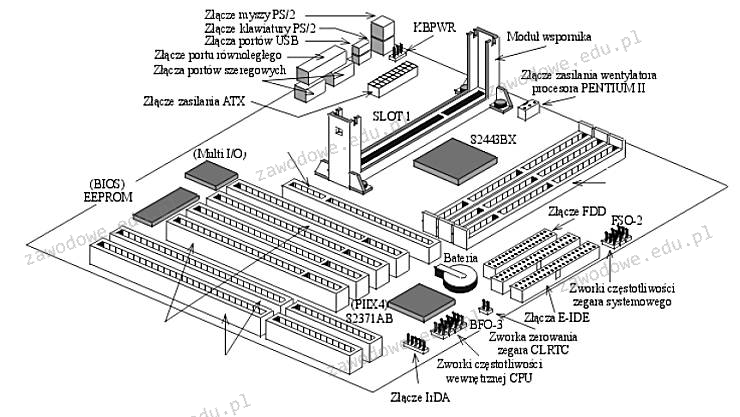
Jakie komponenty są obecne na zaprezentowanej płycie głównej?

Ilustracja do pytania
A. 2 gniazda ISA, 4 gniazda PCI, 3 gniazda pamięci DIMM
B. 3 gniazda ISA, 4 gniazda PCI, 2 gniazda pamięci DIMM
C. 2 gniazda ISA, 3 gniazda PCI, 4 gniazda pamięci DIMM
D. 4 gniazda ISA, 2 gniazda PCI, 3 gniazda pamięci DIMM
Odpowiedź 2 jest poprawna, ponieważ płyta główna przedstawiona na obrazku posiada 2 złącza ISA, 4 złącza PCI i 3 złącza pamięci DIMM. Złącza ISA były popularne w starszych komputerach, umożliwiając podłączanie kart rozszerzeń takich jak karty dźwiękowe czy sieciowe. Złącza PCI są bardziej zaawansowane i oferują szybszy transfer danych, co jest istotne w przypadku kart graficznych i innych urządzeń wymagających większej przepustowości. Obecność 3 złączy DIMM pozwala na instalację modułów pamięci RAM, co jest kluczowe dla wydajności systemu. Współcześnie, chociaż standardy takie jak PCIe zastąpiły stare PCI, zrozumienie starszych technologii jest istotne dla serwisowania starszych urządzeń i poszerza wiedzę techniczną. Zrozumienie różnic między tymi standardami oraz ich zastosowań wpływa na skuteczną analizę i modernizację sprzętu, co jest zgodne z najlepszymi praktykami utrzymania infrastruktury IT.

Pytanie 18

Aby w systemie Windows ustawić właściwości wszystkich zainstalowanych urządzeń lub wyświetlić ich listę, należy użyć narzędzia

A. diskmgmt.msc
B. dhcpmgmt.msc
C. dnsmgmt.msc
D. devmgmt.msc
devmgmt.msc to w praktyce narzędzie, bez którego się nie obejdziesz podczas pracy z systemem Windows, zwłaszcza jeśli masz cokolwiek wspólnego z administracją lub serwisowaniem komputerów. Ten snap-in pozwala na wyświetlanie oraz zarządzanie wszystkimi urządzeniami zainstalowanymi w systemie – mowa tu o kartach sieciowych, procesorach, dyskach, kartach graficznych, ale także różnych interfejsach wejścia/wyjścia, czyli wszystkim, co siedzi w środku lub jest podłączone na zewnątrz komputera. Z mojego doświadczenia często korzysta się z devmgmt.msc, gdy trzeba zaktualizować sterowniki, wyłączyć lub odinstalować urządzenie, czy po prostu sprawdzić, dlaczego coś nie działa po podłączeniu np. nowej myszki czy drukarki. Standardy branżowe, jak chociażby zalecenia Microsoftu w dokumentacji technicznej, wręcz wskazują na Menedżer Urządzeń (którego uruchamia właśnie devmgmt.msc) jako najwygodniejsze narzędzie do podstawowej diagnostyki sprzętu. Co istotne, uruchomienie tego narzędzia przez wpisanie devmgmt.msc (np. w oknie Uruchom – Win+R) to szybka ścieżka, niezależnie od wersji Windowsa, bo ten snap-in jest obecny od lat. Moim zdaniem każdy szanujący się technik powinien znać tę komendę na pamięć, bo pozwala zaoszczędzić naprawdę sporo czasu. Warto też pamiętać, że nie znajdziesz tu konfiguracji sieci, dysków czy usług domenowych – to narzędzie stricte do sprzętu, i właśnie o to chodziło w pytaniu.

Pytanie 19

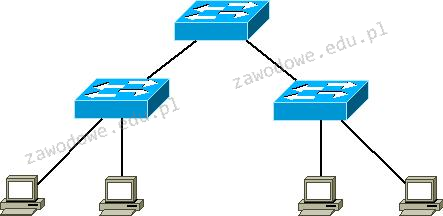
Jaką fizyczną topologię sieci komputerowej przedstawiono na załączonym rysunku?

Ilustracja do pytania
A. topologię gwiazdy
B. topologię hierarchiczną
C. topologię magistrali
D. topologię gwiazdy rozszerzonej
Topologia hierarchiczna, zwana również topologią drzewa, jest strukturą sieci, gdzie urządzenia są zorganizowane w sposób przypominający drzewo. Główna cecha tej topologii to hierarchiczne połączenie urządzeń, gdzie każde urządzenie może mieć wiele połączeń z urządzeniami niższego poziomu. W tej strukturze centralne urządzenia są połączone z urządzeniami podrzędnymi, co zapewnia skalowalność i łatwość zarządzania. Topologia hierarchiczna jest często stosowana w dużych sieciach korporacyjnych, gdzie wymagana jest infrastruktura, która może się łatwo rozwijać wraz z rosnącymi potrzebami firmy. Taka organizacja umożliwia efektywne zarządzanie ruchem sieciowym i łatwe lokalizowanie usterek. W przypadku awarii jednego elementu sieci, inne mogą nadal funkcjonować, co zwiększa niezawodność systemu. Przykładem praktycznego zastosowania topologii hierarchicznej jest struktura sieci w dużych organizacjach, gdzie są stosowane wielopoziomowe systemy przełączników i routerów, które łączą różne działy i oddziały firmy. Dzięki temu można skutecznie zarządzać ruchem danych i zapewnić odpowiednią przepustowość dla różnych aplikacji biznesowych.

Pytanie 20

Jakie gniazdo w notebooku jest przeznaczone do podłączenia kamery cyfrowej przez interfejs i.Link?

A. S/PDiF
B. DB-15F
C. IEEE 1394
D. RJ-45
Wydaje mi się, że wybór gniazda DB-15F to nie do końca dobry pomysł. To złącze, znane jako D-sub 15-pin, było pierwotnie stworzone do wideo i danych w komputerach, na przykład przy monitorach VGA. Ale to gniazdo nie współpracuje z FireWire, więc raczej nie nadaje się do kamer cyfrowych. Podobnie, gniazdo RJ-45 jest głównie do połączeń sieciowych, no i też nie ma nic wspólnego z przesyłem wideo z kamery. Używanie RJ-45 w tej sytuacji byłoby mało sensowne, a dodatkowo wymagałoby adapterów, które pewnie nie dałyby dobrej jakości. Co więcej, S/PDiF to standard do cyfrowego sygnału audio, a nie wideo, więc też nie jest odpowiedni do kamer. Chyba często mylimy interfejsy, które wydają się znane, z tymi, które naprawdę są potrzebne. Zrozumienie, który interfejs pasuje do naszych potrzeb, to klucz do dobrego korzystania z technologii wideo.

Pytanie 21

Przedstawiony symbol znajdujący się na obudowie komputera stacjonarnego oznacza ostrzeżenie przed

Ilustracja do pytania
A. możliwym zagrożeniem radiacyjnym.
B. porażeniem prądem elektrycznym.
C. możliwym urazem mechanicznym.
D. promieniowaniem niejonizującym.
To ostrzeżenie przed porażeniem prądem elektrycznym jest jednym z najważniejszych symboli bezpieczeństwa, z jakimi spotykamy się w świecie techniki. Ten żółty trójkąt z czarną błyskawicą według normy PN-EN ISO 7010 jest międzynarodowo rozpoznawanym znakiem ostrzegawczym. Umieszcza się go na obudowach komputerów, zasilaczach, rozdzielniach i wszędzie tam, gdzie nawet przypadkowy kontakt z elementami pod napięciem może spowodować poważne obrażenia, a nawet zagrożenie życia. Moim zdaniem, w codziennej pracy z komputerami czy innymi urządzeniami, trochę za rzadko zwracamy uwagę na te znaki. A przecież to nie tylko teoria z lekcji BHP – napięcie 230 V, które jest standardem w naszych gniazdkach, jest już śmiertelnie niebezpieczne. W praktyce, otwierając obudowę komputera lub serwera, zanim sięgniesz do środka, powinieneś zawsze odłączyć urządzenie od zasilania i odczekać chwilę, bo niektóre elementy mogą magazynować ładunek (chociażby kondensatory w zasilaczu). Takie symbole nie są tam bez powodu – one przypominają, że bezpieczeństwo to nie formalność, tylko rzecz absolutnie podstawowa. Osobiście uważam, że nawet najprostsze czynności, jak czyszczenie wnętrza komputera, warto wykonywać świadomie, mając na uwadze te ostrzeżenia. Podejście zgodne z normami i zdrowym rozsądkiem naprawdę procentuje – lepiej stracić minutę niż zdrowie.

Pytanie 22

Jaką usługę można wykorzystać do zdalnej pracy na komputerze z systemem Windows, korzystając z innego komputera z tym samym systemem, który jest podłączony do tej samej sieci lub do Internetu?

A. FTP
B. serwer plików
C. pulpit zdalny
D. DHCP
Pulpit zdalny to usługa, która umożliwia zdalny dostęp do komputera z systemem Windows z innego urządzenia, również działającego na tym samym systemie operacyjnym. Działa to na zasadzie przesyłania obrazu pulpitu komputerowego przez sieć, co pozwala użytkownikowi na interakcję z systemem tak, jakby był bezpośrednio przed nim. Przykładowo, wiele firm wykorzystuje pulpit zdalny, aby umożliwić pracownikom pracę zdalną, co zyskuje na znaczeniu w obliczu rosnącej popularności pracy hybrydowej i zdalnej. Z perspektywy technicznej, zdalny pulpit oparty jest na protokole RDP (Remote Desktop Protocol), który zapewnia szyfrowanie i autoryzację, co jest zgodne z najlepszymi praktykami w zakresie bezpieczeństwa IT. Umożliwia on również dostęp do lokalnych zasobów, takich jak drukarki czy pliki, co znacznie ułatwia zdalną pracę. Dodatkowo, pulpit zdalny może być konfigurowany w różnych wersjach systemu Windows, co daje elastyczność w zakresie dostępnych funkcji i zabezpieczeń.

Pytanie 23

Protokół, który konwertuje nazwy domen na adresy IP, to

A. DNS (Domain Name System)
B. ARP (Address Resolution Protocol)
C. DHCP (Dynamic Host Configuration Protocol)
D. ICMP (Internet Control Message Protocol)
DNS, czyli Domain Name System, jest fundamentalnym protokołem w architekturze internetu, który odpowiedzialny jest za tłumaczenie nazw domenowych, takich jak www.przyklad.pl, na odpowiadające im adresy IP, np. 192.0.2.1. Dzięki temu użytkownicy mogą korzystać z łatwych do zapamiętania nazw, zamiast skomplikowanych numerów IP. W praktyce oznacza to, że gdy wpisujesz adres URL w przeglądarkę, system DNS przesyła zapytanie do serwera DNS, który zwraca właściwy adres IP. Przykładem zastosowania DNS jest rozwiązywanie nazw w usługach webowych, gdzie szybkość i dostępność są kluczowe. Standardy DNS, takie jak RFC 1034 i RFC 1035, regulują zasady działania tego systemu, zapewniając interoperacyjność pomiędzy różnymi systemami oraz bezpieczeństwo komunikacji. Dobre praktyki w konfiguracji DNS obejmują m.in. używanie rekordów CNAME do aliasów, a także implementację DNSSEC dla zwiększenia bezpieczeństwa, co chroni przed atakami typu spoofing.

Pytanie 24

Administrator Active Directory w domenie firma.local pragnie skonfigurować profil mobilny dla wszystkich użytkowników. Profil ma być zapisywany na serwerze serwer1, w folderze pliki, udostępnionym w sieci jako dane$. Który z parametrów w ustawieniach profilu użytkownika spełnia te wymagania?

A. serwer1pliki\%username%
B. firma.localdane\%username%
C. serwer1dane$\%username%
D. firma.localpliki\%username%
Wybór niepoprawnej ścieżki do profilu mobilnego może prowadzić do szeregu problemów związanych z dostępnością i organizacją danych użytkowników. Odpowiedzi, które nie zawierają znaku dolara '$', takie jak 'firma.localdane\%username%' oraz 'firma.localpliki\%username%', wskazują na lokalizację, która nie jest udostępniona w sieci, co w praktyce uniemożliwia użytkownikom zdalny dostęp do ich profili mobilnych. W Active Directory, aby zrealizować funkcjonalność profilów mobilnych, ścieżka musi prowadzić do folderu zdalnego, co jest fundamentalną zasadą w zarządzaniu danymi użytkowników. Dodatkowo, odpowiedź 'serwer1pliki\%username%' nie odnosi się do użycia folderu udostępnionego, co jest kluczowe dla prawidłowego funkcjonowania profilu mobilnego. W kontekście zabezpieczeń, ukryte foldery, takie jak 'dane$', są preferowane, gdyż ograniczają przypadkowy dostęp do nich, co jest zgodne z zasadą minimalnych uprawnień. Osoby podejmujące decyzje o konfiguracji profili mobilnych powinny zrozumieć, że każda nieprawidłowo skonfigurowana ścieżka może prowadzić do utraty danych, nieprzewidzianych problemów z synchronizacją oraz frustracji użytkowników, co skutkuje obniżeniem wydajności pracy i problemami z dostępem do danych.

Pytanie 25

Monitor CRT jest podłączany do karty graficznej przy użyciu złącza

A. BNC
B. D-USB
C. PCMCIA
D. D-SUB
Odpowiedź D-SUB jest prawidłowa, ponieważ to właśnie to złącze było standardowym interfejsem do łączenia monitorów CRT z kartami graficznymi. D-SUB, często nazywane VGA (Video Graphics Array), było powszechnie stosowane w komputerach osobistych i innych urządzeniach elektronicznych od lat 80-tych. Złącze to składa się z 15 pinów i pozwala na przesyłanie zarówno sygnałów wideo analogowych, jak i sygnałów synchronizacyjnych. W praktyce, złącze D-SUB umożliwia łatwe podłączenie monitora do karty graficznej, a jego konstrukcja zapewnia stabilne połączenie. Ponadto, złącza D-SUB są kompatybilne z wieloma różnymi rozdzielczościami, co sprawia, że są uniwersalne. W kontekście dobrych praktyk branżowych, użycie złączy D-SUB w monitorach CRT było zgodne z ówczesnymi standardami, co ułatwiało wymianę sprzętu oraz integrację z innymi urządzeniami. Warto również zaznaczyć, że rozwój technologii wideo doprowadził do stworzenia nowszych standardów, jednak D-SUB pozostaje istotnym elementem historii złączy wideo.

Pytanie 26

Jakie jest tworzywo eksploatacyjne w drukarce laserowej?

A. zbiornik z tuszem
B. kaseta z tonerem
C. taśma drukująca
D. laser
Kaseta z tonerem jest kluczowym materiałem eksploatacyjnym w drukarkach laserowych. Toner to proszek, który przyczepia się do bibuły, tworząc tekst i obrazy podczas procesu drukowania. W przeciwieństwie do tuszu używanego w drukarkach atramentowych, toner jest formą suchego materiału, co pozwala na szybsze i bardziej precyzyjne drukowanie. Standardowe kasety z tonerem są projektowane tak, aby współpracować z konkretnymi modelami drukarek, co zapewnia optymalną jakość druku oraz minimalizuje ryzyko uszkodzenia urządzenia. Ponadto, wiele nowoczesnych modeli drukarek laserowych oferuje funkcje oszczędzania energii i automatycznego zarządzania tonerem, co przekłada się na niższe koszty eksploatacji. Warto również podkreślić, że kasety z tonerem mogą być dostępne w różnych pojemnościach, co pozwala dostosować je do potrzeb użytkownika, szczególnie w biurach, gdzie drukowanie odbywa się na dużą skalę. W kontekście standardów, wiele firm produkujących tonery przestrzega norm ISO dotyczących jakości druku oraz ochrony środowiska.

Pytanie 27

Aby zamontować katalog udostępniony w sieci komputerowej w systemie Linux, należy wykorzystać komendę

A. mount
B. connect
C. join
D. view
Polecenie 'mount' jest kluczowym narzędziem w systemie Linux, które służy do montowania systemów plików, w tym również katalogów udostępnionych w sieci. Umożliwia to użytkownikom dostęp do danych znajdujących się na zewnętrznych serwerach czy urządzeniach w sposób, który sprawia, że wyglądają one jak lokalne foldery. Przykładowo, aby zmapować katalog NFS (Network File System), można użyć polecenia 'mount -t nfs serwer:/ścieżka/do/katalogu /mnt/punkt_montowania'. Dobrą praktyką jest utworzenie odpowiednich punktów montowania w katalogu '/mnt' lub '/media', co ułatwia organizację i zarządzanie systemem plików. Ponadto, w przypadku użycia systemów plików SMB, komenda wyglądałaby 'mount -t cifs //serwer/udział /mnt/punkt_montowania', co pokazuje elastyczność tego narzędzia. Warto również wspomnieć, że montowanie systemów plików powinno być przeprowadzane z odpowiednimi uprawnieniami, a w przypadku montowania przy starcie systemu można edytować plik '/etc/fstab', aby zautomatyzować ten proces.

Pytanie 28

Jakie oprogramowanie nie jest przeznaczone do diagnozowania komponentów komputera?

A. Cryptic Disk
B. HD Tune
C. CPU-Z
D. Everest
Wybór programów takich jak Everest, CPU-Z czy HD Tune wskazuje na niezrozumienie funkcji, jakie pełnią te aplikacje. Everest, znany również jako AIDA64, to narzędzie do szczegółowej diagnostyki sprzętu, które dostarcza informacji o wszystkich podzespołach komputera, takich jak procesor, karta graficzna, pamięć RAM, a także parametry systemowe, temperatury i napięcia. Jego główną funkcjonalnością jest monitorowanie stanu urządzeń, co pozwala użytkownikom na szybką identyfikację problemów związanych ze sprzętem. CPU-Z jest kolejnym narzędziem, które koncentruje się na analizie procesora i pamięci RAM, dostarczając szczegółowe dane dotyczące ich parametrów technicznych. HD Tune natomiast zajmuje się diagnostyką dysków twardych, oferując informacje o ich stanie technicznym, prędkości transferu, a także możliwościach naprawy. Wybierając te programy jako alternatywy dla Cryptic Disk, można nieświadomie zignorować znaczenie diagnostyki sprzętu w kontekście utrzymania stabilności i wydajności systemu komputerowego. Powszechnym błędem jest mylenie narzędzi do ochrony danych z narzędziami diagnostycznymi, co może prowadzić do niewłaściwych decyzji podczas zarządzania zasobami IT.

Pytanie 29

Jednym z narzędzi zabezpieczających system przed oprogramowaniem, które bez wiedzy użytkownika pozyskuje i wysyła jego autorowi dane osobowe, numery kart płatniczych, informacje o adresach stron WWW odwiedzanych przez użytkownika, hasła i używane adresy mailowe, jest program

A. Reboot Restore Rx
B. Spyboot Search & Destroy
C. HDTune
D. FakeFlashTest
Spybot Search & Destroy to narzędzie wyspecjalizowane w wykrywaniu i usuwaniu oprogramowania szpiegującego, znanego szerzej jako spyware. Takie zagrożenia potrafią działać całkowicie niezauważalnie, rejestrując aktywność użytkownika, zapisując hasła, numery kart płatniczych czy adresy odwiedzanych stron WWW i przesyłając je do cyberprzestępców. Moim zdaniem, nawet najlepszy antywirus nie zawsze wyłapie typowe spyware, bo ten typ zagrożenia bywa mocno wyspecjalizowany i często jest aktualizowany szybciej niż bazy klasycznych programów AV. Praktyka pokazuje, że Spybot Search & Destroy bywał nieoceniony na starszych komputerach, gdzie typowy użytkownik nie miał świadomości zagrożeń z sieci. To narzędzie analizuje rejestr systemu Windows, pliki, procesy działające w tle i pozwala usuwać niechciane komponenty. Co ważne, w branżowych środowiskach rekomenduje się używanie dedykowanych programów antyspyware jako uzupełnienie dla klasycznego antywirusa, bo każdy z nich wyłapuje inny typ zagrożeń. Warto też dodać, że Spybot był jednym z pionierskich programów tego typu – moim zdaniem, ciągle warto znać jego koncepcję i możliwości, nawet jeśli dziś coraz częściej korzysta się z rozwiązań zintegrowanych w systemie czy nowoczesnych pakietów bezpieczeństwa. Ochrona przed spyware to podstawa cyberhigieny – bez niej nasze dane osobowe są narażone na poważne ryzyko, a skutki mogą być dotkliwe zarówno prywatnie, jak i w środowisku pracy.

Pytanie 30

Który z interfejsów stanowi port równoległy?

A. IEEE1284
B. RS232
C. IEEE1394
D. USB
USB (Universal Serial Bus) to interfejs szeregowy, a nie równoległy. Choć USB jest szeroko stosowane w różnych urządzeniach, takich jak klawiatury, myszy czy pamięci masowe, działa na zasadzie przesyłania danych po jednym bicie w danym czasie, co nie odpowiada definicji portu równoległego. IEEE1394, znany również jako FireWire, jest innym interfejsem szeregowym, który obsługuje szybką transmisję danych, ale również nie jest portem równoległym. RS232 to standard komunikacji szeregowej, używany głównie w aplikacjach przemysłowych do komunikacji z urządzeniami takimi jak modemy, ale nie spełnia kryteriów portu równoległego. Pojęcie portu równoległego opiera się na koncepcji przesyłania wielu bitów danych jednocześnie, co jest niemożliwe w interfejsach szeregowych. Typowym błędem jest mylenie interfejsów szeregowych z równoległymi, co często wynika z nieznajomości podstawowych różnic w zakresie architektury przesyłania danych. Zrozumienie tych różnic jest kluczowe w kontekście projektowania i implementacji systemów komunikacyjnych.

Pytanie 31

Wskaź rysunek ilustrujący symbol bramki logicznej NOT?

Ilustracja do pytania
A. Rys. B
B. Rys. D
C. Rys. A
D. Rys. C
Symbol bramki logicznej NOT to trójkąt zakończony małym kółkiem na końcu. Jest to prosty i jednoelementowy symbol, który oznacza negację logiczną. Działa na jednym wejściu i zwraca przeciwną wartość logiczną na wyjściu; jeśli na wejściu jest 1 to na wyjściu otrzymujemy 0 i odwrotnie. W zastosowaniach praktycznych bramki NOT są powszechnie używane w układach cyfrowych do implementacji logiki negującej. Mogą być stosowane w konstrukcji bardziej złożonych funkcji logicznych, takich jak kombinacje z bramkami AND, OR i XOR. Bramki NOT są również wykorzystywane w technologii CMOS, gdzie niskie zużycie energii jest kluczowe. W standardach branżowych, takich jak TTL czy CMOS, bramki NOT są często symbolizowane jako inwertery. W systemach komputerowych i elektronicznych funkcja inwersji umożliwia przetwarzanie danych w bardziej złożony sposób, co jest niezbędne w algorytmach procesowania sygnałów i układach arytmetycznych. Inwertery są kluczowym elementem w projektowaniu układów sekwencyjnych i kombinacyjnych, gdzie wymagane jest odwracanie sygnałów elektrycznych w celu uzyskania odpowiednich stanów logicznych.

Pytanie 32

Który z parametrów twardego dysku NIE ma wpływu na jego wydajność?

A. RPM
B. CACHE
C. MTBF
D. Czas dostępu
MTBF, czyli Mean Time Between Failures, to średni czas między awariami urządzenia. Ten parametr jest wskaźnikiem niezawodności i trwałości dysku twardego, ale nie wpływa bezpośrednio na jego wydajność operacyjną. Wydajność dysku twardego jest bardziej związana z jego prędkością obrotową (RPM), pamięcią podręczną (CACHE) oraz czasem dostępu do danych. Na przykład, dysk twardy o wyższej prędkości obrotowej, takiej jak 7200 RPM w porównaniu do 5400 RPM, będzie w stanie efektywniej odczytywać i zapisywać dane. W praktyce, niezawodność urządzenia (MTBF) jest istotna przy wyborze dysków do zastosowań krytycznych, gdzie awarie mogą prowadzić do poważnych strat danych, ale nie ma bezpośredniego wpływu na jego codzienną wydajność w operacjach. Dobrą praktyką jest zrozumienie różnicy pomiędzy wydajnością a niezawodnością, aby podejmować świadome decyzje zakupowe oraz eksploatacyjne.

Pytanie 33

Urządzenie sieciowe, które umożliwia połączenie pięciu komputerów w tej samej sieci, eliminując kolizje pakietów, to

A. przełącznik.
B. ruter.
C. koncentrator.
D. most.
Pozostawienie w tej samej sieci pięciu komputerów z wykorzystaniem mostu, rutera lub koncentratora jest nieefektywne z punktu widzenia zarządzania ruchem danych. Most jest urządzeniem, które działa na warstwie drugiej modelu OSI i łączy różne segmenty sieci, ale nie do końca spełniałby wymagania związane z unikaniem kolizji w zamkniętej sieci lokalnej. Mosty są bardziej użyteczne w rozdzielaniu dużych sieci, co może wprowadzać dodatkowe opóźnienia. Ruter, z drugiej strony, operuje na warstwie trzeciej i jest przeznaczony do łączenia różnych sieci, a nie do zarządzania komunikacją wewnętrzną w obrębie jednej. Zastosowanie rutera do połączenia komputerów w tej samej sieci LAN jest marnotrawstwem zasobów, ponieważ ruter ma na celu przesyłanie pakietów pomiędzy różnymi sieciami, co generuje dodatkowe opóźnienia. Koncentrator działa na zasadzie rozsyłania sygnału do wszystkich podłączonych urządzeń, co prowadzi do kolizji pakietów, gdy wiele komputerów stara się komunikować w tym samym czasie. W skrócie, niepoprawne wybory wskazują na niezrozumienie podstawowych różnic pomiędzy tymi urządzeniami oraz ich przeznaczeniem w kontekście struktury sieciowej.

Pytanie 34

Które z poniższych poleceń systemu Windows generuje wynik przedstawiony na rysunku?

Aktywne połączenia

  Protokół  Adres lokalny          Obcy adres                 Stan
  TCP       192.168.1.20:49490     fra16s14-in-f3:https       USTANOWIONO
  TCP       192.168.1.20:49519     fra16s08-in-f14:https      USTANOWIONO
  TCP       192.168.1.20:49588     fra16s08-in-f14:https      USTANOWIONO
  TCP       192.168.1.20:49599     fra15s12-in-f42:https      CZAS_OCZEKIWANIA
  TCP       192.168.1.20:49689     fra07s28-in-f3:https       CZAS_OCZEKIWANIA
  TCP       192.168.1.20:49732     fra15s12-in-f46:https      USTANOWIONO
  TCP       192.168.1.20:49733     fra15s16-in-f14:https      USTANOWIONO
  TCP       192.168.1.20:49743     fra16s07-in-f14:https      USTANOWIONO
  TCP       192.168.1.20:49752     fra16s07-in-f14:https      USTANOWIONO
  TCP       192.168.1.20:49753     fra16s08-in-f14:http       USTANOWIONO
  TCP       192.168.1.20:49755     public102925:http          USTANOWIONO
  TCP       192.168.1.20:49756     fra16s13-in-f1:https       USTANOWIONO
  TCP       192.168.1.20:49759     194.54.27.117:https        USTANOWIONO
  TCP       192.168.1.20:49760     194.54.27.117:https        USTANOWIONO
  TCP       192.168.1.20:49761     194.54.27.117:https        USTANOWIONO
  TCP       192.168.1.20:49762     194.54.27.117:https        USTANOWIONO
  TCP       192.168.1.20:49763     fra16s06-in-f138:https     USTANOWIONO
  TCP       192.168.1.20:49764     fra15s16-in-f3:https       USTANOWIONO
PS C:\Users\Administrator.SERVER.001> _
A. msconfig
B. netstat
C. ipconfig
D. tracert
Polecenie netstat w systemie Windows pozwala na wyświetlenie aktywnych połączeń sieciowych które są obecnie otwarte na komputerze. Umożliwia ono monitorowanie i diagnozowanie sieci poprzez pokazywanie aktualnego stanu połączeń TCP i UDP. Na załączonym obrazie widzimy wynik działania polecenia netstat które przedstawia listę aktualnych połączeń TCP z informacjami o lokalnym i zdalnym adresie oraz porcie jak również stanie połączenia. Takie dane są niezwykle użyteczne dla administratorów sieci i specjalistów IT gdyż pozwalają na śledzenie ruchu sieciowego oraz identyfikację potencjalnych problemów lub nieautoryzowanego dostępu. Dzięki netstat można również monitorować jakie aplikacje korzystają z konkretnych portów systemowych co jest kluczowe dla utrzymania bezpieczeństwa systemu. Netstat jest powszechnie stosowany w praktyce w celu diagnozowania problemów z siecią a także aby sprawdzić czy nie występują nieautoryzowane połączenia co jest standardem w dobrych praktykach zarządzania sieciami komputerowymi.

Pytanie 35

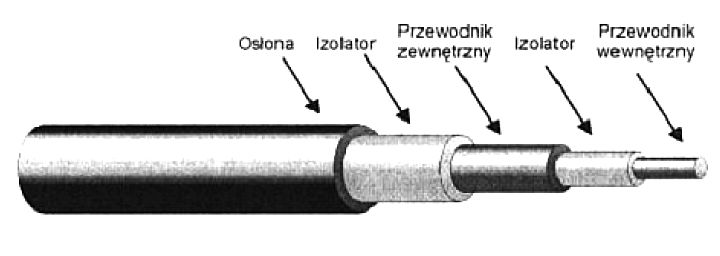
Na ilustracji pokazano przekrój kabla

Ilustracja do pytania
A. optycznego
B. koncentrycznego
C. S/UTP
D. U/UTP
Kabel koncentryczny to rodzaj przewodu elektrycznego, który charakteryzuje się centralnym przewodnikiem otoczonym warstwą izolatora oraz ekranem zewnętrznym, co jest dokładnie przedstawione na rysunku. Centralny przewodnik przewodzi sygnał, podczas gdy zewnętrzny ekran, wykonany zwykle z oplotu miedzianego lub folii, działa jako osłona przed zakłóceniami elektromagnetycznymi. Takie konstrukcje są kluczowe w zastosowaniach wymagających wysokiej jakości transmisji sygnału, takich jak telewizja kablowa, internet szerokopasmowy czy instalacje antenowe. Kabel koncentryczny jest ceniony za swoją zdolność do przenoszenia sygnałów o wysokiej częstotliwości na duże odległości z minimalnymi stratami. W standardach IEEE oraz ITU uznaje się go za niezawodne medium transmisji w wielu aplikacjach telekomunikacyjnych. Jego konstrukcja zapewnia dobre właściwości ekranowania, co jest kluczowe w środowiskach z dużym natężeniem zakłóceń elektromagnetycznych. Wiedza o kablach koncentrycznych jest niezbędna dla specjalistów zajmujących się instalacją sieci telekomunikacyjnych oraz systemów telewizji kablowej, co czyni tę tematykę istotnym elementem edukacji zawodowej w tej dziedzinie.

Pytanie 36

Jak nazywa się protokół warstwy transportowej modelu TCP/IP, który nie gwarantuje dostarczenia danych?

A. DNS
B. UDP
C. SPX
D. FTP
W tym zadaniu kluczowe jest poprawne skojarzenie warstwy transportowej modelu TCP/IP z konkretnymi protokołami oraz zrozumienie, które z nich gwarantują dostarczenie danych, a które działają w trybie „bez gwarancji”. W modelu TCP/IP warstwa transportowa to przede wszystkim dwa podstawowe protokoły: TCP oraz UDP. TCP jest połączeniowy, zapewnia niezawodność, kontrolę kolejności segmentów, retransmisję i kontrolę przeciążenia. UDP natomiast jest bezpołączeniowy, nie potwierdza odbioru, nie retransmituje utraconych datagramów i właśnie dlatego mówi się, że nie gwarantuje dostarczenia danych. To jest fundament, który przewija się w praktycznie każdym kursie z sieci komputerowych. Częsty błąd polega na mieszaniu protokołów transportowych z aplikacyjnymi. FTP służy do przesyłania plików, ale działa w warstwie aplikacji i korzysta z TCP jako warstwy transportowej. Sam FTP nie jest protokołem transportowym, tylko usługą, która używa niezawodnego kanału TCP. Podobnie DNS to protokół aplikacyjny odpowiedzialny za tłumaczenie nazw domenowych na adresy IP. Co ciekawe, DNS bardzo często korzysta właśnie z UDP jako warstwy transportowej (port 53/UDP), ale sam w sobie nadal nie jest protokołem transportowym. To rozróżnienie: warstwa aplikacji vs warstwa transportowa, bywa w technikach trochę mylone, zwłaszcza gdy patrzy się tylko na numery portów. SPX z kolei historycznie był protokołem transportowym, ale w stosie IPX/SPX firmy Novell, a nie w modelu TCP/IP. W dodatku SPX zapewniał połączeniową, niezawodną komunikację, bardziej podobną w zachowaniu do TCP niż do UDP. Dlatego wybór SPX jako odpowiedzi jest podwójnie mylący: ani nie należy do stosu TCP/IP, ani nie jest protokołem „bez gwarancji dostarczenia”. Moim zdaniem warto sobie poukładać w głowie, że w klasycznym TCP/IP, gdy pada pytanie o brak gwarancji dostarczenia w warstwie transportowej, właściwie zawsze chodzi o UDP. Reszta wymienionych nazw to albo protokoły aplikacyjne, albo elementy zupełnie innego stosu sieciowego.

Pytanie 37

Uruchomienie systemu Windows w trybie debugowania pozwala na

A. eliminację błędów w działaniu systemu.
B. zapobieganie ponownemu automatycznemu uruchamianiu systemu w przypadku wystąpienia błędu.
C. tworzenie pliku dziennika <i>LogWin.txt</i> podczas startu systemu.
D. uruchomienie systemu z ostatnią poprawną konfiguracją.
Tryb debugowania w systemie Windows to naprawdę narzędzie raczej dla zaawansowanych użytkowników, administratorów lub programistów. Pozwala on na uruchomienie systemu w taki sposób, by możliwe było monitorowanie i analizowanie działania jądra systemu oraz sterowników. Chodzi o to, by wykryć i zlokalizować przyczynę poważnych błędów czy nietypowych zachowań systemu. W praktyce tryb debugowania umożliwia wpięcie się z zewnętrznym debuggerem (np. przez port szeregowy lub sieciowy) i przechwycenie komunikatów diagnostycznych, które pozwalają krok po kroku „rozebrać” system na czynniki pierwsze. Moim zdaniem, to świetna opcja, kiedy standardowe metody naprawy zawodzą albo kiedy testuje się nowe sterowniki czy rozwiązania sprzętowe. Przykład? Chociażby sytuacja, w której komputer losowo się zawiesza i nie wiadomo, czy winny jest sprzęt, czy oprogramowanie – wtedy tryb debugowania pozwala zostawić ślad, gdzie dokładnie coś poszło nie tak. Warto dodać, że w środowiskach produkcyjnych raczej nie używa się tego trybu na co dzień, bo spowalnia uruchamianie systemu i generuje dodatkowy ruch diagnostyczny. Branżowo, debugowanie systemu operacyjnego to podstawa przy rozwoju sterowników, rozwiązywaniu problemów BSOD (blue screen of death) oraz przy customizacji systemu dla niestandardowych platform sprzętowych. Tego typu działania mieszczą się w kanonie pracy administratora systemów, zwłaszcza tam gdzie stabilność całej infrastruktury jest krytyczna.

Pytanie 38

W systemach operacyjnych z rodziny Windows, funkcja EFS umożliwia ochronę danych poprzez ich

A. szyfrowanie
B. kopiowanie
C. przenoszenie
D. archiwizowanie
Wybór archiwizowania, przenoszenia czy kopiowania danych jako metod ich zabezpieczania nie jest najlepszym pomysłem. Dlaczego? Bo te metody nie zapewniają szyfrowania, więc archiwum może być łatwo dostępne dla osób, które nie powinny mieć do nich dostępu. Archiwizowanie danych to głównie tworzenie kopii, a nie ich zabezpieczenie. Przenoszenie danych zmienia tylko lokalizację pliku, a znowu, nie chroni tych plików. Kopiowanie plików też nie pomoże, jeśli nie zastosujesz szyfrowania. Często myli się te podejścia z realnym zabezpieczeniem danych, co może prowadzić do błędnych wniosków. Generalnie, aby dobrze zabezpieczyć dane, potrzebujesz bardziej zaawansowanych metod, jak szyfrowanie. Tylko wtedy będziesz miał pewność, że jedynie uprawnione osoby mogą do nich dotrzeć. W dzisiejszych czasach to szyfrowanie jest postrzegane jako coś, co naprawdę chroni przed nowymi zagrożeniami w cyberprzestrzeni.

Pytanie 39

Jakie oprogramowanie opisuje najnowsza wersja wieloplatformowego klienta, który cieszy się popularnością wśród użytkowników na całym świecie, oferującego wirtualną sieć prywatną do nawiązywania połączenia pomiędzy hostem a lokalnym komputerem, obsługującego uwierzytelnianie z wykorzystaniem kluczy, certyfikatów, nazwy użytkownika i hasła, a także dodatkowych kart w wersji dla Windows?

A. Putty
B. TightVNC
C. OpenVPN
D. Ethereal
Putty jest narzędziem wykorzystywanym głównie do bezpiecznego dostępu do zdalnych systemów poprzez protokoły SSH i Telnet, a nie do tworzenia wirtualnych sieci prywatnych. Jego funkcjonalność ogranicza się do umożliwienia interakcji z serwerami przez terminal, co nie jest równoważne z obsługą połączeń VPN. Ethereal, obecnie znany jako Wireshark, to narzędzie służące do analizy ruchu sieciowego, a nie do zestawiania połączeń VPN. Umożliwia ono monitorowanie i analizowanie pakietów przesyłanych w sieci, co jest zupełnie innym zastosowaniem niż tworzenie bezpiecznych połączeń. TightVNC jest natomiast rozwiązaniem do zdalnego dostępu do pulpitu, które pozwala na zdalne sterowanie komputerem, a nie na tworzenie tuneli VPN. Różnice te są kluczowe, ponieważ użytkownicy często mylą te narzędzia, nie rozumiejąc ich podstawowych funkcji i zastosowań. Właściwe zrozumienie ról i możliwości tych programów jest niezbędne do wyboru odpowiednich narzędzi do realizacji konkrentych zadań, co jest fundamentalne w branży IT.

Pytanie 40

W systemach Windows XP Pro/ Windows Vista Bizness/Windows 7 Pro/Windows 8 Pro, rozwiązaniem zapewniającym poufność danych dla użytkowników korzystających z jednego komputera, których informacje mogą być wykorzystywane wyłącznie przez nich, jest

A. korzystanie z prywatnych kont z uprawnieniami administratora
B. ręczne przypisywanie plikom atrybutu: zaszyfrowany
C. ręczne przypisywanie plikom atrybutu: ukryty
D. korzystanie z prywatnych kont z ograniczeniami
Wybór opcji związanej z korzystaniem z własnych kont z ograniczeniami, przypisywaniem plikom atrybutu "ukryty" czy "zaszyfrowany", czy też korzystanie z kont z uprawnieniami administratora, nie zapewnia odpowiedniego poziomu poufności danych w kontekście opisanym w pytaniu. Konta z ograniczeniami mogą ograniczać dostęp do niektórych funkcji systemowych, ale nie zabezpieczają danych przed innymi użytkownikami, którzy mogą mieć dostęp do systemu. Przypisanie plikom atrybutu "ukryty" jedynie sprawia, że pliki nie są widoczne w standardowych ustawieniach eksploratora, co nie chroni ich przed dostępem, a jedynie przed przypadkowym usunięciem czy modyfikacją. W kontekście bezpieczeństwa danych, to podejście jest niewystarczające, ponieważ każdy użytkownik z odpowiednią wiedzą może łatwo zmienić ustawienia, aby zobaczyć ukryte pliki. Natomiast przypisanie atrybutu "zaszyfrowany" jest kluczowe, ale może być mylone z innymi atrybutami, które nie oferują rzeczywistej ochrony. Użytkowanie kont z uprawnieniami administratora stwarza dodatkowe ryzyko, ponieważ administratorzy mają pełny dostęp do wszystkich plików, co może prowadzić do niezamierzonych naruszeń prywatności. W praktyce, najlepsze metody zarządzania poufnością danych obejmują stosowanie silnych mechanizmów szyfrowania oraz polityk dotyczących dostępu, co nie jest zapewnione przez te inne metody.