Wyniki egzaminu

Informacje o egzaminie:
  • Zawód: Technik fotografii i multimediów
  • Kwalifikacja: AUD.05 - Realizacja projektów graficznych i multimedialnych
  • Data rozpoczęcia: 28 kwietnia 2026 12:25
  • Data zakończenia: 28 kwietnia 2026 12:37

Egzamin zdany!

Wynik: 28/40 punktów (70,0%)

Wymagane minimum: 20 punktów (50%)

Nowe
Analiza przebiegu egzaminu- sprawdź jak rozwiązywałeś pytania
Pochwal się swoim wynikiem!
Szczegółowe wyniki:
Pytanie 1

Który efekt cyfrowej obróbki obrazu jest wynikiem kadrowania?

A. Rozmycie gaussowskie wyselekcjonowanych elementów.
B. Ostrość przedmiotów pierwszego planu.
C. Kompozycja obrazu zgodna ze złotym podziałem.
D. Fotomontaż złożony z kilku obrazów.
Prawidłowo – efekt kadrowania w cyfrowej obróbce obrazu dotyczy właśnie kompozycji, czyli tego, jak rozkładamy najważniejsze elementy kadru w przestrzeni zdjęcia. Kadrowanie to nic innego jak przycięcie obrazu (crop), zmiania proporcji, usunięcie zbędnych fragmentów tła i lekkie „przestawienie” akcentów wizualnych. Dzięki temu możemy dopasować ujęcie do klasycznych zasad kompozycji, takich jak złoty podział czy reguła trzecich. W praktyce wygląda to tak: mamy zdjęcie zrobione trochę „na szybko”, główny obiekt jest niemal na środku, w tle sporo bałaganu. W programie typu Photoshop, GIMP czy nawet w edytorze w telefonie wybierasz narzędzie Crop/Kadrowanie, ustawiasz siatkę pomocniczą (najczęściej właśnie reguła trzecich lub złoty podział) i tak przycinasz obraz, żeby najważniejszy element wylądował w jednym z mocnych punktów kadru. To jest dokładnie przykład: kompozycja obrazu zgodna ze złotym podziałem jako efekt kadrowania. Z mojego doświadczenia to jedna z najprostszych, a jednocześnie najskuteczniejszych metod poprawy jakości wizualnej zdjęcia bez stosowania jakichś magicznych filtrów. W branży graficznej i fotograficznej uważa się, że dobre kadrowanie jest podstawą – zanim zacznie się bawić w zaawansowany retusz, warto ogarnąć kadr. Dlatego w workflow profesjonalistów bardzo często pierwszym krokiem w postprodukcji jest właśnie sprawdzenie kompozycji i ewentualne przycięcie do odpowiednich proporcji (np. 16:9, 4:3, 1:1) i zgodnie z zasadami kompozycji. Warto też pamiętać, że kadrowanie pozwala skupić uwagę widza na tym, co naprawdę ważne, i ograniczyć „szum wizualny”, a to w praktyce przekłada się na czytelność przekazu – czy to w fotografii, czy w grafice reklamowej.
Pytanie 2

Który z poniższych paneli nie jest obecny w programie do edycji grafiki rastrowej?

A. Kanały
B. Próbki
C. Mikser
D. Ścieżki
Mikser to element, który nie jest typowym panelem w programach do obróbki grafiki rastrowej. W takich programach, jak Adobe Photoshop czy GIMP, użytkownicy najczęściej korzystają z paneli takich jak Ścieżki, Kanały oraz Próbki, które umożliwiają bardziej zaawansowane manipulacje obrazem. Mikser, jako pojęcie, może być bardziej związany z obróbką dźwięku lub w kontekście miksowania różnych warstw, jednak nie jest to standardowy termin używany w kontekście grafiki rastrowej. W praktyce, znajomość różnych paneli i ich zastosowań jest kluczowa, ponieważ umożliwia efektywne zarządzanie warstwami, kolorami oraz innymi parametrami obrazu, co jest istotne w profesjonalnym procesie edycji graficznej. Zrozumienie różnicy między tymi terminami pomaga użytkownikom lepiej orientować się w narzędziach i funkcjach dostępnych w popularnych programach do edycji grafiki.

Pytanie 3

W projekcie graficznym tło powinno sięgać do

A. linii spadu
B. linii cięcia
C. prowadnicy
D. marginesu wewnętrznego
Wybór linii cięcia jako miejsca, do którego powinno dochodzić tło, jest błędny, ponieważ linia cięcia wyznacza granice finalnego produktu, a nie obszar, w którym można umieścić tło. Jeśli projekt graficzny zostanie zaprojektowany z tłem sięgającym jedynie do linii cięcia, ryzyko pojawienia się białych krawędzi na gotowym produkcie znacznie wzrasta, co jest nieestetyczne i nieprofesjonalne. Margines wewnętrzny to inny element, który dotyczy przestrzeni wokół tekstu i innych ważnych elementów wewnątrz projektu, a nie tła. Odpowiednie zachowanie marginesu wewnętrznego jest ważne dla czytelności, jednak nie wpływa na to, gdzie powinno się kończyć tło projektu. Prowadnice są narzędziem pomocniczym, które pozwala na precyzyjne umieszczanie elementów w projekcie, ale również nie definiują, gdzie powinno znajdować się tło. Często projektanci mogą mylić te pojęcia, co prowadzi do nieprawidłowych decyzji projektowych. Kluczowe jest zrozumienie, że tło powinno sięgać do linii spadu, a nie do innych wytycznych, aby zapewnić wysoką jakość i estetykę finalnego produktu. W praktyce wielu projektantów korzysta z szablonów, które zawierają linie spadu, co pomaga w unikaniu takich błędów.

Pytanie 4

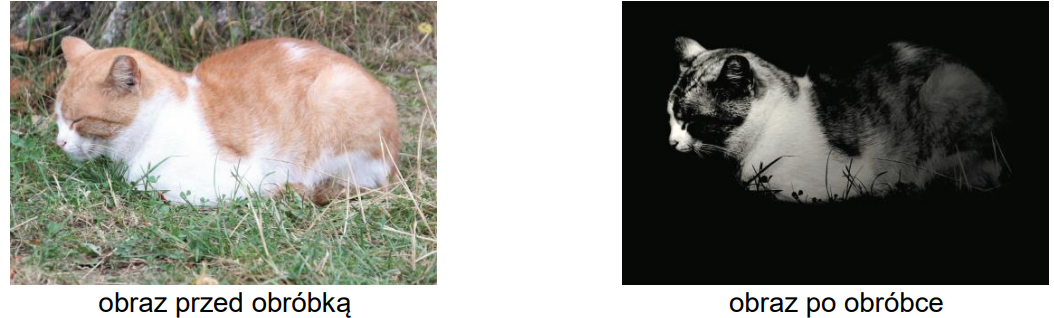
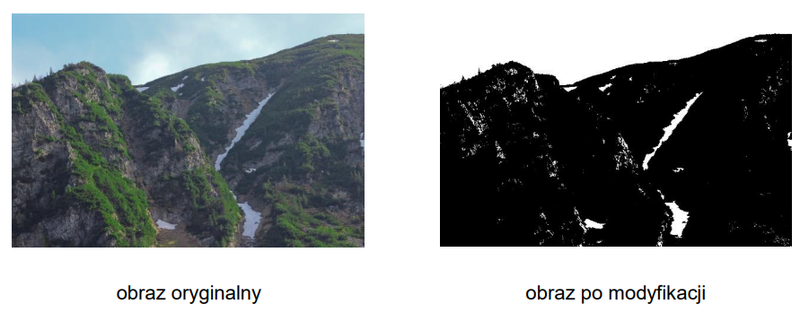
Które polecenie zapewnia w programie Adobe Photoshop uzyskanie obrazu po modyfikacji z obrazu oryginalnego?

Ilustracja do pytania
A. Warstwa / Nowa warstwa dopasowania / Czarno-biały
B. Obraz / Dopasowania / Mapa gradientu
C. Warstwa / Nowa warstwa dopasowania / Próg
D. Obraz / Dopasowania / Jaskrawość
Wybór odpowiedzi, który odnosi się do polecenia 'Obraz / Dopasowania / Mapa gradientu' prowadzi do kilku nieporozumień. Mapa gradientu jest metodą, która wprowadza kolorowe przejścia między różnymi tonami, a nie redukuje palety barw do dwóch kolorów, jak ma to miejsce w progowaniu. Użytkownicy często mylą te techniki, ponieważ obie mają na celu modyfikację kolorystyki obrazu, ale ich zastosowanie oraz efekty są całkowicie odmienne. Mapa gradientu może być używana do uzyskania subtelnych przejść kolorów, co jest przydatne w kontekście tworzenia zaawansowanych efektów wizualnych, ale nie spełnia wymagań dotyczących gwałtownej redukcji kolorów, co jest kluczowe dla progowania. Kolejna odpowiedź, która wskazuje na 'Obraz / Dopasowania / Jaskrawość', również nie jest właściwa, ponieważ jaskrawość odnosi się do zmiany intensywności kolorów w obrazie, a nie do ich redukcji. Zrozumienie różnicy między tymi technikami jest kluczowe dla prawidłowego stosowania narzędzi edycyjnych w Photoshopie. W praktyce, niewłaściwe stosowanie opcji kolorystycznych może prowadzić do niezamierzonych rezultatów w projektach graficznych, a także wpływać na estetykę i komunikację wizualną. Stąd, umiejętność precyzyjnego dobierania narzędzi w zależności od zamierzonego efektu jest niezbędna dla każdego profesjonalisty zajmującego się grafiką komputerową.

Pytanie 5

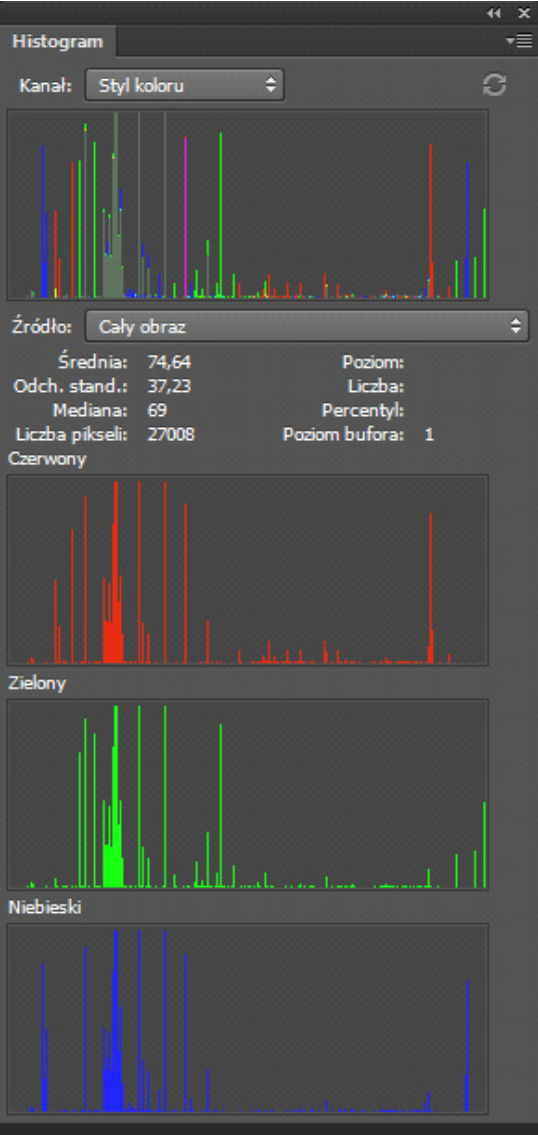
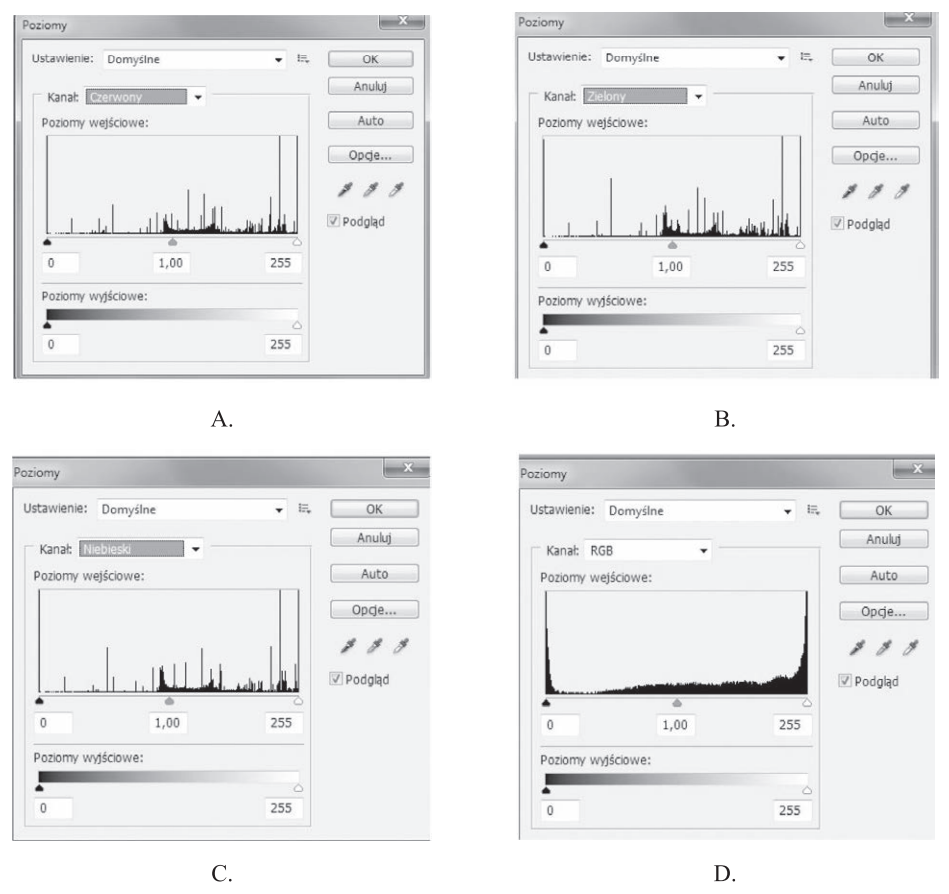
Na którym histogramie (Adobe Photoshop) przedstawiono pełny tryb kolorowy?

Ilustracja do pytania
A. D.
B. C.
C. A.
D. B.
Histogram przedstawiony na ilustracji D. jest poprawny, ponieważ ilustruje pełny rozkład tonów w trybie kolorowym RGB, co oznacza, że zawiera dane dla wszystkich trzech podstawowych kanałów kolorów: czerwonego, zielonego i niebieskiego. W praktyce, taki histogram pozwala na dokładną analizę tonalności w obrazach cyfrowych, co jest kluczowe w procesie edycji zdjęć i grafiki. Dzięki temu, użytkownicy programu Adobe Photoshop mogą skuteczniej dostosowywać jasność, kontrast oraz nasycenie kolorów. Warto również zauważyć, że pełny histogram RGB jest istotny podczas tworzenia projektów graficznych, gdzie precyzyjne odwzorowanie kolorów jest niezbędne do osiągnięcia zamierzonych efektów wizualnych. Zrozumienie, jak interpretować histogramy kolorystyczne, jest kluczowe dla profesjonalnych fotografów i grafików, a dobrym sposobem na praktyczne zastosowanie tej wiedzy jest regularna analiza histogramów podczas pracy nad projektami graficznymi, aby mieć pewność, że wyniki są zgodne z zamierzonymi standardami jakości.

Pytanie 6

Skalowanie to proces, który polega na modyfikacji

A. proporcjonalnej zmiany obrazu i rozdzielczości
B. stylu obrazu oraz rozdzielczości
C. wielkości obrazu bez zmiany rozdzielczości
D. rozdzielczości bez zmiany wielkości obrazu
Niepoprawne odpowiedzi sugerują różne nieporozumienia dotyczące pojęcia skalowania obrazu. Wskazanie na zmianę rozdzielczości bez zmiany wielkości obrazu pomija podstawową funkcję skalowania, która polega na manipulacji wymiarami obrazu bez zmiany jego jakości. W rzeczywistości, zmieniając rozdzielczość, wpływamy na jakość obrazu, co przekłada się na liczby pikseli w danym obrazie; im wyższa rozdzielczość, tym większa liczba pikseli na jednostkę długości, co z kolei poprawia ostrość i szczegółowość. Kolejna koncepcja, która wskazuje na zmianę stylu obrazu i rozdzielczości, również jest myląca, ponieważ styl obrazu nie jest związany z jego wymiarami ani rozdzielczością, ale raczej z technikami artystycznymi. Istnieje też błędne założenie, że można dokonać zmiany proporcjonalnej w obrazie i rozdzielczości jednocześnie, co prowadzi do nieprecyzyjnego zrozumienia procesu skalowania. Proporcjonalne skalowanie oznacza, że zmiany dotyczą jedynie rozmiaru, a nie wpływają na jakość obrazu; zmiana rozdzielczości jest niezależnym procesem, który wymaga innego podejścia technicznego. Zrozumienie tych różnic jest kluczowe w profesjonalnej pracy z grafiką komputerową i projektowaniem, gdzie precyzyjne zarządzanie rozmiarami i jakością obrazów jest niezbędne dla uzyskania pożądanych efektów wizualnych.

Pytanie 7

Ilustracja przedstawia obraz, który został wykonany w programie Adobe Photoshop z wykorzystaniem przekształcenia o nazwie

Ilustracja do pytania
A. Wypaczenie
B. Obrót
C. Perspektywa
D. Skala
Wybrałeś "Wypaczenie" i to jest bardzo dobra decyzja. W Photoshopie chodzi o to, że przy tym efekcie obraz wygląda zupełnie inaczej – kształty i proporcje się zmieniają, co daje mnóstwo możliwości. Moim zdaniem, to świetny sposób, by nadać swoim projektom oryginalny styl, zwłaszcza kiedy chcesz przyciągnąć uwagę widza. Widziałem, że często artyści stosują ten efekt w reklamie, żeby wyróżnić się na tle innych. Warto znać różne techniki w Photoshopie, bo wtedy łatwiej jest pracować z narzędziami i tworzyć naprawdę kreatywne projekty, które są ważne w tej branży. Wiedza o wypaczeniu i innych efektach sprawia, że można naprawdę zaszaleć w tworzeniu grafiki. Nie jest to łatwa sprawa, ale zdecydowanie się opłaca w końcu.

Pytanie 8

Jaką rozdzielczość powinno mieć zeskanowane zdjęcie negatywu, aby uzyskać obraz do druku powiększony 6 razy, przy rozdzielczości 300 ppi?

A. 50 ppi
B. 1 800 ppi
C. 300 ppi
D. 6 400 ppi
Czasami wybierając inne rozdzielczości skanowania, można się pogubić w tym, jak to wpływa na jakość wydruku. Na przykład, jeżeli ktoś wybiera 300 ppi, może pomyśleć, że skanowanie w tej samej rozdzielczości, co planuje wydrukować, to wystarczająco. Tylko że to nie do końca tak działa, bo przy powiększaniu obraz wymaga więcej pikseli na cal, żeby detale były zachowane. Kiedy skanujesz w 50 ppi, to obraz jest zbyt mało szczegółowy i w druku wychodzi rozmyty. Z drugiej strony, skanowanie w 6400 ppi to trochę przerost formy nad treścią, bo przewyższa to, co faktycznie potrzebujesz do normalnego druku. To może obciążyć komputer i sprawić, że pliki będą ogromne, co może być uciążliwe w obróbce. No i ogólnie rzecz biorąc, warto zrozumieć, że rozdzielczość skanowania musi być dostosowana do tego, jak chcesz powiększyć obraz, dlatego przy 300 ppi i 6-krotnym powiększeniu najlepszą wartością jest 1800 ppi. Z mojego doświadczenia, te zasady mają znaczenie w fotografii i pracy w grafice, gdzie jakość to podstawa.

Pytanie 9

Na którym z przedstawionych obrazów rozdzielczość jest największa?

Ilustracja do pytania
A. B.
B. C.
C. D.
D. A.
Obraz C jest poprawną odpowiedzią, ponieważ posiada najwyższą rozdzielczość spośród wszystkich przedstawionych opcji. Rozdzielczość obrazu odnosi się do liczby pikseli, które składają się na obraz, co bezpośrednio wpływa na jego jakość i szczegółowość. W przypadku obrazu C, litery i detale są wyraźne, co oznacza, że wykonano go w wyższej rozdzielczości, co jest kluczowe w wielu zastosowaniach, takich jak projektowanie graficzne, fotografia, czy multimedia. Wyższa rozdzielczość umożliwia lepsze odwzorowanie szczegółów, co jest niezbędne w profesjonalnej pracy z obrazami, np. podczas druku, gdzie jakość obrazu jest kluczowa dla ostatecznego efektu. Przykładem zastosowania wysokiej rozdzielczości może być tworzenie materiałów marketingowych, gdzie każdy detal ma znaczenie, a nieostre zdjęcia mogą negatywnie wpłynąć na wrażenia klienta. Standardy takie jak DPI (dots per inch) są istotne w kontekście druku, ponieważ wyższa wartość DPI oznacza lepszą jakość druku, co podkreśla znaczenie wyboru obrazów o dużej rozdzielczości w profesjonalnych projektach.

Pytanie 10

W programie Photoshop paleta Histogram przedstawia

Ilustracja do pytania
A. wyciąg dla prób kolorów.
B. wielkość i rozdzielczość obrazu.
C. krzywą barw widmowych.
D. rozkład jasności pikseli obrazu.
Niektóre koncepcje dotyczące funkcji palety Histogram w programie Photoshop mogą być mylące. Wiele osób błędnie interpretuje histogram jako narzędzie do oceny rozmiaru i rozdzielczości obrazu. Jednak histogram nie odnosi się do tych parametrów, gdyż jego głównym zadaniem jest analizowanie rozkładu jasności pikseli, a nie fizycznych właściwości obrazu. Odpowiedź wskazująca na wielkość i rozdzielczość obrazu wprowadza w błąd, ponieważ te aspekty dotyczą wymiarów pliku i liczby pikseli, które nie mają bezpośredniego związku z tym, jak intensywnie różne poziomy jasności są obecne w obrabianym obrazie. Inną często spotykaną nieprawidłowością jest mylenie histogramu z krzywą barw widmowych, co jest zupełnie innym narzędziem wykorzystywanym do analizy kolorów, a nie jasności. Wreszcie, odpowiedzi sugerujące wyciąg kolorów również są błędne, gdyż histogram koncentruje się wyłącznie na jasności, a nie na samych kolorach czy ich proporcjach. Zrozumienie tych różnic jest kluczowe dla efektywnej pracy z obrazami w Photoshopie i unikania typowych pułapek w analizie graficznej.

Pytanie 11

W aplikacji Stempel programu Adobe Photoshop (Windows) próbka jest pobierana po naciśnięciu klawisza

A. Shift
B. Alt
C. Ctrl
D. Delete
Klawisz Alt w programie Adobe Photoshop pełni ważną rolę w procesie pobierania próbek kolorów i tekstur. Użycie tego klawisza podczas korzystania z narzędzia Stempel umożliwia użytkownikowi dokładne wybranie obszaru, z którego ma zostać pobrana próbka. To funkcjonalność, która jest szeroko stosowana w edytowaniu grafiki, ponieważ pozwala na precyzyjne kopiowanie elementów z jednego miejsca na obraz do drugiego. Na przykład, jeśli projektujesz grafikę i chcesz skopiować fragment tła, wciśnięcie klawisza Alt podczas klikania w wybranym obszarze umożliwia utworzenie próbki, która następnie będzie używana do klonowania lub wypełnienia innych obszarów. Dzięki temu użytkownicy mogą w łatwy sposób dostosowywać i modyfikować obrazy, co jest standardem w profesjonalnych pracach graficznych. Użycie klawisza Alt jest zgodne z dobrymi praktykami, które zalecają wykorzystanie narzędzi programowych w sposób maksymalizujący efektywność edycji. Zrozumienie funkcji klawiszy modyfikujących w Photoshopie jest kluczowe dla osiągnięcia wysokiej jakości efektów wizualnych.

Pytanie 12

Wykonując w programie Adobe Photoshop stylizację zdjęcia w technice niskiego klucza należy w ostatnim etapie edycji pliku zastosować polecenie

Ilustracja do pytania
A. filtr/renderowanie/flara obiektywu.
B. filtr/renderowanie/efekty świetlne.
C. obraz/dopasowanie/cienie/podświetlenia.
D. obraz/dopasowanie/filtr fotograficzny.
Polecenie 'filtr/renderowanie/efekty świetlne' jest kluczowe w procesie stylizacji zdjęcia w technice niskiego klucza w Adobe Photoshop. Dzięki niemu możemy wprowadzić zaawansowane manipulacje światłem, co jest niezbędne do uzyskania głębokiego kontrastu i podkreślenia ciemnych tonów, charakterystycznych dla tej techniki. Efekty świetlne umożliwiają dodanie subtelnych punktów świetlnych oraz modyfikację ich intensywności, co wpływa na ogólny nastrój zdjęcia. W praktyce, stosując to narzędzie, możemy stworzyć efekt dramatyczny, który przyciąga uwagę widza. Dobrą praktyką jest eksperymentowanie z różnymi ustawieniami efektów świetlnych, aby uzyskać optymalne rezultaty. Warto również zwrócić uwagę na możliwość zastosowania warstw, co pozwala na dalszą edycję i dostosowywanie efektów bez utraty oryginalnych danych obrazu. W kontekście stylizacji niskiego klucza, wykorzystanie tego narzędzia jest zgodne z najlepszymi praktykami w branży, które skupiają się na kontrolowanej manipulacji światłem.

Pytanie 13

Jaka głębia kolorów odpowiada 256 odcieniom na obrazie?

A. 8-bitowa
B. 32-bitowa
C. 1-bitowa
D. 24-bitowa
Odpowiedź 8-bitowa jest prawidłowa, ponieważ głębia kolorów 8-bitowych pozwala na wyświetlenie 256 różnych kolorów. W systemie operacyjnym i niektórych aplikacjach graficznych, 8-bitowa głębia kolorów oznacza, że każdy piksel obrazu jest reprezentowany przez 8 bitów, co pozwala na 2^8 (czyli 256) różnych kombinacji kolorów. To jest kluczowe w przypadku starych formatów graficznych, takich jak GIF, które ograniczają paletę kolorów do 256. W praktyce, podczas projektowania grafiki komputerowej, zrozumienie głębi kolorów jest istotne, ponieważ wpływa na jakość obrazu i jego rozmiar pliku. Praktyczne zastosowanie 8-bitowej głębi kolorów można również zauważyć w niektórych grach retro oraz w urządzeniach z ograniczonymi możliwościami graficznymi. Warto mieć na uwadze, że w nowoczesnych zastosowaniach preferowane są wyższe głębie kolorów, takie jak 24-bitowa lub 32-bitowa, które oferują znacznie szerszą gamę kolorów, co jest szczególnie ważne w przypadku pracy z fotografią i grafiką wysokiej jakości.

Pytanie 14

Jakie programy pozwalają na konwersję parametrów cyfrowych obrazów w celu ich dostosowania do umieszczenia w prezentacji multimedialnej?

A. GIMP i WinRAR
B. Adobe Photoshop i Adobe Acrobat Reader
C. GIMP i LibreOffice Calc
D. Adobe Photoshop i Adobe Lightroom
Adobe Photoshop i Adobe Lightroom to naprawdę super programy do obróbki zdjęć, które są mega ważne, gdy robisz prezentacje multimedialne. Photoshop daje ci ogromne możliwości, pozwala na dokładne dopasowywanie rozmiarów, kolorów i kontrastu zdjęć. Dzięki temu możesz stworzyć zdjęcia, które idealnie będą pasować do twoich potrzeb. Z kolei Lightroom jest świetny, jeśli masz dużo zdjęć do ogarnięcia, bo można tam łatwo edytować nie tylko pojedyncze fotografie, ale też całe serie, co sprawia, że całość jest spójna wizualnie. Oba narzędzia to standard w branży i używają ich profesjonaliści. Co więcej, potrafią konwertować obrazy na różne formaty, takie jak JPEG, PNG czy TIFF, żeby zachować jak najwyższą jakość. Wydaje mi się, że to kluczowe, zwłaszcza w środowisku, gdzie prezentacje muszą wyglądać profesjonalnie.

Pytanie 15

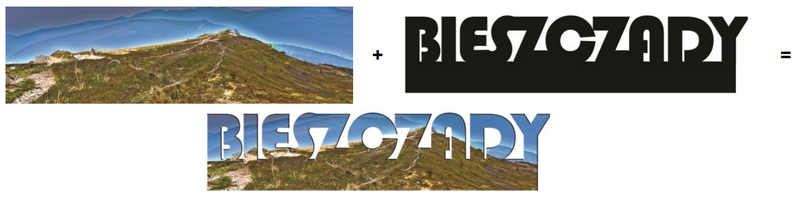
W celu wykonania w programie Adobe Photoshop montażu przedstawionego na ilustracji należy wybrać polecenie

Ilustracja do pytania
A. konwertuj na obiekt inteligentny.
B. włącz maskę warstwy.
C. utwórz maskę przycinającą.
D. wyłącz maskę wektorową.
Wiele osób myli pojęcia związane z maskami w Photoshopie, co prowadzi do błędnych wyborów podczas pracy nad montażami graficznymi. Włączanie maski warstwy to popularne narzędzie, ale służy ono do ukrywania lub odkrywania fragmentów jednej warstwy za pomocą malowania na masce pędzlem – nie pozwoli jednak uzyskać efektu, gdzie zdjęcie przyjmuje kształt innej warstwy, na przykład napisu. Maski wektorowe działają na podobnej zasadzie, z tą różnicą, że do definiowania przezroczystości wykorzystują kształty wektorowe, co daje bardziej precyzyjną kontrolę, ale nadal nie osiągniemy efektu widocznego na ilustracji. Pojęcie konwersji na obiekt inteligentny można spotkać w kontekście zachowania edytowalności warstwy i niedestrukcyjnej pracy, np. do późniejszego skalowania czy stosowania filtrów bez utraty jakości. Natomiast konwersja nie tworzy żadnej zależności między warstwami i nie ogranicza widoczności jednej warstwy do kształtu drugiej. Typowym błędem jest przekonanie, że skoro maski warstw są do ukrywania lub pokazywania fragmentów, to nadadzą się do każdego rodzaju „maskowania”. W przypadku, kiedy chcemy, by zdjęcie wypełniało kształt napisu – jak na ilustracji – jedyną skuteczną i profesjonalną metodą jest utworzenie maski przycinającej. Tylko to polecenie działa zgodnie z zasadami Photoshopowego stackowania warstw i pozwala uzyskać efekt, w którym warstwa wyższa „wpasowuje się” w zawartość warstwy poniżej. Warto zapamiętać, że każde z tych narzędzi ma inne przeznaczenie, więc kluczowe jest dobranie go do konkretnego zadania.

Pytanie 16

Jakie komercyjne oprogramowanie pozwala na pracę z warstwami, korzystanie z filtrów cyfrowych, łączenie plików w technologii HDR, a także wczytywanie i definiowanie działań?

A. Windows Movie Maker
B. Adobe Photoshop
C. Adobe InDesign
D. CorelDRAW
Adobe Photoshop to wiodące oprogramowanie w dziedzinie edycji grafiki rastrowej, które oferuje zaawansowane możliwości pracy na warstwach. Umożliwia użytkownikom zarządzanie wieloma elementami obrazu w oddzielnych warstwach, co pozwala na precyzyjne edytowanie i manipulowanie każdą z nich bez wpływu na pozostałe. Ponadto, Photoshop oferuje szereg cyfrowych filtrów, które mogą być stosowane do poprawy jakości obrazu, dodawania efektów specjalnych czy dostosowywania kolorystyki. W kontekście techniki HDR (High Dynamic Range), program umożliwia łączenie kilku zdjęć o różnych ekspozycjach, co pozwala na uzyskanie obrazu o znacznie szerszym zakresie tonalnym, co jest niezwykle przydatne w fotografii krajobrazowej oraz architektonicznej. Użytkownicy mogą także wczytywać i definiować różne operacje, co automatyzuje procesy edycyjne i zwiększa efektywność pracy. Tego rodzaju funkcjonalności czynią Adobe Photoshop niezastąpionym narzędziem w profesjonalnej edycji zdjęć oraz grafiki.

Pytanie 17

Metoda segmentacji obrazu w Adobe Photoshopnie jest

A. oparta na warstwach
B. tworzona automatycznie
C. realizowana narzędziem do cięcia na kawałki
D. na linii przycinania
Odpowiedź "wykonana narzędziem cięcie na plasterki" jest poprawna, ponieważ w Adobe Photoshop metoda dzielenia obrazu rzeczywiście nie polega na używaniu tego narzędzia. Narzędzie cięcie na plasterki (Slice Tool) służy do dzielenia obrazów na mniejsze sekcje, które można eksportować jako oddzielne pliki graficzne, co jest często przydatne w projektowaniu stron internetowych i interfejsów użytkownika. W praktyce, dzielenie obrazu można zrealizować poprzez inne techniki, takie jak przycinanie na podstawie ścieżek czy warstw. Dobrym przykładem jest wykorzystanie masek warstw do ukrycia niepożądanych części obrazu, co pozwala na bardziej elastyczne podejście do edycji. Warto również zauważyć, że w Adobe Photoshop można automatycznie generować pliki z różnych warstw, co różni się od funkcji cięcia na plasterki. Dlatego prawidłowe zrozumienie metod dzielenia obrazu w Photoshopie jest kluczowe dla efektywnej pracy z grafiką.

Pytanie 18

Które określenie charakteryzuje właściwości grafiki rastrowej?

A. Przy powiększaniu grafika nie traci na jakości.
B. Przy pomniejszaniu grafiki zmniejsza się kontrast walorowy.
C. Przy powiększaniu grafika traci na jakości.
D. Przy pomniejszaniu grafiki zwiększa się kontrast walorowy.
To jest bardzo dobry wybór i szczerze mówiąc, takie rozróżnienie między grafiką rastrową a wektorową jest mega przydatne na co dzień, zwłaszcza jeśli zdarza Ci się pracować z obrazami w praktyce – czy to w Photoshopie, GIMP-ie czy nawet na zwykłej prezentacji. Grafika rastrowa, czyli bitmapowa, opiera się na siatce pikseli. Każdy piksel to taki malutki kwadracik, który ma swój określony kolor i położenie. Gdy powiększamy taki obrazek, komputer po prostu rozciąga te piksele, a pomiędzy nimi próbuje „wymyślić” nowe kolory, żeby nie było pustych miejsc. Efekt? Obraz staje się rozmyty, pojawiają się tzw. artefakty, a ostrość mocno spada. Szczególnie widać to na zdjęciach z niską rozdzielczością – powiększone wyglądają jakby były zrobione kalkulatorem albo przez mgłę. W profesjonalnych materiałach graficznych czy w druku zawsze zwraca się uwagę na rozdzielczość (np. 300 dpi do druku), bo jakakolwiek ingerencja w rozmiar bitmapy bardzo łatwo prowadzi do utraty jakości. Z mojego doświadczenia, nawet w codziennych sytuacjach, jak chcesz zrobić plakat z obrazka z internetu, bardzo szybko się przekonasz, że powiększenie rastrowej grafiki niemal nigdy nie kończy się dobrze. Z kolei grafiki wektorowe (np. SVG) nie mają tego problemu, bo tam wszystko jest opisane matematycznie – skalujesz jak chcesz, a ostrość zostaje. W praktyce, jeśli zależy Ci na zachowaniu jakości przy dużych rozmiarach, to rastrowa grafika po prostu się nie nadaje. Większość zdjęć cyfrowych to bitmapy, więc warto znać ich ograniczenia. Takie szczegóły są wręcz podstawą w branży poligraficznej czy podczas projektowania stron internetowych.

Pytanie 19

Wykonując w programie Adobe Photoshop stylizację zdjęcia w technice niskiego klucza należy w ostatnim etapie edycji pliku zastosować polecenie

Ilustracja do pytania
A. filtr/renderowanie/efekty świetlne.
B. obraz/dopasowanie/cienie/podświetlenia.
C. filtr/renderowanie/flara obiektywu.
D. obraz/dopasowanie/filtr fotograficzny.
Wybrałeś właściwe polecenie, bo w przypadku stylizacji zdjęcia w technice niskiego klucza kluczowe jest odpowiednie modelowanie światła na zdjęciu. Efekty świetlne dostępne w menu filtr/renderowanie/efekty świetlne w Photoshopie pozwalają precyzyjnie kontrolować, gdzie i jak silne światło pada na fotografię. To właśnie dzięki temu narzędziu można osiągnąć charakterystyczny, bardzo kontrastowy efekt niskiego klucza: ciemne tło, wydobyte jasne partie i wyraziste światłocienie na modelu czy obiekcie. W praktyce, branża fotograficzna i graficzna uznaje tę technikę za jedną z podstawowych przy zaawansowanym stylizowaniu zdjęć portretowych, artystycznych czy produktowych, gdzie klimat i dramatyzm zdjęcia są kluczowe. Moim zdaniem, dobrze jest nauczyć się korzystać z tego narzędzia właśnie w kontekście niskiego klucza, bo naprawdę daje sporo możliwości eksperymentowania, a jednocześnie uczy myślenia o świetle w sposób bardzo zbliżony do pracy z oświetleniem studyjnym. Warto też pamiętać, że w profesjonalnej postprodukcji umiejętne korzystanie z efektów świetlnych to często ten brakujący element, który pozwala uzyskać efekt „wow”, którego nie da się osiągnąć samą korektą jasności czy kontrastu. Nawet jeśli na początku wydaje się to trochę skomplikowane, to praktyka bardzo szybko daje efekty.

Pytanie 20

W programie Adobe Photoshop istnieje możliwość wykonania zaznaczenia w formie tekstu przy użyciu narzędzia

A. tekst
B. tekst pionowy
C. maska tekstu
D. tekst poziomy
Maska tekstu w programie Adobe Photoshop to zaawansowane narzędzie, które umożliwia łatwe tworzenie zaznaczeń w kształcie wprowadzonego tekstu. Po utworzeniu tekstu można zastosować maskę warstwy, która przekształca kształt liter w obszar zaznaczony, a tym samym pozwala na edycję i manipulację obrazem wewnątrz kształtu liter. Na przykład, kiedy chcesz umieścić obraz tła wewnątrz napisu, wystarczy utworzyć maskę tekstu, co pozwoli na precyzyjne dopasowanie obrazu do kształtu liter. Tego typu działania są powszechnie wykorzystywane w grafice reklamowej, projektowaniu plakatów czy tworzeniu wizualizacji na stronach internetowych. Stosowanie masek tekstu jest zgodne z najlepszymi praktykami w branży, ponieważ zapewnia elastyczność i możliwość non-destrukcyjnej edycji, co jest kluczowe w pracy z warstwami w Photoshopie. Wykorzystanie masek tekstu jest standardem w nowoczesnym projektowaniu graficznym, a umiejętność ich stosowania znacząco zwiększa efektywność pracy.

Pytanie 21

Projekty, które mają być drukowane w drukarni, powinny być opracowane z zastosowaniem przestrzeni kolorów

A. CMY
B. CMYK
C. RGB
D. sRGB
Odpowiedź CMYK jest prawidłowa, ponieważ przestrzeń barw CMYK (Cyan, Magenta, Yellow, Key/Black) jest standardem wykorzystywanym w procesie druku kolorowego. W odróżnieniu od RGB, które jest przestrzenią addytywną stosowaną w wyświetlaczach elektronicznych, CMYK działa w oparciu o model subtraktywny, w którym kolory uzyskuje się przez odejmowanie światła od białego podłoża (zwykle papieru). Przykładowo, w przypadku drukowania broszur czy plakatów, projektanci muszą przygotować materiały w przestrzeni CMYK, aby zapewnić, że kolory będą wiernie odwzorowane w finalnym produkcie. Dobrą praktyką jest także wykonanie próby druku w CMYK, aby sprawdzić, jak kolory będą wyglądały po wydruku, co może różnić się od wizji na ekranie. Warto również zaznaczyć, że niektóre programy graficzne, takie jak Adobe Photoshop czy Illustrator, umożliwiają konwersję projektów RGB do CMYK, co jest kluczowe w przypadku projektów przeznaczonych do druku.

Pytanie 22

W jakim formacie pliku nie jest możliwe zapisanie warstw w Adobe Photoshop?

A. JPEG
B. PSD
C. TIFF
D. PDF
Odpowiedź JPEG jest prawidłowa, ponieważ format JPEG (Joint Photographic Experts Group) jest formatem skompresowanym, który nie obsługuje warstw. Gdy zapisujemy obraz w tym formacie, wszystkie warstwy są łączone w jedną, co prowadzi do utraty informacji o edytowalności i strukturze warstw. Z tego powodu JPEG jest idealny do przechowywania zdjęć i grafik w wysokiej jakości, ale nie nadaje się do pracy w Adobe Photoshop, gdzie warstwy są kluczowe dla procesu edycji. W praktyce, jeśli projekt wymaga dalszej edycji, zaleca się zapisanie pliku w formacie PSD (Photoshop Document) lub TIFF (Tagged Image File Format), które zachowują wszystkie warstwy i efekty. Standardy przemysłowe jasno definiują, że formaty te są przeznaczone do zaawansowanej edycji graficznej, co czyni je preferowanymi w środowiskach profesjonalnych.

Pytanie 23

Która kategoria oprogramowania pozwala na wektoryzację mapy bitowej?

A. Paint, Inkscape, Audacity
B. Adobe Flash, Adobe Illustrator, Adobe Lightroom
C. GIMP, Adobe Photoshop, Adobe InDesign
D. Inkscape, CorelDRAW, Adobe Illustrator
Wszystkie inne wymienione grupy programów nie są odpowiednie do wektoryzacji map bitowych. Programy takie jak Adobe Flash, Adobe Lightroom, Paint, GIMP, Adobe Photoshop oraz Adobe InDesign mają różne funkcje, ale nie są zoptymalizowane pod kątem pracy z grafiką wektorową. Adobe Flash, chociaż kiedyś popularny w tworzeniu animacji, nie jest narzędziem do wektoryzacji, a Adobe Lightroom skupia się na edytowaniu zdjęć i zarządzaniu nimi, co nie ma związku z tworzeniem wektorów. Paint to bardzo podstawowe narzędzie do rysowania, które nie obsługuje grafiki wektorowej w ogóle. GIMP i Adobe Photoshop to programy do edycji grafiki rastrowej, a ich funkcje mogą być niewystarczające do przekształcania bitmap w wektory. Adobe InDesign, z kolei, jest programem do składu publikacji i nie ma dedykowanych narzędzi do wektoryzacji. Typowym błędem jest mylenie grafiki rastrowej z wektorową, co prowadzi do nieporozumień w doborze narzędzi do projektowania. Kluczowe jest zrozumienie różnicy między tymi dwoma typami grafiki oraz ich zastosowaniami w procesie produkcji wizualnej.

Pytanie 24

Wskaż wspólne cechy animacji stworzonej w programie Adobe Photoshop oraz prezentacji zaprojektowanej w aplikacji PowerPoint?

A. Zastosowanie warstw dopasowania oraz galerii filtrów artystycznych
B. Użycie osi czasu oraz narzędzia WordArt
C. Modyfikacja plików RAW oraz eksport do formatu GIF
D. Określenie czasu wyświetlania poszczególnych elementów projektu
Odpowiedzi, które wskazują na zastosowanie osi czasu i narzędzi WordArt, edytowanie plików RAW oraz eksport do formatu GIF, zniekształcają rzeczywisty związek między animacjami w Photoshopie a prezentacjami w PowerPoint. Oś czasu w Photoshopie rzeczywiście jest kluczowym narzędziem do tworzenia animacji, jednak WordArt nie jest specyficzną cechą tego programu, a jego zastosowanie w PowerPoint jest przede wszystkim związane z tworzeniem efektownych tekstów, co nie ma bezpośredniego związku z animacją. Ponadto edytowanie plików RAW jest funkcją właściwą dla programów do obróbki zdjęć, takich jak Adobe Lightroom czy Photoshop, ale nie znajduje zastosowania w PowerPoint, który nie obsługuje tego formatu. W kontekście eksportu do formatu GIF, Photoshop zapewnia takie możliwości, jednak PowerPoint nie jest zaprojektowany do generowania animowanych GIF-ów, co czyni tę odpowiedź mylną. Takie pomyłki mogą wynikać z nieprecyzyjnego rozumienia funkcji narzędzi graficznych oraz ich zastosowania w różnych kontekstach, co może prowadzić do nieprawidłowych wniosków o ich funkcjonalności. Kluczowe jest zrozumienie, w jaki sposób różne programy i ich funkcje współdziałają w ramach określonych zadań projektowych, co pozwoli uniknąć typowych błędów myślowych.

Pytanie 25

Najlepszym sposobem na korektę zdjęcia, które jest prześwietlone lub niedoświetlone, jest skorzystanie z programu Adobe Photoshop oraz użycie poleceń

A. balans kolorów oraz barwa/nasycenie
B. ekspozycja oraz jasność/kontrast
C. zaznaczenie eliptyczne oraz style warstwy
D. próg oraz filtry fotograficzne
Odpowiedź 'ekspozycja oraz jasność/kontrast' jest poprawna, ponieważ te dwa narzędzia w Adobe Photoshop są kluczowe w procesie korekcji zdjęć, które są prześwietlone lub niedoświetlone. Polecenie 'ekspozycja' pozwala na dostosowanie ogólnej jasności obrazu, co jest istotne, gdy zdjęcie było zrobione w zbyt jasnych warunkach, co prowadzi do utraty szczegółów w jasnych obszarach. Dodatkowo, użycie narzędzia 'jasność/kontrast' umożliwia dalsze precyzyjne dostosowanie tonalności zdjęcia, co pozwala na poprawę detali zarówno w ciemnych, jak i jasnych partiach obrazu. Na przykład, w przypadku zdjęcia krajobrazu, które zostało zrobione w słoneczny dzień, stosując te narzędzia, możemy przywrócić detale w chmurach oraz w cieniach drzew, co znacząco poprawia całkowity wygląd zdjęcia. W kontekście standardów branżowych, stosowanie tych narzędzi wpisuje się w praktyki poprawy jakości obrazu, co jest kluczowe w fotografii komercyjnej oraz artystycznej.

Pytanie 26

W celu wykorzystania plików .psd do tworzenia fotokastu należy

A. zwektoryzować plik.
B. zmienić rozdzielczość pliku.
C. zmienić format pliku.
D. zrasteryzować plik.
Plik .psd to natywny format Adobe Photoshop, który idealnie nadaje się do przechowywania projektów z warstwami, efektami i innymi zaawansowanymi ustawieniami edycyjnymi. Jednak w praktyce, kiedy chcesz wykorzystać grafikę w fotokaście – czyli na przykład w pokazie zdjęć, prezentacji multimedialnej czy filmie – większość aplikacji po prostu nie obsługuje bezpośrednio formatu .psd. W takiej sytuacji zmiana formatu pliku jest koniecznością, żeby zachować kompatybilność i uniknąć problemów z odczytem obrazu. Najczęściej wybieranymi formatami są .jpg, .png, czasem .tiff – wszystko zależy od wymagań systemu, na którym pracujesz. Swoją drogą, większość profesjonalistów zawsze rekomenduje eksport do formatów powszechnie akceptowanych, bo to oszczędza czas i nerwy. Sam nie raz przekonałem się, że próba wstawienia .psd do programu do montażu kończy się komunikatem o błędzie. Warto pamiętać, że przy eksporcie należy sprawdzić rozdzielczość i profil kolorów, żeby uniknąć utraty jakości. To, moim zdaniem, podstawowa sprawa, jeśli chcesz działać sprawnie i zgodnie z branżowymi standardami.

Pytanie 27

Kiedy zaznaczenie zostanie utworzone w programie Adobe Photoshop, jak można kontynuować pracę?

A. na dowolnej warstwie, w każdym miejscu na obrazie
B. tylko w obrębie istniejącego zaznaczenia
C. poza obszarem zaznaczenia
D. na wybranej warstwie, w każdym miejscu na obrazie
Zaznaczenie "tylko w obszarze istniejącego zaznaczenia" to dobra odpowiedź. W Photoshopie właśnie to zaznaczenie określa, gdzie możemy robić zmiany. Jak używasz narzędzi, takich jak pędzel czy klon, to działają one tylko w obszarze, który zaznaczyłeś. Dzięki temu edytowanie jest precyzyjne. Na przykład, jeśli chcesz poprawić kolor w konkretnym fragmencie obrazu, to zaznaczasz ten obszar i stosujesz odpowiednie narzędzie. Dzięki temu unikniesz przypadkowego zmieniania innych kawałków obrazu. To jest szczególnie przydatne podczas retuszu zdjęć, gdzie ważne jest, żeby skupić się na detalach, na przykład usuwaniu niedoskonałości skóry czy zmianie kolorystyki elementów tła. W branży graficznej każdy korzysta z zaznaczeń, a to sprawia, że praca staje się bardziej zorganizowana i wydajna.

Pytanie 28

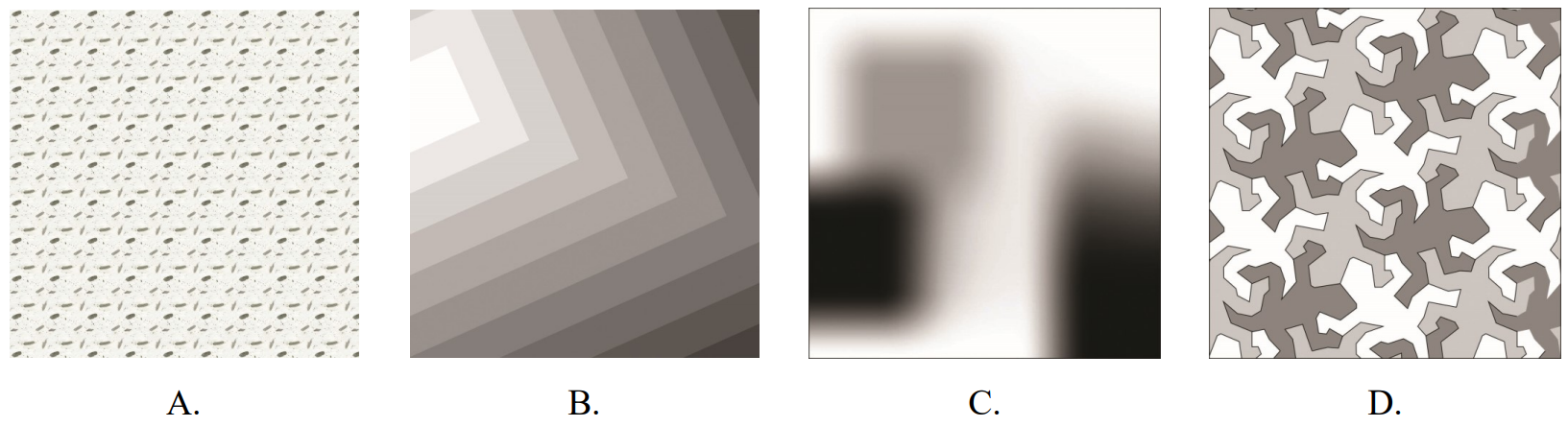
Na której ilustracji zastosowano wypełnienie gradientem?

Ilustracja do pytania
A. C.
B. B.
C. D.
D. A.
Wybór odpowiedzi B jest poprawny, ponieważ wypełnienie gradientem charakteryzuje się płynnością przejść kolorystycznych, co w szczególności można dostrzec na tej ilustracji. W praktyce wypełnienie gradientem stosowane jest w grafice komputerowej, projektowaniu interfejsów użytkownika oraz w różnych dziedzinach sztuki cyfrowej. Dzięki zastosowaniu gradientu można uzyskać efekt głębi, co sprawia, że projekt staje się bardziej atrakcyjny wizualnie. W kontekście standardów branżowych, dobrym przykładem zastosowania gradientu jest projektowanie banerów reklamowych, gdzie chcemy przyciągnąć uwagę użytkownika poprzez estetyczne przejścia kolorów. Warto także zwrócić uwagę na techniki, takie jak wykorzystanie wielowarstwowych gradientów, które pozwalają na jeszcze bardziej złożone efekty wizualne, co jest szczególnie użyteczne w nowoczesnym podejściu do web designu i grafiki. W związku z tym, umiejętność rozpoznawania gradientów i ich prawidłowego zastosowania jest kluczowa w pracy grafika oraz projektanta.

Pytanie 29

Ilustracja przedstawia obraz

Ilustracja do pytania
A. kreskowy.
B. rastrowy.
C. wektorowy.
D. 3D.
Wybór odpowiedzi związanej z obrazem 3D, kreskowym lub wektorowym wskazuje na pewne nieporozumienia dotyczące różnic między typami grafik komputerowych. Obraz 3D odnosi się do trójwymiarowej reprezentacji obiektów, która wymaga specjalistycznego oprogramowania. Tego rodzaju obrazy mogą być renderowane z modeli 3D i są wykorzystywane w grach komputerowych, filmach animowanych oraz w wizualizacjach architektonicznych. Koncepcja ta wyklucza możliwość posłużenia się jedynie dwuwymiarowym obrazem rastrowym, który opiera się na płaskich pikselach. W przypadku odpowiedzi związanych z obrazem kreskowym, istotne jest zrozumienie, że obrazy kreskowe składają się z linii i kształtów, co czyni je idealnym rozwiązaniem do ilustracji, które opierają się na prostych formach. Obrazy wektorowe, nawiązujące do obiektów matematycznych, są skalowalne bez utraty jakości, co stanowi ich kluczową zaletę w zakresie projektowania logo i grafiki reklamowej. Często błędne wnioski dotyczące tych typów obrazów wynikają ze zrozumienia ich podstawowych zasad działania i zastosowań. W przypadku obrazów rastrowych, rozumienie, że są one zbudowane z pojedynczych pikseli, umożliwia lepsze podejście do projektowania i edytowania obrazów, a także optymalizowania ich pod kątem różnych platform i mediów. Zatem, aby w pełni zrozumieć różnice między tymi formatami, warto zgłębić temat dotyczący ich zastosowań i specyfiki technicznej.

Pytanie 30

Jakie oprogramowanie pozwala na zaawansowaną edycję cyfrowych obrazów w celu ich wykorzystania w projekcie multimedialnym?

A. Adobe Flash oraz Excel
B. Adobe Photoshop oraz GIMP
C. Adobe InDesign oraz Word
D. Adobe Illustrator oraz PowerPoint
Odpowiedź "Adobe Photoshop i GIMP" jest prawidłowa, ponieważ oba te programy są szeroko uznawane za standardy w dziedzinie zaawansowanej obróbki obrazu cyfrowego. Adobe Photoshop to profesjonalne narzędzie dostarczające użytkownikom kompleksowy zestaw funkcji do edycji zdjęć, grafiki oraz projektowania wizualnego. Umożliwia zaawansowane manipulacje obrazami, takie jak retusz, warstwowanie, oraz szeroką gamę efektów wizualnych. GIMP (GNU Image Manipulation Program) jest równie silnym narzędziem, które jest darmowe i open-source, a jego możliwości są porównywalne z Photoshopem. Użytkownicy mogą korzystać z obu programów do tworzenia grafiki, która następnie może być wykorzystana w projektach multimedialnych, takich jak prezentacje, strony internetowe czy materiały promocyjne. Przy stosowaniu tych aplikacji, ważne jest przestrzeganie dobrych praktyk branżowych, takich jak optymalizacja obrazów do użytku w sieci, co przekłada się na szybsze ładowanie stron i lepszą jakość wizualną. Ponadto, znajomość narzędzi takich jak maski warstwowe, filtry czy krzywe kolorów staje się kluczowa w dążeniu do tworzenia profesjonalnych projektów multimedialnych.

Pytanie 31

Czym jest model barw RGB?

A. model barw subtraktywnych, który powstaje na skutek odejmowania wiązek światła
B. model barw addytywnych, który powstaje na skutek odejmowania wiązek światła
C. model barw addytywnych, który powstaje na skutek sumowania wiązek światła
D. model barw subtraktywnych, który powstaje na skutek sumowania wiązek światła
Model barw RGB (Red, Green, Blue) jest addytywnym modelem barw, który powstaje na skutek sumowania różnych długości fal świetlnych emitowanych przez źródła światła. W tym modelu podstawowe kolory to czerwony, zielony i niebieski. Gdy te kolory są łączone w różnych proporcjach, tworzą szeroki zakres barw. Na przykład, połączenie wszystkich trzech kolorów w równych ilościach generuje kolor biały, natomiast brak światła prowadzi do koloru czarnego. Model RGB jest powszechnie stosowany w technologiach cyfrowych, takich jak wyświetlacze komputerowe, telewizory oraz kamery, ponieważ bazuje na naturze działania ludzkiego oka, które postrzega światło w trzech podstawowych zakresach. W kontekście standardów branżowych, RGB jest wykorzystywane w systemach graficznych, takich jak Adobe Photoshop, oraz w web designie, gdzie definiowanie kolorów za pomocą wartości RGB jest powszechną praktyką.

Pytanie 32

Najmniej przestrzeni na dysku zajmie ten sam cyfrowy obraz zapisany w formacie

A. JPEG
B. RAW
C. TIFF
D. PSD
Odpowiedź JPEG jest poprawna, ponieważ ten format kompresji obrazu jest zaprojektowany tak, aby zmniejszać rozmiar plików przy zachowaniu akceptowalnej jakości wizualnej. JPEG stosuje stratną kompresję, co oznacza, że część danych dotyczących obrazu jest usuwana, aby zmniejszyć objętość pliku. Dzięki temu format JPEG jest idealny do fotografii cyfrowej oraz publikacji internetowych, gdzie ograniczenia dotyczące miejsca na dysku i szybkości ładowania są kluczowe. Na przykład, zdjęcia publikowane w serwisach społecznościowych są często konwertowane na format JPEG, co pozwala na efektywne zarządzanie przestrzenią dyskową oraz szybkie przesyłanie danych. Jest to powszechny standard w branży, stosowany zarówno przez amatorów, jak i profesjonalnych fotografów. JPEG jest również obsługiwany przez większość programów graficznych i platform, co czyni go uniwersalnym wyborem dla użytkowników na całym świecie. W przypadku obrazów, które nie wymagają edycji, JPEG jest najlepszym wyborem, aby zminimalizować rozmiar pliku bez znacznej utraty jakości.

Pytanie 33

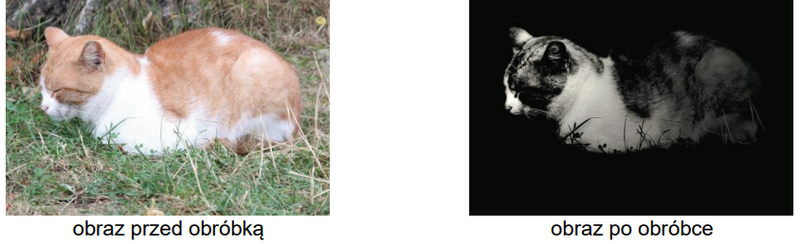
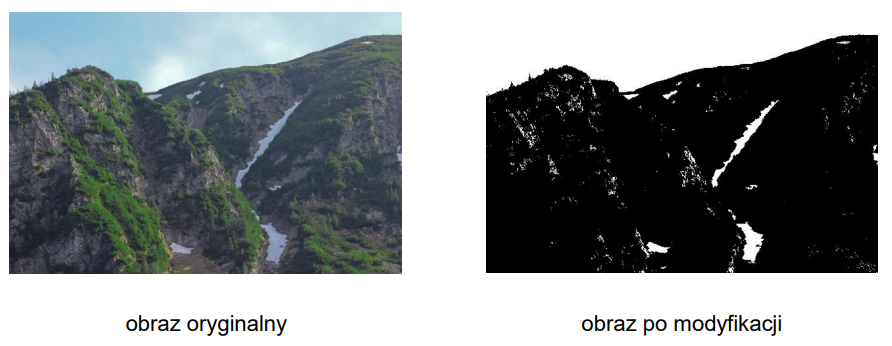
Które polecenie zapewnia w programie Adobe Photoshop uzyskanie obrazu po modyfikacji z obrazu oryginalnego?

Ilustracja do pytania
A. Warstwa / Nowa warstwa dopasowania / Czaro-biały
B. Obraz / Dopasowania / Mapa gradientu
C. Warstwa / Nowa warstwa dopasowania /Próg
D. Obraz / Dopasowania / Jaskrawość
W przypadku modyfikacji przedstawionej na obrazie, wielu może błędnie sięgnąć po polecenia związane z jaskrawością, mapą gradientu czy czarno-białą warstwą dopasowania, bo pozornie wydają się one prowadzić do przekształcenia zdjęcia w coś prostszego lub monochromatycznego. Jednak każda z tych funkcji działa na nieco innej zasadzie niż warstwa progowa. Zwiększenie lub zmniejszenie jaskrawości po prostu rozjaśnia lub przyciemnia obraz, ale nie prowadzi do tak drastycznego uproszczenia obrazu do dwóch wartości (czerni i bieli). Mapa gradientu natomiast przypisuje różne kolory do zakresów jasności w obrazie, co daje ciekawe efekty artystyczne, ale nigdy nie redukuje obrazu do binarnej formy jak w przykładzie. Warstwa dopasowania czarno-biały również nie jest tu odpowiednia – ona konwertuje zdjęcie do skali szarości, zachowując całą gamę odcieni pośrednich, a nie sprowadzając wszystko do czystej czerni i bieli. To taka częsta pułapka myślowa: wydaje się, że jak coś jest czarno-białe, to wystarczy użyć narzędzia „Czarno-biały”, ale w rzeczywistości chodzi tutaj o znacznie mocniejsze odseparowanie jasności, które właśnie zapewnia funkcja Próg. Moim zdaniem to podstawowa znajomość Photoshopa i warto zawsze pamiętać, by wykorzystywać narzędzia zgodnie z ich przeznaczeniem, bo tylko wtedy osiągniemy profesjonalny, przewidywalny efekt zgodny ze standardami branży graficznej.

Pytanie 34

W programie Adobe Photoshop funkcji krycia nie można użyć do

A. jednej warstwy.
B. narzędzi Pędzel i Stempel.
C. wszystkich narzędzi.
D. wszystkich warstw.
Odpowiedź "wszystkich narzędzi" jest poprawna, ponieważ w programie Adobe Photoshop opcja krycia odnosi się wyłącznie do warstw i nie można jej zastosować do narzędzi. Krycie jest parametrem, który wpływa na przezroczystość warstwy, co oznacza, że pozwala na kontrolowanie, jak bardzo warstwa jest widoczna w kontekście innych warstw. Przykładowo, zmniejszając wartość krycia warstwy tła, można uzyskać efekt prześwitywania warstwy znajdującej się nad nią, co jest powszechnie stosowane w projektach graficznych, aby uzyskać płynne przejścia kolorystyczne lub nałożyć teksturę na obraz. W praktyce, ustawienie krycia jest często używane w technikach takich jak retusz zdjęć, gdzie delikatne nałożenie warstwy z różnym kryciem może pomóc w osiągnięciu naturalnego wyglądu. Kluczowym aspektem jest zrozumienie, że narzędzia, takie jak Pędzel czy Stempel, mają swoje własne parametry i ustawienia, ale nie są bezpośrednio związane z opcją krycia, która odnosi się wyłącznie do warstw.

Pytanie 35

Co oznacza skrót DPI w kontekście drukowania?

A. Data Processing Interface
B. Digital Photo Image
C. Dynamic Pixel Index
D. Dots Per Inch
Termin DPI jest często mylony z innymi skrótami, co prowadzi do nieporozumień. Skrót <strong>Digital Photo Image</strong> sugeruje, że DPI miałoby coś wspólnego z cyfrowymi obrazami, jednak tak nie jest. Digital Photo Image odnosi się raczej do cyfrowych plików graficznych i nie ma bezpośredniego związku z rozdzielczością drukowania. Kolejna błędna interpretacja to <strong>Data Processing Interface</strong>, która mogłaby sugerować interfejs do przetwarzania danych. W kontekście technologii informatycznych taki termin może występować, ale nie ma związku z drukowaniem ani z jakością wydruków. Ostatnia błędna odpowiedź, <strong>Dynamic Pixel Index</strong>, brzmi jak techniczny żargon, ale nie odnosi się do DPI w kontekście drukowania. Pojęcie to mogłoby sugerować jakiś dynamiczny sposób obliczania pikseli, ale znów, nie jest to poprawne w kontekście druku. Wszystkie te błędne odpowiedzi wynikają z nieporozumienia lub nadinterpretacji skrótu DPI, który jest ściśle związany z rozdzielczością druku, a nie z cyfrowymi obrazami czy interfejsami przetwarzania danych.

Pytanie 36

Wskaż przestrzenie kolorów, w których kolor definiowany jest przez trzy składowe.

A. RGB, CMYK
B. CIELab, CMY, sRGB
C. HSL, RGB, CMYK
D. CMYK, CIELab, HSB
Wybór innych przestrzeni barw, takich jak CMYK, HSL czy RGB, jest nieprawidłowy, ponieważ nie wszystkie z nich opierają się na definicji kolorów przy użyciu trzech składowych. CMYK, będący przestrzenią barw subtraktywnych, używa czterech składowych: cyjanu, magenty, żółci i czerni, co wprowadza zamieszanie w kontekście pytania dotyczącego przestrzeni zależnych od trzech komponentów. HSL i RGB są dwiema różnymi koncepcjami. RGB to przestrzeń barw addytywnych, która również korzysta z trzech składowych, jednak HSL (Hue, Saturation, Lightness) przekształca wartości RGB w inne formy odwzorowania kolorów, co czyni go bardziej złożonym w kontekście bezpośrednich składowych. Ponadto, użycie terminu „składowe” w kontekście różnych przestrzeni barw może prowadzić do mylenia ich funkcji oraz zastosowań. Istnieje tendencja do uproszczenia pojęć związanych z kolorami, co może prowadzić do pominięcia istotnych różnic pomiędzy różnymi modelami. Dlatego ważne jest, aby rozumieć, że każda przestrzeń barw ma swoje unikalne cechy i zastosowania, co czyni je odpowiednimi w różnych kontekstach, od wydruku po grafikę komputerową.

Pytanie 37

Jakie narzędzie w programie Adobe Photoshop umożliwia utworzenie zaznaczenia w formie ścieżki?

A. Łatka.
B. Stempel.
C. Gradient.
D. Pióro.
Pióro to naprawdę super narzędzie w Photoshopie, które pozwala na rysowanie precyzyjnych zaznaczeń w formie ścieżek. Dzięki temu, że można rysować krzywe i proste linie, świetnie nadaje się do tworzenia bardziej skomplikowanych kształtów. Możesz łatwo edytować te kształty, co daje ci dużą swobodę. Myślę, że fajnym przykładem użycia Pióra jest projektowanie logo, gdzie precyzja jest kluczowa. Co ciekawe, stworzone ścieżki mogą być przekształcane w zaznaczenia, co otwiera możliwości wypełniania kolorami, dodawania gradientów czy maskowania. W grafice to standard, że Pióro jest używane do robienia skomplikowanych zaznaczeń, więc to naprawdę podstawa dla grafików i projektantów. Korzystanie z Pióra w Photoshopie jest zgodne z najlepszymi praktykami, bo precyzja i kontrola nad formą są super ważne w projektach wizualnych.

Pytanie 38

Które oprogramowanie umożliwia tworzenie i edytowanie grafiki rastrowej?

A. Windows Movie Maker, Pinnacle Studio, Adobe Acrobat
B. Adobe Photoshop, Adobe Lightroom, GIMP
C. Corel Painter, CorelDRAW, Inkscape
D. WinRAR, Audacity, Paint
Adobe Photoshop, Adobe Lightroom oraz GIMP to oprogramowanie, które od lat uchodzi za standardowe narzędzia do pracy z grafiką rastrową. Photoshop jest wykorzystywany praktycznie wszędzie – od obróbki zdjęć w profesjonalnych studiach fotograficznych, przez tworzenie grafik reklamowych, aż po przygotowanie tekstur do gier komputerowych. Lightroom z kolei, choć jest bardziej wyspecjalizowany w edycji zdjęć, pozwala na zaawansowaną korektę barw, kontrastu czy ekspozycji, a GIMP jest darmową alternatywą, którą doceniają zarówno początkujący, jak i zawodowcy. Moim zdaniem, znajomość tych programów to dziś podstawa – praktycznie każda agencja czy drukarnia wymaga umiejętności poruszania się w środowisku grafiki rastrowej. Ważne jest, że grafika rastrowa opiera się na pikselach, a nie na wektorach, więc narzędzia takie jak Photoshop są idealne do pracy z fotografiami, malunkami cyfrowymi czy tworzeniem efektów specjalnych. Korzystając z tych programów, można nie tylko edytować pojedyncze zdjęcia, ale też tworzyć złożone kompozycje, retuszować detale czy przygotowywać projekty do druku zgodnie z branżowymi standardami, takimi jak CMYK czy rozdzielczość 300 dpi. Dla mnie to taki podstawowy „zestaw narzędzi” każdego, kto chce działać w grafice komputerowej.

Pytanie 39

Aby umieścić na stronie internetowej z tłem w kolorze kremowym logo firmy w postaci czerwono-czarnej grafiki na białym tle, należy najpierw przeskalować logo, a następnie

A. ustawić przezroczystość na biały kolor tła i zapisać grafikę w formacie JPG lub TIFF
B. ustawić przezroczystość na biały kolor tła i zapisać grafikę w formacie GIF89a lub PNG
C. wystarczy zapisać grafikę w formacie GIF89a lub PNG
D. ustawić kanał alfa na kolory czerwony lub czarny i zapisać plik w formacie PNG
Poprawna odpowiedź polega na ustawieniu przezroczystości na biały kolor tła oraz zapisaniu pliku grafiki w formacie GIF89a lub PNG. Wybór formatu PNG jest szczególnie korzystny, gdyż obsługuje on kanał alfa, co pozwala na precyzyjne definiowanie przezroczystości poszczególnych pikseli. Zastosowanie przezroczystości na białym tle pozwoli na harmonijne wkomponowanie logo w kremowe tło strony, eliminując nieestetyczne krawędzie. Format GIF89a, mimo iż ma swoje ograniczenia w zakresie palety kolorów, również może być użyty w sytuacji, gdy logo nie wymaga skomplikowanej przezroczystości. W branży projektowania graficznego kluczowe jest, aby końcowy efekt wizualny był spójny i profesjonalny; dlatego wybór odpowiedniego formatu i ustawienia przezroczystości ma istotne znaczenie. Przykładem praktycznego zastosowania jest przygotowanie bannerów reklamowych, gdzie estetyka połączenia różnych kolorów tła i grafik jest kluczowa dla przyciągnięcia uwagi odbiorców.

Pytanie 40

Do utworzenia widocznego na rysunku tła prezentacji w programie Adobe Photoshop zastosowano wypełnienie gradientem

Ilustracja do pytania
A. lustrzanym.
B. radialnym.
C. skośnym.
D. romboidalnym.
Wybór gradientu skośnego jako metody wypełnienia tła w programie Adobe Photoshop jest szczególnie trafny, ponieważ tego rodzaju gradient pozwala na płynne przejście kolorów wzdłuż jednej osi. W praktyce oznacza to, że można stworzyć estetycznie przyjemne tło, które nadaje się do różnych zastosowań, takich jak prezentacje biznesowe, materiały marketingowe czy grafiki internetowe. Gradienty skośne są szeroko stosowane w projektach graficznych ze względu na swoją prostotę i elegancję. Warto pamiętać, że dobór kolorów ma kluczowe znaczenie – powinny one harmonizować ze sobą, aby uzyskać zamierzony efekt wizualny. W standardach branżowych często rekomenduje się używanie gradientów do tworzenia głębi i przestrzeni w projektach wizualnych, co może znacząco wpłynąć na odbiór końcowego produktu. Dobrą praktyką jest eksperymentowanie z różnymi ustawieniami gradientu, takimi jak kąt nachylenia czy intensywność kolorów, aby uzyskać optymalne rezultaty.