Wyniki egzaminu

Informacje o egzaminie:
  • Zawód: Technik informatyk
  • Kwalifikacja: INF.02 - Administracja i eksploatacja systemów komputerowych, urządzeń peryferyjnych i lokalnych sieci komputerowych
  • Data rozpoczęcia: 5 maja 2026 11:36
  • Data zakończenia: 5 maja 2026 11:48

Egzamin zdany!

Wynik: 33/40 punktów (82,5%)

Wymagane minimum: 20 punktów (50%)

Nowe
Analiza przebiegu egzaminu- sprawdź jak rozwiązywałeś pytania
Pochwal się swoim wynikiem!
Szczegółowe wyniki:
Pytanie 1

Co robi polecenie Gpresult?

A. resetuje domyślne zasady grup dla kontrolera
B. prezentuje wynikowy zbiór zasad dla użytkownika lub komputera
C. pokazuje szczegóły dotyczące kontrolera
D. modyfikuje konfigurację zasad grupy
Odpowiedź 'wyświetla wynikowy zestaw zasad dla użytkownika lub komputera' jest poprawna, ponieważ polecenie Gpresult jest narzędziem systemowym w systemach Windows, które umożliwia administratorom uzyskanie szczegółowych informacji na temat zasad grupy, które zostały zastosowane do konkretnego użytkownika lub komputera. Gpresult pozwala na identyfikację, które zasady grupy są aktywne, a także ich priorytety oraz źródła. To narzędzie jest niezwykle przydatne w kontekście rozwiązywania problemów z zasobami i dostępem do polityk bezpieczeństwa w organizacjach. Przykładowo, administratorzy mogą używać Gpresult do weryfikacji, czy nowe zasady grupy zostały poprawnie zastosowane po ich wprowadzeniu, co jest kluczowe dla zapewnienia bezpieczeństwa i zgodności z regulacjami. Good practices sugerują, aby regularnie sprawdzać wyniki zasad grupy, aby upewnić się, że wszyscy użytkownicy i komputery są zgodni z aktualnymi politykami.

Pytanie 2

Z jakiego oprogramowania NIE można skorzystać, aby przywrócić dane w systemie Windows na podstawie wcześniej wykonanej kopii?

A. Norton Ghost
B. Clonezilla
C. Acronis True Image
D. FileCleaner
FileCleaner to narzędzie, które służy głównie do czyszczenia dysków z niepotrzebnych plików, usuwania historii przeglądania, plików tymczasowych oraz innych danych, które mogą zajmować miejsce na dysku. Nie jest to program przeznaczony do odzyskiwania danych. W przypadku utraty danych ważne jest posiadanie kopii zapasowej, a narzędzia takie jak Acronis True Image, Clonezilla czy Norton Ghost są dedykowane do tworzenia i przywracania kopii zapasowych. Acronis True Image, na przykład, umożliwia tworzenie pełnych obrazów systemu lub pojedynczych plików, co pozwala na łatwe przywrócenie danych w razie ich utraty. Clonezilla jest narzędziem open-source, które również oferuje funkcje klonowania dysków i przywracania danych, a Norton Ghost to klasyczny program do tworzenia kopii zapasowych, który był popularny w przeszłości. Dlatego FileCleaner nie jest odpowiednim rozwiązaniem w kontekście odzyskiwania danych z kopii zapasowej, podczas gdy inne wymienione programy są specjalnie do tego zaprojektowane.

Pytanie 3

Programem wiersza poleceń w systemie Windows, który umożliwia kompresję oraz dekompresję plików i folderów, jest aplikacja

A. Expand.exe
B. CleanMgr.exe
C. DiskPart.exe
D. Compact.exe
Compact.exe to fajne narzędzie w Windowsie, które pozwala na kompresję i dekompresję plików oraz folderów. Dzięki temu zaoszczędzisz trochę miejsca na dysku, co często się przydaje, szczególnie jak mamy mało przestrzeni. Działa głównie na systemach plików NTFS, które właśnie to wspierają. Możesz na przykład użyć komendy 'compact /c folder', żeby skompresować wybrany folder. A jak chcesz sprawdzić, co jest skompresowane, po prostu wpisz 'compact' bez żadnych dodatkowych opcji. Z mojego doświadczenia, administratorzy korzystają z tego narzędzia, żeby lepiej zarządzać przestrzenią dyskową, a to też może podnieść wydajność systemu. Ogólnie, kompresja danych to dobra praktyka, zwłaszcza jeśli mamy do czynienia z serwerami czy archiwizowaniem istotnych danych - to na pewno pomoże lepiej uporządkować i zabezpieczyć informacje.

Pytanie 4

Do zarządzania przydziałami przestrzeni dyskowej w systemach Windows 7 oraz Windows 8 wykorzystywane jest narzędzie

A. perfmon
B. query
C. dcpromo
D. fsutil
fsutil to potężne narzędzie w systemach Windows, które umożliwia zarządzanie różnymi aspektami systemu plików oraz przydziałami dyskowymi. Jego funkcje obejmują, między innymi, zarządzanie woluminami, optymalizację przestrzeni dyskowej oraz monitorowanie i konfigurację systemu plików. Dzięki fsutil administratorzy mogą na przykład tworzyć, usuwać i modyfikować punkty montowania oraz zarządzać dostępem do dysków. Użycie tego narzędzia jest kluczowe w optymalizacji wydajności oraz w zarządzaniu przestrzenią na dysku, co jest szczególnie ważne w środowiskach o dużych wymaganiach dotyczących pamięci. Ponadto, fsutil wspiera różne typy systemów plików, umożliwiając administratorom elastyczne zarządzanie danymi. Przykład zastosowania fsutil to komenda 'fsutil sparse setflag', która umożliwia ustawienie flagi na plikach sparse, co pozwala na efektywniejsze wykorzystanie przestrzeni dyskowej.

Pytanie 5

Jak w systemie Windows zmienić port drukarki, która została zainstalowana?

A. Ustawienia drukowania
B. Ostatnia znana dobra konfiguracja
C. Właściwości drukarki
D. Menedżer zadań
Aby zmienić port zainstalowanej drukarki w systemie Windows, należy skorzystać z opcji "Właściwości drukarki". W tej sekcji użytkownik ma możliwość dostosowania różnych ustawień drukarki, w tym konfiguracji portów. W praktyce, zmiana portu jest istotna, gdy drukarka jest podłączona do innego portu fizycznego, na przykład w przypadku zmiany kabla USB do innego gniazda lub przełączenia się na drukowanie w sieci. Właściwości drukarki umożliwiają także dostęp do informacji o sterownikach, preferencjach jakości druku oraz innych zaawansowanych ustawieniach. Standardem w branży jest upewnienie się, że wszystkie zmiany w konfiguracji sprzętowej są także odzwierciedlane w oprogramowaniu, aby uniknąć problemów z komunikacją i wydajnością. Dlatego znajomość tej funkcji jest kluczowa dla efektywnego zarządzania drukarkami w środowisku biurowym.

Pytanie 6

Wykonanie polecenia attrib +h +s +r przykład.txt w terminalu systemu Windows spowoduje

A. zapisanie tekstu hsr w pliku przykład.txt
B. ochronę pliku przykład.txt hasłem hsr
C. przypisanie do pliku przykład.txt atrybutów: ukryty, systemowy, tylko do odczytu
D. przypisanie do pliku przykład.txt atrybutów: ukryty, skompresowany, tylko do odczytu
Polecenie attrib +h +s +r w systemie Windows służy do nadawania atrybutów plików. W przypadku pliku przykład.txt, użycie tego polecenia nadje mu atrybuty: ukryty (h), systemowy (s) oraz tylko do odczytu (r). Atrybut 'ukryty' sprawia, że plik nie będzie widoczny w standardowych widokach eksploratora, co jest przydatne w zarządzaniu danymi, które nie powinny być modyfikowane przez użytkowników. Atrybut 'systemowy' oznacza, że plik jest istotny dla działania systemu operacyjnego, co również może zniechęcić do przypadkowych zmian. Natomiast atrybut 'tylko do odczytu' chroni zawartość pliku przed przypadkowym usunięciem lub modyfikacją. Praktyczne zastosowanie tych atrybutów można zauważyć w sytuacjach, gdy chcemy zabezpieczyć pliki konfiguracyjne lub systemowe, aby użytkownicy nie ingerowali w ich zawartość. Dobrą praktyką jest zawsze stosowanie odpowiednich atrybutów, aby chronić istotne dane w systemie oraz zapewnić ich prawidłowe działanie.

Pytanie 7

Instalacja serwera stron www w rodzinie systemów Windows Server jest możliwa dzięki roli

A. serwera aplikacji
B. usług plików
C. usług pulpitu zdalnego
D. serwera sieci Web
Serwer sieci Web w systemie Windows Server to rola, która umożliwia hostowanie aplikacji internetowych oraz stron WWW. W praktyce oznacza to, że administrator może zainstalować i skonfigurować serwer IIS (Internet Information Services), co jest standardem dla hostingu stron w środowiskach Windows. IIS jest nie tylko łatwy w użyciu, ale również oferuje wiele zaawansowanych funkcji, takich jak zarządzanie certyfikatami SSL, obsługa ASP.NET, czy integracja z bazami danych. Warto zaznaczyć, że standardowa konfiguracja serwera sieci Web pozwala na efektywne zarządzanie ruchem, monitorowanie wydajności oraz zabezpieczanie zasobów. Dzięki prawidłowej konfiguracji, przedsiębiorstwa mogą świadczyć usługi online, co wpisuje się w aktualne trendy digitalizacji i transformacji cyfrowej. Dodatkowo, administratorzy mogą korzystać z narzędzi takich jak Web Deploy do automatyzacji wdrożeń, co znacznie usprawnia proces aktualizacji aplikacji na serwerze.

Pytanie 8

Aby zmienić istniejące konto użytkownika przy użyciu polecenia net user oraz wymusić reset hasła po kolejnej sesji logowania użytkownika, jaki parametr należy dodać do tego polecenia?

A. logonpasswordchg
B. expirespassword
C. passwordchg
D. passwordreq
Parametr logonpasswordchg w poleceniu net user służy do wymuszenia zmiany hasła użytkownika przy następnym logowaniu. Jest to kluczowy element zarządzania bezpieczeństwem kont w systemie Windows, ponieważ regularna zmiana haseł pomaga w ochronie przed nieautoryzowanym dostępem. W praktyce, aby wymusić zmianę hasła, administratorzy mogą używać polecenia w następujący sposób: net user nazwa_użytkownika /logonpasswordchg:yes. Taki sposób umożliwia nie tylko zabezpieczenie konta, ale również spełnia wymogi wielu organizacji dotyczące polityki haseł. Dobre praktyki w zakresie bezpieczeństwa informatycznego zalecają, aby użytkownicy zmieniali hasła co pewien czas, co zwiększa ogólny poziom bezpieczeństwa. Warto również pamiętać o stosowaniu złożonych haseł oraz korzystaniu z mechanizmów takich jak MFA (Multi-Factor Authentication), aby dodatkowo wzmocnić ochronę konta.

Pytanie 9

W formacie plików NTFS, do zmiany nazwy pliku potrzebne jest uprawnienie

A. zapisu
B. odczytu i wykonania
C. odczytu
D. modyfikacji
Uprawnienie do modyfikacji w systemie plików NTFS (New Technology File System) jest kluczowe dla wykonywania operacji związanych ze zmianą nazwy pliku. W kontekście NTFS, uprawnienie to pozwala użytkownikowi na modyfikację atrybutów pliku, co obejmuje nie tylko zmianę jego zawartości, ale również zmianę jego nazwy. W praktyce oznacza to, że jeśli użytkownik ma przypisane uprawnienia do modyfikacji, jest w stanie przekształcać pliki poprzez ich renaming, co jest istotne w wielu scenariuszach zarządzania danymi. Na przykład, w przypadku organizacji dokumentów, użytkownicy mogą zmieniać nazwy plików, aby lepiej odzwierciedlały ich zawartość, co ułatwia późniejsze wyszukiwanie. Warto zaznaczyć, że standardy dobrej praktyki w zarządzaniu systemami plików sugerują, aby przydzielać uprawnienia w sposób, który minimalizuje ryzyko nieautoryzowanych zmian, a także zapewnia odpowiednią kontrolę dostępu. Analizując to zagadnienie, należy również pamiętać o znaczeniu uprawnień do odczytu i zapisu, jednak same te uprawnienia nie wystarczą do przeprowadzenia operacji zmiany nazwy, co podkreśla znaczenie uprawnienia do modyfikacji.

Pytanie 10

Jaka jest maksymalna ilość pamięci RAM w GB, do której może uzyskać dostęp 32-bitowa wersja systemu Windows?

A. 12GB
B. 8GB
C. 2GB
D. 4GB
32-bitowe wersje systemów operacyjnych, takich jak Windows, mają ograniczenia wynikające z architektury procesora. W przypadku 32-bitowego systemu maksymalna ilość adresowalnej pamięci RAM wynosi 4GB. Jednakże, ze względu na zarezerwowane przestrzenie adresowe dla systemu operacyjnego oraz sterowników, w praktyce użytkownicy mogą uzyskać dostęp do około 3.2GB do 3.5GB pamięci. Ograniczenie to wynika z faktu, że część przestrzeni adresowej jest wykorzystywana do zarządzania innymi zasobami systemowymi. W sytuacjach, gdy aplikacje wymagają więcej pamięci, korzysta się z systemów 64-bitowych, które mogą obsługiwać znacznie większe ilości RAM, co jest kluczowe w zastosowaniach wymagających intensywnej obróbki danych, takich jak wirtualizacja, edycja wideo czy zaawansowane obliczenia naukowe. W związku z rosnącymi wymaganiami oprogramowania, przejście na architekturę 64-bitową stało się standardem w branży, co pozwala na efektywniejsze wykorzystanie zasobów komputerowych.

Pytanie 11

Aby skopiować katalog c: est z podkatalogami na dysk przenośny f: w systemie Windows 7, jakie polecenie należy zastosować?

A. copy c: est f: est/E
B. copy f: est c: est/E
C. xcopy f: est c: est/E
D. xcopy c: est f: est/E
Polecenie xcopy c:\est f:\est /E jest poprawne, ponieważ xcopy jest zaawansowanym narzędziem w systemie Windows, które umożliwia kopiowanie plików oraz katalogów, w tym podkatalogów, co jest istotne w tym przypadku. Opcja /E pozwala na skopiowanie wszystkich katalogów, w tym pustych, co może być kluczowe dla zachowania struktury katalogów źródłowych. W praktyce, używanie xcopy jest standardową praktyką podczas przenoszenia dużych zbiorów danych między różnymi nośnikami, szczególnie gdy wymagane jest zachowanie hierarchii folderów. Przykładowo, w przypadku archiwizacji projektów, gdzie każdy projekt miałby swoją strukturę folderów, korzystając z xcopy, można łatwo przenieść wszystko w jednym kroku, co oszczędza czas i minimalizuje ryzyko pominięcia plików. Warto również wspomnieć, że w przypadku pracy z dużymi ilościami danych, xcopy oferuje dodatkowe opcje, takie jak /C, które pozwalają na kontynuowanie kopiowania w przypadku wystąpienia błędów, co zwiększa niezawodność procesu. Zrozumienie i umiejętność korzystania z polecenia xcopy jest niezbędne dla administratorów systemów i użytkowników, którzy regularnie zarządzają danymi.

Pytanie 12

Aby skonfigurować usługę rutingu w systemie Windows Serwer, należy zainstalować rolę

A. Serwer DHCP.
B. Serwer DNS.
C. Dostęp zdalny.
D. Hyper-V.
Poprawna odpowiedź to rola „Dostęp zdalny”, bo właśnie w tej roli w Windows Server znajduje się usługa Routing and Remote Access Service (RRAS), która odpowiada za ruting. Po zainstalowaniu roli Dostęp zdalny możesz w kreatorze roli włączyć funkcję „Routing” i skonfigurować serwer jako router IP między różnymi sieciami, np. między dwiema podsieciami LAN albo między siecią lokalną a inną siecią prywatną. W praktyce wygląda to tak, że administrator instaluje rolę Dostęp zdalny, zaznacza opcję „Routing” (czasem razem z VPN), a potem w konsoli „Routing i dostęp zdalny” definiuje interfejsy, trasy statyczne, ewentualnie protokoły routingu dynamicznego (np. RIP). Moim zdaniem to jedna z kluczowych ról, gdy Windows Server ma pełnić funkcję bramy między sieciami, a nie tylko zwykłego serwera plików czy kontrolera domeny. W środowiskach produkcyjnych zgodnie z dobrymi praktykami często wydziela się osobne serwery dla usług sieciowych, np. osobny serwer dla routingu i VPN, żeby nie mieszać tego z kontrolerem domeny. Trzeba też pamiętać o odpowiedniej konfiguracji zapory Windows oraz list ACL na interfejsach, żeby ruch był filtrowany zgodnie z polityką bezpieczeństwa firmy. Rolę Dostęp zdalny wykorzystuje się też do tuneli VPN (PPTP, L2TP, SSTP, IKEv2), a wtedy ten sam komponent RRAS realizuje zarówno ruting, jak i obsługę zdalnych połączeń. W praktyce w małych firmach Windows Server z rolą Dostęp zdalny często zastępuje dedykowany router, chociaż z mojego doświadczenia lepiej jest jednak łączyć to z profesjonalnym sprzętem sieciowym i traktować Windows jako uzupełnienie, a nie jedyne urządzenie routujące w całej infrastrukturze.

Pytanie 13

Jakie polecenie w systemach z rodziny Windows Server umożliwia administratorowi przekierowanie komputerów do określonej jednostki organizacyjnej w ramach usług katalogowych?

A. redirusr
B. redircmp
C. dcdiag
D. dsrm
Odpowiedź 'redircmp' jest poprawna, ponieważ polecenie to służy do przekierowywania nowych komputerów, które są dołączane do domeny, do określonej jednostki organizacyjnej (OU) w Active Directory. Umożliwia to administratorom lepsze zarządzanie zasobami i politykami grupowymi, ponieważ komputery przypisane do konkretnej OU dziedziczą odpowiednie ustawienia polityki grupowej. Przykładowo, jeśli organizacja posiada różne jednostki, takie jak 'HR', 'IT' i 'Marketing', administrator może użyć redircmp, aby automatycznie przekierowywać nowe komputery użytkowników działu HR do odpowiedniej OU, co pozwala na nałożenie specyficznych polityk zabezpieczeń i dostępu. W praktyce, wykorzystanie redircmp wpisuje się w standardy zarządzania ITIL, gdzie kluczowym elementem jest efektywne zarządzanie konfiguracjami w środowisku IT. Dobrą praktyką jest regularne audytowanie OU oraz polityk, aby upewnić się, że nowe komputery są właściwie klasyfikowane i zarządzane.

Pytanie 14

Na dysku obok systemu Windows zainstalowano system Linux Ubuntu. W celu dostosowania kolejności uruchamiania systemów operacyjnych, należy zmienić zawartość

A. bcdedit
B. boot.ini
C. /etc/grub
D. /etc/inittab
W Ubuntu, jak chcesz ustawić, w jakiej kolejności uruchamiają się systemy operacyjne, musisz zajrzeć do pliku /etc/grub. GRUB, czyli taki bootloader, to standard w Linuxie, który pozwala Ci wybrać, jaki system chcesz włączyć przy starcie komputera. Konfiguracja w grub.cfg zawiera info o systemach, które masz na dysku i ich lokalizację. Jak coś zmienisz w tym pliku, to może się okazać, że inny system uruchomi się jako pierwszy. Na przykład, jak użyjesz komendy 'sudo update-grub', to GRUB zaktualizuje się automatycznie, żeby pokazać wszystkie dostępne systemy, w tym Windowsa i Linuxa. Fajnie jest sprawdzać i aktualizować GRUB-a po każdej instalacji lub aktualizacji systemu, żeby wszystko działało jak należy.

Pytanie 15

Jakie polecenie systemu Windows przedstawione jest na ilustracji?

    Adres fizyczny           Nazwa transportu
===========================================================
    00-23-AE-09-47-CF        Nośnik rozłączony
    00-23-4D-CB-B4-BB        Brak
    00-23-4D-CB-B4-BB        Nośnik rozłączony
A. netsatat
B. route
C. getmac
D. net view
Polecenie getmac w systemie Windows służy do wyświetlenia adresów fizycznych, znanych również jako adresy MAC, oraz powiązanej z nimi nazwy transportu dla wszystkich interfejsów sieciowych w systemie. Adres MAC to unikalny identyfikator przypisany do interfejsu sieciowego, służący do komunikacji w sieciach lokalnych. Narzędzie getmac jest szczególnie użyteczne w zarządzaniu siecią i diagnostyce, ponieważ umożliwia szybkie zidentyfikowanie urządzeń oraz ich aktualnego stanu, co jest kluczowe przy rozwiązywaniu problemów związanych z połączeniami sieciowymi. Możliwość uzyskania adresów MAC bezpośrednio z wiersza poleceń ułatwia administratorom sieci zarządzanie urządzeniami i kontrolowanie ich dostępności w sieci. Dobra praktyka branżowa w zakresie zarządzania siecią obejmuje regularne monitorowanie i dokumentowanie adresów MAC, co pozwala na szybką reakcję w przypadku wykrycia nieautoryzowanych urządzeń. Narzędzie getmac może być zautomatyzowane w skryptach, co jest powszechnie stosowane w większych środowiskach IT do regularnego monitorowania zasobów sieciowych. Praktycznym przykładem zastosowania jest użycie tego narzędzia do weryfikacji stanu połączeń sieciowych oraz diagnostyki problemów z siecią, takich jak brak dostępu do internetu czy anomalia w ruchu sieciowym.

Pytanie 16

W systemie Windows harmonogram zadań umożliwia przypisanie

A. nie więcej niż trzech terminów realizacji dla danego programu
B. nie więcej niż pięciu terminów realizacji dla danego programu
C. więcej niż pięciu terminów realizacji dla danego programu
D. nie więcej niż czterech terminów realizacji dla danego programu
Harmonogram zadań w systemie Windows jest narzędziem, które pozwala na automatyzację uruchamiania programów i skryptów w określonych terminach lub według zdefiniowanych warunków. Umożliwia on przypisanie więcej niż pięciu terminów wykonania dla wskazanego programu, co znacznie zwiększa elastyczność jego użycia. Użytkownicy mogą na przykład zaplanować codzienne, tygodniowe lub miesięczne zadania, takie jak tworzenie kopii zapasowych, uruchamianie skryptów konserwacyjnych lub wykonywanie raportów. Dobrą praktyką jest korzystanie z harmonogramu zadań do automatyzacji rutynowych zadań, co pozwala na oszczędność czasu oraz minimalizację błędów ludzkich. Harmonogram zadań wspiera również funkcje takie jak uruchamianie zadań na podstawie zdarzeń systemowych, co poszerza jego funkcjonalność. W kontekście standardów IT, automatyzacja zadań jest kluczowym elementem efektywnego zarządzania systemami, co jest zgodne z metodykami DevOps i zarządzania infrastrukturą jako kodem (IaC).

Pytanie 17

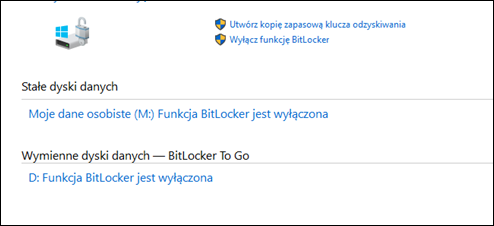
Przedstawione wbudowane narzędzie systemów Windows w wersji Enterprise lub Ultimate służy do

Ilustracja do pytania
A. kompresji dysku.
B. tworzenia kopii dysku.
C. konsolidacji danych na dyskach.
D. kryptograficznej ochrony danych na dyskach.
BitLocker to jedno z tych narzędzi systemowych, które – moim zdaniem – powinno być włączane od razu po instalacji Windowsa na komputerach firmowych czy szkolnych. Jego główną rolą jest zapewnienie kryptograficznej ochrony danych na dyskach. Działa to tak, że cała zawartość dysku zostaje zaszyfrowana przy użyciu silnych algorytmów szyfrowania, takich jak AES, a klucz odblokowujący może być przechowywany np. na module TPM lub na zewnętrznym nośniku (pendrive). Dzięki temu, nawet jeśli ktoś fizycznie wyjmie dysk z komputera i spróbuje odczytać dane na innym urządzeniu, nie będzie mógł ich zobaczyć bez właściwego klucza. To rozwiązanie jest szczególnie polecane wszędzie tam, gdzie mamy do czynienia z wrażliwymi informacjami – w biznesie, administracji czy nawet prywatnie. W praktyce wdrożenie BitLockera znacząco podnosi poziom bezpieczeństwa, a do tego spełnia wymagania różnych norm branżowych, np. ISO 27001 czy wytyczne RODO dotyczące ochrony danych osobowych. Szyfrowanie nie wpływa zauważalnie na wydajność pracy nowoczesnych komputerów, a ryzyko przypadkowego ujawnienia danych drastycznie spada. Często spotyka się też BitLocker To Go, który umożliwia szyfrowanie pamięci przenośnych – świetna sprawa, jeśli ktoś gubi pendrive’y. W skrócie: bezpieczeństwo na serio, a nie tylko na papierze.

Pytanie 18

Wskaż efekt działania przedstawionego polecenia.

net user Test /expires:12/09/20
A. Zweryfikowano datę ostatniego logowania na konto Test.
B. Skonfigurowano czas aktywności konta Test.
C. Wymuszono zmianę hasła na koncie Test w ustalonym terminie.
D. Wyznaczono datę wygaśnięcia konta Test.
Polecenie 'net user Test /expires:12/09/20' ustawia datę wygaśnięcia konta użytkownika o nazwie Test na 12 września 2020 roku. W systemach Windows zarządzanie kontami użytkowników jest kluczowym aspektem administracji systemem, a polecenie net user jest powszechnie używane do konfiguracji różnych atrybutów konta. Ustawienie daty wygaśnięcia konta jest istotne z perspektywy bezpieczeństwa, umożliwiając administratorom kontrolowanie dostępu do zasobów systemowych. Przykładowo, jeżeli konto jest wykorzystywane przez tymczasowego pracownika lub w ramach projektu, administrator może ustalić automatyczne wygaśnięcie konta po zakończeniu pracy, co zapobiega nieautoryzowanemu dostępowi w przyszłości. Dobrym praktykom w zarządzaniu kontami użytkowników jest regularne przeglądanie i aktualizowanie dat wygaśnięcia kont, aby zapewnić zgodność z polityką bezpieczeństwa organizacji oraz minimalizować ryzyko nadużyć.

Pytanie 19

Która funkcja systemu Windows Server pozwala na m.in. uproszczoną, bezpieczną oraz zdalną instalację systemów operacyjnych Windows na komputerach w sieci?

A. Serwer aplikacji
B. Usługa aktywacji zbiorczej
C. Usługa wdrażania systemu Windows
D. Hyper-V
Usługa WDS, czyli wdrażanie systemu Windows, to taki serwer, który pozwala na zdalną instalację Windowsów w sieciach. Dzięki temu można zaoszczędzić sporo czasu, szczególnie w dużych firmach, gdzie trzeba zarządzać wieloma komputerami. Można przygotować sobie obraz systemu i zainstalować go na kilku maszynach naraz, co jest naprawdę wygodne. Na przykład, jeżeli w biurze co chwilę trzeba aktualizować komputery, to WDS pomoże zrobić to zdalnie, więc nie trzeba być przy każdej maszynie. Dodatkowo, WDS współpracuje z PXE, co oznacza, że można włączyć komputer z serwera, bez względu na to, co jest na dysku twardym. Moim zdaniem, warto, żeby wdrażanie systemów z WDS stało się częścią regularnego zarządzania, bo to poprawia bezpieczeństwo i zmniejsza ryzyko pomyłek.

Pytanie 20

W systemach Windows profil użytkownika tymczasowego jest

A. ustawiany przez administratora systemu i przechowywany na serwerze
B. generowany w momencie pierwszego logowania do komputera i przechowywany na lokalnym dysku twardym urządzenia
C. ładowany do systemu z serwera, definiuje konkretne ustawienia dla poszczególnych użytkowników oraz całych grup
D. ładowany do systemu w przypadku, gdy wystąpi błąd uniemożliwiający załadowanie profilu mobilnego użytkownika
Wszystkie błędne odpowiedzi opierają się na nieporozumieniach dotyczących funkcji i przeznaczenia profili użytkowników w systemach Windows. Stwierdzenie, że profil tymczasowy użytkownika jest tworzony przez administratora systemu i przechowywany na serwerze, jest mylące, ponieważ profile tymczasowe są generowane automatycznie przez system w momencie, gdy występuje błąd z profilem użytkownika. Profile mobilne, które są przechowywane na serwerze, mają zupełnie inny cel - umożliwiają użytkownikom dostęp do ich danych z różnych urządzeń, a nie są związane z profilami tymczasowymi. Podobnie, przekonanie, że profil tymczasowy jest stworzony podczas pierwszego logowania do komputera, jest błędne; system Windows tworzy standardowy profil użytkownika w momencie pierwszego logowania, a profil tymczasowy pojawia się tylko w przypadku wystąpienia problemów. Wreszcie, twierdzenie, że profil tymczasowy jest wczytywany z serwera i określa konkretne ustawienia dla użytkowników, jest niezgodne z praktykami zarządzania profilami. Profile tymczasowe są lokalne i nie mają dostępu do zdalnych ustawień ani plików. Typowe błędy myślowe, które prowadzą do tych niepoprawnych wniosków, dotyczą braku zrozumienia różnicy między profilami mobilnymi, standardowymi a tymczasowymi oraz ich rolą w kontekście zarządzania użytkownikami w systemach operacyjnych.

Pytanie 21

Aby przeprowadzić instalację bez nadzoru w systemie Windows, konieczne jest przygotowanie pliku odpowiedzi o nazwie

A. pagefile.sys
B. unattend.txt
C. boot.ini
D. modprobe.conf
Pliki 'modprobe.conf', 'pagefile.sys' i 'boot.ini' nie pasują do nienadzorowanej instalacji Windows, bo każdy z nich pełni inną funkcję w systemie. 'modprobe.conf' jest typowy dla Linuksa i zajmuje się modułami jądra, więc to nie to samo. 'pagefile.sys' to plik stronicowania, który pomaga RAMowi, ale nie ma nic wspólnego z instalacją. A 'boot.ini' to stary plik do zarządzania opcjami rozruchowymi w Windows XP, więc też nie działa w kontekście nienadzorowanej instalacji. Takie pomyłki biorą się często z mylenia ról plików w różnych systemach. Ważne, żeby wiedzieć, że każdy ma swoje zastosowanie i nie da się ich zamieniać. Jak się tego nie rozumie, to można narobić bałaganu w administracji i mieć niezłe problemy z instalacjami.

Pytanie 22

Profil użytkownika systemu Windows, który można wykorzystać do logowania na dowolnym komputerze w sieci, przechowywany na serwerze i mogący być edytowany przez użytkownika, to profil

A. obowiązkowy
B. mobilny
C. lokalny
D. tymczasowy
Profil mobilny to typ profilu użytkownika w systemie Windows, który jest przechowywany na serwerze i umożliwia użytkownikowi logowanie się na różnych komputerach w sieci. Dzięki temu rozwiązaniu użytkownicy mogą korzystać z tego samego środowiska pracy, niezależnie od tego, na jakim urządzeniu się logują. Profil mobilny synchronizuje ustawienia i pliki użytkownika między komputerami, co znacznie ułatwia pracę w środowiskach korporacyjnych, gdzie pracownicy mogą przemieszczać się między biurami lub korzystać z różnych urządzeń. W praktyce, profil mobilny pozwala na zachowanie spójności doświadczeń użytkownika, co jest zgodne z dobrymi praktykami w zarządzaniu infrastrukturą IT. Dodatkowo, w kontekście bezpieczeństwa, umożliwia centralne zarządzanie danymi i politykami bezpieczeństwa, co jest kluczowe w nowoczesnych organizacjach. Przykładem zastosowania profilu mobilnego mogą być scenariusze, w których pracownicy często podróżują lub pracują w różnych lokalizacjach, a dzięki temu rozwiązaniu mogą szybko dostosować się do nowego środowiska bez utraty dostępu do swoich istotnych danych.

Pytanie 23

Aby zwiększyć lub zmniejszyć wielkość ikony na pulpicie, należy obracać kółkiem myszy, trzymając jednocześnie klawisz:

A. ALT
B. SHIFT
C. TAB
D. CTRL
Odpowiedź 'CTRL' jest poprawna, ponieważ przytrzymanie klawisza Ctrl podczas kręcenia kółkiem myszy pozwala na powiększanie lub zmniejszanie ikon na pulpicie w systemie Windows. Ta funkcjonalność jest zgodna z ogólną zasadą, że kombinacja klawisza Ctrl z innymi czynnościami umożliwia manipulację rozmiarem obiektów. Na przykład, wiele aplikacji graficznych czy edytorów tekstowych również wspiera taką interakcję, umożliwiając użytkownikowi precyzyjne dostosowywanie widoku. Dobrą praktyką jest znajomość tej kombinacji klawiszy, szczególnie dla osób pracujących w środowisku biurowym lub dla tych, którzy często korzystają z komputerów. Dodatkowo, kombinacja ta jest używana również w innych kontekstach, takich jak zmiana powiększenia w przeglądarkach internetowych, co czyni ją niezwykle uniwersalną. Warto również zauważyć, że w systemie macOS zamiast klawisza Ctrl często używa się klawisza Command, co podkreśla różnice między systemami operacyjnymi, ale zasada działania pozostaje podobna.

Pytanie 24

Włączenie systemu Windows w trybie diagnostycznym umożliwia

A. uruchomienie systemu z ostatnią poprawną konfiguracją
B. usuwanie błędów w funkcjonowaniu systemu
C. generowanie pliku dziennika LogWin.txt podczas uruchamiania systemu
D. zapobieganie automatycznemu ponownemu uruchomieniu systemu w razie wystąpienia błędu
Uruchomienie systemu Windows w trybie debugowania nie służy do uruchamiania systemu z ostatnią poprawną konfiguracją, co jest mylnym przekonaniem związanym z działaniem opcji 'Ostatnia znana dobra konfiguracja'. Ta funkcjonalność jest odrębną metodą przywracania systemu do stanu, w którym działał poprawnie, a nie narzędziem do analizy błędów. Również nie jest prawdą, że tryb debugowania automatycznie tworzy plik dziennika LogWin.txt podczas startu systemu. Takie pliki mogą być generowane w kontekście specyficznych aplikacji lub narzędzi diagnostycznych, ale nie stanowią one standardowego działania trybu debugowania. Ponadto, zapobieganie ponownemu automatycznemu uruchamianiu systemu w przypadku błędu to aspekt związany z mechanizmem odzyskiwania po awarii, a nie bezpośrednio z debugowaniem. Stosowanie trybu debugowania wymaga zrozumienia różnicy pomiędzy diagnostyką a standardowymi procedurami uruchamiania systemu. Często mylone są cele tych trybów, co prowadzi do nieprawidłowych wniosków oraz niewłaściwego stosowania narzędzi diagnostycznych w procesie rozwiązywania problemów. Zrozumienie tych różnic jest kluczowe dla efektywnego zarządzania systemami operacyjnymi.

Pytanie 25

Przed dokonaniem zmian w rejestrze systemu Windows, w celu zapewnienia bezpieczeństwa pracy, należy najpierw

A. wykonać kopię zapasową istotnych dokumentów
B. uruchomić system w trybie awaryjnym
C. wykonać kopię zapasową rejestru
D. sprawdzić, czy komputer jest wolny od wirusów
Wykonanie kopii zapasowej rejestru przed jakimikolwiek modyfikacjami jest kluczowym krokiem w zapewnieniu bezpieczeństwa systemu operacyjnego Windows. Rejestr jest centralnym elementem konfiguracji systemu, który przechowuje ważne informacje o systemie, aplikacjach oraz ustawieniach użytkownika. Jakakolwiek nieprawidłowa zmiana w rejestrze może prowadzić do poważnych problemów, takich jak awarie systemu lub niemożność uruchomienia niektórych aplikacji. Praktyka wykonywania kopii zapasowej rejestru przed jego modyfikacją jest zgodna z najlepszymi praktykami zarządzania IT, które zalecają minimalizowanie ryzyka poprzez odpowiednie przygotowanie. Użytkownicy mogą wykonać kopię zapasową rejestru za pomocą wbudowanego narzędzia 'Edytor rejestru' (regedit), wybierając opcję 'Eksportuj'. W ten sposób w przypadku wystąpienia problemów, użytkownik może łatwo przywrócić wcześniejszy stan rejestru, co znacznie ułatwia proces rozwiązywania problemów oraz przywracania systemu do pełnej funkcjonalności. Dodatkowo, regularne tworzenie kopii zapasowych rejestru powinno być częścią rutynowego zarządzania systemem, co pozwala na szybszą reakcję na nieprzewidziane sytuacje.

Pytanie 26

W systemie Windows Server narzędzie, które pozwala na zarządzanie zasadami grupowymi, to

A. Serwer DNS
B. Menedżer procesów
C. Panel kontrolny
D. Konsola GPMC
Konsola GPMC, czyli Group Policy Management Console, jest kluczowym narzędziem w zarządzaniu zasadami grupy w systemie Windows Server. Umożliwia administratorom centralne zarządzanie politykami, co jest niezbędne dla utrzymania bezpieczeństwa i zgodności w dużych środowiskach informatycznych. Korzystając z GPMC, administratorzy mogą tworzyć, edytować i zarządzać obiektami zasad grupy (GPO), co pozwala na automatyzację konfiguracji systemów operacyjnych oraz aplikacji na komputerach klienckich w sieci. Na przykład, poprzez GPMC można zdefiniować zasady dotyczące zabezpieczeń, takich jak wymuszanie silnych haseł, czy ograniczenie dostępu do określonych zasobów. GPMC integruje się z Active Directory, co pozwala na przypisywanie zasad do określonych jednostek organizacyjnych, co jest zgodne z najlepszymi praktykami w zakresie zarządzania infrastrukturą IT. Dobre praktyki zalecają regularne przeglądanie i aktualizację zasad grupy, aby dostosować je do zmieniających się potrzeb organizacji oraz standardów bezpieczeństwa.

Pytanie 27

Wskaż ikonę programu stosowanego do rozpakowania archiwum plików RAR.

Ilustracja do pytania
A. Ikona 1.
B. Ikona 3.
C. Ikona 4.
D. Ikona 2.
Poprawnie wskazana została ikona programu 7‑Zip, który w praktyce jest jednym z najczęściej używanych narzędzi do rozpakowywania archiwów RAR w systemie Windows (i nie tylko). Chociaż natywnie format RAR jest własnością twórców WinRARA, to w środowisku technicznym standardem stało się używanie właśnie uniwersalnych archiwizerów, takich jak 7‑Zip, które obsługują wiele formatów: ZIP, 7z, RAR, TAR, GZIP, ISO i sporo innych. Dzięki temu administrator czy technik nie musi instalować osobnego programu do każdego formatu – jedno narzędzie ogarnia praktycznie wszystko. Moim zdaniem to jest po prostu wygodniejsze i zgodne z dobrą praktyką: minimalizujemy liczbę różnych aplikacji w systemie, co ułatwia później utrzymanie i aktualizacje. W praktyce wygląda to tak, że po zainstalowaniu 7‑Zip integruje się on z powłoką systemu (menu kontekstowe w Eksploratorze Windows). Wtedy na pliku .rar wystarczy kliknąć prawym przyciskiem myszy i wybrać np. „7‑Zip → Wypakuj tutaj” albo „Wypakuj do…”. To jest typowy workflow w serwisach komputerowych, w działach IT, a nawet w szkołach – szybko, powtarzalnie i bez kombinowania. 7‑Zip jest oprogramowaniem darmowym (open source), więc bez problemu można go używać legalnie na wielu stanowiskach, co jest bardzo ważne z punktu widzenia zgodności z licencjami i politykami oprogramowania w firmie czy szkole. Dodatkową zaletą jest wysoki stopień kompresji własnego formatu 7z, ale do RAR‑ów najważniejsze jest to, że program potrafi je poprawnie odczytać i wyodrębnić pliki. W środowisku Windows jest to wręcz podstawowe narzędzie w „niezbędniku technika”. Warto też kojarzyć ikonę – charakterystyczne czarno‑białe logo z napisem „7z” – bo na egzaminach i w praktyce często rozpoznaje się programy właśnie po ikonach, a nie po samych nazwach.

Pytanie 28

W systemie Windows za pomocą komendy assoc można

A. dostosować listę kontroli dostępu do plików
B. wyświetlić właściwości plików
C. sprawdzić zawartość dwóch plików
D. zmienić powiązania dla rozszerzeń plików
Polecenie 'assoc' w systemie Windows jest używane do wyświetlania i modyfikacji skojarzeń rozszerzeń plików z konkretnymi typami plików. Przykładowo, jeśli mamy plik o rozszerzeniu '.txt', możemy za pomocą polecenia 'assoc .txt' sprawdzić, z jakim typem pliku jest on powiązany, a także zmienić to skojarzenie, aby otwierał się w preferowanej aplikacji. Praktyczne zastosowanie polecenia 'assoc' może obejmować sytuacje, w których użytkownik chce, aby pliki .jpg były otwierane w programie graficznym zamiast w domyślnej przeglądarki. Polecenie to jest zgodne z zasadami zarządzania typami plików w systemach operacyjnych, co jest kluczowe w kontekście optymalizacji pracy z danymi. Znajomość tego narzędzia pozwala na bardziej efektywne zarządzanie plikami i ich otwieraniem, co zwiększa komfort pracy na komputerze.

Pytanie 29

Który z poniższych programów służy do tworzenia kopii zapasowych systemu w systemie Windows?

A. Windows Backup
B. Device Manager
C. Task Manager
D. Disk Cleanup
Windows Backup to narzędzie systemowe w systemach Windows, które służy do tworzenia kopii zapasowych danych oraz całego systemu. Jest to kluczowy element zarządzania bezpieczeństwem danych, szczególnie w środowiskach produkcyjnych czy biurowych, gdzie utrata danych może prowadzić do poważnych konsekwencji biznesowych. Windows Backup pozwala na tworzenie kopii zapasowych zarówno plików użytkownika, jak i ustawień systemowych. Umożliwia także przywracanie systemu do wcześniejszego stanu w przypadku awarii. Dobre praktyki IT sugerują regularne wykonywanie kopii zapasowych, aby minimalizować ryzyko utraty danych. Windows Backup jest zintegrowany z systemem i pozwala na automatyzację tego procesu, co jest niezwykle wygodne, ponieważ nie wymaga od użytkownika ręcznej ingerencji. W ramach Windows Backup można skonfigurować harmonogramy tworzenia kopii, co dodatkowo zwiększa bezpieczeństwo danych. W praktyce, korzystanie z tego narzędzia jest standardem w administracji systemami komputerowymi, co czyni je niezastąpionym w wielu scenariuszach zawodowych.

Pytanie 30

Jakie działanie nie przyczynia się do personalizacji systemu operacyjnego Windows?

A. Wybór domyślnej przeglądarki internetowej
B. Zmiana koloru lub kilku współczesnych kolorów jako tło pulpitu
C. Konfigurowanie opcji wyświetlania pasków menu i narzędziowych
D. Ustawienie rozmiaru pliku wymiany
Ustawienie wielkości pliku wymiany jest czynnością, która nie służy do personalizacji systemu operacyjnego Windows. Plik wymiany, znany również jako pamięć wirtualna, jest używany przez system operacyjny do zarządzania pamięcią RAM oraz do przechowywania danych, które nie mieszczą się w pamięci fizycznej. Zmiana jego wielkości ma charakter bardziej techniczny i związana jest z optymalizacją wydajności systemu, a nie z jego personalizacją. Personalizacja dotyczy aspektów, które wpływają na sposób, w jaki użytkownik postrzega i korzysta z interfejsu systemu, takich jak kolory pulpitu, ustawienia pasków narzędziowych czy domyślna przeglądarka. Na przykład, zmieniając tło pulpitu na ulubiony obrazek, użytkownik może poprawić swoje samopoczucie podczas pracy, co jest istotnym elementem personalizacji. W związku z tym, zmiana wielkości pliku wymiany jest czynnością techniczną, a nie personalizacyjną, co czyni tę odpowiedź poprawną.

Pytanie 31

Która z poniższych informacji odnosi się do profilu tymczasowego użytkownika?

A. Po wylogowaniu użytkownika, modyfikacje dokonane przez niego w ustawieniach pulpitu oraz plikach nie będą zachowane
B. Pozwala na dostęp do ustawień i danych użytkownika z dowolnego komputera w sieci, które są przechowywane na serwerze
C. Tworzy się go w trakcie pierwszego logowania do systemu i zapisuje na lokalnym dysku twardym komputera
D. Jest zakładany przez administratora systemu i magazynowany na serwerze, zmiany mogą w nim wprowadzać jedynie administratorzy
Zrozumienie, jak działają profile użytkowników, to klucz do dobrego zarządzania systemami operacyjnymi. Odpowiedzi, które mówią, że profil tymczasowy tworzy się przy pierwszym logowaniu i jest przechowywany na lokalnym dysku, są błędne. To pomylenie z profilem lokalnym, który jest trwalszy i pozwala zapisać zmiany po wylogowaniu. Profil tymczasowy nie ma takiej trwałości. Mówiąc o korzystaniu z ustawień na różnych komputerach w sieci, mamy na myśli profil roamingowy, który jest na serwerze i synchronizuje się z różnymi urządzeniami. Tworzenie profilu przez admina i trzymanie go na serwerze dotyczy stałego profilu, który jest pod kontrolą polityk organizacji. Każda z tych rzeczy jest inna i ma swoje konkretne zastosowania. Często mylimy profil tymczasowy z innymi typami profili, co może prowadzić do wielu kłopotów przy zarządzaniu ustawieniami użytkowników i nieporozumień związanych z bezpieczeństwem. Te różnice są naprawdę ważne, szczególnie dla administratorów, którzy muszą podejmować przemyślane decyzje dotyczące zarządzania dostępem i konfiguracji profili.

Pytanie 32

Który z trybów nie jest dostępny dla narzędzia powiększenia w systemie Windows?

A. Płynny
B. Pełnoekranowy
C. Zadokowany
D. Lupy
Tryb płynny nie jest dostępny w narzędziu lupa w systemie Windows, co oznacza, że użytkownicy nie mogą korzystać z opcji, która automatycznie dostosowuje powiększenie do ruchu kursora. Zamiast tego, dostępne są tryby takie jak pełnoekranowy i zadokowany, które pozwalają na różne metody powiększania obrazu na ekranie. Tryb pełnoekranowy umożliwia maksymalne wykorzystanie przestrzeni roboczej, co jest szczególnie przydatne w przypadku pracy z dokumentami lub obrazami, podczas gdy tryb zadokowany pozwala na umieszczenie okna narzędzia lupa w dowolnym miejscu na ekranie. Użytkownicy mogą korzystać z tych dwóch opcji, aby dostosować sposób wyświetlania treści, co pozytywnie wpływa na komfort pracy oraz dostępność informacji. Warto zaznaczyć, że zrozumienie dostępnych trybów w narzędziu lupa jest istotne z perspektywy dostępności cyfrowej, co jest zgodne z wytycznymi WCAG (Web Content Accessibility Guidelines).

Pytanie 33

Plik tekstowy wykonaj.txt w systemie Windows 7 zawiera

@echo off
echo To jest tylko jedna linijka tekstu
Aby wykonać polecenia zapisane w pliku, należy
A. zmienić nazwę pliku na wykonaj.exe
B. zmienić nazwę pliku na wykonaj.bat
C. skompilować plik przy użyciu odpowiedniego kompilatora
D. dodać uprawnienie +x
Odpowiedź jest poprawna, ponieważ plik tekstowy zawierający polecenia skryptowe w systemie Windows, zapisany z rozszerzeniem .bat (batch), może być bezpośrednio uruchamiany przez system operacyjny. Rozszerzenie .bat informuje system, że plik zawiera komendy do wykonania w interpreterze poleceń CMD. Gdy plik jest uruchamiany, interpreter odczytuje linie poleceń, w tym przypadku polecenie echo, które wyświetla tekst na ekranie. Przykładem praktycznego zastosowania plików .bat jest automatyzacja zadań, takich jak tworzenie kopii zapasowych, uruchamianie aplikacji lub konfigurowanie środowiska. Dobre praktyki w tworzeniu skryptów .bat obejmują dodawanie komentarzy dla lepszej czytelności oraz testowanie skryptów w bezpiecznym środowisku przed ich zastosowaniem w krytycznych systemach operacyjnych. Stosując te zasady, można znacząco zwiększyć efektywność pracy z systemem Windows oraz zminimalizować ryzyko błędów.

Pytanie 34

W systemie Windows do uruchomienia przedstawionego narzędzia należy użyć polecenia

Ilustracja do pytania
A. resmon
B. dcomcnfg
C. secpol
D. taskmgr
Na pierwszy rzut oka każdy z wymienionych skrótów może wydawać się znajomy, zwłaszcza jeśli ktoś miał styczność z administracją Windowsa, ale tylko jedno polecenie faktycznie otwiera klasycznego Menedżera zadań. Secpol jest powiązany z lokalną polityką zabezpieczeń i służy do zarządzania ustawieniami bezpieczeństwa na poziomie systemu operacyjnego – tutaj raczej nie znajdziesz opcji do monitorowania procesów czy zamykania zawieszonych aplikacji. Bardzo często spotykam się z sytuacją, gdzie ktoś szuka narzędzia do obserwacji wydajności i trafia na resmon – faktycznie, Monitor zasobów (resmon) pozwala na bardziej szczegółową analizę, ale jest to narzędzie dodatkowe, uruchamiane zwykle właśnie z poziomu Menedżera zadań lub przez oddzielne polecenie – nie zastępuje on taskmgr w codziennych zastosowaniach. Dcomcnfg natomiast to narzędzie konfiguracyjne dla usług rozproszonych COM, używane głównie przez administratorów do zaawansowanej konfiguracji uprawnień i komponentów – moim zdaniem, przeciętny użytkownik raczej nigdy go nie użyje i na pewno nie służy ono do zarządzania procesami czy monitorowania wydajności. Częstym błędem jest myślenie, że wszystkie te skróty są jakoś zamienne – branżowy standard wyraźnie rozdziela narzędzia diagnostyczne od konfiguracyjnych. Dobra praktyka to korzystać z taskmgr do podstawowych zadań zarządzania zasobami, a po dodatkowe narzędzia typu resmon sięgać wtedy, gdy potrzebujesz głębszej analizy. Warto nauczyć się rozróżniać te narzędzia, bo ich używanie zgodnie z przeznaczeniem nie tylko przyspiesza rozwiązywanie problemów, ale i zabezpiecza system przed przypadkową zmianą krytycznych ustawień.

Pytanie 35

Dezaktywacja automatycznych aktualizacji systemu Windows skutkuje

A. automatycznym weryfikowaniem dostępności aktualizacji i informowaniem o tym użytkownika
B. zablokowaniem samodzielnego pobierania uaktualnień przez system
C. uniemożliwieniem jakiejkolwiek formy pobierania aktualizacji systemu
D. automatycznym ściąganiem aktualizacji bez ich instalacji
Wyłączenie automatycznej aktualizacji systemu Windows skutkuje zablokowaniem samodzielnego pobierania i instalowania uaktualnień przez system operacyjny. Z perspektywy użytkownika oznacza to, że system nie będzie automatycznie pobierał najnowszych poprawek zabezpieczeń czy aktualizacji funkcjonalnych, co może wpłynąć na bezpieczeństwo i stabilność systemu. Przykładowo, jeśli użytkownik zdecyduje się na wyłączenie automatycznych aktualizacji, będzie musiał ręcznie sprawdzać dostępność aktualizacji oraz je instalować, co może prowadzić do opóźnień w zabezpieczaniu systemu. Zgodnie z najlepszymi praktykami branżowymi, regularne aktualizacje są kluczowe dla ochrony przed nowymi zagrożeniami oraz poprawy wydajności systemu. Użytkownicy powinni być świadomi tego, że decydując się na wyłączenie automatycznych aktualizacji, narażają się na ryzyko związane z potencjalnymi lukami w zabezpieczeniach, które mogłyby zostać załatane przez producenta.

Pytanie 36

Komputer prawdopodobnie jest zainfekowany wirusem typu boot. Jakie działanie umożliwi usunięcie wirusa w najbardziej nieinwazyjny sposób dla systemu operacyjnego?

A. Ponowne zainstalowanie systemu operacyjnego
B. Przeskanowanie programem antywirusowym z bootowalnego nośnika
C. Restart systemu
D. Uruchomienie systemu w trybie awaryjnym
Ponowne zainstalowanie systemu operacyjnego z reguły jest postrzegane jako drastyczne rozwiązanie, które może prowadzić do utraty danych oraz wymaga czasochłonnej konfiguracji systemu i aplikacji. Ta metoda powinna być stosowana tylko w skrajnych przypadkach, gdy inne metody zawiodą. Restart systemu, choć może wydawać się logiczny, nie jest skutecznym rozwiązaniem na infekcje boot wirusami, ponieważ wirus może zostać załadowany ponownie podczas uruchamiania systemu. Uruchomienie systemu w trybie awaryjnym przy ograniczonej funkcjonalności może pozwolić na zminimalizowanie działań wirusa, ale nie gwarantuje jego całkowitego usunięcia, ponieważ wirusy mogą ukrywać się w procesach działających w tle nawet w tym trybie. Te podejścia mogą prowadzić do fałszywego poczucia bezpieczeństwa, podczas gdy zagrożenie nadal istnieje. Nieznajomość skutecznych metod usuwania wirusów może doprowadzić do niewłaściwych decyzji oraz narażenia systemu na długotrwałe problemy z bezpieczeństwem.

Pytanie 37

Aby zwolnić adres IP przypisany do konkretnej karty sieciowej w systemie Windows, należy wykorzystać polecenie systemowe

A. ipconfig /renew
B. ipconfig /displaydns
C. ipconfig /flushdns
D. ipconfig /release
Odpowiedź 'ipconfig /release' jest prawidłowa, ponieważ to polecenie jest używane w systemie Windows do zwalniania przypisanego adresu IP dla danej karty sieciowej. Kiedy używasz tego polecenia, karta sieciowa przestaje korzystać z aktualnego adresu IP, co oznacza, że adres ten staje się dostępny do ponownego przydzielenia w sieci. Jest to szczególnie przydatne w sytuacjach, gdy chcesz zmienić adres IP, na przykład w przypadku problemów z połączeniem lub gdy sieć została skonfigurowana na dynamiczny przydział adresów IP (DHCP). Po zwolnieniu adresu IP, możesz użyć polecenia 'ipconfig /renew', aby uzyskać nowy adres IP od serwera DHCP. To podejście jest zgodne z najlepszymi praktykami w zarządzaniu siecią, gdzie regularne odświeżanie adresów IP może pomóc w unikaniu konfliktów oraz zapewnieniu stabilności połączenia. Warto również pamiętać, że takie polecenia wymagają uprawnień administratora, co jest standardową praktyką w celu ochrony konfiguracji systemu.

Pytanie 38

Jak w systemie Windows Professional można ustalić czas działania drukarki oraz jej uprawnienia do drukowania?

A. ustawienia drukowania
B. parametry drukarki
C. katalog wydruku
D. dzielenie wydruku
Zrozumienie roli, jaką odgrywają różne elementy konfiguracji drukarek w systemie Windows, jest kluczowe dla efektywnego zarządzania drukiem. Wydaje się, że odpowiedzi takie jak "kolejka wydruku" czy "preferencje drukowania" mogą być logicznymi wyborami, jednak nie są one właściwe w kontekście pytania. Kolejka wydruku odnosi się do zarządzania dokumentami oczekującymi na wydruk, a nie do ustawiania godzin pracy drukarki czy uprawnień. Choć kolejka jest istotnym elementem w procesie drukowania, nie daje możliwości zmiany ustawień czasowych ani przydzielania dostępów użytkownikom. Podobnie, preferencje drukowania dotyczą głównie ustawień specyficznych dla dokumentów, takich jak jakość druku czy format, ale nie obejmują one zarządzania dostępnością drukarki. Z kolei "udostępnianie wydruku" ma na celu umożliwienie innym użytkownikom dostępu do drukarki w sieci, ale nie pozwala na konfigurację jej pracy w określonych godzinach. Typowym błędem jest mylenie różnych poziomów konfiguracji – właściwości drukarki to miejsce, gdzie można precyzyjnie ustawić te parametry. Wiedza o tym, jak odpowiednio zarządzać dostępem i czasem pracy drukarki, jest niezbędna dla optymalizacji i bezpieczeństwa procesów drukowania, co jest szczególnie ważne w środowisku biurowym, gdzie wiele osób korzysta z tych samych zasobów.

Pytanie 39

Jakie narzędzie powinno się wykorzystać w systemie Windows, aby uzyskać informacje o problemach z systemem?

A. Podgląd zdarzeń
B. Harmonogram zadań
C. Foldery udostępnione
D. Zasady grupy
Podgląd zdarzeń to kluczowe narzędzie w systemie Windows, które umożliwia administratorom i użytkownikom monitorowanie i analizowanie zdarzeń systemowych w czasie rzeczywistym. Umożliwia on dostęp do szczegółowych informacji o zdarzeniach, takich jak błędy, ostrzeżenia oraz informacje, które mogą wskazywać źródło problemów z systemem. W kontekście rozwiązywania problemów, Podgląd zdarzeń jest nieocenionym narzędziem, które pozwala na identyfikację nieprawidłowości w działaniu systemu, co jest zgodne z najlepszymi praktykami w zakresie zarządzania systemami IT. Na przykład, gdy system operacyjny przestaje odpowiadać, Podgląd zdarzeń może ujawnić, czy problem wynika z błędów aplikacji, problemów ze sterownikami czy też awarii sprzętowych. To narzędzie jest również niezbędne do przeprowadzania audytów bezpieczeństwa oraz do zgodności z normami ochrony danych, ponieważ pozwala na śledzenie działań użytkowników i systemów. Dobrze skonfigurowany Podgląd zdarzeń może znacząco przyspieszyć proces diagnostyki i przywracania systemu do pełnej sprawności.

Pytanie 40

Do jakiej grupy w systemie Windows Server 2008 powinien być przypisany użytkownik odpowiedzialny jedynie za archiwizację danych zgromadzonych na dysku serwera?

A. Użytkownicy zaawansowani
B. Użytkownicy pulpitu zdalnego
C. Użytkownicy domeny
D. Operatorzy kopii zapasowych
Operatorzy kopii zapasowych w Windows Server 2008 to naprawdę ważna grupa. Mają specjalne uprawnienia, które pozwalają im na tworzenie kopii zapasowych oraz przywracanie danych. Użytkownicy, którzy są w tej grupie, mogą korzystać z narzędzi, jak Windows Server Backup, żeby zabezpieczyć istotne dane na serwerze. Na przykład, mogą ustawić harmonogram regularnych kopii zapasowych, co jest super istotne dla ciągłości działania organizacji. Warto, żeby każda firma miała swoje procedury dotyczące tworzenia kopii zapasowych, w tym ustalanie, co powinno być archiwizowane i jak często to robić. Ciekawe jest podejście 3-2-1, gdzie przechowujesz trzy kopie danych na dwóch różnych nośnikach, z jedną kopią w innym miejscu. To wszystko pokazuje, że przypisanie użytkownika do grupy operatorów kopii zapasowych jest nie tylko zgodne z technicznymi wymaganiami, ale też z najlepszymi praktykami w zarządzaniu danymi.