Wyniki egzaminu

Informacje o egzaminie:
  • Zawód: Technik fotografii i multimediów
  • Kwalifikacja: AUD.05 - Realizacja projektów graficznych i multimedialnych
  • Data rozpoczęcia: 11 kwietnia 2026 11:35
  • Data zakończenia: 11 kwietnia 2026 11:47

Egzamin zdany!

Wynik: 28/40 punktów (70,0%)

Wymagane minimum: 20 punktów (50%)

Nowe
Analiza przebiegu egzaminu— sprawdź jak rozwiązywałeś pytania
Pochwal się swoim wynikiem!
Szczegółowe wyniki:
Pytanie 1

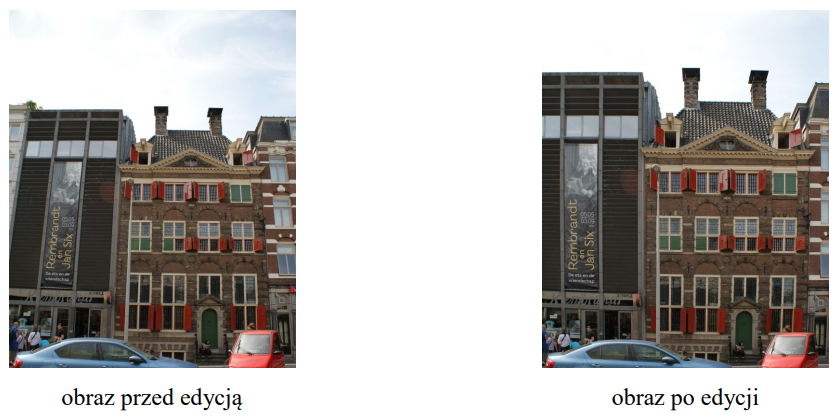
Które polecenie programu Adobe Photoshop umożliwia poprawienie zniekształceń geometrycznych przedstawionych na zdjęciach?
Ilustracja do pytania
A. Filtr/korekta obiektywu.
B. Utwórz nową warstwę wypełnienia lub korekcyjną.
C. Filtr/punkt zbiegu.
D. Warstwa/styl warstwy/opcje mieszania.
Odpowiedź 'Filtr/korekta obiektywu' jest poprawna, ponieważ w programie Adobe Photoshop to narzędzie jest dedykowane do usuwania zniekształceń geometrycznych, które mogą występować w rezultacie użycia różnych obiektywów. Zniekształcenia te, takie jak perspektywa, aberracje chromatyczne czy winietowanie, mogą znacznie wpłynąć na jakość zdjęcia. Użycie filtru korekty obiektywu pozwala na precyzyjne dostosowanie obrazu poprzez zastosowanie profili dla konkretnych obiektywów, co jest zgodne z najlepszymi praktykami w obróbce zdjęć. Na przykład, użytkownik może wybrać profil swojego obiektywu, aby automatycznie skorygować te zniekształcenia, co jest szczególnie przydatne przy pracy z szerokokątnymi lub rybnymi obiektywami. Ta funkcjonalność nie tylko poprawia estetykę zdjęcia, ale także zwiększa jego profesjonalny wygląd, co jest kluczowe w branży fotograficznej. Dodatkowo, stosowanie tej korekty może przyczynić się do uzyskania bardziej realistycznych kolorów i kontrastów, co podnosi jakość końcowego produktu.


Pytanie 2

W programie Adobe Photoshop można wykonać zaznaczenie w kształcie tekstu korzystając z narzędzia

A. maska tekstu.
B. tekst.
C. tekst poziomy.
D. tekst pionowy.
Wielu użytkowników może mieć wątpliwości, bo narzędzia tekstowe w Photoshopie rzeczywiście są do siebie podobne z nazwy, ale ich funkcje różnią się dość znacząco. Narzędzie „tekst” służy do wprowadzania standardowych napisów – takich, które tworzą nową warstwę tekstową i można je później dowolnie edytować, zmieniać krój, kolor, styl, a nawet wyrównanie. Jednak nie służy ono do tworzenia zaznaczenia o kształcie liter – to bardzo częsty mit, z którym spotykam się podczas nauki Photoshopa z początkującymi. Z kolei narzędzia „tekst pionowy” oraz „tekst poziomy” różnią się jedynie kierunkiem, w jakim wpisywany jest tekst: pionowo lub poziomo. W obu przypadkach mówimy o klasycznym tekście, który pojawia się na odrębnej warstwie – nie generuje to żadnego selektywnego obszaru. Problem polega na tym, że wiele osób utożsamia widoczność liter na ekranie z możliwością ich zaznaczenia, ale w praktyce Photoshop traktuje te elementy zupełnie oddzielnie. Właśnie dlatego, jeśli zależy nam na uzyskaniu zaznaczenia w dokładnym kształcie liter, powinniśmy użyć narzędzia „maska tekstu”. Pozostałe opcje są świetne do projektowania układu tekstu, przygotowania nagłówków czy akapitów, natomiast nie mają zastosowania tam, gdzie chcemy wyodrębnić konkretny kształt liter jako selekcję. Warto więc pamiętać, że każdy z tych trybów ma swoją rolę, a mylące może być tylko podobieństwo nazw. To jeden z typowych błędów popełnianych przez osoby, które dopiero zaczynają przygodę z grafiką – moim zdaniem warto się nad tym na chwilę zatrzymać i świadomie wybrać narzędzie, które faktycznie odpowiada naszym potrzebom projektowym.

Pytanie 3

Jakie narzędzie w programie Audacity jest przeznaczone do eliminacji trzasków w ścieżce dźwiękowej?

A. kontur.
B. wzmacniacz.
C. odszumiacz.
D. wskaźnik.
Obwiednia w kontekście edycji dźwięku to narzędzie, które umożliwia kształtowanie dynamiki sygnału audio poprzez kontrolowanie poziomu głośności w czasie. Używając obwiedni, można na przykład zwiększyć głośność w określonych segmentach utworu, jednak nie jest to metoda efektywna w usuwaniu trzasków czy szumów, ponieważ obwiednia działa na poziomie amplitudy sygnału, a nie na jego jakości. Z kolei amplifier jest urządzeniem służącym do zwiększenia poziomu sygnału audio. Choć jego zastosowanie jest niezbędne w wielu sytuacjach, nie rozwiązuje problemu trzasków, które są dźwiękowymi artefaktami, a nie brakiem wystarczającej mocy sygnału. Miernik natomiast to narzędzie pozwalające na monitorowanie poziomu dźwięku, co jest istotne w kontekście inżynierii dźwięku, ale również nie ma bezpośredniego wpływu na eliminację szumów. Często występującym błędem jest mylenie funkcji narzędzi, co skutkuje nieefektywnym podejściem do obróbki dźwięku. Aby skutecznie usuwać niepożądane dźwięki, konieczne jest zrozumienie specyfiki każdego narzędzia oraz jego zastosowania w kontekście jakości dźwięku. Użytkownicy powinni skupić się na odpowiednich metodach, takich jak korzystanie z odszumiacza, aby uzyskać pożądany efekt bez pogarszania jakości nagrania.

Pytanie 4

Którego narzędzia programu CorelDRAW należy użyć, aby otrzymać przedstawioną na rysunku transformację tekstu?

Ilustracja do pytania
A. Inicjał wpuszczany.
B. Maska tekstu.
C. Obrys.
D. Obwiednia.
Obwiednia w CorelDRAW to narzędzie, które pozwala na bardzo zaawansowane i kreatywne przekształcanie tekstu oraz innych obiektów wektorowych. Dzięki niej możesz swobodnie zniekształcać kształt napisu tak, żeby dokładnie dopasować go do formy, na przykład ziarenka kawy, tak jak na tym przykładzie. W praktyce, korzystając z opcji obwiedni, masz pełną kontrolę nad każdym węzłem otaczającej ramki, co umożliwia rozciąganie, ściskanie czy wyginanie liter w dowolnym kierunku. Moim zdaniem to jedno z najbardziej wszechstronnych narzędzi do tworzenia efektownych napisów, które są nie tylko czytelne, ale też świetnie komponują się z ilustracjami. W branży graficznej obwiednia jest standardem przy projektowaniu logotypów, nietypowych napisów reklamowych czy etykiet, gdzie tekst musi być integralną częścią grafiki. Jeśli chcesz osiągnąć taki efekt jak na ilustracji, nie ma szybszego i bardziej elastycznego sposobu niż właśnie narzędzie Obwiednia. Często stosuje się je również w projektowaniu opakowań czy plakatów, gdzie ważne jest, żeby tekst podążał za kształtem produktu lub elementu graficznego. Warto eksperymentować z tym narzędziem, bo możliwości są naprawdę ogromne, a efekty potrafią zaskoczyć nawet doświadczonych designerów.

Pytanie 5

Jakie formaty zapisu są używane do archiwizacji i kompresji danych?

A. 7Z, RAR, ZIP
B. PSD, RAR, TAR
C. 7Z, OGG, TAR
D. PSD, RAR, AIFF
Odpowiedź 7Z, RAR, ZIP jest poprawna, ponieważ wszystkie te formaty plików są powszechnie stosowane do archiwizacji i kompresji danych. Format 7Z, wprowadzony przez program 7-Zip, charakteryzuje się wysokim współczynnikiem kompresji, co czyni go idealnym do przechowywania dużych zbiorów danych. RAR to format, który oferuje bogate możliwości kompresji i jest często wykorzystywany do przesyłania plików przez internet. ZIP, z kolei, jest jednym z najstarszych i najczęściej używanych formatów, wspieranym przez wiele systemów operacyjnych i aplikacji. Te formaty są zgodne z różnorodnymi algorytmami kompresji oraz standardami branżowymi, co ułatwia ich zastosowanie w codziennych operacjach związanych z zarządzaniem plikami. Na przykład, kompresując plik w formacie ZIP, użytkownik może zmniejszyć jego rozmiar, co pozwala na oszczędność miejsca na dysku oraz ułatwia przesyłanie plików przez e-mail. Dlatego wybór odpowiednich formatów archiwizacji jest kluczowy dla efektywnego zarządzania danymi.

Pytanie 6

Aby wyświetlić plik FLA w sieci, należy go przekonwertować na format

A. GIF
B. SWF
C. JPG
D. TIFF
Odpowiedzi JPG, GIF i TIFF są nieprawidłowe, ponieważ są to formaty obrazów statycznych, a nie animacji. JPG jest formatem stworzonym głównie do kompresji zdjęć i nie obsługuje animacji ani interaktywności, co czyni go nieodpowiednim do wyświetlania zawartości stworzonej w Adobe Animate. GIF, mimo że pozwala na proste animacje, ma ograniczenia w zakresie jakości i liczby kolorów, co może prowadzić do degradacji wizualnej bardziej złożonych projektów. Co więcej, GIF nie obsługuje dźwięku ani skomplikowanych interakcji, które mogą być istotne w projektach bazujących na FLA. TIFF to format używany głównie w profesjonalnej fotografii i druku, oferujący wysoką jakość, ale również nie jest przeznaczony do animacji ani publikacji w sieci. Te błędne odpowiedzi mogą wynikać z mylnego przekonania, że każdy format graficzny może być użyty do publikacji zawartości multimedialnej w Internecie. Kluczowe jest zrozumienie, że formaty plików muszą być dostosowane do celów, jakie mają spełniać, a w przypadku animacji i interaktywności, SWF jest odpowiednim wyborem ze względu na swoje funkcje związane z tworzeniem bogatej, interaktywnej treści na stronach internetowych.

Pytanie 7

Jaką licencję muszą posiadać pliki, aby można je było legalnie pobrać za darmo z internetowych repozytoriów i zastosować, na przykład, w prezentacji marketingowej przedsiębiorstwa?

A. Copyright
B. CC BY SA NC
C. Jedynie z domeny publicznej
D. Z domeny publicznej lub na licencji CC BY
Wybór jakiejkolwiek odpowiedzi, która nie obejmuje materiałów z domeny publicznej lub licencji CC BY, może prowadzić do naruszenia praw autorskich. Licencje takie jak 'Copyright' w rzeczywistości nie zezwalają na wykorzystanie utworów bez odpowiednich zezwoleń od właściciela praw. Wyobrażenie, że można wykorzystać materiały objęte prawami autorskimi bez zgody, jest nie tylko błędne, ale może również skutkować poważnymi konsekwencjami prawnymi. Wiele osób myli pojęcie 'domeny publicznej' z 'utworami dostępnymi w internecie', co jest fundamentalnym błędem. Nie wszystkie zasoby dostępne online są wolne do użytku. W przypadku odpowiedzi sugerujących licencję CC BY SA NC, istotne jest zrozumienie, że ta licencja ogranicza możliwość użycia materiałów w celach komercyjnych bez dodatkowych ustaleń. Takie błędne przekonania mogą prowadzić do niewłaściwego użycia materiałów i niepotrzebnych komplikacji prawnych. Kluczowym elementem w zakresie wykorzystania utworów jest znajomość i zrozumienie rodzajów licencji oraz ich ograniczeń, co jest niezbędne w każdej działalności związanej z wykorzystaniem treści w marketingu i promocji.

Pytanie 8

Płyta CD-Audio umożliwia reprodukcję dźwięku do częstotliwości

A. 22,05 kHz
B. 11,20 kHz
C. 33,15 kHz
D. 44,10 kHz
Wybór innej wartości częstotliwości, takiej jak 33,15 kHz, 44,10 kHz czy 11,20 kHz, wskazuje na zrozumienie, że zadanie pytania wiąże się z wyznaczaniem jakości dźwięku na płycie CD. Częstotliwość 33,15 kHz jest myląca, ponieważ nie ma zastosowania w standardach audio. Częstotliwość 44,10 kHz, chociaż bliska poprawnej odpowiedzi, nie jest bezpośrednio odpowiednia jako maksymalna częstotliwość dźwięku, lecz dotyczy częstotliwości próbkowania. Najważniejsze jest to, że w kontekście audio, aby dźwięk był poprawnie rejestrowany i odtwarzany, jego częstotliwość musi być odpowiednia dla ludzkiego ucha, które nie odbiera dźwięków powyżej 20 kHz. Wybierając 11,20 kHz, użytkownik pokazuje brak zrozumienia zasady Nyquista, ponieważ ta częstotliwość próbkowania jest zbyt niska, aby uchwycić pełen zakres ludzkiego słuchu. Przykłady częstotliwości, które mogą być mylące dla użytkowników, to nie tylko błędne odpowiedzi, ale również koncepcje związane z innymi formatami audio, takimi jak MP3, które mogą wprowadzać w błąd przez różne metody kompresji. Dlatego kluczowe jest zrozumienie, że płyta CD-Audio, jako standard w branży muzycznej, korzysta z określonego zakresu częstotliwości, które umożliwiają osiągnięcie wysokiej jakości dźwięku, co jest fundamentalnym aspektem dla każdego audiofila czy profesjonalisty w dziedzinie nagrań.

Pytanie 9

Program Adobe Lightroom umożliwia

A. wektoryzację obrazu cyfrowego.
B. tworzenie i edycję grafiki rastrowej.
C. tworzenie i edycję grafiki wektorowej.
D. trasowanie obrazu wektorowego.
Adobe Lightroom to narzędzie, które zdecydowanie wyróżnia się w świecie obróbki grafiki rastrowej, czyli zdjęć i obrazów zapisanych w postaci pikseli. Jego głównym celem jest właśnie edycja oraz katalogowanie fotografii cyfrowych, co w praktyce oznacza, że pozwala na poprawianie ekspozycji, balansu bieli, kontrastu czy nasycenia, a także na stosowanie zaawansowanych filtrów i presetów. W branży fotograficznej Lightroom jest czymś w rodzaju standardu – trudno mi wyobrazić sobie profesjonalnego fotografa, który w ogóle by go nie używał. Największą zaletą tego programu jest nieniszcząca, tzw. niedestrukcyjna edycja – wszystkie zmiany nanosisz na kopii obrazu, a oryginał zawsze zostaje nienaruszony. To daje ogromne pole do eksperymentowania, bo zawsze możesz wrócić do pierwotnej wersji zdjęcia. Moim zdaniem bardzo ważne jest też to, że Lightroom świetnie radzi sobie z plikami RAW, co pozwala na uzyskanie najlepszej jakości obrazu po obróbce. Oczywiście – jeśli chcesz tworzyć od zera grafikę, rysować albo pracować na warstwach, to musisz sięgnąć po inne programy, np. Adobe Photoshop lub narzędzia do grafiki wektorowej. Lightroom to typowy koń roboczy do zdjęć – polecam każdemu, kto chce, żeby jego fotki wyglądały profesjonalnie.

Pytanie 10

Jakiego skrótu należy użyć, aby wybrać wszystkie obiekty na danym slajdzie?

A. CTRL + Z
B. CTRL + C
C. CTRL + A
D. CTRL + V
Skrót CTRL + A to taki standardowy myk, który można znaleźć w wielu programach, w tym tych do robienia prezentacji. Dzięki niemu można szybko zaznaczyć wszystkie obiekty na slajdzie, co jest naprawdę przydatne, kiedy trzeba ogarnąć tekst, obrazki czy wykresy. Na przykład, jeżeli chcesz zmienić kolor czcionki albo wywalić wszystkie elementy, CTRL + A pozwoli ci na szybkie zaznaczenie wszystkiego, co znacznie przyspiesza robotę. W branży, umiejętność posługiwania się skrótami klawiszowymi jest mega ważna, bo to ułatwia pracę i pozwala na lepsze zarządzanie różnymi zadaniami. Ci, którzy znają te skróty, są w stanie robić rzeczy szybciej, co ma spore znaczenie w pracy zawodowej.

Pytanie 11

Aby zapewnić zgodność kolorystyczną zdjęć cyfrowych przeznaczonych do użycia w projekcie multimedialnym, co należy zrobić po zrobieniu zdjęcia?

A. porównać wydruk z cyfrowym obrazem na monitorze, wyretuszować zdjęcie, wykonać próbny wydruk z właściwymi ustawieniami.
B. skonfigurować parametry skanera oraz programów do edycji.
C. skalibrować monitor, wprowadzić ustawienia koloru w programie edycyjnym, dopasować parametry monitora.
D. sprawdzić ostatni wydruk w odpowiednich warunkach oświetleniowych.
Kalibracja monitora i wprowadzenie odpowiednich ustawień koloru w programie edycyjnym są kluczowe dla zapewnienia zgodności kolorystycznej obrazów cyfrowych. Kalibracja monitora pozwala na precyzyjne odwzorowanie kolorów, co jest niezwykle istotne w projektach multimedialnych, gdzie różnice w kolorze mogą skutkować nieestetycznymi efektami końcowymi. Używając narzędzi kalibracyjnych, takich jak kolorometry, można dostosować parametry monitora, takie jak jasność, kontrast i balans kolorów. Następnie, wprowadzenie ustawień koloru w programie edycyjnym, zgodnych z przestrzenią kolorów używaną w projekcie (np. sRGB, Adobe RGB), zapewnia, że kolory prezentowane na monitorze będą zbliżone do tych, które będą ostatecznie wydrukowane lub wyświetlane. Dobrą praktyką jest również korzystanie z profilowania kolorów, co pozwala na dostosowanie ustawień do indywidualnych potrzeb projektu. Przygotowując się do prezentacji multimedialnej, warto także wykonać próbny wydruk, aby sprawdzić, czy kolory z ekranu odpowiadają tym, które będą widoczne w finalnej wersji. Takie podejście minimalizuje ryzyko błędów kolorystycznych i zapewnia wysoką jakość końcowego produktu.

Pytanie 12

Jaki efekt pozwala na tymczasowe ukazywanie się oraz znikanie elementów banera reklamowego?

A. Rasteryzacji
B. Fragmentacji
C. Animacji
D. Dyfuzji
Animacja to technika, która umożliwia dynamiczne zmienianie właściwości obiektów graficznych w czasie, co w przypadku banerów reklamowych pozwala na atrakcyjne i interaktywne prezentowanie treści. Animacje mogą obejmować różne efekty, takie jak płynne pojawianie się lub znikanie elementów, co zwiększa zaangażowanie użytkowników. Przykładem zastosowania animacji w reklamie online może być efekt fade-in, w którym elementy banera stopniowo stają się widoczne, co przyciąga wzrok odbiorcy. Zastosowanie animacji powinno jednak być przemyślane – nadmiar ruchomych elementów może być rozpraszający. Standardy branżowe, takie jak W3C dla dostępności, zalecają używanie animacji w sposób, który nie wpłynie negatywnie na użytkowników, zwłaszcza tych z problemami sensorycznymi. Dobrze zaprojektowane animacje mogą zwiększyć konwersję poprzez kierowanie uwagi na kluczowe elementy, jak przyciski CTA (Call to Action).

Pytanie 13

Który program używa plików o rozszerzeniu .prproj?

A. Inskape
B. Adobe Premiere
C. Audacity
D. Adobe After Effects
Pliki z rozszerzeniem .prproj to natywne pliki projektu programu Adobe Premiere Pro, czyli profesjonalnego narzędzia do montażu wideo. Taki plik nie zawiera gotowego filmu w sensie końcowego materiału, tylko opis całego projektu: ułożenia klipów na osi czasu (timeline), zastosowanych efektów, przejść, korekcji kolorystycznej, ścieżek audio, znaczników, ustawień sekwencji czy presetów eksportu. Można powiedzieć, że .prproj to „przepis” na film, a nie sam film. Z mojego doświadczenia to jest bardzo wygodne, bo projekt można później otworzyć, poprawić montaż, podmienić materiały źródłowe albo wyrenderować wersję w innej rozdzielczości bez zaczynania od zera. W profesjonalnych workflow .prproj jest przechowywany razem z folderami z mediami na dyskach sieciowych lub w systemach typu NAS. Dobrą praktyką jest utrzymywanie spójnej struktury katalogów, bo Premiere w pliku projektu zapisuje ścieżki do materiałów. W branży filmowej i reklamowej standardem jest też wersjonowanie plików .prproj, np. nazwy w stylu „projekt_spot_v05.prproj”, żeby łatwo wrócić do poprzedniej wersji montażu. Warto pamiętać, że gotowe wideo do publikacji eksportuje się z Premiere do formatów dystrybucyjnych, takich jak .mp4 (H.264), .mov czy inne kodeki, natomiast sam .prproj nie nadaje się do odtwarzania w zwykłych playerach. To po prostu plik roboczy programu montażowego, ściśle związany z Adobe Premiere Pro.

Pytanie 14

Aby umieścić grafikę z logo firmy, przedstawiającą rysunek w kolorach czerwonym i czarnym na białym tle, na stronie internetowej o kremowym tle, należy przeskalować logo, a następnie

A. wystarczy zapisać plik grafiki w formacie GIF89a lub PNG
B. ustawić przezroczystość na biały kolor tła i zapisać plik grafiki w formacie GIF89a lub PNG
C. ustawić przezroczystość na biały kolor tła i zapisać plik grafiki w formacie JPG lub TIFF
D. ustawić kanał alfa na kolory czerwony bądź czarny i zapisać plik w formacie PNG
Ustawienie przezroczystości na biały kolor tła i zapis pliku grafiki w formacie GIF89a lub PNG jest kluczowe dla uzyskania estetycznego efektu podczas umieszczania logo na stronie internetowej z tłem kremowym. Oba formaty, GIF89a i PNG, obsługują przezroczystość, co pozwala na uzyskanie płynnego przejścia między elementami grafiki a tłem. GIF89a jest szczególnie przydatny do grafik animowanych, natomiast PNG oferuje lepszą jakość obrazu i większą paletę kolorów, co czyni go bardziej uniwersalnym wyborem w przypadku statycznych obrazów. W praktyce, jeśli logo ma białe tło, które chcemy ukryć, jego przezroczystość powinna być ustawiona na ten sam kolor, co tło strony. W ten sposób logo będzie wyglądać, jakby było wkomponowane w stronę. Stosowanie tych technik jest zgodne z dobrymi praktykami branżowymi, co zapewnia estetykę i profesjonalny wygląd witryn internetowych.

Pytanie 15

Jakie narzędzie w programie Adobe Illustrator służy do tworzenia krzywych Beziera?

A. Narzędzie Prostokąt
B. Narzędzie Tekst
C. Narzędzie Pióro
D. Narzędzie Ołówek
Narzędzie Pióro w programie Adobe Illustrator jest fundamentalnym narzędziem do tworzenia i edycji krzywych Beziera. Krzywe Beziera są podstawowym elementem grafiki wektorowej, która umożliwia tworzenie precyzyjnych i płynnych linii oraz kształtów. Narzędzie Pióro pozwala użytkownikowi na dodawanie punktów kontrolnych, które definiują kształt krzywej. Dzięki temu można tworzyć zarówno proste, jak i bardzo skomplikowane formy. Jednym z kluczowych aspektów pracy z narzędziem Pióro jest umiejętność manipulowania uchwytami kontrolnymi, które wpływają na kąt i długość krzywej. W praktyce, umiejętność efektywnego korzystania z tego narzędzia jest nieoceniona w projektowaniu grafiki użytkowej, takiej jak logotypy, ilustracje czy infografiki. Profesjonalni graficy często podkreślają, że opanowanie narzędzia Pióro jest kluczowe dla osiągnięcia wysokiej jakości projektów wektorowych. Warto również zaznaczyć, że krzywe Beziera są standardem w branży graficznej, stosowanym również w innych programach do grafiki wektorowej, takich jak CorelDRAW czy Inkscape.

Pytanie 16

Którego narzędzia programu CorelDRAW należy użyć, aby otrzymać przedstawioną na rysunku transformację tekstu?

Ilustracja do pytania
A. Obrys
B. Obwiednia
C. Inicjał wpuszczany
D. Maska tekstu
Narzędzie 'Obwiednia' w programie CorelDRAW jest kluczowym elementem umożliwiającym deformację tekstu oraz obiektów graficznych zgodnie z niestandardowymi kształtami. Przykład zastosowania narzędzia 'Obwiednia' można zobaczyć przy tworzeniu logo, gdzie tekst jest dopasowywany do krzywych lub konturów innych obiektów, co daje efekt harmonijnej integracji elementów graficznych. W przypadku przedstawionego na rysunku tekstu 'black coffee', deformacja w kształcie elipsy ilustruje, jak 'Obwiednia' pozwala na płynne dostosowanie formy tekstu do specyficznych wymagań projektu. W branży graficznej, dobrym zwyczajem jest stosowanie narzędzi, które umożliwiają precyzyjne dopasowanie, a 'Obwiednia' spełnia te normy, oferując użytkownikom nie tylko estetykę, ale i funkcjonalność w projektach. Dodatkowo, umiejętność korzystania z tego narzędzia wpisuje się w standardy profesjonalnych projektów graficznych, gdzie spójność i kreatywność są kluczowe.

Pytanie 17

Jakie oprogramowanie pozwala na tworzenie trójwymiarowych animowanych tekstów?

A. Windows Movie Maker oraz Adobe Acrobat
B. Adobe Flash i Adobe Photoshop
C. Audacity oraz Adobe InDesign
D. 7-Zip oraz CorelDRAW
Adobe Flash i Adobe Photoshop to dwa potężne narzędzia, które umożliwiają tworzenie trójwymiarowych animowanych napisów. Adobe Flash, znane z animacji wektorowych i interaktywności, pozwala na projektowanie zaawansowanych animacji, które mogą być łatwo zintegrowane z aplikacjami internetowymi. Użytkownicy mogą tworzyć animowane napisy, które są nie tylko estetyczne, ale również angażujące, co jest kluczowe w marketingu internetowym czy multimediach. Adobe Photoshop z kolei, choć głównie używane do edycji grafiki rastrowej, posiada również funkcje warstw i animacji, które umożliwiają tworzenie efektów 3D i ruchu w tekstach. Przykładem zastosowania może być stworzenie animowanych nagłówków na stronę internetową lub wideo, co zwiększa atrakcyjność wizualną i interakcyjność treści. Warto zaznaczyć, że obydwa programy są zgodne z branżowymi standardami, co czyni je idealnym wyborem dla profesjonalnych projektantów.

Pytanie 18

Jakiego obiektywu należy użyć, aby skorygować perspektywę wysokiego budynku podczas rejestracji obrazu?

A. Tilt-shift
B. Obiektyw z filtrem ir
C. Obiektyw makro
D. Obiektyw z konwerterem IR
Makro obiektywy są zaprojektowane do fotografii z bliskiej odległości, co czyni je niewłaściwym wyborem w kontekście korekty perspektywy wysokiego budynku. Choć teoria dotycząca głębi ostrości w makrofotografii może być interesująca, w praktyce nie rozwiązuje ona problemów związanych z zbieżnością linii w architekturze. Z kolei zastosowanie filtrów IR nie ma żadnego wpływu na perspektywę obrazu, a ich głównym zadaniem jest poprawa kontrastu i redukcja odbić w fotografii, co nie jest istotne w kontekście odwzorowania wysokości budynków. Filtry te są używane głównie w fotografii krajobrazowej, aby uzyskać specyficzne efekty wizualne, ale nie pomagają w korekcie perspektywy. Podobnie, konwertery IR, które są wykorzystywane w fotografii do zmiany pasma świetlnego, nie mają zastosowania w kontekście architektury, gdyż ich funkcjonalność skupia się na przetwarzaniu obrazu, a nie na korygowaniu perspektywy. Wybór niewłaściwego obiektywu lub narzędzia może prowadzić do wyraźnych błędów w kompozycji zdjęcia, co jest często wynikiem braku zrozumienia specyfiki obiektów optycznych oraz ich zastosowania w różnych dziedzinach fotografii.

Pytanie 19

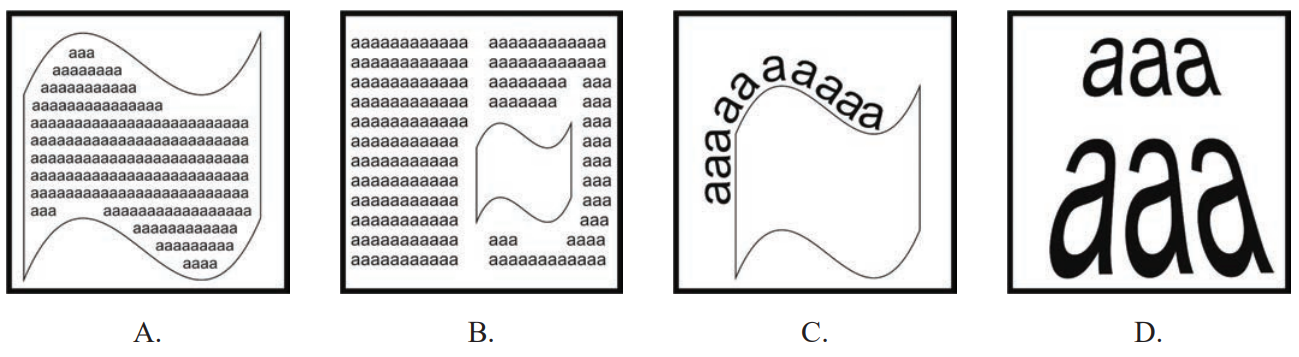
Dopasowanie tekstu do ścieżki przedstawiono na rysunku

Ilustracja do pytania
A. C.
B. A.
C. B.
D. D.
Odpowiedź C to strzał w dziesiątkę, bo tekst świetnie pasuje do zakrzywionej ścieżki. W projektowaniu graficznym nie ma nic ważniejszego niż to, żeby tekst był czytelny i dobrze wkomponowany w całość. W tym przypadku mamy super równowagę między górą a dołem ścieżki, co sprawia, że fajnie się to czyta. Ważne, żeby tekst nie był zbyt blisko krawędzi, bo wtedy może być kłopot z jego odczytaniem. Z mojego doświadczenia, takie podejście można zauważyć w logo czy materiałach promocyjnych - estetyka i czytelność to podstawa. Dobrze dobrany tekst do ścieżki naprawdę wpływa na to, jak ludzie postrzegają markę. Warto też używać narzędzi, które mogą automatycznie dopasować tekst do krzywych, bo to znacznie ułatwia życie przy projektach.

Pytanie 20

Sprzętem, który umożliwia rejestrowanie statycznych cyfrowych obrazów oraz ich przechowywanie na nośniku pamięci, jest

A. skaner płaski
B. lustrzanka cyfrowa
C. rekorder dźwięku
D. ekran dotykowy
Lustrzanka cyfrowa to zaawansowane urządzenie fotograficzne, które rejestruje obrazy cyfrowe przy użyciu matrycy światłoczułej, a następnie zapisuje je na nośniku pamięci, takim jak karta SD. Charakteryzuje się wymiennymi obiektywami, co pozwala na dostosowanie sprzętu do różnych warunków fotografowania, od szerokokątnych zdjęć krajobrazowych po teleobiektywy do ujęć z dużej odległości. Lustrzanki cyfrowe są szeroko stosowane w fotografii profesjonalnej, jak również amatorskiej, dzięki swojej wszechstronności i wysokiej jakości obrazu. W praktyce, fotografowie korzystają z lustrzanek cyfrowych do sesji zdjęciowych, reportaży, a także do pracy w trudnych warunkach oświetleniowych, gdzie kontrola nad ustawieniami ISO, przysłony i czasu naświetlania jest kluczowa. Warto również wspomnieć, że lustrzanki cyfrowe często są wykorzystywane w edukacji, aby nauczyć studentów podstaw fotografii oraz zasad kompozycji i ekspozycji.

Pytanie 21

Oś czasu to nazwa panelu programu graficznego

A. niezbędnego do wykonania animacji poklatkowej.
B. niezbędnego do wykonania migawek utrwalających aktualny stan zdjęcia.
C. umożliwiającego zastosowanie sekwencji wsadowej typu droplet.
D. umożliwiającego cofanie wykonanych czynności.
Oś czasu to faktycznie taki panel, bez którego trudno sobie wyobrazić sensowną pracę nad animacją poklatkową w jakimkolwiek nowoczesnym programie graficznym. To właśnie na osi czasu użytkownik może rozplanować kolejne klatki animacji, ustawiać momenty pojawiania się i znikania obiektów czy sterować długością wyświetlania poszczególnych elementów. Z mojego doświadczenia: w Adobe After Effects, Photoshopie czy nawet GIMP-ie (jeśli dorzuci się odpowiednie wtyczki) praca nad animacją wymaga ciągłego śledzenia, gdzie jesteśmy na osi czasu. Dzięki temu łatwiej kontrolować płynność ruchu czy zsynchronizować efekty dźwiękowe z wizualnymi. Warto pamiętać, że praktycznie każda animacja komputerowa - od prostych gifów po sekwencje w filmach - powstaje na bazie właśnie takiej osi czasu. W branżowych workflow to podstawa, bo umożliwia precyzyjne ustawienie zmian parametrów czy po prostu dodawanie kolejnych klatek. Moim zdaniem opanowanie pracy z tym panelem to fundament dla każdego, kto myśli o tworzeniu animacji, niezależnie od wybranego narzędzia.

Pytanie 22

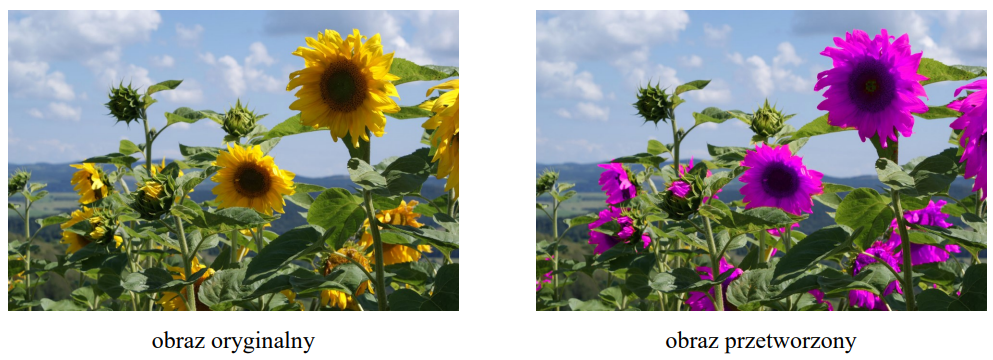
Widoczny na zdjęciach efekt modyfikacji fragmentów obrazu cyfrowego wykonano w programie Adobe Photoshop z wykorzystaniem polecenia

Ilustracja do pytania
A. obraz/dopasowania/czarno-biały.
B. obraz/dopasowania/cienie/podświetlenia.
C. warstwa/nowa warstwa dopasowania/barwa/nasycenie.
D. warstwa/nowa warstwa dopasowania/mapa gradientu.
Wybrana odpowiedź "warstwa/nowa warstwa dopasowania/barwa/nasycenie" jest prawidłowa, ponieważ umożliwia precyzyjną zmianę kolorów w obrazie cyfrowym bez wpływu na oryginalną warstwę. W Adobe Photoshop, korzystając z tej opcji, można zastosować zmiany tylko do wybranych obszarów bez trwałego modyfikowania źródłowego obrazu. W praktyce, zmiana barwy kwiatów z żółtych na różowe świadczy o zastosowaniu narzędzia, które pozwala na kontrolowanie zarówno tonu, jak i nasycenia kolorów. Takie podejście jest zgodne z dobrymi praktykami w edycji graficznej, ponieważ pozwala na zachowanie elastyczności w pracy z warstwami. Umożliwia to łatwe dostosowanie efektów w przyszłości oraz powrót do oryginalnych kolorów, jeśli zajdzie taka potrzeba. Warto również wspomnieć, że korzystanie z warstw dopasowania jest standardową techniką w branży graficznej, co czyni tę odpowiedź nie tylko poprawną, ale również praktyczną w kontekście profesjonalnej pracy z obrazami.

Pytanie 23

W jakim formacie zapisywany jest skanowany obraz w celach graficznych?

A. TIFF
B. GIF
C. BMP
D. JPEG
Wybór błędnych formatów, takich jak BMP, GIF i JPEG, wskazuje na powszechne nieporozumienia dotyczące ich zastosowań i ograniczeń. BMP (Bitmap Image File) jest formatem bezstratnym, ale jego główną wadą jest duża objętość plików, co czyni go mniej praktycznym dla skanowanych obrazów, zwłaszcza w kontekście archiwizacji oraz przesyłania przez internet. W sytuacjach, gdy jakość jest kluczowa, BMP nie zapewnia elastyczności w kompresji, co jest istotne dla profesjonalnych zastosowań. GIF (Graphics Interchange Format) jest zoptymalizowany do prostych grafik i animacji, ale ogranicza paletę kolorów do 256 barw, co nie jest wystarczające dla skanów, które mogą wymagać pełnej gamy kolorystycznej. Ponadto, GIF stosuje kompresję stratną, co wpływa na jakość obrazu. JPEG (Joint Photographic Experts Group) jest popularnym formatem do zdjęć, ale także wprowadza stratność, co może prowadzić do utraty detali w skanowanych obrazach. Użytkownicy często wybierają JPEG z myślą o oszczędności miejsca, jednak jakość skanów, szczególnie w sytuacjach wymagających precyzji, jest kluczowa. Warto zatem zrozumieć, że wybór formatu obrazu powinien być uzależniony od specyfiki zastosowania oraz wymagań dotyczących jakości, a TIFF jednoznacznie wygrywa w tych aspektach.

Pytanie 24

W jakim przypadku dwa zapisy w kodzie HTML reprezentują ten sam kolor?

A. green; rgb(0, 255, 0)
B. rgb(128, 255, 0); #ff8000
C. purple; #ff00ff
D. yellow; #ffff00
Wybór innych opcji wskazuje na niepełne zrozumienie koncepcji kolorów w HTML i CSS. W przypadku "rgb(128, 255, 0); #ff8000", wartości RGB wskazują na kolor, który jest mieszanką zielonego (255) z pewną ilością czerwonego (128), co nie odpowiada kolorowi reprezentowanemu przez zapis szesnastkowy #ff8000, który jest pomarańczowym odcieniem. To prowadzi do błędnych wniosków, ponieważ wartości RGB muszą być zgodne z zapisami HEX, aby reprezentowały ten sam kolor. Podobnie w "purple; #ff00ff" mamy do czynienia z niezgodnością między nazwą koloru a jego reprezentacją szesnastkową. Kolor fioletowy jest reprezentowany przez RGB(128,0,128), a nie przez wartości w HEX, które wskazują na różowe odcienie, co prowadzi do nieporozumienia w identyfikacji kolorów. Warto również zauważyć, że w przypadku "green; rgb(0, 255, 0)" mamy do czynienia z poprawnym kolorem zielonym w obydwu systemach, ale nie są one sobie równoważne, co utrudnia zrozumienie relacji między różnymi notacjami kolorów. Te przykłady pokazują, jak istotne jest posługiwanie się poprawnymi konwersjami i znajomością systemów kolorów, aby skutecznie pracować z CSS i HTML oraz uniknąć typowych błędów w projektach graficznych.

Pytanie 25

Uzyskanie efektu przenikania jednej bitmapy w drugą podczas animacji wymaga ustawienia

A. szybkości odtwarzania klatek.
B. edycji kanałów RGB bitmapy.
C. krycia w klatkach kluczowych.
D. odtwarzania animacji w pętli.
Poprawnie – efekt przenikania jednej bitmapy w drugą uzyskuje się przez sterowanie kryciem (opacity) w klatkach kluczowych. W praktyce wygląda to tak, że masz dwie warstwy z bitmapami: pierwsza na początku ma krycie 100%, druga 0%. W kolejnych klatkach kluczowych stopniowo zmniejszasz krycie pierwszej bitmapy i jednocześnie zwiększasz krycie drugiej. Silnik animacji interpoluje te wartości między klatkami kluczowymi, dzięki czemu widz widzi płynne przejście, tzw. crossfade lub dissolve. To jest standardowa technika zarówno w programach do animacji 2D (After Effects, Animate, Krita, Synfig), jak i w montażu wideo (Premiere Pro, DaVinci Resolve), a nawet w prostych edytorach prezentacji. Z mojego doświadczenia, najwygodniej jest pracować właśnie na klatkach kluczowych, bo masz pełną kontrolę nad momentem startu i zakończenia przejścia, długością trwania i krzywą zmiany krycia (np. ease in / ease out). Dobrą praktyką jest też pilnowanie, żeby czas przenikania był dostosowany do tempa całej animacji – za krótkie przejście wygląda jak mignięcie, za długie może nużyć. W animacjach interfejsów (UI/UX) zwykle stosuje się krótkie przejścia 150–300 ms, w filmach i animacjach narracyjnych spokojnie dłuższe. Warto też pamiętać, że przenikanie przez krycie jest metodą nieniszczącą – nie zmieniasz samej bitmapy, tylko sposób jej wyświetlania w czasie, co jest zgodne z dobrymi praktykami pracy z multimediami i animacją, gdzie staramy się jak najwięcej rzeczy kontrolować parametrami, a nie stałą edycją obrazów.

Pytanie 26

Urządzenie, które przekształca obiekt przestrzenny na trójwymiarową siatkę wyświetlaną na monitorze komputera, nosi nazwę skaner

A. płaski
B. 3D
C. do slajdów
D. bębnowy
Odpowiedź 3D to jest strzał w dziesiątkę! Skaner 3D to urządzenie, które potrafi przenieść obiekt do świata cyfrowego w formie trójwymiarowej siatki. Wykorzystuje różne techniki, takie jak skanowanie laserowe czy fotogrametria, żeby uzyskać wierny model. Takie skanery są mega ważne w przemyśle, bo pomagają w projektowaniu i tworzeniu prototypów. W architekturze też się je wykorzystuje, żeby dokładnie mierzyć budynki. Myślę, że to naprawdę ciekawe, jak się to wszystko łączy, zwłaszcza w medycynie, gdzie tworzy się modele anatomiczne pacjentów. Model 3D można potem wciągnąć do oprogramowania CAD, co znacznie usprawnia cały proces projektowy. Generalnie, rozwój skanowania 3D mocno zmienia jakość tego, co tworzymy.

Pytanie 27

Jakie sformułowanie najlepiej opisuje grafikę wektorową?

A. Podczas skalowania grafiki następuje zwiększenie intensywności kolorów
B. Podczas skalowania grafiki następuje zmniejszenie intensywności kolorów
C. Podczas powiększania obrazów występuje degradacja jakości
D. Podczas powiększania obrazów nie ma degradacji jakości
Poprawna odpowiedź wskazuje na kluczową cechę grafiki wektorowej, która odróżnia ją od grafiki rastrowej. Grafika wektorowa jest oparta na matematycznych równaniach, co pozwala na skalowanie obrazów do dowolnych rozmiarów bez utraty jakości. Przykładem zastosowania grafiki wektorowej jest tworzenie logotypów, które muszą być wyraźne i czytelne w różnych rozmiarach – od wizytówek po bilboardy. Dzięki temu, projektując logo w programie wektorowym, można je zmieniać w dowolny sposób, nie martwiąc się o pikselizację. Standardy takie jak SVG (Scalable Vector Graphics) oraz EPS (Encapsulated PostScript) są często stosowane w branży, co potwierdza popularność i przydatność grafiki wektorowej w profesjonalnych projektach graficznych. Dodatkowo, grafika wektorowa jest bardziej elastyczna w edytowaniu, co umożliwia łatwe wprowadzanie zmian w projektach bez wpływu na jakość końcowego produktu.

Pytanie 28

Które narzędzie programu Adobe Photoshop umożliwia podział layoutu zapisanego w formacie PSD na elementy edytowalne w kodzie HTML?

A. Kadrowanie.
B. Cięcie na plasterki.
C. Zaznaczenie prostokątne.
D. Pióro.
W przypadku pracy nad layoutem w Photoshopie, często pojawia się pokusa użycia narzędzi takich jak Pióro, Kadrowanie czy Zaznaczenie prostokątne, bo są bardzo uniwersalne i przydają się w codziennej obróbce grafiki. Jednak żadne z tych narzędzi nie zostało stworzone z myślą o bezpośrednim przygotowaniu layoutu PSD do eksportu na potrzeby kodowania HTML. Pióro jest świetne do precyzyjnego rysowania ścieżek, wycinania skomplikowanych kształtów czy tworzenia masek, ale nie ma funkcji dzielenia projektu na segmenty gotowe do eksportu. Kadrowanie natomiast służy raczej do zmiany wymiarów całej kompozycji lub przycinania obrazu do określonego rozmiaru, co może być mylące w kontekście fragmentacji layoutu – ktoś może pomyśleć, że wystarczy wykadrować kilka razy różne fragmenty i po sprawie, ale to bardzo nieefektywne i łatwo popełnić błędy, tracąc spójność projektu. Zaznaczenie prostokątne również może wydawać się pomocne, bo pozwala selekcjonować fragmenty obrazu, jednak nie daje ci automatycznego eksportu wszystkich zaznaczonych fragmentów jako osobnych plików – musisz ręcznie kopiować, wklejać na nowe warstwy i zapisywać każdy element, co jest bardzo czasochłonne i podatne na pomyłki. Z mojego doświadczenia te podejścia często prowadzą do niepotrzebnego bałaganu, duplikatów plików albo niespójnych rozmiarów elementów. Jeśli chodzi o dobre praktyki webowe, branża dawno odeszła od ręcznego wycinania każdego fragmentu i poleca korzystać z narzędzi, które automatyzują ten proces, zapewniając precyzję i porządek. Właśnie dlatego narzędzie „Cięcie na plasterki” zostało stworzone – żeby zoptymalizować workflow projektanta i programisty oraz zachować spójność całego procesu konwersji PSD do HTML. Jeżeli chcesz przygotować layout szybko, sprawnie i zgodnie ze standardami, pójście w kierunku innych narzędzi niż cięcie na plasterki jest po prostu nieefektywne i przeważnie kończy się frustracją.

Pytanie 29

Który program jest dedykowany do modelowania obiektów 3D?

A. Ashampoo
B. Gimp
C. IrfanView
D. Blender
Wybór programu do modelowania 3D można czasem pomylić z innymi aplikacjami graficznymi, zwłaszcza gdy nie ma się jeszcze dużego doświadczenia w tej branży. Często mylnie zakłada się, że programy służące do edycji grafiki rastrowej, jak Gimp, mogą być wykorzystywane do modelowania przestrzennego. Tymczasem Gimp to świetne narzędzie do obróbki zdjęć, tworzenia grafiki 2D czy retuszu – sam korzystałem z niego nie raz do przygotowania tekstur czy drobnych prac graficznych, ale nie nadaje się do pracy z bryłami 3D, bo po prostu takie funkcje nie są tam zaimplementowane. Podobnie, IrfanView to narzędzie typowo do przeglądania i lekkiej edycji obrazów – lubię go za szybkość i prostotę, ale kompletnie nie znajdziemy tam możliwości tworzenia czy edycji geometrii przestrzennej. Ashampoo zaś, mimo że oferuje kilka różnych aplikacji, nie jest powszechnie kojarzony z profesjonalnym modelowaniem 3D i raczej koncentruje się na narzędziach do obróbki zdjęć, nagrywania płyt czy optymalizacji systemu Windows. Właśnie z tego powodu wybór tych programów świadczy zwykle o pewnym nieporozumieniu dotyczącym zakresu ich zastosowań. Standardy branżowe jasno wskazują, że do modelowania 3D używa się dedykowanych programów, takich jak Blender, Autodesk Maya, 3ds Max czy ZBrush, a nie narzędzi do grafiki 2D lub przeglądania plików graficznych. Warto rozróżniać te kategorie oprogramowania, by nie tracić czasu na próby robienia rzeczy niemożliwych w danym środowisku – to częsty błąd początkujących i coś, co z własnego doświadczenia warto szybko wyeliminować.

Pytanie 30

Wskaż źródła cyfrowe sygnałów dźwiękowych.

A. Odtwarzacz płyt CD lub DVD i winylowa płyta.
B. Dysk zewnętrzny oraz analogowy gramofon.
C. Komputer stacjonarny z napędem CD/DVD.
D. Odtwarzacz mp3 oraz szpulowy magnetofon.
Odpowiedź "Komputer stacjonarny z napędem CD/DVD" jest poprawna, ponieważ komputery stacjonarne są jednym z podstawowych cyfrowych źródeł sygnałów fonicznych. Napędy CD/DVD umożliwiają odczyt płyt, na których zapisane są dane audio w formie cyfrowej. Format ten, zgodny z standardami takimi jak Red Book dla CD audio, zapewnia wysoką jakość dźwięku oraz możliwość edytowania i przetwarzania sygnału. Komputery stacjonarne, dzięki odpowiednim programom, mogą również konwertować pliki audio do różnych formatów, takich jak MP3, WAV czy FLAC, co daje użytkownikom elastyczność w zarządzaniu biblioteką muzyczną. Ponadto, komputery stacjonarne pozwalają na korzystanie z różnorodnych interfejsów audio, takich jak USB czy HDMI, umożliwiających przesyłanie sygnału dźwiękowego do różnych urządzeń zewnętrznych oraz zapewniających wsparcie dla zaawansowanych formatów dźwięku wielokanałowego. Takie możliwości sprawiają, że komputery stacjonarne są kluczowym elementem w cyfrowej produkcji audio oraz odtwarzaniu muzyki.

Pytanie 31

Do utworzenia widocznego na rysunku tła prezentacji w programie Adobe Photoshop zastosowano wypełnienie gradientem

Ilustracja do pytania
A. lustrzanym.
B. skośnym.
C. romboidalnym.
D. radialnym.
Wybór gradientu radialnego, lustrzanego czy romboidalnego nie jest odpowiedni dla opisanego zadania, ponieważ każdy z tych gradientów ma inne właściwości i efekty wizualne. Gradient radialny, na przykład, tworzy efekt promieni rozchodzących się od centralnego punktu, co jest bardziej stosowane w projektach, gdzie kluczowe jest skupienie uwagi na środku kompozycji. Taki gradient często wykorzystuje się w projektach graficznych do podkreślenia elementów centralnych, jednak nie sprawdzi się w kontekście tworzenia płynnych przejść kolorów wzdłuż osi. Gradient lustrzany, z kolei, tworzy efekty symetryczne i może być stosowany do tworzenia iluzji głębi, ale nie jest odpowiedni do uzyskania łagodnych przeskoków kolorystycznych, jakie oferuje gradient skośny. Z kolei gradient romboidalny, generujący kształt rombu, jest rzadko stosowany i może wprowadzać niepotrzebny chaos do projektu. Użytkownicy często popełniają błąd, myląc różne typy gradientów, co prowadzi do niepoprawnych wyborów w kontekście estetyki i komunikacji wizualnej. Kluczowe jest, aby zrozumieć, jak różne gradienty wpływają na odbiór projektu oraz jakie efekty wizualne mogą być osiągnięte przy ich użyciu, co jest niezbędne do tworzenia skutecznych projektów graficznych.

Pytanie 32

Funkcja środka gaśniczego polega na zwalczaniu ognia. Jest on używany do gaszenia w fazie początkowej, zwłaszcza do gaszenia ognia na osobie oraz cieczy łatwopalnych w zbiornikach.

A. Gaśnicy proszkowej
B. Strumienia wody
C. Koca gaśniczego
D. Gaśnicy śniegowej
Opis dotyczy gaśnicy proszkowej, która jest powszechnie stosowana do gaszenia pożarów w ich wczesnym stadium, w tym pożarów cieczy łatwopalnych oraz palących się materiałów stałych. Gaśnice proszkowe działają na zasadzie rozpraszania proszku gaśniczego, który tłumi ogień poprzez odcięcie dostępu tlenu oraz obniżenie temperatury palącego się materiału. W praktyce, gaśnice te skutecznie gaszą pożary klasy A (materiały stałe), B (cieczy łatwopalne) oraz C (gazy). Z tego powodu są niezwykle wszechstronne i mogą być stosowane w różnych środowiskach, od przemysłu po domowe zastosowanie. Zaleca się, aby gaśnice proszkowe były regularnie serwisowane oraz sprawdzane, aby zapewnić ich skuteczność w razie potrzeby. Wszyscy użytkownicy, szczególnie ci w miejscach pracy, powinni być przeszkoleni w zakresie obsługi gaśnic, co jest zgodne z normami BHP oraz standardami ochrony przeciwpożarowej. Przykładem zastosowania gaśnicy proszkowej może być gaszenie pożaru w warsztacie, gdzie łatwopalne materiały są w powszechnym użyciu, co czyni je szczególnie narażonymi na wystąpienie pożaru.

Pytanie 33

Drukarka 3D nie jest w stanie wydrukować

A. makiety architektonicznej
B. modeli postaci z filmów
C. protezy kończyny
D. folderu reklamowego
Modele postaci filmowych oraz protezy kończyny to przykłady zastosowań technologii druku 3D, które doskonale ilustrują jej zalety w tworzeniu złożonych, dostosowanych do indywidualnych potrzeb obiektów. Drukarki 3D potrafią wytwarzać szczegółowe modele, które mogą być używane w produkcji filmowej lub jako prototypy w medycynie. W przypadku modeli postaci, proces ten może obejmować wykorzystanie zaawansowanych technologii skanowania 3D oraz programowania, co pozwala na odwzorowanie najdrobniejszych detali. Z kolei protezy kończyn są często projektowane z wykorzystaniem materiałów biokompatybilnych i technik cyfrowych, co umożliwia ich dokładne dopasowanie do wymagań użytkowników. Takie zastosowanie technologii druku 3D wymaga jednak specjalistycznej wiedzy oraz sprzętu, co odzwierciedla odpowiednie standardy branżowe. W przeciwieństwie do nich, foldery reklamowe są projektowane z myślą o druku tradycyjnym, co oznacza, że nie mogą być efektywnie produkowane za pomocą drukarek 3D. Typowym błędem jest mylenie różnych technologii druku oraz ich zastosowań w kontekście produkcji materiałów reklamowych, co prowadzi do nieporozumień w zakresie możliwości, jakie oferują poszczególne metody wytwarzania. Zrozumienie różnic pomiędzy tymi technologiami jest kluczowe dla właściwego ich zastosowania w praktyce.

Pytanie 34

Wskaż jednostkę rozdzielczości i tryb koloru, które należy zdefiniować, przygotowując fotografie cyfrowe do projektu galerii internetowej.

A. lpi i RGB
B. spi i CMYK
C. ppi i RGB
D. dpi i CMYK
Właśnie tak – przy przygotowywaniu zdjęć do galerii internetowej kluczowe są dwa parametry: ppi oraz tryb koloru RGB. PPI, czyli piksele na cal (ang. pixels per inch), to miara rozdzielczości wykorzystywana w grafice rastrowej, zwłaszcza cyfrowej. Dla internetu praktycznie zawsze liczy się rozmiar obrazu w pikselach, bo przeglądarki i ekrany operują na tej jednostce – dpi, lpi czy spi dotyczą innych zastosowań (np. druku lub skanowania). RGB z kolei to tryb koloru dostosowany do wyświetlania na monitorach, ekranach telefonów czy tabletów, bo właśnie na tych urządzeniach widzimy efekt końcowy. Jeśli wrzucisz do galerii obraz w CMYK, kolory mogą wyświetlać się źle lub matowo – wynika to z innej charakterystyki profilów barwnych. Prawidłowo przygotowane zdjęcie do internetu to takie, które ma odpowiednią rozdzielczość w pikselach (np. 1200x800 px) i jest zapisane w trybie RGB – najlepiej z profilem sRGB, bo to jest najbezpieczniejszy wybór dla sieci, zgodny z zaleceniami konsorcjum W3C. Moim zdaniem, wielu początkujących grafików myli ppi z dpi, a RGB z CMYK, przez co potem pojawiają się różne problemy z kolorami czy ostrością na stronie. Pamiętaj, że w internecie nie chodzi o rozdzielczość do druku, tylko o to, jak obraz wygląda na ekranie – i tutaj ppi oraz RGB są wręcz obowiązkowe.

Pytanie 35

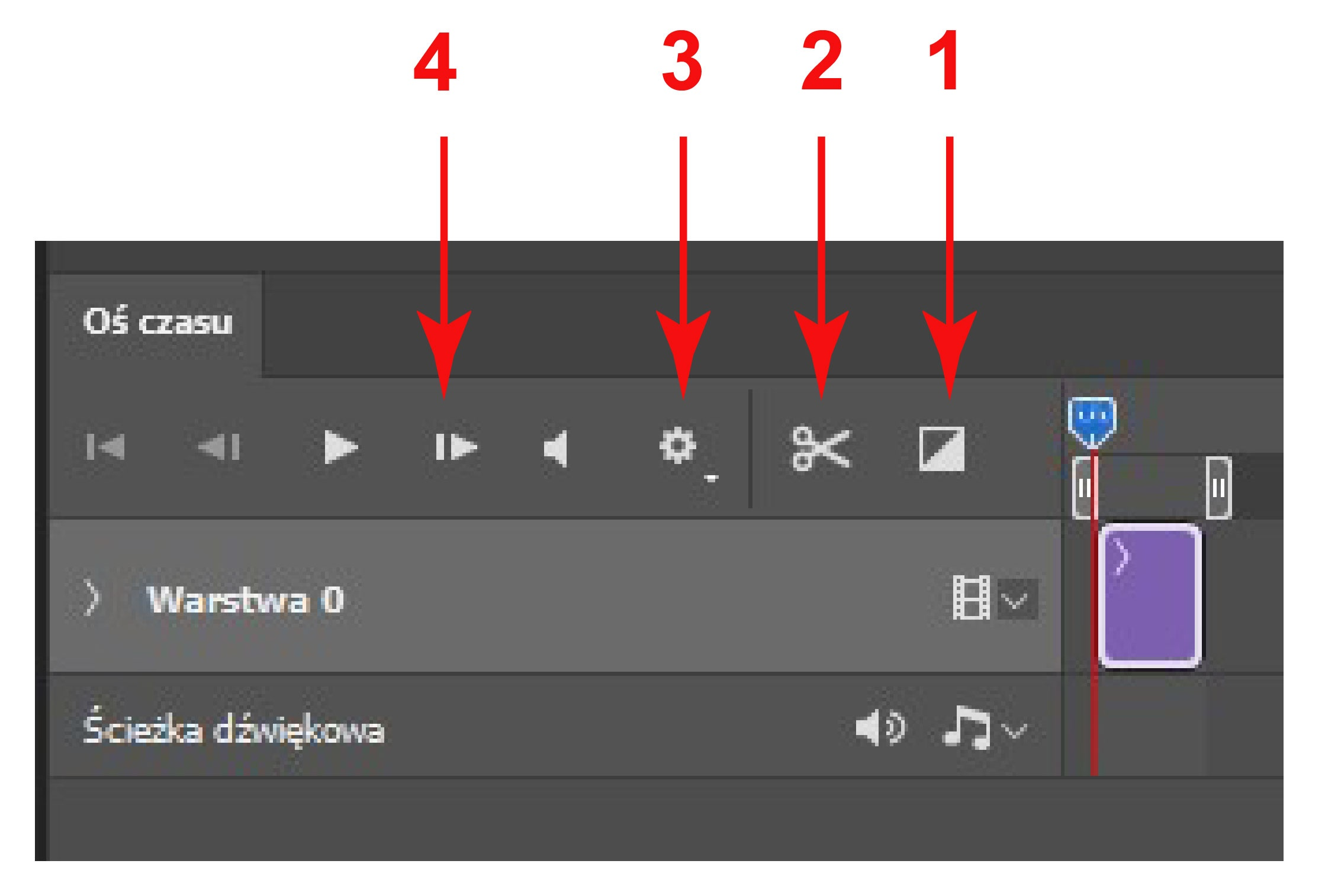
Na ilustracji przedstawione jest narzędzie służące do tworzenia przejść pomiędzy elementami graficznymi.

Ilustracja do pytania
A. cyfrą 1
B. cyfrą 3
C. cyfrą 4
D. cyfrą 2
Ikona oznaczona cyfrą 1 to narzędzie do tworzenia przejść pomiędzy elementami graficznymi na osi czasu w programach do edycji wideo czy animacji, na przykład w Photoshopie lub Premiere Pro. Dzięki niemu można dodać płynne przejście (tzw. transition), na przykład zanikanie lub rozjaśnianie, pomiędzy dwoma klipami wideo albo warstwami graficznymi, co wygląda bardzo profesjonalnie i jest szeroko wykorzystywane w praktyce. Moim zdaniem to jedno z podstawowych narzędzi, które naprawdę warto opanować, bo daje ogromną swobodę twórczą i pozwala uzyskać efekt końcowy na wysokim poziomie. W branży graficznej i montażowej standardem jest stosowanie przejść, bo podnoszą one jakość projektu i sprawiają, że całość wygląda spójnie. Dobre praktyki polegają na tym, żeby nie przesadzać z efektami przejścia – zbyt wiele różnych efektów może rozpraszać widza. Najlepiej dobierać przejścia zgodnie z charakterem projektu oraz dbać o to, żeby były płynne i nienachalne. Co ciekawe, narzędzie to czasem pozwala też edytować parametry przejścia – długość, typ efektu, czas trwania – więc daje naprawdę spore możliwości. Osobiście uważam, że jeśli ktoś chce pracować z multimediami, musi znać ten mechanizm, bo to absolutna podstawa.

Pytanie 36

Do jakich celów jest używany program Adobe Bridge?

A. do tworzenia animacji
B. do przygotowywania prezentacji
C. do przeglądania i zarządzania zebranymi plikami
D. do zaawansowanej obróbki zdjęć w formacie RAW
Program Adobe Bridge jest zaawansowanym narzędziem, które służy do przeglądania, organizowania i zarządzania plikami multimedialnymi, szczególnie w kontekście pracy z grafiką i zdjęciami. Umożliwia użytkownikom łatwe poruszanie się po dużej liczbie plików, dzięki czemu można efektywnie zarządzać biblioteką zasobów wizualnych. Przykładowo, Adobe Bridge pozwala na tworzenie kolekcji zdjęć, dodawanie metadanych, tagów oraz ocen, co znacząco ułatwia późniejsze wyszukiwanie i klasyfikację plików. W kontekście standardów branżowych, program ten wspiera workflow w profesjonalnym fotografii i grafice, umożliwiając synchronizację z innymi aplikacjami Adobe, co usprawnia proces tworzenia i edycji materiałów. Warto również dodać, że Adobe Bridge obsługuje różnorodne formaty plików, co czyni go wszechstronnym narzędziem w pracy kreatywnej.

Pytanie 37

Proces wykonywania próbnych odbitek, które mają na celu symulację jakości reprodukcji, określa się mianem

A. proofingiem
B. kalibracją
C. próbkowaniem obrazu
D. impozycją
Proofing to taki proces robienia próbnych odbitek, żeby sprawdzić, jak będzie wyglądał ostateczny produkt przed masową produkcją. Te odbitki są mega ważne, bo pozwalają ocenić kolory, detale i ogólny wygląd. W branży poligraficznej to absolutny must-have, bo jakość druku to podstawa. Dzięki proofingowi można jeszcze przed wydrukiem poprawić ewentualne błędy, co oszczędza czas i kasę na poprawki. W dzisiejszych czasach mamy cyfrowy proofing, który lepiej odwzorowuje kolory dzięki nowoczesnym technologiom zarządzania kolorem. Są takie standardy jak FOGRA czy GRACoL, które mówią, jak to wszystko powinno wyglądać, co jest ważne dla drukarni. Jak proofing jest zrobiony dobrze, to klienci są bardziej zadowoleni, a firma zyskuje dobrą renomę.

Pytanie 38

Który z programów wchodzących w skład pakietu Adobe pozwala na automatyczne katalogowanie, efektywne przeglądanie oraz zarządzanie zdjęciami?

A. Flash
B. Dreamweaver
C. Media Encoder
D. Bridge
Adobe Bridge to wszechstronny program do zarządzania multimediami, który jest częścią pakietu Adobe Creative Cloud. Jego główną funkcją jest automatyczne katalogowanie oraz efektywne przeglądanie plików zdjęciowych, co jest niezwykle ważne w pracy fotografa lub projektanta graficznego. Dzięki integracji z innymi aplikacjami Adobe, takimi jak Photoshop czy Illustrator, Bridge umożliwia łatwe przenoszenie plików między aplikacjami oraz zastosowanie jednolitych metadanych do różnych projektów. Użytkownik może tworzyć kolekcje, które pozwalają na szybki dostęp do najczęściej używanych zdjęć, a także korzystać z opcji oznaczania i klasyfikowania plików, co znacznie upraszcza proces organizacji pracy. Zastosowanie Bridge zgodnie z najlepszymi praktykami branżowymi, takimi jak zastosowanie słów kluczowych czy tworzenie folderów tematycznych, przyczynia się do podniesienia efektywności pracy i ułatwia późniejsze wyszukiwanie oraz archiwizowanie materiałów.

Pytanie 39

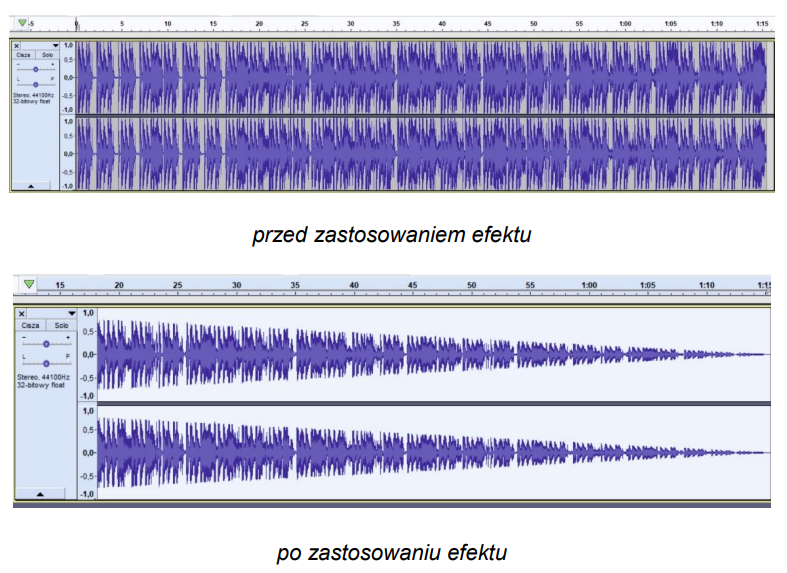
Który efekt dźwiękowy zastosowano w programie Audacity do sygnału akustycznego, jeżeli przebieg czasowy sygnału przed zmianą przedstawiono na ilustracji przed zastosowaniem efektu a po zmianie na ilustracji po zastosowaniu efektu?

Ilustracja do pytania
A. Efekt <i>wzmocnienia siły głosu bas i sopran</i>
B. Efekt <i>stopniowe wzmacnianie dźwięku</i>
C. Efekt <i>stopniowe ściszanie dźwięku</i>
D. Efekt <i>zmień tempo</i>
Wybranie efektu „stopniowe ściszanie dźwięku” jest tutaj jak najbardziej uzasadnione, bo dokładnie taki przebieg sygnału obserwujemy na dolnej ilustracji. W Audacity efekt ten nazywa się najczęściej jako 'Fade Out' i powoduje, że amplituda sygnału stopniowo maleje do zera lub do bardzo niskiego poziomu. Często stosuje się to w profesjonalnej obróbce dźwięku, gdy trzeba zakończyć utwór płynnie, bez nagłego urwania – na przykład w radiu, podcastach, czy przy montażu filmów. W praktyce dobrze jest pamiętać, że fade out przydaje się też, kiedy trzeba zamaskować szumy końcowe albo połączyć dwa fragmenty audio w sposób bardziej naturalny. Moim zdaniem ten efekt jest jednym z podstawowych narzędzi każdego realizatora dźwięku, bo pozwala zadbać o komfort słuchacza i estetykę materiału. Warto też wspomnieć, że zgodnie z dobrymi praktykami branżowymi, stosowanie stopniowego ściszania jest polecane zamiast nagłego wyciszenia, bo ludzkie ucho zdecydowanie lepiej odbiera takie łagodne zanikanie dźwięku. W Audacity możesz regulować, jak długo i jak intensywnie efekt ma działać, co daje dużą kontrolę nad końcowym rezultatem. Dobrze jest eksperymentować z różnymi długościami fade out, bo nie zawsze najkrótszy efekt brzmi najlepiej.

Pytanie 40

Które programy komputerowe pozwalają na tworzenie grafiki, którą można skalować bez utraty jakości?

A. Corel PHOTO-PAINT oraz Corel PowerTRACE
B. CorelDRAW oraz Adobe Illustrator
C. Adobe Flash oraz Adobe Bridge
D. Adobe Lightroom oraz Adobe Photoshop
CorelDRAW i Adobe Illustrator to dwa z najpopularniejszych programów do tworzenia grafiki wektorowej, co oznacza, że ich użytkownicy mogą tworzyć obrazy, które można skalować do dowolnych rozmiarów bez utraty jakości. W przeciwieństwie do grafiki rastrowej, która składa się z pikseli, grafika wektorowa opiera się na matematycznych równaniach, co pozwala na zachowanie ostrości i detali niezależnie od wielkości. Przykładem zastosowania grafiki wektorowej może być tworzenie logo, które musi być używane w różnych formatach, od wizytówek po billboardy. Zarówno CorelDRAW, jak i Adobe Illustrator oferują zaawansowane narzędzia do edytowania kształtów, kolorów oraz efektów wizualnych, co sprawia, że są idealne dla grafików pracujących w branży reklamy, projektowania stron internetowych oraz w druku. Ponadto, te programy są zgodne z aktualnymi standardami branżowymi, co umożliwia łatwą współpracę z innymi profesjonalistami.