Wyniki egzaminu

Informacje o egzaminie:
  • Zawód: Technik fotografii i multimediów
  • Kwalifikacja: AUD.05 - Realizacja projektów graficznych i multimedialnych
  • Data rozpoczęcia: 1 maja 2026 13:05
  • Data zakończenia: 1 maja 2026 13:17

Egzamin zdany!

Wynik: 31/40 punktów (77,5%)

Wymagane minimum: 20 punktów (50%)

Pochwal się swoim wynikiem!
Szczegółowe wyniki:
Pytanie 1

Jakie jest pierwsze zadanie przy tworzeniu prezentacji multimedialnej?

A. Dobór narzędzi
B. Plan i konspekt prezentacji
C. Przygotowanie projektu oraz elementów wizualnych
D. Sporządzenie treści prezentacji
Plan i konspekt prezentacji to kluczowy etap, który definiuje strukturę i cel całej prezentacji multimedialnej. Właściwe zaplanowanie prezentacji pozwala na klarowne określenie głównych tematów oraz kolejności ich przedstawiania, co jest istotne dla utrzymania zainteresowania odbiorców. W tym etapie warto określić, jakie informacje będą przekazywane, jakie narzędzia będą używane oraz jakie elementy wizualne wspierać będą przekaz. Dobrze skonstruowany konspekt pomaga również w unikaniu zbędnych dygresji, zapewniając płynność narracji. Przykładem może być prezentacja dotycząca nowego projektu, gdzie konspekt powinien obejmować wprowadzenie, cele projektu, analizę rynku, plan działania oraz zamknięcie. Standardy branżowe, takie jak zasady dotyczące organizacji treści w prezentacjach, wskazują na znaczenie planowania, co przekłada się na efektywność komunikacji oraz zrozumienie przez odbiorców. W związku z tym, odpowiednie przygotowanie planu i konspektu jest fundamentem każdej udanej prezentacji.

Pytanie 2

Aby uruchomić prezentację multimedialną z płyty CD, konieczne jest umieszczenie na płycie

A. zdjęć zawartych w prezentacji
B. pliku autorun.inf
C. treści umieszczonej w prezentacji
D. pliku zawierającego zgodę twórcy prezentacji
Plik autorun.inf jest kluczowym elementem, który umożliwia automatyczne uruchomienie prezentacji multimedialnej z płyty CD. Jest to specjalny plik konfiguracyjny, który zawiera instrukcje dla systemu operacyjnego, jaką aplikację uruchomić po włożeniu płyty do napędu. Wzorzec ten jest szeroko stosowany w branży, aby ułatwić użytkownikom dostęp do zawartości płyt, eliminując konieczność ręcznego nawigowania po folderach. Plik autorun.inf powinien zawierać odpowiednie komendy, takie jak [autorun] i open=prezentacja.exe, gdzie 'prezentacja.exe' jest plikiem wykonywalnym prezentacji. W sytuacjach, gdzie prezentacje są często udostępniane lub dystrybuowane w formie płyt CD, zgodność z tym standardem zapewnia, że użytkownicy mogą łatwo i szybko uzyskać dostęp do treści. Przykładowo, wiele firm i edukacyjnych instytucji często korzysta z tego rozwiązania, aby stworzyć interaktywne prezentacje, które automatycznie uruchamiają się po włożeniu płyty, co zwiększa wygodę użytkowania i profesjonalizm. Zrozumienie roli pliku autorun.inf w kontekście multimediów jest niezbędne dla każdego, kto pracuje z nośnikami optycznymi.

Pytanie 3

Elementy wyrazu, takie jak słowa kluczowe, nagłówki oraz wskazówki używane w projektach multimedialnych mają na celu

A. przemieszczanie się po strukturze projektu
B. wyróżnienie kluczowych informacji
C. zademonstrowanie możliwych interakcji
D. ukazanie struktury treści oraz organizacji komunikatu
Wybór odpowiedzi, które wskazują na nawigację po strukturze projektu, pokazanie struktury treści lub możliwych interakcji, obrazuje typowe nieporozumienia dotyczące roli środków wyrazu w projektach multimedialnych. Nawigacja po strukturze projektu jest ważnym, ale odrębnym aspektem, który dotyczy sposobu poruszania się użytkownika w obrębie treści, a niekoniecznie akcentowania najważniejszych informacji. Elementy nawigacyjne, takie jak menu czy przyciski, są projektowane w celu ułatwienia użytkownikom dostępu do różnych sekcji projektu. Podobnie, pokazanie struktury treści i organizacji komunikatu ma na celu przedstawienie całokształtu informacji, co jest innym działaniem niż wyróżnianie kluczowych punktów. Ta odpowiedź nie uwzględnia faktu, że kluczowe informacje powinny być łatwo zauważalne, co pozytywnie wpływa na efektywność komunikacji. Typowe błędy myślowe, takie jak pomylenie akcentowania z nawigacją, mogą prowadzić do nieefektywnych projektów, w których ważne informacje giną w gąszczu treści lub są trudne do odnalezienia. Właściwe zrozumienie roli akcentowania informacji w projektach multimedialnych jest niezbędne do tworzenia przekonujących i angażujących materiałów, które w pełni wykorzystują potencjał komunikacji wizualnej.

Pytanie 4

Jaką maksymalną liczbę kolorów można wykorzystać na jednym slajdzie, aby zapewnić czytelność multimedialnej prezentacji?

A. 5
B. 4
C. 2
D. 6
Zastosowanie maksymalnie czterech kolorów na jednym slajdzie jest zalecane w celu zapewnienia czytelności i estetyki projektu multimedialnego. W praktyce oznacza to, że powinny być używane kolory, które harmonijnie współgrają ze sobą, a jednocześnie tworzą kontrast pozwalający na łatwą percepcję treści. Zgodnie z teorią kolorów, użycie większej liczby kolorów może prowadzić do wizualnego chaosu, który utrudnia odbiór informacji. Przykładowo, w prezentacjach biznesowych, cztery kolory mogą być użyte do oznaczenia różnych kategorii informacji, co ułatwia ich zrozumienie przez odbiorców. Warto także wspomnieć o zasadzie 60-30-10, która sugeruje, że 60% slajdu powinno być w kolorze dominującym, 30% w kolorze uzupełniającym, a 10% w kolorze akcentowym. Takie podejście sprzyja nie tylko estetyce, ale i funkcjonalności, co podkreśla znaczenie przemyślanej palety kolorów w projektach multimedialnych.

Pytanie 5

Powierzchnia pokryta warstwą może stanowić rozpraszacz doskonały?

A. żółci
B. szarości
C. zieleni
D. bieli
Rozpraszacz doskonały to taki materiał, który potrafi odbijać promieniowanie w różne kierunki, co jest naprawdę istotne w wielu dziedzinach, jak choćby akustyka czy fotonika. Weźmy na przykład białą farbę – to super przykład takiego materiału, bo ma świetny współczynnik odbicia. To znaczy, że efektywnie odbija większość światła, które na nią pada. Dzięki temu w pomieszczeniach ze białymi ścianami światło rozchodzi się równomiernie, co jest naprawdę fajne, bo poprawia widoczność i wygodę. Stąd też w studiach fotograficznych często korzysta się z białych powierzchni, żeby uzyskać jednolite oświetlenie. W laboratoriach optycznych to też ważne, bo trzeba zminimalizować efekty cienia. Nawiasem mówiąc, projektanci wnętrz często polecają jasne kolory, bo pomagają lepiej wykorzystać naturalne światło. Co ciekawe, w akustyce białe powierzchnie też działają na plus, bo potrafią równomiernie rozpraszać dźwięk, a to ma znaczenie w salach koncertowych czy wykładowych.

Pytanie 6

Jakie oprogramowanie należy wybrać, aby stworzyć prezentację multimedialną w trybie slideshow?

A. Adobe Encore
B. Power Point
C. Acrobat Reader
D. Corel Draw
PowerPoint to jeden z tych programów, które naprawdę rządzą w tworzeniu prezentacji. Używa się go w szkołach, na różnych konferencjach czy w firmach – wszędzie tam, gdzie trzeba pokazać coś w atrakcyjny sposób. Ma sporo fajnych opcji, dzięki którym można stworzyć piękne slajdy z tekstem, obrazkami, a nawet filmikami. Co ciekawe, można też korzystać z gotowych szablonów, co bardzo ułatwia życie i przyspiesza pracę. Zauważyłem, że program pozwala również na współpracę, co jest super, bo kilka osób może pracować nad jednym dokumentem równocześnie. Ogólnie rzecz biorąc, warto pamiętać, żeby prezentacje były krótkie i na temat, bo pomaga to utrzymać uwagę słuchaczy, a PowerPoint w tym całkiem nieźle pomaga, dzięki różnym grafikom i animacjom. No i jeszcze jedna sprawa – zintegrowanie z innymi programami z pakietu Office, jak Excel czy Word, to naprawdę duża zaleta, bo można łatwo wstawić potrzebne dane. W sumie, jeśli chcesz efektywnie przekazywać informacje, PowerPoint to narzędzie, które warto mieć.

Pytanie 7

Windows Media Player jest używany wyłącznie do

A. odtwarzania oraz montażu
B. odtwarzania i nagrywania
C. nagrywania i montażu
D. odtwarzania, nagrywania oraz montażu
Wybór odpowiedzi, która ogranicza funkcjonalność Windows Media Player tylko do jednej z dwóch głównych ról, jest nieprecyzyjny. Odtwarzanie i nagrywanie to dwa kluczowe aspekty, które WMP łączy w swojej funkcjonalności. Odpowiedzi sugerujące, że WMP pełni jedynie rolę odtwarzacza lub narzędzia do montażu, są oparte na niepełnym zrozumieniu jego właściwości. Na przykład, sugerowanie, że program jest wykorzystywany tylko do montażu, prowadzi do błędnych wniosków, ponieważ Windows Media Player nie jest narzędziem do zaawansowanego edytowania wideo czy audio. Takie operacje wymagają dedykowanych programów, jak Adobe Premiere czy Audacity. Pomijając nagrywanie, użytkownicy mogą nie dostrzegać, jak ważne jest archiwizowanie multimediów w formie cyfrowej. Nagrywanie na płyty CD czy DVD jest kluczową funkcjonalnością, którą WMP zapewnia, umożliwiając użytkownikom tworzenie kopii zapasowych ich zasobów multimedialnych. Ignorowanie tego aspektu w odpowiedziach prowadzi do niepełnego obrazu możliwości aplikacji. Ponadto, niektóre odpowiedzi mogą sugerować, że WMP jest jedynie odtwarzaczem, co jest mylące, ponieważ oprogramowanie to również skutecznie zarządza biblioteką multimediów, organizując pliki i umożliwiając łatwy dostęp do nich. Użytkownicy, wybierając odpowiedzi, które nie obejmują pełnego zakresu funkcji WMP, mogą nie być świadomi jego rzeczywistych możliwości oraz limitów, a to wiedza krytyczna w kontekście pracy z multimediami.

Pytanie 8

Jakie urządzenie nie wprowadza bezpośrednio obrazu cyfrowego do komputera?

A. Interaktywnego ekranu tabletu
B. Skanera bębnowego
C. Kamery video cyfrowej
D. Aparatu fotograficznego analogowego
Aparat fotograficzny analogowy rzeczywiście nie wprowadza obrazu cyfrowego bezpośrednio do komputera, ponieważ wykorzystuje film fotograficzny do rejestrowania obrazów. Po naświetleniu filmu, aby uzyskać zdjęcia w formie cyfrowej, konieczne jest zeskanowanie klisz w procesie cyfryzacji. Zastosowanie aparatów analogowych w fotografii, mimo że maleje w dobie cyfryzacji, ma swoje miejsce w sztuce i fotografii profesjonalnej, gdzie niektórzy fotografowie cenią sobie estetykę analogowych zdjęć. W praktyce, aby przenieść zdjęcia z aparatu analogowego na komputer, można wykorzystać skanery, które przetwarzają obrazy z filmu na format cyfrowy, co jest zgodne z dobrymi praktykami w archiwizacji i przechowywaniu zdjęć. Jest to proces wymagający dodatkowych kroków, w przeciwieństwie do aparatów cyfrowych, które bezpośrednio zapisują zdjęcia w formacie cyfrowym na nośnikach pamięci, takich jak karty SD.

Pytanie 9

Który system kolorów wykorzystuje się do określenia różnicy w barwach?

A. CMYK
B. RGB
C. LAB
D. HSB
Model HSB (Hue, Saturation, Brightness) jest popularny w aplikacjach graficznych, ponieważ opiera się na intuicyjnym podejściu do percepcji kolorów. Jednocześnie jest on bardziej skoncentrowany na subiektywnych odczuciach użytkownika, co sprawia, że nie jest najlepszym wyborem do precyzyjnego pomiaru różnic barw. W przeciwieństwie do modelu LAB, HSB nie uwzględnia percepcyjnej równowagi kolorystycznej i może prowadzić do nieprecyzyjnych wyników w różnorodnych zastosowaniach. Model CMYK (Cyan, Magenta, Yellow, Key/Black) jest stosowany głównie w druku kolorowym i nie nadaje się do wyznaczania różnic barw, ponieważ opiera się na procesie subtraktywnym, który różni się od percepcji barw przez ludzkie oko. To podejście jest odpowiednie do reprodukcji kolorów na papierze, ale nie na pewno do analizy różnic kolorystycznych w sensie percepcyjnym. RGB (Red, Green, Blue) to model addytywny, którego zastosowanie polega na wyświetlaniu kolorów na ekranach. Choć RGB jest fundamentalnym modelem w technologii wyświetlania, jego zastosowanie w analizie różnic barw jest ograniczone, ponieważ nie odpowiada rzeczywistemu postrzeganiu barw przez ludzi. W kontekście różnicy barw, błędem jest poleganie na modelach, które nie są zaprojektowane do obiektywnego pomiaru różnic, co prowadzi do wyników, które mogą być mylące i nieprecyzyjne w praktyce przemysłowej oraz artystycznej.

Pytanie 10

Jaką funkcję pełni system optycznej stabilizacji obrazu?

A. Ogranicza wpływ drgań aparatu podczas fotografowania z ręki
B. Powiększa głębię ostrości
C. Redukuje szumy w obrazie
D. Zwiększa ostrość zdjęć obiektów w szybkim ruchu
System optycznej stabilizacji obrazu (OIS) ma kluczowe znaczenie w fotografii i filmowaniu, szczególnie w warunkach, gdzie użycie statywu jest niemożliwe. OIS działa poprzez kompensację drobnych ruchów aparatu, które mogą prowadzić do rozmycia obrazu, zwłaszcza przy dłuższych czasach naświetlania czy przy korzystaniu z teleobiektywów. Przykładem zastosowania OIS jest fotografowanie z ręki w słabym oświetleniu, gdzie stabilizacja pozwala na uzyskanie wyraźnych zdjęć bez ryzyka poruszenia. OIS jest powszechnie stosowany w nowoczesnych aparatach fotograficznych, smartfonach oraz kamerach wideo. W branży fotograficznej standardem jest, aby nowoczesne obiektywy i aparaty oferowały stabilizację obrazu, co przyczynia się do polepszenia jakości zdjęć. Przykłady renomowanych producentów, którzy implementują OIS to Canon, Nikon oraz Sony, co potwierdza jego istotność w nowoczesnej technologii fotograficznej.

Pytanie 11

W jakim formacie da się zrealizować animowany baner do publikacji w Internecie?

A. BMP
B. JPEG
C. GIF
D. A1
Format GIF (Graphics Interchange Format) jest jednym z najpopularniejszych sposobów na zapisywanie animacji przeznaczonych do publikacji w Internecie. GIF obsługuje animacje poprzez zapisywanie sekwencji obrazów w jednym pliku, co pozwala na wyświetlanie ich w pętli. Dzięki temu, animowane banery w formacie GIF mogą przyciągać uwagę użytkowników i są szeroko stosowane w marketingu internetowym, na stronach społecznościowych oraz w reklamach. GIF obsługuje 256 kolorów z palety, co czyni go idealnym do prostych animacji grafiki i efektów, ale nie nadaje się do bardziej złożonych wizualizacji, które wymagają pełnej gamy kolorów. Standard GIF jest powszechnie akceptowany przez wszystkie przeglądarki internetowe i platformy, co czyni go uniwersalnym rozwiązaniem dla twórców treści. Warto również dodać, że GIF-y mogą zawierać przezroczystość oraz efekt dźwiękowy, jednak dźwięk nie jest standardowo wspierany w GIF-ach, co sprawia, że dla bardziej zaawansowanych projektów warto rozważyć inne formaty, takie jak MP4 czy WebM, które oferują lepszą jakość i więcej możliwości. GIF pozostaje jednak najczęściej używanym formatem dla prostych animacji w Internecie.

Pytanie 12

Wskaż ostatnią fazę procesu tworzenia filmu opartego na zdjęciach spośród podanych.

A. Zachowanie bardzo wysokiej jakości rozdzielczości zdjęć
B. Zaimportowanie zdjęć
C. Wybór odpowiedniej ekspozycji dla zdjęć
D. Zrobienie zdjęć aparatem lustrzanym
Wybór odpowiedzi związanej z wykonaniem zdjęć lustrzanką jest mylący, ponieważ dotyczy etapu wcześniejszego niż import, a nie końca procesu produkcji. Również dobór właściwej ekspozycji zdjęć, choć istotny w kontekście fotografii, ma miejsce jeszcze przed etapem importu, jako że chodzi o technikę uchwycenia obrazu, a nie o jego obróbkę. Właściwa ekspozycja obejmuje takie aspekty jak przysłona, czas naświetlania oraz ISO, co wpływa na jakość zdjęć, ale nie ma wpływu na etap montażu. Zachowanie bardzo wysokiej rozdzielczości zdjęć jest również istotnym zagadnieniem, jednak dotyczy to parametrów technicznych zdjęć oraz ich jakości, a nie samego procesu przygotowania filmu. W praktyce, użytkownicy mogą mieć tendencję do koncentrowania się na technicznych aspektach fotografii, ignorując kluczowe procesy montażowe. To prowadzi do nieprawidłowego rozumienia etapów produkcji filmowej. Aby skutecznie przejść przez cały proces, należy zrozumieć, że każdy z wymienionych kroków odgrywa swoją rolę, ale tylko import zdjęć jest ostatnim z wymienionych etapów przed właściwym montażem. Niezrozumienie tej kolejności może skutkować chaosem w organizacji pracy i obniżeniem jakości finalnego produktu.

Pytanie 13

Jaki program dostępny na licencji open source służy do archiwizacji plików przy wysokim poziomie kompresji?

A. AVS Firewall
B. 7-Zip
C. AVS Antispam
D. Power Archiver
7-Zip to program open source, który jest szeroko stosowany do archiwizacji plików z wysokim stopniem kompresji. Jego popularność wynika z efektywności algorytmu kompresji LZMA, który pozwala na znaczne zmniejszenie rozmiaru plików przy zachowaniu wysokiej jakości danych. Program ten obsługuje wiele formatów archiwów, w tym ZIP, RAR, TAR, a także własny format 7z, który często oferuje lepszą kompresję niż inne standardowe formaty. Dzięki interfejsowi użytkownika oraz wsparciu dla skryptów, 7-Zip jest narzędziem nie tylko dla codziennych użytkowników, ale również dla profesjonalistów zajmujących się zarządzaniem danymi. Stosowanie 7-Zip w praktyce, na przykład przy tworzeniu kopii zapasowych lub archiwizacji danych przed ich przeniesieniem na inne nośniki, jest zgodne z najlepszymi praktykami w zakresie zarządzania danymi. Co więcej, otwarty kod źródłowy 7-Zip pozwala na modyfikację i dostosowanie go do specyficznych potrzeb organizacji, co czyni go elastycznym rozwiązaniem w dynamicznych środowiskach IT.

Pytanie 14

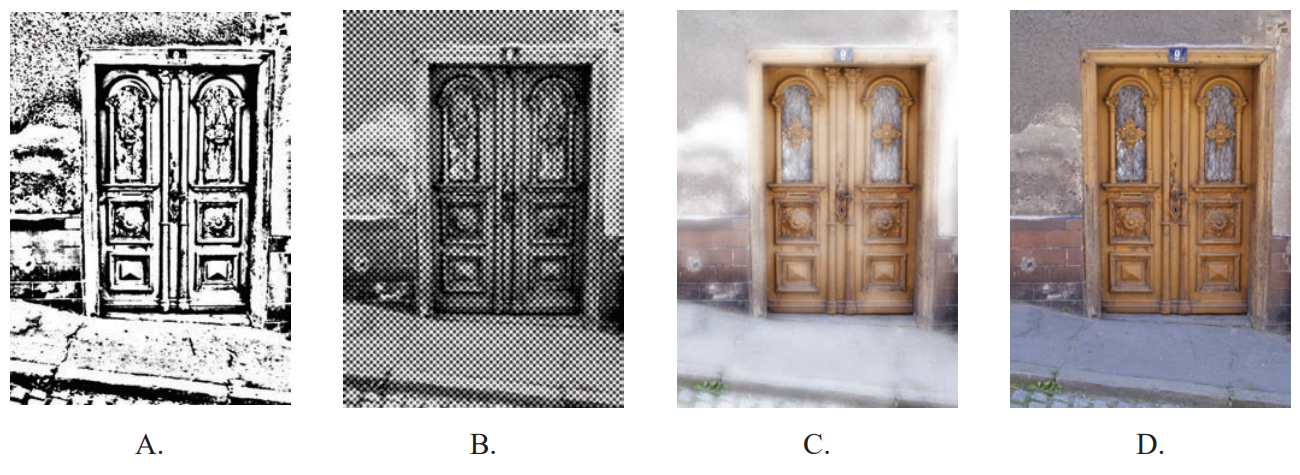
Na której ilustracji zastosowano filtr o nazwie kserokopia?

Ilustracja do pytania
A. A.
B. D.
C. C.
D. B.
Ilustracja A została poprawnie zidentyfikowana jako stosująca filtr o nazwie kserokopia. Jest to efekt graficzny, który tworzy wrażenie kserokopii, charakteryzujący się wysokim kontrastem oraz ograniczoną paletą barw, zazwyczaj ograniczoną do odcieni czerni i bieli. Tego typu filtr jest często wykorzystywany w projektach graficznych, które mają na celu uzyskanie estetyki retro lub prezentację obrazów w minimalistyczny sposób. W kontekście pracy graficznej, filtr kserokopia może być stosowany w reklamach, plakatach czy też w sztuce cyfrowej, gdzie wyrazistość i dramatyzm są kluczowe. W praktyce, przy zastosowaniu tego filtru, warto również zwrócić uwagę na elementy kompozycyjne, które mogą wzmocnić efekt końcowy, takie jak kontrast między obiektami oraz sposób oświetlenia. Dodatkowo, umiejętność stosowania takich filtrów w edytorach graficznych, takich jak Adobe Photoshop czy GIMP, jest istotna w pracy każdego grafika, który pragnie w pełni wykorzystać potencjał wizualny swojego projektu.

Pytanie 15

Jaki format należy zastosować do kompresji materiałów wideo?

A. MP3
B. RealAudio
C. MPEG
D. JPEG
Odpowiedź z formatem MPEG jest jak najbardziej na miejscu, bo to standard, który zajmuje się kompresją filmów. MPEG, czyli Moving Picture Experts Group, to organizacja, która wymyśla zasady dla kompresji i przesyłania multimediów. Format MPEG-1, MPEG-2 i MPEG-4 znajdziesz wszędzie: w streamingu, telewizji, a nawet na DVD. Dzięki MPEG można zmniejszyć wielkość plików wideo, co jest mega ważne gdy chodzi o przechowywanie i wysyłanie filmów. No i dzięki temu można szybciej przesyłać dane przez sieci, co wszystkim ułatwia życie. W praktyce format MPEG używany jest w serwisach wideo, jak YouTube, i w produkcji filmowej, gdzie trzeba zachować dobrą jakość obrazu, jednocześnie zmniejszając rozmiar pliku. Co ważne, MPEG obsługuje różne poziomy kompresji, więc jest wszechstronny w wielu zastosowaniach multimedialnych.

Pytanie 16

Jaki operator w języku JavaScript służy do obliczania reszty z dzielenia?

A. operator /
B. operator *
C. operator %
D. operator +
Operator % w języku JavaScript jest używany do obliczania reszty z dzielenia dwóch liczb. Zastosowanie tego operatora jest niezwykle przydatne w wielu kontekstach, na przykład podczas ustalania, czy liczba jest parzysta czy nie. Możemy to zweryfikować, dzieląc liczbę przez 2 i sprawdzając, czy reszta wynosi 0. Przykładowo, wyrażenie 4 % 2 zwróci 0, co potwierdza, że liczba 4 jest parzysta. Operator ten jest również kluczowy w algorytmach, które wymagają cyklicznych powtórzeń lub rozdzielenia danych, takich jak w przypadku iteracji przez tablicę. Przykładowo, w przypadku 10 % 3 otrzymujemy 1, co wskazuje, że 10 dzieli się przez 3 z resztą 1. W kontekście najlepszych praktyk programowania, użycie operatora modulo powinno być przemyślane, aby uniknąć błędów logicznych, zwłaszcza w sytuacjach złożonych, jak na przykład w grach, gdzie często trzeba kontrolować stany i cykle. Warto również pamiętać, że operator ten działa zarówno na liczbach całkowitych, jak i zmiennoprzecinkowych, co czyni go wszechstronnym narzędziem w wielu scenariuszach programistycznych.

Pytanie 17

Jakim nośnikiem analogowym jest informacja dźwiękowa?

A. dyskietka
B. płyta kompaktowa
C. pendrive
D. płyta winylowa
Pendrive, dyskietka oraz płyta kompaktowa to nośniki cyfrowe, które nie są analogowym odpowiednikiem płyty winylowej. Pendrive, będący formą pamięci flash, przechowuje dane w postaci elektronicznej, co oznacza, że dźwięk jest zapisywany w formie plików binarnych. Tak samo dyskietki, które były popularnym nośnikiem w latach 80. i 90. XX wieku, zapisują informacje w formie cyfrowej na magnetycznej powierzchni, co zapewnia dużą trwałość, ale nie pozwala na odtworzenie dźwięku w analogowej formie. Płyta kompaktowa, znana również jako CD, również opiera się na technologii cyfrowej, gdzie dźwięk jest kodowany w postaci impulsów cyfrowych. Choć wszystkie te nośniki mają swoje zastosowanie w przechowywaniu informacji dźwiękowej, to jednak różnią się od siebie fundamentalnie w sposobie zapisu i odtwarzania dźwięku. Typowym błędem myślowym jest kojarzenie wszystkich nośników danych z jednym rodzajem technologii, co prowadzi do mylnej interpretacji ich funkcji i możliwości. Dlatego ważne jest zrozumienie, że różne systemy zapisu danych mają różne właściwości dźwiękowe oraz zastosowania, które można analizować w kontekście współczesnych standardów audio i technologii przetwarzania sygnałów. Zrozumienie tych różnic jest kluczowe dla prawidłowego doboru nośnika informacji dźwiękowej w zależności od zamierzonych celów odsłuchowych.

Pytanie 18

Aby przekonwertować prezentację PowerPoint na format pliku, który po otwarciu wyświetli się jako pełnoekranowy pokaz slajdów gotowy do natychmiastowego uruchomienia, należy zapisać prezentację w formacie

A. PPSX
B. PPAX
C. PPTX
D. POTX
Odpowiedź PPSX jest trafna, bo to taki format pliku, który jest wykorzystywany do zapisywania prezentacji PowerPoint jako pokazu slajdów. Gdy otwierasz plik w formacie PPSX, to automatycznie włącza się w trybie pełnoekranowym, co jest super wygodne, gdy chcesz pokazać prezentację od razu. Dzięki temu, użytkownicy mogą robić prezentacje, które wyglądają naprawdę profesjonalnie, a nie muszą przechodzić przez dodatkowe kroki, żeby zacząć. Przykładowo, często widuje się ten format na konferencjach czy seminariach, gdzie czas to kluczowa sprawa, a prezentacja musi lecieć gładko. Co ważne, PPSX jest też bezpieczniejszy, bo jest mniej podatny na przypadkowe zmiany przez innych, którzy mają dostęp do pliku. Dobrze jest znać ten format, zwłaszcza że teraz większość nowych wersji PowerPointa zapisuje w formacie PPTX, a to nie pozwala na otwarcie od razu jako pokazu slajdów. Korzystanie z PPSX jest także zgodne z najlepszymi praktykami w branży, szczególnie w przypadku interaktywnych prezentacji.

Pytanie 19

W jakim formacie powinien być zapisany obraz, aby zapewnić na stronie internetowej gładkie przejścia do przezroczystości (z częściowymi przezroczystościami)?

A. JPEG
B. PNG
C. PDF
D. BMP
Format PNG (Portable Network Graphics) jest idealnym wyborem do zapisu obrazów przedstawiających płynne przejścia do przezroczystości, ponieważ obsługuje kanał alfa, który pozwala na definiowanie przezroczystości dla każdego piksela. Dzięki temu możemy uzyskać efekty takie jak cienie, wygładzone krawędzie i złożone przezroczystości, które są niezwykle przydatne w projektowaniu stron internetowych i grafice. PNG jest również formatem bezstratnym, co oznacza, że nie traci jakości podczas kompresji, co jest kluczowe dla zachowania detali obrazu. Przykłady zastosowania obejmują logo firm, które muszą być wyświetlane na różnych kolorach tła, gdzie przezroczystość w PNG pozwala na eleganckie wpasowanie się w każdą aranżację wizualną. Dodatkowo, format ten jest szeroko wspierany przez wszystkie przeglądarki internetowe oraz narzędzia do edycji grafiki, co czyni go standardem w branży. Warto również wspomnieć, że PNG obsługuje paletę kolorów, co sprawia, że nadaje się do grafiki, która potrzebuje przejrzystości bez utraty jakości, co jest istotne w nowoczesnym web designie.

Pytanie 20

Które z poniższych narzędzi umożliwia poprawę jakości nagrania dźwiękowego z mikrofonu, czyli eliminację zarejestrowanych zakłóceń w formie szumów i trzasków?

A. Filtr dźwiękowy aplikacji GIMP
B. Filtr dźwiękowy aplikacji Adobe Premiere
C. Odszumiacz w programie Audacity
D. Filtr Echo w programie Adobe Audition
Odszumiacz w Audacity to naprawdę przydatne narzędzie, które działa na rzecz poprawy jakości nagrań dźwiękowych. Jego zadanie to wyłapanie i eliminacja niechcianych dźwięków, jak szumy tła czy trzaski, co na pewno pomaga w stworzeniu lepszego materiału audio. Program używa zaawansowanych algorytmów do analizy dźwięku, co pozwala na stworzenie profilu szumu, który potem jest usuwany z całej ścieżki nagrania. Na przykład, jeśli nagrywasz wywiad w głośnym miejscu, odszumiacz może naprawdę zmienić jakość twojego dźwięku na lepsze, co jest ważne, szczególnie przy produkcji podcastów czy filmów. Tylko pamiętaj, żeby nie przesadzić z redukcją szumów, bo można zniekształcić głos, a to z kolei jest sprzeczne z zasadami obróbki dźwięku w branży.

Pytanie 21

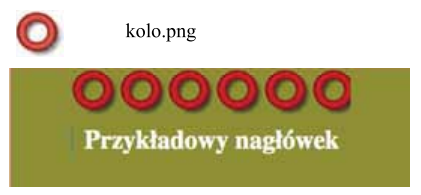
Wskaż deklaracje kodu CSS, które wyświetlą obraz "kolo.png" w sposób przedstawiony na rysunku

Ilustracja do pytania
A. background-image: url(kolo.png); background-repeat : repeat-x;
B. background-image: url(kolo.png); background-repeat : repeat;
C. background-image: src="kolo.png" alt="nagłówek" height="50" width="50" repeat;
D. background-image: kolo.png; background-repeat : repeat-x;
Wybór niewłaściwej odpowiedzi często wynika z nieporozumienia dotyczącego właściwego użycia deklaracji CSS. Wiele osób myśli, że wystarczą proste właściwości, aby wyświetlić obraz, nie zdając sobie sprawy, że bardziej złożone podejścia mogą być potrzebne w zależności od kontekstu. Na przykład, zignorowanie właściwości takich jak 'background-size' czy 'display' prowadzi do tego, że obraz nie będzie wyświetlany zgodnie z oczekiwaniami. Użytkownicy mogą błędnie zakładać, że obraz ustawi się automatycznie w kontenerze bez dodatkowych wskazówek dotyczących jego rozmiaru i sposobu wyświetlania. Kolejnym powszechnym błędem jest pomijanie znaczenia właściwości takich jak 'margin' czy 'padding', które odgrywają kluczową rolę w układzie elementów na stronie. Dobrą praktyką jest testowanie różnych kombinacji i obserwowanie efektów, aby zrozumieć, które właściwości CSS są odpowiednie w danej sytuacji. Ważne jest również, aby mieć na uwadze kwestie związane z wydajnością ładowania obrazów, zwłaszcza w kontekście stron responsywnych. Właściwe zastosowanie obrazów i ich stylizacji jest kluczowe dla uzyskania wysokiej jakości wizualnej oraz użyteczności strony internetowej.

Pytanie 22

Najlepszym sposobem na korektę zdjęcia, które jest prześwietlone lub niedoświetlone, jest skorzystanie z programu Adobe Photoshop oraz użycie poleceń

A. balans kolorów oraz barwa/nasycenie
B. ekspozycja oraz jasność/kontrast
C. próg oraz filtry fotograficzne
D. zaznaczenie eliptyczne oraz style warstwy
Odpowiedź 'ekspozycja oraz jasność/kontrast' jest poprawna, ponieważ te dwa narzędzia w Adobe Photoshop są kluczowe w procesie korekcji zdjęć, które są prześwietlone lub niedoświetlone. Polecenie 'ekspozycja' pozwala na dostosowanie ogólnej jasności obrazu, co jest istotne, gdy zdjęcie było zrobione w zbyt jasnych warunkach, co prowadzi do utraty szczegółów w jasnych obszarach. Dodatkowo, użycie narzędzia 'jasność/kontrast' umożliwia dalsze precyzyjne dostosowanie tonalności zdjęcia, co pozwala na poprawę detali zarówno w ciemnych, jak i jasnych partiach obrazu. Na przykład, w przypadku zdjęcia krajobrazu, które zostało zrobione w słoneczny dzień, stosując te narzędzia, możemy przywrócić detale w chmurach oraz w cieniach drzew, co znacząco poprawia całkowity wygląd zdjęcia. W kontekście standardów branżowych, stosowanie tych narzędzi wpisuje się w praktyki poprawy jakości obrazu, co jest kluczowe w fotografii komercyjnej oraz artystycznej.

Pytanie 23

Wskaż przestrzenie kolorów, w których kolor definiowany jest przez trzy składowe.

A. HSL, RGB, CMYK
B. CIELab, CMY, sRGB
C. CMYK, CIELab, HSB
D. RGB, CMYK
Odpowiedź dotycząca przestrzeni barw CIELab, CMY i sRGB jest poprawna, ponieważ każda z tych przestrzeni definiuje kolory na podstawie trzech składowych. CIELab, stworzony przez CIE (Międzynarodową Komisję Oświetleniową), jest przestrzenią opartą na percepcji, gdzie wartości L* określają jasność, a a* i b* reprezentują kolory na osi zielono-czerwonej oraz niebiesko-żółtej. Takie podejście jest szczególnie cenione w przemyśle wydawniczym i komputerowym, gdzie dokładność odwzorowania kolorów jest kluczowa. Z kolei przestrzeń CMY, będąca odwróconą wersją RGB, składa się z trzech barw subtraktywnych: cyjanu, magenty i żółci, co jest powszechnie używane w druku. Wreszcie, sRGB to standardowa przestrzeń barw dla obrazów cyfrowych, a jej struktura oparta jest na trzech składowych (R, G, B), co czyni ją szeroko akceptowanym standardem w Internecie oraz w urządzeniach cyfrowych. Zrozumienie tych przestrzeni barw pozwala na lepsze zarządzanie kolorami zarówno w projektowaniu graficznym, jak i w produkcji multimedialnej.

Pytanie 24

Jakie programy pozwalają na tworzenie i edytowanie grafiki rastrowej?

A. Adobe Photoshop, Adobe Lightroom, GIMP
B. Windows Movie Maker, Pinnacle Studio, Adobe Acrobat
C. WinRAR, Audacity, Paint
D. Corel Painter, CorelDRAW, Inkscape
Odpowiedź 'Adobe Photoshop, Adobe Lightroom, GIMP' jest prawidłowa, ponieważ wszystkie te programy są dedykowane do tworzenia i edytowania grafiki rastrowej. Adobe Photoshop to jeden z najpopularniejszych programów graficznych, szeroko stosowany w branży kreatywnej do edycji zdjęć, grafiki cyfrowej i projektowania. Umożliwia zaawansowane manipulacje obrazami, korzystając z warstw, filtrów i narzędzi selekcji. Adobe Lightroom koncentruje się na obróbce zdjęć i zarządzaniu dużymi kolekcjami obrazów, umożliwiając m.in. korekcję kolorów i tonacji. GIMP, z kolei, jest otwartym oprogramowaniem, które oferuje funkcjonalności porównywalne do Photoshopa, a jego elastyczność i rozszerzalność przyciągają wielu użytkowników. Używając tych programów, profesjonaliści i amatorzy mogą realizować różnorodne projekty graficzne, od prostych retuszów, po skomplikowane kompozycje graficzne, co podkreśla ich znaczenie w standardach branżowych dotyczących obróbki obrazów.

Pytanie 25

Jakie urządzenia umożliwiają pozyskiwanie animacji w formie cyfrowych obrazów?

A. Cyfrowa kamera wideo i skaner optyczny
B. Skaner optyczny i dyktafon
C. Cyfrowy aparat fotograficzny i smartfon
D. Tablet graficzny i kolorymetr
Cyfrowy aparat fotograficzny i smartfon to urządzenia, które są powszechnie wykorzystywane do pozyskiwania animowanych obrazów cyfrowych, zwanych także wideo. Cyfrowe aparaty fotograficzne, zwłaszcza te wyposażone w funkcję nagrywania, umożliwiają rejestrację sekwencji wideo w wysokiej jakości. Przykładem są aparaty lustrzane oraz bezlusterkowce, które oferują różne tryby nagrywania, pozwalając na tworzenie dynamicznych ujęć. Smartfony, z kolei, stały się niezwykle popularnym narzędziem do kręcenia wideo ze względu na ich mobilność oraz zaawansowane technologie, takie jak stabilizacja obrazu czy możliwość edytowania wideo bezpośrednio na urządzeniu. Oba te urządzenia są zgodne z aktualnymi standardami branżowymi, co sprawia, że są idealnym wyborem dla amatorów i profesjonalistów w produkcji multimedialnej. Współczesne trendy w fotografii i filmowaniu wymagają umiejętności korzystania z różnych źródeł, a umiejętność posługiwania się tymi urządzeniami jest kluczowa w świecie cyfrowym.

Pytanie 26

Jakie narzędzia do retuszu muszą mieć określone źródło klonowania przed ich pierwszym użyciem?

A. Pędzel korygujący punktowy i pędzel historii
B. Korekta czerwonych oczu i łatka
C. Pędzel korygujący i stempel
D. Wyostrzanie i rozjaśnianie
Pędzel korygujący i stempel to narzędzia, które wymagają zdefiniowanego źródła klonowania przed ich użyciem, ponieważ ich działanie opiera się na przenoszeniu lub kopiowaniu pikseli z jednego obszaru obrazu do drugiego. W przypadku pędzla korygującego, użytkownik wybiera obszar, który ma być użyty jako źródło do korygowania defektów na obrazie, co pozwala na precyzyjne poprawki, takie jak usuwanie niedoskonałości skóry czy plam. Stempel działa na podobnej zasadzie, kopiuje fragmenty obrazu z jednego miejsca i nakłada je na inne, co jest niezwykle przydatne w retuszu zdjęć. W praktyce, dobre praktyki retuszerskie nakazują, aby przed przystąpieniem do pracy z tymi narzędziami, dokładnie zdefiniować źródło klonowania, aby uzyskać naturalne i spójne efekty. Niezdefiniowanie źródła może prowadzić do nieestetycznych rezultatów i zwiększonego ryzyka niejednorodności, co jest niepożądane w profesjonalnej obróbce zdjęć.

Pytanie 27

Generowanie cyfrowych obrazów w technologii HDR polega na

A. kolejnej obróbce obrazów o szerokim zakresie dynamiki w ciemnych tonach
B. łączeniu kilku zdjęć, z których każde zostało zrobione przy tych samych ustawieniach ekspozycji
C. kolejnej obróbce obrazów o szerokim zakresie dynamiki w jasnych tonach
D. łączeniu kilku zdjęć, z których każde zostało zrobione przy różnych ustawieniach ekspozycji
Technika HDR, czyli High Dynamic Range, polega na połączeniu kilku zdjęć wykonanych w różnych warunkach naświetlenia, co pozwala na uzyskanie obrazu o znacznie szerszym zakresie tonalnym niż w przypadku tradycyjnych fotografii. W praktyce oznacza to, że z każdego zdjęcia wybierane są najlepsze szczegóły w cieniach oraz w jasnych partiach obrazu, co skutkuje bardziej realistycznym odwzorowaniem rzeczywistości. Dobre praktyki w fotografii HDR wymagają od fotografa uwzględnienia odpowiednich parametrów ekspozycji, jak czas naświetlania, przysłona oraz ISO. Przykładowo, do uzyskania HDR można wykorzystać ustawienia: jedno zdjęcie z niską ekspozycją, by uchwycić detale w jasnych fragmentach, drugie z prawidłową ekspozycją dla średnich tonów, a trzecie z długą ekspozycją, aby zarejestrować detale w cieniach. Technika ta znajduje zastosowanie nie tylko w krajobrazie, ale także w architekturze i fotografii wnętrz, gdzie kluczowe jest uchwycenie detali zarówno w jasnych, jak i ciemnych obszarach. Warto pamiętać, że odpowiednie przetwarzanie zdjęć HDR w programach graficznych, takich jak Adobe Photoshop czy Lightroom, jest normą w branży fotograficznej, co pozwala na uzyskanie profesjonalnych rezultatów.

Pytanie 28

Ilustracja przedstawia obiekt wektorowy wykonany w programie CorelDRAW za pomocą wypełnienia

Ilustracja do pytania
A. jednolitego.
B. siatkowego.
C. teksturą.
D. deseniem.
Wybór innej opcji niż 'siatkowego' wskazuje na pewne nieporozumienia dotyczące technik wypełnienia stosowanych w grafice wektorowej. Wypełnienie jednolite, mimo że jest najprostsze i najczęściej stosowane, nie oferuje możliwości uzyskania gradientowego przejścia kolorów. Jest to rodzaj wypełnienia, które stosuje jeden, stały kolor na całej powierzchni obiektu. Użytkownicy mogą mylić je z wypełnieniem siatkowym, ponieważ oba mogą być używane do tworzenia kształtów, ale efekt końcowy jest znacznie mniej dynamiczny w przypadku wypełnienia jednolitego. Z kolei wypełnienie deseniem polega na zastosowaniu powtarzających się wzorów, co również nie pozwala na uzyskanie gradientów czy subtelnych przejść kolorów. Takie podejście może być użyteczne w tworzeniu tła lub specjalnych efektów, jednak nie nadaje się do uzyskania efektu trójwymiarowości. Wypełnienie teksturą, podobnie jak wypełnienie deseniem, polega na nałożeniu określonej tekstury na powierzchnię obiektu, co może prowadzić do mylnego wyobrażenia o głębi. Oba te typy wypełnień skupiają się na strukturze, a nie na płynnych przejściach kolorystycznych, co jest kluczowe w przypadku obiektów wymagających bardziej rozwiniętej estetyki. Prawidłowe zrozumienie różnicy między tymi technikami jest kluczowe dla projektantów, którzy pragną tworzyć grafiki o wysokiej jakości i głębi wizualnej.

Pytanie 29

Jakie polecenie w programie Adobe Photoshop powinno zostać wykorzystane do stworzenia panoramy z zestawu zdjęć?

A. Plik / Automatyzuj / Photomerge
B. Plik / Automatyzuj / Sekwencja wsadowa
C. Plik / Automatyzuj / Utwórz droplet
D. Plik / Automatyzuj / Stykówka
Odpowiedź "Plik / Automatyzuj / Photomerge" jest prawidłowa, ponieważ Photomerge to potężne narzędzie w Adobe Photoshop, które umożliwia tworzenie panoram poprzez łączenie wielu zdjęć w jedną, spójną kompozycję. Program automatycznie analizuje zdjęcia, identyfikuje wspólne punkty i dopasowuje je ze sobą w celu uzyskania płynnej panoramy. Jest to szczególnie przydatne w sytuacjach, gdy chcemy uchwycić szeroki kąt widzenia, na przykład podczas fotografowania krajobrazów. Dzięki Photomerge możemy również dostosować opcje takie jak 'Auto', 'Perspective' czy 'Cylindrical', co pozwala na optymalizację efektu końcowego. W praktyce, aby uzyskać najlepsze rezultaty, zaleca się stosowanie zdjęć z zachowanymi overlappami (nadzwyczajnymi częściami), co ułatwia programowi łączenie obrazów. Ta funkcjonalność jest zgodna z najlepszymi praktykami w fotografii, gdzie często dąży się do uzyskania jak największej ilości detali w jednym ujęciu. Dodatkowo, użycie Photomerge pozwala na korekcję ewentualnych zniekształceń, co czyni go niezastąpionym narzędziem w pracy z panoramami.

Pytanie 30

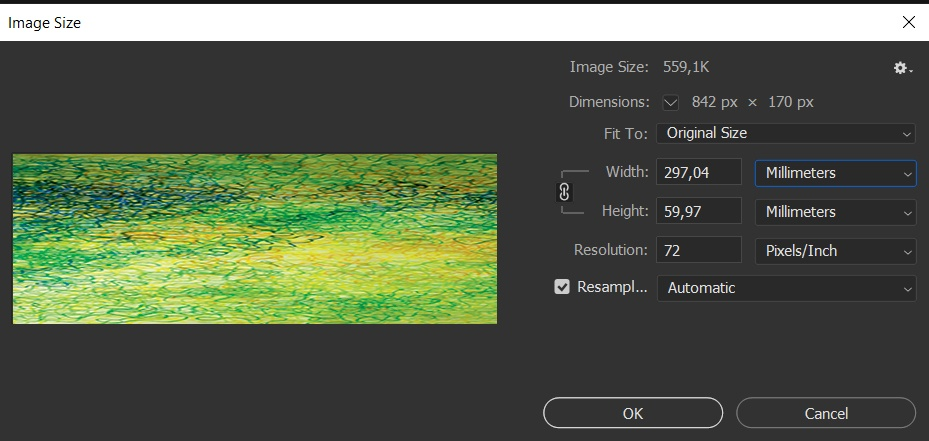
W przedstawionym oknie dialogowym aplikacji graficznej można zweryfikować, czy stworzony projekt posiada

Ilustracja do pytania
A. konieczny tryb koloru oraz głębię bitową
B. wymaganą głębię bitową i rozdzielczość
C. stosowne wymiary i rozdzielczość
D. odpowiednie wymiary oraz tryb koloru
W tym oknie, co je zaprezentowane, możesz zobaczyć wymiary projektu oraz rozdzielczość. Fajnie, że wymiary są podane w różnych jednostkach, jak milimetry, piksele albo cale. Dzięki temu łatwiej dostosujesz projekt do tego, co potrzebujesz, czy to do druku, czy do publikacji w sieci. Rozdzielczość, czyli dpi, to ważna sprawa – mówi nam, jak dobra będzie jakość obrazu, co jest istotne, szczególnie gdy chcesz coś wydrukować, bo wysoka rozdzielczość da lepszy efekt.

Pytanie 31

Jakie są zalecenia przy wykonywaniu kopii zapasowych projektów multimedialnych?

A. jednoczesne zapisanie plików w chmurze oraz na dysku lokalnym
B. tworzenie kopii jedynie plików natywnych, w których projekty zostały stworzone
C. przechowywanie materiałów cyfrowych nie częściej niż raz na miesiąc
D. usuwanie oryginalnych plików i przechowywanie tylko ukończonych projektów
Odpowiedź, która sugeruje jednoczesne zapisanie plików w chmurze i na dysku lokalnym, jest poprawna, ponieważ stanowi najlepszą praktykę w zakresie tworzenia kopii zapasowych. Posiadanie dwóch kopii zapasowych w różnych lokalizacjach znacząco zwiększa bezpieczeństwo danych. W przypadku awarii sprzętu, uszkodzenia plików lub zagubienia danych, przynajmniej jedna z kopii będzie dostępna. Współczesne podejście do zarządzania danymi rekomenduje strategię 3-2-1, która mówi o trzech kopiach danych, przechowywanych na dwóch różnych nośnikach z jedną kopią w lokalizacji off-site, co w praktyce oznacza użycie zarówno lokalnego dysku, jak i chmury. Dzięki synchronizacji danych w chmurze można także uzyskać dostęp do projektów z różnych urządzeń, co zwiększa elastyczność pracy. Przykładami usług chmurowych, które mogą być wykorzystane do przechowywania danych, są Google Drive, Dropbox czy OneDrive. Taka strategia minimalizuje ryzyko utraty danych i zapewnia integralność projektów multimedialnych, co jest kluczowe w profesjonalnych środowiskach produkcyjnych.

Pytanie 32

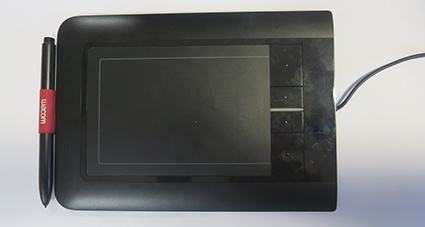
Urządzenie, które można zobaczyć na fotografii, to

Ilustracja do pytania
A. kalibrator
B. tablet graficzny
C. spektrofotometr
D. skaner
To urządzenie na zdjęciu to bez wątpienia tablet graficzny. Moim zdaniem w praktyce trudno się pomylić, jeśli choć raz miało się okazję pracować z takim sprzętem, zwłaszcza w branży graficznej czy fotograficznej. Charakterystyczna płaska powierzchnia, obecność specjalnego piórka (stylusa) oraz przyciski funkcyjne, to standard w urządzeniach przeznaczonych do rysowania i precyzyjnej edycji materiałów cyfrowych. Tablety graficzne, jak ten na zdjęciu, są podstawowym narzędziem dla ilustratorów, projektantów graficznych, architektów czy osób zajmujących się retuszem zdjęć. Pozwalają na bardzo szczegółową i precyzyjną pracę – zupełnie inaczej niż zwykła myszka. Warto wiedzieć, że profesjonalne modele oferują nawet rozpoznawanie stopnia nacisku, kąta nachylenia piórka czy obsługę wielu poziomów czułości, co daje ogromną swobodę twórczą. Standardem branżowym są urządzenia firm takich jak Wacom, które wyznaczają kierunki rozwoju tej technologii. W codziennej pracy tablet graficzny pozwala uzyskać rezultaty niemożliwe do osiągnięcia innymi metodami – chociażby przy cyfrowym malarstwie czy projektowaniu koncepcyjnym. Warto, moim zdaniem, doskonalić się w tej technologii, bo coraz więcej procesów kreatywnych opiera się właśnie na takich rozwiązaniach.

Pytanie 33

Wskaż pliki, które można edytować w programie Audacity.

A. MP3, FLAC, WAV
B. MPEG, ZIP, DJVU
C. JPEG, SWF, TIFF
D. AI, AIFF, AVI
Program Audacity to narzędzie służące do edycji i nagrywania dźwięku, a obsługuje on szereg popularnych formatów audio – w tym MP3, FLAC oraz WAV. MP3 to absolutny standard, jeśli chodzi o muzykę i podcasty, bo jest mocno skompresowany, a mimo to dość dobrze zachowuje jakość dźwięku. FLAC to już coś dla tych, którym zależy na bezstratnej jakości, np. w archiwizacji lub przy pracy z materiałem, który ma być potem jeszcze przetwarzany. WAV natomiast to format bardzo często spotykany w studiach nagrań, bo jest prosty i bezstratny – nie traci się na jakości przez kompresję, ale pliki zajmują dużo miejsca. W codziennej pracy z Audacity te formaty są najczęściej edytowane, bo narzędzie pozwala na swobodny import, obróbkę, cięcie czy miksowanie właśnie takich plików. Branżowo rzecz biorąc, to właśnie te typy plików audio są zalecane do edycji, bo gwarantują kompatybilność i przewidywalną jakość dźwięku. Moim zdaniem, jeśli ktoś chce serio podziałać z dźwiękiem, to powinien znać różnice między tymi formatami i wybierać je świadomie, a Audacity daje tu sporo swobody. Warto też wspomnieć, że co prawda program wspiera wiele innych formatów (przy odpowiednich wtyczkach), ale MP3, FLAC i WAV to taki „złoty trójkąt” w edycji dźwięku.

Pytanie 34

Standard cyfrowego zapisu dźwięku na płycie kompaktowej wykorzystuje kodowanie o częstotliwości próbkowania i rozdzielczości równych odpowiednio

A. 22,1 kHZ / 8 bitów na próbkę.
B. 44,1 kHZ / 16 bitów na próbkę.
C. 88,1 kHZ / 32 bitów na próbkę.
D. 64,1 kHZ / 18 bitów na próbkę.
W technice cyfrowego zapisu dźwięku kluczowe są dwa parametry: częstotliwość próbkowania oraz rozdzielczość bitowa pojedynczej próbki. W przypadku płyty CD-Audio nie wybrano przypadkowych wartości, a kompromis pomiędzy możliwościami technologicznymi lat 80. a wymaganiami słuchu ludzkiego. Próbkowanie na poziomie 22,1 kHz i 8-bitowa rozdzielczość (jak sugeruje jedna z odpowiedzi) to parametry typowe raczej dla bardzo prostych urządzeń, jak starego typu dyktafony cyfrowe czy tanie zabawki elektroniczne – taka jakość dźwięku byłaby mało użyteczna w muzyce, bo zakres przenoszonych częstotliwości dramatycznie się zawęża, a szum kwantyzacji staje się mocno słyszalny. Z kolei wartości typu 64,1 kHz i 18 bitów czy 88,1 kHz i 32 bity spotyka się raczej w profesjonalnych systemach do nagrań studyjnych lub w formatach high-resolution audio stosowanych współcześnie. Takie parametry zdecydowanie wykraczają poza możliwości zapisu na standardowej płycie CD – wymagałyby znacznie większej pojemności i przepustowości, przez co są stosowane głównie w pracy z surowym materiałem podczas miksowania czy masteringu, a nie w dystrybucji masowej. Typowym błędem jest mylenie standardu CD-Audio z nowocześniejszymi formatami zapisu lub niedocenianie wpływu ograniczeń sprzętowych tamtej epoki na wybór parametrów. Płyta kompaktowa została zaprojektowana tak, by zapewnić wysoką jakość dźwięku dla szerokiego grona odbiorców, przy jednoczesnym zachowaniu rozsądnej długości odtwarzania. Takie podejście sprawiło, że 44,1 kHz i 16 bitów to absolutne minimum zapewniające zarówno wierność reprodukcji, jak i dostępność ekonomiczną – inne wartości pojawiają się w zupełnie innych kontekstach technicznych. Warto pamiętać, że standardy nie są ustalane przypadkowo i w tym przypadku mają bezpośredni związek z fizycznymi ograniczeniami oraz oczekiwaniami użytkowników końcowych.

Pytanie 35

Przed rozpoczęciem archiwizacji zasobów należy

A. pogrupować wszystkie elementy na warstwach oraz zamienić tekst i obiekty na krzywe Beziera.
B. posortować pliki tekstowe, graficzne oraz muzyczne umieszczając je w osobnych folderach.
C. posortować pliki i zapisać ich kopie w formacie PDF.
D. pogrupować wszystkie warstwy obrazu cyfrowego a następnie je scalić.
Prawidłowa odpowiedź opiera się na fundamentalnej zasadzie organizacji danych przed archiwizacją. Sortowanie plików tekstowych, graficznych oraz muzycznych i umieszczanie ich w osobnych folderach to nie tylko wygoda, ale również standardowa procedura, która ułatwia późniejsze wyszukiwanie i odzyskiwanie zasobów. W wielu instytucjach, zarówno w branży IT, jak i archiwizacji cyfrowej czy bibliotekoznawstwie, przyjęło się, że zachowanie czytelnej struktury folderów daje ogromną przewagę – łatwiej jest zlokalizować konkretne pliki, ale także kontrolować ich wersjonowanie i bezpieczeństwo. Taka praktyka jest zgodna z wytycznymi ISO 15489 dotyczącymi archiwizacji dokumentów. Przykładowo, jeśli przygotowujesz dane do archiwum firmowego, to od razu warto rozdzielić raporty, prezentacje, grafiki i nagrania do osobnych katalogów – oszczędza to potem mnóstwo zamieszania. Z mojego doświadczenia wynika, że nawet przy pracy nad mniejszymi projektami zachowanie porządku w strukturze folderów zapobiega przypadkowemu nadpisywaniu plików i pozwala zachować porządek na dłuższą metę. Co ciekawe, w wielu firmach stosuje się jeszcze dodatkowo etykietowanie folderów datą i typem dokumentu, co daje jeszcze większą przejrzystość. Podsumowując, takie rozróżnienie plików to nie jest tylko teoretyczna zasada, ale faktyczna potrzeba przy pracy z dużą liczbą danych.

Pytanie 36

Który skrót klawiaturowy stosuje się do zaznaczenia wszystkich obiektów znajdujących się w polu obszaru roboczego programu do tworzenia grafiki wektorowej?

A. Ctrl +C
B. Ctrl+V
C. Ctrl +A
D. Ctrl +G
Ctrl+A to absolutna podstawa pracy w różnych aplikacjach graficznych, nie tylko tych do grafiki wektorowej. Skrót ten pochodzi od słów 'Control' oraz 'All', czyli dosłownie – zaznacz wszystko. Z mojego doświadczenia wynika, że niezależnie czy pracujesz w Adobe Illustratorze, Corelu, czy nawet w prostych edytorach tekstu, ten sam skrót działa identycznie – wybiera wszystkie elementy na obszarze roboczym. To ogromna wygoda, szczególnie kiedy masz do edycji wiele obiektów naraz i nie chcesz tracić czasu na ręczne zaznaczanie każdego z osobna. W branży graficznej jest to taki must-have, bo przyspiesza workflow, pozwala łatwo grupować, przesuwać czy usuwać całe kompozycje. Warto też wiedzieć, że niektóre programy pozwalają na modyfikowanie tego skrótu, ale domyślnie Ctrl+A jest po prostu uniwersalny. Co ciekawe, skrót ten stosuje się nie tylko do elementów graficznych – równie dobrze zaznacza warstwy, ścieżki czy grupy, w zależności od kontekstu programu. Takie drobiazgi naprawdę robią różnicę w pracy projektanta. Sam często korzystam z Ctrl+A przy czyszczeniu projektu lub kiedy chcę szybko wyeksportować wszystko na raz – bardzo praktyczne rozwiązanie. Takie skróty zdecydowanie wpisują się w dobre praktyki branżowe i są czymś, czego każdy grafik powinien nauczyć się niemal na pamięć.

Pytanie 37

Wskaż prawidłową kolejność czynności wykonywanych podczas aktualizacji aplikacji Wordpress.

A. Instalowanie wtyczek, weryfikowanie znaczników HTML, pozycjonowanie strony.
B. Wykonanie kopii zapasowej, testowanie sklonowanej strony, aktualizowanie elementów strony.
C. Formatowanie tekstów, drukowanie projektu strony, oznaczenie licencji grafik.
D. Testowanie sklonowanej strony, weryfikowanie reguł CSS, projektowanie elementów graficznych.
Wiele osób traktuje aktualizację WordPressa jak kliknięcie jednego przycisku „Aktualizuj teraz”, a to w praktyce jest proces, który powinien być uporządkowany i świadomie zaplanowany. Błędne odpowiedzi w pytaniu mieszają różne czynności z zupełnie innych etapów pracy nad stroną i przez to sugerują niebezpieczne nawyki. Pojawia się na przykład pomysł, żeby w kontekście aktualizacji zajmować się formatowaniem tekstów, drukowaniem projektu strony czy oznaczaniem licencji grafik. To są oczywiście ważne rzeczy, ale one należą do etapu projektowego, tworzenia contentu i przygotowania materiałów graficznych, a nie do procedury aktualizacyjnej. Licencje grafik warto ustalić przed publikacją, a nie w momencie, gdy aktualizujemy silnik CMS. Drukowanie projektu strony w ogóle nie ma technicznego powiązania z procesem update’u WordPressa. Inna błędna koncepcja to łączenie instalowania wtyczek, weryfikowania znaczników HTML i pozycjonowania strony w jeden ciąg działań aktualizacyjnych. Instalacja nowych wtyczek powinna być osobnym, dobrze przemyślanym procesem, poprzedzonym sprawdzeniem opinii, kompatybilności, częstotliwości aktualizacji i bezpieczeństwa. Walidacja HTML ma sens, ale bardziej w kontekście optymalizacji front-endu, a nie jako krok „po aktualizacji” z definicji. Z kolei pozycjonowanie (SEO) to proces długofalowy: analiza słów kluczowych, struktury treści, linkowania wewnętrznego, szybkości strony. Tego nie robi się jako element checklisty „aktualizuj WordPressa”. Zdarza się też mylenie testowania sklonowanej strony z projektowaniem nowych elementów graficznych albo ręcznym weryfikowaniem reguł CSS. Oczywiście przy dużej aktualizacji motywu może się okazać, że trzeba poprawić style CSS czy grafiki, ale to jest reakcja na konkretny problem, a nie obowiązkowy krok w schemacie. Kluczowe jest, żeby testowanie odbywało się na kopii (staging), a nie na stronie produkcyjnej, bo wtedy każda pomyłka od razu uderza w użytkowników i klientów. Typowy błąd myślowy polega tu na wrzuceniu do jednego worka wszystkich czynności „okołostronowych”: SEO, grafika, licencje, HTML, CSS i założeniu, że aktualizacja to dobry moment, żeby zrobić wszystko naraz. W praktyce profesjonalne podejście jest znacznie prostsze i bardziej techniczne: najpierw zabezpieczenie danych poprzez kopię zapasową, potem test aktualizacji na klonie, a dopiero na końcu świadome wdrożenie zmian na produkcji. Reszta rzeczy – projekt, treści, pozycjonowanie, grafika – ma swoje własne procesy i harmonogramy, które nie powinny być sztucznie mieszane z krytycznym procesem aktualizacji systemu zarządzania treścią.
Pytanie 38

Który rysunek wskazuje na wykorzystanie siatki w programie Adobe Illustrator przy tworzeniu wypełnienia?

A. Rysunek 2.
Ilustracja do odpowiedzi A
B. Rysunek 1.
Ilustracja do odpowiedzi B
C. Rysunek 4.
Ilustracja do odpowiedzi C
D. Rysunek 3.
Ilustracja do odpowiedzi D
Poprawnie wskazujesz rysunek 3 – to właśnie przykład wypełnienia siatką (Gradient Mesh) w Adobe Illustratorze. Widać tam nieregularne przejścia tonalne, jakby ktoś „wpuścił” kilka różnych odcieni żółci i zieleni w różne miejsca obiektu, a nie tylko od lewej do prawej czy od środka na zewnątrz. Na tym polega siatka: obiekt ma wewnątrz podział na węzły (punkty siatki), a każdy punkt może mieć własny kolor. Illustrator interpoluje kolory pomiędzy węzłami, tworząc bardzo płynne, organiczne przejścia. Z mojego doświadczenia narzędzie Gradient Mesh jest standardem przy ilustracjach realistycznych: np. modelowanie światła na owocach, ubraniach, ikonach 3D, a nawet przy tworzeniu pseudo-fotorealistycznych twarzy w wektorze. Fachowo mówi się, że siatka pozwala symulować cieniowanie znane z grafiki rastrowej, ale wciąż w pełni wektorowo, więc bez utraty jakości przy powiększaniu. W odróżnieniu od zwykłego gradientu liniowego czy radialnego, możesz tu kontrolować światło punktowo: dodajesz węzeł tam, gdzie chcesz refleks lub cień, przypisujesz kolor i kształtujesz krzywe Béziera siatki, żeby dopasować kierunek przejść tonalnych do formy obiektu. Branżową dobrą praktyką jest zaczynać od prostego kształtu z podstawowym kolorem, dopiero potem dodawać kolejne linie siatki, a nie robić z niej „pajęczyny” od razu, bo wtedy edycja staje się koszmarem. W workflow DTP i ilustracji wektorowej siatka jest świetnym kompromisem między kontrolą nad kolorem a zachowaniem pliku w formacie czysto wektorowym, np. w AI, EPS czy PDF/X do druku.

Pytanie 39

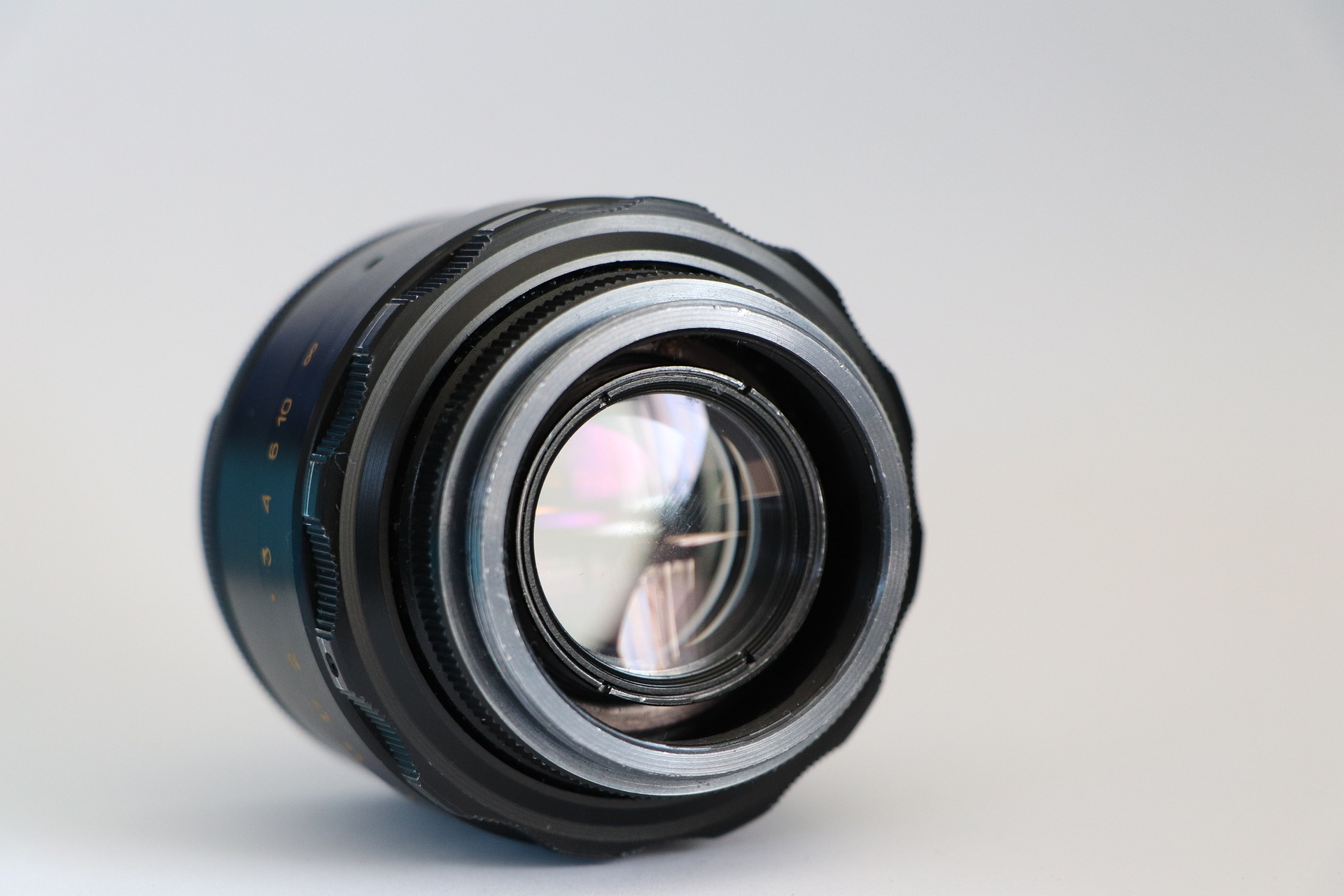
Element aparatu fotograficznego na zdjęciu to

Ilustracja do pytania
A. pierścień pośredni.
B. konwerter.
C. obiektyw.
D. pryzmat pentagonalny.
Na zdjęciu widoczny jest klasyczny obiektyw fotograficzny – samodzielny moduł optyczny, który mocuje się do korpusu aparatu. Rozpoznasz go po dużej przedniej soczewce, pierścieniach ostrości i przysłony oraz bagnecie lub gwincie mocującym z tyłu. Obiektyw jest kluczowym elementem całego toru optycznego: to on formuje obraz na matrycy, decyduje o ogniskowej, świetle obiektywu (liczbie f), głębi ostrości, charakterze rozmycia tła i ogólnej ostrości zdjęcia. W praktyce fotograf częściej „inwestuje w szkło” niż w sam korpus, bo dobry obiektyw starcza na lata i ma ogromny wpływ na jakość obrazu – ostrość, kontrast, minimalne zniekształcenia geometryczne i aberracje chromatyczne. Standardem branżowym jest oznaczanie obiektywów parametrami typu 50 mm f/1.8, 24–70 mm f/2.8 itp., co od razu mówi o przeznaczeniu i możliwościach sprzętu. W fotografii cyfrowej dobór obiektywu do konkretnej sytuacji (portret, pejzaż, sport, makro) jest jedną z podstawowych umiejętności. Stałoogniskowe „pięćdziesiątki” świetnie nadają się do nauki kompozycji, zoomy reporterskie 24–70 mm i 70–200 mm to standard w pracy zawodowych fotografów, a jasne obiektywy z dużym otworem przysłony pozwalają fotografować w słabym świetle bez podbijania ISO. Moim zdaniem, zrozumienie roli obiektywu to absolutna podstawa, bo nawet najlepszy korpus nie zrobi dobrego zdjęcia, jeśli przed matrycą jest słabe szkło.

Pytanie 40

Podczas projektowania w programach graficznych można wykonać automatycznie kopię zapasową

A. po przekroczeniu określonej wielkości pliku.
B. w określonych odstępach czasu.
C. publikacji, która ma więcej niż 10 stron.
D. publikacji zawierającej co najmniej 5 zdjęć.
Prawidłowa odpowiedź odnosi się do typowego mechanizmu autosave, czyli automatycznego zapisywania kopii zapasowej projektu w określonych odstępach czasu. Tak działają praktycznie wszystkie poważniejsze programy graficzne – zarówno rastrowe (np. Adobe Photoshop, GIMP), jak i wektorowe (np. Adobe Illustrator, CorelDRAW, Inkscape). Użytkownik może zwykle w ustawieniach określić, co ile minut program ma tworzyć kopię bezpieczeństwa: co 5, 10 czy 15 minut. Dzięki temu, gdy system się zawiesi, zabraknie prądu albo program nagle się zamknie, nie tracimy kilku godzin pracy, tylko najwyżej kilka minut. W praktyce branżowej uznaje się, że automatyczny zapis co 5–10 minut to rozsądny kompromis między bezpieczeństwem danych a wydajnością pracy. Moim zdaniem to jedna z najważniejszych funkcji, jaką warto zawsze włączyć po instalacji programu. W wielu aplikacjach kopia zapasowa jest zapisywana w osobnym, tymczasowym katalogu, a po ponownym uruchomieniu programu pojawia się okno z propozycją odzyskania sesji roboczej. To jest standardowe zachowanie w środowiskach profesjonalnych, gdzie utrata pliku może oznaczać realne straty finansowe i czasowe. W praktyce projektowej, np. przy obróbce zdjęć produktowych, składzie ulotek czy projektowaniu logo, autosave po prostu ratuje skórę, gdy pracuje się pod presją czasu i ma się otwartych kilka ciężkich plików jednocześnie. Dobrą praktyką jest też łączenie autosave z ręcznym zapisywaniem kolejnych wersji pliku, np. projekt_v1, projekt_v2, żeby móc cofnąć się do wcześniejszego etapu, jeśli klient nagle zmieni koncepcję. Takie podejście jest zgodne z ogólnymi dobrymi praktykami pracy z plikami w branży graficznej.