Wyniki egzaminu

Informacje o egzaminie:
  • Zawód: Technik informatyk
  • Kwalifikacja: INF.02 - Administracja i eksploatacja systemów komputerowych, urządzeń peryferyjnych i lokalnych sieci komputerowych
  • Data rozpoczęcia: 8 maja 2026 11:31
  • Data zakończenia: 8 maja 2026 11:50

Egzamin zdany!

Wynik: 21/40 punktów (52,5%)

Wymagane minimum: 20 punktów (50%)

Nowe
Analiza przebiegu egzaminu- sprawdź jak rozwiązywałeś pytania
Pochwal się swoim wynikiem!
Szczegółowe wyniki:
Pytanie 1

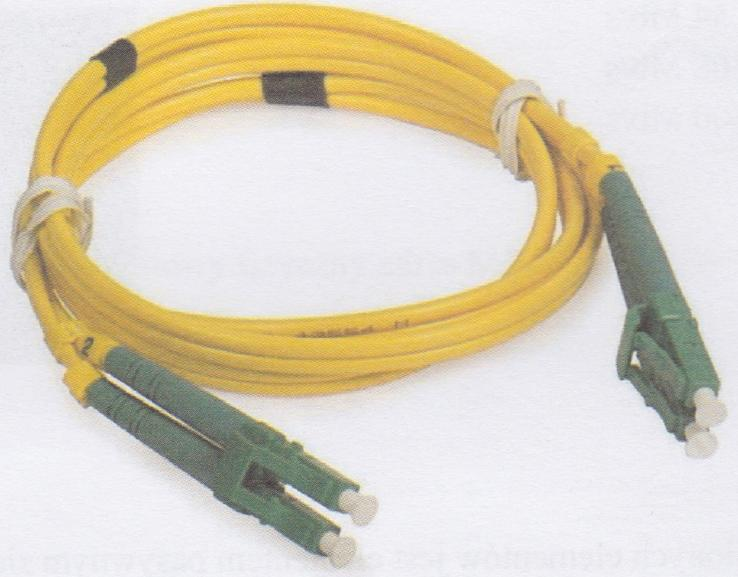
Kabel pokazany na ilustracji może być zastosowany do realizacji okablowania sieci o standardzie
Ilustracja do pytania
A. 10Base-T
B. 100Base-TX
C. 100Base-SX
D. 10Base2
Kabel przedstawiony na rysunku to światłowód, który jest używany w standardzie 100Base-SX. Standard ten jest częścią rodziny Fast Ethernet i wykorzystuje światłowody do transmisji danych. 100Base-SX jest powszechnie stosowany w sieciach lokalnych na krótkie dystanse, zazwyczaj w obrębie budynków biurowych, gdzie światłowody oferują lepszą wydajność w porównaniu do miedzianego okablowania. Światłowody są odporne na zakłócenia elektromagnetyczne, co czyni je idealnym rozwiązaniem w środowiskach z wysokim poziomem zakłóceń elektronicznych. Dodatkowo, światłowody charakteryzują się większą przepustowością i mogą obsługiwać większe odległości bez utraty jakości sygnału. W praktyce oznacza to, że sieci wykorzystujące 100Base-SX mogą być bardziej niezawodne i efektywne, co jest szczególnie ważne w krytycznych aplikacjach biznesowych. Warto również zauważyć, że instalacja światłowodów staje się coraz bardziej powszechna ze względu na spadek kosztów i rosnącą potrzebę na szybkie i stabilne połączenia sieciowe.

Pytanie 2

Jakie oprogramowanie powinno być zainstalowane, aby umożliwić skanowanie tekstu z drukowanego dokumentu do edytora tekstu?

A. Program COM+
B. Program CAD
C. Program ERP
D. Program OCR
Program OCR (Optical Character Recognition) jest specjalistycznym oprogramowaniem, które umożliwia konwersję zeskanowanych dokumentów, obrazów i tekstów wydrukowanych do formatu edytowalnego. Działa to na zasadzie rozpoznawania wzorów i znaków, co pozwala na przekształcenie wizualnych danych na tekst cyfrowy. W praktyce, wykorzystanie programu OCR jest powszechne w biurach, archiwach oraz bibliotekach, gdzie duża ilość dokumentów papierowych musi zostać zdigitalizowana. Dzięki technologii OCR możemy efektywnie archiwizować dokumenty, oszczędzając czas i przestrzeń. Warto również wspomnieć, że nowoczesne programy OCR są w stanie rozpoznać nie tylko standardowe czcionki, ale również różne języki i znaki diakrytyczne, co sprawia, że są wszechstronne i użyteczne w międzynarodowym kontekście. Przykładowe oprogramowanie OCR to ABBYY FineReader czy Adobe Acrobat, które są zgodne z branżowymi standardami, takimi jak PDF/A, co zapewnia długoterminową archiwizację dokumentów.

Pytanie 3

Dane dotyczące kont użytkowników w systemie Linux są przechowywane w pliku

A. /etc/shells
B. /etc/shadows
C. /etc/passwd
D. /etc/group
Plik /etc/passwd jest kluczowym plikiem w systemie Linux, w którym przechowywane są podstawowe informacje o kontach użytkowników. Zawiera on dane takie jak nazwa użytkownika, UID (numer identyfikacyjny użytkownika), GID (numer identyfikacyjny grupy), pełna ścieżka do katalogu domowego oraz powłoka logowania użytkownika. Użycie tego pliku jest zgodne z zasadami bezpieczeństwa oraz dobrymi praktykami w zarządzaniu systemem. Przykładowo, administratorzy systemów często muszą edytować ten plik, aby dodawać lub usuwać konta użytkowników, co jest kluczowym aspektem zarządzania dostępem w systemie. Należy jednak zachować ostrożność, ponieważ błędne wpisy mogą prowadzić do problemów z logowaniem. Dodatkowo, standardy bezpieczeństwa zachęcają do regularnego przeglądania zawartości tego pliku, aby upewnić się, że nieautoryzowani użytkownicy nie mają dostępu. Wiedza ta jest niezbędna dla administratorów systemów, którzy powinni również zapoznać się z innymi powiązanymi plikami, takimi jak /etc/shadow, który zawiera hasła w formie zaszyfrowanej.

Pytanie 4

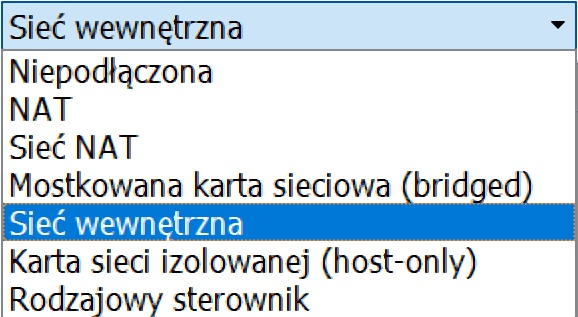
Na ilustracji przedstawiono opcje karty sieciowej w oprogramowaniu VirtualBox. Ustawienie na wartość sieć wewnętrzna, spowoduje, że

Ilustracja do pytania
A. karta sieciowa maszyny wirtualnej będzie pracować w sieci wirtualnej.
B. karta sieciowa maszyny wirtualnej będzie zmostkowana z kartą maszyny fizycznej.
C. system wirtualny będzie zachowywać się tak, jakby był podłączony do rutera udostępniającego połączenie sieciowe.
D. system wirtualny nie będzie miał zainstalowanej karty sieciowej.
W konfiguracji sieci w VirtualBox łatwo pomylić poszczególne tryby, bo wszystkie dotyczą tej samej karty, ale zachowują się zupełnie inaczej. Ustawienie „Sieć wewnętrzna” nie oznacza, że system wirtualny nie ma karty sieciowej – karta jest normalnie emulowana, sterowniki działają, adres IP można ustawić ręcznie albo przez własny serwer DHCP. Różnica polega na tym, do jakiej logicznej sieci ta karta jest podłączona. Brak karty sieciowej mielibyśmy dopiero wtedy, gdyby interfejs był całkowicie wyłączony w ustawieniach maszyny, a nie tylko przypięty do innego typu sieci. Częstym błędem jest też utożsamianie każdego trybu z jakąś formą „wyjścia na świat”. W trybie mostkowanym (bridged) karta wirtualna jest widoczna w tej samej sieci fizycznej co host, dostaje adres np. z tego samego routera co komputer fizyczny i zachowuje się jak kolejny komputer w sieci LAN. To jest właśnie mostkowanie, a nie sieć wewnętrzna. Z kolei tryb NAT lub „Sieć NAT” powoduje, że system wirtualny „udaje”, jakby był za routerem, który robi translację adresów – dzięki temu gość ma dostęp do Internetu, ale z zewnątrz nie widać go bezpośrednio. Sieć wewnętrzna działa odwrotnie: zapewnia pełną izolację od sieci fizycznej i od hosta, a łączy tylko maszyny przypisane do tej samej nazwy segmentu. Typowym błędem myślowym jest założenie, że skoro wirtualka ma jakąś sieć ustawioną, to na pewno będzie mieć Internet albo kontakt z routerem domowym. W rzeczywistości wirtualizacja sieci w takich narzędziach jak VirtualBox opiera się na kilku różnych typach wirtualnych przełączników i adapterów, a ich wybór decyduje o topologii logicznej. Dobre praktyki mówią, żeby do izolowanych laboratoriów i testów używać właśnie sieci wewnętrznych lub host-only, a do integracji z realną siecią – trybu mostkowanego lub NAT, w zależności od potrzeb. Zrozumienie tych różnic bardzo ułatwia później projektowanie bardziej złożonych środowisk testowych i produkcyjnych.

Pytanie 5

Poleceniem systemu Linux służącym do wyświetlenia informacji, zawierających aktualną godzinę, czas działania systemu oraz liczbę zalogowanych użytkowników, jest

A. echo
B. history
C. chmod
D. uptime
Dość częstym źródłem pomyłek przy podobnych pytaniach jest utożsamianie różnych poleceń systemu Linux wyłącznie na podstawie ich popularności lub pojedynczych skojarzeń. Przykładowo, echo jest jednym z najbardziej podstawowych poleceń, ale jego główną funkcją jest po prostu wyświetlanie podanego tekstu czy zmiennej – nie ma ono żadnych wbudowanych mechanizmów służących do raportowania statusu systemu czy użytkowników. Polecenie history z kolei służy do przeglądania historii wpisywanych poleceń w danej sesji powłoki, co przydaje się podczas debugowania lub analizowania, co było wykonywane wcześniej, jednak nie dostarcza żadnej informacji na temat czasu działania systemu ani o obecnych użytkownikach. chmod natomiast to narzędzie do zmiany uprawnień dostępu do plików i katalogów – absolutnie nie jest ono powiązane z monitorowaniem systemu czy wyświetlaniem jego statusu, a jedynie modyfikuje prawa odczytu, zapisu i wykonywania dla właściciela, grupy i innych użytkowników. Moim zdaniem, bardzo często osoby początkujące wybierają history lub echo, bo są to dobrze znane polecenia – w rzeczywistości jednak nie mają one żadnego związku z monitoringiem działania systemu. Z punktu widzenia administracji systemami zgodnie ze standardami Linux Foundation czy wytycznymi LPI, narzędzia do monitorowania stanu i obciążenia systemu mają zazwyczaj bardzo precyzyjne, dedykowane funkcje i uptime jest tutaj klasycznym przykładem. Z mojego doświadczenia, rozróżnienie narzędzi „informacyjnych” od „operacyjnych” (jak chmod) czy „diagnostycznych” (jak history) naprawdę pomaga w efektywnym zarządzaniu systemem i unikaniu nieporozumień. Warto więc gruntownie poznać zakres działania każdego narzędzia, a nie tylko jego nazwę.

Pytanie 6

W systemie operacyjnym Linux proces archiwizacji danych wykonuje się za pomocą polecenia

A. tar
B. chmod
C. cmd
D. rpm
Polecenie 'tar' jest narzędziem archiwizacyjnym w systemach operacyjnych Unix i Linux, które umożliwia tworzenie archiwów z plików i katalogów. Skrót 'tar' pochodzi od 'tape archive', co odzwierciedla jego pierwotne zastosowanie do archiwizacji danych na taśmach magnetycznych. Narzędzie to jest niezwykle wszechstronne i pozwala na kompresję oraz dekompresję danych. Przykładowo, aby stworzyć archiwum o nazwie 'backup.tar' z katalogu 'moje_dane', używamy polecenia: 'tar -cvf backup.tar moje_dane'. Opcja '-c' oznacza tworzenie archiwum, '-v' włącza tryb werbalny (wyświetlanie postępu), a '-f' umożliwia wskazanie nazwy pliku archiwum. Tar obsługuje również różne metody kompresji, takie jak gzip czy bzip2, co czyni go niezwykle użytecznym w zarządzaniu dużymi zbiorami danych. W kontekście najlepszych praktyk, regularne archiwizowanie ważnych danych za pomocą narzędzia 'tar' może chronić przed utratą danych i jest kluczowym elementem strategii backupowych w każdej organizacji.

Pytanie 7

W systemie Windows można zweryfikować parametry karty graficznej, używając następującego polecenia

A. graphics
B. color
C. cliconfig
D. dxdiag
To polecenie dxdiag, czyli narzędzie diagnostyczne DirectX, jest naprawdę przydatne w Windowsie. Pozwala na zebranie ważnych informacji o podzespołach komputera, zwłaszcza o karcie graficznej. Jak chcesz to sprawdzić, wystarczy wpisać 'dxdiag' w menu startowym i kliknąć Enter. Zobaczysz wtedy okno z wieloma zakładkami, gdzie możesz znaleźć info o systemie, wyświetlaczy czy dźwięku. Moim zdaniem, to super sposób, żeby szybko zweryfikować, jakie sterowniki masz zainstalowane i czy komputer dobrze rozpoznaje kartę graficzną. Dla kogoś kto pracuje w IT, to wiedza na wagę złota, bo można łatwo wyłapać, co się dzieje z grafiką i lepiej diagnozować problemy.

Pytanie 8

Wskaż kształt złącza USB typu C.

Ilustracja do pytania
A. Złącze 1.
B. Złącze 3.
C. Złącze 4.
D. Złącze 2.
Poprawnie wskazane zostało złącze USB typu C – to jest właśnie kształt pokazany jako „Złącze 4”. USB-C ma charakterystyczny, niewielki, owalno‑prostokątny kształt z delikatnie zaokrąglonymi rogami i, co najważniejsze, jest całkowicie symetryczne w poziomie. Dzięki temu wtyczkę można włożyć „obie strony”, nie ma już problemu znanego z USB typu A czy micro USB, gdzie zawsze trzeba było trafić odpowiednią orientacją. W standardzie USB Type‑C zdefiniowano 24 styki, co pozwala na obsługę wysokich prędkości transmisji (USB 3.2, a nawet USB4), trybu Alternate Mode (np. DisplayPort, Thunderbolt) oraz zasilania zgodnego z USB Power Delivery nawet do 100 W, a w nowszych specyfikacjach jeszcze wyżej. W praktyce oznacza to, że jednym kablem USB-C można jednocześnie ładować laptop, przesyłać obraz na monitor i dane do dysku zewnętrznego. W nowoczesnych laptopach, smartfonach, tabletach czy stacjach dokujących USB-C stało się standardem, zalecanym także przez Unię Europejską jako ujednolicone złącze ładowania urządzeń mobilnych. Moim zdaniem warto też zapamiętać, że sam kształt złącza (USB-C) nie gwarantuje konkretnej funkcji – to, czy port obsługuje np. Thunderbolt, DisplayPort czy tylko USB 2.0, zależy od kontrolera i implementacji producenta. Jednak w testach kwalifikacyjnych zwykle chodzi właśnie o rozpoznanie fizycznego kształtu: małe, symetryczne, lekko owalne gniazdo – to USB typu C.

Pytanie 9

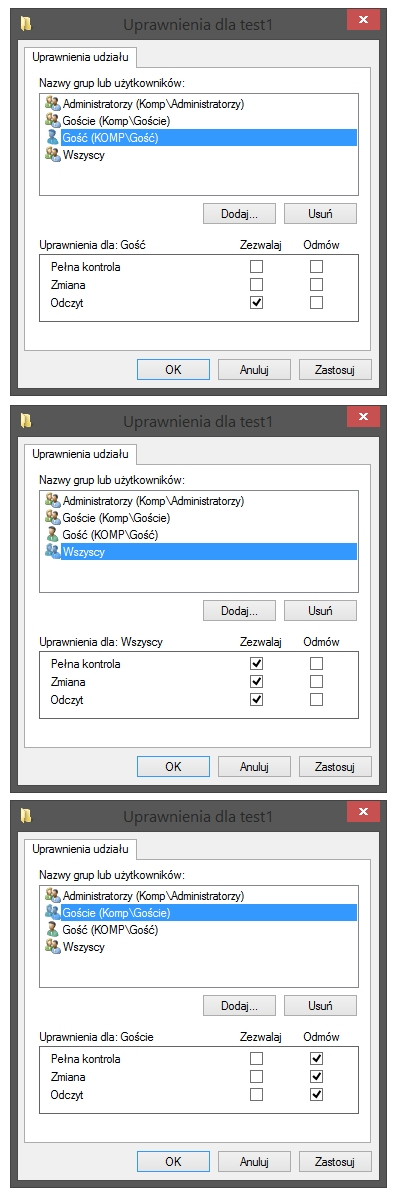
Użytkownik o nazwie Gość jest częścią grupy Goście, która z kolei należy do grupy Wszyscy. Jakie uprawnienia do folderu test1 ma użytkownik Gość?

Ilustracja do pytania
A. użytkownik Gość dysponuje pełnymi uprawnieniami do folderu test1
B. użytkownik Gość ma uprawnienia jedynie do zapisu w folderze test1
C. użytkownik Gość ma uprawnienia tylko do odczytu folderu test1
D. użytkownik Gość nie ma uprawnień do folderu test1
Przekonanie że użytkownik Gość posiada jakiekolwiek uprawnienia do folderu test1 wynika z niepełnego zrozumienia struktury nadawania uprawnień w systemach operacyjnych takich jak Windows. System ten zarządza uprawnieniami poprzez mechanizm grup użytkowników gdzie każdemu użytkownikowi można przypisać różne poziomy dostępu do zasobów. Często błędnie zakłada się że przynależność do grupy takiej jak Wszyscy automatycznie przyznaje pewne uprawnienia jednak w praktyce konkretne ustawienia uprawnień mogą to modyfikować. W przypadku gdy w ustawieniach uprawnień folderu zaznaczono opcje odmowy dla użytkownika Gość jak pokazano na obrazku oznacza to że wszelkie formy dostępu są wyraźnie ograniczone. Systemy takie jak Windows interpretują ustawienie odmowy jako nadrzędne wobec innych ustawień co oznacza że użytkownikowi Gość żadne uprawnienia nie są przyznane nawet jeśli należą do grup z domyślnymi uprawnieniami jak Wszyscy. Popularnym błędem jest przekonanie że brak specyficznego odznaczenia opcji uprawnień oznacza dostęp co jest niezgodne z zasadami administracji sieciowej. Kluczowe jest zrozumienie że rzeczywiste uprawnienia użytkownika są sumą przypisanych uprawnień z uwzględnieniem nadrzędności ustawień odmowy co w praktyce oznacza że każde ustawienie odmowy przyćmiewa inne możliwe przyznane prawa. Takie podejście zapewnia spójność i bezpieczeństwo zasobów w środowiskach złożonych gdzie różne grupy i użytkownicy mogą mieć różne poziomy dostępu do tych samych zasobów a domyślne przypisanie odmowy zapewnia dodatkowy poziom ochrony przed nieautoryzowanym dostępem. W przypadku zarządzania zasobami krytycznymi zawsze należy rozważać priorytetyzację bezpieczeństwa nad wygodą ustawień domyślnych.

Pytanie 10

Aby zrealizować transfer danych pomiędzy siecią w pracowni a siecią ogólnoszkolną, która ma inną adresację IP, należy zastosować

A. punkt dostępowy
B. przełącznik
C. koncentrator
D. ruter
Ruter jest urządzeniem, które pełni kluczową rolę w wymianie danych pomiędzy różnymi sieciami, szczególnie gdy te sieci mają różne adresacje IP. Ruter analizuje pakiety danych i podejmuje decyzje na podstawie informacji zawartych w nagłówkach tych pakietów. W przypadku, gdy sieci mają różne adresy IP, ruter przeprowadza proces routingu, który umożliwia przesyłanie danych z jednej sieci do drugiej. Przykładem praktycznego zastosowania rutera może być sytuacja w szkolnej infrastrukturze, gdzie ruter łączy sieć lokalną z siecią ogólnoszkolną, co pozwala uczniom na dostęp do zasobów edukacyjnych w internecie. Dodatkowo, ruter często pełni funkcję zapory sieciowej (firewall), co zwiększa bezpieczeństwo przesyłanych danych. W branży IT obowiązują standardy, takie jak RFC 791 (IP) oraz RFC 1812 (IPv4 routing), które określają zasady działania ruterów oraz ich integracji z innymi elementami sieci. Dobre praktyki obejmują również zarządzanie trasami za pomocą protokołów takich jak OSPF czy BGP, co pozwala na efektywne zarządzanie dużymi sieciami. Zrozumienie funkcji rutera jest kluczowe dla każdego, kto zajmuje się administracją sieci.

Pytanie 11

Toner stanowi materiał eksploatacyjny w drukarce

A. laserowej
B. sublimacyjnej
C. igłowej
D. atramentowej
No dobra, trafiłeś z odpowiedzią, że toner to materiał eksploatacyjny w drukarkach laserowych. To naprawdę kluczowy element ich działania. Toner to taki proszek, który składa się z różnych chemikaliów, jak barwniki i polimery, które działają w trakcie drukowania. Laser nagrzewa ten proszek i przenosi go na bęben, co sprawia, że mamy świetnej jakości wydruki - ostre detale i wyraźne litery. Co ciekawe, tonery są bardziej wydajne i trwalsze od atramentów, więc jeśli drukujesz dużo, to się opłaca. Wiele biur wybiera drukarki laserowe, bo to lepszy sposób na zminimalizowanie kosztów i przyspieszenie pracy, zwłaszcza przy dużej ilości dokumentów. Warto też wspomnieć, że tonery według norm ISO są często bardziej wydajne, co oznacza mniejsze zużycie materiałów eksploatacyjnych i mniej wpływu na środowisko.

Pytanie 12

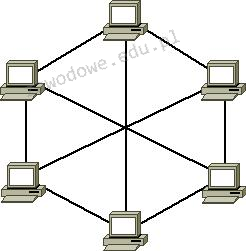
Jaką topologię fizyczną sieci komputerowej przedstawia rysunek?

Ilustracja do pytania
A. Magistrali
B. Siatki
C. Gwiazd
D. Pierścienia
Topologia gwiazdy jest jedną z najbardziej popularnych i najczęściej stosowanych struktur sieciowych. W jej architekturze wszystkie urządzenia są połączone do centralnego punktu, którym jest najczęściej koncentrator lub przełącznik sieciowy. W przypadku awarii centralnego urządzenia cała sieć przestaje działać, co jest jednym z głównych ograniczeń tego rozwiązania. Jednakże prostota instalacji i zarządzania sprawia, że jest to często preferowany wybór w małych i średnich firmach. Topologia magistrali, z kolei, polega na tym, że wszystkie urządzenia są podłączone do jednego przewodu komunikacyjnego, co czyni ją mniej kosztowną pod względem okablowania. Jednakże trudności z diagnozowaniem problemów oraz ograniczona przepustowość sprawiają, że ta topologia jest coraz rzadziej stosowana w nowoczesnych sieciach. Topologia pierścienia, gdzie każde urządzenie jest połączone z dwoma innymi, tworząc zamkniętą pętlę, również ma swoje ograniczenia. W przypadku przerwania pierścienia cała sieć może przestać działać, chyba że zastosuje się dodatkowe mechanizmy redundancji. Każda z tych topologii ma swoje unikalne właściwości, które sprawiają, że są one stosowane w różnych scenariuszach, jednak żadna z nich nie oferuje poziomu niezawodności i skalowalności charakterystycznych dla topologii siatki, stąd wybór innej odpowiedzi byłby błędny w kontekście przedstawionego rysunku.

Pytanie 13

Pierwszą usługą, która jest instalowana na serwerze, to usługa domenowa w Active Directory. W trakcie instalacji kreator automatycznie poprosi o zainstalowanie usługi serwera.

A. WEB
B. FTP
C. DHCP
D. DNS
FTP (File Transfer Protocol) jest protokołem służącym do przesyłania plików w sieci, a jego zastosowanie dotyczy głównie transferu danych pomiędzy serwerami a klientami. FTP nie pełni roli usługi domenowej, dlatego nie jest wymagany podczas instalacji Active Directory. Podobnie, usługa WEB, odnosząca się do hostowania stron internetowych, jest niezwiązana z zarządzaniem domenami w Active Directory, a jej funkcjonalność nie obejmuje rozwiązywania nazw ani adresów w sieci. Z kolei DHCP (Dynamic Host Configuration Protocol) jest usługą odpowiedzialną za automatyczne przydzielanie adresów IP urządzeniom w sieci, ale nie jest tożsama z funkcją DNS. Często błędnym myśleniem jest mylenie tych usług, gdyż wszystkie mają swoje specyficzne zastosowania w infrastrukturze sieciowej, ale każda z nich pełni inną rolę. W praktyce, nieprawidłowe przypisanie tych usług do procesu instalacji Active Directory może prowadzić do wielu problemów, takich jak błędne przypisanie adresów IP, trudności w komunikacji między urządzeniami oraz problemy z dostępem do zasobów sieciowych. Ostatecznie, zrozumienie różnic między tymi usługami oraz ich odpowiednim zastosowaniem w kontekście Active Directory jest kluczowe dla zapewnienia prawidłowego funkcjonowania infrastruktury IT.

Pytanie 14

Maksymalna długość łącza światłowodowego używanego do przesyłania danych w standardzie 10GBASE-SR wynosi

A. 200 m
B. 400 m
C. 4 km
D. 2 km
Odpowiedź 400 m jest poprawna, ponieważ standard 10GBASE-SR, który jest częścią rodziny standardów Ethernet, został zaprojektowany do pracy na krótkich dystansach w sieciach lokalnych. Maksymalna długość łącza światłowodowego dla 10GBASE-SR wynosi 400 metrów przy użyciu światłowodów wielomodowych OM3. W praktyce oznacza to, że dla efektywnej transmisji danych przy prędkości 10 Gbit/s, należy stosować odpowiednie kable i złącza, które są zgodne z tym standardem. W przypadku zastosowań w centrach danych, gdzie duża gęstość połączeń i krótkie dystanse są kluczowe, 10GBASE-SR znajduje szerokie zastosowanie. Standardy takie jak IEEE 802.3ae definiują parametry techniczne dla tego typu transmisji, co zapewnia spójność i interoperacyjność urządzeń różnych producentów. Warto również zwrócić uwagę, że w miarę wzrostu odległości i zmiany medium transmisyjnego, takich jak stosowanie światłowodów jednomodowych, maksymalne odległości transmisji mogą znacznie wzrosnąć, co jest istotne w planowaniu infrastruktury sieciowej.

Pytanie 15

Oprogramowanie komputerowe, które jest dostępne bezpłatnie i bez ograniczeń czasowych, jest dystrybuowane na podstawie licencji typu

A. trial
B. public domain
C. shareware
D. donationware
Wybór innych kategorii licencji, takich jak trial, shareware czy donationware, wskazuje na nieporozumienie dotyczące sposobu, w jaki różne modele licencyjne funkcjonują w świecie oprogramowania. Licencja trial zazwyczaj pozwala na korzystanie z programu przez ograniczony czas, na przykład 30 dni, co ma na celu umożliwienie użytkownikom przetestowania funkcji oprogramowania przed podjęciem decyzji o zakupie. Ta forma licencji jest powszechnie stosowana przez producentów, którzy chcą przyciągnąć klientów poprzez demonstrację wartości swojego produktu, jednak nie jest zgodna z ideą otwartego dostępu, jak ma to miejsce w przypadku public domain. Shareware z kolei to model, w którym program jest udostępniany za darmo, ale z zachętą do zakupu pełnej wersji. Użytkownicy mogą być ograniczeni w zakresie funkcjonalności lub mogą spotkać się z ograniczeniami w czasie użytkowania, co znacznie różni się od pełnej dostępności w ramach public domain. Wreszcie, donationware to model, który umożliwia użytkownikom korzystanie z oprogramowania za darmo, ale zachęca ich do dobrowolnych dotacji, co również nie spełnia kryteriów braku ograniczeń. Te różne modele licencji mogą być mylone, gdyż wszystkie oferują różne stopnie swobody w korzystaniu z oprogramowania, jednak w kontekście pytania, tylko public domain oznacza całkowity brak ograniczeń czasowych i finansowych.

Pytanie 16

W filmie przedstawiono konfigurację ustawień maszyny wirtualnej. Wykonywana czynność jest związana z

A. wybraniem pliku z obrazem dysku.
B. dodaniem drugiego dysku twardego.
C. ustawieniem rozmiaru pamięci wirtualnej karty graficznej.
D. konfigurowaniem adresu karty sieciowej.
W konfiguracji maszyny wirtualnej bardzo łatwo pomylić różne opcje, bo wszystko jest w jednym oknie i wygląda na pierwszy rzut oka dość podobnie. Ustawienia pamięci wideo, dodawanie dysków, obrazy ISO, karty sieciowe – to wszystko siedzi zwykle w kilku zakładkach i początkujący użytkownicy mieszają te pojęcia. Ustawienie rozmiaru pamięci wirtualnej karty graficznej dotyczy tylko tego, ile pamięci RAM zostanie przydzielone emulatorowi GPU. Ta opcja znajduje się zazwyczaj w sekcji „Display” lub „Ekran” i pozwala poprawić płynność pracy środowiska graficznego, ale nie ma nic wspólnego z wybieraniem pliku obrazu dysku czy instalacją systemu operacyjnego. To jest po prostu parametr wydajnościowy. Z kolei dodanie drugiego dysku twardego polega na utworzeniu nowego wirtualnego dysku (np. nowy plik VDI, VHDX) lub podpięciu już istniejącego i przypisaniu go do kontrolera dyskowego w maszynie. Ta operacja rozszerza przestrzeń magazynową VM, ale nie wskazuje konkretnego obrazu instalacyjnego – zwykle nowy dysk jest pusty i dopiero system w maszynie musi go sformatować. Kolejne częste nieporozumienie dotyczy sieci: konfigurowanie adresu karty sieciowej w maszynie wirtualnej to zupełnie inna para kaloszy. W ustawieniach hypervisora wybieramy tryb pracy interfejsu (NAT, bridge, host‑only, internal network itd.), a adres IP najczęściej i tak ustawia się już wewnątrz systemu operacyjnego, tak samo jak na zwykłym komputerze. To nie ma żadnego związku z plikami obrazów dysków – sieć służy do komunikacji, a nie do uruchamiania czy montowania nośników. Typowy błąd myślowy polega na tym, że użytkownik widząc „dysk”, „pamięć” albo „kontroler”, zakłada, że każda z tych opcji musi dotyczyć tego samego obszaru konfiguracji. W rzeczywistości standardowe podejście w wirtualizacji jest takie, że wybór pliku obrazu dysku odbywa się w sekcji pamięci masowej: tam dodaje się wirtualny napęd (HDD lub CD/DVD) i dopiero przy nim wskazuje konkretny plik obrazu. Oddzielenie tych funkcji – grafiki, dysków, sieci – jest kluczowe, żeby świadomie konfigurować maszyny i unikać później dziwnych problemów z uruchamianiem systemu czy brakiem instalatora.

Pytanie 17

Funkcja narzędzia tracert w systemach Windows polega na

A. uzyskiwaniu szczegółowych danych dotyczących serwerów DNS
B. śledzeniu drogi przesyłania pakietów w sieci
C. nawiązywaniu połączenia ze zdalnym serwerem na wskazanym porcie
D. pokazywaniu i modyfikowaniu tablicy trasowania pakietów w sieci
Pozostałe odpowiedzi nie są poprawne, ponieważ każda z nich odnosi się do różnych funkcji, które nie są związane z działaniem narzędzia 'tracert'. Wyszukiwanie szczegółowych informacji o serwerach DNS jest procesem, który można wykonać przy użyciu narzędzi takich jak 'nslookup' lub 'dig', które umożliwiają zapytania do systemu nazw domen (DNS) w celu uzyskania informacji o domenach internetowych, ich adresach IP oraz rekordach DNS. Wyświetlanie i zmiana tablicy trasowania pakietów sieciowych to funkcje związane z narzędziami do zarządzania siecią, takimi jak 'route' w systemach Windows, które pozwalają administratorom na przeglądanie i manipulowanie trasami, ale nie mają one związku z funkcjonalnością 'tracert'. Nawiązywanie połączenia ze zdalnym serwerem na określonym porcie jest realizowane przy użyciu narzędzi takich jak 'telnet' lub 'ssh', które służą do komunikacji z innymi systemami w sieci. Typowym błędem myślowym jest mylenie funkcji diagnostycznych i narzędzi służących do analizy tras z narzędziami do zarządzania połączeniami i trasowaniem, co może prowadzić do nieporozumień w zakresie ich zastosowania i funkcji w zarządzaniu siecią.

Pytanie 18

Aby podłączyć drukarkę igłową o wskazanych parametrach do komputera, trzeba umieścić kabel dołączony do drukarki w porcie

ProducentOKI
Ilość igieł24
Wspierane systemy operacyjneWindows 7, Windows Server 2008
Szybkość druku [znaki/s]576
Maksymalna ilość warstw wydruku6
InterfejsIEEE 1284
Pamięć128 KB
Poziom hałasu [dB]57
A. Ethernet
B. Centronics
C. FireWire
D. USB
Odpowiedzi USB, Ethernet i FireWire to raczej nie są odpowiednie typy połączeń dla drukarek igłowych. USB stało się standardem dla nowych urządzeń peryferyjnych, bo jest uniwersalne i łatwe w użyciu, ale drukarki igłowe wolą korzystać z Centronics, bo to pasuje do ich budowy i zastosowań. USB jest szybkie, co jest ważne dla skanerów czy nowoczesnych drukarek laserowych, ale niekoniecznie dla igłowych, które potrzebują niezawodności w trudnych warunkach. Ethernet to głównie do sieci, żeby podłączać zdalnie drukarki, ale do lokalnych połączeń z igłowymi to zbędne. FireWire używano w urządzeniach, które musiały szybko przesyłać dużo danych, jak kamery wideo, a drukarki igłowe nie potrzebują aż takiego transferu, dlatego to nie dla nich. Wybór niewłaściwych interfejsów może wynikać z braku wiedzy o tym, czego te drukarki naprawdę potrzebują, a one wciąż korzystają z Centronics, bo to działa dobrze w zadaniach jak drukowanie faktur czy innych dokumentów. Rozumienie tych interfejsów może pomóc lepiej dopasować sprzęt do ich potrzeb.

Pytanie 19

Jaką standardową wartość maksymalnej odległości można zastosować pomiędzy urządzeniami sieciowymi, które są ze sobą połączone przewodem UTP kat.5e?

A. 100 m
B. 500 m
C. 10 m
D. 1000 m
Standardowa maksymalna odległość dla przewodów UTP kategorii 5e wynosi 100 metrów. Ta wartość jest określona w standardzie ANSI/TIA-568, który reguluje wymagania dotyczące instalacji okablowania strukturalnego w budynkach. Utrzymanie tej odległości jest kluczowe dla zachowania odpowiedniej jakości sygnału oraz minimalizacji strat sygnałowych, co z kolei wpływa na wydajność sieci. W praktyce, przy projektowaniu sieci lokalnych, instalatorzy muszą zwrócić szczególną uwagę na długości kabli, aby zapewnić optymalną wydajność. Na przykład, w biurach, gdzie wiele urządzeń jest podłączonych do sieci, stosowanie kabli UTP kat. 5e w maksymalnej zalecanej długości pozwala na stabilne i szybkie połączenia internetowe oraz efektywne przesyłanie danych. Warto również zauważyć, że przy używaniu przełączników, rozgałęźników lub innych urządzeń sieciowych, maksymalna długość 100 metrów odnosi się do całkowitej długości segmentu kablowego, co oznacza, że połączenia między urządzeniami powinny być starannie planowane.

Pytanie 20

Wskaż poprawną wersję maski podsieci?

A. 255.255.0.128
B. 255.255.255.255
C. 0.0.0..0
D. 255.255.252.255
Odpowiedź 255.255.255.255 to tzw. maska podsieci, która jest używana do określenia adresu sieci i rozróżnienia pomiędzy częścią adresu identyfikującą sieć a częścią identyfikującą hosta. Ta specyficzna maska, określana również jako maska broadcast, jest stosowana w sytuacjach, gdy komunikacja musi być skierowana do wszystkich urządzeń w danej sieci. W praktyce, maska 255.255.255.255 oznacza, że wszystkie bity są ustawione na 1, co skutkuje tym, że nie ma zdefiniowanej podsieci, a wszystkie adresy są traktowane jako adresy docelowe. Jest to szczególnie istotne w kontekście protokołu IPv4, który wykorzystuje klasy adresowe do określenia rozmiaru podsieci oraz liczby możliwych hostów. Przy użyciu tej maski, urządzenia mogą komunikować się ze wszystkimi innymi w tej samej sieci, co jest kluczowe w scenariuszach takich jak broadcasting w sieciach lokalnych. W kontekście standardów, zgodność z protokołami TCP/IP jest fundamentalna, a poprawne stosowanie masek podsieci jest niezbędne dla efektywnego zarządzania ruchem w sieci.

Pytanie 21

Jakie polecenie powinien wydać root w systemie Ubuntu Linux, aby przeprowadzić aktualizację wszystkich pakietów (całego systemu) do najnowszej wersji z zainstalowaniem nowego jądra?

A. apt-get install nazwa_pakietu
B. apt-get dist-upgrade
C. apt-get upgrade
D. apt-get update
Polecenie 'apt-get dist-upgrade' jest właściwe do aktualizacji wszystkich pakietów systemowych w Ubuntu Linux, w tym aktualizacji jądra. Różni się ono od 'apt-get upgrade', który aktualizuje jedynie zainstalowane pakiety do najnowszych wersji, ale nie zmienia ich zależności ani nie instaluje nowych pakietów, które mogą być wymagane przez zaktualizowane wersje. 'Dist-upgrade' z kolei uwzględnia zmiany w zależnościach pakietów, co pozwala na pełną aktualizację systemu, w tym instalację nowych wersji jądra, jeśli są dostępne. Przykładowo, po dodaniu nowego repozytorium oprogramowania lub przy wprowadzeniu istotnych aktualizacji, 'dist-upgrade' zapewnia, że wszystkie zmiany są poprawnie uwzględnione. W praktyce, aby zaktualizować system, często stosuje się sekwencję poleceń: 'apt-get update' w celu pobrania listy dostępnych pakietów, a następnie 'apt-get dist-upgrade' w celu przeprowadzenia aktualizacji. Takie podejście jest zgodne z dobrymi praktykami administracji systemami Linux.

Pytanie 22

Jakie funkcje posiada program tar?

A. pokazywanie listy aktywnych procesów
B. obsługa pakietów
C. archiwizowanie plików
D. ustawianie parametrów karty sieciowej
Istnieje wiele narzędzi i programów w systemach operacyjnych, które mogą mylnie sugerować użytkownikom inne funkcje, co prowadzi do nieporozumień dotyczących możliwości programu tar. Konfiguracja karty sieciowej, to zadanie, które zazwyczaj wiąże się z narzędziami takim jak ifconfig lub ip, które pozwalają na zarządzanie interfejsami sieciowymi, a nie archiwizowaniem plików. Użytkownicy mogą błędnie sądzić, że tar może być używany do zarządzania połączeniami sieciowymi, co jest dalekie od prawdy. Z kolei wyświetlanie listy aktywnych procesów jest domeną narzędzi takich jak ps lub top, które pokazują, co aktualnie jest uruchomione w systemie, a tar nie ma związku z monitorowaniem procesów. Ostatnia odpowiedź odnosi się do zarządzania pakietami, co jest funkcjonalnością zarezerwowaną dla narzędzi takich jak apt, yum lub pacman, które obsługują instalację, aktualizację i usuwanie pakietów oprogramowania. Użytkownicy często mylą te funkcje z możliwościami tar, co może prowadzić do nieefektywnego zarządzania systemem i błędów w używaniu narzędzi. Warto zrozumieć specyfikę każdego narzędzia i jego przeznaczenie, aby skutecznie korzystać z systemu operacyjnego oraz jego zasobów.

Pytanie 23

Jakie oprogramowanie pełni rolę serwera DNS w systemie Linux?

A. BIND
B. CUPS
C. ProFTPD
D. APACHE
BIND, czyli Berkeley Internet Name Domain, to jeden z najpopularniejszych serwerów DNS stosowanych w systemach Linux i Unix. Jego główną rolą jest tłumaczenie nazw domen na adresy IP, co jest kluczowe dla działania internetu. Umożliwia on zarządzanie strefami DNS, co pozwala na konfigurację różnych parametrów, takich jak rekordy A, MX, CNAME i inne. Dzięki BIND administratorzy mogą implementować polityki dotyczące przechowywania i dostarczania informacji o adresach IP oraz nazwach domen. Przykładowo, w środowisku korporacyjnym BIND może być użyty do zcentralizowanego zarządzania nazwami domen w różnych działach, co ułatwia administrowanie i zapewnia spójność. Dodatkowo, BIND obsługuje mechanizmy zabezpieczeń, takie jak DNSSEC, co jest zgodne z nowoczesnymi standardami bezpieczeństwa w sieci. Warto również zwrócić uwagę na to, że BIND jest rozwijany przez fundację ISC (Internet Systems Consortium), co zapewnia jego ciągłą aktualizację oraz zgodność z najnowszymi standardami branżowymi.

Pytanie 24

W wierszu poleceń systemu Windows polecenie md jest używane do

A. zmiany nazwy pliku
B. przechodzenia do katalogu nadrzędnego
C. tworzenia pliku
D. tworzenia katalogu
Wybór odpowiedzi dotyczących zmiany nazwy pliku, tworzenia pliku lub przejścia do katalogu nadrzędnego wskazuje na pewne nieporozumienie dotyczące podstawowych funkcji dostępnych w wierszu poleceń systemu Windows. Polecenie 'ren' (rename) jest właściwym narzędziem do zmiany nazw plików, a polecenie 'copy con' lub 'echo' może być użyte do tworzenia nowych plików, co nie ma nic wspólnego z poleceniem 'md'. Ponadto, aby przejść do katalogu nadrzędnego, używa się polecenia 'cd ..', które umożliwia nawigację w hierarchii folderów. Istotne jest zrozumienie, że każde z tych poleceń ma swoje specyficzne zastosowanie i nie są one zamienne. Mylenie tych komend może prowadzić do chaosu w organizacji plików lub błędów w skryptach. Użytkownicy mogą również nie zdawać sobie sprawy, że programy, które zarządzają plikami (np. menedżery plików) oferują podobne funkcje, ale w bardziej wizualny sposób. Konsekwentne korzystanie z odpowiednich poleceń zgodnie z ich przeznaczeniem jest kluczowe dla sprawnego operowania w systemie operacyjnym oraz unikania frustracji związanej z brakiem organizacji danych.

Pytanie 25

Jakim adresem IPv6 charakteryzuje się autokonfiguracja łącza?

A. 2000::/3
B. ::/128
C. FE80::/10
D. FF00::/8
Adres IPv6 autokonfiguracji łącza to FE80::/10, co oznacza, że jest to zakres adresów przeznaczony do lokalnej komunikacji w sieciach. Adresy te są używane do autokonfiguracji węzłów w lokalnej sieci, umożliwiając im automatyczne przydzielanie adresów IP bez potrzeby interwencji administratora. Adresy te są obowiązkowe w przypadku IPv6 i są stosowane przez protokół Neighbor Discovery Protocol (NDP) do lokalizowania innych urządzeń w sieci oraz do rozwiązywania adresów. Przykładowo, gdy urządzenie podłącza się do nowej sieci, jest w stanie samodzielnie wygenerować lokalny adres IPv6, korzystając z informacji o prefiksie FE80:: i swojego unikalnego identyfikatora interfejsu (EUI-64). Dzięki temu, urządzenia mogą efektywnie komunikować się w lokalnej sieci bez potrzeby konfigurowania statycznych adresów IP, co jest zbieżne z najlepszymi praktykami w zarządzaniu sieciami komputerowymi w dzisiejszych czasach.

Pytanie 26

Pamięć, która nie traci danych, może być elektrycznie kasowana i programowana, znana jest pod skrótem

A. EEPROM
B. ROM
C. RAM
D. IDE
Odpowiedzi RAM, ROM i IDE nie są poprawne w kontekście pytania o pamięć, która jest nieulotna, elektrycznie kasowana i programowana. RAM (Random Access Memory) to pamięć ulotna, która traci swoje dane po wyłączeniu zasilania, co czyni ją nieodpowiednią dla zastosowań wymagających trwałej pamięci. ROM (Read-Only Memory) to pamięć, która jest zaprogramowana w procesie produkcji i nie pozwala na kasowanie ani programowanie po tym etapie, co również odbiega od definicji przedstawionej w pytaniu. IDE (Integrated Development Environment) nie odnosi się do pamięci, a raczej do oprogramowania używanego do rozwoju aplikacji, co sprawia, że ta odpowiedź jest zupełnie nieadekwatna. Pojawienie się błędnych odpowiedzi często wynika z nieporozumienia dotyczącego funkcji i typów pamięci. Kluczowe jest zrozumienie, że różne typy pamięci mają różne właściwości i zastosowania, co jest fundamentalne dla projektowania systemów elektronicznych. Dlatego tak ważne jest, aby dokładnie poznać różnice między pamięcią ulotną a nieulotną oraz możliwości programowania i kasowania w kontekście projektowania systemów embedded.

Pytanie 27

Jaką funkcję pełni punkt dostępowy, aby zabezpieczyć sieć bezprzewodową w taki sposób, aby jedynie urządzenia z wybranymi adresami MAC mogły się do niej łączyć?

A. Filtrowanie adresów MAC
B. Autoryzacja
C. Przydzielenie SSID
D. Radius (Remote Authentication Dial In User Service)
Nadanie SSID, uwierzytelnianie oraz usługa RADIUS to techniki, które mają różne funkcje w zakresie zarządzania dostępem do sieci, lecz nie odpowiadają bezpośrednio na pytanie dotyczące zabezpieczania sieci poprzez ograniczenie dostępu tylko do określonych adresów MAC. SSID, czyli Service Set Identifier, jest jedynie nazwą sieci bezprzewodowej, która jest widoczna dla użytkowników i umożliwia im jej lokalizację, ale sama w sobie nie zabezpiecza dostępu. Uwierzytelnianie, z kolei, obejmuje proces potwierdzania tożsamości użytkowników lub urządzeń, ale może dotyczyć różnych metod, takich jak hasła czy certyfikaty, i nie odnosi się bezpośrednio do filtrowania fizycznych adresów MAC. Usługa RADIUS jest systemem, który pozwala na centralne zarządzanie uwierzytelnianiem, autoryzacją oraz rozliczaniem dostępu w sieciach komputerowych, ale również nie jest tożsama z mechanizmem filtrowania adresów MAC. Wiele osób może mylić te różne metody, myśląc, że umieszczają one dodatkowe zabezpieczenia w sieci, podczas gdy nie są one bezpośrednio związane z ograniczaniem dostępu na podstawie adresów MAC. Warto zrozumieć, że skuteczne zabezpieczenie sieci bezprzewodowej polega na wielowarstwowym podejściu, które integruje różne techniki zabezpieczeń, a nie tylko na jednej metodzie. Bezpieczne środowisko sieciowe wymaga zrozumienia i zastosowania odpowiednich praktyk w zakresie bezpieczeństwa, takich jak regularne aktualizacje oprogramowania, silne hasła, a także monitoring ruchu sieciowego.

Pytanie 28

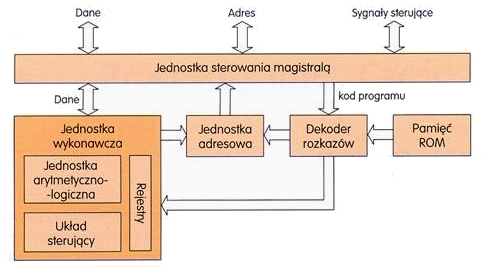
Na ilustracji przedstawiony jest schemat konstrukcji logicznej

Ilustracja do pytania
A. karty graficznej
B. myszy komputerowej
C. klawiatury
D. procesora
Schemat przedstawia budowę logiczną procesora, kluczowego elementu komputera odpowiedzialnego za wykonywanie instrukcji programów. Procesor składa się z jednostki arytmetyczno-logicznej, jednostki sterującej oraz rejestrów. Jednostka arytmetyczno-logiczna realizuje operacje matematyczne i logiczne, co jest niezbędne w obliczeniach komputerowych. Jednostka sterująca zarządza przepływem danych między komponentami procesora, dekodując instrukcje z pamięci i kierując je do odpowiednich jednostek wykonawczych. Rejestry natomiast przechowują tymczasowe dane i wyniki operacji, umożliwiając szybki dostęp w trakcie wykonywania zadań. Procesory stosują standardy architektoniczne, takie jak x86 czy ARM, co wpływa na kompatybilność z różnymi systemami operacyjnymi i oprogramowaniem. W praktyce wydajność procesora decyduje o szybkości i sprawności całego systemu komputerowego, dlatego inżynierowie dążą do optymalizacji jego architektury, zwiększania liczby rdzeni oraz efektywnego zarządzania energią, co ma bezpośredni wpływ na użytkowanie sprzętu w codziennych i profesjonalnych zastosowaniach.

Pytanie 29

Jakie polecenie należy wydać, aby skonfigurować statyczny routing do sieci 192.168.10.0?

A. route ADD 192.168.10.0 MASK 255.255.255.0 192.168.10.1 5
B. static 192.168.10.0 MASK 255.255.255.0 192.168.10.1 5 route
C. static route 92.168.10.1 MASK 255.255.255.0 192.168.10.0 5
D. route 192.168.10.1 MASK 255.255.255.0 192.168.10.0 5
Odpowiedź "route ADD 192.168.10.0 MASK 255.255.255.0 192.168.10.1 5" jest prawidłowa, ponieważ poprawnie korzysta z polecenia 'route', które jest powszechnie stosowane w systemach operacyjnych do zarządzania trasami IP. W tym przypadku tworzymy trasę statyczną do sieci 192.168.10.0 z maską podsieci 255.255.255.0, wskazując bramę 192.168.10.1. Numer 5 w tym kontekście oznacza metrykę, co wskazuje na preferencję tej trasy w porównaniu do innych. W praktyce, takie ustawienie trasy statycznej jest istotne w zarządzaniu ruchem sieciowym, zwłaszcza w przypadku małych sieci, gdzie może nie być potrzeby używania dynamicznych protokołów routingu. Przykładem zastosowania może być sytuacja, w której administrator sieci chce, aby wszystkie pakiety kierowane do tej określonej sieci były przesyłane przez określoną bramę, co pozwala na lepsze zarządzanie obciążeniem oraz zapewnienie bezpieczeństwa. Dobra praktyka to dokumentowanie takich ustawień w administracyjnych notatkach, co ułatwia przyszłe modyfikacje i diagnostykę sieci.

Pytanie 30

W ustawieniach karty graficznej w sekcji Zasoby znajduje się jeden z zakresów pamięci tej karty, który wynosi od A0000h do BFFFFh. Ta wartość odnosi się do obszaru pamięci wskazanego adresem fizycznym

A. 1001 1111 1111 1111 1111 – 1010 0000 0000 0000 0000
B. 1010 0000 0000 0000 0000 – 1011 1111 1111 1111 1111
C. 1011 0000 0000 0000 0000 – 1100 1111 1111 1111 1111
D. 1100 1111 1111 1111 1111 – 1110 1111 1111 1111 1111
Poprawna odpowiedź dotyczy zakresu pamięci związanego z kartą graficzną, który mieści się w określonym adresie fizycznym. W systemie adresowania pamięci, zakres od A0000h do BFFFFh obejmuje adresy od 1010 0000 0000 0000 0000 do 1011 1111 1111 1111 1111 w systemie binarnym. Oznacza to, że jest to obszar pamięci przeznaczony na pamięć wideo, która jest używana przez karty graficzne do przechowywania danych dotyczących wyświetlania. W praktyce, ten zakres pamięci jest używany do przechowywania buforów ramki, co pozwala na efektywne renderowanie grafiki w aplikacjach wymagających dużych zasobów graficznych, takich jak gry czy aplikacje graficzne. Zrozumienie, jak działają adresy fizyczne oraz jak są one związane z architekturą pamięci w systemach komputerowych, jest kluczowe w pracy z zaawansowanymi technologiami, które wymagają optymalizacji wydajności i zarządzania pamięcią. W kontekście standardów branżowych, znajomość tych adresów pamięci jest również istotna dla programistów tworzących oprogramowanie korzystające z GPU.

Pytanie 31

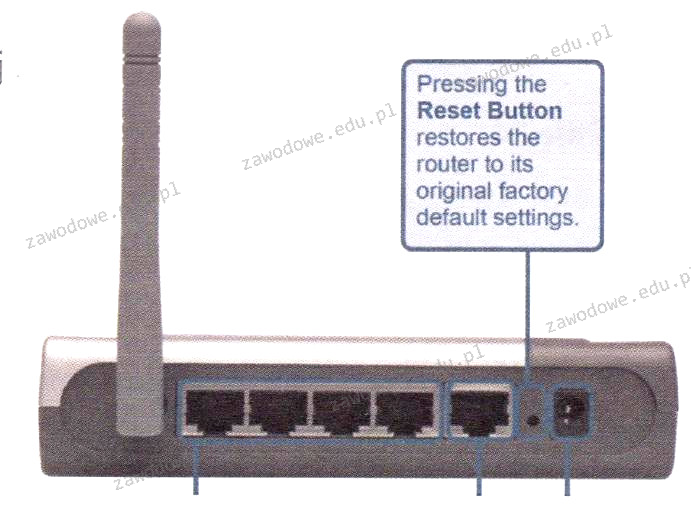
Przycisk znajdujący się na obudowie rutera, którego charakterystyka zamieszczona jest w ramce, służy do

Ilustracja do pytania
A. włączenia lub wyłączenia urządzenia
B. zresetowania rutera
C. włączania lub wyłączania sieci Wi-Fi
D. przywracania ustawień fabrycznych rutera
Wielu użytkowników może mylnie uważać, że przycisk na obudowie rutera pełni funkcje takie jak restartowanie urządzenia czy zarządzanie siecią Wi-Fi. W rzeczywistości te funkcje są zazwyczaj realizowane w inny sposób. Restartowanie rutera, które polega na jego wyłączeniu i ponownym włączeniu, zwykle nie wymaga przycisku na obudowie, ponieważ można to zrobić poprzez odłączenie i ponowne podłączenie zasilania. Zarządzanie siecią Wi-Fi, takie jak jej włączanie lub wyłączanie, odbywa się zazwyczaj za pomocą oprogramowania w panelu administracyjnym rutera lub poprzez przyciski funkcyjne dedykowane tylko do tej funkcji, jeśli są dostępne. Domyślne zakładanie, że przycisk na obudowie pełni te funkcje, jest wynikiem błędnego zrozumienia jego przeznaczenia. Typowym błędem jest również myślenie, że przycisk może służyć do włączania lub wyłączania samego rutera. Takie funkcje są rzadko implementowane poprzez pojedynczy przycisk na nowoczesnych urządzeniach sieciowych. Większość ruterów pozostaje w trybie pracy ciągłej, a ich zarządzanie odbywa się cyfrowo przez interfejs użytkownika. Zrozumienie poprawnego zastosowania przycisku resetowania jest kluczowe w kontekście bezpieczeństwa i efektywności zarządzania urządzeniami sieciowymi, co jest istotne dla profesjonalistów pracujących w branży IT oraz użytkowników domowych pragnących optymalnie wykorzystać możliwości swojego sprzętu sieciowego. Przyjęcie takich błędnych założeń może prowadzić do niepotrzebnych problemów, takich jak nieautoryzowane przywrócenie ustawień fabrycznych, co może skutkować utratą danych konfiguracyjnych sieci.

Pytanie 32

Jakie narzędzie jest najbardziej odpowiednie do delikatnego zgięcia blachy obudowy komputera oraz przykręcenia śruby montażowej w trudno dostępnej lokalizacji?

Ilustracja do pytania
A. rys. B
B. rys. C
C. rys. D
D. rys. A
Zastosowanie odpowiedniego narzędzia w serwisie komputerowym jest kluczowe dla efektywności i jakości wykonanej pracy Na rysunku A przedstawione są nożyce do blach które są używane do cięcia blachy a nie do precyzyjnego odginania czy manipulowania w trudno dostępnych miejscach Mimo że nożyce te mogą wydawać się odpowiednie do pracy z blachą ich zastosowanie w delikatnej operacji jaką jest odginanie obudowy komputera jest nieodpowiednie ze względu na brak precyzji i możliwość uszkodzenia materiału Rysunek B pokazuje szczypce uniwersalne które są wszechstronne ale mniej precyzyjne niż szczypce długie Ich konstrukcja nie pozwala na dotarcie do ciasnych miejsc co jest krytyczne w przypadku montażu śrub w komputerach Rysunek C ilustruje obcinaki boczne które są przeznaczone do cięcia przewodów a nie do odginania blachy czy mocowania śrub Ich użycie w kontekście podanym w pytaniu jest całkowicie nieadekwatne i może prowadzić do uszkodzeń delikatnych komponentów komputerowych Ważne jest aby wybierać narzędzia które są zaprojektowane specjalnie do zadania jakie zamierzamy wykonać co nie tylko zwiększa skuteczność ale także minimalizuje ryzyko uszkodzeń i poprawia bezpieczeństwo pracy

Pytanie 33

Urządzenie, które pozwala na połączenie hostów w jednej sieci z hostami w różnych sieciach, to

A. hub.
B. switch.
C. firewall.
D. router.
Hub to urządzenie, które działa na poziomie fizycznym modelu OSI i nie ma zdolności do trasowania danych pomiędzy różnymi sieciami. Hub przekazuje dane do wszystkich portów, co prowadzi do nieefektywnego zarządzania pasmem i braku kontroli nad ruchem. Switch, z drugiej strony, operuje na poziomie drugiej warstwy modelu OSI, co pozwala mu na inteligentne przesyłanie danych tylko do określonych urządzeń w sieci lokalnej, jednak także nie ma możliwości łączenia różnych sieci. Firewall, choć jest istotnym elementem bezpieczeństwa w sieciach komputerowych, również nie pełni roli routera. Jego funkcją jest monitorowanie i kontrolowanie ruchu sieciowego zgodnie z określonymi regułami, a nie routowanie pakietów między różnymi sieciami. Często pojawiające się błędne założenie to mylenie funkcji tych urządzeń, co może prowadzić do nieporozumień przy projektowaniu i wdrażaniu architektury sieciowej. Właściwe zrozumienie różnic między routerem, switchem, hubem i firewallem jest kluczowe dla efektywnego projektowania i zarządzania infrastrukturą sieciową, a także dla zapewnienia jej bezpieczeństwa oraz wydajności.

Pytanie 34

Do konfiguracji i personalizacji środowiska graficznego GNOME w różnych systemach Linux należy wykorzystać program

A. GNU Compiller Collection
B. GNOMON 3D
C. GNOME Tweak Tool
D. GIGODO Tools
GNOME Tweak Tool to narzędzie, które faktycznie powstało po to, żeby można było łatwo i wygodnie dostosować środowisko graficzne GNOME według własnych potrzeb. Moim zdaniem to jeden z tych programów, które każdy użytkownik GNOME powinien poznać na samym początku przygody z tym środowiskiem. Dzięki niemu można zmienić naprawdę sporo rzeczy – od prostych, jak ustawienia czcionek i ikon, po bardziej zaawansowane, np. wybór rozszerzeń, konfigurację paska tytułowego, czy aktywację eksperymentalnych funkcji. Co ciekawe, GNOME Tweak Tool bywa też nazywany „Tweaks”, bo od wersji GNOME 3.28 tak właśnie nazwano jego pakiet w wielu dystrybucjach. Z mojego doświadczenia wynika, że korzystanie z tego programu jest dużo prostsze niż kombinowanie z plikami konfiguracyjnymi czy narzędziami stricte terminalowymi. To narzędzie nie tylko ułatwia personalizację wyglądu, ale też pozwala na szybkie przywrócenie ustawień, gdyby coś poszło nie tak. Dobrą praktyką jest też połączenie korzystania z Tweaks z rozszerzeniami GNOME, bo wtedy można wycisnąć z tego środowiska naprawdę sporo. GNOME Tweak Tool jest dostępny praktycznie we wszystkich popularnych dystrybucjach, od Ubuntu, przez Fedora, po Arch Linux. Nie wymaga zaawansowanej wiedzy, więc nawet początkujący poradzą sobie z podstawową konfiguracją. W świecie Linuksa to wręcz standard, żeby do najważniejszych środowisk graficznych były dedykowane narzędzia konfiguracyjne, bo ręczna edycja plików jest w dzisiejszych czasach po prostu niepraktyczna. Podsumowując, korzystanie z GNOME Tweak Tool to przykład dobrej praktyki – szybka, bezpieczna i zgodna z zamierzeniami twórców metoda na personalizację środowiska GNOME.

Pytanie 35

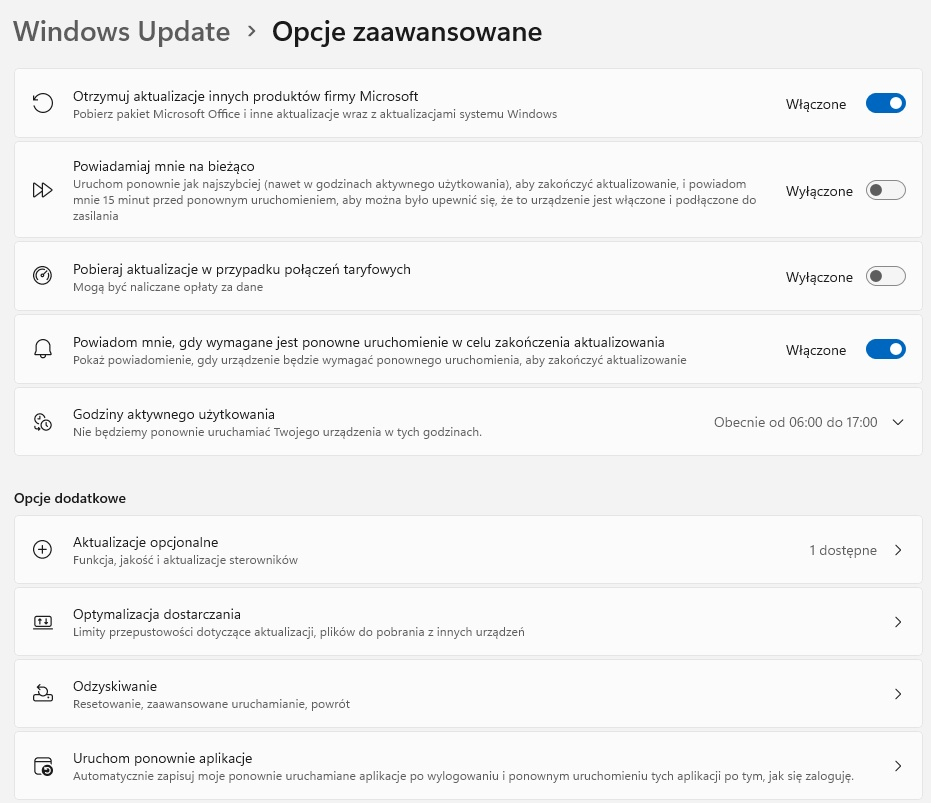
Biorąc pod uwagę konfigurację wykonywaną na ilustracji, administrator po zainstalowaniu systemu operacyjnego uznał za istotne, aby

Ilustracja do pytania
A. aktualizacje były instalowane tylko w godzinach od 6.00 do 17.00.
B. system nie powiadamiał o konieczności ponownego uruchomienia.
C. aktualizacje będą pobierane w przypadku połączeń taryfowych.
D. były instalowane aktualizacje pozostałych produktów Microsoft.
Patrząc na ten ekran konfiguracji Windows Update łatwo wyciągnąć pochopne wnioski, jeśli nie kojarzy się dokładnie, co oznacza każda opcja. Wiele osób skupia się na komunikatach o restartach albo na godzinach aktywności i myśli, że to jest „ten najważniejszy” parametr, którym interesuje się administrator po świeżej instalacji systemu. Tymczasem w pokazanej konfiguracji widać, że powiadamianie o konieczności ponownego uruchomienia jest włączone, a nie wyłączone. Administrator nie chciał ukrywać komunikatów o restartach – to byłoby wręcz sprzeczne z dobrymi praktykami, bo brak jasnej informacji o wymaganym restarcie powoduje, że aktualizacje bezpieczeństwa potrafią wisieć tygodniami w stanie „oczekuje na ponowne uruchomienie”. Podobnie opcja pobierania aktualizacji przy połączeniach taryfowych jest tutaj wyłączona. To też jest logiczne: przy łączach z limitem danych lub rozliczanych za transfer dopuszczanie automatycznych aktualizacji może generować niepotrzebne koszty. Administrator raczej będzie to świadomie blokował, a nie wymuszał, chyba że jest w bardzo specyficznym środowisku. Częstym błędem myślowym jest założenie, że im więcej „włączone”, tym lepiej – a w przypadku połączeń taryfowych jest dokładnie odwrotnie. Kolejna pułapka to godziny aktywnego użytkowania. Na zrzucie ekranu widać zakres 06:00–17:00, ale ta funkcja dotyczy tylko tego, kiedy system nie powinien się samoczynnie restartować, a nie kiedy ma instalować aktualizacje. Zaznaczenie odpowiedzi o instalacji tylko w tych godzinach wynika zwykle z pomieszania pojęć – godziny aktywne służą ochronie użytkownika przed niespodziewanym restartem w czasie pracy, a nie ograniczaniu okna aktualizacji. Kluczowym elementem, który faktycznie został świadomie ustawiony na „Włączone”, jest opcja aktualizacji innych produktów firmy Microsoft. To ona świadczy o intencji administratora: zintegrować utrzymanie aktualności całego oprogramowania Microsoft z jednym mechanizmem Windows Update. Pozostałe ustawienia są tu raczej pomocnicze – służą kontroli wygody i kosztów, a nie decydują o tym, co dokładnie ma być aktualizowane.

Pytanie 36

Jakim złączem zasilany jest wewnętrzny dysk twardy typu IDE?

A. ATX
B. Molex
C. PCIe
D. SATA
Złącze Molex jest standardowym złączem zasilającym, które było powszechnie stosowane w komputerach stacjonarnych do zasilania różnych komponentów, w tym dysków twardych IDE. Złącze to składa się z czterech pinów, które dostarczają napięcie 5V i 12V, co jest zgodne z wymaganiami zasilania dla dysków twardych IDE. W praktyce, złącza Molex charakteryzują się dużą wytrzymałością i prostotą konstrukcji, co czyni je idealnym rozwiązaniem do trwałego zasilania urządzeń. Wiele starszych komputerów oraz urządzeń peryferyjnych, takich jak napędy CD/DVD, również korzysta z tego typu złącza. Dobrą praktyką w branży jest dbanie o odpowiednie połączenie kabli zasilających, aby uniknąć problemów z zasilaniem komponentów oraz ich uszkodzeniem. Warto zauważyć, że choć standard Molex jest coraz rzadziej używany w nowoczesnych konstrukcjach, jego znajomość pozostaje istotna dla specjalistów serwisujących starsze systemy komputerowe.

Pytanie 37

Aby użytkownik laptopa z systemem Windows 7 lub nowszym mógł korzystać z drukarki przez sieć WiFi, musi zainstalować drukarkę na porcie

A. WSD
B. Nul
C. COM3
D. LPT3
Wybór portów Nul, LPT3 i COM3 do instalacji drukarki w systemie Windows jest nieprawidłowy z kilku powodów. Port Nul to wirtualny port, który nie może być używany do komunikacji z urządzeniem zewnętrznym, a jego funkcja polega głównie na przekierowywaniu danych do 'nikąd', co czyni go bezużytecznym w kontekście drukowania. Porty LPT3 oraz COM3 są portami równoległymi i szeregowymi, odpowiednio, które w przeszłości były używane do podłączenia drukarek, ale w dobie nowoczesnych technologii, takich jak USB i WiFi, ich zastosowanie stało się bardzo ograniczone. Współczesne drukarki zazwyczaj nie są wyposażone w złącza równoległe, a ich podłączenie przez port szeregowy wymaga specjalnych kabli i adapterów, co wprowadza dodatkowe komplikacje. Typowym błędem myślowym jest zakładanie, że starsze standardy komunikacji są wciąż aktualne w kontekście nowoczesnych urządzeń. Przy wyborze odpowiedniego portu do podłączenia drukarki niezbędne jest zrozumienie nowoczesnych protokołów komunikacyjnych oraz ich zastosowania w klasycznych systemach operacyjnych, co pozwoli uniknąć frustracji i problemów z konfiguracją.

Pytanie 38

Podczas normalnego działania systemu operacyjnego w laptopie pojawił się komunikat o konieczności formatowania wewnętrznego dysku twardego. Wskazuje on na

A. przegrzewanie się procesora.
B. błędy systemu operacyjnego spowodowane szkodliwym oprogramowaniem.
C. uszkodzoną pamięć RAM.
D. niezainicjowany lub nieprzygotowany do pracy nośnik.
Komunikat o konieczności formatowania wewnętrznego dysku twardego w trakcie normalnej pracy systemu operacyjnego zazwyczaj świadczy o tym, że nośnik danych jest niezainicjowany lub nieprzygotowany do pracy. Z mojego doświadczenia wynika, że często taki komunikat pojawia się, gdy partycja systemowa została uszkodzona logicznie albo tablica partycji jest nieczytelna. System operacyjny w takiej sytuacji nie potrafi zidentyfikować struktury plików na dysku i traktuje go jak pusty lub nowy nośnik, przez co proponuje sformatowanie. W praktyce można to spotkać np. po nieprawidłowym odłączeniu dysku, uszkodzeniu sektora zerowego lub gdy pojawi się błąd podczas aktualizacji oprogramowania układowego. Najczęściej taki problem rozwiązuje się narzędziami do naprawy partycji lub próbą odzyskania danych przed formatowaniem, jeśli są one ważne. Moim zdaniem warto od razu zrobić backup, gdy tylko pojawią się takie anomalie, bo to najczęściej zwiastuje poważniejsze usterki sprzętowe lub logiczne. Branżowe dobre praktyki podpowiadają, żeby regularnie sprawdzać stan SMART dysku oraz korzystać z narzędzi diagnostycznych, zanim wykonamy jakiekolwiek operacje destrukcyjne typu formatowanie. Przypomina to, jak ważna jest profilaktyka i monitorowanie kondycji nośników, szczególnie w laptopach, które bywają narażone na wstrząsy i gwałtowne odcięcia zasilania.

Pytanie 39

Który z standardów korzysta z częstotliwości 5 GHz?

A. 802.11 b
B. 802.11 a
C. 802.11 g
D. 802.11
Analizując inne odpowiedzi, pojawia się kilka mylnych przekonań dotyczących standardów bezprzewodowych. Standard 802.11b, na przykład, działa w paśmie 2,4 GHz i oferuje prędkości do 11 Mb/s. Choć to umożliwia pewne podstawowe zastosowania internetowe, w porównaniu do 802.11a, jest znacznie wolniejszy. Ponadto, pasmo 2,4 GHz jest bardziej narażone na zakłócenia z urządzeń takich jak mikrofalówki czy inne sieci Wi-Fi, co może prowadzić do gorszej jakości sygnału i częstszych przerw w połączeniu. Standard 802.11g, będący rozwinięciem 802.11b, również działa w paśmie 2,4 GHz, oferując wyższe prędkości do 54 Mb/s, jednak z zachowaniem wszystkich problemów związanych z tłokiem tego pasma. Z kolei 802.11, jako ogólny termin, nie odnosi się do konkretnego standardu, lecz do całej rodziny standardów Wi-Fi, co może wprowadzać w błąd. Warto zauważyć, że wybór odpowiedniego standardu Wi-Fi powinien być dostosowany do konkretnego zastosowania, biorąc pod uwagę zarówno wymagania dotyczące prędkości, jak i zasięgu oraz potencjalnych zakłóceń w danym środowisku. Dlatego kluczowe jest zrozumienie różnic między tymi standardami, aby dokonać świadomego wyboru odpowiedniego rozwiązania sieciowego.

Pytanie 40

Przedstawiony na ilustracji symbol oznacza

Ilustracja do pytania
A. koncentrator.
B. punkt dostępowy.
C. ruter bezprzewodowy.
D. przełącznik.
Symbol przedstawiony na ilustracji to klasyczny, podręcznikowy znak rutera bezprzewodowego, bardzo zbliżony do ikon używanych w materiałach Cisco czy w dokumentacji projektowej sieci. Charakterystyczny jest okrągły kształt z trzema strzałkami wskazującymi różne kierunki – to właśnie graficzne odwzorowanie funkcji rutowania, czyli przekazywania pakietów między różnymi sieciami. W wersji bezprzewodowej taki ruter zazwyczaj łączy w sobie kilka funkcji: jest bramą do Internetu (gateway), pełni rolę punktu dostępowego Wi‑Fi (AP), często ma wbudowany przełącznik Ethernet (switch) dla kilku portów LAN, a do tego realizuje NAT, DHCP i podstawowe funkcje firewall. W praktyce, w domu lub małym biurze, gdy mówimy „router Wi‑Fi”, mamy na myśli właśnie takie wielofunkcyjne urządzenie, które zapewnia zarówno łączność przewodową, jak i bezprzewodową. Od strony standardów warto kojarzyć, że część bezprzewodowa opiera się na normach IEEE 802.11 (np. 802.11n/ac/ax), natomiast samo rutowanie pakietów odbywa się na trzeciej warstwie modelu OSI (warstwa sieciowa), z użyciem protokołu IP. Moim zdaniem dobrze jest od początku odróżniać ruter od przełącznika i punktu dostępowego, mimo że w praktyce w jednym pudełku mamy wszystko naraz – na schematach i egzaminach te ikony reprezentują konkretne role w sieci, a nie marketingową nazwę urządzenia z marketu. W dobrych praktykach projektowania sieci przyjmuje się, że ruter wyznacza granicę między sieciami (np. LAN a Internetem), segmentuje ruch i może realizować zaawansowane polityki QoS, filtrowanie pakietów, tunelowanie VPN czy dynamiczne protokoły routingu. Dlatego poprawne rozpoznanie symbolu rutera to podstawa do czytania diagramów sieciowych i rozumienia, którędy faktycznie „płynie” ruch w sieci.